
Оптимальная скорость для домашнего вай-фай интернета

Сергей Ефимов
6 января, 2022
Наверняка любой пользователь не раз задавался вопросом, какая скорость интернета считается нормальной для дома через Wi-Fi. Это очень сложный вопрос, поскольку он зависит от конкретных потребностей каждого пользователя, а также от особенностей определенного типа подключения.
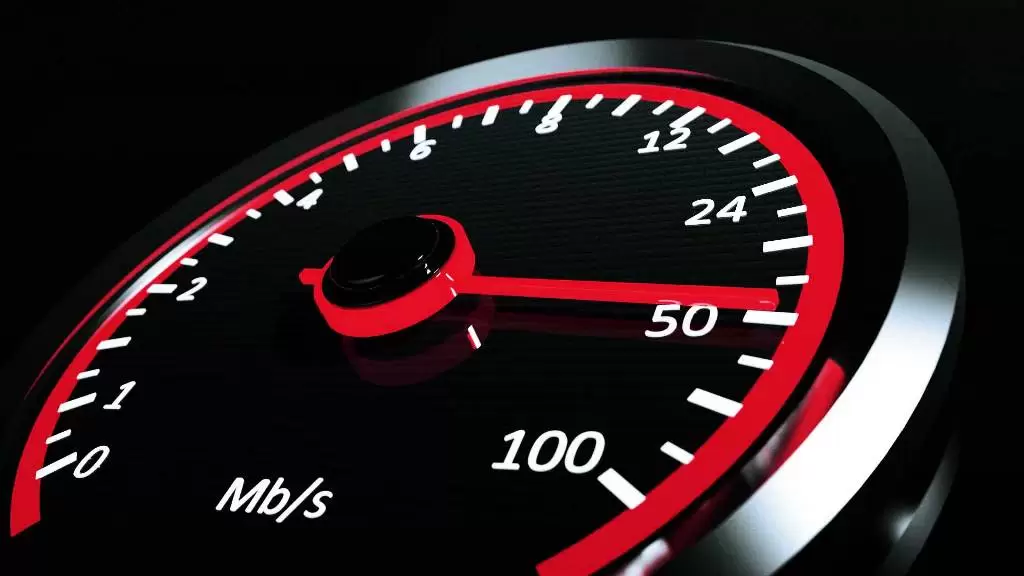
В каких единицах измеряется скорость интернета
Мбит/с — это мера скорости связи. Но не любого типа — преимущественно применяется в контексте показателей, связанных с передачей информации в телекоммуникациях (данные, передаваемые по сотовой связи или через интернет).
Мбит/с означает мегабит в секунду, то есть сколько битов информации может быть передано за одну секунду. При этом нужно понимать, что 1 Мбит = 1000000 бит.
Скорость интернета обычно измеряется в Мбит/с как при загрузке, так и при выгрузке.
Например, если скорость соединения высокая, то есть более 30 Мбит/с, можно без перерывов смотреть видео 4K, поскольку такие показатели позволяют быстрее загружать большие объемы данных. То же самое происходит, если нужно загрузить видео на YouTube. Например, когда скорость загрузки не превышает 20 Мбит/с, загрузка 10 минутного видео может занять до 15 минут, что в нынешних реалиях очень много.
Обычно «Мбит/с» путают с «МБ/с», но это не одно и то же:
- Мбит/с: это аббревиатура для измерения бит в секунду. Эта единица измерения используется для данных, передаваемых в телекоммуникациях.
- МБ/с: используется для измерения байтов в секунду, это единица измерения, превышающая Мбит/с. В частности, она используется для измерения скорости передачи данных между устройствами хранения , например, из памяти SD на диск.
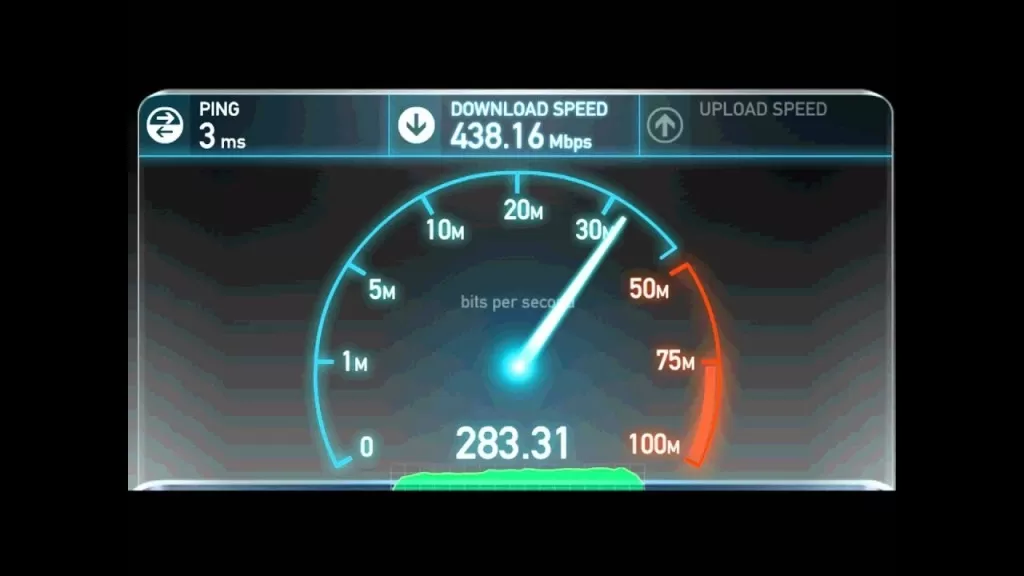
Перед тем, как начать измерения и оценку, важно помнить, что на хороший пользовательский опыт влияет не только скорость интернет-соединения, но и другие аспекты, такие как производительность и характеристики маршрутизатора, интенсивность и качество сигнала.
Последнее важно, потому что когда используются проводные технологии через медные линии, интенсивность сигнала уменьшается с расстоянием, что в конечном итоге влияет на скорость и качество соединения.
При выборе значений нужно исходить из простой основы: маршрутизатор может выполнять «домашнюю работу», и интернет-соединение имеет минимальное качество на уровне инфраструктуры и оптимальную конфигурацию.
Например, FCC рекомендует скоростные показатели от 12 Мбит/с до 25 Мбит/с для удобства пользователей. Эта же организация считает, что подключение к интернету является быстрым, когда оно достигает, по крайней мере, 25 Мбит/ с.
Итак, какая средняя скорость интернета должна быть по Wi-Fi? В зависимости от задач, которые нужно выполнить, следует ориентироваться на такие показатели:
- Для серфинга в интернете, отправки электронных писем и запуска основных веб-приложений потребуется не менее 3 Мбит/с.
- Для воспроизведения потокового видео и HD должна быть не менее 5 Мбит/с.
- Если важно наслаждаться потоковой передачей в формате 4K, минимальные скоростные характеристики должны составлять 25 Мбит/с (эти цифры могут варьироваться в зависимости от используемой службы).

Как видно, не нужно соединение со скоростью 300 Мбит/с, чтобы наслаждаться хорошими впечатлениями. Для большинства пользователей 30 Мбит/с при загрузке и 3 Мбит/с при отправке более чем достаточно, если значения являются реальными и сопровождаются хорошей стабильностью и низкой задержкой.
Следует иметь в виду, что скорость имеет значение, но это не единственное, что необходимо учитывать, когда речь идет о подключении к интернету, будь то проводное или беспроводное.
Например, если есть подключение к интернету со скоростью 100 Мбит/с, но провайдер не может предложить подходящую услугу, и наблюдаются сбои и большие задержки, взаимодействие с пользователем будет ужасным.
Точно также, если оплачивать высокоскоростное соединение с устаревшим маршрутизатором, не получится в полной мере использовать подключение. Необходимо иметь это в виду и помнить, что значения задержки считаются оптимальными в диапазонах от 15 мс до 65 мс.
Как узнать скорость подключения
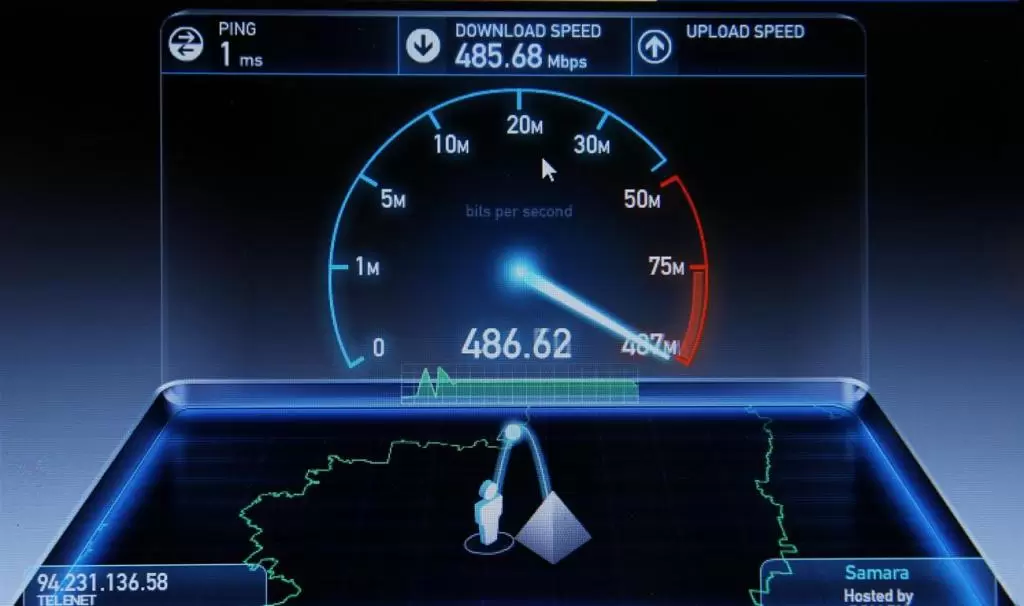
Чтобы измерить скоростные характеристики соединения, нужно использовать спидтест. Таких ресурсов много, и пользователь может выбрать тот, который больше понравится.
Процедура проверки очень проста. Не вдаваясь в подробности, страница пытается загрузить документ определенного размера на компьютер и рассчитать время, необходимое для этого. Позже она берет тот же файл, загружает его на сервер и снова рассчитывает время. По завершении она удаляет загруженный файл и показывает скорость загрузки и скачивания.
Чтобы использовать этот инструмент, нужно выполнить следующие действия:
- Открыть браузер на устройстве.
- Зайти на выбранный спидтест.
- Начать его.
- Дождаться завершения теста.
- Нажать на «Показать дополнительную информацию» (если есть).
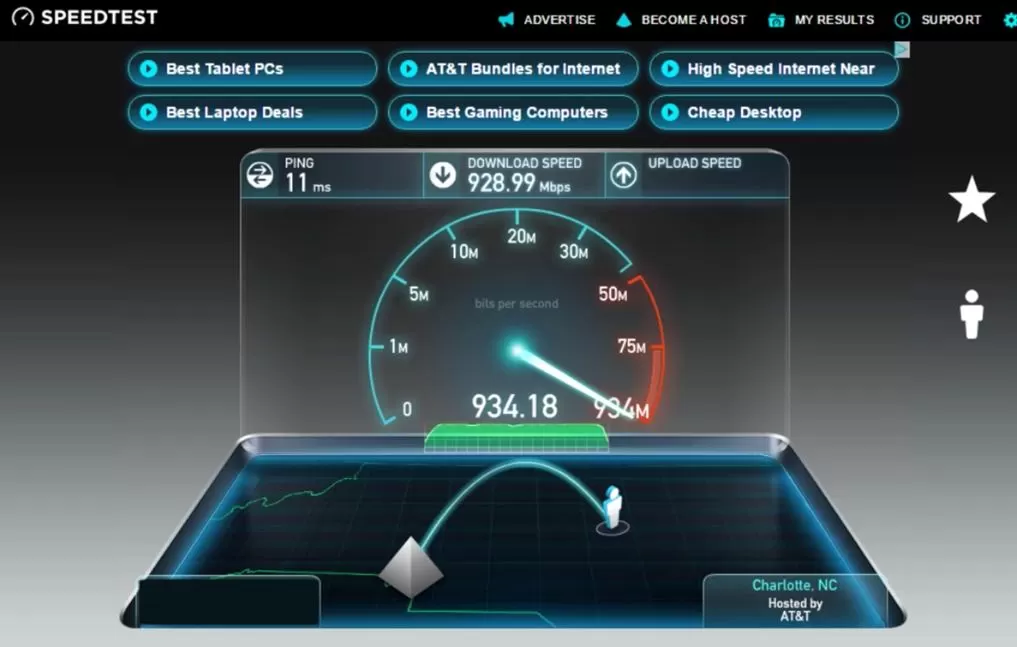
Перед проведением спидтеста важно принять во внимание следующие показания, чтобы тест был более надежным и не влиял на определенные аспекты результатов:
- Закрыть все вкладки и используемые программы.
- Выполните тест скорости через сетевой кабель, подключенный непосредственно к маршрутизатору, поскольку выполнение его через Wi-Fi не совсем надежно.
- В случае выполнения теста с подключением к интернету по Wi-Fi следует убедиться, что устройство находится как можно ближе к маршрутизатору.
- Во время проведения Speedtest к сети должен быть подключен только один пользователь.
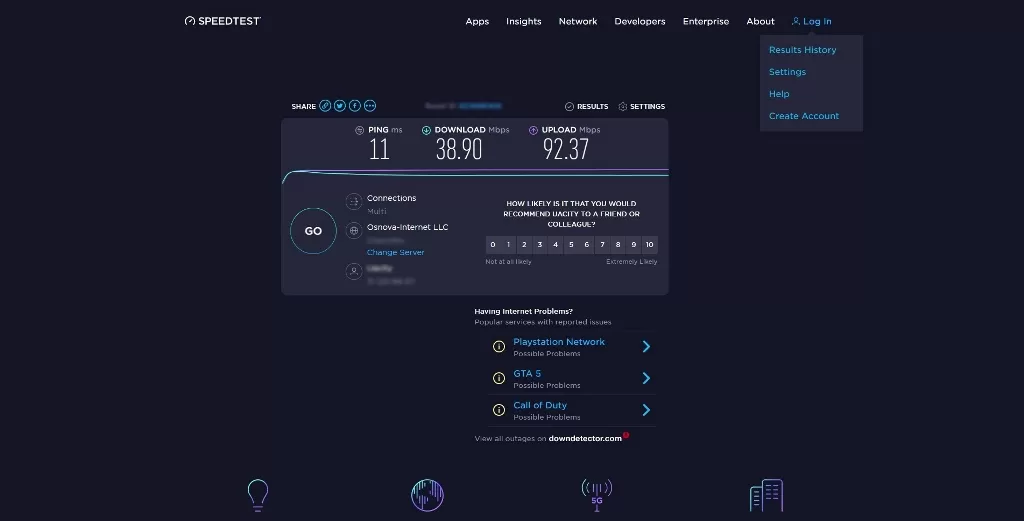
Speedtest измеряет скорость интернета. Показатели показываются в мегабитах в секунду (Мбит/с) и дают три ответа:
- Скорость загрузки: чем выше число, тем лучше.
- Скорость отдачи: чем выше число, тем лучше.
- Задержка: чем меньше число, тем лучше.
Что нужно знать, прежде чем выбирать тариф
Тип трафика в сети может помочь узнать требуемую пропускную способность. Например, в доме, где живут четыре человека, активно использующие интернет, у всех есть сотовый телефон, планшеты или ноутбуки, Smart TV, рекомендуется услуга 50 Мбит/с.
Если есть больше пользователей, использующих интернет, следует добавить по крайней мере дополнительные 10 Мбит/с для каждого человека.
Факторы, влияющие на скорость соединения
Поведение при использовании интернета в основном связано с потреблением контента, такого как фильмы, музыка, прием электронных писем или сообщений WhatsApp, использование социальных сетей, таких как Facebook или Instagram.
Но есть масса других факторов помимо используемых приложений — модель роутера, количество устройств, подключенных к сети, расположение маршрутизатора и т. д.
Оптимальные значения скорости под разные задачи
Для загрузки больших файлов рекомендуется скорость не менее 40 Мбит/с. Например, если регулярно пользоваться Steam, соединение со скоростью 100 Мбит/с имеет смысл, поскольку можно загружать очень тяжелые игры за считанные минуты.

Какая скорость интернета считается нормальной для онлайн игр
Если хочется наслаждаться онлайн-играми, имеет значение не только скорость загрузки, которая должна быть не менее 8 Мбит/с, но и данные относительно отправки, которая должна быть не менее 1 Мбит/с.
Дело в том, что когда люди играют онлайн, они не только получают информацию, но также отправляют ее на игровые серверы. Поэтому следует подобрать такой тариф и точку доступа для квартиры, чтобы спокойно пользоваться Дота 2 или CS:GO.
Для общения в Скайп и видеозвонков
Если нужно совершить видеозвонок в разрешении HD, соединение должно достигать 2 Мбит/с.
Для групповых звонков идеальна скорость не менее 10 Мбит/с.
Для воспроизведения HD-видео на нескольких устройствах рекомендуется скорость не менее 15 Мбит/с.
Какая скорость интернета считается нормальной для социальных сетей
Для просмотра веб-страниц и серфинга в социальных сетях оптимальная скорость соединения составляет 2 мегабит/с. Но многое зависит от аппетита пользователей.

Почему реальная скорость ниже заявленной провайдером
В настоящее время подавляющее большинство действий, которые люди выполняют на устройствах, вращается вокруг интернета. Люди надеются, что даже при редактировании файла он синхронизирует изменения с другими устройствами, не говоря уже об использовании потоковых платформ.
Поэтому для комфортного использования важна хорошая скорость соединения.
Но добиться максимальных показателей можно только в идеальных условиях.
Как избавиться от низкой скорости интернета
Есть много руководств по повышению скорости подключения. Однако перед началом важно помнить, что для получения надежных показаний лучше повторить тест несколько раз.
Пять или шесть проверок в течение примерно 10 минут дадут более реалистичное представление о среднем значении, чем единичный результат.
Какие значения ожидаются от интернет-соединения:
- Без оптоволокна: от 1 до 10 Мбит/с.
- С оптоволоконным кабелем и подключением через Wi-Fi: от 100 до 300 Мбит/с.
- С оптоволоконным кабелем: от 300 до 700 Мбит/с.
Если подключение выполняется с помощью кабеля, есть две основные рекомендации. Во-первых, использовать кабель достаточной категории , чтобы передавать всю скорость. Кабель CAT-5 поддерживает скорость 100 Мбит/с, CAT-5e, CAT-6 дают более высокие показатели.
Вторая рекомендация — закрыть все те приложения или службы, которые могут использовать пропускную способность.
Если пользователь одновременно загружает контент, смотрит фильмы, синхронизирует файлы, а также выполняет вызов FaceTime, это отразится на подключении.
Когда соединение осуществляется через Wi-Fi, помимо закрытия приложений, как уже обсуждалось в предыдущем абзаце, важно подойти ответственно к выбору точки доступа.
Конечно, все слышали, что чем ближе находиться к маршрутизатору, тем лучше, но есть очень полезный маленький трюк, который менее известен: после приближения нужно отключиться от Wi-Fi и подключиться снова. Почему? Таким образом, после повторного подключения к маршрутизатору, если он доступен, используется сеть 5 ГГц, изменение, которое в противном случае не всегда происходит автоматически.
Выяснив, какая скорость вай-фай считается нормальной для дома, с помощью этих шагов можно измерить интернет-соединение, которое имеют устройства, оценить скорость, и, при необходимости, внести некоторые улучшения, чтобы опыт был наилучшим.
Автор
Сергей Ефимов
Дипломированный специалист по безопасности компьютерных сетей. Навыки маршрутизации, создание сложных схем покрытия сетью, в том числе бесшовный Wi-Fi.
Решил написать статью, и высказать свое мнение и какие-то наблюдения по поводу роутеров, которые не урезают скорость, и выдают по Wi-Fi сети стабильно 100 Мбит/с, или ту скорость, которая заявлена по тарифу интернет-провайдера. Очень спорная, неоднозначная и популярная тема. Ведь все, кто выбирает себе маршрутизатор, в основном ищет модель, которая не режет скорость. Или которая «пробивает стены». Но это уже из другой оперы 🙂
Предыстория очень простая. Скорее всего вы сами, на своем опыте убедились и увидели, как роутеры урезают скорость. Или где-то в интернете, возможно в отзывах к какому-то конкретному маршрутизатору прочитали комментарий, как некий «обманутый» клиент пользовался интернетом на максимальной (по тарифу провайдера) скорости, а потом купил этот проклятый роутер, настроили его, и скорость подключения упала в несколько раз. Возможно, по кабелю от роутера он по прежнему получает практически максимальную скорость (например, 100 Мбит/с), но по Wi-Fi полный ужас. Скорость упала до 50, 20, 10 Мбит/с или еще меньше.

Именно с такой «проблемой» сталкивается практически каждый, кто подключает к интернету свои устройства по Wi-Fi сети. Да, скорость подключения через Wi-Fi роутер падает. Насколько сильно – зависит от многих факторов, о которых я расскажу в этой статье. Далеко не всегда виновен только роутер. И самое главное, нет такого роутера, который бы не резал скорость по Wi-Fi. Просто какие-то урезают меньше, какие-то больше. При разных условиях и внешних факторах.
Почему я в заголовке написал именно 100 Мбит/с? Потому, что это самый популярный тариф, который чаще всего подключают в городах. Да, бывает скорость по тарифу ниже. В таком случае, вы можете даже не заметить падения скорости после установки роутера. Например, если у вас провайдер дает до 20 Мбит/с. Но бывают тарифы со скоростью и до 200 Мбит/с, 500 Мбит/с или даже больше. В таком случае, потери в скорости подключения к интернету после установки маршрутизатора могут быть очень большими. Здесь, конечно же, многое зависит от роутера, который вы выберите.
Почему скорость ниже той, что заявлена на коробке с роутером и в характеристиках?
Ну почему? Почему на коробке с роутером написано N150, N300, N450, или даже N600 и выше, а у меня скорость интернета такая низкая? Примерно от такого вопроса очень часто страдают работники службы поддержки интернет-магазинов, производителей роутеров, или ни в чем невиновные консультанты в магазинах 🙂
Сейчас поясню, и уже закроем тему с этими цифрами, которые указаны на коробке, или в характеристиках к маршрутизатору. Так же многие видят пункт «Скорость» в свойствах подключения на компьютере, или мобильном устройстве, и не понимают, почему данные так сильно отличаются.

Каждый маршрутизатор имеет определенный индекс скорости Wi-Fi сети. Это один из главных показателей и критериев при выборе роутера. Если рассматривать роутеры, которые работают только в диапазоне 2.4 GHz, то там скорость от 150 Мбит/с, и вроде до 600 Мбит/с (4 антенны). Если рассматривать двухдиапазонные маршрутизаторы, с поддержкой частоты 5 GHz, то там скорость будет выше.
Так вот, все эти цифры, до 150Mbps, до 300Mbps, это максимальная, теоретически возможная скорость беспроводной сети, которую может выдать данный роутер в идеальных условиях и только в теории. В какой-то статье я уже писал, что эти цифры не имеют никакого отношения к реальной скорости, так как она зависит от многих факторов.
Для примера: роутер стандарта 802.11n, который может выдавать скорость до 300 Мбит/с (их сейчас больше всего на рынке) в теории, в реальности может выжать максимум 100 Мбит/с. Но и это практически невозможно. Я уже не говорю о бюджетных моделях с индексом N150. Там максимум 50 Мбит/с.
Получается, если у вас тариф 100 Мбит/с, и вы купили роутер со скоростью до 150 Мбит/с, то максимум что вы сможете получить по Wi-Fi, это 50 Мбит/с.
Не забывайте, что скорость интернета в первую очередь зависит от вашего провайдера. От тарифа. Поэтому, прежде чем жаловаться на медленное соединение через маршрутизатор, подключите интернет (кабель от провайдера) напрямую к компьютеру и проверьте скорость подключения. Тогда у вас будут данные, по которым вы сможете ориентироваться.
Так же скорость зависит от самого устройства, которое вы подключаете к Wi-Fi роутеру. От уровня сигнала беспроводной сети, от помех, ну и в какой-то степени от настроек беспроводной сети.
Из-за чего падает скорость через Wi-Fi роутер?
Теперь о самом важном. Почему же напрямую скорость такая, как заявлена провайдером, по кабелю от роутера такая же, или немного ниже, а по Wi-Fi скорость проседает. Иногда даже очень сильно.
Здесь как бы и без сложных разбирательств все понятно. Кабель есть кабель. По нему наш интернет строго по назначенному маршруту «залетает» на устройства, а не распыляется по комнате, квартире и т. д., как в случае с Wi-Fi.
Давайте разберемся более подробно, и рассмотрим основные факторы, из-за которых проседает скорость беспроводного соединения.
- Открою вам небольшой секрет. Роутер, он как небольшой компьютер. В нем есть основная плата, процессор, оперативная память, постоянная память, беспроводной модуль. Как и в случае с компьютером, производительность роутера зависит от объема памяти, производительности процессора и качества этих элементов. Чем больше памяти, чем мощнее процессор и беспроводной модуль, тем быстрее роутер может обрабатывать данные. А от этого напрямую зависит скорость интернета и стабильность работы даже при нагрузках. Не редко бывает, что скорость вроде бы хорошая, но как только появляется нагрузка на роутер, она тут же проседает. Все это из-за слабого и не очень качественного железа, которое чаще всего устанавливают в бюджетные модели.
- Если компьютер у нас работает на Windows, то роутер так же работает на своей операционной системе. Проще говоря – прошивке. И от прошивки так же многое зависит. Если программная часть сделана плохо, то даже мощное железо не спасет. И если прошивка с множеством ошибок, сырая и недоработанная, то из-за этого так же может страдать скорость соединения. Всегда обновляйте прошивку на своем маршрутизаторе. Это не всегда дает положительный эффект, но бывает, что роутер начинает работать лучше и быстрее. Обновлять прошивку нужно!
- Каждый провайдер использует какой-то определенный тип подключения к интернету. Если вы сами настраивали маршрутизатор, то скорее всего понимаете о чем я. Так вот, Динамический IP (DHCP) и Статический IP – это самые простые и легкие протоколы. С ними маршрутизатор будет резать скорость меньше всего. Если подключение PPPoE, то здесь уже сложнее, роутер будет тратить свои ресурсы для соединения по этому протоколу и скорость будет проседать. А в случае с PPPTP – скорость будет падать еще больше.

Так что лучше выбирать провайдера, который выдает адреса автоматически, или требует прописать их вручную, но без авторизации по имени пользователя и паролю. - Wi-Fi клиент. Проще говоря, устройство, которое вы подключаете к роутеру. Например, при замере скорости с ноутбука (по Wi-Fi), может быть 15 Мбит/с, а с телефона – 70 Мбит/с. Или наоборот. Почему так? Все очень просто, скорость ограничивается самым медленным устройством в сети. И если роутер дает даже 100 Мбит/с, а модуль в ноутбуке, или другом устройстве имеет ограничение 24 Мбит/с (это максимально реальная скорость для 802.11g), то такую скорость мы и получим. Устаревший Wi-Fi модуль, отсутствие поддержки новых стандартов и технологий, устаревшее программное обеспечение (драйвера) – все это напрямую влияет на скорость подключения к интернету. И маршрутизатор, как вы понимаете, здесь уже не при чем.
- Другие внешние факторы. Например, чем хуже уровень сигнала на вашем устройстве, тем медленнее может быть подключение. Каждая Wi-Fi сеть работает в определенном диапазоне и на определенном канале. И когда этих сетей вокруг много, они начинают пересекаться и мешать друг другу. Я добавил бы сюда еще помехи от разных бытовых приборов, преграды в виде метала в стенах и т. д.
- Настройки маршрутизатора. С завода, по умолчанию роутер настроен таким образом, чтобы обеспечить максимальную совместимость с разными устройствами. В том числе со старыми, которых, возможно, у вас нет. Например, режим работы сети выставлен в авто режим (b/g/n). А ширина канала в 20/40 MHz. Но, если у вас нет старых устройств, которые поддерживают только режим беспроводной сети g, то есть смысл перевести роутер в режим n (only n), а ширину канала в 40 MHz.
 Возможно, скорость Wi-Fi сети прилично увеличится. Все эти настройки можно сменить в web-интерфейсе роутера, в разделе с настройками беспроводной сети. Я писал об этом в статье как увеличить скорость интернета по Wi-Fi через роутер.

 Возможно, скорость Wi-Fi сети прилично увеличится. Все эти настройки можно сменить в web-интерфейсе роутера, в разделе с настройками беспроводной сети. Я писал об этом в статье как увеличить скорость интернета по Wi-Fi через роутер.
С причинами разобрались, вроде бы ничего не упустил.
Какой роутер нужен для получения максимальной скорости по Wi-Fi сети?
Для получения максимальной скорости по Wi-Fi, нам нужен современный, мощный (а значит, не самый дешевый) роутер. Новое устройство (ноутбук, ПК с Wi-Fi адаптером, телефон, планшет, телевизор) с современным Wi-Fi модулем. И желательно провайдер с протоколом подключения Статический IP, или Динамический IP.
Если мы говорим о современном, беспроводном сетевом оборудовании, то разумеется, что обязательно должна быть поддержка диапазона 5 GHz и стандарта 802.11ac. Эта поддержка должна быть как в роутере, так и в самом устройстве, которое мы подключаем к Wi-Fi сети. То есть, роутер должен быть двухдиапазонным. Подробнее можете почитать в этой статье.

Мало того, что по стандарту 802.11ac скорость Wi-Fi сети намного выше (максимальная, теоретически возможная до 6.77 Гбит/с) по сравниванию с самым популярным сейчас 802.11n, так еще и в диапазоне 5 GHz (а 802.11ac работает только в этом диапазоне) практически нет помех.
Обратите внимание на скорость WAN и LAN портов маршрутизатора. В выборе роутера, который будет как можно меньше резать скорость, мы забываем о том, что скорость так же ограничена WAN портом, в который мы подключаем интернет. И если у нас по тарифу скорость 200 Мбит/с, а мы поставили роутер, у которого WAN и LAN порты могут работать на скорости 10/100 Мбит/с, то понятно, что больше чем 100 Мбит/с мы не получим ни по кабелю, ни по Wi-Fi.
Если у вас быстрый интернет, более 100 Мбит/с, то вам нужен роутер только с гигабитными портами. Это всегда указано в характеристиках. Даже на роутерах из среднего ценового диапазона не всегда установлены гигабитные (1000 Мбит/с) порты. Будьте внимательны.
Роутеры с поддержкой стандарта 802.11ac сейчас уже вполне доступны. Есть очень много моделей на рынке. Единственный минус только в том, что покрытие Wi-Fi сети в диапазоне 5 GHz немного меньше, чем в диапазоне 2.4 GHz. Это действительно так, я уже в этом убедился. Не критично, но сигнал более слабый.
Несколько важных моментов:
- Двухдиапазонные маршрутизаторы раздают две Wi-Fi сети. На частоте 5 GHz и 2.4 GHz. Так что те устройства, у которых нет поддержки нового стандарта, будут подключатся в диапазоне 2.4 GHz. При необходимости можно отключить ненужную сеть.
- Если вы хотите выжать максимум скорости через Wi-FI роутер, то не покупайте бюджетные модели. Чем дороже роутер, тем лучше железо в нем установлено. А это значит больше производительности и скорости.
- Не забывайте об ограничениях на WAN и LAN портах.
- Для достижения максимальной скорости обновляйте прошивку своего маршрутизатора и экспериментируйте с настройками Wi-Fi. Режим работы, канал, ширина канала.
- Не забывайте, что скорость Wi-Fi соединения так же напрямую зависит от качества, производительности и характеристик Wi-Fi модуля устройства, на котором мы замеряем скорость. Можете сделать замеры на разных устройствах, и вы убедитесь, что скорость скорее всего будет разной.
Больше советов по выбору маршрутизатора вы сможете найти в статье какой Wi-Fi роутер лучше купить для дома, или квартиры.
Выводы
Любой роутер будет резать скорость по Wi-Fi сети. Вопрос только в том, насколько сильно. А вот насколько будет проседать скорость, зависит в первую очередь от мощности роутера, поддержки новых стандартов, от параметров Wi-Fi приемника в устройстве, от провайдера (тип подключения и скорость по тарифу), помех, уровня сигнала и т. д.
Если вы только выбираете роутер, то однозначно советую покупать двухдиапазонный. С поддержкой нового стандарта 802.11ac. И желательно с гигабитными портами. Скорее всего ваши новые мобильные устройства уже поддерживают 802.11ac. Если все будет хорошо работать, то для ПК и даже ноутбуков можно купить USB-адаптеры с поддержкой стандарта ac. Так же я бы советовал не экономить на роутере. Лучше взять хорошую, современную и мощную модель, которая будет актуальной еще много лет, чем менять роутер через год, и весь этого год плеваться на низкую скорость.
Понятно, что здесь все индивидуальное, и очень многое зависит от задач, с которыми должен справляться роутер. Но в этой статье мы говорим о выборе роутера, который сможет обеспечить максимальную производительность и минимальные потери в скорости.
Можете оставлять вопросы в комментариях, и делится своими мыслями по этому поводу. Так же пишите, какой у вас маршрутизатор, какой тариф, и какая скорость по Wi-Fi. Может вы как-то смогли ускорить свой Wi-Fi и хотите поделится полезным советом.
Только одна просьба, не спрашивайте у меня, какую конкретно модель купить. Выбирать вам. А как выбирать, я писал выше.
Подобрали оптимальные параметры скорости для работы и серфинга в интернете, онлайн-игр, просмотра кино и сериалов. Рассказываем, какая скорость интернета считается нормальной, как выбрать оптимальную скорость домашнего интернета и не платить за лишнее.
Какая скорость домашнего интернета считается нормальной
Нормальная скорость интернета позволяет выполнять все задачи: общаться с коллегами по видеосвязи, отправлять электронные письма, листать ленты в социальных сетях, смотреть фильмы без задержек и многое другое. Именно поэтому для каждого пользователя будут индивидуальные значения скорости интернета, которые можно отнести к нормальными.
Раньше считалось, что от 15 Мбит/с для одного человека достаточно. Сегодня стандартом стала скорость от 100 Мбит/с. Почему? Вот несколько причин:
- Большинство людей сидят в интернете не только с компьютера — к wi-fi подключают смартфон, планшет, телевизор, умную колонку, робот-пылесос и много чего ещё.
- Качество видео выросло, даже кино в максимальном разрешении требует больше 15 Мбит/с.
- После семи вечера скорость часто падает из-за пиковой нагрузки. Люди приходят с работы, заходят в соцсети, включают кино, общаются по видеосвязи.
- Гости иногда просят пароль от wi-fi и на время делят интернет с вами.
Воспользуйтесь нашими рекомендациями, чтобы определить значение скорости домашнего интернета. которая будет нормальной именно для вас.

Как определить нормальную скорость домашнего интернета?
В первую очередь разбираемся со значениями, которые указывают провайдеры в описании тарифов.
- Единицы измерения скорости. Скорость интернета измеряется в мегабитах в секунду (Мбит/с или Mbps), скорость загрузки данных в мегабайтах в секунду (МБ/с либо MB/s), 1 МБ/с = 8 Мбит/с. То есть файл объемом 30 Мб при скорости 30 Мбит/с будет скачиваться не 1 с, а 8.
- Входящая и исходящая скорости, пинг. Входящая скорость влияет на скорость загрузки из интернета на ваши устройства, исходящая — наоборот, из устройства в интернет. Пинг — задержка отклика сервера на ваш запрос. Значение пинга особенно важно при игре онлайн. Чем ниже пинг — тем лучше. Для нормального отклика важно, чтобы пинг был меньше 100 миллисекунд. Идеальным же считается пинг в 1 милисекунду. Когда геймеры говорят, что они «пингуют», значит, у них тормозит интернет.
Вы можете проверить реальную скорость своего интернета с помощью бесплатного сервиса Speedtest. Лучше всего это делать через проводное соединение, без роутера, или отсоединить все другие устройства от Wi-Fi. Простыми словами, уберите значок Wi-Fi на своём смартфоне и выключите второй ноутбук, если такой есть. Разумеется, закройте приложения и вкладки, кроме той, где проверяете скорость.
Что влияет на показатели скорости
То значение, которое указывает провайдер в тарифе — это не ваша реальная скорость. Реальная же будет зависеть от многих факторов – нагрузки на сеть провайдера в текущий момент, типа вашего соединения (проводное или Wi-Fi), количество устройств, подключенных к роутеру, и ваша удаленность от сервера.
Количество устройств
Скорость зависит от того, как много устройств вы подключаете к домашней сети, и как используете эти устройства. Вот таблица, в которой рекомендуем скорости для конкретных задач.

Тип подключения интернета
Есть несколько вариантов подключения к сети, самые популярные из них:
- Проводное соединение — кабель интернет-провайдера напрямую или от роутера подключен в компьютер, ноутбук или телевизор;
- Беспроводное соединение — устройства подключаются по Wi-Fi к роутеру или другому раздающему интернет устройству;
- Мобильный интернет — предоставляется провайдером с помощью сим-карты.
А всего есть 10 типов подключения интернета.
Рекомендуем использовать проводной тип, он самый стабильный и надежный. Единственный минус — сам провод. При нормальной работе интернета показатели меняются от 90% до 110% вашего тарифного плана.
Обычно подобное соединению используют на:
- стационарных компьютерах для игр, стриминга;
- Smart TV для сериалов и фильмов высокого качества.
Если подключаете кабель, кроме вас интернетом никто не пользуется. Провайдер выдает необходимую скорость и роутер работает корректно. Реальная скорость равна тарифному плану. Средние показатели — 95-110% от него
Более удобный тип подключения — беспроводной, при котором сигнал передается по Wi-Fi, но необходимо учитывать функциональные возможности роутера, его удаленность от устройств и диапазон частот.
Характеристики маршрутизатора напрямую влияют на скорость интернета — диапазон частот Wi-Fi модуля (2.4 ГГц, 5 ГГц), количество и коэффициент усиления антенн, мощность передатчика и т. д. Их важно проверить перед выбором тарифа, если пропускная способность ниже скорости, заявленной по тарифу, то вы не сможете воспользоваться предложенным значением скорости в полной мере.
Роутер, расстояние и расположение
Также рекомендуем проверить параметры Wi-Fi адаптера на устройствах. Некоторые устройства работают только на 2.4 ГГц диапазоне и не видят беспроводную сеть на 5 ГГц.
Основные отличия частот роутера:

Также важный параметр — расстояние между роутером и устройством и наличие препятствий между ними. Рядом с роутером скорость выше, на расстоянии нескольких метров скорость уменьшается. За перегородками, стенами скорость еще меньше.

Правильное расположение роутера в квартире:

В 2-3-комнатных квартирах рекомендуем использовать несколько роутеров или установить Mesh-систему.
Если используете беспроводное соединению к роутеру, который находится в соседней комнате., то кроме вашего устройства могут быть подключены и другие, ведь другие члены семьи также пользуются интернетом. Реальная скорость постоянно меняется, будет ниже тарифного плана. Необходимо учитывать больше факторов, влияющих на скорость. Wi-Fi может пропадать, а скорость опускаться до 5-10% от тарифа
Еще один параметр, влияющий на скорость, — удаленность сервера. Сервисы для контента используют специальные хранилища — серверы. Чем популярнее контент, тем меньшей скорости интернета нужно. Если вы пользуетесь большой платформой, по типу YouTube или Netflix, то даже при скорости 10 Мбит/с вы сможете смотреть Full HD качество без зависаний, потому что у подобных платформ хорошо развита серверная архитектура (к примеру, сервер находится в России).
Если скорость ниже чем заявлено в тарифе?
Вы закрыли все приложения и вкладки, отключили лишние гаджеты от Wi-Fi, расположили ноутбук рядом с роутером, а скорость всё равно ниже той, за которую вы платите? Так бывает по следующим причинам:
- Неправильно настроен роутер. Есть несколько стандартов по настройке, самый популярный из которых сейчас — «n», более старые — «b» и «g» и новый — «ac». От них тоже зависят возможности вашего интернета. Например, по стандарту «b» вы получите максимальную скорость лишь до 11 Мбит/с.
- Сетевая карта компьютера ограничивает скорость. Допустим, в свойствах карты стоит параметр 100 Мбит, а вы купили тариф до 1000 Мбит/с. На стандартных компьютерах карту можно заменить.
- Фоновая работа приложений. Сканирование трафика антивирусными программами тоже будет снижать скорость. Наверняка, на вашем ноутбуке ещё куча разных программ, которые открываются в фоновом режиме. Рекомендуем зайти в настройки и проверить — «Приложения» → «Автозагрузка».
- Помехи от мощных электроприборов. Влиять на передачу сигнала могут радио, работающая микроволновка, а иногда даже и стиральная машинка. Вот почему скорость всегда лучше по проводному соединению.
Какая скорость интернета нужна для работы и других задач
Текстовая информация и почта
- Достаточно 1 Мбит/с входящей, исходящей скорости.
- Текст самый «легкий» из представленных типов контента — 1 символ весит 1 байт. При тарифном плане в 1 Мбит/с статья из 130 000 знаков загрузится за 1 секунду.
- Для текстовых сообщений, которые вы получаете/отправляете в мессенджерах, как вы понимаете, этого значения будет более чем достаточно.
- Для того, чтобы полностью загрузить письмо в 10 МБ при тарифном плане в 1 Мбит/с потребуется 1 минута 20 секунд. При тарифе в 10 Мбит/с — 8 секунд. Но такие “тяжелые” письма отправляют крайне редко, обычно они не превышают 1 МБ.
Аудио — музыка, подкасты, книги, голосовые сообщения
- Также достаточно 1-2 Мбит/с входящей скорости при стабильном соединении.
- Музыка, как и любая информация, имеет определенный вес. Раньше нужно было скачивать песни, перед их прослушиванием. Сейчас довольно много сервисов, которые позволяют слушать ее онлайн.
- В среднем одна песня весит 3-8 МБ, идет 2-5 минут.
Фото — Instagram, VK, фотостоки
Для быстрого отображения фотографий в Instagram, VK или фотостоках достаточно 5-10 Мбит/с входящей скорости. Если изображения не оптимизированы, у них большое разрешение, то для загрузки потребуется какое-то время — 2-20 секунд.
Каждая фотография или картинка в интернете — это набор пикселей. В зависимости от разрешения, формата и детализации, их вес и время загрузки меняется. Несколько примеров:
Разрешение: HD, 1280×720. Вес: 0,2—0,65 МБ. При тарифе в 5 Мбит/с время загрузки 1 файла менее 1 секунды.
Разрешение: Full HD, 1920×1080. Вес: 0,4—1,2 МБ. При 10 Мбит/с время загрузки 1 файла менее 1 секунды.
Разрешение: Ultra HD (4k), 3840×2160. Вес: 2,2—3 МБ. При 10 Мбит/с время загрузки 1 файла менее 2,5 секунд.
Видео — онлайн-кинотеатры, YouTube, Twitch
Большая часть видео все еще с разрешением от SD (360p) до Full-HD (1080p). Динамический диапазон — SDR, 30 кадров в секунду. Для подобных параметров достаточно 10 Мбит/с входящей скорости. Для 4K в 60FPS с HDR рекомендуется 66-85 Мбит/с — подобного контента крайне мало.
Таблица со средними значениями в зависимости от разрешения:
Разрешение (30 FPS, SDR) и входящая скорость
- SD, 360p 0,7-2 Мбит/с
- SD, 480p 1,1-3 Мбит/с
- HD, 720p 2,5-5 Мбит/с
- Full HD, 1080p 5-8 Мбит/с
- Ultra HD, 2160p (4k) 20-45 Мбит/с
Рекомендуемое среднее значение — 15-35 Мбит/с для просмотра кино и сериалов.
Smart TV и IPTV
В последнее время технология заменила многим походы в кинотеатр.
Рекомендуемая скорость — 20 Мбит/с входящей скорости, 2,5 Мбит/с — исходящей, пинг от 50 до 120 мс.
Smart TV — технология, которая дает возможность пользоваться интернетом с помощью телевизора. Фактически, это компьютер, со своей операционной системой, только в другой форме.
Стриминг
Большинство популярных стримеров вещают в Full HD с разрешением 1920×1080 в 60fps. Для подобного разрешения нужно минимум 20 Мбит/с стабильной исходящей скорости, а в качестве 4k понадобится до 100 Мбит/с.
Сейчас основные платформы для стриминга — это Twitch и YouTube. У каждой есть свои рекомендации. Факторы, влияющие на скорость, также влияют на стриминг:
- подключение по кабелю или по беспроводному соединению;
- нагрузка на роутер, количество устройств, которые подключены к нему;
- удаленность вас от сервера, на который вы стримите.
Twitch
Рекомендации с официального сайта:
Разрешение, частота кадров (FPS) Битрейт, исходящая скорость
- HD 720p, 30fps, 3 Мбит/с
- HD 720p, 60fps, 4,5 Мбит/с
- WXGA++ 900p, 60fps для быстрых игр — шутеры, режим “королевская битва” 6 Мбит/с
- Full HD 1080p, 60fps — высокое качество, “плавная” картинка 6 Мбит/с
«Плавность» контента также влияет на необходимую скорость. Например, если вы стримите шутеры в качестве WXGA++ с разрешением 1600×900 — потребуется 6 Мбит/с. Тех же 6 Мбит/с хватит для Full HD с разрешением 1920×1080, если ваш контент более плавный, без резких переходов.
YouTube
У YouTube более подробная инструкция:
Разрешение, частота кадров (FPS) Битрейт, исходящая скорость
- SD 360p, 30fps, 0,4-1 Мбит/с
- SD 480p, 30fps, 0,4-1 Мбит/с
- HD 720p, 30fps, 1,5-4 Мбит/с
- HD 720p, 60fps, 2,25-6 Мбит/с
- Full HD 1080p, 30fps, 3-6 Мбит/с
- Full HD 1080p, 60fps, 4,5-9 Мбит/с
- Quad HD 1440p (2k), 30fps, 6-13 Мбит/с
- Quad HD 1440p (2k), 60fps, 9-18 Мбит/с
- Ultra HD 2160p (4k), 30fps, 13-34 Мбит/с
- Ultra HD 2160p (4k), 60fps, 20-51 Мбит/с
Онлайн-игры
Во время игры, самое главное, обеспечить стабильное соединение без сбоев. Сама входящая скорость может быть минимальна. Скорость для уже загруженной игры может быть минимальной — 1 Мбит/с вполне хватит. Пинг более важный параметр. Основной параметр — это пинг. Он напрямую влияет на задержку, а она на плавность геймплея. Чем быстрее и динамичнее игра, тем более критичен пинг. Также для комфортной игры важно выбрать ближайший сервер. т.к. пинг зависит от местоположения игрока и игрового сервера. Для облачного гейминга нужно 10-30 Мбит/с входящей скорости, пинг не более 100 мс до сервера компании.
Сейчас все игры скачиваются с помощью специальных сервисов или приложений — Steam, Origin, Uplay или Battlenet.
Пример загрузки:

Видеозвонки
Для SD качества нужно 0,5 Мбит/с входящей и исходящей скорости. Для HD — 1,5 Мбит/с. Для группового видеозвонка более 7 человек — 8 Мбит/с входящей, 0,5 Мбит/с исходящей.
Раньше для видеозвонков и видеоконференций использовали Skype. Но со временем подобных специализированных платформ стало больше. К примеру, Zoom и Teams стали особенно востребованы в период пандемии.
Видеосвязь есть и как дополнение в соцсетях — ВКонтакте, Facebook, мессенджерах — Telegram, WhatsApp, операционных системах — FaceTime для устройств на iOS и т. д.
Кому нужна скорость 1000 Мбит/с?
Сегодня провайдеры предлагают гигабитную скорость интернета. Нужна ли она в действительности?
Когда реально нужна скорость 500-1000Мбит:
- Дома работает онлайн больше 2-3-х человек, все пользуются видео-звонками, тяжёлыми онлайн-сервисами и часто выходят в видео-эфир;
- Вы пользуетесь сервисами для стрима в качестве 4K,
- У вас большая семья и все сидят в интернете через Wi-Fi, каждый со своего гаджета,
- Вам нужно скачивать или загружать из интернета тяжёлые файлы.
Если вы приобретёте гигабитный тариф, вам ещё понадобится:
- современный роутер,
- гигабитная сетевая карта.
Чек-лист, как быстро выбрать скорость интернета для дома
- Выбирайте скорость интернета по потребностям. Чем она выше — тем дороже тарифный план и часто он не используется по максимуму. Есть недорогой интернет со скоростью 100 Мбит/с.
- Скорость интернета измеряется в Мбит/с, но при загрузке данных указывается в МБ/с. 1 МБ/с = 8 Мбит/с.
- Скорость загрузки зависит от входящей скорости, высокая исходящая нужна для стриминга, низкий пинг важен для онлайн-игр.
- Сделайте замеры на устройствах, которыми пользуетесь чаще всего. Сравните получившиеся показатели с вашим тарифным планом.
- Учитывайте факторы, влияющие на скорость — способ подключения ваших устройств к интернету, их количество и удаленность от сервера.
На ДомИнтернет выбрать выгодный тариф с высокой скоростью просто и быстро. Введите свой адрес (город, улица и номер дома) и получите подборку актуальных тарифов.
Если необходима консультация по подбору тарифа, закажите обратный звонок (услуга бесплатна).
Практически ни одна домашняя сеть не обходится без маршрутизатора. В магазинах на выбор доступные десятки моделей, такой ассортимент вызывает только вопросы: какие стандарты лучше, сколько нужно антенн, какая максимальная скорость и не только. Если не хотите переплачивать или разочаровываться, то изучите наш список самых распространенных ошибок при покупке маршрутизаторов.
Заглавное изображение с сайта https://comparefibre.co.uk/
Покупка маршрутизатора без Wi-Fi
Типичная ошибка неопытных пользователей, которые заказывают технику через Интернет. Слово «роутер» или «маршрутизатор» еще не гарантирует того, что устройство обеспечивает беспроводную передачу данных. В продаже все еще остались недорогие маршрутизаторы, которые и не раздают Wi-Fi.

Высокая цена — также не показатель наличия Wi-Fi. Скорее всего, вы смотрите на специализированные коммутаторы (маршрутизаторы), которые применяются на предприятиях для создания сложных сетей.
Недостаточное количество LAN-портов
У большинства домашних маршрутизаторов четыре LAN-порта, соответственно, вы можете подключить проводным путем до четырех устройств. Обычно этого хватает, если дома имеется компьютер, TV-приставка или смарт-телевизор. Однако если у вас больше чем четыре гаджета, которым необходимо напрямую подвести Интернет, то у роутера должно быть побольше LAN.
Подключать приставки, телевизоры, ноутбуки, принтеры и даже МФУ через кабель, а не через Wi-Fi выгодно по нескольким причинам — большая скорость, меньшие задержки и стабильность сигнала. Последний параметр будет особенно актуален в многоквартирных домах, где сигнал вашего Wi-Fi перекрывают соседские маршрутизаторы. Далеко не всегда удается выбрать оптимальный канал.

Чтобы не ошибиться, посчитайте все домашние гаджеты, которые потенциально можно подключить через LAN, и прибавьте запас еще в два порта на случай расширения вашей сети — покупки еще одного телевизора в кухню, принтера и так далее.
Если ваш провайдер предлагает «оптику до квартиры», то стоит подумать о покупке маршрутизатора с дополнительным SFP-портом. Так вы сможете подключить оптику напрямую, не используя сторонних медиаконвертеров.

Недостаточная или избыточная пропускная способность портов
В характеристиках маршрутизаторов обычно указывают максимальные скорости для WAN и LAN-портов. Типичные скорости — 100 Мбит/с (Fast Ethernet) и 1000 Мбит/с (Gigabit Ethernet). Их необходимо соотносить с предложениями от вашего провайдера. Если он предлагает 1 Гбит, то не стоит экономить и покупать роутер с WAN и LAN-портами на 100 Мбит/с. Аналогично, нет смысла гнаться за сверхбыстрыми портами, если в вашем регионе никто не может предложить больше 100 Мбит.

Выбор неподходящего стандарта и частотного диапазона
В большинстве актуальных роутеров используется один из трех стандартов — Wi-Fi 4 (802.11n), Wi-Fi 5 (802.11ac) или новейший Wi-Fi 6 (802.11AX). Разница заключается в максимальных скоростях, пропускной способности и некоторых других аспектах.

Однако пользователям в первую очередь необходимо выяснить, какой рабочий диапазон частот будет в приоритете. Самый распространенный — 2,4 ГГц. Его поддерживают практически все смартфоны, TV-приставки, телевизоры и другие гаджеты. Также такой диапазон обладает лучшей проникающей способностью, поэтому сигнал проходит через стены, мебель и другие препятствия. Маршрутизаторы на 5 ГГц менее распространены, а сигнал уязвим к преградам. С другой стороны на пяти гигагерцах вы можете получить большую практическую скорость.

И вот здесь важно понимать, что определенные стандарты предлагают конкретные частоты, а именно:
- Wi-Fi 4 (802.11n) — повсеместно 2,4 ГГц, крайне редко 5 ГГц;
- Wi-Fi 5 (802.11ac) — поддержка только 5 ГГц;
- Wi-Fi 6 (802.11ax) — поддержка 2,4 и 5 ГГц.
Соответственно, роутеры стандарта 802.11ac будут работать только с гаджетами, принимающая антенна которых поддерживает частоту 5 ГГц. Практически все маршрутизаторы с Wi-Fi 4 поддерживают только 2,4 ГГц. У продукции с Wi-Fi 6 нужно отдельно читать спецификацию, поскольку модель может работать как в одном, так и в двух диапазонах.
Покупать двухдиапазонный роутер нет смысла, если все домашние гаджеты, например, работают исключительно на частоте 2,4 ГГц. Если же у вас есть телевизор или смарт-приставка, которые подключаются исключительно через Wi-Fi 802.11ac (5 ГГц), то стоит доплатить и заказать именно двухдиапазонный маршрутизатор.
Переплата за теоретические скорости
На коробке маршрутизатора вы обязательно найдете красивые числа, которые обещают скорость в 450, 600 Мбит/с и более. Теоретических скоростей на практике никогда не удается добиться, а на упаковках обычно указывают не более чем маркетинговые данные. Реальная скорость зависит от множества факторов — наличия преград, количества помех, загруженности сети и других. Чтобы получить более-менее реальную картину, следует ориентироваться именно на стандарты Wi-Fi.

По стандарту 802.11n (Wi-Fi 4) максимальная скорость передачи для одного пространственного потока — 150 Мбит/с. Наличие двух и трех потоков дает скорости в 300 и 450 Мбит/с соответственно. Проблема в том, что принимающие устройства (смартфоны, планшеты, телевизоры) обычно имеют только один пространственный поток на прием, поэтому даже в идеальных условиях больше 150 Мбит/с вам не получить. При этом Wi-Fi 4 поддерживает многопотоковую передачу только с одним клиентом (SU-MIMO). Реальные скорости на частоте 2,4 ГГц составляют 40–60 Мбит/с.
Есть устройства с двумя и даже тремя принимающими пространственными потоками (Multiple Input), например, MacBook Pro, но их процент на фоне мобильных гаджетов небольшой.

По стандарту 802.11ac (Wi-Fi 5) теоретическая скорость доходит до 7 Гбит/с. Опять же, следует рассматривать скорость именно для одного пространственного потока. При ширине канала 40 МГц и модуляции 256-QAM максимальная скорость в потоке — всего 200 Мбит/с. Однако при увеличении частоты канала до 160 МГц скорость способна доходить уже до 867 Мбит/с.
На практике все зависит от того, сколько принимающих потоков будет иметь подключенный гаджет, какова ширина канала и модуляция. Для большинства смартфонов и другой техники с одним принимающим пространственным потоком — это скорости в 100–150 Мбит/с. Для топовых гаджетов вроде MacBook Pro можно получить 400–600 Мбит/с.

По стандарту 802.11ax (Wi-Fi 6) максимальная скорость на поток составляет 1,2 Гбит/с для диапазонов 2,4 и 5 ГГц. На практике в зависимости от используемой частоты вы можете получить 350-900 Мбит/с.
Не забудьте про скорости самого провайдера. Если у вас линия 100 Мбит/с, то независимо от характеристик роутера вы не получите скорость выше этого значения.
Переплата или недоплата за количество антенн
С появлением MU-MIMO роутеры научились работать на прием и передачу данных сразу с несколькими клиентами. Количество антенн лишь косвенно влияет на зону покрытия и скорость соединения. Главным образом этот параметр определяет количество гаджетов, которые одновременно способен обслуживать роутер.
Следует обращать внимание на параметр MIMO. Например, MIMO 2×2 говорит о том, что у роутера есть две передающие и две принимающие антенны. Возможен вариант, когда маршрутизатор имеет три антенны — одна на прием, вторая на передачу, а третья работает в комбинированном режиме. Стандарт Wi-Fi 5 поддерживает MIMO 4х4 (по четыре передающих и принимающих), соответственно. У большинства актуальных роутеров обычно не больше восьми антенн.
Даже если вы пользуетесь вайфаем один, то лучше купить роутер с двумя антеннами. Это обеспечит параллельный прием и передачу данных. Модель на две антенны также подойдет для небольшой семьи, где одновременно к Wi-Fi подключены 2-3 мобильных телефона.
Если в доме используется больше четырех гаджетов, особенно, ноутбук с двумя или тремя принимающими потоками, то для обеспечения максимальной скорости на всех устройствах лучше купить роутер на 3–6 антенн. Модели на восемь антенн обычно используются в общественных местах.

Эти рекомендации лишь ориентировочные, поскольку многое зависит от используемых гаджетов.
Выбор неподходящего усиления антенны
На площадь и качество покрытия Wi-Fi влияют две основные характеристики антенны –— мощность и усиление. Первый параметр регулируется законодательством, поэтому для большинства роутеров мощность антенны не превышает 24 dBM, а для принимающих устройств — не более 20 dBM. Если нарушить эти правила, то можно попасть на штраф по статье 14.1 КоАП РФ о ведении незаконной предпринимательской деятельности. Гнаться за роутером с антенной мощностью более 30 dBM в рамках домашней сети нет смысла.
Также не забудьте учесть потенциальные преграды:
| Тип препятствия | Потери сигнала (dB) | Эффективное расстояние |
| Открытое пространство | 0 | 100% |
| Окно без тонировки | 3 | 70% |
| Окно с тонировкой | 5-8 | 50% |
| Деревянная стена | 10 | 30% |
| Межкомнатная стена | 15-20 | 15% |
| Несущая стена | 20-25 | 10% |
| Бетонный пол или потолок | 15-25 | 10-15% |
| Железобетонное перекрытие | 20-25 | 10% |
Обратите внимание именно на коэффициент усиления антенны. Параметр варьируется от 2 до 9 dbi. Чем он выше, тем дальше и уже будет луч сигнала. Это следует учитывать при покупке роутера, особенно, если вы устанавливаете маршрутизатор сразу на два этажа.

Для маленьких квартир на 1-2 комнаты подойдут маршрутизаторы с антеннами на 2–5 dbi. Если у вас большой одноэтажный частный дом или квартира с множеством комнат, то присмотритесь к антеннам на 7 dbi.
Отсутствие USB-порта, если у вас нестабильный интернет
Недобросовестные провайдеры могут отключить интернет в самый неподходящий момент. Выйти из ситуации можно с помощью мобильной сети, особенно, если имеется покрытие 4G. Наличие USB-порта в маршрутизаторе позволяет подключить 3G/4G модем и даже ваш смартфон в режиме USB-модема. Благодаря этому можно «запитать интернетом» всю домашнюю сеть, однако скорость будет ограничена параметрами модема и мобильного интернета.

Отсутствие нужных функций
Многие роутеры имеют внушительный функционал и позволяют отдельно настраивать конкретные сервисы и фильтровать трафик. Как правило, пользователям могут быть интересны следующие функции:
- Родительский контроль. Если в семье есть дети, то сделать ограничения вы сможете на уровне роутера. Так ребенок не зайдет на запрещенный сайт даже с мобильного телефона или планшета.
- IPTV. Маршрутизатор способен транслировать данные телесигнала отдельным каналом и направлять их на телевизор или другое устройство. Обратите внимание, что в зависимости от модели или прошивки роутер может работать с SD (720×576) или HD (1280×720) контентом.
- VPN. Позволяет обходить ограничения провайдера и другие блокировки, а также маскировать вашу деятельность в сети. VPN в настройках роутера распространяется на все подключенные устройства, поэтому нет необходимости ставить надстройку в ОС или использовать специальный браузер.
- Переадресация WAN порта на LAN. Актуально, если WAN-порт по каким-либо причинам выйдет из строя.
- Поддержка последних уровней шифрования Wi-Fi. Актуальный — WPA2/PSK, новейший WPA3/PSK, но поддерживают его лишь небольшое число маршрутизаторов.
Узнать о наличии конкретных функций вы можете в технических характеристиках. Все вышеописанные пункты при их наличии настраиваются в веб-интерфейсе роутера.
Недооценить сложность настройки
Если вы собираетесь делать все самостоятельно, то предварительно изучите информацию о настройке интересующего вас маршрутизатора. Для D-Link, TP-Link, Asus и других брендов установка базовых параметров обычно не вызывает сложностей даже у новичков. Обо всех тонкостях настройки без специалиста мы рассказали в другом материале.
Однако модели от Microtik и продукция некоторых других китайских брендов может вызвать большие трудности у неопытных пользователей, особенно, если вы не владеете английским. Соответственно, вам придется платить специалистам каждый раз, когда потребуется что-то настроить.
Какая скорость домашнего интернета нужна вам на самом деле
Узнайте, насколько быстрое подключение требуется для видео, игр и другого контента.

Что нужно знать, прежде чем выбирать тариф
В чём измеряется скорость интернета
Скорость интернет‑соединения измеряют в мегабитах в секунду (Мбит/с). Несмотря на кажущуюся схожесть с мегабайтами в секунду (МБ/с), которые Windows показывает при копировании файлов, это совсем разные вещи.
Байт ≠ бит.
1 байт = 8 бит.
1 мегабайт = 8 мегабит.
1 мегабайт в секунду = 8 мегабит в секунду.
Мегабит — более мелкая единица информации и используется для определения скорости передачи данных. Мегабайт же применяется для указания объёма данных. Тем не менее, люди их довольно часто путают и искренне не понимают, почему, имея 100‑мегабитный тариф, они не могут скачать из интернета файл размером 100 мегабайт за 1 секунду.
Хотя на самом деле всё просто — достаточно посчитать байты и биты. Поскольку в 100 мегабайтах 800 мегабит, то при скорости 100 Мбит/с такой файл сохранится за 8 секунд.
Что такое входящий и исходящий канал
В тарифах провайдеры всегда прописывают скорость входящего и исходящего каналов. Первый отвечает за скачивание (приём, download) и показывает, как быстро данные попадают из интернета к пользователю. Второй — за загрузку (отдача, upload) и характеризует, насколько шустро выполняется передача от пользователя в Сеть.
Входящая скорость в большинстве случаев важнее исходящей. Она влияет на скорость открытия сайтов, качество просмотра видео, скачивание файлов и другие сценарии, когда вы не отдаёте, а получаете контент.
С исходящей всё ровно наоборот. Она важна для быстрой отправки больших вложений по почте, выгрузки файлов в облако, публикации видео в соцсетях, видеоконференций. Как правило, с такими мы сталкиваемся в повседневной жизни гораздо реже.
По этой причине некоторые провайдеры предоставляют высокую входящую скорость, но при этом довольно низкую исходящую. К счастью, сейчас это встречается не так уж часто.
Сколько будет пользователей
Также при выборе тарифа стоит учитывать количество людей, которые будут использовать интернет. Далее мы рассмотрим оптимальные показатели скорости для разных нужд, которые указаны из расчёта на одного человека. Их, разумеется, необходимо умножить на число пользователей.
Если, например, для базовой работы в Сети хватит 5 Мбит/с, то на двух человек нужно уже 10 Мбит/с, на трёх — 15 Мбит/с и так далее.
Какова рекомендуемая скорость интернета для разных сценариев
Какая скорость интернета нужна для работы
Для обычного сёрфинга, отправки почты, просмотра соцсетей, совместной работы над документами более чем достаточно 5 Мбит/с. При этом следует понимать, что сайты бывают разными, и страницы с большим количеством картинок и мультимедийного контента, возможно, будут грузиться чуть дольше.
Какая скорость интернета нужна для видеозвонков
Для участия в видеоконференциях также хватит 5 Мбит/с. Однако обратите внимание, что это требование относится как ко входящей, так и к исходящей скорости. Если последняя будет меньше, качество вашей картинки может ухудшаться, хотя собеседников вы будете видеть хорошо.
Какая скорость интернета нужна для игр
Практически все онлайн‑игры оптимизированы и не требуют огромных скоростей. PUBG, Fortnite, CS:GO, Dota 2, WoT, WoW достаточно всего 1–2 Мбит/с для мультиплеера. Если брать с запасом, то 5 Мбит/с хватит с головой. Впрочем, не лишними будут и 50, и 100 Мбит/с — для быстрого скачивания обновлений и установки новых игр.
Правда, в случае с онлайн‑играми есть ещё такой момент, как пинг — время, за которое сигнал идёт от вас до игрового сервера и обратно. Он даже важнее скорости. Чем ниже пинг, тем меньше задержка в игре.
К сожалению, заранее узнать даже приблизительный пинг в конкретной игре через определённого провайдера невозможно, так как его значение непостоянно и зависит от многих факторов.
Какая скорость интернета нужна для просмотра видео онлайн
Все современные сервисы автоматически подстраиваются под скорость соединения, так что без сериалов и фильмов в любом случае не останетесь. Вопрос лишь в том, насколько хорошее изображение удастся получить.
При скорости 10 Мбит/с можно рассчитывать на стабильное качество Full HD (1 080p), с каналом в 35 Мбит/с контент будет уже в 4K (2 160p).
Какая скорость интернета нужна для стримов
Игровые трансляции наиболее требовательны к скорости из‑за того, что видео в реальном времени имеет немалый объём. Разумеется, для трансляций нужен хороший исходящий канал с высокой скоростью на отдачу.
Для стримов в Full HD потребуется около 35 Мбит/с, для 4K — около 100 Мбит/с. И, конечно же, к этим цифрам обязательно нужно добавить определённый запас, если во время трансляций вы или кто‑то из членов семьи пользуется интернетом для других целей.
Какой тариф самый оптимальный
В 2021 году оптимальными считаются тарифы в 100 Мбит/с. Такой скорости хватит для любых нужд, а цена услуги наиболее выгодна. Начальные тарифы гораздо медленнее, но стоят почти столько же. А максимальные, хоть и передают данные быстрее, обойдутся значительно дороже.
Скорость в 20–30 Мбит/с можно порекомендовать для маленькой семьи, бабушки, дедушки и людей, которые не очень активно пользуются интернетом. Тарифы от 300 Мбит/с и выше, наоборот, оправданны только в тех случаях, когда нужен действительно широкий канал, например для стримов игр, постоянной работы с облачными хранилищами или при наличии большого количества устройств и одновременной работы сразу нескольких пользователей.
Если хотите точно определить реально необходимую скорость, подсчитайте, скольким членам семьи нужен интернет, учтите потребности каждого из них, а затем прибавьте ещё немного про запас и округлите до ближайшего тарифа в большую сторону.
Этот материал впервые был опубликован в сентябре 2017 года. В июне 2021‑го мы обновили текст.
Читайте также 📱🌐💻
- Как и зачем обновлять прошивку роутера
- Как проверить скорость интернета на компьютере или мобильном устройстве
- Как узнать, что кто-то ворует ваш Wi-Fi
- Как увеличить скорость скачивания файлов в Chrome и других браузерах
- Как усилить сигнал Wi-Fi с помощью старого роутера