
Сегодня, мы с вами, начнем знакомиться с азами маршрутизации. Вопросы маршрутизации будут рассматриваться как в общем плане, так и применительно к устройствам фирмы Cisco. В данной статье мы поговорим о маршрутизации между различными сетями, непосредственно подключенными к интерфейсам маршрутизатора.
И так, давайте представим с вами такую ситуацию. У нас есть всего один маршрутизатор (предположим фирмы Cisco), и к его интерфейсам подключены сети с различными адресациями. Что нужно сделать в такой ситуации, чтобы настроить маршрутизацию между ними? Правильный ответ: только задать интерфейсам маршрутизатора IP адреса, из диапазона адресов, подключенных к нему сетей. Прописывать какие либо маршруты на маршрутизаторе не нужно, он все сделает за вас.
Посмотрим, как это происходит на конкретном примере. Откроем горячо любимый нами Cisco Packet Tracer и соберем в нем следующую сеть:
 |
| Маршрутизатор связывает две сети между собой |
Для этого добавим в рабочую область один маршрутизатор (например, Cisco 2811). Зададим его интерфейсам IP адреса из диапазонов, приведенных выше сетей. Интерфейсу FastEthernet 0/0 присвоим IP адрес 192.168.1.1 с маской 24, а интерфейсу FastEthernet 0/1 IP адрес 10.10.10.1 с маской 8. Для этого на маршрутизаторе в режиме конфигурирования выполним следующие команды:
Router(config)#interface fastEthernet 0/0
Router(config-if)#ip address 192.168.1.1 255.255.255.0
Router(config-if)#no shutdown
Router(config-if)#exit
Router(config)#interface fastEthernet 0/1
Router(config-if)#ip address 10.10.10.1 255.0.0.0
Router(config—if)#no shutdown
Немного поясним значение данных команд. Команда interface fastEthernet 0/0 служит для того чтобы перейти к конфигурированию интерфейса fastEthernet 0/0 маршрутизатора (в тот момент когда вы ее выполняете указатель ввода Router(config) меняется на Router(config—if), это свидетельствует о том, что вы конфигурируете уже не весь маршрутизатор, а лишь один отдельно выбранный интерфейс). Команда ip address 192.168.1.1 255.255.255.0 позволяет задать указанному выше интерфейсу, ip адрес 192.168.1.1 с маской 255.255.255.0. Команда no shutdown включает выбранный интерфейс (По умолчанию все интерфейсы маршрутизатора находятся в отключенном состоянии).
После того как вы применили данные команды команды, выйдите из режима конфигурации и выполните команду show ip route. Данная команда отобразит вам содержимое таблицы маршрутизации маршрутизатора.
 |
| Совершенно пустая таблица маршрутизации |
Как видно из рисунка. Таблица маршрутизации на данный момент пуста. На экране отобразилась лишь справочная информация о сокращениях, используемых для обозначения маршрутов. Можете почитать ее, в будущем она нам пригодиться.
Теперь подключим к нашему маршрутизатору сети, с указанными на самом первом рисунке статьи адресациями. «Сети» это конечно громко сказано, просто подключим к интерфейсам маршрутизатора по одному компьютеру. Сначала, подключим к интерфейсу FastEthernet 0/0 компьютер с IP адресом 192.168.1.100, маска 24 , в качестве основного шлюза укажите ему 192.168.1.1. Для подключения используйте тип соединения Copper Cross—Over. В Cisco Packet Tracer это будет выглядеть следующим образом:
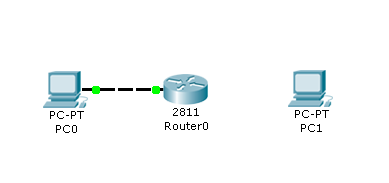 |
| Постепенно собираем нашу сеть |
После этого не подключайте сразу второй компьютер, а перейдите на маршрутизатор и посмотрите содержимое его таблицы маршрутизации. Оно будет иметь следующий вид:
 |
| Содержимое таблицы маршрутизации |
Как можно заметить в нашей таблице по умолчанию появился один маршрут, а точнее информация о подключенной непосредственно к маршрутизатору сети, выглядящая как «C 192.168.1.0/24 is directly connected, FastEthernet0/0″. Что обозначает данная запись. Буква C обозначает, что данная сеть подключена непосредственно к данному маршрутизатору, 192.168.1.0/24 – это адрес данной сети, а FastEthernet0/0 – это интерфейс через который она подключена.
Теперь подключим в Packet Tracer к маршрутизатору второй компьютер. Компьютеру зададим IP адрес 10.10.10.100, маска 24, в качестве основного шлюза укажем 10.10.10.1.
 |
| Сеть в сборе |
После этого снова просмотрим содержимое таблицы маршрутизации маршрутизатора:
 |
| Еще раз заглянули в таблицу маршрутизации |
Как легко заметить, в ней появилась информация и о второй, подключенной к маршрутизатору сети. Проверим доступность компьютеров одной сети из другой. Для этого перейдите в консоль компьютера с адресом 10.10.10.100 и выполните в ней команду ping 192.168.1.100. Если пинги проходят, то все ок – маршрутизация работает. Для интереса так же можете выполнить tracert 192.168.1.100.
 |
| Выполнение трассировки |
Как видно из рисунка, на пути к 192.168.1.100 пакеты сначала попадают на интерфейс маршрутизатора с IP адресом 10.10.10.1, маршрутизируются и потом поступают на компьютер с адресом 192.168.1.100 в другой сети.
Вот так не сложно настраивается маршрутизация между сетями, подключенными к одному маршрутизатору. Если же в вашей сети имеется несколько маршрутизаторов, то процесс настройки будет немного сложнее. Об этом мы поговорим в следующей статье.
Время на прочтение
11 мин
Количество просмотров 14K
Сегодня мы поговорим о статической маршрутизации и рассмотрим три темы: что такое статическая маршрутизация, как она настраивается и какая у неё альтернатива. Вы видите топологию сети, которая включает в себя компьютер с IP-адресом 192.168.1.10, подсоединенный через свитч к шлюзу, или роутеру. Для этого соединения используется порт роутера f0/0 с IP-адресом 192.168.1.1.

Второй порт этого роутера f0/1 с IP-адресом 192.168.2.1 подключен к порту f0/0 другого роутера, и этот интерфейс имеет адрес 192.168.2.2. Второй роутер соединен портом f0/1 с адресом 192.168.3.2 с третьим роутером, который использует для этого соединения порт f0/0 с IP-адресом 192.168.3.3.
Наконец, третий роутер соединен со вторым свитчем через порт f0/1 с адресом 192.168.4.3, а свитч подсоединен ко второму компьютеру с IP-адресом 192.168.4.10.
Если вы знаете, как по IP-адресам можно разделить подсети, то определите, что участок от первого компьютера до первого роутера относится к одной подсети, участок межу первым и вторым роутером – ко второй сети, между вторым и третьим роутером – к третьей сети и между третьим роутером и вторым компьютером – к четвертой сети. Таким образом, у нас имеется 4 различных сети.

Если компьютер 192.168.1.10 хочет связаться с компьютером 192.168.4.10, то сначала он должен послать свои данные шлюзу 192.168.1.1. Он создает фрейм, в который помещает IP-адрес источника и назначения, MAC-адрес источника и назначения и отсылает его роутеру. Тот отбрасывает информацию 2-го уровня, то есть MAC-адреса, и смотрит на информацию 3-го уровня. Узнав, что данные адресованы устройству с IP-адресом 192.168.4.10, роутер понимает, что такое устройство к нему не подсоединено, поэтому он просто должен пропустить этот фрейм через себя дальше по сети. Он обращается к своей таблице маршрутизации и видит, что данные для сети 4. нужно посылать устройству с IP-адресом 192.168.2.2.
Аналогично второй роутер сверяется со своей таблицей маршрутизации, узнает, что данные для сети 4. нужно отправить на IP-адрес 192.168.3.3, и отправляет фрейм третьему роутеру. Наконец, третий роутер сверяется со своей таблицей, определяет, что сеть 4. подсоединена к нему самому, и отправляет фрейм второму компьютеру.
Давайте рассмотрим, как создается таблица маршрутизации. Для этого используем Cisco Packet Tracer и посмотрим, как реализуется концепция роутинга. Здесь изображена та же топология сети, и сейчас я присвою роутерам соответствующие IP-адреса, указав также адреса шлюзов по умолчанию.
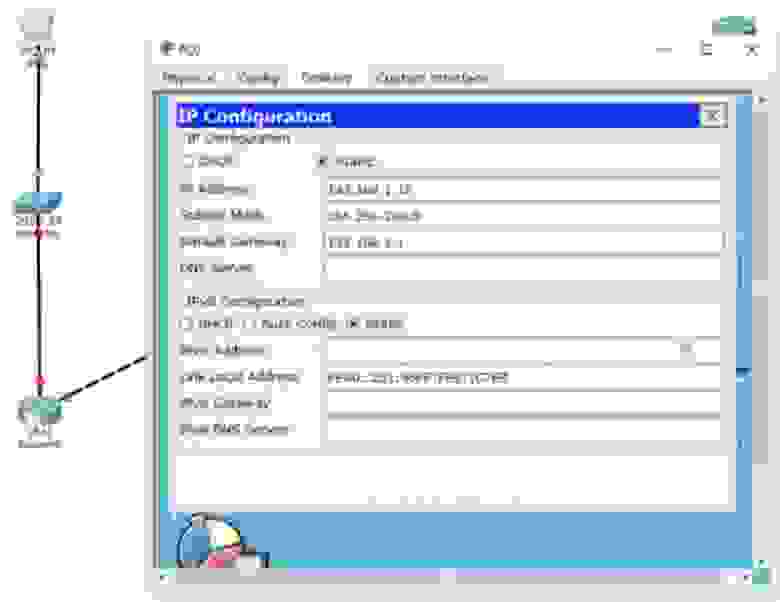
Мы ничего не делаем со свитчем, потому что он работает с настройками по умолчанию и использует VLAN1. Приступим к настройкам первого роутера Router0. Сначала присвоим ему имя хоста R1, после чего пропишем IP-адрес и маску подсети для интерфейса f0/0. Затем нужно применить команду no shutdown. Вы видите, как маркер интерфейса сменился с красного на зеленый, то есть порт включился в сеть.
Далее нам нужно настроить второй порт роутера f0/1, при этом имя хоста остается прежним, мы просто добавляем IP-адрес 192.168.2.1 и маску подсети 255.255.255.0. Здесь нет ничего нового, это простая настройка, вы уже знаете все команды, поэтому я быстро пробегусь по остальным роутерам. По мере того, как я буду присваивать IP-адреса и использовать команду no shut, порты роутеров будут изменять цвет на зеленый, показывая, что связь между устройствами установлена. При этом я создаю сети 1., 2., 3. и 4. Последний октет IP-адреса порта роутера указывает на номер самого роутера, а предпоследний октет – на номер сети, подключенной к этому порту.
Таким образом, у первого роутера адреса портов будут 192.168.1.1 (первый роутер, первая сеть) и 192.168.2.1 (первый роутер, вторая сеть), у второго роутера — 192.168.2.2 (второй роутер, вторая сеть) и 192.168.3.2 (второй роутер, третья сеть) и у третьего роутера — 192.168.3.3 (третий роутер, третья сеть) и 192.168.4.3 (третий роутер, четвертая сеть). По-моему, это довольно легко запомнить, однако в реальности адреса могут формироваться по-другому, в зависимости от правил, принятых в вашей компании. Вы должны придерживаться правил компании, потому что вашему коллеге будет легче устранять неисправности в вашей сети, если вы будете формировать ее в соответствии с правилами.
Итак, я закончил присваивать портам роутера IP-адреса, и вы видите, что порт второго свитча также поменял цвет на зеленый, так как соединение между ним и вторым компьютером создалось автоматически.

Теперь я вызову терминал командной строки первого компьютера и пропингую второй компьютер по адресу 192.168.4.10. Перейдем к режиму симуляции – теперь вы видите анимированное движение пакетов пинга по участкам сети. Сейчас я ещё раз запущу пингование, чтобы вы смогли внимательно посмотреть, что при этом происходит. Справа в таблице вы видите ICMP, Internet Control Message Protocol – так обозначается пинг. Пинг – это протокол, который мы используем для проверки соединения.

Вы посылаете тестовый пакет на другое устройство, и если оно его возвращает, то связь успешно установлена. Если щелкнуть по пакету пинга на схеме, можно посмотреть информацию о передаче.
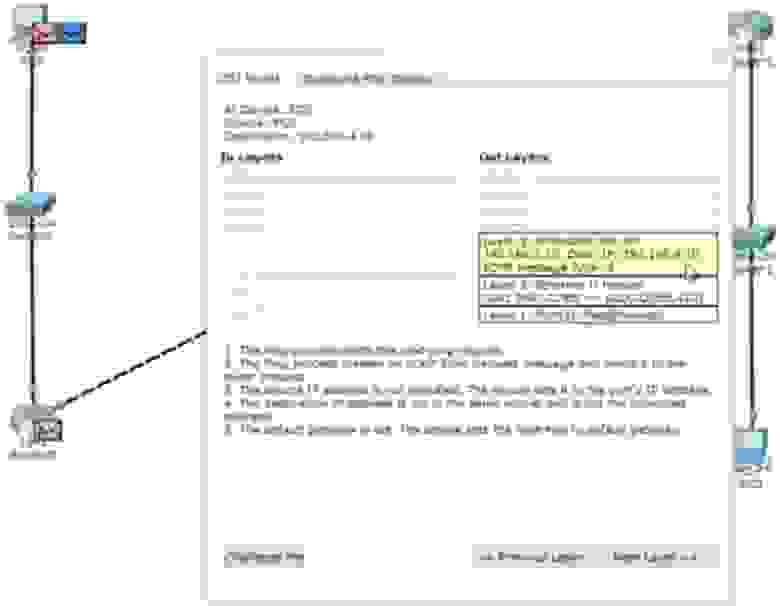
Вы видите данные 3 уровня OSI – это IP-адреса источника и назначения пинга, данные 2-го уровня в виде соответствующих MAC-адресов и данные 1-го уровня в виде обозначения порта (портов) – это FastEthernet0. Вы также можете взглянуть на формат фрейма пинга: заголовок, тип и тело пакета.

Фрейм направляется к свитчу, свитч анализирует MAC-адреса и отправляет его дальше по сети роутеру. Роутер видит IP-адрес 192.168.4.10 и отбрасывает пакет, потому что не знает такого адреса. Давайте посмотрим, что происходит в режиме реального времени, для чего вернемся к пингу в окне командной строки.
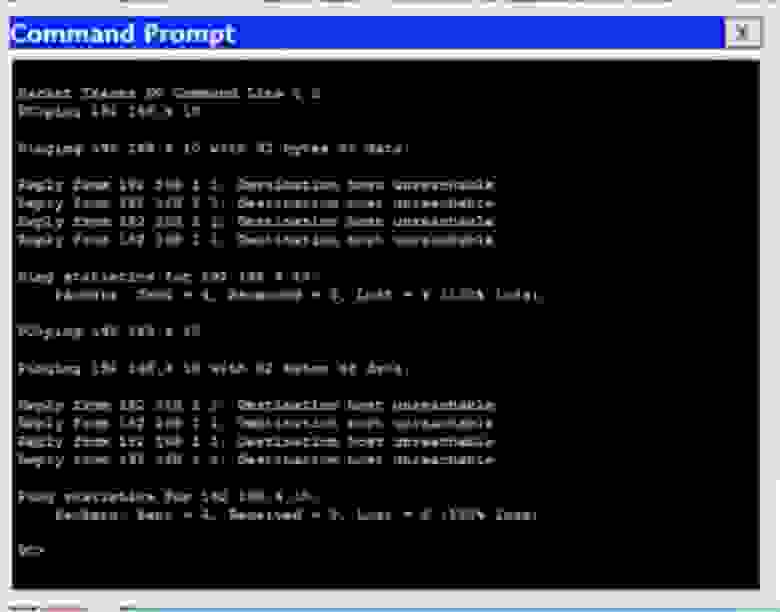
Вы видите, что попытке пропинговать компьютер 192.168.4.10 все 4 пакета были потеряны – от роутера 192.168.1.1 был получен ответ, что хост назначения не доступен. Вернемся в окно интерфейса командной строки роутера и введем команду show ip route. Вы видите самую важную часть – таблицу маршрутизации, а введенная мной команда это одна из основных команд роутинга Cisco. В настоящий момент эта таблица содержит 2 записи. В начале таблицы находится список используемых сокращений, из которого видно, что буквой С обозначаются соединения. Первая запись сообщает, что сеть 192.168.1.0/24 напрямую подсоединена к порту FastEthernet0/0, а сеть 192.168.2.0/24 напрямую подсоединена к порту FastEthernet0/1. Это значит, что в данный момент роутер знает только эти две сети.

Значение 192.168.1.0/24 является идентификатором сети. Когда мы создавали подсети, мы одновременно создавали их идентификаторы. Эти идентификаторы говорят роутеру, что все устройства, IP-адреса которых находятся в диапазоне от 192.168.1.1 до 192.168.1.254, расположены в данной подсети. Таким образом, все эти устройства технически должны быть доступны для роутера, поскольку он подсоединен к данной сети.
Если в конце идентификатора расположено значение /24, это означает, что всем устройствам данной сети от 1 до 254-го будет рассылаться широковещательный запрос. Итак, к данному роутеру подсоединены только сети 1. и 2., поэтому он знает только об этих сетях. Поэтому когда пинг с адресом 192.168.4.10 попадает к роутеру, он не знает, что этот адрес доступен по маршруту Router0- Router1- Router2.
Но вы как администратор сети знаете, что этот маршрут доступен, то есть что первый роутер может отправить этот пакет второму роутеру. Поэтому вы должны организовать статическую маршрутизацию. Давайте попробуем это сделать.
Мы скажем этому роутеру, что любой пакет и любой трафик, предназначенный для сети 192.168.4.0/24, должен быть отправлен второму роутеру. Формат команды для назначения статической маршрутизации имеет такой вид: ip route <идентификатор сети> < IP-адрес маски подсети > < IP-адрес шлюза >.

Сейчас я покажу вам, что это означает. Мы используем для этой команды режим глобальной конфигурации настроек роутера. Я набираю ip route 192.168.4.0 255.255.255.0 – это означает, что сюда попадает любой трафик для устройств сети, чей IP-адрес имеет значение последнего октета от 1 до 254, и далее набираю либо IP-адрес, либо обозначение порта, куда должен отправляться этот трафик. В данном случае я набираю обозначение интерфейса f0/1, то есть команда приобретает такой вид: ip route 192.168.4.0 255.255.255.0 f0/1.

Вместо интерфейса шлюза я могу указать его IP-адрес, тогда команда статической маршрутизации будет выглядеть как ip route 192.168.4.0 255.255.255.0 192.168.2.2.
Вы можете спросить, что лучше. Я думаю, что для широковещательных сетей, таких, как Ethernet, лучше указывать IP-адрес. Если же вы используете сети типа «точка-точка», такие, как Frame Relay (сети с ретрансляцией, или коммутацией кадров), лучше использовать exit interface. Позже мы рассмотрим сети Frame Relay, сейчас же я использую более подходящий вариант команды маршрутизации -192.168.4.0 255.255.255.0.
Давайте теперь посмотрим на таблицу маршрутизации, использовав команду do show ip address. Вы видите, что в ней появилась новая запись, озаглавленная буквой S, то есть static.
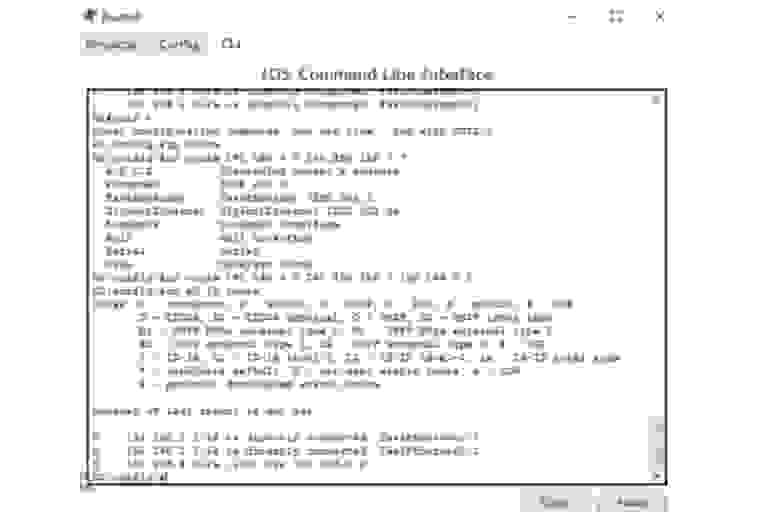
Эта запись говорит о том, что если имеется трафик для сети 192.168.4.0/24, его нужно пересылать адресату через устройство с IP-адресом 192.168.2.2. Вернемся к командной строке компьютера и пропингуем нужный адрес еще раз. Теперь трафик должен пройти через первый роутер и достигнуть второго роутера, который должен отбросить пакеты.
В первом случае роутер не просто отбросил пакеты, он еще и ответил компьютеру, что IP-адрес 192.168.4.10 недоступен. Однако второй роутер может ответить только первому роутеру, от которого получил трафик. Давайте посмотрим на таблицу маршрутизации второго роутера. Здесь сказано, что Router1 знает только сети 2. и 3. и ничего не знает о сети 4., куда он должен отправить пакеты первого компьютера. Он бы отправил назад сообщение, что хост назначения не доступен, но не знает, как связаться с компьютером, который послал эти пакеты, потому что ничего не знает о сети 1. Вот почему вместо сообщения о недоступности хоста назначения мы получили сообщение Request timed out – время ожидания запроса истекло. Различные сетевые устройства имеют различные значения TTL, поэтому, когда IP пакеты достигают этого значения, они уничтожаются. При этом происходит обратный отсчет – совершается один хоп, и счетчик TTL меняется с 16 до 15, второй – с 15 до 14 и так далее, пока значение TTL не достигнет 0 и пакет будет уничтожен.
Так работает механизм предотвращения зацикленности IP-пакетов. Таким образом, если устройство не получает запрос в установленное время, система выдаёт подобное сообщение. Поэтому давайте перейдем к настройкам второго роутера и покажем ему, как можно достичь четвертой подсети. Для этого я использую команду ip route 192.168.4.0 255.255.255.0 192.168.3.3. Теперь соответствующая запись появилась в таблице маршрутизации, которую мы вызвали командой do show ip route.
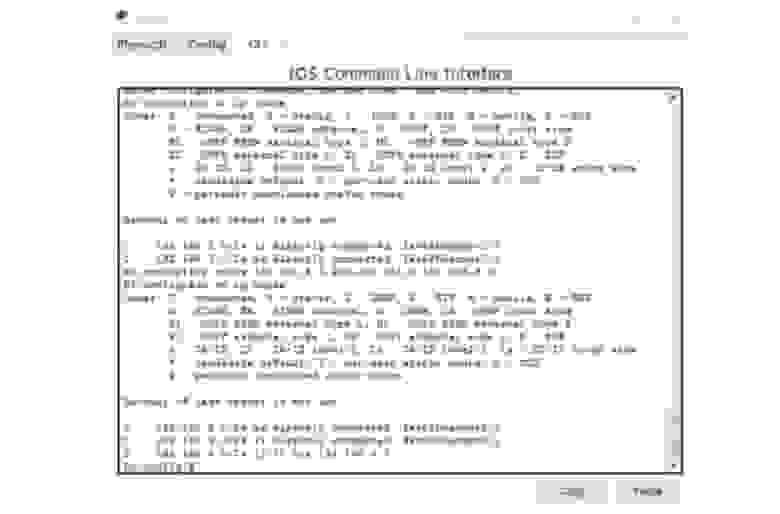
Теперь Router1 знает, как отправлять трафик адресатам четвертой подсети. Он отправляет его третьему роутеру. Третий роутер Router2, поскольку к нему подсоединена сеть 4., определенно знает, как отправить пакет второму компьютеру.
Что произойдет, если я еще раз отправлю пинг? Ведь теперь все сетевые устройства знают, как достичь второго компьютера. Будет ли теперь пингование IP-адреса 192.168.4.10 удачным? Нет, не будет!
Как я уже говорил, ICMP представляет собой протокол двусторонней коммуникации, поэтому, если кто-то посылает пакеты пинга, они должны вернуться обратно. Маршрутизация заключается в том, что каждое сетевое устройство должно не только знать, как отправить кому-либо сообщение, оно также должно знать, как доставить ответное сообщение отправителю запроса. Итак, пакет, отправленный первым компьютером, успешно достиг второго компьютера. Второй компьютер думает: «отлично, я получил ваше сообщение и теперь должен выслать вам ответ». Этот ответ, адресованный устройству с IP-адресом 192.168.1.10, добирается до роутера Router2. Третий роутер видит, что должен отправить пакет в первую подсеть, но в его таблице маршрутизации есть записи только о третьей и четвертой подсети. Поэтому мы должны создать статический маршрут с помощью команды ip route 192.168.1.0 255.255.255.0 192.168.3.2. Данная команда говорит, что трафик, предназначенный для сети с идентификатором 192.168.1.0 должен быть отправлен второму роутеру с IP-адресом 192.168.3.2.
Что произойдет после этого? Второй роутер знает про сети 2., 3. и 4., но ничего не знает о первой сети. Поэтому нужно зайти в настройки второго роутера Router1 и использовать команду ip route 192.168.1.0 255.255.255.0 192.168.2.1, то есть указать, что трафик для сети 1. должен быть отправлен по сети 2. первому роутеру Router0.
После этого пакет достигает первого роутера, который знает об устройстве 192.168.1.10, потому что первая сеть, в которой находится этот компьютер, подключена к порту этого роутера. Замечу, что теперь первый роутер ничего не знает о сети 3., а третий роутер ничего не знает о второй сети. Это может создать проблему, потому что эти роутеры не знают о существовании промежуточных подсетей.
Я еще раз пингую адрес 192.168.4.0, и вы видите, что на этот раз пингование прошло успешно. Пакеты прошли весь путь от первого до второго компьютера и ответ вернулся отправителю. В окне командной строки видно сообщение о том, что каждый из 4-х ответных пакетов 192.168.4.0 представляет собой 32 байта, TTL= 125 мс, и успешность пинга составляет 100%. Это означает, что источник передачи получил ответ от хоста назначения. Таким образом, даже если устройства не знают о существовании некоторых промежуточных сетей, это не имеет значения, если они работают по принципу «конечный отправитель – конечный получатель». Первый компьютер знает, как добраться до второго компьютера, а второй – как добраться до первого.
Давайте рассмотрим другую ситуацию. Итак, первый компьютер может успешно общаться со вторым компьютером, при этом трафик проходит через все эти устройства. Посмотрим, сможет ли PC0 связаться с третьим роутером Router2 по адресу 192.168.3.3 – это порт сети 3 третьего роутера. Пинг показывает, что это невозможно – хост назначения недоступен.
Посмотрим, в чем причина. Открыв таблицу маршрутизации первого роутера, мы видим, что он знает только 3 сети – первую, вторую и четвертую, но ничего не знает о третьей сети. Поэтому, если я хочу связаться с этой сетью, для неё нужно задать статический маршрут.
Итак, мы рассмотрели, как можно настроить статическую маршрутизацию для трех роутеров. Если у вас имеется 10 роутеров и 50 различных подсетей, ручная настройка статической маршрутизации займет очень много времени. Вот зачем нам нужна динамическая маршрутизация.
Сейчас я удалю все маршруты, которые создал. Для этого я поочередно вызову таблицы маршрутизации всех роутеров и допишу слово «no» в начале каждой записи статической маршрутизации, то есть использую команду отрицания. Теперь мы можем рассмотреть, что представляет собой динамическая маршрутизация.
Для динамической маршрутизации я должен активировать протокол RIP, это очень быстрый протокол. Но сегодня мы не будем обсуждать RIP, наша тема – это статическая маршрутизация, и я хотел показать вам, насколько это кропотливое и утомительное дело. Я все же быстро продемонстрирую вам, как работает RIP, который мы подробно рассмотрим на следующем уроке.
На примере первого роутера я использую команду router rip, затем введу ver 2, чтобы указать версию протокола, и затем отдельными строками перечислю сети, для которых нужно использовать протокол динамической маршрутизации: 192.168.1.0, 192.168.2.0, после чего перейду ко второму роутеру и поступлю с ним аналогично. Технически я просто указываю сети, которые подключены к данному устройству, поэтому для второго роутера я укажу 192.168.2.0 и 192.168.3.0, а для третьего после команды rip ver 2 – адреса 192.168.3.0 и 192.168.4.0. Затем я вернусь к первому роутеру и посмотрю на таблицу маршрутизации.

Вы видите, что в ней волшебным образом появились все сети, две первые – это те, что подсоединены непосредственно к роутеру, а две остальные – те, связь с которыми осуществляется по протоколу динамической маршрутизации RIP. Аналогичная ситуация наблюдается в таблицах маршрутизации второго и третьего роутеров. Если я подсоединю ко второму роутеру сети 5. и 6., то все устройства, использующие RIP, будут знать об этих новых сетях. Вот в чем заключается преимущество динамической маршрутизации.

Если я сейчас пропингую второй компьютер, связь будет работать без проблем. Я могу пропинговать третий роутер, и пинг будет успешным, потому что первый роутер благодаря RIP знает обо всех устройствах всех сетей. Аналогичным «знанием» будут обладать второй и третий роутеры. Я не говорю, что RIP самый лучший протокол, но он способен эффективно выполнять множество вещей. Пока что я просто хочу, чтобы вы поняли, что такое маршрутизация и как она работает, что такое таблица маршрутизации и в чем заключено её значение.
Независимо от того, используете вы статическую или динамическую маршрутизацию, роль протоколов заключается в том, чтобы заполнить таблицу маршрутизации. Эта таблица должна знать обо всех маршрутах ко всем устройствам сети, чтобы одно устройство могло установить соединение с другим устройством.
Итак, сегодня вы узнали, что маршрутизация – это процесс, обеспечивающий появление записей о маршрутах в таблицах маршрутизации для того, чтобы роутер мог принять решение об отправке трафика по сети.
Спасибо, что остаётесь с нами. Вам нравятся наши статьи? Хотите видеть больше интересных материалов? Поддержите нас оформив заказ или порекомендовав знакомым, 30% скидка для пользователей Хабра на уникальный аналог entry-level серверов, который был придуман нами для Вас: Вся правда о VPS (KVM) E5-2650 v4 (6 Cores) 10GB DDR4 240GB SSD 1Gbps от $20 или как правильно делить сервер? (доступны варианты с RAID1 и RAID10, до 24 ядер и до 40GB DDR4).
Dell R730xd в 2 раза дешевле? Только у нас 2 х Intel TetraDeca-Core Xeon 2x E5-2697v3 2.6GHz 14C 64GB DDR4 4x960GB SSD 1Gbps 100 ТВ от $199 в Нидерландах! Dell R420 — 2x E5-2430 2.2Ghz 6C 128GB DDR3 2x960GB SSD 1Gbps 100TB — от $99! Читайте о том Как построить инфраструктуру корп. класса c применением серверов Dell R730xd Е5-2650 v4 стоимостью 9000 евро за копейки?
Packet Tracer Cisco CLI Commands list
Here is the detailed Cisco router configuration commands list, which can be implemented with packet tracer. Packet tracer is a network simulator used for configuring and creating the virtual cisco devices and network. There are also some other similar software but Cisco IOS output will be same on all simulators.
Related Article: PowerShell vs Command prompt
Cisco Router Configuration Step By Step
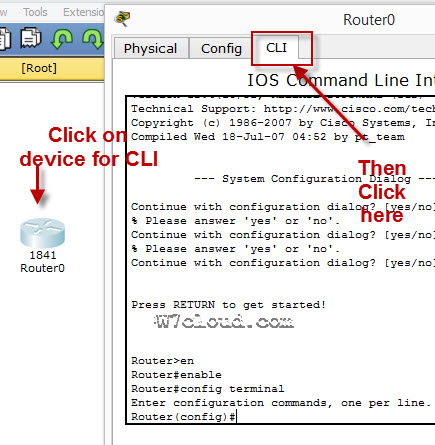
To configure any device in packet tracer you are required to open or access its CLI. You can do it by clicking any device and then navigating to CLI tab. Once you are at CLI you can perform all Cisco Commands here.
Cisco IOS supports numerous command modes which can be practice with packet tracer, followings are the main command modes of cisco CLI with specific commands to navigate from one mode to another. Also Check out some best cheap routers for real practice.
| Mode | Symbol | How to access this mode | Command for leaving this mode |
| User EXEC Mode | Router > | Default mode after booting. Press enter for accessing this. | Use exit command |
| Privileged EXEC mode | Router # | Use enable command from user exec mode for entering into this mode | exit |
| Global Configuration mode | Router(config)# | Use configure terminal command from privileged exec mode | Exit or Ctrl+Z for user EXEC mode |
| Interface Configuration | Router(config-if)# | Use interface <interface name+number> command from global configuration mode | Use exit command to return in global mode |
| ROMMON | ROMMON > | Enter reload command from privileged exec mode. Press CTRL + C key combination during the first 60 seconds of booting process. | Use exit command.
Watch a video of rommon mode |
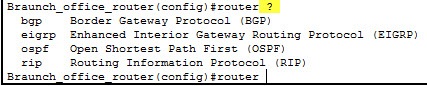
IOS commands are not case sensitive it means that you can use them in uppercase, lowercase, or mixed case, but passwords are case sensitive. Therefore make sure you type it in correctly. In any mode, you can obtain a list of commands available on that mode by entering a question mark (?).
How to Change the Cisco Router name
You can change the cisco router name by using command hostname in global configuration mode.

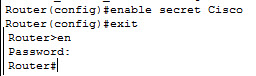
How to set the Enable password:
You can set the password for protecting enable mode by following command: (Following command will set the password to cisco)
How to set the telnet password on Cisco:
You can access the cisco router remotely by VTY lines, these are the Virtual Terminal lines for access router, you can set password on these line by using the following commands:
Router(config)#line vty 0 4
Router(config-line)#password Cisco
Router(config-line)#no login
The above command will set the telnet password to “Cisco”.
How to set the IP address to Cisco interface:
You can set the IP address to any Cisco device interface by using the following commands:
Router(config)#interface <interface name&number>
Router(config-if)#ip address <IP address> <subnet mask>
How to enable a port or interface
Router(config-if)#no shut
Example:

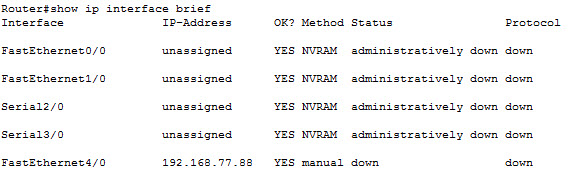
How to check the IP address of all interfaces:
You can use the “show ip interface brief” command in Privileged EXEC mode for checking the IP address of all interface of Cisco device.
How to save the configurations:
You can use the following command for router configuration to Nvram for use at next boot up
Router#copy running-config startup-config
How to configure the access-list on Cisco:
You can configure the access-list on cisco by using following commands:
Router(config)#Access-list <number> <permit|deny> <ip> <mask>
Router(config-if)#ip access-group <number> <in|out>
OR
Router(config)#Access-list <number> <permit|deny> <protocol> <from ip and mask> <to ip and mask> <port number>
Router(config-if)#
Command Example:
Router(config)#access-list 2 deny 192.168.0.33 0.0.0.255
Router(config)#interface fastEthernet 4/0
Router(config-if)#ip access-group 2 in
How to configure the default route on Cisco:
Following command will set the default route to 10.10.10.101.
Router(config)# ip route 0.0.0.0 0.0.0.0 10.10.10.101
How to create a static route on Cisco router
Router(config-router)#ip route [destination_network] [mask] [next-hop_address
you can set a static route by using above command example is also given below:
Router(config-router)#ip route 192.132.23.1 255.255.255.0 10.10.10.1
—————————
——————-
| RIP Configuration Commands | |
| Commands | Details |
| Router(config)#Router rip | Enable RIP routing on router. |
| Router(config-router)#Network <network ip address>
Why we use RIP? |
Define the network which you want to advertise in RIP. E.g. Network 192.168.88.0 |
|
OSPF Configuration Commands |
|
| Router(config)#Router ospf <process-id> | Enable OSPF routing on router. Process-id is any number & must be same for all networks in AS. |
| Router(config-router)#Network < ip address> <wild cardmask>
Why we use OSPF? |
IP address is the IP of network which will be advertise in OSPF and wild card mask will represent the network bits. E.g. network 192.168.1.0 0.0.255.255 is equilent to 192.168.0.0/16 |
| EIGRP configuration Commands | |
| Router(config)#Router eigrp <AS number> | AS number is a number must be same for networks which are desired to connect with each other. E.g. Router eigrp 1 |
| Router(config-router)#Network < ip address> | Advertise network in EIGRP |
| Router(config-router)#no auto-summary
Why we use EIGRP? |
Disable auto summay |
banner motd <banner start identification> banner message <banner end identification>
Command Example:
banner motd #Unauthorized access to this device is prohibited!#
Above command with set the banner to “Unauthorized access to this device is prohibited”
Famous Show Commands in Privileged EXEC Mode
You can run all these command for checking different setting of Cisco device in privileged EXEC mode:
Show Version
Show running-config
Show Vlan
Show mac-address-table
Show clock
Show privilege
Show interface <interface name>
show ip route
Show controllers
show cdp neighbors
Show memory
Show protocols
Show startup-config
Show Flash
Show spanning-tree
Verifying Commands for Network Connectivity
You can use these commands to verify network connectivity for your router
router# enable
router# ping [ip-address | hostname]
Command Example:
router# ping 192.168.3.1
(A reply response from host 192.168.3.1 will verify the connectivity)
How to telnet any host:
telnet {ip-address | hostname}
e.g. router# telnet 192.168.3.1
Related Article: NMAP Commands Linux

Me Waqas Azam and I am a professional blogger & freelance writer. I also working in the IT industry for over 7 years. I am graduated in Computer Science and information technology.
Для
настройки сетевого оборудования в вашем
распоряжении имеются разнообразные
команды операционной системы Cisco IOS.
При
входе в сетевое устройство командная
строка имеет вид:
Switch>
Команды,
доступные на пользовательском уровне
являются подмножеством команд, доступных
в привилегированном режиме. Эти команды
позволяют выводить на экран информацию
без смены установок сетевого устройства.
Чтобы
получить доступ к полному набору команд,
необходимо сначала активизировать
привилегированный режим.
Press
ENTER to start.
Switch>
Switch>
enable
Switch#
Выход
из привилегированного режима:
Switch#
disable
Switch>
О
переходе в привилегированный режим
будет свидетельствовать появление в
командной строке приглашения в виде
знака #.
Из
привилегированного уровня можно получать
информацию о настройках системы и
получить доступ к режиму глобального
конфигурирования и других специальных
режимов конфигурирования, включая
режимы конфигурирования интерфейса,
подъинтерфейса, линии, сетевого
устройства, карты маршрутов и т.п.
Для
выхода из системы IOS необходимо набрать
на клавиатуре команду exit (выход):
Switch>
exit
Возможна
работа в следующих режимах:
—
Пользовательский режим — это режим
просмотра, в котором пользователь может
только просматривать определённую
информацию о сетевом устройстве, но не
может ничего менять. В этом режиме
приглашение имеет вид:
Switch>
—
Привилегированный режим— поддерживает
команды настройки и тестирования,
детальную проверку сетевого устройства,
манипуляцию с конфигурационными файлами
и доступ в режим конфигурирования. В
этом режиме приглашение имеет вид:
Switch#
—
Режим глобального конфигурирования —
реализует мощные однострочные команды,
которые решают задачи конфигурирования.
В том режиме приглашение имеет вид:
Switch(config)#
Команды
в любом режиме IOS
распознаёт по первым уникальным символам.
При нажатии табуляции IOS
сам дополнит команду до полного имени.
При
вводе в командной строке любого режима
имени команды и знака вопроса (?) на экран
выводятся комментарии к команде. При
вводе одного знака результатом будет
список всех команд режима. На экран
может выводиться много экранов строк,
поэтому иногда внизу экрана будет
появляться подсказка — More
-. Для продолжения следует нажать enter
или пробел.
Команды
режима глобального конфигурирования
определяют поведение системы в целом.
Кроме этого, команды режима глобального
конфигурирования включают команды
переходу в другие режимы конфигурирования,
которые используются для создания
конфигураций, требующих многострочных
команд. Для входа в режим глобального
конфигурирования используется команда
привилегированного режима configure. При
вводе этой команды следует указать
источник команд конфигурирования:
—
terminal (терминал),
—
memory (энергонезависимая память или файл),
—
network (сервер tftp (Trivial ftp -упрощённый ftp)
в сети).
По
умолчанию команды вводятся с терминала
консоли, например:
Switch(config)#(commands)
Switch(config)#exit
Switch#
Команды
для активизации частного вида конфигурации
должны предваряться командами глобального
конфигурирования. Так для конфигурации
интерфейса, на возможность которой
указывает приглашение
Switch(config-if)#
сначала
вводится глобальная команда для
определения типа интерфейса и номера
его порта:
Switch#conf
t
Switch(config)#interface
type port
Switch(config-if)#(commands)
Switch(config-if)#exit
Switch(config)#exit
Лабораторная
работа №3. Знакомство с командами IOS.
Основные
команды сетевого устройства
1.
Войдите сетевое устройство Router1
Router>
2.
Мы хотим увидеть список всех доступных
команд в этом режиме. Введите
команду,
которая используется для просмотра
всех доступных команд:
Router>?
Клавишу
Enter нажимать не надо.
3.
Теперь войдите в привилегированный
режим
Router>enable
Router#
4.
Просмотрите список доступных команд в
привилегированном режиме
Router#?
5.
Перейдём в режим конфигурации
Router#config
terminal
Router(config)#
6.
Имя хоста сетевого устройства используется
для локальной идентификации.
Когда
вы входите в сетевое устройство, вы
видите Имя хоста перед символом режима
(«>» или «#»). Это имя может
быть использовано для определения места
нахождения.
Установите
«Router1» как имя вашег сетевого
устройства.
Router(config)#hostname
Router1
Router1(config)#
7.
Пароль доступа позволяет вам контролировать
доступ в привилегированный
режим.
Это очень важный пароль, потому что в
привилегированном режиме можно вносить
конфигурационные изменения. Установите
пароль доступу «parol».
Router1(config)#enable
password parol
-
Давайте
испытаем этот пароль. Выйдите из сетевого
устройства и попытайтесь зайти в
привилегированный режим.
Router1>en
Password:*****
Router1#
Здесь
знаки: ***** — это ваш ввод пароля. Эти знаки
на экране не видны.
Основные
Show команды.
Перейдите
в пользовательский режим командой
disable. Введите команду для просмотра всех
доступных show команд.
Router1>show
?
1.
Команда show version используется для получения
типа платформы сетевого устройства,
версии операционной системы, имени
файла образа операционной системы,
время работы системы, объём памяти,
количество интерфейсов и конфигурационный
регистр.
2.
Просмотр времени:
Router1>show
clock
3.
Во флеш-памяти сетевого устройства
сохраняется файл-образ операционной
системы Cisco IOS. В отличие от оперативной
памяти, в реальных устройствах флеш
память сохраняет файл-образ даже при
сбое питания.
Router1>show
flash
4.
ИКС сетевого устройства по умолчанию
сохраняет10 последних введенных команд
Router1>show
history
5.
Две команды позволят вам вернуться к
командам, введённым ранее. Нажмите на
стрелку вверх или <ctrl> P.
6.
Две команды позволят вам перейти к
следующей команде, сохранённой в буфере.
Нажмите
на стрелку вниз или <ctrl> N
7.
Можно увидеть список хостов и IP-Адреса
всех их интерфейсов
Router1>show
hosts
8.
Следующая команда выведет детальную
информацию о каждом интерфейсе
Router1>show
interfaces
9.
Следующая команда выведет информацию
о каждой telnet сессии:
Router1>show
sessions
10.
Следующая команда показывает
конфигурационные параметры терминала:
Router1>show
terminal
11.
Можно увидеть список всех пользователей,
подсоединённых к устройству по
терминальным линиям:
Router1>show
users
12.
Команда
Router1>show
controllers
показывает
состояние контроллеров интерфейсов.
13.
Перейдём в привилегированный режим.
Router1>en
14.
Введите команду для просмотра всех
доступных show команд.
Router1#show
?
Привилегированный
режим включает в себя все show команды
пользовательского режима и ряд новых.
15.
Посмотрим активную конфигурацию в
памяти сетевого устройства. Необходим
привилегированный режим. Активная
конфигурация автоматически не сохраняется
и будет потеряна в случае сбоя
электропитания. Чтобы сохранить настройки
роутера используйте следующие команды:
сохранение
текущей конфигурации:
Router#
write
memory
Или
Router#
copy
run
start
Просмотр
сохраненной конфигурации:
Router#
Show configuration
или
Router1#show
running-config
В
строке more, нажмите на клавишу пробел
для просмотра следующей страницы
информации.
16.
Следующая команда позволит вам увидеть
текущее состояние протоколов
третьего
уровня:
Router#show
protocols
Введение
в конфигурацию интерфейсов.
Рассмотрим
команды настройки интерфейсов сетевого
устройства.
На
сетевом устройстве Router1 войдём в режим
конфигурации:
Router1#conf
t
Router1(
config)#
2.
Теперь ми хотим настроить Ethernet интерфейс.
Для этого мы должны зайти в режим
конфигурации интерфейса:
Router1(config)#interface
FastEthernet0/0
Router1(
config-if)#
3.
Посмотрим все доступные в этом режиме
команды:
Router1(config-if)#?
Для
выхода в режим глобальной конфигурации
наберите exit. Снова войдите в режим
конфигурации интерфейса:
Router1(config)#int
fa0/0
Мы
использовали сокращенное имя интерфейса.
4.
Для каждой команды мы можем выполнить
противоположную команду, поставивши
перед ней слово no. Следующая команда
включает этот интерфейс:
Router1(config-if)#no
shutdown
5.
Добавим к интерфейсу описание:
Router1(config-if)#description
Ethernet interface on Router 1
Чтобы
увидеть описание этого интерфейса,
перейдите в привилегированный
режим
и выполните команду show interface :
Router1(config-if)#end
Router1#show
interface
6.
Теперь присоединитесь к сетевому
устройству Router 2 и поменяйте имя его
хоста на Router2:
Router#conf
t
Router(config)#hostname
Router2
Войдём
на
интерфейс
FastEthernet 0/0:
Router2(config)#interface
fa0/0
Включите
интерфейс:
Router2(config-if)#no
shutdown
Теперь,
когда интерфейсы на двух концах нашего
Ethernet соединения включены на экране
появится сообщение о смене состояния
интерфейса на активное.
7.
Перейдём к конфигурации последовательных
интерфейсов. Зайдём на Router1.
Проверим,
каким устройством выступает наш
маршрутизатор для последовательной
линии связи: оконечным устройством DTE
(data terminal equipment), либо устройством связи
DCE
(data
circuit):
Router1#show
controllers fa0/1
Если
видим
сообщение:
DCE
cable
то
наш маршрутизатор является устройством
связи и он должен задавать частоту
синхронизации тактовых импульсов,
используемых при передаче данных.
Частота берётся из определённого ряда
частот.
Router1#conf
t
Router1(config)#int
fa0/1
Router1(config-if)#clock
rate ?
Выберем
частоту
64000
Router1(config-if)#clock
rate 64000
и
включаем интерфейс
Router1(config-if)#no
shut
Контрольные
вопросы.
-
Какой
командой можно посмотреть текущие
настройки роутера? -
Какими
командами настраивается сетевой
интерфейс роутера. -
Как
просмотреть конфигурационные настройки
коммутатора? -
Как
определить распределение вилланов по
портам коммутатора? -
Перечислите
основные режимы конфигурации при
настройке коммутатора. -
Перечислите
основные режимы конфигурации при
настройке роутера. -
Как
посмотреть таблицу маршрутизации на
роутере? -
Какие
команды формируют таблицу маршрутизации
роутера? -
Какими
командами настраиваются вилланы на
коммутаторе? -
Какими
командами настраивается взаимодействие
между вилланами?
In this article, we will communicate with computers in two different segments with Static Routing.
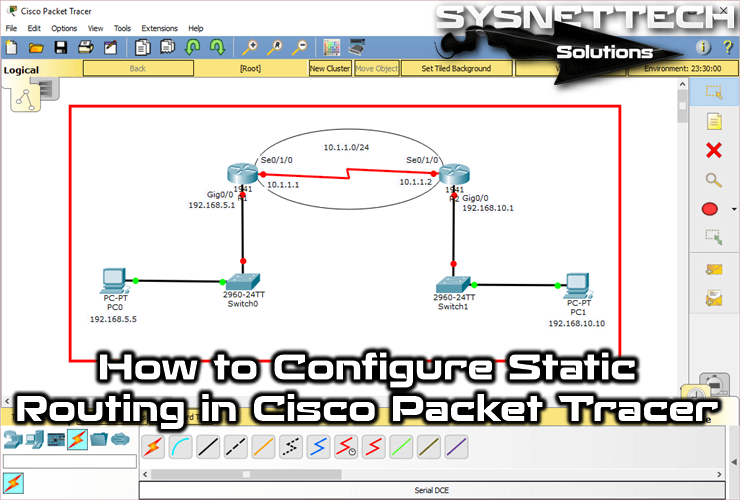
How to Configure Static Routing on Cisco Router
There are two types of routing. These;
1. Static Routing
2. Dynamic Routing
In this article, after explaining what Static Routing is and how it works, we will configure routing in a small network environment.
If the network environment consists of several Routers, it is recommended that you use static routes for routing. This is because when routers are configured with Dynamic Routing, they run slower in performance. However, in a small network environment, we can manually add routes to make the routers more efficient.
You need to manually configure this type of routing. However, in a growing network, it would be difficult to do this, so you can use one of the dynamic routing types.
Now, to add a static route to your routers with Cisco Packet Tracer, follow the steps below.
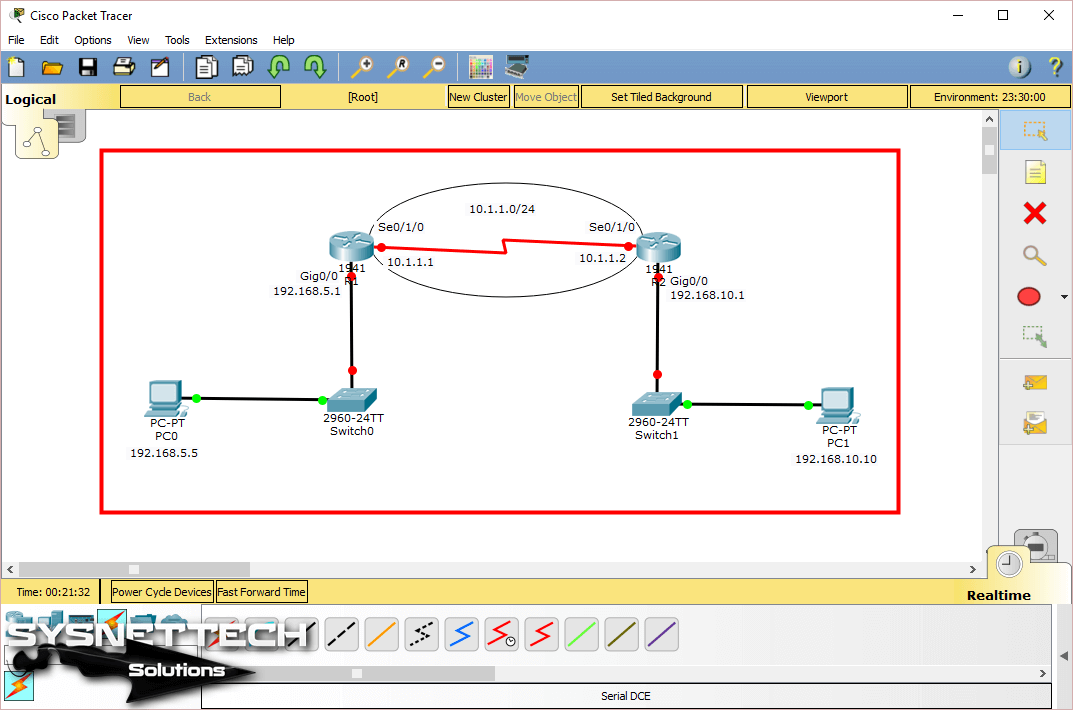
Step 1
Open the simulator program and configure the TCP/IP settings of the computers after creating the network topology as shown in the image below.
Step 2
To configure the GigabitEthernet and Serial interfaces of the Cisco Router, open the CLI prompt and execute the following commands.
Router#conf t
Enter configuration commands, one per line. End with CNTL/Z.
Router(config)#hostname R1
R1(config)#
R1(config)#interface gigabitethernet 0/0
R1(config-if)#ip address 192.168.5.1 255.255.255.0
R1(config-if)#no shutdown
R1(config-if)#
%LINK-5-CHANGED: Interface GigabitEthernet0/0, changed state to up
%LINEPROTO-5-UPDOWN: Line protocol on Interface GigabitEthernet0/0, changed state to up
R1(config-if)#exit
R1(config)#
R1(config)#interface serial0/1/0
R1(config-if)#ip address 10.1.1.1 255.255.255.0
R1(config-if)#no shutdown
%LINK-5-CHANGED: Interface Serial0/1/0, changed state to down
R1(config-if)#end
R1#
%SYS-5-CONFIG_I: Configured from console by console
R1#
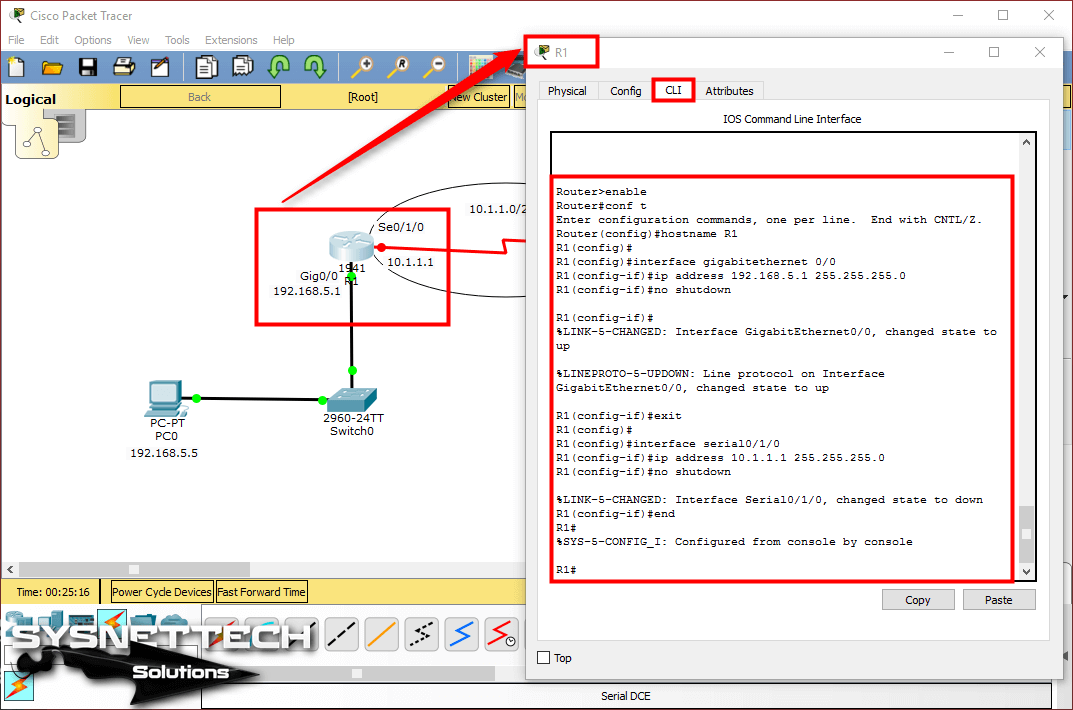
Step 3
In the same way, configure the GigabitEthernet and Serial interfaces of the R2 router with the following commands.
Router#conf t
Enter configuration commands, one per line. End with CNTL/Z.
Router(config)#hostname R2
R2(config)#
R2(config)#interface gigabitethernet 0/0
R2(config-if)#ip address 192.168.10.1 255.255.255.0
R2(config-if)#no shutdown
R2(config-if)#
%LINK-5-CHANGED: Interface GigabitEthernet0/0, changed state to up
%LINEPROTO-5-UPDOWN: Line protocol on Interface GigabitEthernet0/0, changed state to up
R2(config-if)#exit
R2(config)#
R2(config)#interface serial 0/1/0
R2(config-if)#ip address 10.1.1.2 255.255.255.0
R2(config-if)#no shutdown
R2(config-if)#
%LINK-5-CHANGED: Interface Serial0/1/0, changed state to up
R2(config-if)#end
R2#
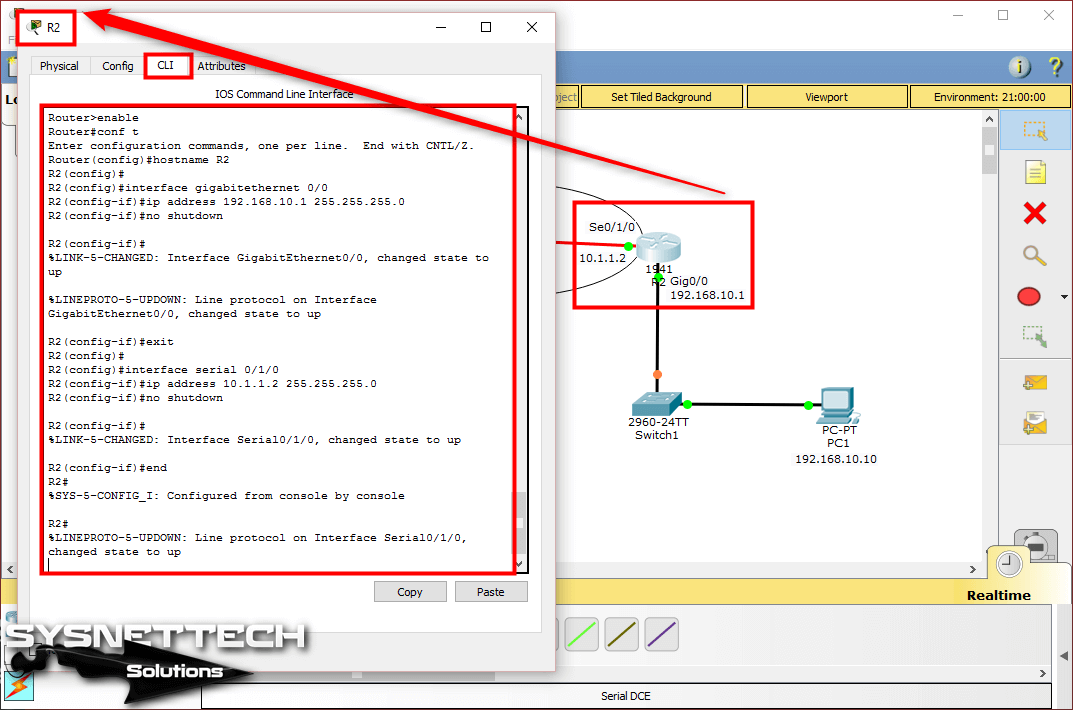
Step 4
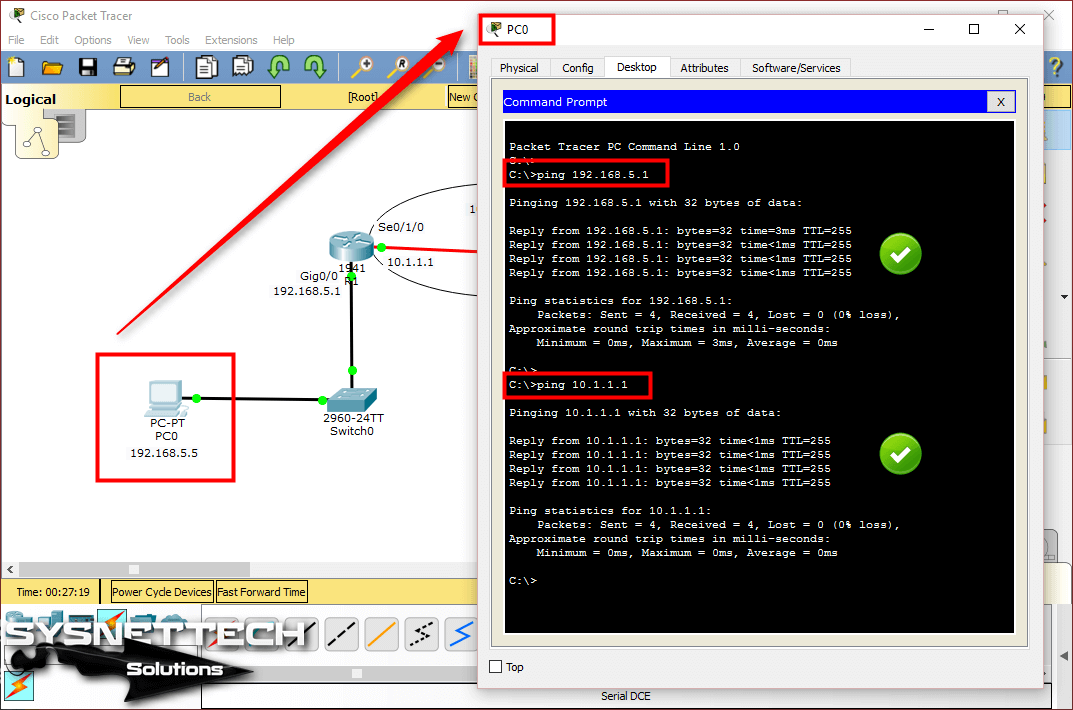
Before adding a static route to the routers, ping the default gateway from PC0 and the Serial interface of R1 to test the network connection.
Pinging will be successful as follows.
Step 5
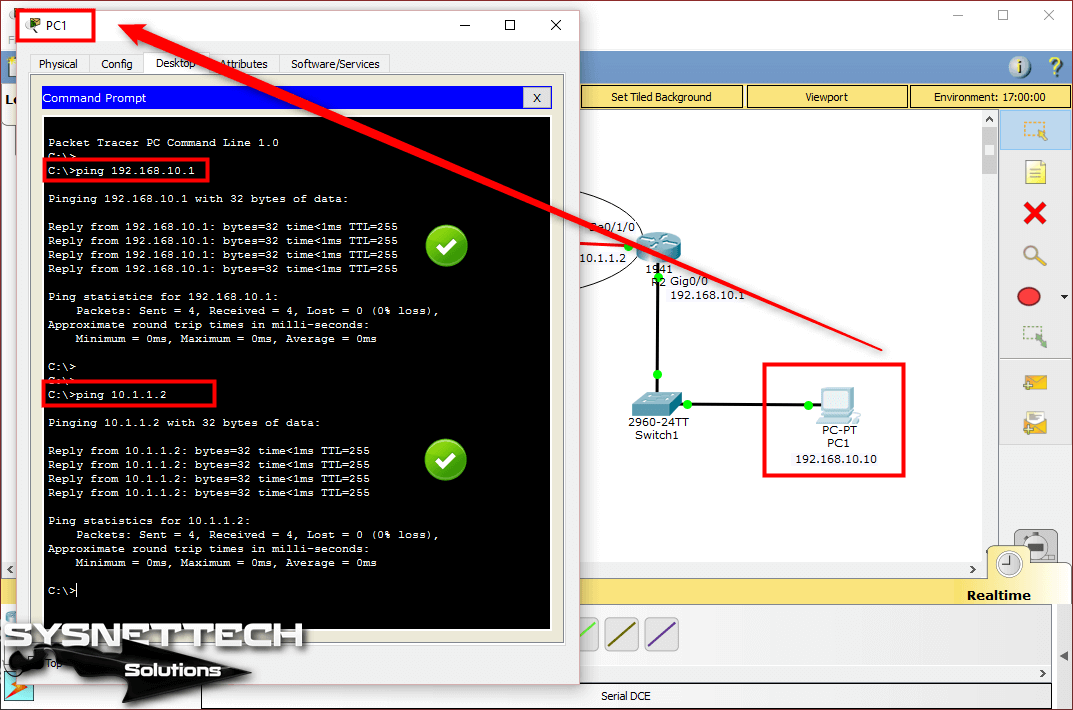
Also, test the connection by pinging the default gateway via PC1 and the Serial interface of the R2 to which it is connected.
Step 6
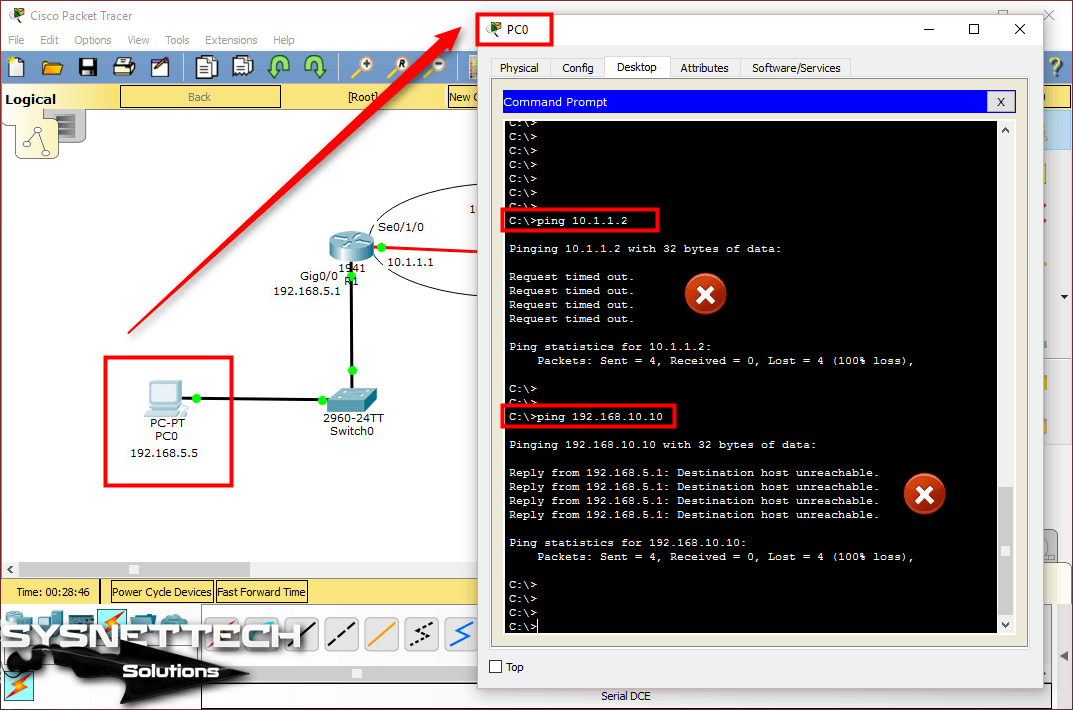
When you ping the PC0 to the Serial interface of Cisco Router R2 and the computer on its 192.168.5.0/24 network, it will fail as shown in the image below.
Step 7
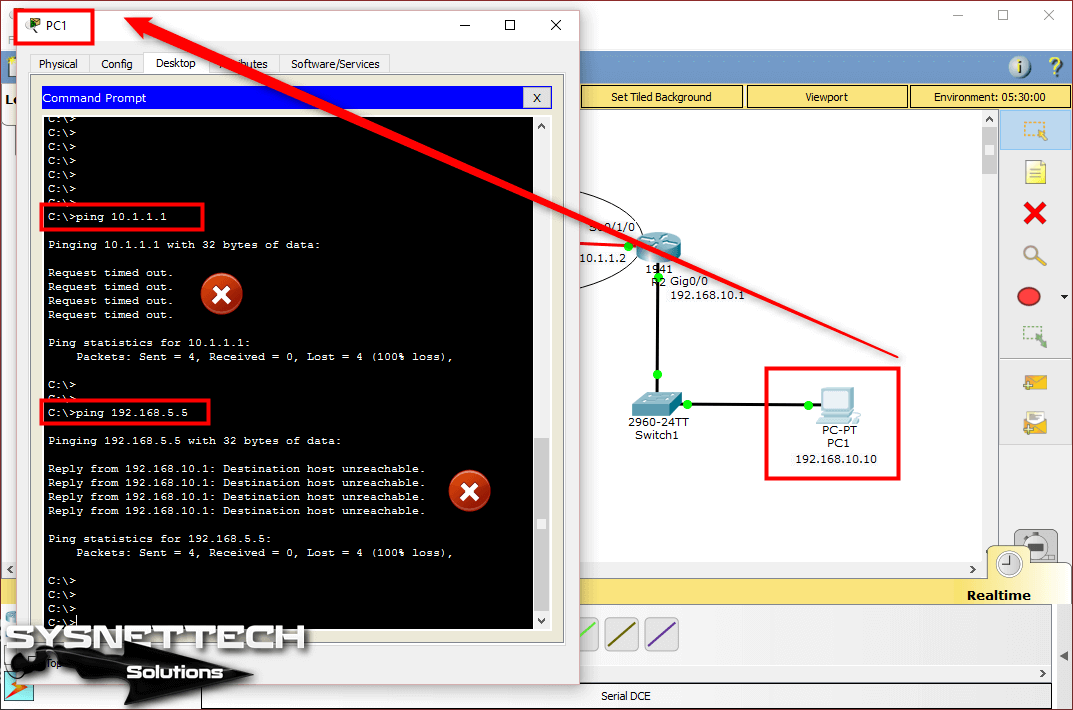
Also, ping R11’s interfaces from PC1 and check the result.
Step 8
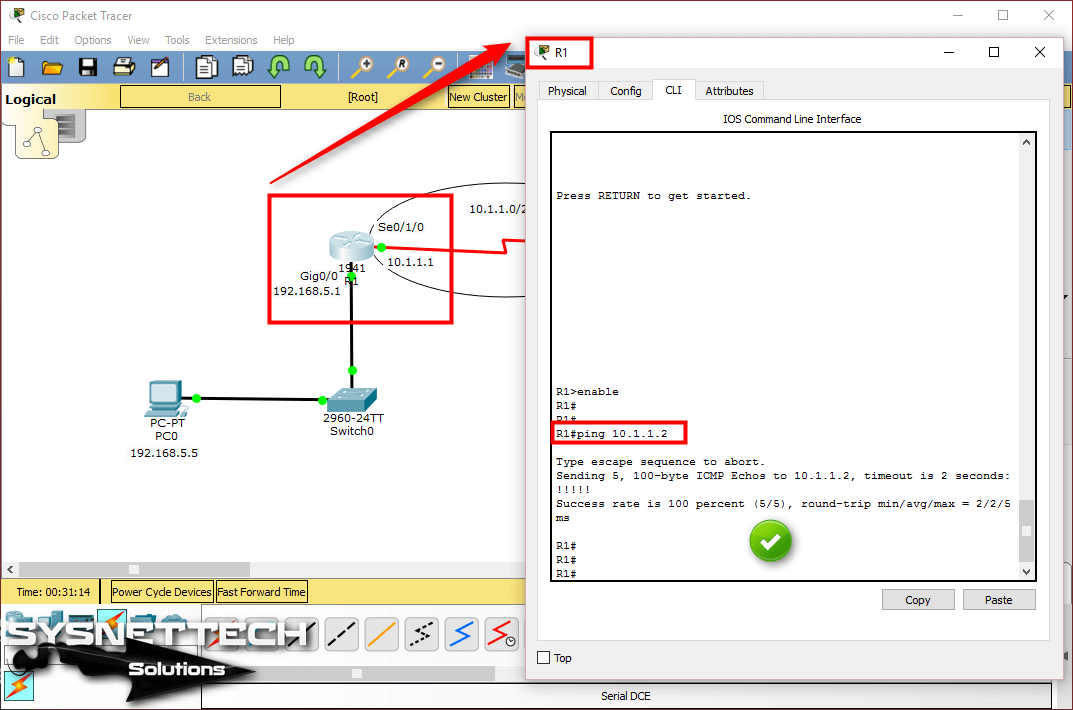
Pinging between clients in two segments failed because no routing enabled in the network environment. If you ping the Router from the Router according to this network design, you will see that the result is successful.
For example, ping from R1 to R2 would be successful as follows;
Step 9
Pinging from R2 to R1 will also be successful.

Step 10
Now add a static route to the Routers so that PC0 can communicate with PC1. To add a static route to R1, execute the command ip route 192.168.10.0 255.255.255.0 10.1.1.2.
R1#conf t
Enter configuration commands, one per line. End with CNTL/Z.
R1(config)#ip route 192.168.10.0 255.255.255.0 10.1.1.2
R1(config)#exit
R1#
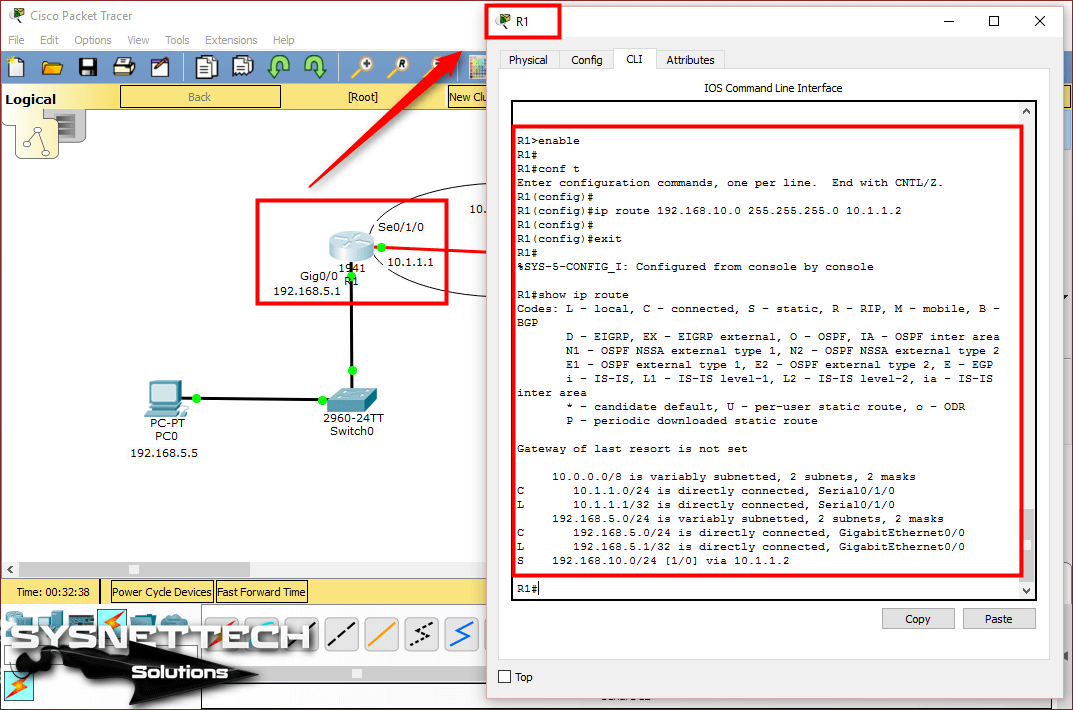
After enabling Static routing on R1, execute the show ip route command and check whether the output contains line S 192.168.10.0/24 via 10.1.1.2.
R1#show ip route
Codes: L - local, C - connected, S - static, R - RIP, M - mobile, B - BGP
D - EIGRP, EX - EIGRP external, O - OSPF, IA - OSPF inter area
N1 - OSPF NSSA external type 1, N2 - OSPF NSSA external type 2
E1 - OSPF external type 1, E2 - OSPF external type 2, E - EGP
i - IS-IS, L1 - IS-IS level-1, L2 - IS-IS level-2, ia - IS-IS inter area
* - candidate default, U - per-user static route, o - ODR
P - periodic downloaded static route

Gateway of last resort is not set

10.0.0.0/8 is variably subnetted, 2 subnets, 2 masks
C 10.1.1.0/24 is directly connected, Serial0/1/0
L 10.1.1.1/32 is directly connected, Serial0/1/0
192.168.5.0/24 is variably subnetted, 2 subnets, 2 masks
C 192.168.5.0/24 is directly connected, GigabitEthernet0/0
L 192.168.5.1/32 is directly connected, GigabitEthernet0/0
S 192.168.10.0/24  via 10.1.1.2
R1#
S 192.168.10.0/24 via 10.1.1.2 ⇒ This line indicates that PC0 will reach the network environment 192.168.10.0/24 via the IP address 10.1.1.2.
Step 11
To add a static route to R2, use the following command:
R2#conf t
Enter configuration commands, one per line. End with CNTL/Z.
R2(config)#
R2(config)#ip route 192.168.5.0 255.255.255.0 10.1.1.1
R2(config)#
R2(config)#exit
R2#
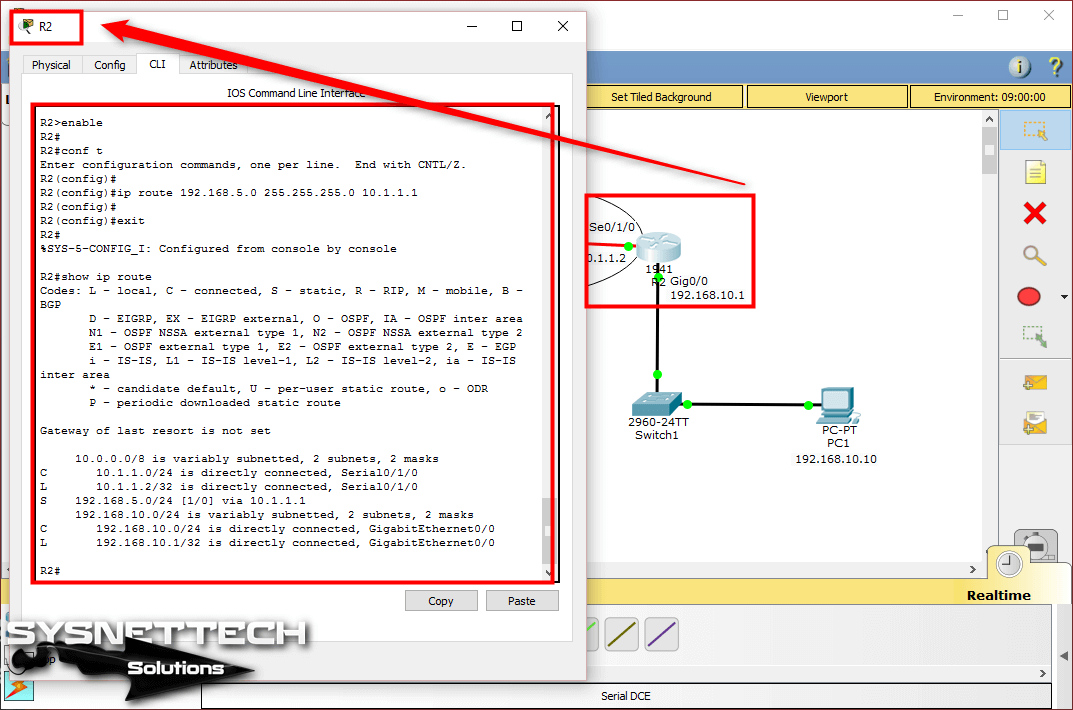
Show ip route command output in R2;
R2#show ip route
Codes: L - local, C - connected, S - static, R - RIP, M - mobile, B - BGP
D - EIGRP, EX - EIGRP external, O - OSPF, IA - OSPF inter area
N1 - OSPF NSSA external type 1, N2 - OSPF NSSA external type 2
E1 - OSPF external type 1, E2 - OSPF external type 2, E - EGP
i - IS-IS, L1 - IS-IS level-1, L2 - IS-IS level-2, ia - IS-IS inter area
* - candidate default, U - per-user static route, o - ODR
P - periodic downloaded static route

Gateway of last resort is not set

10.0.0.0/8 is variably subnetted, 2 subnets, 2 masks
C 10.1.1.0/24 is directly connected, Serial0/1/0
L 10.1.1.2/32 is directly connected, Serial0/1/0
S 192.168.5.0/24  via 10.1.1.1
192.168.10.0/24 is variably subnetted, 2 subnets, 2 masks
C 192.168.10.0/24 is directly connected, GigabitEthernet0/0
L 192.168.10.1/32 is directly connected, GigabitEthernet0/0
R2#
S 192.168.5.0/24 via 10.1.1.1 ⇒ This line indicates that PC1 will access the network environment 192.168.5.0/24 via IP address 10.1.1.1.
Step 12
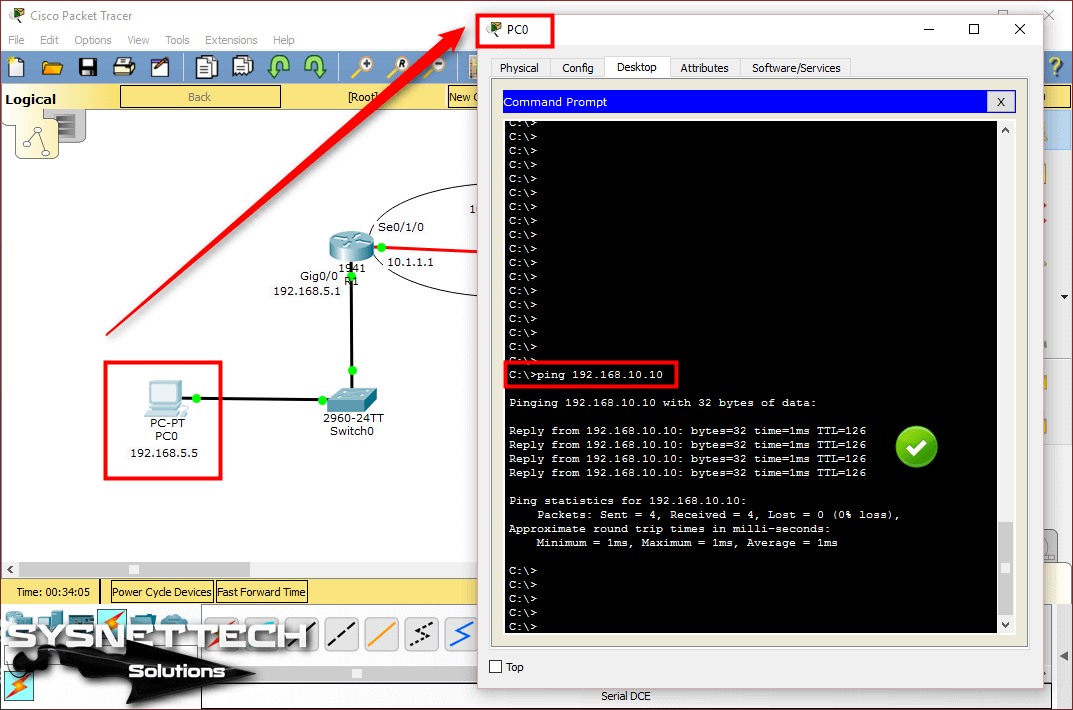
After configuring Static Routing on routers, test the connection by pinging PC0 to PC1. Clients in two different locations will now be able to communicate successfully with each other.
Step 13
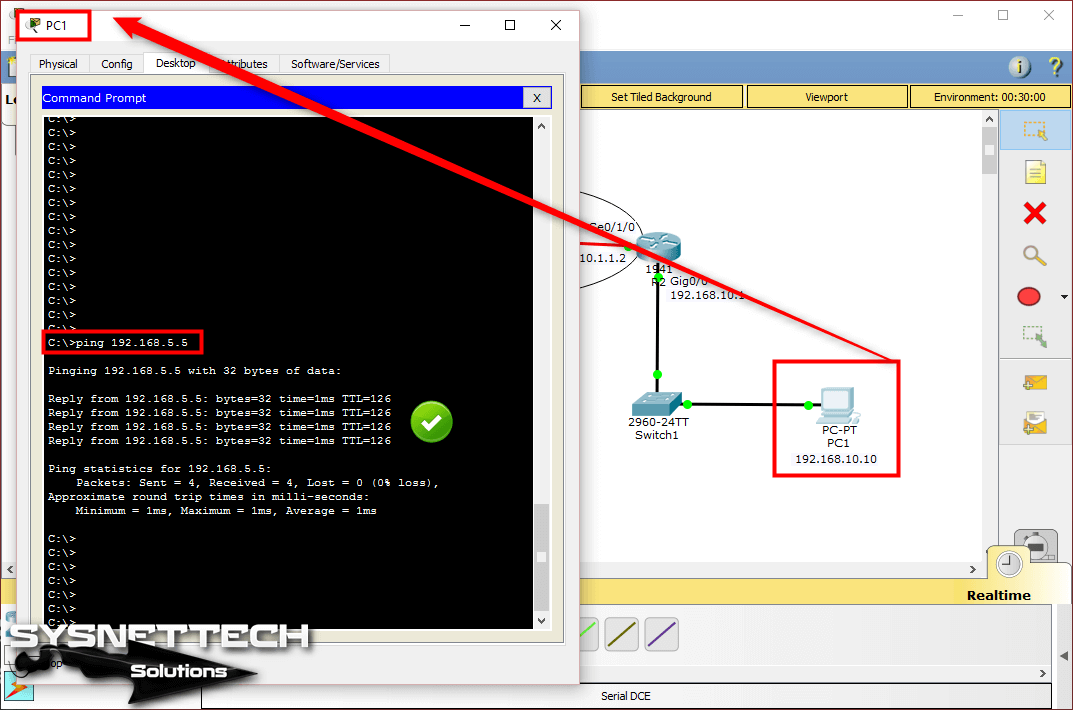
Likewise, when pinging from PC1 to PC0, ping will be successful as follows.
Show Commands
R1#show running-config
Building configuration...

Current configuration : 813 bytes
!
version 15.1
no service timestamps log datetime msec
no service timestamps debug datetime msec
no service password-encryption
!
hostname R1
!
no ip cef
no ipv6 cef
!
license udi pid CISCO1941/K9 sn FTX152494BG
!
spanning-tree mode pvst
!
interface GigabitEthernet0/0
ip address 192.168.5.1 255.255.255.0
duplex auto
speed auto
!
interface GigabitEthernet0/1
no ip address
duplex auto
speed auto
shutdown
!
interface Serial0/1/0
ip address 10.1.1.1 255.255.255.0
clock rate 2000000
!
interface Serial0/1/1
no ip address
clock rate 2000000
shutdown
!
interface Vlan1
no ip address
shutdown
!
ip classless
ip route 192.168.10.0 255.255.255.0 10.1.1.2
!
ip flow-export version 9
!
line con 0
!
line aux 0
!
line vty 0 4
login
!
end
R1#
R2#show running-config
Building configuration...

Current configuration : 793 bytes
!
version 15.1
no service timestamps log datetime msec
no service timestamps debug datetime msec
no service password-encryption
!
hostname R2
!
no ip cef
no ipv6 cef
!
license udi pid CISCO1941/K9 sn FTX1524GA8Z
!
spanning-tree mode pvst
!
interface GigabitEthernet0/0
ip address 192.168.10.1 255.255.255.0
duplex auto
speed auto
!
interface GigabitEthernet0/1
no ip address
duplex auto
speed auto
shutdown
!
interface Serial0/1/0
ip address 10.1.1.2 255.255.255.0
!
interface Serial0/1/1
no ip address
clock rate 2000000
shutdown
!
interface Vlan1
no ip address
shutdown
!
ip classless
ip route 192.168.5.0 255.255.255.0 10.1.1.1
!
ip flow-export version 9
!
line con 0
!
line aux 0
!
line vty 0 4
login
!
!
end
R2#
Video
You can watch the video below to enable Static Routing on Packet Tracer and also subscribe to our YouTube channel to support us!
Final Word
In this article, we have added static routes to two routers using the Cisco simulator software and communicated computers in two segments. Thanks for following us!
Related Articles
♦ Creating a Network
♦ Cisco DHCP
♦ Cisco Telnet
♦ Cisco SSH
♦ Cisco Static NAT