
Что делать, если роутер мигает или горит красным и нет интернета

Билайновские интернет-приборы отличаются высоким сроком эксплуатации и надежностью, но иногда в сети случаются сбои. Если роутер Билайн мигает зеленым, и нет интернета, то винить в этом провайдера не имеет смысла. Технический сбой отображается красным или оранжевым цветом, огонек будет периодически моргать, сообщая, что поломка произошла на магистральном кабеле. Если Smart Box Turbo мигает зеленым, а связи нет, то проблема может скрываться в настройках, неправильном подключении или некорректной работе оборудования.
Содержание
- 1 Что обозначает цвет лампочек на роутере
- 2 Решение проблемы с интернетом
- 3 Другие проблемы
- 3.1 Если ничего не помогло
Что обозначает цвет лампочек на роутере
Пользователям редко удается увидеть другой цвет ламп, кроме зеленого, поскольку это основной оттенок индикатора. Другие появляются на несколько секунд. Показатели индикаторов:
| Цвет | Состояние лампочки и причина |
| Красный | Если сигнал не мигает, то происходит резервация сетевого канала. В ином случае появляется сбой на линии, поскольку пользователь сбросил настройки или устройство проводит восстановительный процесс конфигурации. |
| Зеленый | При моргании происходит установка соединения, а если просто горит – подключение к сети прошло успешно. |
| Оранжевый | Первичная загрузка. Такая ситуация происходит, когда восстановлена подача электричества после отключения или роутер подключают к другому компьютерному оборудованию. |
| Синий | Если мигает – зарезервирован путь для облачного соединения. Когда сигнал устойчив – связь с каналом зафиксирована. |
| Поочередное моргание в последовательности: красный-зеленый-синий | Медленное мигание — процесс WPS, Zigbee ассоциации или автоматического обновления программного обеспечения. Интенсивное мигание — сбой WPS ассоциации или Zigbeе. |
| Поочередное загорание лампочек в последовательности: красный-зеленый | Если оба цвета моргают по очереди, значит произошел техсбой основной загрузки роутера. Когда оба индикатора горят в одном режиме – это значит, что оборудование выдает ошибку, требуется ремонт. |
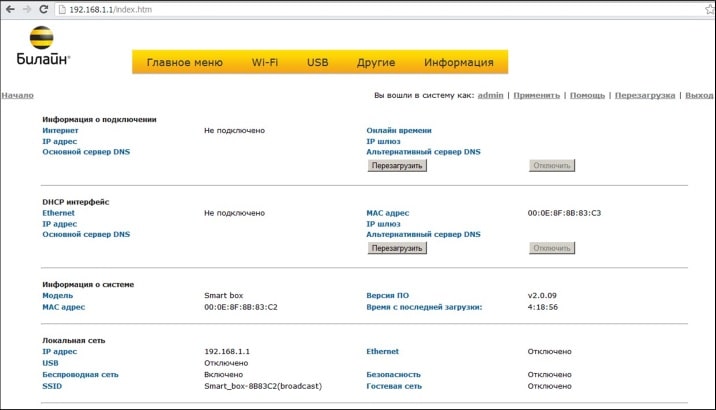
Если по внешним признакам непонятно, в чем причина поломки, то проводится перезагрузка роутера или сброс настроек. Первый способ требует извлечь штекер из прибора, а второй некоторое время подержать клавишу Reset. Затем необходимо зайти в браузер, ввести адрес поисковой строки http://192.168.1.1, убедиться в том, что указанная в настройках прошивка актуальна. Цифры из компьютера сверяются с теми данными, которые указаны на днище роутера.
Решение проблемы с интернетом
Если не работает роутер, а понять суть проблемы по цветным индикатором сложно, то стоит ознакомиться с самыми распространенными неполадками и решениями вопроса.
Beeline предоставляет все необходимые файлы в открытом доступе, поэтому переустановку или перепрошивку можно делать самостоятельно.
Причины и действия:
| Вид поломки | Обнаружение и исправление |
| Повреждения | Если сломался роутер Билайн, следует осмотреть оборудование на предмет механических повреждений. Внутренняя неисправность часто связана с попаданием воды внутрь корпуса. Если микросхемы залиты водой, то придется обращаться в сервисный центр. |
| Провода | Когда wi-fi не желает включаться, проверяются подсоединенные кабели. Важно убедиться, что штекеры вставлены правильно. Исследуется сам провод на предмет повреждений. Иногда выходит из строя блок питания, его тоже стоит осмотреть. |
| Индикатор красный | В зависимости от кнопок может обозначать помехи, потерю сигнала или внутренние проблемы на линии. В настройках проверяется правильность подключения патч-кордов. |
| Все лампочки погасли | Поломка прибора: сгорел блок питания или внутренние платы. Заменяются отдельные элементы или все оборудование. |
| Сбились настройки | Параметры установки перепроверяются. Можно провести повторную настройку. При затруднении, подробную инструкцию для операции можно найти на официальном сайте или получить помощь по телефону 0611. |
| Перегрузка линии | Если к роутеру подключены сразу несколько устройств, скорости трафика может не хватать. В таком случае отключить несколько приборов, воспользоваться опцией Билайн, которая повысит скоростной режим или перейти на другой тарифный план. |
| Несовместимость техники | Не все роутеры можно настраивать с помощью инструкции от Билайн. Проблему нужно решать через продавцов, у которых был приобретен товар. |
| Сбой | Необходима перепрошивка устройства, следует скачать актуальный файл на портале Билайн. |
| Вирусная атака | Установленный антивирус должен сам сообщать о вирусном вторжении. Проводится стандартная диагностика, обнаруженные неполадки удаляются. |
| Драйверы | Файлы необходимо брать из официальных источников. Для некоторых моделей роутера они потребуют финансовых затрат. Билайновский провайдер в комплекте с оборудованием предоставляют диск, позволяющий загрузить новые драйвера. |
Если роутер находится на гарантии, а сам человек не в состоянии выявить проблему, то следует обратиться в билайновский сервис. Если проверка выявит, что прибор имеет заводской брак, то его заменят на новый.
Другие проблемы
Иногда работа интернета прерывается или присутствует очень медленное соединение, причина кроется в ряде других обстоятельств:
- авария на главной магистральной линии провайдера;
- плохие погодные условия;
- локальное повреждение кабеля внутри помещения или снаружи;
- сотрудники технического отдела проводят профилактические работы или изменения в системе;
- сбой в системе компьютера: слетели настройки, заблокировались интернет-драйвера.
Компания Beeline уведомляет своих клиентов о запланированных технических работах на официальном сайте. Также работа системы может быть приостановлена во время тестирования новых опций.
Любая из перечисленных выше неполадок исправляется только с участием специалиста, но человек может провести самодиагностику прибора.

Ссылка для самостоятельного устранения проблемы: https://moskva.beeline.ru/customers/pomosh/home/domashnij-internet/ustranenie-nepoladok/.
Если ничего не помогло
Иногда маршрутизатор становится не способен прочесть электронные файлы, отвечающие за работу системы лишь потому, что один символ прописан неправильно. Если тщательная проверка оборудования и системных вкладок плодов не дала, то придется обращаться к техникам.
Также роутер быстро выйдет из строя, если пользователем не соблюдаются правила по безопасному использованию. Основные моменты:
- Температура в помещении не должна быть выше 40 и ниже нуля градусов.
- Оптимальное напряжение электропроводки: 100–230 В +/- 10%, 50/60 Гц, переменное.
- Проведение первичной настройки следует выполнять строго по рекомендациям провайдера по официальной ссылке.
- Нельзя заменять заводские кабеля на другие провода, если нет уверенности, что их технические показатели идентичны.
- При регулярных электрических сбоях повышается вероятность поломки прибора.
Если прибор находится на гарантии, то стоит обращаться к провайдеру, к тому же самостоятельный ремонт может привести к нарушению целостности прибора.
Оценка статьи:
 Загрузка…
ШАГ 1. Подключение роутера.
Подключите роутер в сеть электропитания (кнопки On/Off у него нет). Вставьте кабель домашнего интернета в порт WAN роутера.
Как попасть на web-интерфейс роутера?
Подключите компьютер к роутеру с помощью ethernet-кабеля (идет в комплекте), подключив его к любому из LAN-портов роутера, а другим концом — к сетевой карте компьютера. Вы также можете подключиться к роутеру по Wi-Fi (с компьютера, планшета или смартфона).
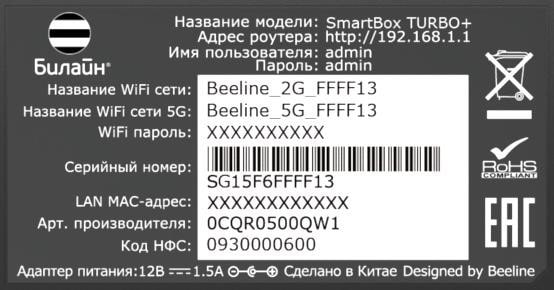
После включения роутера, он будет «раздавать» Wi-Fi-сети (2,4 GHz и 5 GHz), которые будут называться Beeline_2G_-XXXXXX и Beeline_5G_-XXXXXX (где X — уникальные символы для каждого экземпляра роутера). Названия этих сетей и пароль к нем, напечатан на наклейке на днище роутера («WiFi пароль»):
ШАГ 2. Настройка доступа к сети.
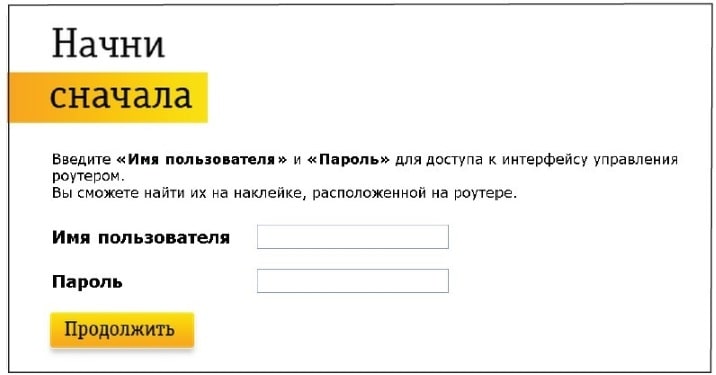
Откройте любой браузер, например, Internet Explorer, в адресной строке введите 192.168.1.1 и нажмите кнопку
«Enter» на клавиатуре. Откроется веб-интерфейс роутера, с помощью которого вы сможете управлять всеми функциями роутера. Роутер предложит вам ввести имя пользователя и пароль для входа. Введите в оба поля admin и нажмите кнопку «Продолжить».
Нажмите кнопку «Быстрая настройка».
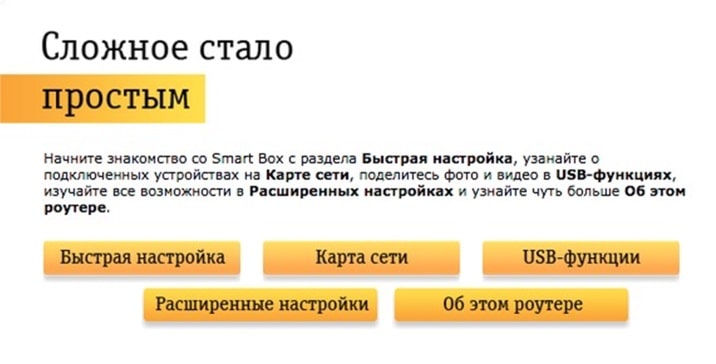
В открывшемся окне собраны все необходимые настройки для работы с роутером.
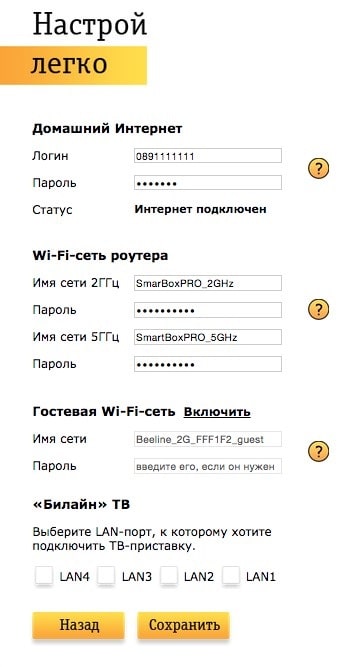
В разделе «Домашний интернет» введите номер вашего договора (начинается на 089 или 085) и пароль для доступа в личный кабинет. Придумайте и введите в разделе «Wi-Fi-сеть роутера» имена Wi-Fi–сетей (2,4 ГГц и 5 ГГц) и пароли для доступа к ним.
Гостевая Wi-Fi-сеть нужна, чтобы предоставить доступ в интернет по Wi‑Fi для ваших друзей, приходящих к вам в гости, в случае если вы не хотите им сообщать пароль от вашей основной Wi-Fi–сети (по умолчанию Гостевая сеть отключена, Вы сможете включить её, нажав кнопку «Включить», скорость доступа в интернет в Гостевой сети до 1 Мбит/с).
Если у вас подключена услуга «Билайн ТВ», выберите LAN-порт для подключения ТВ–приставки. Совет: обладателям игровой приставки Xbox360, c установленным на ней клиентом «Билайн ТВ», порт выбирать не нужно.
ШАГ 3. Сохранение настроек и работа в Интернете.
Нажмите кнопку «Сохранить». Подождите, пока роутер сохраняет настройки и подключается к сети Интернет, обычно это занимает менее минуты. Как только роутер подключится к сети Интернет, индикатор, расположенный на передней панели роутера, загорится синим.
ВНИМАНИЕ! Если при настройке Вы используете подключение к роутеру по Wi‑Fi и, в ходе настроек Вы изменили название Wi‑Fi сети, необходимо переподключиться заново к созданной Вами Wi‑Fi сети.
Индикаторы состояния
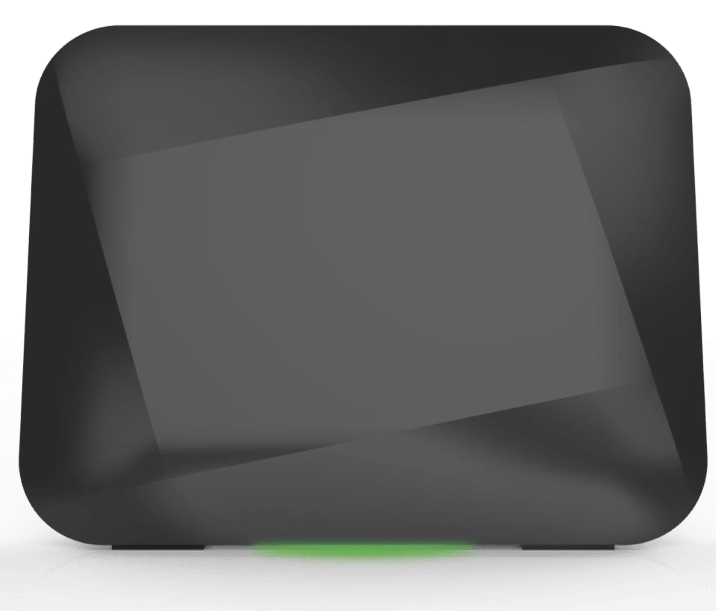
Основные индикаторы состояния роутера находятся на днище роутера и светят «в пол» (3 LED разноцветные):
|
Желтый |
горит |
Загрузка устройства |
|
Красный |
мигает |
Сброс на заводские настройки/Восстановление конфигурации |
|
горит |
Зарезервировано |
|
|
Зеленый |
мигает |
Установка Интернет соединения |
|
горит |
Интернет соединение установлено |
|
|
Синий |
горит |
Соединение с ZigBee облаком установлено |
|
мигает |
Зарезервировано |
|
|
Красный-Зеленый-Синий поочередно |
мигает |
Процесс WPS ассоциации/Процесс Zigbee ассоциации/Обновление ПО |
|
быстрое мигание |
Сбой WPS ассоциации/Сбой Zigbee ассоциации |
|
|
Красный — Зеленый поочередно |
мигает |
Сбой загрузки устройства |
|
Белый |
горит |
Ошибка оборудования |
Технические характеристики
Название:
Wi-Fi-роутер билайн «Smart Box TURBO+»
Физические параметры
- Размеры (ДхШхВ): 189 х 37 х 180 мм
- Масса — 386 г (без адаптера питания)
Условия эксплуатации
- Рабочий диапазон температур: от 0 до +40 °С
- Относительная влажность: от 5 до 90% без конденсации
- Напряжение электропитания: переменное 100–230 В +/- 10%, 50/60 Гц
- Наличие доступа к сети домашнего интернета билайн
Рекомендации по безопасному использованию
- Wi-Fi-роутер билайн предназначен для эксплуатации в сухом, чистом и хорошо проветриваемом помещении в стороне от мощных источников тепла. Не устанавливайте его на улице и в местах с повышенной влажностью.
- Используйте адаптер питания только из комплекта поставки изделия. Не включайте адаптер питания, если его корпус или кабель повреждены. Перед включением убедитесь, что электрическая розетка исправна и напряжение в сети соответствует указанному на этикетке адаптера питания. Отключайте адаптер питания от электрической розетки при длительных перерывах в эксплуатации.
- В процессе работы устройство нагревается, поэтому:
- не устанавливайте роутер в местах с температурой воздуха, превышающей 40 °С, в закрытых шкафах и полостях, а также на другие изделия или предметы, которые могут нагреваться
- не накрывайте устройство и не ставьте на него никаких предметов
- следите за тем, чтобы ничто не загораживало вентиляционные отверстия в корпусе
- Никогда не вскрывайте и не пытайтесь самостоятельно обслуживать роутер и его адаптер питания
- Протирайте корпус и адаптер питания влажной тканью, смоченной в мягком моющем средстве. Всегда выключайте роутер перед тем, как приступить к его чистке
- Избегайте попадания жидкости внутрь корпуса роутера и его адаптера питания. Если это произошло, немедленно отключите устройство и тщательно просушите перед повторным включением
Информация об утилизации изделия
Данное изделие не следует выбрасывать вместе с бытовыми отходами. По окончании срока службы изделия обратитесь в местную администрацию за информацией о правилах утилизации электронных отходов в вашем населенном пункте. Правильная утилизация способствует сохранению природных ресурсов, охране здоровья и окружающей среды.
Срок службы
Установленный производителем в порядке п. 2 ст. 5 Федерального закона РФ «О защите прав потребителей» срок службы изделия равен 2 годам при условии, что изделие используется в строгом соответствии с настоящей инструкцией и применимыми техническими стандартами.
Информация о сертификации
Продукт произведен по заказу ПАО «ВымпелКом» компанией SerComm Corporation.
Ошибки, которые могут возникать и о которых роутер сообщает (аналогичны SmartBoxPro и SmartBox)
- Интернет-кабель не подключен в WAN-порт. При попытке зайти на любую страницу, абонент увидит страницу с соответствующем уведомлением.
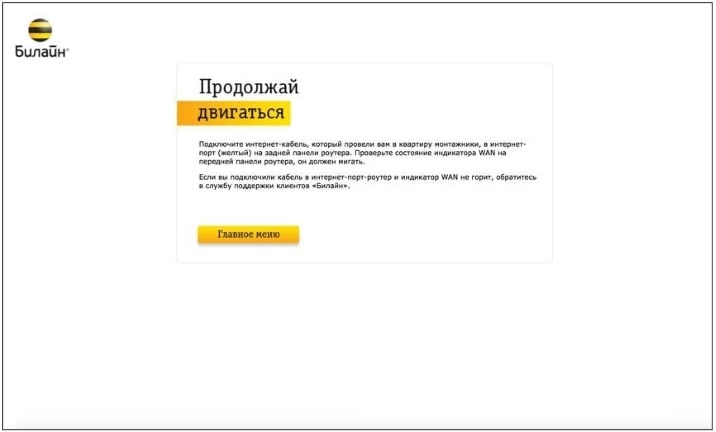
- Кабель поврежден и роутер не может получить IP-адрес. Данная страница может возникать в следующих случаях:
- ТКД в доме клиента зависла
- Глобальная проблема на оборудовании ШПД
- Интернет-кабель поврежден
Абоненту будет доступна кнопа для повторного получения IP-адреса.
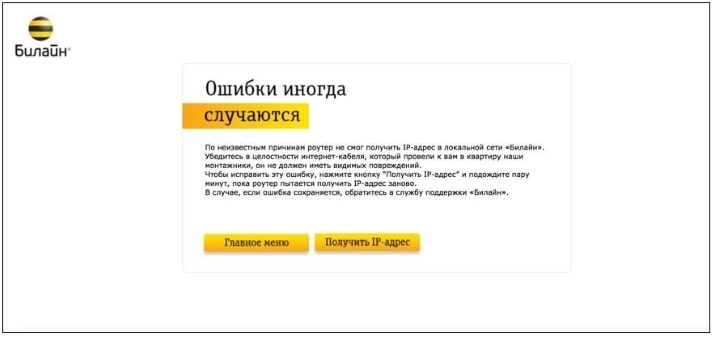
- При нажатии на кнопку «Получить IP-адрес» появится следующее уведомление:
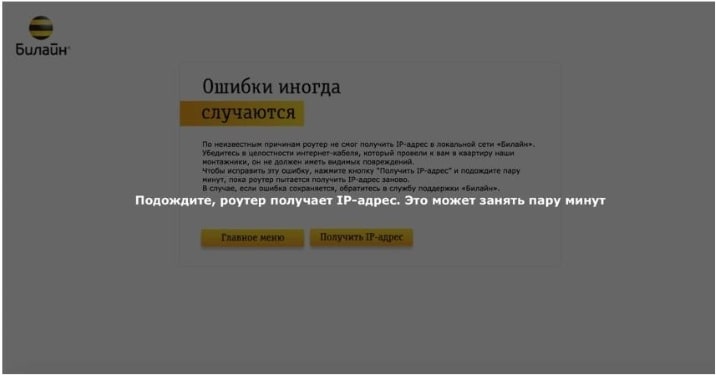
- Если роутер после этого шага не смог получить IP-адрес, абоненту будет доступен следующий шаг диагностики – Перезагрузить устройство:
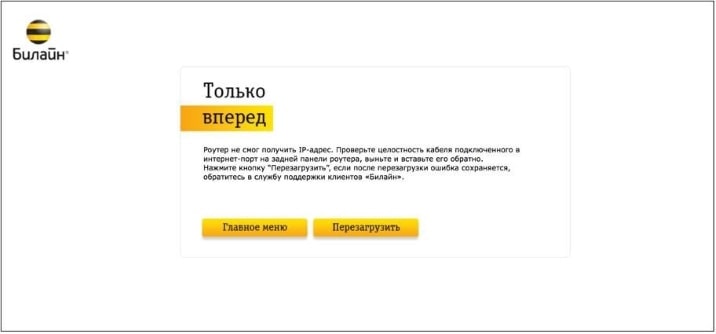
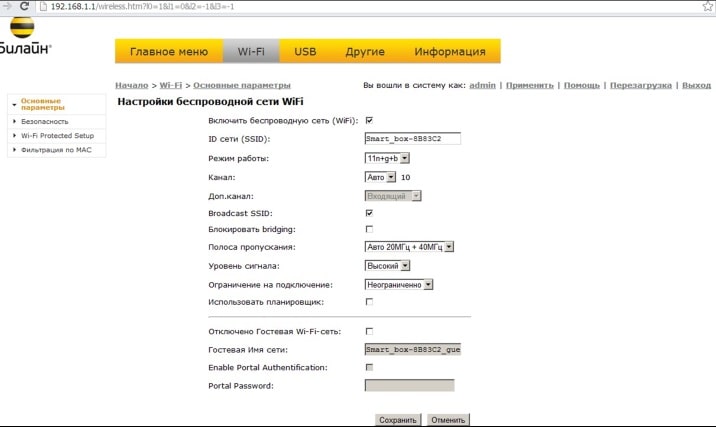
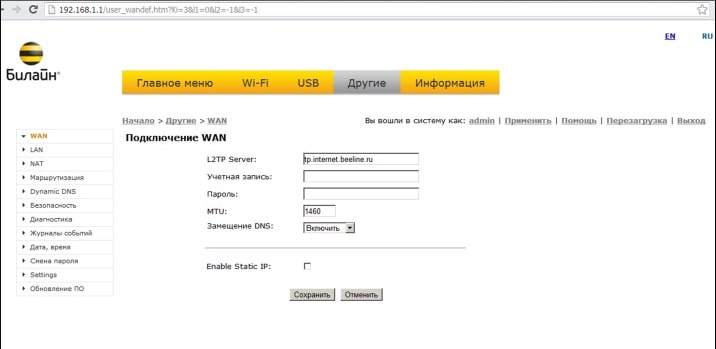
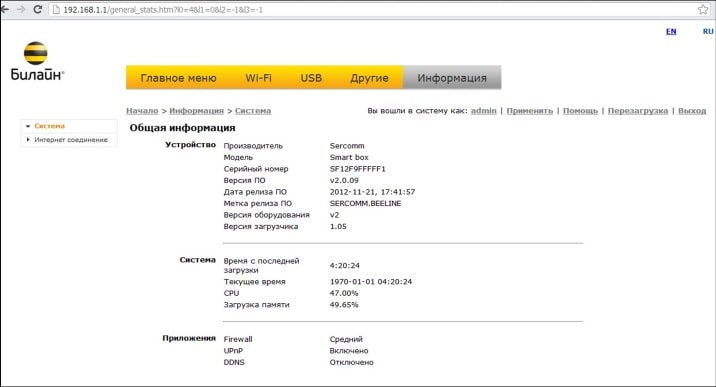
Web интерфейс (Расширенные настройки) аналогичны Smart Box
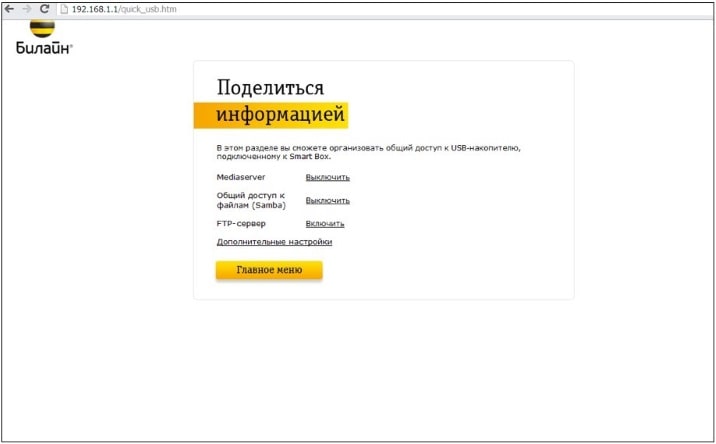
USB- функции
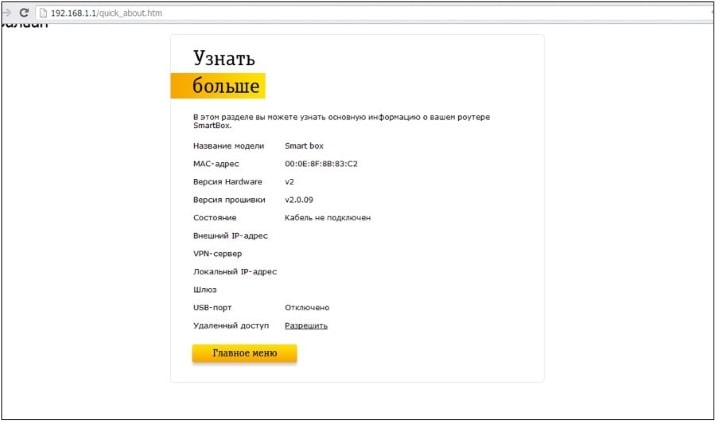
Об этом роутере
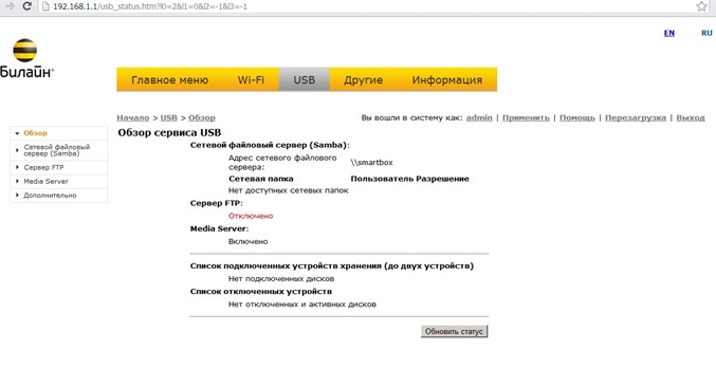
Расширенные настройки
Домашний интернет, цифровое ТВ, мобильная связь билайн
Заявку на подключение или переезд можно оформить по бесплатному номеру: 8 (800) 700 86 90
Вы уже клиент «Домашнего интернета билайн»? Вы можете управлять услугами в личном кабинете: lk.beeline.ru
Данный ресурс является сайтом официального партнера ПАО «Вымпелком» (торговая марка билайн) и носит исключительно информационный характер и ни при каких условиях не является публичной офертой, определяемой положениями Статьи 437 (2) Гражданского кодекса РФ. Подробную информацию о тарифах, услугах, предоставляемых компанией, а также об ограничениях Вы можете уточнить на сайте www.beeline.ru и по телефону 8 800 700 8000. Политика безопасности. Политика обработки файлов cookie. Согласие на обработку персональных данных. Отписаться от получения информационных рассылок от данного ресурса можно на странице.
© mirbeeline.ru — официальный партнер билайн. 2023 г.
Заявка на новое подключение
Оформите заявку на подключение и наш оператор перезвонит вам в ближайшее время для назначения в график
Ваша заявка успешно отправлена!
1. Мы позвоним Вам в течение нескольких минут на номер *, чтобы уточнить удобную дату и время визита монтажника.
2. Монтажник привезет договор, проведет кабель и настроит оборудование.
Чтобы изменить введенные данные по заявке, вы можете отправить заявку еще раз.
Заявка на подключение тарифа
Оформите заявку на подключение и наш оператор перезвонит вам в ближайшее время для назначения в график или оформите экспресс-заявку без звонка специалиста
Ваша заявка успешно отправлена!
1. Мы позвоним Вам в течение нескольких минут на номер *, чтобы уточнить удобную дату и время визита монтажника.
2. Монтажник привезет договор, проведет кабель и настроит оборудование.
Чтобы изменить введенные данные по заявке, вы можете отправить заявку еще раз.
Проверьте подключение к билайн
Какое подключение вас интересует?
Заказ на проверку адреса успешно отправлен
Пожалуйста, ожидайте звонка нашего специалиста на номер *.
Если вы неправильно ввели номер своего телефона, пожалуйста, отправьте запрос еще раз с верным номером.
Я хочу подключить услуги билайн
Заказ обратного звонка успешно отправлен
Пожалуйста, ожидайте звонка нашего специалиста на номер *.
Если вы неправильно ввели номер своего телефона, пожалуйста, отправьте заказ еще раз с верным номером.
Для получения поддержки существующим абонентам, пожалуйста, позвоните по:
8 800 700 8000
Я хочу подключить услуги билайн
Оставь свой номер и мы сделаем предложение с выгодой до 30%


Наш специалист свяжется с вами в ближайшее время!
Мы позвоним Вам в течение нескольких минут на номер *.
Если вы неправильно ввели номер своего телефона, пожалуйста, отправьте заявку еще раз с верным номером.

Роутер — это устройство, которое позволяет подключить несколько устройств к интернету одновременно. В роутере Билайн есть несколько лампочек, которые светятся в разных цветах и могут иметь разное значение. Знание, какие лампочки должны гореть на роутере, поможет вам определить состояние вашего подключения и решить возможные проблемы.
Синяя лампочка является самой важной и главной. Она должна гореть постоянно, если ваш роутер работает нормально и подключен к сети. Если лампочка не горит, значит, роутер не включен. В этом случае, вам нужно проверить подключение к розетке и убедиться, что питание включено.
Зеленая лампочка обозначает работу локальной сети. Если она горит, значит, все устройства, подключенные к роутеру, могут общаться друг с другом через сеть. Если лампочка не горит, возможно, есть проблема с настройками роутера или устройствами в сети. Попробуйте перезагрузить роутер и проверить настройки сети.
Красная лампочка указывает на проблемы с подключением к интернету. Если она горит, значит, у вас есть проблема с интернет-соединением. Возможно, провайдер уведомил об отключении услуги или возникли проблемы с вашей учетной записью. В этом случае, обратитесь к своему провайдеру интернет-услуг и уточните детали проблемы.
Важно: следует отметить, что конкретные цвета и значения лампочек на роутере Билайн могут немного отличаться в зависимости от модели роутера. Поэтому рекомендуется обращаться к документации или поддержке по вашей модели роутера для получения подробной информации.
Содержание
- Руководство по лампочкам на роутере Билайн
- Значение горящих лампочек
- Какие лампочки должны быть включены?
- Значение мигающих лампочек
- Как диагностировать неисправные лампочки
- Решение проблем с горящими лампочками
Руководство по лампочкам на роутере Билайн
Роутер Билайн предоставляет вам возможность подключения к интернету и предоставляет различные функции, которые отображаются через светодиодные лампочки на его передней панели. В этом руководстве мы рассмотрим, какие лампочки должны гореть на роутере Билайн и их значения.
| Лампочка | Значение |
|---|---|
| Питание | Если лампочка питания горит зеленым светом, значит роутер включен и работает. |
| Интернет | Если лампочка интернета горит зеленым светом, значит установлено соединение с интернетом и работает стабильно. Если лампочка мигает, это может указывать на проблемы с соединением. |
| Wi-Fi | Если лампочка Wi-Fi горит зеленым светом, значит беспроводная сеть включена и работает. Если лампочка мигает, это может указывать на активное подключение устройств к Wi-Fi. |
| LAN | Лампочки LAN отображают состояние подключения устройств по проводной сети (Ethernet). Если лампочка горит зеленым или мигает, значит подключение работает и данные передаются. |
| USB | Лампочка USB горит, когда в роутере подключено устройство через USB-порт. |
Важно отметить, что внешний вид и расположение лампочек на роутере Билайн может различаться в зависимости от модели роутера. Проверьте инструкцию, прилагаемую к вашему роутеру, чтобы узнать местоположение и значения каждой лампочки.
Следование указанным выше рекомендациям поможет вам проверить состояние соединения и функциональность роутера Билайн.
Значение горящих лампочек
На роутерах Билайн имеется несколько светодиодных лампочек, которые могут мигать или быть постоянно включены. Вот список лампочек и их значения:
| Лампочка | Значение |
|---|---|
| Power | Если лампочка горит постоянно, значит роутер включен и работает. |
| DSL | Если лампочка горит постоянно или мигает, значит у вас есть подключение к интернету через DSL. Если лампочка не горит, проверьте свои DSL-фильтры или свяжитесь с провайдером. |
| Internet | Если лампочка горит постоянно или мигает, значит роутер установил подключение к интернету. |
| LAN | Если лампочка горит постоянно, значит у вас есть активное подключение к локальной сети (LAN). |
| WLAN | Если лампочка горит постоянно, значит в вашей беспроводной сети (Wi-Fi) есть подключенные устройства. Если лампочка мигает, значит роутер ожидает новые подключения. |
Помните, что значения лампочек могут различаться в зависимости от модели роутера Билайн. Если у вас есть сомнения или проблемы с соединением, не стесняйтесь обратиться в службу поддержки Билайн.
Какие лампочки должны быть включены?
При работе роутера Билайн есть несколько важных индикаторных лампочек, которые должны гореть и указывать на правильную работу устройства. Вот какие лампочки должны быть включены:
- Лампочка питания — обычно она горит постоянно, свидетельствуя о том, что роутер подключен к электрической сети и работает нормально.
- Лампочка подключения к интернету — если она горит постоянно или мигает, это указывает на успешное подключение роутера к сети интернет.
- Лампочка Wi-Fi — эта лампочка обозначает наличие активной беспроводной сети Wi-Fi. Если она горит, значит Wi-Fi работает.
- Лампочка LAN — эта лампочка должна загореться, когда вы подключаете компьютер или другое устройство к одному из портов Ethernet роутера.
Если одна или несколько из этих лампочек не горит, возможно, есть проблема с роутером или его подключением. В таком случае, рекомендуется проверить наличие питания, правильность подключения к интернету и другие возможные причины сбоев.
Значение мигающих лампочек
На роутере Билайн имеется несколько лампочек, которые могут мигать с разной частотой и в разных комбинациях. Каждая мигающая лампочка имеет свое значение, которое помогает определить текущее состояние устройства:
1. Лампочка питания: Если лампочка питания горит постоянно, это означает, что роутер включен и работает нормально. Если лампочка питания не горит, возможно, роутер выключен или произошел сбой в питании.
2. Лампочка подключения: Мигание лампочки подключения указывает на процесс установки соединения с интернетом. Если лампочка мигает, значит роутер пытается установить связь с провайдером. Если лампочка не мигает и не горит, возможно, проблема в соединении или у провайдера.
3. Лампочка Wi-Fi: Если лампочка Wi-Fi горит постоянно, значит беспроводная сеть работает нормально и доступна для подключения. Если лампочка Wi-Fi не горит, возможно, функция Wi-Fi отключена или произошел сбой в работе беспроводной сети.
4. Лампочка LAN: Если лампочка LAN горит постоянно, значит есть активное соединение с компьютером или другим устройством, подключенным к роутеру через Ethernet-кабель. Если лампочка LAN мигает, это означает, что происходит обмен данными между подключенными устройствами.
5. Лампочка DSL: Лампочка DSL свидетельствует о работе DSL-линии (Digital Subscriber Line). Если она горит постоянно, значит соединение с интернетом установлено. Если лампочка DSL мигает, это указывает на процесс установки или настроек DSL-соединения.
6. Лампочка Internet: Мигание лампочки Internet означает, что роутер отправляет или принимает данные по интернету. Если лампочка Internet горит постоянно, это указывает на активное интернет-соединение.
Обратите внимание: Значение мигающих лампочек может отличаться в зависимости от модели роутера Билайн. Перед использованием рекомендуется ознакомиться с руководством пользователя или обратиться в службу поддержки провайдера для более точной информации.
Как диагностировать неисправные лампочки
Если у вас возникла проблема с подключением или работой вашего роутера Билайн, то одной из возможных причин может быть неисправность одной или нескольких лампочек. Для диагностики и определения причины поломки следует выполнить следующие действия:
- Проверьте питание: Убедитесь, что роутер подключен к электрической сети и получает напряжение. Попробуйте подключить роутер к другому розетке или использовать другой кабель питания, чтобы убедиться, что проблема не связана с питанием.
- Проверьте светодиоды: Взгляните на лампочки на передней панели роутера. Обычно на роутерах Билайн есть различные светодиоды, обозначающие разные функции и состояния устройства. Убедитесь, что нужные светодиоды горят и работают правильно.
- Перезагрузите роутер: Попробуйте перезагрузить роутер, отключив его от питания на некоторое время, а затем снова включив. Это может помочь сбросить возможные ошибки и восстановить работу лампочек.
- Подключите другое устройство: Если неисправная лампочка обозначает проблему с подключением к интернету, попробуйте подключить другое устройство, например, компьютер или телефон, к роутеру, чтобы убедиться, что проблема не связана с самим роутером.
- Обратитесь в службу поддержки: Если все предыдущие шаги не помогли решить проблему с лампочками на роутере Билайн, рекомендуется обратиться в службу поддержки провайдера или производителя роутера для получения дальнейшей помощи и решения проблемы.
Следуя этим рекомендациям, вы сможете диагностировать причину неисправности лампочек на роутере Билайн и принять меры для их исправления или обратиться за помощью к специалистам.
Решение проблем с горящими лампочками
Если на вашем роутере Билайн горят неправильные или отсутствуют какие-либо лампочки, это может указывать на проблему с подключением или с работой самого устройства. В данном разделе мы рассмотрим несколько распространенных проблем и предоставим рекомендации по их устранению.
Перед тем как начать восстановление работы лампочек, следует проверить следующие моменты:
| Состояние лампочек | Проблема | Решение |
|---|---|---|
| Нет ни одной горящей лампочки | Роутер не подключен к электропитанию | Убедитесь, что роутер включен в розетку и проверьте работу электропитания |
| Только одна лампочка горит | Проблема с интернет-подключением | Проверьте статус интернет-подключения, убедитесь, что провод правильно подключен |
| Лампочки мигают | Роутер проходит процесс инициализации | Подождите несколько минут, пока роутер закончит инициализацию, затем проверьте работу лампочек |
Если данные действия не помогли решить проблему с горящими лампочками, рекомендуется обратиться в службу поддержки Билайн для получения квалифицированной помощи.
Отличное интернет-соединение играет важную роль в нашей повседневной жизни. Время от времени у нас возникают проблемы с подключением к Интернету, и одной из первых вещей, которую мы проверяем, является состояние лампочек на нашем роутере. Лампочки на роутере могут сообщить о состоянии сети и помочь нам понять, где возникла проблема.
Однако, каждый роутер может иметь различное количество лампочек и отображать разные состояния. В этом полном руководстве мы рассмотрим типичный роутер Билайн и разъясним, какие лампочки должны гореть и как их правильно интерпретировать.
Лампочки на роутере Билайн могут указывать на различные состояния, такие как подключение к Интернету, активность Wi-Fi, работу сети и другие полезные сведения. Знание этих лампочек поможет вам быстро выявить проблему и сэкономит время при решении возможных технических проблем.
Содержание
- Какие лампочки должны гореть на роутере Билайн
- Статусная лампочка: что она означает
- Лампочка питания: как определить работоспособность устройства
- Лампочка Wi-Fi: важность сигнала и скорости
Какие лампочки должны гореть на роутере Билайн
Индикаторы состояния на роутере Билайн
Когда вы используете роутер Билайн, важно знать, какие лампочки должны гореть, чтобы быть уверенным в его правильной работе. Индикаторы светодиодов на роутере предоставляют вам информацию о состоянии его подключения и функционирования. Разберемся с каждой лампочкой по отдельности:
Лампочка питания
Эта лампочка, обычно, горит зеленым цветом и сообщает о том, что роутер включен и получает электропитание.
Лампочка индикации интернет-подключения
Это важная лампочка, которая показывает состояние вашего интернет-подключения. Если она горит зеленым цветом, значит, ваш роутер успешно подключен к интернету. Если лампочка не горит или мигает, возможно, есть проблемы с подключением.
Лампочка Wi-Fi
Если вы используете беспроводное интернет-подключение, то вам пригодится эта лампочка. Когда Wi-Fi работает нормально, она горит зеленым цветом. В случае проблем с Wi-Fi она может мигать или не гореть вовсе.
Лампочка Ethernet
Если у вас есть подключение к роутеру через Ethernet-кабель, эта лампочка показывает его состояние. Когда все в порядке, лампочка горит зеленым цветом. Если она не горит или мигает, возможно, есть проблемы соединения.
Лампочка USB
Если у вас есть устройства, подключенные к роутеру через USB-порт, эта лампочка позволяет контролировать их состояние. Она горит зеленым, когда USB-устройства подключены и работают нормально.
Лампочка DSL
Если вы используете DSL-интернет, эта лампочка показывает состояние вашего подключения. Когда все в порядке, она горит зеленым цветом. Если лампочка не горит, мигает или горит оранжевым, возможно, есть проблемы с подключением.
Теперь, когда вы знаете, какие лампочки должны гореть на роутере Билайн, вы сможете легко определить состояние вашего подключения. Если у вас возникли проблемы, не стесняйтесь обращаться в службу поддержки, чтобы они помогли вам настроить роутер и восстановить нормальную работу интернета.
Статусная лампочка: что она означает
Статусная лампочка на роутере Билайн имеет большое значение. Ее состояние позволяет определить текущее состояние и работоспособность устройства.
Если статусная лампочка горит зеленым цветом, это означает, что роутер подключен к интернету и работает корректно. Зеленый цвет указывает на наличие стабильного соединения и отсутствие проблем с сетью.
Красный цвет статусной лампочки может указывать на возникновение проблем. Если она мигает красным, это может означать, что устройство не может подключиться к интернету или имеются неполадки в работе роутера.
Желтый цвет статусной лампочки указывает на то, что роутер находится в режиме ожидания или устройство выполняет определенную операцию. В зависимости от продолжительности и мигания желтого цвета, можно определить, что именно происходит с роутером в данный момент времени.
Статусная лампочка является важным индикатором работы роутера Билайн. Необходимо обращать внимание на ее состояние, чтобы своевременно выявить и устранить проблемы, связанные с подключением к интернету.
Лампочка питания: как определить работоспособность устройства
Если лампочка питания горит, это означает, что роутер включен и подключен к источнику питания. Если лампочка не горит, нужно проверить следующие моменты:
| Проверьте подключение к источнику питания | Убедитесь, что роутер правильно подключен к розетке или адаптеру питания. Проверьте, что кабель питания надежно подключен и нет видимых повреждений. |
| Проверьте работу источника питания | Если подключение к розетке и кабель питания в порядке, возможно, проблема в источнике питания. Попробуйте подключить роутер к другому источнику питания или проверьте работу розетки с помощью другого электроприбора. |
| Проверьте включение роутера | Убедитесь, что роутер правильно включен. Обычно для включения роутера достаточно нажать на кнопку питания или вставить кабель питания в розетку. Если роутер включен, но лампочка питания не горит, возможно, проблема в самом устройстве. |
Если после проведения всех указанных проверок лампочка питания на роутере все еще не горит, рекомендуется обратиться в техническую поддержку Билайн для получения дополнительной помощи и консультации.
Лампочка Wi-Fi: важность сигнала и скорости
Состояние лампочки Wi-Fi может быть разным, и каждый цвет индицирует определенное состояние сети. Зеленый цвет означает, что Wi-Fi включен и имеется хорошее сигнальное качество. Желтый цвет может указывать на проблемы с сигналом или наличие интерференции. Красный цвет указывает на то, что беспроводная сеть работает нестабильно или Wi-Fi выключен.
Качество сигнала Wi-Fi имеет прямое влияние на скорость интернет-соединения. Чем сильнее и стабильнее сигнал, тем выше скорость передачи данных. Если лампочка Wi-Fi горит зеленым или желтым цветом, это означает, что скорость интернета может быть высокой. Однако, если лампочка горит красным или мигает, это указывает на низкую скорость или проблемы с соединением.
Для обеспечения хорошей скорости и сигнала Wi-Fi следует учитывать такие факторы, как расположение роутера, наличие препятствий (стен, мебели) и настройки канала Wi-Fi. Также, рекомендуется установить роутер на оптимальном расстоянии от устройств, которые подключаются к беспроводной сети.
| Цвет лампочки | Состояние сети |
|---|---|
| Зеленый | Wi-Fi включен, хорошее сигнальное качество |
| Желтый | Проблемы с сигналом или интерференция |
| Красный | Нестабильная работа Wi-Fi или выключен |
Учитывая важность лампочки Wi-Fi и ее цветового индикатора, можно быстро оценить состояние беспроводной сети и принять необходимые меры для улучшения сигнала и скорости интернет-соединения.
Роутер – это неотъемлемая часть современных домашних компьютерных сетей. Один из наиболее популярных роутеров в России – роутер от компании Билайн. Несмотря на то, что устройство является простым в использовании и настройке, у многих пользователей возникают вопросы по поводу состояния лампочек. В этой статье мы разберем, какие лампочки должны гореть на роутере Билайн и какие причины могут быть, если они не горят.
Обычно на роутере Билайн имеется несколько лампочек, каждая из которых отвечает за определенное состояние устройства. Например, есть лампочка, которая отображает, что роутер включен и работает. Еще одна лампочка указывает на активность интернета. Также может быть лампочка, которая показывает, что к роутеру подключено устройство по Wi-Fi.
Если лампочки на роутере Билайн не горят, это может быть связано с различными причинами. Возможно, роутер не включен в сеть, или устройство не функционирует из-за технической неисправности. Также причиной может быть отключение интернет-подключения или неправильная настройка роутера. Важно знать, какие лампочки должны гореть на роутере, чтобы можно было быстро определить и решить проблему.
В данной статье мы рассмотрим основные состояния лампочек на роутере Билайн и предоставим советы по причинам их неисправности. Это поможет пользователям быстро и точно определить проблему и предпринять соответствующие меры для ее устранения.
Содержание
- Состояния лампочек на роутере Билайн: причины и неисправности
- Красная лампочка не горит на роутере Билайн: возможные причины
- Зеленая лампочка мигает на роутере Билайн: что это значит?
- Синяя лампочка горит на роутере Билайн: что она означает?
- Лампочка Интернет не горит на роутере Билайн: какие проблемы могут быть?
Состояния лампочек на роутере Билайн: причины и неисправности
Лампочки на роутере Билайн играют важную роль в обозначении его состояния. При правильной работе роутера все лампочки светятся зеленым цветом и мигают периодически, что говорит о стабильном подключении к сети.
Однако, если на роутере начинают мигать или гореть другие цвета, это может указывать на проблемы или неисправности. Вот некоторые из возможных состояний лампочек и их причины:
- Лампочка Power. Если эта лампочка не горит, значит роутер не получает питание. Проверьте подключение к электросети, а также состояние шнура питания и разъемов.
- Лампочка Internet. Если она не горит или мигает красным цветом, значит отсутствует подключение к интернету. Проверьте кабель, который соединяет роутер с модемом или провайдером интернет-услуг, а также настройки подключения.
- Лампочка Wi-Fi. Если она не горит или мигает красным цветом, значит функция Wi-Fi на роутере отключена или не настроена. Проверьте настройки Wi-Fi и убедитесь, что безопасность и пароль настроены правильно.
- Лампочка LAN. Если она не горит или мигает красным цветом, значит не происходит соединение с компьютерами, подключенными к роутеру. Проверьте кабель, который соединяет роутер с компьютером, а также настройки сети.
- Лампочка DSL. Если она не горит или мигает красным цветом, значит отсутствует синхронизация с сетью провайдера. Проверьте кабель и настройки подключения.
Если лампочки на роутере Билайн горят или мигают неправильным цветом, следует обратиться в службу поддержки оператора для дальнейшей диагностики проблемы и ее устранения.
Красная лампочка не горит на роутере Билайн: возможные причины
Отсутствие горения красной лампочки на роутере Билайн может указывать на несколько возможных причин:
- Проблемы соединения с интернетом. Если красная лампочка не горит, возможно, роутер не может подключиться к интернету. Проверьте подключение кабеля Ethernet, убедитесь, что провайдер интернета не имеет неполадок, а также перезагрузите роутер.
- Ошибки в настройках роутера. В случае неправильных настроек роутера, его светодиоды могут работать некорректно. Убедитесь, что все параметры подключения настроены правильно и соответствуют требованиям вашего провайдера.
- Неисправность роутера. Возможно, красная лампочка не горит из-за сбоя или повреждения в самом роутере. В этом случае рекомендуется обратиться в сервисный центр для проверки и ремонта устройства.
- Неисправность сетевого кабеля. Если красная лампочка не горит, проверьте состояние сетевого кабеля. Возможно, он поврежден или не соответствует требованиям для подключения к роутеру.
- Проблемы с подачей питания. Отсутствие горения красной лампочки также может свидетельствовать об отсутствии подачи питания на роутер. Убедитесь, что роутер подключен к электрической сети и перезапустите его.
Если красная лампочка на роутере Билайн не горит и проблему не удается решить самостоятельно, рекомендуется обратиться в техническую поддержку провайдера для получения дополнительной помощи и консультации.
Зеленая лампочка мигает на роутере Билайн: что это значит?
Если на роутере Билайн зеленая лампочка мигает, это может указывать на различные проблемы или состояния.
Вот несколько возможных причин:
| Состояние | Описание |
|---|---|
| Интернет-соединение установлено | Это может означать, что роутер успешно подключен к интернету и работает в штатном режиме. Мигающая зеленая лампочка может указывать на передачу данных через интернет. |
| Происходит инициализация или перезагрузка роутера | Когда роутер только включен или перезагружается, зеленая лампочка может временно мигать. Обычно это занимает несколько минут, и после этого роутер начинает работать стабильно. |
| Обнаружены проблемы с подключением | Если зеленая лампочка на роутере мигает медленно или непрерывно, это может указывать на проблемы с подключением к интернету. В таком случае стоит проверить соединение с провайдером интернета или перезагрузить роутер. |
| Восстановление соединения после сбоя | Мигание зеленой лампочки на роутере может также означать, что роутер только что восстановил соединение после временного сбоя в интернете. В этом случае мигание должно прекратиться через некоторое время. |
Если вы не уверены в причине мигания зеленой лампочки на роутере Билайн или у вас возникли проблемы с интернет-подключением, рекомендуется обратиться к технической поддержке провайдера для получения помощи.
Синяя лампочка горит на роутере Билайн: что она означает?
Если синяя лампочка горит на роутере Билайн, это указывает на то, что устройство работает нормально и подключено к интернету. Обычно синяя лампочка мигает или горит непрерывно, что свидетельствует о стабильной работе роутера и установленном интернет-соединении.
Однако, если синяя лампочка мигает быстро или медленно, это может указывать на наличие проблем в сети или настройках роутера. Например, медленное мигание может означать, что устройство пытается установить соединение с интернетом, но некоторые настройки неверны или не корректно сконфигурированы.
Если синяя лампочка на роутере Билайн не горит вообще, это может быть признаком неисправности в самом роутере или его подключении. В этом случае рекомендуется проверить подключение к антенне, снять и снова установить кабель питания и Ethernet, а также перезагрузить роутер.
Если после проведения всех вышеперечисленных действий синяя лампочка не начала гореть или продолжает мигать, рекомендуется обратиться в службу поддержки оператора связи или техническую поддержку Билайн для получения дополнительной помощи и решения проблемы.
Лампочка Интернет не горит на роутере Билайн: какие проблемы могут быть?
Если лампочка Интернет на роутере Билайн не горит, это может указывать на проблемы, связанные с подключением к сети Интернет. Вот несколько причин, почему это может произойти:
- Отключение или проблемы с Интернет-провайдером. Проверьте статус подключения своего провайдера и убедитесь, что он исправен.
- Проблемы с сетевыми настройками. Проверьте настройки роутера, убедитесь, что все параметры сети введены правильно.
- Отключение кабелей или проблемы с соединениями. Проверьте подключение кабеля Интернета к роутеру и его правильность.
- Плохое качество сигнала Интернета. Если вы используете Wi-Fi, попробуйте приблизиться к роутеру или использовать проводное подключение.
- Неисправность роутера. Если все вышеуказанные проблемы исключены, возможно, роутер имеет неисправность. Попробуйте сбросить его до заводских настроек или обратитесь в техническую поддержку.
Если лампочка Интернет на роутере Билайн не горит, рекомендуется проверить все вышеуказанные причины и предпринять соответствующие действия для устранения проблемы. Если вы не можете самостоятельно решить проблему, обратитесь в техническую поддержку оператора Билайн для получения дополнительной помощи.