На чтение 8 мин Просмотров 105к.

Антон Богданов
Инженер-проектировщик сетей связи
При первом взгляде на сетевой маршрутизатор можно обнаружить несколько портов под коннектор RJ-45. Обычно на корпусе устройства их от трех до пяти штук. Но воткнув кабель от интернет-провайдера в любой из портов, доступ к интернету вы не получите. Если посмотреть внимательнее, то можно увидеть, что порты выделены разными цветами и имеют подписи “WAN” и “LAN”. Обычно маршрутизаторы имеют один или в редких случаях два WAN, и от двух до четырёх LAN портов. Разобраться во всех различиях между этими портами, а также узнать, почему их нельзя путать, можно в этой статье.
Содержание
- Что такое WAN?
- WAN на роутере
- Что такое LAN порт?
- Отличие WAN от LAN
- Индикация
- WAN сеть
- WAN IP
Что такое WAN?
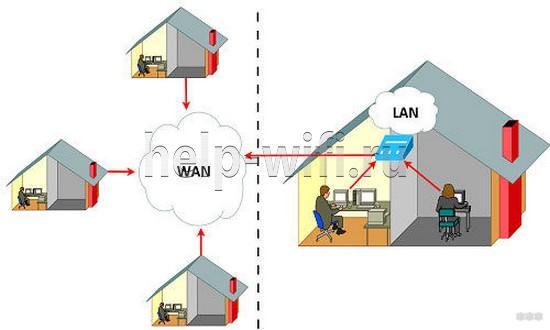
“WAN” дословно это “Wide Area Network”. Что можно перевести на русский язык как “Глобальная вычислительная сеть”. Такая сеть объединяет огромное количество различных узлов, находящихся в разных местах и на различной удалённости друг от друга. Она может объединять города, страны и даже континенты. Другими словами, “WAN” – это то, что мы привыкли называть интернетом.

WAN на роутере
Как уже не сложно догадаться, WAN порт (ВАН порт) на роутере служит для подключения кабеля с сигналом интернет. Именно в этот порт (или порты, если маршрутизатор поддерживает подключение двух каналов связи) и нужно подключать WAN кабель, идущий от оборудования интернет провайдера. Поскольку только на этом порте имеется возможность произвести все необходимые настройки, такие как ввод логина, пароля, IP адреса и прочего.

Также некоторые модели роутеров позволяют использовать LAN для подключения интернета. Это актуально для устаревших DSL роутеров, поскольку в них отсутствует WAN и подключить туда современный высокоскоростной интернет по технологии FTTx можно только благодаря этой функции. Чтобы её задействовать, нужно в настройках маршрутизатора выбрать один из LAN портов и настроить как WAN. Далее нужно будет вставить кабель в этот разъём и произвести настройку для доступа в интернет.
Что такое LAN порт?
Расшифровка “LAN” означает “Local Area Networks” или “Локальная вычислительная сеть”. Она объединяет узлы, находящиеся на небольшом расстоянии друг от друга. Примером такой сети может стать сеть в офисе или университете. Другими словами, через LAN можно соединять друг с другом компьютеры напрямую.
Для этого есть специально созданные устройства — хабы и свитчи. Это такие коммутаторы с сетевыми разъёмами, которые помогают создавать огромные локальные сети. Также если воспользоваться маршрутизатором, то можно дать такой частной сети доступ в глобальный интернет.
Отличие WAN от LAN
Если судить только по названию, то можно увидеть, что у WAN и LAN есть общие слова “Area Networks”, что означает то, что обе эти технологии подразумевают вычислительную сеть, объединяющую множество устройств. Разница лишь в размерах этой сети, она может быть глобальной (Wide) или локальной (Local).

Но для пользователя гораздо важнее знать то, чем отличаются LAN и WAN на роутере. В WAN разъём подключается кабель от провайдера, по которому приходит интернет в устройство. Иногда в целях резервации канала приобретают роутер, в котором имеется двойной WAN. Таким образом можно обеспечить непрерывный доступ в сеть. Если у провайдера, чей канал выбран как основной, возникнут какие-либо проблемы связи или же она вовсе пропадёт, маршрутизатор переключится на резервную линию и проблем с интернетом не будет.
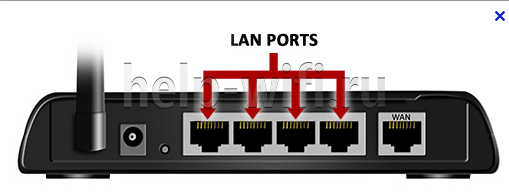
Обычно WAN порт на роутере выделен синим цветом и имеет аналогичную надпись. Также там может быть написано слово “Internet”. Располагается он в левой или правой стороне. Нужно не только подключить провод в WAN, но и произвести его настройку, введя предоставленные провайдером данные.
LAN порты могут быть выделены жёлтым цветом или же не выделены вовсе. Также на них имеются подписи, обычно это их порядковые номера — 1,2,3 и т.д. Эти разъёмы нужны для подключения устройств к роутеру, и их доступу к интернету. Для подключения используется Ethernet кабель.
Сейчас такие порты в роутерах, используемых в частных жилых помещениях, обычно не задействованы, потому что всё больше и больше устройств в доме имеют беспроводной интерфейс и необходимость в сетевых проводах отпала. А вот в офисах и на предприятиях эти порты применяются, и даже их количества на роутере не хватает. Поэтому в LAN порты подключаются свитчи и хабы и уже в эти устройства подключают компьютеры и прочую сетевую технику. Поэтому количество портов для локальной сети может быть увеличено при помощи этих устройств.
Если без LAN интерфейса можно легко обойтись дома, поскольку вся маршрутизация может происходить по беспроводному интерфейсу, то WAN разъём на роутере должен быть обязательно, без него о доступе в сеть можно забыть.
Также порты различаются скоростью передачи данных. Скорость передачи данных в локальной сети зачастую выше, чем скорость загрузки данных из сети интернет. Это может быть как из-за ограничения в тарифном плане от провайдера, так и из-за ограничений самого разъёма. Например, LAN порты могут иметь скорость до 1000 мбит/с, а WAN — до 100 мбит/с. Поэтому устройства могут обмениваться друг с другом данными на большой скорости при условии, что и сетевые карты устройств поддерживают такую скорость. А вот скорость обмена с “внешним миром” будет ограничена WAN.
Стандартная схема подключения роутера для настройки и использования интернета:

Индикация
Для того чтобы узнать, какие соединения активны, в маршрутизаторах применяются индикаторы. Это лампочки на передней или верхней части устройства.
Индикатор для сети WAN обозначен как буква “I” или же на нём может быть изображён земной шар. Если в соответствующий разъём ничего не подключено, светодиод не активен. Также он может быть неактивен, если повреждён провод или есть проблема на коммутаторе провайдера. В общем, если индикатор интерфейса WAN не активен, это означает, что сигнал до роутера не доходит.

Если индикатор мигает жёлтым цветом, это означает то, что сигнал доходит, но интернета на устройстве нет. Либо введены неправильные настройки на роутере, либо это проблемы с оборудованием провайдера. Неисправность кабеля в таком случае исключается.
Если светодиод горит или мигает зелёным цветом, значит соединение WAN активно и можно пользоваться интернетом.
У LAN портов тоже есть индикация. Обычно это цифры, соответствующие порядковым номерам разъёмов, или значки мониторов. Каждому разъёму соответствует свой светодиод, который показывает, какие порты сейчас подключены. Однако появляются модели без индикации LAN портов или с одним светодиодом на все порты.

Если индикатор не активен, это означает, что в порт ничего не подключено или подключенное устройство выключено из сети. Также это может означать неполадки с кабелем.
Если произвести подключение в WAN порт кабеля от любого устройства, например, ноутбука, то ничего не сломается, как и если подключить в LAN кабель от интернета. Индикатор подключённого порта будет так же светиться, сигнализируя о подключённом устройстве, но работать сеть не будет.
WAN сеть
WAN сеть глобальна, это совокупность всех компьютеров, подключённых к интернету. В состав такой сети входят более маленькие сети. Такие сети делятся на:
- LAN – маленькая сеть для дома или рабочего помещения. Для связи между офисами в разных городах существует VLAN (Virtual Local Area Networks). Эта технология связывает удалённые узлы и позволяет им пользоваться общими сетевыми устройствами, например, принтером или файловым хранилищем так, как будто они находятся в одном офисе.
- PAN (Personal Area Network) – объединяет устройства, которыми пользуется один человек;
- CAN(Campus Area Network) – совокупность зданий, в которых уже есть своя локальная сеть, для обмена между ними данными;
- MAN(Metropolitan Area Network) – более крупная сеть, которая объединяет устройства в городе или нескольких городах.
WAN IP
У каждого устройства в сети есть IP адрес. Он идентифицирует устройство, чтобы другие участники могли к нему обращаться. В рамках локальной сети идентификаторы назначаются вручную администратором сети или автоматически по протоколу DHCP.
Такие адреса обычно начинаются с 192.168.1.1. – это локальный адрес маршрутизатора. Все остальные устройства будут иметь адреса 192.168.1.2, 192.168.1.3. и т.д. И в рамках одной сети эти адреса будут уникальны. Но чтобы пользоваться интернетом, нужен идентификатор, уникальный в интернете. Поэтому провайдер присваивает внешний адрес – WAN IP. Он может быть как строго заданным (статическим), так и изменяемым время от времени (динамическим). Именно под этим IP и будут отображаться все устройства локальной сети в интернете.
На чтение 7 мин Просмотров 10.1к. Опубликовано
На задней части роутера имеется несколько одинаковых разъемов, отличаются они только цветом и надписями «WAN» или «LAN». Если кабель заходящий в квартиру от провайдера подключить в любой из этих разъемов, то не факт что вам будет доступен интернет, поэтому далее разберем разницу в портах. Стандартно роутер имеет один-два WAN разъема и один-восемь LAN.

Содержание
- Что такое wan и lan в роутере, расшифровка термина
- Как выглядит WAN разъем на роутере
- Как выглядит LAN на роутере, маршрутизаторе или компьютере
- Чем отличается WAN от LAN подключения на роутере
- Ошибки WAN порта на роутере
- WAN IP
- Индикация на роутере
- Индикация обычного роутера
- Индикация GPON роутера Ростелеком
- Распиновка
- Видео про отличия разъема lan от порта wan
Что такое wan и lan в роутере, расшифровка термина
WAN расшифровывается как Wide Area Network, по-нашему это означает «Глобальная вычислительная сеть». Это выходной порт роутера в глобальную сеть, т.е. в Интернет. Мастер установки интернета протягивает кабель WAN до вашего дома или офиса.

У каждого роутера есть LAN порты — с англ. языка «Local Area Networks» по-русски «Локальная сеть». Она соединяет все гаджеты в единую сеть и маршрутизатор через wan выводит их в Интернет. Например: ноутбуки, телевизоры, смартфоны, подключенные к роутеру в пределах квартиры или офиса. Все это называется локальной сетью или просто локалка.

В современном мире порты LAN теряют свои позиции, растёт технология беспроводной сети, которая упрощает подключение устройств в единую локальную сеть.
Как выглядит WAN разъем на роутере
У каждого роутера, он же маршрутизатор, есть один или два wan порта. Порт обязательно помечают цветом отличным от других, обычно синий, а также наносят рядом с портом слово «WAN», «Internet», «Ethernet» или просто пиктограмма планеты.
При подключении кабеля в порт WAN загорается соответствующий световой индикатор. Он начинает моргать, когда провайдер одобрит настройки wan сети и начинают передаваться данные из глобальной сети.

Значок активности работы Интернета

У каждого wan разъема роутера существует свой адрес — wan ip для идентификации его глобальной сетью.
Как выглядит LAN на роутере, маршрутизаторе или компьютере
LAN порт найти не сложно, он имеет прямоугольную форму и в роутере обычно их от одного до восьми портов и имеет маркировку «LAN» или «LAN1», «LAN2»… или даже просто цифрами «1», «2» и т.д., в ПК обычно один разъем.

Чем отличается WAN от LAN подключения на роутере
Основное отличие в назначении этих портов. WAN – это порт подключения Интернета, то есть внешней сети, а LAN – порт подключения всех домашних устройств в единую локальную сеть. Есть ещё несколько ключевых особенностей, рассмотрим их:
- WAN порт один и цвет его синий, а LAN портов несколько и цвет их обычно желтый.
- Охват покрытия сетью, WAN охватывает весь мир, а LAN ограничен территориально, например квартира, дом или офисное помещение.
- Скорость сети, в LAN сети между устройствами более быстрая и ограничена только от типа роутера, сейчас стандартно уже скорости в 1000 Мбит/с, а WAN зависит от провайдера и от выбранного тарифа ( от 1 Мбит/с до 1000 Мбит/с).
- В локальной сети можем использовать сервисы управления принтером, общим файлами, DLNA технологию. В глобальной сети доступны VPN сервисы, службы маршрутизации.
Но есть схожесть: строение разъема портов одинаковый и не важно выбран lan или wan.
Ошибки WAN порта на роутере
При использовании сетевого устройства могут возникнуть ситуации когда мы не сможем получить доступ к локальной сети или глобальной, причины тому может быть следующие:
- Устройство из локальной сети подключается в WAN порт
- Кабель глобальной сети Интернет подключается в LAN разъёмы
Если такое произойдет то мы не получим доступ к нужной нам сети, хотя индикаторы на роутере будут показывать подключение кабеля, но Windows проинформирует нас что доступа к сети нет.
Есть устройства, которые могут совмещать функции WAN и LAN:
- Сетевая карта в ПК или ноутбуке может работать как WAN порт и подключатся сразу к интернету от провайдера.
- PowerLine адаптер
WAN IP
Во многих разделах встречается такая аббревиатура, она означает что всей локальной сети назначен адрес – IP, который присваивается провайдером в настройках роутера вручную или по автоматическому протоколу DHCP.
Настройки WAN IP роутера
Под этим IP адресом в интернете будут отображаться все устройства в локальной сети.

Индикация на роутере
Чтобы контролировать соединения на роутере применяется индикация в виде светодиодных лампочек на корпусе роутера, обычно на передней или верхней части корпуса.
Индикация обычного роутера

| Индикатор | Значения |
| Питание | Горит постоянным зеленым цветом при подаче питания. Гаснет при выключении. |
| WiFi 2.4 ГГц |
Выключена — WiFi сеть недоступна. Горит зеленым — Wi-Fi-сеть доступна. Мигание — передача данных. |
| Wi-Fi 5 ГГц |
Выключена — WiFi сеть недоступна. Горит зеленым — Wi-Fi-сеть доступна. Мигание — передача данных. |
| WAN | Выключена — отсутствует подключение к Интернет. Горит зеленым — IP адрес получен, есть подключение к Интернет. Мигает зеленым — передача/прием данных. |
| LAN | Горит зеленым — есть подключение к LAN. Выключена — нет подключений к LAN. Мигает зеленым — передача трафика на LAN портах. |
| USB | Горит зеленым — есть подключение к USB порту. Выключена — нет подключения к USB порту Мигает зеленым — осуществляется обмен данными с USB устройством. |
| WPS | Горит зеленым — Активирован режим упрощенного подключения |
Индикация GPON роутера Ростелеком

| Индикатор | Значения |
| Питание | Горит постоянным зеленым цветом при подаче питания. Гаснет при выключении. |
| GPON | Горит зеленым — регистрация и настройка выполнены. Выключена — нет подключения к GPON. Мигание 5 Гц (5 раз в секунду) — выполняется настройка устройства. Мигание 1 Гц (1 раз в секунду) — выполняется регистрация GPON |
| Статус | Мигание 5 Гц (5 раз в секунду) — устройство загружается (установка соединения). Мигание 1 Гц (1 раз в секунду) — выполняется обновление ПО. Горит зеленым — подключено к интернету. |
| Телефон | Горит зеленым — номер зарегистрирован в сети. Выключена — номер не зарегистрирован. Мигание (один раз в секунду) — снята трубка телефона, телефонная линия используется. |
| WiFi 2.4 ГГц |
Выключена — WiFi сеть недоступна. Горит зеленым — Wi-Fi-сеть доступна. Мигание (зеленый) — передача данных. Мигание (синий, 1 раз в секунду) — режим подключения WPS активирован. Мигание (синий, 5 раз в секунду) — ошибка функции WPS. Горит синим — подключение устройства по WPS успешно. |
| Wi-Fi 5 ГГц |
Выключена — WiFi сеть недоступна. Горит зеленым — Wi-Fi-сеть доступна. Мигание (зеленый) — передача данных. Мигание (синий, 1 раз в секунду) — режим подключения WPS активирован. Мигание (синий, 5 раз в секунду) — ошибка функции WPS. Горит синим — подключение устройства по WPS успешно. |
| LAN | Горит зеленым — есть подключение к LAN. Выключена — нет подключений к LAN. Мигает зеленым — передача трафика на LAN портах. |
| USB | Горит зеленым — есть подключение к USB порту. Выключена — нет подключения к USB порту Мигает зеленым — осуществляется обмен данными с USB устройством. |
| Интернет | Выключена — отсутствует подключение к Интернет. Горит зеленым — IP адрес получен, есть подключение к Интернет. Мигает зеленым — передача/прием данных. |
| LOS | Выключена — оптический кабель подключен, приемопередатчик работает. Горит красным — оптический кабель не подключен, либо приемопередатчик отключен. |
Распиновка
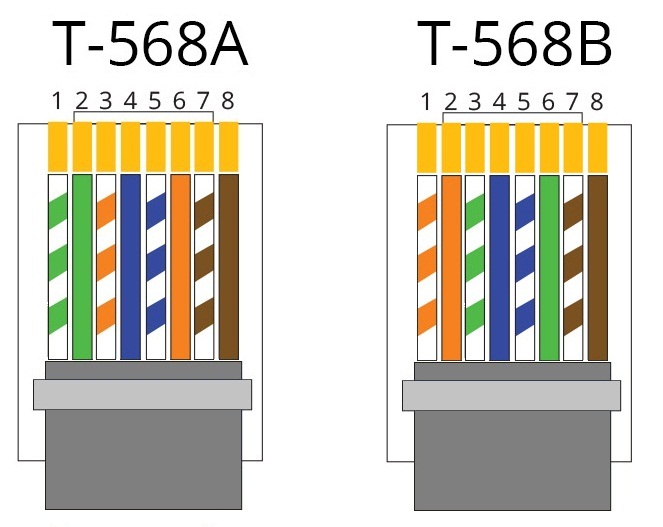
Каждый провод имеет по четыре пары, состоящие из цвета одного тона и цвет + белая полоса того же цвета в паре. В кабеле для передачи данных RJ-45 входят четыре пары проводов, на сегодняшний день существуют два стандарта: T -568A и T -568B. При наличии четырех пар проводников (оранжевая и зеленая), Ethernet 10 BASE T / 100 BASE T использует только две пары – оранжевую и. И синий, и коричневый цвет могут быть использованы в качестве второй линии Ethernet или для телефонного соединения. Используется две схемы разводки для создания перекрестного кабеля, либо прямого кабеля (T-571A или T-571B на одном конце и T-571B на другом).
Видео про отличия разъема lan от порта wan
Какие порты у роутера
Домашний модем или роутер является необходимым устройством, которое подключает несколько устройств к Интернету. Роутеры обычно имеют множество портов, которые используются для различных целей. Найти порты на роутере важно для настройки и подключения устройств.
- Как узнать к какому порту подключен роутер
- Количество портов в роутере
- Какие порты нужно открыть для интернета
- Как отличить WAN от LAN
- Полезные советы и выводы
Как узнать к какому порту подключен роутер
Чтобы узнать, к какому порту подключен роутер, необходимо использовать командную строку. Вот пошаговая инструкция:
- Откройте командную строку на своем компьютере.
- Введите команду «ipconfig» и нажмите Enter.
- Полученный IP-адрес устройства поможет вам определить порт, к которому подключен роутер.
- Введите команду «netstat -a» и нажмите Enter.
- Список портов, который откроется, поможет вам найти требуемый порт, к которому подключен роутер.
Количество портов в роутере
Большинство модемов и роутеров имеют четыре порта для подключения к другим устройствам. Однако не все устройства обеспечивают такое количество портов и могут иметь только три, два или даже один порт.
Какие порты нужно открыть для интернета
Открытие портов на роутере является важной частью настройки устройства, особенно если требуется подключить устройства к Интернету. По умолчанию http-портом, используемым для обмена данными между системами типа «клиент — сеть», является порт 80 и порт 443 для HTTPS.
Как отличить WAN от LAN
LAN и WAN — это два основных типа портов, используемых в роутерах. LAN-порты используются для подключения локальных устройств, а WAN-порты используются для соединения с интернетом.
Чтобы отличить эти порты друг от друга, можно использовать иконки на роутере. WAN-порты обычно имеют красную иконку молнии, а LAN-порты — часто изображены как простые линии или с отличительными цветами.
Полезные советы и выводы
- Определение портов на роутере необходимо для настройки устройства и подключения устройств к Интернету.
- Рекомендуется использовать командную строку для поиска портов на роутере.
- Открытие портов на роутере важно для обеспечения соединения устройств с Интернетом.
- Рекомендуется обращаться к документации производителя, чтобы узнать, какие порты находятся на вашем конкретном роутере.
- Будьте осторожны при настройке портов, так как неправильная настройка может привести к уязвимостям в системе.
Сколько портов в роутере
Многие пользователи сталкиваются с вопросом, сколько портов должно быть в роутере. Обычно в маршрутизаторах и модемах есть четыре LAN-порта, но бывают и устройства с тремя или двумя портами. Четыре порта обычно хватает для подключения компьютера, но для подключения нескольких телевизоров, приставок и другой техники может не хватить. В таком случае можно использовать коммутатор, который позволит расширить количество портов для подключения устройств. Также существуют маршрутизаторы с большим количеством портов, которые подходят для организации сети в офисах или больших домах. Важно выбирать роутер с необходимым количеством портов, иначе возможны проблемы с подключением всей необходимой техники.
A router is a network device that forwards information packets among PC networks. Routers perform traffic routing functions on the Internet. Data sent over the Internet, such as a website or email, is in the form of data packets. Packets are typically forwarded from one router to another through the networks that make up the internetwork until they reach their destination node. the router is connected to two or more data lines from different IP networks. When a packet of data arrives at either line, the router reads the network address information in the packet header to determine its final destination. It then uses information in its routing table or routing policy to forward the packet to the next network. The most common types of IP routers are home routers and small office routers, which simply forward IP packets between your home computer and the Internet. More advanced routers such as Enterprise routers connect large corporate or ISP networks to powerful core routers to transfer data at high speeds over fiber optic lines of the internet backbone.
Router Components:
The major components of the router are:
- Processor or CPU
- Memory
- Ports

Processor or CPU:
Routers are powered by a high-performance multicore processor that supports high-speed multiple LAN and WAN connections and can run multiple concurrent services. The CPU in the router executes commands and processes the command in the operating system. The flow of data in the interface is controlled by the CPU. The CPU used in routers are generally, RISC-based CPUs.
Memory:
The router involves different types of memory that are mentioned below:
- Read Only Memory (ROM): ROM stores the bootstrap startup program of the router along with the operating system software and other test programs like POST programs (Power On Self-Test).
- Flash Memory: Flash memory mostly known as flash holds the IOS images. The flash content is used by the router at the time of reload. Flash is erasable and reprogrammable ROM.
- Random Access Memory (RAM): RAM stores information such as routing tables and running configuration files. RAM is volatile; hence, its content is lost during router power down and reload.
- Non-volatile RAM (NVRAM): NVRAM stores the startup configuration files. It is non-volatile RAM; hence contents are not lost during router power down and reload.
Ports and Interfaces:
Interfaces connect routers to other devices. Data travels through these interfaces in the network. Ports and interfaces are identified by their name and number. Different types of Ports and Interfaces are mentioned below:
- Standard Ethernet: It is the basic type of Ethernet defined in the IEEE 802.3 standard. Ethernet supports 10Mbps data speed. The transmission media supported for the Ethernet is 10Base-T.
- Fast Ethernet: Fast Ethernet port also called the Fe port, provides a higher data transmission rate of up to 100 Mbps. Fast Ethernet is defined in IEEE 802.3u standard. The transmission media supported for fast Ethernet is 100Base-T, 100Base-TX, 100Base-FX, etc.
- Gigabit Ethernet: Gigabit Ethernet is the next-level Ethernet technology that provides a ten times higher data rate than fast Ethernet. It can have a data transmission rate up to 1000 Mbps and is defined in IEEE 802.3z. The transmission media supported for the Gigabit Ethernet are 1000Base-T, 1000Base-LX, 1000Base-SX, etc.
- Serial Interface: The serial interface is used for WAN connectivity. Separate modules and cards are added to the router for serial connection. It is used for point-to-point links. Serial connection between routers has two ends DCE (Data Communication Equipment) and DTE (Data Terminating Equipment).
- ISDN (Integrated Services Digital Interface): ISDN is a circuit-switched network that provides simultaneous digital services for voice as well as data over an ordinary analog telephone line.
- Console Port: The console port is used for the management and configuration of the router. The console port of the router is connected to the COM port of the PC or laptop using a Console cable. The hyper-terminal session is established between the router and the PC to access the router.
- Auxiliary Port: Auxiliary Port (AUX) connects the router remotely in the non-network environment. The dialup modem is used for the end-to-end connectivity between the auxiliary port of the router and the remote PC. This allows a network to access the router from a remote location.
- Loopback Interface: The lookback interface is not the physically available port in the router. The loopback interface is the “Always On” port which is used as router ID when we configure OSPF protocols in the router and for diagnostics and troubleshooting purposes.
Router Boot Process:
The router goes through the following steps during the boot process:
- The router is powered on.
- POST is performed which checks the hardware components including memory and interfaces.
- The bootstrap program is loaded and executed.
- Bootstrap reads the configuration register value which defines how the router will boot up.
- Depending on the value of the configuration register, the bootstrap program finds and locates the IOS image.
- If the bootstrap fails to load the IOS it will drop the boot sequence to ROMMON (ROM Monitor) mode for troubleshooting.
- If the IOS is loaded it finds and loads the configuration.
- If the configuration is not present, the system configuration dialog would be launched.
- If the configuration is loaded, you would be presented in the CLI interface.

Last Updated :
02 Oct, 2022
Like Article
Save Article
Что Такое Разъем WAN и LAN на Роутере — Подключение к Ноутбуку и Настройка Сети Интернет по Кабелю
Любой, кто когда-либо настраивал самостоятельно роутер с компьютера, ноутбука по wifi или через провод, сталкивался с такими понятиями, как «WAN» и «LAN». Именно к этим портам происходит подключение кабеля провайдера (витую пару) для доступа в глобальную сеть интернет или от маршрутизатора, после чего вы можете открыть любой http адрес в браузере и установить соединение с сайтами. Интерфейс WAN, или как его еще называют Ethernet Port, и LAN присутствуют на всех роутерах не зависимо от производителя — TP-Link, Asus, D-Link, Mikrotik и так далее. У некоторых их количество может варьироваться от 2 до 5. Мы неоднократно публиковали на страницах wifika.ru инструкции по настройке интернета различных типов по wireless — Динамический IP (DHCP), Static IP, PPPoE и так далее. Сегодня же я бы хотел остановиться на самом понятии «WAN Network» — как переводится этот термин, что означает и чем отличается от LAN или Wireless LAN.
Как переводится WAN и LAN — расшифровка термина
WAN (ВАН) в расшифровке звучит как «Wide Area Network» — в переводе на русский это глобальная компьютерная сеть. Мы ее называем просто интернет. Вот почему один из разъемов на wifi роутере помечен значком «WAN» — именно в него подключается кабель для выхода в интернет, который провел в квартиру провайдер.
LAN (ЛАН) — это по аналогии «Local Area Network», то есть по-нашему локальная сеть. То есть это соединение между различными устройствами в рамках подключения к одному роутеру. По такой сети можно передавать файлы или транслировать видео, музыку с одного носителя на другой.
Более подробно про отличие локальной и глобальной сети читайте в отдельной статье.
Порт WAN — разъем на роутере
Итак, в широком смысле слова «WAN» — это просто интернет. В узком, с которым мы сталкиваемся при настройке сети, это порт на wifi роутере для соединения с проводом. Он может обозначаться абревиатурой или словами «Internet», «Ethernet».


Или же просто значком в виде глобуса

Также для того, чтобы его было сложнее спутать с интерфейсом LAN его часто выделяют другим цветом от остальных разъемов RJ-45.


Разъем LAN на маршрутизаторе или компьютере
Через разъем LAN на роутере мы подключаем к нему другие девайсы по кабелю. Портов LAN обычно бывает много для одновременного подключения нескольких устройств. Чаще всего это стационарные компьютеры или старые телевизоры без wifi адаптера. Они обозначаются цифрами и всегда отмечены идентичным цветом в рамках одного роутера.


Чем отличается WAN от LAN подключения на роутере?
Сразу вытекает логичный вопрос — чем вообще отличаются порты WAN и LAN на роутере, если и в тот и в другой производится подключение кабеля RJ-45? Разъемы LAN, в отличие от WAN, предназначены для соединения с локальной сетью по кабелю других устройств — компьютеров, ноутбуков, принтера, IP камеры и так далее.
- В WAN идет кабель, который протянул в квартиру провайдер для подачи интернета на сам маршрутизатор
- В LAN — провод от другого устройства, которое необходимо подключить к интернету и локальной сети

Как я уже говорил, во многих из них нет беспроводного Wireless адаптера (WiFi 802.11ac или 802.11n), и их можно подключить к интернету только с помощью сетевого кабеля. Поэтому портов LAN чаще всего больше, чем WAN — обычно от 2 до 4.

Также отличаться также может и скорость интерфейса. Например, в недорогих моделях маршрутизаторов скорость интернета через WAN будет ограничена 100 мбит/c при том, что локальная сеть (по LAN) может быть гигабтной, то есть достигать 1 гбит/c.
То же касается и беспроводного интерфейса Wireless LAN, где скорость зависит от диапазона частот. На 2.4 ГГц (стандарт WiFi 802.11n) обычно ограничен 150 или 300 мбит/c, а на 5 ГГц (802.11ac) может достигать 900 мбит/с и выше.
Как подключить ноутбук к роутеру по кабелю, если в нем нет разъема LAN (WAN)?
Сегодня в беспроводную эпоху уже редко можно встретить, когда компьютеры и ноутбуки подключаются к маршрутизатору через порты LAN кабелями. Чаще это делается по WiFi, то есть через «Wireless LAN». Для этого используется адаптер стандарта 802.11n или ac, который вставляется в PCI разъем на материнской плате или внешний USB порт. После установки драйверов в Windows обычный кабельный сигнал превращается в беспроводной.
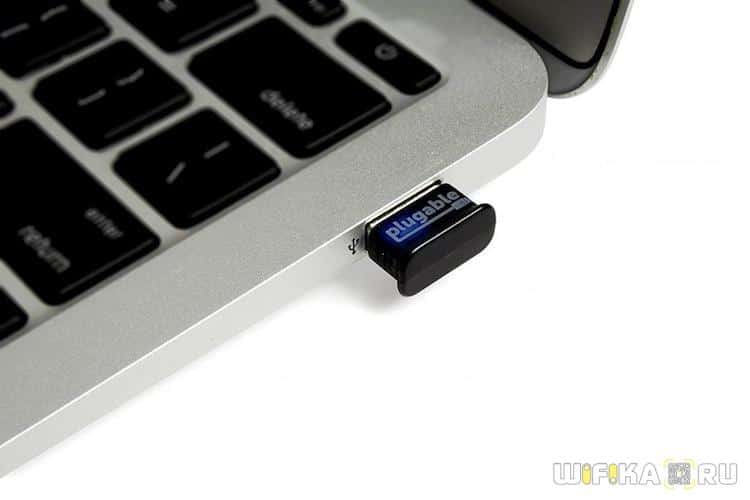
Однако, любители онлайн игр или просмотра видео в высоком разрешении могут со мной поспорить. Ведь для максимальной отзывчивости во время игры даже минимальные потери в скорости могут существенно сказаться на конечном результате ее прохождения. Поэтому замена подключения по шнуру беспроводным кажется сомнительной альтернативой. Все так — но что делать, если у ноутбука отсутствует порт WAN-LAN? А у большинства современных моделей его как раз и нет.

На этот случай существует переходник с USB разъема на LAN, который так и называется, «USB-LAN Ethernet адаптер». Это не что иное как небольшая внешняя сетевая карта, которая присоединяется к ноутбуку или компьютеру через USB порт. Есть много модификацийподобных устройств , но основное отличие — это поддерживаемая скорость передачи данных.
- Fast Ethernet – недорогие модели, скорость подключения которых составляет до 100 Мбит/с
- Gigabit Ethernet – более продвинутые со скоростю работы до 1 Гбит/с
Какой вариант выбрать будет зависеть от того, какие порты LAN у вашего роетар — обычные или гигабитные. Также существуют разновидности интерфейса подключения к ноутбуку. Для современных моделей предпочтительнее использовать USB-C. Хотя, если разъем данного стандарта у вас один единственный, то целесообразно задействовать под кабельный интернет старый добрый USB-A

Также встречаются модели USB-LAN адаптеров, в корпусе которых имеется дополнительный USB порт, компенсирующий для ноутбука занятый интернетом интерфейс.

Ethernet адаптеры с USB на LAN (WAN) поддерживают ноутбуки на любых операционных системах (Windows 7, 8, 10, 11; MacOS, Linux), а также универсально подходят для любого производителя — ASUS, DELL, Huawei, Honor, Xiaomi, Acer, Lenovo, HP, Samsung и другие. Для подключения достаточно вставить адаптер в порт USB — драйверы на него подхватятся системой автоматически без дополнительной натсройки.
Ошибка WAN порта на роутере
Если подключить другой компьютер через порт WAN на роутере, то возникнет ошибка, и он не станет работать в локальной сети. Точно также и наоборот — если вставить интернет кабель в разъем LAN маршрутизатора, то он окажется не подключен к интернету. Выглядеть это будет в виде значка с восклицательным знаком в панели Windows и уведомления в браузере, что «сеть без доступа в интернет» или «состояние разорвано».
Причем, индикатор WAN или LAN на светодиодной панели маршрутизатора будет гореть — ведь кабель то подключен. Но интернет при этом конечно же работать не будет.

Однако, в некоторых устройствах интерфейсы Internet WAN и Ethernet LAN могут быть совмещены из-за их специфики. Самый простой пример — на PCI сетевой карте компьютера, ноутбука или телевизора. После установки родного драйвера через такой разъем мы можем подключить его как к роутеру, так и вставить провод интернета от провайдера напрямую.

Еще один пример — PowerLine адаптер, который может одновременно работать и на прием интернет-сигнала по кабелю, и на его раздачу на другие девайсы.

WAN на роутере
Иногда бывает необходимо объединить сразу несколько роутеров. Например, если один из них является одновременно ADSL модемом, а другой будет использоваться чисто для раздачи wifi. В этом случае мы подключаем провод в WAN порт у одного и LAN у другого. Подробнее об этом в статье про соединение двух роутеров по кабелю.
Такая же схема действует и при объединении сразу нескольких локальных сетей.
WAN IP
Соответственно, из всего вышесказанного вытекает и определение WAN IP. Это внешний адрес, который принадлежит не каждому отдельному устройству в отдельности, а в целом всей локальной сети, скрытой за шлюзом wifi роутера.

Грубо говоря, это адрес маршрутизатора — вашего, если к вам в квартиру проведен канал в выделенным белым IP. Либо провайдера, который в свою очередь уже присваивает другие внутренние серые адреса своим абонентам. Его иногда необходимо знать для удаленного доступа к роутеру через интернет.
Порты роутера: какие открыть и как сделать, чтобы улучшить соединение
Чтобы иметь хорошее подключение к Интернету, иметь возможность просматривать, играть, получать доступ к облаку или любому другому сервису, важно учитывать некоторые факторы. Например, иметь хорошее покрытие, хороший роутер и сетевой ресивер. Но есть также важная тема в некоторых случаях: порты маршрутизатора . В этой статье мы собираемся объяснить, что это такое, как и почему мы должны их открывать и какие именно для каждой задачи, которую мы выполняем.
Что такое порты
Можно сказать, что роутер — это самое важное устройство для выхода в интернет. Это устройство, которое есть у вас дома и к которому вы подключаетесь с других устройств либо по кабелю, либо через Wi-Fi. Он будет отвечать за управление данными, которые мы отправляем и получаем. Например, когда вы заходите на сайт этой статьи, роутер будет выступать в роли посредника между серверами страниц и компьютером или мобильным телефоном, который вы используете.
Но что такое порты? Это двери, которые маршрутизатор использует для передачи всей этой информации. Вся информация, которую мы отправляем или получаем из сети, будет проходить здесь. Как вы можете себе представить, если эти порты открыты или закрыты, это может иметь решающее значение для лучшего ввода данных.
Домашний маршрутизатор, любой ADSL или оптоволоконный маршрутизатор, который у вас есть дома, будет иметь в общей сложности Порты 65,536 . Вы не будете использовать их все, и вам не придется открывать их все. У многих из них есть определенная важная функция, но большинство из нас на самом деле ими не пользуется.
Please enable JavaScript
Эти порты будут действовать для ввод и вывод данных . Поэтому, если у вас есть какие-либо закрытые при использовании приложения, которое в этом нуждается, вы можете увидеть, что соединение медленное или есть обрывы. Например, при загрузке файлов или начале видеозвонка. Вам нужно будет точно знать, какую программу использует каждая программа. Информация, которой обмениваются при соединении, может быть заблокирована и даже не дойти до места назначения, независимо от того, работает она лучше или хуже.
В последнем случае нам нужно будет принять меры. Мы должны знать, какие порты используются тем или иным приложением, например, и правильно их открыть в роутере. Мы увидим, что существуют разные типы, а также способы их открытия, в дополнение к тысячам доступных портов.
Типы портов
- Общеизвестные или системные порты : в первую очередь у нас есть те, которые идут от 0 до 1023. Они зарезервированы для операционной системы и разных протоколов. Например, 20 используется FTPS, 21 FTP, 22 SSH или 25 SMTP.
- Зарегистрированный порты: Зарегистрированные порты используются программами или играми, которые мы устанавливаем. Обычно они настраиваются в процессе установки этого приложения. Они варьируются от 1024 до 49151. Например, мы можем назвать 1194, используемое OpenVPN на некоторых NAS, или 6881, используемое BitTorrent.
- Частные или динамические порты – С другой стороны, от 49152 до 65535 — это приложения, которые подключаются к серверу. Мы также будем использовать их в некоторых приложениях, которые мы устанавливаем.
как их открыть
Объяснив, сколько портов у маршрутизатора и какие они бывают, мы поговорим о том, что нам нужно сделать, чтобы их открыть. Это простой процесс, и в данный момент нам может потребоваться выполнить его, чтобы программа работала правильно или повышала производительность.
Хотя процесс будет зависеть от используемого маршрутизатора, необходимо знать шлюз по умолчанию . Обычно это 192.168.1.1, но у нас может быть и другой. Чтобы узнать, что это в вашем случае, в Windows вы можете зайти в Терминал и выполнить команду ipconfig. Появятся разные данные подключения, и один из них является шлюзом для доступа к устройству.
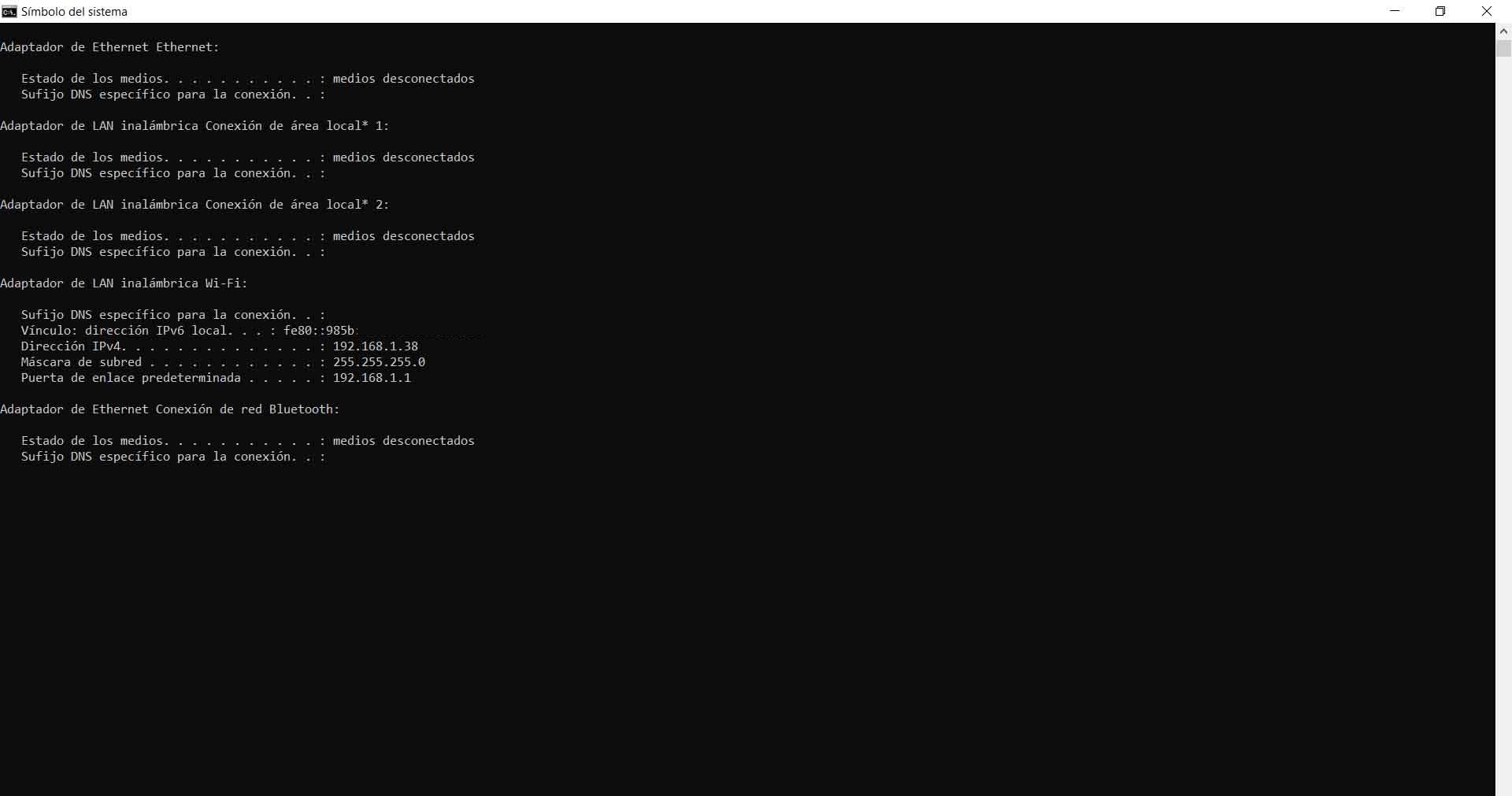
Поэтому первым делом ставим шлюз по умолчанию и входим в конфигурацию роутера. Также необходимо знать данные для ввода. Пароль, если вы его не меняли, обычно типа 1234, admin123 и им подобных. Тем не менее, мы рекомендуем вам изменить этот пароль и никогда не оставлять заводской пароль.
Вам также может понадобиться знать свой частный IP-адрес. Вы также можете получить его с помощью команда ipconfig . Это будет зависеть от устройства, но например в роутере Movistar HGU действительно просят заполнить это поле. По сути, это IP-адрес устройства, на котором вы собираетесь играть или собираетесь установить программу, где вам нужно открыть эти порты.
Когда у вас это есть и вы вошли в роутер, вам нужно будет перейти в соответствующий раздел. Может быть достаточно нажать на меню и перейти в раздел Порты. Как только вы окажетесь внутри, основные данные — это указать номер порта (вы также можете указать диапазон из нескольких), используемый протокол и IP-адрес. Вы также можете дать ему имя, чтобы в будущем знать, к какому приложению или службе они принадлежат.
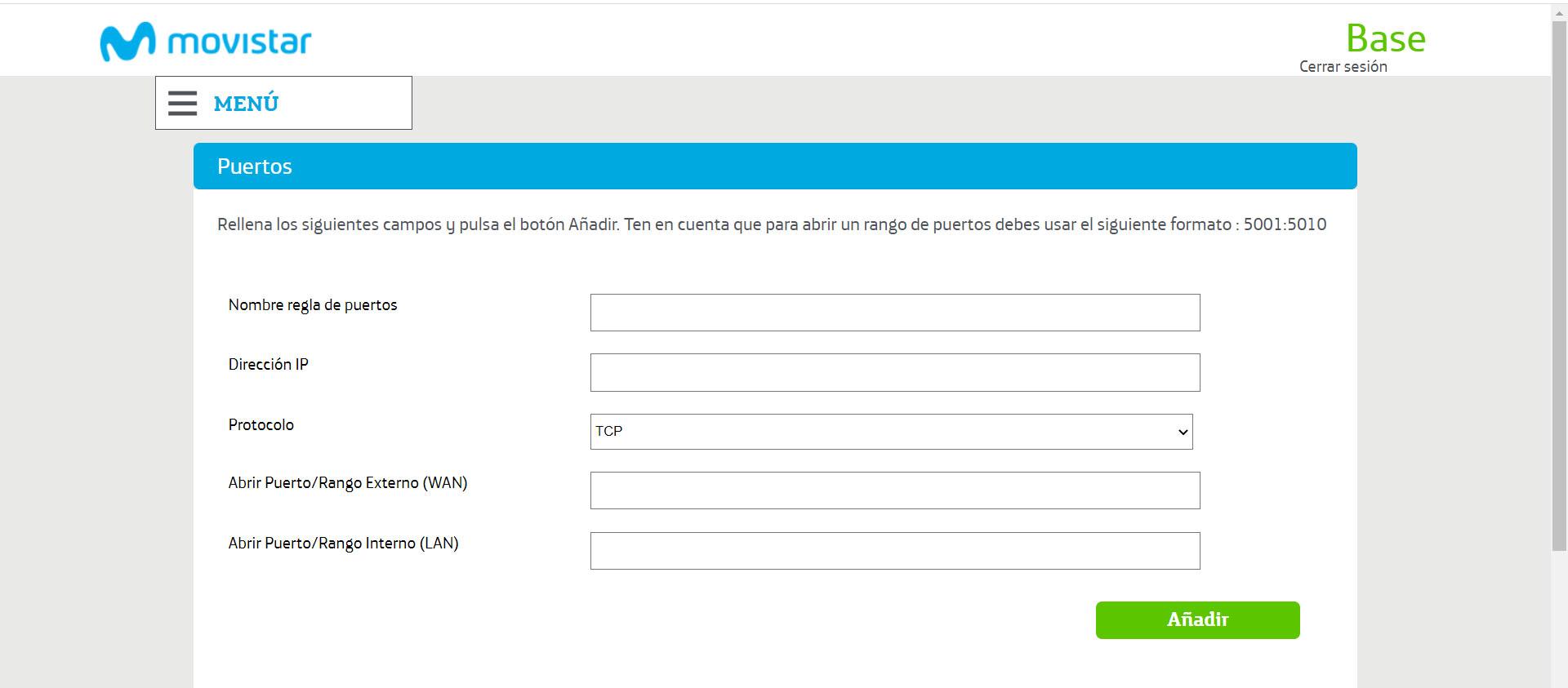
В некоторых моделях вы увидите, что приложения по умолчанию приходят. Это облегчает задачу открытия портов, так как вы просто проверяете параметр «По умолчанию», и он отображает меню с различными программами, и вы выбираете ту, которая вас интересует. Это применит соответствующие изменения без необходимости вводить что-либо вручную.
Важно иметь в виду, что вы должны открывать порты только в том случае, если соединение из Интернета к нам через NAT. Кроме того, ошибочно открывать больше портов, чем вам действительно нужно. Ведь чем больше у вас будет открыто, тем больше вы будете подвержены возможным атакам в сети. Думайте о своем маршрутизаторе, как если бы это было большое здание, которое вы хотите защитить; чем меньше билетов у вас открыто, тем лучше.
Включить UPnP
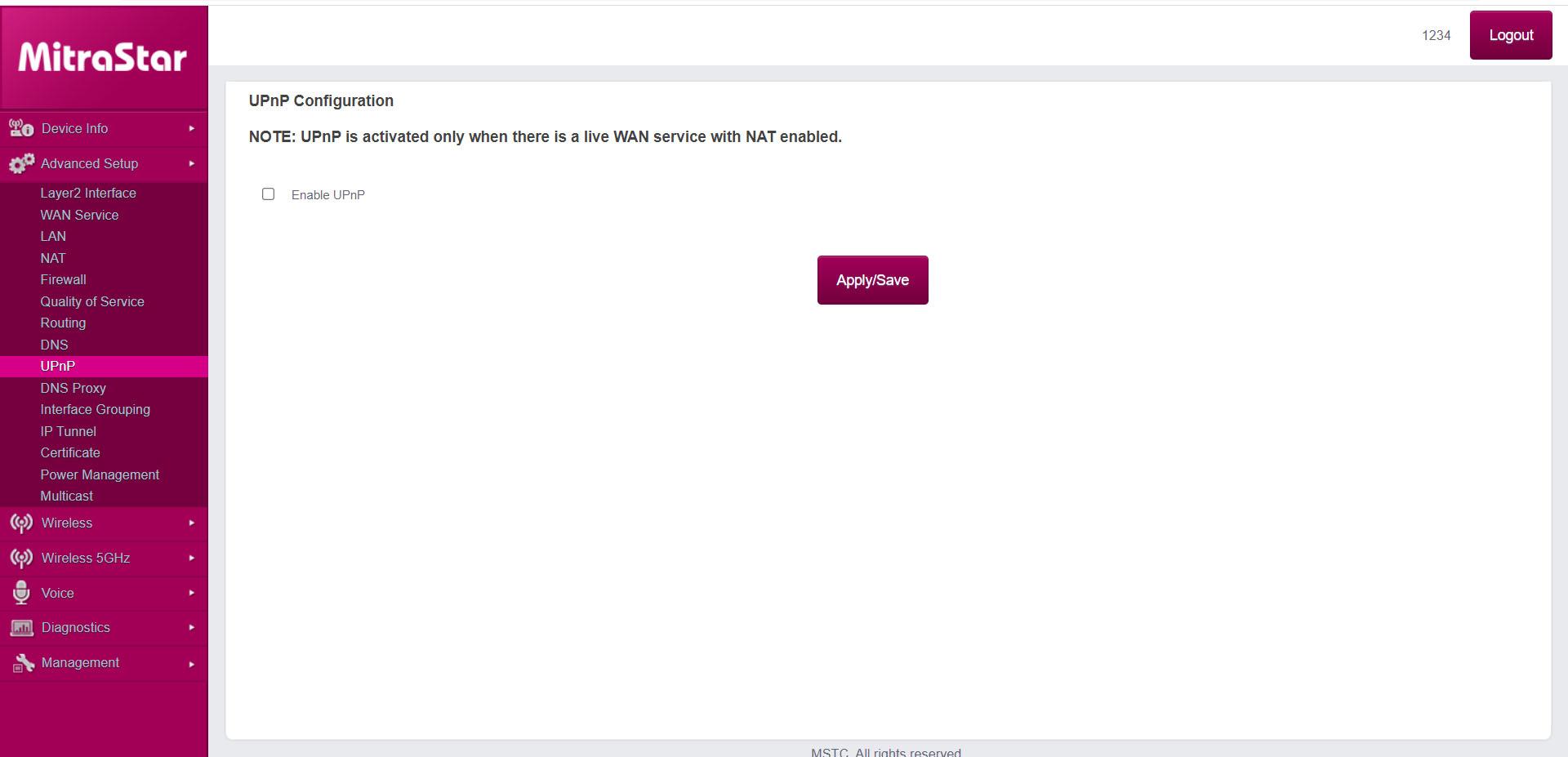
Альтернативным вариантом является использование Протокол UPnP . Это не то, что есть во всех роутерах, но во многих. Он происходит от Universal Plug and Play, и его функция состоит в том, чтобы автоматически открывать или закрывать порты маршрутизатора, когда мы устанавливаем приложение, которое в них нуждается. Это очень интересно, так как нам не нужно ничего трогать вручную.
Например, если вы используете игровую приставку или компьютерную игру, ее активация означает, что она автоматически откроет необходимые порты. Кроме того, хорошо то, что когда они не используются, они снова закрываются, и нам не нужно ничего делать. Это также поможет снизить риск возникновения проблем с безопасностью.
к активировать протокол UPnP в роутере, вы должны получить доступ к конфигурации и ввести дополнительные настройки. Это будет зависеть от конкретной модели, но вам нужно найти UPnP и активировать кнопку. После этого вам нужно будет применить изменения, чтобы они вступили в силу, и вы сможете автоматически открывать или закрывать порты.
какие порты открыть
Вам может быть интересно, какие порты вы должны открыть. Как мы указали, их тысячи. Логически нехорошо, чтобы все было открыто для безопасности. На самом деле, идеал открывать только те, которые нам действительно нужны . Например, конкретные порты для приложения или какого-либо протокола.
Поэтому мы увидим основные порты которые вам нужно будет открыть, чтобы правильно использовать некоторые устройства или службы. Например, принтер, Skype видеозвонок или подключение игровой приставки к сети и чтобы игры работали плавно, без подрезов.
для принтера
При подключении принтер в сети , могут возникнуть проблемы с подключением, и одной из причин является то, что порты не открыты. Важно знать, какие из них вы используете, и при необходимости открывать их в маршрутизаторе, чтобы он работал наилучшим образом. В инструкции по эксплуатации или с помощью поиска в Интернете вы можете точно увидеть, какие из них он использует.
Однако обычный порт, который необходимо открыть для правильной работы принтера, это 9100 . Другими распространенными являются 9101, 9102, 2501, 5001, 9600, 631, 6310 или 161. Все они работают для определенных процессов и моделей.
Однако, если вы решите открыть порты, вы должны учитывать важность обновления принтера и обеспечения его постоянной защиты. Были случаи кибератак, которые, например, использовали уязвимости и открывали порт 9100 и затрагивали такие бренды, как Canon или HP. У вас всегда должны быть установлены все патчи для исправления проблем такого типа.
Играть онлайн на ПК
Еще одна причина, по которой вы хотите открыть порты маршрутизатора, заключается в том, чтобы играть в онлайн игры на компьютере . Это может быть важно, чтобы получить как можно более низкий пинг, а не отсев. Цель состоит в том, чтобы обеспечить плавное соединение и легкость передачи данных. Имейте в виду, что нашей команде нужно будет подключиться к игровым серверам.
- В случае Fortnite , необходимые порты: 53, 80, 99, 443, 5222, 5795, 5800 и 5847.
- Чтобы играть в Minecraft : порт 25565 TCP и 19132 UDP.
- Call of Duty : 3074, ПТС 27014-27050; 3478, 4379-4380, 27000-27031 и 27036 UDP.
- пар : 80, 443, 27015-27030, 27036 TCP; 27000-27100, 27031-27036 и 4380 УДП.
Подключить игровые приставки
- PS5 : в случае PS5 необходимо открыть порты 80, 443, 3478-3480 TCP; PDU 3478 и 3479.
- PS4 : для PS4 удобно открывать порты 80, 443, 5223 и 10070-10080 TCP; PDU 3478, 3479, 3658 и 10070.
- Xbox 360 : здесь вам придется открыть порты 53, 80 и 3074 TCP; 53, 88 и 3074 УДП.
- Один Xbox : для корректной работы желательно открыть порты 53, 80 и 3074 TCP; 53, 88, 500, 3074, 3544 и 4500 PDU.
P2P-загрузки
При загрузке через P2P-приложения , также очень важно открыть порты. Если вы когда-либо использовали такие программы, как eMule или Lphant, наверняка вы помните повязку, появившуюся рядом со значком. Это означало, что порты были закрыты, а загрузка была очень медленной.
Поэтому, если вы используете P2P-программы для загрузки файлов, какими бы они ни были, вы должны учитывать, какие порты вы используете, и открывать их на роутере, чтобы скорость была адекватной и не появлялись проблемы.
Например, в случае BitTorrent , которое является одним из самых популярных приложений, Порты TCP 9881-9999 используются. Однако вы должны знать, какие из них использует программа, которую вы собираетесь использовать, и таким образом предотвратить ее сбой. Вы можете заметить значительную разницу в скорости загрузки независимо от того, открыты ли у вас порты.
видеозвонков
- Skype : в случае Skype необходимо открыть порты 443 и 3478-3481 TCP; 1000-10000, 16000-26000 и 50000-65000 UDP.
- Встречайте – Вы также должны открыть некоторые порты в Meet. В данном случае порт 443 TCP и порты 19302-19309 UDP.
- Zoom: Если вы используете Zoom, удобно, что вы открываете порты 80, 443, 8801 и 8802 TCP, а также порты 3478, 3479, 8801 и 8802 UDP.
- Discord — Еще одно приложение, для которого вы можете открыть порты, — это Discord. В данном случае это порты 443, 6457-6463 TCP и 6457-6463 UDP.
- FaceTime – Для приложения FaceTime вы можете открыть TCP-порты 443, а также UDP-порты 53, 80, 5223 и 16393-16472.
Выводы
Поэтому, как вы видели во многих случаях, необходимо открыть порты маршрутизатора. Например, чтобы играть в игры в Интернете, использовать приложения для видеозвонков или загрузки P2P. Важно, чтобы вы точно знали, какие из них следует открывать, и, в зависимости от имеющегося у вас устройства, выполняли необходимые действия.
Однако, как мы объяснили, вы должны принять во внимание, что открытие портов должно быть исключение. То есть вы не должны оставлять открытыми больше портов, чем вам действительно нужно, поскольку вы можете подвергнуть риску безопасность и в конечном итоге стать проблемой, а не решением или улучшением.
В качестве альтернативы необходимости открывать порты вручную мы также объяснили альтернатива протоколу UPnP автоматически открывать и закрывать порты, когда это необходимо, и освобождать нас от необходимости делать это или путаться. Это функция, которая присутствует во многих маршрутизаторах.
Как выбрать роутер для дома
Сначала решите, куда вы будете устанавливать роутер и что к нему подключать. Чем больше в доме людей, гаджетов и квадратных метров, тем более мощное устройство вам понадобится. Для девушки или парня в квартире-студии будет достаточно недорогого роутера. Для семьи с двумя школьниками и родителями-фрилансерами, которые живут в трехкомнатной квартире с железобетонными стенами, понадобится двухдиапазонный роутер с внешними антеннами, в большом загородном доме пригодится система Mesh.
Квартира-студия
Геймер
Семья в городской квартире
Загородный дом
Как роутер подключает устройства к интернету
Роутер (маршрутизатор) — это устройство, которое получает интернет от провайдера и передает его на устройства, подключенные к внутренней сети: на ваш смартфон, планшет, ноутбук, стационарный компьютер, игровую приставку, медиаплеер, телевизор со Smart TV.
Соединение передается по проводу и по Wi-Fi, благодаря встроенной точке доступа. У роутера есть процессор, оперативная память, операционная система, поэтому в нем могут быть дополнительные сервисы, например, VPN.

Проводное соединение
Для соединения с интернетом через кабель используются специальные разъемы в роутере — WAN- и LAN-порты.
WAN-порты — для связи с провайдером
Кабель подключается к роутеру через WAN-порт. Обычно он выделен цветом и надписью «WAN» или «INTERNET». Сетевой инженер, который придет настраивать роутер, может называть его «uplink». Узнайте в техподдержке, какой способ подключения предлагает провайдер. Для домашнего интернета чаще всего используют порт Ethernet.
- Ethernet. Универсальный и самый распространенный вариант кабеля. Если услышите «витая пара» или «патч-корд» — это все тоже про Ethernet.
- ADSL. Обеспечивает подключение по телефонной линии, подходит для отдаленных населенных пунктов, встречается редко.
- GPON. Позволяет подключаться к интернету с помощью оптоволоконного кабеля.

LAN-порты — для соединения домашней техники с роутером
Разъемы этого типа нужны для подключения устройств с помощью провода. От количества LAN-портов зависит, сколько устройств одновременно могут иметь доступ к интернету по кабелю. Чаще всего встречаются модели с четырьмя портами. Количество портов можно расширить с помощью свитча — сетевого разветвителя.

Выберите в каталоге
Для компьютера, игровой приставки, Smart-телевизора и другой стационарной техники лучше использовать именно проводное соединение — оно до сих пор остается самым быстрым и стабильным. И не мешает смартфону или планшету получать сигнал по Wi-Fi.

Скорость проводного подключения
Самые распространенные стандарты скорости передачи данных для проводного подключения:
- Fast Ethernet — до 100 Мбит/с
- Gigabit Ethernet — до 1 Гбит/с
Скорость особенно важна, если вы играете в онлайн-игры, смотрите фильмы в онлайн-кинотеатрах, часто скачиваете тяжелые файлы. Чтобы пользоваться преимуществами Gigabit Ethernet, убедитесь, что провайдер и тарифный план обеспечивают скорость выше 100 Мбит/c.
Если вы запланировали ремонт, заложите в проект специальные Ethernet-розетки, чтобы кабель не мешался под ногами. Для размещения внутри стены он должен иметь соответствующий тип оболочки.

Выберите в каталоге
Поддержка 3G/4G
Позволяет создать резервный канал связи на случай, если пропадет проводной интернет, а еще это чуть ли не основной способ подключить к сети загородный дом. В роутерах с поддержкой 3G/4G есть разъем для сим-карты или USB-модема. Скорость интернета будет зависеть от многих факторов, в том числе от возможностей вашего провайдера.
- в сетях 3G — до 3,6 Мбит/с
- в сетях 4G — до 1 Гбит/с

Выберите в каталоге
К USB-порту подключают не только USB-модем для резервного интернета. Благодаря ему роутер может использоваться как флешка или внешний жесткий диск, на котором удобно хранить файлы в общем доступе, или принтер-сервер — чтобы отправлять документы на печать с любого устройства в домашней сети.
Стандарт Wi-Fi — шестое поколение
Существует шесть поколений стандартов Wi-Fi, седьмой уже в разработке. Они отличаются пропускной способностью, то есть максимальной скоростью передачи данных в беспроводной сети при идеальных условиях. Для упрощения стандарты переименовали. Вместо численно-буквенных обозначений типа 802.11ax теперь используется только номер поколения — Wi-Fi 6.
Реальная скорость интернета зависит от количества антенн, расстояния до роутера, толщины стен. Для ежедневных задач, например, проверки электронной почты, общения в соцсетях, чтения «Википедии», скачивания музыки и просмотра роликов, подойдет Wi-Fi 4. Если вы смотрите видео 4К, играете в онлайн-игры, проводите трансляции, выбирайте Wi-Fi 5 или Wi-Fi 6.
Wi-Fi 4
Устаревающая технология, обеспечивает скорость до 600 Мбит/с.
Wi-Fi 5
Актуальный стандарт, обеспечивает скорость до 6,77 Гбит/с.
Wi-Fi 6
Новая технология, обеспечивает скорость до 9,6 Гбит/с и устойчивую связь в многолюдных местах.
Диапазоны Wi-Fi — лучше два
Частота — это скорость передачи сигнала. Самые распространенные диапазоны частот — 2,4 ГГц и 5 ГГц. Роутеры, которые работают в двух диапазонах, лучше сохраняют соединение. Если сигнал на одном из них пропадет, они переключатся на другой. Для тех, кому нужны максимальная скорость и стабильность, например, для геймеров, созданы многодиапазонные роутеры.

2,4 ГГц
Хорошо справляется с препятствиями на пути сигнала. Невысокая скорость, нестабильная работа в многоквартирных домах — из-за помех, которые создают другие устройства.
5 ГГц
Высокая скорость сигнала, менее загруженный диапазон, но хуже справляется с преградами — стенами, крупной техникой.
Двухдиапазонные
Современное решение для большинства помещений и задач. Обеспечивает стабильный сигнал без разрывов.
Трехдиапазонные
Например, один 2,4 ГГц и два по 5 ГГц. Для задач с высокой нагрузкой: трансляций, киберспорта.
Выберите в каталоге
Антенны — внешние или внутренние?
Чем больше антенн, тем лучше сигнал распространяется в пространстве и тем стабильнее прием на каждом подключенном девайсе. Но они не увеличивают возможности стандарта Wi-Fi, вашего провайдера и тарифного плана. Антенны бывают внутренними и внешними.
Во многих роутерах можно заменить внешние антенны или подключить дополнительные, чтобы улучшить сигнал. Как правило, такие устройства имеют разъемы TS9 или SMA.
Встроенные
Роутер занимает меньше места, вписывается в интерьер, но мощность сигнала чуть ниже.

Внешние
Более мощные, нужно чуть больше места для установки роутера.

Зона действия — что на нее влияет
Дальность передачи сигнала в помещении зависит от мощности сигнала, расположения роутера и от окружающей среды. Кирпичные, бетонные стены, дверь с жалюзи, холодильник будут выступать помехами. Например, две бетонные стены снизят радиус действия сигнала частотой 2,4 ГГц на 20-30%, а сигнал частотой 5 ГГц, скорее всего, заглушат.
Если в зону действия попадает не вся квартира, можно установить несколько роутеров, а лучше воспользоваться специальными устройствами — повторителями беспроводного сигнала. Они позволяют увеличить покрытие сигнала Wi-Fi, а также могут принимать беспроводной сигнал и передавать его по кабелю на другие устройства. Для их установки необходима розетка 220В.

Выберите в каталоге
Бесшовный роуминг — система Mesh
Обычно используют в сильно изолированных помещениях или помещениях площадью более 120 кв. м. Технология обеспечивает постоянное и устойчивое соединение по всему дому, устраняет «слепые зоны». Видеоконференция или фильм не прервется, если вы перейдете в другую комнату или подниметесь на второй этаж.

Бесшовную зону покрытия Wi-Fi создает система типа Mesh. Она состоит из центрального маршрутизатора и дополнительных адаптеров, которые уже не нужно подключать к интернету по кабелю или с помощью USB-модема. Ноутбук или смартфон автоматически переключаются на роутер или адаптер, который обеспечивает самый стабильный сигнал в данной точке дома или квартиры. Это происходит практически мгновенно.
Площадь бесшовной зоны легко увеличить. Пристроили к дому мастерскую или построили на участке отдельный гостевой домик — просто купите еще один адаптер или используйте направленные антенны.
Выберите в каталоге
Полезные опции
Безопасность
Во многие роутеры встроены технологии защиты. Убедитесь, что роутер поддерживает стандарт безопасности WPA2, а лучше WPA3. Хорошо, если в нем есть FireWall (межсетевой экран) — он защищает от вредоносных программ и несанкционированного вторжения в домашнюю сеть.
«Родительский контроль»
Ограничивает посещение сайтов и время, проведенное в интернете. Пригодится для детского планшета, смартфона или ноутбука.
Крепления
Некоторые модели роутеров можно повесить на стену. Перед покупкой убедитесь, что в комплекте есть крепления.
Какие порты есть на роутере
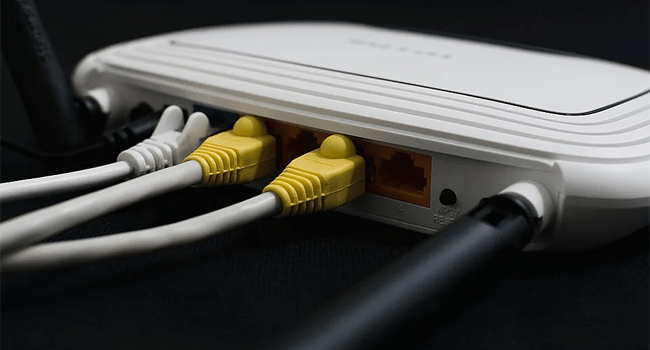
Несмотря на то, что они могут показаться простыми устройствами, маршрутизаторы все же могут вызвать некоторую путаницу. В частности, одна из областей, где маршрутизаторы могут вызвать путаницу, связана с Ethernet-портами. У людей часто возникает множество вопросов, связанных с Ethernet-портами маршрутизатора и их назначением. Некоторые даже не уверены, есть ли они вообще в маршрутизаторах.
Надеюсь, я смогу помочь вам разобраться в этом вопросе. Все маршрутизаторы имеют как минимум один Ethernet-порт. На самом деле, большинство маршрутизаторов имеют два разных типа Ethernet-портов. Обычно они имеют один порт глобальной сети (WAN) для подключения маршрутизатора к интернету и четыре порта локальной сети (LAN) для обеспечения проводного подключения устройств к интернету.
Все ли маршрутизаторы имеют Ethernet-порты?
Итак, давайте начнем с основ. Все маршрутизаторы имеют как минимум один Ethernet-порт. Это происходит независимо от того, есть ли у вас отдельный маршрутизатор или модем и маршрутизатор объединены в одно устройство.
Почему именно так? Это связано с тем, что в большинстве случаев маршрутизаторы должны обеспечивать беспроводное подключение ваших устройств к интернету. Самое интересное, что маршрутизаторы не способны сами по себе обеспечить подключение к интернету. Им нужна небольшая помощь со стороны Ethernet-коммутатора с активным интернет-соединением.
Для того чтобы маршрутизатор мог транслировать беспроводную интернет-сеть для подключения ваших устройств, он должен быть подключен к Ethernet-коммутатору с активным интернет-соединением.
Догадываетесь, как соединены маршрутизатор и Ethernet-коммутатор с активным интернет-соединением? Вы угадали. С помощью Ethernet-кабеля, который во всех многоквартирных домах идет к нам из подъездного щита. Вот почему вы можете быть уверены, что маршрутизатор будет иметь как минимум один Ethernet-порт, чтобы его можно было подключить к Ethernet-коммутатору.
Какие бывают Ethernet-порты на маршрутизаторе?
Итак, на данном этапе мы выяснили, что все маршрутизаторы имеют Ethernet-порт для подключения к интернету. Этот порт называется портом глобальной сети, или WAN-портом.
Вот как выглядит WAN-порт на маршрутизаторах D-link.
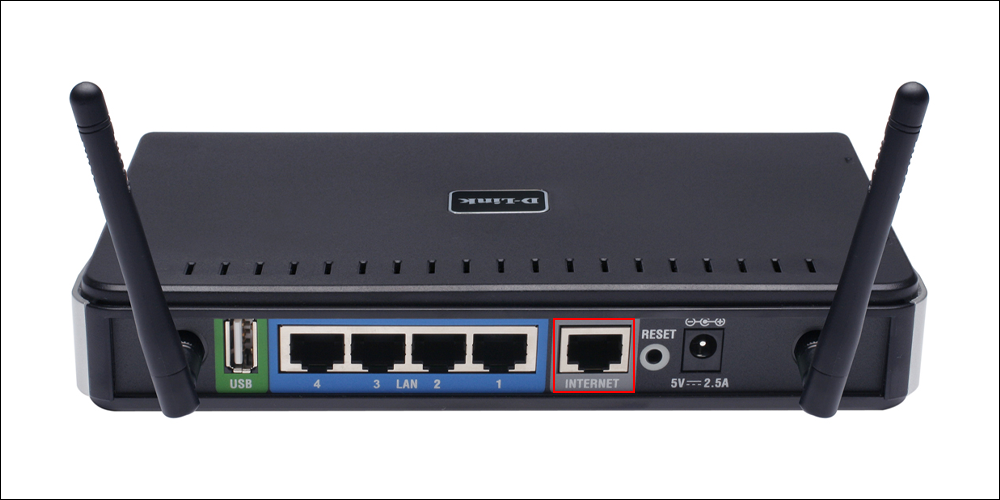
Как вы можете видеть, порт четко обозначен как «Internet», чтобы убедиться, что он используется для подключения маршрутизатора к Ethernet-коммутатору с активным интернет-соединением.
Однако WAN-порт — это только половина истории. Помимо WAN-порта, маршрутизаторы обычно имеют дополнительные Ethernet-порты. Эти порты называются портами локальной сети, или LAN.
Вот пример LAN-портов на маршрутизаторах D-link.
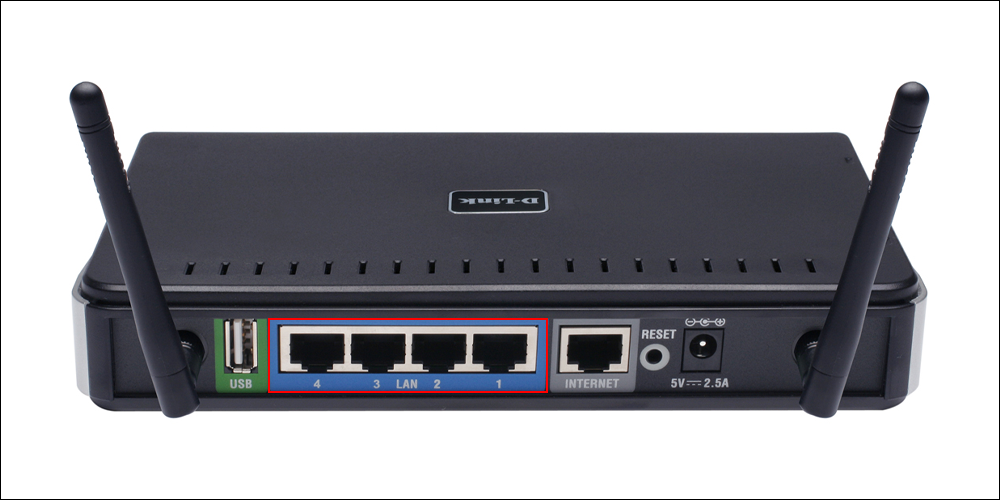
LAN-порты используются для обеспечения проводного подключения устройств к маршрутизатору вместо беспроводного. Это может быть чрезвычайно полезной функцией, поскольку проводные интернет-соединения имеют некоторые преимущества перед беспроводными. Например, проводные интернет-соединения, как правило, более надежны по сравнению с беспроводными.
Кроме того, проводные интернет-соединения имеют меньшую задержку, чем беспроводные. Это может быть особенно полезно, когда требуется быстрое подключение к интернету, например, когда вы играете в онлайн-игры. Чтобы обеспечить устройство проводным подключением к интернету, достаточно подключить один конец Ethernet-кабеля к устройству, а другой — к одному из LAN-портов маршрутизатора. Все очень просто.
Сколько Ethernet-портов имеет маршрутизатор?
Теперь, когда мы выяснили, что на маршрутизаторе есть два разных типа Ethernet-портов, важно обсудить, сколько портов каждого типа мы можем увидеть на роутерах.
Что касается WAN-порта маршрутизатора, то здесь ответ прост. На маршрутизаторе есть только один WAN-порт. Это потому, что маршрутизатору нужно только одно подключение к интернету. На самом деле, это одно из преимуществ маршрутизатора. Маршрутизаторы используют одно подключение к интернету для обеспечения доступа к нему многих устройств.
Когда речь заходит о LAN-портах маршрутизатора, вы, скорее всего, увидите несколько портов. На самом деле, в большинстве случаев на маршрутизаторе имеется четыре LAN-порта. Это означает, что вы можете обеспечить четыре устройства проводным подключением к интернету. При этом, если подойти к делу творчески, можно обеспечить проводной доступ в интернет не только для четырех устройств.
Как добавить Ethernet-порты к вашему маршрутизатору
Если в вашей домашней сети много устройств, которые вы хотите обеспечить проводным подключением к интернету, вам нечего бояться. Ваши проводные подключения не ограничены количеством LAN-портов на маршрутизаторе. Вы можете добавить больше Ethernet-портов к маршрутизатору с помощью Ethernet-коммутатора.
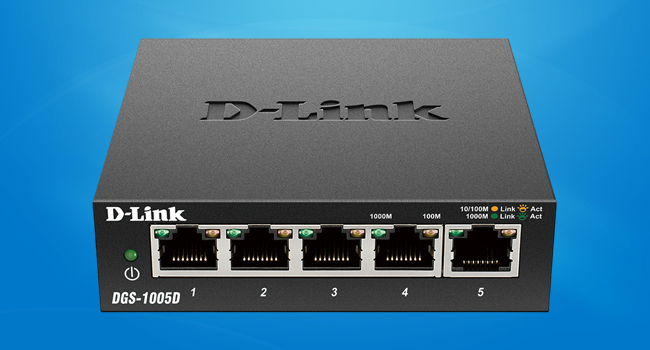
Ethernet-коммутаторы полезны тем, что они превращают один Ethernet-порт в несколько портов. В зависимости от количества дополнительных проводных подключений, которые вам нужны, вы можете купить Ethernet-коммутатор с необходимым количеством портов.
Например, пятипортовый Ethernet-коммутатор, который показан на фото выше, обеспечит четыре дополнительных проводных подключения к маршрутизатору. Один из портов будет использоваться для подключения коммутатора к маршрутизатору, а остальные четыре будут открыты для подключения дополнительных устройств. Если вам нужны дополнительные проводные подключения к маршрутизатору, легко найти пяти, восьми и шестнадцатипортовые Ethernet-коммутаторы.
Имеет ли значение, какой Ethernet-порт я использую на своем маршрутизаторе?
Когда речь идет о портах Ethernet на маршрутизаторе, единственное, о чем вам нужно беспокоиться, — это использование портов нужной категории. Другими словами, все Ethernet-порты на вашем маршрутизаторе будут одинаковыми.
Если вам нужны дополнительные доказательства, вы можете посмотреть на технические характеристики вашего конкретного маршрутизатора. При просмотре технических характеристик моего маршрутизатора в интернете становится ясно, что все Ethernet-порты одинаковы.
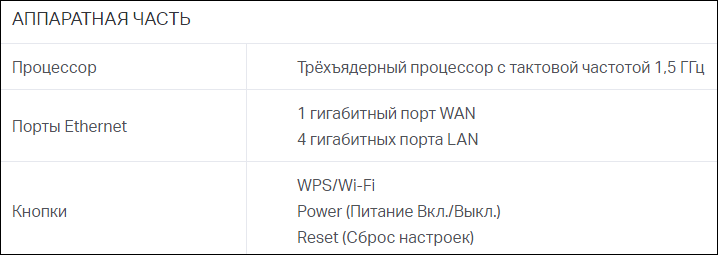
Все пять Ethernet-портов на моем маршрутизаторе являются гигабитными портами. Значит, если все Ethernet-порты на моем маршрутизаторе одинаковые, то не имеет значения, к какому из них подключать устройство?
Как я уже говорил, необходимо убедиться, что вы используете Ethernet-порт нужной категории. Если вы подключите ноутбук к WAN-порту на маршрутизаторе, он не будет работать. Этот порт зарезервирован для соединения между Ethernet-коммутатором и маршрутизатором.
Однако если вы подключаете ноутбук к одному из LAN-портов маршрутизатора, то вы можете выбрать любой. Не имеет значения, подключаете ли вы свое устройство к первому или четвертому Ethernet-порту. Ваш маршрутизатор будет одинаково относиться ко всем устройствам, подключенным к его LAN-портам.
Это все, что вам нужно знать о портах Ethernet вашего маршрутизатора. Если у вас есть вопросы о портах Ethernet вашего маршрутизатора, на которые вы не нашли ответа в этой статье, пожалуйста, напишите об этом в комментариях.
Поделиться
Вам также может понравиться