
ASUS RT-AX55
Выпуская сетевое оборудование, компания ASUS любит экспериментировать с дизайном. Поэтому недавно выпущенный ASUS RT-AX55 выглядит очень стильно и необычно. Девайс выделяется достаточно массивным корпусом с физическими размерами 235х153х55 мм, а встроенные усилители сигнала с поднятом состоянии увеличивают показатель высоты до 205 мм.
Сверху корпус глянцевый с характерным узором из борозд, размещенных параллельным образом. Ближе к центральной части находится две выемки с красной расцветкой. По бокам расположены решетки вентиляции, а в центре – 5 индикаторов, отображающих статус питания, работы интерфейсов и активности беспроводных сетей в двух частотах. Световая индикация легко отключается путем нажатия на соответствующую клавишу.
Сзади можно увидеть 4 наружные антенны. Они обладают несъемной конструкцией, но двумя уровнями свободы, что очень удобно. Также там находится клавиша отката конфигурации и включения WPS для предоставления мгновенного доступа к Wi-Fi-сетям без ввода пароля.
ASUS RT-AX55 спроектирован на базе 1-кристалльной платформы Broadcom BCM6755, которая используется в более дорогих сериях, в том числе и в ASUS ZenWiFi AX (XT8). Этот модуль представлен четырьмя вычислительными ядрами ARM-A7 с частотой 1,5 ГГц, а также физическими контроллерами Gigabit Ethernet.
В качестве системной прошивки используется фирменное ПО ASUSWRT на базе OC Linux. Все настройки и параметры оборудования отображаются через веб-интерфейс. При первом включении роутер автоматически настраивается, подключаясь к серверам Ростелекома.
Полезной особенностью новинки является встроенное средство информационной защиты AiProtection Classic, выпущенное в совместном сотрудничестве с разработчиками фирмы Trend Micro.
Корпус изготовлен из качественного и приятного на ощупь пластика.
Маршрутизатор не нагревается, что обусловлено большим количеством вентиляционных решеток.
Модель поддерживает узел Mesh.
В настройках предусмотрена фильтрация URL по ключевым запросам.
Верхняя поверхность имеет ребристую структуру, из-за чего накапливает пыль.
USB-порт не предусмотрен конструкцией.
Антенны несъемные.
Скорость беспроводного соединения
4.7/5
Дальность беспроводного сигнала
4.5/5
Итого
4.6
ASUS RT-AX55 проявил себя с наилучшей стороны при работе с провайдером Ростелеком. Это быстрый, надежный и стильный девайс, выполняющий поставленные задачи без малейших нареканий.
Внешне ZYXEL Keenetic Extra II существенно отличается от предыдущих разработок компании, причем очень выгодно. Теперь перед вами лаконичный прямоугольник с контрастным сочетанием белого и черного цветов, скошенными гранями и светодиодными индикаторами на лицевой панели. Боковые торцы корпуса оснащены четырьмя мощными антеннами, обрамляющими периметр. Эти модули обеспечивают стандартный для данного класса сетевого оборудования коэффициент усиления – 5 dBi.
Сверху можно обнаружить физическую клавишу для запуска процедуры WPS в 2,4 ГГц (одним нажатием), либо в 5 ГГц при двукратном нажатии. Если удерживать эту кнопку несколько секунд, раздача Wi-Fi будет приостановлена полностью. При этом элемент управления можно перепрограммировать с помощью веб-интерфейса.
На задней стороне находятся сетевые порты LAN (4 штуки) и дополнительный WAN, которые имеют обозначения на русском языке (интернет и домашняя сеть).
В ZYXEL Keenetic Extra II есть USB-порт на правом торце, который достаточно быстро обрабатывает информацию и расширяет начальный функционал маршрутизатора.
«Сердцем» нового роутера стал процессор MT7628N на 580 МГц, дополненный 128 Мб ОЗУ DDR2. Двухполосный Wi-Fi выдает следующие значения пропускных способностей:
- В частоте 2.4 ГГц – 300 Мбит/с.
- В режиме 5 ГГц – 867 Мбит/с.
Роутер управляется через удобный интерфейс, где доступны расширенные настройки и возможности для кастомизации. Среди полезных опций – сетевые фильтры Яндекс DNS и SkyDNS, повышающие сетевую безопасность пользователя и ограничивающие доступ к запрещенным сайтам.
Роутер может использоваться в режиме адаптера, либо усилителя сигнала. В каждом случае настройки сохраняются автоматически, поэтому их можно активировать повторно.
Выполнен в стильном дизайне.
Может крепиться на стену.
Имеет 2 диапазона беспроводного соединения.
Поддерживает интуитивно-понятный сервис KeenNDS.
Не выделяется особой мощностью вещания по Wi-Fi.
Скорость беспроводного соединения
4.5/5
Дальность беспроводного сигнала
4.4/5
Итого
4.5
ZYXEL Keenetic Extra II выглядит очень удачно на фоне конкурентов. С учетом его стоимости, программных особенностей и презентабельного дизайна, это вполне универсальный инструмент для выхода в интернет совместно с услугами Ростелекома.
TP-LINK TL-WR844N
Даже простенькие роутеры в бюджетном ценовом сегменте постоянно усовершенствуются, становясь более функциональными и продвинутыми. Недорогой аппарат TP-LINK TL-WR844N отлично демонстрирует такую тенденцию. Он может использоваться и в качестве Wi-Fi маршрутизатора для Ростелекома, и точки доступа. Также предусмотрена поддержка работы в режиме расширителя диапазона и WISP.
Оформление корпуса выполнено в узнаваемом стиле, чтобы покупатель сразу понял, что перед ним продукт TP-LINK. На верхней поверхности расположено название бренда, а сам пластик не царапается и не сохраняет отпечатков пальцев.
Усилители сигнала установлены на боковых торцах и регулируются в диапазоне 180 градусов.
С лицевой стороны можно увидеть 3 диодных индикатора, которые отображают состояние питания, беспроводной сети и подключения к поставщику услуг. Сзади есть 4 сетевых порта, один WAN и клавиша сброса/WPS.
TP-LINK TL-WR844N может раздавать Wi-Fi сигнал на полосе 2,4 ГГц с заявленной скоростью до 300 Мбит/с. Вещание осуществляется двумя мощными антеннами на 5 дБи. Также есть поддержка технологии 2×2 MIMO.
Несмотря на бюджетную стоимость, роутер имеет несколько полезных режимов:
- Маршрутизатор – это базовый режим, подразумевающий передачу сигнала от провайдера (в нашем случае Ростелекома) по проводному или беспроводному соединению.
- Точка доступа – позволяет раздавать сетевой сигнал по Wi-Fi.
- Усилитель сигнала – полезная опция для расширения зоны вещания в крупногабаритных помещениях.
- WISP – беспроводное подключение к провайдеру при наличии такой возможности.
Компактность.
Упрощенная процедура первой настройки.
Возможность работы в 4 режимах.
Оптимальный запас скорости.
Официальная 2-летняя гарантия.
Функция родительского контроля.
Скорость беспроводного соединения
4.6/5
Дальность беспроводного сигнала
4.3/5
Итого
4.6
TP-LINK TL-WR844N удовлетворит запросы среднестатистических пользователей, ищущих недорогой и качественный девайс для работы с интернетом от Ростелекома.
ASUS RT-AC86U
Компания ASUS выделяется на фоне конкурентов постоянным обновлением модельного ряда с широким разбросом цен и технических характеристик. ASUS RT-AC86U – продвинутый роутер класса АС2900 с гигабитными портами, USB, 2-ядерной архитектурой и множеством вспомогательных опций для комфортной и функциональной работы.
Внешний вид устройства соответствует корпоративной концепции «вертикальных» серий 66 и 68. Для изготовления корпуса использовался прочный пластик в темном цвете с немаркой поверхностью. Он рассчитан только на горизонтальное размещение без возможности крепления на стену.
Сам дизайн лицевой панели перетерпел изменения. Теперь «бриллиантовую» текстуру заменил матовый формат с несколькими ребрами и вставками с имитацией металлической текстуры в красном цвете. Дополнительную изящность внешнему облику придает зеркальное лого бренда.
Снизу можно обнаружить 8 светодиодных индикаторов, которые отображают разные состояния и статусы работы оборудования.
На правом торце есть утопленные клавиши для активации WPS или быстрого отключения Wi-Fi. Левый торец полностью пустой.
Корпус посажен на массивной подставке с резиновыми подкладками для устойчивого размещения на столе.
За быстродействие и эффективность работы оборудования отвечает продвинутый процессор Broadcom BCM4906 с 2-ядерной архитектурой ARM v8 Cortex-A53 и рабочей частотой 1,8 ГГц. Это весьма продвинутая система, поддерживающая шины PCIe.
Также на борту ASUS RT-AC86U есть два контроллера USB 2.0/USB 3.0, пять портов LAN со скоростью 1 Гбит/с и 512 Мб оперативной памяти.
Печатная плата оснащена двумя радиоблоками для трансляции сигнала в двух диапазонах – 2,4 и 5 ГГц. Во втором случае можно рассчитывать на скорость до 2167 Мбит/с.
Выразительный дизайн.
Наличие полного ассортимента интерфейсов и модулей связи на борту.
Простая настройка и эксплуатация.
Продвинутое «железо».
Прогрессивные AIR-технологии.
Удобное управление с мобильных устройств.
Высокая стоимость.
Нет возможности закрепить на стене.
Скорость беспроводного соединения
4.7/5
Дальность беспроводного сигнала
4.6/5
Итого
4.7
Новинка компании ASUS RT-AC86U решает обширный спектр задач разной сложности и позволяет развернуть на базе интернета Ростелеком полноценную сетевую инфраструктуру. Набор функций будет исчерпывающим как для бытового применения, так и для коммерческих целей.
D-Link DIR-825/AC

Первое, чем привлекает внимание роутер D-Link DIR-825/AC, это его нестандартный дизайн. На корпусе с оригинальными гранями закреплено 4 несъемные антенны (по две на каждый канал), которые обслуживают полосы 5 ГГц и 2,4 ГГц. Каждый модуль обладает неплохим коэффициентом усиления – до 5 dBi.
Маршрутизатор выпускается в пластиковом корпусе и в темном цвете, обладая немаркой поверхностью и устойчивостью к царапинам. Снизу можно обнаружить отверстия для надежной фиксации на вертикальных плоскостях, а сверху – 10 светодиодных индикаций с умеренной яркостью.
Сзади пользователя ждет 4 сетевых порта со скоростью 1 Гбит/с. Порт, отвечающий за подключение к интернету Ростелеком, обозначен желтым цветом. Также в этой части есть клавиша отключения Wi-Fi, активации WPS для регистрации зашифрованной сети и кнопка питания Power.
Наличие USB-интерфейса упрощает подключение 3G/4G модема в качестве резервного источника для выхода в интернет. Также через этот порт можно подсоединить носитель данных для обустройства собственного сетевого хранилища.
Доступ к материалам осуществляется через устройства, подключенные удаленно или по локальной сети.
D-Link DIR-825/AC имеет встроенный торрент-клиент для закачивания файлов на жесткий диск или флеш-карту без участия компьютера. Кроме того, к роутеру можно подключить принтер и сделать его доступным для всех членов сетевой инсталляции.
Процедура настройки роутера максимально упрощена. Она осуществляется через веб-интерфейс с удобной навигацией и несколькими основными разделами. Разобраться с техническими аспектами сможет даже начинающий юзер, не имевший раньше дела с настройкой сетевого оборудования.
Работает на высокой скорости в двух диапазонах.
Поддерживает подключение 4G-модема.
Имеет гибкие настройки и удобный пользовательский интерфейс.
Скорость беспроводного соединения
4.4/5
Дальность беспроводного сигнала
4.5/5
Итого
4.5
D-Link DIR-825/AC является ярким и надежным роутером для Ростелекома, поддерживающим сразу 2 диапазона и стандарт Wi-Fi нового поколения 802.11ac. По пропускным характеристикам он может конкурировать с более элитными и флагманскими девайсами, гарантируя стабильное и устойчивое соединение как в полосе 2,4 ГГц, так и 5 ГГц.
Live-Power Router

Live-Power Router – бюджетный маршрутизатор в белом пластиковом корпусе, который отлично подходит для развертывания домашнего интернета от Ростелекома. Устройство комплектуется продвинутым Wi-Fi модулем с каналом 2,4 ГГц, совместимым с наиболее популярными стандартами Wi-Fi – 802.11b/g/n и идеально соответствует своему ценнику. Заявленная производителем скорость достигает 300 Мбит/с, что является стандартным результатом для оборудования этого класса.
При использовании проводного подключения по LAN показатели пропускной мощности сокращаются до 100 Мбит/с.
Модель изготовлена из простого, но прочного пластика в белом цвете. Сзади можно увидеть сетевые порты Ethernet, клавишу перезагрузки и порт для адаптера питания.
Индикаторы состояния установлены в верхней части.
Отдельного внимания заслуживает компактный форм-фактор – этот маршрутизатор буквально помещается в ладонь и весит всего 160 г. Корпус можно закрепить непосредственно на вертикальной плоскости, повесив роутер портами вверх или вниз.
Как и полагается бюджетной технике, она не требует сложной настройки. Поменять основные параметры, такие как пароль, типы шифрования и т.п. можно через удобный интерфейс с упрощенным оформлением и навигацией.
Для улучшения вещания предусмотрено 2 внешние антенны.
Компактность и легкость.
Лаконичный и привлекательный внешний вид.
Неплохая скорость соединения.
Надежная сборка.
Хорошее усиление сигнала внешними антеннами.
Скорость беспроводного соединения
4.6/5
Дальность беспроводного сигнала
4.7/5
Итого
4.7
При поиске недорогого сетевого оборудования есть смысл обратить внимание на устройство серии Live-Power Router. Несмотря на свою бюджетную стоимость, этот роутер вполне справляется с основной задачей (в нашем случае с обслуживанием клиентов Ростелекома) и раздает веб-сигнал как по кабельному, так и по беспроводному интерфейсу. Модель ориентирована на использование в небольших частных домах и квартирах малой площади.
Keenetic Giga KN-1010
Серия выделяется стильным корпусом из матового пластика с белой нижней и светло-серой верхней частью. Плавный переход оттенков и фактуры добавляет дизайну изящность и органичность.
При физических размерах 214х154х33 мм девайс весит около 500 граммов. Его стационарные антенны обладают длиной 175 мм и могут поворачиваться на 90 или 180 градусов. К тому же, в печатной плате устройства установлен ряд усилителей для улучшения приема и передачи данных.
В боковой части маршрутизатора можно увидеть два USB-порта со скоростью 2.0 и 3.0 соответственно, а также две функциональные клавиши. Нажимая на них, вы можете безопасно извлечь подсоединенные по USB гаджеты. При этом назначение кнопок можно перенастроить под себя.
На дне устройства расположено 4 небольшие ножки и отверстия для шурупов. На информационном стикере кроме данных об имени и пароле есть QR-код, содержащий важные параметры для быстрого подключения и первоначальной настройки. По краям днище обрамлено решетками вентиляции. Также такие прорези есть на боковинах. Их наличие предотвращает избыточный нагрев устройства во время высоких нагрузок.
Также разработчики внесли изменения в оформление упаковок роутера. В комплекте с девайсом предлагается плоский патч-корд и адаптер питания на 30 Вт, а еще базовый набор бумажных документов. Наклейка на верхней крышке не поменялась.
Keenetic Giga KN-1010 является 2-диапазонным инструментом, поддерживающим режим 2х2 MIMO. Его центральный процессор MediaTek TM7621AT с двухъядерной архитектурой выдает частоту 880 МГ. Для WAN-портов предусмотрен отдельный коммутатор Realtek RTL8211FS. При этом радиомодуль был обновлен – MT7615D.
При объеме ОЗУ в 256 Мб девайс быстро прорабатывает информацию и не тормозит даже при одновременном подключении нескольких десятков потребителей.
Устойчивое вещание и обширная зона покрытия по Wi-Fi.
Понятный для начинающих пользователей системный интерфейс.
Быстрая и простая настройка.
Нет необходимости отслеживать или скачивать обновления для ПО.
Крупные габариты.
Внешние антенны.
Скорость беспроводного соединения
4.8/5
Дальность беспроводного сигнала
4.7/5
Итого
4.8
Keenetic Giga KN-1010 отлично работает в паре с Ростелекомом, предлагая стабильный и устойчивый сигнал в двухполосном режиме.
TP-LINK Archer A5
TP-LINK Archer A5 является 2-полосным роутером для домашнего использования, который отлично взаимодействует с провайдером Ростелеком. В устройстве реализовано два популярных стандарта: 2,4 ГГц IEEE 802.11n/g/b со скоростью до 300 Мбит/с, и 5 ГГц IEEE 802.11 ac/n/a с параметрами до 867 Мбит/с.
Совместимость с программным обеспечением Tether позволяет управлять сетевыми настройками без каких-либо сложностей. К тому же, раздел с параметрами проработан до мелочей и выглядит очень удобно.
Еще для изменения конфигураций используется веб-интерфейс для браузеров.
Из полезных особенностей – поддержка моста и 802.1Q TAG VLAN для активации IPTV.
Многим пользователям нравится встроенный режим точки доступа.
На лицевой части корпуса можно увидеть 4 антенны, которые увеличивают охват сетевого сигнала в пределах помещения.
Адекватный ценник на фоне конкурентов.
Обширный охват.
Русифицированный пользовательский интерфейс.
Быстрая и упрощенная настройка.
Сомнительное качество работы в полосе 5 ГГц.
Относительно крупные размеры.
Скорость беспроводного соединения
4.6/5
Дальность беспроводного сигнала
4.5/5
Итого
4.6
TP-LINK Archer A5 – доступный и надежный Wi-Fi маршрутизатор для обустройства сетевой инфраструктуры в домашних условиях. Поддержка двух диапазонов (2,4 и 5 ГГц) с возможностью одновременной работы с каждым из них, пригодится клиентам Ростелекома при выборе высокоскоростных тарифных планов.
Xiaomi Mi Wi-Fi Router 4A Gigabit Edition
Этот сравнительно недорогой маршрутизатор двухполосного типа обеспечивает комфортную работу с интернетом от Ростелекома. Модель оборудована четырьмя наружными антеннами, которые способны пробивать даже самые удаленные углы помещения. А 128 Мб ОЗУ расширяет список устройств для одновременного подключения без торможений и сбоев.
Xiaomi Mi Wi-Fi Router 4A Gigabit Edition быстро синхронизуется с гаджетами системы «умный дом» от Xiaomi. К тому же, через раздел конфигураций можно просмотреть статистику подключений, активные сеансы и активировать фильтрацию контента для нежелательных ресурсов.
Гаджет оборудован 2-ядерным процессором MediaTek MT7621A MIPS с рабочей частотой 880 ГГц. Наличие этого компонента улучшает общее быстродействие и многозадачность оборудования, а также способствует равномерному распределению нагрузок.
Как утверждает компания Xiaomi, к этому роутеру удастся подключить до 128 девайсов, что позволит развернуть полноценную систему «умный дом» без каких-либо ограничений.
Технология MIMO 2×2 улучшает пропускные способности и повышает эффективность задействования рабочей полосы.
Дешевизна.
Скорость.
Сетевые порты на 1 Гбит/с.
Автоматический выбор подходящей полосы пропускания.
Отсутствие ЮЗБ-портов.
Отсутствие возможности закрепить на стене.
Скорость беспроводного соединения
4.6/5
Дальность беспроводного сигнала
4.4/5
Итого
4.4
Xiaomi Mi Wi-Fi Router 4A – отличный инструмент для обслуживания помещения общей площадью 80-120 кв. м. То есть он будет эффективен как в городской квартире, так и в небольшом загородном доме с проводным подключением к интернету Ростелеком.
🎉 Скидки, акции, обзоры — все это на нашем Telegram-канале » Ревизорро техники»! 📱💻🎧
💰 Каждый день мы выкладываем лучшие предложения на самую разнообразную технику — от смартфонов до бытовой техники. И все это по невероятно низким ценам!
👨💻 Но это еще не все. На нашем канале вы найдете подробные обзоры на самые горячие новинки, которые помогут вам сделать правильный выбор при покупке.
🤑 А если вы хотите экономить еще больше, то у нас есть специальные промокоды и купоны, которые позволят вам купить технику еще дешевле.
👉 Не упустите возможность получить лучшие скидки и эксклюзивные предложения на технику! Присоединяйтесь к нашему Telegram-каналу » Ревизорро техники» прямо сейчас.
🚀 Нажимайте на кнопку » Присоединиться» и начните экономить на покупке техники уже сегодня! 💸💻📱

Роутер представляет собой специальное устройство, которое позволяет распределять интернет между пользователями. К изделию подключаются проводным (оптоволокно) и беспроводным (Wi-Fi) способом. Если планируется использовать один кабель для интернета и просмотра ТВ, необходимо делать выбор в пользу роутера с поддержкой IPTV. Благодаря этой технологии появляется возможность избавиться от части проводов и транслировать ТВ-сигнал беспроводным способом.
Плюсы и минусы роутеров с поддержкой IPTV
Среди преимуществ применения IPTV выделяют:

- возможность ставить на паузу любую передачу или фильм при просмотре;
- высокое качество картинки;
- многоканальный звук.
При использовании IPTV-роутера трансляция может осуществляться беспроводным способом на все устройства, которые обладают модулем Wi-Fi. Телевизионную сетку можно просматривать не только с телевизоров со СмартТВ, но и со смартфонов, ноутбуков, планшетов и ПК.
Недостатком применения IPTV считают высокие требования к ТВ и маршрутизатору. При использовании качественных роутеров, поддерживающих IPTV, удается создавать высокоскоростные беспроводные соединения. Это позволяет полностью избавиться от подтормаживаний и улучшить качество картинки.
Какой роутер лучше выбрать
Чтобы получить возможность просматривать IPTV, необходимо особое внимание уделить подбору маршрутизатора. Изучать нужно характеристики, связанные с поддержкой раздачи IPTV по оптоволокну и Wi-Fi.
ASUS
Среди роутеров с поддержкой IPTV от «Асус» выделяют следующие модели:
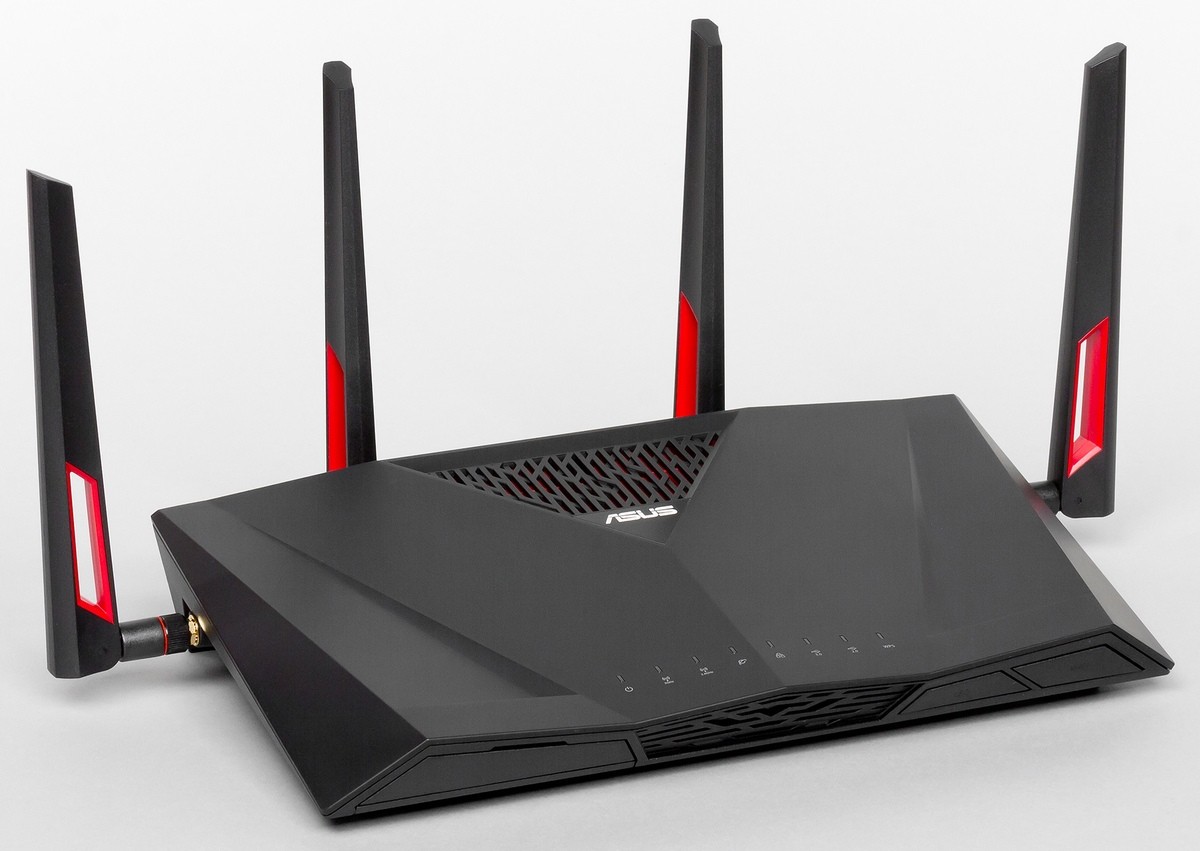
- RT-N56 U;
- WL-500 GP v2;
- RT-N 13 U;
- WL-500 GP v2.
Модель RT-N56 U позволяет транслировать видео как по кабелю Ethernet, так и по воздуху, через Вай-Фай.
Huawei
Среди устройств от «Хуавей», которые поддерживают протокол раздачи IP, выделяют:

- SmartAX MT800;
- SmartAX MT880.
Данные роутеры позволяют раздавать IPTV посредством проводного подключения. Такой вариант отлично подойдет для телевизоров, которые обладают сетевой картой Ethernet.
D-Link
D-link — популярный производитель сетевого оборудования. Среди широкого модельного ряда роутеров поддержкой АЙПИТВ обладают:
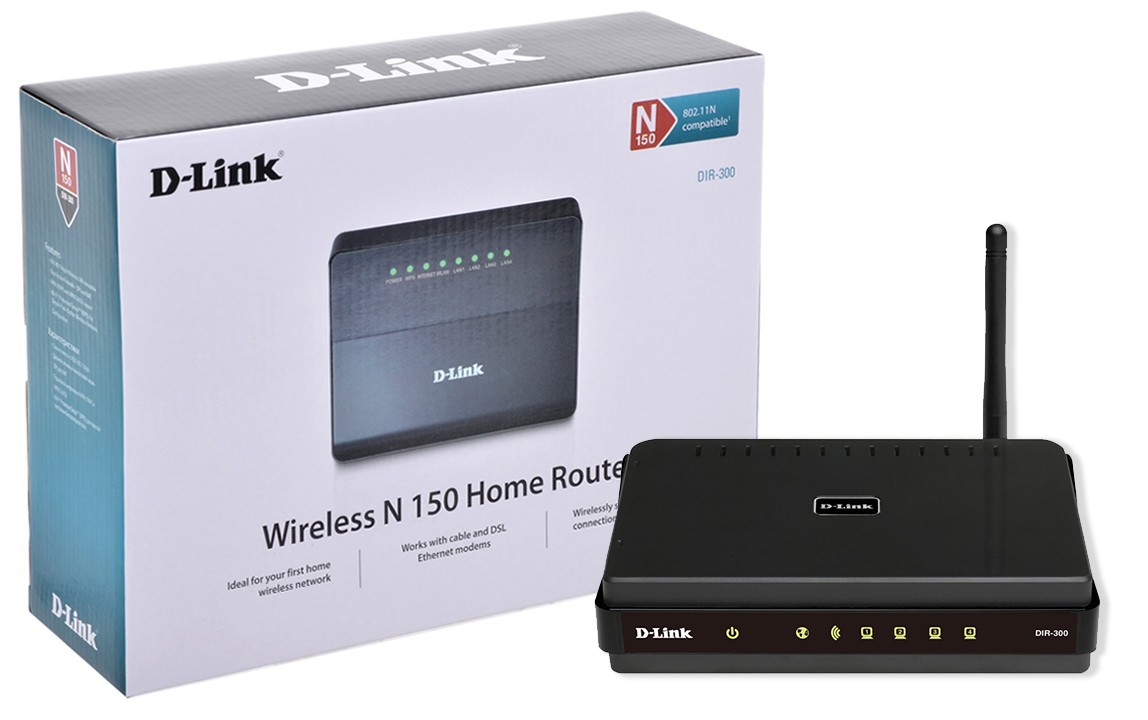
- DIR620;
- DIR855;
- DSL 500 T;
- DGL-4100;
- DIR300 NRU.
Модель DIR300 NRU позволяет без проблем транслировать изображение в HD-качестве проводным и беспроводным методом.
LinkSys
Сетевое оборудование от LinkSys обладает высоким качеством. Среди маршрутизаторов с поддержкой раздачи телевидения по протоколу интернет выделяют:

- WRT-610N v3;
- WRT-54G V8;
- WRT-610N;
- E3200.
Стоит отметить, что найти в рознице продукцию от LinkSys проблематично. При невозможности найти нужную модель следует делать выбор в пользу аналога от другого популярного производителя.
NetGear
Для работы IPTV требуется делать выбор в пользу следующих продуктов от NetGear:

- WNR-2200;
- WGR 612;
- WNR 1000;
- WNR-2000.
Разница между представленными моделями заключается в качестве трансляции изображения и эксплуатационных характеристиках.
Mikrotik
Микротик — относительно новая латвийская компания-производитель маршрутизаторов и коммутаторов. Среди товаров, которые поддерживают интернет-телевидение, находятся:

- RB 2011 UiAS-IN;
- RB 951 G-2HnD.
Выбирать роутер необходимо с учетом требуемых характеристик и имеющегося бюджета. Помимо поддержки трансляции TV, внимательно следует изучить стандартные характеристики маршрутизатора (скорость раздачи интернета, зона покрытия Wi-Fi).
ZyXEL
Среди продукции ZyXEL интернет-телевидение поддерживают следующие модели:

- P330W EE;
- P660 HTW2 EE;
- P660 HW EE;
- Keenetic Giga.
ZyXEL специализируется на создании промышленного и домашнего оборудования. Маршрутизаторы этой компании часто применяются в среднем и малом бизнесе.
TP-Link
TP-Link — популярный производитель сетевых изделий, продукцию которого можно найти во многих магазинах электроники. Среди роутеров, которые поддерживают IPTV, выделяют:

- TL-R460;
- TL-WR 743ND;
- TL-WR 740N;
- TL-WR 542G v7;
- TL-WGR 612.
Благодаря широкому ассортименту TP-Link удается подобрать наиболее подходящий вариант по характеристикам и цене.
Правила настройки
Чтобы провести настройку маршрутизатора с поддержкой IPTV, требуется:
- включить функцию IGMP в панели управления роутером;
- убедиться, что услуга IPTV подключена у провайдера;
- подключить ТВ к сети проводным или беспроводным способом.
Настройка IPTV осуществляется через компьютер или любое другое подключенное к роутеру устройство. Нужно заранее подключить услугу интернет-телевидения у провайдера. Достаточно выгодные условия транслирования предоставляет «Ростелеком».
Выбор АЙПИ ТВ-маршрутизатора — простая процедура, если знать, на какие параметры нужно обращать внимание. Если с настройкой возникнут проблемы, всегда можно обратиться за помощью к своему провайдеру.
Эта инструкция покажет как правильно настроить роутер TP-Link Archer для Ростелеком. Сегодня это один из трёх крупнейших провайдеров в России. А Wi-Fi маршрутизаторы компании TP-Link — одни из самых популярных на рынке. Логично, что многие пользователи хотят сэкономить и не вызывать специалиста для настройки на платной основе, а сделать настройки самостоятельно. Тем более, что это совсем не сложно.

Сетевые настройки Ростелеком
Прежде чем брать в руки свой роутер, сначала надо выяснить какие сетевые настройки надо делать для того, чтобы роутер заработал в сети Ростелекома. Дело в том, что это огромная компания, в каждом филиале которой настройка роутера может отличаться от соседних филиалов. Узнать какие сетевые настройки используются в Вашем филиале можно через техническую поддержку. Для Интернет-соединения чаще всего используются два типа подключения:
- PPPoE
- Dynamic IP (Динамический IP)
Для работы цифрового интерактивного ТВ используется один из двух вариантов подключений:
- Bridge без VLAN
- Bridge с VLAN ID
Перечисленные выше настройки — самые часто встречаемые. В некоторых филиалах может быть какая-то экзотика, но встречается такое, к счастью, редко.
Подключение роутера к сети провайдера
Входящий в квартиру кабель от Ростелеком Вы должны подключить в WAN-порт маршрутизатора. Он ещё может быть подписан как «Internet».
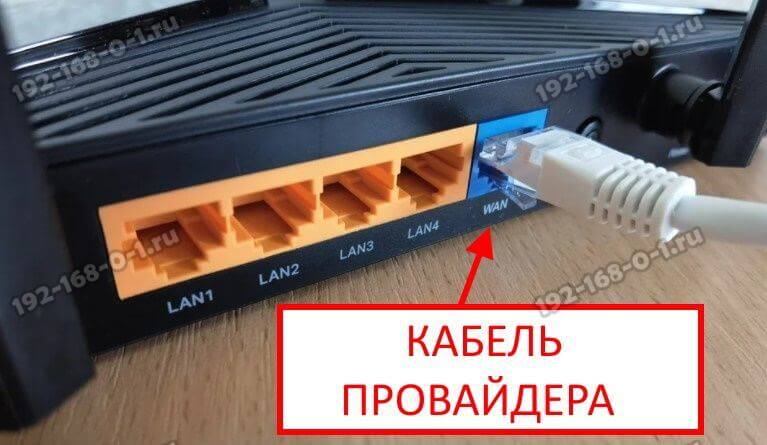
Кабель от компьютера или ноутбука подключается в LAN-порты. К ним же подсоединяют и ТВ-приставки, а так же СМАРТ-ТВ телевизоры, у которых нет WiFi-адаптера. Те же устройства, что оснащены такими адаптерами подключаются через беспроводную сеть.
На всех современных моделях роутеров TP-Link и семейства Archer непосредственно используется локальный адрес для входа: tplinkwifi.net. Он написан на наклейке, приклеенной на корпусе устройства. Там же написан заводской логин и пароль для входа:
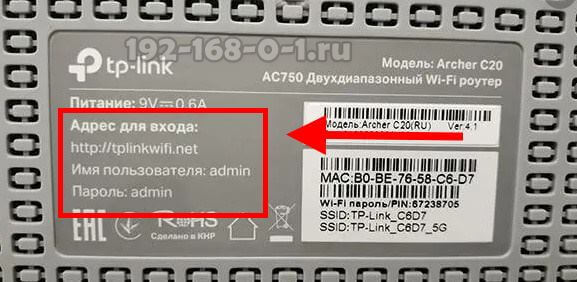
Если вдруг при попытке входа маршрутизатор выдаст ошибку «Страница не найдена» — пробуйте IP-адрес 192.168.0.1.
Дальше надо на любом подключенном к сети роутера ТП-Линк Арчер устройстве (компьютер, ноутбук, телефон) запустить веб-браузер и ввести в адресной строке адрес устройства из наклейки:

Ниже прописываем логин и пароль для входа. На многих современных моделях Archer запрашивается только пароль — это нормально.
Настройка IPoE — Динамический IP
Такой тип подключения используется по умолчанию на всех моделях маршрутизаторов TP-Link.

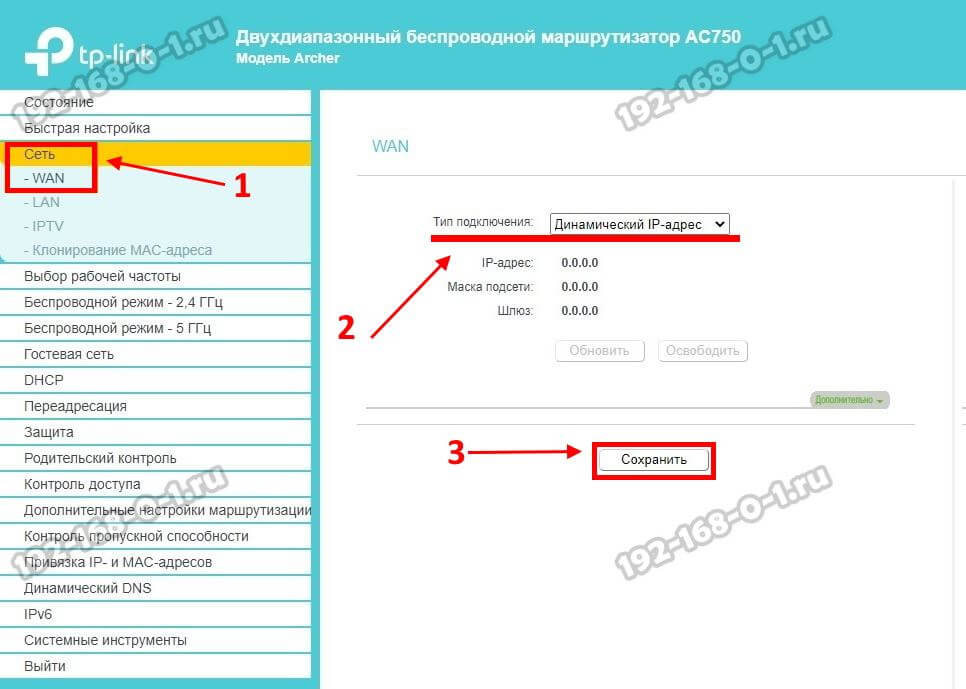
Чтобы настроить его самостоятельно — надо открыть раздел «Интернет» и в строке «Тип подключения»(Internet Connections Type) поставьте значение Dynamic IP. В разделе «MAC Clone» есть возможность клонировать мак-адрес с компьютера или другого роутера, но в сетях Ростелеком редко используется привязка по MAC-адресу. Поэтому я обычно оставляю заводской адрес ТП-Линка. Нажимаем кнопку «Сохранить»(Save), Проверяем доступ в Интернет.
На более старых моделях роутера веб-интерфейс может выглядеть несколько иначе, но все разделы те же самые:
Настройка PPPoE на TP-Link Archer
Повторюсь — в большинстве филиалов провайдера Ростелеком для доступа в Интернет используется протокол PPPoE:
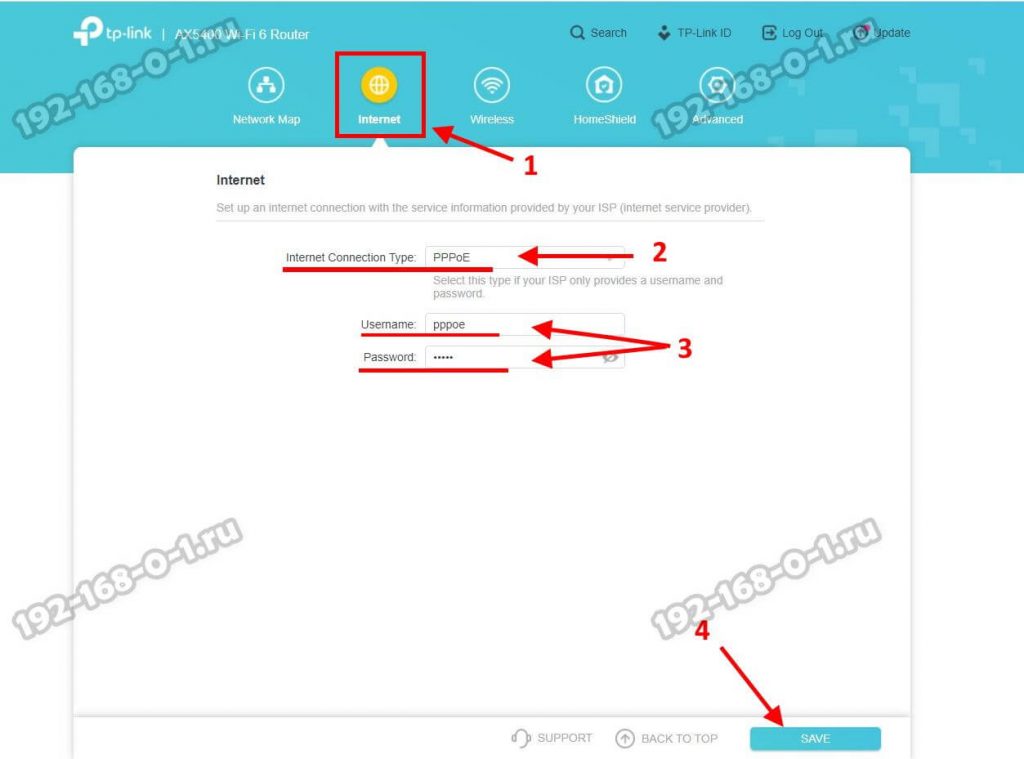
В базовых настройках роутера открываем раздел «Интернет» и в строке «Тип подключения» (Internet Connection Type) выбираем вариант «PPPoE». Ниже появятся поля для ввода логина и пароля на подключение. Их Вы получили при заключении договора с провайдером. После этого нажимаем кнопку «Сохранить»(Save) и проверяем доступ.
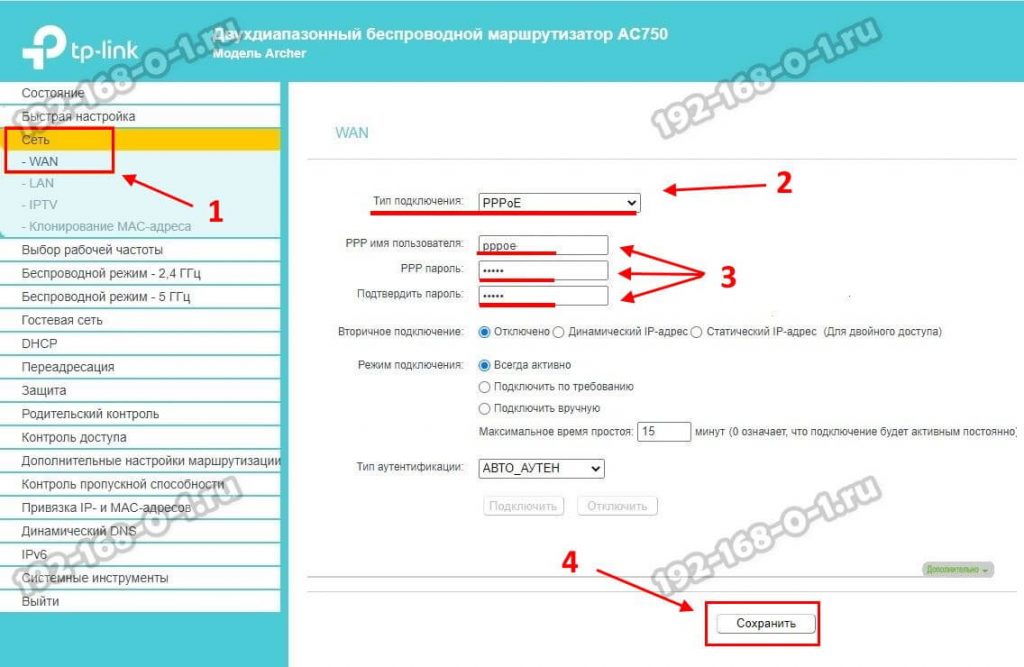
В личном кабинете роутеров TP-Link старой модели настройка PPPoE для Ростелеком выглядит так:
Интерактивное цифровое телевидение Wink
В самом простом случае, чтобы настроить цифровое ТВ от Ростелеком на роутере TP-Link достаточно только выделить один из LAN-портов и настроить его в режим «Мост» (Bridge). Делается это через «Дополнительные настройки», раздел «Сеть» ⇒ «IPTV».
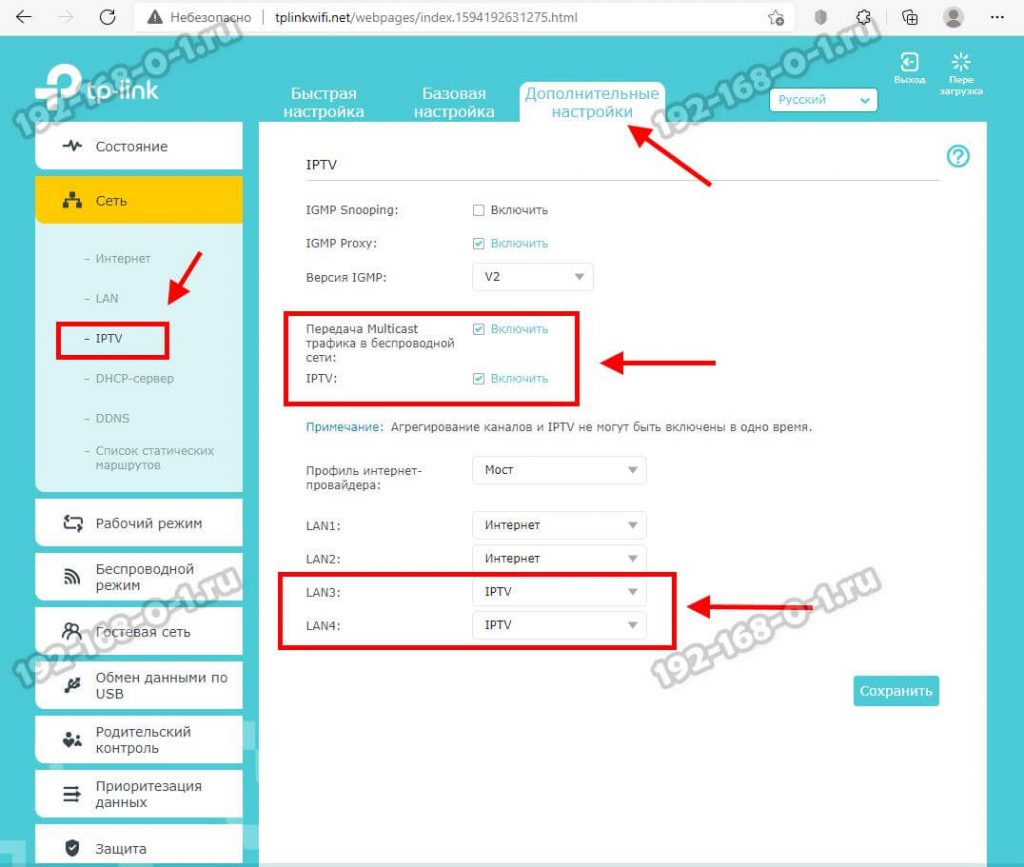
Ставим галку «Включить IPTV» и ниже для того порта, в который будет включена приставка, надо поставить значение «IPTV». Нажимаем кнопку «Сохранить».
Для старого варианта личного кабинета роутера настройки выглядят так:
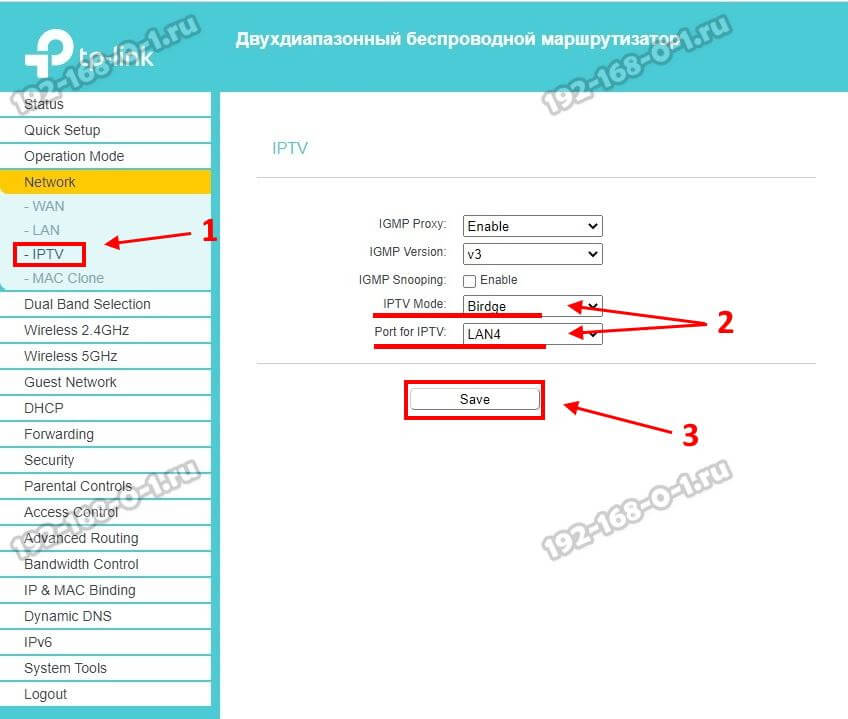
По сути — разницы никакой. Надо только поставить «IPTV Mode» — «Bridge» и в строке «Port for IPTV» выбрать порт приставки.
Если в Вашем филиале Ростелеком для телевидения Wink используется мультикаст в отдельном VLAN, то нужно использовать вариант подключения 802.1Q Tag VLAN:
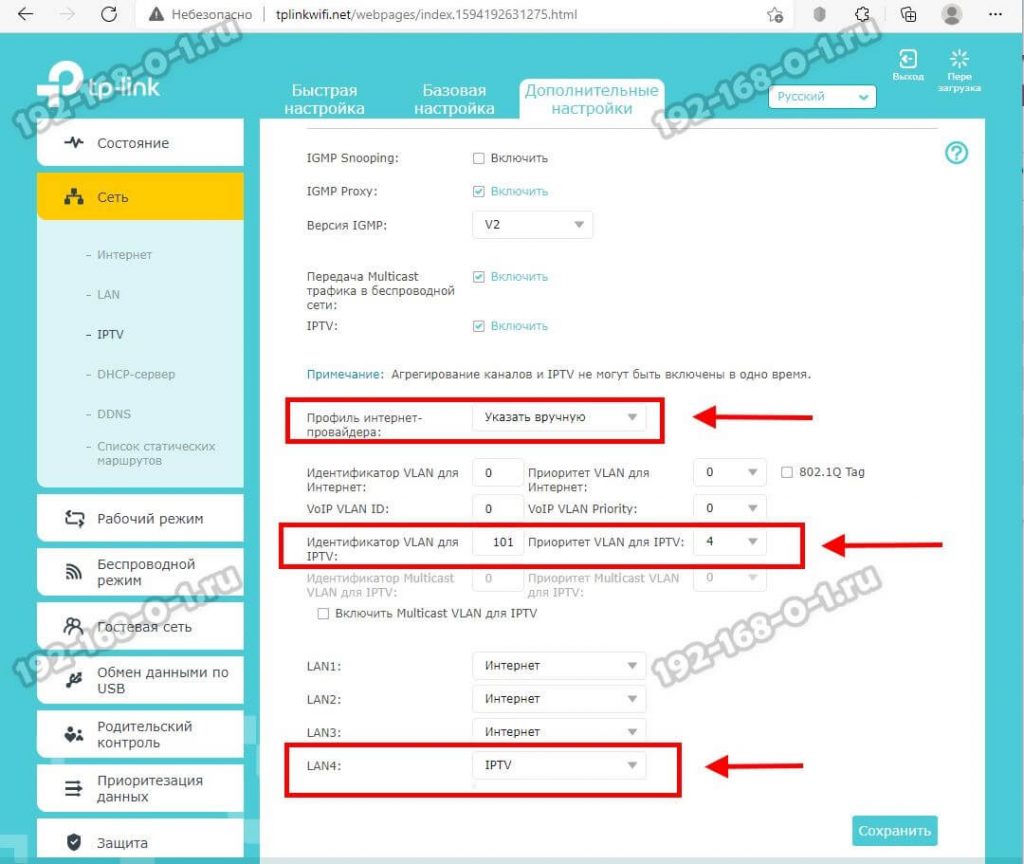
Ниже надо будет прописать «Идентификатор VLAN для IPTV» в соответствующее поле. Этот идентификатор надо узнавать в техподдержке РТ. На забудьте поставить приоритет — 4. Ниже выбираем порт для ТВ-приставки и нажимаем кнопку «Сохранить».
Те же самые настройки на старых версиях веб-интерфейса маршрутизаторов ТП-Линк:

Примечание: У интерактивного ТВ Wink от Ростелекома есть ещё вариант, при котором оно работает не через мультикаст-сеть, а через Интернет. Такой тип называется ещё OTT или Wink+. В этом случае никаких настроек на роутере делать не надо — просто включить в LAN-порт и всё.
Беспроводная сеть Wi-Fi
Настройка Вай-ФАй на TP-Link Archer для Ростелеком ничем не отличается от других провайдеров. Здесь надо зайти в раздел «Беспроводная сеть»(Wireless).
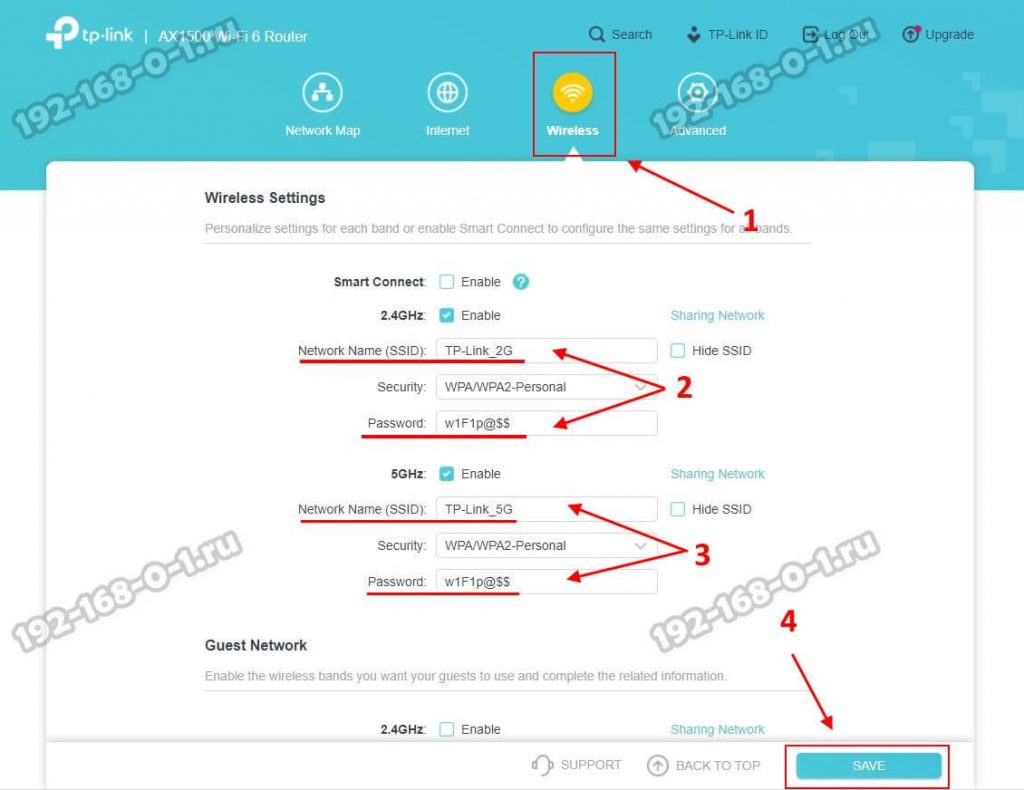
Тут для каждого из диапазонов можно задать имя сети — поле «Network Name (SSID)». Тип безопасности обязательно используйте WPA2-PSK+AES или же WPA3-PSK+AES (если устройство поддерживает WPA3). В поле «Password» надо придумать прописать пароль на Вай-Фай. Делать его надо как можно сложнее и не короче 8-10 символов. Нажмите кнопку «Сохранить»(Save).
На старом варианте личного кабинета TP-Link для каждого из двух диапазонов есть отдельный раздел «Беспроводной режим 2.4 ГГЦ»:
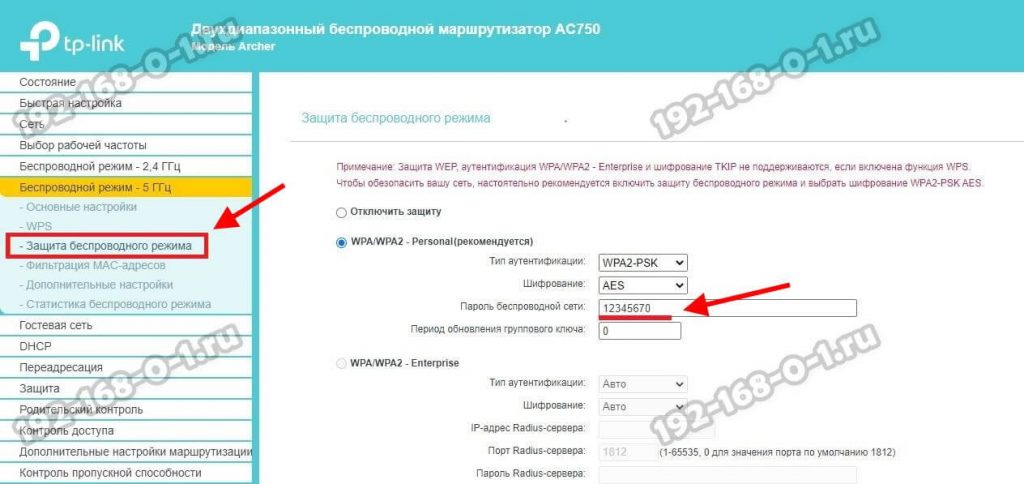
Здесь будет подраздел «Основные настройки», где меняется имя сети, а так же подраздел «Защита беспроводного режима», в котором надо придумать и прописать пароль на Вай-ФАй.
Потом всё то же самое надо сделать в разделе «Беспроводной режим 5 ГГЦ»:
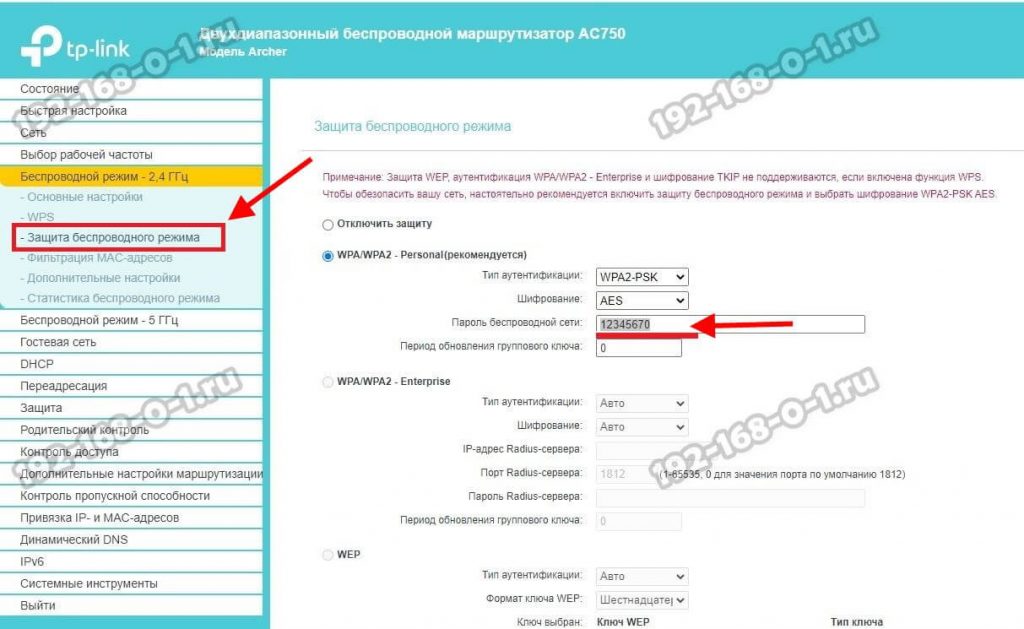
Внимание! После того, как Вы смените имя сети SSID или пароль — все устройства отключатся от роутера и каждое из них надо будет вновь подключать и вводить пароль.
Какие Wi-Fi-роутеры подходят для «Ростелекома»
Для получения качественной услуги доступа во всемирную сеть «Интернет» немаловажную роль играет тип используемого для этих целей роутера. Актуальной эта тема является и для «Ростелекома» — крупнейшего провайдера страны. Рассмотрим, какие роутеры подходят для провайдера «Ростелеком», чем нужно руководствоваться пользователю при выборе устройств.
С чего начинать выбор роутера
Правильный выбор маршрутизатора — непростая задача.
Поэтому компания «Ростелеком» и другие провайдеры, при заключении договора на поставку услуги одновременно предлагает абонентам необходимое оборудование взять в аренду. Но иногда пользователю предлагают роутер, бывший в употреблении, что устраивает, понятно, далеко не всех. Абоненты также предпочитают иметь собственное оборудование, а не арендовать. В этом случае приходится выбирать роутер самостоятельно.
Чтобы определить, какая модель роутера нужна для «Ростелекома», пользователю рекомендуется сделать следующее:
- На сайте компании посмотреть, какие модели WiFi-роутеров провайдер рекомендует клиентам, и приобрести одну из них. При этом следует учитывать место проживания, потому что в регионах «Ростелеком» отдает предпочтение разным моделям маршрутизаторов.

- Из договора с провайдером или других источников уточнить тип подключения к интернету. «Ростелеком» использует три:
- по телефонной линии (ADSL);
- с помощью ЕТТН-соединения через общедомовой распределительный щиток;
- посредством технологии GPON, когда оптоволоконный кабель заводится непосредственно в квартиру абонента и там устанавливается специальный оптический терминал.

Только уяснив эти два момента, приступайте к выбору устройства.
Маршрутизаторы для компании «Ростелеком»
Информация о том, какой нужен роутер для компании «Ростелеком», находится на официальном сайте. Для того чтобы ознакомиться с ней, необходимо:
- Зайти на сайт «Ростелекома», выбрать там регион проживания.
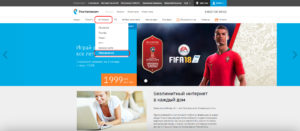
- В разделе «Для дома» нажать на ссылку «Интернет», найти из выпадающего меню раздел «Оборудование».
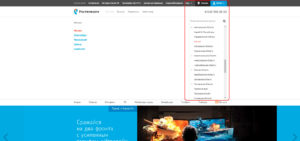
После этого перед пользователем откроется окно, содержащее информацию о рекомендуемом оборудовании и стоимости его аренды в месяц. Для пользователей регионов страны предлагаются разные модели. Например, в Москве и Подмосковье компания отдает предпочтение устройствам от Upvel, а в других регионах рекомендуются D-Link, Sagemcom, и Zyxel.
Ориентируясь на перечень предлагаемого оборудования, пользователи принимают решение о покупке оптимальных маршрутизаторов.
Какой роутер выбрать для «Ростелекома»
Наличие перечня «вай фай» роутеров на сайте «Ростелекома» еще не означает, что другие устройства для подключения не подойдут. Выбор маршрутизатора лучше осуществлять самому пользователю.
Чтобы правильно подобрать роутер, соответствующий потребностям, в первую очередь убедитесь, что устройство поддерживает тип подключения, используемый «Ростелекомом» в том или ином населенном пункте.
Под технологию ADSL
Если абоненту предоставляется доступ к интернету по телефонной линии, необходимо знать тип стандарта подключения. В случае с роутером «Ростелекомом» возможны два варианта:
Узнать, какой именно стандарт применяется, можно из договора с провайдером. Если данные не прописаны, уточните детали, обратившись в службу поддержки «Ростелекома».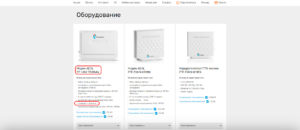
Внимание! Стандарты annex A и annex B не являются взаимно совместимыми. Поэтому при неправильном выборе оборудования подключиться к интернету не удастся.
Остальные требования к роутеру не столь принципиальные. Желательно, чтобы устройство имело минимум четыре порта.
Для данного типа соединения компания рекомендует роутеры D-Link, «Интеркросс» и Sagemcom.
При ЕТТН-соединении
По мере постепенного перехода на использование оптоволоконных кабелей, все больше растет популярность ЕТТН-подключения к интернету. По сравнению с ADSL и GPON оно выгодно тем, что не имеет ограничений по подбору сетевого оборудования.
Эта технология предполагает, что кабель от провайдера будет подключен непосредственно к сетевой плате компьютера абонента. Но такая схема неудобна, т. к. в настоящее время пользователи хотят иметь собственную домашнюю сеть с возможностью подключения по Wi-Fi. Решить эту проблему помогает использование роутера.
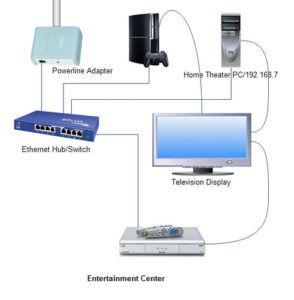 Чтобы построить домашнюю сеть при подключении ЕТТН, подойдет любой маршрутизатор, имеющий четыре порта. В порт WAN подсоединяется кабель от провайдера, в порт LAN 1 — компьютер, а остальные используются для подключения телевидения от «Ростелекома», сетевого принтера или других устройств.
Также обратите внимание на скорость интернет-подключения согласно выбранному тарифу. В зависимости от этого подберите маршрутизатор. Как правило, современные устройства делаются под стандарт 802 11n с поддержкой предыдущих стандартов, что обеспечивает скорость до 450 Мбит/с.
Подключив роутер, пользователю останется только настроить соединение РРРоЕ согласно документации устройства и параметрам, выданным «Ростелекомом».
Для GPON
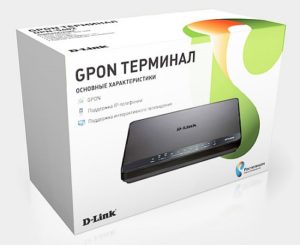 При использовании технологии GPON выбора у пользователя, увы, нет.
В этом случае для соединения с провайдером применяется специальный оптический терминал, прошиваемый под конкретного поставщика услуг интернета. Поэтому абонентам «Ростелекома» приобрести его можно только в этой компании.
Использование WiFi-роутера в паре с оптическим терминалом практикуется для расширения существующей сети. При этом подойти могут модели, рекомендуемые для ADSL- и ЕТТН-подключений. Но при их выборе нелишним будет посетить сайт провайдера и посмотреть, какой роутер лучше, какие именно модели подходят для данного региона.
Внимание! Оптический терминал, имеющий функцию раздачи Wi-Fi, не работает в паре с обычным WiFi-роутером. Поэтому перед планированием покупки маршрутизатора убедиться, что оборудование совместимо друг с другом.
Связь со службой поддержки «Ростелекома»
Компания-провайдер уделяет внимание вопросу комфортности абонентов. Поэтому в случае возникновения проблем, всегда можно обратиться в службу поддержки. Связь с компанией осуществляется несколькими способами:
- Из личного кабинета на сайте «Ростелекома». Войдя в него, внизу страницы видна ссылка «Написать в поддержку». После нажатия на нее перед пользователем открывается форма, где он излагает суть вопроса.
- По телефону. Бесплатно связаться с оператором можно с любого телефона. Call-центр компании имеет несколько отделов, занимающихся различными направлениями работы.
 Связь по телефону является наиболее простым способом сообщить провайдеру о проблемах. Вот основные номера, по которым звонят в службу поддержки компании:
- 8-800-707-18-11 — техническая поддержка абонентов. Здесь получают консультации по настройке оборудования, а также вызывают техника на дом.
- 8-800-181-18-30 — единая служба поддержки абонентов-физлиц. Здесь получают консультации по любым вопросам.
- 8-800-100-08-00 — служба продаж, где заказывают подключение услуг и получают справку по ним.
- 8-800-707-18-00 — справочная. Здесь абоненты получают информацию по вопросам, возникающим в процессе сотрудничества с компанией.
Кроме вышеуказанных номеров в каждом регионе у «Ростелекома» существуют местные номера, по которым решаются возникшие проблемы. В первую очередь пользователю лучше обращаться именно туда. Узнать номер службы поддержки в регионе проживания доступно на сайте компании.
Источник
Роутер с поддержкой IPTV: что это и какой аппарат лучше выбрать
Всем привет! И сегодня у нас будет небольшой обзор маршрутизаторов с поддержкой IPTV. Но для начала нам нужно разобраться в самой функции IPTV на роутере и что вообще нужно этой маленькой коробочке, чтобы ловить подобное телевидение и нормально воспроизводить его на конечном устройстве.
IP-TV – работает на специальном протоколе UDP, который работает на IGMP multicast. Данная технология позволяет отправлять пакеты данных на все устройства в локальной сети дома или на работе. Поэтому роутер с IPTV обязан поддерживать эти протоколы.
Также на некоторых аппаратах сразу по умолчанию один порт отводится для вывода потока подобного телевидения. На некоторых его нужно отдельно настраивать. Если подключение устройства идёт через Wi-Fi, то маршрутизатор, как и конечное устройство (например, ноутбук, планшет), должны поддерживать multicast over Wi-Fi.
Если говорить проще, то как роутер, так и все устройства, с которых вы хотите просматривать телевидение, всё что я перечислил выше должны поддерживать. Но пугаться не стоит, на практике обычно все работает без каких-либо проблем.
ПОМОЩЬ! Если у вас останутся вопросы после просмотра таблицы и прочтения статьи, или вы не сможете сами выбрать – пишите в комментариях. Постараюсь вам помочь.
Таблица
Далее мы рассмотрим таблицы поддержки, где я буду на примере показывать почти все модели, которые есть на рынке. Рассмотрим все компании, которые так или иначе выпускают роутеры. Таблица будет представлять информацию о поддержке IPTV как через Ethernet, так и по Wi-Fi. Помимо этого, будет рассмотрены и форматы передачи: HD или SD.
Обозначения: плюсы и минусы обозначают, поддерживает или не поддерживает. Если вы увидите знак «/» — значит аппарат нестабильно работает по данной технологии. Вопросительный знак или пропуск – обозначает отсутствие информации, то есть нужно уточнять
Поддержка IP TV (Ethernet)
Поддержка IP TV (Wi-Fi)
SD (720×576) HD(1280×720) SD (720×576) HD(1280×720) RT-N56 U + + RT-N65 U + + RT-G32 (не Rev.B1) + + RT-G32 Rev.B1 + + RX 3041 v2 + – – WL-500 GP v2 + + + – WL-520 Gc + + + / WL-520 GU + + + / RT-N 10 + + – RT-N 10+ + + RT-N 12 + – – RT-N 13 U + ? RT-N 15 + ? RT-N 16 + +
Ростелеком — ведущий российский оператор связи, предлагающий широкий спектр услуг, включая интерактивное телевидение (IPTV). Отличительной особенностью IPTV Ростелеком является высокое качество передачи сигнала и большое количество доступных каналов. Однако, чтобы наслаждаться комфортным просмотром IPTV, необходимо иметь надежный и производительный роутер.
Выбор роутера для IPTV Ростелеком может быть непростым заданием, учитывая множество моделей и характеристик на рынке. При выборе следует учитывать такие факторы, как скорость передачи данных, поддержка стандартов Wi-Fi, количество антенн, наличие портов Ethernet и USB, а также функциональные возможности роутера.
Важно обратить внимание на поддержку IPTV Ростелеком. Некоторые роутеры имеют специальные функции оптимизации трафика IPTV, что позволяет избежать сбоев во время просмотра. Также следует обратить внимание на поддержку нескольких одновременных потоков IPTV, особенно если в вашей семье есть несколько пользователей, смотрящих телевизор одновременно на разных устройствах.
Кроме того, следует учесть площадь вашего жилища и количество преград для Wi-Fi сигнала. Если ваше жилище большой площади или имеет множество стен и перегородок, то рекомендуется выбирать роутер с высокой мощностью сигнала или с поддержкой технологии Mesh, которая позволяет создать расширенную сеть Wi-Fi путем подключения нескольких точек доступа.
В итоге, выбор лучшего роутера для IPTV Ростелеком зависит от ваших индивидуальных потребностей и условий использования. Хорошо продуманный выбор роутера поможет вам наслаждаться безпроблемным и качественным просмотром IPTV Ростелеком.
Содержание
- Как выбрать роутер для IPTV Ростелеком: полезные советы
- Ключевые факторы выбора:
- Рекомендации по выбору:
Как выбрать роутер для IPTV Ростелеком: полезные советы
Если вы подключились к услуге IPTV от Ростелеком, то вам потребуется роутер, который обеспечит стабильное и качественное воспроизведение телевизионного контента. В данной статье мы расскажем вам о некоторых важных факторах, которые стоит учитывать при выборе роутера для IPTV Ростелеком.
1. Скорость и стандарт Wi-Fi. При выборе роутера обратите внимание на его скорость передачи данных и совместимость с вашими устройствами. Рекомендуется выбирать роутеры, поддерживающие стандарт Wi-Fi 5 (802.11ac) или выше для достижения оптимальной производительности IPTV.
2. Пропускная способность. Важным параметром является пропускная способность роутера, которая определяет скорость передачи данных в вашей домашней сети. При подключении IPTV необходимо выбирать роутеры с высокой пропускной способностью, чтобы избежать задержек и перебоев во время просмотра телевизионных каналов.
3. Поддержка IPTV-приложений и функций. Убедитесь, что выбранный вами роутер поддерживает установку IPTV-приложений и имеет нужные функции для комфортного просмотра телевизионного контента. Некоторые роутеры также предлагают дополнительные функции, такие как запись и воспроизведение программ или подключение дополнительных устройств.
4. Количество портов Ethernet. Если вы планируете использовать проводное подключение для IPTV-приставки, убедитесь, что у выбранного вами роутера достаточное количество портов Ethernet. Рекомендуется выбирать роутеры с минимум 2-4 портами Ethernet для подключения IPTV-приставки и других устройств.
5. Бренд и репутация. При выборе роутера обратите внимание на бренд и репутацию производителя. Известные и надежные бренды обычно предлагают более качественные и надежные устройства, которые обеспечивают стабильную работу IPTV.
6. Цена. Последним, но не менее важным фактором является цена роутера. Установите бюджет заранее и выбирайте роутер, который соответствует вашим финансовым возможностям, но при этом обеспечивает требуемую производительность.
- Выводы:
- Выбирайте роутеры с высокой скоростью и стандартом Wi-Fi 5 или выше;
- Обратите внимание на пропускную способность роутера;
- Убедитесь, что роутер поддерживает IPTV-приложения и нужные функции;
- Проверьте количество портов Ethernet;
- Выбирайте роутеры от известных производителей;
- Установите бюджет и выбирайте роутер в пределах своих возможностей.
Следуя этим советам, вы сможете выбрать подходящий роутер для IPTV Ростелеком, который обеспечит вам комфортный просмотр телевизионных каналов без задержек и проблем с качеством.
Ключевые факторы выбора:
1. Совместимость с IPTV Ростелеком: При выборе роутера для IPTV Ростелеком необходимо обратить внимание на его совместимость с данной технологией. Убедитесь, что роутер поддерживает передачу IPTV-сигнала и может обеспечить стабильное воспроизведение IPTV-контента.
2. Скорость и пропускная способность: Роутер должен обладать достаточной скоростью и пропускной способностью для беззамедлительной передачи IPTV-сигнала. Рекомендуется выбирать роутеры с поддержкой стандарта 802.11ac и способностью работать на частоте 5 ГГц, так как это позволит получить наилучшую производительность.
3. Количество антенн и мощность сигнала: Чем больше антенн у роутера и чем выше мощность сигнала, тем лучше будет качество передачи IPTV-сигнала. Оптимально выбирать роутеры с несколькими внешними антеннами и мощностью сигнала не менее 10 дБм.
4. Поддержка мультимедийных форматов: При выборе роутера для IPTV Ростелеком убедитесь, что он поддерживает все необходимые мультимедийные форматы, используемые в IPTV-контенте. Это позволит вам наслаждаться высококачественным воспроизведением видео и звука.
5. Функции безопасности: Обратите внимание на наличие различных функций безопасности у выбранного роутера. Важно, чтобы роутер имел встроенный файрволл, поддержку защищенных протоколов передачи данных и возможность создания гостевых сетей.
6. Наличие портов: Проверьте наличие нужного вам количества портов на роутере. Если вам необходимо подключить не только IPTV-приставку, но и другие устройства (например, компьютер или принтер), удостоверьтесь, что роутер обеспечит достаточное количество портов для подключения всех необходимых устройств.
Рекомендации по выбору:
При выборе роутера для IPTV Ростелеком, важно учесть несколько факторов:
- Скорость и дальность передачи сигнала: роутер должен обладать достаточной скоростью передачи данных и обеспечивать надежное соединение на значительном расстоянии.
- Поддержка стандарта Wi-Fi: рекомендуется выбирать роутер, поддерживающий стандарт Wi-Fi 5 (802.11ac) или новее, чтобы обеспечить более быструю и стабильную передачу данных.
- Количество антенн: чем больше антенн у роутера, тем лучше будет обеспечена широкая зона покрытия и стабильный сигнал.
- Поддержка технологий передачи данных: рекомендуется выбирать роутер, поддерживающий технологии MU-MIMO и Beamforming, которые позволяют оптимизировать передачу данных и улучшить качество сигнала.
- Наличие портов LAN и WAN: для подключения телевизора и других устройств рекомендуется выбирать роутер с достаточным количеством портов LAN и WAN.
- Простота настройки и использования: рекомендуется выбирать роутер, который легко настраивается и использоваться даже без специальных навыков.
Также стоит обратить внимание на отзывы пользователей и рейтинг роутера, чтобы выбрать модель с хорошей репутацией и надежностью.