
В подавляющем большинстве случаев, смартфон без дополнительных настроек подключается к wi-fi. Но к сожалению, ошибки при подключении к сети, также нередкий случай.
Важно! При возникновении неполадок, не стоит сразу говорить о технической неисправности роутера или wi–fi модуля мобильного аппарата. Зачастую проблема подключения кроется в некорректных настройках.
 При ошибках подключения первым делом следует определить, какое из устройств является причиной неполадки. Для проверки роутера, необходимо попробовать подключить к нему другие устройства. Для проверки смартфона, проверить подключается ли он к другим вай-фай сетям.
При обнаружении источника неполадок, следует внимательно отнестись к его настройкам. У телефона просто отключена возможность к интернету или роутер имеет скрытую сеть, подключится к которой возможно, только через специальное меню.
Какой телефон можно подключать к вай фай роутеру
Чтобы подключится к интернету через роутер, мобильному аппарату необходимо иметь wi-fi модуль. К счастью, он установлен практически на всех современных устройствах. Неважно какой операционной системы у вас телефон, будь то android или IOS.
Можно выделить косвенный признаки наличия у устройства необходимого модуля:
- Сенсорный экран.
- Пункт меню связанный с настройкой wi–fi.
- Современная модель аппарата.
- IOS или android, операционная система.
Хорошим косвенным признаком будет сенсорный экран. Если у вашего устройства сенсорный экран, то почти наверняка в нём также установлен модуль для подключения беспроводной сети.
Справка! Встречаются исключения, но это касается только узкоспециализированных устройств. В обычных магазинах техники, будет сложно найти смартфон с сенсорным экраном и без wi–fi модуля.
Если необходимо точно определить возможность подключения телефона к беспроводной сети. Необходимо узнать его модель и посмотреть её технические характеристики. Или поискать коробку от устройства, на которой обычно также перечислены параметры аппарата.
Других ограничений практически нет. Если смартфон может подключится к сети и имеет установленный браузер, то его вполне хватит, чтобы провести полную настройку роутера. Это будет менее удобно, чем через персональный компьютер, но фактически функционал останется абсолютно идентичным персональному компьютеру.
Как подключить мобильный телефон к роутеру
Стандартная процедура состоит из нескольких шагов:
- Включаем вай-фай на телефоне.
- Открываем список доступных сетей и выбираем нужный вариант.
- Нажимаем подключиться. Если необходимо вводим пароль для получения доступа к сети.
- Ожидаем получения IP адреса.
- Получаем доступ к сети.
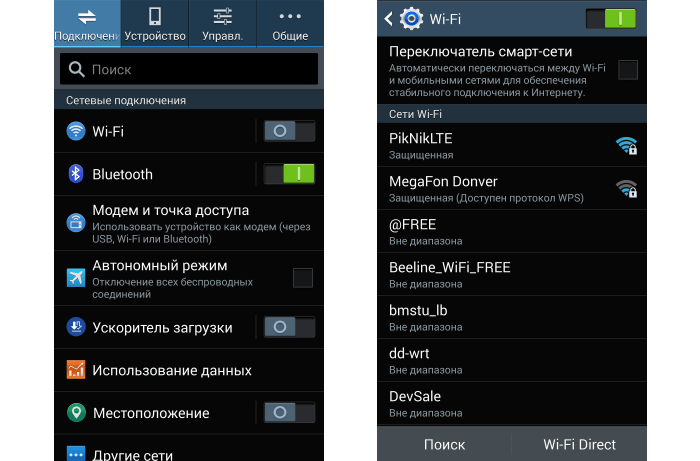 Основные проблемы возникают на одном из данных пунктов. И последовательно проверяя каждый из них, практически всегда удаётся обнаружить и решить проблему. Часто это просто проблема с настройками сети, которую возможно решить своими силами.
Важно! Если вы подозреваете, что причина ошибки подключения, кроется в технической неисправности. Необходимо отнести телефон в сервисный центр. Не следует самостоятельно разбирать устройство. Не аккуратные действия, могут привести к полной поломке устройства. И подобный ремонт будет намного сложнее и дороже.
Самые распространённые проблемы, при попытке подключения
Часто проблемой является скрытая wi–fi сеть. Если ваш телефон не видит сеть, но присутствуют другие устройства, которые уже подключённы к интернету и работают. Тогда это точно скрытая сеть. Для этого к ней потребуется узнать, не только пароль, но и название с типом безопасности.
В этом случае, процесс состоит из следующих шагов:
- Заходим в меню выбора доступных сетей.
- Открываем меню дополнительных настроек. Обычно это три точки в верхнем правом углу экрана.
- Выбираем пункт «добавить сеть».
- Вводим данные. Название сети, пароль, тип безопасности.
- Нажимаем «сохранить подключение».
Важно! Следует внимательно отнестись к пункту «тип безопасности». При некорректном выборе, сеть будет обнаружена, но подключение производиться не будет.
После этого сеть должна добавиться в меню выбора. И дальше вы сможете спокойно к ней подключаться, без необходимости повторно вводить данные. А также наиболее частые неполадки возникают на стороне маршрутизатора. Если не одни из устройств, не может подключиться к роутеру, то скорее всего, проблема именно в нём.
Самым простым решением будет простая полная перезагрузка. Для этого отключите питание, подождите 1 минуту, и включите питание обратно. А также необходимо перезагрузить смартфон, чтобы сбросить кеш настроек сети.
Следующим шагом будет проверка настроек DHCP сервера. Для этого необходимо зайти в веб-интерфейс роутера и найти там вкладку настройки DHCP. В настройках должен стоять автоматический режим работы, а также заданы параметры диапазона доступных IP-адресов. Стандартными параметрами являются: начальный 192.168.0.100, конечный 192.168.0.199.
Часто возникают проблемы из-за неправильных настроек даты и времени. Роутер весьма чувствителен к этим настройкам, для синхронизации он нередко использует именно эти параметры и при сильном расхождении, начинаются ошибки в работе.
Разберём менее часты, но достаточно популярны проблемы и способы их решения:
- Слабы или непостоянный сигнал – Часто просто не хватает мощности антенн роутера, чтобы пробить несколько стен в квартире. Возможно необходимо просто перенести устройство в центр квартиры, чтобы сигналу хватала мощности, для охвата всей квартиры или дома.
- Некорректный ключ доступа. Проверьте доступ к интернету на другом устройстве. И если подключение недоступно везде, придётся сбросить настройки роутера и произвести ручную настройку.
- Несовпадающие ключи шифрования. Проверьте что были выбраны одинаковые параметры как на телефоне, так и на маршрутизаторе.
- Возможно недоступен конкретный ресурс, попробуйте зайти на другие сайты.
В наше время устройства с подключением к Интернету стали неотъемлемой частью нашей жизни. Один из способов обеспечить доступ к Интернету — это подключение телефона к роутеру. При помощи этой простой процедуры вы сможете с легкостью пользоваться высокоскоростным интернетом на своем мобильном устройстве.
На сегодняшний день существует множество моделей телефонов, которые поддерживают подключение к роутеру. Самый простой способ подключения — это Wi-Fi. Вам всего лишь нужно убедиться, что ваш телефон поддерживает Wi-Fi соединение. Почти все современные смартфоны имеют эту функцию.
Если у вас есть старая модель телефона, не поддерживающая подключение к Wi-Fi, то можно использовать способ подключения через USB-кабель. В этом случае вам потребуется установить драйверы для вашего телефона на компьютере, после чего вы сможете подключить телефон к роутеру через USB-кабель и пользоваться интернетом.
Важно помнить, что подключение телефона к роутеру может быть ограничено настройками самого роутера. Если у вас возникла проблема с подключением, то, скорее всего, это связано с настройками безопасности роутера. В таком случае, необходимо внести изменения в настройки безопасности или проконсультироваться с провайдером интернет-услуг.
В статье «Какой телефон подключить к роутеру» мы рассмотрели основные модели телефонов и способы их подключения к роутеру. Теперь вы сможете настроить подключение самостоятельно и наслаждаться быстрым и стабильным интернетом на своем мобильном устройстве.
Содержание
- Как выбрать телефон для подключения к роутеру?
- Роль телефона в домашней сети и выбор подходящей модели
- Популярные модели телефонов для подключения
- Главные параметры телефона для подключения к роутеру
Как выбрать телефон для подключения к роутеру?
При выборе телефона для подключения к роутеру следует учитывать ряд факторов, которые помогут обеспечить более стабильное и качественное соединение.
1. Поддержка Wi-Fi стандарта: Проверьте, поддерживает ли телефон нужный вам Wi-Fi стандарт. Наиболее распространенным стандартом является 802.11n, однако, современные роутеры также поддерживают стандарты 802.11ac и 802.11ax, которые обеспечивают более быструю скорость передачи данных.
2. Диапазон частот: Убедитесь, что выбранный телефон поддерживает нужные частоты Wi-Fi, которые использует ваш роутер. Наиболее распространенными частотами являются 2.4 ГГц и 5 ГГц. При подключении к роутеру на 5 ГГц частоте вы сможете получить более стабильное соединение и более высокую скорость передачи данных.
3. Мощность сигнала: Проверьте, какая мощность сигнала имеет выбранный вами телефон. Чем выше мощность сигнала, тем сильнее и стабильнее будет соединение с роутером.
4. Операционная система: Убедитесь, что операционная система вашего телефона совместима с роутером. Часто настройка подключения к роутеру производится в настройках операционной системы телефона.
5. Количество антенн: Обратите внимание на количество антенн у выбранного вами телефона. Телефоны с двумя или более антеннами обеспечивают лучшую пропускную способность и стабильность соединения по Wi-Fi.
6. Бренд и отзывы: При выборе телефона для подключения к роутеру следует учитывать репутацию бренда и отзывы от других пользователей. Это поможет выбрать надежное устройство, которое будет работать стабильно и без сбоев.
При выборе телефона для подключения к роутеру следует учитывать перечисленные факторы, чтобы обеспечить стабильное и быстрое соединение. Консультируйтесь с продавцом или читайте отзывы пользователей, чтобы сделать правильный выбор.
Роль телефона в домашней сети и выбор подходящей модели
В современном мире телефон стал незаменимым устройством в повседневной жизни. Кроме обычных звонков и сообщений, телефон выполняет множество других функций, включая подключение к домашней сети через Wi-Fi.
Определение подходящей модели телефона для подключения к роутеру зависит от личных предпочтений и требований. Следует обратить внимание на следующие критерии:
1. Совместимость с Wi-Fi-стандартами.
Выбор телефона, совместимого с последней версией Wi-Fi-стандарта, позволит получить наивысшую скорость передачи данных и более стабильное соединение.
2. Поддержка шифрования и безопасности.
Телефон должен поддерживать различные протоколы безопасности, такие как WPA2 или WPA3, для защиты домашней сети от несанкционированного доступа.
3. Производительность и операционная система.
Мощный процессор и достаточное количество оперативной памяти обеспечат плавную работу и быстрое подключение к сети. Кроме того, выбор операционной системы (Android или iOS) зависит от предпочтений пользователя.
4. Дополнительные функции и возможности.
Телефон может предлагать дополнительные функции, такие как наличие порта Ethernet для подключения кабелем, функция маршрутизатора или поддержка функции Wi-Fi Calling.
Правильный выбор телефона для подключения к домашней сети поможет наслаждаться быстрым и стабильным интернетом, а также использовать различные функции и возможности, которые предлагает домашняя сеть.
Популярные модели телефонов для подключения
- iPhone: телефоны Apple могут быть легко подключены к роутеру через Wi-Fi. Они обладают стабильным соединением и высокой скоростью интернета.
- Samsung Galaxy: телефоны Samsung являются одними из самых популярных на рынке. Они также поддерживают подключение к роутеру через Wi-Fi.
- Huawei: телефоны Huawei также имеют функцию подключения к Wi-Fi. Они характеризуются отличной производительностью и долгим временем работы от одной зарядки.
- Xiaomi: телефоны Xiaomi стали очень популярными в последние годы. Они также поддерживают Wi-Fi-подключение.
Кроме того, существуют множество других моделей телефонов, которые также обеспечивают возможность подключения к роутеру. Рекомендуется выбирать модели современных телефонов, которые имеют поддержку самых новых версий Wi-Fi.
Эти популярные модели телефонов обладают высокими техническими характеристиками, которые позволяют получать стабильное и быстрое соединение с роутером.
Главные параметры телефона для подключения к роутеру
1. Wi-Fi стандарт
Для подключения телефона к роутеру через Wi-Fi необходимо, чтобы устройство поддерживало тот же стандарт Wi-Fi, что и роутер. Современные роутеры поддерживают стандарты 802.11ac и 802.11n, поэтому рекомендуется использовать телефоны с поддержкой этих стандартов.
2. Частота Wi-Fi
Телефон должен поддерживать частоту, на которой работает роутер. В большинстве случаев роутеры работают на двух частотах – 2,4 ГГц и 5 ГГц. Если роутер поддерживает обе частоты, то рекомендуется использовать подключение к 5 ГГц, так как оно обеспечивает более высокую скорость передачи данных.
3. Беспроводная антенна
Важно убедиться, что телефон оборудован встроенной беспроводной антенной. Это позволит лучше схватывать Wi-Fi сигнал и поддерживать стабильное подключение к роутеру.
4. Безопасность Wi-Fi
Телефон должен поддерживать необходимые протоколы безопасности Wi-Fi, такие как WPA2-PSK или WPA3-PSK. Это поможет защитить ваше подключение от несанкционированного доступа и обеспечит безопасность переданных данных.
5. Уровень сигнала
Важно следить за уровнем сигнала Wi-Fi на телефоне при подключении к роутеру. Низкий уровень сигнала может привести к нестабильному подключению и плохому качеству связи. Рекомендуется находиться рядом с роутером или использовать репитеры, чтобы усилить сигнал.
Соблюдение указанных параметров поможет обеспечить более стабильное и быстрое подключение телефона к роутеру, что позволит вам пользоваться интернетом и другими сетевыми возможностями без проблем.
В наше время сотовые телефоны играют важную роль в повседневной жизни, предоставляя нам доступ к различным функциям и приложениям. Одним из самых популярных способов подключения к интернету на смартфоне является Wi-Fi. С его помощью вы можете быстро и удобно получить доступ к интернету на большом устройстве, каким является смартфон.
Чтобы подключить ваш сотовый телефон к Wi-Fi, вам понадобится беспроводной роутер Wi-Fi, а также пароль для доступа к сети. Ниже представлена пошаговая инструкция о том, как подключить ваш сотовый телефон к Wi-Fi роутеру.
- Перейдите в меню «Настройки» на вашем сотовом телефоне.
- Найдите в меню опцию «Wi-Fi» и выберите ее.
- Включите функцию Wi-Fi на своем телефоне, переместив переключатель в положение «Включено».
- Приложение автоматически начнет сканировать доступные сети Wi-Fi. Выберите название вашей сети Wi-Fi из списка сканирования.
- Если ваша сеть Wi-Fi защищена паролем, вам будет предложено ввести пароль. Введите пароль и нажмите кнопку «Подключиться».
- Ваш сотовый телефон будет подключен к Wi-Fi, и вы сможете начать пользоваться интернетом.
Не забывайте, что при подключении к открытой сети Wi-Fi, ваши данные могут быть уязвимыми. Рекомендуется подключаться только к надежным и защищенным сетям, а также использовать VPN для обеспечения более высокого уровня безопасности.
Теперь, когда у вас есть пошаговая инструкция о том, как подключить ваш сотовый телефон к Wi-Fi роутеру, вы можете наслаждаться доступом к интернету на своем смартфоне в любое время и в любом месте с устойчивым соединением.
Содержание
- Подключение сотового телефона к wifi роутеру: пошаговая инструкция
- Шаг 1: Включите wifi на сотовом телефоне
- Шаг 2: Выберите нужную wifi сеть на сотовом телефоне
- Шаг 3: Введите пароль от wifi сети на сотовом телефоне
- Шаг 4: Подождите, пока сотовый телефон установит соединение с wifi роутером
- Шаг 5: Проверьте соединение и настройки wifi на сотовом телефоне
Подключение сотового телефона к wifi роутеру: пошаговая инструкция
Большинство современных смартфонов поддерживают функцию подключения к Wi-Fi, что позволяет использовать беспроводной интернет вместо мобильной связи. Для подключения сотового телефона к Wi-Fi роутеру следуйте этим простым шагам:
Шаг 1: Откройте настройки Wi-Fi на своем сотовом телефоне. Обычно это можно сделать, прокрутив панель уведомлений вниз и нажав на значок Wi-Fi, либо открыв настройки и найдя раздел Wi-Fi.
Шаг 2: В списке доступных сетей Wi-Fi выберите имя своего роутера. Обычно оно отображается на устройстве или указано на задней панели роутера. Нажмите на него, чтобы выбрать.
Шаг 3: Введите пароль для вашей Wi-Fi сети. Если вы не знаете пароль, можно найти его на задней панели роутера либо в бумажной инструкции. Введите пароль и нажмите «Подключиться».
Шаг 4: После успешного подключения к Wi-Fi роутеру на вашем сотовом телефоне отобразится значок Wi-Fi, указывающий на активное подключение.
Теперь ваш сотовый телефон подключен к Wi-Fi роутеру и готов к использованию интернета. Постоянное подключение к Wi-Fi позволяет сэкономить трафик мобильной связи и получить более стабильное интернет-соединение.
Шаг 1: Включите wifi на сотовом телефоне
Перед тем как подключить свой сотовый телефон к wifi роутеру, необходимо включить функцию wifi на самом телефоне. Это позволит телефону обнаруживать доступные wifi сети и подключаться к ним.
Для включения wifi на самом телефоне нужно открыть настройки (обычно это значок шестеренки или шестеренки сети) и найти раздел «wifi» или «беспроводные сети». В этом разделе найдите переключатель или кнопку, которая позволяет включить wifi. При включении wifi, телефон начнет искать доступные сети в вашей округе.
Важно убедиться, что сеть wifi роутера, к которому вы хотите подключить свой сотовый телефон, будет видна в списке доступных сетей. Если сеть wifi роутера не видна, возможно, она скрыта и требуется вручную ввести ее название и пароль.
Когда wifi на сотовом телефоне включен и доступные сети перед вами, переходите к следующему шагу для подключения к wifi роутеру.
Шаг 2: Выберите нужную wifi сеть на сотовом телефоне
После включения wifi на сотовом телефоне, откройте меню на устройстве и найдите раздел «Настройки Wi-Fi». В этом разделе вы увидите список доступных wifi сетей.
Прокрутите список и найдите название вашей wifi сети. Обычно название будет соответствовать названию вашего wifi роутера или может быть указано на его корпусе или настройках. Нажмите на название сети, чтобы подключиться.
Если вашей wifi сети в списке нет, убедитесь, что ваш wifi роутер включен и находится в радиусе действия сотового телефона.
Шаг 3: Введите пароль от wifi сети на сотовом телефоне
Когда на вашем сотовом телефоне появится список доступных wifi сетей, выберите нужную сеть и нажмите на нее. Появится окно с запросом пароля.
В поле ввода пароля введите пароль от вашей wifi сети. Проверьте правильность ввода, чтобы избежать ошибок.
После ввода пароля нажмите кнопку «Подключиться» или «Соединиться». Процесс подключения может занять несколько секунд.
Если пароль введен верно, то на вашем сотовом телефоне появится уведомление о успешном подключении к wifi сети. Теперь вы можете использовать интернет на своем сотовом телефоне через wifi.
Шаг 4: Подождите, пока сотовый телефон установит соединение с wifi роутером
После того как вы ввели пароль от вашей wifi сети и нажали «Подключиться», сотовый телефон начнет соединяться с wifi роутером. Время, необходимое для установления соединения, может зависеть от разных факторов, например, сигнала wifi роутера и расстояния до него.
Подождите несколько секунд, пока телефон установит соединение. Вы можете видеть индикатор соединения на экране вашего телефона, который обычно представлен значок wifi. Если соединение успешно установлено, значок будет отображаться без иконки сигнала, что означает хорошее качество сигнала.
Если после длительного ожидания ваш телефон все еще не может установить соединение, возможно, вам следует проверить правильность введенного пароля или проверить сигнал wifi роутера.
Когда соединение будет успешно установлено, вы будете готовы использовать wifi интернет на вашем сотовом телефоне для поиска веб-страниц и приложений, а также для обмена сообщениями в мессенджерах и использования других онлайн-сервисов.
Шаг 5: Проверьте соединение и настройки wifi на сотовом телефоне
После того, как вы настроили соединение между сотовым телефоном и wifi роутером, важно проверить, что все работает корректно. Для этого нужно выполнить следующие действия:
| Шаг | Действие |
| 1 | Откройте настройки сотового телефона. |
| 2 | Перейдите в раздел «Wi-Fi». |
| 3 | Убедитесь, что включен режим Wi-Fi. |
| 4 | Выберите доступную сеть Wi-Fi из списка. |
| 5 | Если требуется, введите пароль для подключения к выбранной сети. |
| 6 | Нажмите на кнопку «Подключиться», «Соединиться» или аналогичную. |
| 7 | Дождитесь подтверждения подключения. |
| 8 | Откройте браузер и попробуйте открыть любую веб-страницу для проверки соединения. |
Если вы успешно открыли веб-страницу, это означает, что ваш сотовый телефон успешно подключен к wifi роутеру. Если у вас возникли проблемы, убедитесь, что вы правильно ввели пароль и выбрали правильную сеть Wi-Fi. Если проблема не устраняется, воспользуйтесь руководством по настройке wifi на вашем сотовом телефоне или обратитесь за помощью к специалистам.
В современном мире подключение к Интернету стало неотъемлемой частью повседневной жизни. И если раньше, чтобы пользоваться высокоскоростным Интернетом, необходимо было сидеть перед компьютером, то сейчас возможность выйти в Интернет есть у каждого, у кого есть смартфон.
Однако, не все телефоны одинаково удобны для подключения к роутеру. Некоторые модели имеют особые характеристики, благодаря которым подключение к роутеру становится еще более удобным и быстрым.
Такие функции, как поддержка Wi-Fi, Bluetooth и NFC, позволяют телефону быстро и легко подключаться к роутеру абсолютно без проводов. Кроме того, некоторые производители выпускают телефоны с особым софтом, который помогает быстро настроить подключение к роутеру и получить доступ к Интернету с минимумом усилий.
Если вы часто путешествуете и часто оставляете свое место работы, то вам крайне важно иметь телефон, который легко подключается к роутеру и обеспечивает стабильный и быстрый Интернет. На данный момент на рынке представлено множество телефонов, которые имеют поддержку Wi-Fi, Bluetooth и NFC, что позволяет им быстро и легко подключаться к роутеру.
Если вы задаетесь вопросом, какой именно телефон выбрать, чтобы получить наиболее удобное и быстрое подключение к роутеру, то рекомендуется обратить внимание на телефоны известных производителей, таких как Apple, Samsung, Huawei, Xiaomi и другие. Все эти производители выпускают модели, которые отлично справляются с задачей подключения к роутеру.
Список телефонов, поддерживающих подключение к роутеру
В настоящее время большинство современных смартфонов поддерживают подключение к роутеру и доступ к Wi-Fi сетям. Однако есть ряд моделей, которые особенно удобны для работы с роутером и имеют расширенные возможности в этом направлении. Вот несколько из них:
1. iPhone (Apple)
Смартфоны iPhone, выпускаемые компанией Apple, хорошо известны своими функциями подключения и синхронизации с другими устройствами, включая роутеры. Легкость настройки Wi-Fi, простота использования и многофункциональность делают iPhone популярным выбором для подключения к роутеру.
2. Samsung Galaxy (Samsung)
Смартфоны Samsung Galaxy также предлагают широкий спектр опций для подключения к роутеру. Они поддерживают популярные протоколы Wi-Fi, в том числе Wi-Fi Direct, что позволяет передавать данные между различными устройствами без необходимости подключения к сети Интернет.
3. Google Pixel (Google)
Смартфоны Google Pixel, работающие на операционной системе Android, обеспечивают удобный доступ к настройкам Wi-Fi и подключению к роутеру. Они также имеют встроенную функцию точки доступа Wi-Fi, что позволяет использовать свою собственную сеть Wi-Fi с другими устройствами.
4. Huawei P30 Pro (Huawei)
Смартфоны Huawei P30 Pro имеют высокую производительность и прекрасную поддержку Wi-Fi соединения с роутером. Они также предлагают различные режимы маршрутизатора, что делает их идеальным выбором для использования в качестве точки доступа Wi-Fi.
5. Xiaomi Mi 10 Pro (Xiaomi)
Смартфоны Xiaomi Mi 10 Pro предлагают широкий набор опций для подключения к роутеру и настройки Wi-Fi сети. Они обеспечивают стабильное соединение и высокую скорость передачи данных, что особенно полезно при использовании многочисленных устройств в одной сети.
Это только небольшая часть смартфонов, которые поддерживают подключение к роутеру. Сегодня большинство моделей современных смартфонов обладают этой функцией, и каждый пользователь может выбрать устройство, соответствующее его потребностям в сетевом подключении.
Смартфоны с операционной системой Android
Вот несколько популярных моделей с операционной системой Android, которые поддерживают подключение к роутеру:
- Samsung Galaxy S21
- Google Pixel 5
- OnePlus 9 Pro
- Xiaomi Mi 11
- Oppo Find X3 Pro
Эти смартфоны оснащены современными Wi-Fi модулями, которые поддерживают высокие скорости передачи данных, такие как Wi-Fi 6 или Wi-Fi 6E. Это позволяет получать стабильное и быстрое подключение к роутеру.
Устройства с операционной системой Android также обычно имеют различные настройки безопасности и протоколы шифрования, что обеспечивает защищенное подключение к Wi-Fi сети.
Такие смартфоны, как Samsung Galaxy S21 и Google Pixel 5, также поддерживают функцию Wi-Fi Calling. Она позволяет совершать звонки через Wi-Fi сеть, улучшая качество связи в условиях плохого сигнала мобильной сети.
Если вы ищете смартфон с операционной системой Android, который поддерживает подключение к роутеру, вы можете рассмотреть одну из этих популярных моделей. Они предлагают высокую производительность, хорошую связь и доступ к различным функциям.
Что такое роутер и зачем он нужен — сегодня знают практически все: для того, чтобы«раздавать» беспроводной Интернет. Однако многие даже не подозревают, что кромесоздания сети Wi-Fi, современные роутеры могут предоставлять еще множествовозможностей: к ним можно подключать принтеры, жесткие диски, флешки,видеокамеры и даже АТС для IP-телефонии. Зачем это все нужно и как это сделать — вэтой статье.
Подключаем жесткий диск
У вас есть внешний жесткий диск, забитый любимыми фильмами, видеоклипами и фотографиями? Если есть, то вы, возможно, задумывались о том, чтобы сделать его сетевым — то есть, подключать к ноутбуку, ПК или телевизору не физически, а по сети. Конечно, можно присоединить его к какому-нибудь компьютеру и предоставить доступ к нему средствами системы. Но тогда этот компьютер либо должен был работать все время, либо вам придется включать его всякий раз, как потребуется доступ к какому-нибудь файлу с жесткого диска. Ну а, подключив внешний жесткий диск к роутеру, вы получите полноценный файл-сервер без покупки дополнительного компьютера.

Обычно подключение жесткого диска к USB-порту роутера не вызывает особых проблем — сложности могут возникнуть разве что с дисками, требующими повышенного питания. В этом случае может помочь USB-разветвитель (хаб) с блоком питания.

После подключения к роутеру USB-хаба у многих возникает искушение использовать все «появившиеся» разъемы — увы, получается не у всех. Многие роутеры вообще неспособны поддерживать больше одного USB-устройства, некоторые могут поддерживать несколько, но только однотипных (например, два диска, но не диск и принтер одновременно) и т.п.
Кстати, если роутер и жесткий диск соединяются по интерфейсу USB 3, проблема нехватки питания возникает намного реже — во-первых, у USB 3 больше максимальный ток, а во-вторых, возможности этого интерфейса позволяют диску «договориться» с роутером о повышенном питании.

Так же, как внешний диск, к роутеру можно подключить и любую флешку.

После подключения диска вы можете задать к нему общий доступ — и в сети появится новое устройство, доступное всем «гаджетам», подключенным к Wi-Fi этого роутера.

На многих роутерах можно также организовать DLNA-сервер на основе подключенного жесткого диска. DLNA (Digital Living Network Alliance) — технология, позволяющая поддерживающим её устройствам в сети получить доступ к фильмам, музыке и фотографиям, хранящимся на жестком диске сервера. Не все смарт-телевизоры, к примеру, имеют полноценный файловый менеджер, позволяющий просматривать содержимое сетевых папок и дисков. А вот поддержку DLNA имеет большинство из них. Так что, если вы хотите смотреть фильмы с подключенного к роутеру жесткого диска на своем телевизоре, то DLNA, определенно, следует настроить. Благо, в этом нет ничего сложного — обычно достаточно просто включить «DLNA-сервер» или «Медиа-сервер» в настройках роутера. После этого сервер с заданным именем появится в списке устройств телевизора.

Некоторые роутеры имеют встроенный торрент-клиент. При подключении к роутеру жесткого диска это позволяет возложить на него задачу по скачиванию файлов из торрент-сетей. Это может оказаться особенно полезным, если скорость скачивания по тем или иным причинам невысока: вряд ли вы будете неделями держать включенным компьютер с запущенным торрент-клиентом.

Подключаем принтер
Зачем подключать к роутеру принтер? Можно же подсоединить его к компьютеру и открыть общий доступ к нему? Можно, но здесь возникают те же неудобства, что и для жесткого диска — ведь компьютер придется включать каждый раз, как потребуется распечатать документ с ноутбука или планшета. Этого недостатка лишены сетевые принтеры, которые могут подключаться к сети напрямую, но они стоят дороже. Поэтому смысл в использовании роутера в качестве принт-сервера, несомненно, есть. Другое дело, что это не всегда возможно и может быть сопряжено с некоторыми трудностями. Для начала следует убедиться, что в вашем роутере есть принт-сервер — наличие порта USB на нем еще не говорит о том, что к нему можно подключить принтер. Проще всего сделать это, найдя информацию о роутере на сайте производителя.

Возможно, вам потребуется обновить прошивку или установить дополнительный программный модуль.

И даже, убедившись, что поддержка принтеров на вашем устройстве есть, не спешите радоваться — надо найти еще список поддерживаемых принтеров (также на сайте производителя) и поискать в нем свой принтер. Имейте в виду, что многие МФУ, подключенные к роутеру, не смогут быть использованы в качестве сканера.

Итак, принтер в списке есть, прошивка с принт-сервером на роутер установлена, что дальше? В первую очередь, надо подключить принтер к роутеру и, открыв в браузере интерфейс роутера, убедиться, что принтер им корректно распознан. Теперь следует задать сетевое имя для принтера и открыть к нему общий доступ. И после этого уже можно приступать к настройке подключения к принтеру на клиентах сети. У некоторых производителей существуют специализированные утилиты для настройки подключения к принтерам — для подключения принтеров HP можно воспользоваться утилитой Smart Install с установочного диска или сайта HP, у роутеров TP-Link есть утилита USB Printer Controller (надо выбрать свою модель роутера перед скачиванием), у ASUS — Printer Setup Utility и т.п. Настройка с помощью этих утилит, как правило, сложностей не вызывает. Если же для вашего роутера нет соответствующей утилиты, можно попробовать подключить принтер самостоятельно, воспользовавшись стандартными средствами системы для подключения сетевых принтеров.

В качестве IP-адреса сетевого принтера следует указать порт самого роутера (обычно это 192.168.1.1 или 192.168.0.1), протокол лучше использовать LPR, а не Raw.

В веб-интерфейсе роутера отключите двунаправленный обмен данными для принтера. Даже при подключении МФУ, сканер которого поддерживается роутером, на период первоначальной настройки лучше отключить двунаправленный обмен и включить его уже после того, как вы проверите работу принтера.
Подключаем USB-модем
Тут все понятно — если нет кабельного подключения к провайдеру, раздача Wi-Fi с USB-модема — наиболее распространенный (хоть и не единственный) способ обеспечить себя беспроводным подключением к Интернету. Поддержку USB-модемов имеет большинство современных роутеров с USB-портами, для запуска модема в работу обычно потребуется только подключить его к роутеру и ввести в интерфейсе выданные провайдером параметры подключения к Интернету.

Что еще можно подключить к USB-порту роутера?
Это уже зависит от производителя. Zyxel, например, выпускает мини-АТС Keenetic Plus DECT IP-телефонии для роутеров Keenetic, подключающиеся к USB-порту и поддерживающие до 6 DECT-трубок. Отличный способ обеспечить недорогой телефонной связью небольшой офис.

Некоторые производители заявляют поддержку медиаплееров и USB-вебкамер (правда, далеко не всех подряд, а из довольно небольшого списка). Если же вы не нашли нужного устройства в списке поддерживаемых, или хотите подключить к порту USB-роутера что-то необычное, то можно сменить стандартную прошивку роутера на OpenWRT — открытую операционную систему для маршрутизаторов. OpenWRT снимает многие ограничения (например, на количество USB-устройств) и дает роутеру огромный диапазон возможностей.
Однако для установки и настройки этой системы вам потребуются определенные навыки и компетенции. Не пытайтесь прошивать OpenWRT, не будучи полностью уверены в том, что делаете — это может привести к поломке роутера.
Подключаем IP-камеру, сетевой принтер или другое сетевое устройство.
Кроме USB-устройств, к роутеру (при наличии у него портов RJ-45) можно подключать различные сетевые устройства. Разница между подключением устройства по USB и по RJ-45 состоит в том, что в первом случае роутер обеспечивает общение устройства с остальными клиентами сети, а во втором он просто транслирует на устройство сетевой трафик, «не задумываясь» о том, что оно с ним делает и делает ли вообще. При подключении сетевых устройств никаких проблем совместимости возникнуть не может — если у него есть разъем «Ethernet», его можно подключить к роутеру и оно будет работать. Вопросы могут возникнуть, когда вы попытаетесь подключиться к устройству, и первый из них — «какой у него адрес?» Узнать это можно в интерфейсе роутера.

Скорее всего, этот адрес выдан DHCP-сервером роутера и совершенно не факт, что в следующий раз он будет тем же. Поэтому его следует сделать статическим в рамках вашей сети. Для этого определите физический MAC-адрес устройства и установите для него постоянный адрес.

И еще — если вы хотите иметь доступ к сетевым устройствам «извне», через Интернет, вам, скорее всего, потребуется «пробросить» через роутер порты до этих устройств. Как это сделать, описано здесь. Для доступа к IP-камере по протоколу RTSP вам потребуется пробросить TCP порт 554, для доступа к принтеру — порты TCP 9100 и UDP 161.