
При покупке оборудования для просмотра ТВ многие спрашивают, как подключить приставку к Интернету. Ниже рассмотрим, какие варианты коммутации доступны пользователям, а также поговорим о возможностях, которые дает подобное соединение.
Как подключить приставку к Интернету
Где-то в 2016-2017 годах в продаже впервые появились тюнеры Т2 с дополнительными функциями. Покупателям стало доступно подключение приставки для цифрового телевидения к Интернету. При этом опцией можно пользоваться двумя способами — соединив оборудование с помощью кабеля или сделав это по WiFi. В последнем случае применяется встроенный или выносной адаптер. Первый уже вмонтирован, а второй необходимо покупать и вставить в девайс в случае необходимости. Ниже рассмотрим особенности каждого из вариантов.

Кабель
Самый простой способ, как подключить ТВ приставку к Интернету — сделать это через кабель. Сначала обратите внимание на наличие необходимого разъема в задней части корпуса. Дальнейшие действия зависят от количества подключенного оборудования.
Один ПК
При наличии под рукой только одного ПК, для подключения приставки необходимо подготовить:
- Сетевой коммутатор на 100 Мбит/с.
- Два Ethernet кабеля требуемой длины. Они нужны для соединения свитча с ПК и тюнером.

Если все подготовлено, можно разобраться со следующим вопросом — как подключить Интернет к цифровой приставке. Алгоритм действий такой:
- Достаньте кабель, который был вставлен в сетевую карту ПК.
- Установите его в любой из разъемов свитча.
- Вставьте кабель Ethernet одной стороной в роутер, а другой в RJ-45 ТВ-приставки.
- Второй Ethernet-кабель установите в следующий разъем свитча, а другой конец подключите к ПК.

Несколько устройств
Сложней обстоит ситуация, когда необходимо подключить цифровую приставку через Интернет, а к Сети уже подсоединен маршрутизатор, а также два и более устройства. Для решения задачи вам понадобится.
- Свитч на 100 Мбит/с.
- Два Ethernet кабеля требуемой длины. Они нужны для соединения роутера со свитчом и сетевого коммутатора с приставкой.

Теперь рассмотрим, как подключить Интернет к приставке цифрового телевидения и не нарушить общую схему. Алгоритм действий имеет следующий вид:
- Достаньте кабель, который подключен к порту WAN маршрутизатора и вставьте его в один из портов сетевого коммутатора.
- Берите первый Ethernet-кабель и подсоедините его к свитчу, а со второй стороны к приставке в RJ-45.
- Вторым проводом Ethernet объедините роутер и свитч.

При наличии разъема RJ-45 в ТВ таким способом можно подключить Интернет к телевизору, но не через приставку, а напрямую. В качестве альтернативы допускается применение сети WiFi, на которой остановимся ниже.
У проводного соединения есть свои преимущества и недостатки.
Плюсы
- высокая скорость соединения;
- низкая вероятность сбоев в подключении;
- легкость настройки;
- отсутствие необходимости ввода логина и пароля.;
Минусы
- может потребоваться покупка дополнительного оборудования;
- большой массив проводов, которые могут мешать и ухудшать внешний вид интерьера;
- приходится выделять дополнительную линию, чтобы подключить приставку.;
Рассмотренный вариант подходит в ситуации, когда оборудование находится на небольшом удалении друг от друга, а продолженный кабель не будет мешать пользователю.
Беспроводное соединение
Более удобный способ подключить Интернет к цифровой ТВ приставке — сделать это по беспроводной сети WiFi. Здесь необходимо смотреть, имеется ли встроенный модуль в оборудовании или же его необходимо устанавливать через USB-разъем.

Сделайте следующие шаги:
- Подключите приставку к сети 220 В через адаптер.
- Войдите в меню и раздел подключения к Интернету. Чаще всего он называется WiFi.

- Включите функцию, если она ранее был отключена.
- Дождитесь, пока устройство найдет сигнал от роутера.
- Найдите в списке Вай-Фай сеть и жмите на нее.

- Введите пароль, который был задан при введении настроек.
- Жмите на кнопку подтверждения.
Если все данные введены правильно, подключить телевизионную приставку к Интернету не составит труда. В случае, когда в устройстве не предусмотрен модуль WiFi, его необходимо купить и вставить в USB-разъем. При этом поиск устройства и подключение происходит автоматически.
Не менее важный вопрос — как подключить мобильный Интернет к ТВ приставке. Здесь можно следовать рассмотренному выше принципу, но с той разницей, что в качестве раздающего девайса будет выступать сам смартфон. Предварительно убедитесь, что у вас запущено 4G или 3G, а после включите Точку доступа и установите пароль. Далее действуйте по схеме, которая рассмотрена выше.

Плюсы и минусы беспроводного соединения ТВ-приставки к Интернету тоже не стоит скрывать.
Плюсы
- отсутствие проводов;
- возможность подключить большое число устройств к одному роутеру.;
Минусы
- у новичков могут возникнуть трудности с подключением;
- возможны периодические обрывы (требуется переподключение).;
Зачем нужно подключение Интернета
Перед тем как включить Интернет на приставке, определитесь, зачем это вам необходимо. Для многих устройств соединение с Сетью — обязательная функция, обеспечивающая работоспособность устройства (Смарт ТВ) или дополнительная опция (к примеру, для приставки T2). При этом возможности после соединения также могут отличаться.

Выделим основные функции:
- серфинг в Интернете через встроенный браузер;
- доступ к социальным сетям и интернет-магазинам;
- многочисленные игры;
- общение с возможностью устраивать конференции Скайп;
- запись контента на диск или флешку;
- просмотр фильмов из Интернета;
- доступ к роликам YouTube;
- открытие дополнительных каналов через Интернет;
- прогноз погоды;
- подключение камеры для общения через Вайбер или Скайп;
- доступ к Гугл Плей Маркет и т. д.
Подробное описание возможности должно быть в инструкции по эксплуатации оборудования.
Теперь вы знаете, можно ли подключить Интернет через цифровую приставку, и как это сделать правильно. Если подойти к решению вопроса с учетом инструкции, у вас не должно возникнуть трудностей. Более простой путь — соединение устройств по кабелю, но по возможности используйте сеть WiFi, ведь так можно уйти от проводов и обеспечить параллельное подключение нескольких устройств.
В наше время все больше людей предпочитают смотреть телевизор через интернет, используя специальные тв приставки. Однако, для корректной работы такой приставки необходимо правильно подключить ее к роутеру. Одним из важных компонентов такого подключения является кабель, который будет передавать сигнал от роутера к приставке. В данной статье мы рассмотрим, как правильно выбрать и подключить кабель для подключения тв приставки от роутера.
Первым шагом при выборе кабеля следует определиться с типом подключения. На рынке представлены различные типы кабелей, включая Ethernet, HDMI, AV и другие. Ethernet-кабель является популярным выбором для подключения тв приставки к роутеру, так как обеспечивает более стабильное и быстрое интернет-соединение. HDMI-кабель, в свою очередь, подходит для трансляции качественного видеосигнала с приставки на телевизор. Важно убедиться, что выбранный кабель будет совместим с вашей тв приставкой и роутером.
При подключении кабеля следует приступить к настройке соединения. Для этого сначала необходимо установить приставку рядом с роутером. Затем, подсоедините один конец кабеля к LAN-порту роутера, а другой конец — к порту на тв приставке. После этого необходимо включить телевизор и приставку, и перейти в настройки сети. Там нужно выбрать тип соединения «Ethernet» и следовать инструкциям на экране. После завершения настройки, ваша тв приставка должна быть готова к использованию.
В заключение стоит отметить, что правильное подключение тв приставки от роутера с помощью кабеля позволит вам насладиться просмотром интернет-телевидения без сбоев и перебоев в работе. Постарайтесь выбрать качественный кабель, который будет соответствовать вашим потребностям и особенностям подключения. Если у вас возникнут вопросы или затруднения, не стесняйтесь обратиться за помощью к специалистам.
Содержание
- Кабель для подключения тв приставки от роутера
- Важность правильного выбора кабеля
- Типы кабелей для подключения тв приставки
- Разъемы кабелей: какие бывают и как выбрать подходящий
- HDMI-кабель
- Кабель Ethernet (RJ-45)
- USB-кабель
- Вывод
- Длина кабеля для подключения тв приставки: как выбрать оптимальную
- Технические характеристики кабеля для подключения тв приставки
- Модель и бренд кабеля: на что обратить внимание при выборе
- Обзор лучших кабелей для подключения тв приставки от роутера
- 1. Кабель Ethernet Cat 6
- 2. Кабель Ethernet Cat 7
- 3. Кабель Ethernet Cat 5e
- 4. Кабель HDMI
- 5. Кабель Powerline
- Заключение
- Подключение кабеля для подключения тв приставки: шаги и инструкции
- Оптимизация кабельного подключения: рекомендации специалистов
- Расположение кабеля для подключения тв приставки: как правильно разместить
- Вопрос-ответ
- Какой кабель лучше использовать для подключения тв приставки от роутера?
- Как правильно выбрать кабель для подключения тв приставки от роутера?
- Можно ли использовать обычный сетевой кабель для подключения тв приставки от роутера?
- Как подключить тв приставку от роутера при наличии Wi-Fi?
- Как проверить, правильно ли подключена тв приставка от роутера через кабель?
Кабель для подключения тв приставки от роутера
Кабель для подключения телевизионной приставки (ТВ-приставки) к роутеру является неотъемлемой частью процесса настройки домашней сети. Правильный выбор и качественное подключение кабеля позволят обеспечить стабильное подключение и надежную передачу данных.
Типы кабелей для подключения ТВ-приставки от роутера:
- Ethernet-кабель (UTP, CAT5, CAT6) – наиболее распространенный и универсальный тип кабеля для подключения ТВ-приставки. Он использует разъем RJ-45 и позволяет передавать данные с высокой скоростью.
- Coaxial-кабель (RG-6, RG-59) – используется в старых моделях ТВ-приставок. Этот тип кабеля имеет специальный разъем для подключения к роутеру.
- HDMI-кабель – используется для передачи аудио- и видеосигнала с ТВ-приставки на телевизор. Для подключения к роутеру HDMI-кабель необходимо использовать в сочетании с другим типом кабеля.
Подключение ТВ-приставки от роутера:
- Проверьте наличие необходимого типа разъема на ТВ-приставке и роутере.
- Выберите подходящий кабель для подключения и приобретите его.
- Отключите роутер и ТВ-приставку от электрической сети.
- Подключите один конец кабеля к разъему на роутере и другой конец – к разъему на ТВ-приставке.
- Убедитесь, что кабель надежно подключен, не образуя изломов и зазоров.
- Включите роутер и ТВ-приставку.
- Проверьте настройки сети на ТВ-приставке и убедитесь, что подключение прошло успешно.
После проведения всех описанных выше шагов, ваша ТВ-приставка будет готова к использованию в домашней сети. Помните, что качественный и надежный кабель – это один из ключевых аспектов успешного подключения ТВ-приставки от роутера.
Важность правильного выбора кабеля
Правильный выбор кабеля для подключения телевизионной приставки от роутера играет решающую роль в обеспечении оптимального качества сигнала и бесперебойной передачи данных. Неправильный выбор кабеля может привести к проблемам соединения и снижению скорости интернета.
Для передачи сигнала от роутера к телевизионной приставке обычно используется Ethernet-кабель. При выборе такого кабеля необходимо учитывать несколько факторов:
- Категория кабеля: Ethernet-кабели могут относиться к различным категориям, таким как Cat5, Cat5e, Cat6, Cat6a и т.д. Чем выше категория кабеля, тем выше его пропускная способность и качество сигнала. Для обычного использования рекомендуется выбирать кабели категории Cat5e или выше.
- Длина кабеля: При выборе кабеля необходимо учитывать его длину. Чем длиннее кабель, тем меньше будет его пропускная способность. Для коротких расстояний достаточно использовать кабели длиной до 100 метров, однако при более длинных расстояниях следует выбирать более качественные и экранированные кабели.
- Тип соединения: В зависимости от типа разъемов на вашей телевизионной приставке и роутере, необходимо выбрать соответствующий кабель. Наиболее распространенным типом разъема для Ethernet-кабелей является RJ-45.
- Экранирование: Если в вашем доме или офисе есть источники электромагнитных помех, такие как домашние электроприборы или другие кабели, то стоит выбирать экранированные кабели, которые помогут минимизировать влияние этих помех на качество сигнала.
Правильный выбор кабеля и его установка являются неотъемлемой частью создания надежной и стабильной домашней сети. Благодаря этому у вас будет возможность наслаждаться быстрым интернетом и качественной передачей данных на телевизионную приставку.
Если у вас возникли трудности в выборе и установке кабеля, рекомендуется обратиться к специалистам, которые помогут вам сделать правильный выбор и подключение.
Типы кабелей для подключения тв приставки
1. HDMI-кабель
Один из самых распространенных и лучших типов кабелей для подключения тв приставки является HDMI-кабель. Он предоставляет высокое качество видео и звука, поддерживает передачу сигнала в высоком разрешении и может использоваться для передачи аудио-видео сигнала от роутера к телевизору.
2. Ethernet-кабель
Для более надежного и стабильного подключения тв приставки к роутеру можно использовать Ethernet-кабель. Он обеспечивает высокую скорость передачи данных и стабильное интернет-соединение, что особенно важно при потоковой передаче видео или играх с высокой нагрузкой на сеть.
3. Wi-Fi адаптер
Если желаемое расположение тв приставки далеко от роутера или Ethernet-кабель неудобно прокладывать, можно воспользоваться Wi-Fi адаптером. Он позволяет подключить тв приставку к беспроводной сети Wi-Fi и обеспечить достаточно стабильное соединение для просмотра видео и использования интернета.
4. Компонентный кабель
Компонентный кабель широко используется для подключения старых моделей телевизоров или приставок, не имеющих HDMI-выходов. Он передает аналоговое видео и звук, обеспечивая достаточно хорошее качество изображения и звука, но несколько менее современное, чем HDMI.
5. USB-кабель
USB-кабель может использоваться для подключения тв приставки к роутеру, если приставка имеет соответствующий порт USB. Он обеспечивает возможность передачи данных и питания приставки, но часто не поддерживает передачу видео сигнала в высоком разрешении.
Разъемы кабелей: какие бывают и как выбрать подходящий
При подключении телевизионной приставки к роутеру, необходимо выбрать подходящий кабель с соответствующими разъемами. Разъемы кабелей могут различаться в зависимости от типа подключения.
Наиболее распространенными типами кабелей для подключения тв приставки являются HDMI, Ethernet (RJ-45) и USB. Рассмотрим каждый из них подробнее.
HDMI-кабель
Кабель HDMI (High-Definition Multimedia Interface) используется для передачи аудио- и видеосигнала высокого разрешения. Он имеет прямоугольные разъемы с плоскими контактами. Обычно на телевизоре он обозначается HDMI In или просто HDMI.
При выборе HDMI-кабеля обратите внимание на его версию. HDMI 1.4 и выше поддерживают передачу видео 4K и HDR-сигнала. Также убедитесь, что длина кабеля достаточна для подключения телевизионной приставки к роутеру.
Кабель Ethernet (RJ-45)
Кабель Ethernet (RJ-45) используется для проводного подключения к сети интернет. Он имеет восьмиконтактный модульный разъем, который вставляется в сетевой порт роутера.
При выборе кабеля Ethernet обратите внимание на его категорию. Кабели Cat5e и более новые (например, Cat6 или Cat7) поддерживают более высокую скорость передачи данных по сравнению с более старыми категориями. Также учтите длину кабеля, чтобы обеспечить достаточную длину для подключения тв приставки от роутера.
USB-кабель
USB-кабель используется для подключения тв приставки к USB-порту роутера или компьютера. Он имеет прямоугольные разъемы с плоскими контактами.
При выборе USB-кабеля обратите внимание на его тип и версию. USB Type-A самый распространенный тип разъема, который обычно используется для подключения устройств к компьютеру или роутеру. Также убедитесь, что кабель поддерживает требуемую версию USB (например, USB 3.0) для достижения максимальной скорости передачи данных.
Вывод
При выборе кабеля для подключения тв приставки от роутера обращайте внимание на тип и версию разъемов. HDMI-кабель подходит для передачи аудио- и видеосигнала высокого разрешения, Ethernet-кабель используется для проводного подключения к сети интернет, а USB-кабель подходит для подключения к USB-порту роутера или компьютера. Убедитесь, что выбранный кабель поддерживает требуемые характеристики и длину, чтобы обеспечить надежное и качественное подключение.
Длина кабеля для подключения тв приставки: как выбрать оптимальную
Для подключения телевизионной приставки к роутеру, требуется использовать специальный сетевой кабель. Одним из параметров, которые нужно учитывать при выборе кабеля, является его длина. Неправильный выбор длины кабеля может привести к потере качества сигнала и нестабильной работе устройства.
Во-первых, необходимо определить место расположения роутера и приставки от телевизора. Измерьте расстояние между этими устройствами. Учтите, что кабель должен быть достаточно длинным, чтобы удобно соединить роутер и приставку, но при этом не слишком длинным, чтобы сигнал не терялся.
Если длина кабеля не превышает 15 метров, то можно использовать обычный кабель Cat5e. Но стоит учитывать, что чем длиннее кабель, тем больше вероятность потери качества сигнала. Если расстояние между роутером и приставкой превышает 15 метров, то следует выбрать кабель Cat6 или Cat6a, которые имеют более низкое сопротивление и обеспечивают более стабильную передачу данных на большие расстояния.
Также стоит обратить внимание на качество кабеля. Лучше выбирать известные бренды, которые предлагают проводные соединения высокого качества. Это поможет избежать проблем с сигналом и неисправностей в работе приставки.
Итак, при выборе длины кабеля для подключения телевизионной приставки от роутера рекомендуется:
- Измерить расстояние между роутером и приставкой.
- Если длина кабеля не превышает 15 метров, использовать кабель Cat5e.
- Если расстояние между роутером и приставкой превышает 15 метров, выбрать кабель Cat6 или Cat6a.
- Предпочтительно выбирать провода известных брендов для обеспечения стабильной работы устройств.
Следуя этим рекомендациям, вы сможете правильно выбрать оптимальную длину кабеля для подключения телевизионной приставки от роутера и наслаждаться качественным сигналом и стабильной работой устройств.
Технические характеристики кабеля для подключения тв приставки
При выборе кабеля для подключения телевизионной приставки от роутера необходимо обратить внимание на несколько технических характеристик, чтобы обеспечить стабильное и качественное соединение между устройствами.
-
Тип кабеля:
- Наиболее распространенным типом кабеля для подключения тв приставки является Ethernet-кабель (также известный как UTP-кабель).
- Для подключения по Wi-Fi можно использовать беспроводной Wi-Fi адаптер.
- Для подключения по HDMI можно использовать HDMI-кабель.
-
Длина кабеля:
- Длина кабеля должна быть достаточной для свободного размещения телевизионной приставки от роутера.
- Рекомендуется выбирать кабели с запасом длины, чтобы исключить натяжение и перекручивание.
-
Категория кабеля:
- Существует несколько категорий Ethernet-кабелей: CAT5, CAT5e, CAT6, CAT6a и т.д.
- Чем выше категория кабеля, тем выше его пропускная способность и качество передачи сигнала.
- Рекомендуется выбирать кабель категории CAT5e или выше для обеспечения высокой скорости передачи данных.
-
Скорость передачи данных:
- Определите требуемую скорость передачи данных в сети.
- Для стандартного использования рекомендуется кабель с скоростью передачи данных не менее 100 Мбит/с.
- Для более высоких скоростей и 4K видео потока рекомендуется выбирать кабели с поддержкой скорости 1 Гбит/с или более.
-
Экранирование:
- Для уменьшения внешних электромагнитных помех рекомендуется выбирать экранированный (FTP, STP) кабель.
- Экранирование помогает сохранять качество передачи сигнала даже в условиях высокого электромагнитного шума.
Важно помнить, что при подключении кабеля необходимо обеспечить надежное и безопасное соединение, избегая повреждений и перекручивания кабеля.
Правильный выбор кабеля для подключения тв приставки от роутера обеспечит стабильное соединение и высокое качество передачи данных между устройствами.
Модель и бренд кабеля: на что обратить внимание при выборе
При выборе кабеля для подключения тв приставки от роутера важно обратить внимание на модель и бренд кабеля. Это связано с тем, что качество кабеля напрямую влияет на стабильность и скорость передачи данных, а также на качество сигнала.
Один из основных параметров, на которые следует обращать внимание, это категория кабеля. Категория кабеля определяет его способность передавать данные на определенную дистанцию и с заданной скоростью. Для подключения тв приставки от роутера рекомендуется выбирать кабель категории 5e или выше, так как они обеспечивают передачу данных со скоростью до 1000 Мбит/с на расстояние до 100 метров.
Также важно обратить внимание на бренд кабеля. Кабели от известных и надежных производителей, таких, как Belkin, D-Link, TP-Link и другие, обычно обладают высоким качеством и надежностью. Они проходят строгие тестирования и соответствуют стандартам качества, что гарантирует их долговечность и стабильную работу.
Также стоит обратить внимание на длину кабеля. При выборе кабеля необходимо учитывать расстояние между роутером и тв приставкой. Не рекомендуется использовать слишком длинные кабели, так как это может привести к потере качества сигнала. Идеальным вариантом будет выбор кабеля соответствующей длины, чтобы избежать излишней сгибаемости и непроизводительности.
Важно помнить, что кабель должен быть изготовлен из качественных материалов и иметь надежные разъемы. Это гарантирует стабильность работы и защиту от внешних воздействий.
В заключение, при выборе кабеля для подключения тв приставки от роутера необходимо обращать внимание на его модель, категорию, бренд, длину и качество. Это поможет обеспечить стабильную и быструю передачу данных и качественное воспроизведение контента на вашей тв приставке.
Обзор лучших кабелей для подключения тв приставки от роутера
Кабель для подключения телевизионной приставки от роутера является важной составляющей для стабильной работы интернет-телевидения. Правильный выбор кабеля позволит обеспечить высокую скорость передачи данных и минимизировать возможные помехи и потери сигнала. В этом обзоре мы рассмотрим несколько лучших кабелей для подключения тв приставки от роутера.
1. Кабель Ethernet Cat 6
Кабель Ethernet Cat 6 является одним из лучших выборов для подключения тв приставки от роутера. Он обладает высокой пропускной способностью и позволяет передавать данные на скорости до 10 Гбит/с. Кроме того, кабель Cat 6 имеет низкую степень помехозащищенности и обеспечивает стабильное качество сигнала.
2. Кабель Ethernet Cat 7
Кабель Ethernet Cat 7 считается одним из лучших кабелей для подключения тв приставки от роутера. Он обладает высокой пропускной способностью и может передавать данные на скорости до 10 Гбит/с. Кабель Cat 7 также отличается низким уровнем помех и обеспечивает высокое качество сигнала.
3. Кабель Ethernet Cat 5e
Кабель Ethernet Cat 5e является более старым вариантом кабеля, но все еще может быть использован для подключения тв приставки от роутера. Он поддерживает скорость передачи данных до 1 Гбит/с и обеспечивает хорошее качество сигнала. Кабель Cat 5e также отличается низким уровнем помех и доступен по доступной цене.
4. Кабель HDMI
Если у вас имеется телевизионная приставка, поддерживающая подключение через HDMI, то можно использовать кабель HDMI для подключения от роутера. Кабель HDMI позволяет передавать как видео, так и аудио сигналы на высоком качестве. Кроме того, кабель HDMI обладает практически полной помехозащищенностью.
5. Кабель Powerline
Кабель Powerline представляет собой особый вид кабеля, который позволяет использовать электрическую проводку в качестве сетевого кабеля. Такой кабель позволяет подключить тв приставку к роутеру через розетку, что особенно удобно, если роутер и телевизионная приставка находятся в разных комнатах. Кабель Powerline обеспечивает стабильную передачу данных и минимизирует возможные помехи.
Заключение
Выбор подходящего кабеля для подключения тв приставки от роутера играет важную роль в обеспечении стабильной работы интернет-телевидения. Кабель Ethernet Cat 6, Cat 7, Cat 5e, HDMI и Powerline являются лучшими вариантами для подключения и обеспечивают высокое качество сигнала и надежную передачу данных.
Подключение кабеля для подключения тв приставки: шаги и инструкции
Для подключения телевизионной приставки к роутеру вам понадобится специальный кабель. В этом разделе мы расскажем о нескольких шагах, которые нужно выполнить для успешного подключения.
- Выберите подходящий кабель. Для подключения телевизионной приставки к роутеру обычно используется кабель Ethernet. Убедитесь, что у вас есть кабель соответствующей длины и совместимый с вашими устройствами.
- Подключите один конец кабеля к порту Ethernet на задней панели телевизионной приставки. Обычно этот порт обозначен как «LAN» или «Ethernet».
- Подключите другой конец кабеля к свободному порту Ethernet на задней панели роутера. Обычно таких портов на роутере несколько, и они обозначены числами или буквами.
- Убедитесь, что кабель хорошо и плотно подключен к обоим устройствам. Кабель должен сидеть прочно в разъемах и не должен быть шатким.
- Проверьте, что устройства подключены правильно. Убедитесь, что индикаторы подключения на телевизионной приставке и роутере горят зеленым или отображают активное соединение.
После выполнения этих шагов ваша телевизионная приставка должна быть успешно подключена к роутеру и готова к использованию. Если вы все сделали правильно, то теперь сможете наслаждаться медиа-контентом и интернетом на своем телевизоре с помощью телевизионной приставки и подключения к роутеру.
Помните, что при возникновении проблем с подключением всегда можно обратиться к инструкции пользователя телевизионной приставки и роутера, а также к специалистам технической поддержки.
Оптимизация кабельного подключения: рекомендации специалистов
Правильное подключение кабеля для телевизионной приставки от роутера играет важную роль в стабильной работе устройства и обеспечении высокого качества сигнала.
Вот несколько рекомендаций от специалистов, которые помогут вам оптимизировать кабельное подключение:
- Выберите качественный кабель.
Для передачи сигнала от роутера к телевизионной приставке рекомендуется использовать высококачественный экранированный Ethernet-кабель. Он обеспечит надежную передачу данных и защиту от помех.
- Убедитесь в правильном подключении.
Проверьте, что кабель подключен к соответствующим портам на роутере и телевизионной приставке. Защелкните коннекторы до упора, чтобы обеспечить надежное соединение.
- Минимизируйте длину кабеля.
Чем короче кабель, тем меньше потери сигнала. Попробуйте установить роутер и телевизионную приставку вблизи друг друга, чтобы сократить длину кабеля до минимума.
- Избегайте изгибов и перегибов.
Не допускайте излишних изгибов и перегибов кабеля, так как они могут приводить к повреждениям и потере качества сигнала. При необходимости, используйте специальные фиксаторы для фиксации кабеля и предотвращения его перемещения.
- Используйте экранированные разъемы.
Для получения наилучшего качества сигнала рекомендуется использовать экранированные разъемы на концах кабеля. Это поможет минимизировать помехи и искажения сигнала.
- Регулярно проверяйте состояние кабеля.
Не забывайте периодически проверять состояние кабеля на наличие повреждений. При обнаружении каких-либо проблем, замените кабель на новый, чтобы избежать возможных сбоев в работе системы.
Следуя этим рекомендациям, вы сможете оптимизировать кабельное подключение между роутером и телевизионной приставкой, что обеспечит надежную и стабильную работу устройства.
Расположение кабеля для подключения тв приставки: как правильно разместить
Когда вы решаете подключить телевизор к интернету через тв приставку, необходимо определить место, где будет располагаться кабель. Правильное размещение кабеля поможет обеспечить надежное подключение и качественную передачу сигнала.
Выбор места:
- Выберите место, где будет расположен ваш телевизор. Обычно это место находится в гостиной или спальне.
- Убедитесь, что роутер находится на достаточном расстоянии от телевизора. Оптимальное расстояние для подключения через кабель — от 1 до 5 метров.
Прокладка кабеля:
- Определите оптимальный путь для прокладки кабеля от роутера до телевизора.
- Стремитесь, чтобы кабель не пересекался с другими проводами (электрическими, антенными и т.д.), чтобы избежать возможных помех.
- При прокладке кабеля по стене используйте специальные кабельные каналы или скрытые прокладки.
- Если вы прокладываете кабель по полу или потолку, используйте кабельные клипсы для его фиксации и обеспечения безопасности.
Проверка подключения:
После правильного размещения кабеля проверьте качество подключения, чтобы убедиться, что сигнал передается без проблем:
- Проверьте, что кабель надежно подключен как к роутеру, так и к тв приставке.
- Убедитесь, что все соединения плотные и без повреждений.
- Проверьте настройки телевизора и тв приставки, чтобы убедиться, что вы выбрали правильный источник сигнала.
- Проведите тестовую прокладку сигнала, чтобы убедиться, что нет никаких помех или перебоев в передаче.
Последние шаги:
После проверки подключения кабеля вы можете закрепить его окончательно и убедиться, что он не будет мешать или выделяться в интерьере. Порядок и аккуратность в размещении кабеля помогут создать комфортную и безопасную обстановку в вашей жилой комнате.
Вопрос-ответ
Какой кабель лучше использовать для подключения тв приставки от роутера?
Для подключения телевизионной приставки от роутера можно использовать различные типы кабелей. Однако самым часто используемым и наиболее надежным вариантом является Ethernet-кабель, также известный как LAN-кабель или кабель Ethernet.
Как правильно выбрать кабель для подключения тв приставки от роутера?
При выборе кабеля для подключения телевизионной приставки от роутера следует учитывать несколько факторов. В первую очередь, необходимо обратить внимание на тип кабеля — это должен быть Ethernet-кабель CAT5e или CAT6. Также стоит обратить внимание на длину кабеля — выбирайте кабель, достаточно длинный, чтобы дотянуть до приставки от роутера. Не стоит экономить на качестве кабеля, лучше приобрести надежный и проверенный бренд.
Можно ли использовать обычный сетевой кабель для подключения тв приставки от роутера?
Обычный сетевой кабель можно использовать для подключения телевизионной приставки от роутера, но это не всегда будет оптимальным решением. Обычно обычные сетевые кабели имеют меньшую пропускную способность и не так хорошо защищены от внешних помех, поэтому, если возможно, лучше использовать специальный Ethernet-кабель.
Как подключить тв приставку от роутера при наличии Wi-Fi?
Если у вас есть Wi-Fi в доме, то подключить телевизионную приставку от роутера можно без использования кабеля. Для этого необходимо настроить Wi-Fi на самой приставке. В настройках приставки найдите и выберите вашу Wi-Fi сеть, введите пароль и следуйте инструкциям на экране для завершения процесса подключения.
Как проверить, правильно ли подключена тв приставка от роутера через кабель?
Чтобы проверить, правильно ли подключена телевизионная приставка от роутера через кабель, вам необходимо убедиться, что кабель правильно вставлен и надежно зафиксирован в соответствующих разъемах. Затем вы можете проверить подключение, запустив приставку и завершив настройку сетевого подключения. Если все настройки верны и подключение работает, то тв приставка должна успешно подключиться к интернету.
Как подключить смарт тв приставку к роутеру
На чтение 5 мин Опубликовано Обновлено
Смарт ТВ приставки стали популярным способом превратить обычный телевизор в умный гаджет, позволяющий иметь доступ к интернету и разнообразному контенту. Один из важных шагов в использовании смарт ТВ приставки является ее подключение к роутеру. Благодаря этому подключению вы сможете наслаждаться высокоскоростным интернетом и получать доступ ко множеству онлайн сервисов на вашем телевизоре.
Подключение смарт ТВ приставки к роутеру несложно, но все же требует выполнения нескольких шагов. Сначала убедитесь, что у вас есть роутер с Wi-Fi поддержкой. Затем, убедитесь в наличии соединительных кабелей, которые идут в комплекте с приставкой.
Один из популярных способов подключения смарт ТВ приставки к роутеру — это с помощью Wi-Fi. Для этого необходимо включить беспроводную сеть на вашем роутере и на приставке. Следующим шагом будет выбор вашей Wi-Fi сети на приставке и ввод пароля, чтобы установить соединение. После удачного подключения, вы сможете наслаждаться интернетом и полным функционалом смарт ТВ приставки.
Если вы предпочитаете подключение с помощью проводного интернета, вам понадобится Ethernet-кабель. Подключите кабель к роутеру и смарт ТВ приставке, затем переключите режим подключения на приставке на Ethernet. После этого у вас будет доступ к интернету без использования Wi-Fi.
Важно помнить, что для подключения смарт ТВ приставки к роутеру требуется корректная настройка сети на вашем роутере. Проверьте, что роутер подключен к интернету и правильно настроен. Также стоит убедиться, что ваша приставка имеет актуальное программное обеспечение и успешно прошла процесс установки.
Содержание
- Подключение смарт ТВ приставки
- Приставка и ее функции
- Выбор роутера
- Требования к роутеру
Подключение смарт ТВ приставки
Для подключения смарт ТВ приставки к роутеру следуйте инструкциям:
- Убедитесь, что ваш роутер включен и работает стабильно.
- Перейдите в настройки смарт ТВ приставки.
- Выберите раздел «Настройки интернета» или «Подключение к сети».
- Выберите «Подключиться к Wi-Fi» или «Беспроводное подключение».
- Выберите вашу Wi-Fi сеть из списка доступных.
- Введите пароль Wi-Fi сети, если требуется.
- Нажмите «Подключить» или «Сохранить настройки».
- Дождитесь завершения подключения.
- Проверьте подключение, открыв какое-нибудь приложение на смарт ТВ приставке.
После завершения этих действий, смарт ТВ приставка должна быть успешно подключена к роутеру и быть готовой к использованию.
Приставка и ее функции
Основные функции смарт ТВ приставки:
| Функция | Описание |
|---|---|
| Онлайн-видео | С помощью приставки вы сможете смотреть видео с популярных видеохостингов, таких как YouTube, Vimeo и других. |
| Приложения | Установка и использование различных приложений, таких как социальные сети, игры, новости и многое другое. |
| Медиацентр | Подключение внешних устройств хранения данных, таких как флешки и жесткие диски, для воспроизведения медиа-контента. |
| Видеозвонки | Возможность совершать видеозвонки через приложения, такие как Skype или Viber. |
| Интернет-браузер | Просмотр веб-сайтов и поиск информации в интернете на большом экране телевизора. |
Если у вас есть смарт ТВ приставка, вы сможете насладиться всех этими функциями на вашем телевизоре, расширяя возможности использования обычного телевизора и превращая его в многофункциональное устройство для развлечений и работы.
Выбор роутера
При подключении смарт ТВ приставки к роутеру важно выбрать подходящую модель роутера, чтобы обеспечить стабильное и быстрое подключение к интернету. Вот некоторые важные факторы, на которые стоит обратить внимание при выборе роутера:
- Стандарт Wi-Fi: Убедитесь, что роутер поддерживает стандарт Wi-Fi, который совместим с вашей смарт ТВ приставкой. Наиболее распространенными стандартами являются 802.11n и 802.11ac, которые обеспечивают высокую скорость передачи данных.
- Скорость передачи данных: Проверьте скорость передачи данных, которую может обеспечить роутер. Чем выше скорость, тем быстрее будут загружаться контент и стримы на смарт ТВ приставке.
- Диапазон частот: Рекомендуется выбирать роутеры с поддержкой и 2,4 ГГц, и 5 ГГц диапазонов частот. Это позволит избежать помех от других устройств и получить более стабильное и быстрое подключение.
- Количество антенн: Роутеры с большим количеством антенн обеспечивают лучше покрытие и сигнал Wi-Fi. При выборе роутера обратите внимание на количество антенн для лучшего покрытия вашего дома или офиса.
- Стабильность и надежность: Исследуйте отзывы и рейтинги роутеров, чтобы узнать о их надежности и стабильности работы. Рекомендуется выбирать модели от проверенных производителей с хорошей репутацией.
Помня об этих факторах, вы сможете выбрать подходящий роутер, который обеспечит надежное и быстрое подключение смарт ТВ приставки к интернету.
Требования к роутеру
Для успешного подключения смарт ТВ приставки к роутеру, необходимо, чтобы роутер отвечал определенным требованиям:
- Наличие поддержки Wi-Fi. Роутер должен иметь возможность создать беспроводную сеть, чтобы вы могли подключить к ней смарт ТВ приставку.
- Скорость передачи данных. Рекомендуется выбирать роутер с высокой скоростью передачи данных (например, 300 Мбит/с и выше), чтобы обеспечить стабильное и быстрое подключение к интернету.
- Поддержка стандарта 802.11n или выше. Это позволит вам получить максимально возможную скорость передачи данных и обеспечит совместимость современных устройств.
- Сила сигнала. Роутер должен иметь достаточно мощный сигнал Wi-Fi, чтобы можно было подключиться к нему с любой точки вашего дома или квартиры.
- Наличие Ethernet-порта. Некоторые смарт ТВ приставки могут иметь Ethernet-порт для подключения кабелем, поэтому убедитесь, что ваш роутер имеет такой порт.
- Надежная защита Wi-Fi. Для обеспечения безопасности вашей сети и защиты от несанкционированного доступа, роутер должен иметь возможность настройки пароля Wi-Fi и поддерживать современные методы шифрования данных.
В перечень услуг компании Ростелеком входит несколько вариантов подключения телевидения, включая интерактивное ТВ. Приобретая небольшую приставку, пользователь получает качественное изображение. Однако, чтобы устройство передавало сигнал, нужно его правильно настроить.
Содержание
- Виды оборудования
- Подготовка к работе
- Способы подключения
- Инструкция по настройке
- Sagemcom fast 2804
- Zyxel Keenetic
- TP-Link
- D-Link
- Asus
- Настройка IPTV
- Решение проблем
- Ошибки при подключении и настройках
- Задать вопрос автору статьи
Виды оборудования

В зависимости от комплектации и функциональных возможностей, провайдер представляет несколько видов ТВ-приставок. Так, например, существуют устройства с жестким диском. Следовательно, есть функция записи.
В других сериях есть возможность просматривать изображение в формате 3D. Для подключения Wi-Fi-адаптера во всех новых линиях имеется разъем USB. Каждое изделие обладает мощным и усовершенствованным процессором.
При этом периодически модельный ряд приставок проходит несколько стадий обновления. Таким образом, Ростелеком может полностью удовлетворить спрос любого пользователя интерактивного телевидения.
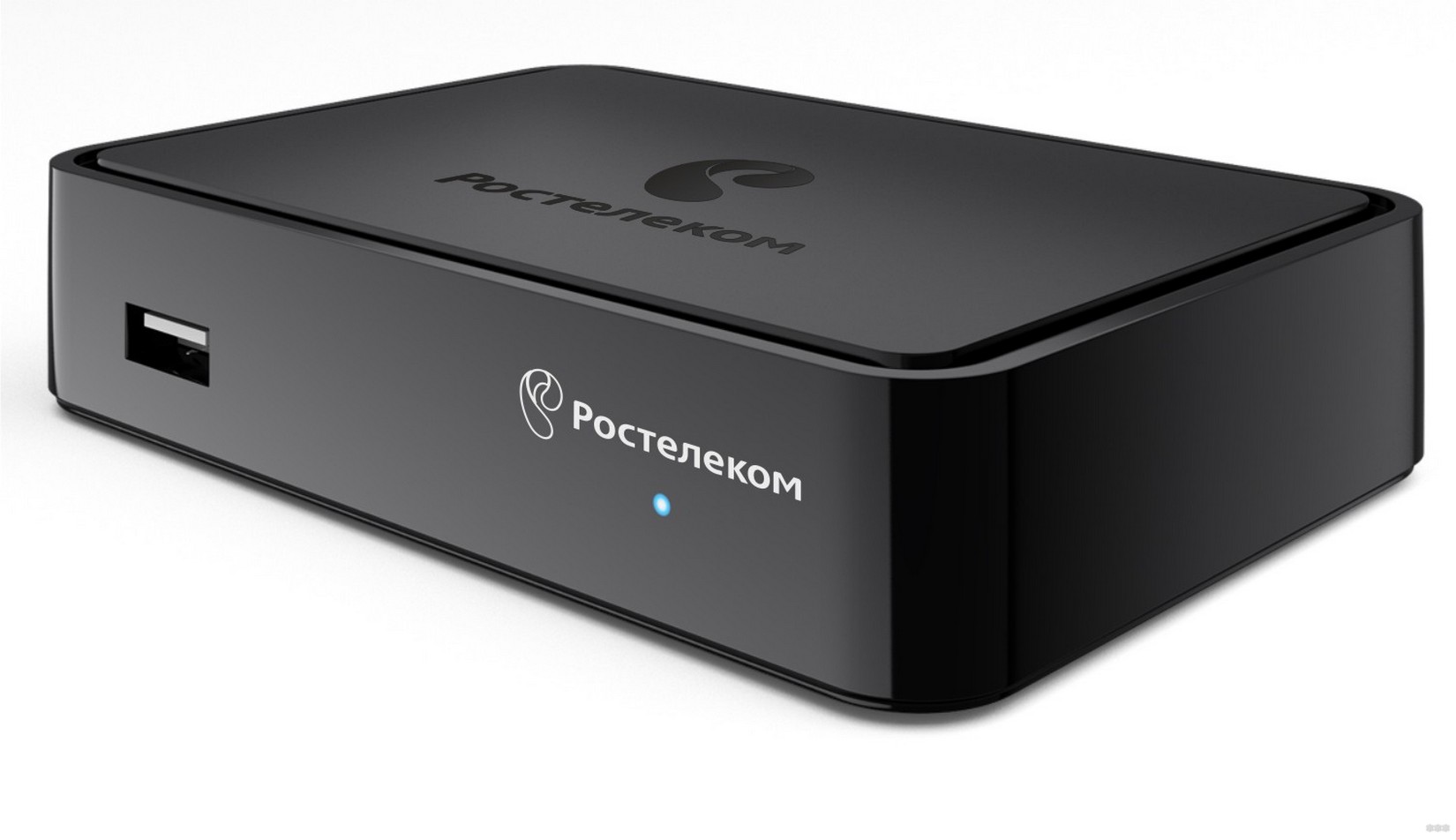
Чтобы воспользоваться услугой ТВ, следует произвести настройку роутера. Схема действий стандартна для любого устройства. Перед тем, как подключить телевидение, рекомендуется ознакомиться с процессом установки оборудования, способами активации и инструкцией по настройкам.
Подготовка к работе
Чтобы правильно совершить подключение всех комплектующих, необходимо соблюсти несколько шагов:
- подключить блок питания (разъемы для этой и других целей подписаны);
- соединить приставку и телевизор кабелем.
Если вместо сетевого кабеля используется тюльпан, то алгоритм подключения следующий: черный в AV разъем, остальные в соответствии с цветами отверстий на приставке. Если цветового разграничения на оборудовании нет – белый штекер в левый вход, черный в правый, желтый в центральный. Если приставка Ростелеком подключается по Wi-Fi, внешний адаптер вставляется в разъем USB.
Схема подключения представлена на картинке:
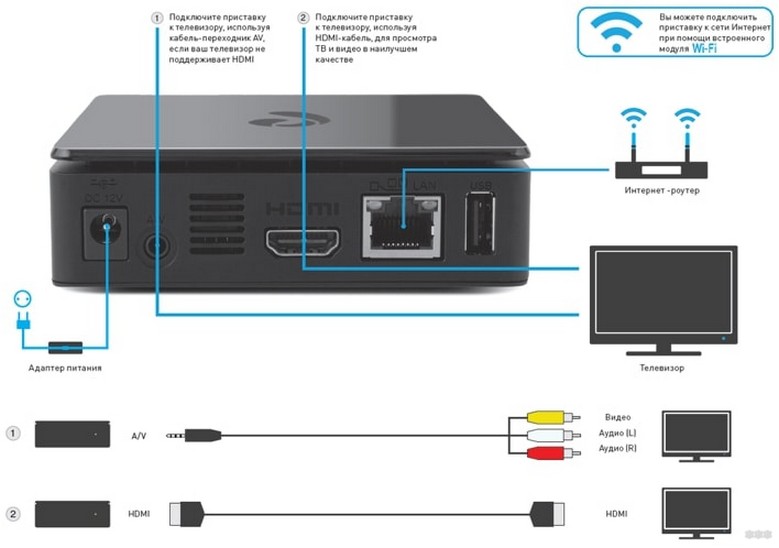
Если пользователь воспользуется услугой «Мультирум», то к роутеру будет подключено несколько приставок.
Способы подключения
О подключении и настройке ТВ приставки рассказано также в следующем видео:
Ростелеком предоставляет 3 способа подключения ТВ-приставки и роутера:
- Wi-Fi. Такой вариант поддерживается не всеми устройствами. Чаще всего функцию беспроводной сети имеют модели нового поколения. Плюс такого подключения – отсутствие проводов.
- Передача информации происходит с помощью электросети. Для этого в розетку у телевизора и роутера включают по одному адаптеру PLC. При этом оба устройства могут располагаться в разных комнатах, и передача данных будет происходить быстро и без проблем. Однако, такой вариант редко используется пользователями.
- Используется кабель для соединения роутера и приставки, который подключается через LAN порт маршрутизатора. Пользователь получит наиболее стабильный и качественный поток данных.
Способ подключения выбирает сам клиент с учетом своих предпочтений и возможностей!
Инструкция по настройке
Наиболее популярный и надежный способ – через роутер Ростелеком. Те устройства, которые изначально приобретаются у компании, не нуждаются в регулировке параметров. Однако, если роутер был куплен ранее и уже был в использовании, настройка будет обязательна для активации телевидения.
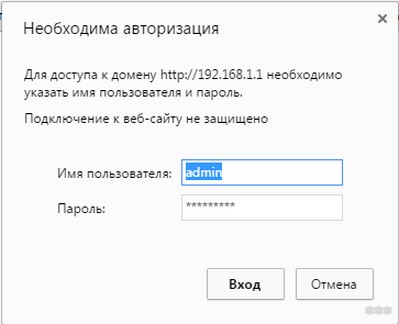
Настройка ТВ приставки Ростелеком через роутер осуществляется через IP адрес маршрутизатора 192.168.1.1 (либо 192.168.0.1). Он заносится в адресную строку любого браузера, для входа в настройки. Требуемый при этом пароль и логин указан на роутере.
Sagemcom fast 2804
После соединения Wi-Fi роутера и приставки Ростелеком, нужно выполнить подключение услуги IPTV. Для корректировки настроек роутера Ростелеком необходимо:
- в открывшимся окне, после ввода логина и пароля, перейти на вкладку «Настройка WLAN»;
- выбрать раздел «Основной»;
- активировать функцию «Включить передачу мультикаста через беспроводную сеть»;
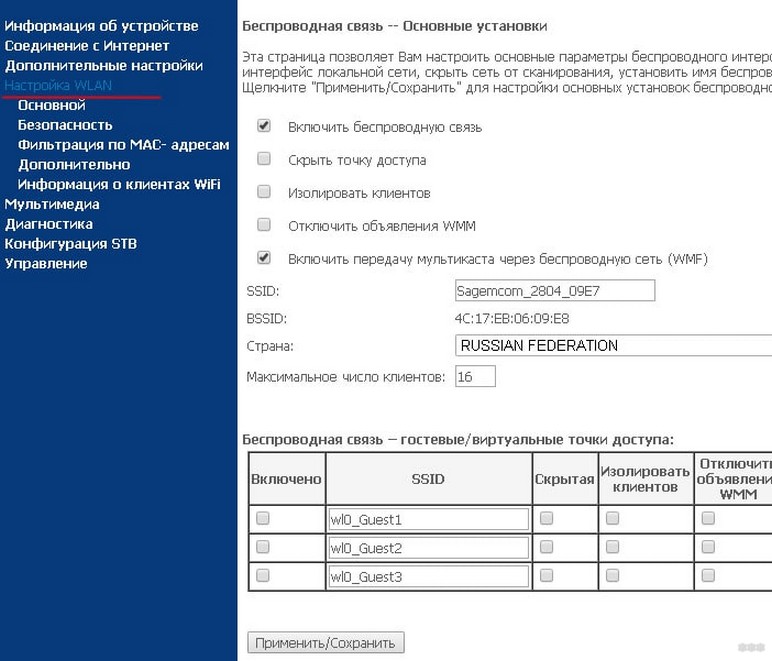
- сохранить выполненные действия;
- перейти в раздел «Безопасность» и напротив строки «Включить WPS» выбрать функцию отключения (таким образом будет выделена беспроводная сеть для подключения приставки);
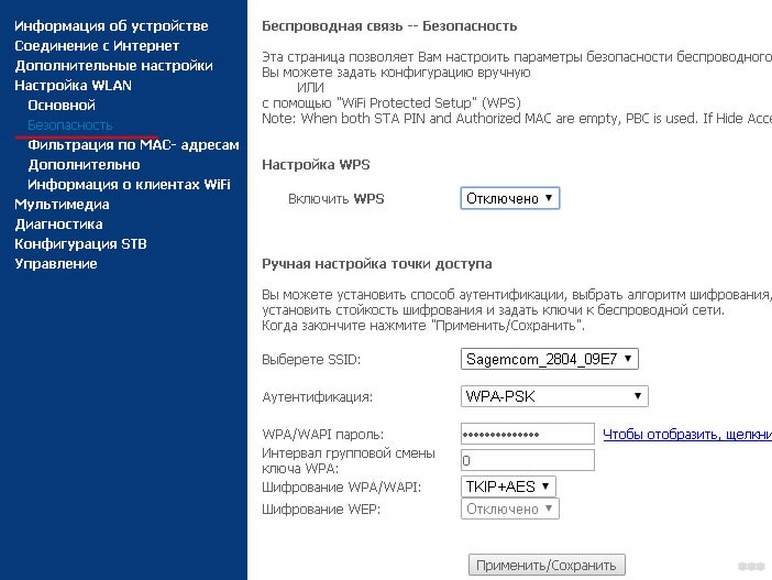
- выполнить сохранение;
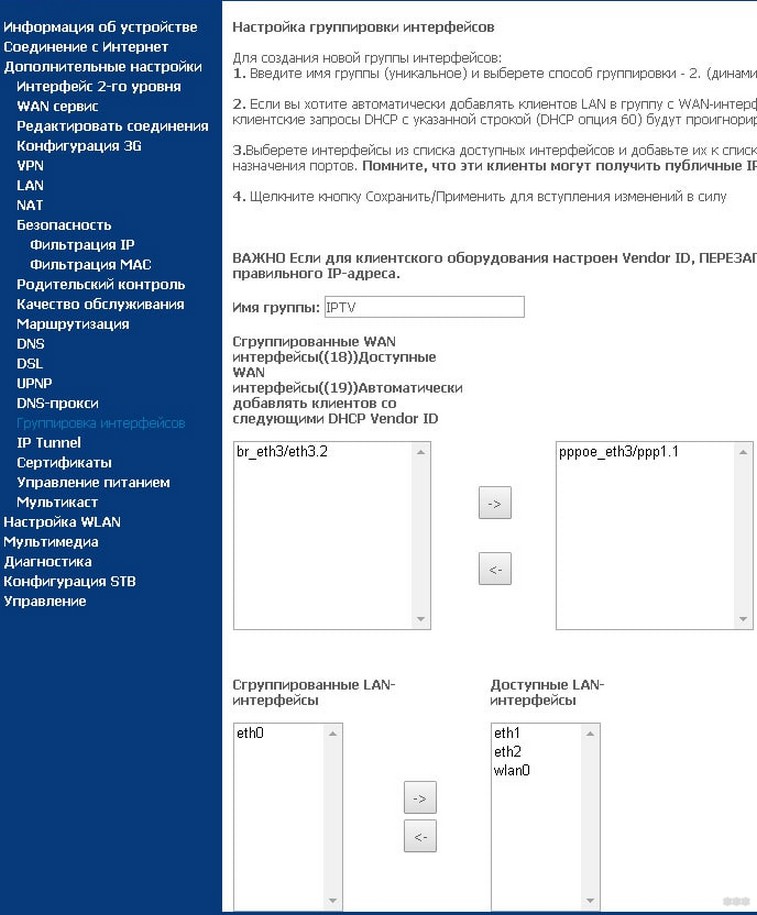
- выбрать раздел «Группировка портов»;
- в список портов добавляем собственный.
Последний шаг предполагает заполнение полей: название нового порта, выбор опции (WAN – «Интерфейс типа Bridge»), активирование порта для TV-приставки, выбор интерфейса WLAN0.
Zyxel Keenetic
Для настройки модели Zyxel Keenetic надлежит:
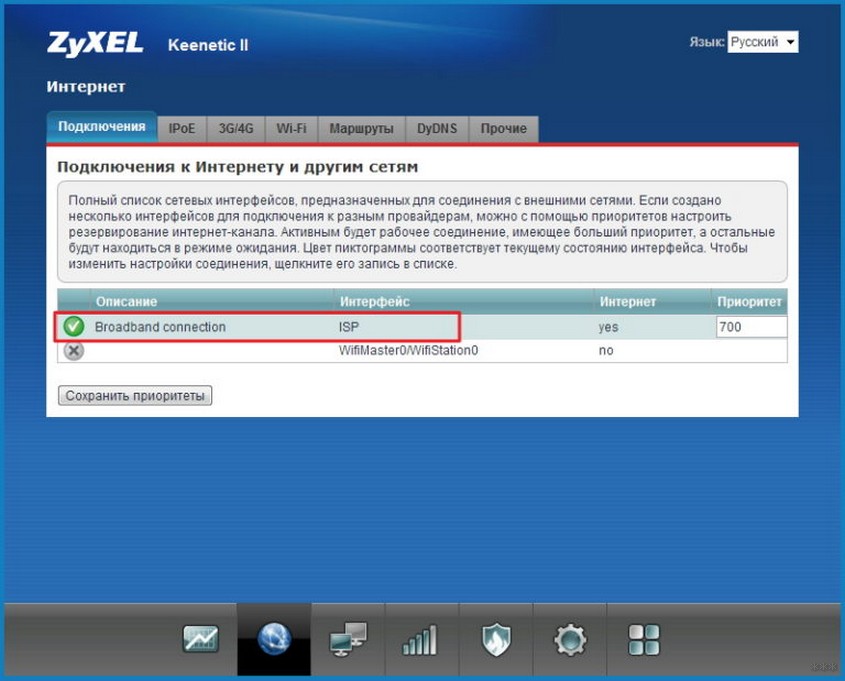
- открыть вкладку «Интернет» (панель управления);
- выбрать кнопку «Подключить»;
- нажать на строку «Broadband connection»;
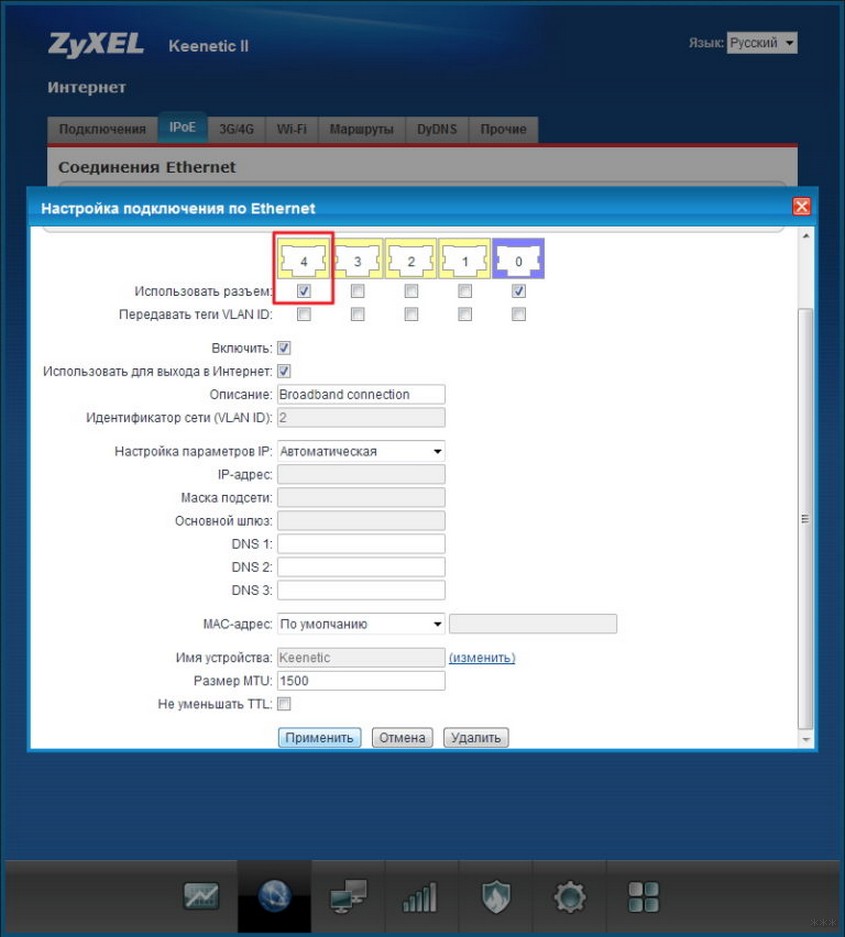
- отметить галочкой «Lan4» (порт, в который подключена ТВ приставка).
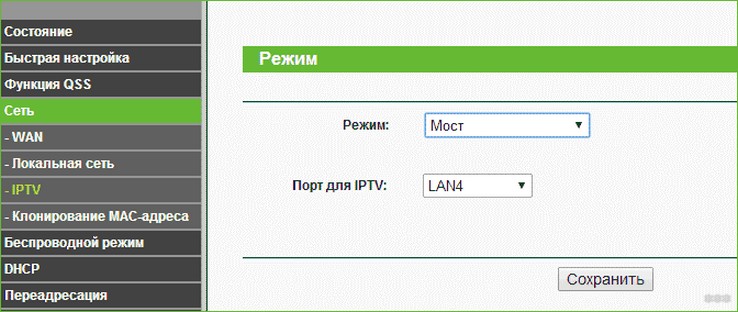
TP-Link
Для корректировки параметров следует:
- открыть вкладку «Сеть», расположенную в панели управления;
- выбрать раздел «IPTV»;
- нажать на режим «Bridg»;
- отметить порт «IPTV LAN 4».
D-Link
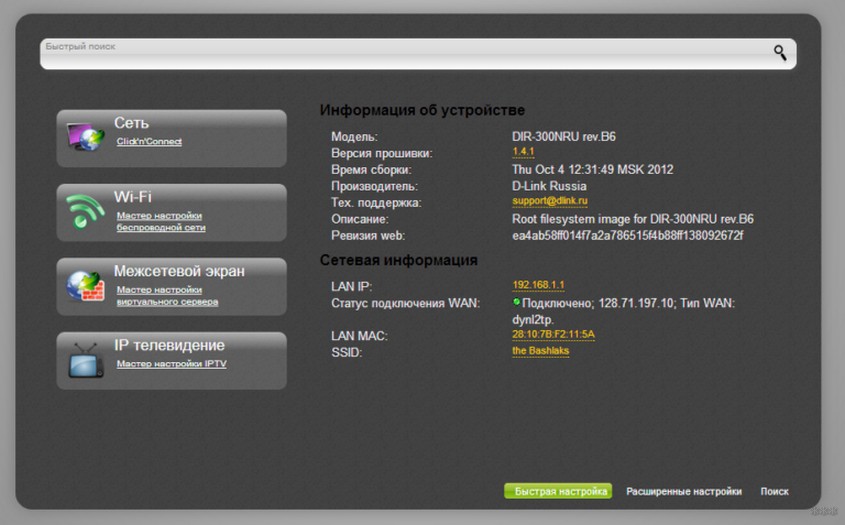
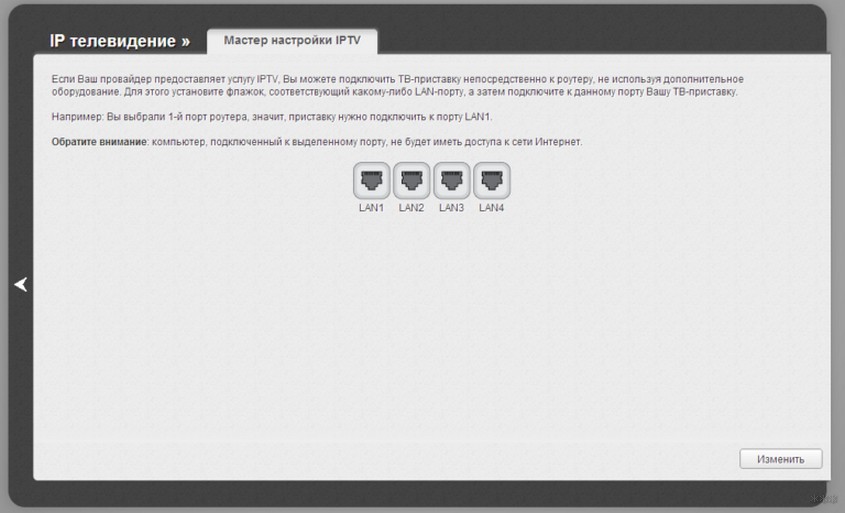
Разработчики роутеров этого производителя упростили настройку, сделав ее практически автоматической. Пользователю лишь следует в панели инструментов выбрать «Мастер настроек IPTV». Корректировка параметров произойдет автоматически после выбора порта.
Asus
Настраивание работы роутера этой фирмы имеет некоторые отличия и занимает больше времени. Для регулировки надлежит открыть дополнительные настройки на панели слева. После этого:
- открыть вкладку ЛВС;
- выбрать иконку «Маршрутизатор» и активировать IGMP;
- открыть вкладку WAN и выбрать рабочий порт LAN3.
Внимание! После каждого действия следует сохранять параметры с помощью кнопки «Применить».
Официальный ролик о ТВ от провайдера смотрите тут:
Настройка IPTV
После того, как все работы с маршрутизатором окончены, остается только настроить приставку Ростелеком:
- Подключаем к электрической сети. Ждем, пока загорится синий индикатор.
- Выбираем режим на телевизоре – AV (если подключение было через «тюльпан») или HDMI (при соединении через такой разъем).
- Начнется загрузка. Затем потребуется ввести идентификационные данные пользователя. Их можно найти в соглашении с провайдером.
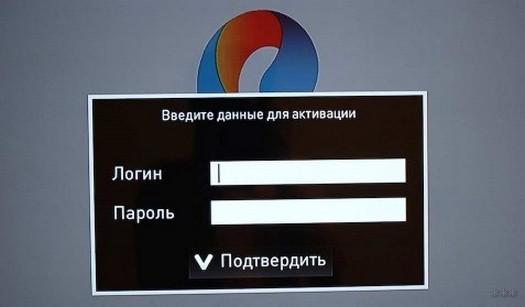
- После успешного и правильного ввода логина и пароля появится меню и список каналов.
Список телевизионных каналов и доступных сервисов зависит от тарифа, выбранного пользователем при подключении опции интерактивного ТВ!
Решение проблем
В некоторых ситуациях можно столкнуться с ошибками при подключении и настройке роутера для ТВ приставки. Для их устранения следует провести простую диагностику. Она состоит из нескольких шагов:
- проверка состояния счета (без оплаты услуг устройство работать не будет);
- осмотр кабелей и разъемов на повреждение;
- перезагрузка всей системы (отключение на несколько минут).
Если после всех процедур проблема не устранилась, следует связаться с клиентской поддержкой Ростелекома!
Ошибки при подключении и настройках
Если после всех процедур на дисплее отображается мультипликация вместо загрузки, то настройки при подключении были выполнены неправильно. Для исправления ситуации следует перепроверить параметры и все разъемы, произвести активацию заново.
В случае появления надписи, сигнализирующей об отсутствии IP – адреса, есть вероятность, что произошел резкий обрыв соединения, данные при этом, не сохранились. Для восстановления надлежит заново выбрать необходимый порт.
Ошибка пароля или логина чаще всего говорит о неполадках в работе провайдера или ошибке в настройках. Для устранения рекомендуется обратиться по горячей линии. Либо проверить, включен ли IGMP в настройках. Еще один вариант – услуга интерактивного ТВ еще не привязана к договору, то есть попросту не работает.
Выполнить настройку роутера для ТВ-приставки Ростелеком можно самостоятельно. Независимо от модели, процедура стандартная и не занимает много времени. Если что-то не получилось, напишите нам! Попробуем решить возникшую проблему и ответить на все вопросы!
Многие владельцы одной из самых популярных Smart TV приставок Xiaomi Mi Box S (она же Mi Box 4k) очень часто сталкиваются с медленным, или нестабильным подключением к интернету по Wi-Fi сети. Wi-Fi соединение на этой приставке может самостоятельно отключаться, возникают проблемы с подключим к роутеру, или очень низкая скорость соединения. Из-за чего при просмотре видео оно грузится в плохом качестве, периодически останавливается, зависает, или появляются ошибки подключения к интернету.
Особенно часто это случается при подключении приставки к Wi-Fi сети в диапазоне 2.4 ГГц. Мало того, что соединение в этом диапазоне медленнее по сравнению с Wi-Fi в диапазоне 5 ГГц (802.11ac), так еще и у Ми Бокс 4 есть определенные проблемы со стабильностью соединения именно в диапазоне 2.4 ГГц. О решении этих проблем я уже рассказывал в отдельной статье: Xiaomi Mi Box S или Mi TV Stick не видит Wi-Fi, не подключается, не работает интернет, теряет сеть, отваливается Wi-Fi. По своему опыту могу сказать, что с сетью на частоте 5 ГГц приставка работает достаточно стабильно и быстро (особенно после последних обновлений). Но здесь очень много нюансов. Нужен производительный роутер, должен быть хороший уровень сигнала и т. д.
В этой статье я расскажу о том, как подключить Xiaomi Mi Box S к интернету с помощью кабеля. Через обычный USB LAN адаптер. Так как на этой приставке есть USB-порт, то к ней можно подключить Ethernet-адаптер (внешнюю сетевую карту). В который подключить сетевой кабель от роутера и Ми Бокс будет использовать быстрое и стабильное проводное подключение к интернету. А если выбрать адаптер с дополнительными USB-портами (USB-разветвитель, он же хаб), то одновременно можно подключить флешку, мышку, клавиатуру и т. д. К Xiaomi Mi TV Stick подключить такой адаптер не получиться. Даже через OTG переходник. Эта модель не поддерживает подключение USB устройств.
Какой Ethernet адаптер выбрать для приставки Xiaomi Mi Box S?
В продаже есть огромное количество разных USB LAN адаптеров, но эта приставка работает далеко не со всеми. В интернете можно найти много информации об адаптерах, которые поддерживает Xiaomi Mi Box S. Я составил небольшой список таких адаптеров:
- TP-Link UE330. Этот адаптер я проверил с Mi Box S лично и эту статью пишу на его примере. Работает отлично. Есть три дополнительных USB-порта (работает как USB хаб). После выхода их режима сна не отваливается.
- TP-Link UE300 (без USB-портов).
- Xiaomi Ethernet USB Network Adapter – оригинальный адаптер от Xiaomi.
- Rocketek USB 3.0 хаб RJ-45 Gigabit Ethernet адаптер.
- OFCCOM USB Ethernet USB 3.0 2.0 to RJ45 Hub 10/100/1000M Ethernet Adapter Network
- DEXP AT-UH004 + USB3.0 HUB 3-port
Буду обновлять и дополнять этот список. Если у вас есть информация о совместимости какого-то адаптера с Ми Бокс 4 – поделитесь в комментариях. Еще один важный момент: совместимость определяется не по модели адаптера, а по модели чипа, который установлен в самом адаптере. А так как производители могут менять чипы (и эта информация не всегда есть в характеристиках), то есть возможность, что адаптер из списка рекомендованных не заработает на приставке. Но это маловероятно. Это просто чтобы вы знали, что такое тоже возможно.
Как я уже писал выше, у меня гигабитный адаптер TP-Link UE330 Ver: 2.0 со встроенным USB-разветвителем на три порта USB 3.0:

Все проверил, протестировал, работает отлично. В интернете выдел отзывы, что подобные адаптеры отваливаются после выхода Ми Бокс из режима сна. У себя такой проблемы не заметил.
Большой плюс таких адаптеров с дополнительными USB-портами в том, что заняв единственный USB-порт на Mi Box S самим адаптером, у нас остается три порта для подключения разных устройств. Я дополнительно подключил USB приемник от беспроводной клавиатуры и флешку. Все работает. Если вы не планируете подключать разные устройства по USB, то можете выбрать обычный USB LAN адаптер, без хаба. Например, тот же TP-Link UE300.
Встречал отзывы, что при подключении к интернету через такие Ethernet адаптер и одновременном подключении USB устройств через хаб (особенно внешние HDD диски), приставка начинает глючить. Отваливается подключение к интернету и USB накопители. Все из-за нехватки питания. Для таких случаев есть USB-хабы с возможностью подключения дополнительного питания (с внешним питанием).
Я бы советовал покупать эти адаптеры в магазинах, куда в случае каких-то проблем с совместимостью можно будет без проблем вернуть адаптер. Просто при покупке на том же AliExpress вернуть адаптер будет сложновато.
Как подключить?
Нужно подключить USB LAN адаптер в USB-порт на Smart TV приставке. В сам адаптер подключить Ethernet кабель от роутера. Кабель можно купить нужной длинны, использовать кабель который идет в комплекте с роутером, или изготовить его самостоятельно по этой инструкции.
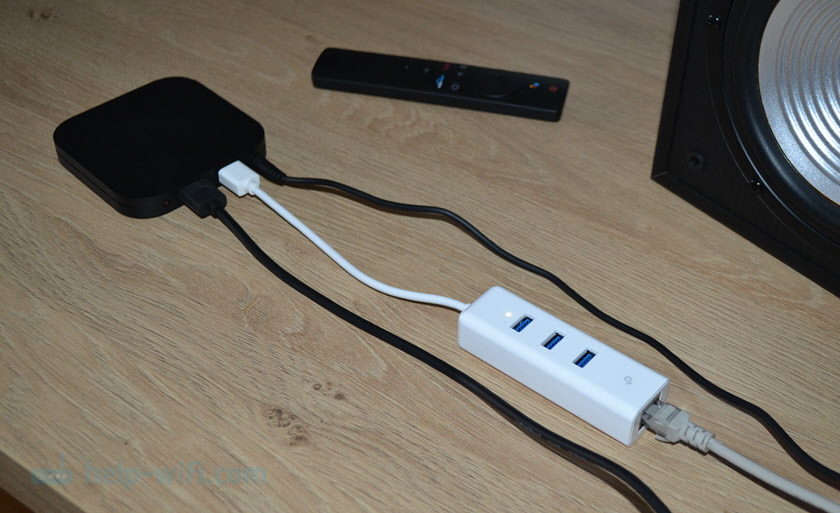
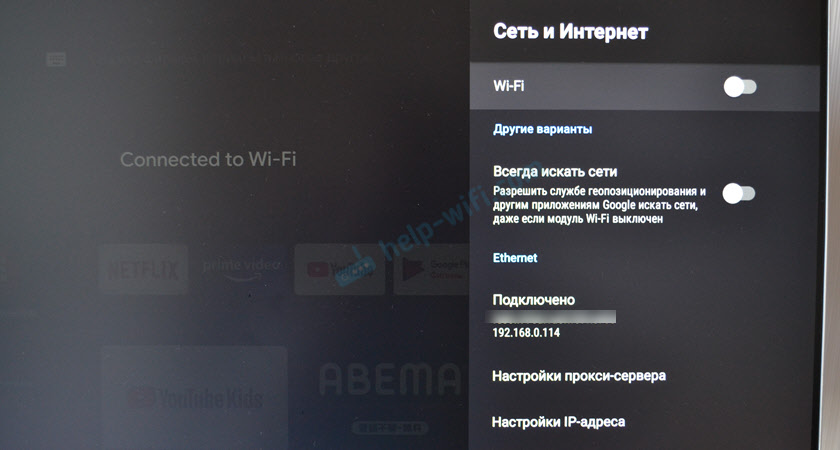
В настройках приставки, возле раздела «Сеть и Интернет» появится статус «Устройство подключено к Ethernet».

Если открыть раздел «Сеть и Интернет», то мы увидим, что там появился раздел «Ethernet», где отображается информация о текущем соединении (MAC-адрес и IP-адрес). Там же можно сменить настройки прокси сервера, сменить IP, прописать вручную DNS.

При подключении к интернету по кабелю, Xiaomi Mi Box S автоматически начинает использовать именно проводное соединение, даже если приставка подключена к Wi-Fi. Но я рекомендую на всякий случай отключить Wi-Fi вручную.
Как работает USB-хаб?
Если у вас адаптер с USB-хабом, то можно подключить несколько USB устройств. Я подключил клавиатуру (через беспроводной адаптер) и обычную флешку.

Клавиатура сразу начала работать, а флешка определилась в системе. Никаких проблем не заметил. Но чтобы создать еще большую нагрузку, решил подключить внешний HDD накопитель (жесткий диск).
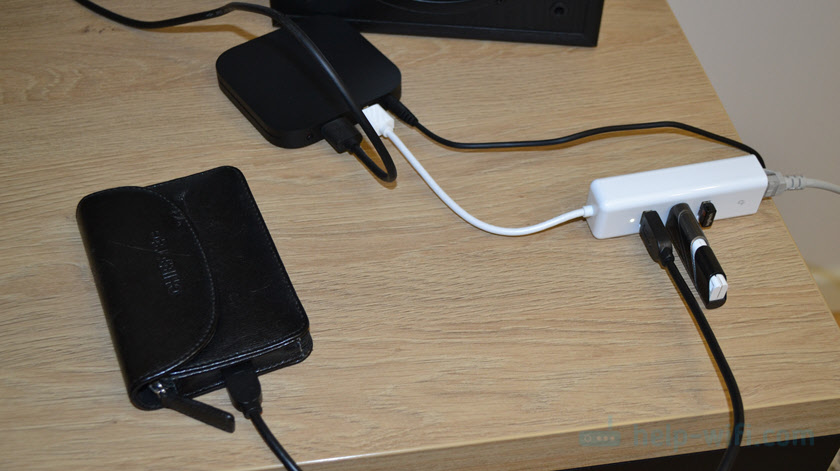
Через файловый менеджер без проблем открыл флешку и внешний HDD. Посмотрел фото с диска. Запустил фильм. В начале все показывало отлично, но минут через 5 воспроизведение видео начало подтормаживать. Я сразу подумал, что это из-за одновременного подключения через USB-хаб. Но при подключении диска напрямую к приставке (без адаптера) проблема осталась. Значит проблема не в питании или нагрузке, а скорее всего в проигрывателе. Ничего не отвалилось. Жесткий диск, флешка, клавиатура и подключение по Ethernet продолжало работать. Скорость подключения к интернету не упала.
Сравнение скорости подключения по Wi-Fi и Ethernet кабелю на Android TV приставке
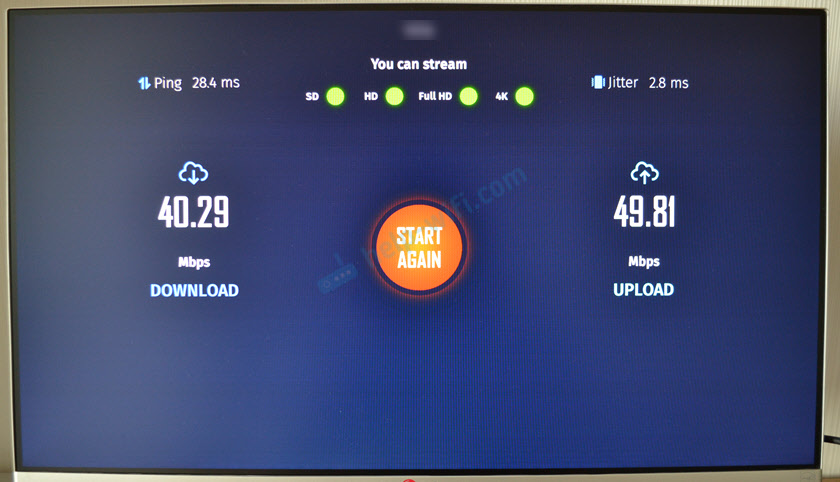
Сделал замеры скорости при подключении по кабелю (через адаптер TP-Link UE330) и по Wi-Fi в диапазоне 2.4 ГГц и 5 ГГц. Скорость замерял через приложение «Internet Speed Test — Fiber Test for Android Smart TV». Его можно без проблем установить на Xiaomi Mi Box S из Google Play Маркет.
Скорость по Wi-Fi в диапазоне 2.4 ГГц:
Скорость по Wi-Fi в диапазоне 5 ГГц:

Скорость по Ethernet кабелю через USB адаптер TP-Link UE330:

Как видите, разница между кабелем и Wi-Fi в диапазоне 5 ГГц не большая. Но это в моем случае, когда сигнал Wi-Fi идеальный, нет особых помех, преград и т. д. К тому же у меня стоит достаточно производительный роутер. Но даже это не защищает от возможных проблем со стабильностью соединения по Wi-Fi. Поэтому в некоторых случаях лучше использовать подключение по кабелю.
Оставляйте вопросы и делитесь своим опытом подключения Smart TV приставки Xiaomi Mi Box S к интернету с помощью кабеля.