
Разберемся сегодня с заводскими параметрами роутеров ASUS. Выясним, какой адрес нужно использовать для входа в настройки, и какое имя пользователя и пароль, нужно использовать по умолчанию.
Практически каждый роутер, в том числе устройства компании ASUS, имеют заводской IP-адрес, имя пользователя и пароль.
- IP-адрес используется для входа в настройки маршрутизатора. Для доступа к настройкам роутеров ASUS используется адрес — 192.168.1.1 (правда, не знаю как там с новыми моделям, может что-то поменяли).
- Имя пользователя и пароль – это данные, которые нужно указать при входе в панель управления. Стандартный User Name (имя пользователя) у роутеров ASUS – admin. Password (пароль) так же – admin. Эти данные можно сменить в настройках маршрутизатора, для защиты панели управления.
Заводские данные для доступа к настройкам роутера ASUS, конкретно для вашей модели, можно всегда посмотреть на наклейке, которая находится снизу самого роутера. Выглядит это вот так:

Затем, мы просто подключаемся к роутеру, открываем браузер и переходим по IP-адресу который указан на самом роутере. Как я уже писал выше, на всех роутерах ASUS адрес обычно 192.168.1.1.
Указываем данные для входа (имя и пароль), которые так же указаны снизу роутера, и попадаем в настройки маршрутизатора.

При условии, что вы не меняли заводские данные.
Полезная информация:
Возможно, вам еще пригодится инструкция по входу в настройки роутеров ASUS.
Если вы сменили заводское имя пользователя и/или пароль, и из-за этого не можете зайти в настройки роутера ASUS, то нужно сделать сброс настроек к заводским. После этого, в веб-интерфейс можно будет зайти используя заводские данные, которые указаны на самом маршрутизаторе.
Если не получается зайти по адресу 192.168.1.1, то посмотрите эту инструкцию: https://help-wifi.com/oshibki-i-polomki/chto-delat-esli-ne-zaxodit-v-nastrojki-routera-na-192-168-0-1-ili-192-168-1-1/. В ней я описывал возможные проблемы и решения.
FAQ
[Беспроводное устройство] Как проверить IP адрес и установить статический/специальный IP адрес на роутере ASUS?
Проверка IP адреса и MAC-адреса:
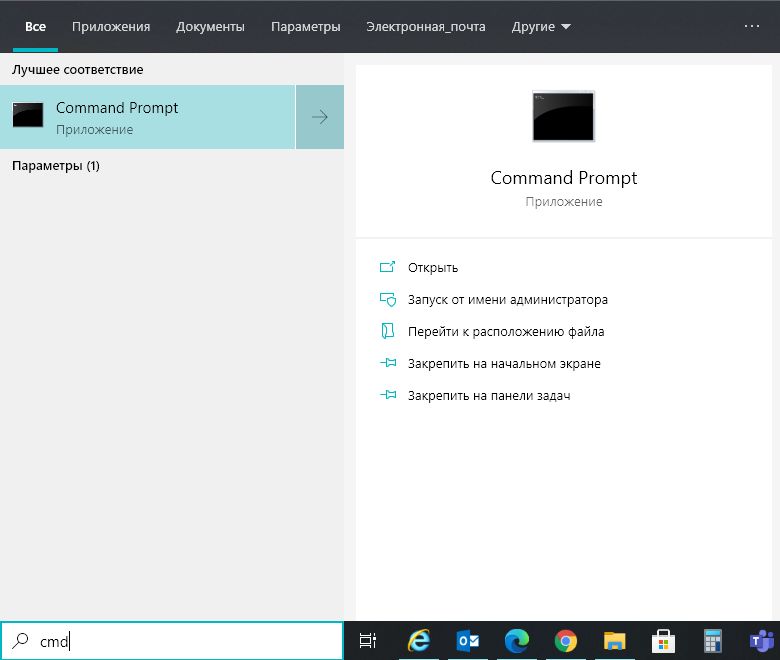
1. В операционной системе Windows 10 укажите в поисковой строке CMD. Затем выберите Открыть.
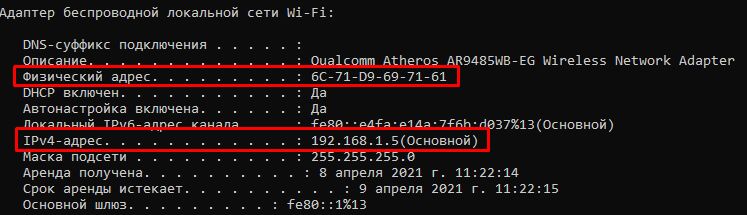
2. В командной строке введите ipconfig /all и нажмите Enter.

3. В списке отображаются адаптеры с их сетевыми параметрами. На скриншоте представлено описание беспроводного адаптера: IP-адрес 192.168.1.165 и MAC-адрес (физический адрес) 6C-71-D9-69-71-61.
Настройка статического/специального IP адреса:
1. Зайдите на страницу настроек роутера ASUS
https://www.asus.com/ru/support/FAQ/1005263/
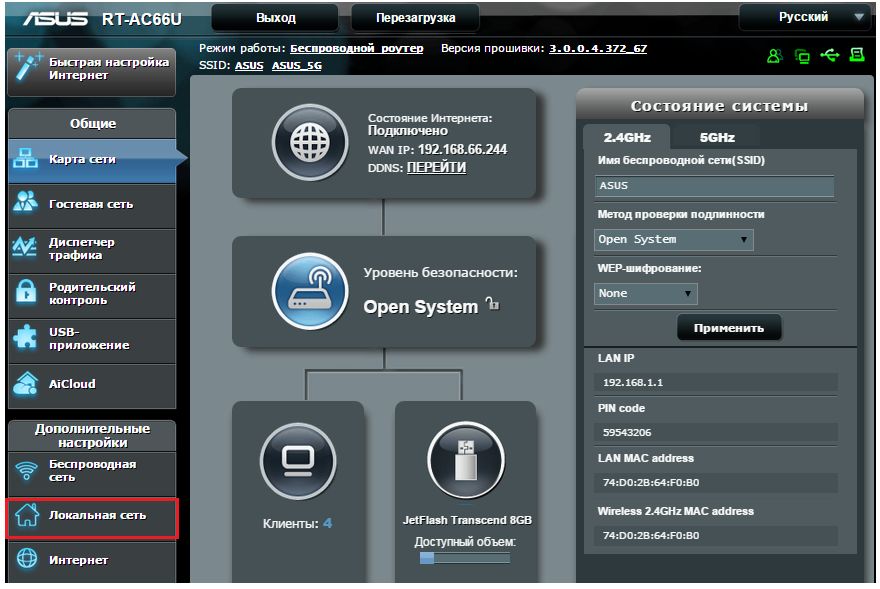
2. Зайдите во вкладку «DHCP-сервер».
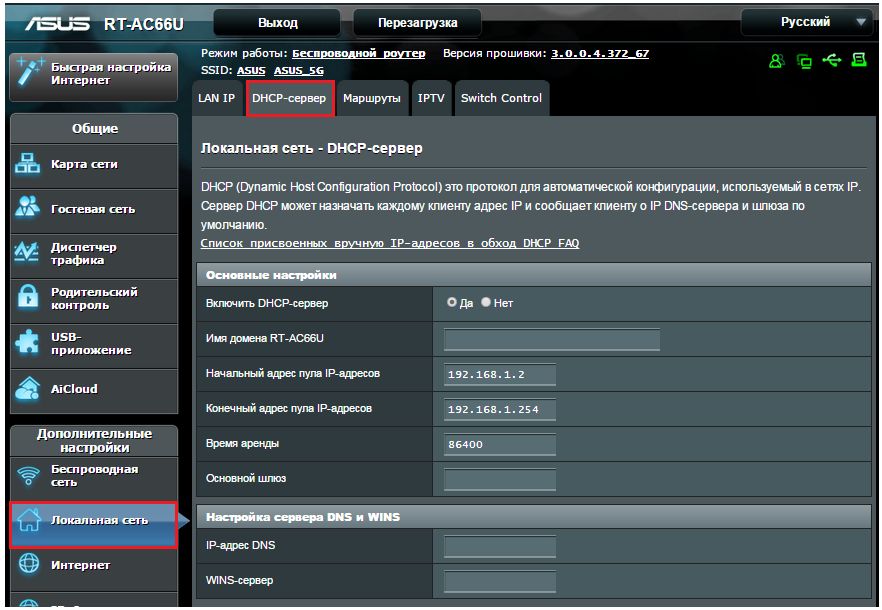
3. В основных настройках включите DHCP-сервер, также включите название вручную.
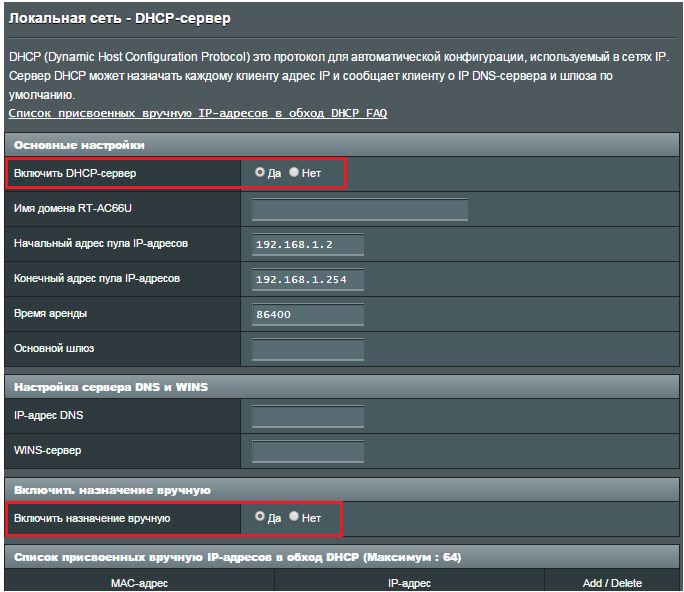
4. В поле MAC-адрес выберите устройство и введите подходящий IP адрес (значение должно быть между 192.168.1.2 и 192.168.1.254). Нажмите

5. Нажмите Применить для сохранения настроек.
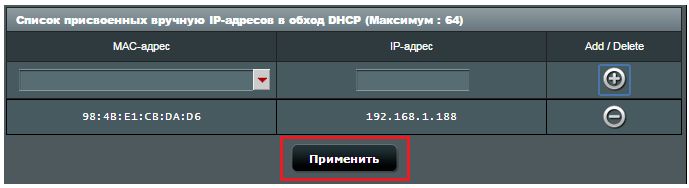
6. Переподключите соединение с роутером.
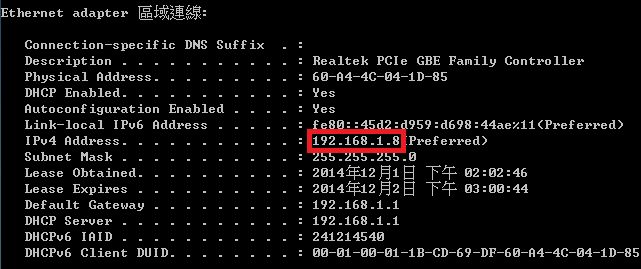
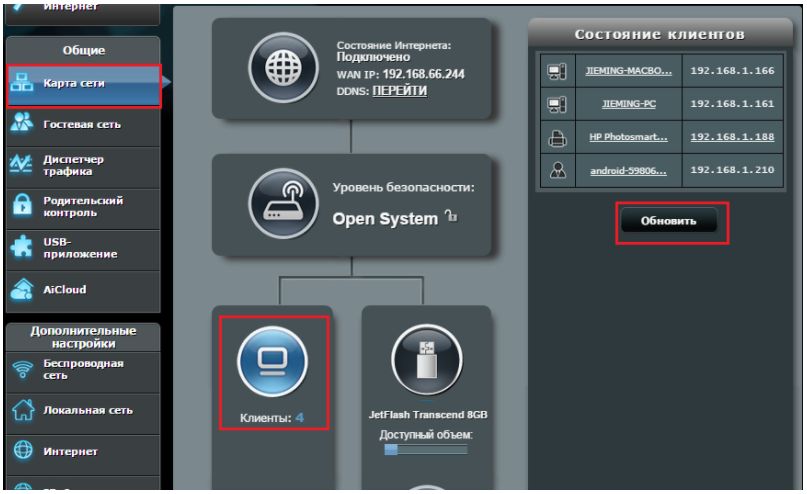
Проверить Static/specific IP адрес возможно через командную строку с помощью «ipconfig /all». Так же Вы можете посмотреть IP адрес на странице настроек роутера в Карте сети.
Эта информация была полезной?
Yes
No
- Приведенная выше информация может быть частично или полностью процитирована с внешних веб-сайтов или источников. Пожалуйста, обратитесь к информации на основе источника, который мы отметили. Пожалуйста, свяжитесь напрямую или спросите у источников, если есть какие-либо дополнительные вопросы, и обратите внимание, что ASUS не имеет отношения к данному контенту / услуге и не несет ответственности за него.
- Эта информация может не подходить для всех продуктов из той же категории / серии. Некоторые снимки экрана и операции могут отличаться от версий программного обеспечения.
- ASUS предоставляет вышеуказанную информацию только для справки. Если у вас есть какие-либо вопросы о содержании, пожалуйста, свяжитесь напрямую с поставщиком вышеуказанного продукта. Обратите внимание, что ASUS не несет ответственности за контент или услуги, предоставляемые вышеуказанным поставщиком продукта.
Имя пользователя и пароль по умолчанию для 4G-AC55U
Open
Имя пользователя и пароль по умолчанию для 4G-AC68U
Open
Имя пользователя и пароль по умолчанию для 4G-N12
Open
Имя пользователя и пароль по умолчанию для AAM6020VI-F1
Open
Имя пользователя и пароль по умолчанию для AAM6020VI-FI
Open
Имя пользователя и пароль по умолчанию для AX-112
Open
Имя пользователя и пароль по умолчанию для AX-112W
Open
Имя пользователя и пароль по умолчанию для BRT-AC828/M2
Open
Имя пользователя и пароль по умолчанию для Blue Cave
Open
Имя пользователя и пароль по умолчанию для CM-16
Open
Имя пользователя и пароль по умолчанию для CM-32
Open
Имя пользователя и пароль по умолчанию для DSL-AC51
Open
Имя пользователя и пароль по умолчанию для DSL-AC52U
Open
Имя пользователя и пароль по умолчанию для DSL-AC56U
Open
Имя пользователя и пароль по умолчанию для DSL-AC68U
Open
Имя пользователя и пароль по умолчанию для DSL-G31
Open
Имя пользователя и пароль по умолчанию для DSL-N10
Open
Имя пользователя и пароль по умолчанию для DSL-N10 rev B1
Open
Имя пользователя и пароль по умолчанию для DSL-N10 rev C1
Open
Имя пользователя и пароль по умолчанию для DSL-N11
Open
Имя пользователя и пароль по умолчанию для DSL-N12U
Open
Имя пользователя и пароль по умолчанию для DSL-N12U rev B1
Open
Имя пользователя и пароль по умолчанию для DSL-N13
Open
Имя пользователя и пароль по умолчанию для DSL-N17U
Open
Имя пользователя и пароль по умолчанию для DSL-N17U B1
Open
Имя пользователя и пароль по умолчанию для DSL-N55U
Open
Имя пользователя и пароль по умолчанию для DSL-N55U C1
Open
Имя пользователя и пароль по умолчанию для DSL-N66U
Open
Имя пользователя и пароль по умолчанию для EA-AC87
Open
Имя пользователя и пароль по умолчанию для EA-N66
Open
Имя пользователя и пароль по умолчанию для GT-AC2900
Open
Имя пользователя и пароль по умолчанию для GT-AC5300
Open
Имя пользователя и пароль по умолчанию для GT-AC9600
Open
Имя пользователя и пароль по умолчанию для GT-AX11000
Open
Имя пользователя и пароль по умолчанию для GT-AX11000 Pro
Open
Имя пользователя и пароль по умолчанию для GT-AXE11000
Open
Имя пользователя и пароль по умолчанию для GT-AXE16000
Open
Имя пользователя и пароль по умолчанию для Internet Radio (AIR)
Open
Имя пользователя и пароль по умолчанию для Internet Radio 3 (AIR3)
Open
Имя пользователя и пароль по умолчанию для Lyra
Open
Имя пользователя и пароль по умолчанию для Lyra Mini
Open
Имя пользователя и пароль по умолчанию для Lyra Trio
Open
Имя пользователя и пароль по умолчанию для Lyra Voice
Open
Имя пользователя и пароль по умолчанию для PL-AC56
Open
Имя пользователя и пароль по умолчанию для PL-N12
Open
Имя пользователя и пароль по умолчанию для RP-AC53
Open
Имя пользователя и пароль по умолчанию для RP-AC55
Open
Имя пользователя и пароль по умолчанию для RP-AC56
Open
Имя пользователя и пароль по умолчанию для RP-AC68U
Open
Имя пользователя и пароль по умолчанию для RP-AC87
Open
Имя пользователя и пароль по умолчанию для RP-N12
Open
Имя пользователя и пароль по умолчанию для RP-N14
Open
Имя пользователя и пароль по умолчанию для RT-AC1200
Open
Имя пользователя и пароль по умолчанию для RT-AC1200 v2
Open
Имя пользователя и пароль по умолчанию для RT-AC1200G
Open
Имя пользователя и пароль по умолчанию для RT-AC1200GP
Open
Имя пользователя и пароль по умолчанию для RT-AC1200GU
Open
Имя пользователя и пароль по умолчанию для RT-AC1200HP
Open
Имя пользователя и пароль по умолчанию для RT-AC1750
Open
Имя пользователя и пароль по умолчанию для RT-AC1750U
Open
Имя пользователя и пароль по умолчанию для RT-AC1900
Open
Имя пользователя и пароль по умолчанию для RT-AC1900P
Open
Имя пользователя и пароль по умолчанию для RT-AC3100
Open
Имя пользователя и пароль по умолчанию для RT-AC3200
Open
Имя пользователя и пароль по умолчанию для RT-AC42U
Open
Имя пользователя и пароль по умолчанию для RT-AC51U
Open
Имя пользователя и пароль по умолчанию для RT-AC52U
Open
Имя пользователя и пароль по умолчанию для RT-AC52U B1
Open
Имя пользователя и пароль по умолчанию для RT-AC53
Open
Имя пользователя и пароль по умолчанию для RT-AC5300
Open
Имя пользователя и пароль по умолчанию для RT-AC53U
Open
Имя пользователя и пароль по умолчанию для RT-AC54U
Open
Имя пользователя и пароль по умолчанию для RT-AC55U
Open
Имя пользователя и пароль по умолчанию для RT-AC55UHP
Open
Имя пользователя и пароль по умолчанию для RT-AC56S
Open
Имя пользователя и пароль по умолчанию для RT-AC56U
Open
Имя пользователя и пароль по умолчанию для RT-AC57U
Open
Имя пользователя и пароль по умолчанию для RT-AC57U v2
Open
Имя пользователя и пароль по умолчанию для RT-AC58U
Open
Имя пользователя и пароль по умолчанию для RT-AC58U v2
Open
Имя пользователя и пароль по умолчанию для RT-AC59U
Open
Имя пользователя и пароль по умолчанию для RT-AC65
Open
Имя пользователя и пароль по умолчанию для RT-AC65P
Open
Имя пользователя и пароль по умолчанию для RT-AC65U
Open
Имя пользователя и пароль по умолчанию для RT-AC66U
Open
Имя пользователя и пароль по умолчанию для RT-AC66U B1
Open
Имя пользователя и пароль по умолчанию для RT-AC68P
Open
Имя пользователя и пароль по умолчанию для RT-AC68U
Open
Имя пользователя и пароль по умолчанию для RT-AC68U Extreme
Open
Имя пользователя и пароль по умолчанию для RT-AC68U V3
Open
Имя пользователя и пароль по умолчанию для RT-AC68UF
Open
Имя пользователя и пароль по умолчанию для RT-AC750
Open
Имя пользователя и пароль по умолчанию для RT-AC750GF
Open
Имя пользователя и пароль по умолчанию для RT-AC85U
Open
Имя пользователя и пароль по умолчанию для RT-AC86U
Open
Имя пользователя и пароль по умолчанию для RT-AC87U
Open
Имя пользователя и пароль по умолчанию для RT-AC88U
Open
Имя пользователя и пароль по умолчанию для RT-AC95U
Open
Имя пользователя и пароль по умолчанию для RT-ACRH13
Open
Имя пользователя и пароль по умолчанию для RT-ACRH17
Open
Имя пользователя и пароль по умолчанию для RT-AX68U
Open
Имя пользователя и пароль по умолчанию для RT-AX86U
Open
Имя пользователя и пароль по умолчанию для RT-AX88U
Open
Имя пользователя и пароль по умолчанию для RT-AX92U
Open
Имя пользователя и пароль по умолчанию для RT-AX95U
Open
Имя пользователя и пароль по умолчанию для RT-G32 rev A1
Open
Имя пользователя и пароль по умолчанию для RT-G32 rev B1
Open
Имя пользователя и пароль по умолчанию для RT-G32 rev C1
Open
Имя пользователя и пароль по умолчанию для RT-N10 rev A1
Open
Имя пользователя и пароль по умолчанию для RT-N10 rev C1
Open
Имя пользователя и пароль по умолчанию для RT-N10 rev D1
Open
Имя пользователя и пароль по умолчанию для RT-N10+ rev B1
Open
Имя пользователя и пароль по умолчанию для RT-N10+ rev D1
Open
Имя пользователя и пароль по умолчанию для RT-N10E
Open
Имя пользователя и пароль по умолчанию для RT-N10E B1
Open
Имя пользователя и пароль по умолчанию для RT-N10P
Open
Имя пользователя и пароль по умолчанию для RT-N10P V2
Open
Имя пользователя и пароль по умолчанию для RT-N10U
Open
Имя пользователя и пароль по умолчанию для RT-N10U B
Open
Имя пользователя и пароль по умолчанию для RT-N11
Open
Имя пользователя и пароль по умолчанию для RT-N11P
Open
Имя пользователя и пароль по умолчанию для RT-N11P B1
Open
Имя пользователя и пароль по умолчанию для RT-N12 rev A1
Open
Имя пользователя и пароль по умолчанию для RT-N12 rev B1
Open
Имя пользователя и пароль по умолчанию для RT-N12 rev C1
Open
Имя пользователя и пароль по умолчанию для RT-N12 rev D1
Open
Имя пользователя и пароль по умолчанию для RT-N12+ B1
Open
Имя пользователя и пароль по умолчанию для RT-N12+B1
Open
Имя пользователя и пароль по умолчанию для RT-N12E
Open
Имя пользователя и пароль по умолчанию для RT-N12E B1
Open
Имя пользователя и пароль по умолчанию для RT-N12E C1
Open
Имя пользователя и пароль по умолчанию для RT-N12HP
Open
Имя пользователя и пароль по умолчанию для RT-N12HP B1
Open
Имя пользователя и пароль по умолчанию для RT-N12K
Open
Имя пользователя и пароль по умолчанию для RT-N12VP
Open
Имя пользователя и пароль по умолчанию для RT-N13
Open
Имя пользователя и пароль по умолчанию для RT-N13U
Open
Имя пользователя и пароль по умолчанию для RT-N13U B1
Open
Имя пользователя и пароль по умолчанию для RT-N14U
Open
Имя пользователя и пароль по умолчанию для RT-N14UHP
Open
Имя пользователя и пароль по умолчанию для RT-N15
Open
Имя пользователя и пароль по умолчанию для RT-N15U
Open
Имя пользователя и пароль по умолчанию для RT-N16
Open
Имя пользователя и пароль по умолчанию для RT-N18U
Open
Имя пользователя и пароль по умолчанию для RT-N19
Open
Имя пользователя и пароль по умолчанию для RT-N300
Open
Имя пользователя и пароль по умолчанию для RT-N300 B1
Open
Имя пользователя и пароль по умолчанию для RT-N53
Open
Имя пользователя и пароль по умолчанию для RT-N54U
Open
Имя пользователя и пароль по умолчанию для RT-N56U
Open
Имя пользователя и пароль по умолчанию для RT-N56U B1
Open
Имя пользователя и пароль по умолчанию для RT-N600
Open
Имя пользователя и пароль по умолчанию для RT-N600RU
Open
Имя пользователя и пароль по умолчанию для RT-N65U
Open
Имя пользователя и пароль по умолчанию для RT-N66U
Open
Имя пользователя и пароль по умолчанию для RT-N66U C1
Open
Имя пользователя и пароль по умолчанию для RT-N66W
Open
Имя пользователя и пароль по умолчанию для RT-N800HP
Open
Имя пользователя и пароль по умолчанию для RX3041
Open
Имя пользователя и пароль по умолчанию для RX3042H
Open
Имя пользователя и пароль по умолчанию для TM-AC1900
Open
Имя пользователя и пароль по умолчанию для Tinker Board
Find out router IP
Имя пользователя и пароль по умолчанию для WL-300
Open
Имя пользователя и пароль по умолчанию для WL-300g
Open
Имя пользователя и пароль по умолчанию для WL-320gP
Open
Имя пользователя и пароль по умолчанию для WL-330
Open
Имя пользователя и пароль по умолчанию для WL-330N3G
Open
Имя пользователя и пароль по умолчанию для WL-330NUL
Open
Имя пользователя и пароль по умолчанию для WL-330g
Open
Имя пользователя и пароль по умолчанию для WL-330gE
Open
Имя пользователя и пароль по умолчанию для WL-500
Open
Имя пользователя и пароль по умолчанию для WL-500W
Open
Имя пользователя и пароль по умолчанию для WL-500b
Open
Имя пользователя и пароль по умолчанию для WL-500g
Open
Имя пользователя и пароль по умолчанию для WL-500g Deluxe
Open
Имя пользователя и пароль по умолчанию для WL-500gP v1
Open
Имя пользователя и пароль по умолчанию для WL-500gP v2
Open
Имя пользователя и пароль по умолчанию для WL-520g
Open
Имя пользователя и пароль по умолчанию для WL-520gC
Open
Имя пользователя и пароль по умолчанию для WL-520gU
Open
Имя пользователя и пароль по умолчанию для WL-530g
Open
Имя пользователя и пароль по умолчанию для WL-530gV2
Open
Имя пользователя и пароль по умолчанию для WL-550gE
Open
Имя пользователя и пароль по умолчанию для WL-566gM
Open
Имя пользователя и пароль по умолчанию для WL-600g
Open
Имя пользователя и пароль по умолчанию для WL-700gE
Open
Имя пользователя и пароль по умолчанию для WL-HDD2.5
Open
Имя пользователя и пароль по умолчанию для WMP-N12
Open
Имя пользователя и пароль по умолчанию для WMVN25E2+
Open
Имя пользователя и пароль по умолчанию для ZenWiFi AC (CT8)
Open
Имя пользователя и пароль по умолчанию для Zenbo
Open
Имя пользователя и пароль по умолчанию для iPBX-30
Open
На чтение 11 мин Просмотров 91.5к.

Михаил Романовский
Инженер по ремонту компьютерной техники, специалист технической поддержки
Разные модели маршрутизаторов компании Asus глобально отличаются как по ценам, так и по аппаратным характеристикам. Но процесс изменения конфигурации у них схожий. На примере самых популярных моделей дадим универсальную инструкцию по настройке роутера Asus.
Содержание
- Особенности роутеров компании
- Подключение к компьютеру и вход в веб-интерфейс
- Автоматическая экспресс-настройка
- Ручная настройка
- Настройка через мобильное приложение
- Параметры Wi-Fi сети и интернета
- Настройка IPTV
- Смена пароля
- Сброс роутера к настройкам по умолчанию
- Скачивание прошивки
- Возможные проблемы при настройке
Особенности роутеров компании
Главное отличие маршрутизаторов Asus от конкурентов – образцовая поддержка. Прошивки выходят долго и стабильно, есть множество фирменных утилит, которые дополняют функциональность устройств. А программа настройки – рай для любителя создания устройства под себя.
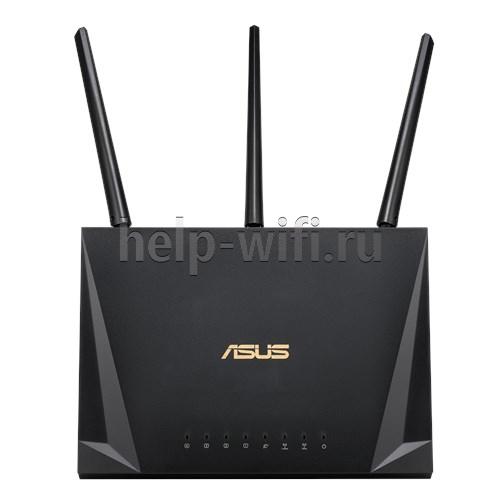
Главные отличия от конкурентов:
- Удобный мастер быстрой настройки.
- Удобная утилита для поиска любого сетевого устройства от компании в сети – Asus Device Discovery.
- Отличное приложение для популярных мобильных платформ, в котором производится любая настройка – Asus Router App.
- «Геймерские» модели – с оптимизацией беспроводной сети для стриминга и понижения задержек в онлайн-играх.
- Большинство современных моделей отлично оптимизированы под интеграцию систем «умный дом».
Поддержка не ограничивается прошивками и утилитами. На сайте компании размещена настоящая энциклопедия по всем аспектам параметров любого роутера, даже давно вышедшего из производства.
Инструкция, которая приводится в статье, универсальна и применима ко всему модельному ряду компании. Например, к моделям ASUS RT-AC51u, ASUS RT-N16, ASUS RT N10 и другим.
Подключение к компьютеру и вход в веб-интерфейс
Первоначальная установка устройства не должна вызвать никаких проблем даже у начинающего пользователя.
Чтобы выполнить подключение роутера нужно:
- Подсоединить роутер к розетке кабелем питания.
- Правильно вставить кабель, который подвёл в жилище провайдер, в WAN-порт устройства (в основном окрашен в синий цвет).
- Патч-кордом, идущим в большинстве случаев в комплекте с роутером, соединить LAN-порты маршрутизатора и компьютера.
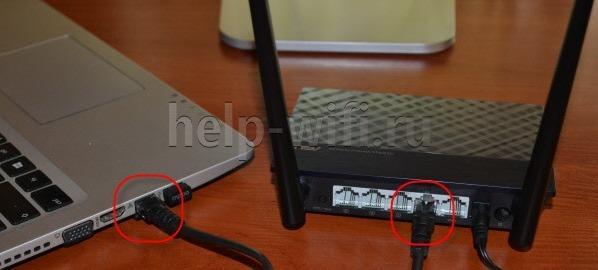
Далее нужно войти в веб-интерфейс настройки. Подробности — в статье о том, как зайти в роутер ASUS.
Если коротко, то достаточно открыть браузер и в адресной строке написать (без кавычек) «192.168.1.1» или router.asus.com и нажать Enter.
Появится такое окно входа:

Логин и пароль здесь одинаковые – admin. После их ввода появляется главное окно программы настройки, которое разбито таким образом:
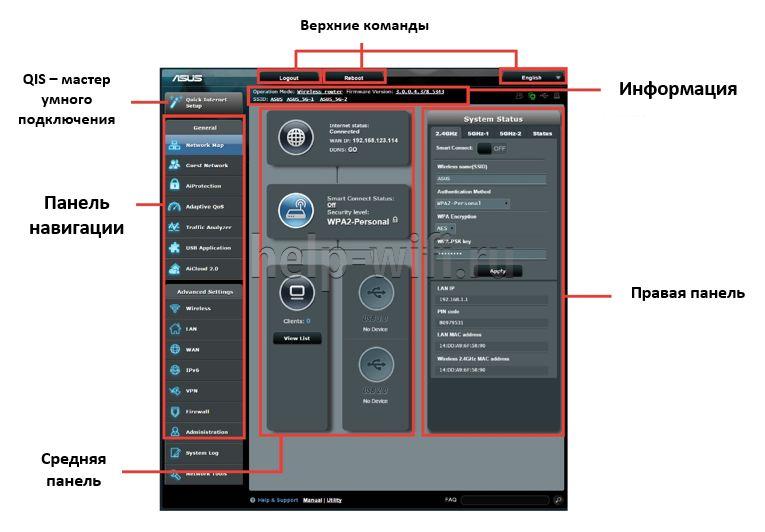
Автоматическая экспресс-настройка
Кнопка Quick Internet Setup (QIS), отмеченная соответствующей подписью на предыдущей картинке, позволяет начать процесс моментальной настройки роутера Asus.
После нажатия на неё пользователь попадает на стартовый экран с описанием модели подключенного роутера и кнопкой «Перейти», отмеченной стрелочкой здесь.
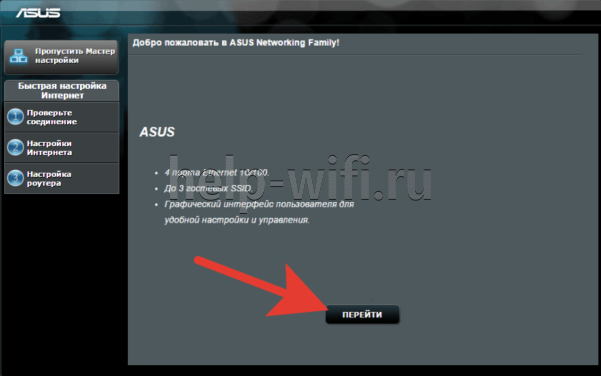
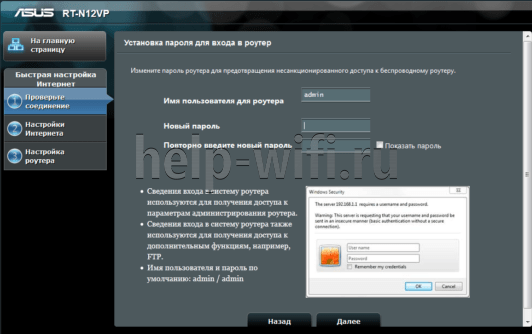
Вкладка «Проверьте соединение» поможет установить учётные данные администратора устройства. Пароль при этом должен отвечать критериям надёжности – быть длинным, содержать как прописные, так и строчные буквы, и специальные символы.
Во вкладке «Настройки роутера» нужно будет придумать название для своей точки доступа и тоже защитить её паролем (1). Далее просто нажать «Применить» (2) и роутер будет подключен к интернету буквально в течение нескольких секунд.

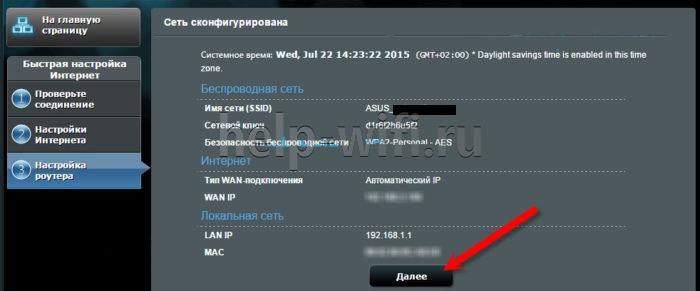
После этого нужно одноразово войти в систему с помощью данных, присвоенных на предыдущем шаге. Для этого на экране «Сеть сконфигурирована» нажать «Далее».
А после этого во всплывающем окне ввести соответствующие учётные данные и нажать «Вход в систему»:

Если провайдер присваивает все IP-адреса по DHCP (автоматически), больше никакие действия не нужны. Но в любом другом случае понадобится ручная настройка.
Ручная настройка
Если пользователю присвоен статический IP или подключение производится по протоколам PPPoE, PPTP или L2TP, мастер QIS выдаст такое окно после тщетных попыток установить тип коннекта самостоятельно.
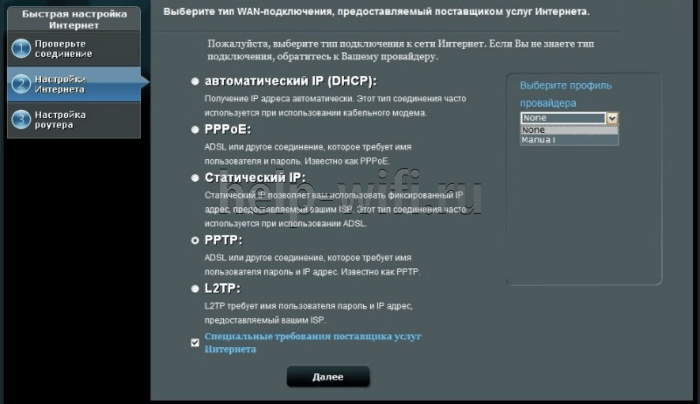
В зависимости от информации, найденной в договоре с провайдером, нужно выбрать тот протокол, который там указан. После этого пользователь будет перенаправлен на окно ввода учётных данных, с помощью которых можно настроить маршрутизатор.
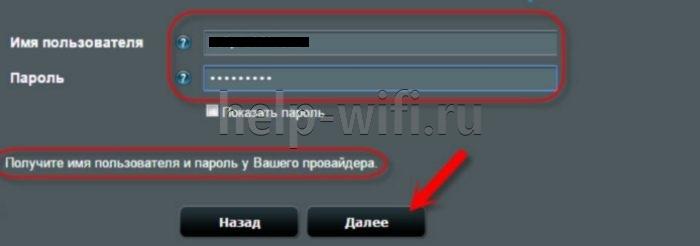
Они тоже берутся из договора. Если пользователь всё правильно сделал, никаких других действий от него не требуется, подключение будет установлено сразу же. Если же этого недостаточно, настройку роутера Asus поможет закончить служба поддержки провайдера – возможно, некоторые данные уже изменились и нужна их коррекция с помощью оператора.
Настройка через мобильное приложение
Asus Router – очень полезная программа для телефона. Она позволяет подключиться к роутеру Asus и настроить его даже в тех случаях, когда под рукой нет компьютера или ноутбука. Установить её можно как на Android, так и на iOS. Стоит заметить, что далеко не все роутеры с ней совместимы, лучше перед установкой свериться с официальным сайтом и проверить свою конкретную модель.
После запуска приложение сообщит, что оно нашло совместимое устройство и предложит сразу его настроить.

Оно определит точную модель и IP-адрес для входа в программу настроек.

После этого можно вводить логин и пароль и нажимать кнопку «Войти» — устройство будет настроено автоматически.
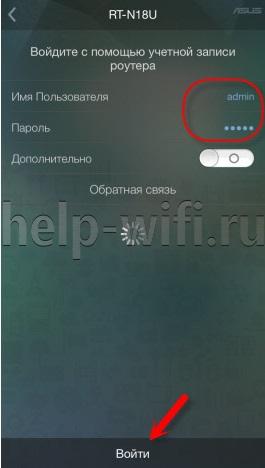
Кроме того, в приложении есть ещё несколько довольно полезных функций:
- Резервное копирование настроек роутера для быстрого переноса их в случае непреднамеренной смены или программного сбоя. «Слепок» системы сохраняется в память смартфона.
- Обновление прошивки через телефон.
- Слежение за распределением аппаратных ресурсов – загрузкой процессора и оперативной памяти.
- Тест на уязвимость сети – проверяются самые типовые уязвимости и даются рекомендации по их устранению.
- Управление FTP-сервером. Только для поддерживающих эту функцию устройств – в основном с USB-портом в комплекте.
- Samba – клиент общего доступа к файлам, которые находятся на внешнем диске, подключенном к USB.
- Пункт «Поделиться подключением» — быстрая отправка логина и пароля точки доступа через социальную сеть или мессенджер доверенному лицу.
- График расхода входящего и исходящего трафика – контроль за потреблением, не распознаёт зашифрованное содержимое, а потому полезен лишь в числовом выражении.
- Экспериментальная функция WI-Fi ECO – снижение мощности сигнала антенн для экономии потребления электроэнергии. Эффективность сомнительна, так как дополнительно обещается более низкий уровень влияния излучения на организм.
Также здесь можно задавать лимиты скорости для каждого из подсоединённых клиентов, изменять адреса DNS для умного блокирования нежелательных сайтов и опасной рекламы, а также менять параметры входа в админку.
Приложение можно защитить паролем или настроить вход по отпечатку пальца для тех устройств, которые поддерживают такой метод аутентификации пользователя.
Параметры Wi-Fi сети и интернета
Внутри веб-интерфейса есть множество возможностей изменения параметров внутренней сети и того, как она общается с интернетом. Во-первых, это карта сети, где видны самые главные её свойства.
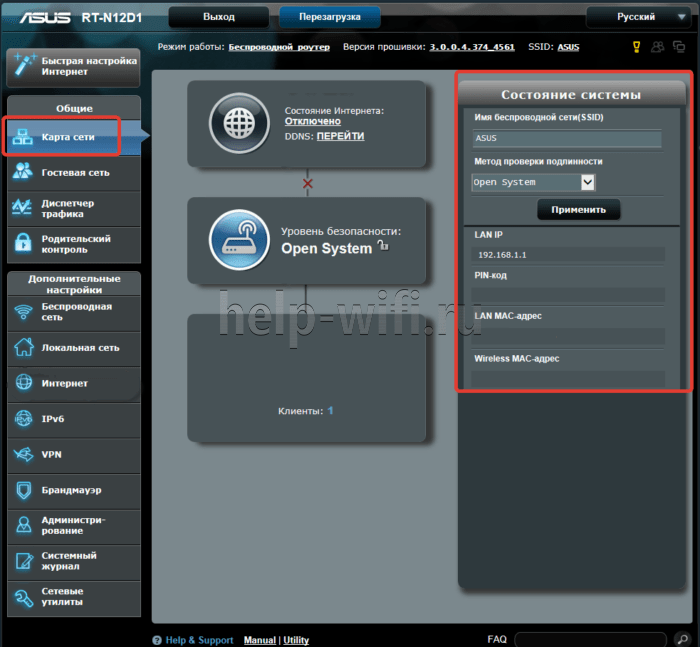
В средней части – состояние подключения. Как видно на картинке, оно отсутствует, сама система – открытая, без пароля, а к точке доступа подсоединён один клиент.
В правой части – имя точки вайфай, вид её защиты (открытая) и адрес шлюза, который служит для входа в конфигуратор. Здесь же можно управлять привязанными MAC-адресами.
Вкладка «Администрирование» — ещё один источник данных о текущем подключении.
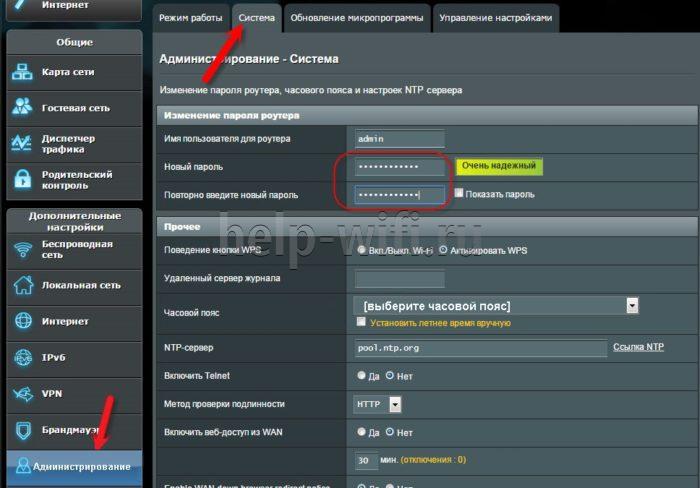
Во вкладке «Система» можно настроить несколько важных вещей:
- Изменение настроек входа для точки доступа Wi-Fi.
- Смена функции кнопки WPS, которая по умолчанию отвечает за мгновенное подключение новых клиентов к роутеру. Ниже также присутствует настройка длительности подключения с её помощью. По умолчанию таймер выставлен на 30 минут.
- Настройка внутреннего часового пояса — довольно важный параметр, в некоторых случаях современные браузеры вроде Google Chrome могут не подключаться к интернету именно из-за разницы в часовых поясах в одном из шлюзов.
Если роутер поддерживает технологию потокового телевидения, в его прошивке будет присутствовать и такой пункт. Как правильно сконфигурировать настройки роутера Asus для телевидения — далее в статье.
Устройствами типа «умный дом», подсоединёнными к устройству и совместимыми с ним полностью, лучше управлять из приложений, которые для них написал производитель.
Их список можно просмотреть в мобильном приложении, если тапнуть на вкладку «Устройства» внизу экрана. Напротив каждого из них будет собственная иконка, которая либо покажет частоту, на которой камера или лампочка соединяется с хабом, либо его тип – например, планшет или устройство для хранения данных.
Настройка IPTV
Все параметры этой функции находятся в меню «Локальная сеть» и вкладке «IPTV».
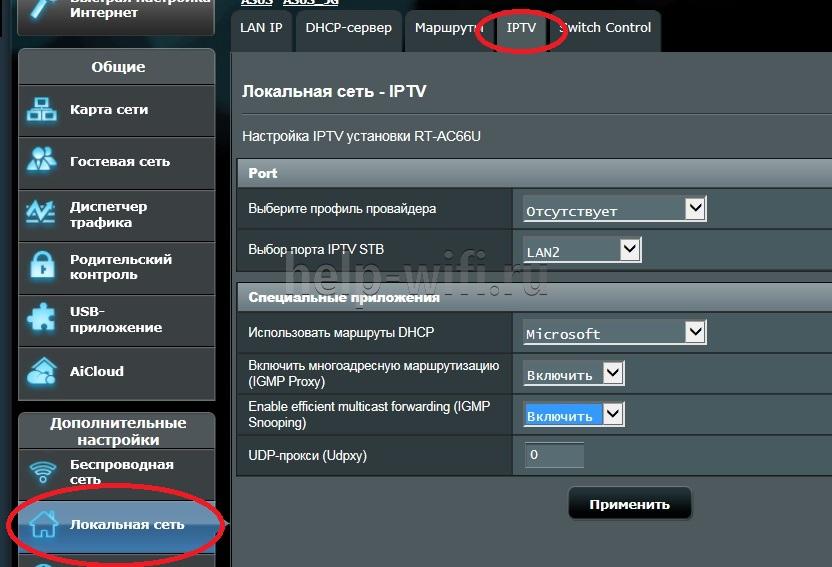
Для корректной работы этой функции нужна оплаченная (или входящая в пакет) услуга от провайдера и учётные данные профиля, с которого пользователь будет получать информацию о списке доступных каналов и видеопоток с них. Кроме того, должна быть физическая приставка, подключенная в один из LAN-портов роутера.
Большинство поставщиков такого телевидения предупреждают, что его нежелательно использовать с беспроводным подключением к роутеру. Иными словами, к телевизору, на котором планируется просмотр, лучше провести отдельный LAN-кабель.
Настроить роутер Asus довольно просто и стандартно:
- Выбираем профиль провайдера.
- Указываем порт, к которому подключена приставка.
- Настраиваем, если нужно, прокси-сервер и маршруты присвоения IP-адреса.
Потом достаточно нажать «Применить» и установить на устройство, с которого планируется просмотр, поддерживаемый плеер. В нём нужно найти настройки интернет-телевидения и ввести в соответствующие поля данные от провайдера для подключения плейлиста. Когда он будет полностью кэширован (рядом с каждым каналом появится корректная иконка), можно будет пользоваться услугой без буферизации потока.
Смена пароля
Как указывалось раннее, изменить данные для входа в админку роутера можно во вкладке «Система» пункта меню «Администрирование».
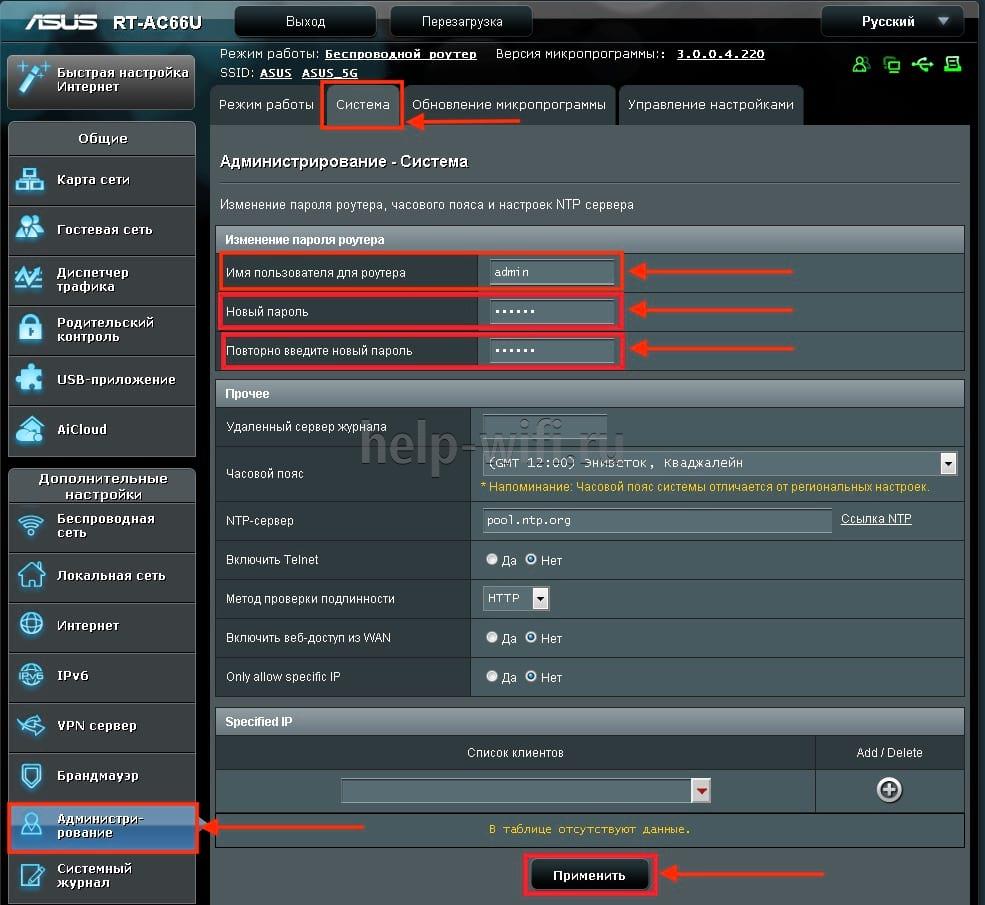
Напомним, что пароль должен быть достаточно сложным и не угадываться методом перебора стандартных слов. Новый пароль нужно будет ввести дважды, а потом – нажать кнопку «Применить» внизу экрана.
Кроме того, пароль можно сменить в мобильном приложении. Для этого на главном экране нужно тапнуть на пункт «Проверка безопасности».
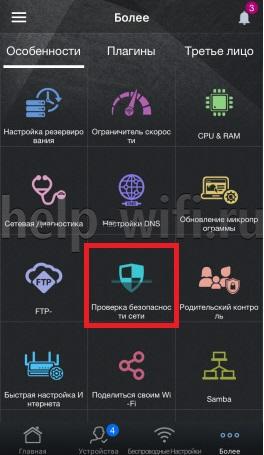
Здесь нужно выбрать строчку «Пароль для беспроводного доступа» и изменить его.
Сброс роутера к настройкам по умолчанию
Повреждение прошивки – это частое явление из-за случаев, когда кратковременный скачок электричества во время обновления ПО «окирпичивает» роутер. Помочь перенастроить должно резервное копирование.
Для телефонного приложения, которое вновь оказывается лучшим с точки зрения удобства, порядок действий такой:
- На главном экране в меню тапнуть «Настройка резервирования».
- Выбрать «Восстановить роутер» (на смартфоне должна быть сохранена резервная копия).
- Дождаться окончания передачи данных и перезагрузки роутера.
Если при этом устройство не отвечало, нужно сначала сбросить настройки до значений по умолчанию.
Это делается с первой страницы главного экрана, на которой изображён цветастый график состояния подключения. Нужно тапнуть по области «Мой <модель_роутера>» и в открывшемся меню выбрать «Восстановление заводских настроек». Потом дождаться перезагрузки и выполнить восстановление из резервной копии по алгоритму выше.
Если же роутер не отвечает на команды из приложения, стандартный способ сброса, который сработает наверняка – зажатие кнопки «Reset» на задней стенке устройства. Держать нужно пока световая индикация не изменится, после чего можно спокойно восстанавливать настройки.
Дело в том, что каждый современный роутер содержит в себе «двойную» постоянную память – для прошивки и её предыдущей копии. Так легче откатываться на более стабильное ПО в случае багов после обновления и восстанавливать «мёртвый» девайс.
Скачивание прошивки
Это можно сделать большим количеством способов, а потому остановимся на самом удобном из них. Это обновление через мобильное приложение. Выполнить его просто:
- На главном экране, в области меню, выбираем «Обновление микропрограммы».
- Дожидаемся завершения поиска новой версии.
- Скачиваем её и устанавливаем.
- Роутер перезагрузится автоматически.
Возможные проблемы при настройке
Одна из самых распространённых проблем – невозможность точно установить адрес своего роутера в большом числе других устройств и репитеров. Это особенно актуально для многоквартирных домов. Хотя сами роутеры Asus не так часто встречаются в качестве бытовых устройств, пара-тройка в видимости всегда найдётся.
Кроме того, большое количество репитеров или роутеров, имитирующих их поведение, объединённых в одну локальную сеть, затрудняет навигацию по ней.
На помощь приходит Device Discovery – приложение для мобильных устройств, отображающее возле каждого устройства Asus, найденного в локальной сети, его собственный IP-адрес. После установки достаточно дождаться окончания сканирования и открыть список обнаруженных устройств.

Внизу под каждым именем будет отображаться соответствующий адрес.
Как узнать IP-адрес для роутера Asus
На чтение 3 мин Опубликовано Обновлено
Настройка роутера – одна из основных задач для пользователя, желающего организовать стабильное и быстрое подключение к интернету. Для того, чтобы настроить роутер Асус, необходимо знать его айпи, а также уметь работать с интерфейсом управления настройками.
Айпи роутера Асус является уникальным адресом, по которому можно подключиться к роутеру и управлять его настройками. Обычно, адрес айпи роутера состоит из четырех групп чисел, разделенных точками (например, 192.168.1.1).
Настройка и нахождение айпи роутера Асус может быть разным в зависимости от модели роутера и версии прошивки. В большинстве случаев, айпи роутера можно найти на самом роутере или в документации к нему.
Важно: При работе с настройками роутера необходимо быть осторожным, так как неправильные изменения могут привести к проблемам с интернет-подключением или безопасностью сети.
Если вы забыли айпи роутера Асус или не можете найти его на роутере или в документации, есть несколько способов его определить. Один из самых простых способов – использовать команду «ipconfig» в командной строке Windows или «ifconfig» в командной строке Linux.
Где найти айпи для роутера Асус
Айпи адрес (IP адрес) для роутера Асус требуется в основном в двух случаях:
- Для доступа к веб-интерфейсу роутера
- Для настройки пересылки портов
Перейдите к пункту настройки интернет-подключения в роутере Асус и найдите строку «Вход в роутер» или «Веб-интерфейс». Слева от этой строки будет указан текущий айпи адрес вашего роутера.
В некоторых моделях роутеров Асус необходимо попасть на страницу «Начальная» или «Статус». Таким образом, вы сможете найти айпи для роутера Асус на этой странице.
Если вы не можете найти айпи для роутера Асус через веб-интерфейс роутера, вы можете воспользоваться командной строкой Windows. Откройте «Командную строку» и введите команду «ipconfig».
В выводе появится список сетевых адаптеров. Найдите адаптер, соответствующий вашему роутеру Асус, и ищите строку «Основной шлюз». Это и будет айпи адрес вашего роутера Асус.
Если ничего не сработало, вы всегда можете обратиться к документации вашего роутера Асус или связаться с технической поддержкой.
Как настроить айпи для роутера Асус
Настроить айпи для роутера Асус можно с помощью следующих шагов:
1. Вход в панель администратора
Откройте веб-браузер и введите в адресной строке IP-адрес роутера (обычно это 192.168.1.1) и нажмите Enter. Появится окно с запросом логина и пароля. Введите свои данные и нажмите Войти.
2. Переход в раздел настройки сети
В панели администратора найдите раздел настройки сети или WAN. Этот раздел может называться по-разному в зависимости от модели роутера. Найдите параметры IP-адреса и Default Gateway.
3. Настройка айпи
Выполните следующие действия:
- Измените значение IP-адреса на желаемый (например, 192.168.0.1).
- Измените значение Default Gateway на желаемый IP-адрес для шлюза по умолчанию. Обычно это IP-адрес вашего интернет-провайдера.
- Нажмите Сохранить или Применить изменения.
4. Перезагрузка роутера
Чтобы изменения вступили в силу, перезагрузите роутер. Для этого найдите раздел с настройками роутера и выберите опцию Перезагрузить или Ребут.
Обратите внимание, что некорректные настройки IP-адреса могут привести к потере доступа к интернету или созданию сетевых проблем. Перед настройкой айпи роутера Асус рекомендуется ознакомиться с инструкцией и уточнить необходимые параметры у вашего интернет-провайдера.