
На чтение 7 мин Просмотров 10.6к.

Людмила Бурым
Более 20 лет опыта в IT (программирование баз данных, постановка задач по разработке ПО, сопровождение пользователей, написание технической документации и отчетов) в сфере управления финансами.
Задать вопрос
Одним из способов оптимизации быстродействия работы в сети или решения вопроса доступности сайтов является подбор предпочитаемого и альтернативного DNS-сервера. Они могут значительное повысить производительность интернет-соединения, в том числе ускорить загрузку контента. Некоторые ДНС-серверы способны более эффективно выдавать результат обработки запросов за счет предоставления информации из кэша. Это ускоряет загрузку сайтов и повышает качество работы приложений.
В этой статье мы рассмотрим, как изменить DNS-сервер, к которому идет запрос от браузера, и как это может повлиять на Интернет-серфинг.
Содержание
- Что такое ДНС
- Как узнать текущий адрес DNS-сервера
- Проверить исправность
- Альтернативные адреса
- Как изменить предпочитаемый и альтернативный DNS-сервер
- В интерфейсе Windows
- С помощью командной строки
- В Android
- В маршрутизаторе
- Заключение
Что такое ДНС
Все ресурсы Интернет имеют свой уникальный идентификатор, состоящий из последовательности цифр — IP-адрес. Но пользователям гораздо проще оперировать наименованиями сайтов или доменными именами, например google.com или yandex.ru.
За перевод доменных имен, состоящих из символов, в IP-адреса отвечает Domain Name System, которая имеет общепринятое сокращение DNS и в переводе означает «система доменных имен».
ДНС представляет собой базу данных, содержащую таблицу доменных имен ресурсов и соответствующих этим ресурсам IP-адресов. Для перехода на сайт устройство посылает запрос к DNS-серверу, который доменные имена переводят в IP-адреса.
В операционной системе компьютера есть возможность настроить автоматическое определение DNS-сервера. При такой настройке, скорее всего, обращение будет идти к серверу, предоставленному от провайдера. Однако, такой сервер может работать со сбоями или иметь необновленную базу наименований сайтов. Чтобы это исправить, можно воспользоваться альтернативным адресом, который задается вручную.
Чтобы это выяснить, можно воспользоваться несколькими способами:
- Запустить командную строку (Win+R, затем cmd) и ввести команду ipconfig /all. Результатом работы команды будет вывод ряда строк, среди которых нужно найти строчку «DNS-серверы», в нем будут указаны текущие адреса ДНС-серверов.

- В командной строке ввести команду nslookup:

- В настройках сети найти активное подключение и перейти в его свойства:


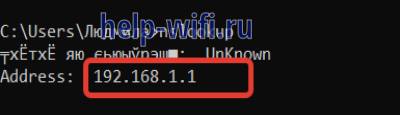
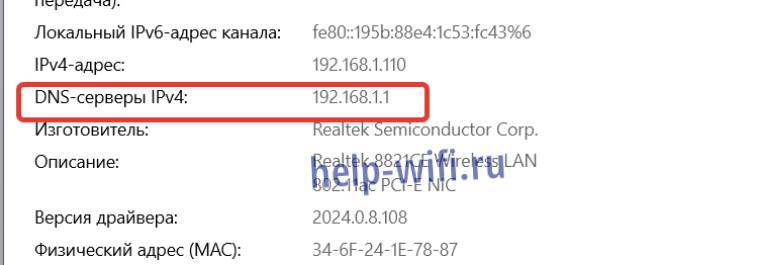
Если адрес такой же, как на скриншоте или в конце стоит 0.1, то получен IP-адрес маршрутизатора. При таком результате запрос сначала будет отправляется на роутер, а он перенаправит его на используемые DNS-сервера.
Проверить исправность
Удостовериться в исправности текущего DNS сервера можно, определив скорость доступа к какому-либо сайту. Удобнее всего так:
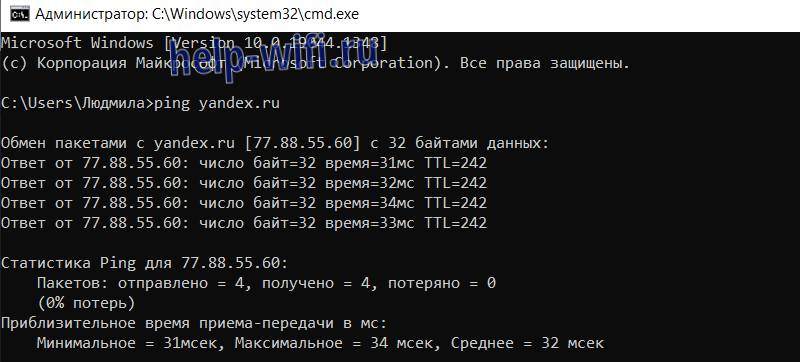
- В Windows 10 нажмите «Пуск» — «Служебные Windows» — «Командная строка».
- Наберите ping и имя любого сайта, например yandex.ru

- Посмотрите полученный результат. Если IP-адрес ресурса присутствует, т.е он доступен, и время отклика небольшое, значит ДНС сервер работает нормально.
Альтернативные адреса
Если вы обнаружили проблемы с используемым DNS сервером (отсутствие быстродействия, недоступность), хорошим решением будет его замена.
В этом случае следует воспользоваться DNS серверами сервисов крупных компаний. Они имеют хорошую репутацию и высокую производительность. Ниже приведена таблица надежных ДНС-серверов и их адресов:
| Сервис | Предпочитаемый IP-адрес | Альтернативный IP-адрес |
| 8.8.8.8 | 8.8.4.4 | |
| OpenDNS | 208.67.222.222 | 208.67.220.220 |
| Яндекс | 77.88.8.8 | 77.88.8.1 |
| Cloudflare | 1.1.1.1 | 1.0.0.1 |
| Quad9 | 9.9.9.9 | 149.112.112.112 |
При выборе сервера учитывайте его быстродействие, стабильность работы, физическое расположение, а также дополнительные свойства. Например, Open DNS и Quad9 создадут дополнительную защиту от вредоносного контента, который он автоматически устанавливает и блокирует.
Чтобы сделать выбор предпочтительного ДНС-сервера, можно после его установки пропинговать некоторые сайты или воспользоваться специальными программами, например mxtoolbox.com.
Как изменить предпочитаемый и альтернативный DNS-сервер
При запросе к DNS серверу первым будет использоваться тот, который установлен как предпочитаемый. В случае его недоступности, операционная система автоматически переключится сервер со значением альтернативный. Поэтому в настройках всегда необходимо указывать адреса обоих серверов. Рассмотрим различные способы изменения ДНС сервера.
В интерфейсе Windows
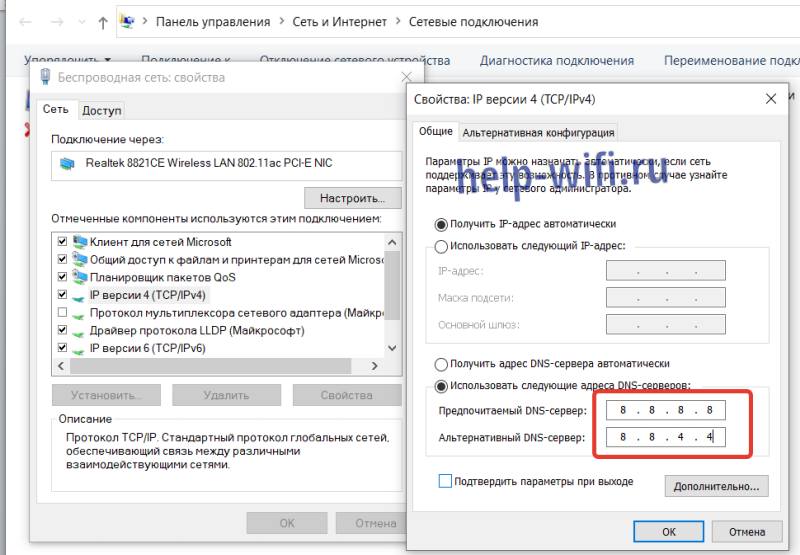
Для Windows 7/10/11 изменить эти адреса несложно. Перейдите в сетевые настройки (Пуск-Параметры-Сеть и интернет-Настройка параметров адаптера), откройте активное соединение, выберите TCP/IPv4 или TCP/IPv6 и перейдите к свойствам.
Сделайте активной радиокнопку «Использовать следующие адреса DNS-серверов» и во всплывающем окне добавьте новые адреса. В примере использованы айпишники от Google.
С помощью командной строки
Если вы предпочитаете делать настройки операционной системы в режиме командной строки, то нужно будет выполнить несколько простых команд.
Сначала определить имя подключения, которое в данный момент используется на устройстве, с помощью такого запроса:
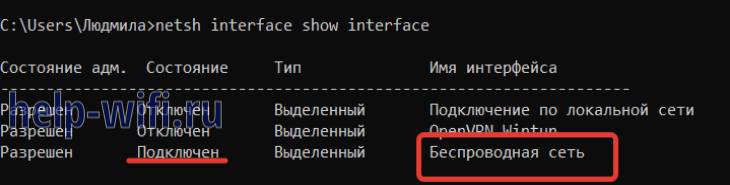
Затем выполнить команду утилиты netsh для изменения DNS-сервера:
netsh interface ip set dns name=»Имя соединения» source=»static» address=»А.А.А.А» primary, где ключ Имя соединения – имя активной сети, А.А.А.А – IP-адрес выбранного ДНС-сервера, ключ принимает значение primary для предпочитаемого сервера, secondary – для альтернативного.
Например, для сети, приведенной в примере, при выборе сервера от Google, команды установки новых адресов будут выглядеть так:

Хотя предпочтительный DNS-сервер может быть быстрее и надежнее, всегда указывайте альтернативный сервер в случае сбоя основного.
В Android
В операционной системе Android также можно настроить новый DNS сервер для улучшения скорости и безопасности соединения.
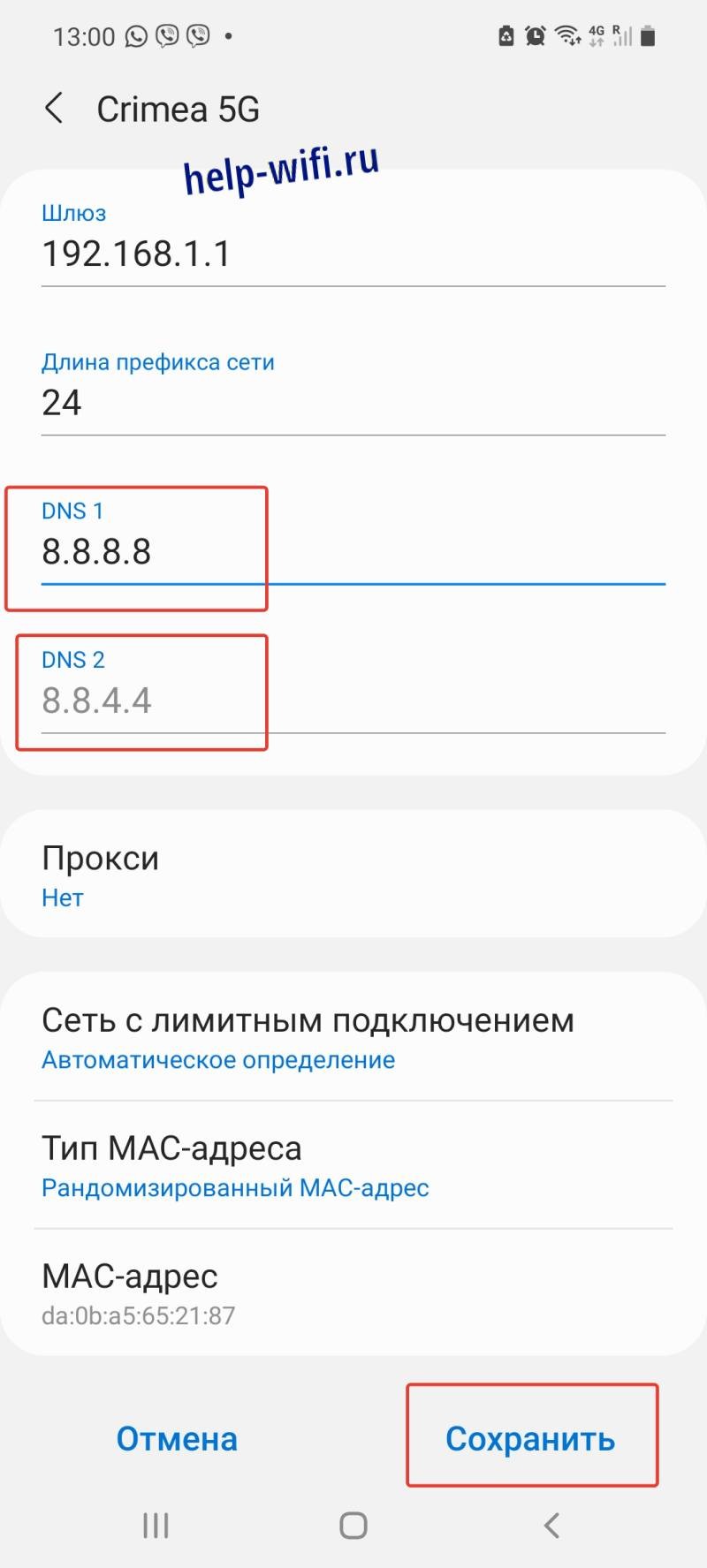
Для изменения настроек DNS в Android необходимо зайти в настройки устройства и перейти в меню «Wi-Fi» или «Сеть и интернет». Затем нужно выбрать сеть — подключение по Wi-Fi или мобильную сеть и нажать на значок шестеренки и открыть дополнительные опции. Установить статические параметры IP — откроются дополнительные параметры, в которых в разделе «DNS1» установить адрес предпочтительного сервера, а в «DNS2» — альтернативного.
В маршрутизаторе
Установить предпочитаемый DNS сервер для всей сети удобно в маршрутизаторе. Это даст возможность одновременно оптимизировать работу всех подключенных устройств (компьютеров, смартфонов) и обеспечить более быстрый доступ к ресурсам интернета.
Чтобы изменить настройки DNS в маршрутизаторе, необходимо зайти в его административную панель через браузер. Далее нужно найти раздел «Интернет» или «Сеть». В этом разделе находятся настройки DNS, которые можно изменить.
После сохранения изменений все устройства, подключенные через роутер, будут использовать указанный предпочтительный DNS сервер. Если в каком-то из устройств настроен свой DNS, то с него подключение будет осуществляться напрямую через указанные IP-адреса.
Таким образом, настройка DNS сервера в роутере – это простой и эффективный способ оптимизировать работу всей сети и обеспечить более быстрый доступ в Интернет.
Заключение
DNS-сервер является важным компонентом для обеспечения стабильной и безопасной работы в Интернете. Для выбора такого сервера рекомендуется учитывать скорость его работы, надежность и конфиденциальность передаваемой информации.
Если ваш текущий DNS-сервер не отвечает требованиям, можно использовать альтернативные серверы, сделав соответствующие настройки в операционной системе или маршрутизаторе. В любом случае, правильный выбор DNS-сервера поможет обеспечить быструю работу Интернета и защиту данных в сети.
FAQ
[Беспроводной маршрутизатор] Как найти лучший DNS-сервер?
Чтобы обеспечить самый быстрый DNS-сервер на вашем маршрутизаторе ASUS, он может обеспечить более плавный и быстрый просмотр Интернета.
Вот простой способ найти лучший DNS-сервер.
Шаг 1: Подключите компьютер к роутеру ASUS через Wi-Fi или Ethernet-кабель.
Шаг 2: Откройте веб-браузер и перейдите в веб-интерфейс (http://router.asus.com).

Примечание: пожалуйста, обратитесь к ссылке [Беспроводной маршрутизатор] Как войти в графический интерфейс маршрутизатора (ASUSWRT)
Шаг 3: Введите имя пользователя и пароль для входа на страницу входа, а затем нажмите [Войти].
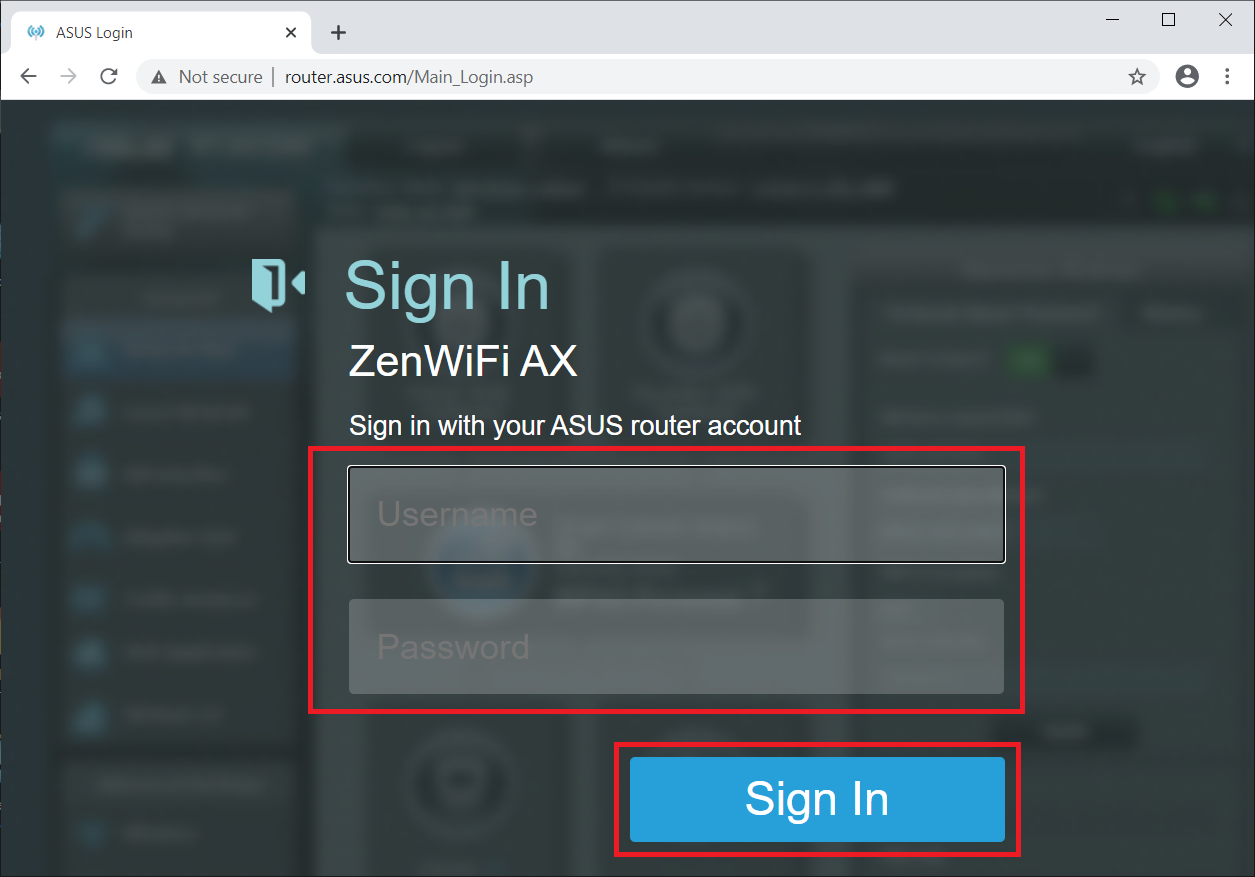
Примечание: Если вы забыли имя пользователя и / или пароль, восстановите маршрутизатор до заводского состояния по умолчанию. Пожалуйста, обратитесь к ссылке Как сбросить настройки роутера?
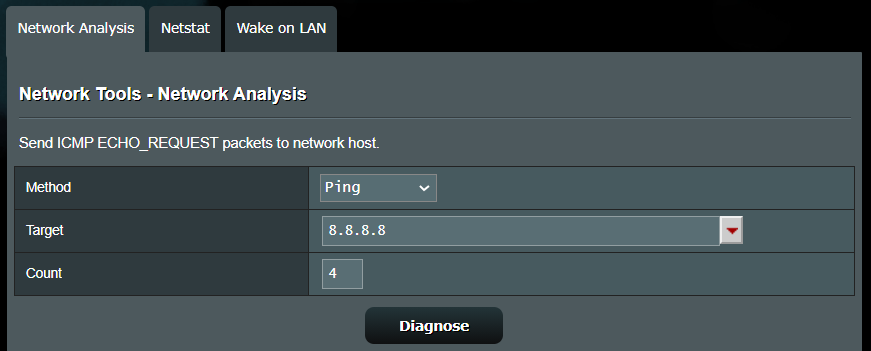
Шаг 4. Перейдите в «Сетевые инструменты»> «Сетевой анализ».
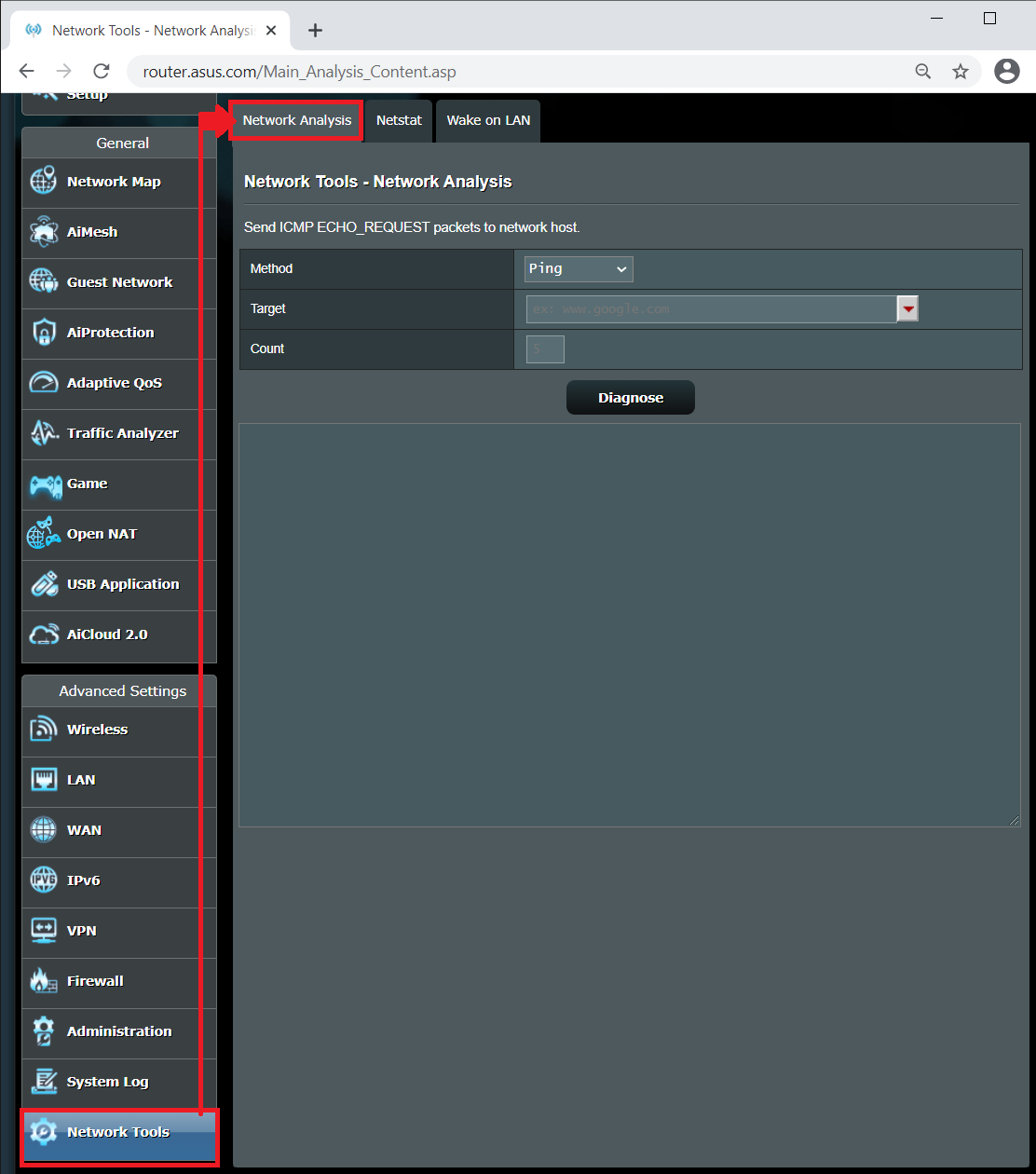
Шаг 5: На вкладке «Сетевой анализ» выберите «Пинг».
Цель: введите DNS-сервер, который вы хотите диагностировать. (Например, DNS-сервер Google — 8.8.8.8 или 8.8.4.4, Cloudflare DNS — 1.1.1.1 или 1.0.0.1, или Открытый DNS — 208.67.222.222 или 208.67.222.220) — вы можете найти другой DNS через поиск по ключевым словам поисковой системы.
Счетчик: введите число в счетчик, чтобы выполнить несколько раз диагностику, обычно мы предлагаем 4.
Нажмите кнопку Диагностика и дождитесь результата, на 4 счета потребуется 4 секунды.
В результате вы увидите значение «время (мс)», как показано ниже, что означает задержку до целевого DNS-сервера.
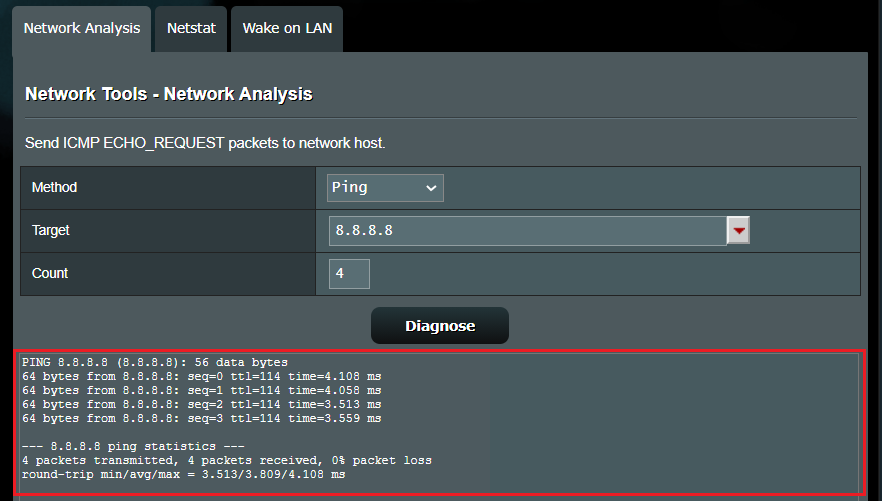
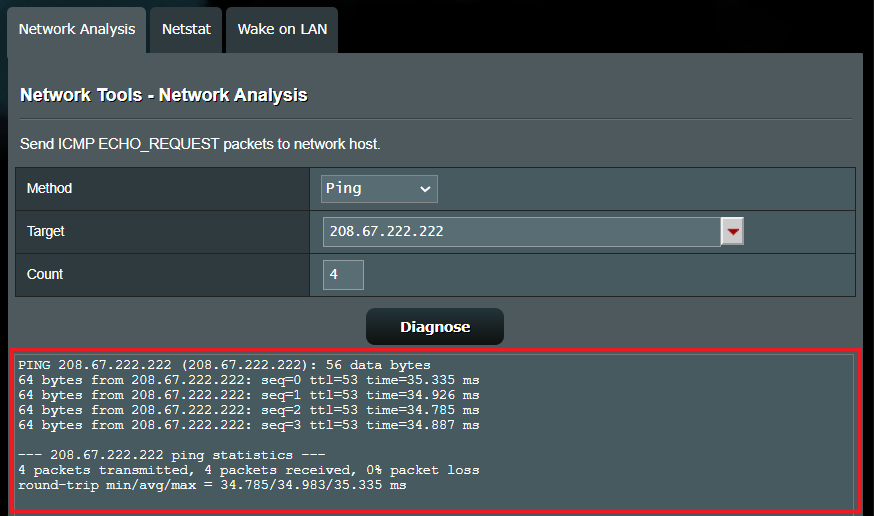
Шаг 6: Вы можете протестировать множество DNS-серверов и посмотреть, у каких из них наименьшее время (мс). В нашем примере при диагностике OpenDNS он показывает большее время, чем Google DNS. Это означает, что Google DNS работает быстрее из нашего местоположения, поэтому мы можем применить Google DNS в качестве основного DNS для маршрутизатора.
Примечание: Задержка DNS-сервера зависит от вашего местоположения и интернет-провайдера, поэтому для вас не существует лучшего DNS-сервера.
Как скачать (Утилиты / ПО)?
Вы можете загрузить последние версии драйверов, программного обеспечения, микропрограмм и руководств пользователя из ASUS Центраз агрузок.
Узнать больше о Центре загрузок ASUS можно по ссылке.
Эта информация была полезной?
Yes
No
- Приведенная выше информация может быть частично или полностью процитирована с внешних веб-сайтов или источников. Пожалуйста, обратитесь к информации на основе источника, который мы отметили. Пожалуйста, свяжитесь напрямую или спросите у источников, если есть какие-либо дополнительные вопросы, и обратите внимание, что ASUS не имеет отношения к данному контенту / услуге и не несет ответственности за него.
- Эта информация может не подходить для всех продуктов из той же категории / серии. Некоторые снимки экрана и операции могут отличаться от версий программного обеспечения.
- ASUS предоставляет вышеуказанную информацию только для справки. Если у вас есть какие-либо вопросы о содержании, пожалуйста, свяжитесь напрямую с поставщиком вышеуказанного продукта. Обратите внимание, что ASUS не несет ответственности за контент или услуги, предоставляемые вышеуказанным поставщиком продукта.
Существует масса способов защититься от назойливой рекламы и фишинговых сайтов. Большинство людей использует расширения для браузеров или специальные программы, однако существует более продвинутый вариант — DNS-сервера. Какими они бывают и что за возможности предоставляют? Подробнее — в нашем материале.
Что такое DNS-службы?
Служба DNS (Domain Name System) — важнейшая часть интернета. Она позволяет преобразовывать цифровые и сложно запоминающиеся IP-адреса сайтов в читаемые названия (93.158.136.48 → Yandex.ru). По всему миру расположено множество DNS-серверов, отвечающих за свой сегмент участка. Когда вы запрашиваете какой-либо сайт, DNS-сервер находит его и направляет вас туда. Если же адрес серверу неизвестен, он направляет запрос в следующий DNS-сервер.
Зачем нужны частные DNS-сервера
Сегодня к Интернету подключается множество устройств — телефоны, планшеты, ПК, телевизоры, игровые консоли… Обычно защищать трафик от фишинга, рекламы и трекеров приходится на каждом устройстве отдельно. Комплексным решением являются частные DNS-сервера. Они позволяют произвести настройку лишь один раз — в роутере. Она затронет все устройства в системе.
Интернет-провайдер присваивает вашему устройству DNS-сервер по умолчанию. Чем он отличается от частных DNS?
DNS-служба интернет-провайдера |
Частная DNS-служба |
|
Шифрование интернет-трафика |
Шифрование интернет-трафика |
|
Списки блокировки доменов предварительно составлены |
Настраиваемые списки блокировки доменов |
|
— |
Статистика запросов (куда направляются запросы — география, компании, и т.д.) |
|
— |
Доступ к глобальным историям интернет-трафика |
|
— |
Родительский контроль |
|
— |
Защита от фишинга, вредоносных и мошеннических сайтов |
|
— |
Блокировка рекламы |
DNS-службы провайдера выполняют лишь базовые функции подключения к интернету. Никакого расширенного функционала они не предлагают. Поэтому если вы всерьез решили заняться веб-защитой ваших устройств, стоит задуматься об установке частного сервера. Кроме того, он помогает настроить родительский контроль в сети без установки сторонних программ. Свое применение частные DNS-сервера найдут в учебных учреждениях и в бизнесе: они позволяют контролировать интернет-трафик.
Вот, в целом, и вся теория. Перейдем к практике. Для начала разберемся в возможностях реальных программ. Рассмотрим несколько популярных частных DNS-серверов, которые можно найти на российском рынке.
DNS-сервера
Cisco Umbrella
Cisco Umbrella распространяется на бесплатной основе. Из возможностей: родительский контроль, настраиваемые списки фильтрации и бесплатная техническая поддержка.
Есть и коммерческий тариф. Он дополнительно обеспечивает защиту от вредоносных сайтов и дает доступ к подробной статистике работы DNS-службы.

Возможностей для блокировки много — на выбор предоставляется множество блокируемых категорий и режимов автоматической модерации. Возможна блокировка по конкретному IP-адресу и URL сайта. Можно настраивать вид сообщения при блокировке и составлять отдельные списки пользователей.
Стоит учитывать, что интерфейс Cisco Umbrella — на английском языке.
| Базовый режим | Семейный режим с блокировкой взрослого контента | ||
| IPv4-адреса | IPv6-адреса | IPv4-адреса | IPv6-адреса |
| 208.67.222.222 | 2620:119:35::35 | 208.67.222.123 | 2620:119:35::123 |
| 208.67.220.220 | 2620:119:53::53 | 208.67.220.123 | 2620:119:53::123 |
Яндекс.DNS
Бесплатные DNS-сервера от российской компании, запущенные в 2013 году. Яндекс предлагает несколько режимов:
- Базовый — без дополнительной фильтрации;
- Безопасный с фильтрацией вредоносных и мошеннических сайтов;
- Семейный — с блокировкой взрослого контента, фильтрацией вредоносных и мошеннических сайтов.
Для защиты от вредоносных запросов компания использует данные своего поиска, свой же антивирусный движок и движок Sophos.
Скорость работы не самая впечатляющая: по данным DNSPerf, Яндекс.DNS занимает 12 место в мире, четвертое место в России и 11 место в Европе.
| Базовый режим | Безопасный режим | Семейный режим | |||
| IPv4-адреса | IPv6-адреса | IPv4-адреса | IPv6-адреса | IPv4-адреса | IPv6-адреса |
| 77.88.8.8 | 2a02:6b8::feed:0ff | 77.88.8.88 | 2a02:6b8::feed:bad | 77.88.8.3 | 2a02:6b8::feed:a11 |
| 77.88.8.1 | 2a02:6b8:0:1::feed:0ff | 77.88.8.2 | 2a02:6b8:0:1::feed:bad | 77.88.8.7 | 2a02:6b8:0:1::feed:a11 |
Дополнительно настроить сервер не получится: в Яндекс.DNS в принципе отсутствует панель управления. Все работает на автоматике и алгоритмах «Яндекса».

Стоит учитывать, что разработчики снимают с себя ответственность за пропущенные сервером веб-материалы.
Яндекс не гарантирует соответствие Сервиса целям и ожиданиям Пользователя, бесперебойную и безошибочную работу Сервиса, а также не гарантирует точность перечня веб-сайтов, доступ к которым блокируется при использовании Сервиса (с)
Техническая поддержка осуществляется только в письменном виде: никаких звонков или онлайн-чатов.
Adguard DNS
DNS-сервер от компании Adguard, создавшей известный блокировщик рекламы. Предлагает три режима работы:
- Базовый — без фильтрации;
- Безопасный — с блокировкой рекламы и трекеров, а также вредоносных и мошеннических сайтов;
- Семейный — с защитой в интернете, безопасным поиском, блокировкой взрослого контента и родительским контролем.
Стоит учитывать, что Adguard DNS блокирует не всю рекламу. Но если его прописать в вашем роутере, он позволит избавиться от большинства объявлений на всех устройствах, подключенных к вашему роутеру.
Бесплатный режим предлагает подключение до пяти устройств, два DNS сервера и до 300 тысяч запросов в месяц.
| Базовый | Безопасный | Семейный режим | |||
| IPv4-адреса | IPv6-адреса | IPv4-адреса | IPv6-адреса | IPv4-адреса | IPv6-адреса |
| 94.140.14.140 | 2a10:50c0::1:ff | 94.140.14.14 | 2a10:50c0::ad1:ff | 94.140.14.15 | 2a10:50c0::bad1:ff |
| 94.140.14.141 | 2a10:50c0::2:ff | 94.140.15.15 | 2a10:50c0::ad2:ff | 94.140.15.16 | 2a10:50c0::bad2:ff |
Для Android-устройств существуют дополнительные DNS адреса:
| Базовый | Безопасный | Семейный режим |
| tls://unfiltered.adguard-dns.com | tls://dns.adguard-dns.com | tls://family.adguard-dns.com |
Если при вводе адреса мобильное устройство не дает сохранить, следует удалить «tls://» и оставить к примеру dns.adguard-dns.com
Adguard DNS имеет собственную панель управления. Там можно посмотреть статистику запросов, самые посещаемые и блокируемые сайты, журналы запросов, настройки родительского контроля и «черные списки» доменов.
SkyDNS
Служба DNS от отечественного разработчика. Бесплатного тарифа нет, но имеется три варианта работы от 540 рублей в год:
- SkyDNS.Домашний;
- SkyDNS.Школа;
- SkyDNS.Бизнес.
SkyDNS.Домашний позволяет настраивать родительский контроль, блокируя посещение определенных сайтов — по категориям и времени. Доступна подробная статистика посещенных сайтов.

SkyDNS.Школа обеспечивает фильтрацию контента в учебных заведениях, библиотеках и так далее. Для тестирования имеется бесплатный тестовый период.

SkyDNS.Бизнес нацелен на защиту и мониторинг корпоративных сетей. Он блокирует вирусные, фишинговые сайты, фильтрует интернет-трафик и так далее. Само собой, позволяет блокировать сайты, не относящиеся к рабочему процессу. Цена — от 6000 рублей в год.

Как проверить скорость и надежность DNS-сервера?
DNSPerf постоянно проверяет доступность и скорость работы DNS-служб по всему миру. Он позволяет сформировать общее представление о подходящих DNS-серверах по странам.
DNS Jumper — бесплатная портативная программа, работающая без установки. Тестирует качество соединения вашего устройства с десятками DNS-служб из вашего региона. Пользователь может сравнить между собой результаты и отфильтровать нужное.
Для запуска программы необходимо:
- Скачать DNS Jumper с официального сайта;
- Распаковать в любую директорию;
- Запустить DNS Jumper.exe;
- Выбрать «Быстрый DNS» ;
- Нажать «Запустить тест DNS» и дождаться окончания тестирования.
Затем остается выбрать подходящую DNS-службу и прописать ее на вашем устройстве.
Настройка DNS-сервера на ПК
Для примера настроим сервер на Windows 10. В зависимости от версии вашей ОС, некоторые детали могут отличаться.
- Заходим в меню «Пуск» (1) → «Параметры» (2) → «Сеть и Интернет» (3);
- «Настройка параметров адаптера» (4) → выбираем вашу сеть (5);
- Нажимаем «Настройка параметров подключения». Если опция не видна, нажмите на кнопку с двумя стрелками или правой кнопкой мыши по сети «Свойства» (6) → «IP версии 4» (7) → «Свойства» (8);
- Выбираем «Использовать следующие адреса DNS-серверов» (9) → вводим предпочитаемый и дополнительный DNS-сервер (10), нажимаем «Ок» (11);
- Для «IP версии 6» повторяем третий и четвертый пункты.
Настройка DNS-сервера на macOS
Открываем системные настройки → «Сеть» → выбираем интересующую нас сеть и жмем «Дополнительно» → вкладка «DNS». Под полем DNS-серверы нажимаем плюсик и вводим выбранные нами IP адреса. Нажимаем «Ок» → «Применить».
Настройка DNS-сервера на Android
Версия Android 9 и выше. Заходим в настройки устройства → «Подключение и общий доступ» → «Частная DNS» → «Заданная частная DNS» → «Изменить». Вводим адрес DNS и сохраняем.
Настройка DNS-сервер на iOS
Открываем настройки телефона, выбираем вкладку «Wi-Fi». Выбираем нужную сеть и нажимаем: «Настройка DNS» → «Вручную» → «Добавить сервер». Вводим выбранный DNS-сервер.
Как настроить DNS-сервер на роутере?
Откройте настройки роутера в браузере. Для этого в поисковой строке введите следующее в зависимости от производителя устройства:
- Linksys и Asus: http://192.168.1.1/
- Netgear, D-Link, TP‑Link, Zyxel: http://192.168.0.1/ или http://192.168.1.1/
- UPVEL: http://192.168.10.1/
Введите логин и пароль от роутера. Если вы его не меняли при покупке устройства, то по умолчанию он может быть следующим:
- Admin / Admin;
- Admin / 1234;
- Admin / пароля нет.
После авторизации зайдите в раздел с настройками DNS. В зависимости от производителя, они могут быть в следующих разделах:
- Настройки интернета;
- Настройки сети;
- DHCP-сервер;
- DNS WAN.
Введите выбранный нами DNS-сервер.
Выводы
Настройка DNS-сервера позволит не только повысить качество и скорость работы интернет-соединения, но и дополнительно защитить ваши устройства. Выбор у пользователя огромный — есть как бесплатные, так и коммерческие варианты. Главное, помните: даже защищенный DNS-сервер не заменит антивирус. Он лишь может усилить защиту вашего соединения.
Зачастую при самостоятельном подключении роутера пользователи неожиданно для себя обнаруживают в настройках маршрутизатора вкладку «DNS сервер» и устремляются на просторы всемирной сети в поисках разыскивать, как прописать dns на роутере.
Однако прежде чем «лезть в дебри» и самостоятельно изменять настройки dns на роутере, нужно разобраться, что это за «зверь» такой – dns, и зачем вообще нужен dns-сервер.

Более подробно данный вопрос мы рассматривали в статье как работает dns в локальной сети, здесь же остановимся только на основных его «характеристиках».
Итак, DNS (или domain name system) – это один из протоколов, обеспечивающих прикладной уровень компьютерных сетей.
Он был разработан, чтобы заменить чрезмерно длинные и неудобоваримые сетевые адреса (IP) доменными именами – лэйблами для соответствующих адресов.
Таким образом, основной задачей DNS сервера является «раздача» доменных имён и присвоение этих лэйблов IP-адресам устройств, подключенных на вверенном ему участке сети.
Разумеется, на просторах интернета «работает» достаточно много основных DNS серверов – для разных регионов и континентов. При этом все остальные сервера запрашивают у них расшифровку доменов (перевод доменных имён в IP-адреса).
Что такое делегирование?
Когда вы создаёте собственную локальную сеть с выходом в интернет, обязанность расшифровки доменных имён для абонентов данной сети ложится на маршрутизатор, который объединяет все функциональные узла вашей «локалки».
По умолчанию роутеры запрашивают «имя» нужного сетевого IP у DNS сервера интернет-провайдера. При этом данная операция называется делегированием и происходит автоматически без «вмешательства» администратора данной сети.
Однако у настроек «по умолчанию» есть один существенный недостаток – данный запрос может делегироваться несколько раз нескольким прокси-серверам. Таким образом, если с одним из серверов возникнут проблемы, то вместо любимого сайта в браузере высветится малоприятное сообщение dns сервер не отвечает. И пока администраторы сервера не устранят неполадку, на нужный сайт вы сможете попасть только по IP адресу – т.е. зная расшифровку его домена.
Кроме того, даже при полной функциональности каждого звена данной сети, каждая операция делегирования отнимает лишнее время на передачу запроса и ответа (от вашего компьютера к одному из основных DNS-серверов и обратно).
Соответственно, имеет смысл прописать dns на роутере вручную – т.е. настроить делегирование напрямую, минуя все сервера-посредники.
Какие dns сервера прописать в роутере?
В принципе, существуют несколько надежных адресов, которые можно запомнить или записать, и «в случае чего» спокойно использовать.
Одним из таких «адресов», которые можно внести в настройки dns на роутере является 8.8.8.8

Этот адрес должен решить вопрос стабильности доступа к DNS серверу, однако «выжать» максимум скорости загрузки страниц с его помощью не получится.
Для этого стоит выяснить, какой DNS сервер находится ближе всего к вашему участку всемирной сети и прописать его на роутере.
При этом узнать «оптимальный» dns сервер для роутера можно с помощью специальной программы от Google под названием Namebench.

Скачайте данный софт на свой сетевой компьютер, откройте файл, нажмите кнопку extract и в появившемся окне – кнопку start benchmark.

Далее программа начнёт поэтапно опрашивать список всех DNS серверов, находящихся в её базе и определит, который из них наиболее подходит по скоростным характеристикам для вашего конкретного местоположения.

Эта операция может занять несколько минут.
По результатам данных тестов программа загрузит страничку в браузере, где справа вверху будут перечислены рекомендуемые серверы: первичный, вторичный и ещё один дополнительный – их-то и нужно внести в настройки dns на роутере.

В зависимости от модели роутера, путь к настройкам DNS может варьироваться, однако данная операция всегда осуществляется через Web-интерфейс и искать нужную вкладку следует или в «Общих настройках» или в «Настройках интернет-соединения».
- Распечатать
Оцените статью:
- 5
- 4
- 3
- 2
- 1
(25 голосов, среднее: 4 из 5)
Поделитесь с друзьями!
Changing the DNS server settings on a router isn’t tricky, but every manufacturer uses a custom interface, meaning the process can differ depending on the router you own. Here are the steps for doing this on the most popular router brands.
See this public DNS servers list if you haven’t settled on an independent DNS server provider, any of which could perform better than the one assigned by your ISP.
Change the DNS Server on Linksys
Change the DNS servers on your Linksys router from the Setup menu.
-
Sign in to your router’s web-based administration, usually at the following address:
http://192.168.1.1 -
Select Setup in the top menu.
-
Select Basic Setup in the Setup submenu.
-
In the Static DNS 1 field, enter the primary DNS server you want to use. You need to enter at least one DNS address.
-
In the Static DNS 2 field, enter the secondary DNS server you want to use.
-
Leave the Static DNS 3 field blank or add a primary DNS server from another provider.
-
Select Apply at the bottom of the screen.
Most Linksys routers don’t require a restart for these DNS server changes to take effect, but if the router admin page asks you to, do it.
Linksys makes small changes to its administration page every time the company releases a new series of routers. If the procedure above doesn’t work for you, the instructions you need are in the router manual, which you can get on the Linksys Official Support website.
Change the DNS Server on a NETGEAR Router
Change the DNS servers on your NETGEAR router from the Basic Settings or Internet menu, depending on your model.
-
Sign in to your NETGEAR router manager page, most often by entering one of these addresses in a web browser:
http://192.168.1.1or
http://192.168.0.1 -
NETGEAR has two primary interfaces with different ways to perform the next step: If you see Basic and Advanced tabs along the top, choose Basic, followed by the Internet option on the left. If you don’t have those two tabs along the top, choose Basic Settings.
-
Choose the Use These DNS Servers option in the Domain Name Server (DNS) Address section.
-
In the Primary DNS field, enter the primary DNS server you want to use.
-
In the Secondary DNS field, enter the secondary DNS server you want to use.
-
Select Apply to save the DNS server changes you just entered.
-
Follow any additional prompts about restarting the router. If you don’t get any, your changes should now be live.
NETGEAR routers have used several default gateway addresses over the years, so if 192.168.0.1 or 192.168.1.1 doesn’t work for you, find your model in this NETGEAR default password list.
While this process works with most NETGEAR routers, there may be a model or two that use a different method. Visit the NETGEAR Support site to find the PDF manual for your specific model, which contains the instructions you need.
Change the DNS Server on a D-Link Router
Change the DNS servers on your D-Link router in the Setup menu.
-
Sign in to your D-Link router with a web browser using this address:
http://192.168.0.1 -
Choose Internet on the left side of the page.
-
Select Setup at the top of the page.
-
Find the Dynamic IP (DHCP) Internet Connection Type section and enter the primary DNS server you want to use into the Primary DNS Address field.
-
In the Secondary DNS Address field, enter the secondary DNS server you want to use.
-
Choose the Save Settings button at the top of the page.
-
The DNS server settings should have changed instantly, but you might be prompted to reboot the router to complete the changes.
While you can access most D-Link routers via 192.168.0.1, a few models use a different default. If that address doesn’t work for you, see the D-Link default password list to find your specific model’s default IP address and the default password for logging on.
If the process above doesn’t seem to apply to you, see the D-Link Technical Support page for information on finding the product manual for your specific D-Link router.
Change the DNS Server on an Asus Router
Change the DNS servers on your Asus router through the LAN menu.
-
Sign in to your Asus router’s admin page with this address:
http://192.168.1.1 -
From the menu on the left, select LAN or WAN.
-
Choose the Internet Connection tab at the top of the page.
-
In the WAN DNS Setting section, enter the primary DNS server you want to use in the DNS Server1 text box.
-
Enter the secondary DNS server you want to use in the DNS Server2 text box if desired. You need to enter at least one DNS address.
-
Save the changes with the Apply button at the bottom of the page. You may need to restart the router after applying the changes.
You should be able to access the configuration page for most Asus routers with the 192.168.1.1 address. If you never changed your sign-in information, use admin for both the username and the password.
The software on every Asus router isn’t the same. If you can’t get into your router’s configuration page using the steps described here, find the router manual with specific instructions on the Asus support website.
Change the DNS Server on a TP-Link Router
Change the DNS servers on your TP-LINK router via the DHCP menu.
-
Sign in to your TP-LINK router’s configuration page, usually via this address:
http://192.168.1.1If that doesn’t work, try this one:
http://192.168.0.1 -
Select Network in the left pane.
-
Select WAN under Network.
-
Select the Use These DNS Servers check box.
-
Enter the DNS server you want to use.
-
Choose the Save button at the bottom of the page to save the changes. You may not have to restart the router to apply these DNS settings, but some TP-LINK routers require it.
One of the two IP addresses used in this tutorial should work for most TP-LINK routers. If not, search for your specific model on the TP-LINK support page. Your router’s manual provides the default IP you should use to connect, as well as details on the DNS-change procedure.
Change the DNS Server on a Cisco Router
Change the DNS servers on your Cisco router from the LAN Setup menu.
-
Sign in to your Cisco router using either of these addresses, depending on the model:
http://192.168.1.1or
http://192.168.1.254 -
Select Setup on the menu at the top of the page.
-
Select the Lan Setup tab from the menu that’s just below the Setup option.
-
In the LAN 1 Static DNS 1 field, enter the primary DNS server you want to use.
-
In the LAN 1 Static DNS 2 field, enter the secondary DNS server you want to use if desired.
Some Cisco routers may have a LAN 1 Static DNS 3 field. You can leave it blank or enter another DNS server.
-
Save the changes using the Save Settings button at the bottom of the page. On some Cisco routers, you may need to restart the router to apply the changes.
Having trouble with the directions? Visit Cisco’s support site to find the manual for your specific Cisco router model. Some models require different steps to reach the DNS server settings, but the manual for your specific router is correct for your model.
If you can’t open the router’s configuration page using one of the default addresses, look through this Cisco default password list for the default IP address, along with other default login data for your Cisco router.
These steps are different for your router if you have a co-branded Cisco-Linksys router. If your router has the word Linksys on it anywhere, follow the steps at the top of this article for changing the DNS servers on a Linksys router.
Change the DNS Server on a TRENDnet Router
Change the DNS servers on your TRENDnet router via the Advanced menu.
-
Sign in to your router at this address:
http://192.168.10.1 -
Choose Advanced at the top of the page.
-
Select the Setup menu to the left.
-
Select the Internet settings submenu under the Setup menu.
-
Choose the Enable option next to Manually configure DNS.
-
Next to the Primary DNS box, enter the primary DNS server you want to use.
-
Use the Secondary DNS field if there is a secondary DNS server you want to use.
-
Save the settings with the Apply button.
-
If you’re told to reboot the router, follow the instructions on the screen. Not all TRENDnet models require this.
These instructions should work for most TRENDnet routers. If these instructions don’t work, go to the TRENDnet support page and look for the user guide for your model.
Change the DNS Server on a Belkin Router
Change the DNS servers on your Belkin router by opening the DNS menu.
-
Sign in to your router through this address:
http://192.168.2.1 -
Select DDNS under Advanced Settings > Firewall.
-
In the DNS Address field, enter the primary DNS server you want to use.
-
In the Secondary DNS Address field, enter the secondary DNS server if you’d like to use one.
-
Select Apply Changes to save the changes.
-
You might be told to restart the router for the changes to take effect. If so, follow the on-screen prompts.
You can reach nearly all Belkin routers with 192.168.2.1, but there are exceptions where a different address is used by default. If this IP address doesn’t work for you, the specific one you should use with your model can be found on the Belkin support page.
Change the DNS Server on a Buffalo Router
Change the DNS servers on your Buffalo router from the Advanced menu.
-
Sign in to your Buffalo router at this address:
http://192.168.11.1 -
Select the Advanced tab at the top of the page.
-
Choose WAN Config on the left side of the page.
-
Next to the Primary field in the Advanced Settings section, enter the primary DNS server you want to use.
-
Next to the Secondary field, type the secondary DNS server you want to use.
-
Near the bottom of the page, choose Apply to save the changes.
If the administration IP address isn’t working, or the other steps don’t seem right for your router model, find specific instructions in your router’s user manual, available from the Buffalo support page.
Change the DNS Server on a Google/Nest Wifi Router
Change the DNS servers on your Google or Nest Wifi router from the Advanced networking menu.
-
Open the Google Home app on your mobile device.
Unlike routers from other manufacturers, you can’t access Google/Nest Wifi settings from your computer using its IP address. You must use the accompanying mobile app.
-
Select Wi-Fi from the primary screen.
-
Choose Network settings.
-
Select Advanced networking.
-
Tap DNS.
Google’s DNS servers are used by default, but you have the option to change the servers to your ISP’s or a custom set.
-
Select Custom.
-
In the Primary server text field, enter the DNS server you want to use.
-
For Secondary server, enter an optional secondary DNS server.
-
Select OK to save, and then press the save icon at the top of the DNS Settings page.
All the mesh points connected to one network use the same DNS servers that you choose following the steps above. You can’t pick different servers for each Wi-Fi point.
If you need additional help, consult the Google Nest Help center for more information.
Thanks for letting us know!
Get the Latest Tech News Delivered Every Day
Subscribe