
Как сменить IMEI на 3G/4G модеме для определения его как смартфона
Многие операторы телефонной связи ограничивают раздачу интернета со смартфонов. Ситуация такова, что в определенный период у пользователя его полностью отключают и просят внести дополнительную плату. Однако мало кто знает, что подобного рода ограничение можно обойти с помощью рутов или джейлбрейка.
Содержание
- Обход блокировки оператора
- Как переделать модем в телефон
- Ввод AT-команд в модем при помощи PuTTy
- Как узнать IMEI модема и версию прошивки с помощью AT-команд
- Ввод кода разблокировки помощью AT-команд
- Ввод AT-команд в модем с помощью DC Unlocker
- DC Unlocker не определяет модем, не видит COM-порта
- Рекомендации
Обход блокировки оператора
Информацию о факте использования интернета на телефоне операторы получают посредством показателей TTL. Для каждого устройства он свой, и после его указания происходит уменьшение каждого пакета трафика на единицу при переходе через маршрутизатор. Для того, чтобы сделать трафик читаемым, необходимо использовать специальную утилиту или обратиться к оператору.

В случае использования устройств с Android достаточно скачать в Play Market и запустить программу TTL Master.
Обратите внимание! Данное приложение на Плей Маркете не обновлялось четыре года. Свежая версия доступна на 4PDA.
Последовательность действий для обхода блокировки оператора через программу TTL Master выглядит следующим образом:
- установка программы;
- запуск приложения;
- нажатие на ссылку обхода ограничения.
После этого текущий параметр станет изменять числовую величину, и можно выходить в сеть. Стоит отметить, что у ряда операторов не принимаются некоторые значения TTL, поэтому вышеуказанное приложение использует «iptables», которое можно найти в настройках.
Правило «iptables» применимо только для некоторых смартфонов.
При раздаче интернета необходимо проверить баланс телефона, чтобы убедиться в отсутствии списывания денежных средств. Дело в том, что в последнее время операторы изобрели непростой способ отслеживания изменений параметра Time to Live.
Для айфонов предусмотрена иная программа, аналогичная вышеуказанной. Она называется TetherMe, и ее принцип работы основан на тех же правилах, что и в TTL Master.
Как переделать модем в телефон
Многие пользователи часто задаются вопросом о том, как сделать, чтобы модем определялся как телефон.
Чтобы превратить его в обычный телефон, необходимо выполнить ряд последовательных операций:
- осуществить подключение смартфона к персональному компьютеру посредством шнура usb;
- выбрать подключение в модемном режиме;
- подождать автоматическую установку программного обеспечения;
- при невозможности выполнить предыдущий шаг требуется скачать официальные драйверы или воспользоваться установочным диском;
- включить приложение Bluetooth для автоматического добавления нового устройства;
- провести создание удаленного соединения для организации мастерских подсказок;
- выбрать способ настройки (в зависимости от операционной системы провести замену) посредством раздела «Программы-Стандартные-Связь»;
- провести смену ручной установки соединения после подключения к интернету;
- среди представленных наименований модемов сделать выбор своего;
- во вкладке «Свойства» выбрать ссылку дополнительных параметров;
- провести отмену выделения компонентов.
Обратите внимание! Таким образом выше было показано, как сделать, чтоб модем определялся как телефон.
Ввод AT-команд в модем при помощи PuTTy
Команда АТ необходима для того, чтобы управлять рядом функций модема. Ее вводят посредством определенных программ или встроенных в Windows утилит.
PuTTY представляет собой наиболее распространенный и популярный клиент для протоколов с удаленным доступом, в частности:
- SSH,
- Telnet,
- rlogin.
С его помощью можно проводить ввод АТ-команд в модемный узел:
- ATI/
- Manufacturer:huawei/
- Model^ E3272
- Revision: 21.436.05.00.209
- IMEI: 867503013090647
- *GCAP: +CGSH, +DS, +ES
- OK
- AT^CARDLOCK?
- ^CARDLOCK: 2,10,0
- OK
Как узнать IMEI модема и версию прошивки с помощью AT-команд
Часто в поиске пользователи вбивают запрос о том, как сменить емейл на модеме мтс 4g.
Чтобы узнать такие показатели, как IMEI модема и версия прошивки, необходимо использовать следующие команды:
- ATI$
- AT+CGSN
Программу необходимо вбивать следующим образом:
- AT+CGSN
- Manufacturer: huawei
- Model: E4520
- Revision: 22.446.06.00.208
- Revision: 22.446.06.00.208
- IMEI: 837501013090647
- +GCAP:
- +CGSM,
- +DS,
- +ES
- 837501013090647
- OK
Где IMEI — это номер 837501013090647 с версией прошивки 22.446.06.00.208
Таким образом посредством данной команды может определиться IMEI.
Ввод кода разблокировки помощью AT-команд
Для того, чтобы ввести АТ-команду, необходимо поменять следующее:
- ATI
- Manufacturer: huawei
- Model: E4520
- Revision: 22.446.06.00.208
- Revision: 22.446.06.00.208
- IMEI: 837501013090647
- +GCAP:
- +CGSM,
- +DS,
- +ES
- OK
Далее:
- AT^CARDLOCK?
- ^CARDLOCK: 2,10,0
- OK
Обратите внимание! Посредством команды ^CARDLOCK происходит ответ о разблокировке. После этого становится возможным использование SIM-карт операторов.
Ввод AT-команд в модем с помощью DC Unlocker
Чтобы использовать программу DC Unlocker, необходимо провести закрытие иных программ.
Для ввода АТ-команды в модем необходимо:
- скачать новейшую версию DC Unlocker Client;
- нажать на значок лупы для определения модема (нельзя нажимать на остальные кнопки);
- обратить внимание на информацию в окошке программы, в частности, на количество попыток ввода кода;
- если попытки закончились, провести разблокировку с помощью кода не представляется возможным;
- ввести в окно «AT^CARDLOCK=»nck code» (nck представляет собой разблокировочный код);
- после ответа модемом ОК происходит разблокировка.
DC Unlocker не определяет модем, не видит COM-порта
Для решения вышеуказанной проблемы необходимо в первую очередь:
- удостовериться в закрытии программного обеспечения, поскольку его используют в СОМ-порте;
- провести остановку всех процессов;
- запустить DC Unlocker;
- нажать на определение;
- в случае невидимости требуется осуществить скачивание официальной прошивки;
- запустить прошивальщик;
- не вводить Flash код;
- закрыть прошивальщик;
- запустить DC Unlocker.
Обратите внимание! СOM-порт должен стать видимым и определиться.
Рекомендации
Осуществление превращения в телефон потребует:
- специального штекера;
- экранированного кабеля и разъема.
Для надежного соединения кабеля и модема необходимо на разъемах затягивать винты.
Чтобы не допускать перепады напряжения, подключение трансформатора модема стоит выполнять при наличии специальных устройств с последующим соединением шнуром.
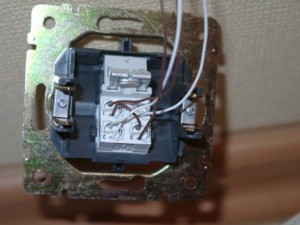
После установки стоит осуществить соединение с телефонной сетью.
Поскольку модем обладает двумя телефонными разъемами, один из них подключается к дополнительному телефону (предпочтительно применение переходника).
При подключении дополнительного аппарата качество связи может существенно ухудшиться.
Для большинства операторов телефонной связи (Билайн, Мегафон, МТС и других) характерно ограничение раздачи интернета со смартфонов. Для того чтобы обходить данный запрет, существуют различные программы с вводом определенного кода. Чтобы сменить imei на 3g вай-фай в роутере, необходимо воспользоваться программой TTL Master. Для возвращения раздачи интернета необходимо заменить показатель TTL на телефоне на единицу. В случае использования устройств с Android достаточно скачать в Play Market и запустить программу TTL Master. При смене imei на 4g модеме следует воспользоваться программой DC Unlocker.

Подгорнов Илья Владимирович
Всё статьи нашего сайта проходят аудит технического консультанта. Если у Вас остались вопросы, Вы всегда их можете задать на его странице.
Как определить IMEI у роутеров серии серий R0, R1, R2, R4
Определить IMEI у роутеров серии серий R0, R1, R2, R4 можно следующими способами:
1. Посмотреть на корпусе устройства.
2. Посмотреть в веб-интерфейсе роутера.
3. Посмотреть в веб-интерфейсе iRZ Link.
4. Через консоль роутера.
1. Где посмотреть IMEI на корпусе устройства
На оборотной стороне роутера располагается наклейка. У старых моделей на наклейке указан пятнадцатизначный IMEI-номер. У новых моделей на наклейке указан QR-код (или DataMatrix), отсканируйте его, IMEI-номер отобразится на экране телефона.
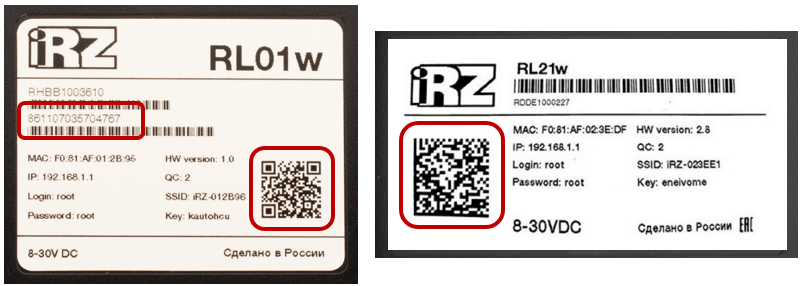
DataMatrix может не считываться на некоторых телефонах, например на iPhone. Чтобы считать DataMatrix на iPhone воспользуйтесь сторонним приложением.
2. Где посмотреть IMEI в веб-интерфейсе роутера
Важно! В роутере должна быть установлена SIM-карта. SIM-карта должна быть подключена к сети оператора.
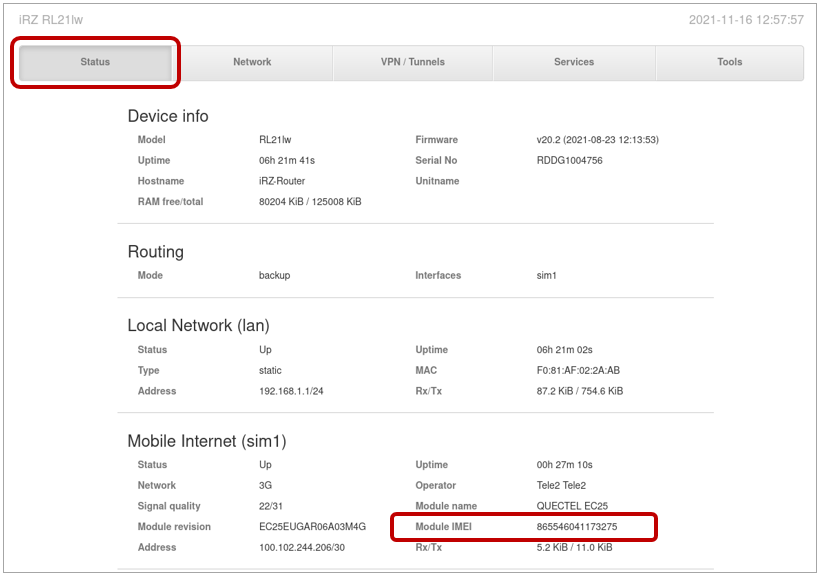
1. Войдите в веб-интерфейс роутера.
2. Перейдите во вкладку «Status». IMEI-номер указан в разделе «Mobile Internet».
3. Где посмотреть IMEI в веб-интерфейсе iRZ Link
Посмотреть на вкладке устройства:
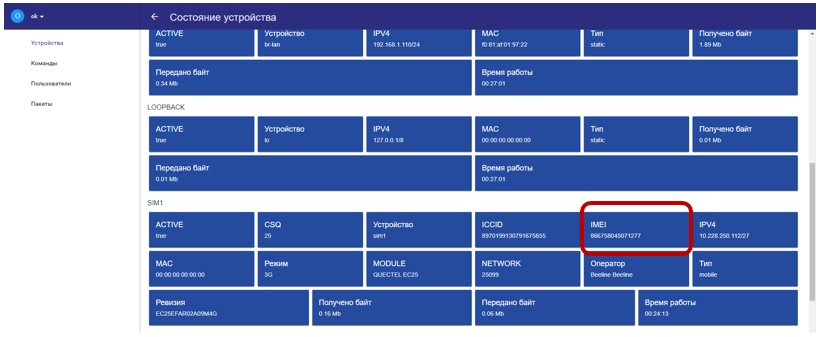
1. Войдите в веб-интерфейс iRZ Link.
2. Откройте вкладку подключенного устройства, раздел «Состояние устройства».
3. Пролистайте страницу вниз до блока активной SIM-карты. IMEI-номер указан в ячейке «IMEI».
Задайте команду:
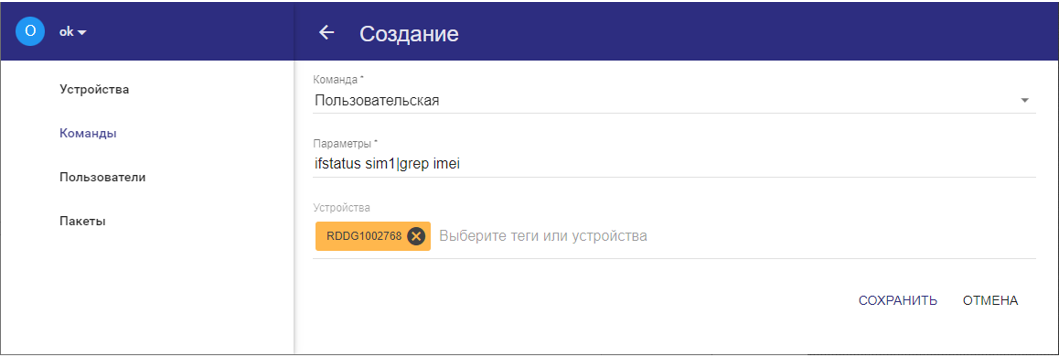
1. Перейдите на вкладку «Команды».
2. Создайте новую команду нажав «+»

3. Откроется окно создания команд. Введите
в строку Команда – Пользовательская
в строку Параметры – ifstatus sim1|grep imei
в строку Устройства
– подключенное устройство
4. Нажмите Сохранить.
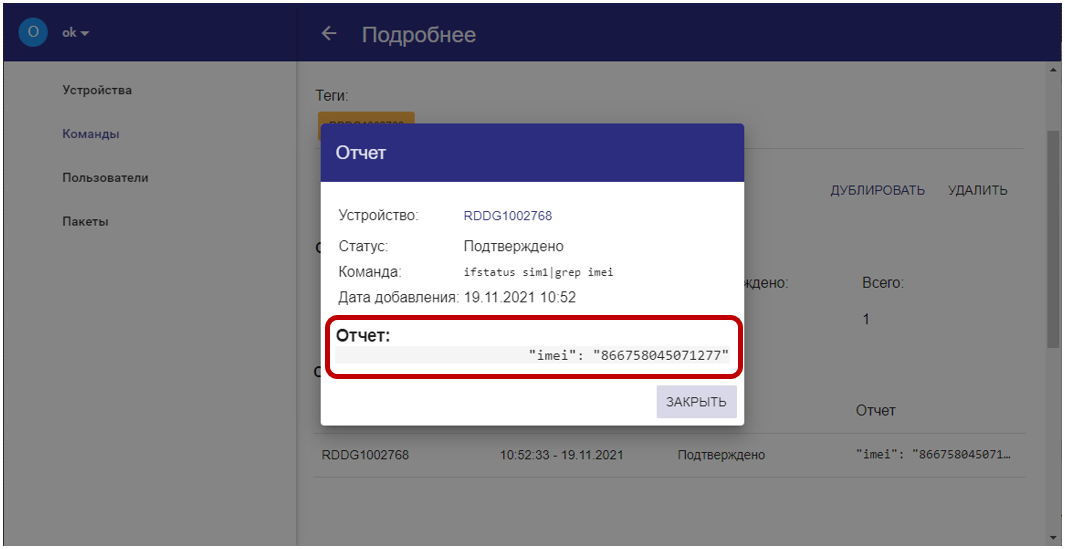
5. Выберите созданную команду из списка во вкладке «Команды».
6. Дождитесь статуса команды – подтверждено.
7. Откройте отчет. IMEI-номер указан в нижнем блоке «Отчет:».
4. Как определить IMEI через консоль роутера
1. Установите программу «Putty». Ссылка на скачивание программы «Putty».
2. В открывшемся окне введите локальный IP-адрес роутера и нажмите «Open».
3. Откроется командная консоль. Введите логин и пароль роутера.
4. Далее есть два варианта для определения IMEI роутера.
Вариант 1
Прочитать содержимое файла:
cat /tmp/sysinfo/modem1 (для двух модульного роутера еще прочитать cat /tmp/sysinfo/modem2 )
И увидеть:
MODULE=»QUECTEL UC20″
REVISION=»UC20GQCR03A16E1G»
IMEI=»864403075151297″
PROTO=»qmi»
Вариант 2
Опросить модуль с помощью АТ команды:
talk -t /dev/ttyMODEM1_AUX -c AT+CGSN
Если роутер двух модульный, то опросить еще второй модуль:
talk -t /dev/ttyMODEM2_AUX -c AT+CGSN
Как определить IMEI у роутеров серии RUH
Определить IMEI у роутеров серии RUH можно двумя способами:
1. Посмотреть на корпусе устройства.
2. Через консоль роутера.
1. Где посмотреть IMEI на корпусе устройства
На оборотной стороне роутера располагается наклейка. На некоторых моделях роутеров IMEI указан на наклейке. На новых моделях на наклейке напечатан QR-код. Отсканируйте QR-код (или DataMatrix), IMEI-номер отобразится на экране телефона.
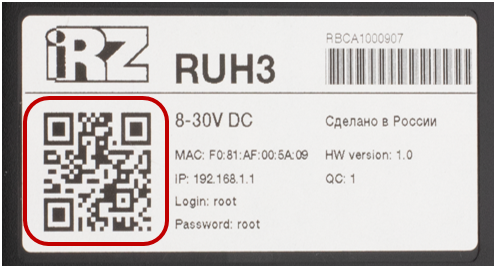
DataMatrix может не считываться на некоторых телефонах, например на iPhone. Чтобы считать DataMatrix на iPhone воспользуйтесь сторонним приложением.
2. Как определить IMEI через консоль роутера
1. Установите программу «Putty». Ссылка на скачивание программы «Putty».
2. В открывшемся окне введите локальный IP-адрес роутера и нажмите «Open».
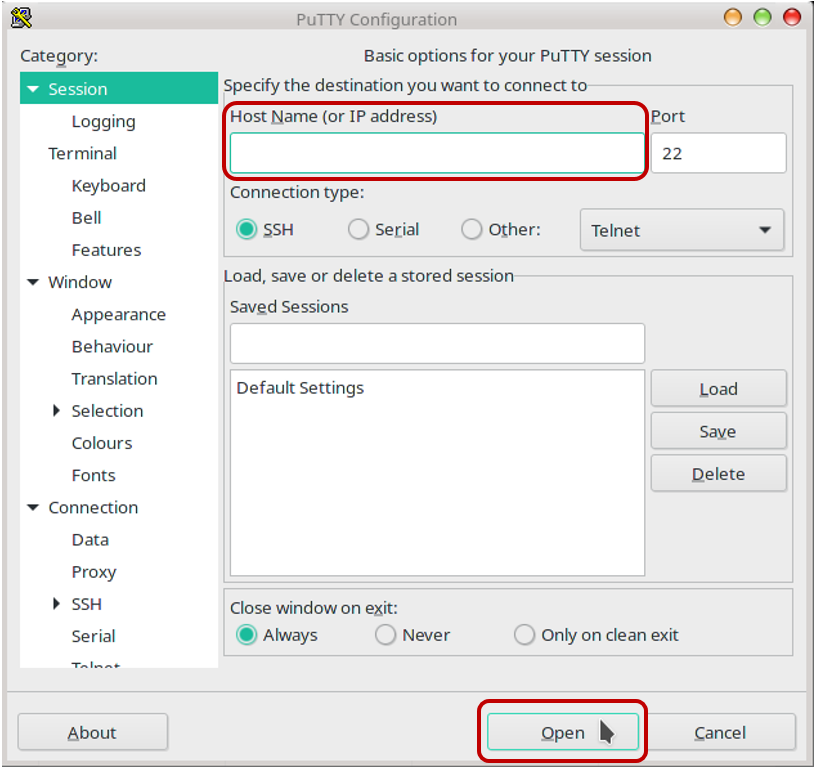
3. Откроется командная консоль. Введите логин и пароль роутера.
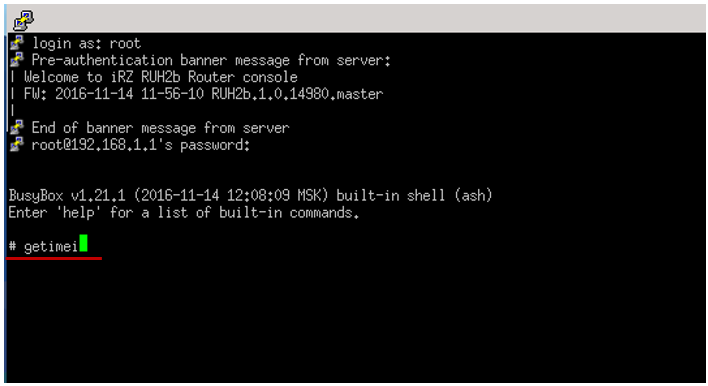
4. Введите в командную строку команду getimei и нажмите «Enter» на клавиатуре.
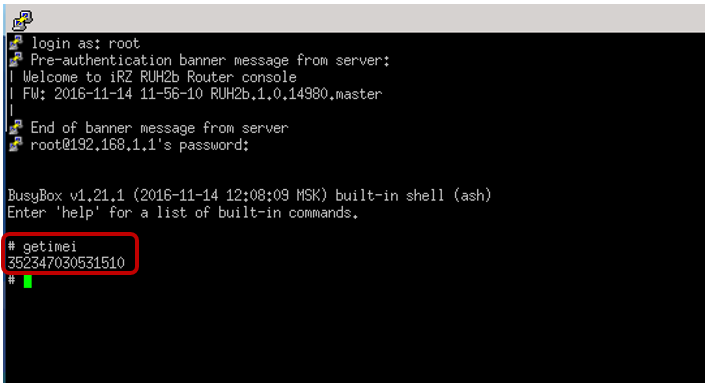
5. Система выведет IMEI на экран.
Интернет-соединение стало первостепенной потребностью в современном мире. Wi-Fi роутеры являются одним из основных способов обеспечить беспроводной доступ к интернету. Однако, в некоторых случаях, может возникнуть необходимость изменить IMEI (International Mobile Equipment Identity) на Wi-Fi роутере. IMEI — это уникальный идентификатор, который присваивается устройствам для их идентификации в сети. Изменение IMEI может быть полезным, если вы столкнулись с проблемами с сетью или нуждаетесь в доступе к определенным функциям, которые могут быть недоступны по умолчанию.
Однако, важно помнить, что изменение IMEI может нарушить законодательство некоторых стран и провайдеров службы связи. Поэтому следует быть осторожным и использовать данное руководство только в законных целях. Кроме того, изменение IMEI может привести к нежелательным последствиям, таким как потеря гарантии на устройство или проблемы с подключением к сети. Поэтому перед приступлением к данной процедуре необходимо оценить риски и внимательно ознакомиться с информацией о вашем роутере и процессе изменения IMEI.
В данном руководстве мы расскажем о том, как изменить IMEI на Wi-Fi роутере. Мы предоставим подробные инструкции по процессу, который может быть разным в зависимости от модели и производителя устройства. Мы также рассмотрим возможные причины, по которым вам может потребоваться изменить IMEI, и дадим советы по максимально безопасной и эффективной реализации данной задачи. Следуйте нашим рекомендациям и у вас получится изменить IMEI на Wi-Fi роутере без проблем!
Содержание
- Подготовка и необходимые инструменты
- Сохранение старого IMEI-кода
- Установка и настройка программы для изменения IMEI
Подготовка и необходимые инструменты
Перед тем, как приступить к изменению IMEI на Wi-Fi роутере, вам потребуются следующие инструменты и материалы:
- Компьютер с доступом к интернету;
- Wi-Fi роутер, у которого имеется возможность изменения IMEI;
- USB-кабель для подключения роутера к компьютеру;
- Программное обеспечение, которое позволяет изменять IMEI (например, MTK Engineering Mode или SN Write Tool);
- Драйверы для вашего Wi-Fi роутера;
- Заранее записанный новый IMEI, который вы хотите применить к роутеру;
- Общие знания о вашем роутере и его настройках.
Убедитесь, что вы ознакомились с инструкциями по изменению IMEI для конкретной модели вашего Wi-Fi роутера и имеете все необходимые материалы перед началом процесса.
Сохранение старого IMEI-кода
Перед тем, как приступить к изменению IMEI-кода на Wi-Fi роутере, рекомендуется создать резервную копию старого IMEI-кода. Такое действие поможет восстановить исходный IMEI-код в случае необходимости или если изменение прошло неудачно.
Существует несколько способов сохранить старый IMEI-код:
- Запись IMEI-кода на бумагу: Самый простой и надежный способ сохранить IMEI — записать его на бумагу или в блокнот. Такой подход предоставляет физическую копию IMEI-кода, которую можно хранить отдельно от устройства.
- Снятие фотографии IMEI-кода: Возьмите фотографию IMEI-кода с достаточно высоким качеством, чтобы можно было прочитать цифры и буквы. Затем сохраните фотографию на компьютере, в облаке или на другом надежном устройстве.
- Использование специального приложения: Некоторые приложения для смартфонов и планшетов предлагают функцию резервного копирования IMEI-кода. Установите такое приложение на свое мобильное устройство и следуйте инструкциям для сохранения IMEI-кода.
Не забудьте проверить, что резервная копия IMEI-кода была создана успешно и доступна в случае необходимости. Это поможет избежать потери IMEI-кода и обеспечит безопасность при процессе изменения IMEI-кода на Wi-Fi роутере.
Установка и настройка программы для изменения IMEI
Для изменения IMEI на Wi-Fi роутере вам понадобится специальная программа. В этом разделе мы расскажем, как установить и настроить такую программу.
Шаг 1: Скачайте программу
Первым шагом вам необходимо скачать программу для изменения IMEI на свой Wi-Fi роутер. Это может быть программное обеспечение, доступное для скачивания с официального сайта, или утилита, которую можно найти в Интернете. Убедитесь, что вы выбираете надежный и проверенный источник для скачивания программы.
Шаг 2: Установите программу
Как только вы скачали программу, запустите установщик и следуйте инструкциям на экране, чтобы установить программу на свой компьютер. Убедитесь, что вы выбираете правильную версию программы, совместимую с операционной системой вашего компьютера.
Шаг 3: Откройте программу
После установки программы вы можете открыть ее, найдя ярлык на рабочем столе или в меню «Пуск». Щелкните по ярлыку, чтобы запустить программу.
Шаг 4: Настройте программу
Перед тем, как начать использовать программу для изменения IMEI, вам необходимо настроить ее. Обычно в программе имеются различные параметры и опции, которые позволяют изменять IMEI в определенном диапазоне или задать свой собственный IMEI. Ознакомьтесь с руководством пользователя или документацией к программе, чтобы узнать, как настроить ее под свои нужды.
Шаг 5: Измените IMEI
Когда программа настроена, вы можете приступить к изменению IMEI на своем Wi-Fi роутере. Для этого следуйте инструкциям программы и введите нужное вам значение IMEI. После завершения процесса изменения IMEI перезагрузите роутер, чтобы изменения вступили в силу.
Важно: Помните, что изменение IMEI может быть незаконным в вашей стране или регионе. Убедитесь, что вы соблюдаете все местные законы и регуляции, прежде чем производить изменения в IMEI на своем устройстве.
Обратите внимание, что процесс изменения IMEI может иметь непредсказуемые последствия для работы вашего Wi-Fi роутера. Выполняйте все действия осмотрительно и на свой страх и риск.
Всем привет! У многих мобильных операторов(МТС, Билайн, Йота) есть выгодные безлимитные тарифы с невысокой стоимостью, к примеру, Smart Безлимитище от МТС. Минус у них один — Вы можете использовать такой тариф только в вашем смартфоне, в USB-модеме/роутере он работать не будет.
Сегодняшняя статья на compblog.ru будет о том, как немного умерить жадность поставщиков мобильного интернета, и заставить работать безлимитный тариф на вашем USB GSM-модеме. Модем вы сможете либо вставить в ноутбук, либо в Wi-Fi роутер, что бы раздавать интернет на несколько компьютеров.
Содержание статьи:
- 1 Как подключиться к закрытому тарифу оператора, чтобы значительно снизить расходы на безлимитный интернет? [Реклама]
- 2 Безлимитный интернет для ноутбука через 4G-модем — как обойти блокировку оператора?
- 3 Простой способ сменить IMEI на USB-модемах HUAWEI
- 4 Как поменять IMEI на 4G модеме, чтобы использовать безлимитный тариф в ноутбуке. [Видео]
- 5 МТС снимает 30 — 50 рублей в день за «раздачу интернета» на другие устройства. Как обойти?
Как подключиться к закрытому тарифу оператора, чтобы значительно снизить расходы на безлимитный интернет? [Реклама]
Друзья, есть возможность подключения закрытых мобильных тарифов. Это тарифы, которые сотовые операторы подключают большим предприятиям, в штате которых работает 1000+ человек. В обычном салоне такие тарифы оформить нельзя. А в чём соль, спросите вы? Отвечаю — данные безлимитные тарифные планы значительно дешевле тех, что доступны «простым смертным». (Тарифище, Безлимитище и прочие). Экономия на интернете/звонках получается очень заметная. И самое главное — никаких заморчек с раздачей интернета, и использованием в модемах.
Для того, чтобы узнать подробнее о данных тарифах и о подключении к ним, Вам нужно написать сообщение в группу: https://vk.com/bezlimit_ka. Люди работают через Гарант-сервис, что сводит на нет любые риски по получению тарифа. Он получит от Вас деньги только тогда, когда вы вставите сим-карту в телефон, и убедитесь, что тариф соответствует заявленным характеристикам. Если вы в Петербурге — то возможна доставка до метро.
Безлимитный интернет для ноутбука через 4G-модем — как обойти блокировку оператора?
Сегодня ко мне обратился человек с такой проблемой. Он купил МТС тариф «Smart Безлимитище», чтобы пользоваться им через модем в ноутбуке.
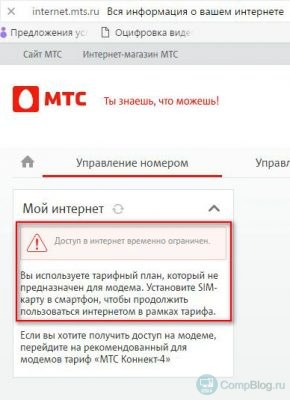 По его словам, какое-то время он пользовался безлимитным интернетом за 12,9 рубля в сутки, но потом оператор вежливо попросил его установить симку в смартфон для дальнейшего использования. Интернет пропал, а в личном кабинете internet.mts.ru стало выскакивать такое сообщение:
«Вы используете тарифный план, который не предназначен для модема. Установите SIM-карту в смартфон, чтобы продолжить пользоваться интернетом в рамках тарифа.»
Для использования сим-карты на модеме было предложено перейти на более дорогой тариф:
«Если вы хотите получить доступ на модеме, перейдите на рекомендованный для модемов тариф «МТС Коннект-4»
Покопавшись в интернете, я нашёл способ ему помочь! Проблема решается сменой IMEI (идентификационного номера) модема. Это делается для того, что бы SIM-карта думала, что её вставили в телефон, не в 4G-модем, и разрешила пользоваться безлимитным интернетом на вашем ноутбуке .
Далее я опишу пошаговую инструкцию по смене IMEI в 4G-модемах фирмы Huawei. Инструкция проще, чем может показаться на первый взгляд. Просто делайте всё по пунктам, получиться должно даже у далёкого от компьютеров человека.
Простой способ сменить IMEI на USB-модемах HUAWEI
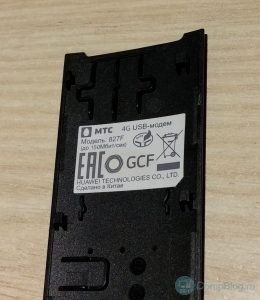
В моём случае был модем МТС 827f (HUAWEI E3372), но следующая инструкция по смене imei подойдёт для большинства модемов HUAWEI.
 Итак, для начала скачайте архив с необходимыми для прошивки модема программами. Пароль на архив — «123». Сразу скажу, некоторые антивирусы могут начать ругаться на файл Huawei Calculator.exe. По своей сути это файл является KeyGen`ом, так что это нормальная реакция. Советую отключить антивирус, чтобы он не мешал вам производить манипуляции с модемом.
После того, как вы скачаете и распакуете архив, следуйте следующей пошаговой инструкции:
- Вставьте вашу сим-карту в модем, а сам модем — в ноутбук/компьютер.
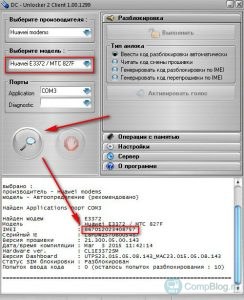
- Запустите файл DC-Unlocker.exe. Нажмите кнопку «Определить модем«. В программе должна отобразиться модель вашего модема, и вся информация по нему.

- Среди информации найдите текущий IMEI вашего модема. Выделите его и скопируйте в буфер обмена.
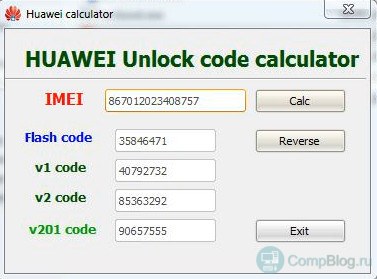
- Теперь запускайте программу Huawei Calculator.exe, в соответствующее поле вставляйте IMEI вашего модема и нажимаете кнопку «Calc«:

- Копируете код разблокировки. Для моего МТС-модема подошёл V201 code. Попробуйте и вы сначала его. Если не покатит — пробуйте v1 или v2 code.
- Снова идёте в программу DC-Unlocker, и в поле ввода вставляете код
at^datalock=
"КОД"Где вместо КОД вставляете код, скопированный в прошлом шаге. Жмёте Enter, видите надпись ОК. Если выдаёт ошибку — пробуйте v1 и v2 коды из HUAWEI Unlock code calculator.

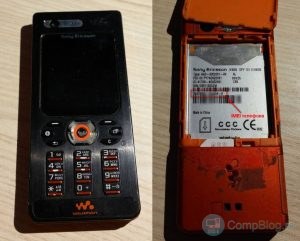
- Итак, Вы разблокировали модем — теперь можно прошивать в него новый IMEI. Где его взять? С любого телефона. Но, вы должны быть уверены, что этот телефон не будет использоваться одновременно с модемом в сети одного оператора, иначе ОпСоС может заблокировать устройство. Я взял IMEI со своего старого кнопочного телефона Sony Ericsson w880i. В своё время это был самый тонкий телефон! 🙂

IMEI, как правило, находится под аккумулятором телефона и представляет собой 15-значный цифровой код. - Итак, в программе DC Unlocker пишем команду:
at^cimei=
"КОД"Где вместо КОД вставляем ваш новый IMEI. Жмём клавишу Enter. Если всё прошло нормально — вы увидите надпись ОК. Это значит, что imei модема успешно изменён!

- Перезагружаем модем(вытащить-вставить).
- Готово! Теперь ни один оператор не сможет отличить ваш модем от сотового телефона!
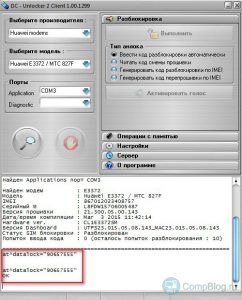
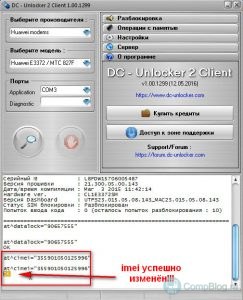
После выполнения всех пунктов инструкции пробуем подключиться к интернету. Ура — заработало!
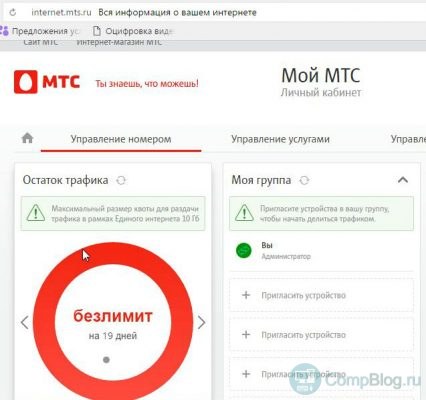
Как видите, в смене кода imei на 3G-4G модеме HUAWEI нет ничего сложного! Если что-то осталось непонятным — посмотрите видео ниже, как это всё проделал я.
Как поменять IMEI на 4G модеме, чтобы использовать безлимитный тариф в ноутбуке. [Видео]
МТС снимает 30 — 50 рублей в день за «раздачу интернета» на другие устройства. Как обойти?
Спустя некоторое время, МТС, возможно, начнёт слать СМСки, что Вы, мол, раздаёте интернет на другие устройства. При этом он будет снимать с баланса по 30 рублей в день (а с лета 2017 — 50). Не стоит огорчаться, Вам просто нужно проделать ещё одну простую операцию — изменить параметр «Default TLL» вашего ноутбука.
Кстати, это способ вам поможет также, если вы раздаёте интернет на ноутбук со смартфона через Wi-Fi, Bluetooth либо USB!
Видео на тему смены TTL вы найдёте на моём канале на youtube «Compblog». Подписывайтесь!
Тема в группе ВКонтакте, где вы можете обсудить тариф МТС «Безлимитище». Заходите, комментируйте, задавайте вопросы!
Если модем выдаёт ошибки — попробуйте его прошить. Для модемов e3372, Мегафон М150-2, МТС 827F, Tele2 я снял подробную инструкцию по прошивке.