
Всем доброго времени суток, дорогие друзья! Сегодня мы будем производить простую настройку роутера Zyxel Keenetic. Как всегда – в интернете нормальной статьи по данной теме нет. Или опять пишут откровенную чушь или используют древние инструкции по старым прошивкам. На данный момент есть две актуальные прошивки. По обоим я напишу подробную инструкцию.
В целом ничего сложного не будет, но если что-то пойдёт не так или возникнут трудности – срочно пишем в комментарии. Инструкция подходит для всех моделей Zyxel Keenetic: Start, Lite, Viva, Giga, Ultra, Extra, Dua, Air, DSL, City, Omni, Omni II и другие.
Содержание
- Подключение
- Вход в Web-интерфейс
- Новая прошивка
- Wi-Fi
- Классическая прошивка
- Wi-Fi
- IP TV
- Остались вопросы или есть трудности
- Задать вопрос автору статьи
Подключение
Для начала нам нужно подключиться к сети роутера. Это можно сделать двумя способами: по кабелю и с помощью Wi-Fi. Чуть не забыл, нужно конечно же включить его в розетку. Для этого берем блок питания из коробки и подключаем к соответствующему входу.

Для подключения интернета вставляем кабель в синий порт – на старых аппаратах, он также обычно выделается среди остальных, так что не перепутаете. Остальные порты – локальные и предназначены для подключения компьютеров, телевизоров, принтеров, камер и других устройств. Я буду для настройки подключаться к 1 порту.
Вы, если у вас нет компьютера или ноутбука, можете использовать телефон или планшет. После включения вай-фай сеть уже должна работать. Стандартное имя сети и пароль находится на этикетке под аппаратом.
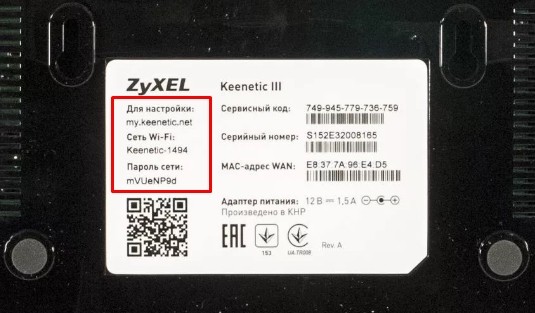
ПРИМЕЧАНИЕ! Совет – сбросить настройки роутера до заводской конфигурации, если вы получили его от кого-то, и он не новый. Для этого находим кнопку «Reset» или «Сброс» и зажимаем её чем-то тонким на 10 секунд.
Вход в Web-интерфейс
Для входа, после подключения открываем любой браузер и вписываем один из адресов:
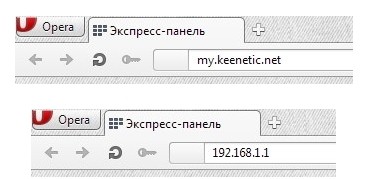
- 192.168.1.1
- my.keenetic.net
На некоторых старых роутерах также потребуется дополнительно ввести логин и пароль. По умолчанию это: admin-admin. Если данные не подходят – посмотрите на этикетку.
ВНИМАНИЕ! Для дальнейших настроек интернета и IPTV вам понадобится договор от Ростелеком, где прописаны нужные данные.
Новая прошивка
После входа в Web-интерфейс вас должна поприветствовать «Быстрая настройка». Если это не произошло, то найдите пункт меню «Начать быструю настройку».
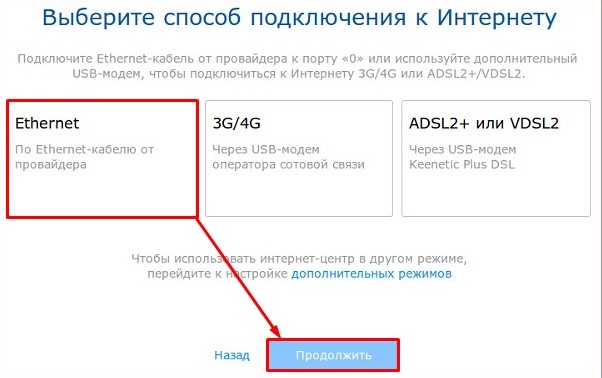
- Выбираем первый пункт «Ethernet».
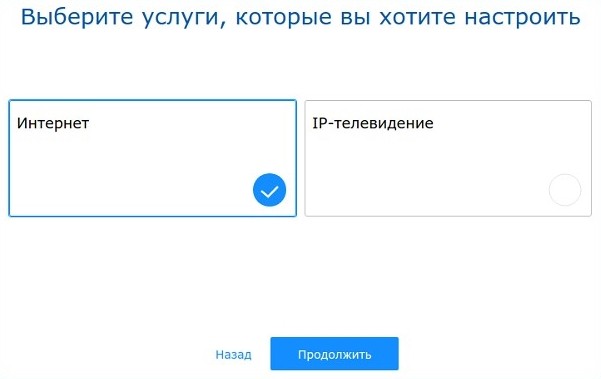
- Далее вам нужно выбрать «Интернет» и «IP-телевидение», если у вас есть приставка. Если вы указали настройку «IPTV», то надо будет дальше подключить приставку к порту и указать этот порт здесь же. Также возможно нужно будет ввести дополнительные данные – смотрите в лист настроек от Ростелеком.
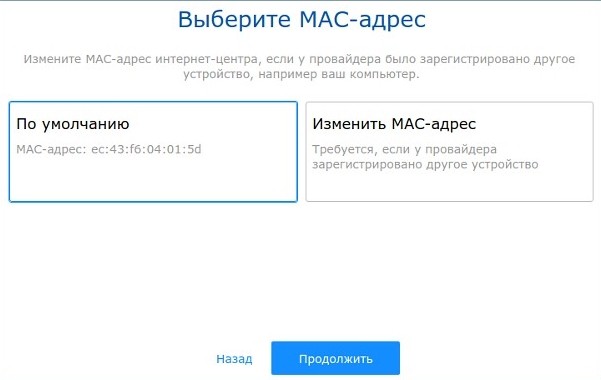
- На шаге выбора «MAC-адреса» выбираем «По умолчанию».
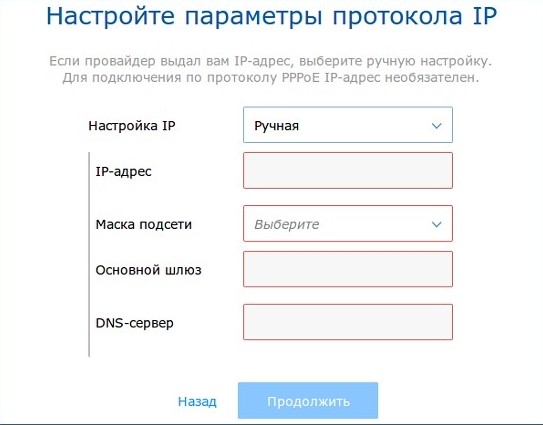
- Настройку IP выбираем «Автоматическую».
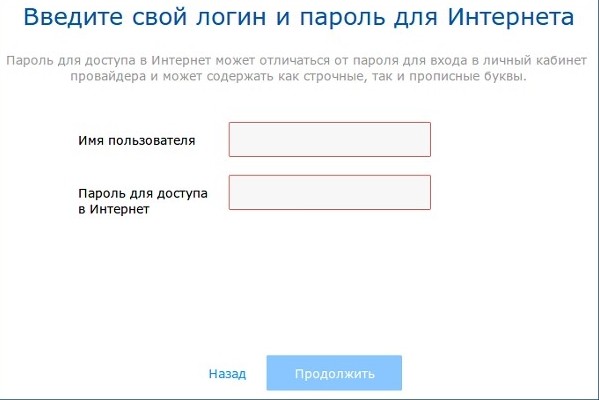
- Тип подключения как «PPPoE». Останется ввести логин и пароль из договора.
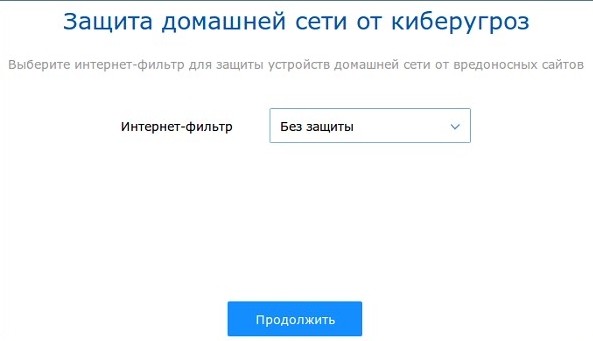
- Интернет-фильтр лучше настроить в дальнейшем, но не здесь. Выбираем «Без защиты».
Wi-Fi
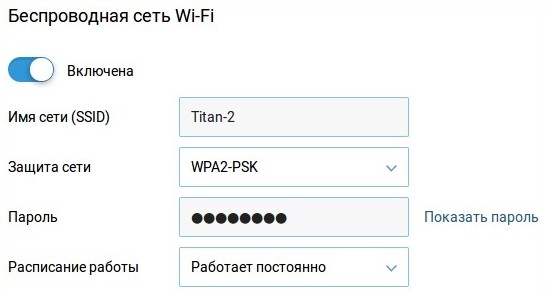
- В конце высветится имя Wi-Fi сети и пароль. Чтобы изменить пароль и имя вайфай, в главном меню переходим в «Домашняя сеть» – «Беспроводная сеть Wi-Fi». Указываем имя и ключ. Тут также можно указать расписание работы сети.
Классическая прошивка
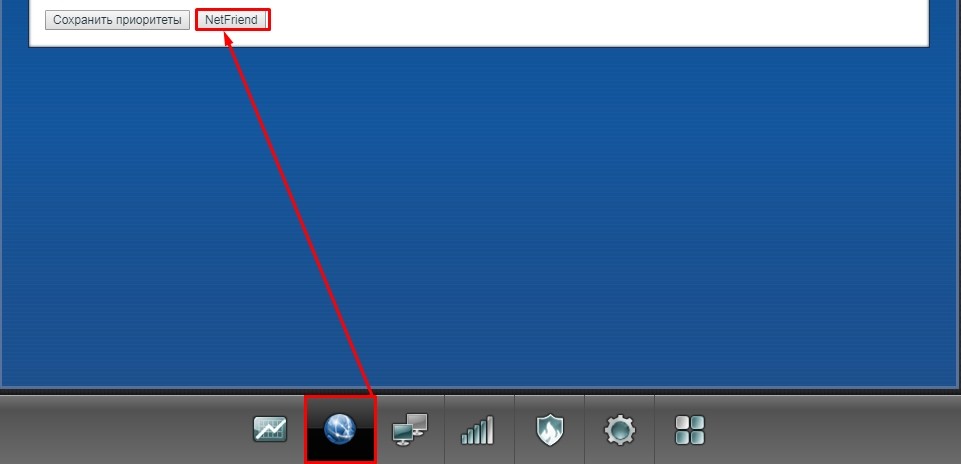
Если режим не включился, то нужно найти кнопку «NetFriend». Она может быть на главной страницу или в разделе «Интернет» (значок планетки в самом низу).
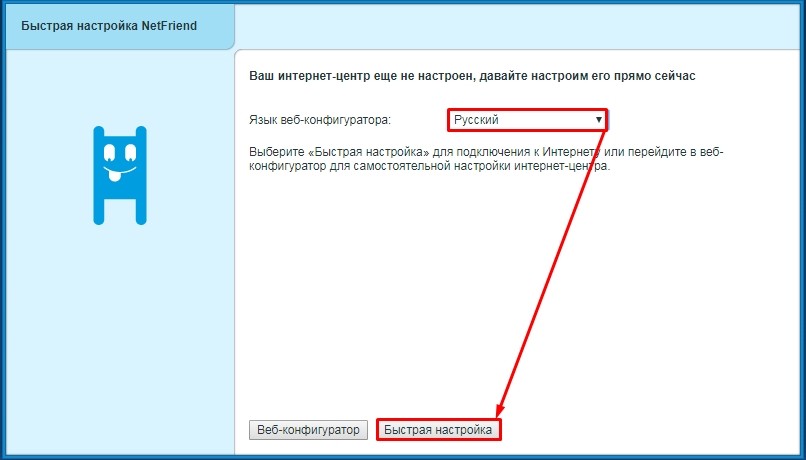
- Выбираем язык.
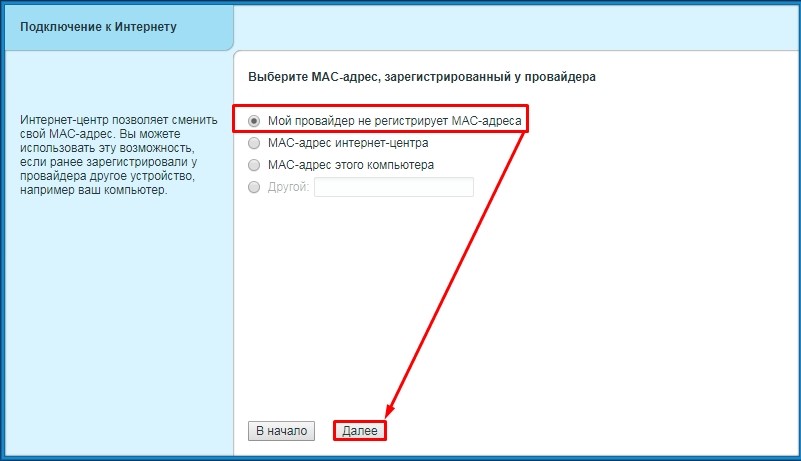
- MAC адрес обычно не привязывают, но лучше посмотреть и уточнить в договоре. Выбираем нужный пункт и нажимаем «Далее».
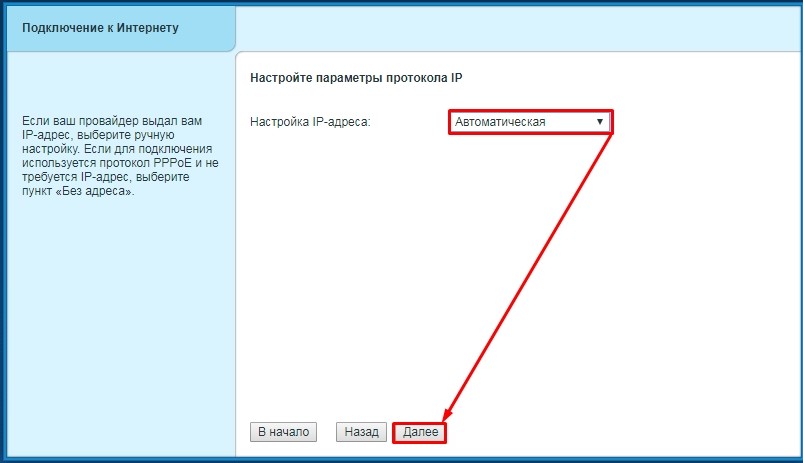
- Настройка IP-адреса «Автоматическая». Если в договоре есть прописанный IP и DNS сервера, то указываем ручную настройку.
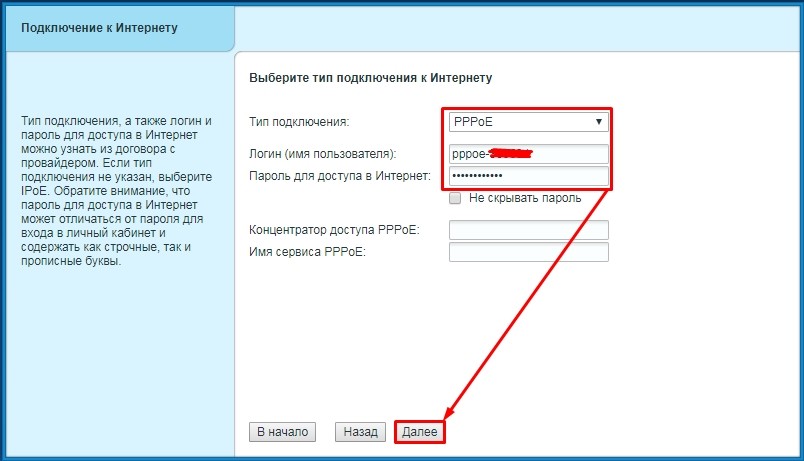
- Теперь нужно выбрать тип подключения как «PPPoE»(чаще используется именно этот). Далее с листа вводим логин и пароль.
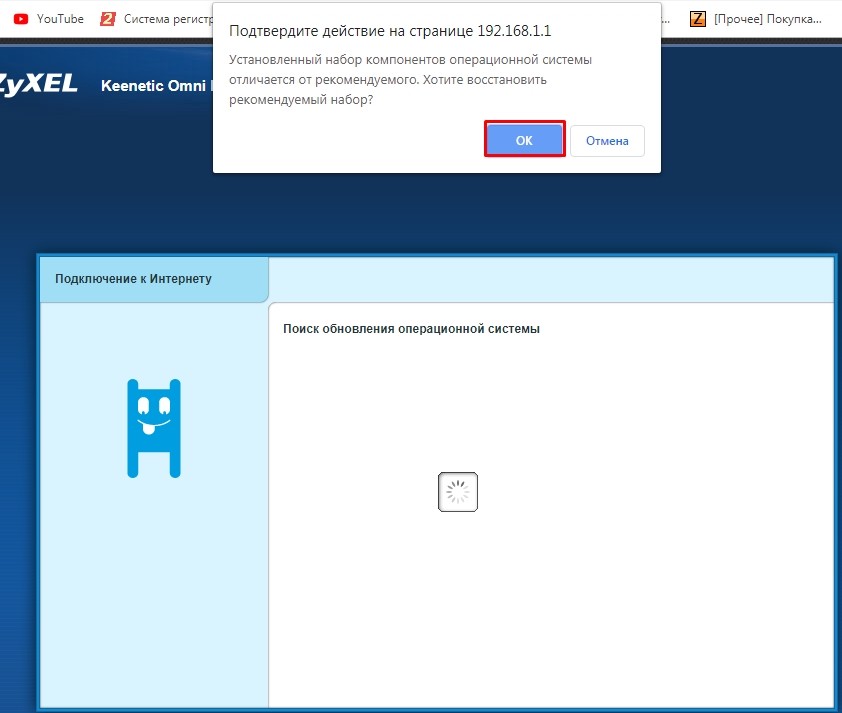
- На следующем шаге вылезет вот такое уведомление, выбираем «ОК», чтобы установить обновление прошивки.
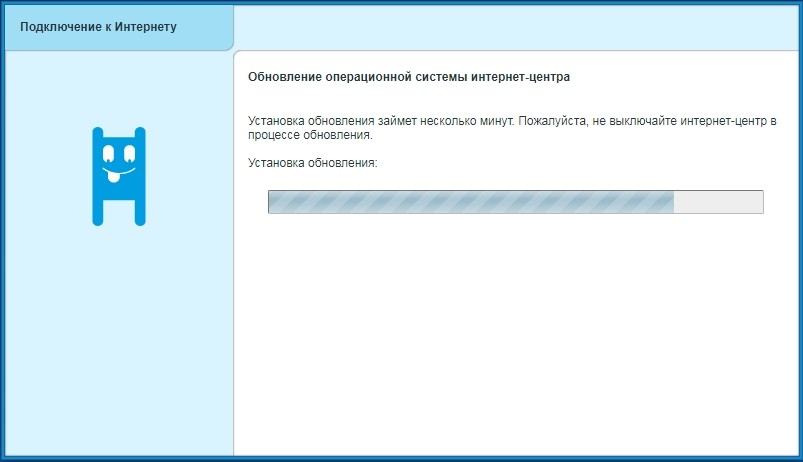
- Ждём пока обновление установится.
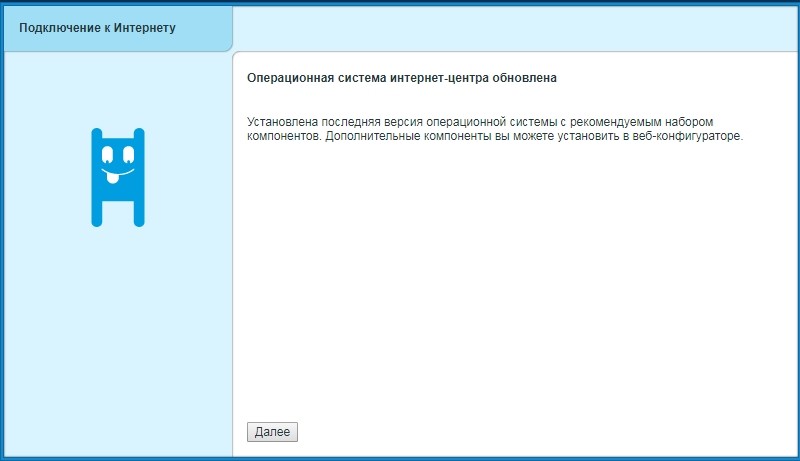
- Система обновилась – ура!
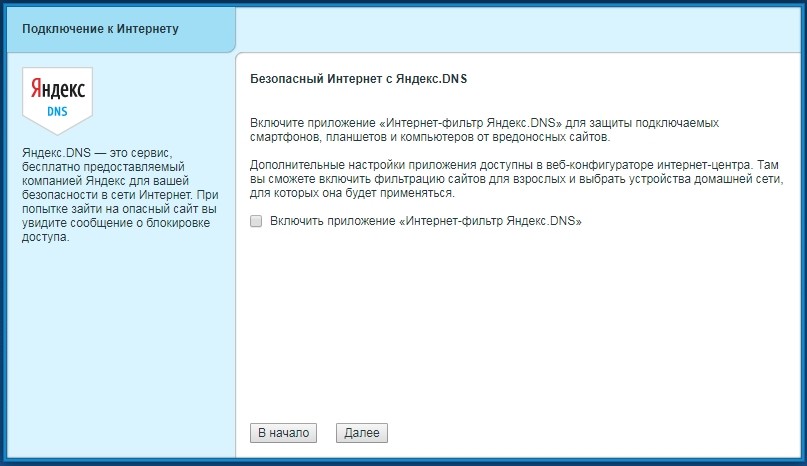
- Пока не применяйте настройки интернет фильтра от Яндекс.DNS.
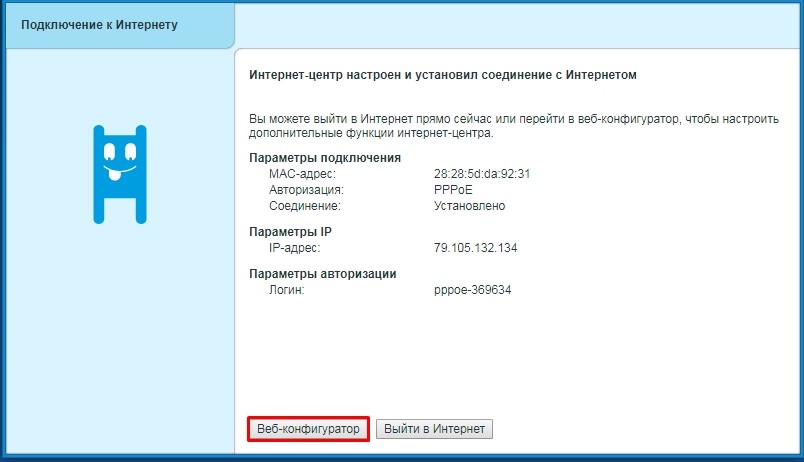
Wi-Fi
- Интернет настроили, осталось настроить WiFi – поэтому выбираем «Веб-конфигуратор».
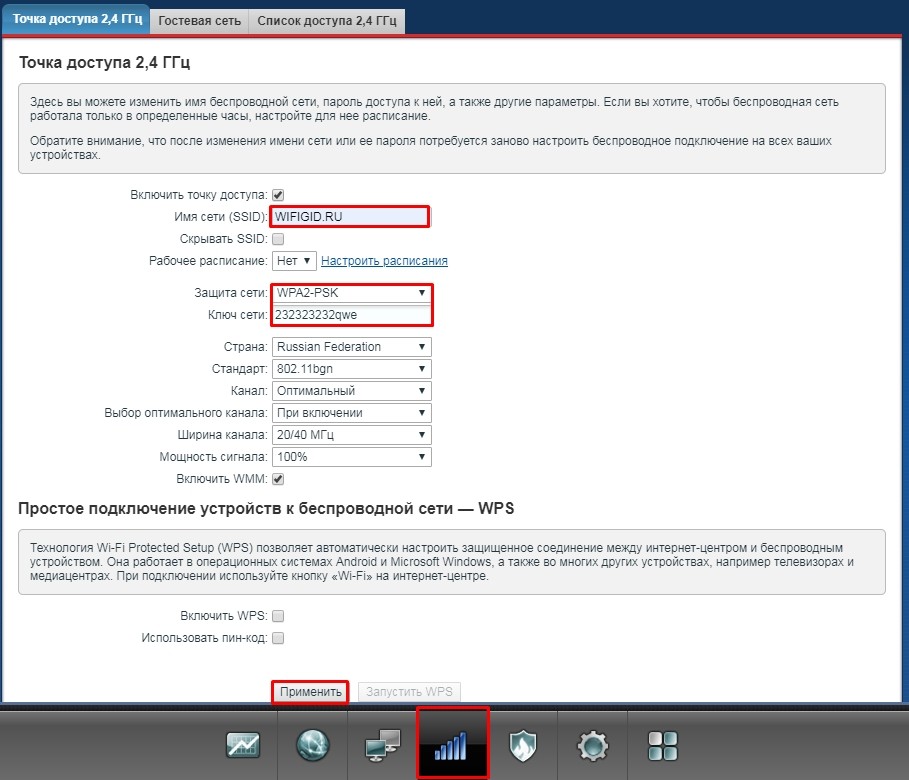
- Нажимаем на значок лесенки в самом низу. Придумываем и вводим любое «Имя сети (SSID)». Чуть ниже выбираем «Защиту сети» как «WPS2-PSK» и ниже вводим пароль от нашего вай-фай. Обязательно нажимаем «Применить».
IP TV
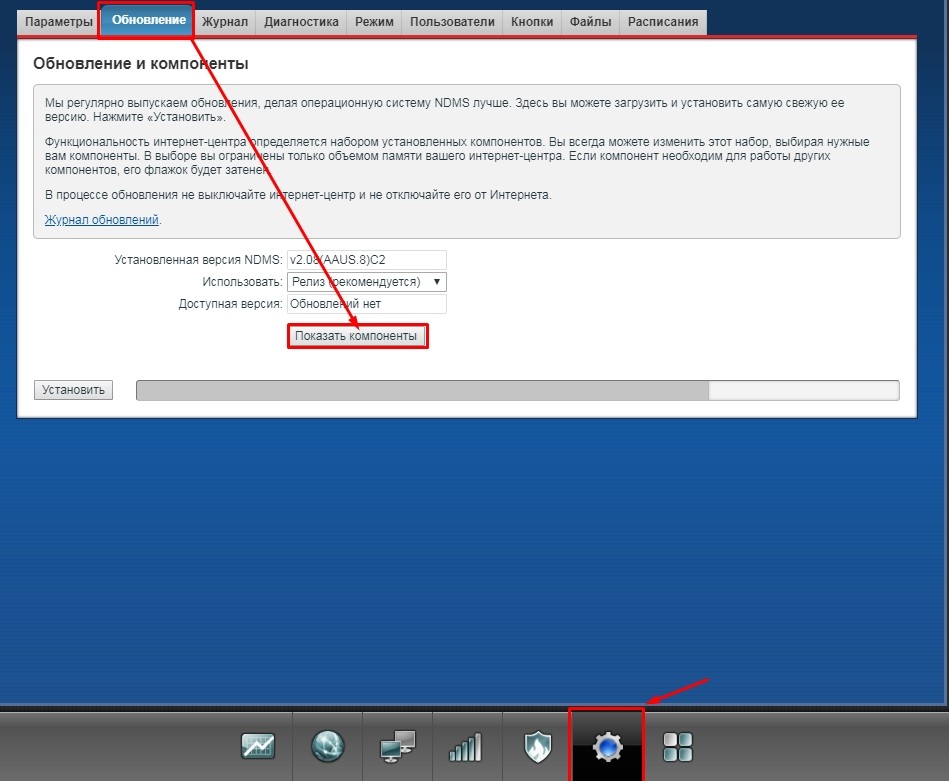
- Для настройки IPTV Ростелеком вам нужно проверить, чтобы на маршрутизаторе в обновлении была включена определенная функция. Переходим в «Настройки» – «Обновление». Далее кликаем по «Показать компоненты».

- Убедитесь, чтобы была включена галочка «Служба IGMP/PPPoE proxy».
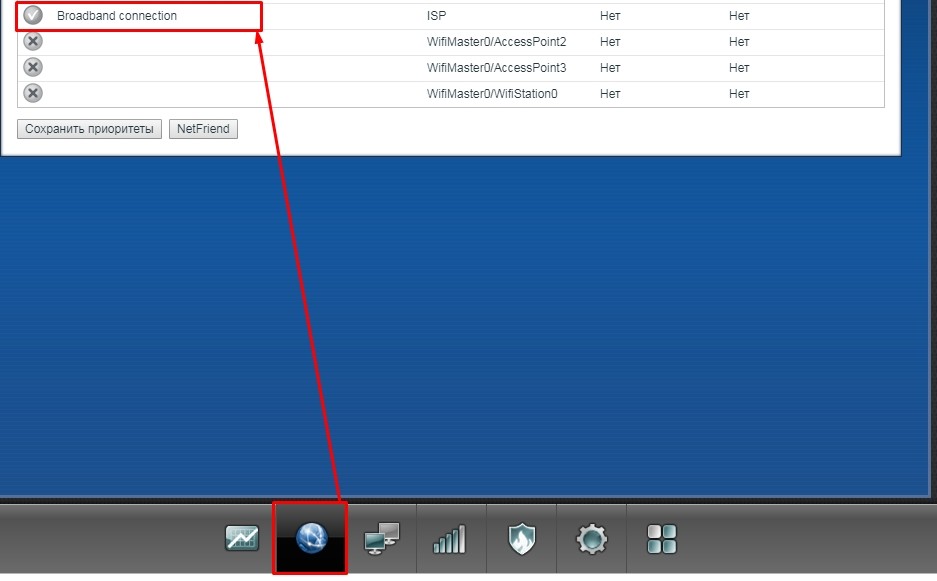
- Если же у вас именно приставка, то вам нужно перейти в меню «Интернет» и нажать на «Broadband connection».
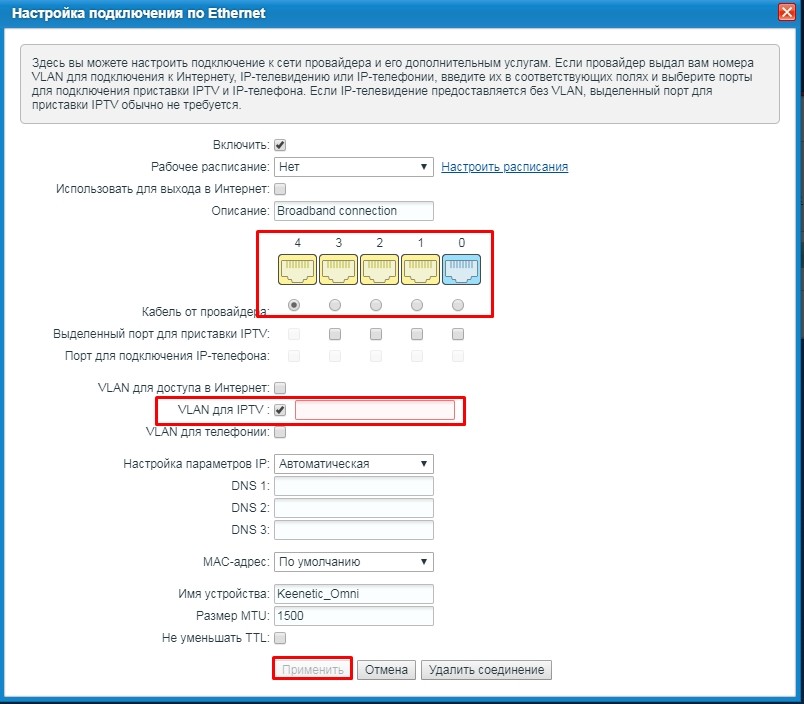
- Вставляем приставку в свободный порт и указываем тут – в какой именно. Проверьте в договоре, есть ли там настройка «номера VLAN» – если есть, то установите галочку как на картинке выше и укажите номер. В конце нажмите «Применить».
Остались вопросы или есть трудности
Вы всегда можете обратиться ко мне или к моим коллегам в комментарии. Также вы можете просмотреть более детальную статью по настройке любой модели Zyxel Keenetic – по этой ссылке. Там более развернуто рассказаны другие пункты конфигурации системы интернет-центра. Уточнить тип подключения, а также дополнительные данные для настройки можно по телефону технической поддержки Ростелеком: 8 800 100 08 00.
Keenetic Air AC1200 — это мощный и универсальный роутер, который предоставляет широкий функционал для настройки домашней сети. В данной статье мы рассмотрим подробное руководство по настройке Keenetic Air AC1200 для использования сетевого провайдера Ростелеком.
Keenetic Air AC1200 обладает высокой скоростью передачи данных и позволяет подключить к сети несколько устройств. Для настройки роутера в сети Ростелеком необходимо выполнить несколько простых шагов.
Первым шагом необходимо установить новое устройство в рабочее состояние. Для этого необходимо подключить роутер к источнику питания и подключиться к сети.
Важно отметить, что в процессе настройки роутера могут потребоваться некоторые данные, предоставленные провайдером. Убедитесь, что у вас есть доступ к этой информации перед началом настройки.
После того, как устройство установлено в рабочее состояние, необходимо подключиться к интерфейсу роутера и перейти к настройкам сети Ростелеком. Введите имя пользователя и пароль от провайдера, а затем следуйте инструкциям на экране, чтобы завершить процесс настройки. После этого вы сможете наслаждаться стабильной и быстрой работой вашей сети.
Содержание
- Подключение Keenetic Air AC1200
- Шаги по настройке роутера
- Настройка Keenetic Air AC1200 через Ростелеком
- Инструкция по подключению к сети Ростелеком
- Параметры сети Ростелеком для Keenetic Air AC1200
- Настройка IP-адреса и маски подсети
Подключение Keenetic Air AC1200
Для успешного подключения Keenetic Air AC1200 к сети Ростелеком вам понадобятся следующие шаги:
- Первый шаг
- Второй шаг
- Третий шаг
- Четвертый шаг
- Пятый шаг
- Шестой шаг
- Седьмой шаг
Убедитесь, что ваш Keenetic Air AC1200 имеет новейшую версию прошивки. Если у вас устаревшая версия, обновите её на официальном сайте производителя Keenetic.
Подключите сетевой шнур Ethernet к порту WAN на вашем Keenetic Air AC1200 и к входу ШПД маршрутизатора.
Включите ваш Keenetic Air AC1200 и подождите, пока индикаторы сети станут зелеными. Это означает, что подключение было успешным.
Введите адрес 192.168.1.1 в адресной строке вашего браузера и нажмите клавишу Enter. Вы будете перенаправлены на страницу настройки Keenetic Air AC1200.
Введите логин и пароль для доступа к настройкам Keenetic Air AC1200. Настройки по умолчанию: логин — admin, пароль — admin.
Пройдите по настройкам с помощью мастера настроек, который поможет вам настроить соединение сети Ростелеком.
После завершения мастера настроек, ваш Keenetic Air AC1200 будет подключен к сети Ростелеком.
Шаги по настройке роутера
Чтобы настроить роутер Keenetic Air AC1200 с помощью услуги Ростелеком, выполните следующие шаги:
Шаг 1: Подключите роутер к электрической сети и провайдерскому кабелю.
Шаг 2: Подключите свой компьютер или ноутбук к роутеру через LAN-порт с помощью Ethernet-кабеля.
Шаг 3: Откройте веб-браузер и введите в адресной строке IP-адрес роутера по умолчанию (обычно 192.168.1.1).
Шаг 4: Введите имя пользователя и пароль для доступа к настройкам роутера. Для роутеров Keenetic пароли по умолчанию обычно «admin» и «admin» соответственно.
Шаг 5: В меню роутера найдите раздел настройки подключения к Интернету.
Шаг 6: Выберите тип подключения (ADSL, PPTP, PPPoE и т. д.) и введите данные, предоставленные Ростелекомом: имя пользователя и пароль для доступа к Интернету.
Шаг 7: Сохраните настройки и перезагрузите роутер, чтобы изменения вступили в силу.
Шаг 8: Проверьте подключение, открыв веб-браузер и загрузив любой веб-сайт для убедитесь, что Интернет работает.
Шаг 9: Поздравляю! Вы успешно настроили роутер Keenetic Air AC1200 с помощью услуги Ростелеком.
Обратите внимание, что эти шаги являются общими и могут иметь небольшие отличия в зависимости от версии прошивки роутера и услуги оператора связи.
Настройка Keenetic Air AC1200 через Ростелеком
Настройка Keenetic Air AC1200 через Ростелеком достаточно проста. Вам потребуются следующие шаги:
Шаг 1: Подключите роутер Keenetic Air AC1200 к источнику питания и кабелю Ethernet от Ростелеком.
Шаг 2: Подождите, пока индикаторы на роутере перейдут в рабочий режим.
Шаг 3: Откройте веб-браузер на компьютере, подключенном к Keenetic Air AC1200, и введите адрес http://192.168.1.1 в адресной строке.
Шаг 4: В появившемся окне введите логин и пароль, предоставленные Ростелеком. Нажмите «Войти».
Шаг 5: Зайдите во вкладку «Интернет» и выберите «Настройка WAN».
Шаг 6: Введите необходимые данные: тип подключения (например, PPPoE), логин и пароль, предоставленные Ростелеком. Нажмите «Сохранить».
Шаг 7: Проведите тестирование подключения, нажав «Тестирование соединения». Если все настроено правильно, вы увидите сообщение об успешном подключении.
Шаг 8: Далее можно настроить Wi-Fi сеть, пароль и другие дополнительные функции роутера Keenetic Air AC1200.
Поздравляем! Вы успешно настроили Keenetic Air AC1200 через Ростелеком.
Инструкция по подключению к сети Ростелеком
Для успешного подключения вашего Keenetic Air AC1200 к сети Ростелеком следуйте следующим шагам:
1. Подключите ваш Keenetic Air AC1200 к источнику питания и дождитесь его полной работы.
2. На компьютере или устройстве, подключенном к Keenetic, откройте веб-браузер и введите в адресной строке IP-адрес вашего Keenetic Air AC1200. Обычно IP-адрес указан на наклейке на задней панели Keenetic.
3. После ввода IP-адреса Keenetic Air AC1200 откроется страница аутентификации, где вам потребуется ввести логин и пароль. Логин и пароль также указаны на наклейке на задней панели Keenetic.
4. После успешной аутентификации вы попадете на главную страницу настроек Keenetic Air AC1200.
5. В главном меню выберите пункт «Настройки сети».
6. В разделе «Интернет» найдите и выберите пункт «Подключение к провайдеру».
7. Настройте параметры подключения к сети Ростелеком, используя данные, предоставленные провайдером.
8. После заполнения необходимых данных, сохраните настройки и перезагрузите Keenetic Air AC1200.
После выполнения всех указанных шагов ваш Keenetic Air AC1200 будет успешно подключен к сети Ростелеком.
Параметры сети Ростелеком для Keenetic Air AC1200
Для настройки вашего роутера Keenetic Air AC1200 с провайдером Ростелеком, вам потребуются следующие параметры:
| Параметр | Значение |
|---|---|
| Имя пользователя | Ваше имя пользователя Ростелекома |
| Пароль | Ваш пароль от аккаунта Ростелекома |
| VPI | Значение VPI, предоставленное Ростелекомом |
| VCI | Значение VCI, предоставленное Ростелекомом |
| Тип соединения | PPPoE |
| Адрес IP | Автоматическое получение адреса IP |
| DNS сервер | Автоматическое получение DNS сервера |
Чтобы настроить роутер Keenetic Air AC1200 с этими параметрами, войдите в веб-интерфейс роутера, откройте раздел «Настройки сети» и найдите раздел «Интернет». В этом разделе вам будет предложено ввести все необходимые параметры.
Убедитесь, что вы правильно ввели имя пользователя и пароль Ростелекома. Проверьте, что значение VPI и VCI совпадает с предоставленными данными. Также убедитесь, что тип соединения установлен как PPPoE.
После ввода всех параметров, сохраните изменения и перезагрузите роутер. После перезагрузки, ваш Keenetic Air AC1200 должен успешно подключиться к сети Ростелеком.
Настройка IP-адреса и маски подсети
Keenetic Air AC1200 поддерживает настройку IP-адреса и маски подсети, что позволяет вам создавать локальную сеть с уникальным IP-адресом.
Для начала откройте веб-интерфейс маршрутизатора, введя его IP-адрес в адресной строке браузера. Он обычно указывается в документации.
После входа в веб-интерфейс найдите раздел настроек сети, где вы сможете указать IP-адрес и маску подсети.
IP-адрес это уникальный идентификатор сетевого устройства в вашей локальной сети. Обычно IP-адрес состоит из четырех чисел (например, 192.168.0.1), разделенных точками. Вы можете указать любой свободный IP-адрес в диапазоне вашей сети.
Маска подсети определяет, какие части IP-адреса относятся к сети и подсети. Она также представлена четырьмя числами (например, 255.255.255.0). Часто используется маска подсети 255.255.255.0, которая означает, что первые три числа IP-адреса относятся к сети, а последнее число — к подсети устройства.
После указания IP-адреса и маски подсети сохраните настройки, чтобы применить их. После этого ваш маршрутизатор будет использовать новые настройки IP-адреса и маски подсети.
Просмотров 12.7к.
Прошли те времена, когда домашний роутер был типичным конвертером сигнала из кабеля, направляя его на подключенные устройства. Многие из них являются самодостаточными компьютерными девайсами со своей операционной системой и множеством технологий передачи и ретрансляции данных. Одним из таких основ для интернет-центра является Zyxel Keenetic Air KN-1611. В этом обзоре мы рассмотрим основные возможности устройства, и расскажем, как настроить роутер Keenetic Air без посторонней помощи.
Содержание
- Коротко о главном
- Возможности и особенности
- Как подключить
- Как настроить проводное подключение
- Настройка с помощью компьютера
- Как настроить Wi-Fi и установить пароль
- Смена пароля входа (учетной записи)
- Особенности настройки Ростелекома
- Настройка через приложение
- Настраиваем IPTV
- Быстрая настройка режима репитера
- Обновление системы роутера
- Откат к заводским настройкам
- Кнопкой сброса
- Через панель управления
- Вывод
Коротко о главном
Изначально Keenetic Air KN-1611 позиционировался производителем как универсальное устройство для создания устойчивого Wi-Fi-покрытия на работе или дома. О его «профессиональном» назначении говорит и строгий утилитарный внешний вид: серый прямоугольник с четырьмя антеннами правильной геометрической формы.
Приемопередатчик у кинетика — двухдиапазонный с рабочими частотами 2,4 и 5 ГГц. Модель соответствует классу AC 1200 (Wi-Fi 802.11ac 5-го поколения с пропускной способностью 1200 Мбит/с.). Антенны делятся на 2 приемные и 2 передаваемые, по паре для каждого диапазона с коэффициентом усиления 5 дБи.

Кабельный интерфейс роутера представлен одним WAN и четырьмя LAN-портами с пропускной способностью до 100 Мбит/с (на практике скорость маршрутизации не превышает 95 Мбит/с). На корпусе имеется двухпозиционный переключатель Mesh Wi-Fi для активации режима ретранслятора.
Аппаратное обеспечение устройства представлено 32-битным одноядерным процессором MediaTek MT7628N и оперативной памятью DDR2 на 128 Мбайт. Флэш-памяти для системы и хранения настроек доступно 32 Мбайт. Несмотря на скромное оснащение, его вполне достаточно для создания интернет-центра в офисе или большой квартире.
Интересный факт: Более ранняя версия Keenetic Air KN-1610 имеет вдвое меньше ОЗУ и ПЗУ, при этом также хорошо справляется со своими задачами.
Возможности и особенности
Главной характеристикой Keenetic Air KN-1611 является два режима работы. Первый — это классический 100-мегабитный двухдиапазонный роутер, работающий по протоколу IPoE/PPPoE, L2TP/PPTP и 802.11ac.
Второй — ретранслятор сигнала по кабелю или в составе беспроводной системы Mesh Wi-Fi. Именно из-за этой функции роутер назвали интернет-центром.
Важной функцией для развитой Mesh-системы является бесшовный роуминг — при перемещении пользователей в пространстве переподключение между точками происходит автоматически и без задержек. С ней отпадает необходимость постоянной настройки подключений роутера Keenetic Air KN 1611.
Из полезных особенностей для геймеров и любителей смотреть видео-4К можно выделить:
- функцию распараллеливания сигнала между клиентами MU-MIMO;
- технологию повышения пропускной способности для быстрых девайсов Airtime Fairness;
- динамическое направление сигнала для стабилизации соединения Beamforming.
Строгий внешний вид, боковые вентиляционные прорези и отверстия для настенного крепления позволяют разместить Keenetic Air KN-1611 где и как угодно.

Лучшим вариантом станет настенная установка маршрутизатора на уровне 1,5-2 м от пола.
Как подключить
Перед тем, как приступить к настройке роутера Keenetic Air KN 1611 на компьютере, нужно определиться с типом его подключения. Классический способ — по кабелю «витая пара». Заранее нужно уточнить у провайдера технологию и протокол подключения, максимальную скорость передачи данных.
Для простейшего подключения нужно:
- Вставить в синий порт WAN до щелчка кабель со штекером RJ-45 от провайдера (или абонентского клиента);
- Вставить в любой разъем LAN на роутере и на компьютере комплектный провод с аналогичными штекерами;
- Перевести переключатель на корпусе в режим «A» — роутер.
- Подключить шнур блока питания к роутеру и включить его.
Далее необходимо настраивать устройство с помощью компьютера или мобильного девайса.
Как настроить проводное подключение
Для настройки Keenetic Air KN 1611 желательно иметь компьютер или ноутбук. При его отсутствии можно воспользоваться утилитой «Keenetic» для мобильных устройств.
Настройка с помощью компьютера
Для первоначальной ручной настройки:
- Включаем компьютер, открываем любой интернет-браузер, и вводим в адресной строке локальный IP-адрес роутера 192.168.1.1 или ссылку my.keenetic.net;

- Перейдя по нему, на экране появится окно мастера быстрой настройки Wi-Fi роутера Keenetic Air KN 1611;
- На данном этапе выбираем: «Настроить доступ в интернет через модем, оптический терминал или прямое Eternet-подключение» и жмем Далее;
- Далее нам предлагается придумать пароль для доступа к веб-конфигуратору. Обратите внимание логин для по умолчанию (admin) уже установлен.

- После сохранения пароля делаем перезагрузку Keenetic-Air, для этого необходимо лишить его питания на несколько секунд, после чего снова включить роутер в розетку.
- Дальнейшая настройка идет в полуавтоматическом режиме: то есть поэтапно происходит настройка беспроводной сети wi-fi, установка доверенных цифровых сертификатов, отправка диагностической информации. После каждого этапа вам необходимо кликать кнопку далее или разрешить.

- Сохраняем учетные данные одним из предложенных способов. В данном примере мы скачиваем данные в формате обычного блокнота на свой компьютер и нажимая далее завершаем настройку.


После этих манипуляций интернет по проводу и wi-fi должен заработать.
Как настроить Wi-Fi и установить пароль
Быструю настройку беспроводной сети модема можно делать вышеуказанным способом. Для более подробной настройки домашней сети заглянем в панель управления Keenetic Air KN-1611.
Для настройки Wi-Fi покрытия:
- Для перехода в панель управления устройством
Keenetic Air KN-1611 в адресной строке браузера вводим: my.keenetic.net - Из меню в панели управления роутером переходим в раздел «Мои сети и Wi-Fi» и выбираем меню «Домашняя сеть»;

- Включаем ползунок сети, придумываем ей имя и восьмизначный пароль;
- При необходимости устанавливаем дополнительные параметры (режим защиты, время работы и т.п.) и сохраняем изменения большой синей кнопкой.

Обратите внимание! В ОС Keenetic можно переключать частоты работы Wi-Fi модуля ползунками. Для большой квартиры советуем включать оба режима одновременно.
Смена пароля входа (учетной записи)
По умолчанию вход в роутер осуществляется по логину и паролю «admin». Это допустимо в домашнем использовании, но для офисного оборудования системные администраторы советуют усложнять доступ к системе. Это защитит устройство от неумелых действий посторонних сотрудников и возможной утечки данных.
Для смены пароля:
- Заходим в раздел «Пользователи и доступ»;
- В меню «Учетные записи пользователей» нажать на значок карандаша;

- Ввести действующий пароль, написать новый и подтвердить действие кнопкой «Сохранить».


Важно! Запишите новый пароль на листе бумаги или в блокноте. Потеряв его, вы не сможете зайти в настройки, и вам придется делать сброс до заводских кнопкой Reset на корпусе.
Особенности настройки Ростелекома
Перед тем, как настроить роутер Keenetic Air KN 1611, нужно учитывать особенности и требования оператора-поставщика услуг.
На данный момент Ростелеком поставляет услуги по трем технологиям:
- GPON — самая современная технология передачи данных по оптоволоконному кабелю. Теоретическая пропускная способность такого интерфейса достигает 2,5 Гб/с. На практике скорость интернета урезается техническими ограничениями и тарифными планами, максимальный из которых на июнь 2021 года — 890 Мбит/с.
Минусом данной технологии является дороговизна и ограниченное распространение в малых населенных пунктах. Также для ее работы требуется приобретать (или получать от Ростелекома) коммутационное устройство — абонентский клиент (ONU).
- FTTB — главные отличия от GPON состоят в непосредственном подведении кабеля витой пары к абоненту. Достаточно подключить его напрямую к роутеру или компьютеру, и сразу можно переходить к настройке подключения. Минус связи через FTTB — общее распределительное устройство в доме зачастую имеет низкую пропускную способность. Ростелеком поставляет телекоммуникационные услуги на скорости 100 Мбит/с.
- ADSL — морально устаревшая, но все еще применяющаяся технология передачи данных по телефонному кабелю. Теоретическая скорость такого интернета не может превышать 24 Мбит/с, а на практике редко достигает 8-10 Мбит/с. ADSL все еще поставляется Ростелекомом в удаленных и небольших населенных пунктах. Для его работы нужен специальный ADSL-модем со сплиттером (разделителем) сигнала на телефон.
Важно! Роутер Keenetic Air KN 1611 может подключаться напрямую только к FTTB-интернету. Для всех остальных технологий нужны промежуточные устройства, указанные выше.
Инструкция по настройке Wi-Fi роутера Keenetic Air KN 1611 через оператора Ростелеком не отличается от вышеописанных способов. Единственная проблема может заключаться при подключении к нему ПК.
Чтобы исключить проблемы на этом уровне:
- На подключенном к маршрутизатору компьютере входим в Пуск/Параметры/Сеть и интернет;
- Выбираем активную сеть и нажимаем «Свойства»;
- В пункте «Параметры IP» жмем «Редактировать»;
- Выбираем параметр «Автоматически» и сохраняем его.
Соединение должно наладиться. Если этого не произошло — проверьте правильность ввода данных авторизации в меню модема из договора услуг.
Настройка через приложение
Производитель Keenetic предусмотрел управление модемом через мобильное приложение со смартфона или планшета. Этот вариант значительно удобнее «компьютерной» настройки, так как позволяет удаленно подключить проводной интернет, сменить Wi-Fi-пароль, включать дополнительные функции и управлять Wi-fi Mesh-системой.
Чтобы настроить роутер Keenetic Air KN 1611 через приложение:
- Скачиваем программу Keenetic на Android или iOS-устройство с Play Market или AppStore соответственно;[appbox googleplay appid id=com.keenetic.kn]
[appbox appstore appid id1413650865] - Включаем на модеме режим Wi-Fi нажатием кнопки на лицевой стороне. Подключаемся к беспроводной сети с мобильного устройства, используя стандартный пароль на обороте модема;

- Запускаем приложение и проходим регистрацию на сервисе, используя свой адрес email;
- Нажимаем «Мастер настройки» в нижней части экрана и «Запустить настройку»;
- Выбираем свой язык и «Начать быструю настройку»;
- Задаем имя пользователя и пароль (можно оставить «admin»);
- Выбираем один из способов интернет-подключения и вид услуги (смотрим в договоре);
- Указываем MAC-адрес (если он есть в договоре) или оставляем по умолчанию;
- Указываем постоянный сетевой IP-адрес, маску подсети, основной шлюз, DNS-сервер (если они прописаны в договоре) или оставляем автоматически;
- Определяем тип подключения из текста договора и нажимаем «Готово».

После успешного подключения роутер начнет обновление. Завершаем настройку соответствующей синей кнопкой.
Теперь в главном окне приложения будут отображены подключенные устройства, количество переданных и полученных данных, системные уведомления и другая полезная информация.

Через виджет «Air (KN-1611)» можно настраивать дополнительные функции беспроводной сети, задавать сетевые правила, управлять операционной системой Keenetic Air KN-1611.

Настраиваем IPTV
Если провайдер предоставляет услугу цифрового телевидения IPTV, то на Keenetic Air KN 1611 ему можно выделить отдельный порт. Делается это через панель управления устройством, в автоматическом режиме и с помощью мобильного приложения. Мы выберем первое.
Для этого:
- Переходим в настройки роутера (по IP 192.168.1.1 или ссылке my.keenetic.net);
- Входим в панель управления по логину и паролю;
- Заходим в меню «Интернет/Проводной» и кликаем порт, к которому подключен кабель от IPTV-приставки;

- Выбираем параметр «ТВ-приставка» и указываем номер VLAN (если провайдер его предоставляет). Если номера в договоре нет — пропускаем пункт;
- Подключаем IPTV-приставку к телевизору и перезагружаем ее.

После этого сигнал цифрового телевидения должен приходить на ТВ-приставку.
Быстрая настройка режима репитера
Пожалуй, главное достоинство Keenetic Air KN 1611 — возможность работы как ретранслятор. Включив соответствующий режим, можно принимать слабый Wi-Fi-сигнал и передавать его в усиленном виде. Данное устройство способно входить в состав разветвленных Mesh-систем.
Важно! Роутер-ретранслятор сначала нужно подключить к ПК, а на роутере-источнике включить функцию DHCP-сервера
Чтобы включить роутер в режим репитера (ретранслятора):
- Переключаем на роутере флажок в режим ретранслятора «B»;

- Переходим в «Панель управления» роутером, «Общие настройки» и выбираем режим работы «Усилитель», после ожидаем перезагрузки устройства;
- На обоих устройствах (можно купить второй аналогичный маршрутизатор) нажимаем кнопку WPS/Wi-Fi (один раз для 2,4 ГГц сети, а два — для 5 ГГц);
- После получения от главного устройства IP-адреса и других данных ретранслятор заработает в штатном режиме. Его состояние можно будет проверить в графе «Зарегистрированные устройства».

Обновление системы роутера
Рассматриваемый роутер работает на базе фирменной операционной системы Keenetic OS. Она регулярно получает обновления, исправляющие ошибки и улучшающие работу устройства. При первом подключении к интернету, роутер сам предложит обновиться. Если вы хотите проверить наличие обновлений самостоятельно, то это можно сделать через панель управления или мобильное приложение.
Обновление в ручном режиме выполняется так:
- Авторизуемся и заходим в «панель управления»;
- В окне «О системе» находим и кликаем ссылку «Доступно обновление» (если ее нет, то и обновление не требуется);
- Выбираем канал обновления «Релиз» и нажимаем на «Установить обновление»;
- Подтверждаем действие и ждем окончания процесса.

Важно: Во время обновления не отключайте роутер от сети или интернета. Это может нарушить работу системы.
После перезагрузки роутер будет работать в штатном режиме.
Откат к заводским настройкам
Если у вас возникли проблемы с работой роутера, или вы забыли пароль авторизации, то устройство можно вернуть к заводским настройкам. Делается это двумя способами, описанными ниже.
Кнопкой сброса
Это самый радикальный и простой метод обнуления роутера. Он подходит, когда пароль для входа в систему был утерян.
Для включения сброса:
- Подключаем модем к сети;
- Разогнутой скрепкой вдавливаем кнопку «Reset» на тыльной стенке корпуса, и держим более 10 секунд. Во избежание включения аварийного режима нельзя держать кнопку более 30 секунд;
- После начала мигания передней панели бросаем кнопку и заходим в систему под логином «admin»;
Через панель управления
Для сброса из меню настроек:
- Заходим в «Общие настройки» модема;
- В разделе «Перезагрузка системы» нажимаем кнопку: «Вернуть заводские настройки»;

- Соглашаемся с действиями, нажав красную кнопку «Удалить настройки».
Вывод
В данной статье мы рассказали, как настроить Keenetic Air KN 1611 в различных конфигурациях. Стоит отметить, что производитель постарался сделать оболочку OS Keenetic красивой и интуитивно понятной даже новичку. Этим модем выгодно отличается от конкурентов.
Keenetic Air – мощный и современный маршрутизатор, который отлично подходит для использования с интернет-провайдером Ростелеком. В этой пошаговой инструкции мы расскажем, как правильно настроить Keenetic Air для работы с услугами Ростелекома.
Первым шагом будет подключение маршрутизатора Keenetic Air к роутеру Ростелекома. Для этого необходимо включить Keenetic Air в розетку и подключить его по Ethernet-кабелю к роутеру Ростелекома. После этого убедитесь, что оба устройства включены, и дождитесь, пока они установят стабильное соединение.
Далее необходимо открыть веб-интерфейс Keenetic Air, введя в адресной строке браузера IP-адрес маршрутизатора. Обычно адрес состоит из четырех чисел, разделенных точками, например, 192.168.0.1. После ввода адреса нажмите клавишу Enter, и вы попадете на страницу веб-интерфейса Keenetic Air.
На странице веб-интерфейса Keenetic Air вам необходимо ввести логин и пароль для доступа к настройкам маршрутизатора. Обычно это admin и admin, но, если вы изменили данные при первом включении Keenetic Air, введите свои логин и пароль. После ввода данных нажмите на кнопку «Войти» и вы попадете на главную страницу настроек Keenetic Air.
Содержание
- Подключение Keenetic Air к сети Ростелеком
- Изменение настроек сети
- Настройка беспроводного соединения
- Подключение устройств к Keenetic Air
- Проверка и тестирование настроек
- Вопрос-ответ
Подключение Keenetic Air к сети Ростелеком
Для успешного подключения Keenetic Air к сети Ростелеком необходимо выполнить несколько шагов:
- Получите от провайдера Ростелеком логин и пароль для доступа в сеть.
- Соедините Keenetic Air с компьютером или ноутбуком с помощью сетевого кабеля.
- Откройте веб-браузер и введите в адресной строке адрес административного интерфейса Keenetic Air. Обычно это 192.168.1.1.
- В появившемся окне авторизации введите логин и пароль, предоставленные Ростелекомом.
- Настройте проводное подключение к провайдеру, выбрав в настройках тип подключения — «PPPoE». Введите логин и пароль, предоставленные Ростелекомом.
- Сохраните настройки и перезагрузите Keenetic Air.
После этого Keenetic Air будет подключен к сети Ростелеком и готов к использованию. Вы сможете наслаждаться стабильным интернет-соединением и всеми возможностями, которые предоставляет данный роутер.
Изменение настроек сети
Настройка сети на Keenetic Air для Ростелеком может быть осуществлена с помощью веб-интерфейса роутера. Чтобы изменить настройки сети, вам понадобится зайти в меню «Настройки» или «Настройки сети» веб-интерфейса роутера.
В меню настроек сети вы сможете изменить такие параметры, как IP-адрес роутера, маску подсети, настройки DHCP, DNS-серверы и другие. Для изменения настроек вы можете воспользоваться предварительной конфигурацией, предоставленной Ростелекомом, или настроить все параметры вручную.
При настройке сети роутера для Ростелеком рекомендуется указывать следующие параметры:
- IP-адрес роутера — желательно указать статический IP-адрес, который будет использоваться в сети Ростелеком;
- Маска подсети — должна соответствовать маске подсети, предоставленной Ростелекомом;
- Шлюз по умолчанию — указывается IP-адрес шлюза по умолчанию, предоставленного Ростелекомом;
- DNS-серверы — указываются IP-адреса DNS-серверов, предоставленных Ростелекомом.
После внесения всех необходимых изменений в настройки сети, не забудьте сохранить изменения и перезагрузить роутер для применения настроек. Теперь вы сможете использовать Keenetic Air для работы с сетью Ростелеком.
Настройка беспроводного соединения
Для настройки беспроводного соединения на Keenetic Air для Ростелеком следуйте этим шагам:
- Подключите свой компьютер к Keenetic Air с помощью Ethernet-кабеля или подключитесь к Wi-Fi сети, созданной устройством.
- Откройте веб-браузер и введите IP-адрес роутера в адресной строке. Обычно адрес состоит из цифр 192.168.1.1 или 192.168.0.1.
- В появившемся окне авторизации введите логин и пароль от роутера. По умолчанию логин и пароль «admin».
- На главной странице настройки найдите раздел «Wi-Fi» или «Беспроводная сеть».
- В этом разделе вы сможете настроить параметры беспроводной сети. Введите имя (SSID) для вашей Wi-Fi сети.
- Выберите режим работы сети (обычно это режим «Wi-Fi» или «Mixed»). Вы можете выбрать частоту работы (2.4 ГГц, 5 ГГц или Auto), канал, шифрование и другие параметры.
- Сохраните изменения и перезагрузите роутер.
- Подключитесь к настроенной беспроводной сети с помощью другого устройства и убедитесь, что соединение установлено успешно.
Теперь ваш Keenetic Air для Ростелеком настроен для работы в беспроводном режиме. Вы можете подключать устройства к Wi-Fi и использовать интернет без использования кабелей.
Подключение устройств к Keenetic Air
Для подключения устройств к Keenetic Air необходимо выполнить несколько простых шагов:
- Сначала убедитесь, что ваш Keenetic Air подключен к Интернету и работает корректно. Для этого проверьте, что световой индикатор на роутере горит зеленым.
- С помощью Ethernet-кабеля подключите ваше устройство (компьютер, ноутбук и т.д.) к одному из LAN-портов на задней панели Keenetic Air. Убедитесь, что соединение кабеля установлено надежно и вставлено в плотную.
- Ожидайте, пока устройство подключится к Keenetic Air. Вам может потребоваться некоторое время для установки подключения, особенно если это первый раз, когда вы подключаете устройство к Keenetic Air.
- Когда устройство успешно подключено к Keenetic Air, вы можете начать использовать его для доступа к Интернету. Откройте веб-браузер и убедитесь, что вы можете загрузить веб-страницы без проблем.
Постепенно подключайте другие устройства к Keenetic Air, повторяя вышеуказанные шаги. Обратите внимание, что максимальное количество устройств, которые можно подключить к Keenetic Air, ограничено (обычно до 32). Если вы превысите этот предел, возможно, потребуется настроить сетевые настройки Keenetic Air.
Проверка и тестирование настроек
После настройки Keenetic Air для Ростелеком следует выполнить проверку и тестирование настроек, чтобы убедиться в их корректности и работоспособности.
Первым этапом проверки является подключение устройства к интернету. Для этого можно воспользоваться различными онлайн-инструментами, например, открыть любой веб-браузер и попробовать загрузить веб-страницу. Если страница успешно открывается, значит подключение к интернету работает правильно.
Далее следует проверить работу Wi-Fi. Для этого можно воспользоваться смартфоном или планшетом. Необходимо проверить, отображается ли сеть Wi-Fi с заданным именем (SSID), и возможно ли подключиться к ней. Также рекомендуется проверить скорость передачи данных через Wi-Fi для удобства использования.
Также важно проверить работу подключенных устройств. Если Keenetic Air используется как точка доступа Wi-Fi, необходимо проверить, подключаются ли к ней все нужные устройства и работает ли интернет на них. Если же Keenetic Air используется как маршрутизатор, следует проверить, работает ли доступ в интернет на всех устройствах, подключенных к Keenetic Air через LAN-порты.
Дополнительно можно выполнить тестирование скорости интернет-соединения с помощью специальных сервисов или приложений. Также рекомендуется проверить работу всех дополнительных функций и сервисов, которые были настроены на Keenetic Air для Ростелеком.
В случае обнаружения проблем с подключением, скоростью или работой устройств, рекомендуется проверить настройки Keenetic Air, внесенные в процессе настройки, и провести необходимые корректировки для решения проблемы. Если проблема не удается решить самостоятельно, рекомендуется обратиться к специалистам технической поддержки.
Вопрос-ответ
Ростелеком — один из крупнейших провайдеров интернета в России, который предлагает своим клиентам различные тарифные планы и услуги связи. Если вы являетесь абонентом Ростелекома и хотите настроить свой роутер Keenetic Air для получения доступа к интернету, в этой статье мы покажем вам пошаговую инструкцию.
Keenetic Air — это мощный и функциональный роутер, который позволяет создавать стабильную и безопасную сеть. Настройка данного устройства для работы с провайдером Ростелеком является простой задачей, следуя нескольким шагам, вы сможете настроить все необходимые параметры для доступа к интернету.
Прежде чем приступить к настройке роутера Keenetic Air, убедитесь, что у вас есть все необходимые данные от Ростелекома, включая логин и пароль от вашего интернет-аккаунта. Также, убедитесь, что ваш роутер подключен к электрической сети и имеет стабильное подключение к интернету.
Первый шаг в настройке роутера Keenetic Air — это подключение его к вашему компьютеру или ноутбуку. Для этого, используйте кабель Ethernet, вставив его в один из портов LAN на роутере и в один из портов Ethernet на вашем компьютере.
Содержание
- Настройка роутера Keenetic Air для Ростелеком
- Пошаговая инструкция:
- Шаг 1: Подключение роутера
- Шаг 2: Вход в web-интерфейс роутера
- Шаг 3: Настройка подключения к Ростелеком
- Шаг 4: Конфигурация Wi-Fi на роутере
- Шаг 5: Настройка безопасности
Настройка роутера Keenetic Air для Ростелеком
Настройка роутера Keenetic Air для Ростелеком может показаться сложной задачей, но следуя пошаговой инструкции, вы сможете быстро настроить его и наслаждаться безопасным и стабильным интернетом.
Шаг 1: Подключение роутера
Перед началом настройки убедитесь, что ваш роутер подключен к сетевому шнуру, а его питание включено. Для этого проверьте, что все кабели надежно подключены.
Шаг 2: Вход в веб-интерфейс
Откройте любой веб-браузер, введите адрес веб-интерфейса вашего роутера (обычно это 192.168.1.1 или указанный на задней панели роутера), и нажмите Enter. В появившемся окне введите логин и пароль администратора роутера.
Шаг 3: Настройка соединения Ростелеком
В веб-интерфейсе роутера найдите раздел «Настройки Интернет» и выберите «Ручные настройки». Затем выберите тип соединения «PPPoE» и введите логин и пароль, предоставленные Ростелекомом. Не забудьте также указать VLAN ID (обычно 35) и нажать «Сохранить».
Шаг 4: Проверка подключения
После сохранения настроек роутер автоматически установит соединение с Ростелеком. Чтобы убедиться в успешном подключении, проверьте статус соединения на главной странице веб-интерфейса. Если статус «подключено», значит, все настройки выполнены правильно.
Шаг 5: Дополнительные настройки
Опционально вы можете настроить другие параметры роутера, такие как Wi-Fi, безопасность, фильтрация и др. Это можно сделать через соответствующие разделы веб-интерфейса. Обязательно сохраните изменения после настройки каждого параметра.
Вы успешно настроили роутер Keenetic Air для использования сети Ростелеком. Теперь вы можете наслаждаться быстрым и надежным интернетом без проблем!
Пошаговая инструкция:
- Подключите роутер к блоку питания и включите его в розетку.
- Подключите компьютер или ноутбук к роутеру с помощью Ethernet-кабеля или Wi-Fi.
- Откройте веб-браузер и в адресной строке введите адрес роутера: 192.168.1.1
- Введите логин и пароль для доступа к настройкам роутера. По умолчанию логин: admin, пароль: admin
- Войдите в раздел «Настройки подключения» и выберите провайдера Ростелеком.
- Введите логин и пароль от учетной записи Ростелеком и сохраните настройки.
- Перезагрузите роутер.
- После перезагрузки роутера подключите к нему все устройства по необходимости.
- Проверьте соединение с Интернетом, открыв браузер и открыв любую веб-страницу.
Шаг 1: Подключение роутера
Перед настройкой роутера Keenetic Air для Ростелеком необходимо правильно подключить его к сети.
1. Возьмите кабель Ethernet (обычно желтого цвета) и подключите его одним концом к порту WAN на задней панели роутера.
2. Подключите другой конец к порту, который обозначен как «Internet» (обычно он отмечен цветом или символом).
3. Подключите и включите в розетку адаптер питания, который идет в комплекте со роутером.
4. Подождите несколько минут, пока роутер загрузится и подключится к сети. В это время индикаторы на передней панели будут мигать.
5. Убедитесь, что на задней панели роутера и на сетевых портах роутера не горят красные индикаторы. Это может указывать на неправильное подключение кабелей.
Теперь роутер Keenetic Air успешно подключен к сети и готов для настройки.
Шаг 2: Вход в web-интерфейс роутера
После ввода IP-адреса роутера нажмите клавишу Enter или щелкните по кнопке «Войти».
Откроется страница входа в web-интерфейс роутера Keenetic Air. Введите логин и пароль для входа. По умолчанию логин и пароль — admin.
После ввода логина и пароля нажмите кнопку «Войти» или клавишу Enter.
Вы будете перенаправлены на главную страницу web-интерфейса роутера Keenetic Air. Теперь вы можете настраивать роутер согласно своим потребностям.
Шаг 3: Настройка подключения к Ростелеком
Для подключения роутера Keenetic Air к сети Ростелеком, выполните следующие шаги:
| Шаг | Действие |
| 1 | Подключите роутер Keenetic Air к компьютеру с помощью Ethernet-кабеля. |
| 2 | Откройте браузер и в адресной строке введите IP-адрес роутера Keenetic Air. По умолчанию адрес составляет 192.168.1.1. Нажмите Enter. |
| 3 | Введите логин и пароль для входа в панель администратора роутера Keenetic Air. По умолчанию логин — admin, пароль — admin. Нажмите Войти. |
| 4 | В панели администратора выберите раздел «Настройки» и перейдите во вкладку «Интернет». |
| 5 | В разделе «Интернет» выберите провайдера «Ростелеком» из списка. |
| 6 | Введите логин и пароль, предоставленные Ростелекомом, для подключения к интернету. |
| 7 | Нажмите кнопку «Применить» для сохранения настроек. |
| 8 | После сохранения настроек роутер Keenetic Air автоматически подключится к сети Ростелеком. |
После выполнения всех указанных шагов, подключение к Ростелекому будет настроено на роутере Keenetic Air, и вы сможете пользоваться интернетом.
Шаг 4: Конфигурация Wi-Fi на роутере
После успешной настройки подключения к Интернету, необходимо внести настройки Wi-Fi на роутере Keenetic Air. Следуйте инструкциям ниже:
1. Откройте веб-интерфейс роутера, введя в адресной строке браузера IP-адрес роутера (по умолчанию 192.168.1.1) и нажав клавишу Enter.
2. Введите логин и пароль для доступа к административной панели роутера.
3. В левом меню выберите раздел «Wi-Fi».
4. Вам будет предложено настроить параметры Wi-Fi. Здесь вы можете указать имя сети (SSID) и пароль для доступа к Wi-Fi.
5. Рекомендуется использовать безопасный протокол шифрования WPA2-PSK и выбрать надежный пароль, состоящий из букв, цифр и специальных символов.
6. Нажмите кнопку «Применить» или «Сохранить», чтобы сохранить настройки.
7. После сохранения настроек Wi-Fi, роутер перезагрузится. Затем вы сможете увидеть новую Wi-Fi-сеть и подключиться к ней, используя указанный пароль.
Поздравляем! Вы успешно настроили Wi-Fi на роутере Keenetic Air. Теперь вы можете использовать беспроводной доступ к Интернету со своих устройств.
Шаг 5: Настройка безопасности
Вот несколько рекомендаций по настройке безопасности:
- Смените пароль администратора: По умолчанию у роутера Keenetic Air есть стандартный пароль. Чтобы обеспечить безопасность, рекомендуется сменить пароль администратора на уникальный и сложный.
- Включите защиту Wi-Fi: Установите надежный пароль для Wi-Fi сети и выберите надежный шифровальный протокол (например, WPA2). Таким образом, только авторизованные пользователи смогут получить доступ к вашей сети.
- Отключите гостевую сеть: Если вам не нужна гостевая Wi-Fi сеть, лучше отключить ее. Это уменьшит вероятность несанкционированного доступа.
- Включите фильтрацию MAC-адресов: Фильтрация MAC-адресов позволяет разрешить или запретить доступ к сети только определенным устройствам.
- Обновляйте прошивку роутера: Регулярно проверяйте наличие обновлений прошивки для вашего роутера и устанавливайте их. Обновления могут содержать исправления уязвимостей и улучшенную защиту.
Правильная настройка безопасности роутера Keenetic Air поможет обеспечить защиту вашей домашней сети от возможных угроз и поможет предотвратить несанкционированный доступ к вашему интернету.