
Архивная модель
Интернет-центр для USB-модемов LTE/4G/3G с Mesh Wi-Fi N300 и 4-портовым Smart-коммутатором
- Поддерживает более 150 моделей USB-модемов для основного или резервного подключения к Интернету
- Непрерывный контроль связи для работы в режиме 24/7
- Резервирование подключения по Ethernet
- Высокоточные печатные антенны Wi-Fi с усилением 5 дБи
- Яндекс.DNS и SkyDNS: защита от киберугроз и родительский контроль
- Настройка и управление домашней сетью через мобильное приложение
Технические характеристики
| Индекс модели |
KN-1211 (
|
|---|---|
| Процессор | MT7628N 575 МГц |
| Оперативная память | 64 Мбайт DDR2 |
| Flash-память, Dual Image
|
32 Мбайт |
| Класс Wi-Fi | N300 |
| Антенны | 5 дБи |
| Порты Ethernet | 4 x 100 Мбит/с |
| Кнопка Wi-Fi/WPS | ✔ |
| Порты USB | USB 2.0 |
| Подключение по 3G/4G | Через совместимый USB-модем |
| Mesh Wi-Fi-система
|
✔ |
| Скорость сети Wi-Fi 2,4 ГГц | 300 Мбит/с (802.11n) |
|---|---|
| Маршрутизация IPoE/PPPoE | До 95 Мбит/с |
| Маршрутизация L2TP/PPTP | До 95 Мбит/с |
| Бесшовный роуминг 802.11 k/r/v | ✔ |
|---|---|
| Преднастроенная защита Wi-Fi | ✔ |
| WEP, WPA-PSK | ✔ |
| WPA2-PSK, WPA2-Enterprise | ✔ |
| WPA3-PSK, WPA3-Enterprise, OWE | ✔ |
| Multi-SSID и гостевая сеть | ✔ |
| Контроль доступа по MAC-адресам | ✔ |
| Wi-Fi Multimedia (WMM) | ✔ |
| IPoE, PPPoE, PPTP, L2TP, 802.1x | ✔ |
|---|---|
| Multi-WAN | ✔ |
| Policy routing | ✔ |
| Резервирование интернет-подключения | ✔ |
| Контроль соединения Ping checker | ✔ |
| Транзит PPPoE/PPTP/L2TP | ✔ |
| VLAN IEEE 802.1Q | ✔ |
| Таблица маршрутов (DHCP/Ручная) | ✔ |
| DHCP (клиент/сервер) | ✔ |
| IPv6 Dual Stack | ✔ |
| NAT
|
✔ |
| IGMP | ✔ |
| UDP to HTTP proxy
|
✔ |
| UPnP | ✔ |
| Ручное перенаправление портов | ✔ |
| Межсетевой экран SPI с защитой от DoS-атак | ✔ |
| Клиент/Сервер PPTP | ✔ |
| Клиент/Сервер L2TP over IPSec | ✔ |
| Клиент/Сервер OpenVPN | ✔ |
| Клиент/Сервер SSTP | ✔ |
| Ethernet-over-IP, IP-IP, GRE | ✔ |
| Клиент/сервер IPSec VPN | ✔ |
| Wireguard | ✔ |
| Клиент Dynamic DNS
|
✔ |
| Прямой или облачный доступ через KeenDNS | ✔ |
| HTTPS-защита доступа через KeenDNS | ✔ |
| Интернет-фильтр Яндекс.DNS
|
✔ |
| Родительский контроль SkyDNS
|
✔ |
| AdGuard ad blocker
|
✔ |
| Статистика трафика по клиентам | ✔ |
| Ограничение скорости по клиентам | ✔ |
| Расписание доступа по клиентам или интерфейсам | ✔ |
| Гостевой хотспот с авторизацией (Captive Portal) | ✔ |
| Работа с USB-модемами сотовой сети | ✔ |
|---|---|
| Поддержка RAS, NDIS, CDC‑Ethernet, QMI | ✔ |
| Облачная система удаленного мониторинга и управления
|
✔ |
|---|---|
| Мобильное приложение для Android и iOS
|
✔ |
| Веб-конфигуратор с мастером быстрой настройки и HTTPS защитой | ✔ |
| Командная строка (CLI) по TELNET/SSH | ✔ |
| Возможность управления из внешней сети | ✔ |
| Резервирование и восстановление конфигурации | ✔ |
| Автоматическое обновление системы | ✔ |
| Журналирование системных событий | ✔ |
| Размеры устройства без учета антенны, Ш x Г x В | 107 мм x 91 мм x 26 мм |
|---|---|
| Масса устройства | 138 г |
| Диапазон рабочих температур | 0–40 °С |
| Влажность окружающего воздуха при работе | 20–95% (отсутствие конденсации) |
| Напряжение электропитания | 100–240 В 50/60 Гц |
| Обновления | Не менее 4 лет, подробнее в статье |
|---|---|
| Гарантия | До 4 лет, подробнее в статье |
| Устройство | ✔ |
|---|---|
| Адаптер питания | 12 В 1 A |
| Кабель Ethernet | ✔ |
| Инструкция по применению | ✔ |
| EAC (Россия и ТС) |
RU С-CN.АЯ46.В.1011619 |
|---|---|
| Нотификация (Россия и ТС) |
RU0000044387 |
Keenetic 4G в новостях
На чтение 11 мин Просмотров 12.1к.

Сергей Сакадынский
Работал в сфере IT-консалтинга, занимался созданием и администрированием интернет-ресурсов. 10 лет опыта работы по проектированию и обслуживанию компьютерных сетей.
Задать вопрос
Когда основной доступ в интернет осуществляется через мобильную сеть, а подключать нужно сразу несколько устройств, приходится подбирать подходящий роутер. Модели со встроенной поддержкой 4G стоят дорого, да и выбор не большой. А у мобильных роутеров очень уж скудные возможности. И тут самое время присмотреться к Keenetic KN 1210. А лучше – к его обновленному брату-близнецу KN-1211. Это бюджетный вариант с хорошим функционалом и поддержкой USB 3G/4G модемов.
Сделаем небольшой обзор и приведём инструкцию по настройке Keenetic 4G KN-1211 и KN-1210.
Содержание
- Характеристики
- Индикаторы и кнопки
- Подключение кабеля
- Подключаем модем
- Вход в админку
- Быстрая настройка
- Ручная настройка
- Настраиваем Wi-Fi
- Режим повторителя
- Сброс настроек
Характеристики
KN-1211 – самая доступная по цене модель в линейке Keenetic с поддержкой 3G/4G модемов. На самом деле это хорошо знакомый поклонникам бренда Keenetic Start KN-1110, в который впаяли USB-порт. Выглядят они абсолютно одинаково: компактный белый корпус, лаконичный дизайн и две несъёмные антенны по бокам.
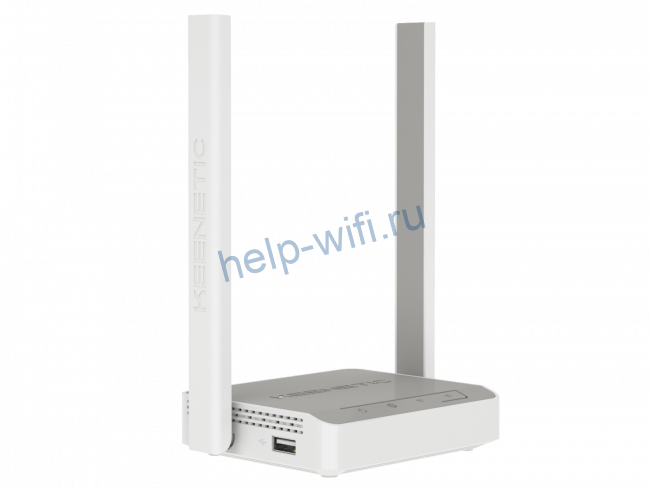
Внутри процессор с частотой 575 мегагерц и 64 мегабайта оперативной памяти. Для бюджетного роутера набор вполне стандартный.
Сетевых портов четыре штуки. Один из них может использоваться как WAN для подключения к интернету по кабелю. Скорость – 100 Мбит/сек.
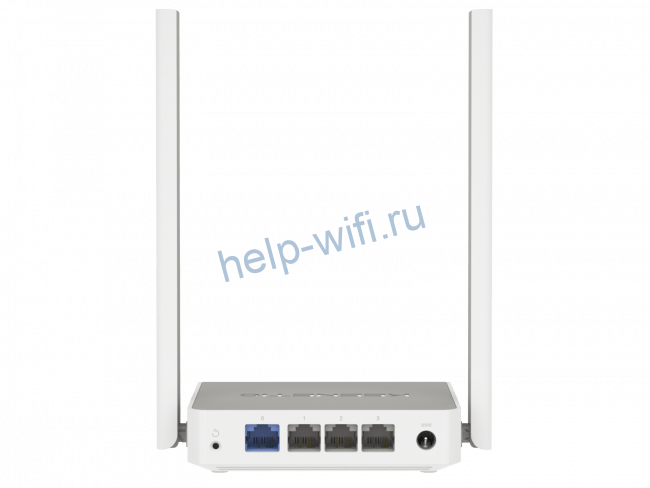
Класс Wi-Fi – N300. Беспроводная сеть разгоняется до 300 Мбит/сек. Коэффициент усиления антенн – 5 dBi. Диапазон Wi-Fi – 2,4 ГГц.
К порту USB 2.0 можно подсоединить принтер, флешку или 4G модем. Список поддерживаемых модемов для Keenetic 4G KN 1211 включает более 150 моделей.
Сравнение основных характеристик Keenetic 4G KN-1210 и KN-1211:

От своего обновлённого собрата Keenetic 4G KN-1211 эта модель отличается только объёмом встроенной флеш-памяти. У 1210 – 16 мегабайт, а у 1211 – 32 мегабайта.
Память работает по технологии Dual Image. То есть прошивка дублируется. И если вдруг в результате сбоя или неудачных телодвижений пользователя программное обеспечение роутера слетит, будет загружена его работоспособная копия.
Что касается ПО, то оно универсальное для всех роутеров Keenetic. Возможности операционки у 1211 точно такие же, как и у дорогих моделей. Они ограничиваются только аппаратной частью устройства.
Отзывы о роутере Keenetic 4G у пользователей положительные. Большинство довольно приобретением.
Компактный дизайн
Стабильная работа
Простая настройка
Индикаторы и кнопки
На лицевой панели роутера расположена кнопка Wi-Fi и три индикатора.

Основное назначение кнопки – активация режима WPS и включение-выключение вещания беспроводной сети. При однократном коротком нажатии запускается функция WPS. Можно быстро подключить к маршрутизатору другие устройства без ввода пароля. При длительном нажатии, не менее 3 секунд, отключается или включается Wi-Fi. В настройках можно задать кнопке другие функции. Например, выключение светодиодов на корпусе или активацию гостевой сети. До трёх действий – по короткому, двойному и длительному нажатию.
Индикаторы слева направо имеют такое назначение.
- «Статус» (со значком питания) горит постоянно, когда роутер включен. Медленное мигание означает, что устройство загружается/перезагружается или выполняется обновление прошивки. Быстрое мигание в течение двух секунд сообщает об активации функции, назначенной кнопке Wi-Fi.
- «Интернет» (изображение глобуса) информирует о статусе подключения к сети. Горит – интернет подключен, не горит – интернета нет.
- Индикатор Wi-Fi не светится, если беспроводная сеть отключена. Горит или часто мигает – сеть включена, идёт обмен данными. Медленным миганием индикатор сообщает, что активирован режим WPS, идёт подключение устройств.
Подключение кабеля
Установите роутер рядом с электрической розеткой и включите питание. Чтобы начать пользоваться интернетом, нужно подсоединить Ethernet-кабель, идущий от провайдера. Здесь ничего сложного: вставьте коннектор в сетевой порт и вдавите до щелчка. По умолчанию в качестве WAN настроен разъём синего цвета. Подключать провод нужно к нему. В дальнейшем в настройках вы можете, при желании, назначить вместо него любой другой LAN-порт.
Если ваш провайдер использует для подключения DHCP (Динамический IP), индикатор «Интернет» загорится. Настраивать соединение не нужно, всё уже работает по умолчанию. А вот когда у вас подключение PPPoE или L2TP, то придётся задать нужные параметры через веб-интерфейс. Как это делается, я подробно расскажу ниже.
Подключаем модем
В самом начале мы заговорили о подключении 3G/4G, поэтому сразу расскажу о том, как подсоединить модем.
Важно, чтобы ваш модем был совместим с KN 1211. Перед покупкой посмотрите список совместимых устройств на сайте Keenetic. Он находится здесь: https://help.keenetic.com/hc/ru/articles/214471025 Список большой, в нём более 150 моделей, и он актуален для любого роутера Keenetic. Если вы уже приобрели модем, но его нет в списке, возможно, он всё-таки будет работать. Но не факт, что стабильно.
На SIM-карте, которую вы будете использовать для выхода в интернет, отключите проверку PIN-кода. Для этого воспользуйтесь смартфоном. Вставьте симку в модем и подключите его к USB-порту маршрутизатора. Желательно расположить роутер так, чтобы модем находился перед окном. Можно воспользоваться небольшим удлинителем. Подключаем его к порту, вставляем в разъём удлинителя модем и кладём его на подоконник. Так вы получите стабильный сигнал без помех.
Роутеры Keenetic автоматически распознают модем и запускают подключение. Иногда для этого требуется до 30 секунд. Затем загорится индикатор «Интернет».
Когда вы откроете веб-конфигуратор роутера, на главной странице, нажав «Подробнее о подключении», увидите что-то подобное:
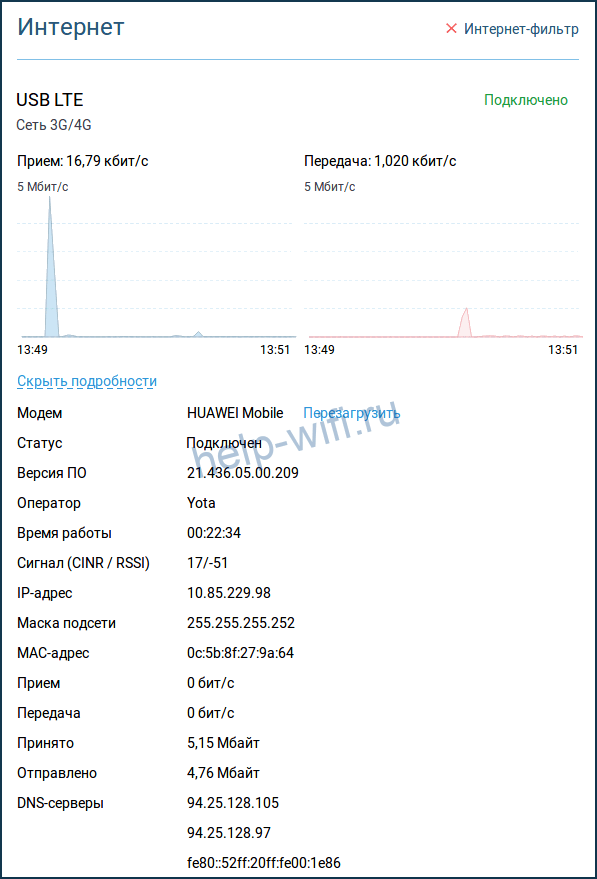
Некоторые параметры, например, информация о качестве сигнала для некоторых модемов могут не отображаться.
Настраивать интернет не нужно. Но вы можете задать дополнительные параметры на странице «Модем 3G/4G». Например, создать расписание работы.
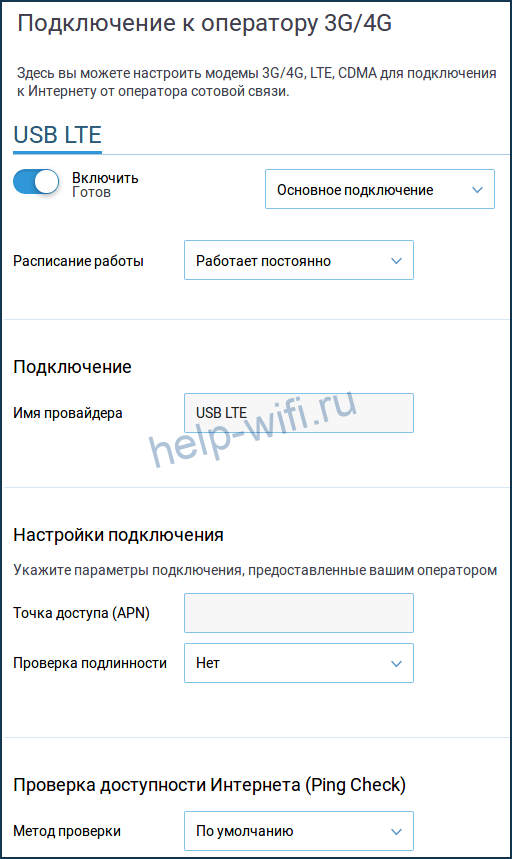
Обратите внимание на функцию Ping Check (проверка доступности интернета). Когда она включена, роутер будет проверять подключение. Если модем потерял соединение, завис или отключился, Keenetic 4G перезапустит его и восстановит соединение с мобильной сетью.
Теперь перейдём непосредственно к настройкам роутера.
Вход в админку
Для того, чтобы настроить на маршрутизаторе подключение к интернету, изменить настройки Wi-Fi и другие параметры, нужно войти в веб-интерфейс роутера с компьютера через браузер. Есть возможность управлять устройством через мобильное приложение, но мы будем рассматривать здесь базовый вариант.
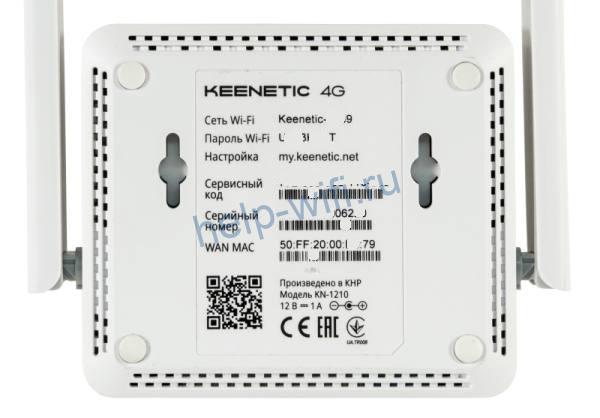
Включаем роутер в сеть и подключаемся к нему с компьютера или ноутбука. Если вы используете Wi-Fi, имя сети и пароль вы найдёте на нижней панели.
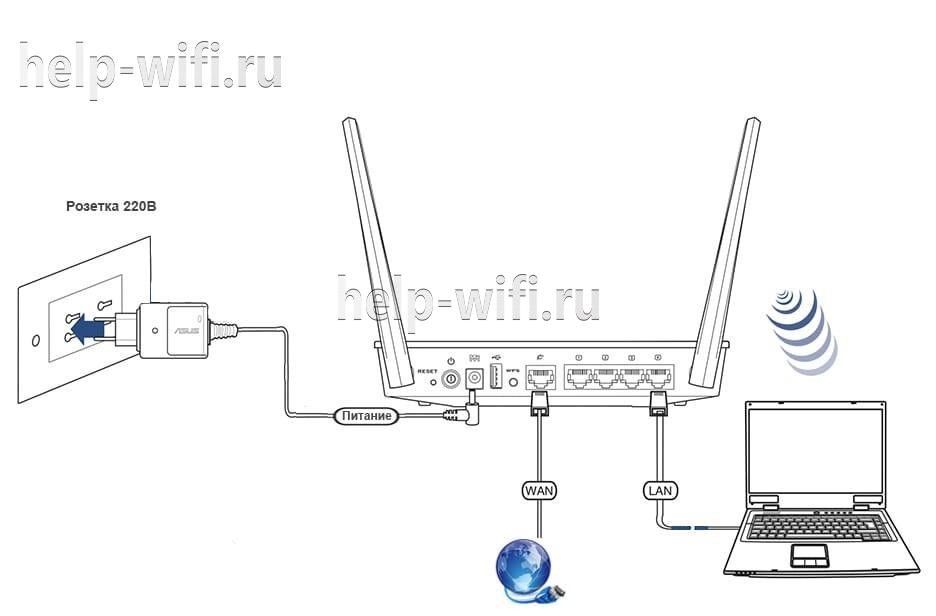
Для настройки с компьютера возьмите кабель, который идёт в комплекте, и соедините им один из портов LAN с разъёмом сетевой карты вашего ПК.
Запустите любой интернет-браузер и в адресной строке впишите my.keenetic.net. Или используйте стандартный IP для роутеров Keenetic 192.168.1.1. При первом входе запустится мастер быстрой настройки Keenetic NetFriend.
Быстрая настройка
После перехода по адресу my.keenetic.net появится окно приветствия. В новых версиях прошивки (самая актуальная на момент написания статьи v3.6.12) оно будет выглядеть так:
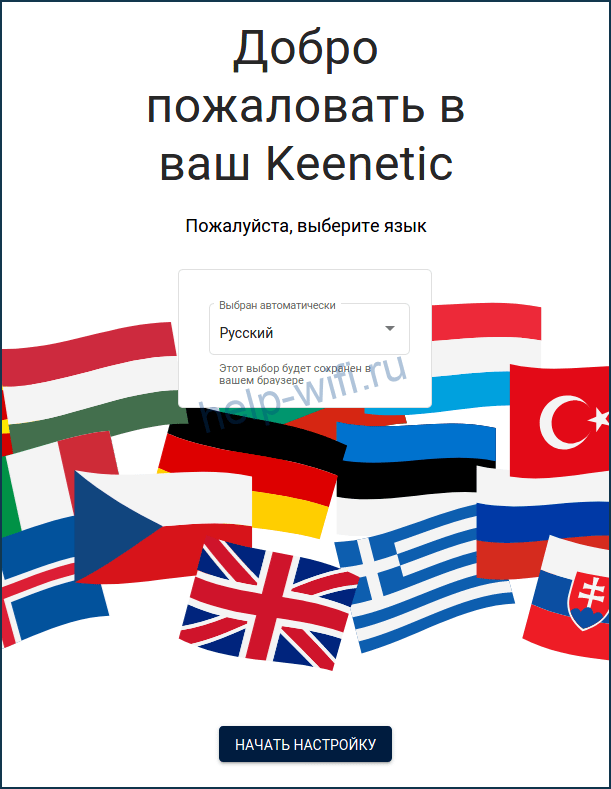
Если установлена старая прошивка v 2.11, вы увидите такую картинку:
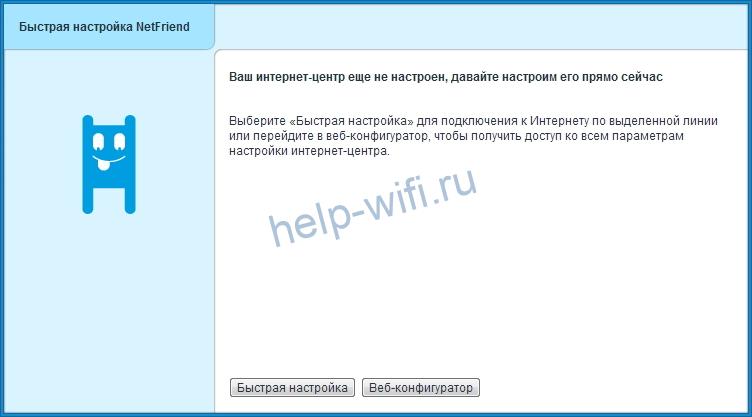
Я буду показывать на втором примере, потому что, скорее всего, ваш беспроводной роутер Keenetic 4G с завода поставлялся со старой версией ПО. Но этот алгоритм подходит и для новой прошивки. Обновлённый интерфейс отличается внешне и последовательность действий немного другая, но принцип настройки точно такой же.
Нажмите кнопку «Быстрая настройка» и следуйте инструкциям.
Сначала мастер попросит подсоединить кабель провайдера, проверит подключение и предложит определиться с параметрами МАС-адреса.
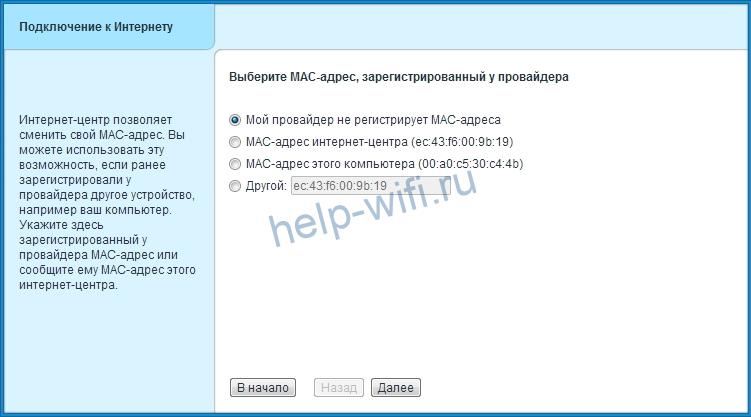
Если у вас есть привязка по МАС-адресу, потребуется ввести его вручную или скопировать с компьютера. Выберите нужный пункт и жмите «Далее».
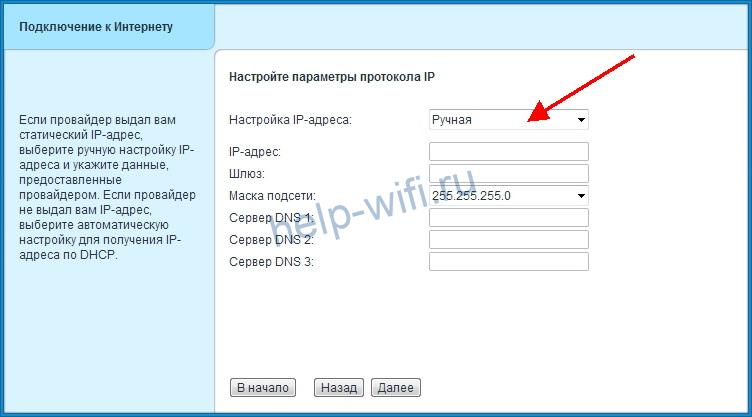
В случае подключения DHCP (Динамический IP) на следующем шаге ничего делать не нужно. Если же провайдер требует ввести данные для подключения, в поле «Настройка IP» выберите «Ручная» и впечатайте IP-адрес, шлюз и DNS.
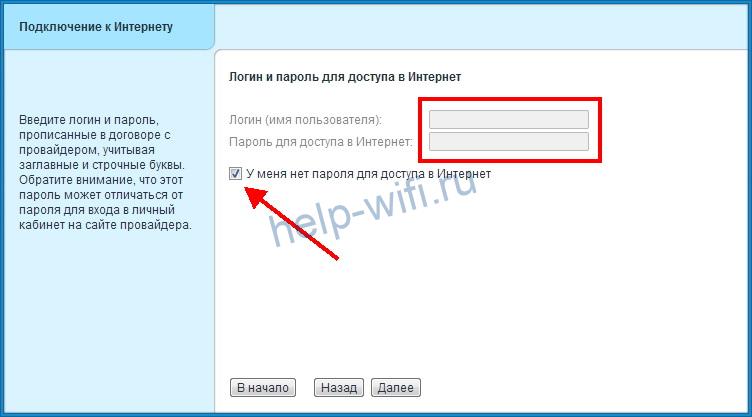
Следующий шаг – ввод логина и пароля для подключения типа PPPoE, L2TP или PPTP. Вводить ничего не нужно, если ваш провайдер ни один из этих типов не использует. Просто жмите кнопку «Далее». В ином случае снимите галочку с пункта «У меня нет пароля для доступа в интернет» и в пустые поля введите предоставленную провайдером информацию.
Тип подключения нужно будет выбрать на следующем шаге.

После этого для PPTP и L2TP понадобится указать адрес сервера.
На этом быстрая настройка завершена. На финальном этапе мастер предложит обновиться и загрузит самую последнюю версию прошивки.
Ручная настройка
Мастер настройки появляется только при первом запуске устройства. В дальнейшем по адресу my.keenetic.net вы будете попадать на главную страницу веб-интерфейса. В обновлённом интерфейсе выглядит она так:

Для того, чтобы заново настроить подключение к интернету или изменить параметры, кликните пункт «Проводной» в разделе «Интернет» в меню слева. Для изменения настроек IP и типа подключения воспользуйтесь меню внизу.

Все данные по настройке должны быть указаны в договоре с интернет-провайдером. Тип подключения, логин и пароль, адрес сервера и остальные данные смотрите там, либо звоните в техподдержку.
Выберите нужный тип подключения из списка. Для PPPoE укажите логин и пароль.
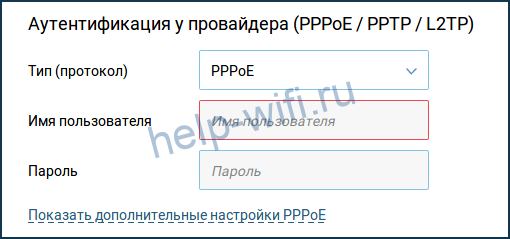
Для PPTP или L2TP – то же самое плюс адрес сервера.
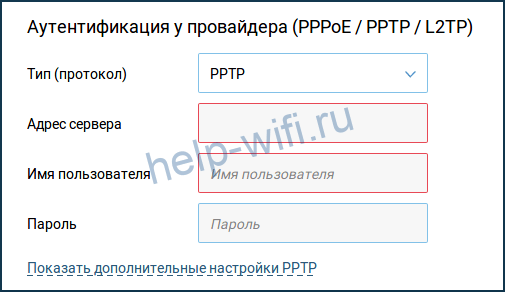
Сохраните настройки и проверьте, работает ли интернет.
В соответствующих разделах вы можете настроить ручное перенаправление портов, родительский контроль, межсетевой экран, включить или выключить фильтр Яндекс DNS.
Настраиваем Wi-Fi
Сеть Wi-Fi на роутерах Keenetic по умолчанию уже настроена. Пароль доступа уникальный для каждого устройства. Он и имя сети указаны на наклейке роутера. Изменить параметры сети можно в веб-конфигураторе.
Для настройки Wi-Fi на Keenetic 4G слева в разделе «Мои сети и Wi-Fi» кликните по пункту «Домашняя сеть».

Здесь вы можете изменить SSID (имя сети) и пароль. А также создать расписание работы. То же самое можно сделать для гостевой сети на второй вкладке.
Режим повторителя
Keenetic 4G умеет работать в режиме повторителя (репитера) и усиливать сигнал работающей сети Wi-Fi. Эта возможность предусмотрена для всей линейки. У некоторых устройств даже есть кнопка на корпусе для переключения режимов. Но у KN 1211 её нет.
Для настройки режима повторителя открываем «Общие настройки» и жмём кнопку «Изменить режим работы».

В открывшемся окне ставим галочку в пункте «Усилитель/ретранслятор».

Появится предупреждение об изменении режима работы. Подтвердите действие и дождитесь перезапуска устройства.
Затем активируйте режим WPS нажатием кнопки на главном роутере, сигнал которого будете усиливать, и на вашем Keenetic 4G. Когда подключение будет установлено, загорится индикатор «Интернет».
Сброс настроек
Сброс настроек потребуется выполнить в таких случаях:
- ваш роутер работает с ошибками, и вы не знаете, как это исправить;
- вы изменили настройки, после чего роутер заглючил;
- вы не помните пароль для входа в веб-интерфейс;
- вы хотите настроить роутер заново с нуля.
Для возврата устройства к заводским параметрам используется кнопка на задней панели. Её нужно зажать и удерживать в течение десяти секунд. Индикаторы на роутере мигнут, и он перезагрузится. KN-1211 восстановит исходные параметры. После этого, когда вы попытаетесь войти в веб-интерфейс, запустится мастер быстрой настройки.
Wi fi роутеры являются неотъемлемой частью нашей повседневной жизни. Они позволяют нам подключаться к Интернету, осуществлять видеозвонки, проводить онлайн-игры и многое другое. В настоящее время на рынке существует множество различных моделей Wi fi роутеров, каждая из которых обладает своими особенностями и функционалом.
Один из таких роутеров — Keenetic 4G KN-1211, представляет собой универсальное устройство, которое позволяет подключаться к Интернету через 4G модем, что делает его особенно удобным для использования в условиях отсутствия стационарной линии связи. Кроме того, Keenetic 4G KN-1211 обладает высокой скоростью передачи данных и надежной защитой от внешних угроз.
Другой важной особенностью Keenetic 4G KN-1211 является его совместимость с различными моделями 4G модемов. Это позволяет пользователям выбирать наиболее подходящий модем для своих потребностей и обеспечивает максимальную гибкость при использовании роутера. В данной статье будет представлен список совместимых модемов для Wi fi роутера Keenetic 4G KN-1211.
Содержание
- Wi fi роутер Keenetic 4G KN-1211
- Основные характеристики
- Преимущества модели
- Технические требования
Wi fi роутер Keenetic 4G KN-1211
Одной из важных особенностей Keenetic 4G KN-1211 является возможность подключения внешних модемов для получения интернета. Список совместимых модемов позволяет выбрать подходящее устройство для вашей сети.
| Модель | Технические характеристики |
|---|---|
| Huawei E3276 | Технология 4G LTE, частоты: 800/900/1800/2600 МГц |
| ZTE MF823 | Технология 4G LTE, частоты: 800/900/1800/2600 МГц |
| Huawei E3372 | Технология 4G LTE, частоты: 800/900/1800/2600 МГц |
| Zyxel WAH7706 | Технология 4G LTE, частоты: 800/900/1800/2600 МГц |
Это всего лишь небольшая выборка совместимых модемов для Keenetic 4G KN-1211. Пожалуйста, обратитесь к документации на роутер или свяжитесь с производителем для получения подробной информации о совместимых модемах.
Выбирая Wi fi роутер Keenetic 4G KN-1211, вы можете быть уверены в качестве и надежности своей сети. Удобство использования, мощные функции и возможность подключения внешних модемов делают его превосходным выбором для всех ваших интернет-потребностей.
Основные характеристики
Главные особенности роутера:
- Поддержка 4G сетей: роутер обеспечивает высокоскоростное подключение к мобильной сети четвёртого поколения, что позволяет с лёгкостью смотреть видео в HD качестве, играть в онлайн-игры и загружать большие файлы.
- Двухдиапазонный Wi-Fi: роутер поддерживает работу в стандартах 2,4 ГГц и 5 ГГц, что позволяет выбрать наиболее удобный диапазон для подключения устройств.
- Высокая производительность: благодаря мощному процессору и оптимизации работы, роутер обеспечивает стабильную и надежную работу даже при большом количестве подключенных устройств.
- Удобная настройка: роутер имеет интуитивно понятный и лёгкий в использовании интерфейс, который позволяет быстро настроить и научиться пользоваться устройством.
- Безопасность: роутер обеспечивает защиту вашей сети от несанкционированного доступа и предоставляет возможность настроить фильтры и ограничения для обеспечения безопасного интернет-пользования.
Wi fi роутер Keenetic 4G KN-1211 – это надёжное и эффективное устройство, которое поможет вам настроить стабильное и безопасное подключение к интернету с использованием 4G сетей и Wi-Fi-технологии.
Преимущества модели
1. Совместимость с модемами
Wi fi роутер Keenetic 4G KN-1211 является совместимым со множеством модемов различных производителей, что позволяет пользователям выбирать наиболее подходящий модем для своих нужд.
2. Поддержка 4G-сетей
Модель KN-1211 обеспечивает поддержку 4G-сетей, что позволяет существенно увеличить скорость интернет-соединения, особенно в тех местах, где отсутствует стабильная проводная связь.
3. Высокая скорость передачи данных
Роутер Keenetic 4G KN-1211 обладает высокой скоростью передачи данных, что позволяет быстро загружать и стримить медиа-контент, смотреть видео в HD-качестве и играть в онлайн-игры без задержек.
4. Надежная работа
Эта модель роутера обеспечивает надежную работу и стабильное соединение, благодаря чему пользователи могут быть уверены в безопасности своих данных и постоянном доступе в интернет.
5. Удобная настройка
Keenetic 4G KN-1211 предлагает простой и интуитивно понятный интерфейс для настройки и управления роутером. Он также поддерживает функцию автоматической настройки, что упрощает установку и использование устройства.
Технические требования
Wi fi роутер Keenetic 4G KN-1211 обладает высокой совместимостью с различными модемами. Однако, чтобы обеспечить стабильное и качественное подключение, необходимо учесть следующие технические требования:
- Технология мобильной связи: Роутер поддерживает работу с модемами, основанными на технологии 3G и 4G (LTE).
- Частоты: Модем должен поддерживать работу на основных частотах, используемых в стране эксплуатации (например, 800/1800/2600 МГц).
- SIM-карта: Роутер совместим с SIM-картами стандартного размера (mini-SIM). Для использования карт micro-SIM или nano-SIM может потребоваться использование специального адаптера.
- Поддержка данных: Роутер способен работать с модемами, поддерживающими передачу данных по протоколам GPRS, EDGE, UMTS, HSPA, HSPA+ и LTE.
- Антенны: Роутер оснащен двумя внешними выносными антеннами со съемными SMA-коннекторами, чтобы обеспечить стабильный сигнал при использовании модемов в сложных условиях или при нахождении в удаленных районах.
- Управление модемом: Для корректного функционирования модема с роутером, в некоторых случаях, может потребоваться использование соответствующей утилиты или драйвера, предоставленного производителем модема.
Соблюдение данных требований позволит установить и настроить совместимый модем с роутером Keenetic 4G KN-1211 и получить стабильное и скоростное интернет-подключение.
Все мы уже давно привыкли к тому, что компания Keenetic делает качественные роутеры независимо от ценового сегмента. А большинству людей очень хочется, чтобы их роутер хорошо раздавал интернет, но не был бы дорогим. Сегодня постараемся узнать соответствует ли Keenetic 4g этим требованиям.

Технические характеристики
Общие параметры
- Тип — Wi-Fi роутер
- Модель — Keenetic 4g
Подключение к сети интернет (WAN)
- Беспроводной выход в интернет — 3g/4g/LTE
- Поддержка IPv6 — присутствует
Параметры Wi-Fi
- Стандарт Wi-Fi — 4 (803.11n)
- Класс Wi-Fi — N300
- Макс. скорость при диапазоне 2,4 ггц — 300мб
- Многопотоковая передача данных — MMO
- Мощность передатчика — 20 dbm
- Тип и количество антенн — внешняя несъемная x2
- Коэффициент усиления — 5 dbi
Порты
- Количество lan-портов — 3
- Скорость передачи по проводному подключению — 100 мбит/с
- USB разъем — usb 2.0 x1
- Функция USB — подключение USB-модема
Габариты и вес
- Ширина — 107 мм
- Длина — 91 мм
- Высота — 26 мм
- Вес — 138 г
Комплектация
Комплект поставки традиционно состоит из коробки, в которую входят:
- роутер
- блок питания
- патч-корд
- инструкция к использованию
Keenetic 4g в уже привычной стандартной картонной коробке, где на лицевой стороне находится изображение модели и ключевые её особенности, а также минимальная необходимая информация для покупателя. На задней стороне коробки пользователь может ознакомиться со всеми возможностями, которыми обладает Keenetic 4g.
Здесь также хочу отметить одну приятную особенность, что все надписи на коробке выполнены на русском языке. В этом прослеживается ориентированность компании на российский рынок покупателей. Таким образом, несмотря на не самую богатую комплектацию, покупатель получает возможность пользоваться роутером сразу же после вскрытия упаковки.
Преимущества
Поговорим сперва об аппаратной части этого «малыша». Он оснащен уже проверенным временем SoC MediaTek MT7628N с частотой работы 575 мгц. Оперативная паямть в нем типа ddr2-800 в 64 мб, а также флеш-памятью в 16 мб, предназначенной для различных прошивок с поддержкой dual boot. Чтобы понять почему dual boot является немаловажным плюсом нужно разобраться с принципом работы этой технологии.

Итак, при обновлении новая прошивка заносится в неактивный раздел, а после этого в процессе перезагрузки два раздела меняются друг с другом и роутер включается с уже нового раздела. Все это, в свою очередь, позволяет предотвратить выход из строя устройство при неправильном обновлении. поскольку во втором неактивном разделе находится предыдущая прошивка. Надеюсь внятно объяснил.
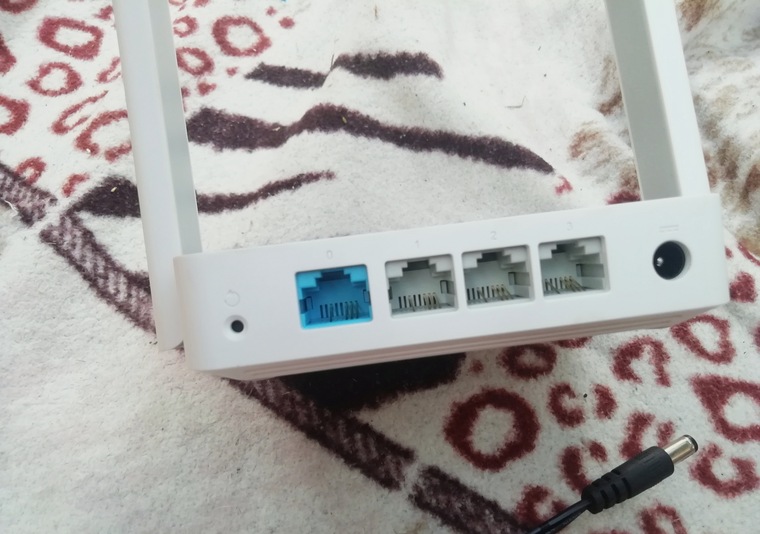
Идем дальше. Сам процессор имеет маленькие рассеиватели тепла, что позволяет хорошо охлаждать процессор при практически любых задачах и предотвращать тем самым частые перегервы устройства. Также нельзя не отметить несъемность антенн, но в случае данного роутера это даже больше плюс, чем минус. Поскольку провода антенн припаяны к плате роутера мы получаем снижение потерь в MMCX.
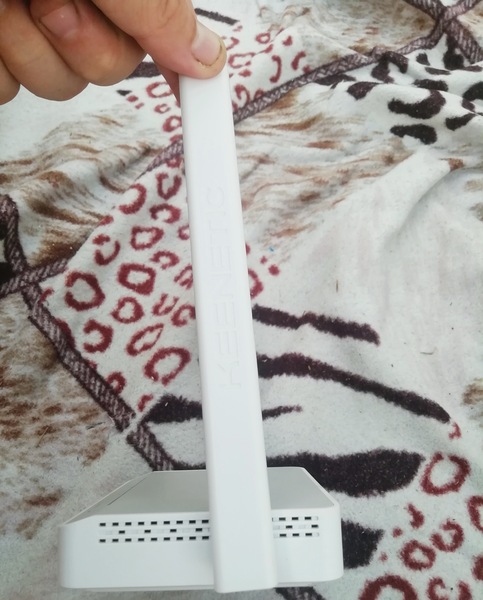
Следующий плюс о котором я я хотел бы подробнее рассказать знаком всем продвинутым «юзерам». Это, несомненно, простота работы с интернет-центром Keenetic. Системное меню максимально простое и понятное для такого рода устройств. К тому же для удобства управления административной панелью имеется мобильное приложение от Keenetic. Также с недавних пор в административной панели появилась возможность переключения на русский или украинский языки. Отдельного внимания заслуживает возможность автоматического обновления прошивки для роутеров с поддержкой Dual Boot, а также возможность подключения бесшовного роуминга. Также мне очень понравилась возможность использовать wireless isp при раздаче интернета по воздуху.
Для удобства регистрации и назначения профилей в админ.панели все клиенты видны порядковым списком. Причем можно очень быстро и легко править их данные. Касаемо потребления трафика в меню есть возможность увидеть с помощью монитора трафика тех клиентов, кто больше всех потребляет интернет.
Отдельно скажу о работе Keenetic 4g с модемами. ОС кинетик поддерживает работу 150 разных юсб-модемов. А благодаря качетвенному по роутер будет стараться имеющийся юсб-модем в наиболее оптимальной скорости.
Также отмечу «вкусную» цену. На момент написания обзора стоимость роутера с таким большим функционалом едва превышает 2 тысячи рублей. К сожалению, обо всех преимуществах этого чудо устройства я не смогу рассказать даже за целый день, а их, поверьте, много. Поэтому давайте немного поговрим о его минусах.
Недостатки
Лично я первым недостатком заметил очень медленный старт интерфейса при первой настройке. Далее небольшим минусом является, опять таки, несъемность антенн, поскольку при выходе их из строя беспроблемно заменить их врядли удастся.
Следующий недостаток это скудная прошивка, которая проявляется в отсутствии возможности спокойно настроить переадресацию с локальной сети на внешнюю сеть. Разумеется эту проблему возможно решить на программном уровне, но лично я не смог найти решение на действющей прошивке.
Ну и напоследок отмечу весьма слабенький передатчик. Дальность сигнала лично у меня едва достигала 10 метров. Но здесь есть очень важное «НО». Устройство бюджетного сегмента и передавать сигнал через огромное количество стен оно не предназанчено. Это стоит учитывать при выборе устройства.
Тестирование производительности
Тесты я проводил в 3 этапа. Сперва я проверял производительность роутера при маршрутизации данных между WAN и LAN, затем между сегментами LAN и WLAN, а в конце по проводу между локальными клиентами LAN и LAN. С результатами тестирования можете ознакомиться самостоятельно по картинке ниже.
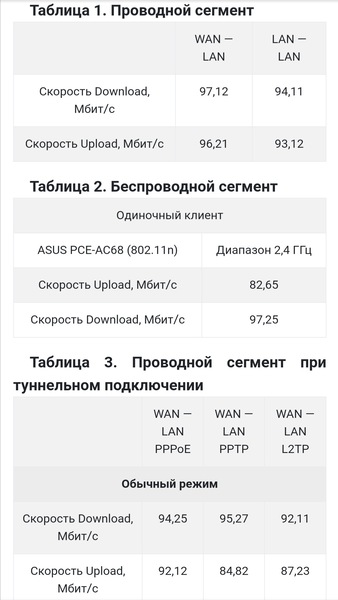
На таблице 1 заметно, что скорость проводного и беспроводного подключения обусловлена встроенным коммутатором, позволяющим достигать значения в 100 мегабит. Этих скоростей хватит с лихвой для большинства наших интернет-провайдеров и в целом пользователей.
Второй тест показал классическую скорость передачи данных по беспроводному подключению. Поскольку для многих нынешних моделей с 2t2r и возможной скоростью 300 мегабит, настоящая скорость чаще всего находится в диапазоне 150-160 мегабит, что мы и увидели в тестах на второй таблице.
В третьем тесте стало понятно, что роутер легко споавляется с передачей данных в российских сетях. Скоростные показатели Keenetic 4g в тоннельных соединениях четко показывают его ориентированность на тарифные планы до 100 мегабит. С ними он будет работать просто идеально. Но через подключение по l2tp скорость заметно ниже, чем при подключении по PPTP и PPoE.
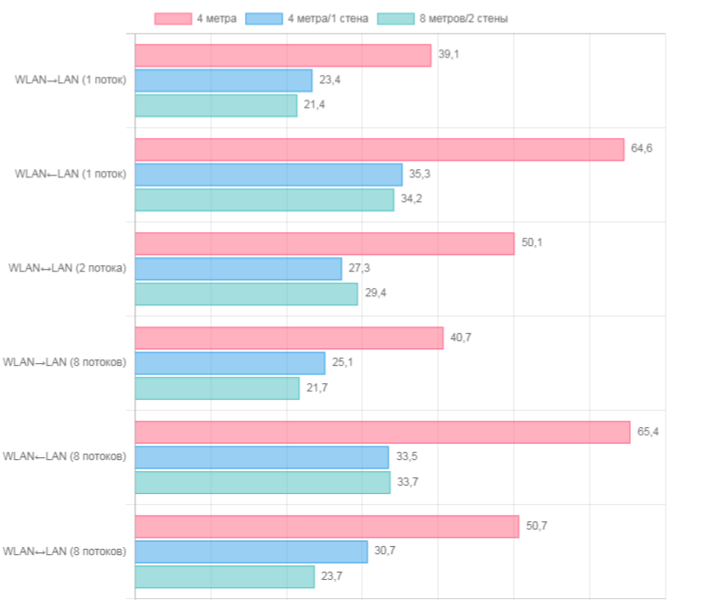
Тест со смартфоном я проводил в нескольких точках дома для лучшей проверки качества покрытия сигнала. Для проверки я использовал свой новенький самсунг.
Итак, мы видим, что поскольку смартфон обладает только одной антенной скорость маршрутизации не перешагивает отметку в 72 мегабит в канале 20 мгц. Таким образом, максимальные показатели в 40 мегабит абсолютно закономерны. Но когда условия подключения усложнились, то сразу же начала падать скорость — в самой дальней точке дома она опустилась в полтора-два раза. Однако надо отметить, что в городах обычно сети в диапазоне 2,4 ггц нередко бывают перегужены. Отсюда и просадки по скорости.
Поскольку устройства Keenetic, грубо говоря, единую по функциональным возможностям прошивку, то даже бюджетный Keenetic 4g позволит пользоваться vpn-сервисами. Однако их «значимость» в данном случае не будет иметь большое значение, так как через встроенный модем устройство будет на «сером» адресе с внешним интерфейсом. А это значит что в ьаком случсе вам будут доступны лишь sstp с помощью keendns.
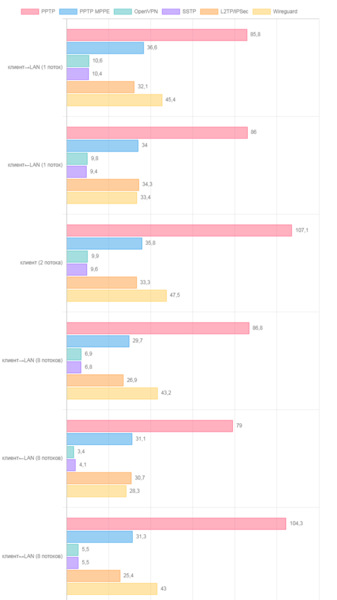
Однако некоторое количество сервисов обладают универсальным кодом для серверов, поэтому продемонстрированные в режиме сервера показатели можно спокойно использовать в качестве оценки производительности клиента.
Итоги
Роутер мне однозначно пришелся по душе. Я рекомендовал бы его в маленькие квартиры или дома. За 2000+ рублей это просто находка для большинства обычных пользователей, которые не хотят переплачивать за возможности старших собратьев от Keenetic.