
Wi-Fi является одной из самых популярных и удобных технологий для подключения к Интернету. Однако, иногда возникают проблемы с работой Wi-Fi, особенно при использовании роутера Кинетик Старт. Если вы столкнулись с такой проблемой, не отчаивайтесь! Существует несколько способов решить проблему и получить стабильный доступ к сети.
Во-первых, убедитесь, что ваш роутер подключен к электропитанию и включен. Проверьте все провода и перезагрузите роутер, просто выключив его на некоторое время и затем снова включив. Это может помочь в случае временного сбоя в работе устройства.
Если перезагрузка роутера не помогла, проверьте настройки Wi-Fi. Убедитесь, что Wi-Fi включен на вашем устройстве и роутер настроен на обеспечение доступа к сети. Вы можете проверить это, зайдя в настройки роутера через веб-интерфейс. Возможно, вы должны будете ввести пароль для доступа к настройкам.
Если все вышеперечисленные действия не дали результатов, возможно, проблема связана с сигналом Wi-Fi. Проверьте, не перегружен ли канал Wi-Fi другими устройствами или другими близлежащими Wi-Fi сетями. В таком случае, попробуйте сменить канал Wi-Fi в настройках роутера или переставить его в более удаленное от других устройств место.
Будьте терпеливы и экспериментируйте с настройками, чтобы найти оптимальное решение проблемы. Если все вышеперечисленное не помогло, обратитесь к специалистам или свяжитесь с технической поддержкой производителя роутера Кинетик Старт для получения дополнительной помощи и рекомендаций.
Содержание
- Почему не работает Wi-Fi на кинетик старт роутере
- 1. Не включен Wi-Fi
- 2. Неверные настройки Wi-Fi
- 3. Перегрузка роутера
- 4. Неправильная работа антенн
- 5. Сбой программного обеспечения
- 6. Технические проблемы
- Возможные причины и их решения
- Как проверить подключение к Wi-Fi сети на роутере Кинетик Старт
- Полезные инструкции и советы
- Как настроить Wi-Fi на кинетик старт роутере
- Шаги и настройки для установки соединения
- Что делать, если Wi-Fi на кинетик старт роутере работает нестабильно
- Способы устранить проблемы с соединением
Почему не работает Wi-Fi на кинетик старт роутере
Кинетик старт роутер – это сетевое оборудование, которое обеспечивает подключение к интернету и распространение беспроводного сигнала Wi-Fi. Однако иногда пользователи сталкиваются с проблемой, когда Wi-Fi на кинетик старт роутере перестает работать. В данной статье рассмотрим возможные причины такой неполадки и способы ее устранения.
1. Не включен Wi-Fi
Первым делом стоит убедиться, что Wi-Fi на кинетик старт роутере включен. Для этого проверьте светодиодный индикатор, обычно он находится на передней или верхней панели роутера. Если индикатор не горит, значит Wi-Fi отключен. В таком случае попробуйте нажать на кнопку, которая отвечает за включение Wi-Fi, либо войдите в настройки роутера и активируйте Wi-Fi вручную.
2. Неверные настройки Wi-Fi
Если Wi-Fi включен, но все равно не работает, возможно настройки Wi-Fi установлены некорректно. Проверьте, что имя и пароль Wi-Fi сети, которые вы вводите на устройстве для подключения, совпадают с настройками роутера. Убедитесь также, что используемый тип шифрования (обычно WPA2) и ключ безопасности верны.
3. Перегрузка роутера
Если на роутере подключено множество устройств или идет интенсивный обмен данными, он может перегрузиться и временно прекратить работу Wi-Fi. В таком случае попробуйте перезагрузить роутер, отключив его от электропитания на несколько секунд, а затем снова подключив. Это может помочь восстановить работу Wi-Fi.
4. Неправильная работа антенн
Если Wi-Fi все равно не работает, проверьте состояние антенн на роутере. Они должны быть правильно установлены и вытянуты вверх. Попробуйте также изменить положение антенн, чтобы улучшить сигнал Wi-Fi.
5. Сбой программного обеспечения
В некоторых случаях неполадки с Wi-Fi могут быть вызваны программным сбоем. Попробуйте обновить прошивку роутера до последней версии, которую можно скачать с официального сайта производителя. Если обновление прошивки не помогло, попробуйте сбросить настройки роутера до заводских установок.
6. Технические проблемы
Если все вышеперечисленные способы не помогли, возможно Wi-Fi не работает из-за технической проблемы. Это может быть связано с неисправностью аппаратной части роутера или проблемами с провайдером интернета. В таком случае рекомендуется обратиться в техническую поддержку производителя роутера или связаться с провайдером для детальной диагностики и решения проблемы.
Возможные причины и их решения
1. Питание роутера
Одной из возможных причин неработающего Wi-Fi на роутере может быть проблема с его питанием. Убедитесь, что роутер правильно подключен к источнику питания и включен.
2. Сигнал Wi-Fi
Если у вас недостаточно сильный сигнал Wi-Fi, возможно, устройства не могут подключиться к сети. Попробуйте подвинуть роутер ближе к устройствам или установить усилитель сигнала, чтобы расширить его зону действия.
3. Проверка настроек роутера
Убедитесь, что у вас правильно настроены параметры сети на роутере. Проверьте наличие активного DHCP-сервера, правильно ли настроен беспроводной режим и используется ли правильный шифрованный ключ Wi-Fi.
4. Проверка наличия подключения к Интернету
Если у вас есть проблемы с подключением к Интернету, Wi-Fi на роутере может оказаться неактивным. Проверьте, что ваш провайдер интернета работает исправно и не возникло неполадок на их стороне.
5. Перезагрузка роутера и устройств
Попробуйте перезагрузить роутер и все устройства, которые пытаются подключиться к Wi-Fi сети. Иногда простая перезагрузка может решить проблему соединения.
6. Обновление прошивки роутера
Проверьте, что у вас установлена последняя версия прошивки на роутере. Возможно, разработчики выпустили обновление, которое исправляет проблемы с Wi-Fi подключением.
7. Внешние помехи
Возможно, сигнал Wi-Fi на роутере ослаблен внешними помехами, такими как металлические преграды или другие электронные устройства. Попробуйте переместить роутер или устройства, чтобы минимизировать воздействие помех на сигнал Wi-Fi.
8. Обратитесь к специалисту
Если вы все проверили и исправили возможные причины, а проблема с Wi-Fi все еще не устранена, рекомендуется обратиться к специалисту или технической поддержке производителя роутера.
Как проверить подключение к Wi-Fi сети на роутере Кинетик Старт
Если у вас возникли проблемы с подключением к Wi-Fi сети на роутере Кинетик Старт, важно провести несколько проверок, чтобы вернуть работоспособность сети. В этой статье мы расскажем, как правильно проверить подключение к Wi-Fi сети на роутере Кинетик Старт.
- Убедитесь, что роутер Кинетик Старт включен и работает. Проверьте, что на передней панели роутера горят индикаторы питания и подключения к интернету.
- Проверьте, что Wi-Fi на роутере включен. Для этого проверьте настройки роутера или обратитесь к инструкции пользователя.
- Убедитесь, что Wi-Fi сигнал достаточно сильный, чтобы подключиться к нему с вашего устройства. Расстояние между роутером и устройством, а также наличие стен или других препятствий могут ослабить сигнал.
- Проверьте, что на вашем устройстве включен Wi-Fi и он видит доступные Wi-Fi сети. Проверить настройки Wi-Fi можно в меню настройки вашего устройства.
Если проверка вышеуказанных пунктов не помогла решить проблему, можно попробовать перезагрузить роутер Кинетик Старт. Для этого:
- Выключите роутер, нажав на кнопку питания на его передней панели.
- Подождите несколько секунд и снова включите роутер, нажав на кнопку питания.
- Дайте роутеру некоторое время для запуска. Это может занять несколько минут.
Если после перезагрузки роутера проблема с подключением к Wi-Fi сети остается, возможно, стоит обратиться к технической поддержке поставщика интернет-услуг.
| Симптом | Возможная причина | Решение |
|---|---|---|
| Не подключается к Wi-Fi сети | Неправильные настройки роутера | Проверьте настройки роутера и убедитесь, что Wi-Fi включен |
| Слабый сигнал Wi-Fi | Расстояние до роутера или наличие препятствий | Приблизьтесь к роутеру или установите репитер Wi-Fi сигнала |
| Не видит Wi-Fi сети | Выключен Wi-Fi на устройстве | Включите Wi-Fi на устройстве или проверьте настройки Wi-Fi |
Зная основные причины проблем с подключением к Wi-Fi и способы их решения, вы сможете быстро восстановить работу сети на роутере Кинетик Старт.
Полезные инструкции и советы
Если у вас возникли проблемы при запуске роутера Кинетик старт или у вас не работает Wi-Fi, вот несколько полезных инструкций и советов, которые могут вам помочь:
- Перезагрузите роутер. Часто простая перезагрузка может решить множество проблем с подключением. Выключите роутер, подождите несколько секунд и включите его снова.
- Проверьте физическое подключение. Убедитесь, что все кабели правильно подключены и надежно закреплены. Проверьте, не повреждены ли кабели или порты роутера.
- Проверьте наличие световых индикаторов. У роутера Кинетик старт есть светодиодные индикаторы, которые показывают его статус. Убедитесь, что световые индикаторы горят так, как должно быть по инструкции. Если индикаторы не горят или мигают, возможно, есть проблема с роутером.
- Обновите прошивку роутера. Проверьте, нет ли доступных обновлений прошивки для вашего роутера. Подключитесь к интернету по проводу и зайдите в настройки роутера. Там вы сможете найти раздел, посвященный обновлению прошивки, и следовать инструкциям для обновления.
- Сбросьте настройки роутера. Если все вышеперечисленные методы не работают, попробуйте выполнить сброс настроек роутера. Обратитесь к инструкции по эксплуатации или посетите официальный сайт производителя, чтобы узнать, как выполнить сброс.
Если после всех этих действий проблемы с подключением и Wi-Fi продолжаются, рекомендуется обратиться в службу поддержки Кинетик старт или обратиться к специалисту по настройке сетевого оборудования.
Как настроить Wi-Fi на кинетик старт роутере
Wi-Fi — это беспроводная технология передачи данных, которая позволяет подключать устройства к сети Интернет без использования проводов. Чтобы настроить Wi-Fi на кинетик старт роутере, следуйте этим простым шагам:
- Сначала убедитесь, что ваш кинетик старт роутер подключен к питанию и включен. Проверьте, что индикаторы на роутере горят зеленым цветом.
- С помощью сетевого кабеля подключите свой компьютер или ноутбук к одному из портов LAN на роутере.
- Откройте веб-браузер и введите IP-адрес вашего роутера в адресную строку. Обычно это 192.168.1.1, но вы можете найти эту информацию в документации к роутеру или обратиться к вашему интернет-провайдеру.
- В открывшейся веб-странице введите логин и пароль администратора. Если вы не знаете эти данные, обратитесь к документации или провайдеру.
- После успешной авторизации вы окажетесь в панели управления роутера. Найдите раздел, отвечающий за настройку Wi-Fi.
- В этом разделе вы сможете задать имя (SSID) и пароль для вашей Wi-Fi сети. Рекомендуется использовать сложный пароль, чтобы защитить вашу сеть от несанкционированного доступа.
- Выберите настройки шифрования Wi-Fi. WPA2-PSK является наиболее безопасным вариантом. Не забудьте сохранить настройки после внесенных изменений.
- Выключите роутер на несколько секунд, а затем включите его снова. После перезагрузки роутера ваша Wi-Fi сеть будет включена и готова к использованию.
Теперь вы знаете, как настроить Wi-Fi на кинетик старт роутере. Следуя этим простым инструкциям, вы сможете создать безопасную и стабильную беспроводную сеть для вас и ваших устройств.
Шаги и настройки для установки соединения
Если у вас возникли проблемы с работой Wi-Fi на роутере Кинетик Старт, следуйте этим шагам для установки соединения:
-
Проверьте физическое подключение: Убедитесь, что ваш роутер правильно подключен к источнику питания и вашему интернет-провайдеру. Убедитесь, что все кабели надежно подключены и не повреждены.
-
Перезагрузите роутер: Попробуйте перезагрузить роутер и модем. Отсоедините их от источника питания, подождите несколько минут и затем включите их обратно. Подождите, пока они полностью загрузятся, прежде чем проверять работу Wi-Fi.
-
Проверьте настройки Wi-Fi: Убедитесь, что Wi-Fi включен на роутере. Для этого обычно на роутере есть кнопка или переключатель, которым можно включить или выключить Wi-Fi сигнал. Убедитесь также, что вы используете правильное название (SSID) и пароль для подключения к Wi-Fi. Эти данные обычно указаны на специальном клейком стикере на задней панели роутера.
-
Измените канал Wi-Fi: Если у вас много беспроводных устройств, которые используют Wi-Fi, возможно, они мешают друг другу на одном канале. В настройках роутера можно изменить канал Wi-Fi на более свободный. Для этого войдите в веб-интерфейс роутера, найдите раздел настроек Wi-Fi и выберите другой канал.
-
Обновите прошивку роутера: Проверьте, нет ли обновлений для прошивки роутера. Обновление прошивки может решить некоторые проблемы со стабильностью и совместимостью Wi-Fi. Обычно процесс обновления прошивки описан в руководстве пользователя роутера или на официальном сайте производителя.
-
Свяжитесь с технической поддержкой: Если все вышеперечисленные шаги не помогли, свяжитесь с технической поддержкой вашего интернет-провайдера или производителя роутера. Они смогут помочь вам решить проблему более детально и предоставить инструкции по дальнейшим действиям.
Следуя этим шагам, вы должны быть в состоянии установить соединение и снова начать пользоваться Wi-Fi на своем роутере Кинетик Старт.
Что делать, если Wi-Fi на кинетик старт роутере работает нестабильно
Wi-Fi является одним из основных способов подключения к интернету. Использование Wi-Fi на роутере Кинетик Старт обычно достаточно простое и удобное, однако иногда могут возникать проблемы с его стабильностью. Если у вас возникли проблемы с Wi-Fi на роутере Кинетик Старт, следуйте указанным ниже шагам, чтобы попытаться решить проблему.
- Перезагрузите роутер. Неисправности в работе Wi-Fi могут возникать из-за программных сбоев. Попробуйте перезагрузить роутер, отключив его от электрической сети на несколько секунд, а затем снова включив.
- Проверьте настройки Wi-Fi. Убедитесь, что настройки Wi-Fi на роутере Кинетик Старт выставлены правильно. Проверьте название вашей сети, пароль и режим работы (обычно это 2,4 GHz или 5 GHz).
- Переместите роутер или устройство. Иногда проблемы с Wi-Fi могут возникать из-за препятствий между роутером и устройством, например, стенами или другими электронными устройствами. Попробуйте переместить роутер ближе к устройству или испытайте подключение из другой комнаты.
- Ограничьте использование других устройств. Если Wi-Fi на Кинетик Старт работает нестабильно, проверьте использование других устройств в сети. Если слишком много устройств подключено к Wi-Fi или они используют большой объем трафика, это может вызывать нестабильность сети. Попробуйте ограничить использование других устройств или отключить их временно.
- Обновите прошивку роутера. Проверьте, что у вас установлена последняя версия прошивки на роутере Кинетик Старт. Устаревшая версия прошивки может вызывать проблемы с Wi-Fi. Если вы обнаружите, что у вас установлена старая версия прошивки, обновите ее через веб-интерфейс роутера.
- Свяжитесь с провайдером интернета. Если все вышеперечисленные действия не помогли решить проблему с Wi-Fi на роутере Кинетик Старт, возможно, проблема связана с вашим интернет-провайдером. Свяжитесь с ним для уточнения возможных проблем в сети или проблем с подключением.
По следующим данным, вы должны быть в состоянии установить стабильное соединение Wi-Fi на вашем роутере Кинетик Старт. Если проблема остается нерешенной, вам может потребоваться обратиться за помощью к специалисту или заменить роутер на новый.
Способы устранить проблемы с соединением
Если у вас возникла проблема с соединением Wi-Fi на вашем роутере Кинетик Старт, есть несколько способов ее устранить:
- Перезагрузка роутера: В некоторых случаях проблемы с соединением можно решить просто перезагрузкой роутера. Для этого выключите роутер, подождите несколько секунд и снова включите его. После перезагрузки роутера проверьте, работает ли Wi-Fi соединение.
- Проверка подключения: Убедитесь, что роутер правильно подключен к электрической сети и все кабели подключены к соответствующим портам на роутере. Также убедитесь, что питание и подключение к интернету провайдера работают исправно.
- Проверка настройки Wi-Fi: Возможно, проблемы с соединением вызваны некорректными настройками Wi-Fi. Проверьте настройки Wi-Fi на роутере Кинетик Старт и убедитесь, что они соответствуют настройкам вашего устройства. Проверьте правильность названия Wi-Fi сети (SSID) и пароля для подключения.
- Изменение канала: Если много роутеров и других устройств в вашей округе используют тот же канал Wi-Fi, возможно, сигналы мешают друг другу и вызывают проблемы с соединением. В таком случае, попробуйте изменить канал Wi-Fi на роутере Кинетик Старт. Обычно это можно сделать через веб-интерфейс роутера.
- Обновление прошивки: Возможно, проблемы с соединением вызваны устаревшей прошивкой роутера. Проверьте доступность обновлений прошивки на официальном сайте производителя и, если доступно, обновите прошивку роутера. Обновление прошивки может решить проблемы с соединением.
Если ни один из перечисленных выше способов не помог решить проблему с соединением на роутере Кинетик Старт, рекомендуется обратиться в службу технической поддержки производителя или провайдера интернет-услуг. Специалисты смогут помочь вам решить проблему и вернуть работоспособность Wi-Fi соединения.
В этой статье мы будем настраивать отличный, недорогой роутер ZyXEL Keenetic Start. Ознакомиться с этим устройством поближе, почитать и оставить свой отзыв о нем, вы можете на этой странице, которая полностью посвящена этой модели. Там же я описал свои впечатления от данного маршрутизатора и указал основные характеристики.
ZyXEL Keenetic Start — это отличный маршрутизатор для дома, который без проблем справиться с подключением к интернету ваших компьютеров, телефонов, планшетов и других устройств. Как по Wi-Fi, так и по сетевому кабелю. Вы сможете смотреть IPTV, и организовать локальную сеть между своими устройствами. Выглядит Keenetic Start очень симпатично. Устройство однозначно стоит своих денег. Не буду описывать все его плюсы и минусы, это вы можете посмотреть по ссылке, которую я давал выше. А если не забуду, то позже сделаю небольшой обзор этого роутера.
А пока ZyXEL Keenetic Start стоит в сторонке и ждет пока я начну его мучить, напишу еще о простоте в настройке этого роутера. До недавней поры, я думал, что самая простая и понятная панель настроек у роутеров от Tp-Link, но оказывается, что я ошибался. В компании ZyXEL на самом деле позаботились о пользователях. Сделали очень простую и понятную панель управления, на устройстве все кнопки и разъемы так же подписаны понятным языком. Так что, настройка ZyXEL Keenetic Start не должна вызвать никаких трудностей. А по этой подробной инструкции, вы настроите свой роутер за несколько минут.
Как обычно, разделим статью на несколько разделов:
- Подключение роутера ZyXEL Keenetic Start и настройка интернета (WAN)
- Настройка соединения по технологии Динамический IP
- Настройка PPPoE, L2TP и Статический IP
- Настройка Wi-Fi сети, установка пароля
Подключение и настройка интернета на ZyXEL Keenetic Start
Я советую проводить настройку подключив роутер по сетевому кабелю к компьютеру, или ноутбуку. Если нет возможности подключиться по кабелю, то в принципе можно установить соединение и по Wi-Fi. Первым делом, нам нужно подключить роутер к устройству, через которое мы будем его настраивать. Здесь есть один момент: если у вас провайдер делает привязку по MAC адресу (можете позвонить в поддержку и спросить), то лучше всего настраивать с того компьютера, к которому привязан интернет.
Сброс настроек к заводским
Если вы уже пытались настроить роутер, или он был настроен раньше, то советую сделать сброс настроек к заводским. Что бы в настройках не осталось каких-то параметров от старого провайдера и т. д. Сделать сброс настроек на ZyXEL очень просто.
Возьмите что-то острое, иголку, или скрепку. Затем, нажмите и удерживайте секунд 10 кнопку Сброс на задней стороне роутера.
 Все индикаторы должны потухнуть, и загореться снова. Можно продолжать.
Берем сетевой кабель, который идет в комплекте с ZyXEL Keenetic Start и подключаем его к компьютеру, или ноутбуку. На роутере подключаем в один из желтых разъемов, которые подписаны «Домашняя сеть», а на компьютере в сетевую карту. Вот так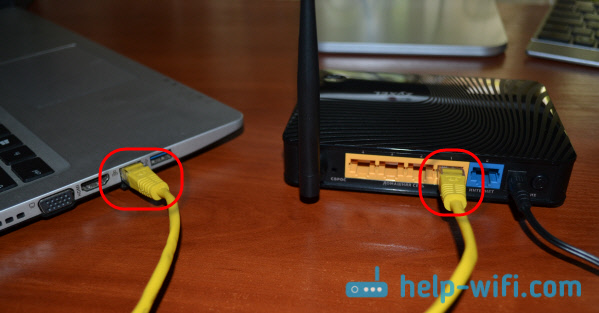
Дальше, подключаем кабель от провайдера, или ADSL модема. Сетевой кабель, по которому у вас подключен интернет. Его нужно подключить в синий разъем, который так и подписан: «Интернет».

Включите маршрутизатор в розетку (если еще не включили). Может быть такое, что питание еще отключено кнопкой на задней стороне роутера, проверьте. На передней панели, есть индикаторы, по которым можно следить за работой маршрутизатора. Режимы этих индикаторов очень хорошо расписаны в инструкции к устройству. Да и вообще, инструкция у маршрутизаторов этой компании очень хорошая и понятная. Все, роутер пока можно оставить.
Вход в настройки
На компьютере, с которого будем настраивать, открываем любой браузер. В строке, где пишите адрес сайтов, пишем адрес доступа к настройкам ZyXEL Keenetic Start и нажимаем Enter. Это либо 192.168.1.1, либо my.keenetic.net. Какой вам больше нравиться.
Обратите внимание, что веб-адрес роутера, стандартное название Wi-Fi сети, пароль к этой сети и MAC-адрес указаны на этикетке снизу роутера.

Эта информация обязательно пригодится.
Должны открыться настройки роутера. Вы можете посмотреть подробную статью по входу в настройки маршрутизаторов ZyXEL. Статья написана как раз на примере этой модели. В этой стать так же написано, как подключится к Wi-Fi сети нового роутера.
Главное, что нам нужно знать для настройки маршрутизатора, это какой тип соединения использует ваш провайдер: Динамический IP (например, Киевстар), Статический IP, PPPoE (Ростелеком, ТТК, Дом.ru), L2TP (Билайн). Узнать очень просто: позвонить к провайдеру и спросить, зайти на их сайт и посмотреть там, или просто найти в интернете. Так же, нужно узнать, делает ли провайдер привязку к MAC-адресу устрйоства. Очень часто, используется технология соединения Динамический IP, и настраиваться она очень просто. Выше я написал, какую технологию использую популярные провайдеры. Еще, по этой теме есть подробная статья: какой тип соединения указать при настройке роутера? Узнаем нужную информацию, которая пригодится в процессе настройки.
Если ваш провайдер использует технологию Статический IP, PPPoE, или L2TP, то у вас должны быть данные (IP-адрес (не обязательно), логин, пароль) которые нужно будет указать в процессе настройки.
Быстрая настройка NetFriend

После обновления прошивки к версии v2.04(AAKV.1)C6 и более новой (у вас уже может стоять эта версия), с помощью специального мастера «Быстрая настройка NetFriend» можно настроить соединение с провайдером намного проще. Там уже можно выбрать страну, регион (город), провайдера и задать нужные параметры. Если у вас есть кнопка «Быстрая настройка NetFriend» в панели управления, то нажимайте ее и переходите к пошаговой настройке. Если нет, то нужно обновить прошивку.
Настройка соединения по технологии Динамический IP
Значит, кабель от провайдера у нас подключен к роутеру, мы зашли в настройки, и выбираем пункт «Быстрая настройка». Если пункта «быстрая настройка» нет, то нужно сделать сброс настроек. Как это сделать, я писал выше.

Так как по технологии «Динамический IP» роутер автоматически соединяется с интернетом, то он сразу предложит вам обновить прошивку, если есть новая. Нажимаем на кнопку «Обновить».

Ждем пока роутер сам загрузит прошивку, установит ее и перезагрузится. Когда вы увидите сообщение, что обновление компонентов завершено, нажимаем «Далее». В следующем окне маршрутизатор предложит на включить функцию «Интернет фильтр Яндекс.DNS». Если включить эту функцию, то роутер закроет доступ к сайтам, которые Яндекс считает вредоносными. Вы в любой момент сможете отключить, или включить эту функцию в настройках. Нажимаем Далее.

Видим сообщение, что роутер настроен и соединение с интернетом установлено. Можете нажать на кнопку Веб-конфигуратор и перейти к настройкам Wi-Fi сети и т. д. Об этом я напишу в этой статье, ниже.

Интернет уже должен работать. Можете подключать к роутеру свои устрйоства. Если вы не хотите менять имя сети и пароль Wi-Fi, то можете использовать стандартные данные для подключения, которые указаны снизу роутера.
Настройка соединения: Статический IP, PPPoE, L2TP (Билайн)
Здесь все немного иначе. В настройках роутера так же нужно выбрать «Быстрая настройка».

Роутер подумает, попробует подключится к интернету, но у него ничего не получится, так как для этих типов соединения, нужно задать нужные параметры. Для начала, он предложит настроить MAC-адрес. Вы должны знать, делает ли ваш провайдер привязку. Если нет, то оставляем пункт «Мой провайдер не регистрирует MAC-адреса» и нажимаем далее. Если же провайдер делает привязку, и у вас привязка настроена на компьютер, с которого вы настраиваете, то выберите пункт «MAC-адрес этого компьютера». В остальных случаях, нужно позвонить в поддержку провайдера и попросить его привязать MAC-адрес роутера (который указан снизу устройства, или в этом же окне).
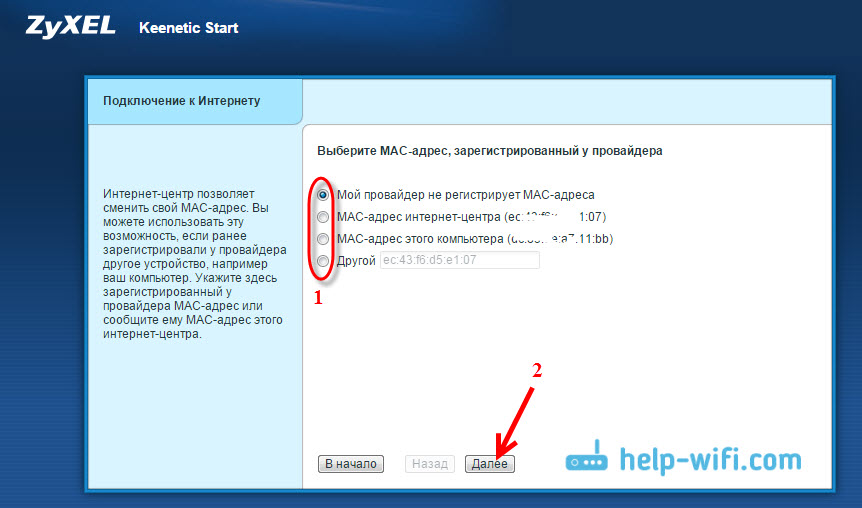
Дальше идет настройка IP адреса. Обычно, провайдер автоматически назначает IP адрес. Выбираем нужный вариант: автоматический, или статический IP.

В следующем окне, нужно указать логин и пароль (которые вам должен выдать провайдер) для доступа к интернету. Если у вас технология PPPoE, или L2TP, то эти данные должны быть обязательно. Если у вас просто Статический IP, то ставим галочку, что у вас нет логина и пароля.

Роутер должен установить соединение с провайдером. Если ничего не получилось, то перейдите в Веб-конфигуратор, на вкладку «Интернет», затем выберите PPPoE/VPN, дальше нажимаем кнопку «Добавить соединение» и заполняем все нужные поля. Выбираем нужный тип соединения, задаем логин, пароль и другие параметры, которые должен предоставить ваш провайдер. Для примера, настройка интернета Билайн:
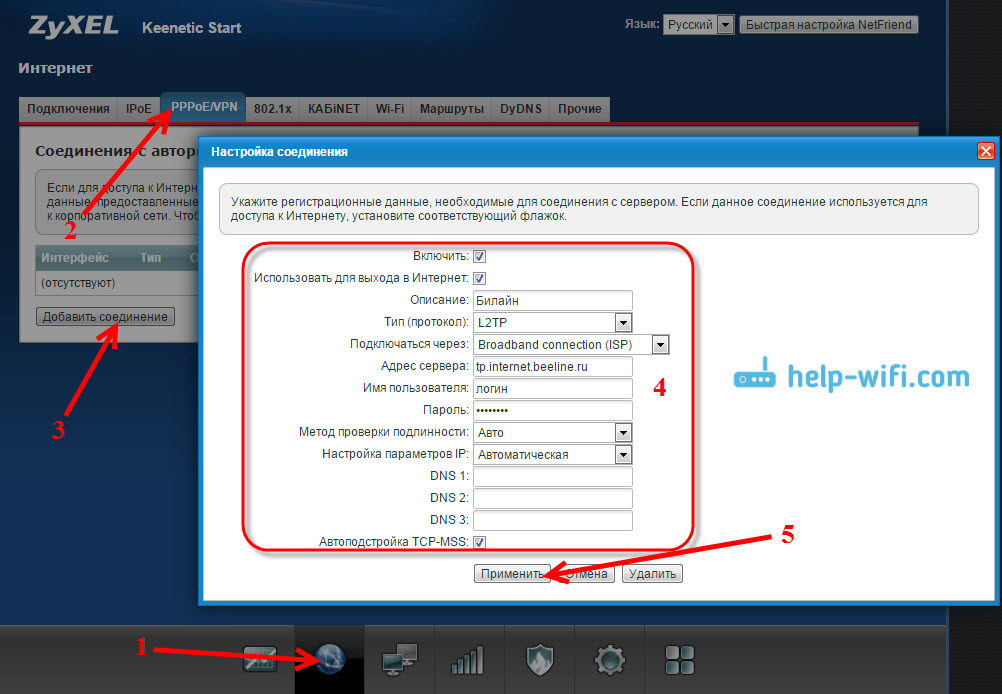
Вы можете изменять созданные соединения, удалять и создавать новые.
Настройка Wi-Fi сети и установка пароля на Keenetic Start
Если интернет через роутер уже работает, то осталось только настроить беспроводную сеть. Можно этого не делать. Ваша Wi-Fi сеть будет иметь стандартное название, а для подключения к ней можно использовать пароль, который вместе с названием указан на нижней стороне роутера. Но, вы можете сменить имя сети и пароль. Сделать это не сложно. Так же, можно настроить IPTV (если ваш провайдер предоставляет такую услугу), настроить LAN, или создать гостевую сеть. Все эти настройки делать не обязательно. Что бы пользоваться интернетом, достаточно настроить ZyXEL Keenetic Start на работу с провайдером, что мы и сделали выше в статье.
Настроить Wi-Fi сеть можно на вкладке «Wi-Fi сеть». Я рекомендую задать только новое имя сети и пароль. Пароль должен быть минимум 8 символов. Придумайте пароль, и обязательно запишите его. Если вы забыли пароль от своей сети и хотите его вспомнить, или хотите его сменить, то можете сделать это по подробной инструкции. Остальные настройки можно не менять, оставить как у меня на скриншоте ниже. Не забудьте нажать на кнопку «Применить», что бы сохранить настройки.

Если в этом же окне перейти на вкладку «Гостевая сеть», то вы сможете запустить еще одну беспроводную сеть для своих гостей, или для клиентов в офисе. Главная особенность в том, что все, кто будет подключаться к гостевой сети, не будут иметь доступу к локальной сети.
А еще, в настройках можно смотреть устройства, которые подключены к вашей сети. Думаю, вам пригодится.
Послесловие
Настройка любого роутера ZyXEL не должна вызвать никаких проблем. Панель управления не сложная. Правда, настройку WAN (соединения с провайдером) они как-то интересно сделали. Но, после обновления прошивки появился мастер быстрой настройки NetFriend, с помощь которого очень просто настроить роутер на работу с провайдером.
Если у вас есть какие-то вопросы по настройке ZyXEL Keenetic Start то вы можете их оставлять в комментариях к этой статье. Всего хорошего!
Быстро подключить практически любой роутер (маршрутизатор) может тот, кто уже не раз это делал. Но если это ваш первый опыт подключения, не спешите. Мы предлагаем вам детально познакомиться со всеми кнопками, разъемами, индикаторами и прочими компонентами роутера Keenetic Extra, понять суть техники подключения, а затем приступать к процессу настройки.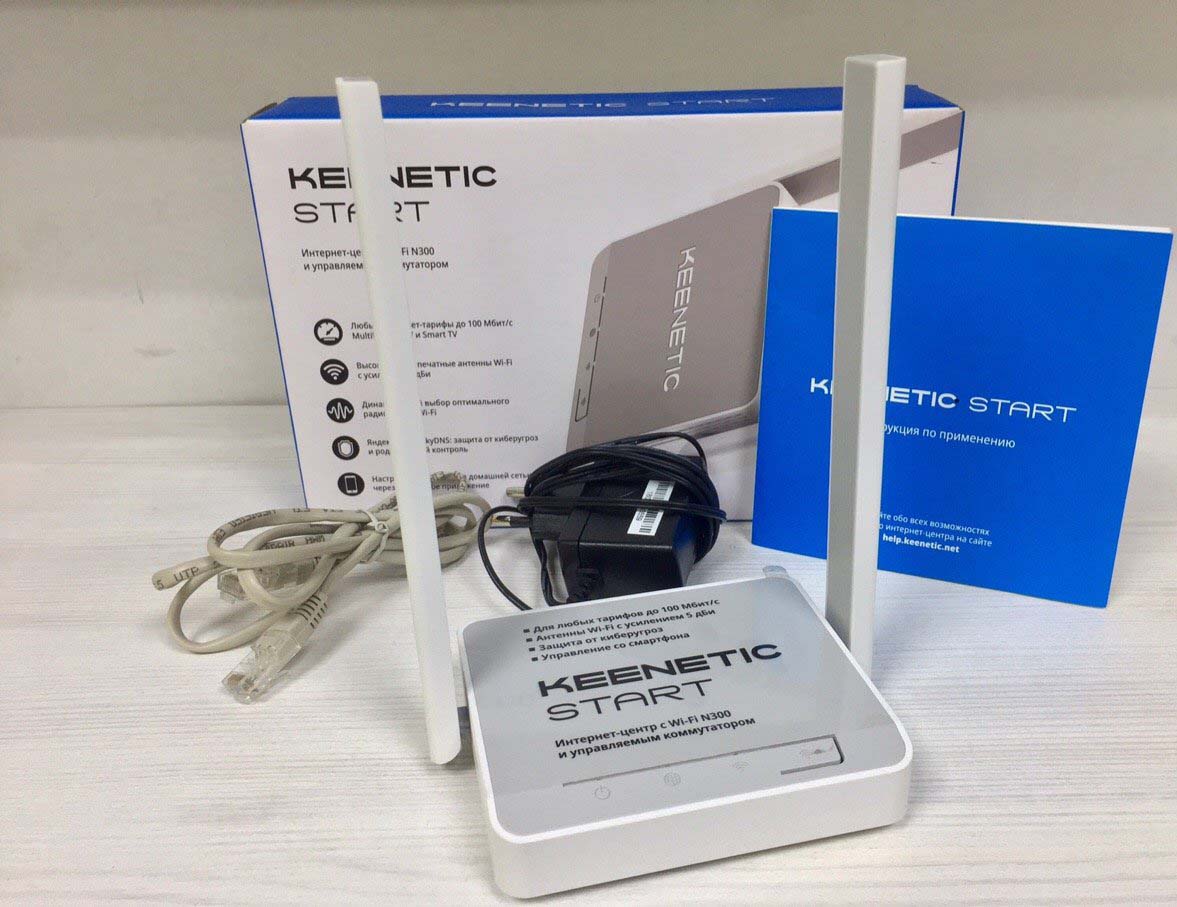
Как пользоваться разъемами и кнопками
Начнем изучение с одного из главных элементов маршрутизатора KN-1110 и KN-1111 — WAN-порта для подключения интернета. Находится он на задней панели устройства и нужен для подключения провода вашего интернет-провайдера. На картинке ниже он синего цвета и обозначен цифрой 0. Рядом с ним в линию выстроились еще три разъема с номерами 1-3. В любой из них вы можете подключать кабели, по которым роутер будет обеспечивать интернетом домашние устройства (телевизоры, ТВ-приставки и другие). Сюда же подключается компьютер для настройки роутера (с компьютера вы зададите данные провайдера) или обновления его прошивки.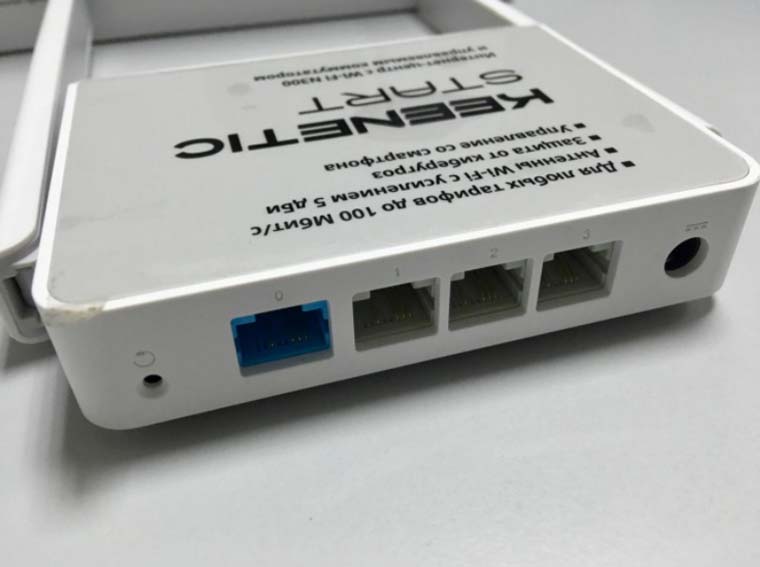
С правой стороны от портов вы видите разъем для подключения кабеля к розетке. Слева от портов производитель обустроил кнопку сброса. Во избежание случайного нажатия, например, детьми, кнопка скрыта небольшим отверстием, поэтому для ее нажатия понадобится острый предмет. О самой процедуре сброса мы расскажем в последнем разделе.
На лицевой стороне роутера вы найдете еще одну кнопку со значком беспроводной сети. Если вы кратко нажмете кнопку один раз, то активируется режим WPS, в котором к этому роутеру можно быстро подключить другой роутер, телефон и прочие устройства. При удержании кнопки в течение трех секунд вы включите или выключите Wi-Fi-сеть вашего роутера. Однако заметим, что эта кнопка настраиваемая, то есть в панели управления можно задать ей другие функции.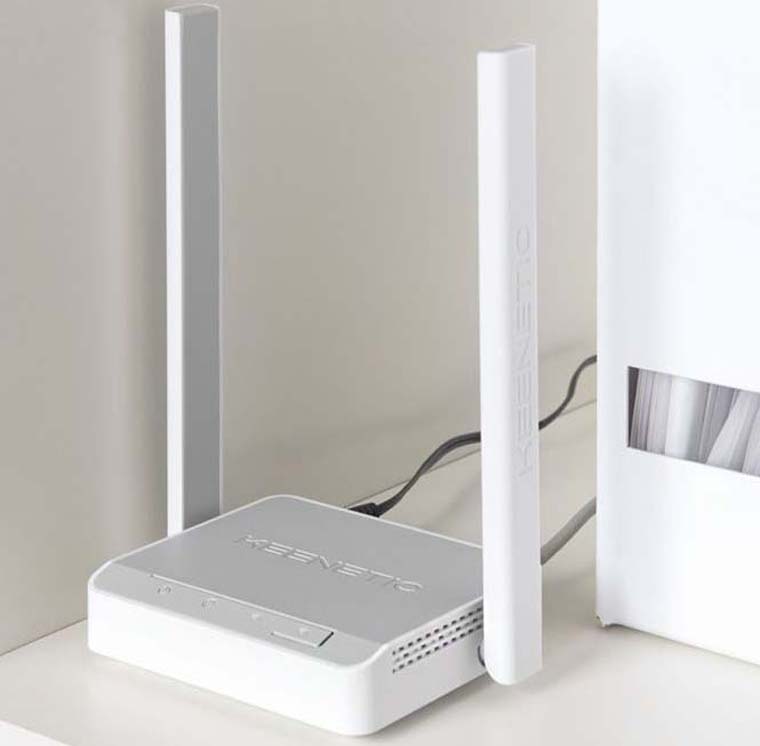
Модель KN-1111 отличается от модели KN-1110 наличием кнопки на боковой панели, при помощи которой можно переключиться с режима роутера на режим ретранслятора. Такая функция будет полезна в больших домах, где требуется несколько роутеров для обеспечения полного покрытия сигнала.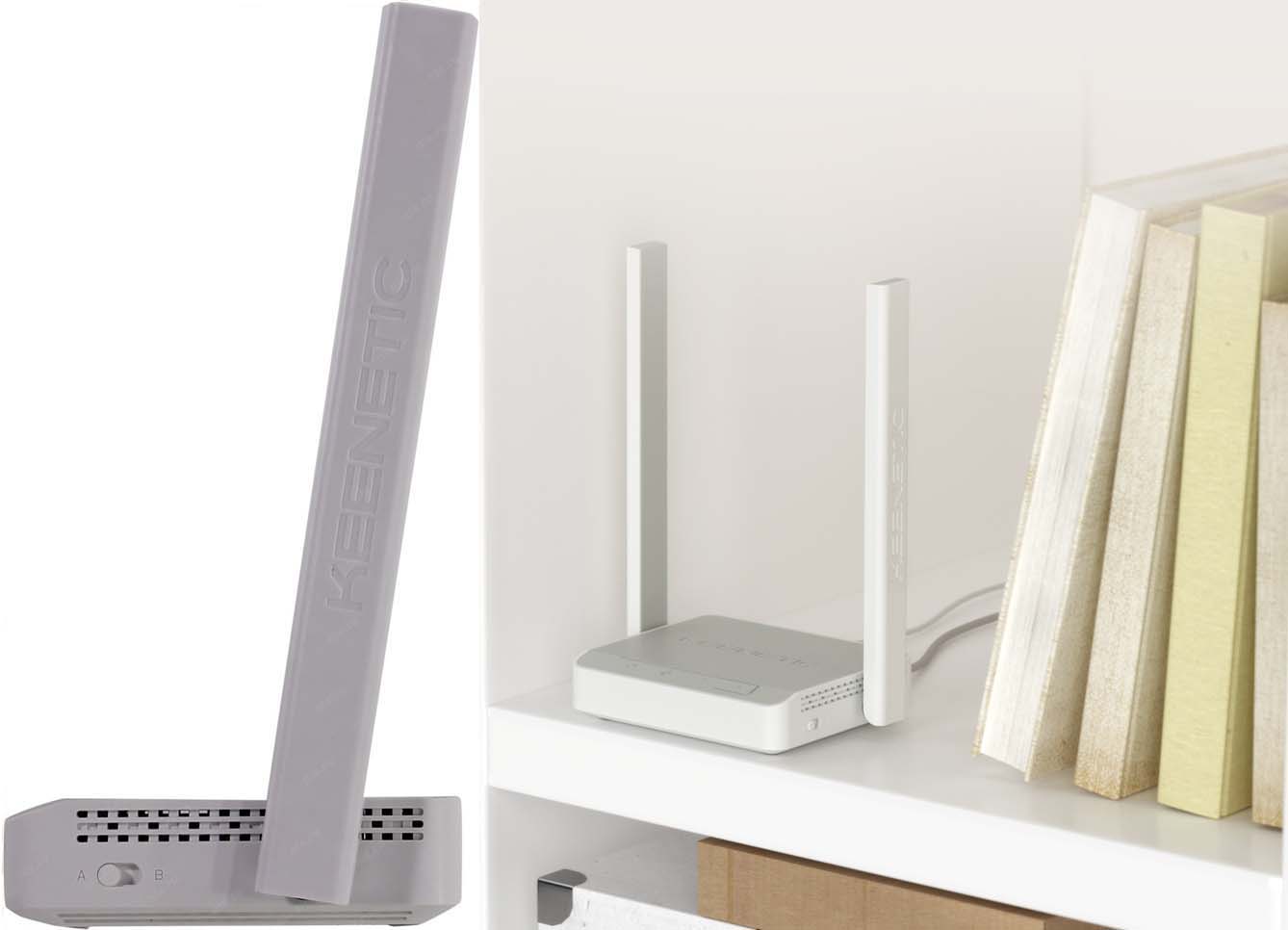
Как пользоваться индикаторами
В модели Keenetic Start (KN-1110) есть три индикатора на лицевой панели. Первый справа индикатор отвечает за беспроводную сеть. Ровно светящийся индикатор подскажет вам, что сеть Wi-Fi включена. Частое мигание означает передачу данных по беспроводной сети, а редкое мигание свидетельствует об активации режима WPS. Если индикатор не работает, то сеть Wi-Fi выключена. Средний индикатор будет светиться при установке интернет-соединения и погаснет при его отсутствии.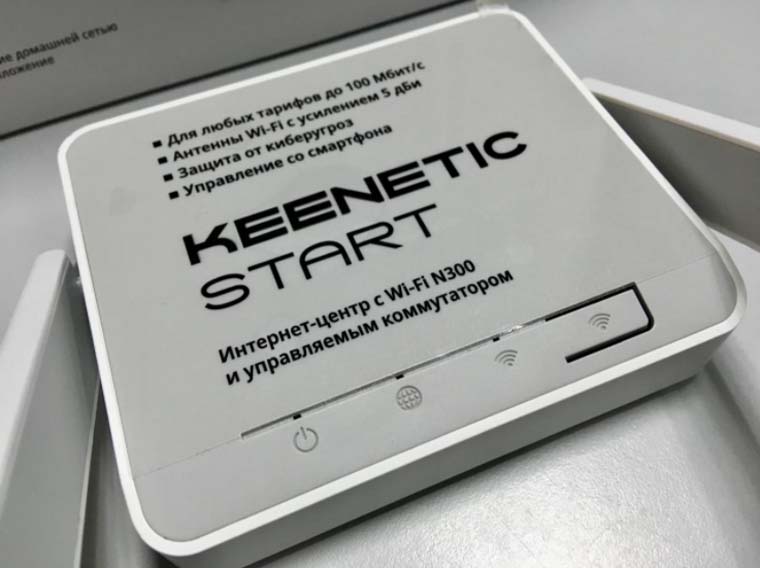
Первый слева индикатор (индикатор статуса) при включении роутера начнет мигать, что обозначает загрузку устройства. То же самое происходит в случае обновлении прошивки. Когда маршрутизатор загрузится и будет готов к работе, мигание сменится ровным свечением, а при выключении устройства он погаснет. Этот же индикатор реагирует на срабатывание настраиваемой кнопки, которую мы упомянули выше. Если активируется назначенная кнопке функция, индикатор статуса дважды мигнет и погаснет. Если действие функции прекращено, индикатор будет две секунды мигать и на две секунды гаснуть. Аналогичная реакция с интервальным миганием происходит и при нажатии самой настраиваемой кнопки.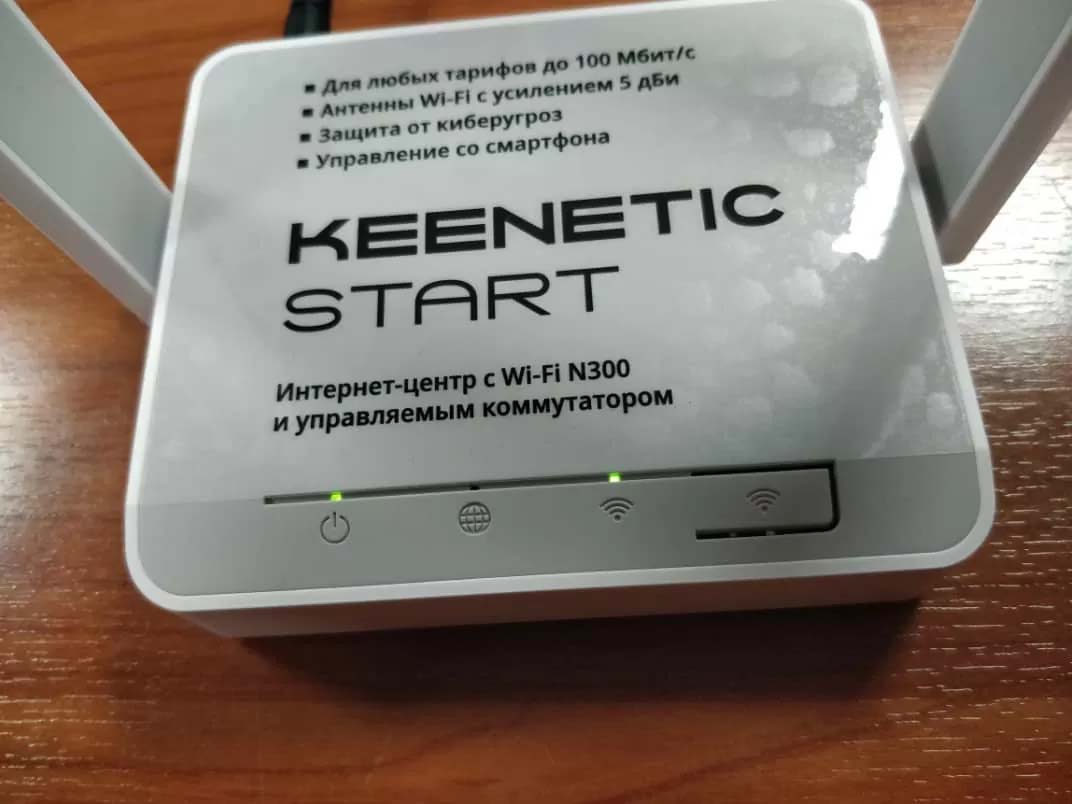
Подключение роутера Keenetic Start
Как подключить роутер Keenetic Start к интернету
Первым делом подключите к маршрутизатору кабель питания, включите его в розетку и дождитесь загрузки. Посмотрите, каким образом вам обеспечен доступ в интернет: в дом подведен кабель (витая пара) или нужно использовать телефонный провод, провод по технологии GPON и модем. Первый случай самый простой. Включите в синий порт 0 кабель провайдера или соедините этот порт с интернет-розеткой (если она есть в вашем доме). Во втором случае подготовьте модем и соедините синий порт 0 с портом LAN модема. Для соединения вам понадобится сетевой кабель (есть в коробке Keenetic Start и может также быть в коробке модема). После этого подключите модем к сети. Чтобы вы могли воспользоваться всем функционалом роутера, ваш модем должен работать в режиме моста.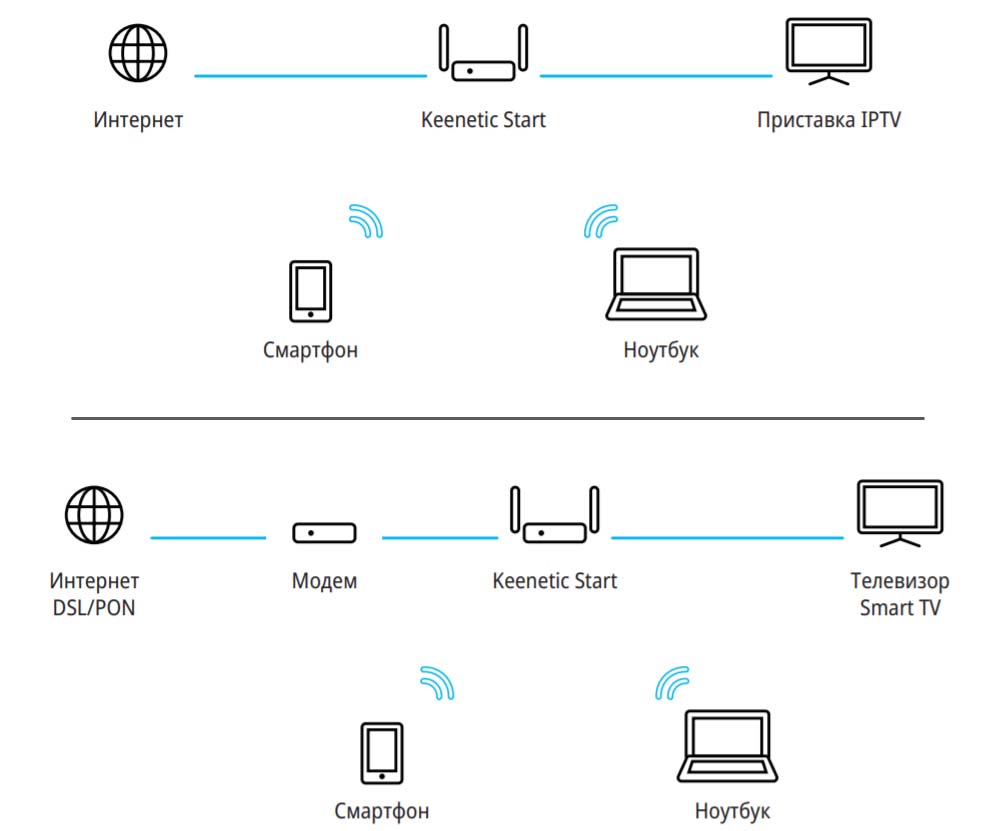
Как подключить роутер к компьютеру и другим устройствам
Теперь вам нужно подключить роутер к компьютеру, чтобы ввести данные из договора с провайдером. Для модели Keenetic Start есть два способа подключения: по проводу или по Wi-Fi. Вы также можете вести настройки с телефона через мобильное приложение My.Keenetic.
Подключение по проводу проводится в таком порядке: сетевым кабелем из комплекта соединяете любой из портов 1-3 роутера с сетевым гнездом компьютера. После этого загружаете компьютер и приступаете к настройке (см. раздел ниже).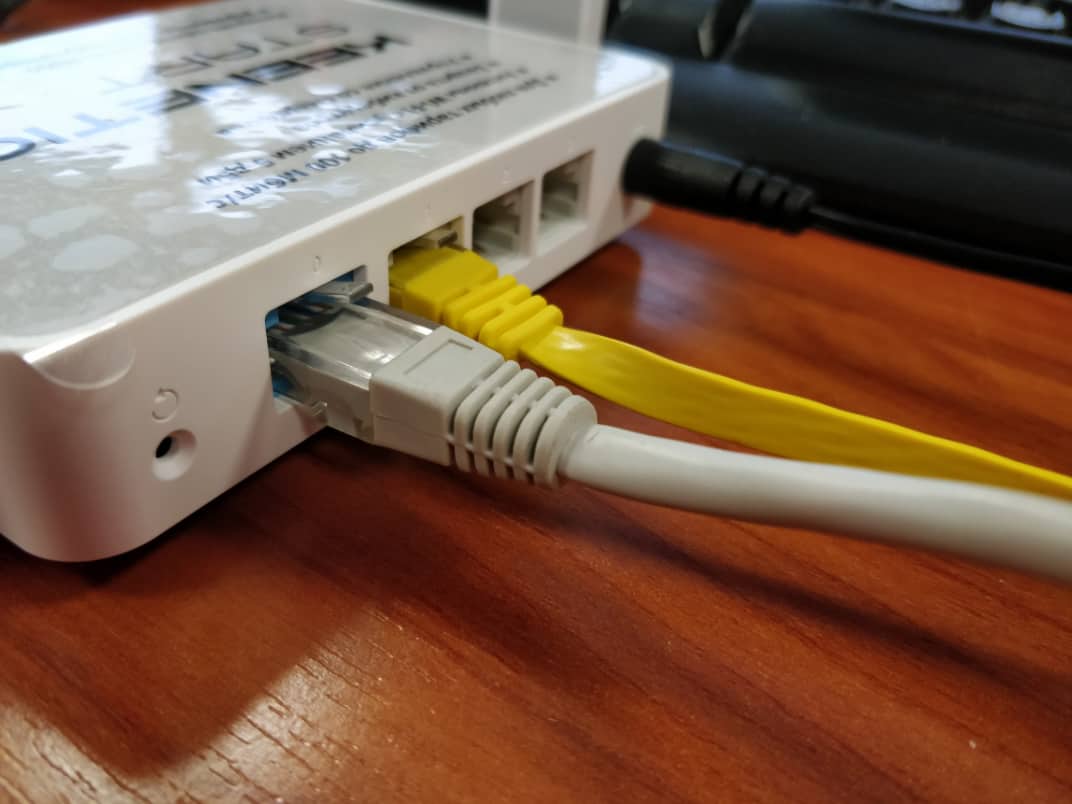
Для подключения по Wi-Fi у вашего компьютера должен быть встроенный или внешний Wi-Fi-адаптер. Сначала загрузите компьютер, затем включите адаптер Wi-Fi, если он не включается по умолчанию. Рассмотрите этикетку снизу роутера и найдите на ней название и пароль от Wi-Fi-сети (роутер к этому моменту должен быть уже загружен). Откройте на компьютере раздел сетевых подключений, найдите в списке сетей Wi-Fi-сеть своего роутера и подключитесь к ней при помощи пароля с этикетки.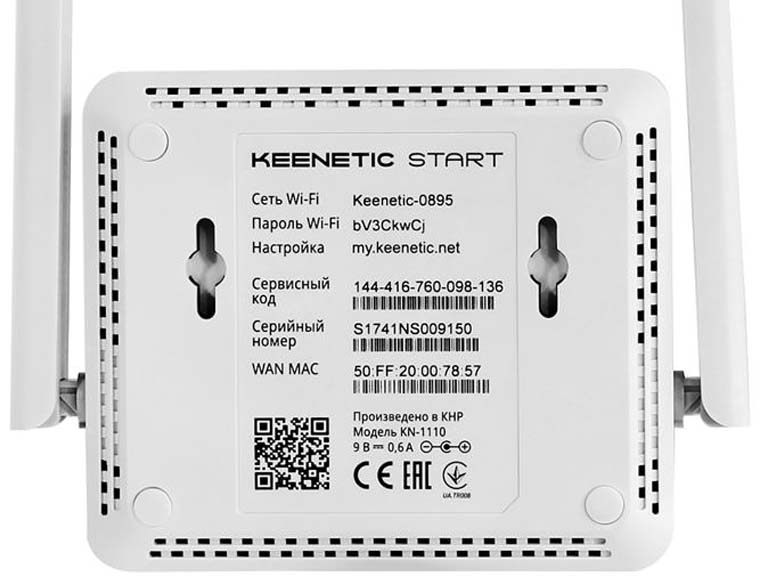
Если вы хотите сразу подключать к роутеру телевизор или другие устройства, подготовьте сетевые кабели нужной длины. Принцип подключения здесь такой: соединяете любой из свободных портов 1-3 с сетевым портом телевизора и при настройках сразу задаете параметры для телевидения (см. следующий раздел по настройке). Для настройки других устройств воспользуйтесь разделом настроек из меню этих устройств.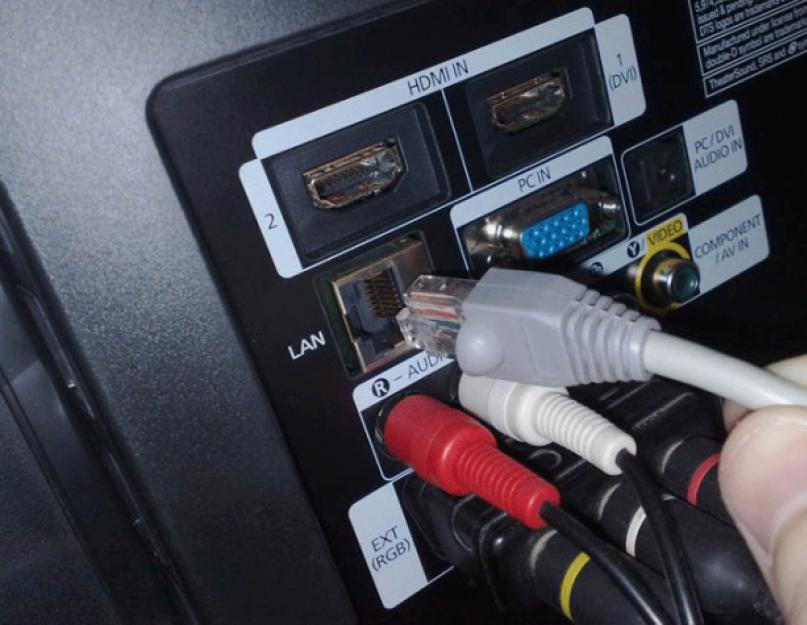
Как настроить Wi—Fi-роутер Keenetic Start
Настройка роутера подразумевает, что вам нужно внести данные вашего провайдера и задать желаемые параметры работы. Вводить данные провайдера необходимо при первой настройке роутера и в случае сброса его настроек (о нем читайте в конце статьи). К настройке параметров работы роутера относится задание расписания его работы, смена паролей, обновление прошивки и другие. И при первичной, и при последующих настройках вы должны подключить роутер к компьютеру при помощи сетевого кабеля или по Wi-Fi. Только после этого вы сможете войти в панель управления и задать желаемые настройки.
После подключения компьютера к роутеру откройте Google Chrome, «Яндекс.Браузер» или другой браузер и перейдите по адресу 192.168.1.1 или my.keenetic.net. В первом диалоговом окне при необходимости измените язык и запустите быструю настройку при помощи одноименной команды.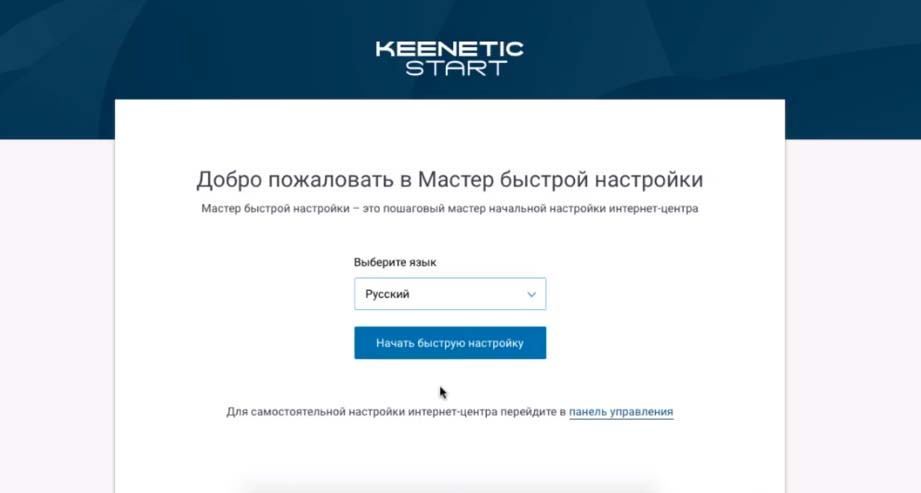
По умолчанию в панели администратора используется имя и пароль admin и admin соответственно. Так как эти данные слишком простые и всем знакомы, сервис сразу же предлагает сменить их не другие. Не советуем пропускать этот шаг, так как в этом случае даже школьники могут без труда зайти в настройки и поменять родительские запреты. В то же время обязательно запишите новые имя и пароль, так как единственным способом их изменения является возврат роутера к заводским настройкам.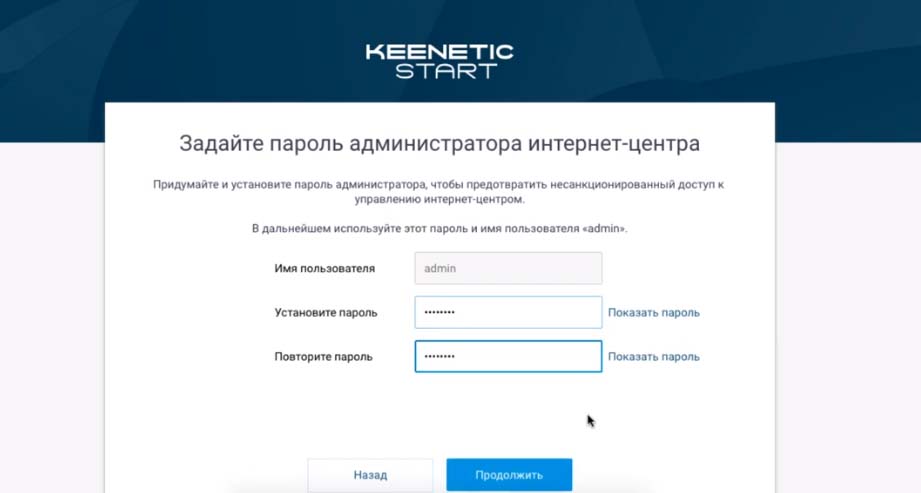
После заполнения всех полей нажмите «Продолжить» и в следующем окне выберите позицию Ethernet. В будущем, если вам понадобится, например, подключить к этому роутеру еще один для усиления сигнала, вы сможете выбрать вариант «Дополнительные режимы». Кликните «Продолжить».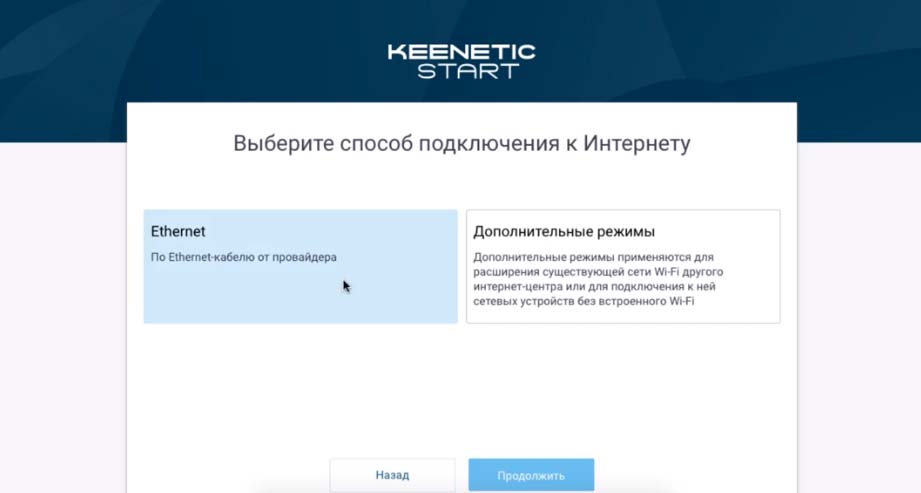
Следующими настраиваются услуги. Если вы хотите сразу настроить интерактивное телевидение, тогда ставьте галочки в обеих позициях: «Интернет» и «IP-телевидение». При этом вам понадобятся данные поставщика услуг.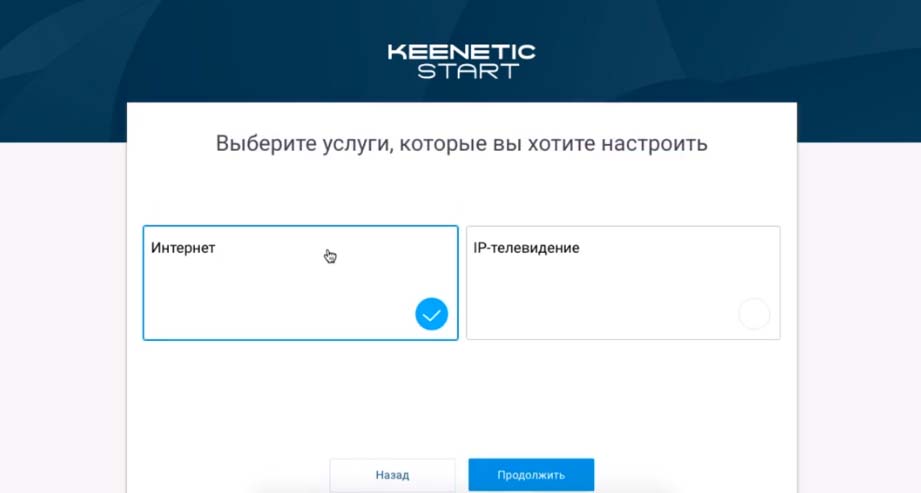
Посмотрите в договоре с поставщиком, какой у вас IP-протокол. При статическом IP-адресе выберите ручную настройку и вбейте маску, шлюз и другие данные из договора. В случае протокола PPPoE введите выданные вам поставщиком имя пользователя и пароль, или выберите автоматическую настройку IP для остальных случаев. В случае сомнений позвоните интернет-провайдеру. Данные по IP-телевидению также возьмите из документов. Если в договоре ничего не сказано о MAC-адресе, то выберите вариант «По умолчанию».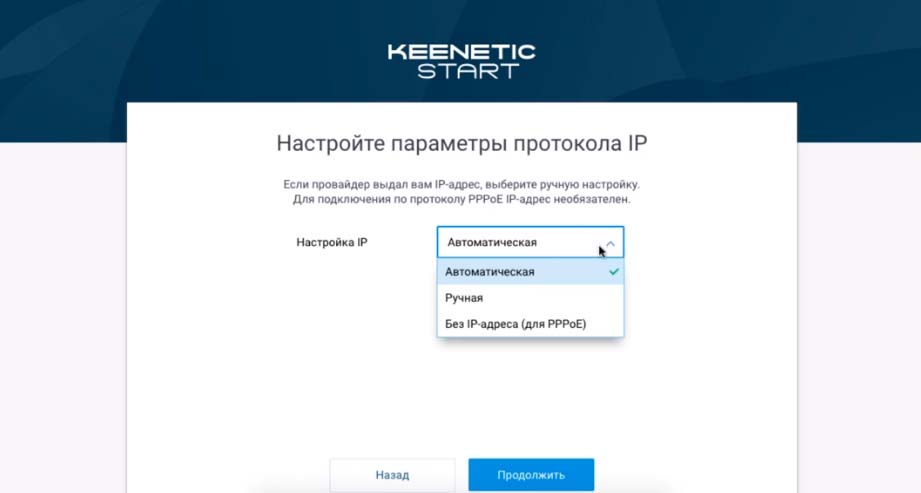
Далее вы выбираете тип услуг, который прописан в вашем договоре. Если он не прописан или указан динамический тип, тогда выберите «Без пароля». Кликните «Продолжить» и дождитесь окончания процедуры подключения и проверки обновлений. Сервис предложит вам задать способ сетевой защиты — выберите вариант на ваше усмотрение.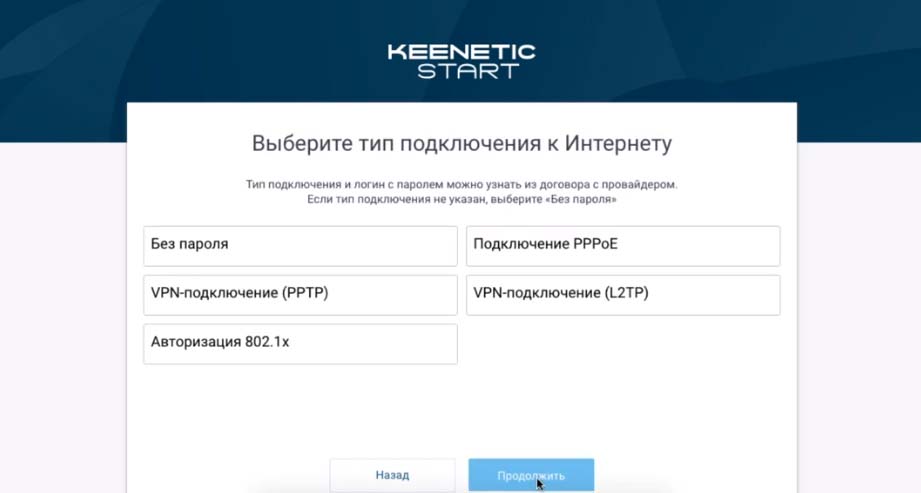
На последнем шаге на экране отображаются данные для подключения: имя сети и сетевой ключ. Вы можете оставить их такими, какие есть, или изменить на свои. Во втором случае подведите мышку к строке «Данные для подключения к Wi-Fi» и кликните мышкой по появившемуся значку карандаша. После задания новых значений сохраните настройки.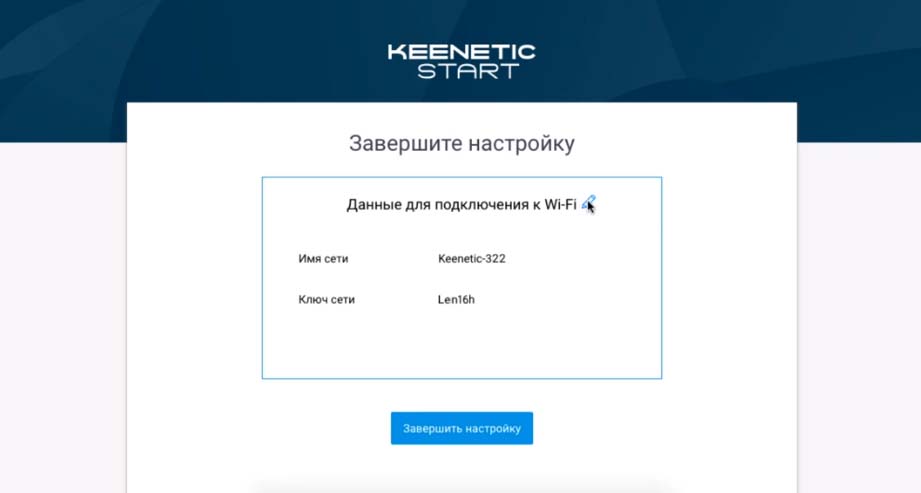
Завершив настройку, бегло изучите меню панели управления. Ваша задача не состоит в том, чтобы разобраться в каждой настройке, так как зачастую для домашнего использования они не требуются. Но вам желательно знать, где задаются основные настройки. К ним относятся настройка интернета и Wi-Fi-сети, смена пароля администратора и сетевого ключа к Wi-Fi-сети, а также восстановление, сброс и обновление прошивки. Найдите эти позиции в вашем меню самостоятельно.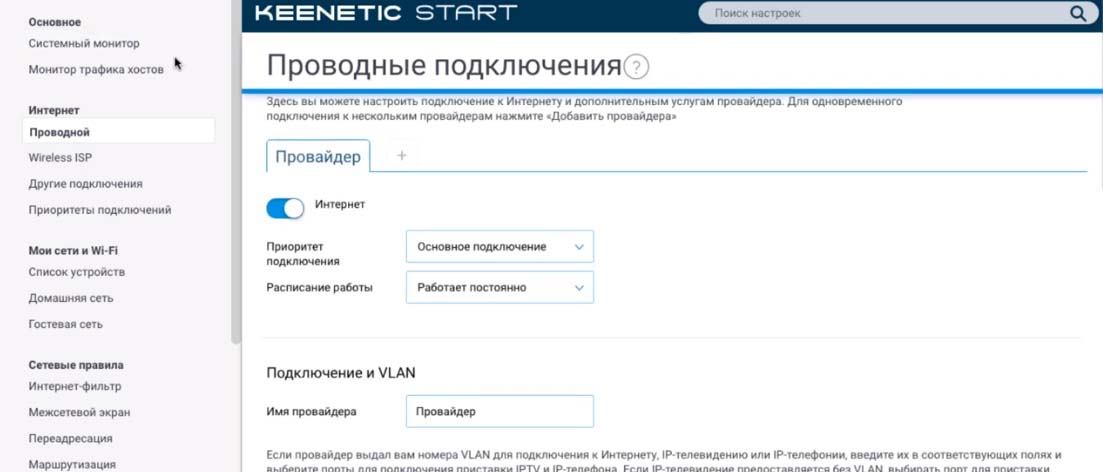
Сброс Keenetic Start к заводским настройкам
Под сбросом настроек роутера понимается их возврат к заводским значениям. Уточним, что это значит. На первом этапе вы задавали имя и пароль к панели управления, однако после сброса они установятся по умолчанию (в модели Keenetic Start они отсутствуют). Измененные имя и пароль к сети Wi-Fi также вернутся к первоначальным значениям. Их вы найдете на этикетке снизу роутера. Настройки интернета тоже исчезнут, то есть все ваши домашние устройства останутся без доступа к интернету.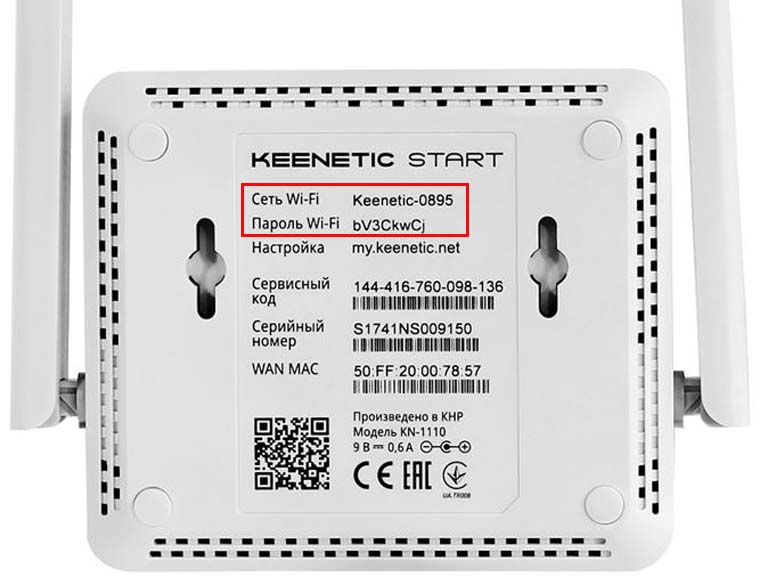
Чтобы вернуть все назад, вам придется выполнить настройку заново (см. раздел о настройке роутера) и ввести свои последние данные от сети Wi-Fi или поменять их на всех подключенных устройствах. Поэтому перед сбросом при необходимости и при наличии доступа к панели администратора зайдите в нее и сделайте скриншоты основных настроек интернета и сети Wi-Fi.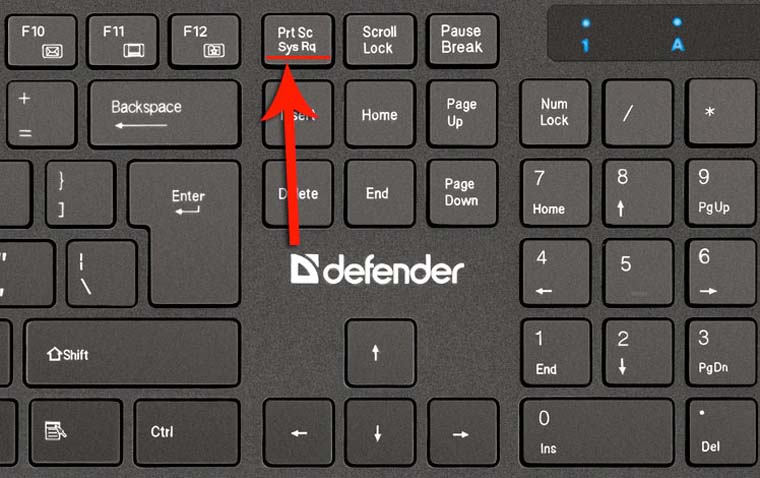
Сам сброс выполняется при помощи кнопки «Сброс», расположенной на задней панели рядом с портами. Зажмите кнопку на десять секунд и дождитесь перезагрузки роутера. Если у вас есть доступ к панели управления, то можете выполнить восстановление заводских настроек через меню «Управление» и раздел «Общие настройки». Не забудьте, что во втором случае роутер должен быть подключен к компьютеру или смартфону для входа в саму панель управления.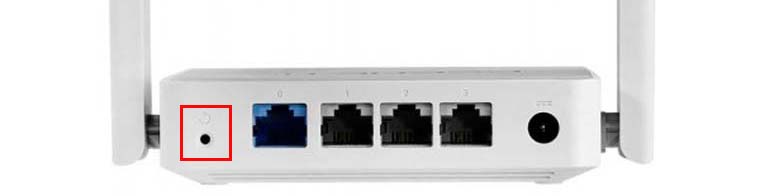
Подключив и настроив один раз роутер Keenetic Start, вы сумеете легко разобраться с другими моделями этой линейки или воспользоваться приобретенным опытом для настройки других маршрутизаторов.
Роутер Keenetic Start — это одно из самых популярных устройств для организации домашней сети. Он позволяет организовать стабильное и быстрое соединение с интернетом, а также предоставляет широкий функционал для настройки сетевых параметров. Однако, как и любое другое техническое устройство, роутер Keenetic Start может иногда не работать должным образом.
Причины неработоспособности роутера Keenetic Start могут быть различными. Возможно, проблема связана с неполадкой в программном обеспечении устройства. В таком случае, решить проблему можно путем перезагрузки роутера или обновления его прошивки. Также необходимо проверить правильность настроек сети и соединения с интернетом.
Другой возможной причиной неработоспособности роутера Keenetic Start является неисправность аппаратной части устройства. В этом случае, рекомендуется обратиться к специалисту или обратиться в сервисный центр для ремонта или замены неисправной детали.
В данной статье мы рассмотрим наиболее распространенные причины неработоспособности роутера Keenetic Start и предоставим рекомендации по их устранению. Будьте внимательны, следуйте рекомендациям и, возможно, вам удастся самостоятельно исправить проблему и восстановить работу вашего роутера Keenetic Start.
Содержание
- Отсутствие подключения к сети
- Неправильная настройка Wi-Fi
- Проблемы с подключением проводного интернета
- Неполадки в работе антенны роутера
- Перегрев роутера
- 1. Правильное размещение роутера
- 2. Добавление охлаждающих элементов
- 3. Регулярная очистка
- Проблемы с обновлением прошивки
- Повреждение портов роутера
Отсутствие подключения к сети
Если ваш роутер Keenetic Start не подключается к интернету, прежде всего нужно убедиться, что устройство находится в зоне действия Wi-Fi сети или подключено к компьютеру с помощью сетевого кабеля.
Если вы используете Wi-Fi соединение, рекомендуется проверить настройки беспроводной сети. Убедитесь, что роутер находится включенным и Wi-Fi модуль активирован. Проверьте правильность введенного пароля для доступа к Wi-Fi сети.
Если вы используете сетевой кабель для подключения к компьютеру, проверьте правильность подключения кабеля как к роутеру, так и к компьютеру. Убедитесь, что в настройках сетевого адаптера компьютера выбран режим автоматического получения IP-адреса.
Если проблема не решается, возможно, что ваш провайдер интернет-услуг не работает или есть проблемы с подключением в вашем районе. В таком случае свяжитесь с провайдером для получения дополнительной информации о состоянии сети и возможных проблемах.
Неправильная настройка Wi-Fi
Если ваш роутер Keenetic Start не работает, причиной может быть неправильная настройка Wi-Fi соединения. Неправильно настроенный Wi-Fi может привести к отключению сети или низкой скорости интернета.
Для исправления этой проблемы необходимо следовать указанным ниже шагам:
- Убедитесь, что Wi-Fi включен на вашем роутере. Для этого проверьте, что соответствующая кнопка на задней панели роутера в положении «Включено».
- Проверьте настройки Wi-Fi, введя IP-адрес роутера в адресную строку браузера и зайдя в панель управления.
- Убедитесь, что название (SSID) и пароль Wi-Fi сети настроены правильно. Установите уникальное название и надежный пароль для своей сети. Убедитесь, что название и пароль не содержат специальных символов.
- Проверьте частоту работы Wi-Fi сети. Выберите настройки, соответствующие вашему провайдеру интернет-услуг. Если вы не знаете нужные настройки, обратитесь к провайдеру.
- Установите правильный регион Wi-Fi работы, чтобы избежать возможных проблем со совместимостью. Рекомендуется выбрать регион, соответствующий вашему местоположению.
После проведения всех вышеуказанных действий возобновите работу роутера Keenetic Start. Если проблема не исчезла, обратитесь за помощью к специалистам или провайдеру интернет-услуг.
Проблемы с подключением проводного интернета
Одной из возможных причин неполадок с роутером Keenetic Start может быть проблема с подключением проводного интернета. Если у вас возникли сложности с получением доступа к сети через проводное соединение, проверьте следующие моменты:
1. Проверьте правильность подключения Ethernet-кабеля между роутером Keenetic Start и модемом или розеткой. Убедитесь, что кабель надежно соединен с обоими устройствами.
2. Обратите внимание на светодиодные индикаторы на роутере и модеме. Если светодиод, указывающий на активность сетевого подключения, не горит или мигает, это может указывать на проблемы с кабелем или самим модемом.
3. Проверьте настройки роутера Keenetic Start. Войдите в панель управления роутера через веб-интерфейс и убедитесь, что в настройках интернет-подключения указано правильное тип соединения (например, PPPoE) и все необходимые данные для доступа к провайдеру введены правильно.
4. Если все настройки роутера выглядят правильно, а соединение все равно не работает, попробуйте перезагрузить роутер и модем. Для этого отключите их от сети питания на несколько секунд, а затем повторно включите.
5. Если после выполнения вышеуказанных действий проблемы с подключением проводного интернета не исчезли, возможно, вам стоит обратиться к своему интернет-провайдеру для получения дополнительной технической поддержки.
Неполадки в работе антенны роутера
Одной из возможных причин неработоспособности роутера Keenetic Start может быть неисправность антенны. Антенна играет важную роль в обеспечении качественной работы беспроводного соединения, и любые проблемы с ее функционированием могут привести к недоступности сети интернет.
Основные признаки проблем с антенной могут включать:
- слабый или отсутствующий сигнал Wi-Fi;
- частые обрывы соединения;
- низкая скорость передачи данных.
Если вы подозреваете проблемы с антенной вашего роутера Keenetic Start, рекомендуется выполнить следующие шаги для их устранения:
- Проверьте физическое состояние антенны: убедитесь, что она правильно закреплена и нет видимых повреждений.
- Попробуйте приблизиться к роутеру, чтобы убедиться, что проблемы с сигналом не вызваны препятствиями или дальностью сигнала.
- Выполните перезагрузку роутера и проверьте, исправились ли проблемы с антенной. Для этого выключите роутер на несколько минут, затем включите его снова и проверьте соединение.
- Если никакие из указанных выше действий не привели к исправлению неполадок, обратитесь в сервисный центр или обратитесь к инструкции пользователя для получения дополнительной информации о возможных причинах и способах исправления.
Важно помнить, что поврежденная антенна может быть заменена для восстановления работы роутера Keenetic Start. Поэтому, если проблема с антенной подтвердилась и не может быть решена самостоятельно, следует обратиться к специалистам для ремонта или замены компонента.
Перегрев роутера
Перегрев может вызвать различные проблемы, такие как периодические сбои в работе роутера, потеря связи с интернетом или даже полное отключение устройства.
Для предотвращения перегрева роутера Keenetic Start, следует обратить внимание на следующие меры:
1. Правильное размещение роутера
Роутер следует размещать в хорошо вентилируемом месте, избегая преград для циркуляции воздуха вокруг устройства.
2. Добавление охлаждающих элементов
Для улучшения вентиляции и снижения температуры роутера можно использовать специальные охлаждающие элементы, такие как вентиляторы или радиаторы.
3. Регулярная очистка
Пыль и грязь, накапливающиеся на поверхности роутера, также могут привести к перегреву. Поэтому необходимо регулярно чистить роутер от пыли с помощью мягкой щетки или сухой тряпкой.
Если проблемы с перегревом роутера Keenetic Start продолжаются, рекомендуется обратиться к специалистам или сервисному центру для проведения дополнительной диагностики и ремонта устройства.
Проблемы с обновлением прошивки
Вот некоторые распространенные проблемы, с которыми пользователи могут столкнуться при попытке обновить прошивку роутера Keenetic Start:
| 1. Прерывание процесса обновления | Если процесс обновления прошивки был прерван, это может привести к повреждению системы роутера и его неправильной работе. В таком случае, необходимо восстановить прошивку с использованием специальных инструментов, предоставляемых производителем. |
| 2. Неправильно загруженный файл прошивки | Если файл прошивки был загружен неправильно или поврежден, то обновление прошивки может не быть успешным. Рекомендуется загружать файл прошивки с официального сайта производителя и проверять его целостность перед установкой. |
| 3. Недостаточно свободного места на диске | При обновлении прошивки необходимо убедиться, что на роутере достаточно свободного места на диске для установки новой версии прошивки. Если свободного места недостаточно, необходимо освободить его перед обновлением. |
| 4. Проблемы с подключением к интернету | Если у вас есть проблемы с подключением к интернету, то обновление прошивки может быть затруднено или невозможным. Убедитесь, что ваш роутер правильно подключен к сети интернет и работает стабильно. |
Если вы столкнулись с проблемами при обновлении прошивки роутера Keenetic Start, рекомендуется обратиться за помощью к специалистам поддержки производителя или обратиться к официальной документации по использованию устройства.
Повреждение портов роутера
При повреждении портов роутера возникают следующие проблемы:
- Отсутствие подключения к интернету;
- Невозможность подключения к локальной сети;
- Недоступность устройств, подключенных к роутеру.
Если вы подозреваете, что порты роутера повреждены, вам следует проверить каждый порт на наличие физических повреждений. Обратите внимание на разъемы, погнутые контакты, трещины и другие видимые дефекты.
В случае обнаружения повреждений в портах, требуется обратиться к специалисту для их замены или ремонта. В некоторых случаях можно использовать другие свободные порты роутера, если они остались не поврежденными.
Важно: перед заменой портов или ремонтом роутера Keenetic Start, рекомендуется обратиться к официальному сервисному центру или специалистам, квалифицированно выполняющим такие работы.
Обнаружены сбои в работе и раздаче WIFI сети роутера Keenetic. Не работает интернет на роутере Кеенетик на компьютере, андроиде и айфоне. В чем причина?

Устранение проблемы подключения к интернету на роутере Keenetic
Существует несколько вариантов ошибки подключения к интернету. Рассмотрим их решение:
1. Перезагрузите роутер.
Часто, обычная перезагрузка позволяет исправить ситуацию в 50% случаев, так как эти случаи — кратковременный сбой в работе. Выключите роутер по питанию и включите снова. Это может быть как специальная кнопка включения, расположенная рядом с разъёмом подключения блока питания. Она обычно подписана как On/Off Если кнопки нет, отсоедините шнур питания от роутера, подождите секунд 15 и подключите его назад.
2. Если от роутера нет сигнала WiFi
Посмотрите на индикаторы маршрутизатора, среди них есть индикатор WiFi в виде антенны. Он должен гореть таким же цветом, как и все остальные индикаторы. Обычно это зелёный цвет. А вот если индикатор не горит — это означает, что радиомодуль выключен и именно поэтому Вай-Фай роутер не раздаёт Интернет. На многих моделях на корпусе есть кнопка включения WiFi.
Как правило, она совмещена с кнопкой WPS. Кратковременное нажатие кнопки активирует функцию WPS, а долговременное — включает или выключает радиомодуль. Если кнопки на корпусе нет, то включить раздачу WiFi можно через веб-интерфейс маршрутизатора в разделе настройки беспроводной сети. Вот так, например, это выглядит на роутере TP-Link Acher.
После этого индикатор Вай-Фай на устройстве должен загореться. А вот если и после этого он не горит — плохой знак, означающий, что радиомодуль накрылся «медным тазом» и поможет только ремонт или покупка нового аппарата.
3. Если есть WiFi, но интернета нет
Это другой вариант развития событий. Роутер вроде работает нормально, индикатор WiFi горит, а всё равно он не раздаёт Интернет. Такой расклад поставит в тупик даже продвинутого пользователя. Начнём диагностику. Возьмите аппарат в руки и посмотрите горит ли индикатор подключения к Интернету. Обычно он выполнен в виде глобуса, либо подписан как Internet.
Если он не горит, значит роутер не раздаёт Вай-Фай потому, что у него нет подключения к Интернету.
Причиной может быть как проблемы на стороне провайдера, так и проблемы на стороне роутера — неправильные настройки или неисправность. Позвоните провайдеру, возможно у них на оборудовании авария, а Вы будете ломать голову и менять настройки своей сети абсолютно напрасно.
Если у провайдера всё хорошо и никаких работ не ведётся — тогда уже проверяйте настройки Интернет-соединения. Все необходимые параметры для настройки Вы также можете уточнить в технической поддержке своего оператора связи.
Если индикатор Интернета горит, но WiFi не раздаётся, попробуйте подключить компьютер к роутеру не по беспроводной сети, а по проводной, то есть через LAN-кабель.
Если доступ в Интернет появился, проверьте настройки WiFi на обоих устройствах — и на маршрутизаторе, и на компьютере. Сначала попробуйте подключиться к домашнему Вай-Фаю с мобильного устройства — планшета или смартфона. Если и с него нет доступа в глобальную сеть — сбросьте настройки роутера к заводским и настроить заново. Если в его работе был сбой, то обычно после этого он устраняется.
4. Если проблемы с настройкой адаптера Вай-Фай
В Windows 10 делаем нажимаем на кнопку «Пуск», заходим в раздел «Параметры» -> «Сеть и Интернет». В меню выбираем раздел Wi-Fi. После этого в правой части окна кликните на ссылку Настройка параметров адаптера и откроется окно со списком сетевых адаптеров.
Если альтернативный способ открыть этот список — нажать комбинацию клавиш Win+R и ввести в строке «Открыть» следующее — ncpa.cpl. Нажимаем на кнопку «ОК».
В списке сетевых подключений Windows найдите свой WiFi-адаптер и кликните по нему правой кнопкой мыши, чтобы появилось контекстное меню:
Выбираем пункт меню Свойства. Откроется окно свойств сетевой карты, в котором надо дважды кликнуть левой кнопкой по строчке IP версии 4 (TCP/IPv4). Появится ещё одно окно параметров протокола:
Убедитесь, что здесь выставлено автоматическое получение IP-адреса и адресов DNS-сервера. Дело в том, что у роутера включен специальный сервер DHCP, который отвечает за раздачу клиентам IP-адресов. Соответственно, если пользователь пропишет вручную неверные значения, то он столкнётся с тем, что роутер не раздаёт Интернет по WiFi и вообще никуда не может попасть через беспроводную сеть — она попросту не работает как надо.
Почему не работает роутер Кеенетик? Где выявлены сбои?
В некоторых регионах России выявлены сбои в работе роутера Keenetic :
| Камчатский край (г. Петропавловск-Камчатский) | Челябинская область (г. Челябинск) |
| Республика Алтай (г. Горно-Алтайск) | Магаданская область (г. Магадан) |
| Красноярский край (г. Красноярск) | Республика Калмыкия (г. Элиста) |
| Тюменская область (г. Тюмень) | Орловская область (г. Орёл) |
| Нижегородская область (г. Нижний Новгород) | Забайкальский край (г. Чита) |
| Ивановская область (г. Иваново) | Ненецкий автономный округ (г. Нарьян-Мар) |
| Амурская область (г. Благовещенск) | Ульяновская область (г. Ульяновск) |
| Республика Дагестан (г. Махачкала) | Тульская область (г. Тула) |
| Белгородская область (г. Белгород) | Липецкая область (г. Липецк) |
| Кемеровская область (г. Кемерово) | Республика Карелия (г. Петрозаводск) |
| Брянская область (г. Брянск) | Республика Северная Осетия — Алания (г. Владикавказ) |
| Ставропольский край (г. Ставрополь) | Чукотский автономный округ (г. Анадырь) |
| город Москва | Ростовская область (г. Ростов-на-Дону) |
| Курганская область (г. Курган) | Республика Марий Эл (г. Йошкар-Ола) |
| Сахалинская область (г. Южно-Сахалинск) | Алтайский край (г. Барнаул) |
| Омская область (г. Омск) | Смоленская область (г. Смоленск) |
| Республика Тыва (г. Кызыл) | Псковская область (г. Псков) |
| Хабаровский край (г. Хабаровск) | Республика Адыгея (г. Майкоп) |
| Кировская область (г. Киров) | Иркутская область (г. Иркутск) |
| Курская область (г. Курск) | Ямало-Ненецкий автономный округ (г. Салехард) |
| Приморский край (г. Владивосток) | Томская область (г. Томск) |
| Ханты-Мансийский автономный округ — Югра (г. Ханты-Мансийск) | Республика Мордовия (г. Саранск) |
| Республика Башкортостан (г. Уфа) | Московская область (г. Москва) |