
[Беспроводное устройство] Как вернуть роутер ASUS к заводским настройкам?
Если вы хотите сбросить все настройки вашего маршрутизатора по умолчанию, вы можете попробовать следующие 2 способа.
Способ 1 : Сбросьте параметры роутера через интерфейс.
Примечание: этот способ актуален для тех случаев, когда у вас все еще есть возможность попасть в интерфейс роутера.
Способ 2: Сбросьте параметры роутера через кнопку RESET.
Примечание: этот способ чаще используется в тех случаях, когда вы не можете попасть в интерфейс роутера. Например: вы забыли логин или пароль от входа в роутер, произошел сбой при обновлении ПО, или сброс первым способом не помог.
Способ 1 : Сброс параметров роутера через интерфейс.
Примечание: после восстановления все настройки роутера будут сброшены. Если для подключения к Интернету требуется учетная запись и пароль или особые настройки, сохраните информацию заранее или сначала обратитесь к своему поставщику услуг Интернета (ISP).
Шаг 1: Войдите в интерфейс роутера.
Возьмем роутер [RT-AC66U B1] в качестве примера.
1-1 Чтобы настроить роутер по проводному подключению:
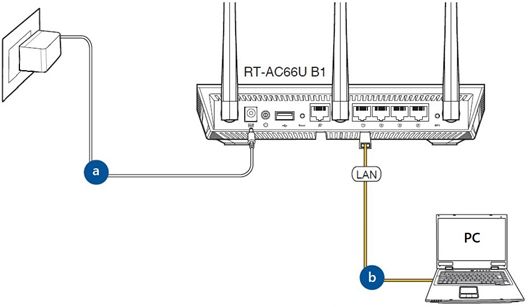
a. Подключите адаптер переменного тока беспроводного маршрутизатора в порт DC-IN и в розетку. На рисунке схема
b. С помощью прилагаемого сетевого кабеля подключите компьютер к LAN-порту беспроводного маршрутизатора. На рисунке схема
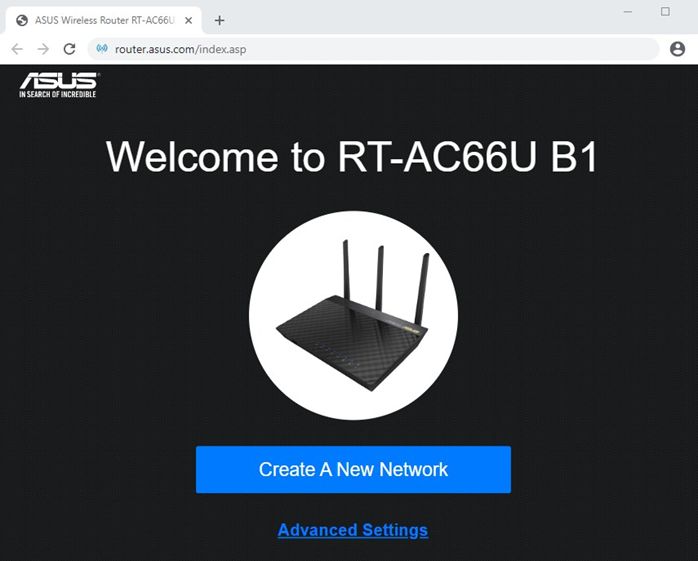
1-2 Откройте браузер и укажите в адресной строке http://router.asus.com.

1-3 Укажите имя пользователя и пароль от входа в роутер и нажмите [Войти].
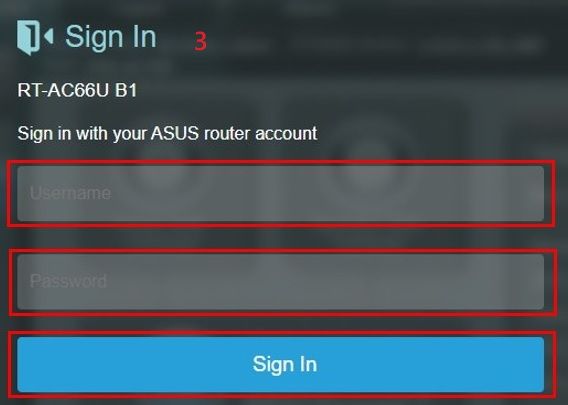
Примечание: если вы забыли логин или пароль от входа в роутер, пожалуйста, выполните сброс параметров.
Узнать больше можно по ссылке: [Беспроводное устройство] Как войти в интерфейс (ASUSWRT)
Шаг 2: Сброс настроек
2-1 Нажмите [Администрирование] > [Сбросить/Сохранить/Загрузить настройки].
2-2 Нажмите [Сброс] для сброса роутера к заводским параметрам.
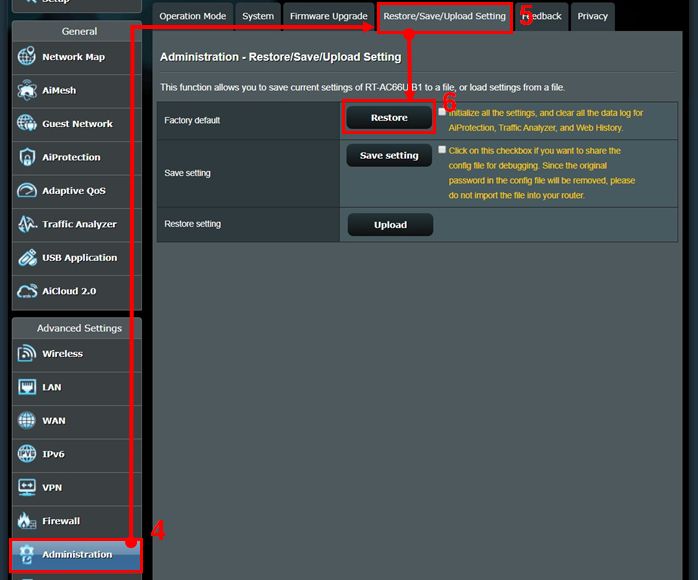
Примечание: Сброс WPS и инициализация пользовательского интерфейса — это аппаратный сброс, который приведет к восстановлению заводских настроек по умолчанию, а также очистит весь журнал данных для AiProtection, анализатора трафика и истории веб-поиска. Дополнительные сведения о сбросе можно найти в разделе «Полный сброс настроек маршрутизатора ASUS».
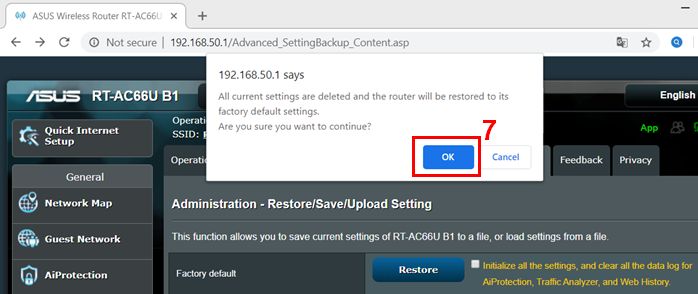
2-3 Затем появится всплывающее окно с вопросом, действительно ли вы хотите продолжить восстановление?
Нажмите [OK] для запуска сброса.
Примечание: Все текущие настройки будут удалены, и на маршрутизаторе будут восстановлены заводские настройки по умолчанию. Такие настройки как Интернет, SSID и пароль настроек беспроводной сети будут удалены.
2-4 Пожалуйста, дождитесь окончания процесса перезагрузки. Не отключайте роутер в процессе сброса.
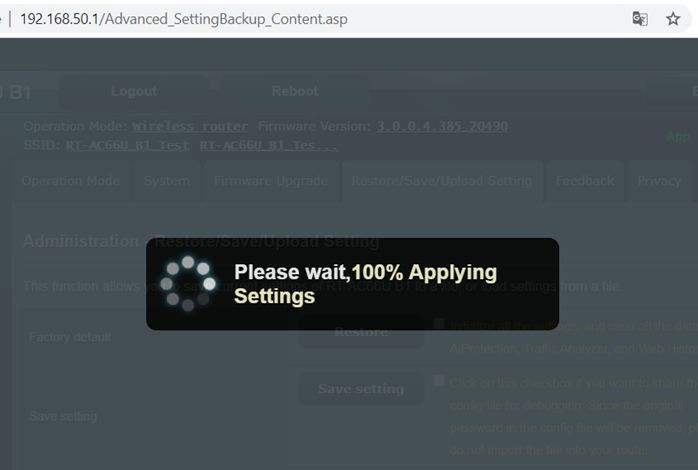
2-5. Сброс настроек завершен. Теперь вы можете использовать веб-интерфейс для настройки новых параметров вашего беспроводного маршрутизатора ASUS.
Примечание: Некоторые функции могут отличаться в зависимости от модели и версии прошивки.
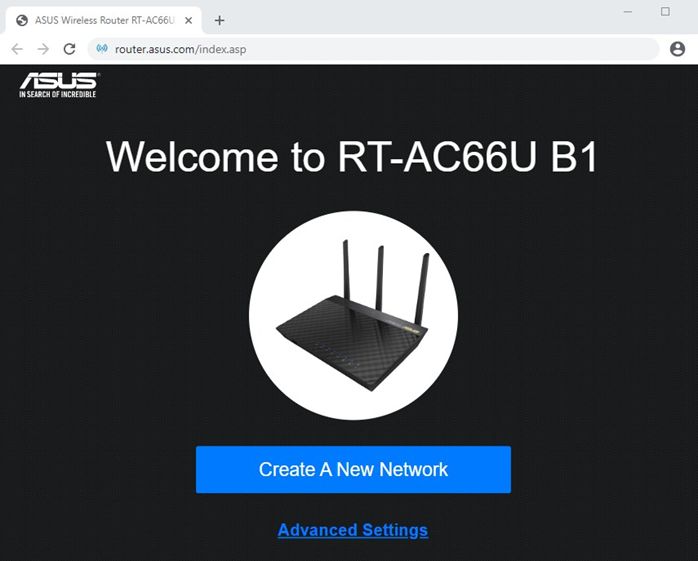
Способ 2: Сброс параметров роутера через кнопку RESET
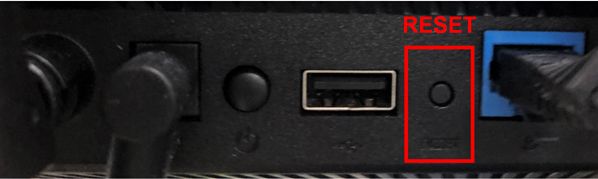
Шаг 1. Найдите кнопку RESET на роутере, как показано на рисунке ниже.
На рисунке ниже представлена модель [RT-AC66U B1] в качестве примера.
(на разных моделях расположение кнопки и ее наименование может различаться, обратитесь к руководству пользователя)
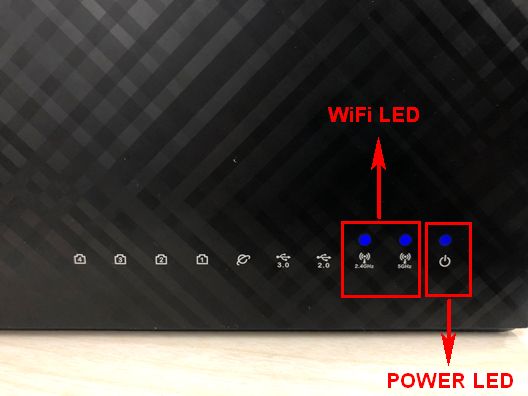
Шаг 2. Зажмите кнопку RESET на 5-10 секунд, пока индикатор включения не начнет мигать.
Ни один из светодиодных индикаторов не должен гореть в это время. Это нормальное явление.
Подождите, пока светодиодные индикаторы снова не включатся, как показано на рисунке ниже, что означает, что сброс выполнен.
Затем попробуйте снова войти в интерфейс роутера.
FAQ
Q: Что если я так и не могу войти в роутер и два способа выше не помогли?
A: Вы можете попробовать выполнить аппаратный сброс.
Больше информации об этом по ссылке: ASUS роутер — аппаратный сброс
Вы также можете воспользоваться FAQ для устранения неполадки.
Почему я не могу войти в настройки роутера?
Как использовать аварийное восстановление (Firmware Restoration)?
Примечание: Режим восстановления не является обычным способом обновления прошивки вашего роутера.
Восстановление прошивки можно использовать только в режиме восстановления. Мы предлагаем вам обновить прошивку, загрузив ее с https://www.asus.com/ru/ или с ASUSWRT.
Как скачать (Утилиты / ПО)?
Вы можете загрузить последние версии драйверов, программного обеспечения, микропрограмм и руководств пользователя из ASUS Центра загрузок.
Узнать больше о Центре загрузок ASUS можно по ссылке.
Asus
Если вы задались вопросом, как сбросить настройки Wi-Fi роутера Asus, то по всей видимости вы не можете зайти в админку этого беспроводного маршрутизатора используя стандартные логин, пароль или адрес 192.168.1.1, поскольку до вас его настраивал кто-то другой и эти параметры были изменены.
В этой инструкции подробно о том, как произвести сброс роутера на заводские настройки, в равной мере руководство подойдет для следующих моделей беспроводных маршрутизаторов:
- Asus RT-G32
- Asus RT-N10
- Asus RT-N12
Впрочем, и для других моделей этой марки тоже должно подойти.

Сброс настроек на роутере Asus
Прежде всего, для того, чтобы сбросить роутер на заводские настройки, он должен быть включен в розетку (да, я встречал двух человек, которые пробовали сделать это на выключенном устройстве).

Сзади маршрутизатора имеется утопленная в корпус кнопка со значком, который у Asus означает сброс (у других марок там написано более ясно: Reset).
Нажмите эту кнопку чем-то тонким: ручкой, зубочисткой, чем-то еще и удерживайте 15 секунд. Когда вы увидите, что начал мигать индикатор WPS на роутере, отпустите кнопку и подождите около минуты, пока роутер не перезагрузится уже с заводскими настройками.

Отмечу, что не всегда проблемы при настройке роутера, например, когда вы не можете зайти на адрес 192.168.0.1 или войти в веб-интерфейс настроек связаны именно с измененными параметрами, а соответственно не всегда достаточно сбросить роутер, чтобы решить эти проблемы. Может быть, что что-то не так с самим устройством, сетевыми параметрами компьютера, с которого производится настройка или что-то еще. Возможно также, что более стабильная и новая прошивка Asus поможет решить те или иные проблемы.
Может быть полезным и интересным:
- Новый Браузер Brave, который платит пользователю
- Wi-Fi без доступа к Интернету, соединение ограничено
- Если не заходит на 192.168.0.1 или 192.168.1.1
На чтение 3 мин Просмотров 75.6к. Опубликовано
Обновлено
Сегодняшний разговор будет посвящен сбросу настроек и пароля на роутере Asus. Модельная линейка производителя большая, поэтому я постараюсь показать все возможные варианты сбрасывания до заводских настроек. А в качестве основного примера возьмем популярный маршрутизатор Asus RT-N12.
Что такое заводские настройки роутера?
Заводские настройки, или ее их ещё называют «по умолчанию», — это то состояние, в котором находился роутер, когда вы его достали первый раз из коробки. В нем уже заданы некие первичные параметры — например, адрес, данные для входа в кабинет, стандартное имя сети и некоторые другие.
В процессе его использования, во время настройки роутера Асус, вы их меняете на свои в зависимости от типа подключения интернета и необходимых для работы тех или иных функций.
Но со временем вы можете переехать на другую квартиру, поменять провайдера. И чтобы не париться долго с детальными изменениями в его конфигурациях, проще сделать сброс настроек роутера Asus к заводским, чтобы установить все с нуля под новое подключение.
Как вернуть заводские настройки роутера ASUS?
- Зайти в администраторский раздел по адресу 192.168.1.1
- Открыть раздел «Администрирование — Управления настройками»
- Нажать на кнопку «Заводские настройки»
- Дождаться перезагрузки маршрутизатора
Вообще, отмечу, что сброс маршрутизатора к заводским настройкам решает очень много появившихся в процессе эксплуатации глюков. А что если не работает интернет, не раздается WiFi, устройство глючит и вообще происходит всякая ерунда, которой не было с самого начала эксплуатации. В 90% случаев это лечится полным сбросом роутера.
ВНИМАНИЕ! После сброса необходимо будет заново настроить роутер Asus. Все предыдущие данные, в том числе IPTV, пароль от WiFi и прочие, сотрутся!
Прежде всего, вернуть заводское состояние можно кнопкой «Reset» на задней грани. На роутере Asus RT-N12 она вынесена отдельной кнопкой, которая утоплена в корпус для защиты от случайного нажатия. Для активации функции нужно взять скрепку, и зажать ее на 10-15 секунд.

Но на некоторых моделях кнопка сброса совмещена с WPS. Это автоматическое подключение к роутеру других девайсов. Так, например, сделано в Asus RT-N11P. Тогда возврат заводских настроек осуществляется длительным нажатием на нее, пока не замигают светодиоды.

Кстати, этот вариант также подходит для сброса пароля на роутере Asus. Если вы его не знаете или забыли, и не можете залогиниться под учётной записью администратора в панели управления устройством. О том, как поменять свой пароль без этого кардинального способа, мы написали отдельно. Для создания надежного пароля из букв и цифр можно воспользоваться нашим онлайн генератором.
Программный сброс настроек на маршрутизаторе Асус
Второй способ обнулить настройки Asus RT-N12 — из панели управления, которая находится по адресу «192.168.1.1». Подробнее о том, как войти в роутер Асус читайте также в другой публикации.
Здесь нам надо зайти в раздел «Администрирование», вкладка «Управление настройками».
Перед тем, как выполнить сброс, рекомендую сделать резервную копию. Для этого надо нажать на кнопку «Сохранить» и скачать файл конфигурации на компьютере. Впоследствии можно его будет импортировать кнопкой «Восстановить».
Ну а для обнуления параметров кликаем на кнопку «Заводские настройки» и ждем перезагрузки роутера.

На более ранних моделях Асус со старой версией личного кабинета функция сброса находится в том же самом разделе «Администрирование». Отличие чисто во внешнем оформлении интерфейса
Вот и все — отмечу, что эта инструкция также будет актуальна и для устройств других фирм.
Видео по сбросу роутера Асус
Актуальные предложения:
Задать вопрос
- 10 лет занимается подключением и настройкой беспроводных систем
- Выпускник образовательного центра при МГТУ им. Баумана по специальностям «Сетевые операционные системы Wi-Fi», «Техническое обслуживание компьютеров», «IP-видеонаблюдение»
- Автор видеокурса «Все секреты Wi-Fi»
Роутер Asus – это надежное и популярное устройство, которое применяется для обеспечения доступа к сети Интернет. Однако, даже самые надежные устройства иногда требуют сброса настроек. В этом случае на помощь приходит кнопка Reset, которая помогает вернуть роутер к заводским установкам.
Где находится кнопка Reset на роутере Asus? Ответ на этот вопрос зависит от модели роутера и его дизайна. Обычно кнопка Reset на роутере Asus располагается на задней панели устройства. Иногда она может быть отмечена надписью «Reset», «RST» или иметь символы замкнутых контактов.
Для того чтобы использовать кнопку Reset на роутере Asus, необходимо выполнить несколько простых шагов. Во-первых, убедитесь, что роутер подключен к электрической сети и включен. Затем найдите кнопку Reset на задней панели устройства. С помощью острым предмета, такого как, например, шариковая ручка или спичка, нажмите на кнопку и удерживайте ее около 10-15 секунд. После этого устройство перезагрузится и вернет все настройки к заводским установкам.
Кнопка Reset на роутере Asus может быть полезна в разных ситуациях. Например, если вы забыли пароль от доступа к настройкам роутера, можете использовать кнопку Reset для сброса пароля. Также кнопка Reset может быть полезна, если роутер начал работать нестабильно или возникли проблемы с подключением к сети.
Содержание
- Роутер Asus: местонахождение клавиши Reset
- Функциональность кнопки Reset на роутере Asus
- Зачем нужна кнопка Reset на роутере Asus
- Как найти кнопку Reset на роутере Asus
- Перед использованием кнопки Reset на роутере Asus
- Как правильно нажать на кнопку Reset на роутере Asus
- Ресет роутера Asus: полезные советы и рекомендации
Роутер Asus: местонахождение клавиши Reset
Клавиша Reset на роутере Asus находится на задней или боковой панели устройства. Ее положение может различаться в зависимости от модели роутера.
Клавиша Reset предназначена для сброса настроек роутера до заводских значений. При нажатии на эту кнопку, все настройки роутера возвращаются к исходным значениям, а все пользовательские данные и настройки удаляются. Кнопка Reset может быть полезна в случае забытого пароля или возникновения проблем с работой роутера, когда требуется восстановить настройки по умолчанию.
Функциональность кнопки Reset на роутере Asus
Нажатие кнопки Reset на роутере Asus может использоваться для выполнения следующих действий:
| Сброс настроек роутера | Кнопка Reset может быть использована для сброса всех настроек и конфигураций роутера Asus. Это может быть полезно, если пользователь забыл пароль администратора или столкнулся с другими проблемами, связанными с настройками. |
| Восстановление заводских настроек | Нажатие кнопки Reset в течение нескольких секунд может привести к восстановлению заводских настроек роутера Asus. Это может быть полезно, если пользователь хочет начать с чистого листа или исправить проблемы, вызванные неправильными настройками. |
| Перезагрузка роутера | В некоторых случаях, когда роутер Asus работает неправильно или отвечает медленно, нажатие кнопки Reset может помочь перезагрузить его. Это может помочь устранить проблемы с подключением или сетевыми настройками. |
Важно отметить, что нажатие кнопки Reset может сбросить все настройки роутера Asus, включая пароли и настройки безопасности. Поэтому перед его использованием рекомендуется создать резервную копию важных данных и настроек.
Зачем нужна кнопка Reset на роутере Asus
Кнопка Reset на роутере Asus представляет собой маленькую отверстие, в которое можно вставить острую точку или иголку. Она используется для сброса настроек роутера до заводских значений и может быть полезна в ряде ситуаций.
Первое, для чего может понадобиться кнопка Reset – это восстановление работы роутера, если возникли проблемы с его функционированием. Если роутер перестал отвечать на команды или возникли трудности с доступом к интернету, сброс настроек может помочь решить эти проблемы.
Кнопка Reset также может быть полезна, если вы хотите изменить настройки роутера, но забыли логин и пароль для доступа к панели управления. Сброс настроек вернет роутер к заводским значениям и позволит вам войти в панель управления с помощью стандартных логина и пароля.
Кроме того, кнопка Reset может использоваться при смене провайдера интернета. Если вы хотите настроить роутер на работу с новым интернет-провайдером, сброс настроек поможет избавиться от предыдущей конфигурации и начать с чистого листа.
Однако стоит отметить, что при сбросе настроек роутера все данные, сохраненные в нем, будут утеряны. Поэтому перед нажатием кнопки Reset рекомендуется создать резервные копии важной информации и сохранить необходимые настройки.
Как найти кнопку Reset на роутере Asus
Кнопка Reset на роутере Asus предназначена для сброса настроек устройства к заводским значениям. Когда роутер перестает корректно работать или пользователь забыл пароль для доступа к настройкам, кнопка Reset может помочь восстановить стандартные параметры роутера.
Найти кнопку Reset на роутере Asus достаточно просто. Обычно она находится на задней панели роутера, неподалеку от разъемов для подключения кабелей. Кнопка Reset может быть маленькой и закрытой пластиковым колпачком, который специально служит для того, чтобы предотвратить случайное нажатие на нее.
Для сброса настроек роутера Asus, нужно взять острым предметом, например, зубочисткой или штырьком, и нажать и удерживать кнопку Reset в течение нескольких секунд. После этого роутер перезагрузится и все настройки будут сброшены до заводских параметров.
Важно помнить, что сброс настроек роутера Asus удалит все сохраненные пользовательские настройки, включая пароли, а также можно потерять подключение к интернету, если роутер был настроен специальным образом провайдером или другими службами.
 |
Нажатие на кнопку Reset может помочь восстановить стандартные параметры роутера. |
Перед использованием кнопки Reset на роутере Asus
Кнопка Reset на роутере Asus служит для сброса настроек устройства и возвращения его к начальным настройкам. Прежде чем использовать эту кнопку, рекомендуется выполнить несколько действий:
|
1. Сделайте резервную копию важных данных: Перед сбросом настроек роутера, убедитесь, что у вас есть копия всех важных данных, таких как пароли Wi-Fi, настройки портов и другие настройки, чтобы не потерять доступ в Интернет и не создать проблем при повторной настройке устройства. |
|
2. Подключитесь к роутеру: Для выполнения сброса настроек, подключитесь к роутеру через Ethernet-кабель. Это обеспечит более стабильное подключение и предотвратит потерю связи в процессе сброса. |
|
3. Запишите текущие настройки: Перед сбросом настроек, рекомендуется записать или сфотографировать текущие настройки роутера, чтобы после сброса можно было легко восстановить нужные параметры. |
После выполнения этих шагов и учета всех предосторожностей, вы можете нажать кнопку Reset на роутере Asus, чтобы сбросить настройки устройства и начать процесс повторной настройки. Помните, что сброс настроек удалит все пользовательские данные и настройки, поэтому будьте внимательны и осторожны.
Как правильно нажать на кнопку Reset на роутере Asus
Кнопка Reset на роутере Asus используется для сброса настроек устройства. Если у вас возникли проблемы с подключением, медленный интернет или забыли пароль для входа в настройки роутера, нажатие на кнопку Reset может помочь восстановить его работу.
Чтобы правильно нажать на кнопку Reset на роутере Asus, выполните следующие шаги:
-
Убедитесь, что роутер подключен к электрической сети и включен.
-
Найдите кнопку Reset на задней панели роутера. Чаще всего она расположена рядом с портами Ethernet.
-
С помощью острия шариковой ручки или скрепки нажмите и удерживайте кнопку Reset в течение примерно 10 секунд.
-
В процессе удерживания кнопки Reset может мигать индикатор питания на роутере. Это означает, что произошел сброс настроек.
-
После отпускания кнопки Reset роутер перезагрузится. Это может занять некоторое время, стоит подождать несколько минут.
После сброса роутер Asus вернется к заводским настройкам, и вам придется настроить его заново. Это включает в себя установку нового пароля, настройку подключения к интернету и настройку Wi-Fi.
Если у вас все еще возникают проблемы с роутером Asus после нажатия на кнопку Reset, рекомендуется обратиться к руководству пользователя или связаться с технической поддержкой Asus для получения дополнительной помощи.
Ресет роутера Asus: полезные советы и рекомендации
Кнопка Reset обычно расположена на задней или на нижней панели роутера Asus. Иногда она может быть слегка вдавлена, чтобы предотвратить случайное сброса настроек. Чтобы воспользоваться этой функцией, вам нужно выполнить следующие шаги:
- Найдите кнопку Reset на роутере Asus.
- Используйте острую и тонкую точку для нажатия на кнопку. Это может быть, например, специальная кнопка-иголка или развернутая скрепка.
- Нажмите и удерживайте кнопку Reset в течение нескольких секунд (обычно около 5-10 секунд).
- Держите кнопку Reset нажатой до тех пор, пока не увидите, что индикаторы на роутере начинают мигать или погасли.
- Отпустите кнопку Reset и дождитесь, пока роутер перезагрузится. Это может занять некоторое время.
После выполнения этих шагов настройки роутера Asus будут сброшены в исходное состояние. Это может быть полезно, если вы забыли пароль от административной панели роутера или если роутер работает нестабильно.
Однако перед использованием функции Reset рекомендуется сделать резервную копию настроек роутера, чтобы в случае необходимости можно было восстановить их. Также помните, что после сброса настроек роутер будет находиться в состоянии по умолчанию, и вам придется повторно настроить все параметры под свои нужды.
В заключение, кнопка Reset на роутере Asus – это простой способ сбросить настройки устройства в исходное состояние. Однако ее использование требует некоторой осторожности, и рекомендуется предварительно ознакомиться с инструкцией по использованию роутера Asus.
Настройки роутера сбрасываются в связи с потерей доступа к его веб интерфейсу, либо экспериментами с параметрами.
Роутер Asus можно сбросить двумя способами, через кнопку Reset или через веб-интерфейс.
Сброс роутера через кнопку Reset
Этот пункт для тех, кому Asus достался по наследству, то есть бывший в употреблении или просто забыли логин, пароль и не можете попасть в настройки. Случается, что и вовсе меняют ip-адрес оборудования для входа и забывают. В этом случае необходимо сбросить маршрутизатор до заводских настроек, после чего получим доступ к личному кабинету.
Замечу, куда-либо зайти и восстановить эти данные невозможно и при этой операции параметры роутера полностью сбрасываются.
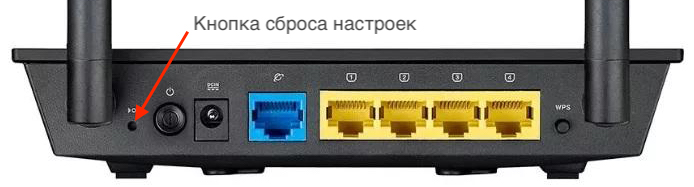
Берём маршрутизатор в руки, берём ручку или тонкий стержень, ищем маленькое отверстие с надписью «Reset» (не на всех устройствах прописано), нажимаем на неё одним из вышеуказанных предметов и держим до тех пор, пока индикаторы на устройстве не погаснут.
Оборудование перезагрузится, получим вход в настройки с заводскими параметрами входа.
Сброс роутера через веб-интерфейс
Еще один способ тем, кто экспериментирует с настройками и имеется доступ к маршрутизатору.
О том, как зайти в настройки роутера написано тут: https://inrouters.ru/asus/.
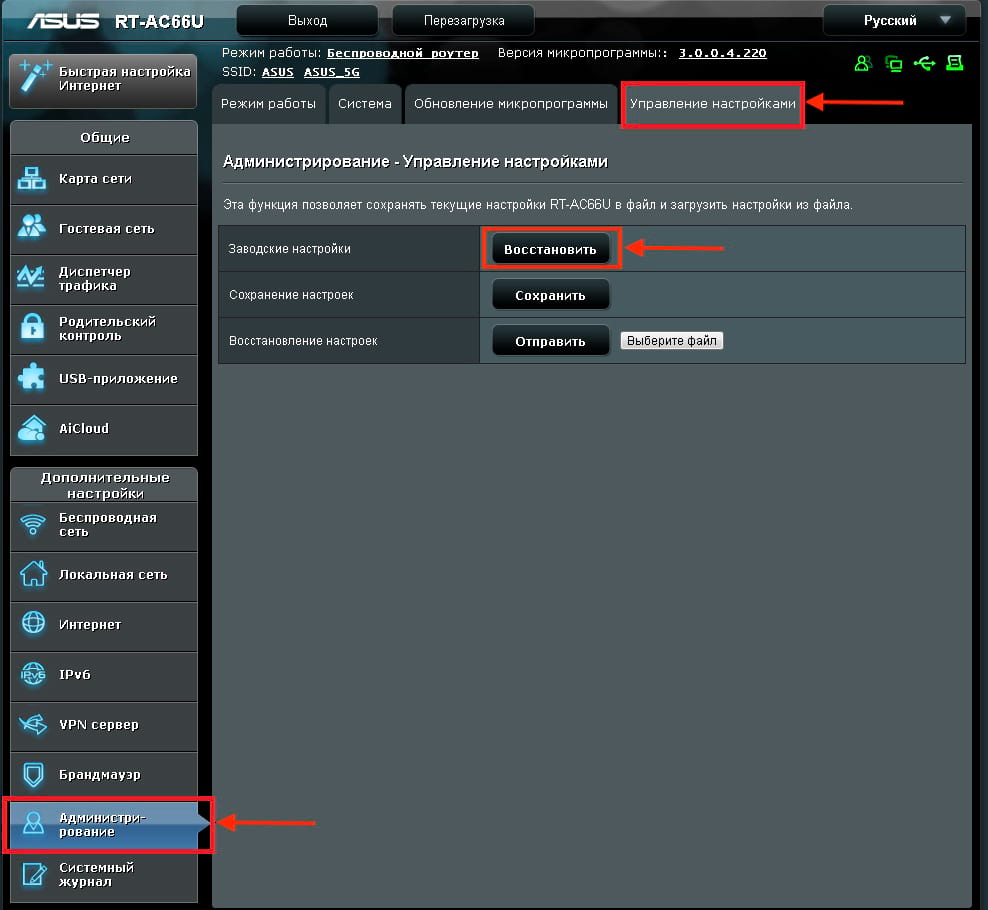
Переходим в меню маршрутизатора во вкладку «Администрирование«, «Управление настройками«, жмем на кнопку «Восстановить«.
Оборудование перезагрузится, произойдет сброс настроек.
Надеюсь статья была максимально полезна.
Вы всегда можете поддержать наш проект: https://inrouters.ru/donation/