
Кнопка ресет на роутере йота: назначение и инструкция по использованию
На чтение 3 мин Опубликовано Обновлено
Время от времени пользователи роутеров Йота могут столкнуться с проблемами в работе своего устройства. Некорректная настройка, сбой в системе или другие технические проблемы могут привести к неполадкам в работе роутера. В таких случаях рекомендуется воспользоваться функцией «ресет» или «сброс» на роутере Йота.
Кнопка ресет на роутере Йота предназначена для восстановления настроек до заводских значений. Это означает, что все пользовательские настройки, пароли, список блокировки устройств, настройки безопасности и другие изменения, внесенные в работу роутера, будут удалены. После сброса настроек роутер Йота вернется к стандартным настройкам, которые были заданы производителем.
Важно отметить, что сброс роутера Йота нельзя отменить или откатить. Поэтому перед использованием этой функции следует тщательно продумать и сохранить все необходимые данные и настройки.
Чтобы воспользоваться функцией «ресет» на роутере Йота, требуется найти соответствующую кнопку на задней или боковой стороне устройства. Обычно она обозначена словами «reset» или «сброс» и имеет небольшое отверстие, в которое можно вставить острую или тонкую палочку. Для активации сброса настроек необходимо нажать на эту кнопку и удерживать ее в течение нескольких секунд.
После сброса настроек рекомендуется перезагрузить роутер Йота и провести повторную настройку подключения к интернету. Обратите внимание, что после сброса ключи и пароли доступа к Wi-Fi также будут восстановлены до заводских значений, поэтому необходимо будет изменить их снова согласно вашим предпочтениям и требованиям безопасности.
Кнопка ресет на роутере йота: как использовать и что означает
Чтобы воспользоваться функцией ресета на роутере йота, следуйте инструкции:
| Шаг 1 | Найдите на роутере кнопку с надписью «Reset» или «Сброс». Обычно она расположена на задней или боковой панели роутера. |
| Шаг 2 | С помощью острым концом небольшой кнопки или штырька надавите и удерживайте кнопку в течение 10-15 секунд. |
| Шаг 3 | Дождитесь, пока индикаторы на роутере начнут мигать или загорятся по-разному. Это может занять несколько минут. |
| Шаг 4 | После этого роутер вернется к заводским настройкам и вы сможете настроить его заново. |
Однако, перед использованием функции ресета необходимо учесть, что все настройки и данные, сохраненные на роутере, будут удалены. После сброса вам придется перенастроить его заново, включая подключение к интернету и настройки безопасности.
Также стоит учесть, что ресет роутера йота может быть различным в разных моделях и версиях, поэтому перед использованием рекомендуется ознакомиться с инструкцией пользователя или обратиться за помощью к специалисту.
Как найти кнопку ресет на роутере йота
| Шаг | Действие |
|---|---|
| 1 | Переверните роутер йота и найдите небольшую кнопку с надписью «Reset» или «Сброс». Обычно она располагается на задней или боковой панели роутера. |
| 2 | С помощью острых концовок или штырька аккуратно нажмите на кнопку ресет и удерживайте ее примерно 10 секунд. |
| 3 | После 10 секунд отпустите кнопку и дождитесь, пока роутер полностью перезагрузится. |
После выполнения этих шагов настройки роутера йота будут восстановлены в исходное состояние. Обратите внимание, что все пользовательские настройки, такие как пароли и WIFI-пароли, будут сброшены, и вам придется настроить их заново.
Теперь вы знаете, как найти и использовать кнопку ресет на роутере йота. Если у вас возникли сложности или вы не уверены, что делаете, рекомендуется проконсультироваться с специалистом или обратиться в службу поддержки вашего интернет-провайдера.
Оператор Yota предлагает оборудование для выхода в интернет, поддерживающее сети 3G/4G/LTE. Скорость передачи данных будет достаточно высокой, причем маршрутизаторы этого провайдера портативные и не требуют постоянного подключения к питанию. Однако, настройка роутера Йота отличается от работы с другими устройствами.
Сети 4G – новый стандарт, поддерживающий скорость приема данных в 178 Мбит/сек и получения 58 Мбит/сек. Роутеры от Yota могут поддерживать и более скоростной доступ через 4G/LTE. Во время презентации при тестировании были зафиксированы скорости 326 и 172 Мбит в секунду.
Сетевое оборудование этого производителя позволяет подключать одновременно до 5 пользователей (это указано в характеристиках). На практике можно подключить даже шесть клиентов. Использование сетей LTE подойдет, если необходимо обмениваться большими объемами трафика.
Обзор и тестирование мобильного роутера можно посмотреть тут:
Содержание
- Соединение с компьютером
- Доступ в панель администратора
- Настройка беспроводного подключения
- Подключение через USB
- Возврат к заводским настройкам
- Заключение
- Задать вопрос автору статьи
Соединение с компьютером
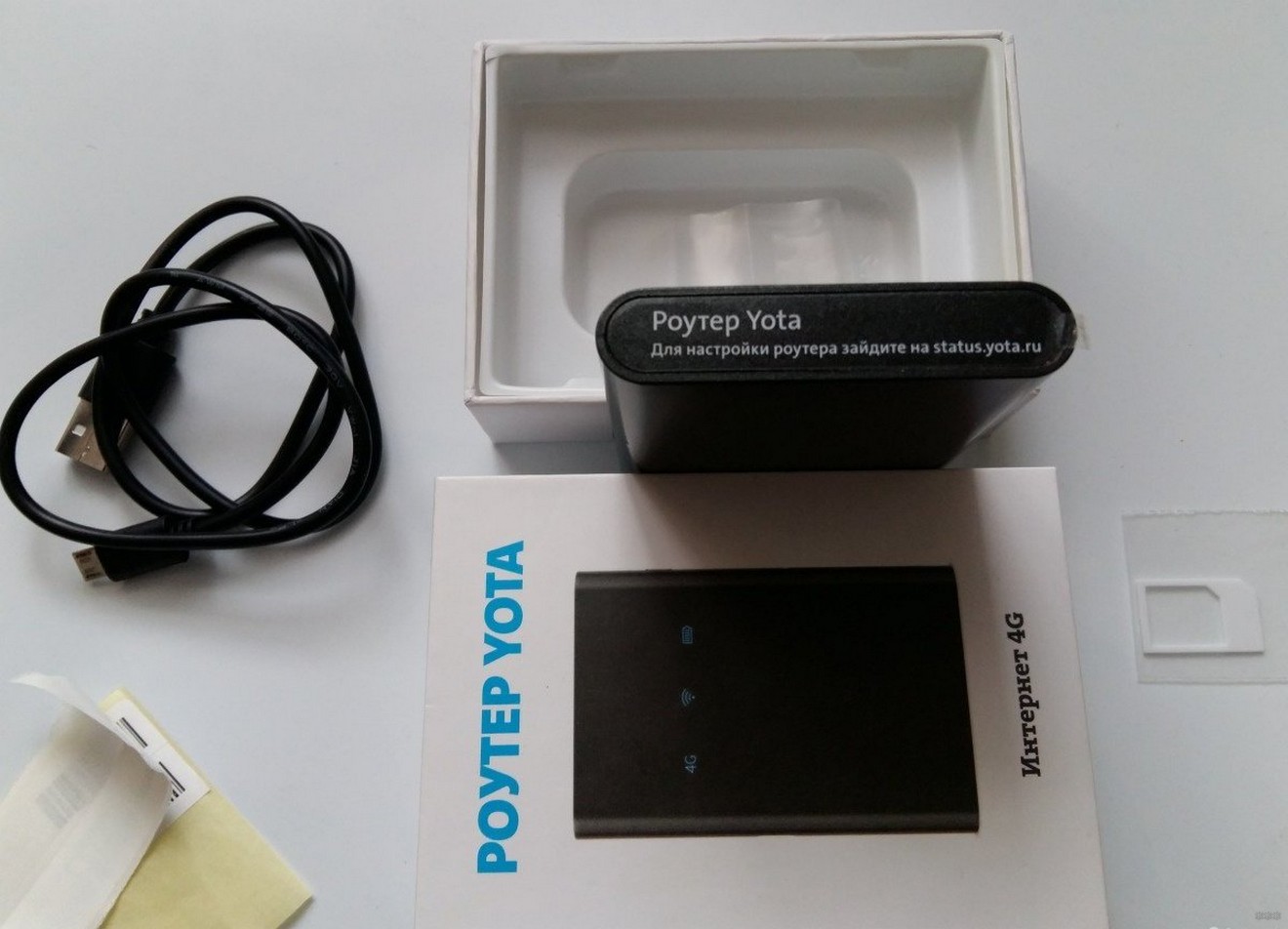
Перед тем, как настроить роутер Yota, его необходимо подключить к ПК через кабель USB, который предоставляется в комплекте:
- Соединить шнуром USB порты роутера и ПК;
- Если автозагрузка отключена, потребуется открыть роутер как физический накопитель и запустить в нем AutoInstall.exe;
- Если функция активна, продолжить действовать по инструкции программы для установки драйверов.
Можно подключиться «по воздуху» при наличии в компьютере беспроводной сетевой карты с поддержкой стандартов b/g. Это позволит не загромождать рабочее место проводами. По умолчанию в роутерах используется название сети YOTARouterXXXXX, где вместо X-ов указаны последние цифры физического адреса устройства.
Доступ в панель администратора
Настройка 4G Wi-Fi роутера Yota возможна через установленный браузер, независимо от его версии и названия. Она проводится следующим способом:
- Запустить свой браузер и набрать в адресной строке 192.168.1.1 или 10.0.0.1. Это IP-адрес маршрутизатора по умолчанию. Если один не сработал, должен открыться другой.
- В новом окне потребуется ввести данные для входа. Логин – слово admin, а пароль – 1234. При необходимости их можно изменить на свои значения.
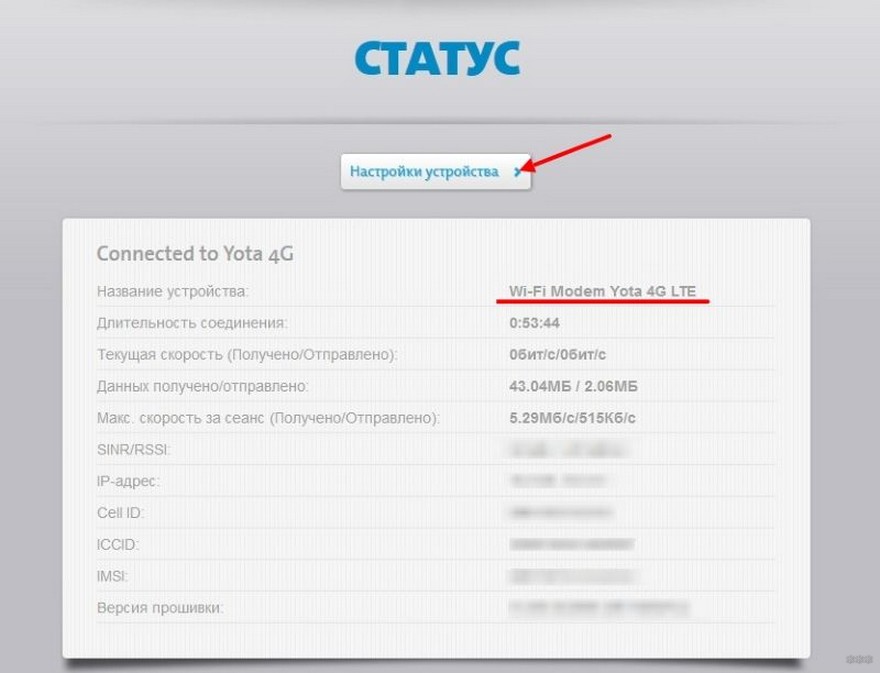
- В окне появится основное меню устройства, расположенное по левой стороне. Вкладки любого открытого раздела будут расположены сверху.
В основном окне показана информация о роутере, все параметры подключения.
Настройка беспроводного подключения
Если вы подключаете роутер Yota без проводов, нужно провести настройки Wi-Fi. Процесс не сложный, достаточно выполнить несколько действий:
- В настройках устройства среди вкладок в верхней стороне экрана выберите конфигурацию Wi-Fi. Появится возможность ввести название сети SSID, чтобы в будущем ее можно было удобнее распознавать.
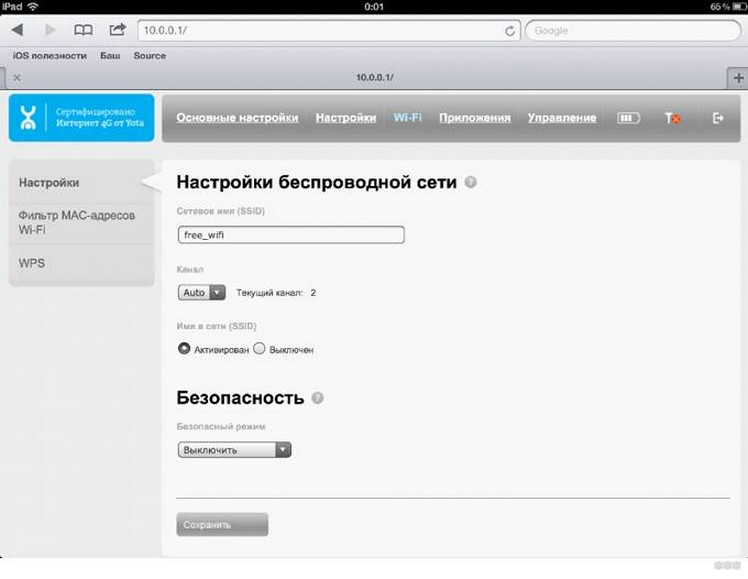
- Здесь же можно скрыть название сети, если важна безопасность. В таком случае, с других устройств SSID нужно будет прописывать вручную.
- В этом же разделе можно задать или отключить подключение к Wi-Fi через пароль.
- По умолчанию здесь выключена опция «Спящий режим». Ее не стоит активировать, поскольку периодически устройство будет переходить в режим ожидания, и сеть будет отключаться.
- Если нажать кнопку «Сохранить», в программе будут сохранены все изменения. Однако, чтобы они вступили в силу, потребуется перезапустить маршрутизатор.
Подключение через USB
При выборе проводного варианта соединения компьютера с 4G/LTE роутером для настройки, операционная система предложит установить драйвера, от чего не следует отказываться. Как только инсталляция будет завершена, устройство станет распознанным и сделает доступной поддержку выхода в сеть.
Теперь нужно:
- нажать на ярлык устройства в трее левой кнопкой мыши;
- в следующем окне ввести все данные для работы. Этого касается имени сети и пароля к ней, запуска или выключения Wi-Fi. При необходимости можно указать автоматическое отключение.
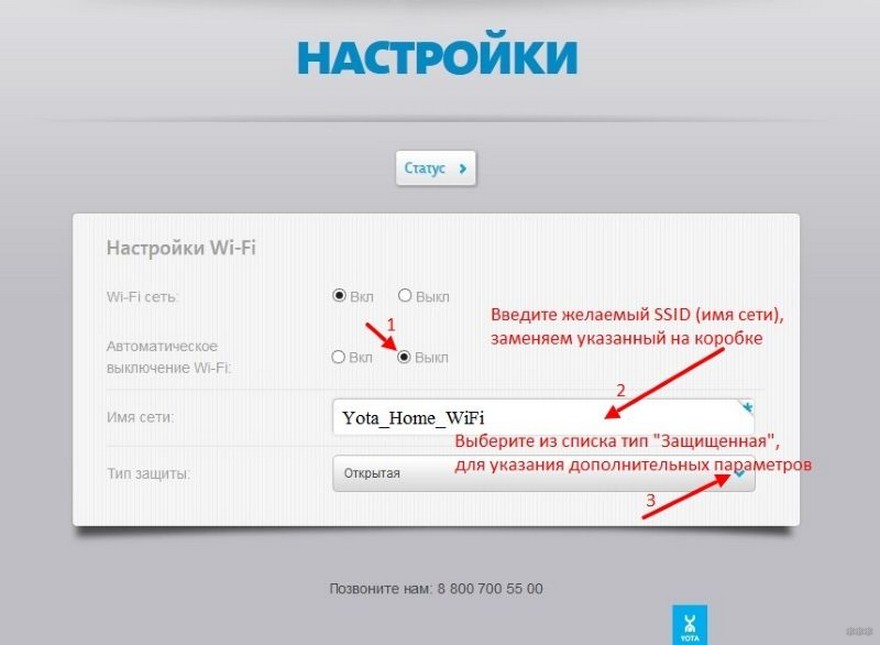
Прямое меню для новичка понятнее по сравнению с интерфейсом через браузер. Здесь все будет интуитивно понятным. Тем не менее, детальную настройку рекомендуется проводить именно через браузер, поскольку в нем доступны все опции. Это касается изменения физического адреса устройства, выбора другого канала, способа защиты сети и многого другого.
Настройка 4G/LTE роутера Yota сводится к простоте подключения. Здесь не понадобится выполнять сложные операции, что требуется в устройствах от других производителей. Первое подключение рекомендуется делать напрямую, через кабель USB. Вы сможете выполнить все желательные настройки.
Часто возникает потребность задать фиксированный IP-адрес. Для этого достаточно выйти в сеть с другого устройства, если ПК не может подключиться к мобильному IP, и в меню настроек «Сети» выбрать вместо динамического IP статический. Останется только указать новое значение.
Как только будет выполнено первое подключение к интернету, в роутере автоматически будет обновлена прошивка. Это позволит избежать лишних манипуляций и сэкономить время.
А здесь можно посмотреть отзыв про модемы оператора:
Возврат к заводским настройкам
Иногда после ввода неправильных данных интернет может перестать работать. Однако, сеть может отключиться и после внезапных изменений настроек провайдером. Вернуть роутер в исходное состояние можно через веб-интерфейс:
- Перейти по адресу status.yota.ru/advanced.
- Выбрать раздел «Порты» и пролистать страницу вниз.
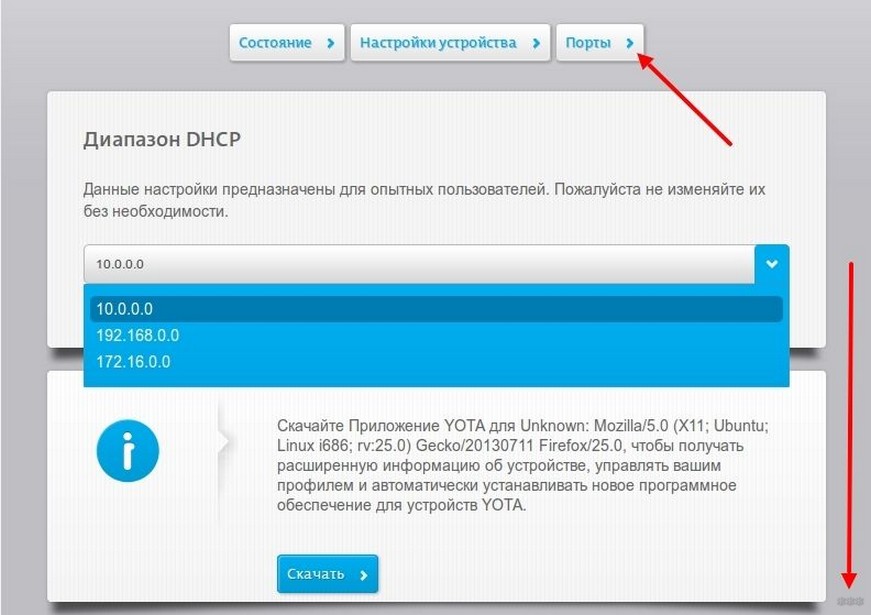
- Найти «Восстановить настройки по умолчанию» и нажать.
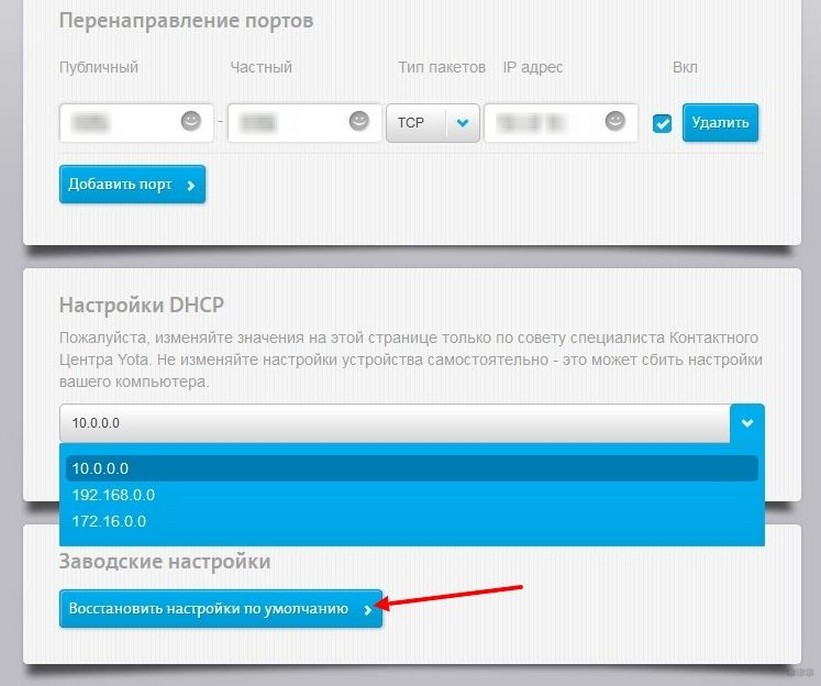
- Подождать некоторое время, пока система выполнит необходимые действия.
Если это не помогло, можно попробовать на устройстве нажать Reset и удерживать в течение 15 секунд. После перезагрузки предстоит выполнить настройку заново.
Заключение
Процесс подключения роутеров от Yota несложный. От пользователя достаточно только воспользоваться проводом USB или беспроводным соединением, и дальнейшая настройка будет проведена автоматически. Как правило, основных действий достаточно для обычных пользователей, а расширенные возможности могут потребоваться в исключительных случаях.
Как узнать пароль от WiFi модема и роутера Yota: подробная инструкция
В этой статье мы выясним, как узнать пароль от Yota Wifi модема – ведь без этой комбинации вы не сможете начать использовать устройство. Рассмотрим две ситуации – как узнать ключ от нового модема Йота, и как восстановить код, который вы сами же поставили, а после, благополучно позабыли.
Как узнать password от нового WiFi устройства
Начнем с краткого ликбеза. Роутер или WiFi модем – это специальное устройство, которое ловит сеть и передает ее на ваши гаджеты. Чтобы никто из соседей не «крал» сеть, на модеме рекомендуется поставить защитный ключ. В противном случае платить за Интернет будете вы, а пользоваться им – любой желающий. Кстати, скорость передачи данных сильно зависит от количества подключенных к WiFi устройств.
Предположим, вы приобрели новенький маршрутизатор, принесли его домой и подключили. Однако, просто так вы в Интернет не выйдете – для начала нужно узнать пароль от WiFi модема Yota, сменить его на более безопасный, выполнить другие настройки.
- Еще в магазине уточните у консультанта входные данные для устройства. Если они стандартные, он вам так и скажет.
- Распространенной комбинацией для всех новых модемов является пара логин/пароль – «admin/admin». Иногда пасворд представляет собой последовательный набор чисел 12345 или 01234.

- Часто на WiFi модеме уже установлены логин и пароль, в этом случае они всегда указаны на специальной наклейке. Поищите их на обратной стороне устройства или на коробке.
Итак, как узнать новый пароль от роутера Yota 4g мы рассказали, теперь, рассмотрим, что с ним делать:
- Вам нужно попасть в интерфейс управления модемом Yota. Подключите роутер к компу, откройте любой браузер и пропишите в адресной строке адрес http://10.0.0.1 либо https://status-yota.ru/;
- Введите логин и пароль (опираясь на информацию, приведенную выше);
- Найдите блок с настройками точки доступа;
- Внутри перейдите во вкладку «Настройки WI-FI» ;
- Поменяйте пароль и логин. Теперь никто не сможет подключиться к вашему Интернету, разве что, вы сами поделитесь входными данными.
- Чтобы сменить пароль на WiFi модеме (вход в интерфейс управления модемом), перейдите в блок настроек интерфейса (колонка слева);
- Найдите раздел «Пароль»;
- Поставьте и подтвердите новый код защиты.
Как узнать password, который вы забыли
Узнать пароль от вай фай Йоты сложно, гораздо легче будет сбросить настройки до заводских и поставить новую комбинацию.
Сброс настроек выполняется следующим образом:
- На обратной стороне WiFi роутера есть кнопка Reset, иногда она спрятана в глубине корпуса. Зажмите клавишу на 10-15 секунд, дождитесь, пока все лампочки на устройстве не погаснут, а после, не замигают снова. Если кнопка спрятана, воспользуйтесь тупой иголкой.

- Либо войдите в интерфейс роутера http://10.0.0.1, найдите в колонке слева клавишу «Заводские настройки», внутри должна быть команда «Восстановить». Подтвердите намерение.

- Как видите, узнать пароль от Ета модема у вас не получилось, зато вы без труда сможете поставить новую защитную комбинацию.
Как только завершите манипуляцию, можете использовать для входа стандартную пару admin/admin или данные, указанные на наклейке.
Мы рассказали, как узнать пароль к Yota модему, и, как видите, в этом нет ничего сложного. Однако, мы все же рекомендуем записывать входные данные в блокнот или в заметки телефона. Это гораздо удобнее, чем снова и снова делать сброс настроек до заводских.
К слову, последний вариант мы рекомендуем делать только в крайнем случае, если вспомнить комбинацию совсем никак не получается. Нелишним будет попробовать восстановить код в памяти — хорошенько подумайте, попробуйте подобрать вариант. Может быть, вы часто применяете один и тот же пасворд для защиты разных ресурсов. Вспомните момент, когда вы устанавливали защиту — вдруг в голове всплывут подсказки. Позвоните друзьям и знакомым, которым вы давали код, когда они приходили к вам в гости — что, если они его запомнили?

Узнать пароль от Wifi Йота как-то иначе у вас вряд ли получится, поэтому будьте предусмотрительным.
Источник
Как поменять пароль на Wi-Fi модеме Yota
Настало время познакомить наших читателей ещё с одним секретом: как просто поменять пароль на wi-fi модеме yota. Защита сети является одной из обязательных условий бесперебойной и безопасной работы. Смена пароля на Wi-Fi модеме а также роутерах Yota будет рассматриваться при новой и повторной установке.
Основы безопасности
Давайте разберемся зачем ставить код на роутер?
- Всё очень просто это во-первых ваша персональная информация будет недоступна для хакеров и прочим любопытным личностям.
- Во-вторых вы вы спокойно можете хранить персональную информацию или прочую секретную документацию..
- В-третьих устанавливая ключ на свою сеть wi-fi вы вы сэкономите порядочное количество трафика.
- Password на роутере yota одна из главных задач которые должен решить абонент.
Как поменять пароль Wi-Fi на модеме
Надеюсь что с приоритетом установки надежного ключа на модем yota мы разобрались и теперь давайте изучим подробную инструкцию. Сделать это возможно буквально за несколько секунд. Чтобы поменять пароль wi-fi yota на модеме вам нужно войти в интерфейс.
При новой установке окно интерфейса с настройками всплывает автоматически. Так как все driver yota установятся без вашего участия вам стоит лишь немного подождать.
Если этого не произошло введите в адресную строку http://10.0.0.1
Далее вам будет предложено изменить или оставить по умолчанию пароль от wi-fi роутера yota.

Забыл пароль yota от wi-fi: где найти
Все данные на устройство беспроводной сети обычно находится наклейки на модеме или коробки упаковки от него.
Некоторые магазины самостоятельно изменяют данные доступа. Возможные варианты логина и пароля админ админ 12345 01234 .
Следующим шагом будет переход во вкладку защита и безопасность для того чтобы сохранить свой собственный ключ шифрования и своё имя сети. Все действия вы должны сохранять и подтверждать.
Забыл ключ yota wi-fi
Если в силу некоторых обстоятельств данные доступа wi-fi сети yota утеряны — следует предпринять следующие шаги.
Сброс на заводские настройки: для того чтобы сбросить настройки маршрутизатора есть обязательная кнопка reset.
Она может располагаться как снаружи так и внутри отверстия. Тогда надо нажать её используя тонкую иголку.
Для того чтобы перезагрузить и сбросить устройство на заводские понадобится зажать кнопку перезагрузки reset на 10-15 секунд при этом лампочки на устройстве yota начнут мигать или погаснут.
Первый вход в систему управления настройками устройства — по заводским логину и паролю админ админ или 12345 . Смотрите что указано на коробке.
Источник
Как поменять пароль на WiFi роутере или модеме Yota: инструкция
Ни одному пользователю не лишним будет знать, как поменять пароль на WiFi роутере Yota. Зачем вообще как-то защищать свою сеть? Для чего нужны пароли на модемах? Как поменять пароль на WiFi роутере Йота при первичном и последующем включениях? Давайте разбираться!
Зачем ставить ключ на роутер?
Не будем вас пугать рассказами, что через сеть можно вытащить секретные фотки с прошлогоднего отпуска. Хотя, если найдутся умельцы, они для этой цели и пароли обойдут. Последний необходим для куда более банальных вещей, например, чтобы никто посторонний не пользовался вашей сетью. Ведь в этом случае скорость передачи данных существенно снижается.
Представьте, кто-то «левый» подключится к вашему WiFi и начнет качать файл размером 150 Гб. Если вы в этот момент будете смотреть видео или тоже пытаться что-то закачать, скорость будет ооочень низкой. Еще хуже, если ваш трафик не безлимитный, понятно да, почему?

Есть и более серьезная причина. Люди, которые подключатся к вашему WiFi, будут выходить в сеть с вашего же IP адреса. Если они совершат противоправные манипуляции, полиция придет к вам. Конечно же, они разберутся, что компьютер задействовался не ваш, но понервничать вы точно успеете. Именно поэтому каждый человек должен знать, как поставить, и как поменять password на роутере Ета.
Как поменять пароль на роутере Ета: инструкции
Надеемся, мы вас убедили, на роутер нужно ставить надежный ключ. Давайте научимся, как поменять пароль на вай фай модеме Йота, буквально, за несколько минут.
Даже если вы относите себя к категории пользователей, которые абсолютно не хотят вмешиваться в работу роутера, боясь «что-то там нарушить или сломать», не бойтесь! С нашим алгоритмом вы не только научитесь управлять своим WiFi, но будете бесстрашно ориентироваться во всех сетевых настройках маршрутизатора.

Чтобы поменять пароль на WiFi модеме Yota, вам нужно открыть его интерфейс с настройками.
- Чаще всего при первичном подключении модема к компьютеру на мониторе всплывает окно установщика. Драйвера ставятся автоматически, вам нужно лишь дождаться окончания работы системы. После чего значок модема появится среди остальных в правой нижней части экрана. Щелкните по нему, чтобы вызвать окно настроек.
- Если не получилось, откройте любой браузер и введите в поисковую строку адрес: http://10.0.0.1;
- Теперь вам нужно ввести логин и пароль от WiFi роутера Ёта, которые были заданы в качестве базовых. После авторизации вы сможете поменять пару на любую по своему желанию.
- Входные данные всегда указываются на наклейке, которая обычно клеится на модем или коробку от него.
- Стандартные логин/пароль – admin/admin, сначала испытайте их;
- Также в качестве пароля часто оставляют комбинацию вида 12345 или 01234;
- После авторизации найдите раздел настроек и перейдите во вкладку «Защита и безопасность» ;
- Чтобы поменять пароль на роутере Ета при раздаче, введите собственный ключ и имя сети, не забудьте сохранить действия.
- Готово, теперь человек, который не знает вашего секретного кода, не сможет подключиться к вашему WiFi.
Что делать, если забыл ключ
Итак, вы узнали, как сменить пароль на WiFi роутере или модеме Yota, но что делать, если вы снова хотите его поменять, но не помните, какую комбинацию сами же и поставили? Все просто, вам нужно лишь сбросить настройки WiFi роутера до заводских, снова зайти в интерфейс через входную пару admin/admin и поменять пароль.
Кнопка для сброса настроек есть на каждом маршрутизаторе Yota, она называется «Reset». Иногда клавишу прячут внутри корпуса, в этом случае, чтобы ее нажать, понадобится тонкая игла. Зажмите кнопку на 10-15 секунд и дождитесь, пока не погаснут лампочки на роутере. Как только они снова заморгают, клавишу можно отпустить.
Теперь снова зайдите на http://10.0.0.1, авторизуйтесь через базовый код безопасности, после чего можно будет поменять пароль к вайфаю Йота на любой другой. Только опять на забудьте, а лучше – запишите в заметках телефона.
Как придумать хороший пасворд на WiFi Йота
Ну что же, теперь вы знаете, как изменить пароль на вай фай модеме Ета, можете делать это, хоть каждый день.
Однако, не лучше ли один раз придумать надежную комбинацию и больше об этом не думать?
Вот какие рекомендации мы можем дать на этот случай:
- Не стоит в качестве секретного кода писать свое имя (имя мужа, ребенка, кошки, собаки). Если кто-то из ваших соседей захочет позаимствовать ваш WiFi, именно эти варианты он и попробует в первую очередь. Желательно также не указывать даты рождений, свадеб и прочих известных широкому кругу людей событий.
- Номер телефона, номер квартиры, дома, адрес – тоже плохие идеи.
- Надежный пароль – тот, который трудно подобрать. Например, можете ввести свое имя, но напечатайте его, переведя клавиатуру на английскую раскладку.
- Желательно добавлять к буквам цифры и знаки препинания;
- Не пытайтесь поменять ключ на сверхсложную комбинацию – скорее всего вы сами ее не запомните. Придумайте что-то простое, важное для вас, и неожиданное для остальных. И разбавьте слово цифрой где-нибудь в середине;
- Не используйте одинаковые пасворды для разных ресурсов и аккаунтов.
Мы будем закругляться, теперь любой пользователь Yota выполнит смену пароля WiFi на своем роутере в любое время. Правда, не все понимают важность этой процедуры. И все же, помните, за безопасность своего WiFi отвечаете только вы, поэтому не ленитесь и старайтесь поменять пасворд хотя бы раз в несколько месяцев.
Источник
Как сбросить настройки на модеме Йота
- Как сбросить настройки на модеме Йота
- Как сбросить 4G модем до заводских настроек
- Как зайти в настройки модема Йота
- Как сбросить Wi-Fi модем до заводских настроек
- Почему Йота может не раздавать интернет
- Полезные советы
- Выводы
Как сбросить настройки на модеме Йота
Сброс настроек на большинстве модемов выполняется следующим образом:
- Найдите на корпусе wi-fi роутера Yota кнопку reset, которая обычно расположена на торцевой части устройства.
- Зажмите кнопку на 5-10 секунд, пока не начнут мигать индикаторы связи.
- После этого устройство перезагрузится, и вы сможете устанавливать новые настройки, включая пароль от Wi-Fi.
Как сбросить 4G модем до заводских настроек
Если вы хотите вернуть настройки модема Йота к заводским, то для этого нужно:
- Зашли в настройки устройства, введя IP-адрес 192.168.8.1 в адресной строке браузера.
- Выберите раздел «Настройки», затем перейдите на вкладку «Настройки по умолчанию».
- Нажмите на кнопку «Восстановить по умолчанию», чтобы подтвердить сброс.
- После перезагрузки модема все настройки вернутся к заводским.
Как зайти в настройки модема Йота
Чтобы настроить маршрутизатор Йота, нужно попасть в его настройки, используя один из следующих адресов:
- status.yota.ru
- 10.0.0.1
Если вы не смогли войти по первому адресу, попробуйте ввести второй.
Как сбросить Wi-Fi модем до заводских настроек
Для того чтобы вернуть настройки Wi-Fi модема Йота к заводским, вам необходимо:
- Найти на корпусе роутера кнопку «reset». Она может выглядеть как кнопка или как отверстие, скрытое под мембраной.
- Нажать и удерживать кнопку на 5-10 секунд, пока индикаторы связи не начнут мигать.
- После этого модем перезагрузится, и все настройки будут сброшены до заводских.
Почему Йота может не раздавать интернет
Одной из распространенных причин, почему Йота может перестать раздавать интернет, является ограничение скорости до 128 Кбит/с при раздаче безлимитного трафика на другие устройства. Кроме того, каждые 30 минут необходимо выполнять переподключение, чтобы продолжить использование интернета. Если проблема не решается, попробуйте проверить настройки Wi-Fi и проверьте оборудование на наличие повреждений и совместимость с вашим устройством.
Полезные советы
- Отключайте все устройства, подключенные к модему Йота, перед началом настройки или сброса настроек.
- Если у вас возникли проблемы с подключением, сначала выполните перезагрузку модема. Если это не помогло, попробуйте выполнить сброс настроек.
- Если вы не уверены в своих знаниях настройки модемов Yota, обратитесь за помощью к квалифицированному специалисту.
Выводы
В этой статье мы ознакомились с базовыми приемами настройки и сброса настроек модемов Йота. Задача настройки модема может показаться сложной, но на самом деле все довольно просто. Следуя нашим советам, вы сможете легко изменять настройки и решать проблемы с подключением к интернету.
Как проверить тарифный план Uzmobile
Для проверки тарифного плана Uzmobile существует несколько способов. Один из них — отправка SMS на номер 99880. Другой способ — использование USSD-запроса *111*1/2/3*11. При этом необходимо указать номер своего тарифного плана, чтобы получить информацию о его стоимости и условиях. Также проверить тарифный план можно, обратившись в офисы продаж и обслуживания UZTELECOM по заявке абонента. Еще один вариант — загрузить мобильное приложение MyUZTELECOM и войти в свой аккаунт, где будет доступна информация о тарифном плане. Независимо от выбранного способа, процедура проверки не должна занять много времени и поможет оценить актуальность и выгодность используемого тарифа.
Как вставить сим карту в модем йота
Для того, чтобы вставить СИМ-карту в модем Йота, следует первым делом распечатать карточку и обнаружить на ней углубление для установки СИМ-карты. Затем необходимо открыть крышку модема и повернуть его соответствующей стороной к USB-штекеру. Следующий шаг — установка девайса. Важно вставить СИМ-карту в модем до упора, но без применения чрезмерных усилий, чтобы обеспечить качественный контакт. После вставки карты крышку можно вернуть на место и подключить модем к компьютеру. В случае проблем с подключением, необходимо обратиться в службу поддержки Йота для получения подсказок и помощи. Следование этим простым шагам поможет быстро и легко подключить модем к интернету.
Как узнать поддерживает ли сим карта Билайн 4G
Если вы хотите узнать, поддерживает ли ваша SIM-карта компании Билайн 4G, вы можете воспользоваться командой *705#. Набрав данную команду, вы получите информацию о том, поддерживает ли ваше устройство сеть 4G. Если ваша SIM-карта поддерживает данную технологию, вы сможете пользоваться быстрым интернетом на своем устройстве. Эта команда может быть полезной для пользователей смартфонов и планшетов, которые хотят убедиться в том, что их устройство поддерживает самую современную технологию сотовой связи. Проверка займет всего несколько секунд, и вы сможете легко узнать, можете ли вы пользоваться скоростным интернетом на вашем устройстве.
Как можно перевести единицы с Алтел на карту
Если вам нужно перевести единицы с Алтел на карту, вам необходимо выполнить несколько простых шагов на портале мобильных финансовых сервисов altel.kz. Сначала зайдите на сайт и введите номер телефона, с которого вы хотите перевести деньги. Затем укажите номер платежной карточки получателя и введите сумму перевода. Наконец, нажмите на кнопку «Перевести», чтобы завершить процедуру. Таким образом, вы сможете легко перевести деньги с Алтел на карту и использовать их в любых нуждах. Этот способ перевода денег на карточку является очень удобным и безопасным, так как он осуществляется в режиме онлайн и защищен от мошенничества.
Если вы забыли или потеряли пароль от роутера Йота, не отчаивайтесь — есть способ его сбросить. Следуя простой пошаговой инструкции, вы сможете восстановить доступ к роутеру и настроить новый пароль.
Йота — одна из популярных компаний, предоставляющих услуги мобильной связи и интернета. Их роутеры обладают надежной защитой и простыми в использовании интерфейсами. Однако, иногда мы все можем забывать пароли, особенно если они сложные и давно не использовались.
Для сброса пароля на роутере Йота вам понадобятся некоторые данные, такие как имя пользователя и серийный номер роутера. Затем следуйте инструкции ниже, чтобы сбросить пароль и настроить новый.
Как сбросить пароль на роутере Йота
В данной статье рассмотрим подробную инструкцию о том, как сбросить пароль на роутере Йота.
Если вы забыли пароль от вашего роутера Йота или хотите сменить его на новый, то сброс пароля поможет вам восстановить доступ к настройкам роутера и интернету.
Шаг 1: Подготовка к сбросу
Перед тем, как сбросить пароль на роутере Йота, убедитесь, что у вас есть физический доступ к роутеру. Также, на всякий случай, рекомендуется сохранить текущие настройки роутера в отдельном файле или записать их, чтобы в случае чего восстановить их после сброса.
Шаг 2: Локальное подключение
Подключите компьютер или ноутбук к роутеру Йота с помощью Ethernet-кабеля. Убедитесь, что соединение установлено.

Шаг 3: Открытие страницы настроек роутера
Откройте веб-браузер и введите в адресную строку IP-адрес роутера. Обычно это 192.168.1.1 или 192.168.0.1. После ввода нажмите клавишу Enter на клавиатуре.
Шаг 4: Авторизация на странице настроек
На открывшейся странице настроек введите логин и пароль администратора для входа. Если вы не помните эти данные, обратитесь к документации или свяжитесь с технической поддержкой провайдера Йота.
Шаг 5: Сброс пароля
После успешной авторизации найдите раздел настроек «Пароль» или «Security» и перейдите в него. Там будет возможность сбросить текущий пароль и установить новый.
Шаг 6: Сохранение настроек
После сброса пароля рекомендуется сохранить новые настройки роутера, чтобы не потерять их в будущем. Прочитайте инструкцию по сохранению настроек в документации к роутеру Йота или свяжитесь со службой поддержки провайдера.
Теперь вы знаете, как сбросить пароль на роутере Йота. Следуйте указанным шагам и восстановите доступ к настройкам роутера и интернету.
Пошаговая инструкция
Как сбросить пароль на роутере Йота
- Подключите свой компьютер к роутеру Йота с помощью Ethernet-кабеля.
- Откройте любой интернет-браузер на вашем компьютере.
- Введите в адресной строке браузера следующий IP-адрес: 192.168.0.1
- Нажмите клавишу Enter на клавиатуре.
- Откроется страница аутентификации. Введите следующий логин: admin
- Оставьте поле «Пароль» пустым и нажмите на кнопку «Войти».
- На главной странице настройки роутера найдите раздел «Настройки Wi-Fi».
- В этом разделе найдите опцию «Сбросить настройки Wi-Fi» или «Сбросить пароль».
- Нажмите на эту опцию, чтобы сбросить пароль на роутере Йота.
- После сброса пароля, вы можете задать новый пароль для Wi-Fi, чтобы обеспечить безопасность вашей сети.
Обратите внимание, что процесс может отличаться в зависимости от модели роутера Йота. Убедитесь, что вы следуете инструкциям, предоставленным вместе с вашим роутером или обратитесь к документации производителя для получения более подробной информации.

Проблема с паролем на роутере Йота?
Если у вас возникла проблема с паролем на роутере Йота и вы хотите его сбросить, то следуйте этой пошаговой инструкции.
- Убедитесь, что вы находитесь на той же сети, что и роутер Йота.
- Откройте веб-браузер и в адресной строке введите «192.168.1.1».
- Нажмите клавишу Enter, чтобы открыть страницу настроек роутера.
- Вам может потребоваться ввести имя пользователя и пароль. Обычно это admin/admin или admin/password. Если вы не знаете данные для входа, проверьте документацию к роутеру или обратитесь в службу поддержки Йота.
- Найдите раздел «Настройки безопасности» или «Wi-Fi».
- Найдите опцию сброса пароля.
- Выберите эту опцию и следуйте инструкциям на экране для сброса пароля.
Обратите внимание, что сброс пароля на роутере Йота приведет к удалению всех пользовательских настроек, включая Wi-Fi-сети и другие настройки. После сброса пароля вам придется настроить роутер заново.
Если вы все еще испытываете проблемы с паролем на роутере Йота, рекомендуется обратиться в службу поддержки Йота для получения дополнительной помощи.
Как сбросить пароль на роутере Yota?
Если вы забыли пароль от своего роутера Yota и хотите его сбросить, вот пошаговая инструкция:

- Перейдите к роутеру и найдите кнопку «Сброс». Эта кнопка обычно находится на задней панели роутера или под крышкой.
- Используйте острым предметом, например, скрепкой или иголкой, чтобы нажать на кнопку «Сброс». Нажмите и удерживайте кнопку в течение нескольких секунд.
- Отпустите кнопку «Сброс». Роутер Yota должен перезагрузиться и восстановить настройки по умолчанию, включая пароль.
- Подождите, пока роутер полностью загрузится. Это может занять несколько минут.
- Подключитесь к роутеру с помощью компьютера или устройства с Wi-Fi. Вам потребуется ввести новый пароль. Обычно пароль по умолчанию указан на задней панели роутера или в документации.
Теперь у вас должен быть доступ к роутеру Yota с новым паролем. Если вы все же столкнулись с проблемами, рекомендуется обратиться в службу поддержки Yota для получения дополнительной помощи.
Вопросы и ответы о ремонте телефонов
Какой процессор используется в роутере Йота?
Роутеры Йота обычно оснащены процессорами от Qualcomm, такими как Snapdragon.
Как сбросить пароль на роутере Йота?
Для сброса пароля на роутере Йота можно воспользоваться кнопкой сброса на задней панели роутера. Удерживая кнопку сброса нажатой в течение нескольких секунд, вы вернете настройки роутера к заводским установкам, включая пароль.
Какие данные потеряются при сбросе пароля на роутере Йота?
При сбросе пароля на роутере Йота все настройки роутера будут возвращены к заводским установкам. Это означает, что вы потеряете все пользовательские настройки, включая настройки безопасности и паролей Wi-Fi, которые вы настроили самостоятельно.
Могу ли я сбросить пароль на своем роутере Йота через веб-интерфейс?
Да, вы можете сбросить пароль на своем роутере Йота через веб-интерфейс. Для этого вам нужно войти в административную панель роутера, найти раздел «Настройки безопасности» или «Wi-Fi», и выбрать опцию «Сбросить пароль». Следуйте указаниям на экране, чтобы завершить процесс сброса пароля.
Защита беспроводной сети на роутере
Роутер – это устройство, которое принимает сигнал из сети и передает его на домашние гаджеты. У Йота есть стандартные маршрутизаторы, которые соединяются с Интернет через кабель или модем. А есть такие, что работают от сим-карты (мобильные роутеры). Рекомендации подойдут для всех устройств.
Чтобы сменить пароль от Wi-Fi на роутере Йота, нам нужно попасть в его панель управления. Все тоже самое, как и с другими маршрутизаторами:
Раз уж мы начали с роутера Йота, давайте защитим и его веб-интерфейс. Чтобы поменять пароль от административной панели, действуем так:
Теперь для входа в интерфейс вам нужно использовать новые данные. Лучше запишите их на листочек! Если пароль будет забыт, придется сбрасывать настройки к заводским значениям.
Роутер устроен таким образом, что сброс на заводские настройки возможен только из web-интерфейса: Чтобы попасть в нужный раздел перейдите в расширенные настройки (наберите в строке адреса http://10.0.0.1/advanced); Внизу нажимайте кнопку «Возврат к заводским настройкам» .
Как узнать password, который вы забыли
Узнать пароль от вай фай Йоты сложно, гораздо легче будет сбросить настройки до заводских и поставить новую комбинацию.
- На обратной стороне WiFi роутера есть кнопка Reset, иногда она спрятана в глубине корпуса. Зажмите клавишу на 10-15 секунд, дождитесь, пока все лампочки на устройстве не погаснут, а после, не замигают снова. Если кнопка спрятана, воспользуйтесь тупой иголкой.
Как только завершите манипуляцию, можете использовать для входа стандартную пару admin/admin или данные, указанные на наклейке.
Мы рассказали, как узнать пароль к Yota модему, и, как видите, в этом нет ничего сложного. Однако, мы все же рекомендуем записывать входные данные в блокнот или в заметки телефона. Это гораздо удобнее, чем снова и снова делать сброс настроек до заводских.
Узнать пароль от Wifi Йота как-то иначе у вас вряд ли получится, поэтому будьте предусмотрительным.
Добавить комментарий Отменить ответ
Александр,для этих целей на всех роутерах существует кнопочка -RESET- сброс к заводским настройкам.Следующим шагом ищем по этой модели дэфолтные -Имя пользователя и Пароль, потому как admin-admin это как вариант но даже магазины иногда меняют эти настройки или заказывают партию с измененными настройками по умолчанию.
не могу зайти через админ админ. никаких доков на роутер уже давно нет. как решить проблему и войти в настройки?
Мобильный провайдер Yota сравнительно недавно вывел на рынок интернет-услуг роутер с возможностью работы в сети 4G. Это устройство позволяет пользователям работать на высоких скоростях, используя различные устройства: от смартфонов до компьютера.
Как Сбросить Пароль на Роутере Йота
На борту роутера Yota присутствуют три индикатора. Один указывает на наличие сети 4G, второй индицирует о включённой точке Wi-Fi, третий показывает разряд батареи (он двухцветный). Здесь же мы найдём USB-порт для подключения к компьютеру или зарядному устройству, слот для SIM-карты, кнопку включения-выключения, а также кнопку Reset для сброса зависшей прошивки.
Совет пятый:
Если вдруг Вы даже не можете попасть в панель управления маршрутизатором Yota то не спешите паниковать. Обычно на новых роутерах стоит Имя пользователя-admin, Пароль-admin
Yota – федеральный оператор, предоставляет услуги мобильной связи и 4G интернета. Не все знают, что эта компания была первой в России, кто запустил 4G связь, а впоследствии и новую технологию передачи данных LTE. На начало 2023 года Йота занимает 3 место в рейтинге операторов сотовой связи. При этом обходит и Билайн, и МТС, и Мегафон.
Настройка сети
Чтобы попасть в настройки модема и изменить пароль wifi Yota, вам нужно щелкнуть по уведомлению, которое появится после установки драйверов. Еще один способ открыть настройки – запустить любой браузер и ввести в его адресной строке адрес интерфейса модема http://10.0.0.1 .
Параметров, доступных для настройки, в интерфейсе устройства совсем немного, поэтому вы быстро разберетесь, как запаролить Yota wifi модем. Давайте рассмотрим все элементы интерфейса по порядку:
Месяц назад заказал себе копию iPhone X, через 6 дней я забрал его на почте) И вот решил оставить отзыв!
Где, в частности, упоминалось о работе сервисов-анонимайзеров. Сегодня, когда заблокированы многие интернет-сайты для пользователей Крыма, когда навечно заблокирован на всей территории России крупнейший русский торрент-трекер Rutracker, вопрос.
Недавно я вырос из лютого эникея в очень большой компании, до скромного сисадмина надзирающего за сетью в 10 ПК. И, как очень ленивый сисадмин, столкнулся с задачами по автоматизации своей деятельности. Полгода назад я еще не знал, что в командной.
Внешне 4G роутер представляет собой флеш-накопитель. Комплект при покупке пользователем включает руководство, дающее ответы на часто встречающиеся вопросы. В таком случае эксплуатировать модем будет куда удобнее. Дополнительных аксессуаров для работы не придется.
Доступ с паролем и без него
В кафе и ресторанах чаще всего используются сети Wi-Fi без пароля – такие точки доступа называются открытыми. Их опасность заключается в том, что передаваемые одними пользователями данные могут быть прослушаны злоумышленниками. Так перехватывают пароли от социальных сетей и реквизиты банковских карт.
Какую сеть организовать дома и как настроить роутер – решать пользователю. Но лучше всего, чтобы доступ был закрыт паролем. Установить пароль на Wi-Fi на Yota не составляет особого труда, для этого нужно войти в административную панель и поменять пароль. Сейчас мы расскажем, как это делается на тех или иных устройствах.
Сколько максимум устройств возможно подключить к роутеру Yota по Wi-Fi?
Wi—Fi: IEEE 802.11 b/g (скорость передачи данных до 54Мбит/с), возможность подключить до 8 устройств (включительно).
Wi-Fi Модем Yota + SIM-карта2950руб. Роутер Yota + SIM-карта2990руб. Роутер Yota для дома + SIM-карта3490руб. Yota Ready 4G + SIM-карта4880руб.
На роутере Yota Many
Сохраняем настройки, отключаемся от роутера, находим в поиске нужную ТД, пробуем подключиться. Если всё было проделано правильно, через несколько секунд компьютер будет в онлайне. Аналогичным образом подключаем другие устройства – смартфоны, планшеты, мультимедийные плееры, умные часы и многое другое.
Узнать пароль (ключ безопасности), скрытый под звёздочками, не получится. Чтобы изменить его, зайдите в административную панель и укажите другой ключ.
Если в процессе работы возникнет необходимость сменить пароль, это можно сделать по такому же алгоритму неограниченное количество раз.
Защита беспроводной сети на роутере
Роутер – это устройство, которое принимает сигнал из сети и передает его на домашние гаджеты. У Йота есть стандартные маршрутизаторы, которые соединяются с Интернет через кабель или модем. А есть такие, что работают от сим-карты (мобильные роутеры). Рекомендации подойдут для всех устройств.
Чтобы сменить пароль от Wi-Fi на роутере Йота, нам нужно попасть в его панель управления. Все тоже самое, как и с другими маршрутизаторами:
Раз уж мы начали с роутера Йота, давайте защитим и его веб-интерфейс. Чтобы поменять пароль от административной панели, действуем так:
Теперь для входа в интерфейс вам нужно использовать новые данные. Лучше запишите их на листочек! Если пароль будет забыт, придется сбрасывать настройки к заводским значениям.
После подключения модема Yota в системном трее появляется уведомление о том, что система обнаружила новое устройство. Затем запускается установка драйверов, после окончания которой модем готов к работе. Открытая беспроводная сеть в этот момент уже создана; но чтобы защитить её, нужно знать, как поставить пароль на wifi Yota.