
Роутер — это устройство, которое используется для подключения компьютеров и других устройств к сети Интернет. Иногда возникают ситуации, когда не удается подключиться к роутеру и получить доступ к серверу. Это может быть очень frustrarting, но важно не паниковать и разобраться в причинах и возможных решениях этой проблемы.
Первая причина, по которой не удается подключиться к роутеру, — неправильные настройки сетевого соединения. Возможно, вы неправильно ввели пароль Wi-Fi или указали неверный IP-адрес. Проверьте соединение и убедитесь, что все настройки сети настроены правильно.
Еще одна причина, по которой не удается подключиться к роутеру, — проблемы с оборудованием. Это может быть связано с неисправностью роутера, кабелей или даже сетевой карты вашего компьютера. Попробуйте перезагрузить роутер и проверьте внешние соединения.
Если все вышеперечисленные пункты не помогли решить проблему, возможно, причина в настройках безопасности роутера. Установленный настройки фаервола или другие безопасные функции могут блокировать доступ к роутеру и серверу. Убедитесь, что соответствующие порты открыты и разрешены.
В некоторых случаях, чтобы подключиться к роутеру, необходимо выполнить сброс настроек до заводских установок. Обратитесь к инструкции по эксплуатации вашего роутера, чтобы узнать, как сделать это.
Конечно, все эти причины и решения — это только некоторые из возможных. В каждом случае проблема может быть уникальной, и потребуется дополнительная диагностика и настройка. Если вы не уверены в своих знаниях и навыках, рекомендуется обратиться к специалистам или производителям роутера для получения дополнительной помощи и поддержки.
Содержание
- Почему ко мне на сервер невозможно подключиться через роутер?
- Плохое соединение
- Неправильные настройки роутера
- Конфликт IP-адресов
- Блокировка портов на роутере
Почему ко мне на сервер невозможно подключиться через роутер?
Существует несколько причин, почему невозможно подключиться к вашему серверу через роутер:
- Неправильные настройки роутера: Возможно, роутер неправильно настроен или не настроен вообще. Проверьте настройки роутера и убедитесь, что порт для подключения к серверу открыт и перенаправлен на правильный IP-адрес вашего сервера.
- Отключенный или неправильно настроенный брандмауэр: Брандмауэр может блокировать подключение к вашему серверу через роутер. Убедитесь, что брандмауэр настроен правильно и не блокирует необходимые порты для подключения к серверу.
- Проблемы с интернет-подключением: Если у вас возникли проблемы с интернет-подключением, это может привести к невозможности подключения к серверу через роутер. Проверьте свое интернет-подключение и убедитесь, что оно работает исправно.
- Проблемы с настройками сервера: Если настройки вашего сервера неправильны, это может привести к невозможности подключения к нему через роутер. Проверьте настройки сервера и убедитесь, что они правильно сконфигурированы для работы через роутер.
- Неправильный IP-адрес сервера: Если вы используете неправильный IP-адрес сервера при попытке подключиться через роутер, подключение будет невозможным. Убедитесь, что вы используете правильный IP-адрес сервера при подключении.
Если вы исключили все вышеперечисленные проблемы и все еще не можете подключиться к своему серверу через роутер, возможно, проблема кроется в другом месте. Рекомендуется обратиться за помощью к специалисту, который сможет провести более подробную диагностику и помочь вам решить проблему.
Плохое соединение
Ко мне на сервер не могут подключиться роутеру, если устанавливается плохое соединение. Это может быть вызвано разными причинами:
1. Расстояние до сервера: Если роутер находится на большом расстоянии от сервера, то сигнал может ослабевать и становиться непостоянным. В этом случае необходимо установить роутер ближе к серверу или использовать усилитель сигнала.
2. Помехи: Плохое соединение может быть обусловлено наличием помех в электромагнитном спектре. Это может быть вызвано присутствием других устройств, работающих на том же частотном диапазоне, как, например, микроволновая печь или беспроводные телефоны. Для решения этой проблемы необходимо установить роутер на частотном канале, который не пересекается с другими устройствами.
3. Низкое качество сигнала: Если сигнал передается через стены или другие преграды, то его качество может снижаться. В таких случаях рекомендуется установить роутер в месте, где сигнал будет передаваться наименее прегражденным.
4. Проблемы с провайдером: Плохое соединение также может быть обусловлено неполадками у провайдера интернет-соединения. В этом случае необходимо обратиться к провайдеру для выяснения причин и решения проблемы.
В случае плохого соединения роутеру настоятельно рекомендуется провести диагностику и определить причины проблемы. После определения причины можно принять соответствующие меры для устранения проблемы и обеспечения стабильного подключения к серверу.
Неправильные настройки роутера
| Проблема | Решение |
| Неправильные настройки IP-адреса | Проверьте IP-адрес вашего роутера и убедитесь, что он верно настроен. Убедитесь, что он находится в одной сети с вашим сервером. Если IP-адрес некорректен, измените его в настройках роутера. |
| Неправильные настройки DHCP | Убедитесь, что функция DHCP активирована на вашем роутере и настроена правильно. DHCP отвечает за автоматическое назначение IP-адресов устройствам в сети. Если DHCP выключен или настроен неправильно, включите его или исправьте настройки. |
| Неправильные порты | Проверьте, что порты на роутере соответствуют тем, которые используются сервером. Проверьте, что порты, используемые сервером, открыты и перенаправлены на ваш роутер. Если порты некорректны, настройте их правильно. |
| Неправильные настройки брандмауэра | Проверьте настройки брандмауэра на вашем роутере. Убедитесь, что он не блокирует соединение с сервером. Если брандмауэр блокирует соединение, настройте его так, чтобы разрешить доступ к серверу. |
Если после проверки и настройки роутера проблема с подключением к серверу не решается, возможно причина кроется в других факторах. Рассмотрим их в следующих разделах статьи.
Конфликт IP-адресов
Чтобы решить проблему конфликта IP-адресов, необходимо найти устройство, которое использует дублирующийся IP-адрес, и изменить его на уникальный адрес. Для этого можно выполнить следующие действия:
-
Проверить настройки каждого устройства, подключенного к сети, и убедиться, что у них нет одинаковых IP-адресов. Можно воспользоваться командой ipconfig (для Windows) или ifconfig (для Linux) в командной строке, чтобы получить информацию о текущих IP-адресах.
-
Используйте маршрутизатор или DHCP-сервер (если он доступен), чтобы настроить автоматическое назначение IP-адресов. Это позволит избежать конфликта IP-адресов, так как каждому устройству будет назначен уникальный адрес автоматически.
-
Если все устройства уже настроены на автоматическое получение IP-адреса, попробуйте сделать сброс настроек сети на роутере. Это поможет избежать возможных конфликтов, которые могли возникнуть после последней настройки сети.
-
Если проблема не решается, можно попробовать временно отключить некоторые устройства из сети и проверить, устранится ли проблема. Если проблема исчезает после отключения определенного устройства, это означает, что именно оно создает конфликт с IP-адресами и необходимо проверить его настройки.
Избегая конфликта IP-адресов, можно обеспечить бесперебойную и стабильную работу сети, позволяя роутеру без проблем подключаться к серверу и обрабатывать запросы пользователей.
Блокировка портов на роутере
Неподключение к серверу через роутер может быть вызвано блокировкой портов, которая может быть включена на устройстве. Блокировка портов может быть установлена по умолчанию или в результате настроек безопасности.
Блокировка портов может влиять на подключение к серверу, поскольку через заблокированные порты невозможно передавать данные. Большинство роутеров блокируют порты для защиты сети от атак и несанкционированного доступа.
Если на вашем роутере активирована блокировка портов и вы не можете подключиться к серверу, вам нужно будет внести изменения в настройки роутера.
| Шаг | Действие |
|---|---|
| 1 | Войдите в настройки роутера с помощью веб-интерфейса. |
| 2 | Найдите раздел, отвечающий за блокировку портов или настройки безопасности. |
| 3 | Проверьте список заблокированных портов. |
| 4 | Если порт, который вы используете для подключения к серверу, заблокирован, разблокируйте его. |
| 5 | Сохраните изменения и перезагрузите роутер. |
После проведения этих действий проверьте подключение к серверу. Если проблема не устранена, возможно, причина не связана с блокировкой портов на роутере, и вам следует рассмотреть другие возможные причины и решения проблемы.
Удаленный сервер не отвечает роутер
На чтение 5 мин Опубликовано Обновлено
При подключении к удаленному серверу через роутер иногда может возникнуть проблема, когда удаленный сервер не отвечает на запросы. Это может создать неудобства и привести к простою работы, поэтому важно понять причины такой проблемы и найти способы ее решения.
Одной из причин такой проблемы может быть неполадка в роутере. Например, роутер может быть перегружен большим количеством запросов или у него могут возникнуть проблемы с прошивкой. В таком случае, стоит попробовать перезагрузить роутер и проверить, исправится ли проблема.
Еще одной возможной причиной может быть блокировка порта, через который происходит подключение к удаленному серверу. Это может быть вызвано настройками интернет-провайдера или настройками самого роутера. Для решения этой проблемы, необходимо проверить настройки роутера и разрешить доступ к нужным портам.
Также, причиной отсутствия ответа от удаленного сервера может быть проблема с подключением к интернету. Если удаленный сервер не отвечает, стоит проверить соединение с интернетом и убедиться, что нет проблем с скоростью и стабильностью подключения. Если причина в этом, то необходимо обратиться к своему интернет-провайдеру для решения проблемы.
Возможны и другие причины, в том числе проблемы на стороне удаленного сервера или сетевых настроек самого компьютера. В таких случаях, рекомендуется обратиться к специалисту или воспользоваться технической поддержкой, чтобы идентифицировать и устранить проблему.
Содержание
- Удаленный сервер не отвечает роутер
- Причины недоступности удаленного сервера:
- Способы решения проблемы:
- Заключение
- Причины и способы решения проблемы
Удаленный сервер не отвечает роутер
При попытке подключиться к удаленному серверу через роутер, иногда может возникнуть ситуация, когда сервер не отвечает на запросы. Это может иметь различные причины, и решение проблемы может быть не всегда очевидным. Ниже приведены несколько возможных причин и способов их устранения.
Причины недоступности удаленного сервера:
- Неправильные настройки сетевых устройств. Проверьте правильность настроек роутера и удаленного сервера. Убедитесь, что все IP-адреса и маски подсети настроены правильно.
- Неправильные настройки брандмауэра. Брандмауэр сервера или роутера может блокировать подключение к удаленному серверу. Убедитесь, что все необходимые порты открыты и настройки брандмауэра правильно настроены.
- Проблемы с интернет-соединением. Проверьте, работает ли ваше интернет-соединение без проблем. Если у вас есть другое устройство, подключенное к той же сети, проверьте, имеются ли на нем проблемы с подключением к интернету.
- Проблемы с удаленным сервером. Возможно, проблема не в вашей сети, а на стороне удаленного сервера. Попробуйте обратиться к администратору удаленного сервера или проверьте его статус, чтобы убедиться, что сервер работает правильно.
Способы решения проблемы:
- Перезагрузите роутер и удаленный сервер. Иногда простая перезагрузка может помочь восстановить соединение. Попробуйте перезагрузить как роутер, так и удаленный сервер, а затем попробуйте подключиться снова.
- Проверьте настройки сетевых устройств. Убедитесь, что настройки роутера и удаленного сервера верны. Если вы не уверены в правильности настроек, можно попытаться сбросить настройки на заводские.
- Проверьте настройки брандмауэра. Убедитесь, что брандмауэры сервера и роутера настроены правильно и не блокируют подключение к удаленному серверу. Проверьте список разрешенных портов и правила фильтрации трафика.
- Попробуйте использовать другой интернет-канал. Если ваше текущее интернет-соединение имеет проблемы, попробуйте использовать другой канал, например, мобильный интернет или Wi-Fi сеть с другого провайдера.
- Обратитесь к администратору удаленного сервера. Если вы все проверили и проблема все еще не решена, обратитесь к администратору удаленного сервера или провайдеру интернет-услуг. Они могут предоставить дополнительную помощь в решении проблемы.
Заключение
Неподключение к удаленному серверу через роутер может быть вызвано различными факторами, и решение проблемы может потребовать некоторых действий. Проверьте настройки сетевых устройств, брандмауэр и интернет-соединение. Попробуйте перезагрузить роутер и удаленный сервер. Если все это не помогает, обратитесь к администратору сервера или провайдеру интернет-услуг за дополнительной помощью.
Причины и способы решения проблемы
Проблема с отсутствием ответа удаленного сервера может возникнуть по нескольким причинам. Рассмотрим наиболее распространенные ситуации и способы их решения.
- Нет сетевого подключения. Проверьте, подключен ли компьютер или маршрутизатор к сети. Подключите сетевой кабель или убедитесь, что Wi-Fi соединение работает корректно. Если сигнал неустойчивый, можно попробовать переместиться ближе к маршрутизатору или использовать более мощную антенну.
- Проблемы с маршрутизатором. Проверьте, включен ли маршрутизатор и работает ли он корректно. Попробуйте перезагрузить маршрутизатор или выполнить сброс к настройкам по умолчанию. Если проблема не исчезает, обратитесь к провайдеру интернет-услуг и попросите провести диагностику и настройку маршрутизатора.
- Блокировка сетевым фильтром. Возможно, ваш провайдер интернет-услуг применяет сетевой фильтр, блокирующий доступ к определенным серверам или портам. Свяжитесь с провайдером и уточните, есть ли ограничения и как их обойти.
- Проблемы на уровне сервера. Удаленный сервер может быть недоступен из-за технических проблем или обслуживания. Периодически проверяйте доступность сервера на других устройствах или обратитесь к администратору сервера для получения дополнительной информации.
- Неправильные параметры подключения. Проверьте правильность настроек сети и параметров подключения к удаленному серверу. Убедитесь, что указаны правильные IP-адреса, порты и протоколы.
Если после выполнения всех вышеперечисленных шагов проблема не решена, рекомендуется обратиться за помощью к специалистам по IT-инфраструктуре или провайдеру интернет-услуг. Они смогут провести детальную диагностику и найти источник проблемы.
Как я заметил по комментариям, при попытке открыть настройки роутера, или модема по адресу 192.168.1.1 или 192.168.0.1 (возможно, у вас другой адрес), пользователи чаще всего сталкиваются с такими ошибками: «Нет подключения к интернету», «Нет доступа к сети», «Нет соединения с роутером» и т. д. Эти ошибки появляются в браузере, когда мы в адресной строке набираем адрес роутера и переходим по нему. Нужно заметить, что это не обязательно должен быть IP-адрес. Сейчас большинство производителей указывают на корпусе роутера адреса типа tplinkwifi.net, tendawifi.com, my.keenetic.net и т. д. И когда мы набираем этот адрес в браузере, так же можно столкнутся с ошибкой, что отсутствует подключение к интернету, или нет доступа к сети. И в настройки маршрутизатора, конечно же, зайти не получается.
Я сам не раз сталкивался с такой проблемой. Выглядит она примерно вот так: открываем браузер, набираем адрес маршрутизатора (как правило это 192.168.1.1 или 192.168.0.1), переходим и видим сообщение, что нет подключения к интернету, не удается отобразить страницу, получить доступ к сайту, страница недоступна, или не найдена. Само сообщение может быть другим, в зависимости от браузера, настроек и вашего оборудования.

Или так:

Напомню, что ошибка может быть другой. Главная проблема – не открывается страница с настройками маршрутизатора
Рассмотрим два отдельных случая:
- Когда ошибка в браузере «говорит» об отсутствии подключения к интернету, или сети.
- Когда появляется ошибка, что невозможно открыть сайт, отобразить страницу 192.168.1.1 (или другой адрес), сайт недоступен, или что-то в этом роде.
Смотрите внимательно и все проверяйте.
Как открыть 192.168.1.1 и 192.168.0.1, если нет подключения к интернету?
Об этом я писал в статье: как настроить Wi-Fi роутер (зайти в настройки) без интернета. Рассматривайте эти решения в том случае, если у вас появляется ошибка именно об отсутствии подключения к интернету.
Важно! Уже не раз об этом писал, но все же повторюсь. Для того, чтобы открыть страницу с настройками роутера, или модема (так званый web-интерфейс), доступ к интернету не нужен. Все что необходимо, это чтобы ваш компьютер, ноутбук, или мобильное устройство было подключено к роутеру. По сетевому кабелю, или по Wi-Fi сети.
Поэтому, если пытаетесь открыть настройки роутера и видите ошибку, что нет доступа к интернету, то первым делом убедитесь, подключено ли ваше устройство к самому роутеру.
Если у вас ПК, или ноутбук, то статус подключения должен быть таким (в зависимости от соединения с роутером):

Если у вас такой же статус подключения, то значит все в порядке, и страница с настройками роутера должна открываться. Если же там красный крестик, или звездочка возле Wi-Fi сети, то нужно проверить подключение. Лучше всего, конечно, подключится к маршрутизатору по кабелю. Примерно во так:
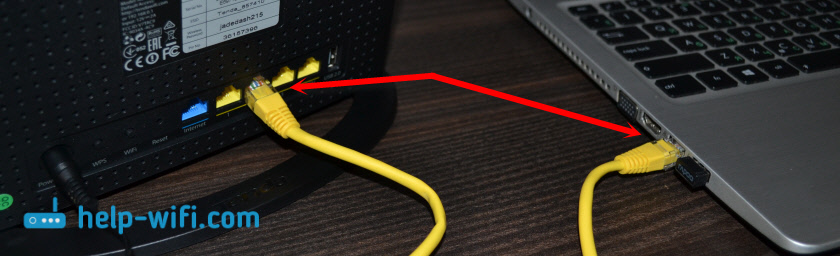
Или же по Wi-Fi сети. Если сеть защищена, то заводской пароль (PIN) указан на наклейке, на корпусе маршрутизатора.
При возможности попробуйте подключится к маршрутизатору с другого устройства.
Если страница по адрес 192.168.1.1 или 192.168.0.1 недоступна
В этом случае, в браузере будет сообщение, что страница, или сайт роутера недоступен. Примерно вот так:

Снова же, сама ошибка может быть другая, если у вас браузер другой.
Важно, чтобы компьютер был подключен только к роутеру, в настройки которого нам нужно зайти. Если, например, подключение по кабелю, то Wi-Fi нужно отключить (он он есть на вашем устройстве). И наоборот.
Вариантов решения, в случае появления такой ошибки будет больше.
Решение #1: проверяем адрес роутера
Необходимо убедится, что мы пытаемся открыть настройки роутера по правильному адресу. В большинстве случаев, заводской адрес для доступа к панели управления указан на самом роутере. Там скорее всего будет указан IP-адрес 192.168.1.1, 192.168.0.1, или адрес из букв. Например, tplinkwifi.net. Выглядит это следующим образом:

Более подробно на эту тему я писал в статье: как узнать IP-адрес роутера.
Так же вам могут пригодится следующие статьи:
- 192.168.0.1 – вход в роутер, или модем. admin и admin
- 192.168.1.1 или 192.168.0.1 – заходим в настройки Wi-Fi роутера
Иногда бывает, что мастера во время настройки изменяют IP-адрес роутера. В таком случае, попробуйте открыть проводник (Мой компьютер) и на вкладке сеть нажать правой кнопкой мыши на свой роутер. В меню выбрать «Просмотр веб-страницы устройства».

Автоматически должен открыться браузер со страницей роутера. С определением адреса мы разобрались. Если настройки так и не удалось открыть, то попробуйте другие решения.
Решение #2: проверяем настройки IP
По умолчанию, практически каждый маршрутизатор выдает IP адрес автоматически. В нем работает DHCP-сервер. Поэтому, важно, чтобы в свойствах вашего подключения были выставлены настройки на автоматическое получение IP-адреса.
Зайдите в «Сетевые подключения». Можно нажать Win + R и выполнить команду ncpa.cpl
Дальше, в зависимости от того, по кабелю, или по Wi-Fi у вас подключен маршрутизатор, нажимаем правой кнопкой мыши на «Подключение по локальной сети» (в Windows 10 – Ethernet), или «Беспроводная сеть» и выбираем «Свойства». Например, у меня подключение по Wi-Fi.

И дальше выставляем автоматическое получение адресов.

После этого пробуем открыть настройки роутера. Можно перезагрузить компьютер и попробовать еще раз.
Или просто сделайте сброс сетевых настроек.
Решение #3: правильно вводим адрес для доступа к роутеру
Дело в том, что адрес по которому можно получить доступ к панели управления роутером нужно вводить в адресной строке браузера. Сейчас во многих браузерах адресная строка и строка поиска поиска – это одна и та же строка. И мы чаще всего набираем адрес без http://. Из-за этого, у многих вместо страницы роутера открывается Яндекс, Google, или другая пиковая система.
Поэтому, если не удается получить доступ к странице с настройками роутера, в первую очередь попробуйте открыть ее в другом браузере. Если, например, в Опере не получается, то заходим через Хром. А еще лучше, через Internet Explorer, или Microsoft Edge в Windows 10.
Напомню, что адрес маршрутизатора вводим в адресной строке.
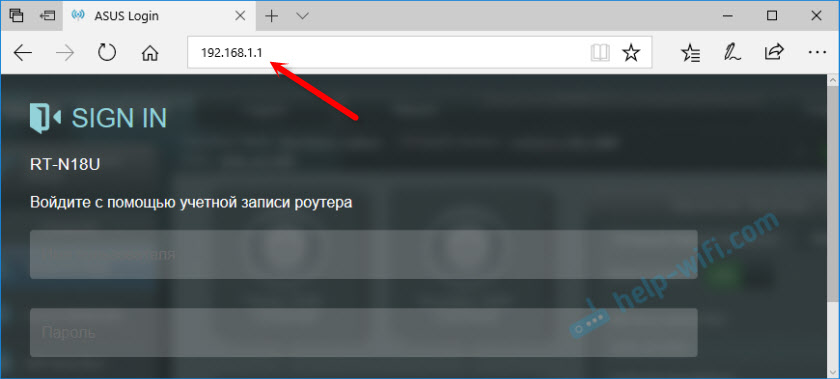
Или попробуйте прописать адрес с http://. Например: http://192.168.0.1, http://192.168.1.1, http://tplinkwifi.net.

Все должно получится.
Если у вас по прежнему нет соединения с роутером, и при переходе по адресу роутера появляется ошибка, что страница недоступна, или нет подключения к интернету, то опишите свою проблему в комментариях ниже. Обязательно пишите какой у вас роутер и модель. Ну и перед этим попробуйте советы, о которых я писал выше.
При использовании интернет-сервисов вы наверняка сталкивались с ситуацией, когда удаленный сервер не отвечает на ваш запрос. Это может происходить по разным причинам, которые мы сегодня рассмотрим. Узнать причину и найти решение этой проблемы может быть непросто, но с помощью некоторых полезных советов и инструкций вы сможете разобраться в сложной ситуации.
Одной из возможных причин может быть отказ в обслуживании удаленного сервера. Возможно, сервер перегружен или временно недоступен по техническим причинам. В таком случае, вам нужно просто подождать и попробовать повторить запрос позже. Возможно, это связано с техническими работами или сбоем в работе сервера.
Еще одной причиной может быть неправильная настройка вашего роутера. Возможно, вы установили недостаточно высокий уровень безопасности или же неправильно настроили сетевые параметры. В таком случае, вам следует проверить настройки роутера и убедиться, что они соответствуют требованиям вашего провайдера интернет-услуг.
Однако, не всегда причина в отказе сервера или неправильной настройке роутера. Возможно, проблема связана с вашим устройством или интернет-соединением. Проверьте подключение к интернету и убедитесь, что вы используете стабильное соединение. Также возможно, что ваш компьютер заражен вирусом или вредоносной программой, которые мешают установлению соединения с удаленным сервером. Проверьте ваше антивирусное ПО и выполните полную проверку системы.
В данной статье мы рассмотрели некоторые из возможных причин, по которым удаленный сервер не отвечает на запросы роутера. В каждой конкретной ситуации может быть своя причина и требоваться индивидуальный подход для ее решения. Тем не менее, с помощью наших советов вы сможете справиться с проблемой и продолжить пользоваться интернет-сервисами без помех.
Содержание
- Неполадки с интернет-соединением
- 1. Проблемы с провайдером интернета
- 2. Проблемы с роутером
- 3. Wi-Fi проблемы
- 4. Проблемы с устройством
- Неверная конфигурация роутера
- Проблемы с настройкой уровня физического подключения
- Недоступность удаленного сервера
- Блокировка адреса сервера брандмауэром
- Проблемы с DNS-резолюцией
- Конфликт IP-адресов
- Проблемы с маршрутизацией данных
- 1. Неправильно настроенные маршруты
- 2. Потерянные пакеты данных
- 3. Неправильная настройка firewalls
- 4. Проблемы с пропускной способностью
- Решение проблем с маршрутизацией данных
Неполадки с интернет-соединением
Одной из причин, по которым удаленный сервер может не отвечать роутеру, являются неполадки с интернет-соединением. В данном разделе мы рассмотрим возможные причины и решения таких проблем.
1. Проблемы с провайдером интернета
В некоторых случаях, отсутствие ответа от удаленного сервера может быть связано с проблемами у провайдера интернет-соединения. Это может включать неполадки на линии связи, перегрузку сети или просто отключение интернета.
Чтобы убедиться, что проблема связана именно с провайдером, можно проверить соединение с другими серверами или провести тест скорости интернета. Если проблема сохраняется только при обращении к конкретному серверу, то вероятность проблемы с провайдером повышается.
В таком случае стоит обратиться в техническую поддержку своего провайдера, чтобы узнать о возможных проблемах и получить инструкции по их устранению.
2. Проблемы с роутером
Если неполадки с интернет-соединением возникают только на одном компьютере или устройстве, то возможно дело в роутере.
В таком случае, сначала стоит попробовать перезагрузить роутер. Для этого нужно выключить его на несколько секунд, а затем снова включить. Это может помочь восстановить соединение и устранить временные неполадки.
Также может быть полезно проверить настройки роутера и убедиться, что все настройки соответствуют требованиям вашего провайдера.
3. Wi-Fi проблемы
Если вы используете Wi-Fi соединение, то проблемы могут возникнуть из-за сигнала Wi-Fi. Например, слабый сигнал или интерференция со смежными сетями могут вызвать проблемы с подключением.
Один из способов решения проблем Wi-Fi — это перемещение беспроводного маршрутизатора ближе к устройству или установка репитеров Wi-Fi, чтобы усилить сигнал.
Также можно попробовать изменить канал Wi-Fi на роутере, чтобы избежать интерференции со смежными сетями.
4. Проблемы с устройством
Если проблема с интернет-соединением возникает только на одном устройстве, то причина может быть связана с самим устройством. Например, неправильные настройки сети или проблемы с сетевой картой могут привести к неработоспособности интернета.
В таком случае, стоит проверить настройки сети на устройстве и убедиться, что они правильные. Также можно попробовать перезагрузить устройство, чтобы исправить временные ошибки.
Если проблема сохраняется, то можно обратиться в службу поддержки устройства или обратиться к специалисту по ремонту компьютеров.
Неверная конфигурация роутера
Частой причиной недоступности удаленного сервера может быть неправильная конфигурация роутера. Конфигурация роутера — это набор настроек, которые определяют, каким образом роутер обрабатывает сетевые пакеты и направляет их по сети.
Вот некоторые причины проблем с конфигурацией роутера:
- Неправильные настройки NAT: Некорректная конфигурация сетевого адресного перевода (NAT) может привести к тому, что пакеты не будут правильно перенаправляться между локальной сетью и удаленным сервером. Например, если необходимые порты не проброшены через NAT, удаленный сервер не сможет достичь локальных устройств.
- Ограничения брэндмауэра: Если роутер оборудован брэндмауэром, его настройки могут блокировать некоторые типы сетевого трафика. Если этот трафик не разрешен, удаленный сервер не сможет принять его и будет отказывать в ответе.
- Ограничение пропускной способности: Некорректная настройка пропускной способности роутера может привести к тому, что сетевые пакеты передаются медленно или потеряны. В результате удаленный сервер может оказаться недоступным для роутера.
- Неправильная маршрутизация: Если в таблице маршрутизации роутера отсутствует правильная запись для удаленного сервера, то роутер не будет знать, куда отправлять пакеты. В этом случае удаленный сервер не будет доступен по сети.
Для решения проблемы с неверной конфигурацией роутера необходимо проверить и скорректировать настройки роутера, используя административный интерфейс роутера. Также может потребоваться обновление прошивки роутера и установка последних обновлений.
Если у вас нет достаточных навыков для решения проблемы, рекомендуется обратиться за помощью к специалисту по сетям или провайдеру интернета, который может предоставить дополнительную поддержку и решить проблему с конфигурацией роутера.
Проблемы с настройкой уровня физического подключения
Уровень физического подключения — это самый нижний уровень сетевой архитектуры, отвечающий за передачу данных по физическим средам, таким как провода, кабели, оптоволокно и беспроводные сигналы. Проблемы с настройкой уровня физического подключения могут вызвать неполадки в работе удаленного сервера и привести к его недоступности.
Ниже приведены некоторые проблемы с настройкой уровня физического подключения и возможные решения:
- Обрыв соединения. При обрыве соединения между роутером и удаленным сервером, причиной может быть неисправность кабеля или провода, повреждение сетевых разъемов или ненадежное соединение. Чтобы решить эту проблему, необходимо проверить состояние кабелей и проводов, заменить поврежденные элементы и обеспечить надежное соединение.
- Потеря пакетов данных. Потеря пакетов данных возникает, когда пакеты не достигают удаленного сервера из-за шумов на физической среде передачи данных или конфликтов между устройствами. Чтобы предотвратить потерю пакетов, можно использовать экранированные кабели, использовать механизмы обнаружения и исправления ошибок, настроить фильтры для снижения шумов и конфликтов.
- Низкая пропускная способность. Если удаленный сервер не отвечает роутеру из-за низкой пропускной способности, причинами могут быть перегруженность сети или недостаточная пропускная способность коммуникационных линий. Для решения этой проблемы можно увеличить пропускную способность сети, использовать более быстрые коммуникационные линии или оптимизировать работу сети.
- Проблемы с беспроводным соединением. Если удаленный сервер подключен к роутеру по беспроводной сети, проблемы с беспроводным соединением могут вызывать неполадки в работе сервера. Возможные причины проблем с беспроводным соединением — недостаточная мощность сигнала, помехи от других устройств или неправильная конфигурация настроек беспроводной сети. Чтобы решить эту проблему, можно усилить сигнал беспроводной сети, устранить помехи или настроить правильные настройки беспроводной сети.
Решение проблем с настройкой уровня физического подключения требует детального анализа и диагностики сетевой инфраструктуры. Нередко проблемы могут быть связаны с комбинацией нескольких факторов, поэтому важно следить за состоянием и работой устройств и подключений на каждом уровне сетевой архитектуры.
Недоступность удаленного сервера
Недоступность удаленного сервера — это ситуация, когда компьютер или устройство не может получить ответ от удаленного сервера, к которому он пытается подключиться. Это может быть вызвано различными причинами, и для устранения проблемы необходимо исследовать и идентифицировать их.
Основные причины недоступности удаленного сервера:
- Отключение сервера. Если удаленный сервер выключен или не функционирует, непрерывно обновляется или перезагружается, компьютер или устройство не сможет получить ответ от него.
- Проблемы с сетью. Плохое соединение, отсутствие интернет-соединения или сбои в сети между компьютером и удаленным сервером могут привести к недоступности сервера.
- Неправильные настройки сети. Некорректная конфигурация сети на компьютере или устройстве может привести к недоступности удаленного сервера.
- Блокировки сетевыми устройствами. Возможность доступа к удаленному серверу может быть заблокирована сетевыми устройствами, такими как маршрутизаторы, брандмауэры или прокси-серверы.
Возможные решения проблемы:
- Проверьте, работает ли удаленный сервер. Если сервер отключен или неправильно настроен, обратитесь к администратору сервера для его проверки и исправления проблемы.
- Проверьте свое подключение к сети. Убедитесь, что у вас есть работающее интернет-соединение и нет проблем с вашим сетевым оборудованием.
- Проверьте настройки сети. Убедитесь, что у вас правильно настроена сеть на вашем компьютере или устройстве.
- Проверьте наличие блокировок в сети. Некоторые сетевые устройства могут блокировать или фильтровать доступ к определенным серверам. Проверьте настройки маршрутизатора, брандмауэра или прокси-сервера.
Если проблема с недоступностью удаленного сервера не разрешается с помощью вышеуказанных решений, обратитесь за помощью к специалисту по сетевым технологиям или провайдеру интернет-услуг.
Блокировка адреса сервера брандмауэром
Один из возможных сценариев, при котором удаленный сервер не отвечает роутеру, связан с блокировкой адреса сервера брандмауэром. Брандмауэр является мерой защиты компьютерной сети и может блокировать доступ к определенным IP-адресам или портам. Если сервер был добавлен в список заблокированных адресов, это может привести к тому, что роутер не будет получать ответ от него.
Возможные причины блокировки адреса сервера брандмауэром:
- Брандмауэр был настроен для блокировки конкретного IP-адреса сервера.
- Был блокирован порт, на котором работает сервер, и роутер не может установить соединение с ним.
- На сервере установлено программное обеспечение, которое может блокировать определенные IP-адреса или порты.
- Используется сторонняя программа для блокировки адресов, например, антивирусное ПО.
Для решения проблемы с блокировкой адреса сервера брандмауэром можно предпринять следующие шаги:
- Проверить настройки брандмауэра и убедиться, что адрес сервера не добавлен в список заблокированных.
- Проверить настройки портов в брандмауэре и убедиться, что порт, на котором работает сервер, не заблокирован.
- В случае использования стороннего программного обеспечения для блокировки адресов, отключить или настроить его таким образом, чтобы адрес сервера не блокировался.
- Обратиться к администратору сети или поставщику интернет-услуг для получения дополнительной информации и помощи в решении проблемы.
Блокировка адреса сервера брандмауэром может быть одной из причин, по которой удаленный сервер не отвечает роутеру. Проверка настроек брандмауэра и соответствующие корректировки позволят установить связь с сервером и решить проблему.
Проблемы с DNS-резолюцией
Одна из частых причин, по которой удаленный сервер может не отвечать роутеру, это проблемы с DNS-резолюцией. DNS (Domain Name System) — это система, которая переводит доменные имена в IP-адреса, необходимые для установления соединения с удаленным сервером.
Вот некоторые типичные проблемы с DNS-резолюцией:
- Неправильный DNS-сервер: Если в настройках роутера указан неправильный DNS-сервер, то роутер не сможет правильно перевести доменное имя в IP-адрес. В этом случае необходимо установить правильный DNS-сервер.
- Плохое соединение с DNS-сервером: Если соединение с DNS-сервером плохое или нестабильное, то роутер может иметь проблемы с получением правильного IP-адреса. В этом случае необходимо проверить соединение и, при необходимости, восстановить его.
- Проблемы с кэшированием DNS: Если в системе компьютера или роутера есть некорректные записи DNS-кэша, то может произойти неправильное разрешение доменных имен. В этом случае необходимо очистить DNS-кэш и повторно попытаться подключиться к удаленному серверу.
Для решения проблем с DNS-резолюцией можно предпринять следующие шаги:
- Проверить настройки DNS-сервера в роутере и убедиться, что указан правильный DNS-сервер.
- Проверить соединение с DNS-сервером и, если необходимо, исправить проблемы с соединением.
- Очистить DNS-кэш в системе и роутере для обновления записей DNS.
Если после выполнения этих шагов проблемы с DNS-резолюцией сохраняются, то возможно причина кроется в других аспектах сетевого соединения или настройках роутера.
Конфликт IP-адресов
Одной из причин, по которой удаленный сервер может не отвечать роутеру, является возникновение конфликта IP-адресов. Конфликт IP-адресов возникает, когда два или более устройства в сети используют один и тот же IP-адрес.
В результате конфликта IP-адресов возникают проблемы с доставкой пакетов данных, и удаленный сервер не может отвечать на запросы роутера. Это может привести к недоступности интернета или других сетевых сервисов.
Конфликт IP-адресов может возникнуть по разным причинам, например, из-за неправильной конфигурации сети или из-за подключения нового устройства, которое уже использует существующий IP-адрес.
Для решения проблемы конфликта IP-адресов можно выполнить следующие шаги:
- Перезагрузить роутер и все устройства в сети. Иногда конфликт IP-адресов может быть временным и перезагрузка всех устройств поможет решить проблему.
- Проверить настройки сети и убедиться, что каждому устройству назначен уникальный IP-адрес. Если в сети есть устройство с дублирующимся IP-адресом, необходимо изменить его на другой уникальный адрес.
- В случае использования DHCP (протокол автоматической конфигурации сети) убедиться, что все устройства в сети настроены на получение IP-адресов автоматически. Если какое-то устройство настроено на статический IP-адрес, возможно, оно может конфликтовать с другими устройствами. Рекомендуется сменить настройки на автоматическое получение IP-адреса.
Если после выполнения этих шагов проблема с конфликтом IP-адресов не решается, возможно, потребуется обратиться к специалистам по сетевому оборудованию или провайдеру интернета для дальнейшего анализа и решения проблемы.
Разрешение конфликта IP-адресов необходимо для нормального функционирования сети и обеспечения доступа к удаленным серверам. Поддержание уникальности IP-адресов в сети — важный аспект конфигурации сетевых устройств и обеспечения надежной работы сети.
Проблемы с маршрутизацией данных
Маршрутизация данных играет важную роль в передаче информации между удаленным сервером и роутером. Ошибки в процессе маршрутизации могут привести к недоступности сервера и проблемам с соединением.
1. Неправильно настроенные маршруты
Одной из основных причин проблем с маршрутизацией данных является неправильная настройка маршрутов. Это может быть вызвано неправильными настройками в конфигурационных файлах роутера или сервера, ошибками в сетевых настройках или неправильно сконфигурированными таблицами маршрутизации.
2. Потерянные пакеты данных
Во время передачи данных между удаленным сервером и роутером могут возникать проблемы с потерей пакетов данных. Это может быть вызвано шумами на линии связи, сбоями в сети, неполадками оборудования или перегруженностью сети.
3. Неправильная настройка firewalls
Firewalls могут играть роль брандмауэра и контролировать доступ к удаленному серверу. Если настроенный firewall блокирует соединение между роутером и сервером, это может привести к недоступности сервера.
4. Проблемы с пропускной способностью
Проблемы с пропускной способностью могут стать причиной недоступности удаленного сервера. Если сеть перегружена, медленная или имеет недостаточную пропускную способность, передача данных может быть затруднена или полностью блокирована.
Решение проблем с маршрутизацией данных
Для решения проблем с маршрутизацией данных можно предпринять следующие шаги:
- Проверить правильность настройки маршрутов и таблиц маршрутизации на роутере и сервере.
- Проверить, нет ли потери пакетов данных при передаче между роутером и сервером.
- Проверить настройки firewall и убедиться, что не блокируется соединение между роутером и сервером.
- Проверить пропускную способность сети и убедиться в ее достаточности для передачи данных.
- При необходимости обратиться к специалистам по сетевым технологиям для дополнительной диагностики и решения проблемы.
Правильная настройка маршрутизации данных и решение проблем с ее работой важны для обеспечения доступности удаленных серверов и эффективной передачи информации между ними и роутерами. Следование рекомендациям и правильная диагностика проблемы помогут справиться с возникшими проблемами и обеспечить нормальную работу сети.
С ошибкой, когда удаленный сервер не отвечает вовремя, можно столкнуться при условии: ваш компьютер в качестве протоколов подключения использует не Ethernet, а VPN. При PPPoE или Ethernet данный тип ошибки практически равен нулю.
Содержание
- Настройки сетевого адаптера
- Проблемный драйвер
- Проверка соединения
- Заключение
- Задать вопрос автору статьи
Настройки сетевого адаптера
Чтобы все работало хорошо, нужно удостовериться в присвоении адаптеру автоматических настроек IP-адреса и DNS:
- Откройте строку «Выполнить» и впишите ncpa.cpl.
- Перейдите в «Свойства» своего сетевого адаптера.
- Откройте раздел TCP/IPv4.
- Убедитесь, что IP-адрес и DNS-сервер сетевая карта получает автоматически.
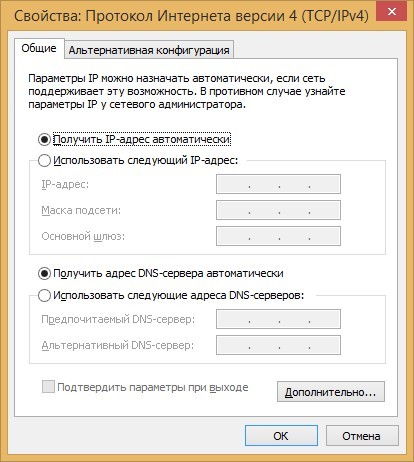
- Нажмите «ОК» после изменения настроек и обязательно перезагрузите адаптер (или компьютер).
Что делать, если нет подключения к интернету из-за того, что не отвечает DNS-сервер? Смотрите следующее видео:
Проблемный драйвер
Второй причиной сбоя может быть драйвер сетевого адаптера:
- Откройте диспетчер устройств через контекстное меню «Пуск».
- В разделе «Сетевые адаптеры» посмотрите, нет ли напротив названий желтых значков.
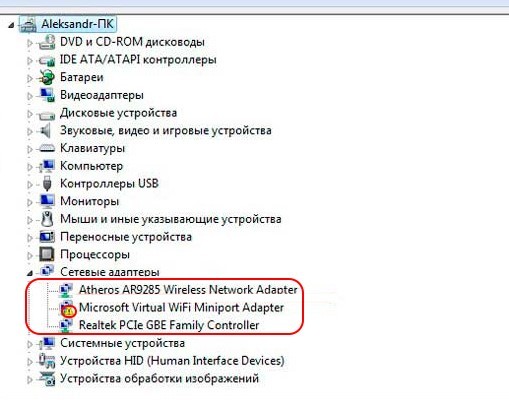
- Если есть, нужно переустановить драйвер или откатить до начального состояния.
- Загрузить драйверы нужно заранее, или же установить их с диска или флешки.
- Это делается в свойствах адаптера, в разделе «Драйвер».
Проверка соединения
Если при соединении роутера ASUS или любого другого с ПК по кабелю, появляется ошибка «Удаленный сервер не отвечает», нужно проверить кабель и порт на предмет физических повреждений:
- Проверьте индикацию LAN-порта. Если подключение активно – горит, данные передаются – мигает, не подключено – не горит. Последний пункт может указывать на проблемы с портом модема или роутера, разрыв сетевого кабеля, неисправность сетевой карты.
- Для исключения проблемы с портом, проверьте, работает ли интернет через подсоединенный к другим разъемам патч-корд.
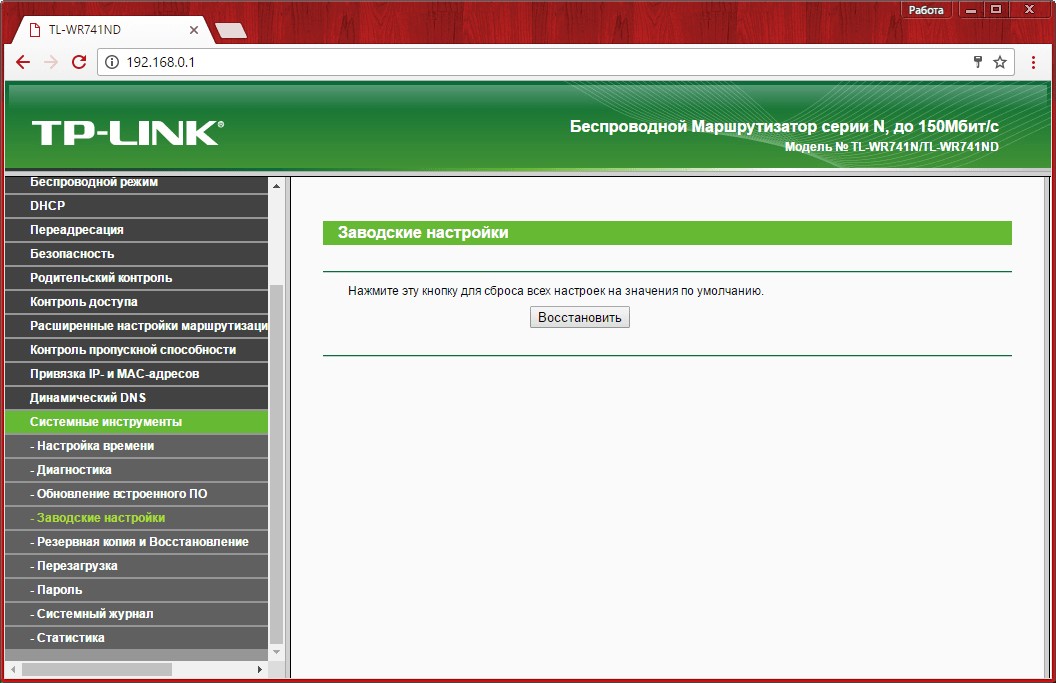
- Для исключения ошибок роутера или модема, откатитесь до заводских настроек. Например, для TP-Link нужно перейти в раздел «Системные инструменты» и выбрать возврат к заводским настройкам.
- Чтобы исключить повреждение Ethernet кабеля, проверьте его работу с другим компьютером.
- Чтобы исключить поломку сетевой карты, подключите ее к другой локальной сети (желательно с интернетом) и проверьте работу.
Заключение
Ошибка возможна при подключении к глобальной сети через VPN-протоколы. Означает, что есть проблема в работе интернета, но не конкретизирует, что это. Для устранения нужно проверить физическое состояние устройств (нет ли повреждений) и настройки Windows в части IP-адреса и драйверов адаптера.