
Как сбросить настройки роутера Билайн? На корпусе найдите кнопку «Сброс», которая немного углублена. Включите маршрутизатор и дождитесь его загрузки, жмите на упомянутую кнопку с помощью острого предмета и зафиксируйте ее на 30 секунд, а после отпустите. Далее роутер перезапустится с настройками по умолчанию с необходимостью дальнейшей установки новых данных. Ниже рассмотрим, как выполнить процесс сброса параметров и пароля, и в каком случае нужно выполнять эту работу.
Как сбросить настройки роутера Билайн
По желанию каждый человек может сбросить роутер Билайн с помощью специальной кнопки. В этом случае все установленные пользователем данные возвращаются к заводским и приходится настраивать из заново. Сделайте следующие шаги:
- Найдите на корпусе кнопку «Сброс» или «Reset». Чаще всего она находится со стороны, где находятся другие кнопки / разъемы. В некоторых моделях клавиша может находиться на дне. Подробнее об установки клавиши можно почитать в инструкции по эксплуатации.
- Включите питание роутера, если оно было отключено.
- Найдите какой-то острый предмет и жмите на эту клавишу.
- Удерживайте ее в течение 30 секунд и дождитесь перезагрузки.
- Введите новые параметры.
Чтобы сделать сброс роутера Билайн, потребуется не более двух минут. Но будьте готовы к внесению настроек Вай-Фай, а также других параметров.

Как сбросить пароль роутера
Бывают ситуация, когда необходимо сбросить не все настройки, а только пароль для маршрутизатора. При этом речь может идти о данных для входа в устройство или подключение к Вай Фай.
Для начала разберемся, как сбросить настройки роутера Билайн Smart Box или другой модели применительно данным для входа. Сделайте следующие шаги:
- Подключите кабель к маршрутизатору.
- Откройте интернет-браузер Гугл Хром, Сафари, Фаерфокс, Опера.
- Введите в строку URL 192.168.10.1.
- Укажите логин и пароль. Чаще всего достаточно дважды прописать admin. Более подробные сведения могут быть указаны в документации, которая идет к оборудованию.

- Войдите в «Основные настройки».
- Жмите на WAN.
- Введите логин и пароль.
- Дождитесь сохранения настроек и перезапуска оборудования. На это уйдет 1-2 минуты.

При желании можно выполнить сброс настроек роутера Билайн в отношении пароля для Вай-Фай и входа в беспроводную сеть. Для этого сделайте следующее:
- Выполните с первого по четвертый шаг рассмотренной выше инструкции.
- Перейдите в раздел «Настройка Вай-Фай».
- Зайдите в раздел «Безопасность».
- Введите необходимые данные и замените пароль. Здесь можно установить надежный ключ для входа, состоящий из 8-ми и более символов. В коде разрешено указывать любые цифры, латинские буквы и специальные символы. Старайтесь, чтобы код для входа был надежным и трудным для взлома.
- Сохраните изменения и перезагрузите оборудование.

Учтите, что сбросить настройки маршрутизатора Билайн с позиции пароля и других параметров можно при наличии данных для входа. В ином случае нужно обнулить параметры по принципу, который рассмотрен выше. Так вы сможете вернуться до заводских, а уже после вносить интересующие параметры.
Когда может потребоваться сброс настроек
Специалисты не рекомендуют торопиться с выполнением этой работы, ведь многие параметры придется вводить заново. Перед тем как сбросить роутер Билайн Smart Box до заводских настроек, нужно убедиться в необходимости такого шага. Чаще всего работа выполняется для решения следующих задач:
- Введение новых данных после покупки устройства или замены оператора.
- Потеря доступа к веб-странице интерфейса.
- Невозможность подключения к Интернету из-за утери пароля и невозможности его узнать.
- Передача маршрутизатора другому человеку во временное пользование.
- Отсутствие других данных для входа.
При наличии таких оснований можно сбросить роутер Билайн, а после ввести параметры для подключения к Интернету заново. Но учтите, что все установленные ранее данные будут обнулены. Следовательно, нужно будет ориентироваться на информацию в инструкции или на этикетке маршрутизатора.

В комментариях расскажите, помогла ли инструкция сбросить параметры, какие возникали трудности при решении этого вопроса, и удалось ли их решить своими силами. Поделитесь особенностями выполнения работы для вашей модели роутера Билайн.
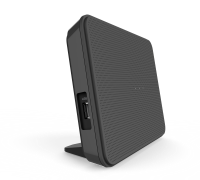 |
|
|
Имя беспроводной сети (SSID) по умолчанию |
Диапазон 2.4 ГГц; Beeline_2G_XXXXXX (где X — последовательность символов) Диапазон 5 ГГц; Beeline_5G_XXXXXX (где X — последовательность символов) |
|
Пароль к сети |
Указан на дне роутера |
|
Адрес роутера |
192.168.1.1 |
|
Доступ на web-интерфейс |
логин admin |
|
Актуальная версия прошивки |
2.0.22 |
Устройство сняли с производства. Приобретать и устанавливать не рекомендуем.
После настройки роутера проверьте работу Интернета, открыв любую Web-страницу
Подключение и эксплуатация роутера
В процессе эксплуатации роутера Smart-Box у пользователей возникает необходимость в перенастройке оборудования, для которой требуется ввести индивидуальные логин и пароль. Но что делать, если пароль от роутера безвозвратно забыт или потерян и не подлежит восстановлению?
В этом случае можно разблокировать роутер Билайна Smart-Box путем сброса настроек и последующего введения учетных данных и пароля, в том числе.
Чтобы разблокировать роутер Smart Box, если пароль потерян или забыт, нужно его сменить. При имеющихся настройках изменить пароль уже не представляется возможным. Требуется осуществить сброс настроек к заводскому варианту, а затем ввести необходимые данные, следуя указанным ниже рекомендациям.
- Проверьте, чтобы сетевой кабель компьютера был подключен в один из LAN портов, расположенных на устройстве.
- Кабель, который проведен в квартиру, должен быть подключенным в порт «WAN».
- Нажать кнопку «Reset», расположенную на корпусе роутера.
- На компьютере откройте имеющийся интернет-браузер и введите в строке адреса следующую комбинацию – 192.168.1.1. Откроется приветственная страница управления wi-fi роутером. Кликните мышкой на кнопке «Продолжить» на экране.
- На открывшейся странице «Начни сначала» необходимо ввести стандартные логин и пароль. В обе строки введите слово admin и нажмите «Продолжить».
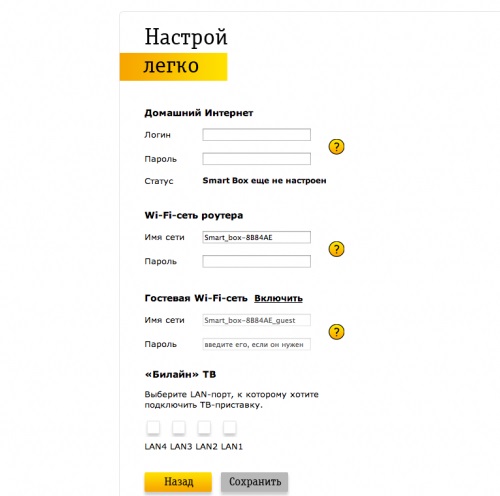
- В появившемся меню выберите раздел – «Быстрая настройка».
- Здесь необходимо заполнить несколько подразделов, описанных далее.
В поле “Домашний Интернет” введите новые логин и пароль. Прочие настройки домашнего интернет Билайн уже внедрены в память устройства и не требуют корректировки.
В подразделе “Wi-Fi-сеть роутера” нужно придумать название домашней беспроводной сети и пароль для доступа к ней (не менее 8 символов).
“Гостевая Wi-Fi-сеть” имеет аналогичные характеристики домашней сети, здесь также нужно ввести название и придумать пароль.
В поле «Билайн ТВ» требуется выбрать порт для подключения приставки. Эта опция актуальна в случае, если помимо домашнего интернета вы пользуетесь еще и телевидением Билайн. Заполнять данный подраздел нужно лишь при подключении ТВ кабеля к роутеру Smart-Box. Выбирайте номер того порта, к которому подключен кабель идущий на приставку.
Выполнив все необходимые настройки, нажмите «Сохранить».
Сохранение настроек займет определенное время, обычно около 1 минуты.
Совершив интернет-соединение, роутер заработает, а на экране появится сообщение «Интернет подключен».
Сброс роутера Билайн Smart Box
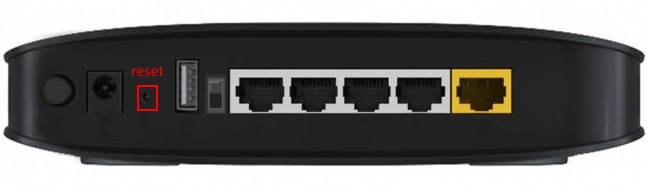
Для того чтобы сбросить маршрутизатор, вам нужно на стороне где находятся порты для подсоединения кабелей найти кнопку “Reset”. Её нужно нажать с помощью спички или зубочистки (не используйте острые предметы, вроде иголки, вы можете повредить кнопку). Кнопку нужно держать нажатой в течении 10-15 секунд, пока индикаторы на лицевой стороне устройства не мигнут. После этого роутер загрузится со стандартными настройками и будет полностью готов к настройке по инструкции выше.
Не забудьте записать новые логин и пароль, чтобы впредь быстро совершать необходимые изменения настроек без сброса роутера!
Видео: Инструкция по настройке роутера Smart Box
Роутер Билайн Smart Box является одним из самых популярных устройств для подключения к сети Интернет. Однако, иногда возникают ситуации, когда устройство перестает правильно функционировать и требуется его перезагрузка. В данной статье мы рассмотрим, как перезагрузить роутер Билайн Smart Box своими силами.
Первым шагом необходимо убедиться, что роутер подключен к электропитанию и находится включенным. Затем необходимо найти кнопку сброса (reset) на задней панели устройства. Обычно она располагается рядом с портами подключения. Кнопка может быть помечена надписью «reset» или символом, например, карандашом.
Чтобы перезагрузить роутер, нужно нажать и удерживать кнопку сброса примерно 10-15 секунд. После этого, устройство должно самостоятельно перезагрузиться. Важно помнить, что при этом все настройки роутера будут сброшены, включая пароль и имя сети Wi-Fi. Поэтому после перезагрузки потребуется повторная настройка роутера.
Содержание
- Как самостоятельно перезагрузить роутер Билайн Smart Box?
- Важность перезагрузки роутера
- Как перезагрузить роутер Билайн Smart Box?
- Дополнительные способы перезагрузки роутера
- Полезные советы для корректной перезагрузки
Как самостоятельно перезагрузить роутер Билайн Smart Box?
Иногда возникают ситуации, когда необходимо перезагрузить роутер Билайн Smart Box. Это может быть связано с неполадками в работе устройства или желанием обновить настройки. В данной статье будет рассмотрен способ перезагрузки роутера своими силами.
Для начала необходимо подключиться к устройству. Для этого откройте любой веб-браузер (например, Google Chrome или Mozilla Firefox) и введите адрес http://192.168.0.1 в адресной строке. Нажмите клавишу Enter.
Появится страница авторизации. Введите логин и пароль, которые были указаны при первоначальной настройке роутера Билайн. Если вы не помните эти данные, проверьте их в инструкции к устройству или обратитесь в службу поддержки провайдера.
После успешной авторизации вам станет доступна основная панель управления роутером. В верхнем меню найдите вкладку «Настройки» и выберите ее.
На открывшейся странице выберите раздел «Система». В нем вы найдете кнопку «Перезагрузить». Нажмите на нее.
Появится предупреждение о том, что при перезагрузке будут утеряны все настройки. Если уверены, что хотите продолжить, подтвердите действие, нажав на кнопку «ОК».
Роутер Билайн Smart Box перезагрузится. Это может занять несколько минут. После перезагрузки вы сможете восстановить настройки устройства или выполнить дополнительные действия, если это необходимо.
Важность перезагрузки роутера
Одной из причин перезагрузки роутера является накопление ошибок и временных файлов во внутренней памяти. Это может привести к снижению производительности устройства и ухудшению качества сигнала Wi-Fi. Перезагрузка позволяет очистить память роутера и восстановить его нормальную работу.
В процессе перезагрузки роутера также обновляются настройки, что может улучшить безопасность подключения и обеспечить более стабильную связь. Кроме того, перезагрузка может помочь решить проблемы с подключением к интернету, такие как отсутствие доступа к сети, медленная скорость или периодическое отключение.
Важно отметить, что перезагрузка роутера – это простая и доступная процедура, которую можно выполнить без помощи специалистов. Для этого нужно всего лишь отключить питание устройства, подождать несколько минут и снова включить его. После этого роутер перезагрузится, и вы сможете оценить улучшения в его работе.
|
|
Не стоит забывать, что перезагрузка роутера не является универсальным решением для всех проблем с подключением к интернету. Если после перезагрузки проблемы не исчезли, стоит обратиться к провайдеру связи для помощи в решении проблемы. |

Как перезагрузить роутер Билайн Smart Box?
Перезагрузка роутера Билайн Smart Box может быть полезной, если у вас возникли проблемы с интернет-соединением или роутер перестал работать корректно. В этой статье мы расскажем вам, как перезагрузить роутер Билайн Smart Box своими силами.
Перезагрузка роутера Билайн Smart Box занимает всего несколько минут и не требует особых навыков. Для начала, вам понадобится найти кнопку питания на задней панели роутера.
Шаги по перезагрузке роутера Билайн Smart Box:
| Шаг 1: | Найдите кнопку питания на задней панели роутера. Она обычно помечена значком включения/выключения. |
| Шаг 2: | Нажмите и удерживайте кнопку питания в течение нескольких секунд, пока не выключится свет индикаторов на передней панели роутера. |
| Шаг 3: | Подождите около 10 секунд, чтобы роутер полностью выключился. |
| Шаг 4: | Нажмите и отпустите кнопку питания, чтобы включить роутер снова. |
После выполнения этих шагов роутер Билайн Smart Box должен перезагрузиться и начать работу. Пожалуйста, имейте в виду, что перезагрузка роутера может занять несколько минут, поэтому не торопитесь.
Если после перезагрузки роутера проблемы с интернетом или его работой не исчезли, рекомендуется связаться с технической поддержкой вашего интернет-провайдера для получения дополнительной помощи.
Дополнительные способы перезагрузки роутера
Кроме программного перезагрузки роутера Билайн Smart Box, существуют и другие способы, которые помогут вам выполнить эту операцию.
1. Физический перезапуск
Если программный перезапуск роутера не помогает, можно попробовать физически перезапустить устройство. Для этого нужно отключить роутер от источника питания, подождать несколько секунд и затем подключить его снова. Также необходимо убедиться, что питание на самом устройстве включено.
2. Использование кнопки перезагрузки
На некоторых моделях роутеров Билайн Smart Box существует специальная кнопка перезагрузки. Ее расположение может отличаться в зависимости от модели, поэтому рекомендуется обратиться к инструкции к вашему устройству. Обычно кнопка перезагрузки находится на задней панели роутера. Для перезагрузки нужно нажать и удерживать кнопку определенное время, обычно около 10 секунд. После этого роутер перезагрузится.
3. Сброс на заводские настройки
Если все вышеперечисленные способы не помогают, можно попробовать выполнить сброс роутера на заводские настройки. Важно помнить, что этот способ удалит все настройки и данные, возвращая роутер к исходному состоянию. Для выполнения сброса на заводские настройки необходимо найти на роутере кнопку сброса, которая обычно расположена на задней панели. Нажмите и удерживайте эту кнопку определенное время, обычно около 30 секунд. После этого роутер будет перезагружен со стандартными настройками.
Выполняйте данные действия с осторожностью и следуйте инструкциям производителя для вашей модели роутера Билайн Smart Box, чтобы избежать повреждения устройства.
Полезные советы для корректной перезагрузки
Перезагрузка роутера Билайн Smart Box может помочь устранить множество проблем с интернет-соединением. Но чтобы выполнить перезагрузку правильно и избежать ненужных сложностей, стоит учесть несколько полезных советов.
1. Проверьте соединение
Перед перезагрузкой удостоверьтесь, что ваш компьютер или другое устройство подключены к роутеру через провод или Wi-Fi. Также убедитесь, что интернет-кабель правильно подключен к роутеру.
2. Используйте физическую кнопку
На задней панели роутера Билайн Smart Box находится кнопка, которую можно использовать для перезагрузки. Найдите ее и нажмите и удерживайте несколько секунд, пока индикаторы на роутере не выключатся и затем снова включатся.
3. Отключите питание
Если у вас нет физической кнопки перезагрузки или она не работает, можно отключить питание роутера. Просто выньте шнур питания из розетки и подождите 10-15 секунд. Затем вновь подключите шнур питания.
4. Не перезагружайте слишком часто
Перезагрузка роутера может помочь решить проблему, но частое использование этой функции может негативно сказаться на работе устройства. Поэтому старайтесь перезагружать роутер только при необходимости, а не постоянно.
5. Обратитесь в техническую поддержку
Если все вышеперечисленные методы не приводят к желаемому результату, возможно, у вас есть более серьезная проблема или неисправность. В этом случае рекомендуется связаться с технической поддержкой провайдера для получения дальнейшей помощи.
Следуя этим полезным советам, вы сможете более эффективно перезагрузить роутер Билайн Smart Box и решить проблемы с интернет-соединением.
Как перезагрузить роутер Билайн
На чтение 5 мин Опубликовано Обновлено
Перезагрузка роутера Beeline может стать необходимой в случае возникновения проблем с подключением к интернету или работой сети. В некоторых случаях, перезагрузка роутера помогает устранить временные технические сбои и неполадки.
Перед тем, как перезагрузить роутер Beeline, рекомендуется проверить, что проблема не вызвана другими причинами. Убедитесь, что провод соединения роутера с модемом надежно подключен и нет повреждений на кабеле. Проверьте также настройки роутера и убедитесь, что они соответствуют рекомендациям провайдера.
Перезагрузка роутера Beeline может осуществляться по-разному в зависимости от модели и типа устройства. Рассмотрим основные способы перезагрузки, которые доступны пользователям.
Содержание
- Почему нужно перезагружать роутер Beeline?
- Подготовка к перезагрузке роутера Beeline
- Как перезагрузить роутер Beeline с помощью панели управления?
- Как перезагрузить роутер Beeline вручную?
Почему нужно перезагружать роутер Beeline?
Перезагрузка роутера Beeline может быть полезной и необходимой во многих случаях. Перезагрузка роутера позволяет исправить различные проблемы, связанные с его работой, и улучшить качество сетевого соединения.
Вот несколько причин, почему перезагрузка роутера Beeline может быть необходима:
- Устранение технических проблем: Перезагрузка роутера может помочь решить различные технические проблемы, такие как неправильная настройка или нарушение работы определенных функций. После перезагрузки роутер может восстановить свою нормальную работу и устранить сбои.
- Обновление настроек: Перезагрузка роутера Beeline также может быть полезной для обновления настроек роутера. Некоторые настройки могут требовать перезагрузки роутера, чтобы вступить в силу. Например, после изменения настроек Wi-Fi или сети может потребоваться перезагрузка роутера для применения этих изменений.
- Улучшение соединения: Перезагрузка роутера может помочь улучшить качество сетевого соединения. После перезагрузки роутер может обновить свое подключение к сети, что может привести к улучшению производительности и скорости интернет соединения.
- Решение проблем с безопасностью: Перезагрузка роутера также может помочь решить проблемы, связанные с безопасностью. Перезагрузка может помочь обновить функции безопасности роутера и устранить возможные уязвимости.
Итак, перезагрузка роутера Beeline является простым и эффективным способом для исправления различных проблем и улучшения работы вашей домашней сети. Рекомендуется перезагружать роутер периодически или при возникновении проблем, чтобы обеспечить его стабильную и надежную работу.
Подготовка к перезагрузке роутера Beeline
Перед тем как приступить к перезагрузке роутера Beeline, необходимо выполнить несколько подготовительных шагов:
|
1. Проверьте подключение к роутеру. Убедитесь, что ваш компьютер или устройство подключены к роутеру Beeline с помощью провода Ethernet или через Wi-Fi. Удостоверьтесь, что есть доступ к интернету. |
|
2. Войдите в настройки роутера. Откройте веб-браузер и введите IP-адрес роутера Beeline в адресную строку. Обычно адрес состоит из четырех чисел, разделенных точками (например, 192.168.1.1). После ввода адреса нажмите клавишу Enter на клавиатуре. |
|
3. Введите логин и пароль. На открывшейся странице входа в настройки роутера введите свой логин и пароль. Если вы не внесли изменений после приобретения роутера, используйте стандартные данные доступа, указанные в инструкции к роутеру. |
|
4. Найдите функцию перезагрузки. После успешной авторизации в настройках роутера, найдите раздел с функциями или опциями. Обычно перезагрузка роутера находится во вкладке «Система» или «Обслуживание». |
|
5. Выберите опцию перезагрузки. Выберите опцию перезагрузки роутера и нажмите кнопку «Применить» или «Сохранить». Подтвердите свои действия, если потребуется. |
После выполнения этих шагов роутер Beeline будет перезагружен, и все настройки будут восстановлены к стандартным значениям. Пожалуйста, имейте в виду, что процесс перезагрузки может занять несколько минут.
Как перезагрузить роутер Beeline с помощью панели управления?
Если у вас установлен роутер Beeline и вы хотите перезагрузить его, вы можете сделать это через панель управления роутера. Следуйте этим простым шагам:
- Откройте браузер на любом устройстве, подключенном к роутеру Beeline.
- Введите IP-адрес роутера в адресную строку браузера. Обычно он выглядит как «192.168.1.1» или «192.168.0.1».
- Нажмите клавишу «Enter» на клавиатуре, чтобы перейти на страницу входа в панель управления роутера.
- Введите имя пользователя и пароль для доступа к панели управления. Если вы не вносили изменения, по умолчанию они обычно равны «admin».
- После успешного входа в панель управления найдите вкладку или раздел «Настройки» или «Maintenance».
- В этом разделе вы должны найти опцию «Перезагрузить» или что-то подобное. Нажмите на нее.
- Подтвердите перезагрузку роутера, если система попросит вас об этом.
- Роутер Beeline будет перезагружен, и все настройки будут восстановлены.
Обратите внимание, что некоторые модели роутеров Beeline могут иметь некоторые отличия в названиях и месторасположении опций в панели управления, поэтому рекомендуется проверить руководство пользователя или обратиться за помощью в службу поддержки.
Как перезагрузить роутер Beeline вручную?
Для того чтобы перезагрузить роутер Beeline вручную, необходимо выполнить следующие действия:
- Найдите кнопку питания на задней или боковой панели роутера. В некоторых моделях кнопка питания может иметь значок в виде включенной лампочки.
- Нажмите и удерживайте кнопку питания примерно на 10 секунд, пока не загорится индикатор перезагрузки. Обычно это значок в виде стрелки, светового круга или поворота.
- Отпустите кнопку питания и дождитесь, пока роутер перезагрузится. Это может занять несколько минут.
После перезагрузки роутера Beeline проверьте работу интернет-соединения. Если проблемы сохраняются, рекомендуется выполнить перезагрузку компьютера и повторить указанные выше шаги. Если это не помогло, обратитесь в службу технической поддержки оператора связи.