
Роутеры Keenetic сегодня стали одними из самых популярных и надежных устройств для организации домашней сети. Одной из ключевых особенностей роутеров Keenetic является кнопка Wi-Fi, которая позволяет легко управлять настроенной беспроводной сетью. В этой статье мы рассмотрим основные возможности и настройки кнопки Wi-Fi на роутере Keenetic.
Кнопка Wi-Fi на роутере Keenetic позволяет быстро и удобно включать и выключать беспроводную сеть. Достаточно нажать на кнопку Wi-Fi и сеть будет доступна для всех устройств в пределах ее действия. Это особенно удобно, когда нужно быстро подключиться к сети, например, гостям или устройствам, которым регулярно необходимо работать в сети.
Кроме того, кнопка Wi-Fi на роутере Keenetic предоставляет возможность настройки различных режимов работы беспроводной сети. Например, можно задать временные интервалы работы сети, чтобы она была доступна только в определенное время суток. Это может быть полезно, когда нужно ограничить доступ к интернету детям в определенное время или сэкономить энергию, включив сеть только, когда она нужна.
Также кнопка Wi-Fi на роутере Keenetic поддерживает возможность настройки гостевой сети. Это значит, что можно создать отдельную беспроводную сеть с отдельным паролем, которая будет отделена от основной сети и предоставлена гостям. Это дает дополнительную безопасность и контроль над доступом к основной сети, так как гости не будут иметь доступа к вашим личным файлам и настройкам.
Содержание
- Роутер Keenetic: особенности и преимущества
- Кнопка Wi-Fi на Keenetic: инструкция по настройке
- Смартфоны и планшеты: подключение к Wi-Fi Keenetic
Роутер Keenetic: особенности и преимущества
- Высокая скорость передачи данных: благодаря технологии Wi-Fi 6, роутер Keenetic обеспечивает высокую скорость передачи данных по беспроводной сети, что позволяет без проблем смотреть видео в высоком разрешении, играть онлайн и загружать большие файлы.
- Мощная система управления: у роутера Keenetic есть удобный и интуитивно понятный веб-интерфейс, который позволяет легко настроить и контролировать работу устройства. С помощью него можно запретить доступ к определенным сайтам, ограничить скорость интернета для определенных устройств или создать гостевую Wi-Fi-сеть.
- Высокая надежность: роутер Keenetic обладает продвинутыми технологиями защиты, которые позволяют защитить вашу беспроводную сеть от взлома и несанкционированного доступа. Кроме того, роутер имеет резервную функцию, которая позволяет автоматически восстановить настройки после сбоя.
- Различные режимы работы: роутер Keenetic поддерживает несколько режимов работы, включая режимы моста, репитера и точки доступа. Это позволяет использовать устройство в самых разных сетевых конфигурациях, включая расширение беспроводной сети и улучшение ее качества сигнала.
- Возможность подключения внешнего накопителя: роутер Keenetic оснащен USB-портом, который позволяет подключить внешний накопитель и использовать его как сетевое хранилище. Это особенно удобно, если вам необходимо хранить большие объемы данных или организовать общий доступ к файлам для нескольких устройств.
Все эти особенности и преимущества делают роутер Keenetic идеальным выбором для создания стабильной и безопасной беспроводной сети в доме или офисе.
Кнопка Wi-Fi на Keenetic: инструкция по настройке
Кнопка Wi-Fi на роутере Keenetic выполняет ряд важных функций, связанных с безопасностью и удобством использования беспроводной сети. В этом разделе мы расскажем, как настроить кнопку Wi-Fi на вашем Keenetic роутере.
1. Подключите компьютер к роутеру Keenetic с помощью сетевого кабеля или подключитесь к сети Wi-Fi с помощью учетных данных, указанных на нижней стороне роутера.
2. Зайдите в панель управления роутером Keenetic, введя IP-адрес роутера в адресной строке веб-браузера.
3. Войдите в панель управления, используя логин и пароль администратора. Если вы не знаете данные для входя, проверьте документацию к вашему роутеру или обратитесь к поставщику интернет-услуг.
4. После успешного входа в панель управления, найдите раздел «Wi-Fi» или «Настройки Wi-Fi». Обычно он находится на главной странице или доступен в левой панели навигации.
5. Найдите опцию «Кнопка Wi-Fi» или «Wi-Fi Protected Setup» и активируйте ее. По умолчанию она может быть отключена.
6. После активации кнопки Wi-Fi, нажмите на нее и удерживайте несколько секунд. Это позволит роутеру автоматически настроить параметры беспроводной сети.
7. Как только процесс настройки завершится, вы увидите на экране уведомление о том, что Wi-Fi успешно настроен.
8. Теперь вы можете использовать кнопку Wi-Fi на роутере Keenetic для быстрого подключения устройств к беспроводной сети без ввода пароля. Просто нажмите на кнопку Wi-Fi на роутере, а затем на кнопку подключения на вашем устройстве.
Использование кнопки Wi-Fi на Keenetic роутере может упростить подключение к беспроводной сети и повысить безопасность вашего соединения. Следуйте этой инструкции, чтобы настроить и использовать кнопку Wi-Fi на роутере Keenetic.
Смартфоны и планшеты: подключение к Wi-Fi Keenetic
Подключение смартфонов и планшетов к Wi-Fi роутеру Keenetic может быть очень полезно, так как позволяет использовать мобильные устройства для доступа в интернет без необходимости использования мобильных данных. Для подключения устройства к Wi-Fi роутеру, необходимо выполнить несколько простых шагов:
- На смартфоне или планшете откройте меню настроек.
- Выберите раздел «Wi-Fi» или «Сети и Интернет».
- В списке доступных Wi-Fi сетей найдите и выберите название вашей сети (SSID), которое вы настроили на роутере Keenetic.
- Введите пароль для подключения к выбранной сети.
- Нажмите «Подключить» или «Соединить» и дождитесь установления соединения.
После выполнения этих шагов ваш смартфон или планшет успешно подключится к Wi-Fi сети Keenetic. Вы можете использовать интернет, просматривать веб-страницы, загружать приложения из интернета и многое другое, используя Wi-Fi соединение.
Не забывайте, что Wi-Fi сеть Keenetic может быть защищена паролем, что гарантирует безопасность вашего соединения и защищает от несанкционированного доступа. При первом подключении к сети, роутер Keenetic может запросить ввод пароля, который вы указали при настройке Wi-Fi сети.
Если у вас возникла какая-либо проблема при подключении смартфона или планшета к Wi-Fi сети Keenetic, вам рекомендуется проверить правильность ввода пароля, а также убедиться, что вы подключаете к правильной Wi-Fi сети. Если проблема не устраняется, вы можете обратиться к руководству по эксплуатации вашего устройства или связаться с технической поддержкой Keenetic для получения дополнительной помощи.
Wi-Fi соединение является одним из ключевых аспектов для подключения к интернету. Роутеры Keenetic позволяют легко настроить и включить Wi-Fi сеть, предоставляя доступ к беспроводному интернету. В этой статье мы рассмотрим несколько методов для включения Wi-Fi на роутере Keenetic.
- Как подключить роутер к сети Wi-Fi
- 1. Включите роутер
- 2. Активируйте модуль связи на устройстве
- 3. Выполните поиск сети Wi-Fi
- 4. Выберите и подключитесь к сети Wi-Fi
- 5. Введите пароль сети
- 6. Ожидайте подключение
- 7. Проверьте подключение
- Как установить перезагрузку на Wi-Fi роутер Keenetic
- Как подключить роутер Keenetic к Wi-Fi с телефона
- Что означают индикаторы на роутере Keenetic
- Полезные советы
- Выводы
Как подключить роутер к сети Wi-Fi
1. Включите роутер
Перед тем, как подключить роутер к Wi-Fi, убедитесь, что он включен. Проверьте, что устройство подключено к источнику питания и находится в рабочем состоянии.
2. Активируйте модуль связи на устройстве
На вашем компьютере или ноутбуке активируйте модуль связи Wi-Fi. Перейдите в настройки устройства и найдите раздел, отвечающий за активацию Wi-Fi.
3. Выполните поиск сети Wi-Fi
После активации модуля связи, ваше устройство будет автоматически искать доступные сети Wi-Fi. Дождитесь, пока поиск будет завершен, чтобы увидеть список доступных сетей.
4. Выберите и подключитесь к сети Wi-Fi
Найдите в списке доступных сетей вашу Wi-Fi сеть, которая указана на наклейке на роутере Keenetic. Нажмите на нее, чтобы выбрать и подключиться к ней.
5. Введите пароль сети
После выбора сети Wi-Fi, вам будет предложено ввести пароль для подключения к сети. Пароль также указан на наклейке на роутере Keenetic. Введите пароль и нажмите «Подключиться».
6. Ожидайте подключение
После ввода пароля, ваше устройство будет пытаться подключиться к выбранной Wi-Fi сети. Ожидайте несколько минут, пока процесс подключения завершится.
7. Проверьте подключение
После успешного подключения, проверьте, что ваше устройство получило доступ к интернету. Откройте браузер и перейдите на любую веб-страницу, чтобы убедиться, что вы успешно подключены к интернету через Wi-Fi.
Как установить перезагрузку на Wi-Fi роутер Keenetic
Для установки перезагрузки на роутер Keenetic выполните следующие шаги:
- На задней панели роутера Keenetic обнаружьте отверстие с кнопкой «Reset».
- Используя скрепку или любой острый предмет, зажмите кнопку в отверстии Reset на протяжении 10 секунд.
- После выполнения этих действий, роутер Keenetic будет перезагружен и все настройки будут восстановлены в значения по умолчанию.
Как подключить роутер Keenetic к Wi-Fi с телефона
Чтобы подключить роутер Keenetic к сети Wi-Fi с помощью телефона, выполните следующие действия:
- Включите Wi-Fi на вашем мобильном устройстве.
- Найдите в списке доступных сетей вашу Wi-Fi сеть, название которой указано на наклейке на роутере Keenetic.
- Нажмите на название сети и введите пароль Wi-Fi, также указанный на наклейке.
- Нажмите «Подключить» и ожидайте завершения процесса подключения.
Что означают индикаторы на роутере Keenetic
На роутере Keenetic имеется несколько индикаторов, которые сообщают вам о состоянии Wi-Fi соединения:
- Сеть Wi-Fi горит: это указывает на то, что Wi-Fi сеть включена.
- Сеть Wi-Fi не горит: это указывает на то, что Wi-Fi сеть выключена.
- Мигает часто: это указывает на передачу данных по Wi-Fi сети.
- Мигает редко: это указывает на запущенный сеанс WPS.
Полезные советы
- Для улучшения качества Wi-Fi сигнала роутера Keenetic рекомендуется разместить его в центре помещения и избегать мест, где есть препятствия, например, стены или мебель.
- Если вы хотите изменить параметры Wi-Fi сети, например, имя сети или пароль, вы можете выполнить это в настройках роутера Keenetic. Для доступа к настройкам роутера, введите его IP-адрес в адресной строке браузера. IP-адрес роутера также указан на наклейке на его корпусе.
- Если у вас возникли проблемы с подключением к Wi-Fi сети роутера Keenetic, рекомендуется выполнить сброс настроек роутера. Для этого зажмите кнопку Reset в отверстии на задней панели роутера на протяжении 10 секунд.
Выводы
Включение Wi-Fi на роутере Keenetic — простая задача, которая позволяет получить беспроводной доступ к интернету. При следовании приведенным выше инструкциям, вы сможете успешно настроить и использовать Wi-Fi на роутере Keenetic.
Как сделать перезагрузку ноутбука с помощью клавиатуры
Для перезагрузки ноутбука с помощью клавиатуры можно использовать комбинацию клавиш Alt + F4. Если нажать клавишу Enter после нажатия этой комбинации, ноутбук полностью выключится. Однако, если нужно перезагрузить ноутбук, то нужно с помощью стрелочных клавиш выбрать соответствующий пункт в меню, которое появится после нажатия Alt + F4. Важно отметить, что при нажатии этой комбинации клавиш не будет потеряна информация, например, из открытого текстового редактора. Этот способ перезагрузки удобен и быстр, поскольку не требует использования мыши и позволяет выполнить перезагрузку ноутбука прямо с клавиатуры.
Как заново настроить станцию Алису
Для настройки станции Алисы на новую сеть или для изменения текущей сети, выполните следующие действия: нажмите кнопку отключения микрофонов и удерживайте ее в течение шести секунд, пока световая панель не загорится белым цветом. Затем откройте приложение «Дом с Алисой». В приложении появится баннер «Найдена Станция 2». Нажмите кнопку «Подключить» и следуйте инструкциям, указанным в приложении. Если баннер не появился, значит, станция не обнаружена. В этом случае убедитесь, что станция включена и находится достаточно близко к вашему устройству. Если проблема сохраняется, попробуйте перезагрузить станцию, затем повторите попытку подключения. После успешной настройки станция будет готова к использованию в новой или измененной сети.
Как Перезагрузить роутер роутер
Для перезагрузки роутера необходимо следовать нескольким простым шагам. Во-первых, необходимо выключить все компьютеры, которые подключены к роутеру. Во-вторых, отключите сам роутер и модем от источника питания. Если используется маршрутизатор, его тоже необходимо отключить. После этого оставьте устройства отключенными на протяжении 5 минут, чтобы полностью сбросить все настройки. Затем включите модем и маршрутизатор обратно и дождитесь, пока подключение будет установлено. Это может занять несколько минут. Когда подключение будет восстановлено, можно включать компьютеры и проверить, работает ли интернет. Если проблемы остаются, можно обратиться к поставщику интернета или производителю роутера для получения помощи.
Как перезагрузить айфон вручную
Для перезагрузки старых моделей iPhone существует способ принудительной перезагрузки. Для этого необходимо одновременно нажать и удерживать кнопку Home, которая находится под экраном, и кнопку включения/блокировки на верхней части устройства. Держите их нажатыми одновременно, пока экран не погаснет и не появится логотип Apple. Это может занять несколько секунд. Когда логотип появится, можно отпустить обе кнопки. После этого устройство перезагрузится и можно будет продолжить его использование. Такой способ перезагрузки может быть полезен в случае, если айфон завис или не реагирует на команды. Важно помнить, что при принудительной перезагрузке данные, которые не были сохранены, могут быть потеряны. Поэтому перед такой процедурой рекомендуется сохранить все важные файлы и информацию.
На чтение 11 мин Просмотров 12.1к.

Сергей Сакадынский
Работал в сфере IT-консалтинга, занимался созданием и администрированием интернет-ресурсов. 10 лет опыта работы по проектированию и обслуживанию компьютерных сетей.
Задать вопрос
Когда основной доступ в интернет осуществляется через мобильную сеть, а подключать нужно сразу несколько устройств, приходится подбирать подходящий роутер. Модели со встроенной поддержкой 4G стоят дорого, да и выбор не большой. А у мобильных роутеров очень уж скудные возможности. И тут самое время присмотреться к Keenetic KN 1210. А лучше – к его обновленному брату-близнецу KN-1211. Это бюджетный вариант с хорошим функционалом и поддержкой USB 3G/4G модемов.
Сделаем небольшой обзор и приведём инструкцию по настройке Keenetic 4G KN-1211 и KN-1210.
Содержание
- Характеристики
- Индикаторы и кнопки
- Подключение кабеля
- Подключаем модем
- Вход в админку
- Быстрая настройка
- Ручная настройка
- Настраиваем Wi-Fi
- Режим повторителя
- Сброс настроек
Характеристики
KN-1211 – самая доступная по цене модель в линейке Keenetic с поддержкой 3G/4G модемов. На самом деле это хорошо знакомый поклонникам бренда Keenetic Start KN-1110, в который впаяли USB-порт. Выглядят они абсолютно одинаково: компактный белый корпус, лаконичный дизайн и две несъёмные антенны по бокам.
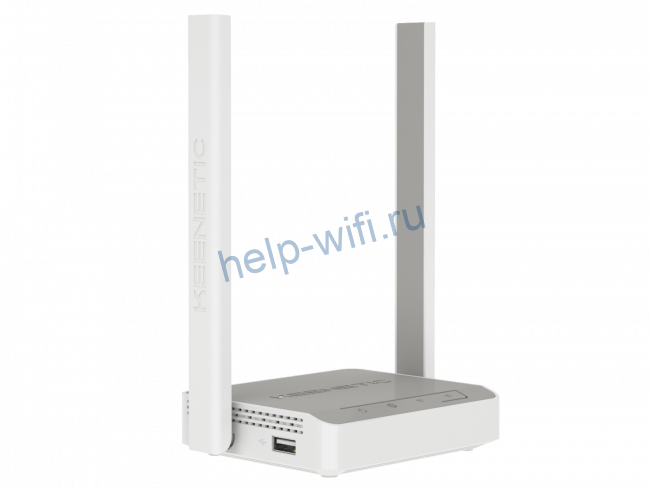
Внутри процессор с частотой 575 мегагерц и 64 мегабайта оперативной памяти. Для бюджетного роутера набор вполне стандартный.
Сетевых портов четыре штуки. Один из них может использоваться как WAN для подключения к интернету по кабелю. Скорость – 100 Мбит/сек.
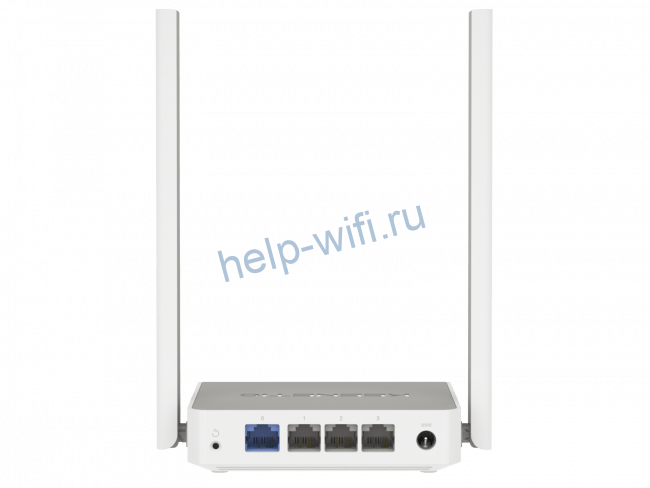
Класс Wi-Fi – N300. Беспроводная сеть разгоняется до 300 Мбит/сек. Коэффициент усиления антенн – 5 dBi. Диапазон Wi-Fi – 2,4 ГГц.
К порту USB 2.0 можно подсоединить принтер, флешку или 4G модем. Список поддерживаемых модемов для Keenetic 4G KN 1211 включает более 150 моделей.
Сравнение основных характеристик Keenetic 4G KN-1210 и KN-1211:

От своего обновлённого собрата Keenetic 4G KN-1211 эта модель отличается только объёмом встроенной флеш-памяти. У 1210 – 16 мегабайт, а у 1211 – 32 мегабайта.
Память работает по технологии Dual Image. То есть прошивка дублируется. И если вдруг в результате сбоя или неудачных телодвижений пользователя программное обеспечение роутера слетит, будет загружена его работоспособная копия.
Что касается ПО, то оно универсальное для всех роутеров Keenetic. Возможности операционки у 1211 точно такие же, как и у дорогих моделей. Они ограничиваются только аппаратной частью устройства.
Отзывы о роутере Keenetic 4G у пользователей положительные. Большинство довольно приобретением.
Компактный дизайн
Стабильная работа
Простая настройка
Индикаторы и кнопки
На лицевой панели роутера расположена кнопка Wi-Fi и три индикатора.

Основное назначение кнопки – активация режима WPS и включение-выключение вещания беспроводной сети. При однократном коротком нажатии запускается функция WPS. Можно быстро подключить к маршрутизатору другие устройства без ввода пароля. При длительном нажатии, не менее 3 секунд, отключается или включается Wi-Fi. В настройках можно задать кнопке другие функции. Например, выключение светодиодов на корпусе или активацию гостевой сети. До трёх действий – по короткому, двойному и длительному нажатию.
Индикаторы слева направо имеют такое назначение.
- «Статус» (со значком питания) горит постоянно, когда роутер включен. Медленное мигание означает, что устройство загружается/перезагружается или выполняется обновление прошивки. Быстрое мигание в течение двух секунд сообщает об активации функции, назначенной кнопке Wi-Fi.
- «Интернет» (изображение глобуса) информирует о статусе подключения к сети. Горит – интернет подключен, не горит – интернета нет.
- Индикатор Wi-Fi не светится, если беспроводная сеть отключена. Горит или часто мигает – сеть включена, идёт обмен данными. Медленным миганием индикатор сообщает, что активирован режим WPS, идёт подключение устройств.
Подключение кабеля
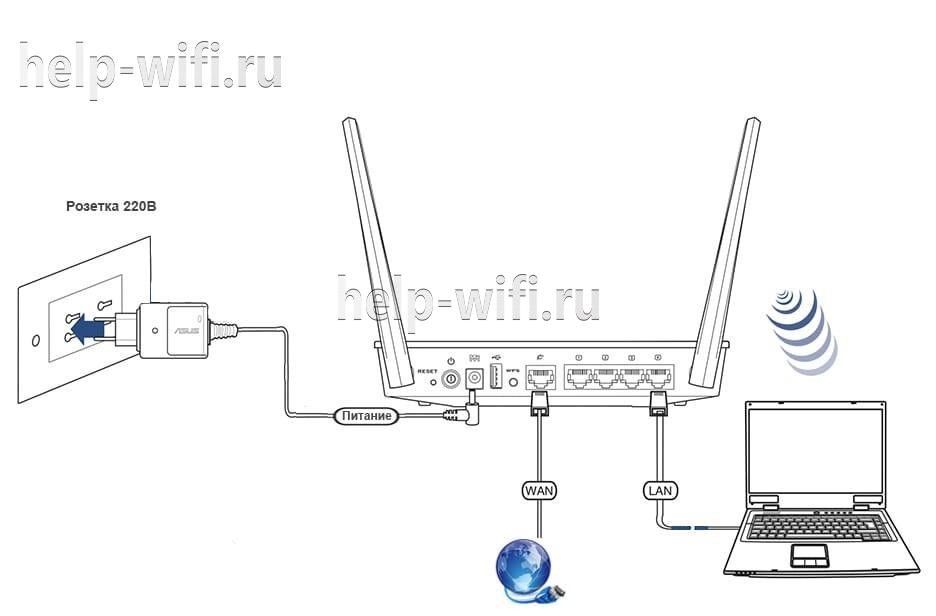
Установите роутер рядом с электрической розеткой и включите питание. Чтобы начать пользоваться интернетом, нужно подсоединить Ethernet-кабель, идущий от провайдера. Здесь ничего сложного: вставьте коннектор в сетевой порт и вдавите до щелчка. По умолчанию в качестве WAN настроен разъём синего цвета. Подключать провод нужно к нему. В дальнейшем в настройках вы можете, при желании, назначить вместо него любой другой LAN-порт.
Если ваш провайдер использует для подключения DHCP (Динамический IP), индикатор «Интернет» загорится. Настраивать соединение не нужно, всё уже работает по умолчанию. А вот когда у вас подключение PPPoE или L2TP, то придётся задать нужные параметры через веб-интерфейс. Как это делается, я подробно расскажу ниже.
Подключаем модем
В самом начале мы заговорили о подключении 3G/4G, поэтому сразу расскажу о том, как подсоединить модем.
Важно, чтобы ваш модем был совместим с KN 1211. Перед покупкой посмотрите список совместимых устройств на сайте Keenetic. Он находится здесь: https://help.keenetic.com/hc/ru/articles/214471025 Список большой, в нём более 150 моделей, и он актуален для любого роутера Keenetic. Если вы уже приобрели модем, но его нет в списке, возможно, он всё-таки будет работать. Но не факт, что стабильно.
На SIM-карте, которую вы будете использовать для выхода в интернет, отключите проверку PIN-кода. Для этого воспользуйтесь смартфоном. Вставьте симку в модем и подключите его к USB-порту маршрутизатора. Желательно расположить роутер так, чтобы модем находился перед окном. Можно воспользоваться небольшим удлинителем. Подключаем его к порту, вставляем в разъём удлинителя модем и кладём его на подоконник. Так вы получите стабильный сигнал без помех.
Роутеры Keenetic автоматически распознают модем и запускают подключение. Иногда для этого требуется до 30 секунд. Затем загорится индикатор «Интернет».
Когда вы откроете веб-конфигуратор роутера, на главной странице, нажав «Подробнее о подключении», увидите что-то подобное:
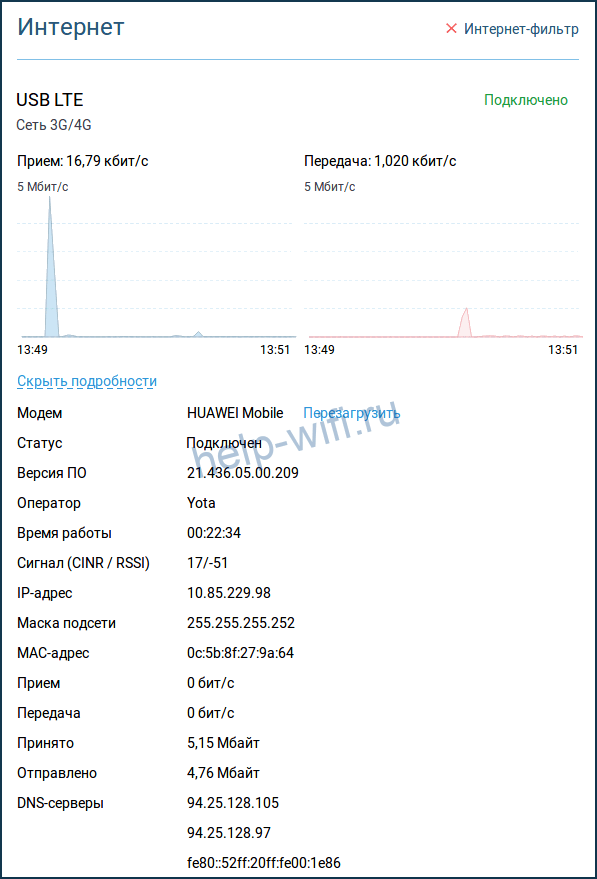
Некоторые параметры, например, информация о качестве сигнала для некоторых модемов могут не отображаться.
Настраивать интернет не нужно. Но вы можете задать дополнительные параметры на странице «Модем 3G/4G». Например, создать расписание работы.
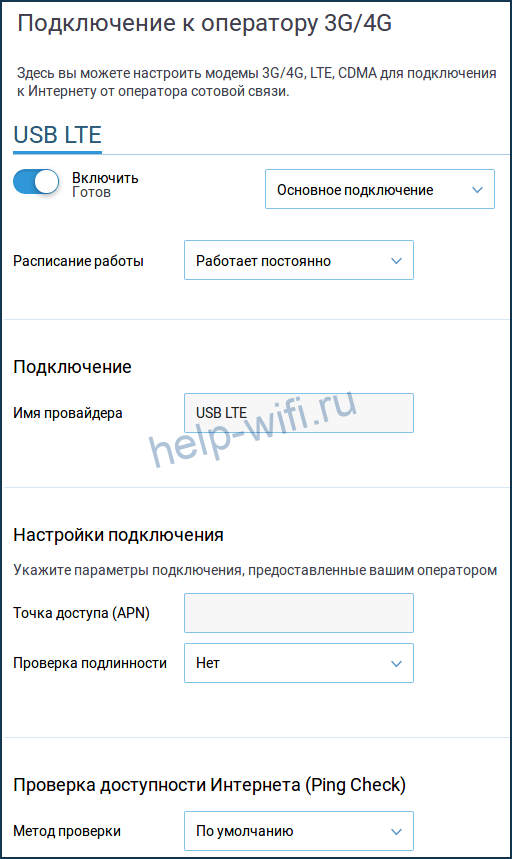
Обратите внимание на функцию Ping Check (проверка доступности интернета). Когда она включена, роутер будет проверять подключение. Если модем потерял соединение, завис или отключился, Keenetic 4G перезапустит его и восстановит соединение с мобильной сетью.
Теперь перейдём непосредственно к настройкам роутера.
Вход в админку
Для того, чтобы настроить на маршрутизаторе подключение к интернету, изменить настройки Wi-Fi и другие параметры, нужно войти в веб-интерфейс роутера с компьютера через браузер. Есть возможность управлять устройством через мобильное приложение, но мы будем рассматривать здесь базовый вариант.
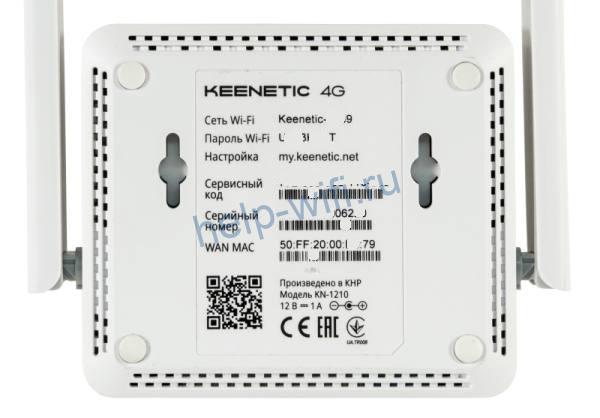
Включаем роутер в сеть и подключаемся к нему с компьютера или ноутбука. Если вы используете Wi-Fi, имя сети и пароль вы найдёте на нижней панели.
Для настройки с компьютера возьмите кабель, который идёт в комплекте, и соедините им один из портов LAN с разъёмом сетевой карты вашего ПК.
Запустите любой интернет-браузер и в адресной строке впишите my.keenetic.net. Или используйте стандартный IP для роутеров Keenetic 192.168.1.1. При первом входе запустится мастер быстрой настройки Keenetic NetFriend.
Быстрая настройка
После перехода по адресу my.keenetic.net появится окно приветствия. В новых версиях прошивки (самая актуальная на момент написания статьи v3.6.12) оно будет выглядеть так:
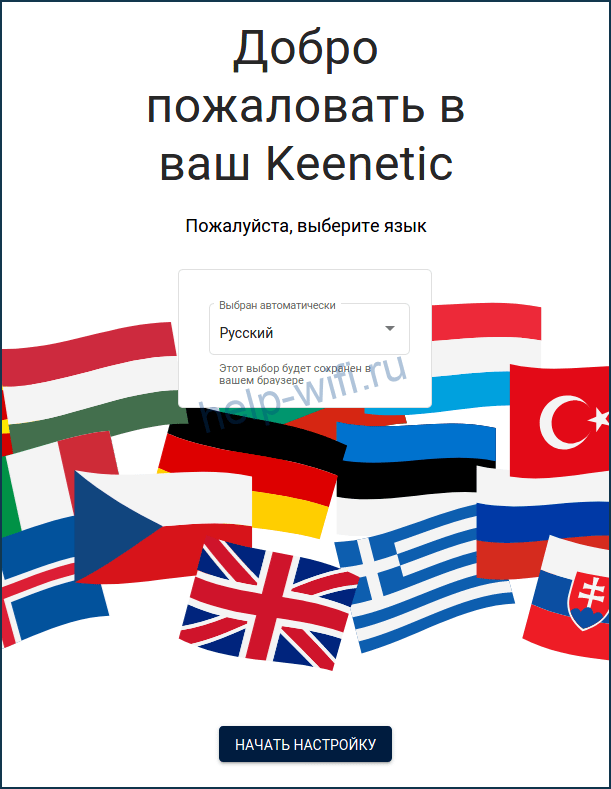
Если установлена старая прошивка v 2.11, вы увидите такую картинку:
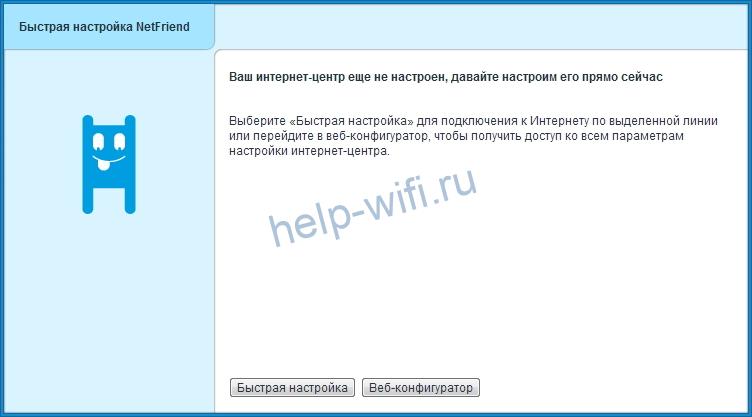
Я буду показывать на втором примере, потому что, скорее всего, ваш беспроводной роутер Keenetic 4G с завода поставлялся со старой версией ПО. Но этот алгоритм подходит и для новой прошивки. Обновлённый интерфейс отличается внешне и последовательность действий немного другая, но принцип настройки точно такой же.
Нажмите кнопку «Быстрая настройка» и следуйте инструкциям.
Сначала мастер попросит подсоединить кабель провайдера, проверит подключение и предложит определиться с параметрами МАС-адреса.
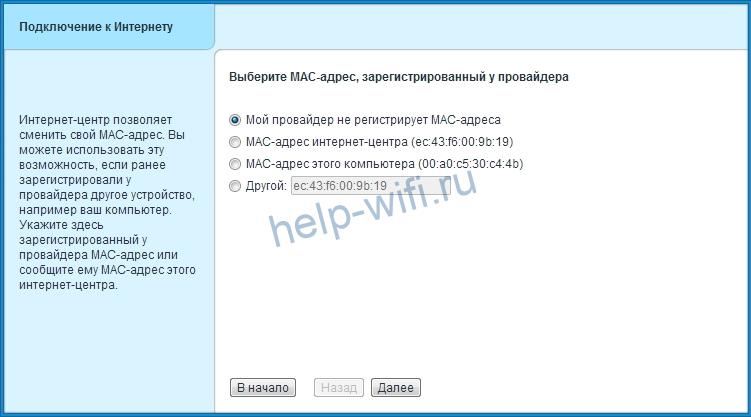
Если у вас есть привязка по МАС-адресу, потребуется ввести его вручную или скопировать с компьютера. Выберите нужный пункт и жмите «Далее».
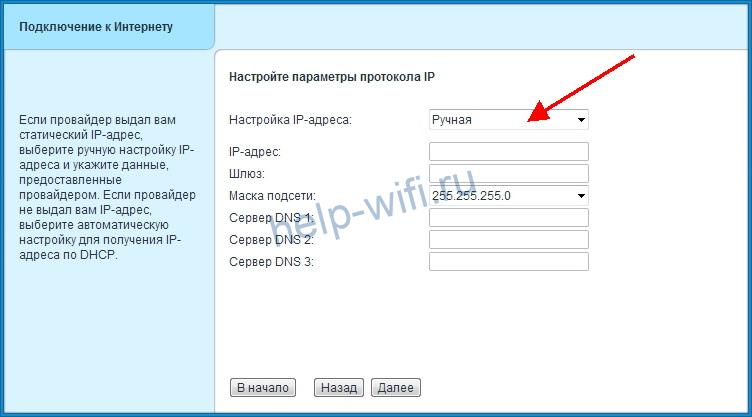
В случае подключения DHCP (Динамический IP) на следующем шаге ничего делать не нужно. Если же провайдер требует ввести данные для подключения, в поле «Настройка IP» выберите «Ручная» и впечатайте IP-адрес, шлюз и DNS.
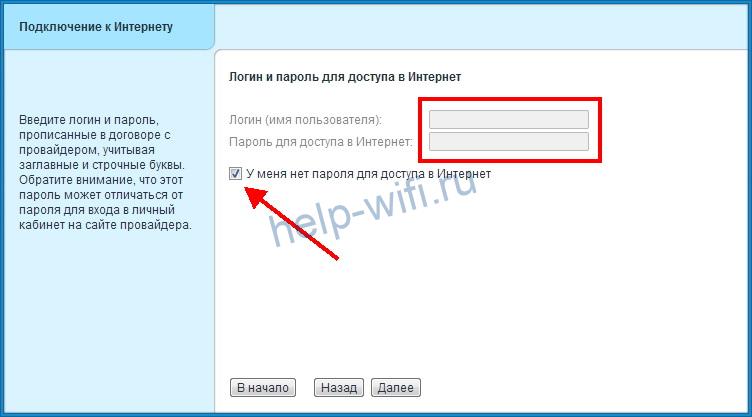
Следующий шаг – ввод логина и пароля для подключения типа PPPoE, L2TP или PPTP. Вводить ничего не нужно, если ваш провайдер ни один из этих типов не использует. Просто жмите кнопку «Далее». В ином случае снимите галочку с пункта «У меня нет пароля для доступа в интернет» и в пустые поля введите предоставленную провайдером информацию.
Тип подключения нужно будет выбрать на следующем шаге.

После этого для PPTP и L2TP понадобится указать адрес сервера.
На этом быстрая настройка завершена. На финальном этапе мастер предложит обновиться и загрузит самую последнюю версию прошивки.
Ручная настройка
Мастер настройки появляется только при первом запуске устройства. В дальнейшем по адресу my.keenetic.net вы будете попадать на главную страницу веб-интерфейса. В обновлённом интерфейсе выглядит она так:

Для того, чтобы заново настроить подключение к интернету или изменить параметры, кликните пункт «Проводной» в разделе «Интернет» в меню слева. Для изменения настроек IP и типа подключения воспользуйтесь меню внизу.

Все данные по настройке должны быть указаны в договоре с интернет-провайдером. Тип подключения, логин и пароль, адрес сервера и остальные данные смотрите там, либо звоните в техподдержку.
Выберите нужный тип подключения из списка. Для PPPoE укажите логин и пароль.
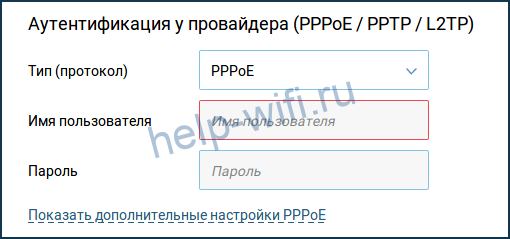
Для PPTP или L2TP – то же самое плюс адрес сервера.
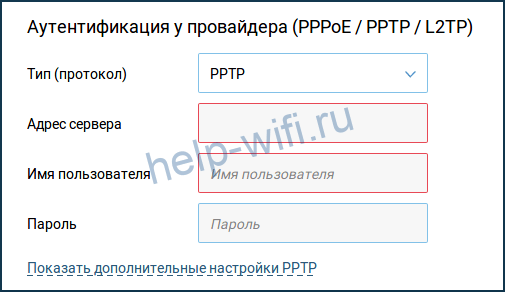
Сохраните настройки и проверьте, работает ли интернет.
В соответствующих разделах вы можете настроить ручное перенаправление портов, родительский контроль, межсетевой экран, включить или выключить фильтр Яндекс DNS.
Настраиваем Wi-Fi
Сеть Wi-Fi на роутерах Keenetic по умолчанию уже настроена. Пароль доступа уникальный для каждого устройства. Он и имя сети указаны на наклейке роутера. Изменить параметры сети можно в веб-конфигураторе.
Для настройки Wi-Fi на Keenetic 4G слева в разделе «Мои сети и Wi-Fi» кликните по пункту «Домашняя сеть».

Здесь вы можете изменить SSID (имя сети) и пароль. А также создать расписание работы. То же самое можно сделать для гостевой сети на второй вкладке.
Режим повторителя
Keenetic 4G умеет работать в режиме повторителя (репитера) и усиливать сигнал работающей сети Wi-Fi. Эта возможность предусмотрена для всей линейки. У некоторых устройств даже есть кнопка на корпусе для переключения режимов. Но у KN 1211 её нет.
Для настройки режима повторителя открываем «Общие настройки» и жмём кнопку «Изменить режим работы».

В открывшемся окне ставим галочку в пункте «Усилитель/ретранслятор».

Появится предупреждение об изменении режима работы. Подтвердите действие и дождитесь перезапуска устройства.
Затем активируйте режим WPS нажатием кнопки на главном роутере, сигнал которого будете усиливать, и на вашем Keenetic 4G. Когда подключение будет установлено, загорится индикатор «Интернет».
Сброс настроек
Сброс настроек потребуется выполнить в таких случаях:
- ваш роутер работает с ошибками, и вы не знаете, как это исправить;
- вы изменили настройки, после чего роутер заглючил;
- вы не помните пароль для входа в веб-интерфейс;
- вы хотите настроить роутер заново с нуля.
Для возврата устройства к заводским параметрам используется кнопка на задней панели. Её нужно зажать и удерживать в течение десяти секунд. Индикаторы на роутере мигнут, и он перезагрузится. KN-1211 восстановит исходные параметры. После этого, когда вы попытаетесь войти в веб-интерфейс, запустится мастер быстрой настройки.
Чтобы настройка роутера Keenetic Extra не превратилась во многочасовые мучения, мы предлагаем вам изучить основные элементы роутера, освоить его индикацию, способы соединения с другими устройствами и алгоритм базовых настроек. Все это поможет вам не только быстро освоиться с роутером, но и в дальнейшем подключать другие роутеры или настраивать это же устройство при переезде в другой дом.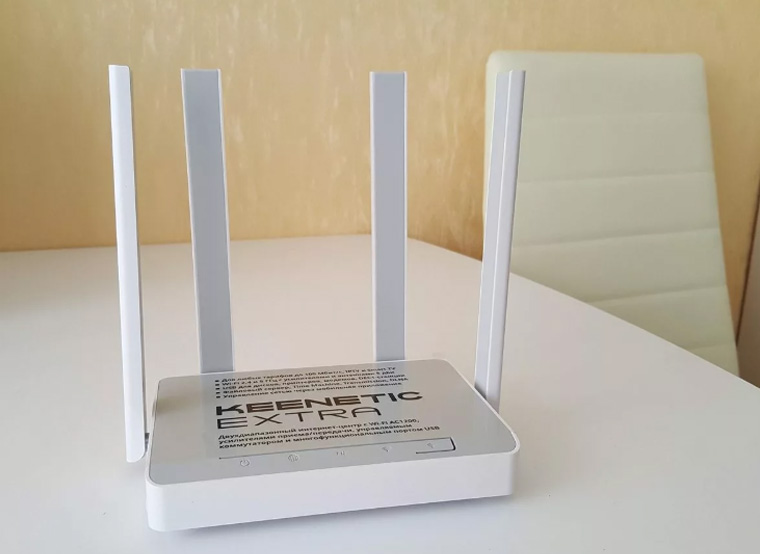
Назначение и расположение базовых элементов
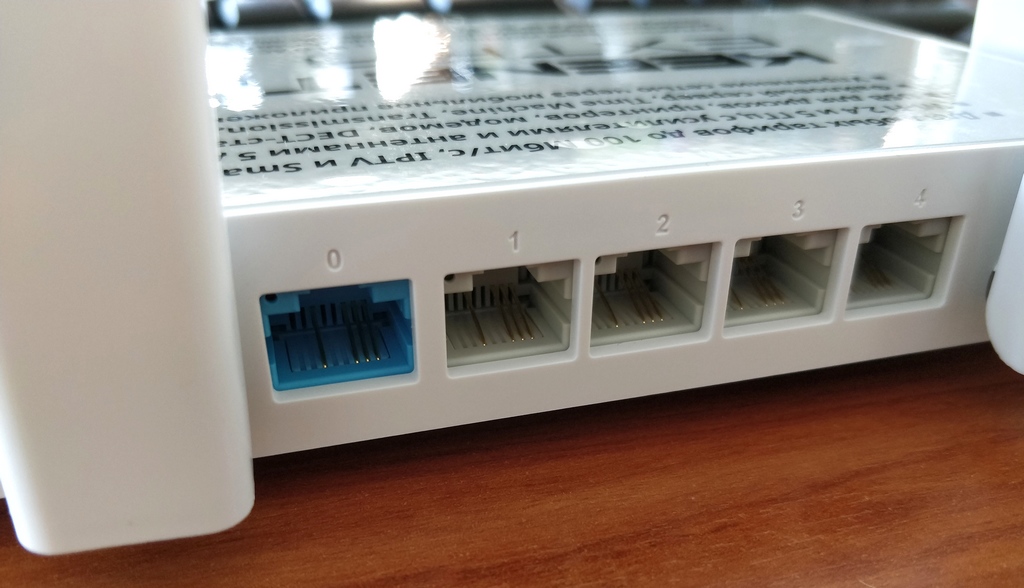
Начнем знакомство с роутером KN-1710 с рассмотрения задней панели его корпуса. Именно здесь расположились порты, которые позволят вам подключать к нему несколько устройств вроде ноутбука, медиацентра, ТВ-приставки и других домашних или офисных девайсов. Голубой порт с номером 0 предназначен для подключения кабеля провайдера, а остальные четыре порта нужны для названных выше или других устройств. У вас в комплекте уже есть кабель для подключения такого устройства, а провода для остальных устройств вам придется приобретать самостоятельно. На этой же панели вы увидите разъем для кабеля питания и кнопку сброса. Работу последней мы рассмотрим в отдельном разделе.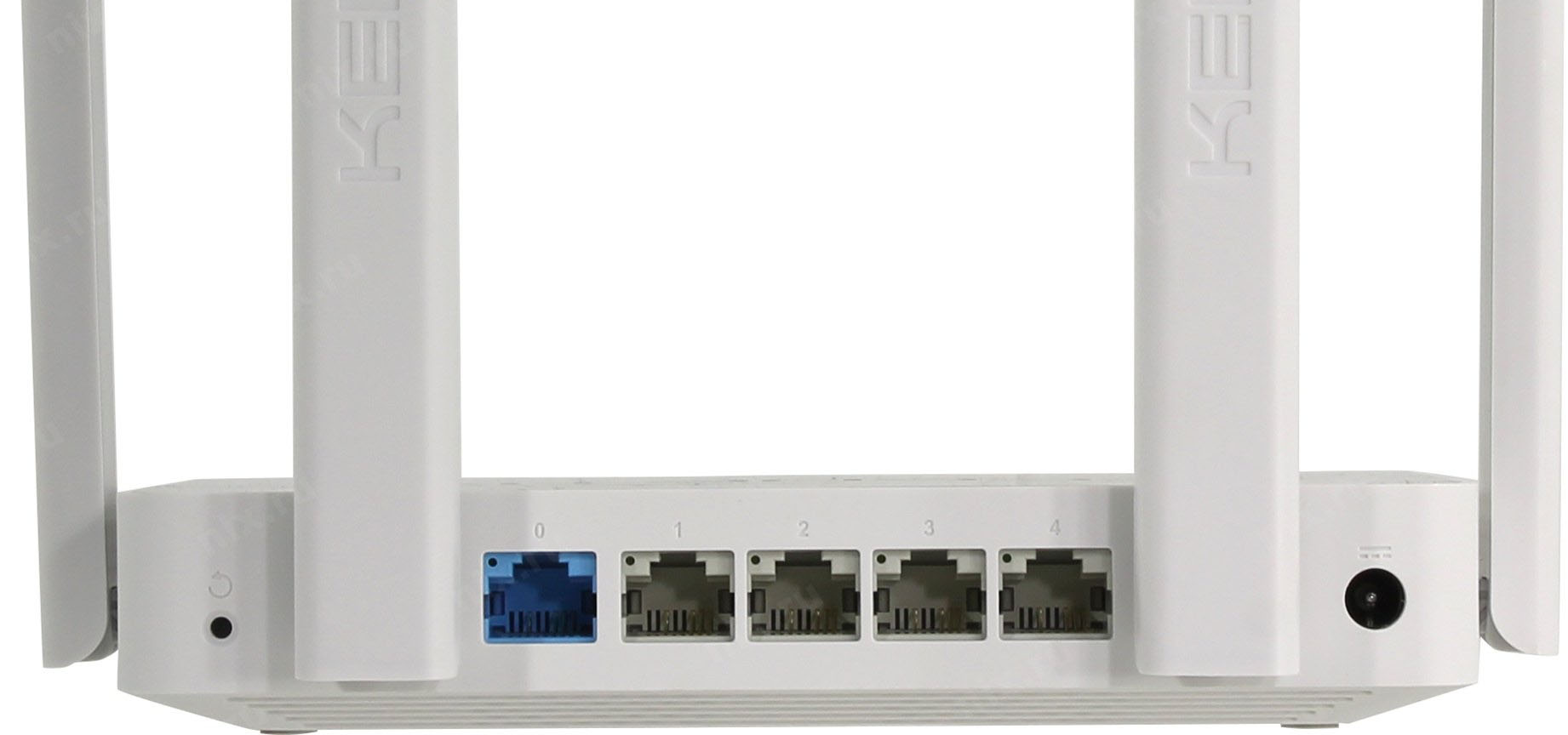
Сбоку роутера есть USB-порт, который в первую очередь позволит подключить к нему USB-модем. Также он подходит и для решения других задач, в частности, для настройки принт-сервера и сетевого хранилища. Здесь же находится кнопка FN, изначально настроенная на то, чтобы безопасно вытащить устройство из USB-порта. Однако в панели управления вы можете при желании задать другую функцию на эту кнопку. Также на задней и боковых панелях размещены четыре антенны, которые обеспечат стабильный сигнал в сети Wi-Fi.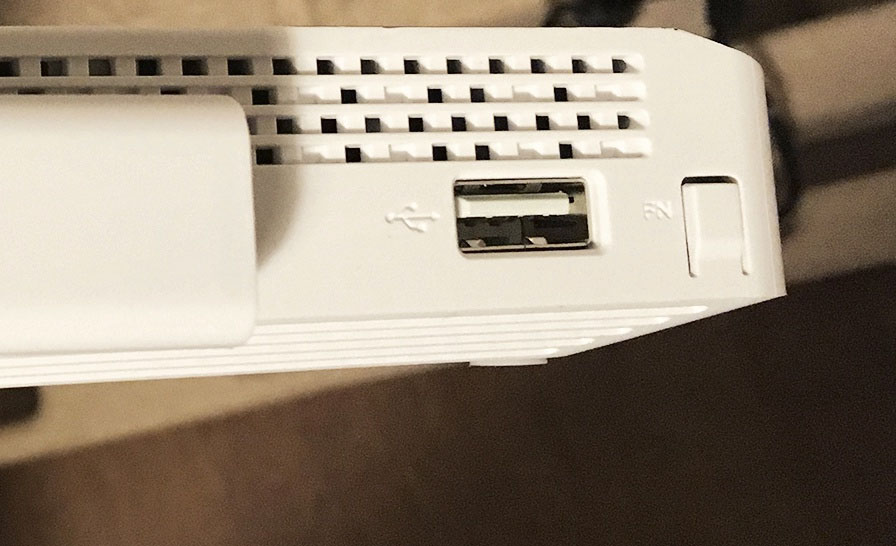
На переднюю панель модели Keenetic Extra вынесены индикаторы, которые мы рассмотрим ниже, и кнопка Wi-Fi/WPS. Последняя необходима для управления беспроводной сетью и быстрого подключения других устройств. Рассмотрим ее работу подробнее. Если вы захотите включить или выключить Wi-Fi в доме, нажмите эту кнопку и держите в течение трех секунд. Обычное однократное нажатие запустит функцию WPS. WPS позволяет подключить к роутеру другой роутер, смартфон, ноутбук и иное устройство без утомительного ввода паролей. Функция работает в том случае, если на втором устройстве также есть возможность включить WPS.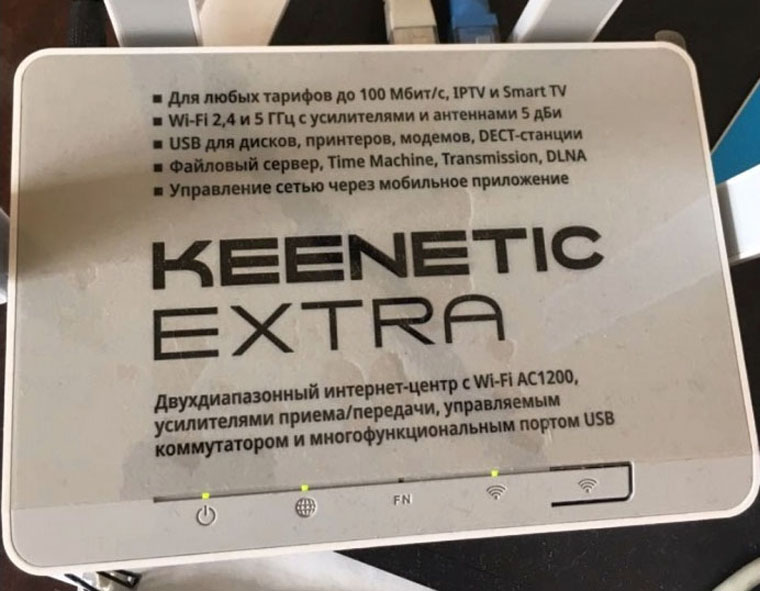
Значение индикаторов
Рядом с кнопкой Wi-Fi/WPS расположился индикатор с аналогичным значком. Как и кнопка, он отвечает за отображение состояния Wi‑Fi-сети и режима WPS. Если индикатор горит, значит сеть Wi‑Fi запущена, не горит — сеть не работает. Редкое мигание индикатора говорит о запуске режима WPS, а частое мигание — о передаче данных в сети. Следующий индикатор с надписью FN показывает состояние USB-устройства: индикатор горит — устройство подключено и готово к работе, не горит — не подключено или не готово к работе. При переназначении кнопки в панели управления, индикатор будет отражать состояние новой назначенной функции.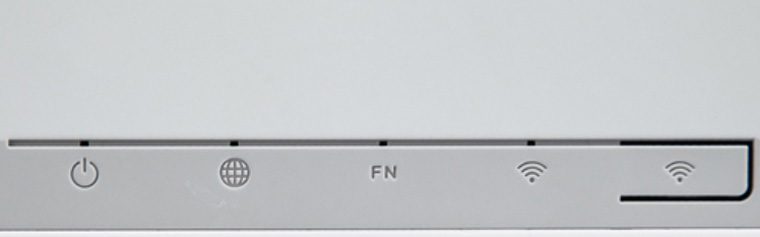 Индикатор со значком интернета принимает всего два значения: если он светится, то интернет работает, не светится — не работает. Последним в этой линии идет значок с изображением кнопки питания, но отвечает за разные состояния роутера, поэтому получил название индикатора статуса. Если он горит/не горит, роутер, соответственно, готов к работе или выключен. Постоянное мигание происходит при загрузке или обновлении операционной системы роутера. Если индикатор мигнул 2 секунды и стал гореть постоянно, значит, была нажата кнопка Wi-Fi или FN, или произошел запуск функции, назначенной кнопке. Если индикатор мигает в течение двух секунд и затем на две секунды гаснет, функция, назначенная кнопке, остановлена, нажата кнопка Wi-Fi или FN.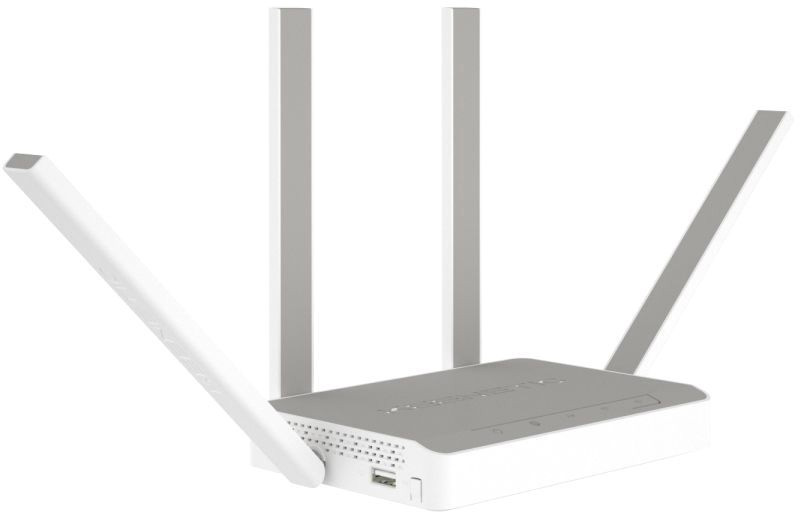
Подключение роутера Keenetic Extra (KN-1710)
Успех настройки вашего роутера во многом зависит от того, правильно ли вы соедините все необходимые устройства. Если на этом шаге будет допущена ошибка, вам не будет доступна панель управления для дальнейшего ввода данных. Поэтому для облегчения вашего понимания вначале ответьте на вопрос, как именно вы будете подключаться к интернету. Варианты могут быть такими:
- провайдер завел к вам дом кабель,
- у вас есть USB-модем и подходящая для него сим-карта,
- у вас есть модем, а в дом заведен соответствующий ему кабель.

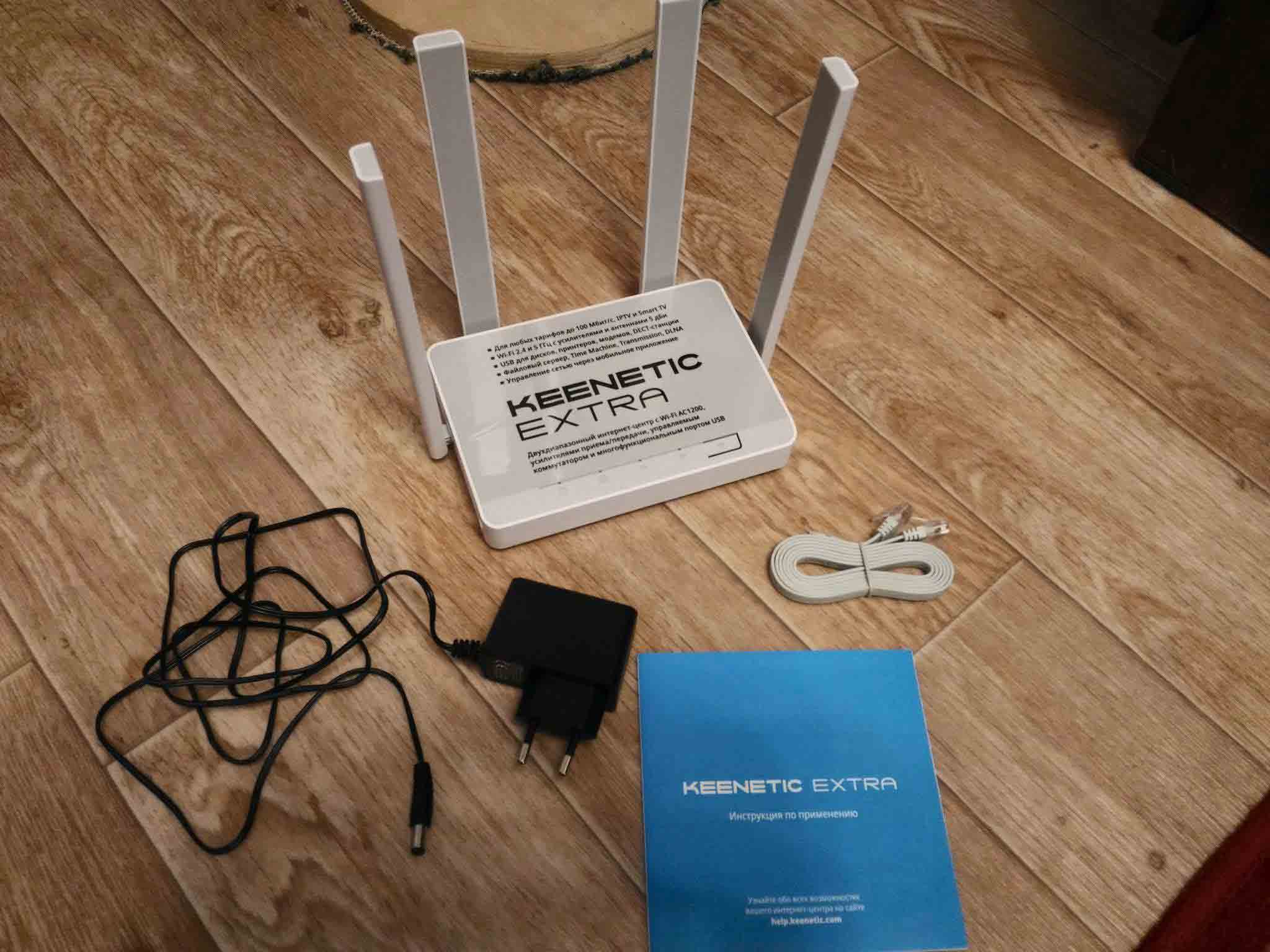
При любом из этих вариантов вначале вы готовите к работе роутер. Для этого разверните его антенны в вертикальное положение, подключите к сети при помощи кабеля питания и дождитесь полной загрузки.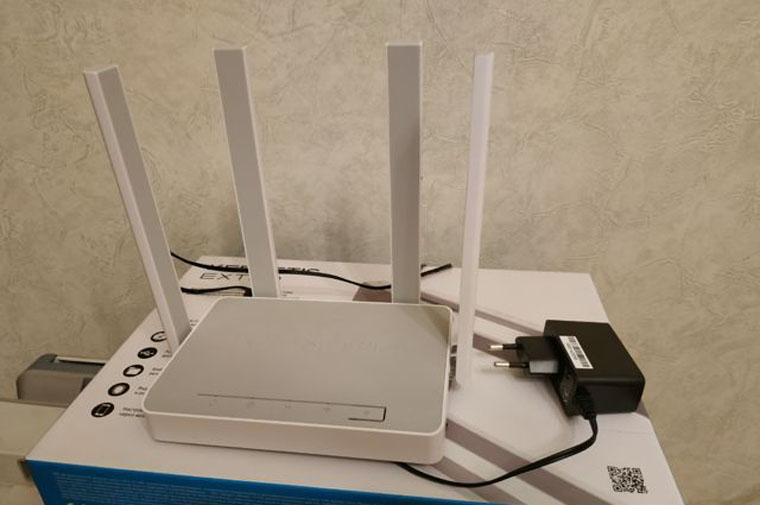
Подключение через кабель провайдера
Если для вас подходит этот вариант, вставьте разъем кабеля провайдера в голубой порт роутера. Возьмите кабель из коробки роутера и соедините с его помощью роутер с устройством, на котором будете вести настройку (компьютер, ноутбук). При этом кабель рекомендуется вставить в порт LAN с номером 1. При наличии в устройстве Wi-Fi-модуля вы можете подключиться к сети роутера по Wi-Fi, взяв название и пароль сети с этикетки роутера.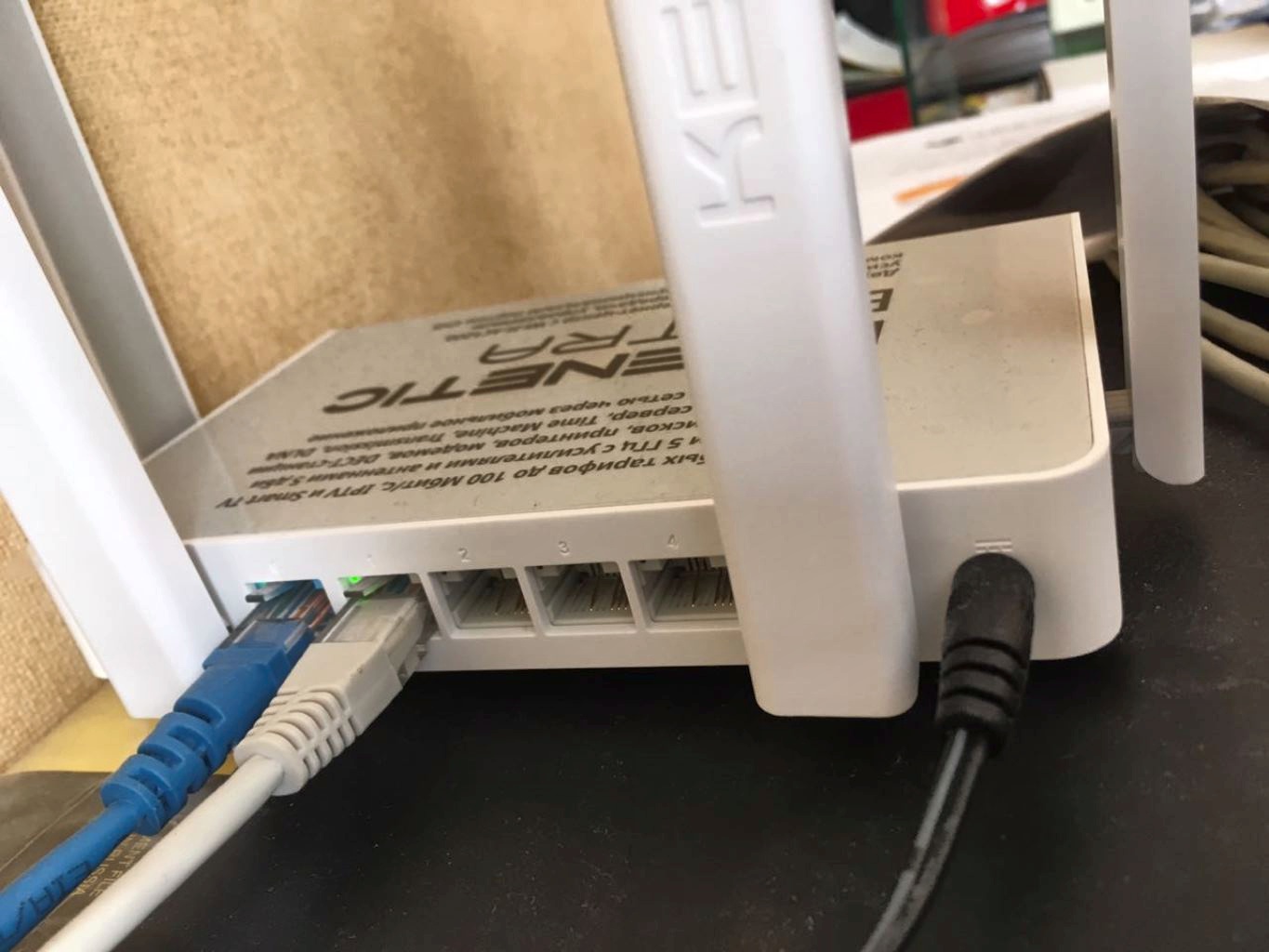
Подключение с помощью модема
При наличии модема в вашу цепочку устройств добавляется модем, поэтому в голубой порт вы вставляете кабель модема, а интернет подключаете к самому модему тем способом, на который рассчитан модем. В частности, в DSL-модем нужно вставить телефонный провод, в GPON-модем кабель оптической сети. Для полноценной работы роутера модем нужно перевести в режим моста (при необходимости свяжитесь по этому вопросу с провайдером). Роутер точно так же соединяется с компьютером через порт LAN или по Wi-Fi, как мы описали выше.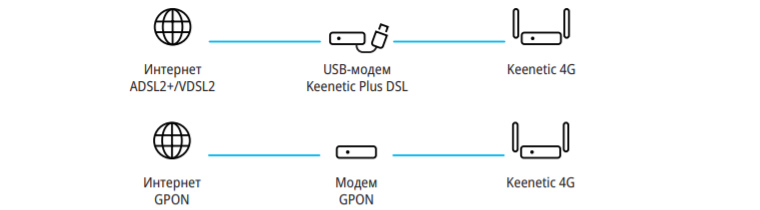
Подключение с помощью USB-модема
В таком варианте подключения у вас будет единственный провод, соединяющий порт LAN роутера с сетевым портом компьютера. К интернету вы будете подключаться через USB-модем, который нужно вставить в USB-порт роутера. Нюансы работы здесь такие. Роутер должен быть совместим с модемом (все модели совместимых USB-модемов указаны на сайте фирмы Keenetic), а у сим-карты модема должен быть отключен запрос PIN-кода. Для сброса пин-кода вставьте сим-карту в телефон и найдите соответствующий пункт меню в настройках.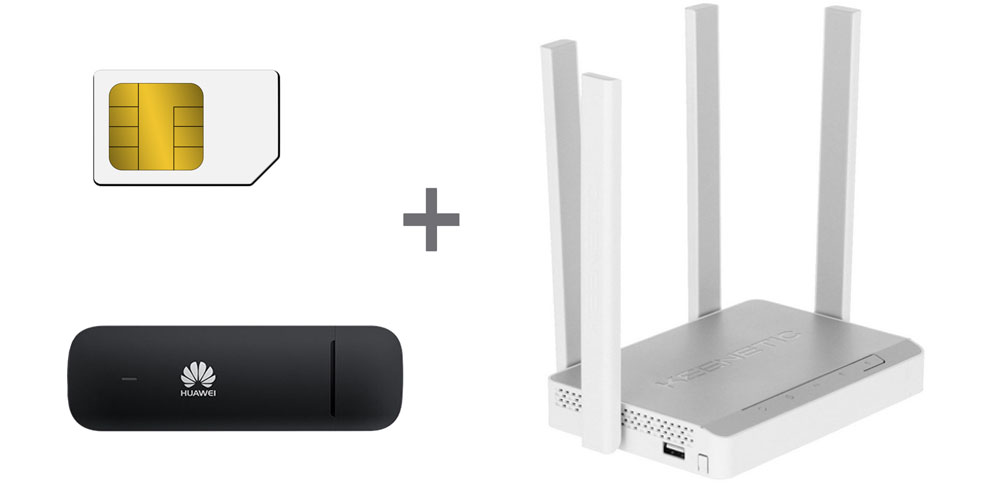
Настройка роутера Keenetic Extra (KN-1710)
Настройка роутера через панель управления также вызывает у многих владельцев роутера Extra затруднения и приводит к долгим часам мучений. Поэтому вначале коротко разберем алгоритм ваших будущих действий. Для настройки вам нужно:
- зайти на подключенном к роутеру компьютере в панель управления;
- запустить мастер быстрой настройки (это один из вариантов настроек);
- ответить на вопросы мастера, подготовив при необходимости договор с провайдером;
- при автоматическом обновлении прошивки роутера дождаться ее, не выключая роутер;
- сменить имя и пароль к вашей сети Wi-Fi.
Теперь по порядку. Зайдите в браузере по адресу 192.168.1.1 или my.keenetic.net. Выберите язык и нажмите на строку «Начать быструю настройку». Задайте новое имя и пароль администратора (пароль к панели управления) и обязательно запишите их. Обратите внимание, у вас будет два пароля: к панели управления и к сети Wi-Fi. Первый нужен для входа в админ-панель, а второй для подключения к вашей беспроводной сети телефонов, планшетов и других устройств. Второй пароль вы зададите уже после того, как ответите на вопросы мастера настроек.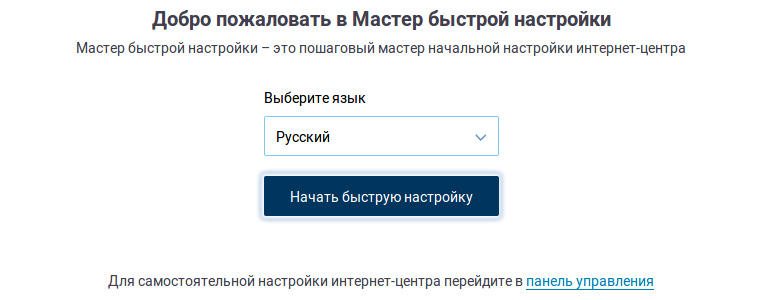
Вдумчиво ответьте на вопросы мастера настроек. Для этого выберите следующее. Поставьте галочку в графе Ethernet для проводного интернета или в графе 3G/4G для подключения через USB-модем. Кликните по графе «Интернет», выберите «Без VLAN» или введите номера VLAN при их наличии в договоре, выберите «По умолчанию» для MAC-адреса или введите его при наличии. Дальше выберите для IP вариант «Автоматическая» или «Ручная», если в договоре прописаны соответствующие параметры. В типе подключения выберите «Без пароля» или один из предложенных вариантов (смотрите в договоре) и при необходимости введите дополнительные параметры. Последние зависят от типа подключения. В случае сомнений позвоните провайдеру и уточните у него запрашиваемые поля.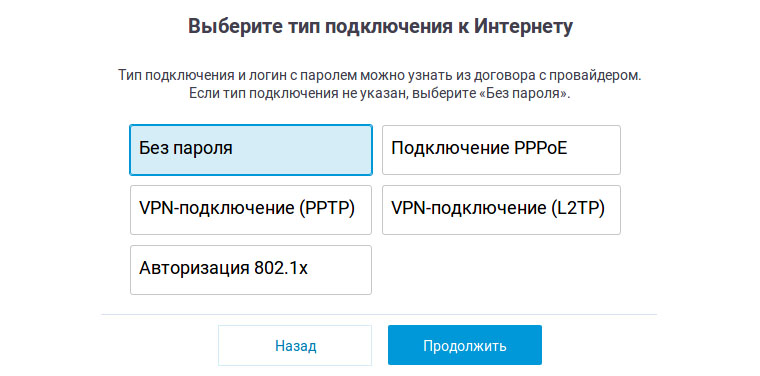
На последних шагах мастер быстрой настройки анализирует установленную версию прошивки на предмет обновлений и при наличии свежей версии автоматически запустит ее. Будьте внимательны, так как во время обновления выключать роутер нельзя. Это может привести к выходу устройства из строя. Обновление обычно занимает несколько минут и завершается перезагрузкой роутера. На последнем шаге выберите тип защиты от сетевых угроз на свое усмотрение. После всех настроек у вас на компьютере заработает интернет, в чем можно убедиться по загрузке веб-страниц в браузере.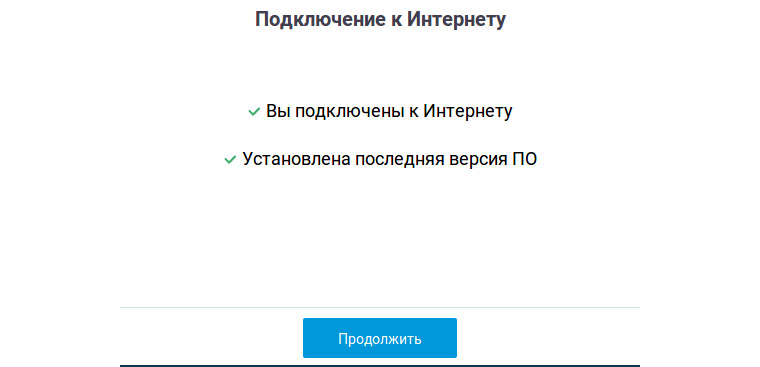
После этого рекомендуем зайти в панели управления и сменить имя и пароль сети Wi-Fi. Для этого кликните по значку сетевого соединения внизу панели управления и выберите вкладку «Точка доступа». Поменяйте имя сети и ключ сети в одноименных строках и нажмите кнопку «Применить». После перезагрузки роутера новые данные вступят в силу.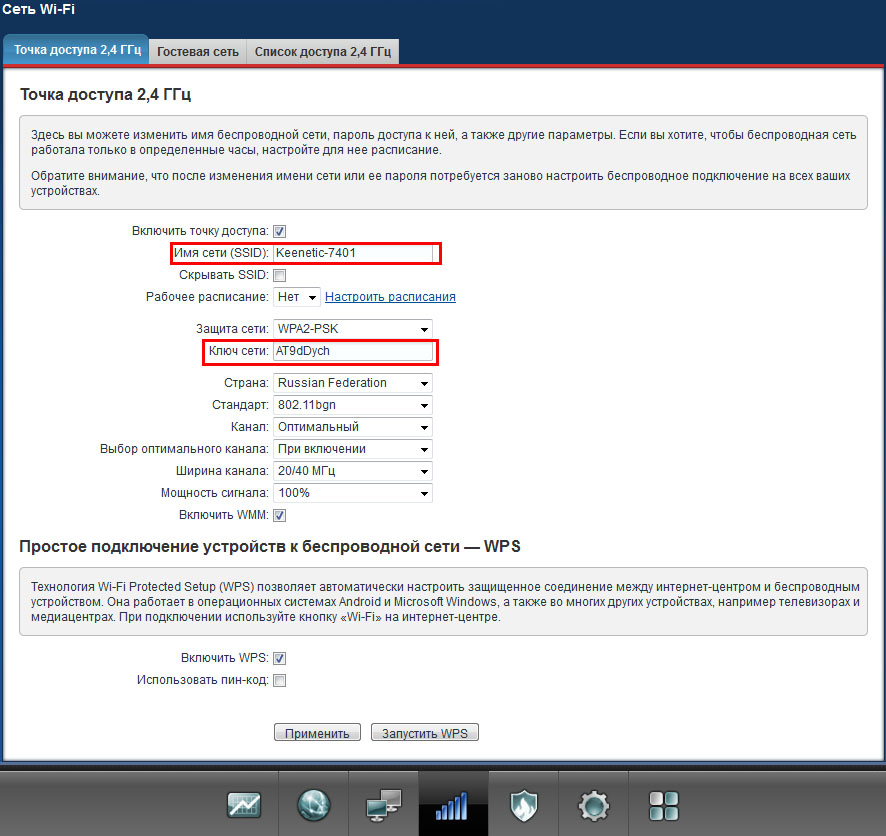
Сброс Keenetic Extra до заводских настроек
Нередко бывает так, что владелец роутера забывает пароль к панели управления и больше не может войти в нее для настроек роутера. Или делает ошибочные настройки, после которых нет ни интернета в доме, ни захода в админ-панель. Бывает и такое, что роутер до вас уже кто-то настраивал, а вы не знаете прежних данных. Во всех этих случаях поможет сброс до заводских настроек. Во время активации этой функции все сделанные ранее настройки сбрасываются, а пароль и имя сети возвращаются до заводских. То есть после сброса вы сможете снова войти в админ-панель или сеть по паролям, указанным на этикетке роутера.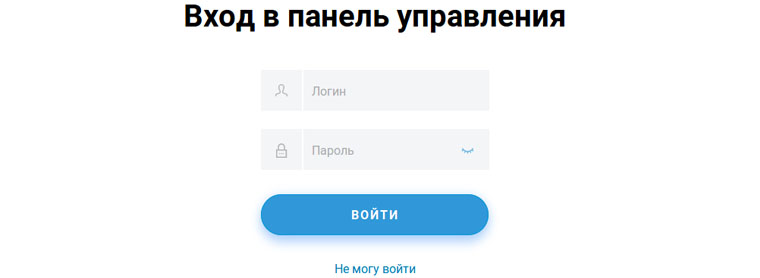
Для сброса роутера KN-1710 к начальным настройкам вооружитесь острым предметом, нажмите им кнопку «Сброс» на задней панели и удерживайте ее около 10 секунд (пока не замигает индикатор «Статус»). После этого роутер перезагрузится и вернется к заводским настройками. Теперь нужно начинать все сначала, как описано выше в разделах «Подключение» и «Настройка». Вам придется заново вводить все характеристики и устанавливать пароли. Поэтому в случае затруднений с этими параметрами по возможности зайдите в панель управления до сброса настроек роутера и уточните нужные характеристики. После сброса вы можете не менять имя и пароль сети и админ-панели, но помните, что работа на заводских данных небезопасна.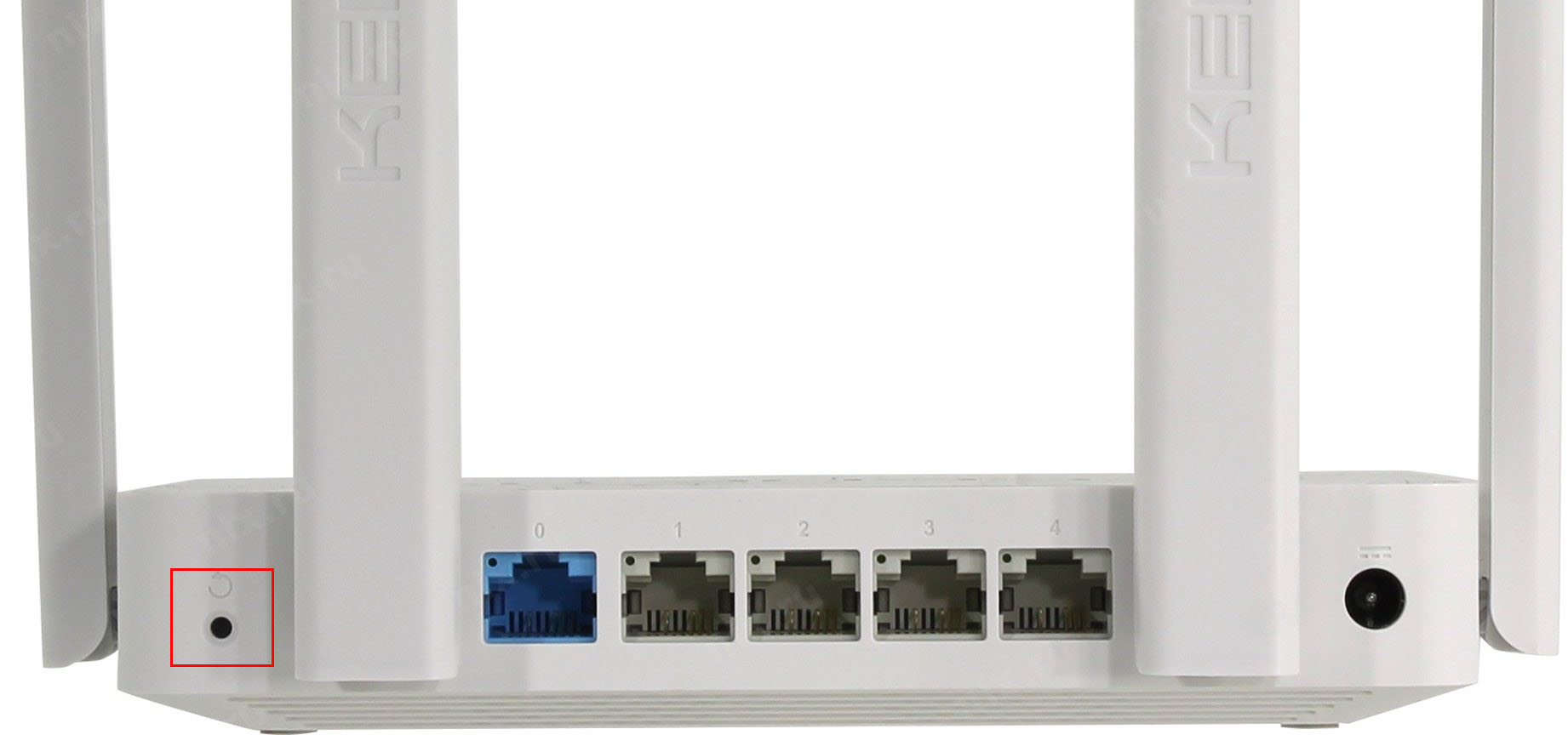
Хотя первое подключение роутера и создание дома беспроводной сети потребует от вас терпения, в дальнейшем вы будете гораздо быстрее подключать к нему новые домашние устройства, а также создавать сеть на даче или в другом месте вне дома.