
Wi-Fi protected setup (WPS) — это функция полуавтоматической настройки беспроводной сети. Создана для упрощения процесса соединения клиентов с роутером специально для людей, которые обладают минимальными знаниями в сфере IT и испытывающих трудности в настройке оборудования. Смысл функции заключается в следующем: если у вас есть физический доступ к маршрутизатору, вам достаточно нажать на нем кнопку и вы сможете подключиться к его сети без ввода пароля Wi-Fi сети.
Не смотря на удобство для начинающего пользователя, протокол WPS представляет большую угрозу безопасности. Фактически, это полуоткрытая дверь для злоумышленника в вашу Wi-Fi сеть и, как следствие, в ваш компьютер со всей личной информацией и платежными реквизитами. В Интернете в свободном доступе находится масса программ для взлома беспроводных сетей, используя уязвимость WPS (Wi-Fi Protected Setup), скачать и воспользоваться которыми может даже ребенок. Поэтому, оставляя данную функцию включенной на вашем роутере вы побуждаете ваших соседей, до кого добивает сигнал вашего вай-фай, попробовать получить к нему доступ. Можете ради интереса поискать статьи о взломе Wi-Fi в Интернете и вы убедитесь, что для получения несанкционированного доступа хакеры чаще всего используют либо WPS, либо устаревший режим безопасности WEP, который также является серьезной уязвимостью.
На большинстве роутеров, популярных в России и Украине, WPS активирован по умолчанию. Более эрудированные в IT пользователи выключают его при настройке маршрутизатора, а люди со слабыми познаниями в компьютерах и вопросах сетевой безопасности естественно оставляют непонятную настройку «как есть». Вы можете взять в руки смартфон с Android и самостоятельно выяснить, кто из ваших соседей держит этот режим включенным. Просто зайдите в раздел Wi-Fi в настройках телефона или планшета, просмотрите список доступных сетей и возле некоторых из них вы увидите ту самую фразу «доступен WPS».

Поэтому, мы настоятельно рекомендуем отключать функцию Wi-Fi Protected Setup в вашем роутере или точке доступа. Вот несколько примеров, как это сделать на сетевом оборудовании разных моделей и производителей.
Обратите внимание! В старом оборудовании компании TP-Link вместо аббревиатуры WPS (Wi-Fi Protected Setup) может использоваться QSS (Quick Security Setup). Поэтому, если не находите первое название, ищите второе.
Отключение WPS в роутере D-Link DIR-815AC
Для начала, вам понадобится зайти в настройки роутера. В веб-интерфейсе перейдите на страницу Wi-Fi → WPS.
Здесь будет две вложенных страницы — 2.4 ГГц и 5 ГГц. Снимите флажок WPS и нажмите кнопку Применить на обеих страницах: 
Точка доступа TP-Link TL-WA701ND
Здесь все предельно ясно — нужно просто нажать кнопку Disable WPS, чтобы статус сменился на «Disabled»:

TP-Link Archer C9
Зайдите в Дополнительные настройки → Беспроводной режим → WPS.
Отключите PIN-код маршрутизатора:

TP-Link Archer C7
А вот пример двухдиапазонного роутера со старым зеленым интерфейсом. Здесь функция отключается отдельно для модулей 2.4 и 5 ГГц. Например, звходим в раздел Беспроводной режим 2.4 ГГц → WPS, нажимаем Отключить WPS, кликаем по ссылке, жмем кнопку Перезагрузка.

LinkSys WRT1900AC
- В настройках роутера зайдите в раздел Wireless;
- Перейдите на вкладку Wi-Fi Protected Setup;
- Установите переключатель в положение OFF;
- Нажмите OK:

ASUS RT-AC66U
Перейдите на страницу Дополнительные настройки → Беспроводная сеть → WPS.
Выберите OFF:

Как видите, на всех маршрутизаторах настройка находится в схожих разделах и найти ее не сложно.
WPS или Wi-Fi Protected Setup это технология для быстрого подключения к Wi-Fi сети. Но, несмотря на то, что WPS значительно упрощает процедуру подключения, данной возможностью редко кто пользуется. В данной небольшой статье мы расскажем о том, как отключить WPS на роутере ASUS, TP-LINK и D-Link, если эта функция вам не нужна.
Отключение WPS на роутере ASUS
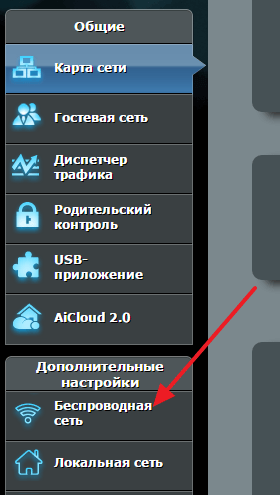
Если у вас роутер от ASUS, и вы хотите отключить на нем WPS, то вам необходимо войти в веб-интерфейс роутера и перейти в раздел «Беспроводная сеть», ссылка на который находится в боковом меню в блоке «Дополнительные параметры».
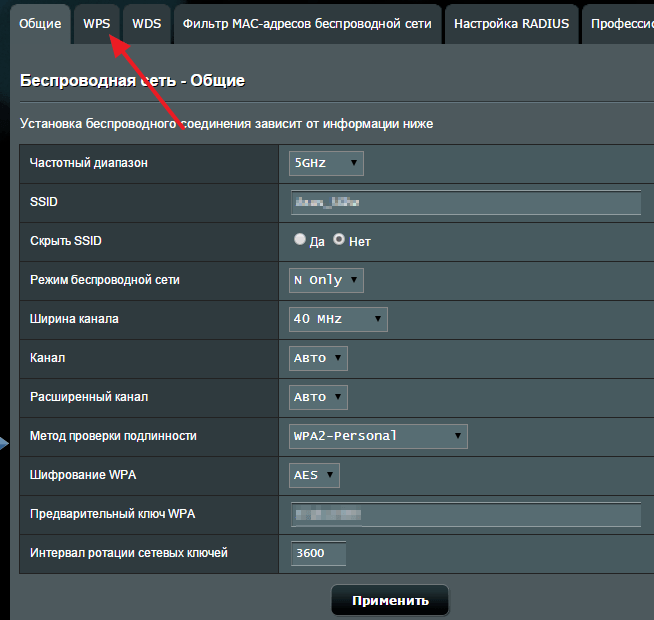
Дальше нужно перейти на вкладку «WPS».
На этой вкладке вы сможете отключить WPS на роутере. Для этого просто переведите переключатель из положения «On» в положение «Off».
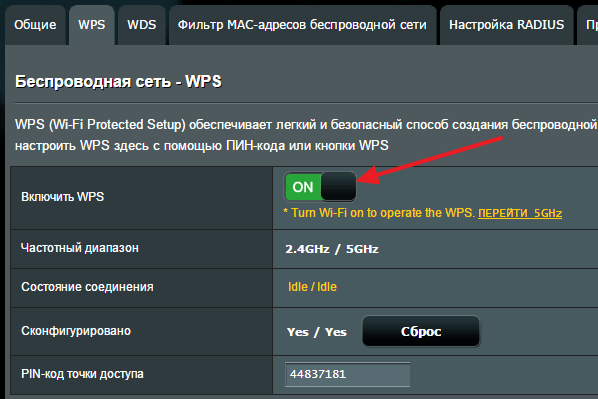
После этого настройки автоматически сохранятся и WPS будет отключен.
Отключение WPS на роутере TP-LINK
Если у вас роутер от TP-LINK, то для отключения WPS вам необходимо зайти в веб-интерфейс и открыть раздел «WPS».
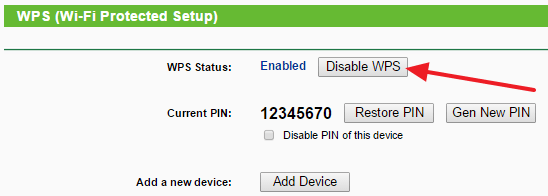
После этого просто отключите WPS, нажав на кнопку «Disable WPS».
Отключение WPS на роутере D-Link
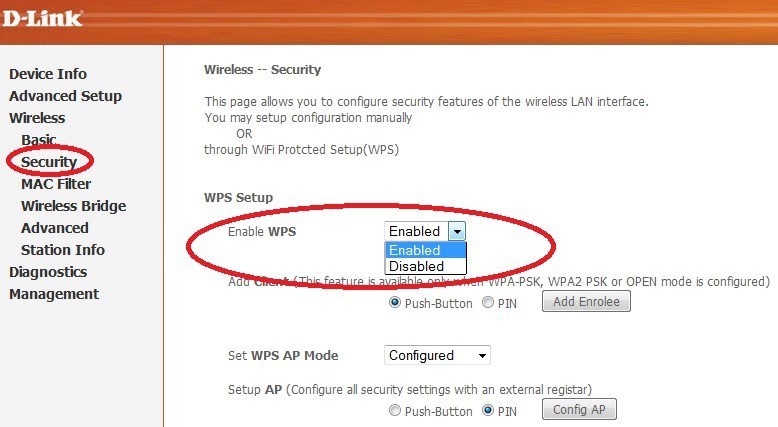
На роутере D-Link для отключения WPS вам нужно зайти в настройки роутера и открыть раздел «Аdvanced», а потом, подраздел «WI-FI PROTECTED SETUP».
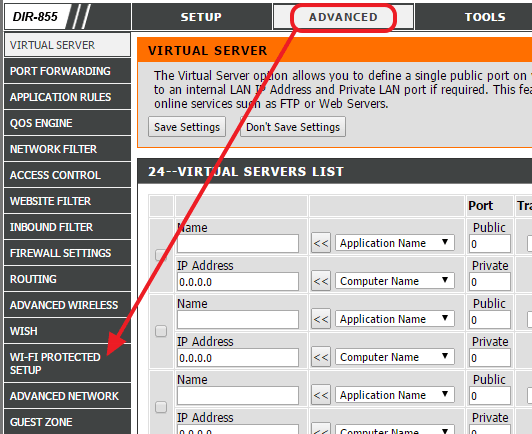
После этого снимите галочку напротив надписи «Enable» и сохраните настройки.
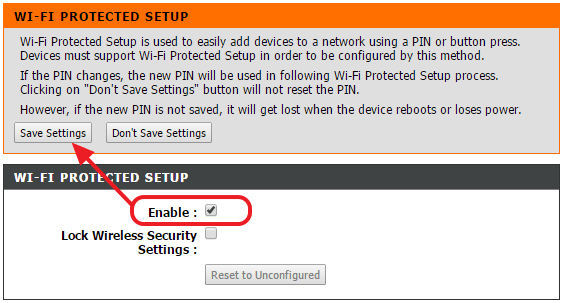
После сохранения настроек WPS будет полностью отключен.
Сегодня мы наконец-то рассмотрим волшебную кнопку запуска беспроводной сети. Что это такое? – WPS на роутере или более подробно Wi-Fi Protected Setup (PBC), позволяет одним нажатием запустить установку конфигурации беспроводной сети таким образом, что в неё можно будет зайти без пароля или по стандартному PIN-коду.
В статье мы рассмотрим полное описание данноё кнопки, для чего она нужна, как её настраивать в настройках роутера и многие мелкие нюансы, связанные с безопасностью и возможностью взлома.
ПРИМЕЧАНИЕ! Если у вас возникли вопросы или трудности в подключении, то опишите свою ситуацию под статьёй в комментариях – и я постараюсь вам помочь. Не забудьте указать полное название роутера и систему, с которой вы хотите подключиться.
Содержание
- Для чего нужна функциям WPS?
- Как включить WPS?
- Как подключится к Wi-Fi без пароля
- Где найти ПИН-код
- Как подключить Windows XP, Vista, 7, 8, 10?
- Подключить на телефонах, смартфонах, планшетах с ОС Android
- Подключение iOS
- Как включить, отключить, настроить функцию на роутере
- ZyXEL Keenetic
- ASUS
- TP-Link
- Безопасность
- Взлом по PIN
- Что значит QQS?
- Задать вопрос автору статьи
Тут всё очень просто. Представьте себе, что вы купили роутер в новую квартиру, но есть небольшая проблема – у вас нет под рукой компьютера, ноутбука или провода, который вроде бы должен идти в комплектации, но он куда-то запропастился. Дабы не рвать на себе последние волосы и придумали эту кнопочку.
Включая её – можно моментально запустить такие настройки ВайФай сети, чтобы без пароля иметь доступ к настройкам роутера. А далее всё по сценарию, заходим в браузер, вводим стандартные IP маршрутизатора и настраиваем интернет.
Как включить WPS?
Сразу хочется отметить, что кнопочка имеет маленькие размеры. Иногда она утоплена в корпус аппарата. На одном из роутеров я минут пять искал эту кнопку пока не посветил фонариком. Так что некоторые производители прячут её. Наверное, чтобы не пугать пользователя.
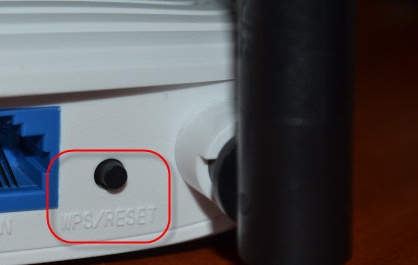
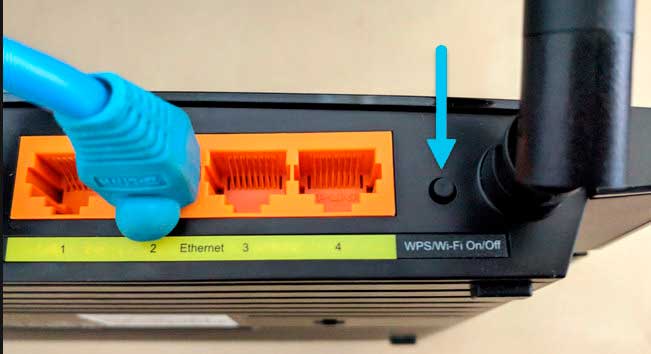
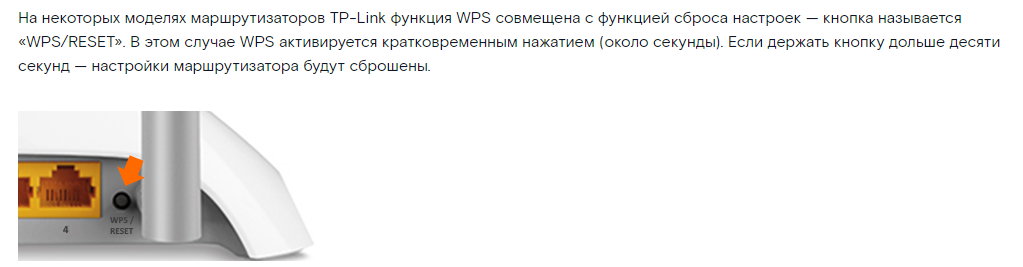
Вот такая кнопка есть на TP-Link. Обратите внимание, что она совмещена с функцией сброса настроек до заводских – WPS/RESET. Если зажать эту кнопку на 6-10 секунд, произойдёт сброс – поэтому будьте внимательны, а то придётся настраивать роутер повторно.
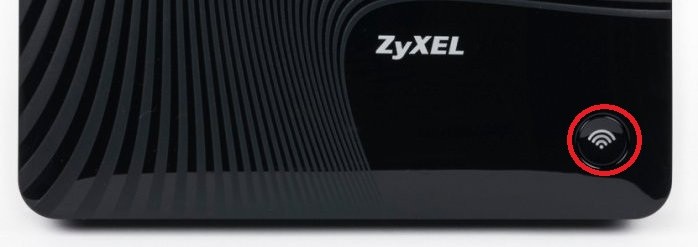
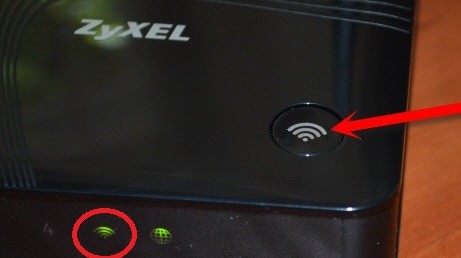
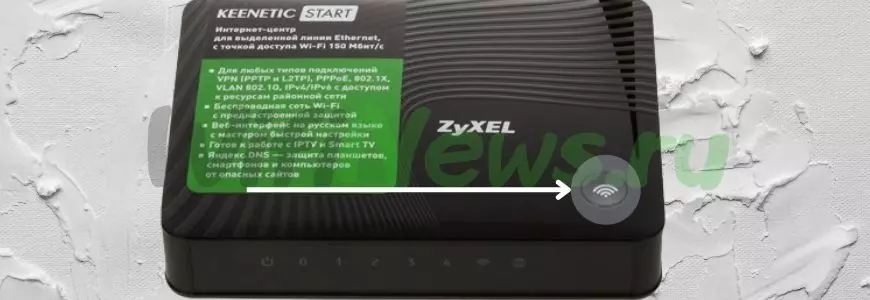
Компания ZyXel решили пойти дальше и сделали кнопку более понятной для простых пользователей и разместили на передней панели корпуса. У некоторых может быть не значок волны или замочка, но это всё равно будет одно и тоже.
ASUS сделали её более утопленной, для безопасности включения. Очень часто дети нажимают на неё играя с роутерами, так произошло у моего знакомого и к нему в сеть начал лазить сосед. Благо ничего не стырил, но помните об этом, если у вас шаловливые дети.
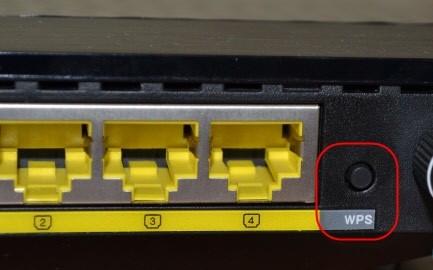
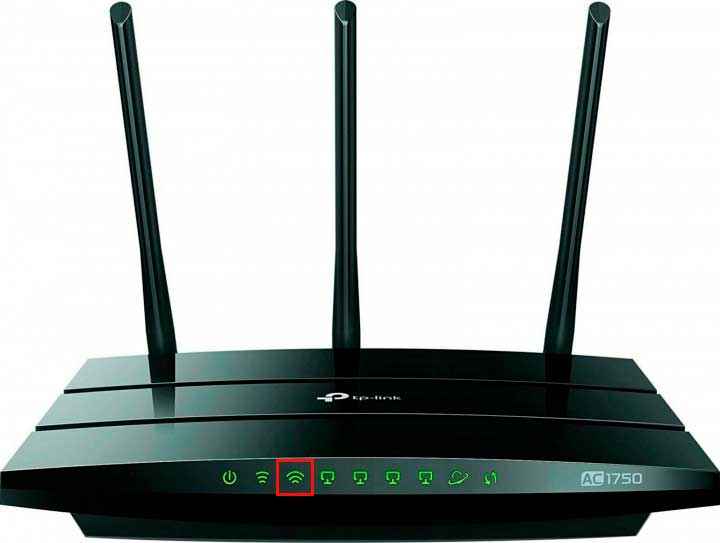
Для включения достаточно нажать на кнопку. Лично в моей модели надо зажать её на 2 секунды. Дождитесь пока индикаторы на передней панели начнут мигать, моргать и роутер перезагрузится. Также обратите внимание на индикатор WiFi сети, он должен сразу же загореться.
На некоторых моделях можно найти ещё одну кнопку – WLAN (Wireless Local Area Network). Она позволяет автоматически запустить настройки беспроводной сети. То есть сначала переводим бегунок в состояние ВКЛ или OFF (ВЛАН), а потом уже нажимаем на WPS.
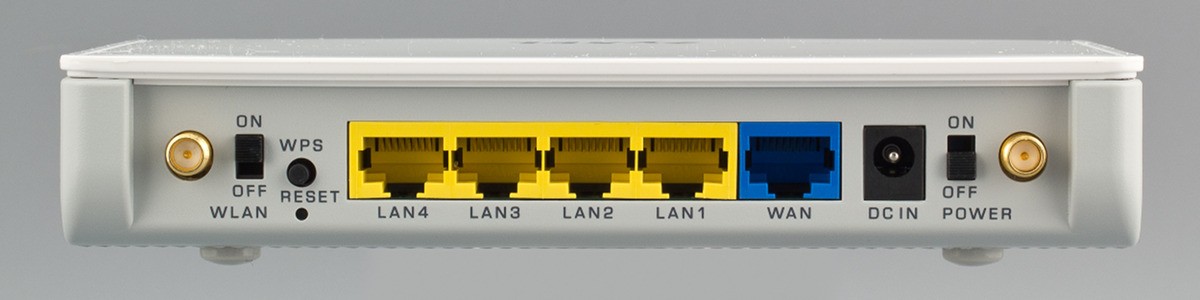
ПРИМЕЧАНИЕ! Если кнопки нет – то включается технология через настройки в браузере. Для этого придётся подключиться к роутеру напрямую в LAN порт с помощью компа или ноута.
Как подключится к Wi-Fi без пароля
После подключения кнопки, инструкция коннекта к сети будет зависеть от подключаемого устройства.
- Если у вас WiFi модуль в виде USB-флэшки, то найдите на ней аналогичную кнопку ВПС или QQS и нажмите на неё. Также убедитесь, что на компе стоит фирменное программное обеспечение и драйвер от вай-фай адаптера. Данная утилита идёт с диском или её можно скачать с оф. сайта производителя модуля. WPS на модеме выглядит примерно как на картинке снизу.
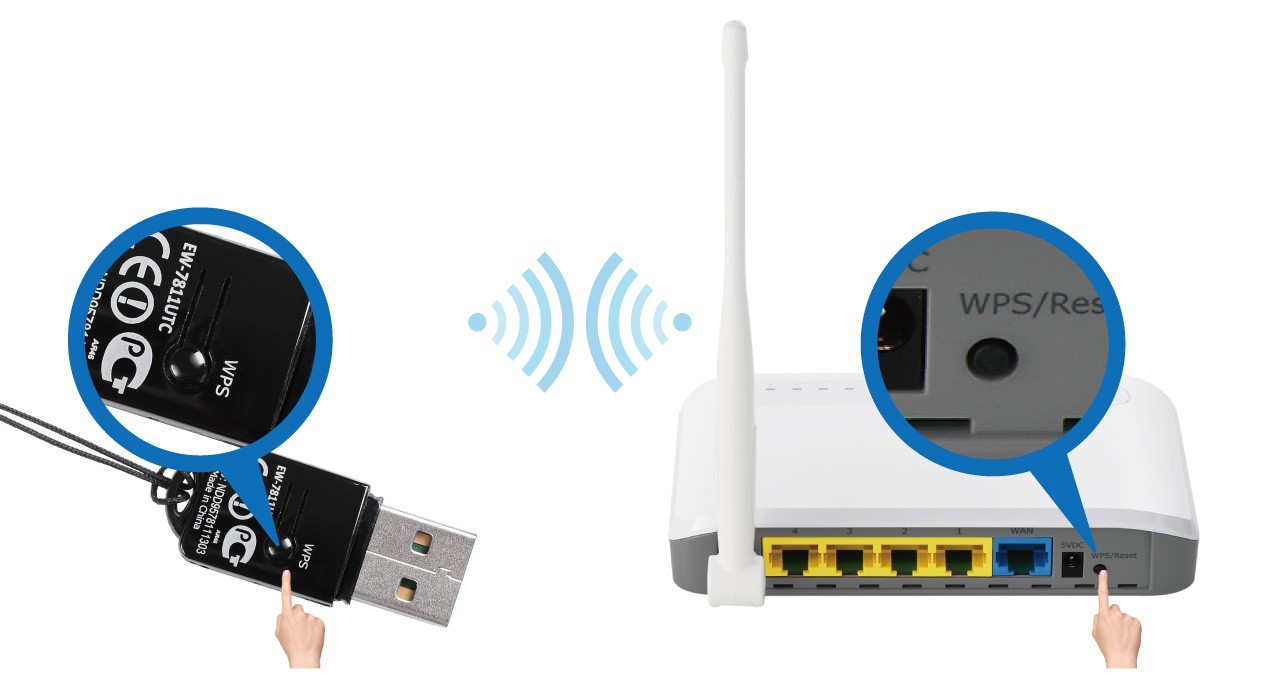
- Если таких кнопок нет, то подключение идёт автоматическое: на ноутбуках, ПК, телефонах. На некоторых смартфонах с ОС Android есть функция подключения через WPS – просто активируйте её.
- На некоторых моделях функция включена сразу. Поэтому просто попробуйте подключиться к вайфай.
Где найти ПИН-код
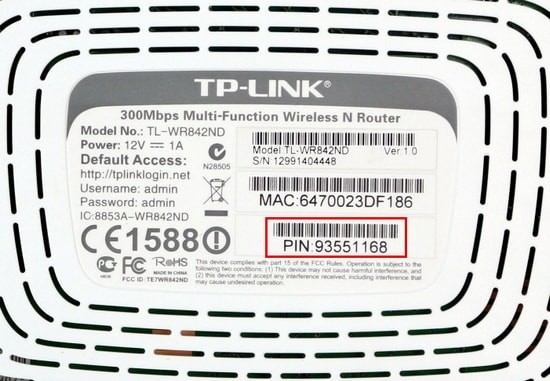
Вот вы включили кнопку Protected Setup и при подключении к сети он запрашивает пароль. Все эти данные находятся на нижней стороне аппарата на этикетке. Также там есть информация о названии сети, MAC-адресе и наш пароль или PIN.
Как подключить Windows XP, Vista, 7, 8, 10?
- Включаем заветную кнопку на раздающем устройстве, как описано выше;
- Если у вас ПК с WiFi флэшкой, то на ней надо будет нажать туже кнопку. Если соединения не установлено, то поставьте драйвера и фирменную программу от Wi-Fi модуля.
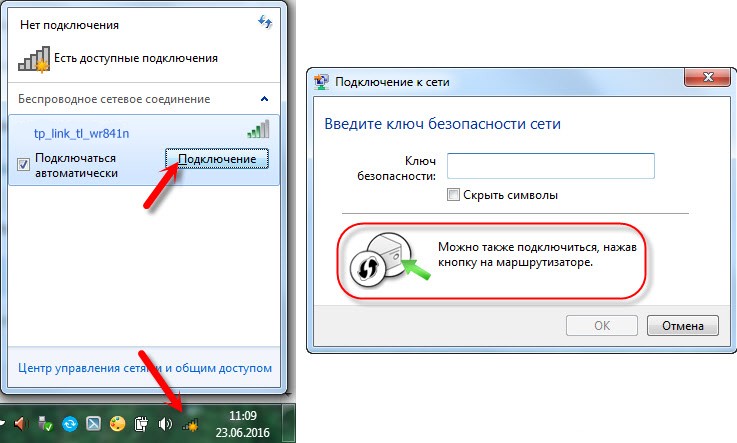
- В правом нижнем углу находим значок сети и нажимаем на него левой кнопкой. Вылезет список всех возможных сетей. Сеть будет иметь имя модели роутера. Например: Tp-Link TL WR841 Жмём на кнопку «Подключение».
- Вылезет окно с просьбой ввести пароль. Для входа подойдите к роутеру и опять нажмите на WPS кнопку. Это сделано для безопасности, так как только вы имеете доступ к аппарату. Или посмотрите ПИН на этикетке снизу.
- Если сеть Вай-фай не настроена на роутере, тогда вылезет окно настройки. Вводим название сети, ключ безопасности или пароль, указываем протокол безопасности WPA2-Personal, а тип шифрования как AES. Жмём «Далее»
Теперь можно настроить роутер или иметь доступ к интернету, в случае уже проведённых настроек.
Подключить на телефонах, смартфонах, планшетах с ОС Android
- Включаем кнопку на маршрутизаторе.
- Включаем Wi-Fi на смартфоне или планшете.
- В списке сетей выбираем нашу.
По идее устройство автоматически подключится к сети. Если будет запрос пароля, надо будет нажать на кнопку WPS на роутере повторно. На некоторых прошивках Андроид есть встроенная кнопка WPS. Для её включения:
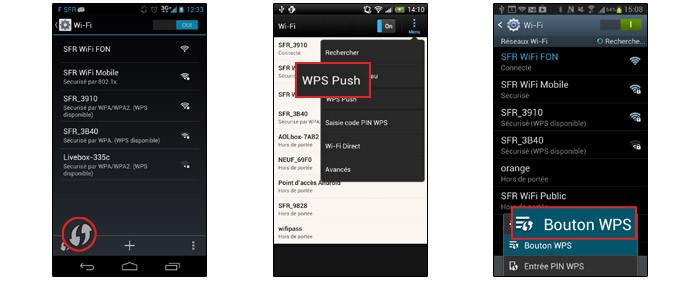
- Нажимаем дополнительные настройки Wi-Fi.
- Далее выбираем раздел с надписью WPS.
- Включаем функцию с паролем или без.
Подключение iOS
- Включаем функцию на аппарате раздачи.
- Просто включаем поиск беспроводной сети на iPhone или iPad.
- При запросе кода доступа к сети – жмём кнопку на роутере.
Как не странно, но подключение происходит не всегда. Если возникли проблемы, то придётся настраивать роутер на прямую.
Как включить, отключить, настроить функцию на роутере
Для чего стоит настроить его после установки. Дело в том, что в некоторых устройствах WPS включена сразу или после нажатия кнопки – запроса пароля нет. Его можно установить отдельно, при чём пароль от Wi-Fi и PIN от WPS отличаются.
ПРИМЕЧАНИЕ! Внизу показано как настроить Protected Setup доступ. Самое главное не надо путать PIN от WPS и пароль от вайфай сети. Это разные вещи и настраиваются они в разных местах.
ZyXEL Keenetic
У самого дома стоит модель Omni II, но за что я не люблю этот роутер, так это за очень неудобный интерфейс настройки. Который будто специально сделан так, чтобы ничего нельзя было найти.
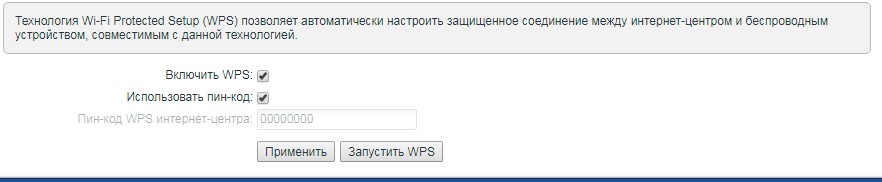
- Заходим по стандартному адресу http://192.168.1.1, если вы не меняли IP роутера.
- Вводим данные для входа.
- В самом низу находим значок сети Wi-Fi.

- Ставим галочку для включения функции.
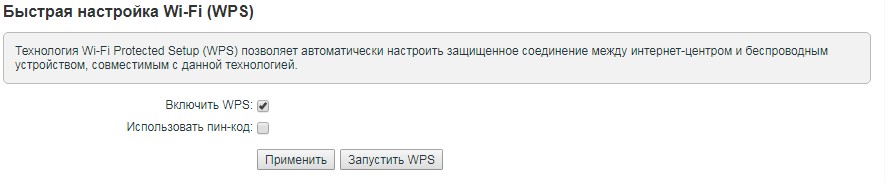
- Если поставить функцию «Использовать пин-код», до вас попросят ввести код для авторизации сети.
ASUS
- В браузере вводим IP Асус роутера – 192.168.0.1. Авторизовываемся.
- В разделе «Беспроводная сеть» (Wireless) нажимаем по верхней вкладке «WPS».
- Смотрите, здесь можно изменить частоту диапазона работы и поставить 2.4 ГГц или 5 ГГц. Для смены есть кнопка «Switch Frequency».
- Кнопка «Сброс» (Reset) скидывает на стандартные конфигурации до стандартного IP.
- В поле «Состояние соединения» (Connection Status) можно увидеть существующие коннекты.
- Ну и кнопка ON/OFF для включения и отключения.
TP-Link
- При подключенной сети в браузере вводим IP роутера. Если он не изменялся, то это или 192.168.0.1, или 192.168.1.1.
- Вводим пароль от админки.
- В левом главном меню находим «Беспроводной режим», потом нажимаем WPS. На старых моделях и прошивках WPS находится сразу в левом меню.
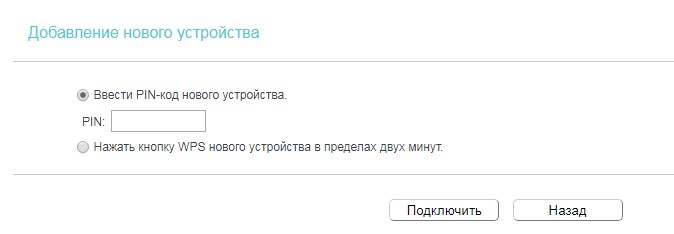
- Здесь можно включить и отключить функцию. Также можно задать свой ПИН или отключить запрос ключа доступа.
- Если нажать на кнопку «Добавить устройство», то вылезет окно настройки коннекта. Там также можно установить PIN или аутентификации в сети с помощь нажатия кнопки, но для второго устройства.
Безопасность
Многие сайты утверждают, что данная технология подключения не безопасна, но на деле всё немного не так. Безопасность может быть под угрозой, только при отключенной аутентификации, когда нет Пин-кода при подключении.
Правда эту функцию можно убрать, сделав авторизацию в сети с помощью кнопки. Правда это нужно делать только при домашнем использовании, так как если роутер находится в офисе, то в сеть сможет попасть любой, кто имеет прямой доступ к аппарату: подключился к сети – нажал на кнопку, и ты уже там.
Взлом по PIN
Обычно все взламываемые программы работают двумя способами:
- Идёт обычный перебор PIN кодов. ПИН имеют цифирную форму, что уменьшает количество переборов. К примеру, на моём Keenetic Omni II PIN состоит из 8 цифр. Так что для подбора потребуется 99 999 999 вариантов перебора. Программы, которые занимаются взломом делают это за несколько дней.
- Второй вариант намного проще. В интернете есть много баз данных стандартных PIN кодов. Обычный пользователь не будет менять его после настройки или вообще забудет выключить WPS и злоумышленники смогут взломать сеть.
СОВЕТ! Вообще в целях контроля доступа, лучше вообще отключить данную функцию, если вы ею не будете пользоваться.
На новых моделях теперь используют циферно-символьные пароли, что увеличивают безопасность и вариантом перебора взломать практически невозможно.
ПРИМЕЧАНИЕ! Ниже приведённое видео не призывает никого ничего взламывать, а просто демонстрирует факт погрешности в безопасности беспроводной сети.
Что значит QQS?
На некоторых старых роутерах данная функция WPS обозначена как QQS или Quick Secure Setup, что обозначает быструю загрузку безопасного подключения. Она действует аналогично, но автоматически включена при первом запуске. Для отключения надо зайти напрямую в настройки девайся и отключить ею.
- Заходим в конфиг роутера с помощью браузера.
- Находим раздел «беспроводной сети» или «WireLess».
- Далее безопасность или «Security».
- Отключаем.
Когда возникает вопрос, что обозначает WPS на роутере — необходимо не только оценить суть этой функции, но и способы ее включения, настройки и избегания взлома со стороны.
Содержание
- Для чего эта функция WPS
- Как включить WPS
- Как подключиться без пароля к Wi-Fi
- Где найти PIN
- Как подключить Windows XP, 7, 10, 11
- Подключить на ОС Android
- Подключение iOS
- Как включить, отключить, настроить данную функцию на роутере
- ZyXel keenetic
- Asus
- Tp-link
- Почему не стоит оставлять функцию включенной
- Взлом по Pin
- Что значит QQS
- Видео
Так, кнопка ВПС служит, чтобы в условиях ограниченного наличия дополнительных и расходных материалов осуществить настройку сети Wi-Fi. Именно кнопка WPS на маршрутизаторе дополнительно дает возможность при отсутствии пароля войти в режим управления настройками модема.
После того, как эта функция переведена в активный режим, далее действия являются стандартными – пользователь должен зайти в браузер и указать в соответствующем поле IP адрес маршрутизатора. Когда соединение подтверждено, можно в онлайн режиме настроить Интернет, задав ему все необходимые функции.
Когда разобрались, что это такое за функция WPS, необходимо научиться ею пользоваться – включать, подстраиваться в разных режимах и при работе разных операционных систем. И одновременно понимать, как защититься от взлома.
Как включить WPS
Чтобы включить WPS на роутере, необходимо понять, что многие производители для этого на корпусе прибора делают специальную кнопку. Но чаще всего она такая маленькая, что ее обнаружение для последующего включения у многих вызывает недоумение. Поэтому, если не можете найти ее, то попробуйте подсветить корпус фонариком и покрутить его, чтобы внимательно осмотреть со всех сторон.
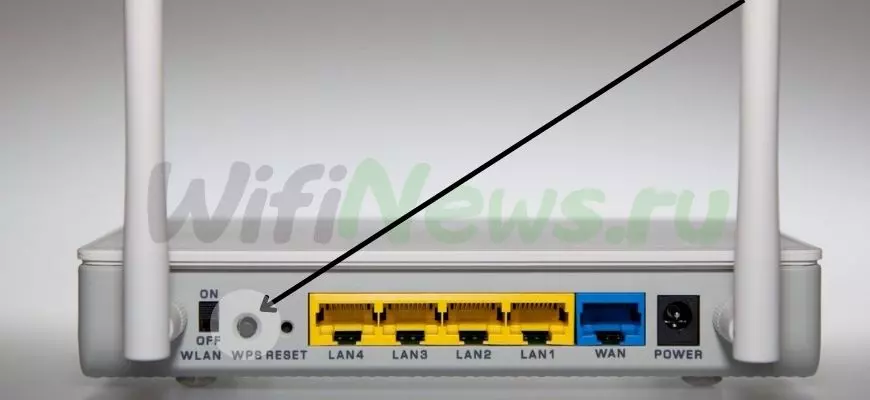
Еще один момент, который необходимо осознавать, осуществляют подключение через WPS. У некоторых производителей эта кнопка совмещена с другими функциями, поэтому их необходимо разграничивать. Если зажать WPS на модеме TP-link более, чем на 6 секунд, то пользователь столкнется со сбросом всех данных. В результате чего нужно будет настраивать его заново. Фактически такое зажатие WPS аналогично действию кнопки Reset.
Если же кнопка WPS на данном типе устройства зажимается менее, чем на 5 секунд, то пользователю просто удается настроить Wi-Fi без применение других функций.
А вот на устройство от ZyXEL, эта клавиша вынесена на переднюю панель, что делает ее легко обнаружаемой. Но при этом она значит все тот же — ВПС или Reset.
Но есть и ситуации, когда специальная кнопка WPS полностью отсутствует на устройстве. В этом случае доступ осуществляется при помощи настроек браузера. Но предварительно необходимо подсоединить к роутеру компьютер или ноутбук напрямую через порт LAN.
Как подключиться без пароля к Wi-Fi
Иногда у пользователей возникает вопрос, как получить доступ к интернету через WPS, если нет возможности использовать пароль в силу его утраты. В этом случае специалисты рекомендуют:
- когда модуль Вай Фай имеет вид аналогичный USB флешке, то следует найти на ней кнопочку ВПС. Она может носить на некоторых моделях и другое название — это будет надпись QQS. Она зажимается, но предварительно необходимо убедиться в том, что на гаджете используется фирменное ПО с драйверами. Если этих необходимых компонентов нет, их можно скачать и установить с фирменного диска или найти их на сайте производителя;
- есть модели, где такая кнопка отсутствует. В этом случае WPS подключение идет в автоматическом режиме. Он применим как к ноутбукам и компьютерам, так к телефонам и планшетам. Некоторые смартфоны с оперативной системой Android позволяют перейти в режим WPS через простую активацию.
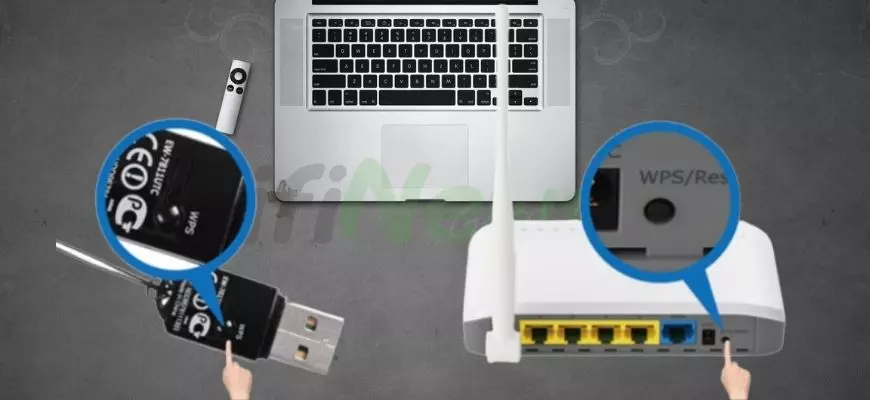
Но необходимо учитывать, что некоторые гаджеты имеют эту функцию в заведомо автоматизированном режиме. Поэтому вопрос, как подключить WPS в этом случае практически не возникает — нужно сразу попробовать подключиться к интернету через wi-fi. Все должно пройти автоматически.
Где найти PIN
Когда требуется осуществить доступ к сети, а PIN код не удается найти, то можно поступить следующим образом:
- чаще всего такая ситуация возникает, когда переводится в активный режим клавиша или кнопочка Protected Setup. При этом происходит запроса ПИН кода;
- в этом случае необходимо поднять модуль аппарата и найти наклеенную этикетку. На ней, чаще всего под штрих-кодом, имеется соответствующая надпись — WPS PIN (или просто PIN) с соответствующим набором цифр.
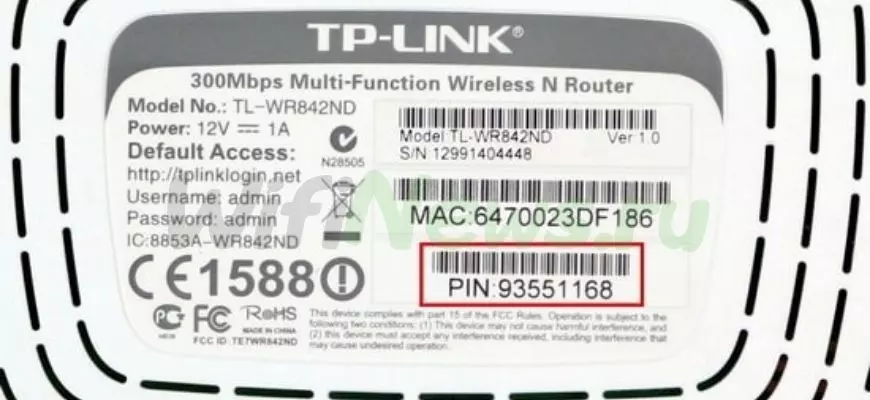
Также на этой этикетке расположены и другие необходимые данные, например, коды MAC и стандартные пароли от производителя.
Как подключить Windows XP, 7, 10, 11
Когда стало понятно, что такое WPS в роутере и как его можно включить на разных моделях устройств, стоит разобраться с определенными тонкостями. Так, существуют определенные особенности, как включить WPS для разных операционных систем:
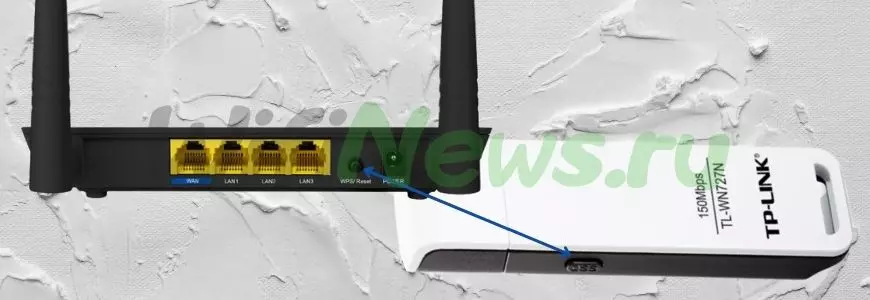
- чтобы включить WPS для ПК, нужно сначала придержать ту кнопку на протяжении не более 3-5 секунд, которая была описана выше;
- для подключения WPSWiFi для компа с флешкой, зажимается та же клавиша;
- при отсутствующем соединении необходимо установить драйвера с оригинальной программой для модуля WiFi WPS;
- в нижнем углу с правой стороны найти соответствующий значок Вай фай и тапнуть по нему левой кнопкой;
- в открывающемся списке всех доступных сетей, найти соответствующее имя модуля. Нажать на кнопку «Подключить»;
- появится окно, в котором необходимо будет указать пароль. После этого необходима опять кнопка WPS, которую нужно будет нажать. Это действие служит для повышения безопасности. Обеспечивая возможность нажатия кнопки WPS на роутере TP Link и других моделях и фирмах производителей – исключительно владельцу.

Есть еще один вариант, как разрешить подключение. Он действует, когда при подключении всплывает окно настройки. Здесь придется указать имя сети и ввести ключ безопасности. Вместо него может быть указан пароль. Дополнительно потребуются пароли безопасности – WPA2-Personal.
Подключить на ОС Android
Когда необходимо на телефоне или планшете, работающем на операционной системе Android, включить WiFi WPS, следует выполнить такие действия:
- зажать соответствующую клавишу на маршрутизаторе;
- активировать Вай фай на устройстве;
- провести обзор предлагаемых сетей. Выбрать нужную. Что означает фактически автоматическое подключение к интернету.
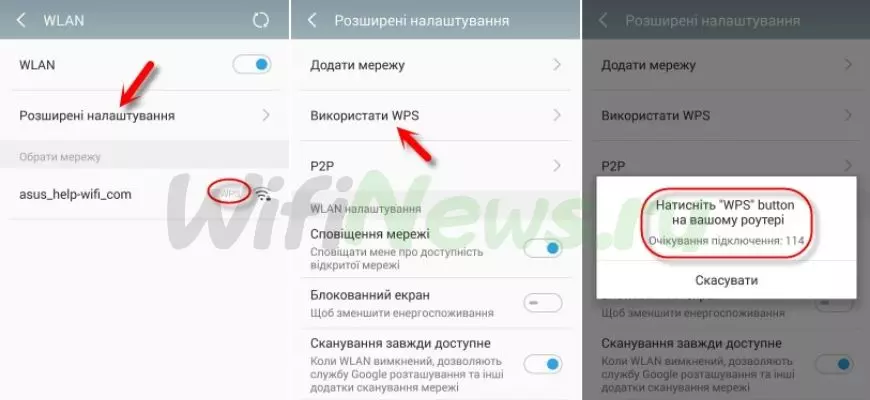
Но возможно и другое развитие событий. В этом случае потребуется код WPS, который указывается в соответствующем окне. Но перед этим повторно зажимается кнопка WPS.
Подключение iOS
Для тех, кто собирается подключать и отключать беспроводную сеть для работы с устройствами Apple, следует придерживаться указанных шагов:
- подключить соответствующие действия на аппарате раздачи;
- после этого осуществить поиск нужной сети wi-fi;
- если запрашивается код доступа, то придется нажать соответствующую кнопку на роутере.
Необходимо учитывать, что на устройствах Mac поддержка микросхем intel и apple может вести себя совершенно по-разному. В результате чего connecting осуществляется не всегда. При возникновении проблем настройки выполняются вручную и напрямую.
Как включить, отключить, настроить данную функцию на роутере
Когда требуется подключить Wi-Fi и обеспечить protected setup, нужно действовать с оглядкой на то, с каким модулем приходится работать. Ведь важно не только обеспечить необходимые connecting, но и реализовать защищенную сеть. Поэтому далее опишем, как подключить и отключить WPS на разных маршрутизаторах.
ZyXel keenetic
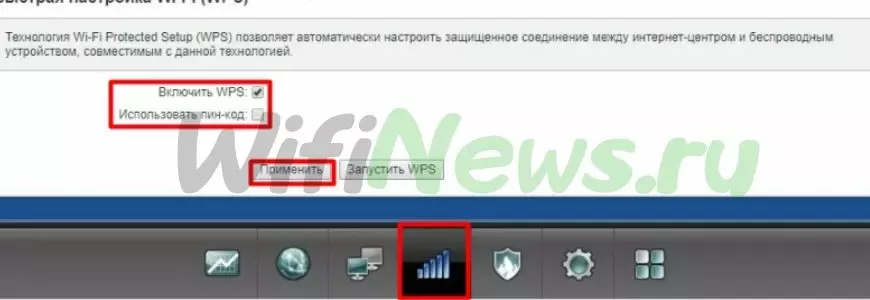
Интерфейс у модели ZyXel от Keenetic — не слишком прост с точки зрения работы. Поэтому для подключения рекомендовано придерживаться таких действий:
- зайти на http://192.168.1.1. Эта функция доступна, если до этого не был изменен АйПи адрес;
- указать все необходимые данные для осуществления входа;
- найти соответствующий значок в нижней части экрана;
- установить галку, чтобы была подключена функция;
- чтобы обеспечить Wi-Fi protected setup, нужно использовать PIN. Это обеспечивает необходимую авторизацию.
Asus
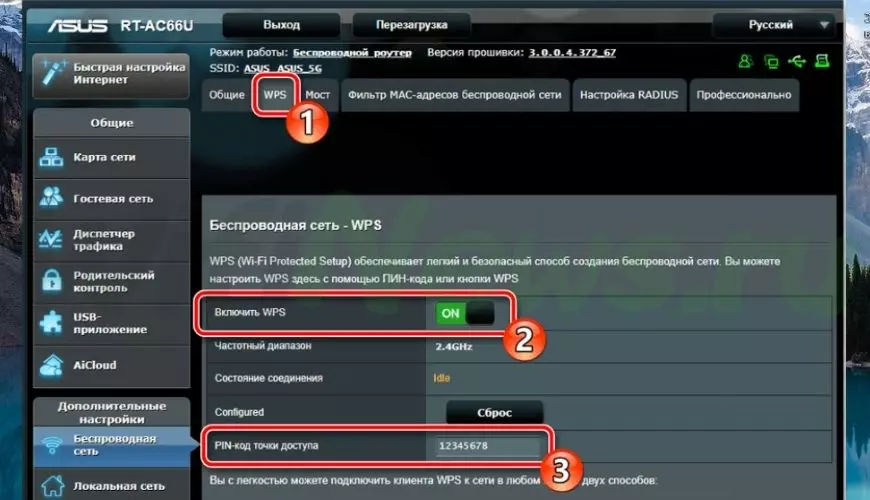
А вот для работы Wi-Fi protected setup или функционирования в незащищенном режиме на роутере от Асус, следует выполнить:
- указать в браузере АйПи для авторизации;
- зайти в Wireless – указать WPS;
- при необходимости сменяется частота функционирования работы. Пользователь может выбрать 2,4 или 5 ГГц. При этом используется кнопка – Switch Frequency;
- reset дает возможность исключить все имеющиеся на данный момент установки, путем их обнуления с дальнейшей переустановкой;
- pайдя в раздел «Состояние соединения» оценить те сети, которые доступны;
- нажать кнопку On/Off. Она дает возможность как отключить WPS, так и подключить сеть.
Tp-link
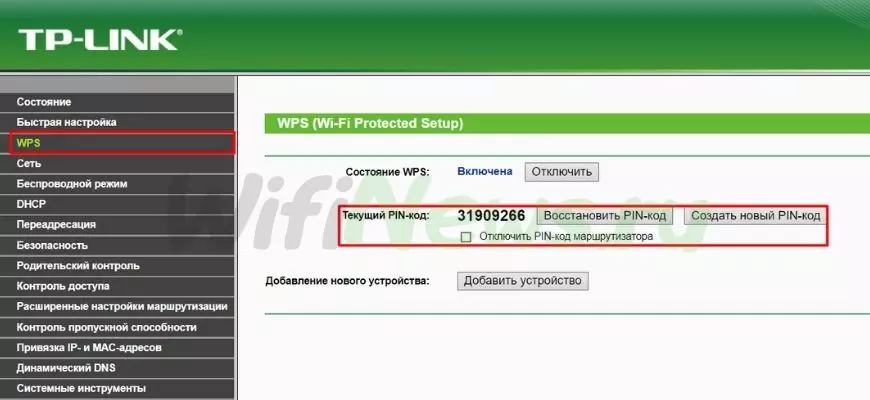
Для Tp-link необходимо выполнить:
- ввести АйПи роутера;
- указать пароль административной сети;
- найти крайнее левое меню «Режим беспроводной»;
- нажать ВПС. Здесь осуществляется как connecting, так и рассоединение с функцией;
- при необходимости пользователь может задать личный Пин-код. Доступно также и отключения ключа;
- кнопка «Добавить устройство» обозначает, что можно выполнить аутентификацию для другого устройства.
Почему не стоит оставлять функцию включенной
Когда пользователи разобрались, для чего нужна кнопка WPS на роутере, стоит осознать, что при отключенной аутентификации, существует опасность взлома. Но при домашнем использовании — в повышенной аутентификации нет необходимости, за исключением ситуации, когда роутер находится в офисе.
Взлом по Pin
Видео:Как включить WPS на роутереСкачать

Если же оценивать то программное обеспечение, которое позволяет взломать сеть по пин-коду, то здесь все действия могут быть выполнены одним из ниже описанных способов:
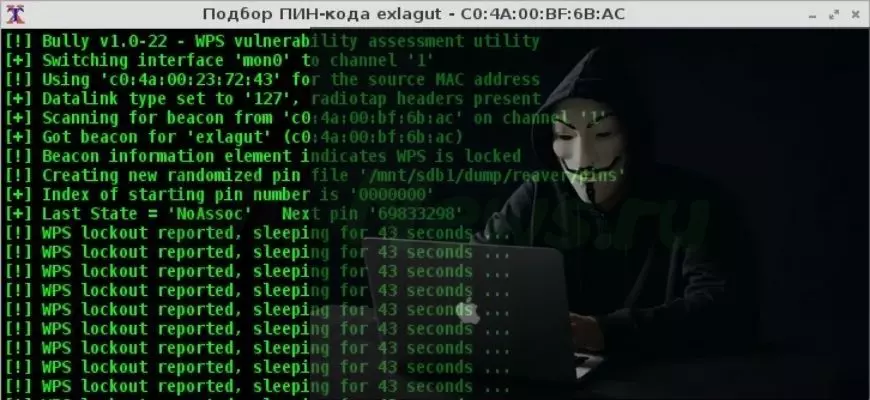
- Путем перебора соответствующих кодов. Этим занимаются специальные программы и процесс достаточно трудоемкий и длительный. Даже для них в автоматическом рабочем режиме процесс подбора может занять до нескольких дней.
- Второй вариант более быстродействующей, так как в нем используются те базы данных, которые содержат в себе так называемые «сердца» программ и ключей в режиме mode. Такие способы позволяют быстрее подобрать необходимый пин-код для доступа в сеть. Чтобы минимизировать риски в этом случае, желательно выключать ВПС (особенно если в ней нет необходимости с точки зрения использования) или менять пин-код со стандартного предлагаемого на индивидуальный.
Что значит QQS
Некоторые старые модели роутеров включают в себя такую функцию, как QQS. Переводя эту аббревиатуру, получаем название – quick secure setup. Именно она позволяет достаточно быстро и безопасно подключиться к различным беспроводным сетям, независимо от того Ростелеком или какой-либо другой оператор обеспечивает ее.
Чтобы подключить данный функционал, необходимо:
- Зайти в соответствующую конфигурацию прибора.
- Найти раздел «Wireless».
- Выбрать пункт «Security».
- Отключить эту функцию.
Как видно из всего вышеперечисленного, приобретая тот или иной роутер, необходимо детально разобраться с его функционированием, чтобы обеспечить себе не только качественную и бесперебойную сеть wi-fi. Но и обезопасить себя от различных взломов и неполадок в работе. Если требуется дополнительные программки для диагностики, их можно скачать в google play. Также не забывать о режиме PBC, что буквально означает – нажать кнопку конфигурации. Если не используется определенная функция, то ее лучше отключить – и это в том числе касается и ВПС.
Видео
Кнопка WPS или Wi Fi Protected Setup показываем как правильно пользоватьсяСкачать

Как защитить свой Wi Fi? Отключение WPS в роутереСкачать

Как быстро подключить принтер к Wi-Fi сети с помощью функции WPSСкачать

Как подключиться к вай фай без пароля через WPSСкачать
Настройка безопасности 🛡️ роутера в 2021: пароль, WIFI, WPS, фильтрация MAC и IP, удаленный доступСкачать
WDS в роутере: делаем точку Wi-Fi без кабеля. Как настроить мостовое беспроводное подключениеСкачать

Как зайти в настройки роутера через телефон: с любого Android в любой маршрутизаторСкачать

СТАРЫЙ РОУТЕР В РОЛИ РЕПИТЕРА ! КАК НАСТРОИТЬ WDS МОСТ ! Wi Fi РЕПИТЕРСкачать

Подключение 2 роутеров в одной сети в 2021: усиление Wifi, общие ресурсы 🌐Скачать
Как подключиться к Wi-Fi БЕЗ ПАРОЛЯ? 📲 Технология WPS!Скачать
Как включить Wps на роуторе TP-LinkСкачать

WPS на роутере — клавиша, обеспечивающая быстрое соединение с Wi-Fi без указания ключа безопасности и поиска SSID. С учетом модели маршрутизатора она может быть индивидуальной, совмещаться с клавишей Reset или вообще отсутствовать.
Ниже рассмотрим особенности WPS, приведем инструкцию по пользованию опцией и поговорим о доступных способах подключения.
Отдельно раскроем особенности функции QSS и ее отличия, правила включения ВПС на различных моделях роутеров и особенности изменения настроек.
Что такое WPS
Аббревиатуру WPS можно расшифровать как Wi-Fi Protected Setup. В переводе с английского это означает «защищенная настройка Wi-Fi».
Система предназначена для быстрого и безопасного подключения устройства (телефона, ноутбука, ПК) к Вай-Фай без ввода пароля. Настройка занимает минимум времени: достаточно нажатия одной кнопки на маршрутизаторе для связи двух устройств.

Назначение технологии, где находится кнопка, как ей пользоваться
Процесс подключения к WiFi-сети проходит в несколько этапов: поиск сети, указание пароля и ожидание подключения. Но бывают ситуации, когда под рукой нет ПК, ноутбука или другого оборудования для соединения с роутером и внесения настроек. Ситуация усугубляется отсутствием сетевого кабеля для подключения.
В таком случае пригодится клавиша WPS. Ее возможность позволяют подключиться к маршрутизатору без прописывания ключа безопасности, а дальше решать другие вопросы: серфить в Интернете или войти в панель для внесения правок в настройки.
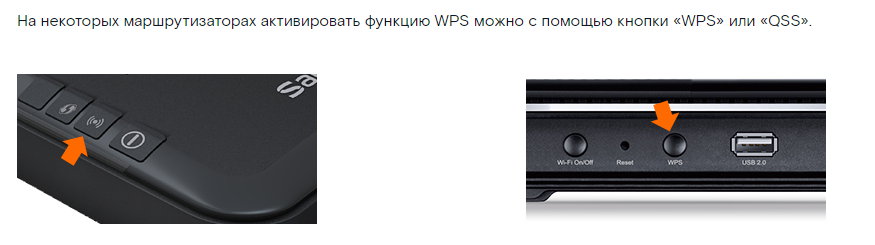
Как правило, WPS активируется небольшой кнопкой, размещенной на передней или задней части роутера и утопленной в корпус.
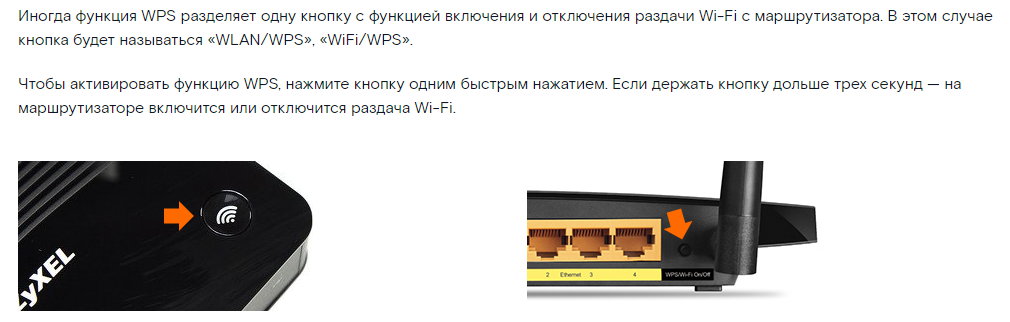
Некоторые производители (к примеру, TP-Link) совмещают ее с Reset, поэтому при пользовании нужно быть внимательным и не нажимать кнопку более чем на 6-8 секунд (в таком случае может произойти сброс настроек).
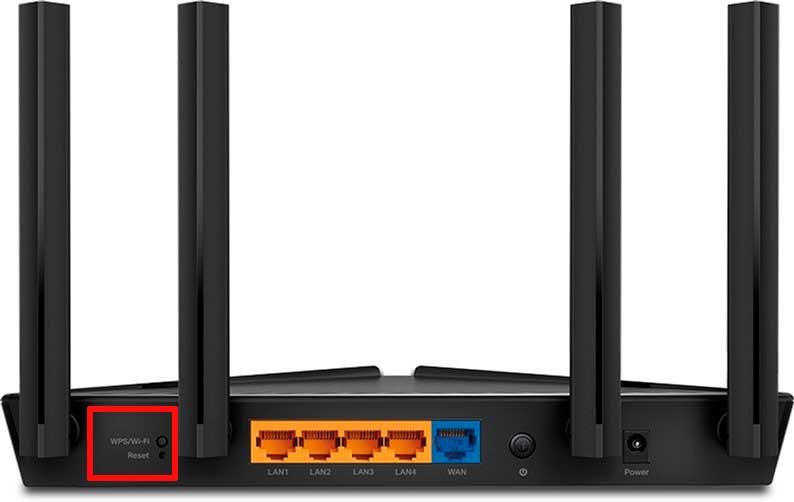
В компании ASUS и ZyXel сделали отдельную кнопку и разместили ее на задней и передней части корпуса соответственно.
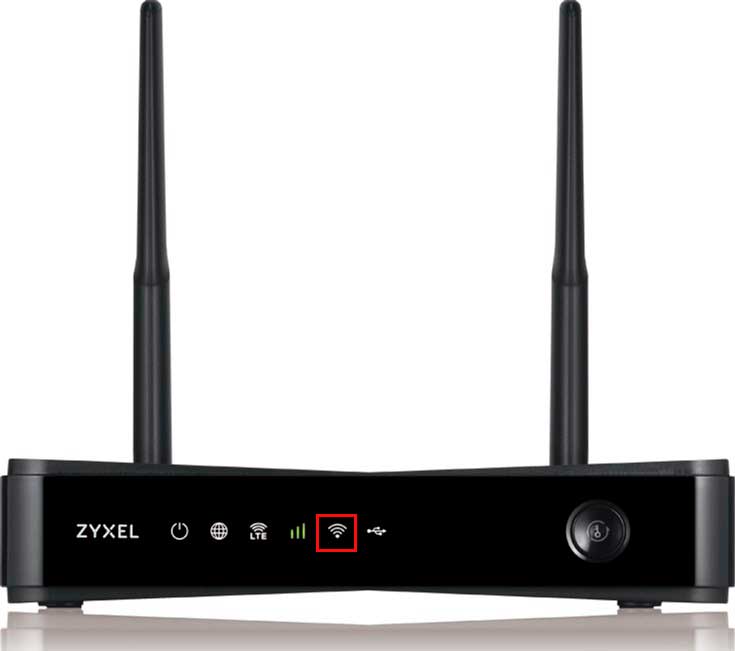
Интересно, что в роутере ZyXel на клавише изображен значок Wi-Fi, а надпись WPS отсутствует. Некоторые производители предусмотрели элемент WLAN для автоматического запуска Wi-Fi. В таком случае сначала включается этот тумблер, а уже потом используется ВПС.
Выделяется два способа применения технологии:
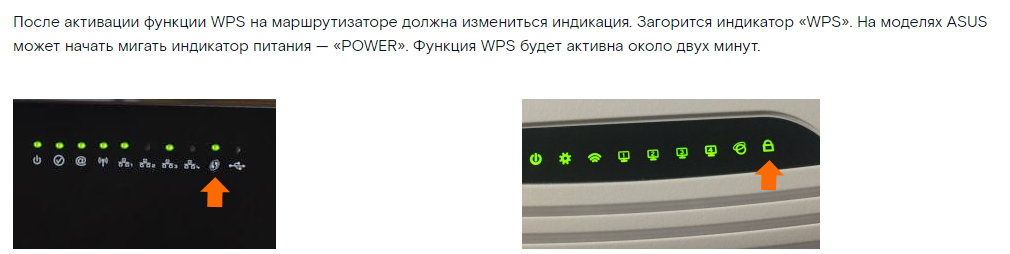
- Если кнопка WPS предусмотрена, жмите ее на 1-2 секунды для активации функции. Включение подтверждается миганием индикатора (надпись зависит от модели). Опция действует ограниченное время, после чего отключается, а светодиод перестает светиться.
- При отсутствии клавиши WPS опция включается через браузер в настройках роутера.
В обоих случаях принципы подключения идентичны, а отличаются только особенности включения.
Другие функции
Некоторые производители расширяют возможности Wi-Fi Protected Setup и позволяют использовать клавишу для включения / выключения других опций. Как правило, это раздача сети. В компании АСУС пошли дальше. Они создали программу WRT, позволяющую менять назначение кнопки и прикреплять к ней другие функции.
Что такое QSS, и чем она отличается от WPS
Пользователи старых маршрутизаторов часто сталкиваются с опцией QSS. Аббревиатура расшифровывается как «Quick Secure Setup» (в переводе — быстрая безопасная настройка).
Функция запускается автоматически при первом включении устройства. Если в ней нет необходимости, ее можно отключить.
Для этого:
- Войдите в настройки роутера через веб-проводник.
- Перейдите в раздел Wireless (беспроводная сеть).
- Зайдите в категорию Security (безопасность).
- Найдите опцию QSS и выключите ее.
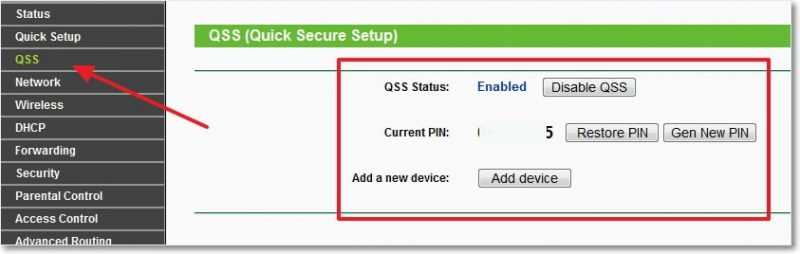
Между QSS и WPS нет особой разницы. Это одинаковые опции, но с разным названием. Применение QSS, как правило, актуально для девайсов TP-Link. Интересно, что в настройках этот инструмент чаще всего называется WPS, а вот клавиша на корпусе подписана по-иному.
Как работает
Технология Wi-Fi Protected Setup подразумевает быстрое подключение без ввода ключа безопасности.
Принцип действия, следующий:
- Пользователь маршрутизатора назначает кнопку или активирует опцию через настройки.
- WPS автоматически определяет имя Вай-Фай сети (иногда этот шаг пропускается).
- Роутер активирует систему безопасности WiFi, исключающую подключение третьих лиц к новой сети.
- Устройство подключается к сети автоматически или после ввода ПИН.
Выделяются следующие виды Wi-Fi Protected Setup:
- С PIN-кодом, состоящем из восьми цифр. Такой вариант делает соединение более надежным, ведь на подключаемом устройстве необходимо указать такой же ПИН, как на точке доступа.
- WPS-кнопка. В отличие от прошлого метода, достаточно нажать кнопку с интервалом где-то в две минуты для соединения девайсов.
Варианты подключения
Подсоединение к технологии Wi-Fi Protected Setup может производиться тремя способами.
Кратко рассмотрим их особенности:
- Оба устройства (роутер и WiFi-приемник) имеют кнопки WPS. Для подключения необходимо одновременно нажать клавиши на двух устройствах, после чего они подключаются друг к другу.

- WPS-кнопка предусмотрена только на маршрутизаторе. Для соединения к ПК / ноутбуку достаточно нажатия на одну-две секунды. В смартфонах может потребоваться включение опции, позволяющей подключение с применением Wi-Fi Protected Setup (зависит от модели).
- Отсутствие ВПС на роутере не означает отсутствие поддержки технологии. В большинстве случаев вы сможете активировать функцию, если она выключена. В такой ситуации, как правило, необходимо ввести PIN-код, написанный на задней части устройства.

Выбор способа соединения выбирается с учетом особенностей роутера и подключаемого девайса.
Как подключиться к Wi-Fi без ввода пароля
Теперь рассмотрим, как соединиться с Wi-Fi без пароля. После срабатывания кнопки подключение зависит от используемого девайса.
Рассмотрим несколько вариантов:
- При наличии WiFi-модуля в виде флешки для USB-разъема найдите на устройстве кнопку WPS или QSS, а после жмите на нее в течение 1-2 с. Проверьте, чтобы на компьютере было установлено фирменное ПО и драйвер для WiFi-адаптера. Программа, как правило, идет вместе с устройством или доступна на официальном сайте.
- Если на подключаемом устройстве нет кнопки (ноутбук, смартфон, ПК), соединение происходит автоматически. На некоторых моделях мобильных устройств предусмотрена опция WPS. Ее необходимо включить.
- При отсутствии клавиши ВПС на маршрутизаторе проверьте настройки и активируйте опцию вручную.
- Используйте ПИН-код. В настройках Wi-Fi Protected Setup часто указывается особый PIN, который необходимо ввести для подключения разных девайсов.

В ряде моделей технология работает по умолчанию, поэтому сразу пробуйте соединиться с WiFi. Если это не удается сделать, придется функцию включить через настройки.
Что такое PIN и где его найти
В ряде моделей кнопку WPS замещает PIN-код, представляющий собой группу из восьми цифр. Он применяется для соединения с WiFi без применения стандартного пароля. При этом жать клавишу ВПС не требуется, если опция активирована в настройках.
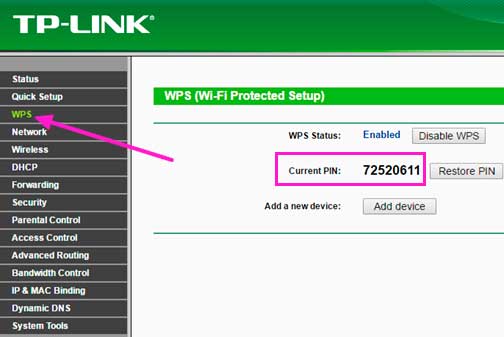
Сведения по PIN легко отыскать снизу маршрутизатора (на прикрепленной этикетке). Он имеет следующий вид — штрих-код, под которым имеется надпись PIN:ХХХХХХХХ.

Вместо ХХХХХХХХ прописан индивидуальный набор цифр, характерный для конкретного маршрутизатора. Кроме того, ПИН-код можно глянуть в панели управления роутера через любой браузер.
Подключаем к WiFi персональный компьютер на Windows 7, 8 и 10 по WPS
Рассмотрим, как подключить ПК с Windows от 7 версии и выше с помощью технологии Wi-Fi Protected Setup.
Алгоритм действий:
- Откройте на ПК список доступных подключений.
- Выберите личную Вай-Фай-сеть и жмите Подключение.
- В окне со вводом пароля найдите надпись, свидетельствующую о возможности подключения через кнопку маршрутизатора. Учтите, что сообщение может появиться только спустя несколько секунд.
- Жмите на клавишу WPS.
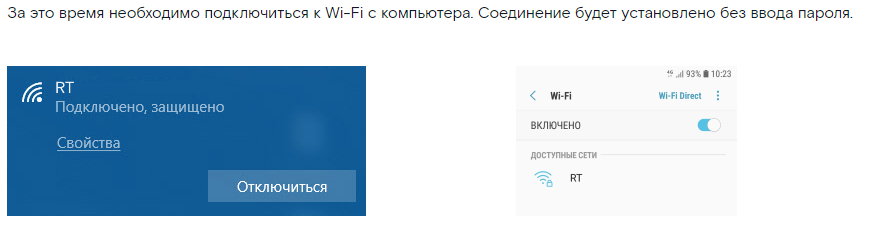
- Убедитесь, что ПК подключился к Вай-Фай без ввода пароля.
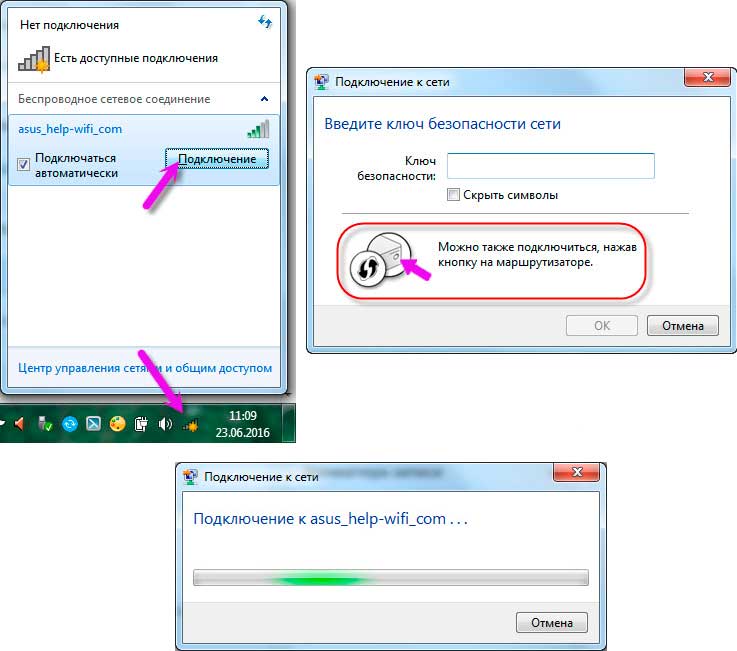
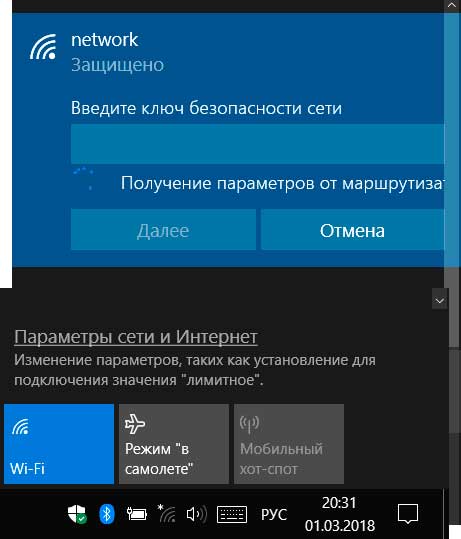
После этого можно серфить в Сети без ввода дополнительной информации. При этом на роутере ничего выключать не нужно.
При использовании адаптера с WPS-кнопкой придется жать клавиши на WiFi-адаптере и роутере. При этом на ПК необходимо установить программное обеспечение, которое идет в комплекте с устройством или доступно на официальном сайте.
Как подключить к роутеру через WPS смартфон или другие мобильные девайсы на Андроид
Бывают ситуации, когда системуWi-Fi Protected Setup необходимо применить на смартфоне или планшете с Android. Здесь с беспроводной сетью легко соединиться без указания пароля.
Сделайте следующее:
- Войдите в параметры мобильного девайса.
- Перейдите раздел WiFi.
- Выберите расширенные настройки.
- Укажите вариант соединения с применением WPS.
- Жмите клавишу на маршрутизаторе.
- Убедитесь, что смартфон или планшет с Android подключились к Вай-Фай.
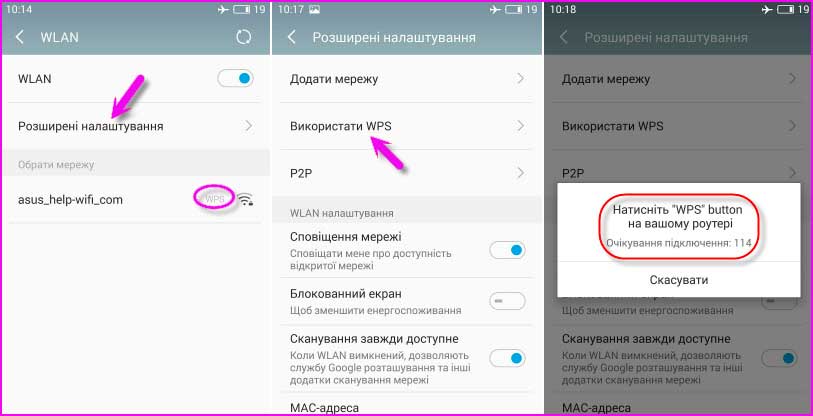
На разных устройствах настройки и названия разделов могут отличаться, но общий принцип остается неизменным.
На ряде мобильных девайсов предусмотрена виртуальная кнопка, имеющая программный вид.
Для пользования опцией войдите в настройки смартфона, а там откройте параметры Вай-Фай и войдите в расширенные настройки. Среди всех функций может оказаться кнопка WPS. Жмите на нее, после чего появляется специальное окно.
Теперь активируйте систему ВПС на маршрутизаторе и дождитесь соединения.
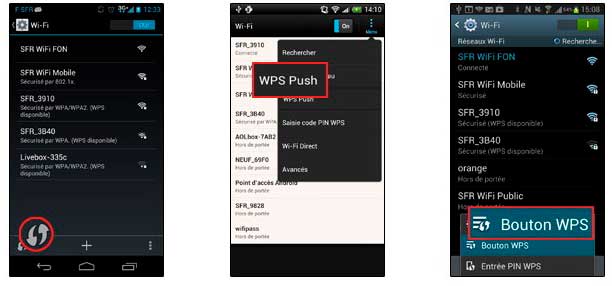
Подключение устройств, работающих на iOS
Пользователи Айфонов часто спрашивают, как включить и использовать технологию Wi-Fi Protected Setup на девайсах с iOS. Отметим, что в таких устройствах (iPhone, iPad и прочих) поддержка WPS не предусмотрена. Возможно, этот недостаток будет устранен в новых версиях iOS.
Подключение с помощью ПИН-кода
При наличии PIN-кода соединение оборудования к сети Вай-Фай не составляет труда.
Алгоритм подключения имеет такой вид:
- Войдите в настройки роутера.
- Зайдите в секцию Сеть, а после Беспроводная сеть.
- Жмите на линк WPS с PIN-кодом.
- Кликните на пункт Включить беспроводную сеть.
- Получите 8-значный ПИН-код и дождитесь поиска точки доступа.
- На ПК жмите Сеть, а после Устройства и принтеры.
- Кликните на кнопку Добавление устройства.
- Жмите «Далее» и пропишите ПИН-код.
- Выберите сеть и жмите Далее.

Если все сделано правильно, на экране загорается надпись «Подключено». Отметим, что в зависимости от модели сетевого девайса и версии ОС алгоритм действий может немного отличаться.
Как включить и отключить WPS на роутере
Отметим, что принцип включения Wi-Fi Protected Setup отличается в зависимости от производителя и требует индивидуального рассмотрения. Приведем нюансы для основных производителей маршрутизаторов.
D-Link
Войдите в настройки маршрутизатора, а после с левой стороны найдите вкладку WiFi. Перейдите в нее и зайдите в раздел WPS. По умолчанию опцию отключена. Чтобы изменить это, поставьте отметку в специальное поле, жмите на кнопку Применить и перезагрузите девайс.

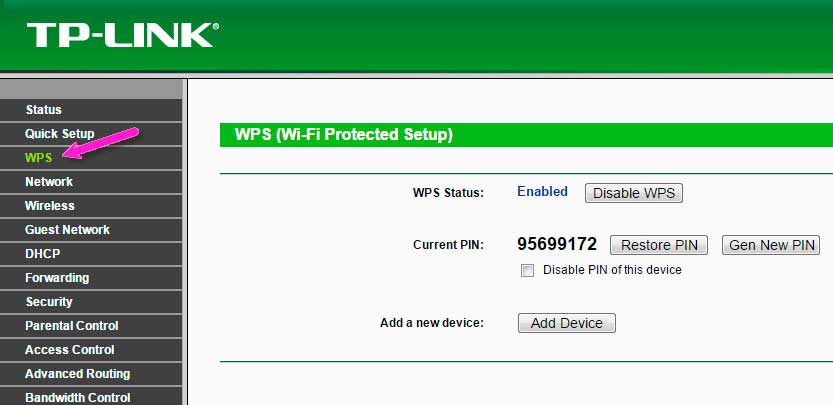
TP-Link
После перехода в панель управления (192.168.0.1, или 192.168.1.1) войдите в раздел WPS, а там активируйте опцию (если она отключена). Здесь же доступны сведения по ПИН-коду и имеется возможность его генерации. Если вы пользуйтесь новой версией маршрутизатора с панелью управления голубого цвета, войдите в категорию Дополнительные настройки, а после жмите на кнопку WPS.
Xiaomi
В роутерах этой компании кнопки Wi-Fi Protected Setup не предусмотрено. Кроме того, при входе в настройки устройства включить эту опцию также не получится, ведь ее нет. Единственный выход — активировать функцию с помощью приложения, устанавливаемого на телефон Ксиоми.
ASUS
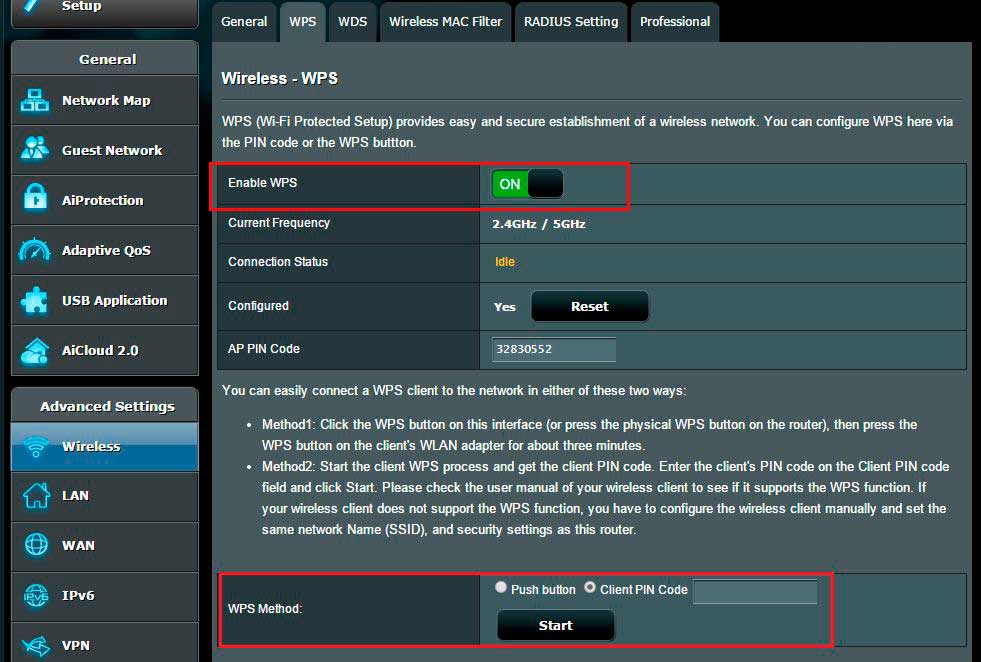
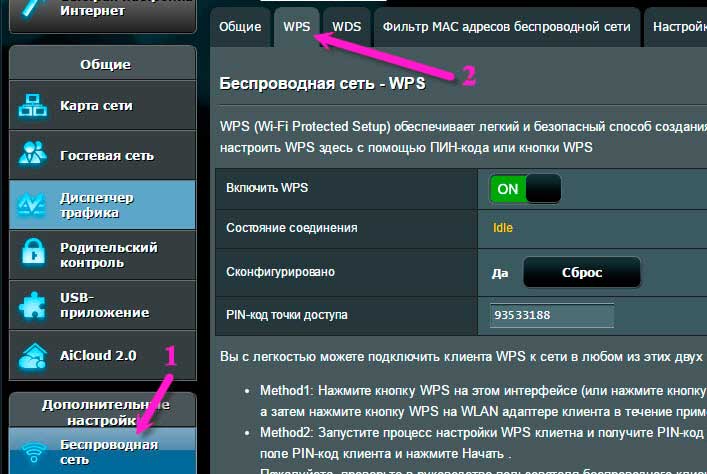
После входа в панель управления (192.168.0.1) переходите в категорию беспроводная сеть, а далее войдите в раздел WPS. Найдите тумблер, отвечающий за активацию этого режима. Для его включения переведите рычаг в положение On.
ZyXel Keenetic
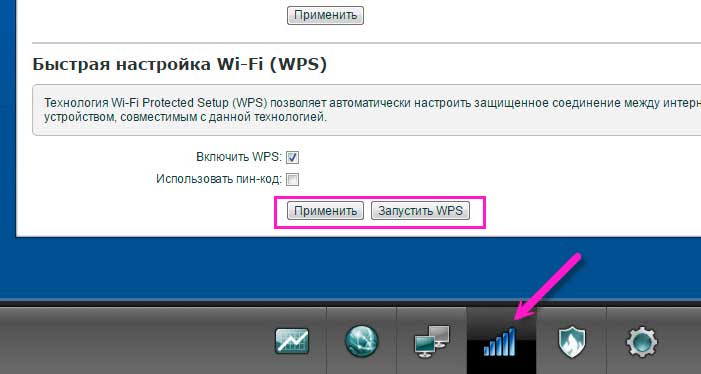
Пользователям таких девайсов необходимо перейти во вкладку Вай-Фай в нижней части меню, после чего появляются требуемые настройки. Поставьте отметку в раздел Включить WPS и жмите на Применить.
Ростелеком
Компания Ростелеком предлагает клиентам маршрутизаторы разных производителей, в том числе TP-Link, ASUS и другие. Для включения ВПС в зависимости от применяемой модели можно применить клавишу на корпусе или панель управления (принципы рассмотрены выше).
Как менять настройки WPS на роутере
В большинстве маршрутизаторов опция WPS сразу активна, поэтому вносить изменения нет необходимости. Все, что нужно — нажать на кнопку, предусмотренную на устройстве.
Если же возникает необходимость изменить параметры, подходы почти идентичны.
Подробная инструкция приведена выше, а общий алгоритм имеет следующий вид:
- Войдите в интерфейс маршрутизатора.
- Найдите в панели управления раздел WPS.
- Внесите изменения — включите / отключите опцию.
- Жмите на кнопку Сохранить изменения.
- Дождитесь перезагрузки.
Изменения вступают в силу сразу после перезапуска оборудования.
Как отключить
Отдельное внимание уделим отключению опции Wi-Fi Protected Setup, если в ней нет необходимости.
Алгоритм действий немного отличается в зависимости от применяемой модели маршрутизатора:
- D-Link. Войдите в панель управления и жмите на раздел Advanced. Там перейдите на WiFi Protected Setup, а после снимите отметку в пункт Enable.
- ZyXel. Зайдите в настройки, а там перейдите в раздел Сеть и Беспроводная сеть. Найдите раздел WPS и сделайте отметку Disable.
- TP-Link. Если у вас под рукой роутер этой марки, войдите в его веб-интерфейс, зайдите в раздел WPS, а там установите Disable для интересующей опции.
- ASUS. Перейдите в панель управления и секцию Беспроводная сеть, а там отключите WPS путем выбора Off.
Вне зависимости от модели с поиском функции Wi-Fi Protected Setup и ее выключением не должно возникнуть трудностей.
Что делать, если на роутере нет кнопки WPS
Во многих устройствах не предусмотрено аппаратное включение опции. Если это так, подключение придется осуществлять через веб-интерфейс маршрутизатора.
Алгоритм действий имеет следующий вид:
- Войдите в панель управления через любой из браузеров. Данные для входа должны быть на нижней части.
- Зайдите в раздел Security или WPS.
- Найдите ПИН-код, который необходимо указать в разделе пароля. Эта информация может быть приведена и на корпусе устройства.
- Используйте беспроводную сеть в обычном режиме.
В случае со смартфонами существует альтернативный вариант подключения.
Алгоритм такой:
- Войдите в раздел WiFi на смартфоне / планшете.
- В перечне активных сетей выберите раздел «Вход по PIN WPS».
- Найдите ПИН-код подключения и зафиксируйте его на отдельном листе бумаги.
- Войдите в панель управления роутера.
- В настройках ВПС жмите «Добавить устройство».
- Введите в специальное поле скопированный ранее код.
- Жмите «Добавить».
Если все сделано правильно, смартфон / планшет подключаются к WiFi.Такую опцию можно использовать для всех девайсов, поддерживающих этот протокол.
Безопасность
При использовании технологии WPS важно помнить о рисках для безопасности. Существует даже мнение, что применение этой технологии несет риски для конфиденциальной информации на личном устройстве, но это не так.
Безопасность снижается только при отключении аутентификации и отсутствии PIN-кода.
Подключение с помощью одной лишь кнопки более рискованно, поэтому такой метод можно использовать только в домашней сети, где нет опасности подключения посторонними лицами.
В современных условиях существуют способы, позволяющие взломать устройство по ПИН.
Это действие доступно двумя методами:
- Перебор кодов PIN. Недостаток ПИН-кода в том, что он представлен в виде цифр, что упрощает работу для злоумышленника. Для подбора нужного варианта необходимо проверить 99 999 999 комбинаций. Специальной программе для поиска нужного решения потребуется два-три дня. На практике количество комбинаций даже меньше (об этом ниже).
- Получение подходящего ПИН. В Сети можно найти множество баз с информацией по стандартным PIN-кодам. Простой пользователь не будет менять настройки или вообще забудет отключить WPS, после чего мошенники смогут взломать локальную сеть.
Чтобы понять, есть ли угроза, достаточно посмотреть на нижнюю наклейку. Если на ней написан PIN-код, можно переживать. В ином случае вероятность взлома минимальна, ведь маршрутизатор не поддерживает WiFi Protected Setup.
Почему кнопку WPS лучше отключить
С учетом сказанного напрашивается важная рекомендация. При наличии такой возможности опцию ВПС лучше отключить. Это связано с риском взлома роутера через PIN-код.
Как отмечалось, для его подбора необходимо использовать почти 100 млн комбинаций, но на практике их меньше, ведь последняя цифра рассчитывается на базе предыдущих.
Кроме того, особенности протокола позволяют поделить PIN на две части, что снижает число вариантов до 11 000. Получается, что на взлом маршрутизатора через ПИН уйдет всего один вечер.
Об этой особенности стало известно, благодаря стараниям С. Фибека и К. Хеффнера, которые рассказали об уязвимости протокола еще в декабре 2011 года. С тех пор особенно ничего не изменилось, поэтому пользователям нужно быть внимательными при использовании опции в повседневной жизни.
Плюсы и минусы технологии
В завершение можно рассмотреть преимущества и недостатки технологии.
Плюсы:
- Возможность быстро подключиться к локальной сети без знания SSID или ключа безопасности.
- Нет нужды подключаться к настройкам маршрутизатора. Все, что нужно — нажать на WPS или включить опцию через настройки.
- Для соединения достаточно PIN-кода, указанного на нижней части устройства или в панели управления.
- Можно быстро назначить SSID-имя и ключ безопасности.
- Никто не может узнать пароль или фразу-пароль, ведь они формируются случайным образом.
- Технология поддерживается всеми ОС Виндовс, начиная с Виста и применяет протокол EAP, используемый в WPA2 и имеющий достаточную защищенность.
Недостатки:
- Слабый уровень защиты, из-за чего злоумышленники могут взломать устройство через PIN-код.
- Высокая вероятность подключения мошенников к настройкам с последующим внесением изменений.
- При совмещении клавиш WPS и «Резет» имеется риск случайного сброса параметров, после чего придется вводить их заново.
- Не все маршрутизаторы поддерживают WiFi Protected Setup. Это же касается и подключаемых устройств.
- Опция не работает в режиме Ad-Hot, подразумевающем прямое соединение девайсов без применения точки доступа.
Часто задаваемые вопросы
В процессе пользования WiFi Protected Setup у людей возникают вопросы, касающиеся этой технологии.
Индикатор мигает, но не горит
Пользователи часто входят в ступор, когда видят мигающий индикатор WPS. Многие считают, что такая индикация свидетельствует о неисправности. Это не так. Мигание диода означает процесс подключения. Он может длиться до 100-120 с и является обычным явлением.
Почему не горит WPS на роутере?
Хуже обстоит ситуация, когда светодиод вообще не горит. В таком случае можно говорить об отключенной опции, поэтому ее необходимо активировать. Сделать это можно двумя способами: путем нажатия кнопки на корпусе или в настройках маршрутизатора. Как это делать на разных моделях, мы рассматривали выше.
Чем отличается ПИН-код от ключа доступа к сети?
На практике ключ доступа и PIN имеют идентичные функции и позволяют подключиться к беспроводной сети. Разница в том, что для правок в параметрах необходим именно ключ доступа. Что касается ПИН-кода, его задача состоит в быстром подключении к Wi-Fi.
Рассмотрим другие вопросы:
- Можно ли расширить зону покрытия вторым роутером с помощью WPS? С применением этой технологии сделать это не получится.
- Что делать, если на Windows 10 система сразу просит ввести пароль? Обратите внимание, что внизу (под строкой для ввода ключа) появляется предложение подключиться с помощью WPS. Система сама выполняет необходимые действия, если кнопка нажата.
- Применение этой опции законно? Конечно, ведь подключение возможно только после активации.
- Запоминает ли смартфон параметры, полученные по беспроводной сети? Да. При следующем подключении мобильное устройство соединяется автоматически.
- Функция отключается самостоятельно? Да, это происходит через определенный временной промежуток.
- Будет ли отключаться первое устройство после подключения второго по WPS? Нет.
Итоги
Применение технологии WPS позволяет ускорить процесс подключения к локальной сети по Wi-Fi и тем самым избежать ввода ключа безопасности. Система реально работает и проста в применении.
Но при использовании технологии нужно помнить о безопасности и риске взлома устройства по ПИН-коду. Чтобы избежать таких последствий, эту функцию желательно отключать.
Последнее обновление 29.07.2020