

На каждом Wi-Fi-роутере, независимо от модели, расположены светодиодные лампочки. Они выступают в качестве индикаторов, каждый из которых несет определенную информацию. По их состоянию определяется правильность подключения устройств, включение функций, задействование портов. Лампочки на роутере могут гореть или мигать. Рассказываем, что обозначает каждая индикация.
Индикаторы на роутере – назначение
Маршрутизаторы отличаются по модели, производителем. Но на модемах применяются единые обозначения. Существуют модели устройств, отличающиеся цветом или количеством диодов. На роутерах присутствует 8 общих индикаторов, о которых поговорим подробнее.

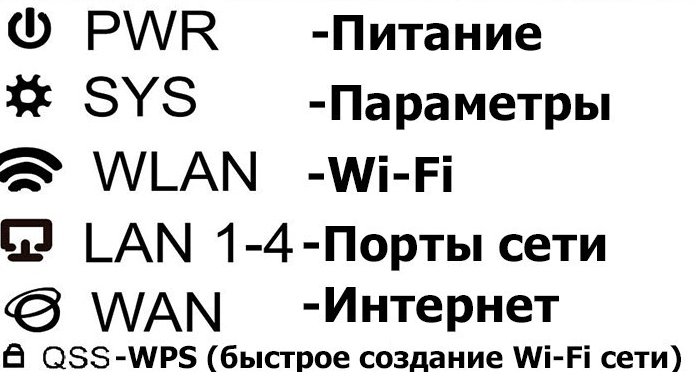
Power
Обозначает включение/отключение питания сети. Если значок горит, значит, маршрутизатор включен в сеть, и питание подается. Выключенный диод сигнализирует о том, что устройство отключено от электросети.

WLAN
Подключение беспроводной сети. Имеет три основных режима:

- Значок не светится – подключения отсутствуют.
- Мигающая лампочка – идет процесс передачи данных.
- Диод, работающий в постоянном режиме, – точка подключения создана и готова к работе.
WAN
Индикатор соединения с сетью интернет. Обычно значок выполнен в виде глобуса, который показывает наличие соединения с глобальной сетью. В определенных сериях маршрутизаторов, при отсутствии подключения, значок загорается оранжевым цветом.
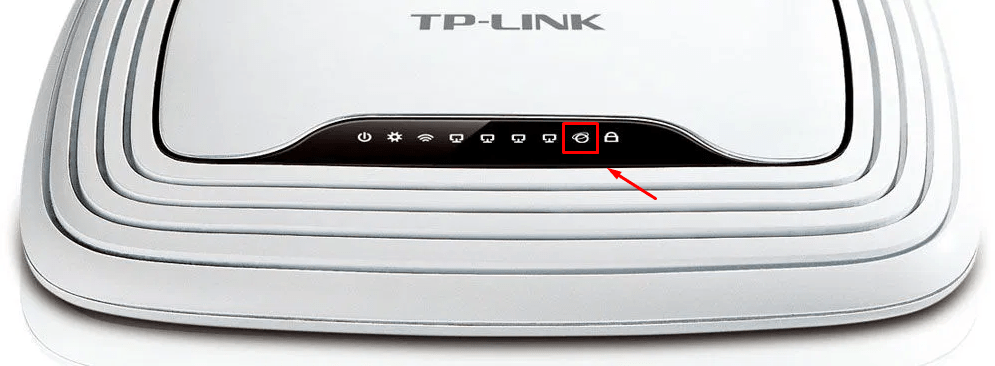
LAN
Порт для подключения интернет-кабеля. На роутерах маркируется светодиодами, показывающими подключение по локальной сети. Они не загораются при отсоединении провода или отсутствии подключения. При передаче данных диоды начинают мигать.
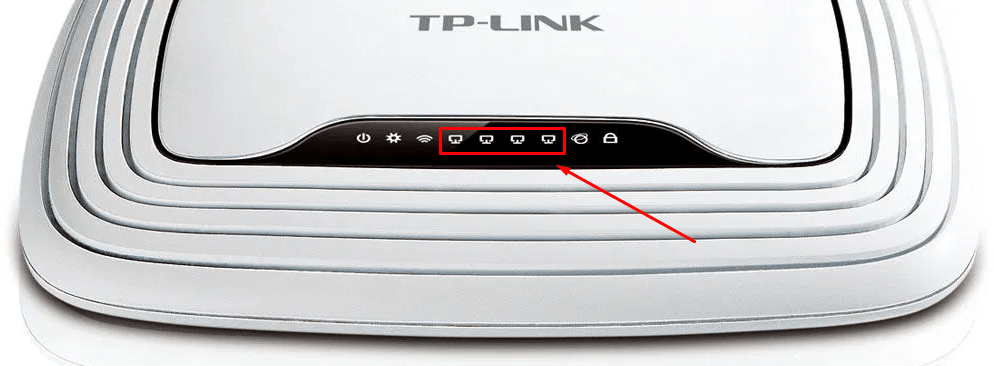
USB
Присутствует на модемах с USB-портом. Если маршрутизатор не подключен, значок не загорается. При выполнении обмена данными начинает мигать. Постоянный режим говорит об успешном подключении к USB-порту (№6 на рисунке).
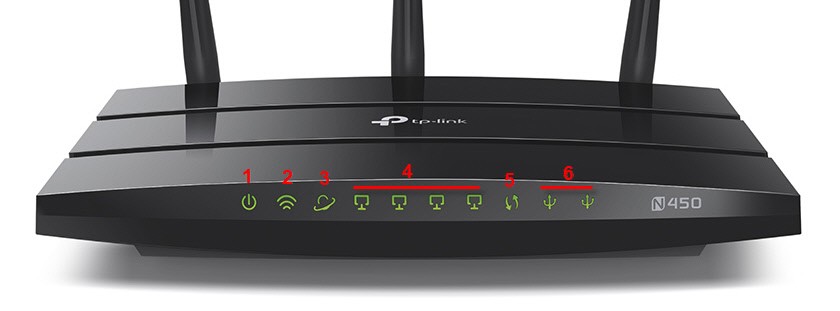
WPS
Присутствует не на всех роутерах. Работает в трех режимах:

- Модем подключен и работает исправно – лампочка горит непрерывно.
- Лампочка медленно мигает – происходит подключение.
- Частое мигание – произошел сбой.
SYS
Лампочка отвечает за ошибки в работе системы. Также бывает только на определенных моделях модемов. Лампочка работает в трех режимах:

- Мигающий диод – устройство функционирует исправно.
- Лампочка отключена – произошел сбой во время работы модема.
- При загрузке устройства диод загорелся и не мигает.
Работа лампочки в постоянном режиме больше минуты означает, что произошел сбой в системе.
LOS и PON
Такой значок установлен на моделях, подключенных через оптоволокно, а не обычный кабель. Это высокоскоростное соединение позволяет пользоваться услугами телефонии, ТВ. Индикатор PON работает непрерывно, отвечает за регистрацию в сети. Лампочка LOS показывает соединение.
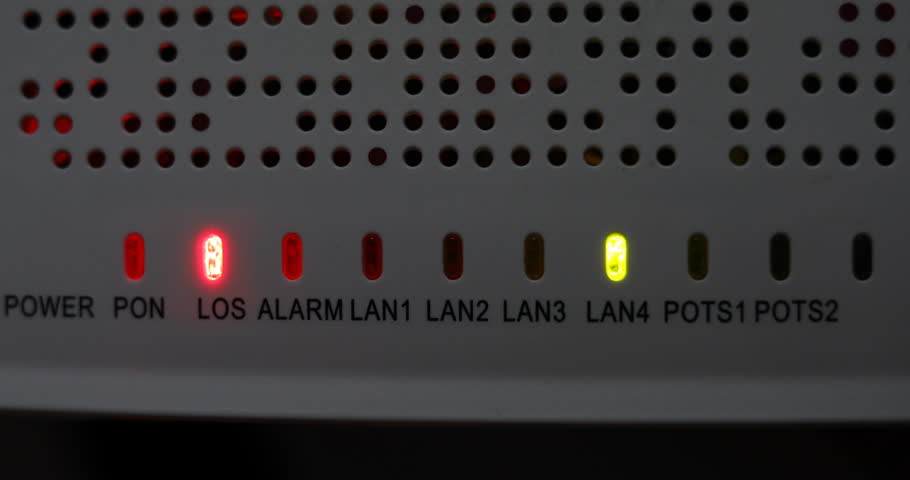
Какие индикаторы и когда должны гореть
Если к модему не подключен сетевой кабель, отсутствует питание в сети, то все индикаторы будут отключены. Нужно проверить его подключение, узнать, подается ли ток в электросети. Если причины не обнаружены, тогда присутствуют неполадки в работе роутера или адаптера.
В устройстве, которое подключено к электросети, должны гореть: значок Power, мигать диод SYS, гореть или мигать WAN, а также Wi-Fi и LAN. Остальные индикаторы могут быть выключены, если порты не задействованы.
Частые проблемы и их решение
При работе маршрутизатора случаются сбои, на которые указывает специальная подсветка лампочек, расположенных на верхней части корпуса гаджета. Изучим основные проблемы, наиболее часто возникающие во время его использования.
Не горит WAN или горит не тем цветом
Индикатор загорелся желтым, оранжевым, красным цветом. Это связано с определенной моделью и изготовителем. При подключенном кабеле, но отсутствии интернета, появляется оранжевая подсветка значка. Неполадки также возникают при неверных настройках, сбоя в системе либо причин, связанных с провайдером.
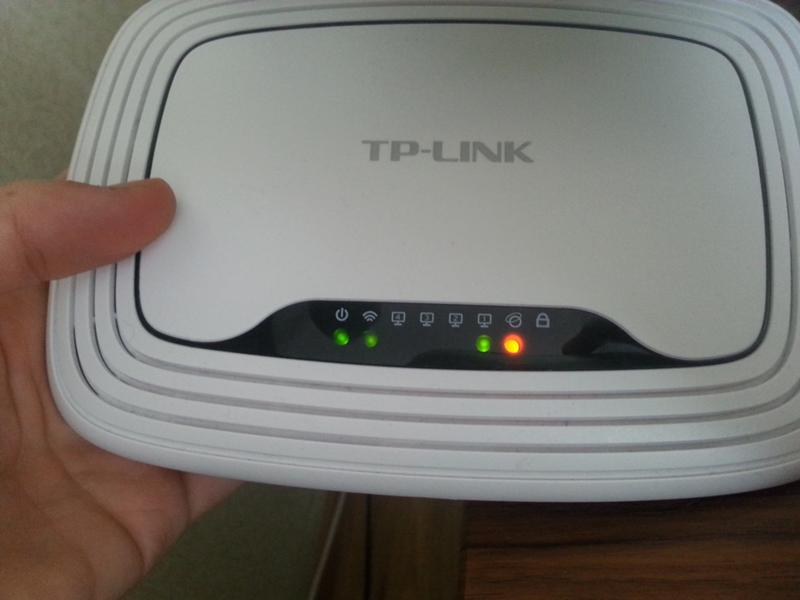
Чтобы устранить неполадки, пользователю потребуется перезапустить гаджет, перепроверить настройки подключения. Если эти действия не устранили проблему, нужно подключить сетевой кабель к ПК. При отсутствии интернета потребуется помощь техподдержки.
Если значок WAN вовсе не горит, нужно проверить целостность провода, правильность его подключения. При отсутствии видимых проблем придется обратиться в службу техподдержки.
Не горит Wi-Fi
На определенных моделях имеется кнопка включения Wi-Fi. Она находится на задней части корпуса устройства. Для включения беспроводного интернет-соединения достаточно один раз нажать нее, затем подождать несколько секунд. Индикатор должен загореться зеленым цветом. Если он не включился, потребуется перезагрузка устройства, затем повторное нажатие кнопки. В зависимости от модели, способ включения интернета может отличаться, поэтому пользователю следует предварительно ознакомиться с инструкцией.
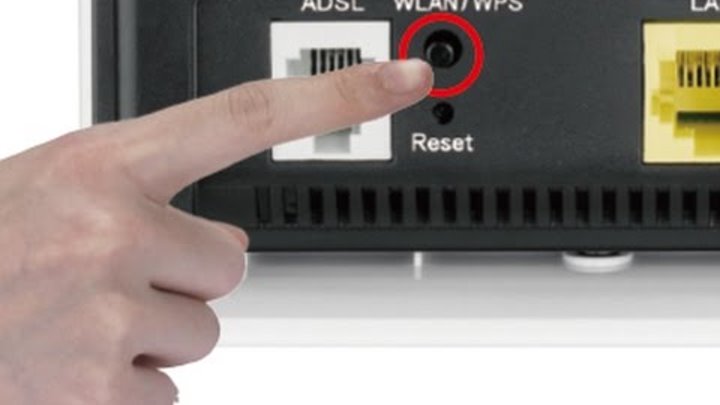
Еще одной причиной может быть отключение Wi-Fi в настройках. Потребуется зайти в меню настроек, выбрать раздел «Беспроводные сети». Если ползунок выключен напротив надписи «Wi-Fi», его следует включить.
Если после выполнения всех действий интернет-соединение так и не появилось, потребуется обратиться в сервисный центр за помощью.
Горит только индикатор питания
Если после включения модема загорается только кнопка Power, а остальные диоды выключены или работают в постоянном режиме, это связано с программным сбоем. Нарушение связано не только с отсутствием подключения к сети интернет, но и к веб-интерфейсу роутера.

К основным причинам возникшей проблемы относятся:
- Скачивание несоответствующей версии прошивки. Пользователю нужно проверить, подходит ли файл к модему. Также причиной может послужить заражение вирусом или файл во время скачивания не загрузился полностью. Рекомендуется скачивать файл только с официального источника.
- Отключение электричества также становится причиной сбоя в работе модема. Устройство зависает и перестает функционировать. Здесь поможет сброс до заводских настроек. Пользователь должен воспользоваться кнопкой Reset. После долгого нажатия диоды погаснут, начнется перезагрузка аппарата.
Горят или мигают все индикаторы
После включения прибора все диоды загораются одновременно и продолжают работать беспрерывно. Или же начинают моргать, не переставая. Обычно это связано с программным сбоем или с поломкой маршрутизатора.

В первую очередь, пользователю нужно выполнить сброс до заводских настроек. Возможно, причина кроется в установке несоответствующей прошивки.
Индикатор питания горит красным
Если значок Power горит красным цветом, это связано с одной из причин:
- некорректной работой электросети;
- неисправностью работы стабилизатора напряжения, удлинителя или другого промежуточного оборудования;
- неисправной розеткой;
- неисправностью работы роутера или сетевого адаптера.
Для исправления неполадок пользователю нужно проверить исправность работы оборудования, розетки электросети. Возможно, поможет отключение блока питания модема, затем его повторное подключение. После подключения к электросети нужно включить кнопку питания на корпусе модема. Если это не помогло, потребуется помощь сервисного центра. Возможно, блок питания или роутер неисправны.
Индикатор LOS горит красным
При подключении модема по оптоволокну значок горит красным цветом, устройство при этом не может выполнить соединение. Основной причиной становится повреждение кабеля. Мигающий диод означает, что сигнал слабый для распознания через приемник. Пользователю нужно убедиться, что кабель оптоволокна надежно соединен с устройством (закреплен коннектор в разъеме).
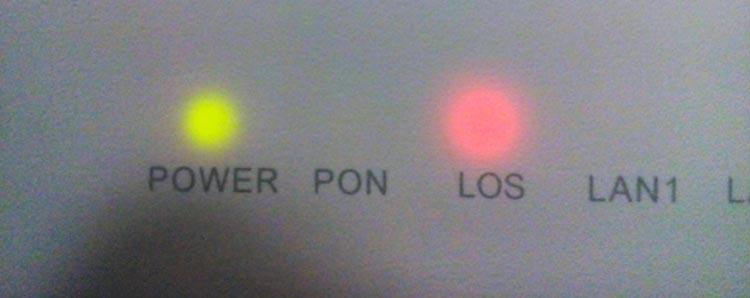
Индикаторы на корпусе маршрутизатора позволяют визуально определить исправность работы устройства. Также диоды сигнализируют о том, правильно ли подключены провода, какие задействованы порты. При обнаружении каких-либо неполадок в работе поможет инструкция, описанная выше. Если все шаги выполнены правильно, а устройство все равно не работает, потребуется обращение в службу поддержки.
Сегодня всемирная сеть дает возможность общаться с родными и друзьями на расстоянии, работать удаленно, находить и использовать любую информацию, получать доступ к любимым фильмам, музыке и играм. Дома для более удобной работы через беспроводной интернет для дачи необходим роутер – устройство, при помощи которого осуществляется беспроводное подключение гаджетов к сети.
На передней панели маршрутизатора имеется набор индикаторов, которые информируют о работе устройства и показывают возникшие неполадки. Если у вас по какой-либо причине отсутствует соединение с сетью – на роутере не горит значок интернета.
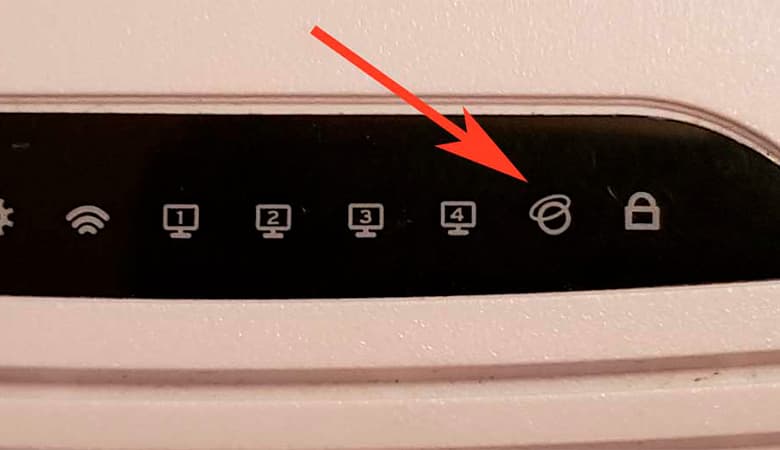
Варианты индикации
На разных моделях роутеров количество индикаторов может отличаться,
но основные имеют такие функции:
- Power – информирует о подключении устройства к электросети.
- WAN – показывает, подключен ли роутер к интернету.
- WLAN/Wi-Fi – отмечает, есть ли подключение к Wi-Fi-сети.
- LAN – в зависимости от модели может насчитываться от 1 до 4 разъемов и показывает, подключен ли маршрутизатор к компьютеру или ноутбуку.
- SYS – системный показатель.
- WPS – отвечает за упрощение подключения устройств к Wi-Fi-сети. Данный индикатор есть не на всех моделях, в основном он присутствует у производителей TP-Link, ZyXel Keenetic, Ростелеком, АСУС, D-Link.
Лампочки индикаторов могут гореть разными цветами, мигать с различной периодичностью, не светиться вообще.
Разная индикация может означать разный статус:
- Если лампа горит – все нормально, отключилась – прибор не получает электрического питания.
- WLAN/Wi-Fi. Если лампочка потухла – произошло отключение от сети, когда они горят без перерывов – подключение к интернету есть, но оно неактивно, а когда они мигают – идет передача данных от маршрутизатора к компьютеру.
- Лампа индикатора не горит – нет сигнала, светится – соединение установлено, мигание означает передачу данных.
- Индикатор не горит – все устройства отключены, горит – все подключено, но неактивно, мигает – все устройства активны, в данный момент идет передача данных.
- Лампа на панели горит без перерывов – девайс недавно включился, идет загрузка, не светится – сбой в системе, стабильно мерцает – все работает нормально.
- Медленное моргание индикатора – идет подключение к сети, быстрое – произошел сбой, светится без мигания – все подключено и работает.
Чтобы понимать, почему у вас отсутствует подключение к интернету и как исправить неполадку, нужно знать, что означает каждый индикатор на панели роутера.
Почему не работает индикатор интернет-соединения или он мигает
Пользователи часто сталкиваются с ситуацией, когда соединительный кабель вставлен нормально, питание к маршрутизатору подключено, а лампочка индикатора WAN не горит. Основные причины, почему на роутере не горит индикатор,
отвечающий за интернет-соединение:
- Кабель поврежден или неправильно подключен.
- Технические неполадки на линии по вине провайдера.
- Произведены некорректные настройки роутера, очень часто пользователь указывает неверный тип подключения.
- Сам маршрутизатор сломан, проблемы с портом WAN.
Если индикатор WAN загорается красным или оранжевым цветом – кабель подключен нормально, но доступ во всемирную сеть отсутствует.
Не работает индикатор Wi-Fi
В настоящее время подключаться к интернету можно как с помощью кабеля, так и через Wi-Fi. Такой индикатор есть на всех моделях маршрутизаторов. Часто пользователи сталкиваются с проблемой, когда не горит лампочка интернет на роутере.
Причины данной неполадки различные:
- Беспроводной адаптер не подключен. Нужно попробовать включить кнопку подключения Wi-Fi, которая расположена на задней стенке устройства, рядом с кнопкой сброса настроек.
- Если на роутере отсутствует кнопка подключения модуля, нужно действовать через настройки. Через веб-интерфейс заходим в «Настройки беспроводной сети» и включаем беспроводное вещание. В разных моделях этот раздел может иметь различные названия – «Точка доступа», «Беспроводной режим», «Настройки Wi-Fi».
- Сбой в программном обеспечении вашего компьютера. Следует отключить роутер от электропитания и через пару минут вновь включить его в розетку.
Если вышеописанные методы исправления неполадки не принесли результат, можно попробовать сбросить настройки до заводского уровня. Это можно сделать при помощи кнопки «RESET». Любым тонким предметом нужно нажать на эту кнопку, подождать несколько секунд и отпустить, произойдет перезагрузка.
В некоторых моделях роутера предусмотрен сброс настроек до заводских через веб-интерфейс, но называться этот раздел может по-разному. Например, в Ростелекоме это раздел «Системные инструменты», на TP-Link и D-Link – «Система», в ТТК – «Администрирование».
Также через административную панель есть возможность произвести обновление программного обеспечения. Специалисты советуют скачивать обновление только на официальном сайте производителя вашего маршрутизатора. Но если и эти методы не помогут, значит, поломался беспроводной модуль, а это влечет за собой покупкой нового устройства.
Как понять, что не так
Рассмотрим, почему на модеме не горит лампочка интернет и что делать в такой ситуации. Эффективнее всего будет проверять различные возможные причины такой ситуации последовательно, начиная с самых распространенных и наиболее легко устранимых.
Проверяем подключение кабеля и индикатор на роутере
В первую очередь следует проверить, правильно ли подключен сетевой кабель, нет ли повреждений, удостоверится в наличии линка до оборудования вашего провайдера.
Если кабель не подключен или плохо вошел в гнездо роутера, соединение с интернетом будет отсутствовать. Нужно отсоединить кабель от порта WAN, а затем вновь подключить его, проверив, чтобы штекер плотно, до щелчка вошел в гнездо. Иногда защелка, которая фиксирует штекер в гнезде, может сломаться, и кабель нужно будет переобжать с новым коннектором, иначе он будет все время выпадать из гнезда роутера.
Если эти действия не помогли, следует проверить сам сетевой кабель на повреждения и заломы по всей его длине. Если на нем имеются повреждения, есть вероятность замыкания и роутер теоретически может даже сгореть, хотя на практике мощности сигнала в сигнальном кабеле для этого недостаточно.
Также Internet может отсутствовать из-за проведения профилактических работ на линии со стороны вашего провайдера. В этом случае нужно позвонить в службу технической поддержки и уточнить этот момент.
Желательно проверить кабель еще одним способом – отсоединить его от маршрутизатора и попробовать подключить к сетевой карте компьютера напрямую. Если после этого на компьютере не появляется сообщение о подключении к сети, значит, проблема действительно с кабелем. В правом нижнем углу панели вашего компьютера имеется индикатор доступа в сеть, он и информирует пользователя о наличии проблемы. В случае когда индикатор зачеркнут красным крестиком – кабель не подключен или имеет повреждения. При этом зеленый светодиод на сетевой карте не должен загораться. Если на иконке доступа в сеть изображен желтый треугольник с восклицательным знаком, это значит, что связь по кабелю осуществляется нормально, но не установлены необходимые настройки для доступа в интернет.
Когда индикатор сетевой карты начинает мигать и в правом нижнем углу вашего компьютера появляется значок сетевого подключения – у вас проблемы с WAN-порт, он мог выйти из строя. Часто это случается во время плохой погоды, сильного ветра или грозы, когда есть вероятность замыкания. Самостоятельно исправить эту проблему не получится, придется обратиться за помощью к специалистам службы техподдержки.
Проверяем работу порта роутера
Если с кабелем все в порядке, но роутер не восстановил нормальную работу, стоит проверить порт на работоспособность. Порядок проверки следующий – нужно взять патч-корд, при помощи которого ваш компьютер подключается к маршрутизатору, вынуть его из разъема LAN и вставит в порт WAN. Если лампочка индикатора сразу загорится, с портом все в порядке, и следует обратить внимание на соединение с кабелем. Если значок на роутере никак не может загореться, устройство требует срочного ремонта.
В некоторых моделях предусмотрена функция переназначения портов через панель управления. Например, один из четырех портов LAN можно сделать порт WAN. Если в маршрутизаторе такая функция не предусмотрена, выходом из положения будет кастомная прошивка.
Если ваше устройство еще на гарантии, стоит обратиться в сервисный центр, где вам помогут решить возникшую проблему.
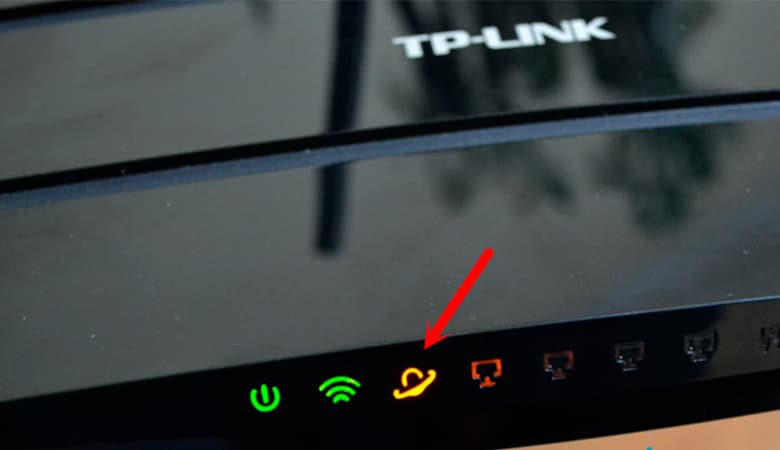
Индикатор светится оранжевым
Если у вас мигает значок интернета на роутере красным или оранжевым цветом – подключение к сети отсутствует. В такой ситуации стоит попробовать самостоятельно определить причину неполадки и по возможности ее исправить.
В первую очередь нужно проверить, нет ли у вас задолженности за пользованием услугой. Если долг имеется, вам закрыт доступ к глобальной сети при наличии сигнала. На официальном сайте вашего провайдера нужно будет зайти в личный кабинет и проверить свой баланс. Если задолженность существует, следует ее погасить в ближайшее время.
Возможно, произошел сбой и требуется полностью перезагрузить устройство. Нужно отключить роутер от электрической сети, подождать пару минут и опять включить в розетку.
Причиной временного отсутствия интернета могут быть технические работы со стороны провайдера. Вы можете позвонить в службу технической поддержки и уточнить, не проводятся ли в данный момент такие работы.
Если вы испробовали все варианты, а индикатор так и не горит зеленым, вызовите специалиста на дом или отнесите маршрутизатор в сервисный центр.
Что делать, если ничего не помогает
В случае если вы самостоятельно не можете устранить неполадки и на вашем устройстве так и не загорается значок интернета, необходима своевременная помощь профессионалов. Желательно вызвать специалиста на дом, чтобы на месте устранить проблему.
Это можно сделать такими способами:
- Обратиться с заявкой в любой офис вашего провайдера.
- Позвонить на телефон горячей линии и оставить информацию оператору.
- Зайти на официальный сайт своего провайдера и заполнить форму заявки на вызов мастера на дом.



получили нашу помощь в выборе интернета за 13 лет


Лампочки (индикаторы) на роутере, что они означают? Почему мигают лампочки на роутере

- /
Если у вас дома установлен маршрутизатор, то вы наверняка обращали внимание на расположенные на нём световые индикаторы. И, возможно, задавались вопросом: лампочки на роутере — что они означают? В нашей статье мы постараемся ответить на этот вопрос.


Индикаторы роутера TP-Link
- Питание (знак включения)
Включается, когда вы подключаете роутер к розетке, и светится постоянно (если это не так, то розетка или само устройство могут быть неисправны).
- SYS (шестерёнка)
Лампочка, сигнализирующая о работе системы.
При включении устройства в сеть она будет светиться непрерывно. В это время происходит загрузка роутера. Далее индикатор должен начать мигать. Это означает нормальную работу маршрутизатора. Если продолжает гореть непрерывно дольше минуты, значит, в работе роутера произошёл какой-то сбой. Если не светится, это также говорит о сбое в работе.
- WLAN (значок Wi-Fi)
Индикатор подключения Wi-Fi.
Если датчик работает, значит, сигнал есть, но в данный момент устройства к сети не подключены. Если мигает — Wi-Fi включен и используется устройствами. Если не горит — передача данных по Wi-Fi выключена.
Активировать Wi-Fi можно в настройках роутера. Для этого введите в адресную строку браузера адрес, указанный на этикетке на вашем маршрутизаторе. В открывшемся веб-интерфейсе перейдите во вкладку «Беспроводной режим» — «Настройки беспроводного режима» — необходимо активировать два пункта: «Включить беспроводное вещание роутера» и «Включить широковещание SSID».
У некоторых роутеров индикаторов Wi-Fi может быть два. Один отвечает за соединение на частоте 2,4 ГГц, второй — 5 ГГц.

Настройки беспроводного режима роутера TP-Link
- LAN (мониторы)
Количество лампочек соответствует количеству LAN-портов на вашем устройстве.
Если значок горит, значит, устройство подключено, но в данный момент не работает. Если мигает — подключено и происходит обмен данными. Если не светится — через LAN-порт не подключено никаких устройств.
Если на вашем устройстве несколько портов, а соответствующий индикатор всего один, то он будет загораться при подключении к любому из портов.
- WAN (глобус)
Отвечает за состояние подключения к интернет-провайдеру.
Если он светится постоянно, значит, соединение с сетью активно. Если мигает, в данный момент происходит обмен данными. Не работает — сетевой кабель не подключен или отсутствует сигнал интернета.
Иногда лампочка может мигать или гореть жёлтым или оранжевым цветом. Это значит, что с соединением какие-то проблемы и получить доступ к интернету невозможно.
- USB
На роутерах, оснащённых USB-портом, есть соответствующая световая лампочка.
Она работает по тому же принципу, что и WAN и LAN. Горит постоянно — устройство подключено. Мигает — устройство не опознано и идёт соединение. Не горит — приборы не подключены.
- WPS
Некоторые роутеры имеют функцию WPS, которая позволяет устанавливать соединение по Wi-Fi нажатием одной кнопки без всяких дополнительных настроек.
В таком случае на маршрутизаторе будет располагаться и соответствующий индикатор. Он может располагаться на передней панели либо непосредственно рядом с кнопкой WPS.
Если лампочка медленно мигает, значит, идёт процесс подключения. В случае успешного соединения она будет светиться непрерывно. Если же она мигает быстро, соединение не удалось, и произошёл сбой.
- LOS и PON
Если у вас стоит роутер, который поддерживает технологию GPON (высокоскоростное интернет-соединение по оптоволоконному кабелю), то на нём также будут присутствовать следующие датчики: LOS показывает наличие или отсутствие соединения, PON отвечает за регистрацию провайдера в сети. В некоторых моделях может быть только PON.
При корректной работе роутера PON должна светиться постоянно, а LOS — не гореть.
Если оба индикатора не работают, соединения с интернетом нет, кабель не подключен или нет сигнала.
LOS выключен, а PON мигает — происходит соединение с провайдером.
Обе лампочки мигают — произошёл сбой при настройке роутера.
LOS мигает медленно, а PON быстро — низкая мощность сигнала, который поступает от провайдера.
Медленное мигание лампочек говорит о поломке маршрутизатора.
Если LOS горит красным — существуют проблемы с подключением к интернету. Об этом же говорит и мигание красным лампочки PON.

КАКИЕ ЛАМПОЧКИ ДОЛЖНЫ ГОРЕТЬ
Итак, теперь, когда мы разобрались, что обозначают все лампочки на роутере, давайте подведём итог, какие из них должны гореть при корректной работе устройства, а какие — нет.
Когда вы включили ваш роутер в розетку и подключили к нему кабель от интернет-провайдера, на нём должны загореться следующие индикаторы:
- питания;
- интернет-соединения WAN (гореть или мигать);
- системный индикатор SYS (мигать);
- WLAN (если активирован режим беспроводного соединения);
- LAN (если вы подключились к роутеру напрямую через кабель).
Если всё работает, то это означает нормальное функционирование маршрутизатора и стабильный доступ к интернету. Если нет, значит, существует какая-то проблема, которая мешает работе. О наиболее часто встречаемых неполадках и о том, как с ними справиться, мы расскажем ниже.
ОСНОВНЫЕ ПРИЧИНЫ НЕПОЛАДОК И СПОСОБЫ ИХ РЕШЕНИЯ
Не работает индикатор WAN (интернет-соединения)
Если WAN не горит, первым делом стоит проверить кабель подключения. Убедитесь, что он не повреждён и надёжно соединяется с роутером. Если провод в порядке, то, возможно, вышел из строя WAN-порт. Проверьте это, подключив к нему сетевой кабель, который обычно подключается к LAN-порту. Если лампочка включилась, значит, порт рабочий, а проблемы вызваны неполадками со стороны провайдера. В этом случае стоит обратиться в его службу поддержки.
Если WAN горит или мигает жёлтым, оранжевым, красным цветом и нет подключения к интернету, проблема в неправильных настройках или системном сбое. В такой ситуации перезагрузите ваш роутер либо попробуйте сбросить настройки до заводских. Если это не помогло, подключите интернет напрямую к компьютеру, используя кабель от провайдера. Если интернет по-прежнему не работает, проблема на стороне провайдера.
Не горит индикатор WLAN (беспроводное подключение)
Сначала нужно проверить, включен ли Wi-Fi в настройках (как это сделать, мы описывали выше). Если беспроводная сеть активирована, но подключение не работает, попробуйте перезагрузить роутер, используя кнопку «On/Off». Если это не помогло, сбросьте настройки маршрутизатора до заводских.
Работает только индикатор питания
Если при подключении роутера у вас светится только одна лампочка питания, а остальные — нет, либо они постоянно мигают, это означает сбой в работе устройства.
Такая проблема может быть вызвана попыткой обновления программного обеспечения вашего устройства. Если вы скачивали прошивку для него с неофициального сайта либо выбрали версию, не подходящую для вашей модели, то это может привести к сбою в работе.
Также сбои могут быть вызваны перепадами напряжения, попаданием влаги в роутер и т.д.
Во всех этих случаях лучшим решением будет обращение в специализированный сервисный центр.

ЗАКЛЮЧЕНИЕ
В нашей статье мы подробно разобрали, что означают лампочки на вашем роутере и как они должны работать. Надеемся, что теперь вы будете понимать работу вашего устройства немного лучше.
Чтобы подобрать хорошего интернет-провайдера вы можете воспользоваться
нашим каталогом
, в котором собраны все актуальные предложения.
Дата публикации: 26.05.2023
В статье использовались изображения с ru.freepik.com

Остались вопросы?
Консультанты Москва On-line подскажут самый выгодный вариант подключения и ответят на все ваши вопросы – бесплатно!
Звоните
+7 (495) 256-00-21
или пишите нам в
© 2009-2022 «Москва On-line» — поиск провайдеров по адресу



Практически на всех роутерах, или модемах есть индикаторы. Чаще всего их называют просто лампочки. Их задача информировать нас о состоянии роутера, подключении устройств и работе определенных функций. По состоянию индикаторов мы можем сразу определить, раздает ли роутер Wi-Fi, подключен ли он к интернету, активно ли подключение по LAN и т. д. Так же по индикаторам можно определить неисправность роутера. В этой статье мы разберемся с индикаторами на роутерах TP-Link.
Практически на всех роутерах TP-Link индикаторы работают одинаково. Но на новых моделях есть небольшие изменения. Они могут гореть другим цветом (при определенных ошибках), нет индикатора в виде шестеренки (система, SYS), и может быть два индикатора Wi-Fi (отдельно для диапазона 2.4 ГГц и 5 ГГц).
Многих интересует вопрос, как же должны гореть, или мигать лампочки на маршрутизаторах TP-Link при нормальной работе устройства. Что означает каждый индикатор и что делать, если, например, горит только индикатор питания (Power), горят все лампочки, или не активный значок Wi-Fi.
Для начала нужно разобраться, что к чему.
Что означают индикаторы на роутере TP-Link?
Думаю, будет правильно рассмотреть два маршрутизатора TP-Link. Выше я уже писал, что в новых моделях есть некоторые изменения.
И так, для начала рассмотрим индикаторы на примере популярной модели TP-Link TL-WR740N.

За что они отвечают и как должны работать:
- Индикатор питания (Power). Когда питание маршрутизатора включено – он горит. Отключено – не горит.
- Это системный индикатор (SYS). У него три режима: не горит – системная ошибка, горит – роутер загружается, или системная ошибка, мигает – все нормально, так и должно быть.
- Индикатор работы беспроводной сети WLAN. И если он не горит, то это значит, что Wi-Fi сеть отключена кнопкой на маршрутизаторе, или в настройках.
- LAN порты. Не горит – значит к порту ничего не подключено, горит — подключено устройство, но не активно, мигает – идет передача данных.
- Индикатор подключения к интернету (WAN). По индикации все так же, как в случае с LAN. На некоторых моделях он может гореть оранжевым, когда нет (или не настроено) подключения к интернету.
- WPS. Медленно мигает – идет процесс подключения устройства по WPS. Быстро мигает – устройство не смогло подключится, время ожидания истекло. Не горит – функция неактивна. Горит – при загрузке маршрутизатора и 5 минут после успешного подключения устройства.
И на примере более нового роутера, TL-WR942N.

Я не буду заново описывать все индикаторы. Рассмотрим только некоторые изменения.
- Если у вас на маршрутизаторе TP-Link два индикатора Wi-Fi, то они отвечают за индикацию работы беспроводной сети в разных диапазонах: 2.4 GHz и 5 GHz.
- Может быть один значок LAN. Он активный, если по кабелю подключено хотя бы одно устройство.
- На роутерах с USB-портом есть соответствующий индикатор (под номером 6 на картинке выше). Не горит – когда по USB ничего не подключено, мигает – когда идет определение устройства, горит – когда устройство определено.
- Индикатор WAN (Интернет, в виде земного шара) горит оранжевым (красным) когда кабель к маршрутизатору подключен в WAN порт, но нет соединения с интернетом. Роутер не может подключится к провайдеру. Как показывает практика, чаще всего из-за настроек. Это очень популярная проблема, расскажу о ней ниже в статье.
Давайте рассмотри три основные проблемы, с которыми чаще всего сталкиваются пользователи этих маршрутизаторов, и определяют их по лампочкам на корпусе устройства.
Оранжевый, или красный индикатор WAN (Интернет)
Это не поломка маршрутизатора, или еще что-то. Оранжевый индикатор интернета на маршрутизаторе TP-Link означает, что кабель в WAN порт подключен, но нет подключения к интернету. То есть, маршрутизатор не может установить соединение с провайдером.

И если при прямом подключении кабеля к компьютеру интернет работает, то в большинстве случаев необходимо правильно настроить роутер. Указать тип подключения и задать все параметры, которые вам должен выдать интернет-провайдер. Так же, возможно, нужно клонировать MAC-адрес.
На эту тему я писал отдельную статью: почему на роутере TP-Link индикатор интернета (WAN) горит оранжевым.
Почему на роутере TP-Link не горит значок (лампочка) Wi-Fi?
Бывают и такие случаи. При нормальной работе (когда подключено хотя бы одно устройство и идет обмен данными), индикатор беспроводной сети должен мигать. Если он не горит вообще, то это значит, что маршрутизатор не транслирует беспроводную сеть.

Попробуйте сначала перезагрузить роутер. Если не поможет, то проверьте копку Wi-Fi (Wireless) On/Off, которая есть на многих моделях. Ее нужно нажать и подержать секунды 3.

Если индикатор Wi-Fi не загорится, то зайдите в настройки, и в разделе «Беспроводной режим», проверьте, включено ли вещание беспроводной сети. Если это не поможет, или в настройках будет сообщение, что для включения используйте переключатель на корпусе устройства (а он точно включен), то придется делать сброс настроек. А если и сброс не поможет, то придется отнести роутер в ремонт, или по гарантии.
Подробнее в статье: TP-Link: не работает Wi-Fi. Роутер не раздает Wi-Fi сеть.
Горит только индикатор питания, или горят/мигают все лампочки
Бывает, что индикаторы ведут себя странно, например, горит только лампочка питания (Power) даже через некоторое время после включения.

Или после включения маршрутизатора TP-Link горят все индикаторы и не гаснут. А еще бывает, что все лампочки одновременно мигают (это режим восстановления).

Скорее всего, это программный сбой, или аппаратная поломка маршрутизатора.
Первым делом сделайте сброс настроек к заводским.
Можете попробовать восстановить прошивку. Особенно, если эта проблема появилась в процессе обновления прошивки. Возможно, что-то пошло не так, или вы «залили» в роутер не ту прошивку.
Если проблема осталась, роутер не включается, не загружается, то ничего не остается, как обратится в сервисный центр. Можно по гарантии. А если роутер не дорогой, да еще и старый, то лучше купить новый.
Роутер — это устройство, которое обеспечивает беспроводное подключение к интернету. Однако, иногда владельцы роутеров сталкиваются с проблемой, когда кнопка на роутере начинает мигать. Это может вызвать беспокойство и вопросы о причинах и возможных способах решения проблемы.
Мигание кнопки на роутере может быть вызвано несколькими причинами. Одна из наиболее распространенных причин — это потеря соединения с интернетом. Мигание кнопки может указывать на проблему с интеграцией роутера с провайдером интернета, нестабильное соединение или проблемы с ЛВС (локальной вычислительной сетью).
Другой возможной причиной мигания кнопки может быть наличие обновлений прошивки роутера. Производителю может потребоваться внести изменения в функционал роутера или улучшить его безопасность. Если мигание кнопки на роутере продолжается длительное время, стоит проверить наличие обновлений прошивки и следовать инструкциям по их установке.
Содержание
- Причины мигания кнопки на вай-фай роутере
- 1. Подключение к интернету
- 2. Поиск доступных сетей
- 3. Обновление прошивки
- 4. Проблемы с подключением
- 5. Низкий уровень сигнала
- 6. Неполадки оборудования
- Интерференция других устройств
- Проблемы с подключением к интернету
- 1. Проблемы с провайдером интернета
- 2. Проблемы с настройками оборудования
- 3. Проблемы с компьютером или другим устройством
- Превышение нагрузки на роутер
- Неисправность аппаратной части
- Как исправить мигание кнопки на вай-фай роутере
- Перезагрузка роутера
- Проверка соединения с интернетом
- Изменение настроек роутера
- Консультация с специалистом
Причины мигания кнопки на вай-фай роутере
Мигание кнопки на вай-фай роутере может указывать на различные проблемы или события, которые влияют на его функциональность. Вот некоторые из самых распространенных причин мигания кнопки.
1. Подключение к интернету
Мигание кнопки на роутере может означать, что устройство пытается установить соединение с интернетом. Если ваш роутер только что включен или перезагружен, он может занять некоторое время для установки подключения.
2. Поиск доступных сетей
Роутер может мигать, когда он сканирует доступные беспроводные сети в вашем окружении. Это может быть полезно, если вы ищете новую сеть для подключения или настраиваете роутер впервые.
3. Обновление прошивки
Если ваш роутер автоматически загружает и устанавливает обновления прошивки, кнопка может мигать во время этого процесса. Обновление прошивки может быть важным шагом для обеспечения безопасности и функциональности вашего роутера.
4. Проблемы с подключением
Мигание кнопки на роутере может указывать на проблемы с подключением к интернету. Это может быть вызвано различными факторами, такими как неправильные настройки соединения, проблемы с провайдером интернета или неисправности оборудования.
5. Низкий уровень сигнала
Если кнопка на роутере мигает или мигает медленно, это может указывать на низкий уровень сигнала Wi-Fi. Это может происходить из-за большого расстояния между устройством и роутером или преград, таких как стены или другие электронные устройства.
6. Неполадки оборудования
Мигание кнопки на роутере может также указывать на неполадки оборудования. Это может быть связано с неисправными компонентами роутера или проблемами с его питанием. В случае неполадок рекомендуется обратиться к специалистам для диагностики и ремонта.
Если кнопка на вай-фай роутере продолжает мигать или вы испытываете другие проблемы с подключением, рекомендуется обратиться к документации роутера или связаться с производителем для получения дальнейшей помощи.
Интерференция других устройств
Интерференция других устройств может быть причиной мигания кнопки на вай-фай роутере. Несколько распространенных источников интерференции:
- Беспроводные телефоны: Если ваш роутер и беспроводные телефоны работают на одной частоте, это может вызывать взаимное влияние и приводить к проблемам со связью. Попробуйте переместить роутер подальше от телефонов или изменить настройки частоты.
- Микроволновые печи: Работа микроволновой печи может создавать электромагнитное поле, которое может влиять на сигнал Wi-Fi. Разместите роутер подальше от микроволновой печи или попробуйте использовать другую частоту Wi-Fi.
- Другие беспроводные устройства: Возможно, в вашем доме есть другие беспроводные устройства, такие как Bluetooth-наушники или беспроводные колонки, которые могут мешать работе роутера. Переместите роутер подальше от этих устройств или отключите их временно.
Если проблема с мигающей кнопкой на роутере не исчезает, попробуйте провести исследование с помощью программного обеспечения для анализа Wi-Fi, чтобы определить другие возможные источники интерференции в вашей сети.
Проблемы с подключением к интернету
Существует множество причин, по которым возникают проблемы с подключением к интернету. Они могут быть связаны как с провайдером услуг, так и с настройками и оборудованием на стороне пользователя. Рассмотрим некоторые из наиболее распространенных проблем и способы их решения:
1. Проблемы с провайдером интернета
Неполадки в сети провайдера: если у вас нет доступа к интернету, первым делом стоит проверить, есть ли у соседей подключение. Если у них также возникли проблемы, то причина, скорее всего, в провайдере. В этом случае следует обратиться в техническую поддержку и сообщить о проблеме. Провайдер должен предоставить информацию о возможных неполадках и сроках их устранения.
Неисправности на линии связи: сильные ветра, грозы и другие атмосферные условия могут привести к повреждению линии связи. Проверьте, не появились ли нарушения на уличной линии или на щите предохранителей. Если вы обнаружили повреждение, обратитесь в техническую поддержку провайдера, чтобы заявить о проблеме и получить помощь в ее устранении.
2. Проблемы с настройками оборудования
Неправильные настройки роутера: проверьте, правильно ли настроен ваш роутер. Убедитесь, что у вас есть доступ к роутеру и что присутствует подключение к интернету в его настройках. Если вам нужна помощь в настройке роутера, обратитесь к руководству пользователя или к технической поддержке производителя.
Проблемы с Wi-Fi сигналом: если у вас есть подключение к интернету через роутер, но оно нестабильное или отсутствует на некотором расстоянии от роутера, проблема может быть в слабом Wi-Fi сигнале. Попробуйте переместить роутер в другое место или установите репитер или усилитель сигнала для расширения его покрытия.
3. Проблемы с компьютером или другим устройством
Неисправности в компьютере: проверьте, правильно ли работает ваш компьютер. Перезагрузите его и убедитесь, что не у вас нет других программ, которые могут блокировать доступ к интернету. Если проблема продолжается, возможно, вам потребуется обратиться к специалисту для диагностики и ремонта компьютера.
Проблемы с устройством подключения: если у вас есть другое устройство, которое может подключиться к интернету (например, смартфон или планшет), проверьте, работает ли интернет на нем. Если проблема возникает только на одном устройстве, то причина, скорее всего, в самом устройстве. В этом случае стоит обратиться к руководству пользователя или технической поддержке производителя для получения дополнительной информации.
| Шаг 1: | Проверить, есть ли проблемы с провайдером интернета. |
| Шаг 2: | Проверить настройки роутера и стабильность Wi-Fi сигнала. |
| Шаг 3: | Проверить состояние компьютера или другого устройства. |
Если после выполнения этих шагов проблема не решена, рекомендуется обратиться в техническую поддержку провайдера или производителя устройства для получения дальнейшей помощи и решения проблемы.
Превышение нагрузки на роутер
Мигание кнопки на вай-фай роутере может быть вызвано превышением нагрузки на устройство. Это может произойти, когда слишком много устройств подключено к роутеру, или когда одно или несколько устройств потребляют большой объем трафика.
Превышение нагрузки на роутер может привести к следующим проблемам:
- Замедление скорости интернета;
- Потеря подключения к интернету;
- Частые сбои и перезагрузки роутера;
- Мигание индикаторной кнопки на роутере.
Если кнопка на вай-фай роутере мигает из-за превышения нагрузки, рекомендуется принять следующие меры для исправления проблемы:
- Отключите ненужные устройства от роутера. Если слишком много устройств подключено к роутеру, это может создать перегрузку и вызвать проблемы с сетью.
- Проверьте использование трафика каждым подключенным устройством. Некоторые устройства могут использовать больший объем трафика, что может быть причиной перегрузки роутера. Если вы обнаружите устройство с высоким использованием трафика, попробуйте ограничить его доступ к сети или свяжитесь с его владельцем для решения проблемы.
- Проверьте наличие обновлений прошивки для роутера. В некоторых случаях проблемы с перегрузкой могут быть вызваны устаревшей версией прошивки, и обновление прошивки роутера может помочь устранить проблему.
Если вы выполнили все вышеперечисленные меры, но проблема с превышением нагрузки на роутер не исчезает, рекомендуется обратиться к технической поддержке поставщика услуг интернета или к производителю роутера для получения дополнительной помощи и рекомендаций.
Неисправность аппаратной части
Если кнопка на вашем вай-фай роутере продолжает мигать вне зависимости от статуса подключения, причиной может быть неисправность аппаратной части устройства. В таком случае, рекомендуется выполнить следующие шаги:
- Проверьте, правильно ли подключены все кабели и антенны к роутеру.
- Убедитесь, что роутер находится в правильном расположении и сигнал не затрудняется преградами, такими как стены, металлические предметы и другие устройства.
- Перезагрузите роутер, отключив его от источника питания, подождите несколько минут и затем снова включите его.
- Если после перезагрузки проблема не решена, попробуйте сбросить настройки роутера к заводским значениям. Обратитесь к инструкции по эксплуатации вашего устройства, чтобы узнать, как это сделать.
- Если ни один из предыдущих шагов не помог, возможно, вам потребуется заменить роутер на новый или обратиться к специалистам для диагностики и ремонта.
Помните, что в случае неисправности аппаратной части, рекомендуется обратиться к производителю или авторизованному сервисному центру для получения дополнительной информации и квалифицированной помощи.
Как исправить мигание кнопки на вай-фай роутере
Мигание кнопки на вай-фай роутере может указывать на различные проблемы или ситуации, которые могут потребовать некоторых действий для исправления. Вот несколько распространенных причин мигания кнопки и способы их устранения:
-
Проблемы с подключением к интернету:
Если кнопка на вай-фай роутере мигает, возможно, устройство неправильно подключено к интернету. Проверьте, что все кабели правильно подключены и нет никаких проблем с провайдером интернет-услуг.
- Проверьте физическое соединение между роутером и модемом.
- Перезагрузите роутер и модем, чтобы устранить проблемы с сетевым подключением.
- Если у вас статический IP-адрес, проверьте, что он правильно настроен в настройках роутера.
-
Проблемы с настройками роутера:
Мигание кнопки на вай-фай роутере также может указывать на проблемы с его настройками. Проверьте настройки роутера и убедитесь, что они правильно настроены.
- Удостоверьтесь, что включено беспроводное соединение Wi-Fi и правильно настроены его параметры (например, название сети, защита, пароль).
- Проверьте, что IP-адрес роутера правильно настроен и не конфликтует с другими устройствами в сети.
- Если вы используете VPN-сервер, убедитесь, что он правильно настроен и функционирует.
-
Проблемы с оборудованием:
Мигание кнопки на вай-фай роутере может также указывать на проблемы с самим оборудованием роутера. В таком случае, можно попробовать следующие действия:
- Перезагрузите роутер, чтобы сбросить все временные настройки и восстановить его работу.
- Обновите прошивку роутера до последней версии, чтобы исправить известные ошибки и проблемы.
- Если мигание кнопки продолжается, возможно, роутер поврежден. В таком случае, рекомендуется обратиться в сервисный центр для дальнейшей диагностики и ремонта.
Имейте в виду, что указанные способы решения проблемы мигания кнопки на вай-фай роутере являются лишь общими рекомендациями и не гарантируют полного решения проблемы. Если проблема сохраняется или вы не уверены в своих навыках, лучше обратиться за помощью к специалистам.
Перезагрузка роутера
Перезагрузка роутера может помочь в случае, когда кнопка на вай-фай роутере мигает или отсутствует доступ к интернету. Перезагрузка роутера позволяет восстановить его работу и устранить временные проблемы.
Вот несколько простых шагов, которые помогут выполнить перезагрузку роутера:
- Найдите кнопку питания на задней панели роутера.
- Нажмите эту кнопку и удерживайте ее примерно 10 секунд. В это время светодиодные индикаторы на роутере могут погаснуть или начать мигать.
- Отпустите кнопку питания и дождитесь, пока роутер полностью загрузится. Это может занять несколько минут.
После выполнения перезагрузки роутера, кнопка на вай-фай роутере должна перестать мигать и вернуться в обычное состояние. Если проблемы с интернетом по-прежнему остаются, возможно, требуется дополнительная диагностика или связь с вашим провайдером интернет-услуг.
Важно: Перезагрузка роутера не должна быть путаницей с сбросом настроек до заводских установок. Если вы не уверены в том, что делаете, лучше проконсультироваться с технической поддержкой или провайдером интернет-услуг.
Проверка соединения с интернетом
Если кнопка на вай-фай роутере мигает, это может означать проблемы с подключением к интернету. Для проверки соединения и устранения проблем, выполни следующие шаги:
- Проверь подключение к электрической сети: убедись, что роутер подключен к розетке и включен.
- Проверь подключение к провайдеру интернета: убедись, что провайдер предоставляет стабильное подключение к интернету. Если у тебя есть другие устройства подключенные к тому же провайдеру, проверь, работает ли у них интернет.
- Перезагрузи роутер: попробуй перезагрузить роутер, отключив его от электрической сети на несколько секунд, а затем снова подключи его. Подожди несколько минут, пока роутер загружается и устанавливает соединение с провайдером.
- Проверь настройки роутера: проверь, что все настройки роутера правильно сконфигурированы. Убедись, что у тебя есть правильные данные для доступа к интернету от провайдера.
- Проверь кабельное подключение: убедись, что все кабели правильно подключены и не повреждены. Проверь соединение между роутером и модемом, а также соединение между роутером и компьютером.
- Перезагрузи компьютер или устройство: попробуй перезагрузить компьютер или другое устройство, которое используешь для подключения к интернету. Иногда, проблема может быть вызвана неправильной работой устройства.
- Свяжись с провайдером: если все предыдущие шаги не помогли, обратись к провайдеру интернета для получения дополнительной помощи и проверки состояния подключения.
Если ты следовал всем этим шагам и проблема все еще не решена, возможно, ты столкнулся с более серьезным техническим сбоем или неисправностью. В таком случае, лучше обратиться к специалистам для диагностики и ремонта роутера.
Изменение настроек роутера
Если мигает кнопка на вай-фай роутере, возможно, вам потребуется изменить настройки роутера. Ниже приведены шаги, которые помогут вам сделать это.
- Подключение к роутеру. Подключите компьютер или устройство к роутеру с помощью эзетернет-кабеля или по беспроводному соединению.
- Открытие панели управления роутером. Откройте веб-браузер и введите IP-адрес роутера в адресной строке. Обычно IP-адрес роутера указан на задней панели роутера или в документации.
- Вход в панель управления. Введите имя пользователя и пароль для входа в панель управления роутера. Если вы не знаете данные для входа, посмотрите документацию или обратитесь к поставщику интернет-услуг.
- Поиск настроек Wi-Fi. Посмотрите настройки Wi-Fi в панели управления роутера. Обычно они находятся в разделе «Настройки беспроводной сети» или что-то похожее.
- Изменение настроек Wi-Fi. В этом разделе вы сможете изменить имя (SSID) и пароль сети Wi-Fi. Введите новые значения, сохраните изменения и перезагрузите роутер.
- Переподключение к сети. После перезагрузки роутера, переподключитесь к Wi-Fi с помощью нового имени и пароля.
Если после изменения настроек роутера проблема с мигающей кнопкой на вай-фай роутере не исчезла, рекомендуется обратиться к специалисту технической поддержки или поставщику интернет-услуг для дальнейшей помощи.
Консультация с специалистом
Если кнопка на вашем вай-фай роутере мигает, это может указывать на проблемы с соединением или настройками роутера. В такой ситуации, рекомендуется обратиться к специалисту, который сможет помочь вам решить проблему. Вот несколько вопросов, на которые специалист может спросить вас:
- Сколько устройств подключено к роутеру в данный момент?
- Мигает ли кнопка на роутере постоянно или периодически?
- Были ли недавно внесены изменения в настройки роутера или проводился ремонт сети?
Анализ ответов на эти вопросы поможет специалисту понять, какая может быть причина проблемы с роутером. Далее специалист может предложить следующие шаги для исправления ситуации:
- Проверить подключение всех устройств к роутеру и убедиться, что провода или беспроводное соединение работают корректно.
- Перезагрузить роутер и устройства, подключенные к нему.
- Проверить настройки роутера и убедиться, что все параметры настроены правильно.
- Возможно, специалист предложит провести диагностику роутера для выявления возможных проблем или ошибок в работе устройства.
- В случае необходимости, специалист может предложить обратиться к провайдеру интернета для проверки качества сигнала и возможности проведения технического обслуживания.
Обратившись к специалисту, вы сможете получить профессиональную помощь и решить проблему с мигающей кнопкой на вай-фай роутере. Имейте в виду, что каждая ситуация может быть уникальной, поэтому рекомендуется обращаться к опытному специалисту, который сможет проанализировать вашу конкретную ситуацию и предложить наиболее подходящее решение.