
Кнопка WPS Wi-Fi Protected Setup позволяет включать беспроводную сеть вайфай. Разобраться с подключением сможет даже человек, который не очень разбирается в подобных вопросах. Это также обеспечивает безопасное включение функции. Давайте разберемся, как можно включить WPS.
Содержание статьи
- Включение WPS на роутере
- Какие могут возникнуть трудности
- Пошаговое включение WPS на роутере
- Аппаратное подключение
- Программное подключение
Включение WPS на роутере
WPS – клавиша, которая позволяет включать беспроводной вайфай. Она облегчает метод включения, ведь обычно для подключения приходится выполнять некоторые программные шаги, а благодаря кнопке, нам нужно только подождать 2 минуты, пока наладится связь между устройствами.
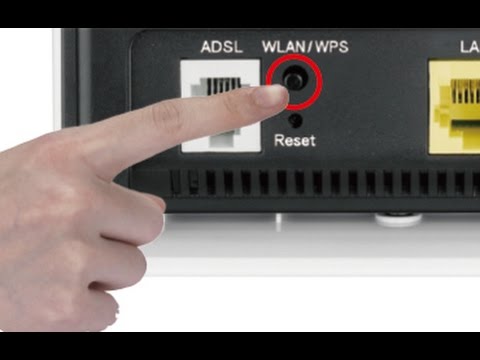
Благодаря этому пользоваться сетью становится проще и безопаснее. Но не на всех маршрутизаторах есть эта кнопка. Но это не значит, что они не поддерживают эту функцию. Просто необходимо сделать соответствующие шаги, непосредственно в системе.
Какие могут возникнуть трудности
Обычно трудностей не возникает. Но вайфай может работать с помехами при плохой погоде. Часто на его работу влияет сильный ветер, дождь или молния. Если же погодные условия хорошие, а беспроводная связь все равно не работает, возможно, одно из устройств (маршрутизатор или компьютер) повреждены или на них сбиты настройки. Лучше обратится в сервисный центр.
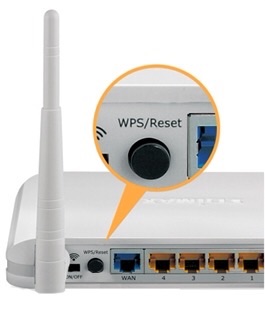
Пошаговое включение WPS на роутере
Процесс настройки очень простой. Нужно только найти кнопку WPS на роутере и нажать на нее. Это включит беспроводную связь, потребуется некоторые время на обнаружение устройств. Существует два способа подключения:
- Программный.
- Аппаратный.
Аппаратное подключение
На маршрутизаторе должна быть кнопка WPS (может называться QSS). Нажимаем на эту кнопку и держим ее 5 секунд.
Внимание! Во многих моделях эта кнопка также отвечает за настройки системы. И если держать ее более 5 секунд, они могут быть сброшены до заводских. Находится кнопка на нижней панели устройства. После нажатия кнопки требуется подождать около 2-х минут, пока настроится связь между устройствами.
Идентификационное имя сети останется прежним, а пароль для подсоединения с сети изменится, он генерируется случайно.
Программное подключение
У некоторых устройств нет кнопки WPS на корпусе, но в то же время они способны поддерживать функцию Wi-Fi Protected Setup. Это значит, что нам нужно осуществить настройку вручную. На этикетке (она находится на нижнем корпусе устройства) должен быть Pin-код. Запоминаем его. Если наклейка повреждена, можно зайти в веб-интерфейс устройства и найти его там. Ищем на компьютере значок, отвечающий за беспроводную сеть. Нажимаем на него. Мы увидим список всех доступных сетей. Выбираем наш маршрутизатор и нажимаем на «Подключение».
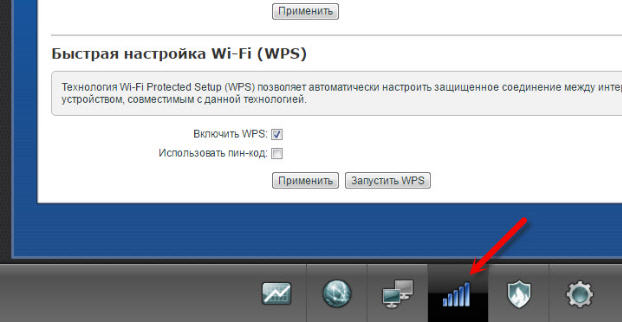
Это запустит мастер подключений. Именно здесь и потребуется ввести Pin-код. Нажимаем Далее. Ждем, пока компьютер подключится к беспроводной сети. Если на компьютере нет первичных настроек, после ввода кода, у нас откроется окно для настройки Wi-Fi. Указываем SSID, шифрование и ключ-пароль. Последний записываем, поскольку он будет нужен в процессе подключения других устройств к этой сети.
Кнопка WPS действительно упрощает подключение к беспроводной сети. Теперь для подключения достаточно нажать ее, и подождать 2 минуты. А еще это делает процесс подключения безопаснее.
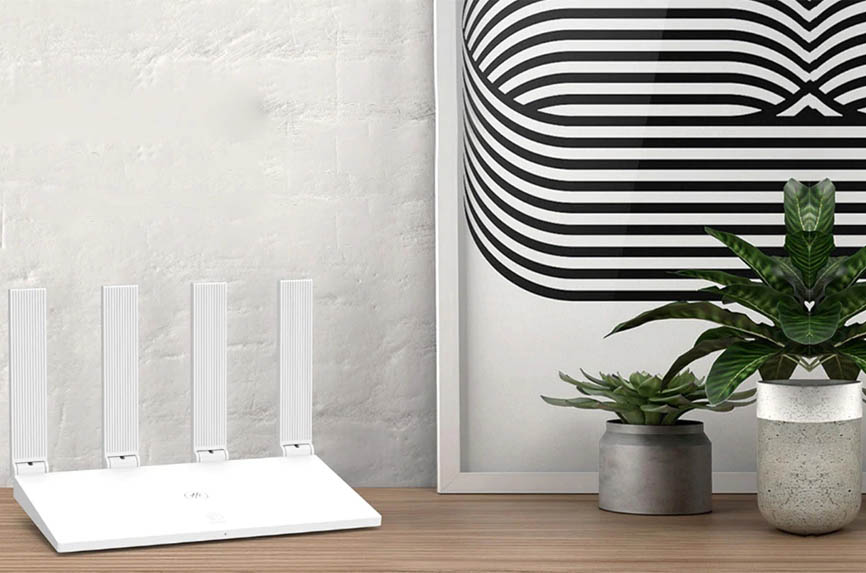
При настройке роутера в нашем распоряжении не всегда есть доступная инструкция: иногда ее вовсе нет, она слишком короткая или написана на чужом языке. Поэтому мы предлагаем вам инструкцию, которая описывает общие принципы устройства, подключения и настройки роутеров бренда Huawei. В статье вы найдете и примеры настроек для популярных роутеров этого производителя.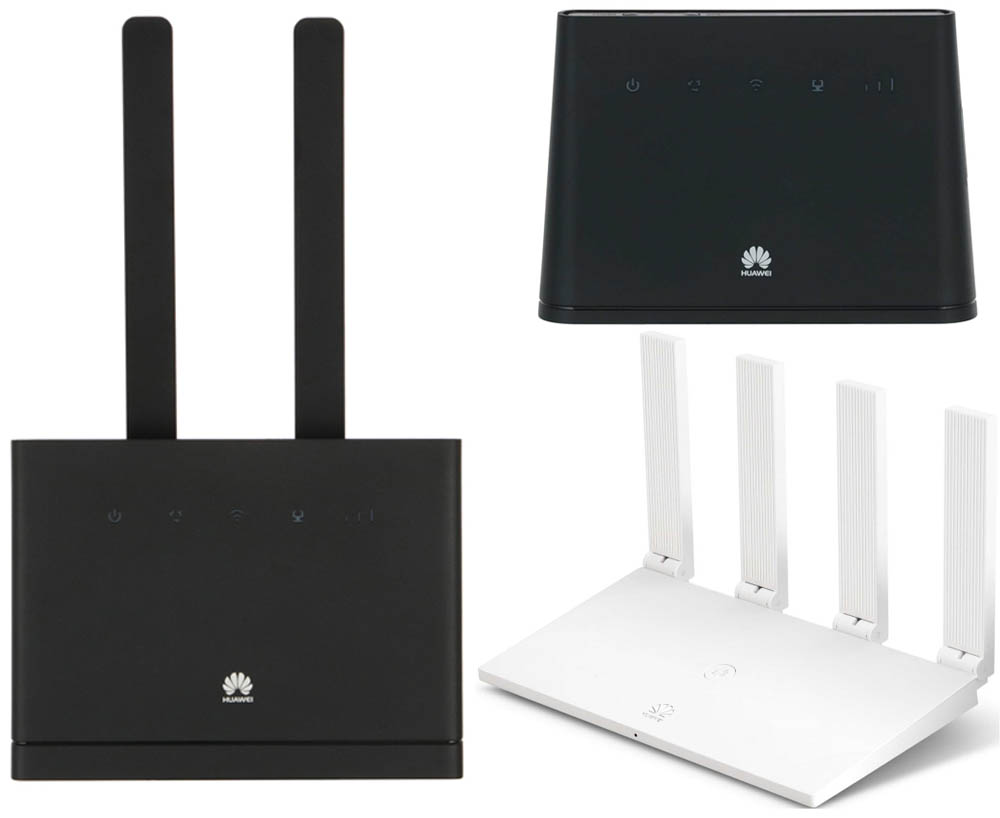
Разъемы роутеров Huawei
Рассмотрим основные элементы, которые могут встретиться вам в роутере. Их наличие зависит от конкретной модели и функционала устройства. Традиционно для роутеров у моделей Huawei сзади корпуса располагаются порты для подключения устройств. Один из этих портов предназначен для подключения к интернету и чаще всего называется WAN, идет под номером 1, выделен другим цветом по сравнению с остальными портами или отдельно отстоит от них.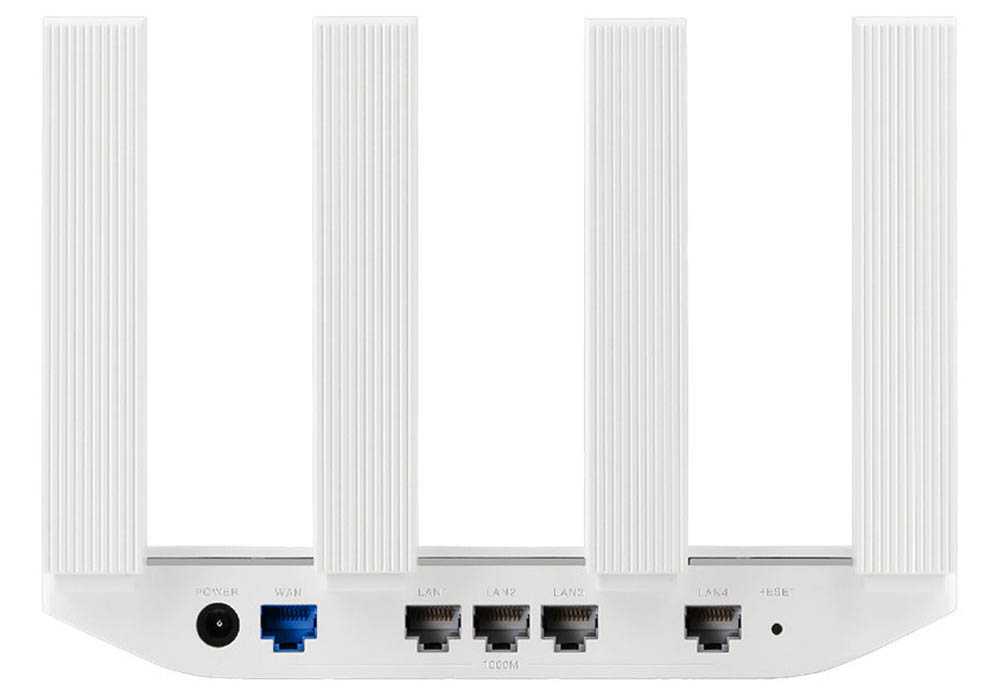
Варианты подключения здесь зависят от способа вашего доступа к интернету. Они могут быть такими: вставить провод интернет-провайдера, соединить порт с интернет-розеткой при помощи кабеля с разъемами RJ45 ил соединить порт с аналогичным портом модема также при помощи кабеля RJ45. Производители чаще всего кладут упомянутый кабель (патч-корд) вместе с роутером или модемом, но его длины может не хватить для вашего случая расположения устройств.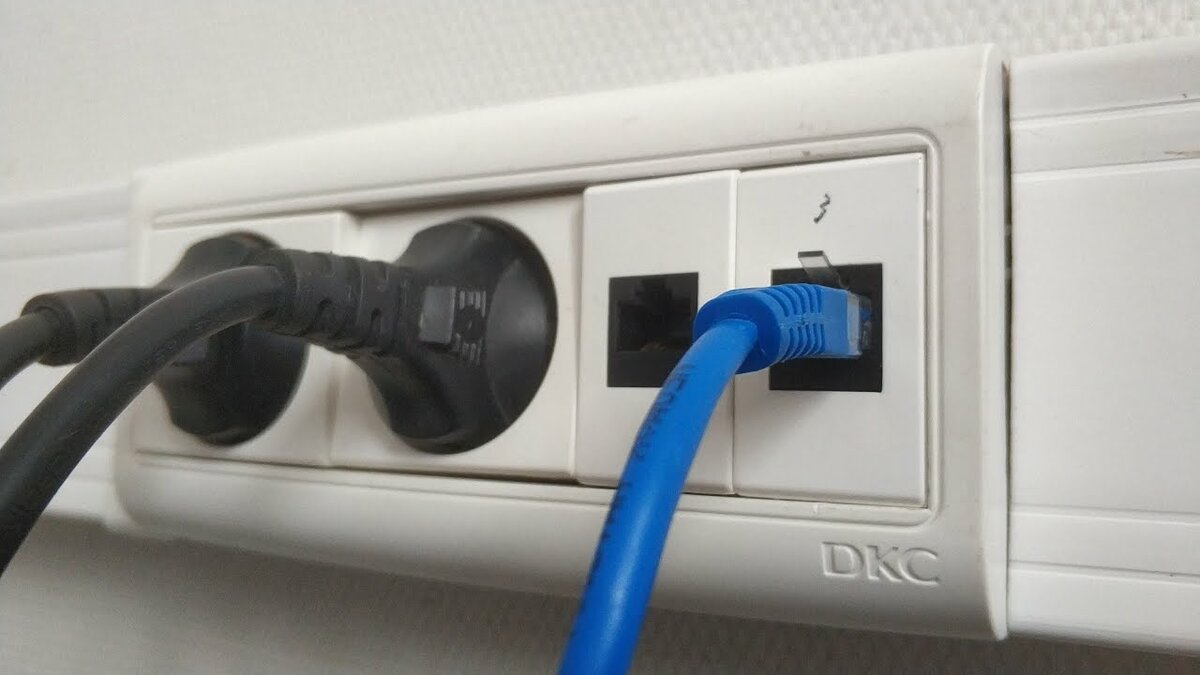
Аналогичные по форме, но выделенные другим цветом порты, предназначены для подключения к роутеру тех устройств, которым нужен интернет. Фактически это любые домашние устройства вроде медиацентров и телевизоров, у которых есть сетевой порт. Такие порты обозначают LAN1, LAN2 и так далее или просто цифрами по порядку.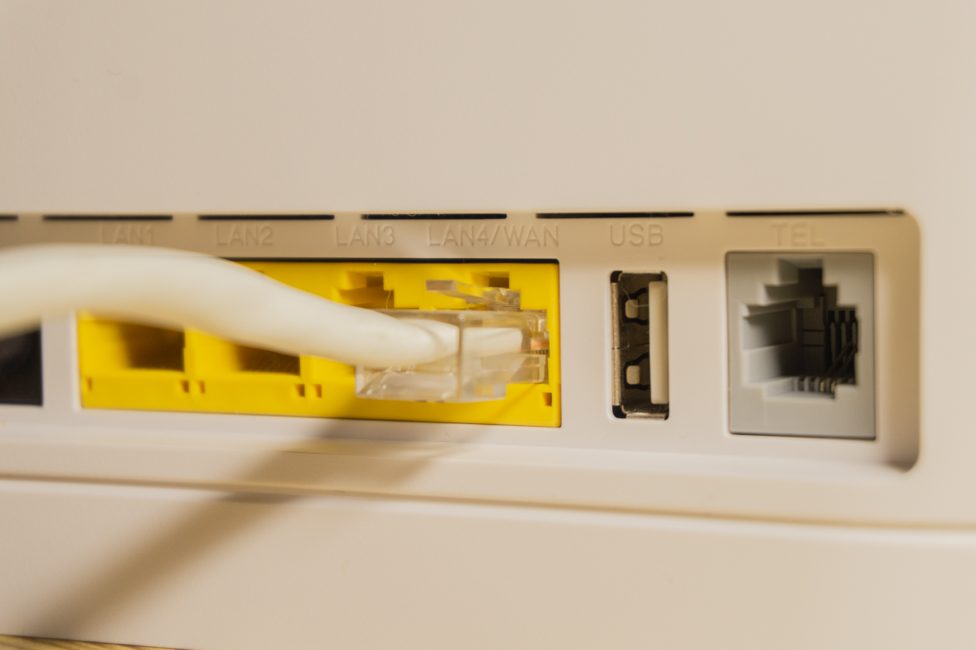
В некоторых моделях Huawei подключение возможно не только по кабелю, но и по сим-карте, из-за чего появляются смешанные порты WAN/LAN. Такой порт есть, например, в модели Huawei B315s и может быть задействован, когда нет необходимости подключать провод. А у Huawei B311-221 этот порт является единственным.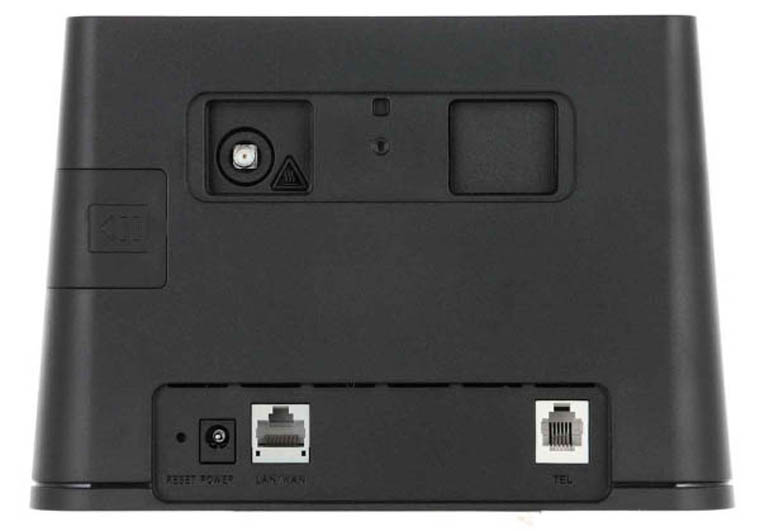
Среди других разъемов назовем такие:
- гнездо для подключения кабеля питания;
- USB-порт, используемый для организации хранилища, подключения принтера и с другими целями;
- телефонный порт для подключения стационарного телефона;
- разъемы для подключения внешних антенн усиления сотовой связи или Wi-Fi.

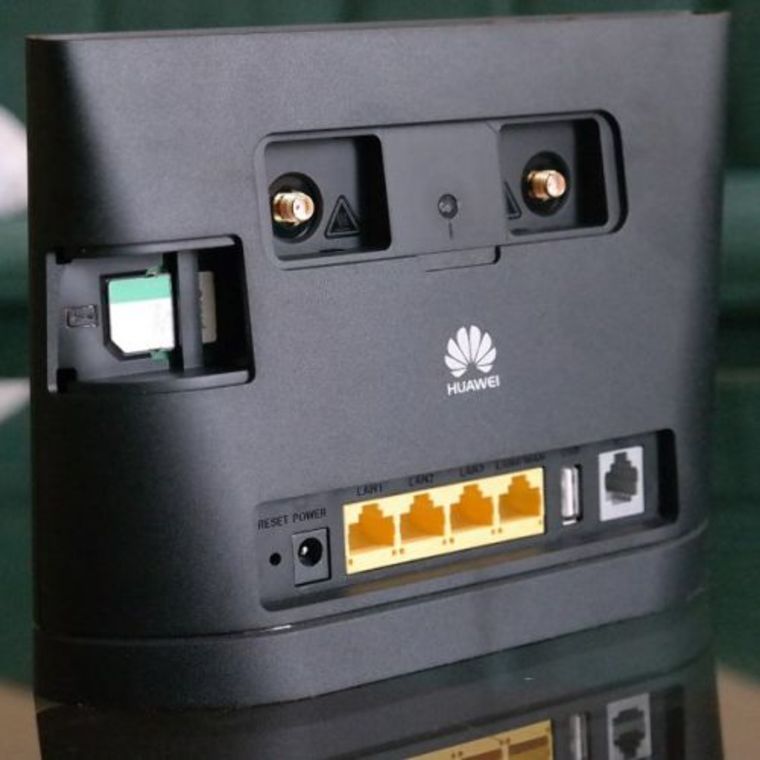
В некоторых моделях есть слоты для сим-карт, благодаря чему они могут подключаться к интернету через сотовых операторов, а не по кабелю (см. картинку выше). Так же на роутерах бывают кнопки и индикаторы, которые мы рассмотрим далее.
Назначение кнопок роутера Huawei
Кнопка Power (On/Off) традиционно используется для включения роутера и располагается чаще всего сзади или сверху устройства. Кнопка Reset нужна в том случае, если необходимо сбросить настройки роутера до тех, которые были из коробки. Это бывает нужно при потере паролей, неверных настройках, сбоях в работе и в других случаях.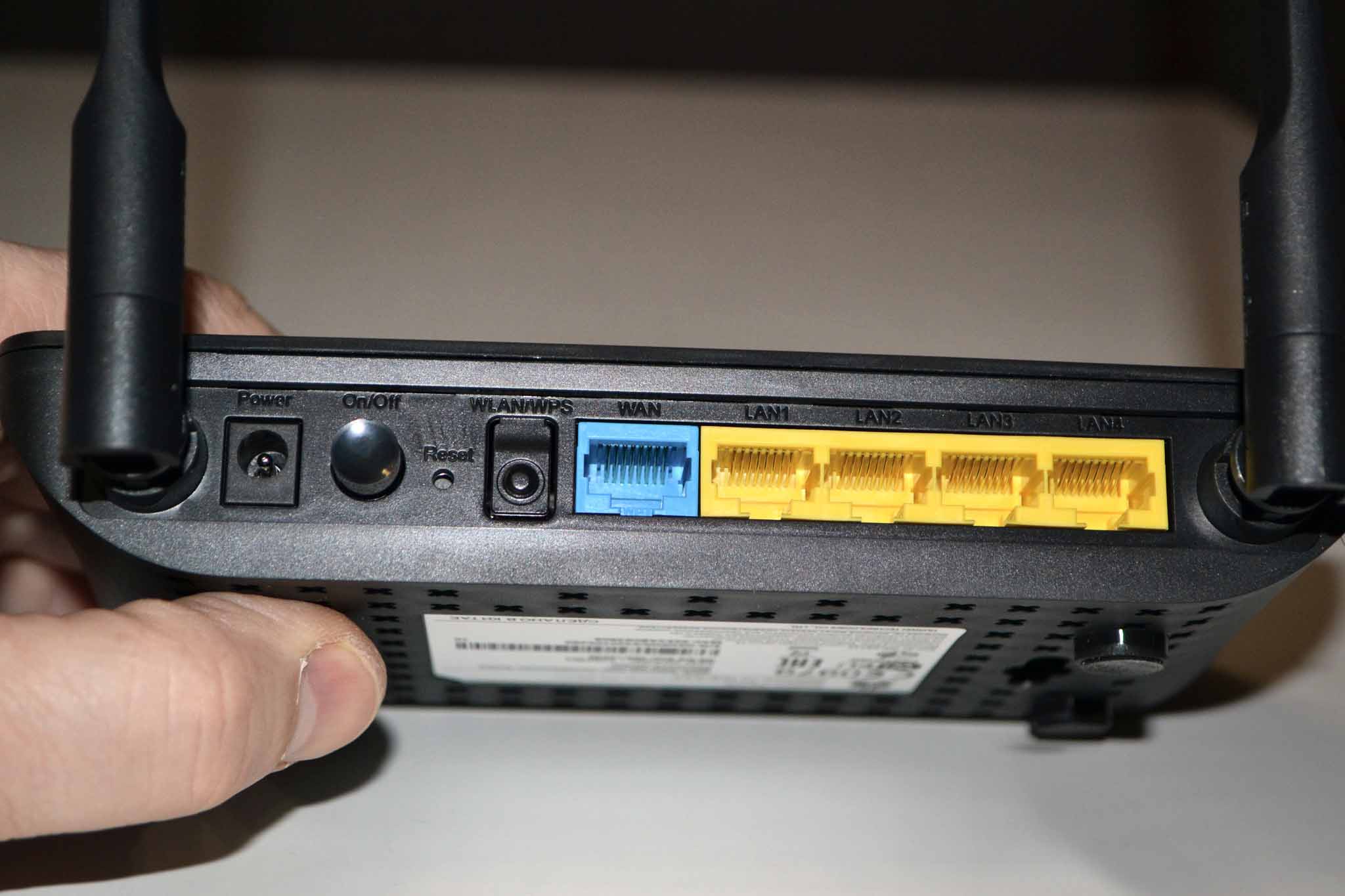
Управлять работой по беспроводной сети помогают кнопки Wi-Fi и WPS. Первая из них просто включает или выключает в доме Wi-Fi в одно нажатие. Это может быть полезно, если есть необходимость ограничить присутствующих в беспроводном подключении. Кнопка WPS помогает быстро подключиться к роутеру по Wi-Fi без знания пароля. Но условием подключения какого-либо устройства (смартфона, другого роутера и т.д.) является наличие кнопки или функции WPS на подключаемом устройстве. Суть подключения к разным роутерам одинаковая: вначале нажимается кнопка WPS на роутере, а затем в течение указанного в инструкции времени (обычно около двух-трех минут) должна быть нажата такая же кнопка на подключаемом устройстве. При этом роутер сам сгенерирует пароль и свяжется по нему с устройством.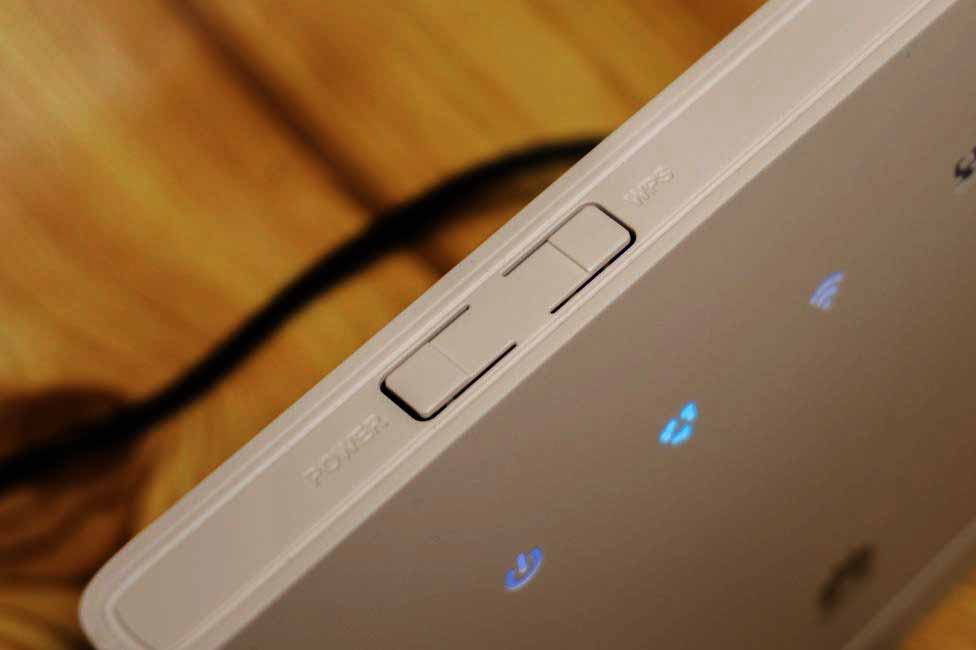
Обозначение индикаторов
Индикация у роутеров Huawei различна: на одних моделях есть целый ряд индикаторов, на других всего один индикатор, работающий в разных режимах. Не все владельцы роутеров уделяют внимание изучению индикации, а напрасно. Понимая, что именно показывает роутер в данный момент, вы сможете оперативно решить ту или иную проблему.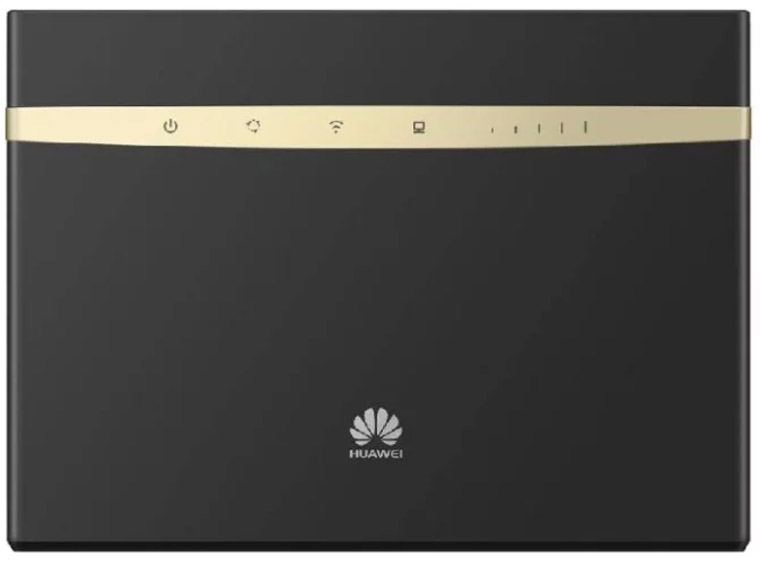
Рассмотрим наиболее характерные для роутеров обозначения индикаторов (см. картинку ниже). Всем знакомый индикатор питания чаще всего используется для понимания, подается ли электроэнергия на роутер. Но он же может отвечать за состояние системы. Второй слева индикатор показывает, к какой сети подключен роутер. Обычно для сетей 4G/LTE используется голубой цвет, для 3G — синий, для 2G — зеленый или желтый. Может быть свой цвет для Ethernet-подключения и других вариантов. Красный цвет чаще всего означает неполадки с подключением.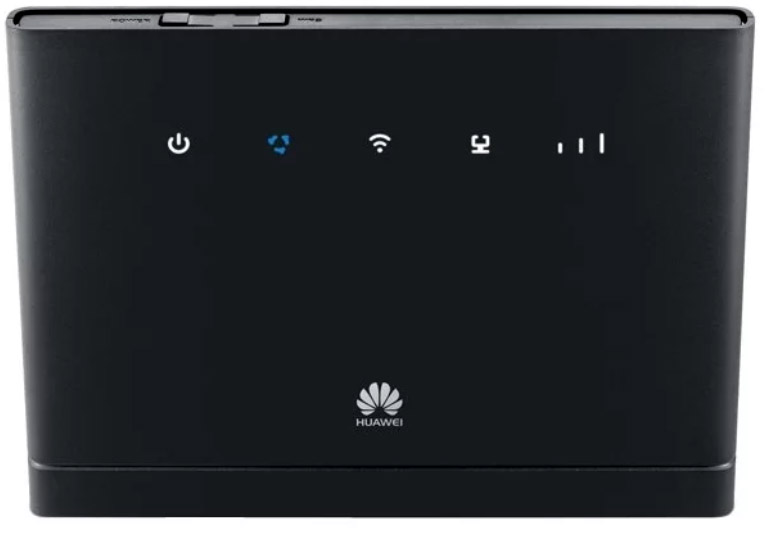
Третий слева значок отвечает за Wi-Fi и (или) WPS, четвертый подсказывает, что к портам LAN/WAN подключены или не подключены устройства, и пятый демонстрирует уровень сигнала. В некоторых моделях индикаторы подписаны словами, что избавляет от необходимости подглядывать в инструкцию.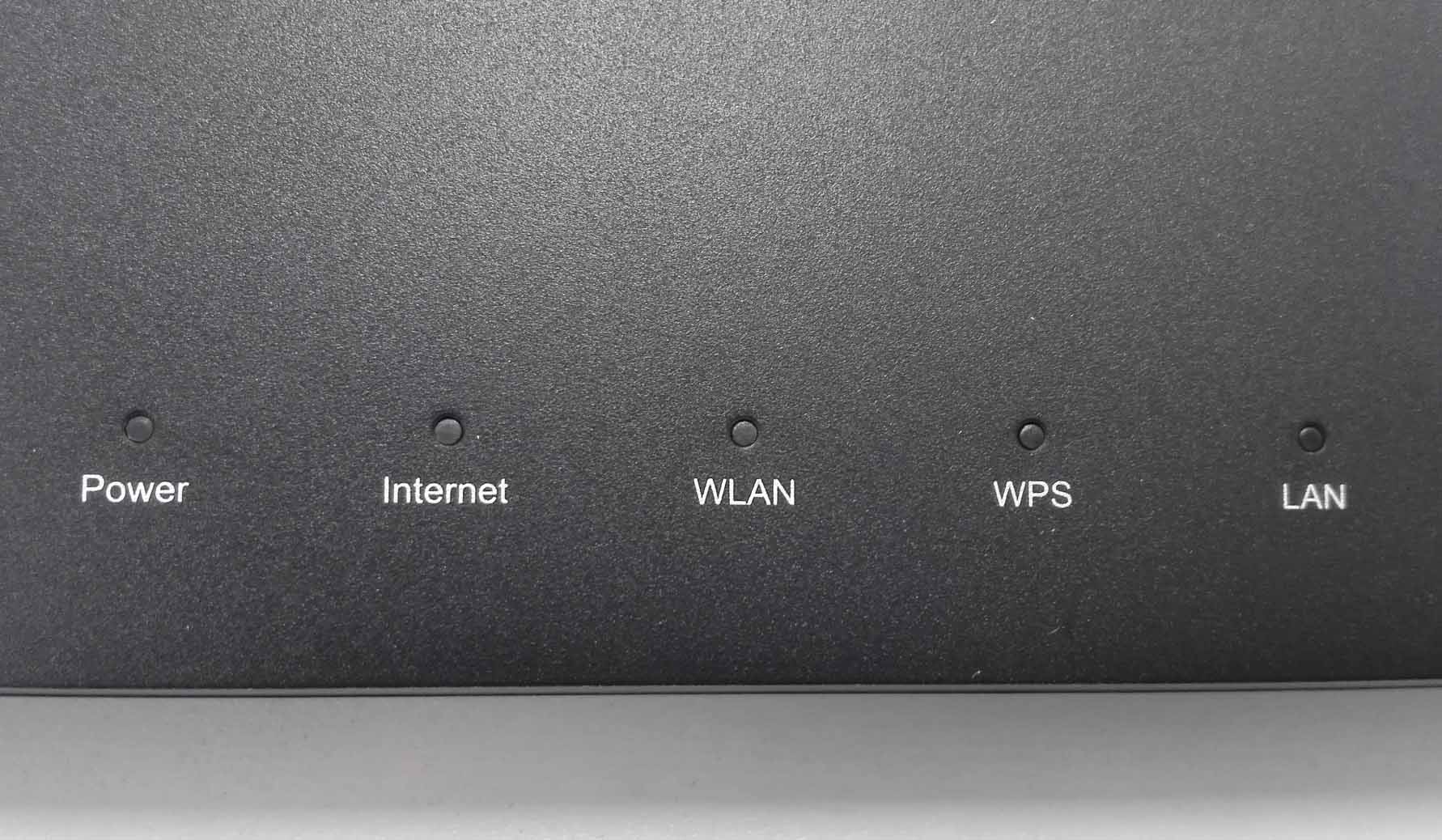
Как подключить Wi—Fi-роутер Huawei. Примеры настройки WS5200, B315s
Подготовка места и оборудования
Перед установкой роутера советуем внимательно отнестись к выбору его места, так как неудачное расположение устройства приведет к проблемам со связью в некоторых местах дома. Устройства с сетевыми портами, которым нужен мощный сигнал, лучше всего подключать по проводам через порты LAN. Это ПК, ноутбуки, планшеты, ТВ-приставки и другие. Так как в комплекте с роутерами нет кабелей нужного количества и длины, приготовьте их самостоятельно. Устройства с адаптерами Wi-Fi (смартфоны, вещи умного дома) должны находиться в зоне действия сети WI-Fi-роутера, поэтому лучше всего ставить роутер в центре будущего Wi-Fi-пространства.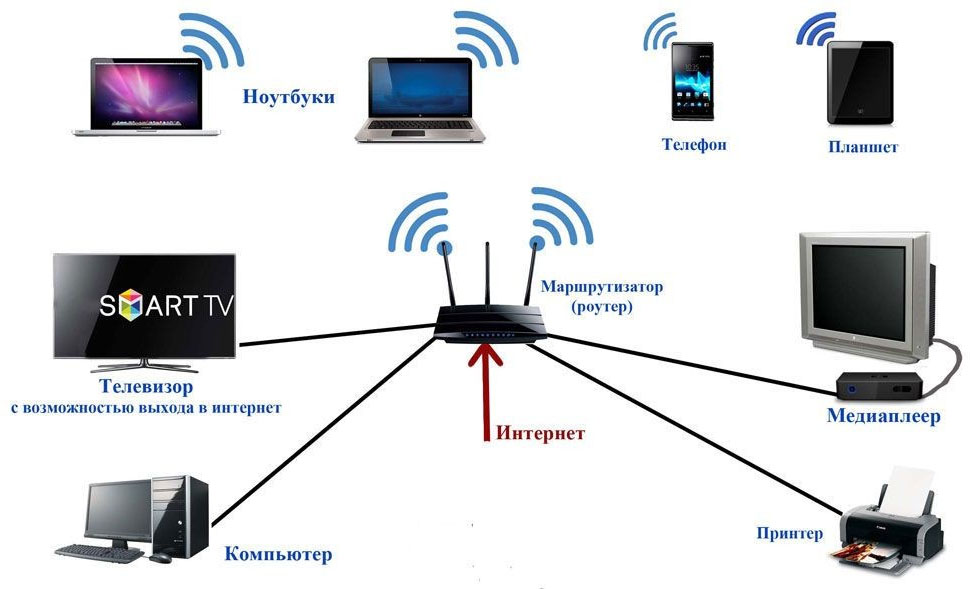
Как подключить роутер к интернету. Примеры подключений
Чтобы роутер раздавал интернет всем вашим домашним девайсам, вначале ему самому нужно обеспечить доступ к интернету. Способ это сделать зависит от того, как именно интернет заходит в ваш дом. Варианты могут быть такими. Провайдер протянул к вам в квартиру провод. Тогда воткните его в порт WAN (в некоторых моделях он называется также LAN/WAN). В новых квартирах провод нередко сразу укладывают в стене и выводят порт наружу в виде интернет-розетки. В таком случае соедините порт WAN и интернет-розетку при помощи патч-корда из комплекта роутера.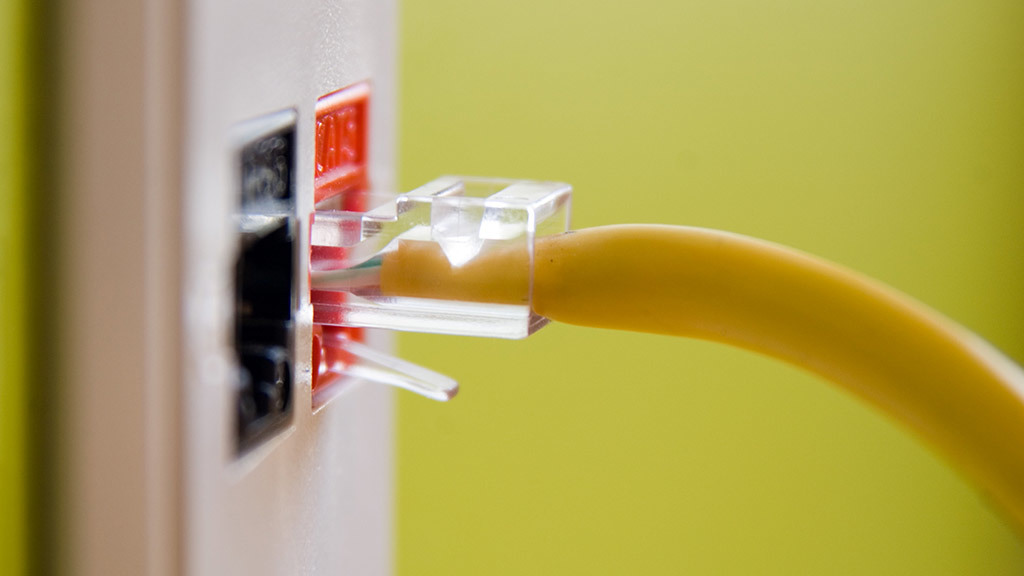
Еще один вариант — воспользоваться сим-картой, если такая возможность предусмотрена в вашем маршрутизаторе. Тогда вам не нужно задействовать порт WAN, так как вы будете выходить в интернет через оператора сотовой связи. Достаточно вставить в роутер SIM-карту с подходящим для интернета тарифом. Аналогичный способ применяется в модемах и модемах-роутерах, например в моделях «Huawei E8372» или «Huawei E3372 (E3372h и E3372s)».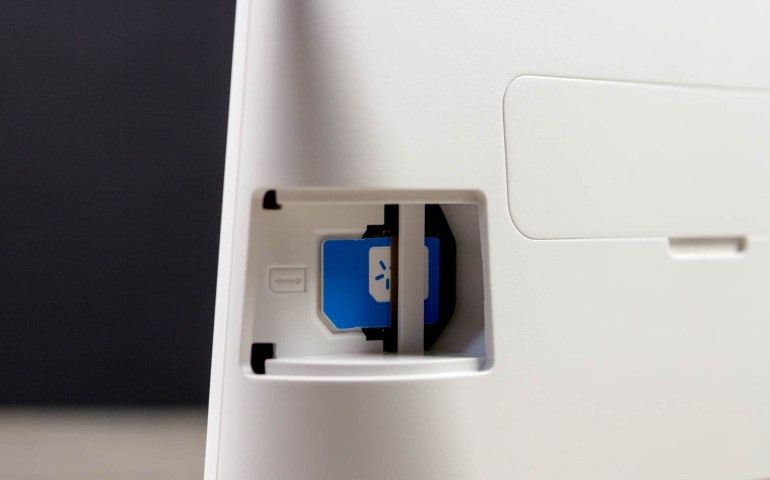
Другой вариант подключения — через проводной модем. Если у вас именно такой способ, то соедините порт WAN роутера с соответствующим портом модема. Модем не забудьте подключить к интернету согласно его инструкции.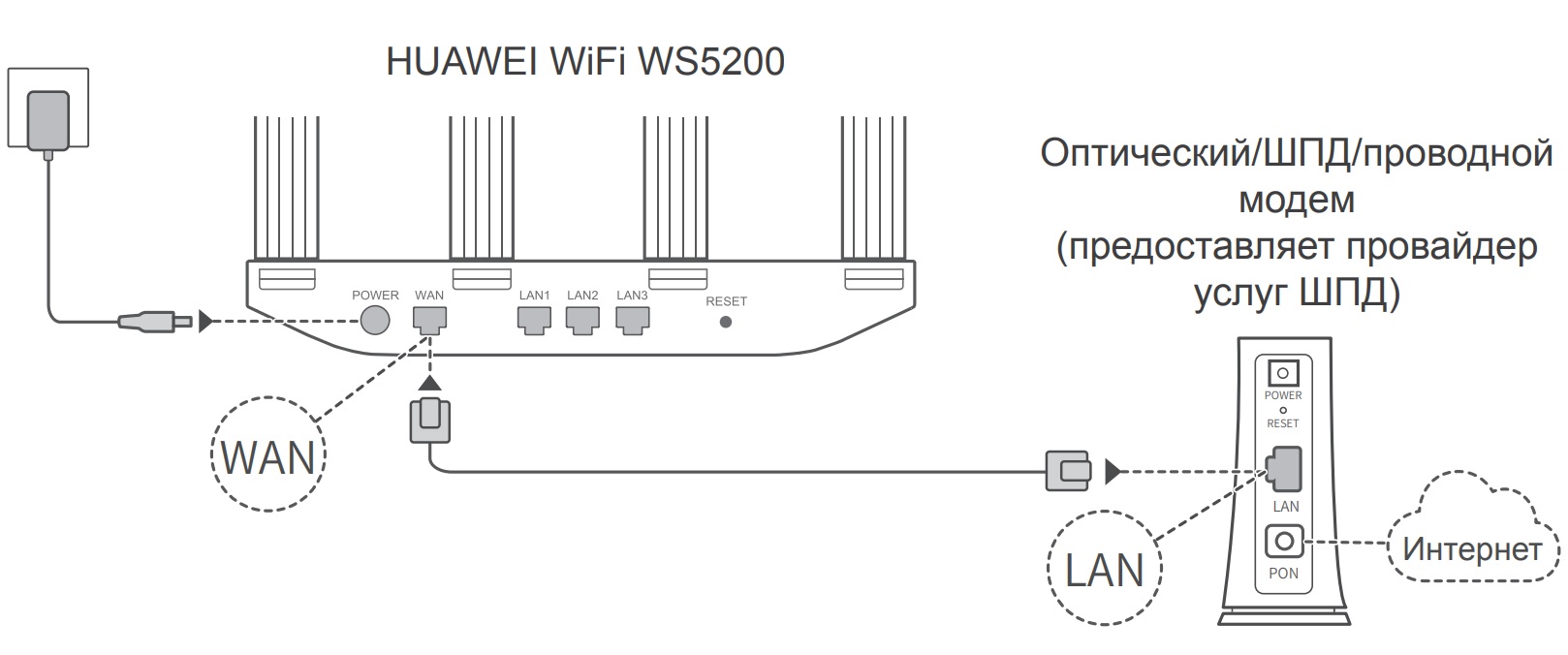
Познакомиться детально с подключением роутера Huawei вам поможет «Инструкция по настройке Wi-Fi-роутера Huawei WS5200» или «Инструкция по настройке роутера Huawei B315s-22».
Как подключить к роутеру устройство для настройки
Помимо подключения интернета вам нужно соединить роутер с таким устройством, на котором можно ввести настройки провайдера и некоторые другие. Обычно это имена, пароли и другая информация, которая препятствует незаконному подключению к вашему маршрутизатору девайсов соседей. В роли головного устройства чаще всего используют компьютер или смартфон с установленных на них браузером. Для телефона удобнее пользоваться фирменным мобильным приложением Huawei HiLink (Mobile WiFi).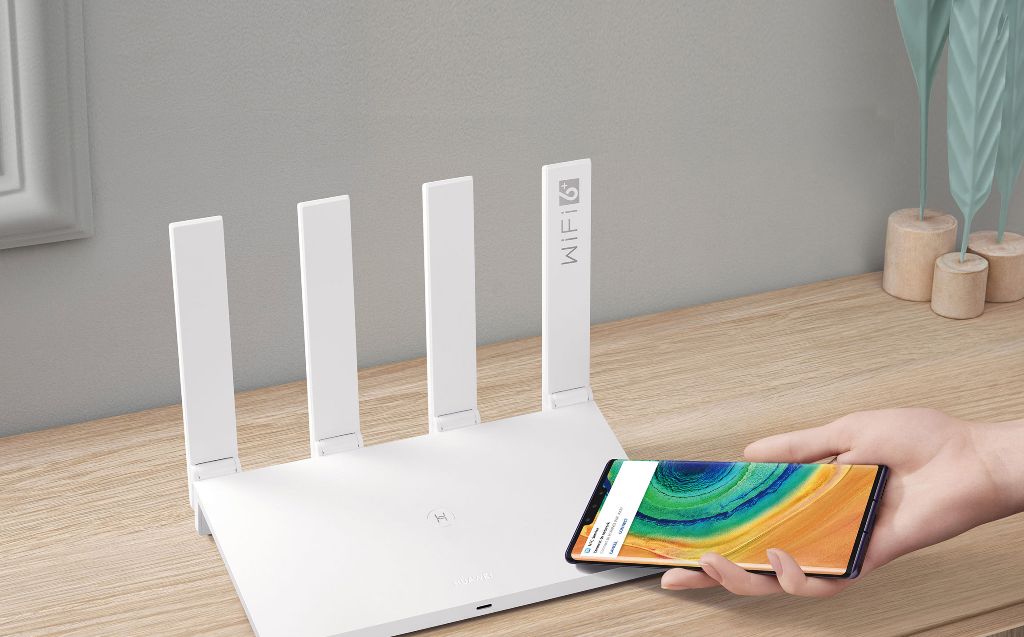
Рассмотрим способы подключения головного устройства к роутеру. Если в нем есть сетевой порт, соедините его при помощи патч-корда (кабель с разъемами RJ45) с каким-либо из портов LAN роутера (если все порты обозначены цифрами 1,2,3 и так далее, то порт 1 — это WAN-порт, а остальные — LAN-порты). Рекомендуем соединять провода при выключенных устройствах.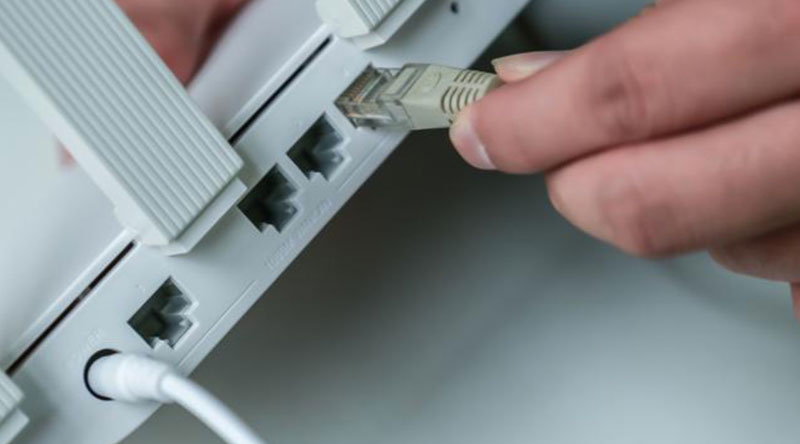
Если сетевого порта нет, но есть адаптер Wi-Fi, тогда включите роутер и после его загрузки подключитесь с головного устройства к сети Wi-Fi-роутера. Эта сеть с завода получает конкретное имя и пароль (или только имя), которые записаны на наклейке роутера. Способ подключения такой: найти на своем устройстве раздел сетевых подключений, включить модуль Wi-Fi, если он выключен, построить список доступных сетей и найти в нем сеть Huawei.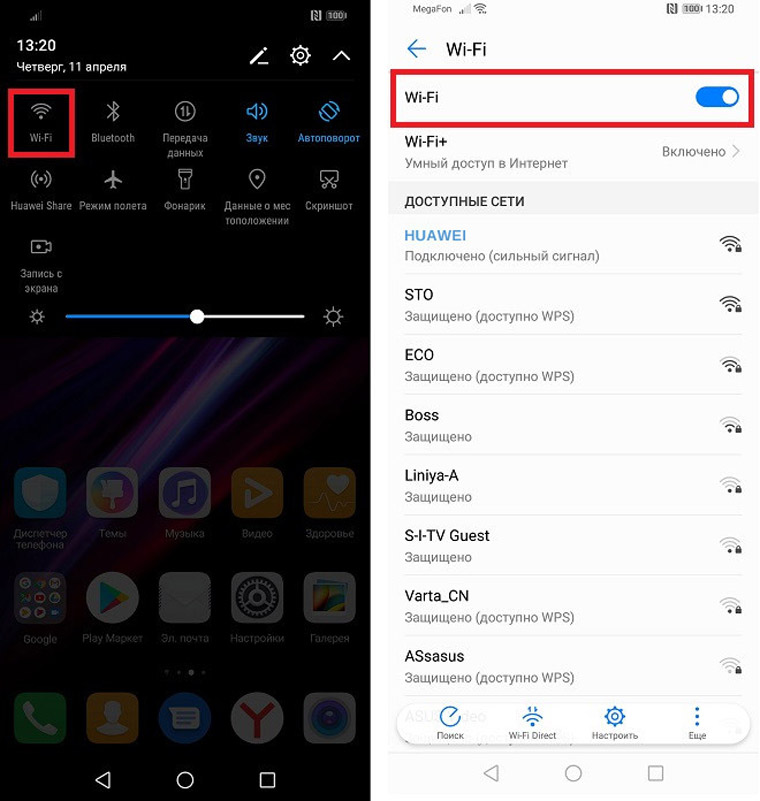
Как настроить роутеры, роутеры-модемы Huawei
Настройка роутера ведется через его собственный веб-интерфейс, расположенный по адресу: http://192.168.8.1 (другие варианты: 192.168.3.1, 192.168.100.1). Внесите его в адресную строку любого браузера, который стоит на головном устройстве (компьютере, смартфоне) и нажмите клавишу Enter. Первым же вас встретит окно с именем и паролем от веб-интерфейса. Варианты тут будут такие: ввести имя admin и пароль admin, ввести имя admin, а пароль прочитать на эмблеме роутера (наклеена на его корпус), ввести оба данных с эмблемы. Есть еще один вариант, когда первоначальные данные знать не нужно, а требуется сразу придумать и ввести собственный пароль. В зависимости от пояснений сервиса вы сами поймете, какой пароль вам нужен.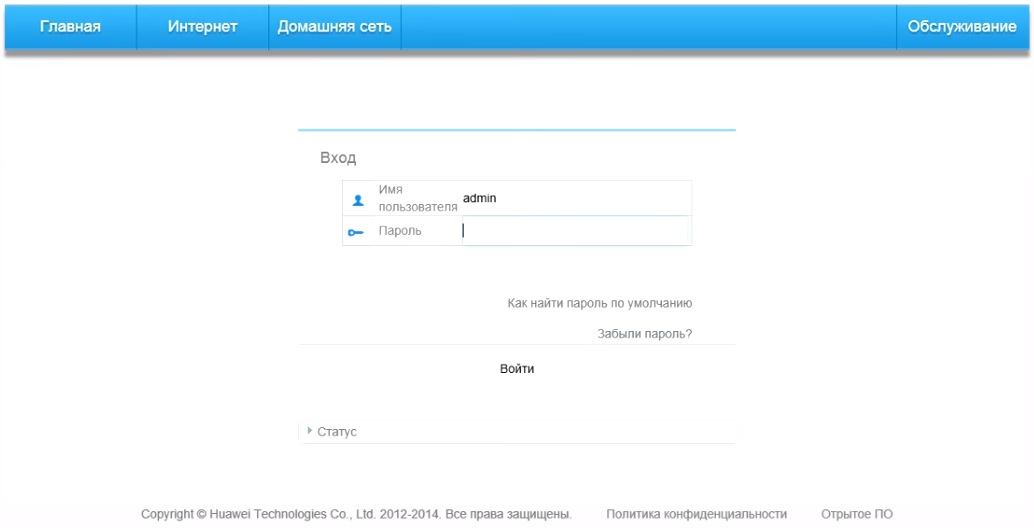
После входа вам необходимо ввести регистрационные данные провайдера. В общем случае алгоритм здесь такой:
- выбрать тип подключения к интернету и ввести выданные провайдером данные (посмотреть в договоре);
- настроить сеть Wi-Fi, сменив ей заводские имя и пароль;
- сменить пароль к веб-интерфейсу;
- убедиться, что в браузере стали загружаться любые веб-страницы.
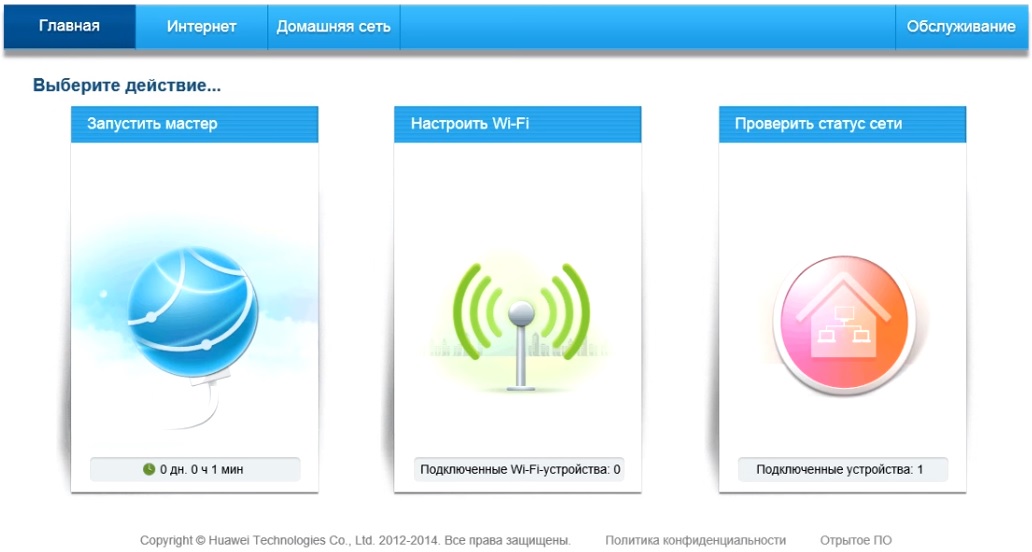
Примеры настройки читайте в соответствующих разделах этих инструкций: «Huawei WS5200» или «Huawei B315s-22». Модемы-роутеры настраиваются похожим образом, только у них в первом пункте настраивается интернет-профиль. Смотрите, например, инструкцию по настройки модели «Huawei E8372».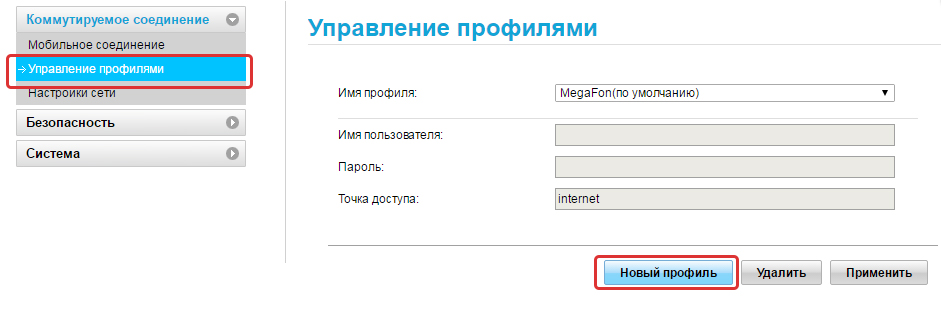
Если после проделанных действий интернет не появился, вероятнее всего допущена ошибка при выборе типа подключения и вводе данных провайдера. В этом случае позвоните провайдеру и уточните у него, как заполнять те или иные поля.
Как подключиться к самому роутеру
После всех подключений и настроек, вам еще нужно подключить к роутеру ваши домашние устройства. Если они подключаются по проводу, тогда соедините маршрутизатор и устройство с помощью патч-корда нужной длины. Затем выполните настройки подключения через веб-интерфейс или интерфейс самого устройства, например телевизора. Заметим, что многие современные девайсы умеют автоматически подключаться к роутеру с минимумом действий с вашей стороны. При подключении по Wi-Fi активируйте этот модель на устройстве, постройте список беспроводных сетей, найдите в нем вашу новую сеть и введите к ней придуманный вами пароль. Устройства подключатся по Wi-Fi.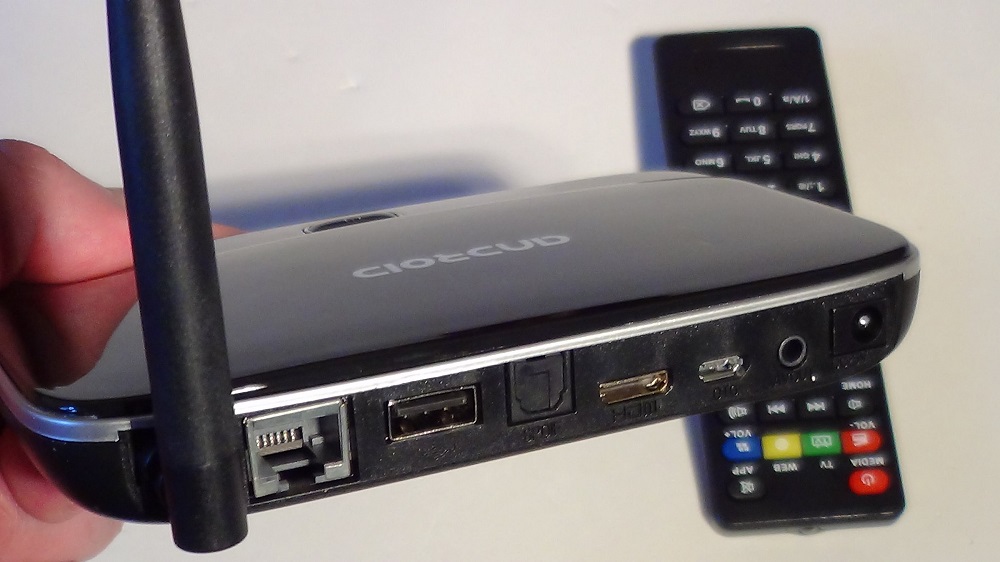
Хотя приведенная выше инструкция носит обобщенный характер, она поможет вам понять принцип подключения любого роутера Huawei. Изучив примеры конкретных инструкций, вы сумеете быстрее разбираться с каждым новым роутером и легко обеспечить дом интернетом.
With WPS PBC, you can enjoy fast, secure Wi-Fi connections without the need to manually enter a Wi-Fi password. The information in this section is based on establishing WPS connections between HUAWEI phones and routers.

The WPS feature on your router can only be used if your Wi-Fi device has a WPS button. This WPS button can be a hardware button which is part of your device’s hardware. It can also be a virtual button included in your device software (for example, it could be a virtual button in your phone’s WPS app). Apple devices do not currently support WPS. For instructions on how to set up a WPS connection for devices other than HUAWEI phones, consult the accompanying user guide for your device.
Method 1: Using the H button
- On your phone, go to Settings > Wi-Fi > Advanced Settings > WPS Connection (exact steps may vary with different phones).
- Within 2 minutes, press the H button on your router for 2 seconds and then release. Afterwards, the Wi-Fi indicator should start to quickly flash.


When the phone is connected to the router’s Wi-Fi, the router’s Wi-Fi indicator will turn from flashing to steadily lit. You do not need to select a Wi-Fi network or enter a password.
Method 2: Using the web-based management page
- On your phone, go to Settings > WLAN > Advanced Settings > WPS Connection (exact steps may vary with different phones).
- Connect your computer to the router’s Wi-Fi network (or connect the computer to the router’s LAN port using an Ethernet cable). Open your Internet browser. Enter 192.168.8.1 in your browser address bar and log in to your router’s web-based management page.
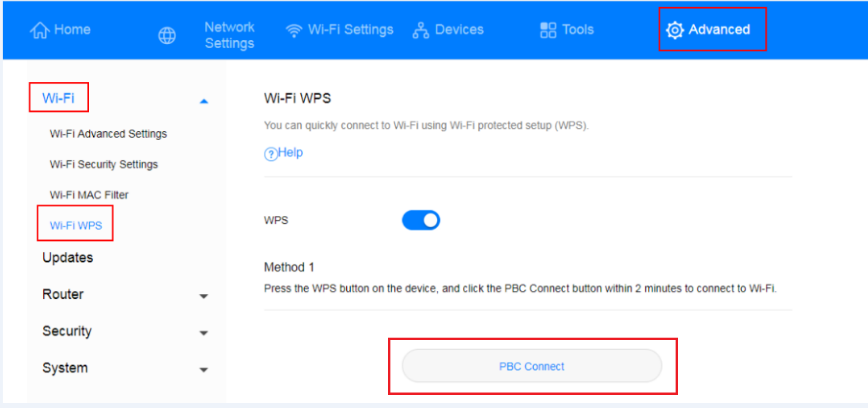
- Go to Advanced > Wi-Fi > Wi-Fi WPS. Check the PBC Connect button. The Wi-Fi indicator should start to flash quickly (exact light color may vary with different routers). When the phone is connected to the router’s Wi-Fi, the router’s Wi-Fi indicator will turn from flashing to steadily lit.

- Ответить с цитатой
В Huawei B970b нет кнопки (и в меню) WPS. Как подключиться?
Добрый день! Друзья, помогите пожалуйста советом не умудрённому в настройках роутера Huawei B970b, а если быть особо критичным – «чайнику»)))… Проблема в следующем… На даче установили оборудование усиления интернета с раздачей WiFi через Huawei B970b. Все телефоны, планшет, ПК сразу видят сеть, вводишь пароль – все летает, сигнал отличный… Купил две IP-камеры D-Link для видеонаблюдения с поддержкой wiFi (DCS-2132L и DCS-2332L). Камеры предварительно проверил дома в городе с роутером D-Link по WiFi, скоммутировав их через кнопки WPS (WiFi Protected Setup)Б которые есть и на камере и на роутере D-Link. Приезжаю на дачу, все подключаю так же… ПК, который подключен по WiFi к роутеру Huawei B970b, работает отлично, камеру по интернет кабелю определил… Дальше затык…(( Меню камеры предлагает беспроводное подключение или отсканировав б/п сеть, или подключение через WPS (как я это делал дома)… Сеть не сканируется (не видит)… А кнопки WPS нет на роутере Huawei B970b и в инструкции про WPS ни гу-гу((… Знаю, что на некоторых роутерах без физической кнопки WPS (в том числе и у некоторых Huawei) эту кнопку имитирует электронная клавиша в меню роутера… Набираю в браузере IP 192.168.1.1, захожу в меню Huawei B970b… а там для меня темный лес…((( клавиши WPS… потыкал что-то похожее по смыслу QSS (Quick Security Setup) – никакого толка((( дальше все пробывать методом тыка – очкую)), вдруг собью какие-нибудь тонкие настройки, так как тонкие настройки приезжали за 100 км от города делать спецы… Перелопатил в инете кучу страниц с поиском WPS в Huawei B970b – ничего не нашел…((( Не может быть, чтобы в таком распространенном роутере не было какой-нибудь подобной функции (может как-нибудь по другому)… Читал, что иногда эту функции выполняет кнопка Reset при более коротком нажатии, но про Huawei B970b такого нигде не нашел(( — так нажмешь и будет всем настройкам пип…ц до заводских…)) Подскажите, плиз, добрые мысли по вопросу!…
WPS (Wi-Fi Protected Setup) – это специальная функция, которая позволяет упростить процесс подключения устройств к Wi-Fi сети. Она основана на использовании специальной кнопки на роутере, что делает процесс настройки более удобным и безопасным. Если вы являетесь пользователем роутера Huawei и хотите узнать, как включить функцию WPS, то мы готовы помочь вам!
В этой статье мы расскажем вам о том, где находится кнопка WPS на роутере Huawei и как ее использовать. Вы также узнаете о возможных проблемах и их решениях, связанных с WPS. Приготовьтесь следовать нашей пошаговой инструкции и с легкостью включите функцию WPS на вашем роутере Huawei.
Примечание: перед началом настройки WPS рекомендуется подключиться к роутеру Huawei через Ethernet-кабель или беспроводно, используя его стандартный пароль. Это обеспечит надежное подключение во время настройки.
Wi-Fi Protected Setup (WPS) — это удобная функция, которая позволяет быстро подключить устройства к вашей сети Wi-Fi без необходимости вводить пароль. Она особенно полезна, когда нужно подключить большое количество устройств, например, смартфоны или планшеты гостей.
Следуйте этой подробной инструкции, чтобы включить WPS на роутере Huawei:
- Убедитесь, что ваш роутер Huawei включен и подключен к интернету.
- Откройте веб-браузер на компьютере или устройстве, подключенном к роутеру Huawei.
- Введите IP-адрес роутера в адресной строке браузера. Обычно это 192.168.1.1 или 192.168.0.1. Нажмите Enter, чтобы открыть страницу настроек роутера.
- Введите имя пользователя и пароль администратора роутера. Если вы не изменяли эти данные, они могут быть указаны на задней панели роутера или в инструкции к нему. Нажмите Enter, чтобы войти в панель управления роутером.
- Найдите в меню роутера опцию «WPS» или «Wi-Fi Protected Setup».
- Выберите опцию «Включить WPS». Убедитесь, что функция WPS активирована.
- Сохраните настройки и закройте панель управления роутером.
Теперь ваш роутер Huawei настроен для работы с функцией WPS. Вы можете подключать устройства к вашей Wi-Fi сети, используя кнопку WPS на роутере или вводя PIN-код, который отображается на экране настройки WPS.

Настройка роутера Huawei
Настройка роутера Huawei может потребоваться в различных ситуациях: при первоначальной установке, смене провайдера или изменении настроек сети. Чтобы правильно настроить роутер, следуйте этой подробной инструкции:
- Подключите роутер Huawei к источнику питания и подключите его к компьютеру с помощью кабеля Ethernet.
- Откройте веб-браузер и введите IP-адрес роутера в строке поиска. IP-адрес может быть указан на корпусе роутера или указан в инструкции.
- После ввода IP-адреса откроется страница авторизации. Введите логин и пароль администратора. Если вы не знаете логин и пароль, попробуйте стандартные комбинации: admin/admin или admin/password.
- После успешной авторизации вы попадаете в главное меню роутера Huawei.
- Для настройки подключения к Интернету выберите соответствующий раздел. Вам может потребоваться ввести данные, предоставленные вашим провайдером, такие как имя пользователя, пароль и тип подключения. Обратитесь к провайдеру или документации роутера для получения этих данных.
- Проверьте, что настройки соединения корректны и сохраните их.
После завершения этих шагов ваш роутер Huawei должен быть готов к работе. Не забудьте перезапустить роутер после сохранения настроек, чтобы изменения вступили в силу.

Подключение устройства к роутеру
Подключение устройства к роутеру Huawei можно осуществить несколькими способами:
- Подключение через Wi-Fi (без использования кабелей);
- Подключение с помощью Ethernet-кабеля (LAN-порт).
Подключение через Wi-Fi:
- На устройстве, которое вы хотите подключить к роутеру, откройте список доступных Wi-Fi сетей.
- Выберите название своей сети Wi-Fi (SSID), которое вы указали в настройках роутера.
- Введите пароль Wi-Fi, который вы указали при настройке роутера.
- Дождитесь подключения устройства к сети Wi-Fi.
Подключение с помощью Ethernet-кабеля (LAN-порт):
- Подключите один конец Ethernet-кабеля к LAN-порту роутера.
- Подключите другой конец Ethernet-кабеля к сетевому порту вашего устройства (например, компьютеру).
- Убедитесь, что LAN-индикатор роутера загорелся, указывая на подключение кабеля.
После успешного подключения вашего устройства к роутеру, вы сможете использовать интернет без проводов или посредством подключения с помощью кабеля Ethernet.
Примечание: Если вы впервые подключаете устройство к роутеру, может потребоваться ввести пароль устройства (например, на ноутбуках). Убедитесь, что пароль указан корректно.

Если у вас возникли проблемы с подключением устройства к роутеру, рекомендуется обратиться к руководству пользователя роутера Huawei или связаться с технической поддержкой поставщика услуг интернета.
Включение функции WPS на роутере
WPS (Wi-Fi Protected Setup) — это специальная функция, которая позволяет легко и безопасно подключить устройства к беспроводной сети. Включение WPS на роутере Huawei — это быстрый и удобный способ подключить смартфон, планшет или другое устройство к сети без необходимости запоминать пароль и вводить его каждый раз.
Чтобы включить функцию WPS на роутере Huawei, следуйте этим простым шагам:
- Откройте свой любимый веб-браузер и введите IP-адрес роутера в адресной строке. Обычно IP-адрес роутера Huawei — это 192.168.1.1 или 192.168.0.1. Нажмите клавишу Enter.
- В появившемся окне введите имя пользователя и пароль для доступа к настройкам роутера. Если вы не знаете эти данные, проверьте документацию или свяжитесь с вашим провайдером интернет-услуг.
- Найдите вкладку «Настройки Wi-Fi» или «Беспроводная сеть» в меню роутера. Это может быть раздел в главном меню или вкладка в левой или верхней части страницы.
- Найдите опцию «WPS» и включите ее, выбрав «Включено».
- Сохраните изменения, нажав кнопку «Применить» или «Сохранить».
После включения функции WPS роутер будет готов к подключению нового устройства с помощью WPS:
- На устройстве, которое вы хотите подключить к сети, найдите опцию подключения через WPS в настройках Wi-Fi.
- Нажмите кнопку WPS на роутере. Обычно это физическая кнопка на передней или задней панели роутера. Если вы не можете найти кнопку WPS, проверьте руководство роутера или обратитесь к производителю.
- Устройство автоматически подключится к сети по WPS без необходимости вводить пароль.
Теперь вы знаете, как включить функцию WPS на роутере Huawei. Это удобный способ подключить новое устройство к сети без необходимости вводить пароль Wi-Fi. Будьте осторожны и не забудьте включить защиту пароля на роутере, чтобы предотвратить несанкционированный доступ к вашей сети.
Проверка соединения и настройка безопасности
После включения функции WPS на роутере Huawei, важно проверить соединение и настроить дополнительные параметры безопасности. В этом разделе представлены инструкции для проведения этих шагов.
- Проверка соединения:
- Убедитесь, что ваш компьютер или устройство подключены к роутеру посредством Wi-Fi или Ethernet-кабеля.
- Откройте веб-браузер и введите IP-адрес роутера в строке адреса (обычно 192.168.1.1 или 192.168.0.1).
- Войдите в панель управления роутером, указав имя пользователя и пароль (по умолчанию они указаны на задней панели роутера или в документации).
- Проверьте, что интернет-подключение активно и работает правильно.
- Настройка безопасности:
- Измените стандартный пароль для доступа к панели управления роутером. Используйте сложный пароль, состоящий из цифр, букв и специальных символов.
- Включите защиту Wi-Fi, используя протокол WPA2-PSK (или WPA3-PSK, если доступен). Назовите сеть Wi-Fi и задайте сложный пароль для доступа к ней.
- Отключите функцию WPS, если она больше не нужна, чтобы предотвратить возможные уязвимости.
- Регулярно обновляйте прошивку роутера, чтобы исправлять уязвимости и получать последние функции и исправления.
После проведения этих шагов, ваш роутер Huawei будет подключен и защищен, готовый к использованию с функцией WPS.
Форум, посвященный ремонту сотовых телефонов (мобильных)
Оптический модем Huawei HG8245H
На странице рассмотрен оптический модем (ONT) Huawei HG8245H. ONT модем — это устройство, которое применяется в системах связи и выполняет функцию модуляции и демодуляции.
Постепенно, но неуклонно, все больше и больше уходит в прошлое доступ в сеть Интернет через обычный телефонный модем (подключение по технологии dial-up уже в прошлом). Происходит переход на выделенный канал связи. Основные причины этого — высокая скорость соединения, высокая защищенность от несанкционированного доступа, длительный срок эксплуатации.
Продукция китайского предприятия HUAWEI завоевала популярность во всём мире — она обладает завидной надёжностью, высокой производительностью и невысокой ценой. Оптический модем Huawei HG8245H — очередная разработка этой компании, которая позволяет организовать доступ в сеть. ONT модем позволяет настроить интернет по технологии PON.
Модем Huawei HG8245H обеспечивает безопасный и надежный Wi-Fi доступ, качество услуг передачи кабельного телевидения. Имеет один USB порт, который может быть использован для подключения к USB-носителям, чтобы обеспечить удобный доступ к сетевому устройству хранения данных и файлообменнику.
Оптический модем Huawei HG8245H применяет управление TR-069 и OMCI, управляет терминальными службами без дополнительных сетей IP, что облегчает автоматическую подготовку, техническое обслуживание и управление удаленным сервисом.
Ниже приведены основные технические характеристики ONT устройства и PDF файл с настройками.
IP-адрес: 192.168.100.1
Логин: root
Пароль: admin
Типы подключения
Открыв веб-интерфейс, необходимо задать все активные LAN-порты и сохранить изменения. Далее последовательность действий следующая:
В завершении для обеспечения доступа к интернету необходимо сохранить все изменения, нажав на кнопку «Apply». Большинство специалистов настоятельно рекомендуют перезагрузить устройство.
Как Включить Wps на Роутере Huawei
Добрый вечер, с начало надо определиться определиться для каких целей нужен роутер.
Если для простого обывателя, то можно посмотреть в сторону моделей Huawei 2,4Ггц и 5Ггц, или как вариант можно обычного китайцы взять Xiaomi.
Что тот и тот, просты в настойках. У нас кстати на эту тему есть стратьи.
Настройка роутера
2) Попадаем на страницу входа в настройки роутера: Имя пользователя оставляем по умолчанию admin, пароль admin (в целях безопасности пароль следует изменить). Попадаем на веб интерфейс роутера где и будут производится все настройки (рис 7-8):
4) Создаём профиль, нажимаем НОВЫЙ ПРОФИЛЬ, появится окно в котором необходимо создать профиль (рис 11-12):
5) Создаём профиль: ИМЯ ПРОФИЛЯ может быть любое. Дальше всё зависит от используемой SIM карты, приведём примеры для основных операторов:
*APN ставим галку СТАТИЧЕСКИЙ (рис 13) в зависимости от оператора ВВОДИМ:
На этом настройка доступа к Интернету закончена, остаётся только настроить локальную сеть Wi-Fi.
Имя WI-FI сети (SSID) –указываем любое название Вашей WI-FI сети например HomeNET
ВСЁ НА ЭТОМ ПРОСТАЯ НАСТРОЙКА РОУТЕРА ЗАКОНЧЕНА, МОЖНО ПОДКЛЮЧАТЬСЯ И ВЫХОДИТЬ В ИНТЕРНЕТ.
Заполните поля формы, и наш менеджер перезвонит вам в ближайшее время. Мы работаем в будни с 9:00 до 18:00 по московскому времени.
Как Включить Wps на Роутере Huawei
Когда пользователи разобрались, для чего нужна кнопка WPS на роутере, стоит осознать, что при отключенной аутентификации, существует опасность взлома. Но при домашнем использовании – в повышенной аутентификации нет необходимости, за исключением ситуации, когда роутер находится в офисе.
Настройка для Ростелеком
Если роутер настроен верно, то высокоскоростное соединение создается автоматически. Если по каким-либо причинам этого не произошло, подключение можно создать новое через панель управления на персональном компьютере:
- Необходимо выбрать «Центр управления сетями». Создавая новое подключение, нужно активировать пункт «Высокоскоростное».
- Далее нужно задать имя пользователю и пароль. Эта информация содержится в договоре, заключенном между провайдером «Ростелеком» и пользователем.
- Еще нужно указать WLAN ID. Этот номер также должен быть указан в договоре или можно позвонить в круглосуточную техподдержку.
Чтобы все изменения вступили в силу, нужно их обязательно сохранить.
4 – USB — Указывает USB хост-порт, используется для подключения к устройствам хранения USB.
Как подключиться без пароля к Wi-Fi
Иногда у пользователей возникает вопрос, как получить доступ к интернету через WPS, если нет возможности использовать пароль в силу его утраты. В этом случае специалисты рекомендуют:
- когда модуль Вай Фай имеет вид аналогичный USB флешке, то следует найти на ней кнопочку ВПС. Она может носить на некоторых моделях и другое название – это будет надпись QQS. Она зажимается, но предварительно необходимо убедиться в том, что на гаджете используется фирменное ПО с драйверами. Если этих необходимых компонентов нет, их можно скачать и установить с фирменного диска или найти их на сайте производителя;
- есть модели, где такая кнопка отсутствует. В этом случае WPS подключение идет в автоматическом режиме. Он применим как к ноутбукам и компьютерам, так к телефонам и планшетам. Некоторые смартфоны с оперативной системой Android позволяют перейти в режим WPS через простую активацию.
Но необходимо учитывать, что некоторые гаджеты имеют эту функцию в заведомо автоматизированном режиме. Поэтому вопрос, как подключить WPS в этом случае практически не возникает – нужно сразу попробовать подключиться к интернету через wi-fi. Все должно пройти автоматически.
Как Включить Wps на Роутере Huawei
Подгорнов Илья Владимирович Всё статьи нашего сайта проходят аудит технического консультанта. Если у Вас остались вопросы, Вы всегда их можете задать на его странице.
Что такое PIN-код для WPS
В некоторых случаях вместо кнопки WPS на роутере используется ввод PIN-кода. Обычно он написан на наклейке, приклеенной на нижней части корпуса аппарата. Так же, ПИН-код можно посмотреть через веб-интерфейс маршрутизатора. На многих моделях оба варианта используются одновременно.
PIN-код WPS представляет собой последовательность из 8 цифр. Он может использоваться для подключения к беспроводной вместо пароля Вай-Фай. При этом, абсолютно не обязательно нажимать кнопу на роутере, если функция WPS включена в его настройках.
К сожалению, вместе с простотой подключения, Вы получаете ещё и кучу проблем с безопасностью. Во-первых, очень часто производитель использует один и тот же пин-код ВПС для всех маршрутизаторов одной модели. Во-вторых, количество комбинаций достаточно небольшое и подобрать PIN роутера вполне реально, потратив на это от 5 до 30 часов.
Никогда, запомните, никогда не оставляйте домашнюю беспроводную сеть незащищённой! Надо обязательно защитить свой Вай-Фай
Подключение к беспроводной сети настраивается один раз и сохраняется на компьютере. При следующем подключении
7 – Мигает медленно (раз в две секунды) — Аппаратная неисправность.
Оптический модем Huawei HG8245H — характеристики
- наличие USB;
- устройство может находиться на расстоянии до 20 км от приёмопередающего модуля;
- Wi-Fi;
- 2 х POTS;
- 2,8*17,6*12,8 см;
- 0…40 градусов Цельсия;
- H.248, SIP протоколы;
- 4 х LAN;
- фильтр по URL, IP-адресам, MAC-адресам;
- перенаправление портов;
- 802.11 b/g/n;
- авто-адаптивный порт; телефония, NAT.
Подробная инструкция по настройке роутера Huawei на примере модели B880-75
Подключаем жёлтый провод (идёт в комплекте с роутером) в желтый порт на роутере LAN и соединяем с компьютером (рис 1-2).
Устанавливаем SIM карту в роутер, печатной платой вверх, до щелчка пока карта не зафиксируется в гнезде роутера. Питание на роутере должно быть отключено (рис 3-4).
Иногда функция WPS разделяет одну кнопку с функцией включения и отключения раздачи Wi-Fi с маршрутизатора. В этом случае кнопка будет называться «WLAN/WPS», «WiFi/WPS».