
Роутер Keenetic Ultra имеет широкие возможности, однако для его базовой настройки не требуется сложных знаний и навыков. Если вы настраиваете свой первый роутер, тогда детальное изучение этой инструкции и выполнение всех ее шагов поможет вам обеспечить все домашние устройства интернетом. Далее мы познакомимся с основными элементами маршрутизатора, разберем способы его подключения и настройки.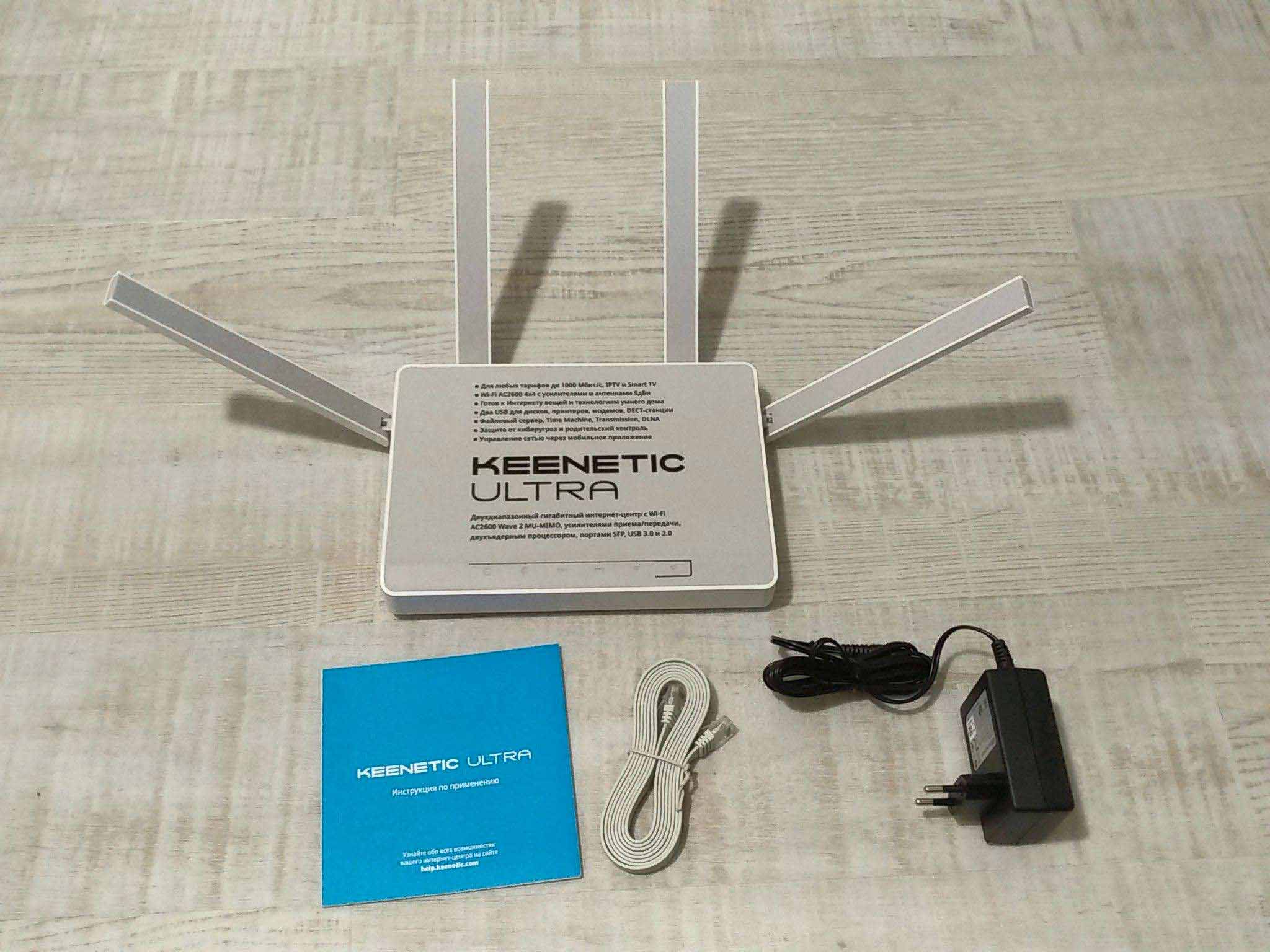
Описание портов и кнопок
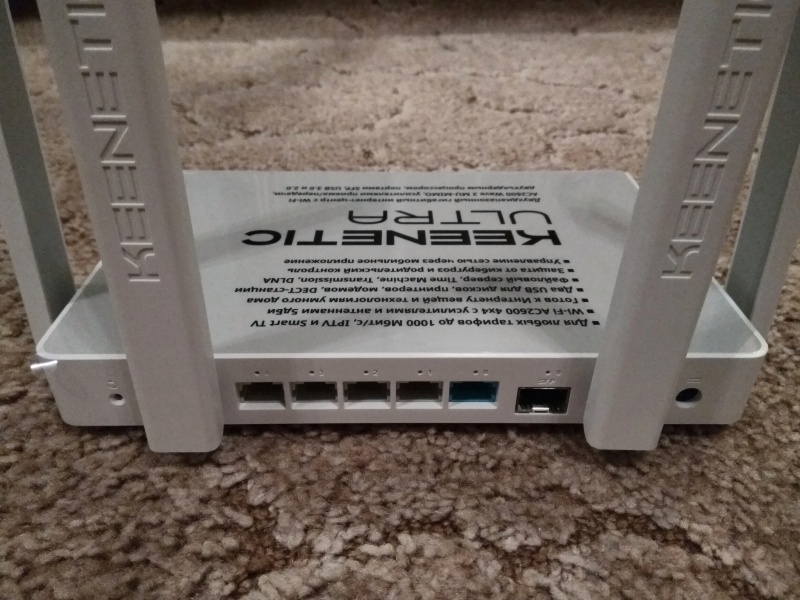
Рассмотрим заднюю панель роутера Keenetic Ultra, на которой находятся основные порты. Справа идет разъем питания для подключения к розетке. Затем следует комбинированный порт 0 из двух гнезд и порты с нумерацией от одного до четырех. Если вы не планируете разворачивать офис, учебный класс или им подобные структуры, то используйте порт 0 для подключения кабеля провайдера. Для построения отдельной линии приобретите SFP-модуль и подключите его в порт 0 с надписью SFP. Комбинированный порт работает только для одного вида связи, то есть при подключении SFP второе гнездо работать не будет и наоборот. Порты с цифрами от 1 до 4 применяются для подключения домашних или офисных устройств (телевизоров, принтеров, компьютеров, приставок и прочих). Через меню настроек любой из них также настраивается для подключения кабеля провайдера.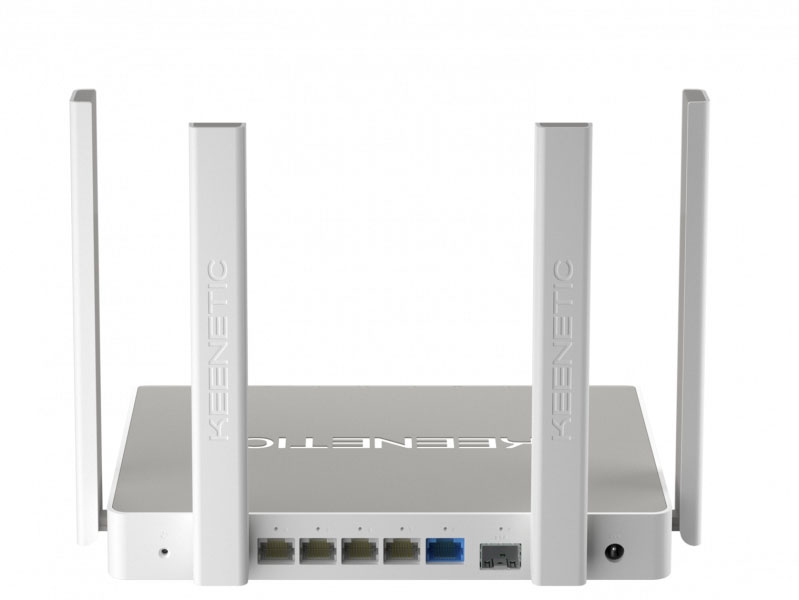 Слева на задней панели расположена кнопка сброса. Если удерживать ее в течение 10 секунд, сбросятся все настройки пользователя. Это могут быть данные беспроводных сетей, пароль администратора и какие-то другие настройки. После сброса роутер придется настраивать заново, поэтому прибегайте к этой процедуре только в случае необходимости. А именно, если вы забыли пароль администратора или если роутер перестал корректно работать.
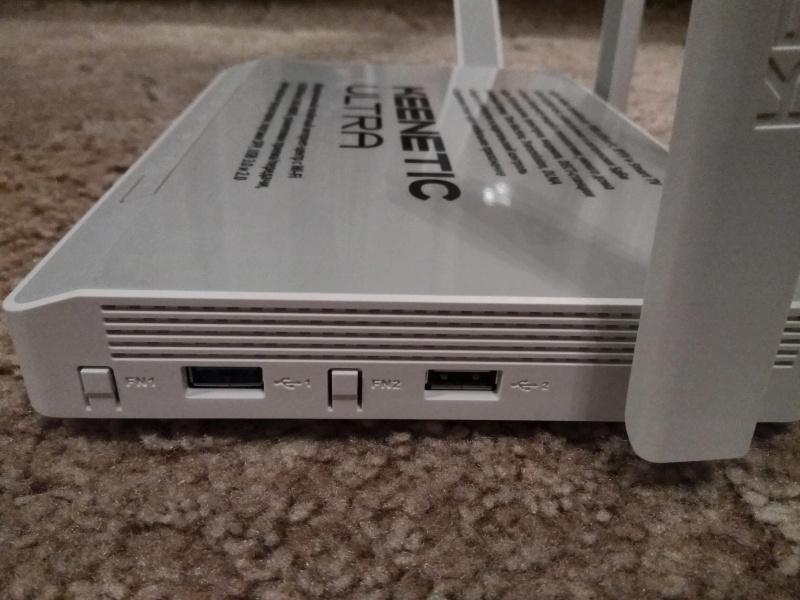
 На боковой панели корпуса находятся USB порты с цифрами 1 и 2 и кнопки FN1, FN2. Порты предназначены для выполнения широкого круга задач. В них подключаются USB-модемы, внешние жесткие диски, принтеры и другое оборудование. Порт с цифрой 1 окрашен в синий цвет и соответствует стандарту USB 3.0, с цифрой 2 — стандарту 2.0. По умолчанию кнопка FN1 используется для безопасного извлечения устройств из порта USB1, кнопка FN2 — из порта USB2 соответственно. Однако через панель настроек вы можете назначить на эти кнопки другие функции.
 И последняя кнопка находится на верхней панели и нужна для управления беспроводной сетью. Она тоже относится к числу настраиваемых и может выполнять любую заданную команду. По умолчанию кнопка отвечает за два режима: WPS и Wi-Fi. Для подключения к роутеру другого устройства при помощи технологии WPS нажмите эту кнопку однократно. Для включения или выключения транслируемой роутером сети Wi‑Fi удерживайте кнопку в течение трех секунд.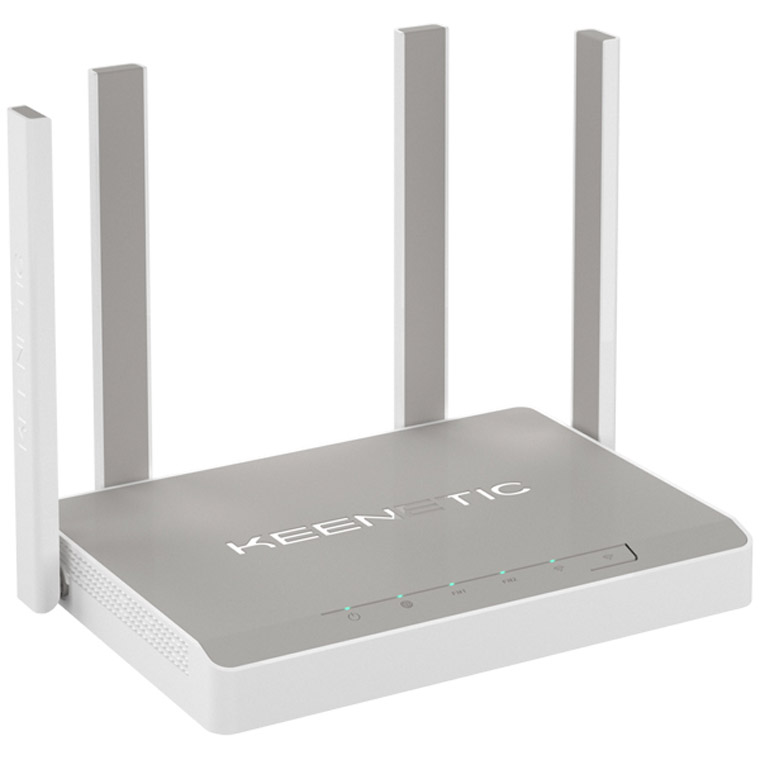
Описание индикаторов
Так как у модели Keenetic Ultra широкий функционал, индикаторов у нее тоже не мало. Часть из них расположена на верхней панели, часть на задней. Сзади вы обнаружите индикаторы рядом с каждым портом 0-4. Когда по какому-либо из портов будет установлено соединение, индикатор над ним будет гореть, а при передаче данных — мигать.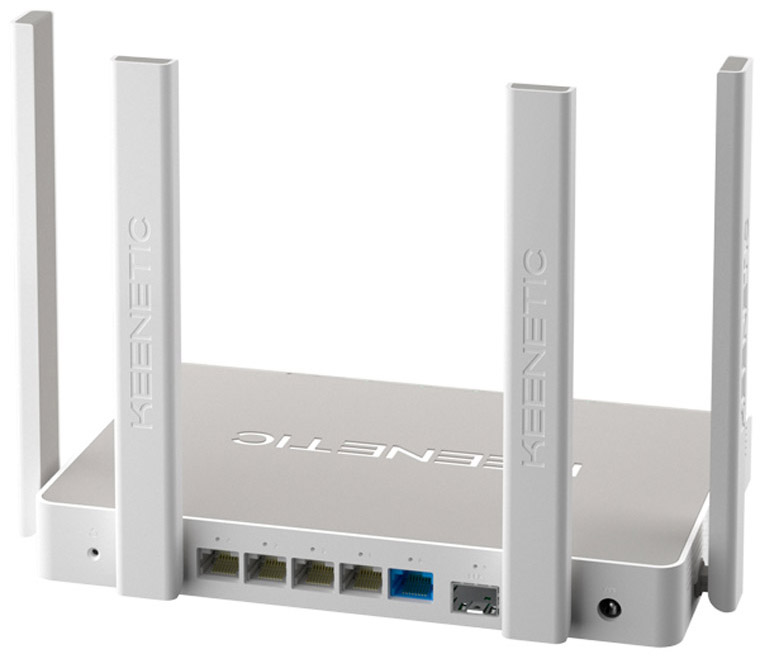
На верхней панели расположены слева направо такие индикаторы: статуса, интернета, кнопок FN1, FN2 и беспроводной сети. Рассмотрим их по порядку.
При подключении к сети роутер начнет загружаться, о чем будет сигнализировать мигающий индикатор статуса. Постоянное свечение говорит о том, что маршрутизатор готов к работе. Аналогичным образом устройство будет мигать при обновлении системы, а при работе с кнопками FN мигание будет специфическим. То есть, мигание в течение двух секунд с переходом в постоянное свечение показывает нажатие соответствующей кнопки FN или запуск назначенной ей функции. Мигание в течение двух секунд и затем погасание на две секунды предупреждает о нажатии кнопки FN или остановке назначенной ей функции.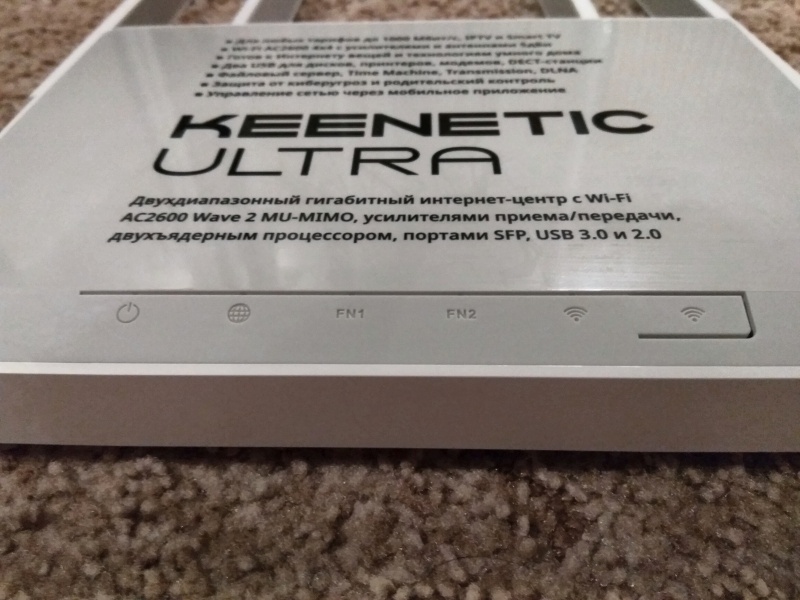
Второй слева индикатор отвечает за интернет. Здесь все просто: индикатор горит, значит, связь с интернетом есть, не горит — соединение не установлено. Индикатор FN1 или FN2 будет гореть, если подключенное к соответствующему USB-порту устройство будет подключено и готово к работе. При проблемах с подключенным устройством или его отключении индикатор погаснет. Однако при переназначении функциональных клавиш соответствующие им индикаторы будут демонстрировать работу назначенных функций. И последний индикатор горит при включении Wi‑Fi-сети, не горит, если сеть не включена, редко мигает при активации режима WPS и часто мигает при передаче данных.
Как подключить роутер Keenetic Ultra
Подключение Keenetic Ultra к интернету
Модель Ultra можно подключить к интернету следующими способами:
- по выделенной или оптоволоконной линии;
- через USB-модем 3G/4G;
- по технологиям DSL или GPON.
Выберите из них тот, который подходит вам. Если к вам в дом заходит кабель провайдера, то это первый способ, если телефонный провод, то третий способ.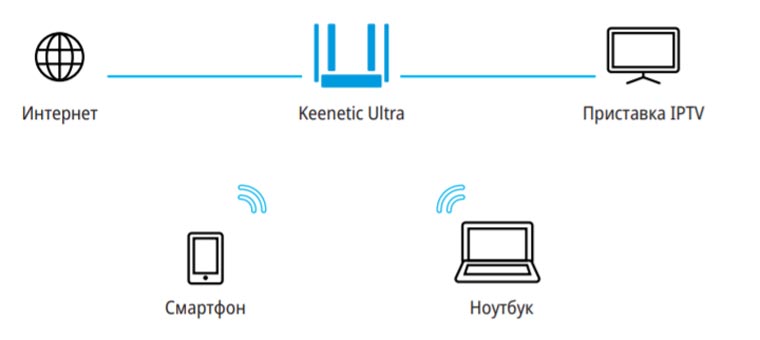
При подключении по выделенной линии подключите кабель провайдера к порту 0 роутера. Для работы с оптоволоконной линией приобретите подходящий для решения ваших задач SFP-модуль и воткните его в порт 0 с подписью SFP. Если вы планируете также настраивать IPTV, то соедините телевизор или ТВ-приставку с роутером при помощи Ethernet-кабеля.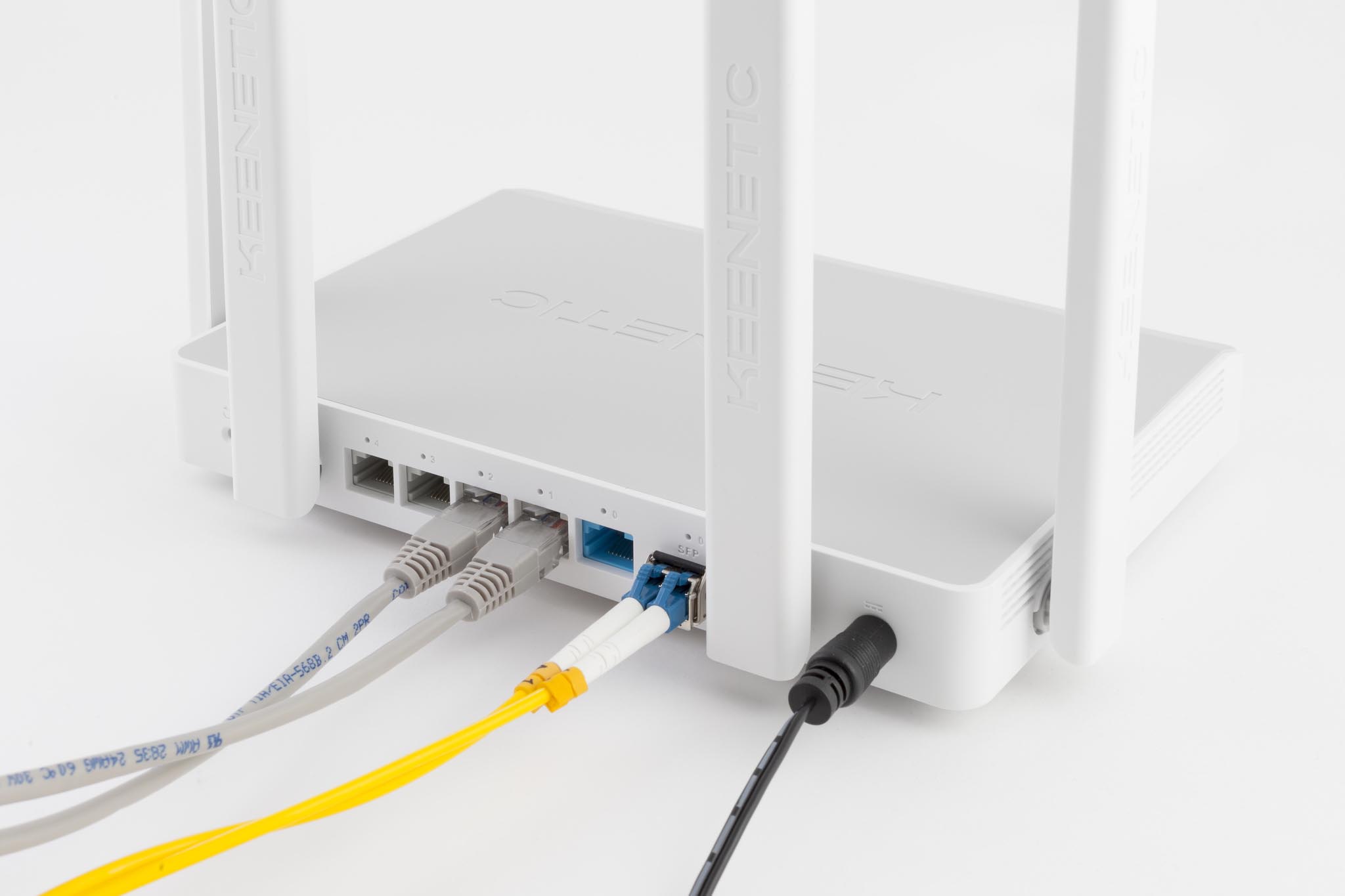
При подключении к интернету типа 3G/4G вам необходимо приобрести USB-модем, совместимый с данной моделью роутера. Вставьте в модем SIM-карту с подходящим для интернета тарифом, а сам модем воткните в USB-порт роутера. Когда на верхней панели роутера загорится соответствующий FN-индикатор, переходите к настройкам подключения. Обратите внимание, что если SIM-карта настроена на запрашивание пин-кода, то эту опцию нужно отключить. Эта проблема решается либо через меню телефона, либо через утилиту модема. В первом случае сим-карта должна быть вставлена в телефон, во втором — в модем и подключена к компьютеру.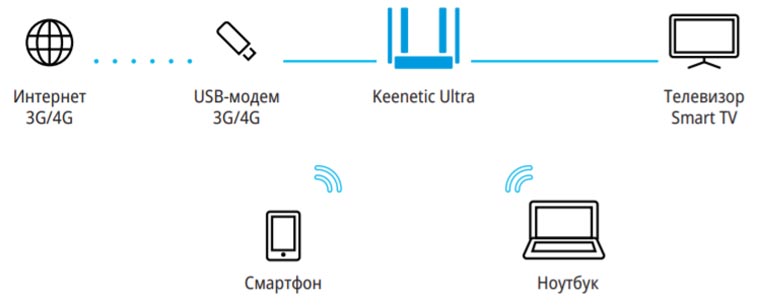
При подключении через модем DSL или GPON воспользуйтесь сетевым кабелем: один его конец вставьте в порт 0 роутера, другой в порт LAN модема. Для полноценной работы роутера ваш модем должен работать в режиме моста. Если это не так, свяжитесь с провайдером или воспользуйтесь иным способом, согласно инструкции модема.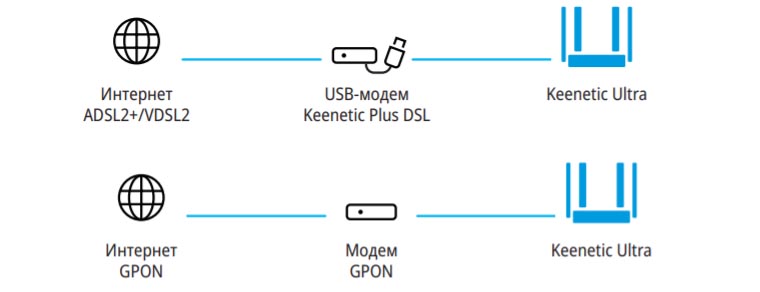
Подключение Keenetic Ultra к ПК и другим девайсам
Роутер требует специальной настройки — ввода данных вашего провайдера. Поэтому его нужно подключить к компьютеру или смартфону для захода в панель управления. Рассмотрим каждый из этих вариантов.
Подключение к компьютеру возможно при помощи кабеля, который есть в коробке маршрутизатора Ultra, или по сети Wi-Fi, которую транслирует подключенный к интернету роутер. В первом случае возьмите провод из коробки и присоедините его одним концом к порту 1 роутера, другим вставьте в сетевое гнездо стационарного ПК или ноутбука. Во втором случае загрузите роутер, также загрузите компьютер и включите на нем при необходимости Wi-Fi-адаптер (встроенные адаптеры часто включены по умолчанию). Переверните роутер и на его этикетке прочитайте название Wi-Fi-сети и пароль к ней. Подключитесь к этой сети через раздел сетевых подключений.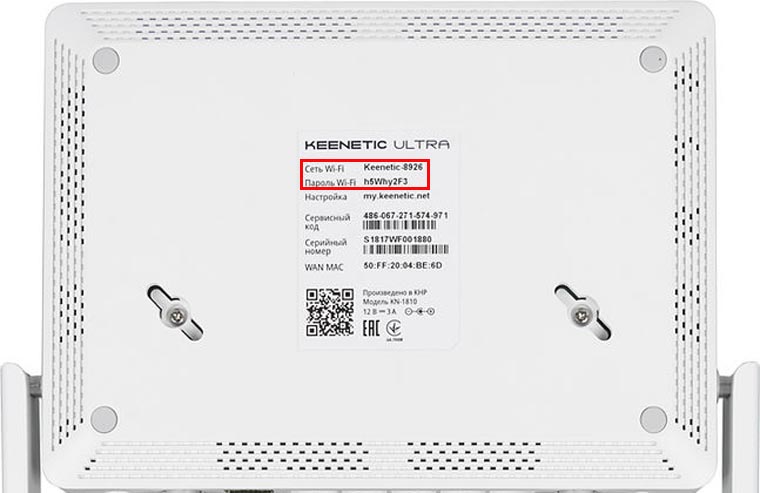
Для подключения через смартфон установите на него мобильное приложение My.Keenetic и следуйте его инструкции. Заметим, что для любых настроек роутера его придется подключать к компьютеру или смартфону. Во втором случае вам не придется находиться рядом с роутером или искать кабель для соединения. Все настройки можно вести через мобильное приложение удаленно.
Другие устройства подключаются к роутеру точно так же по кабелю или через сеть Wi-Fi. Для проводного соединения приобретите кабели нужной длины в зависимости от числа и расположения телевизоров, медиацентров и прочих устройств в вашем доме. Для беспроводной связи устройства должны иметь на своем борту Wi-Fi-модуль. Обычно он есть в телефонах, носимых гаджетах, вещах умного дома и других устройствах. Одни из этих устройств подключатся сразу, другие потребуют от вас дополнительных настроек в их меню (воспользуйтесь инструкциями к устройствам).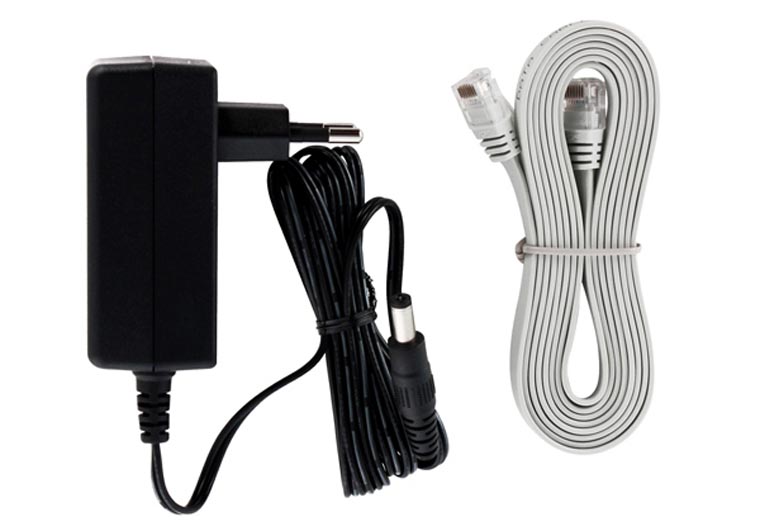
Как настроить Wi—Fi-роутер Keenetic Ultra
Настройка роутера ведется через панель администратора. Для захода в нее перейдите по адресу 192.168.1.1 в любом браузере. Или же воспользуйтесь адресом my.keenetic.net. При первой настройке вам будет помогать мастер быстрой настройки. В приветственном окне в случае необходимости измените язык и запустите сервис кнопкой «Начать быструю настройку».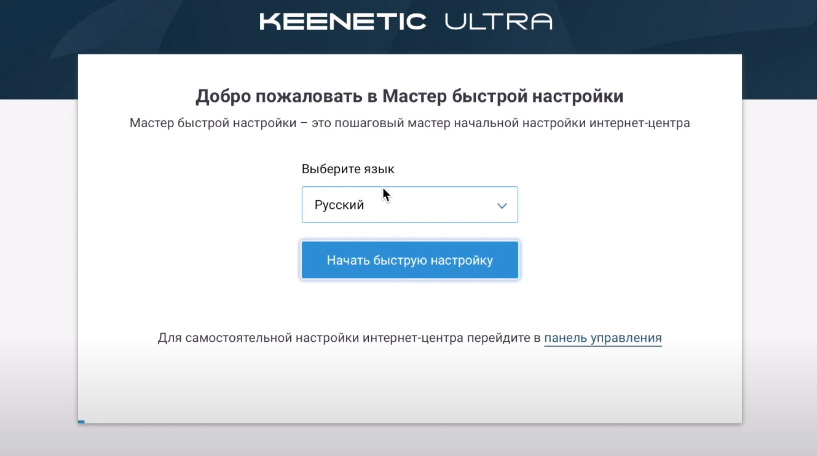
Теперь придумайте пароль администратора для веб-панели, чтобы посторонний человек не мог подключиться к вашему роутеру и тайком пользоваться вашими ресурсами. Вбейте пароль в двух полях.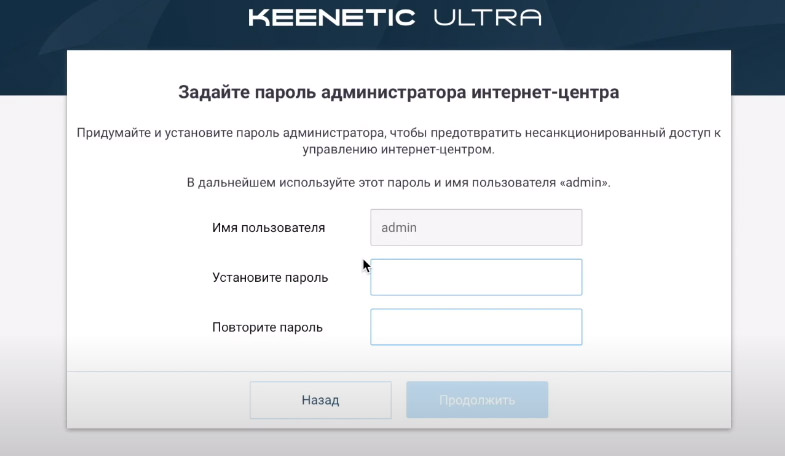
После этого выберите тот способ подключения, который подходит для вашего случая. Например, если вы вставляли в порт WAN кабель провайдера, тогда выберите Ethernet. Заметим, что для настройки роутера в режиме репитера или других именно с этого окна есть переход по словам «дополнительных режимов».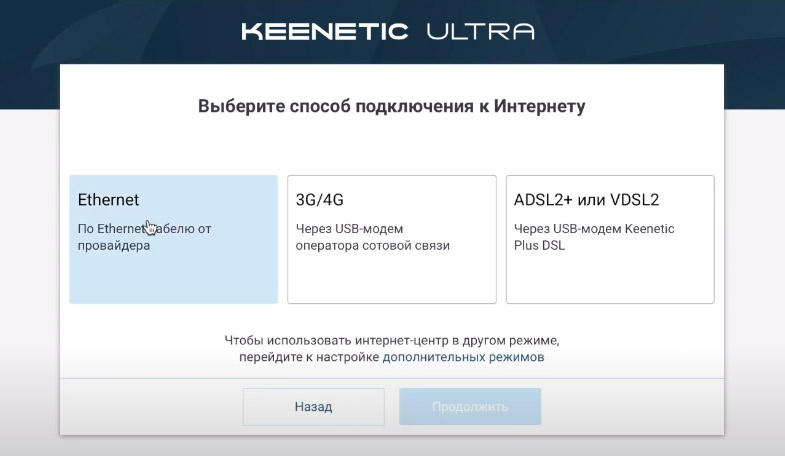
Идем дальше. Из услуг выберите только «Интернет» или «Интернет» и «IP-телевидение», если хотите настраивать то и другое сразу. Во втором случае приготовьте документы, чтобы ввести информацию поставщика.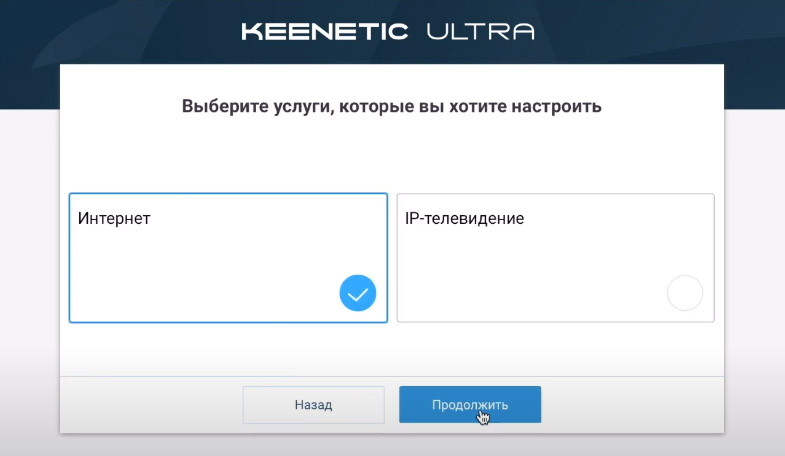
Далее происходит настройка MAC-адреса. Его изменение необходимо только в том случае, если ваш провайдер привязал интернет к конкретному устройству (вашему компьютеру, роутеру). Об этом должно быть указано в договоре с провайдером. Если ничего такого нет, то кликните позицию «По умолчанию».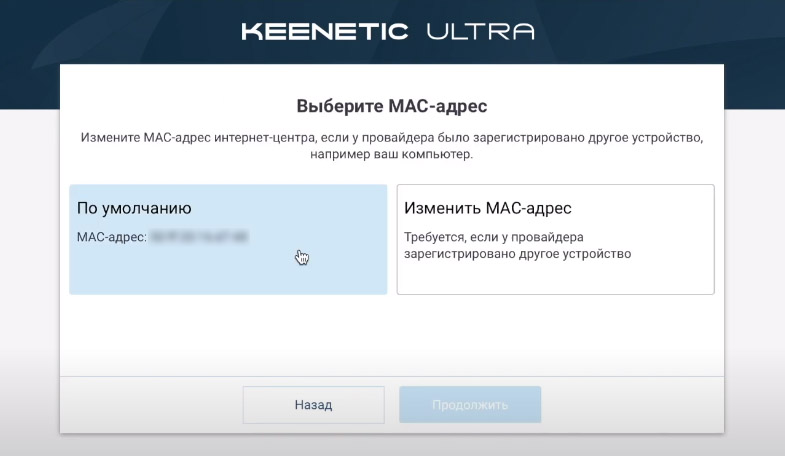
Теперь переходим к самому ответственному шагу, ошибки на котором приведут к подключению интернета с ограничениями. Внимательно прочитайте в договоре, какой у вас тип IP-адреса, и какие параметры провайдера нужно ввести. Рассмотрим несколько примеров. Например, если указано «Статический IP», тогда выберите ручную настройку и затем введите маску подсети, шлюз и другие данные из договора. Если «Динамический IP», выберите автоматическую настройку, причем здесь никаких данных вводить не нужно.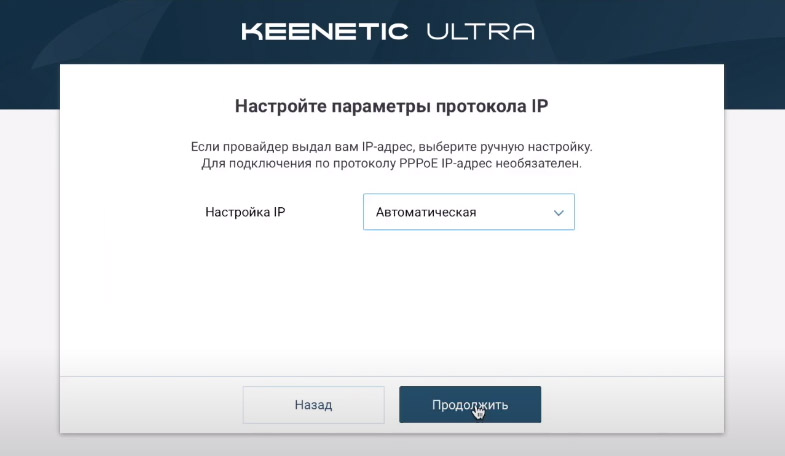
В следующем окне выберите «Без пароля» при отсутствии типа подключения или тот, который указан в договоре.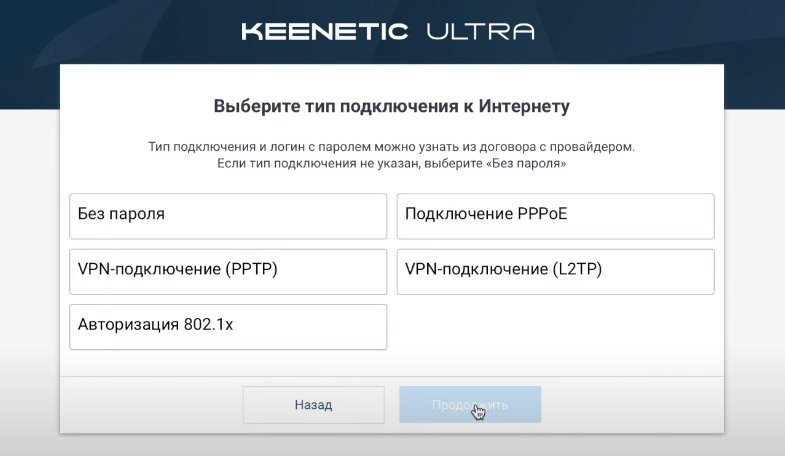
Осталось дождаться подключения к интернету и проверки обновлений. Если началась автоматическая загрузка обновлений, не выключайте роутер и не закрывайте панель управления до завершения процедуры. Роутер успешно настроен. Теперь к нему можно подключать другие устройства по Wi-Fi или по кабелям к портам 1-4. При подключении по беспроводной связи не забывайте вводить новые имена и пароли, которые задавали на этапе настройки.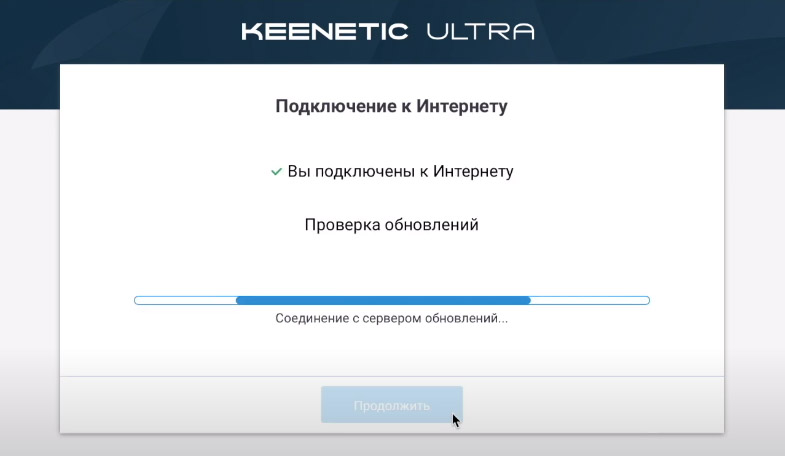
После подключения роутера вы можете самостоятельно познакомиться с возможностями веб-панели, чтобы использовать больше его функций и иметь представление о базовых командам. К последним относится сброс настроек, резервное копирование и восстановление, обновление, изменение имени и пароля беспроводной сети и изменение пароля к панели управления.
Кнопка WPS (Wi-Fi Protected Setup) на роутере Keenetic Ultra представляет собой удобный инструмент для установки защищенного соединения Wi-Fi. WPS позволяет легко подключиться к Wi-Fi-сети, не вводя пароль, с помощью одного нажатия кнопки.
С использованием кнопки WPS можно быстро и безопасно подключить к роутеру Keenetic Ultra различные устройства, такие как ноутбуки, планшеты и смартфоны. Для этого необходимо лишь синхронизировать кнопку WPS роутера с соответствующей функцией на клиентском устройстве.
Важно отметить, что кнопка WPS на роутере Keenetic Ultra имеет дополнительные функции, помимо установки защищенного Wi-Fi-соединения. С ее помощью можно также настраивать повторитель Wi-Fi, подключаться в режиме точки доступа и выполнять другие операции.
Настройка кнопки WPS на роутере Keenetic Ultra довольно проста и не требует большого объема времени. Чтобы включить функцию WPS, необходимо зайти в веб-интерфейс роутера и перейти в соответствующий раздел. После этого можно использовать кнопку WPS для подключения устройств к Wi-Fi сети.
Содержание
- Кнопка WPS на роутере Keenetic Ultra
- Функциональность кнопки WPS
- Преимущества использования кнопки WPS
- Настройка кнопки WPS на роутере Keenetic Ultra
- Требования к устройствам подключения
- Способы активации кнопки WPS
- Ограничения использования кнопки WPS
- Рекомендации по безопасности
Кнопка WPS на роутере Keenetic Ultra
Кнопка WPS на роутере Keenetic Ultra находится на его передней панели. Она обычно выглядит как маленькая кнопка с символом Wi-Fi. Чтобы воспользоваться функцией WPS, нужно выполнить несколько простых шагов:
- Убедитесь, что роутер Keenetic Ultra включен и работает.
- На устройстве, которое нужно подключить к Wi-Fi, найдите опцию WPS в настройках сети.
- Нажмите кнопку WPS на роутере Keenetic Ultra и удерживайте ее несколько секунд.
- На устройстве будет отображен запрос о подключении. Нажмите «Подключиться» или подобную кнопку.
Теперь ваше устройство должно быть успешно подключено к Wi-Fi сети роутера Keenetic Ultra. Если процесс не удался, попробуйте повторить операцию снова или обратитесь к документации роутера для получения дополнительной информации.
Кнопка WPS на роутере Keenetic Ultra предоставляет удобный и безопасный способ подключения устройств к Wi-Fi сети. Это особенно полезно, когда требуется подключить новое устройство или гостевое устройство временно. Пользуйтесь этой функцией, чтобы сделать процесс подключения к Wi-Fi сети проще и быстрее.
Функциональность кнопки WPS
Кнопка WPS (Wi-Fi Protected Setup) на роутере Keenetic Ultra предназначена для упрощения процесса подключения устройств к беспроводной сети. Путем нажатия на эту кнопку можно быстро и безопасно настроить соединение с поддерживающими WPS устройствами, такими как смартфоны, планшеты, ноутбуки и принтеры.
Функциональность кнопки WPS состоит в автоматическом установлении безопасного Wi-Fi соединения между роутером и клиентским устройством. При нажатии на кнопку WPS, роутер генерирует временный защищенный пароль (PIN-код WPS) и передает его в подсветке WPS. Затем, на клиентском устройстве, также нужно нажать кнопку WPS или ввести временный пароль PIN-кода. После этого устройство автоматически установит соединение с роутером, введя все необходимые данные для безопасного подключения.
Функциональность кнопки WPS на роутере Keenetic Ultra позволяет упростить и ускорить процесс подключения устройств к беспроводной сети. Она обеспечивает надежность и безопасность подключения за счет генерации временного пароля и использования протокола WPS. Кнопка WPS может быть особенно полезна, когда необходимо подключить множество устройств без необходимости вводить пароли каждый раз вручную.
Преимущества использования кнопки WPS
Кнопка WPS (Wi-Fi Protected Setup) на роутере Keenetic Ultra предоставляет ряд преимуществ, облегчающих настройку и использование сети:
1. Простота настройки: При использовании кнопки WPS нет необходимости в вводе сложных паролей или конфигурировании сети вручную. Достаточно всего лишь нажать на кнопку WPS на роутере и на устройстве, которое планируется подключить, и соединение будет установлено автоматически.
2. Быстрое подключение: Процесс установки соединения через WPS занимает всего несколько секунд, что позволяет быстро и без лишних хлопот подключить новые устройства к сети.
3. Безопасное соединение: WPS использует различные механизмы безопасности, такие как WPA2 (Wi-Fi Protected Access 2), что обеспечивает защищенное соединение между роутером и подключаемым устройством.
4. Удобство использования: Кнопка WPS на роутере Keenetic Ultra обычно расположена на видном и легко доступном месте, что делает процесс подключения новых устройств к сети еще более удобным и интуитивно понятным.
5. Подключение нескольких устройств одновременно: Кнопка WPS позволяет подключить несколько устройств к сети одновременно. Для этого достаточно нажать на кнопку WPS на роутере, а затем на кнопку WPS на каждом из подключаемых устройств.
Используя кнопку WPS на роутере Keenetic Ultra, вы легко и быстро можете настроить и расширить свою беспроводную сеть, обеспечить ее безопасность и создать оптимальное соединение между устройствами.
Настройка кнопки WPS на роутере Keenetic Ultra
Кнопка WPS (Wi-Fi Protected Setup) на роутере Keenetic Ultra позволяет настроить быстрые и безопасные соединения между роутером и другими устройствами. Нажатие кнопки WPS запускает процесс, в результате которого роутер автоматически настраивает подключение без необходимости ввода пароля.
Для настройки кнопки WPS на роутере Keenetic Ultra, следуйте инструкциям ниже:
-
Войдите в административный интерфейс роутера Keenetic Ultra, введя IP-адрес роутера в адресной строке браузера и введя логин и пароль администратора.
-
Откройте раздел «Настройки Wi-Fi» или «Беспроводные настройки» и найдите раздел, относящийся к кнопке WPS.
-
Активируйте функцию WPS, поставив галочку рядом с соответствующим пунктом меню.
-
Сохраните изменения и закройте административный интерфейс роутера.
Теперь кнопка WPS на роутере Keenetic Ultra готова к использованию. Чтобы установить соединение с другим устройством с помощью кнопки WPS, просто нажмите и удерживайте кнопку WPS на роутере Keenetic Ultra, а затем выполните соответствующие действия на подключаемом устройстве, чтобы установить безопасное соединение.
Требования к устройствам подключения
Для успешного подключения к роутеру Keenetic Ultra с помощью кнопки WPS необходимо соблюдать определенные требования:
- Поддержка WPS. Устройство, которое вы планируете подключить к роутеру, должно поддерживать технологию WPS (Wi-Fi Protected Setup).
- Форма WPS-пин-кода. Некоторые устройства могут требовать ввод WPS-пин-кода для подключения. Убедитесь, что вы правильно вводите пин-код, который вы можете найти на задней панели роутера.
- Кнопка WPS. Убедитесь, что на роутере Keenetic Ultra есть кнопка WPS. Она обычно расположена на задней или боковой панели и помечена символом WPS.
- Беспроводное соединение. Устройство, которое вы хотите подключить, должно иметь возможность установить беспроводное соединение с роутером. Убедитесь, что Wi-Fi на устройстве включено и настроено.
Соблюдение этих требований позволит вам успешно использовать функцию WPS на роутере Keenetic Ultra для быстрого и безопасного подключения новых устройств.
Способы активации кнопки WPS
Кнопка WPS (Wi-Fi Protected Setup) на роутере Keenetic Ultra предоставляет удобный способ подключения устройств к Wi-Fi сети без необходимости ввода пароля. Активация кнопки WPS может быть выполнена несколькими способами:
- Нажав на кнопку WPS на роутере. Перед этим убедитесь, что ваше устройство (например, смартфон или планшет) находится вблизи роутера.
- Используя программное обеспечение роутера. Для этого необходимо зайти в веб-интерфейс роутера, пройти в настройки Wi-Fi и активировать функцию WPS.
- Используя приложение для управления роутером. Некоторые производители предлагают специальные мобильные приложения, которые позволяют активировать WPS кнопку через смартфон или планшет.
При успешной активации кнопки WPS на роутере вам будет доступно окно временного подключения нового устройства без ввода пароля. После установки соединения рекомендуется вернуться к стандартным настройкам Wi-Fi сети и использовать безопасные пароли для подключения устройств.
Ограничения использования кнопки WPS
Кнопка WPS (Wi-Fi Protected Setup) предназначена для упрощения процесса подключения устройств к беспроводной сети. Однако, несмотря на свою удобность, использование кнопки WPS может сопряжено с некоторыми ограничениями:
- Несовместимость с некоторыми устройствами: не все устройства поддерживают WPS и могут быть неспособны подключиться к сети через эту кнопку.
- Уязвимость к атакам: кнопка WPS может быть уязвима и стать объектом атак злоумышленников, поскольку простое нажатие кнопки может позволить им получить доступ к вашей беспроводной сети.
- Временное ограничение доступа: некоторые роутеры имеют временное ограничение доступа к сети после использования кнопки WPS. Это может привести к временным проблемам в подключении устройств.
- Отключение функции WPS: некоторые пользователи роутеров предпочитают отключать функцию WPS для повышения безопасности своей беспроводной сети.
В целом, использование кнопки WPS имеет свои плюсы и минусы, и выбор зависит от индивидуальных предпочтений и потребностей пользователя.
Рекомендации по безопасности
Для обеспечения безопасности вашей домашней сети и защиты от несанкционированного доступа к вашему роутеру Keenetic Ultra, рекомендуется следовать следующим рекомендациям:
| 1. | Измените пароль доступа к административной панели роутера. При первоначальной настройке устанавливается стандартный пароль, который может быть легко подобран злоумышленником. |
| 2. | Установите сильный пароль для Wi-Fi сети. Избегайте использования личной информации или простых сочетаний символов в качестве пароля. |
| 3. | Ограничьте доступ к административной панели роутера только для уполномоченных пользователей. Вы можете создать отдельные учетные записи для каждого члена семьи или использовать протокол AAA для авторизации пользователей. |
| 4. | Отключите функцию WPS, если вы не собираетесь использовать ее. Это поможет предотвратить возможные атаки на вашу сеть. |
| 5. | Постоянно обновляйте прошивку вашего роутера. Производитель регулярно выпускает обновления, исправляющие возможные уязвимости в системе безопасности. |
| 6. | Используйте дополнительные средства защиты, такие как фаерволлы и антивирусные программы, для обеспечения безопасности ваших устройств, подключенных к домашней сети. |
| 7. | Не делитесь вашим паролем Wi-Fi с другими людьми, которым не нужен доступ к вашей сети. Чем меньше людей знают ваш пароль, тем безопаснее ваша сеть. |
Следуя этим рекомендациям, вы сможете обеспечить безопасность вашей домашней сети и предотвратить возможные угрозы безопасности.
Keenetic Ultra – это мощный и продвинутый маршрутизатор, разработанный для предоставления быстрого и стабильного интернет-соединения. Одним из полезных функций этого устройства является кнопка WPS (Wi-Fi Protected Setup), которая помогает упростить процедуру подключения к беспроводной сети.
WPS – это стандартная технология для безопасного подключения Wi-Fi устройств к маршрутизатору. Она позволяет установить связь между маршрутизатором и устройством, не требуя ввода пароля. Это очень удобно, когда нужно подключить множество устройств одновременно, например, смартфоны, планшеты или ноутбуки.
Кнопка WPS на Keenetic Ultra находится на передней панели устройства. Обычно она выглядит как маленькая кнопка, но иногда она может быть скрыта под съемной панелью. Для активации функции WPS необходимо нажать на эту кнопку.
Важно отметить, что кнопка WPS выполняет две функции: она используется как для подключения новых устройств к сети, так и для обновления настроек безопасности Wi-Fi. При использовании WPS для подключения нового устройства, необходимо нажать на кнопку WPS и в то же время активировать функцию подключения на подключаемом устройстве.
Содержание
- Что такое кнопка WPS на Keenetic Ultra?
- Где находится кнопка WPS на Keenetic Ultra?
- Как использовать кнопку WPS на Keenetic Ultra?
- Шаги для настройки кнопки WPS на Keenetic Ultra
- Подключение устройств к Wi-Fi с помощью кнопки WPS на Keenetic Ultra
Что такое кнопка WPS на Keenetic Ultra?
Когда вы нажимаете кнопку WPS на Keenetic Ultra, устройство ищет другие устройства, поддерживающие функцию WPS. Затем устройства автоматически обмениваются информацией о безопасности, что позволяет им установить безопасное подключение к беспроводной сети.
Использование кнопки WPS на Keenetic Ultra особенно удобно, когда вы хотите быстро подключить новое устройство к Wi-Fi сети без необходимости вводить пароль. Однако, убедитесь, что все устройства, которые вы хотите подключить, также поддерживают функцию WPS.
Где находится кнопка WPS на Keenetic Ultra?
Кнопка WPS (Wi-Fi Protected Setup) на Keenetic Ultra находится на передней панели роутера. Она представлена символом Wi-Fi и имеет два режима работы: светится оранжевым цветом при активации WPS и горит постоянно, если режим WPS включен.
Кнопка WPS расположена рядом с индикаторами статуса роутера и имеет такой же цветовой код. Она удобно расположена и легко доступна для использования без необходимости искать ее на задней панели или в меню настроек.
Использование кнопки WPS на Keenetic Ultra позволяет упростить процесс подключения устройств к беспроводной сети, особенно если они не имеют возможности вводить пароль. Просто нажмите кнопку WPS на Keenetic Ultra, а затем на устройстве, которое нужно подключить, чтобы установить безопасное соединение без проводов.
Как использовать кнопку WPS на Keenetic Ultra?
- Убедитесь, что ваш Keenetic Ultra включен и подключен к сети.
- Найдите на устройстве, которое вы хотите подключить к беспроводной сети, кнопку WPS.
- На Keenetic Ultra нажмите кнопку WPS и удерживайте ее нажатой в течение нескольких секунд. Обычно кнопка WPS на Keenetic Ultra находится на задней панели роутера и помечена специальной иконкой.
- После нажатия кнопки WPS на Keenetic Ultra, активируется режим WPS и ваш роутер начинает искать устройства, готовые для подключения.
- На устройстве, которое вы хотите подключить к беспроводной сети, нажмите кнопку WPS (обычно она находится на корпусе устройства или в его настройках) и удерживайте ее нажатой в течение нескольких секунд.
- После того, как Keenetic Ultra обнаружит устройство, они автоматически установят безопасное и надежное соединение и подключатся к беспроводной сети.
- Если процесс подключения прошел успешно, устройство будет автоматически подключаться к сети в будущем, не требуя ввода пароля.
Кнопка WPS на Keenetic Ultra позволяет упростить подключение новых устройств к беспроводной сети без необходимости вводить пароль. Она обеспечивает безопасное и надежное соединение, что делает использование беспроводной сети еще удобнее.
Шаги для настройки кнопки WPS на Keenetic Ultra
Для настройки кнопки WPS (Wi-Fi Protected Setup) на Keenetic Ultra, выполните следующие шаги:
| Шаг 1: | Убедитесь, что Ваш Keenetic Ultra подключен к питанию и включен. |
| Шаг 2: | Найдите кнопку WPS на Вашем Keenetic Ultra. Обратите внимание, что её расположение может отличаться в зависимости от модели. |
| Шаг 3: | Нажмите и удерживайте кнопку WPS на Keenetic Ultra в течение нескольких секунд. |
| Шаг 4: | Теперь на Вашем Keenetic Ultra должен загореться индикатор WPS, который указывает на успешное включение функции. |
| Шаг 5: | На вашем устройстве (например, ноутбуке или смартфоне) перейдите к настройкам Wi-Fi и найдите сеть Keenetic Ultra. |
| Шаг 6: | Выберите сеть Keenetic Ultra и нажмите кнопку подключения с помощью WPS. |
| Шаг 7: | Подождите, пока устройство установит соединение со сетью Keenetic Ultra посредством WPS. |
| Шаг 8: | Теперь ваше устройство должно успешно подключиться к сети Keenetic Ultra через кнопку WPS. |
Это все! Теперь кнопка WPS на Keenetic Ultra настроена и готова к использованию.
Подключение устройств к Wi-Fi с помощью кнопки WPS на Keenetic Ultra
Для использования функции WPS на Keenetic Ultra следуйте этим простым шагам:
- Убедитесь, что роутер Keenetic Ultra включен и находится в режиме готовности к подключению новых устройств.
- Найдите на Keenetic Ultra кнопку WPS. Обычно она расположена на задней панели роутера и имеет значок WPS.
- Нажмите и удерживайте кнопку WPS до тех пор, пока индикатор на роутере не начнет мигать.
- На вашем устройстве, которое вы хотите подключить к Wi-Fi, найдите меню настройки подключения Wi-Fi.
- Выберите опцию подключения с помощью WPS. Обычно это можно найти в разделе Wi-Fi настройки.
- После выбора опции WPS, ваше устройство начнет автоматически сканировать доступные Wi-Fi сети в поисках сигнала от Keenetic Ultra.
- Когда ваше устройство обнаружит сигнал от Keenetic Ultra, оно автоматически установит безопасное подключение, используя WPS.
- После успешного подключения к Wi-Fi сети на вашем устройстве отобразится соединение с Keenetic Ultra.
Теперь ваше устройство успешно подключено к Wi-Fi сети с помощью кнопки WPS на Keenetic Ultra. Вы можете повторить этот процесс для подключения других устройств без необходимости вводить пароли или настраивать подключение вручную.
Zyxel Keenetic Ultra – это мощный и универсальный маршрутизатор, который предлагает широкий спектр функциональных возможностей для оптимальной работы вашей домашней сети. Одной из таких возможностей является наличие кнопки WPS (Wi-Fi Protected Setup), которая позволяет упростить процесс подключения устройств к сети без необходимости ввода пароля.
Функциональность кнопки WPS в Zyxel Keenetic Ultra
Кнопка WPS на Keenetic Ultra позволяет создать безопасное и удобное подключение к домашней сети. Нажатие на кнопку на маршрутизаторе и на устройстве Wi-Fi, которое вы хотите подключить, запускает процесс автоматической настройки безопасного соединения. Это особенно удобно, когда вы хотите быстро подключить множество устройств к вашей сети без использования длинных и сложных паролей.
Примечание: Использование кнопки WPS может представлять определенные риски в отношении безопасности вашей сети. Если вы хотите максимально защитить свою сеть, рекомендуется отключить функцию WPS после подключения всех необходимых устройств.
Настройка кнопки WPS на Keenetic Ultra
Для использования кнопки WPS на маршрутизаторе Keenetic Ultra необходимо выполнить несколько шагов. Вначале убедитесь, что маршрутизатор подключен к интернету и у вас есть доступ к его веб-интерфейсу. Затем следуйте инструкциям производителя маршрутизатора по настройке WPS. Обычно эти настройки находятся в меню «Беспроводная сеть» или «Wi-Fi». Не забудьте сохранить изменения после завершения настройки.
Теперь, когда кнопка WPS на маршрутизаторе Keenetic Ultra настроена, она готова к использованию. Для подключения устройства к сети, нажмите кнопку WPS на маршрутизаторе и следуйте инструкциям на устройстве, которое вы хотите подключить. После установления соединения вы сможете использовать Wi-Fi безопасно и без лишних хлопот.
Содержание
- Zyxel Keenetic Ultra: обзор и особенности
- Функциональность маршрутизатора Zyxel Keenetic Ultra
- Настройка кнопки WPS на маршрутизаторе Zyxel Keenetic Ultra
- Преимущества использования функции WPS на маршрутизаторе Zyxel Keenetic Ultra
Zyxel Keenetic Ultra: обзор и особенности
Одной из главных особенностей Zyxel Keenetic Ultra является его высокая производительность. Роутер оснащен мощным процессором ARM Cortex-A53 Quad-Core с тактовой частотой 1,7 ГГц, а также 1 ГБ оперативной памяти. Благодаря этому устройство способно обрабатывать большое количество данных и обеспечивать стабильную работу сети даже при высоких нагрузках.
Роутер поддерживает стандарты беспроводной связи 802.11ac и 802.11n, что позволяет достичь высокой скорости передачи данных по Wi-Fi. Благодаря технологии MU-MIMO, устройство способно одновременно подключать несколько устройств к сети, обеспечивая качественное соединение и стабильную скорость интернета.
Важной особенностью Zyxel Keenetic Ultra является его безопасность. Роутер обеспечивает защиту сети от вредоносных программ и атак извне, благодаря поддержке различных протоколов защиты, таких как WPA2-PSK, SPI, NAT и других. Кроме того, устройство имеет встроенный фильтр контента, который позволяет родителям контролировать доступ своих детей к определенным сайтам и приложениям.
Для удобства пользователей Zyxel Keenetic Ultra оснащен удобным и интуитивно понятным интерфейсом, который позволяет быстро настраивать и управлять роутером. Устройство поддерживает многоязычную локализацию, включая русский язык, что делает его доступным для широкого круга пользователей.
Таким образом, Zyxel Keenetic Ultra – это мощный и надежный роутер, который обладает высокой производительностью и функциональностью. Устройство подходит как для использования в домашней сети, так и для организации сети в офисе или предприятии. Благодаря его возможностям, пользователи могут наслаждаться стабильной работой интернета и безопасностью своей сети.
Функциональность маршрутизатора Zyxel Keenetic Ultra
Маршрутизатор Zyxel Keenetic Ultra обладает широким набором функциональных возможностей, которые делают его идеальным выбором для домашней и офисной сети.
Одной из важных функций маршрутизатора является возможность подключения по кабелю Ethernet или через беспроводное соединение Wi-Fi. Это позволяет обеспечить высокую скорость передачи данных и стабильное соединение для всех устройств, подключенных к сети.
Маршрутизатор также поддерживает протоколы IPv4 и IPv6, что обеспечивает совместимость с современными сетевыми технологиями и гарантирует возможность подключения к любым устройствам в сети Интернет.
Одной из самых удобных функций маршрутизатора Zyxel Keenetic Ultra является возможность настройки и управления сетью через веб-интерфейс. Это позволяет пользователю с легкостью изменять настройки, контролировать скорость соединения, блокировать нежелательные сайты и многое другое.
Еще одной полезной функцией является наличие USB-портов, которые позволяют подключать флеш-накопители или принтеры и использовать их в сети. Пользователь может, например, создать резервные копии данных на флеш-накопитель или распечатать документы без необходимости подключения принтера к каждому компьютеру в сети.
Также стоит отметить функциональность кнопки WPS (Wi-Fi Protected Setup), которая позволяет с легкостью подключаться к беспроводной сети без необходимости вводить пароль. Достаточно нажать на кнопку WPS на маршрутизаторе и на устройстве, которое вы хотите подключить, и они автоматически установят безопасное соединение.
В целом, маршрутизатор Zyxel Keenetic Ultra предлагает широкий набор функциональных возможностей, позволяющих создать надежную и удобную сеть для всех устройств в доме или офисе.
Настройка кнопки WPS на маршрутизаторе Zyxel Keenetic Ultra
Для настройки кнопки WPS на маршрутизаторе Zyxel Keenetic Ultra выполните следующие действия:
- Убедитесь, что ваш маршрутизатор включен и подключен к сети.
- Расположите кнопку WPS на передней панели маршрутизатора.
- Нажмите на кнопку WPS и удерживайте ее нажатой в течение нескольких секунд.
-
В течение 2 минут введите PIN-код на компьютере или устройстве, которое вы хотите подключить к маршрутизатору. PIN-код отображается на экране маршрутизатора или указывается в документации к устройству.
Примечание: Если ваше устройство не поддерживает PIN-код, вы можете подключиться к сети, нажав кнопку WPS в меню настройки беспроводной сети.
После успешного подключения устройства через WPS кнопка начнет мигать зеленым цветом. Это означает, что устройство подключено к сети.
Важно отметить, что кнопка WPS может также использоваться для сброса настроек Wi-Fi или активации других функций в зависимости от прошивки маршрутизатора. Для получения более подробной информации смотрите руководство пользователя или обратитесь к технической поддержке Zyxel Keenetic Ultra.
Настройка кнопки WPS на маршрутизаторе Zyxel Keenetic Ultra делает процесс подключения новых устройств к Wi-Fi сети быстрым и удобным. Эта функция особенно полезна, когда требуется подключить несколько устройств одновременно или когда у вас гости, которым нужно подключиться к интернету.
Преимущества использования функции WPS на маршрутизаторе Zyxel Keenetic Ultra
Функция WPS (Wi-Fi Protected Setup) на маршрутизаторе Zyxel Keenetic Ultra предлагает ряд преимуществ, которые делают настройку и использование Wi-Fi сети более удобным и безопасным:
- Простая настройка подключения к сети: WPS предоставляет простой способ подключиться к Wi-Fi сети без необходимости вводить длинный пароль. Для подключения достаточно нажать на кнопку WPS на маршрутизаторе и на устройстве, которое вы хотите подключить к сети.
- Высокий уровень безопасности: при использовании WPS, пароль для доступа к Wi-Fi сети генерируется автоматически и является уникальным для каждого подключаемого устройства, что повышает безопасность сети. Кроме того, соединение шифруется для защиты от несанкционированного доступа.
- Быстрая и удобная настройка дополнительных устройств: при подключении новых устройств к Wi-Fi сети, необходимо повторно вводить пароль или настраивать соединение заново. С помощью функции WPS, можно быстро и удобно добавить новое устройство к сети без лишних действий и потери времени.
- Расширение Wi-Fi сети: функция WPS позволяет расширить Wi-Fi покрытие вашей сети с помощью добавления дополнительных точек доступа. Просто нажмите на кнопку WPS на основном маршрутизаторе и на точке доступа, которую вы хотите добавить к сети.
Функция WPS на маршрутизаторе Zyxel Keenetic Ultra делает настройку и использование Wi-Fi сети простым, безопасным и удобным процессом. Это позволяет экономить время и усилия при подключении новых устройств к сети, а также повышает уровень безопасности вашей Wi-Fi сети.
На чтение 8 мин Просмотров 20.8к.

Андрей Корж
Системный администратор, специалист по оптимизации программного обеспечения и сетевых технологий
Большая часть последних моделей маршрутизаторов, которые оснащены Wi-Fi, имеют режим WPS. Для чего нужна кнопка WPS на роутере, как правильно ее применять — об этом поговорим далее.
Содержание
- Что такое WPS
- Преимущество и безопасность
- Подключение
- На подключаемом устройстве есть кнопка
- Подключение компьютера или ноутбука
- Подключение смартфона или планшета
- Включение и отключение функции на роутере
- TP-Link
- ASUS
- Zyxel Keenetic
- D-Link
- Почему не стоит оставлять функцию включенной
Что такое WPS
WPS на роутере – это инновация, упрощающая процесс соединения по беспроводной связи. Расшифровывается как Wi-Fi Protected Setup (защищенная настройка Wi-Fi). Функция может называться иначе, например, QSS — Quick Security Setup (быстрая безопасная установка соединения), по сути это то же самое.
WPS на роутере нужен, чтобы настраивать подключение каждого устройства с помощью одного нажатия клавиши. QSS от WPS ничем не отличается – только названием.
Беспроводная сеть на адаптере сопровождается следующими настройками:
- Изменение названия сети и пароля;
- Задача требуемых настроек через интерфейс маршрутизатора;
- Раздача паролей каждому пользователю беспроводного пространства и их смена.
При нажатии этой кнопки постоянно формируются новые настройки соединения, которые в следующий раз уже не используются. Это удобно, когда подключаем несколько пользователей на один сеанс без постоянного доступа в сеть.

Отмечаем, что сегодня режим wps откорректирован по мере своих возможностей, поэтому корректность работы дополняется нетривиальными настройками девайсов клиентов с «древним» или несовместимым с режимом ПО. Зачастую Wi-Fi настраивается обычным стандартным методом вручную.
Преимущество и безопасность
Базовая особенность режима WPS на роутере – простота включения. Технология WPS разрабатывалась и разрабатывается по сей день именно для того, чтобы подключение было простым для пользователя.
Беспроводная сеть настраивается через интерфейс маршрутизатора, а формирование имени и ПИН-кода производится автоматически, вводить его при входе в сеть не нужно. Для установки цифрового устройства к адаптеру знания таких настроек не требуется.
Функция WPS на маршрутизаторе запускается легким кратковременным нажатием. Устройство получает запрос на подключение, по такой технологии активируем режим на адаптере и ждем некоторое время. Соединение с сетью происходит автоматически. Кнопкой обеспечивается беспрерывное WPS-соединение с более высокой скоростью (по утверждению разработчиков).

Речь идет о маршрутизаторах, которые имеют возможность аппаратного подключения. При отсутствии режима однозначно разбираемся в настройках, производим подключение через личный кабинет девайса. Для клиентов требуется ввод пароля PIN. Если говорить о скорости передачи данных, то разницы — с WPS или без — практически нет. Если говорить простыми словами, то WPS работает по подобию Wi-Fi, только для установки соединения применяется более короткий путь.
Настройка соединения по такой функции усложняется, когда устройство не снабжено технологиями установки подключения по WPS. Однако безопасность в этом соединении – немаловажная проблема.
Для большинства устройств предусмотрено подключение с использованием ПИН. Этот способ более уязвимый по сравнению с другими методами предоставить Wi-FI клиенту. Код состоит только из 8 цифр и имеет предел в количестве возможных вариаций пароля. Его взлом осуществляется подбором. Соединение WPS не отличается высокой степенью безопасности. Для качественной обороны сети от взлома пользуемся более надежными методами предоставления доступа к сети.
Подключение
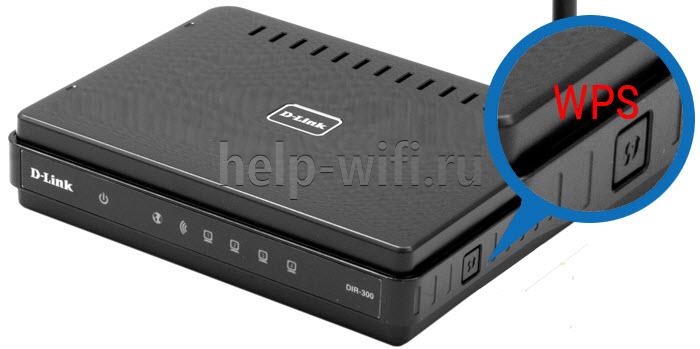
Для запуска технологии WPS требуется всего одно нажатие на кнопку. Практически на каждом современном беспроводном адаптере вай-фай есть такая кнопка, расположенная сверху, спереди или сзади на устройстве.
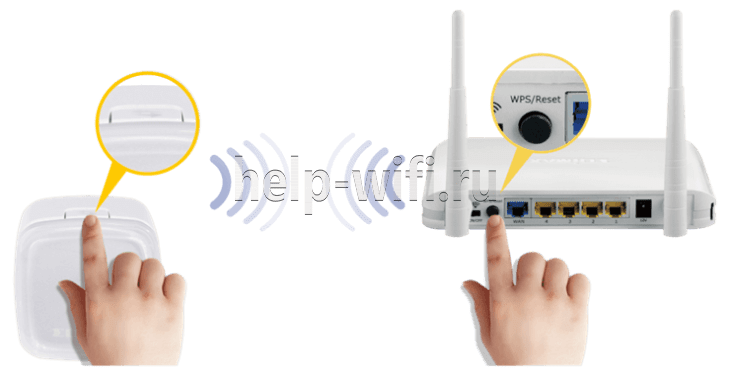
Некоторые версии роутеров последних лет совмещают кнопку WPS Reset. Это неудобно, поскольку требуется соблюдать время зажатия (для включения WPS ждем 2-3 секунды, а для сброса настроек роутера – 6-9 секунд). Если передержать клавишу, придется с нуля делать каждую настройку. Для того, чтобы подключить любое устройство к роутеру, используя ВПС, разберем несколько методов.
На подключаемом устройстве есть кнопка
Если у подключаемого устройства есть кнопка WPS, нажимаем на нее и проделываем то же самое на Wi-Fi адаптере. Спустя небольшое время появится подключение. Если кнопки на устройстве нет, на персональных компьютерах или ноутбуках, смартфонах и планшетах сделать такое соединение невозможно.
Подключение компьютера или ноутбука
Рассмотрим ОС Windows. Для установки соединения по WPS открываем сетевые подключения и выбираем сеть. После этого в окне для ввода кода нажимаем на значок WPS рядом с текстом «Также можно подключиться, нажав кнопку на маршрутизаторе». В других случаях соединение настраивается не сразу – ждем некоторое время. Каждая версия Windows отображает свои надписи и настройки, но принцип остается тот же. Нажимаем левой кнопкой мыши на значок WPS и на клавишу на адаптере. Спустя некоторое время девайсы установят соединение самостоятельно.
Для Windows 10 инструкция следующая:
- Значок «Сеть» находится в нижней правой части экрана. Открываем его (своеобразный компьютер, а на ноутбуках это значок Wi-Fi).
- Подтверждаем визуально, что Wi-Fi включен.
- В открывшемся списке доступных сетей отмечаем местную.
- Если необходимо после каждого включения подключаться к этой сети автоматически, устанавливаем маркер «Подключаться автоматически».
- Нажимаем на «Подключение».
- После этого нажимаем на кнопку ВПС на адаптере.
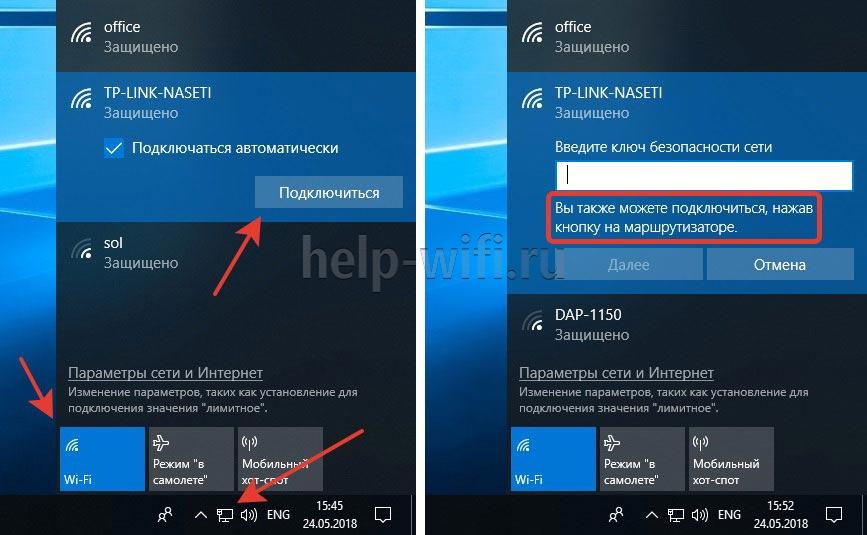
Если роутер имеет кнопку, гарантировано быстрое и удобное подключение к сети. В этом случае не требуется указывать каждому новому пользователю пароль от Wi-Fi. Находим нужную сеть и нажимаем на кнопку.
Подключение смартфона или планшета
Для подключения смартфона или планшета используется аналогичный принцип. В настройках Wi-Fi открываем все доступные сети. В этом меню нажимаем на иконку WPS. Для каждой версии Android меню и кнопки выглядят по-разному.
Если используется смартфон Samsaung Galaxy S8, то такая процедура выглядит следующим образом. Открываем настройки и выбираем меню «Подключения». Открываем Wi-Fi и визуально оцениваем его работоспособность. Далее открываем меню в виде трех точек и нажимаем на «Дополнительно».

Внизу экрана нажимаем «Еще» для открытия всех возможных пунктов, среди которых выбираем «кнопка WPS».

После того как нажали на значок, сразу нажимаем на кнопку ВПС на адаптере и ожидаем установки соединения. В соответствии с этим принципом подключается каждое другое устройство с любой ОС.
Отмечаем, что смартфоны под управлением iOS не поддерживают функцию WPS.
Некоторые устройства предоставляют доступ к смене назначения этой кнопки. Если рассмотреть производителя Asus, то здесь на маршрутизаторе предусмотрена такая кнопка, но она лишь включает и отключает Wi-Fi. Работа беспроводной сети производится в стандартном режиме.
Включение и отключение функции на роутере
Некоторые роутеры физически не имеют кнопку ВПС, однако сама технология поддерживается такими беспроводными маршрутизаторами. Далее рассмотрим, как произвести подключение устройств к wi-fi сети через WPS, если отсутствует кнопка на роутере.
TP-Link
Если на роутере TP-Link кнопка отсутствует, открываем веб-интерфейс маршрутизатора и нажимаем на вкладку WPS/Функция QSS. Инструкция по заходу в панель управления роутером TP-Link представлена здесь.

При новой версии прошивки:

По умолчанию эта технология всегда включена и для ее выключения нажимаем на кнопку «Disable WPS/Отключить». Программное подключение производится по средствам PIN-кода, который указывается в нижней части устройства. Чаще всего это комбинация из 8 цифр. В этих настройках доступен просмотр ПИН-кода, генерация новых значений.
ASUS
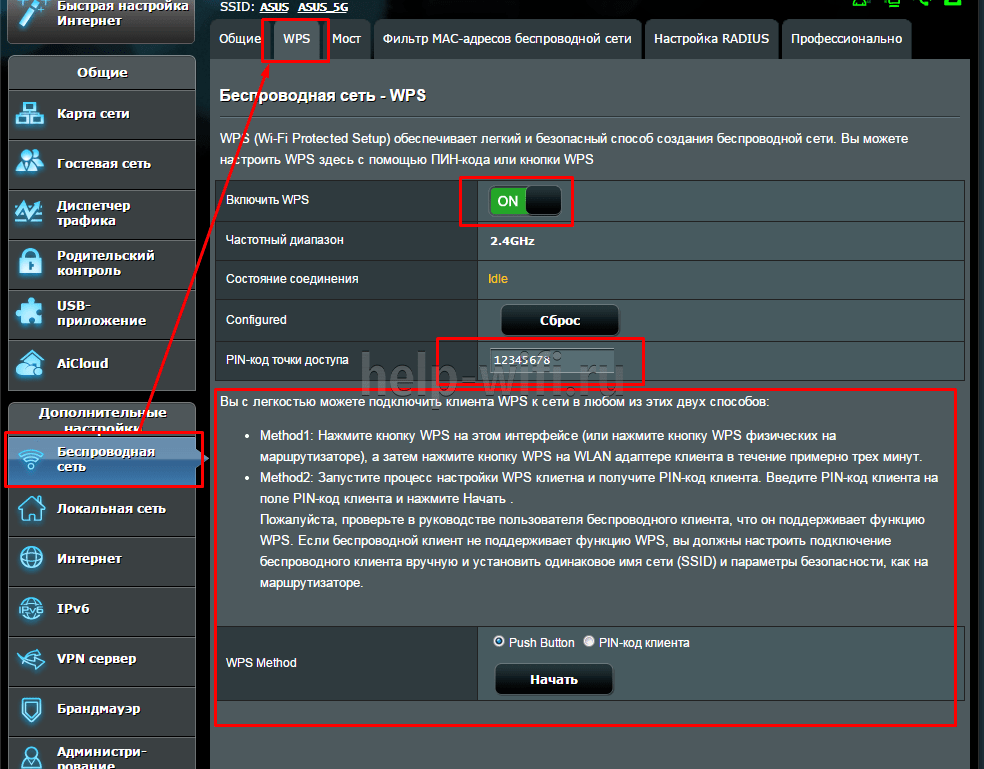
Принцип настройки ВПС на Асус аналогичный. Заходим в веб-интерфейс роутера по адресу в строке браузера 192.168.1.1. Открываем вкладку «Беспроводная сеть — WPS» и настраиваем свои параметры.
Zyxel Keenetic
Чтобы настроить WPS на роутере Zyxel Keenetic, надо действовать следующим образом. В веб-интерфейсе открываем вкладку «Wi-Fi» включаем нужный режим. Чтобы отключить WPS на роутере, действуем аналогично.

D-Link
Открываем панель управления маршрутизатором, где находим меню «WPS Wi-Fi», чтобы включить WPS. В открывшейся вкладке включаем технологию, поскольку это устройство оставляет ее отключенной по умолчанию.

Обязательно сохраняем все настройки. Кстати, роутеры Ростелеком также поддерживают такую функцию.
Почему не стоит оставлять функцию включенной
Напоминаем, что WPS означает, что подключения по Wi-Fi становится проще, а следовательно, снижается безопасность. Реальная практика показала, что протокол WPS более уязвим. Злоумышленники получают легкий доступ к сети. Вряд ли среди ваших соседей затесался хакер, однако если это офисная сеть, то лучше отключить такую функцию.