

Современный интернет-центр Huawei 4G Router 3 Pro B535-232 нередко выбирают пользователи, желающие пользоваться всеми возможностями беспроводного высокоскоростного подключения. Оборудование рассчитано на подключение большого количества устройств, позволяет на постоянной основе пользоваться интернетом везде, где есть 4G или менее популярное сегодня 2G/3G-покрытие конкретного мобильного оператора.
Существенным преимуществом маршрутизатора Huawei 4G Router 3 Pro B535-232 считается поддержка оборудованием двух частотных диапазонов – 5ГГц и 2,4ГГц. Это позволяет существенно повысить качество интернет-соединения в многоквартирных домах, перегруженных офисных центрах.
Оборудование, в отличие от своих предшественников, имеет большее число фиксированных портов. Максимальная скорость передачи данных при использовании обоих частотных диапазонов может достигать 1167Мбит/сек. При этом у техники есть встроенные внутренние и сменные внешние антенны, к которым можно одновременно подключить 64 устройства – по 32 на каждую частоту. Это делает возможным его эксплуатацию не только дома, но и в офисе.
Маршрутизатор поддерживает LTE-диапазоны, а также 4G LTE CAT 7. Функционирует с использованием всех современных стандартов – 802.11 b/g/n/ac.
Для его подсоединения необходимо использовать карту в формате microSIM. При этом важно заранее уточнять у провайдера беспроводного интернета, можно ли использовать карту в роутере. В некоторых компаниях, к примеру, продаются сим-карты для планшетов, которые в маршрутизаторах не функционируют.
Обратите внимание, что один из портов Huawei 4G Router 3 Pro B535-232 рассчитан на включение WAN-кабеля. При желании можно подключать устройство к высокоскоростному проводному соединению.
Как зайти в настройки роутера Huawei
Для подключения к интернету производитель оборудования предлагает использовать стандартный web-интерфейс. После включения и загрузки роутера, а также объединения его с ПК при помощи LAN-кабеля, необходимо:
Особенности настройки Wi-Fi на маршрутизаторе этой модели
Сразу после входа в веб-интерфейс система предложит пользователю задать для будущей беспроводной сети уникальное имя SSID и придумать пароль для подключения. После этого сохраните внесенную информацию и нажмите кнопку «Готово».
После этого для в интерфейсе выбираете пункт «Настройки», а дальше последовательно переходите по разделам:
Нажимаете кнопку «Применить» и в открывшемся окне из выпадающего меню выбираете, какого сотового провайдера используете для выхода в сеть. В России на данный момент их четыре: «Билайн», МТС, «Теле-2» и «Мегафон».
Настройки роутера под работу конкретного оператора мобильной связи
После того, как в веб-интерфейсе вы выбрали оператора, необходимо пройти по ссылке «Новый профиль» и прописать данные для базовых настроек. У каждого оператора они свои:
В каждом конкретном случае вышеуказанные данные стоит уточнить в службе поддержки оператора сотовой связи. Внесенные параметры обязательно сохраняйте в конфигураторе.
В разделе с настройками сети производитель маршрутизаторов настоятельно рекомендует указывать LTE в качестве предпочтительного режима, чтобы оборудование самостоятельно не переключалось между сетями и каналами в процессе эксплуатации. Это может негативно отразиться на скорости и качестве соединения.
Собственникам, эксплуатирующим IP-телефонию через беспроводное подключение в параметрах маршрутизатора также необходимо отключить SIP ALG.
Что еще можно просмотреть в веб-интерфейсе
На главной странице по завершению всех действий можно проверить текущий уровень сигнала. Если он окажется слишком слабым (не больше 2 делений), можно попробовать изменить положение антенн устройства или переместить его поближе к окну.
В редких случаях рекомендуется применять дополнительные усилители беспроводного сигнала для улучшения качества работы Wi-Fi-сети.
4G-модем HUAWEI E8372h-153: обзор и настройка от WiFiGid
Приветствую в очередной статье нашего портала WiFiGid! Сегодня ко мне в руки попал действительно «царский» USB-модем – HUAWEI E8372 (LTE Wingle). На текущий день эта версия является, пожалуй, лучшим решением среди всех актуальных 4G-модемов. Во всех деталях и с любовью специально для вас – обзор, настройка и прошивка – читаем ниже)
Введение
Для простоты не стал разделять все на отдельные статьи, а свел воедино. Получился эдакий большой мануал для владельцев сего чуда. Лично я очень даже доволен этой игрушкой, а для вас здесь привожу план дальнейшего ужаса:
Выбирайте что вам ближе и листайте сразу туда. А если вдруг вам что-то осталось неизвестно – пишите в комментарии. Этот модем лежит лично у меня на рабочем столе, если что-то нужно выведать – подскажу как смогу.
Обзор – внешний взгляд
После покупки нас радостно встречает голубовато-зеленая упаковка с наименованием модема-роутера. Лично меня такая коробочка чего-то не впечатлила:

И правильно – после извлечения все меняется кардинально. Приятный пухленький образец в белом матовом цвете очень даже радует глаз – сразу же видно кто тут главный модем. Он чуть толще народного 3372, но лишний вес ему даже идет.

Одно из главных преимуществ модема – поддержка своей Wi-Fi точки доступа (до 10 подключенных устройств). И даже первичную настройку можно производить через нее без каких-то ограничений. Но и функции обычного «свистка» никто не отменял – откинули крышку и появился USB для вставки:

Через USB по моим же тестам все работает отлично и с отдельными роутерами. На моих устройствах модем был распознан успешно, а интернет полз с уверенной скоростью. Один из примеров вынес в раздел настроек, рекомендую обратить внимание.
Дальнейший важный элемент панели – индикаторы. Их здесь всего три, но информации хватает более чем за глаза (слева-направо):

Еше один интересный, а для кого-то и очень важный элемент – два разъема TS9 для подключения внешних антенн. Такие разъемы используют усилители 3G/4G сигнала, но есть возможность и подключения внешних телевизионных антенн через переходники (пигтейлы) или даже автомобильных. При этом если у вас два разъема – подключайте оба, а если один – первый и не беспокойтесь.

Антенн в комплекте нет! При необходимости нужно докупать самостоятельно.
Обзор – под крышкой
Теперь переходим к внутрянке. Аккуратно сдвигаем крышку:

Здесь из неинтересного – лоток для SD-карты (до 32 Гб). Можно поставить телефонную флешку и использовать модем в качестве кардридера. На самый черный день, в мирное время лично я использующих эту возможность не видел.

Чуть ниже лоток под SIM-карту. Отмечаю сразу минус – лоток исключительно под стандартный размер симки, а в мире всех этих «нано» запихать туда ее прямо из телефона не получится. И в комплекте нет никаких адаптеров! Благо у меня валялся целый комплект этих переходников (производитель не рекомендует их использовать), видимо, ждал появления этого модема. Сразу же обратите внимание на правильное положение, а то наоборот ничего работать не будет:

Примечание. Огромное преимущество этой модели – он кушает сим-карты абсолютно любых операторов. И на автомате понимает большинство наших операторов. Этот же модем выпускается в залоченных версиях от конкретных операторов, но лучше покупать именно от HUAWEI – меньше будет морок в случае необходимости поменять симку.
Еще один важный элемент – отверстие RESET. Оно пригодится для сброса модема на заводские настройки (чтобы отменить все настройки на умолчания в случае возникших проблем в настройке или работе модема). Для сброса включаете модем (через USB или адаптер от телефона), нажимаете в отверстие чем-то тонким и держим, пока лампочки не моргнут.

В продолжение информации по сбросу упомяну, что после него все данные затираются на заводские, а имя сети Wi-Fi и пароль подключения к ней соответствуют данным на наклейке под этой же крышкой. Эта же сеть доступна и при первом включении – можно вообще не париться с настройками при известном операторе, а просто вставить симку, включить модем и подключиться сразу к сети.

И вроде бы здесь все. Устройство очень простое, но функционально до неприличия. Для любого применения, где необходимо использование интернета от мобильных сетей (дома, на даче, в гараже, автомобиле или офисе), это одно из лучших решений. Напоследок напомню про способы подключения – работает от всего, где есть необходимое питание (5 V, 1 A) – меньше не рекомендую, в моей практике были из-за этого непонятки с вечными перезагрузками модема от Йоты, так что рекомендую к адаптеру отнестись чуть ответственнее. Возможные сценарии применения:
В процессе эксплуатации выявил легкий нагрев модема. И даже при полном простое. Но ничего критичного – они так и должны работать.
Тестирование скорости
Разумеется, нужно провести и спидтест. В моих полевых условиях на полном сигнале все работает очень даже хорошо. Не московская 4G сеть, но со своей задачей справляется отлично.

При этом Wi-Fi с такой скоростью особо не напрягается и раздает максимум без особых проблем.
Характеристики
Специально для любителей сухих цифр – традиционные табличные технические характеристики изделия:
| Тип | LTE |
| Стандарты | GSM, GPRS, EDGE, 3G, HSPA+, LTE band 3/7/20 |
| Интерфейс | USB |
| Разъемы для антенн | TS9 |
| Габариты | 30-14-94 мм |
| Вес | 40 г |
| Подключаемые устройства | До 10 шт. |
| Wi-Fi | 802.11n |
Настройки
Внимание! Действия ниже по первичной настройке модема производятся на официальной прошивке. Кому этого функционала мало – идите в следующий раздел по перепрошивке на улучшенные варианты.
Почти все операторы выпускают этот модем под «своим» брендом – отличается логотип на крышке. Что там они придумали на этот раз и как разлочить его под другого оператора не является темой этого раздела. Здесь рассматриваем исключительно официальную чистую версию.
Изначально упомяну, что для известных операторов настройку вообще можно не производить – достаточно вставить симку и подключаться к точке доступа. Здесь все очень просто, модем сам все понимает. Этот раздел больше для чего-то нестандартного или расширенного. В любом случае, рекомендую ознакомиться с разделом, чтобы понимать общий функционал игрушки в ваших руках. А то может быть стоило присмотреться к устройствам бюджетнее?
Первичную настройку можно производить двумя способами – или через USB, или через Wi-Fi сеть. Второй способ рассматривать особо и не буду – достаточно взять данные с наклейки под крышкой и подключиться к существующей сети, а оттуда уже пойти далее по инструкции. Если же наклейка потерялась (бывает и такое) или сброс не помогает, рекомендую подключить его через USB к компьютеру или ноутбуку. А далее, смотрите ниже.
Подключение и драйверы
Не забудьте перед настройкой вставить SIM-карту в модем!
С подключением все просто – вставляем наш модем в любой свободный USB-порт. Сразу же всплывает оповещение о подключенном устройстве и действиях по нему. Но я пойду универсальным путем – в моем компьютере появляется «диск», который и нужно «запустить» (или войти в него и запустить программу AutoRun. exe):

На удивление, установка драйвера происходит в автоматическом режиме где-то на фоне, а после успешной установки в браузере сразу же открывается окно настройки. Если ничего не открылось, рекомендую войти в настройки модема насильно, кликнув по следующей ссылке или открыть ее в браузере самостоятельно:
Этот же адрес нужно открыть при подключении и настройке через Wi-Fi – там ничего автоматически не откроется.

Быстрая настройка
После перехода в конфигуратор еще раз рекомендую убедиться, что лампочки успешно горят – в моем случае голубая (4G).

Теперь модем предлагает нам провести быструю настройку. Лично у меня все работает уже прямо сейчас, но в вашем случае как минимум поменять стандартные логин-пароль на админку было бы неплохим жестом безопасности. На первом этапе модем просит обновиться:

Вторым шагом настраиваем беспроводную точку доступа. Задаем удобное для себя название и меняем пароль на хоть какой-то воспроизводимый (а то стандартный друзьям давать не так уж и удобно):

На третьем шаге панель конфигуратора просит изменить свой пароль (который по умолчанию admin):

Все! Настройка завершена. Можно пользоваться полноценно и забыть про все эти страшные инструкции.
Основные разделы
Пробежимся по каждому из разделов существующей прошивки. Начнем с Главной:

Как вы поняли, главное назначение этого раздела – показать общую информацию. Тип подключения (4G), оператор (Мегафон), уровень сигнала, переданный трафик, Wi-Fi клиенты, доступ к файлам флешки (извращение). Из удобного я здесь стрелочкой отметил отключение передачи мобильных данных – если нужно экономить, можно периодически смело отключать.
Переходим к странице «Статистика». Здесь нас ожидает… статистика. Переданные данные (обратите внимание на «пробег» моего модема – специально для вас с завода), подключенные клиенты и черный список (далее будет).

На вкладке «SMS» можно прочитать входящие сообщения (вспоминаем, что при их поступлении загорается лампочка) или же отправить. К сожалению, в стоковой прошивке нет USSD-запросов (например, для просмотра баланса), но это есть в альтернативных прошивках.

На вкладке «Обновить» можно проверить наличие свежих официальных прошивок и при необходимости загрузить их.
Внимание! Если вы все-таки захотите перейти на альтернативную прошивку, рекомендую отложить этот раздел в сторону, т. к. периодически новые версии не позволяют на себя накатывать сторонние прошивки и приходится ждать наших гениев, пока они не придумают новый способ.


После обновления будет предложено скачать файл «MobileBrServ. zip» — это обновленный драйвер модема. Скачиваем и устанавливаем. Без него модем может перестать обнаруживаться. На всякий случай прикладываю архив здесь для версии 21.333.63.01.778, вдруг получите кирпич, а под рукой файла не окажется.
Пропускаем вкладку «Настроек» (детали далее) и смотрим на оставшееся. «Общий доступ» дает доступ к вашей SD-карте, лично я ее не использую, поэтому пропускаю. А во вкладке «Приложения» можно загрузить HUAWEI HiLink для управления своим модемом через приложение на телефоне. Подробно HiLink опишу ниже, а пока переходим к детальным настройкам.
Детальные настройки
А теперь переходим на ту самую пропущенную вкладку «Настройки». Здесь можно сделать все, что нужно большинству пользователей. Но для тех, кому этого мало, рекомендую смотреть ниже наш специальный раздел про Прошивку.


Но если ваш оператор очень странный, то профиль по-старинке можно задать и вручную (кнопка «Новый профиль» на скрине выше):

Небольшая расшифровка: Имя профиля – как вам понятнее, имя и пароль – смотрим у оператора, Точка доступа – смотрим у оператора, она же APN. Небольшая подборка известных значений от меня:
| Точка доступа (APN) | Имя пользователя | Пароль | |
|---|---|---|---|
| МТС | internet. mts. ru | mts | mts |
| МегаФон | internet | gdata или пусто | gdata или пусто |
| Билайн | internet. beeline. ru или home. beeline. ru | beeline | beeline |
| Теле2 | internet. tele2.ru | — | — |
| Yota | internet. yota. ru | — | — |
| Тинькофф Мобайл | m. tinkoff. ru | — | — |
| СберМобайл | internet. sberbank-tele. com | — | — |
| Danycom | internet. danycom. ru | — | — |
| ВТБ-Мобайл | vtb | — | — |
| Ростелеком | internet. rtk. ru | — | — |
| Крымтелеком | internet. ktkru. ru | — | — |

Настройка через роутер

Ничего особенного в этой настройке нет:
Ничего не понятно? Но каждый роутер настраивается по-своему, поэтому всего и не перечислишь. Я же рекомендую посмотреть эти статьи для полного погружения:
Приложение HUAWEI HiLink
В этом разделе я покажу возможности мобильного приложения для управления этим роутером HUAWEI HiLink (HUAWEI Mobile WiFi). Как его можно скачать? Самый простой способ – ищем по названию в Google Play или AppStore. Для изощренных исследователей ссылка доступна в самом конфигураторе в разделе «Приложения» (здесь давать не буду, мало ли поменяется однажды):

Скачиваем приложение себе на телефон, подключаемся к Wi-Fi сети модема и пробуем радоваться. На главной странице доступна информации о сигнале, операторе и используемом трафике:
А в Инструментах сразу же доступны функция «Отправить» (открываете на другом телефоне HiLink и в одной сети пересылаете туда любой файл) и «Поиск» (обычный QR-сканер).
Но нам это не так и интересно. Поэтому переходим с главной страницы по кнопке «Вход» и вводим пароль от конфигуратора роутера (по умолчанию «admin»). И попадаем все на ту же самую страницу «Устройства», с отображением подключенных устройств (и возможностью их добавления в черные списки). А на вкладке «Инструменты» появляются следующие возможности:
Главные же настройки выполняются из меню настроек (шестеренка в правом верхнем углу, смотрите скриншоты выше):
Т. е. само по себе приложение и не такое уж важное, но и в конфигураторе нет чего-то особенного, за чем нужно было бы туда постоянно заходить. Для любителей чего-то упрощенного HUAWEI рекомендует установить приложение от их умного дома (AI Life). Так что смотрите сами, лично мне оно не нужно от слова СОВСЕМ.
Прошивка
Модем очень популярен в народе и не обошел вниманием создателей кастомных прошивок. Для чего вообще их применяют:
И все это относительно спокойно исправляется. Главное – действуйте с головой и читайте все внимательнее. Лично я не буду здесь размещать подробные инструкции – все-таки тематика нашего портала слегка шире, поэтому просто сошлемся на коллег по цеху.
На форуме собраны актуальные инструкции и прошивки даже под самые последние версии. Не вижу смысла дублировать. Переходим и читаем. Для любителей видео подобрал и такое:
Официальная инструкция
Для тех, кто хочет восстановить официальную инструкцию «Краткое руководство пользователя. Абонентский терминал HUAWEI E8372» – то я нашел это и для вас. Тоже есть интересные моменты, но выше все изложено более чем доступно.
Видеоверсия
В условиях строжайшего карантина подготовить видеоверсию обзора не получилось, поэтому сошлюсь на другие неплохие обзоры. На возможную рекламу прошу закрыть глаза (все доступно и в местных магазинах), но обзор хороший:
Мое мнение
Очень люблю критиковать железо, особенно проплаченное кем-то. Но этот модем покупался за кровные, поэтому мог сделать и полнейший разнос. Но здесь все действительно классно:
Источники:
https://ulcomnet. ru/internet/kak-nastroit-router-huawei-4g-router-3-pro-b535-232/
https://wifigid. ru/obzory-i-otzyvy-o-routerah/huawei-e8372
-
#1
Requesting help guys regarding my Huawei B593s-22 not registering on any 4/3/2G network on Smart and Globe.
Prior to this, I was doing an «HTTP Update» via the router’s menu when my Mozilla suddenly crashed. But then, I was still able to use my internet/browse for another hour or so. The next day, only red light was showing on my router.
When the router tries to connect to Smart’s network 2-3-4G-Auto, it shows «Connection failed with Error Code 3254.» Same with Globe sim.
I had tried doing a «Local update» using the following firmwares in this order:
1. Huawei_B593s-22_Firmware_V200R001B236D30SP00C00_Universal
2. B593s-22Update_V200R001B180D20SP00C00
3. B593s-22Update_V200R001B180D15SP00C00
4. B710C0UPDATE_V200R001B270D10SP00C00
My Smart Flexitime and Globe GoSurf sims are able to connect to the internet 4g/3g/2g when used on my cellphone or pocket wifi.
Router status showing:
1. USIM Card normal
2. No signal network
3. Disconnected
4. Antenna settings : built-in/auto
Model:
B593s-22
Hardware version: Ver.B
Firmware version: V200R001B270D10SP00C00
Firmware build time: Aug 20 2014 / 11:22:16
*(OPENLINE)
Note:
1. Diagnosis on router all passed.
2. APNs tried auto/smartLTE/Dynamic/internet/smart4g/globe.com.ph/telstra.iph/telstra.extranet
3. Manual network search tried. Found Smart’s and Globe’s 4g, 3g & 2g. But all failed to register.
4. Factory reset done. Still nothing.
I would really appreciate any help/advice.
Код ошибки 3254 на роутере huawei

Роутер Huawei B593 категории cat.4 – это один из лучших вариантов для подключения мобильного безлимитного интернета посредством sim-карт в офис или загородный дом. Устройство дает возможность подключиться к сети в любом месте, где есть покрытие 2G/3G или 4G от оператора мобильной связи.
Роутер Huawei B593 адаптирован для работы со всеми российскими операторами связи и поддерживает широкий диапазон частот.
В комплекте роутер не имеет усиливающих антенн. Однако у него имеются два SMA выхода для подключения внешней антенны с целью усиления сигнала и повышения скорости мобильного интернет. Усиление может достигать существенных показателей даже на значительном удалении от базовой станции. Уровень усиления мобильного сигнала и увеличение скорости зависит от производителя используемой антенны и применяемых технологий в ней.
Данный роутер является младшей моделью по отношению к Huawei B525.
Тарифы на 4G интернет для Huawei B539
Таблица технических характеристик роутера Huawei B593:
| Диапазоны 4G | 800/900/1800/2100/2600MHz |
| Диапазоны 3G | 900 / 2100 MHz |
| Диапазоны 2G | 850 / 900 / 1800 / 1900 MHz |
| Антенный разъем | Два разъёма SMA |
| Wi-Fi | Только 2.4 GHz |
| Категория модема | Cat. 4 |
| Скорость приёма данных | До 100 Мбит/с |
| Скорость передачи данных | До 50 Мбит/с. |
| Габариты | Высота — 176 мм, ширина — 190 мм, толщина — 35 мм, вес — 500 г. |
| Количество LAN портов | 4 |
| Скорость портов | 100 Мбит/сек |
| Расширенные функции | Файловый сервер, разъём RJ-11 для аналогового телефона |
| Настройка | Веб-интерфейс |
Настройка роутера Huawei B593

В графе Имя профиля пишем OTK. В графе APN вводим данные согласно Вашему базовому оператору связи.
Для базовой сети Мегафон:
Для базовой сети Теле2:
Для базовой сети Beeline
После нажимаем на кнопку Подтвердить

Переходим в Подключение к сети. На данном шаге необходимо в графе Режим сети выбрать только 4G. Делается это во избежание переключений модема между сетями GSM, UMTS и т. д. Режим подключения Всегда вкл. Профиль OTK. После внесения настроек необходимо нажать кнопку Подтвердить.

Для настройки Wi-Fi переходим в Wi–Fi -> Настройки Wi–Fi.
В поле SSID вписываем название Вашей сети, в поле WPA-PSK пароль (не менее 8 символов)

На этом настройка роутера закончена. Переходим на Главную страницу и видим уровень сигнала. Уровень сигнала зависит от положения роутера относительно вышки с базовой станцией оператора и выбранных диапазонов частот. Если сигнал низкий, например, 1-2 деления, попробуйте переместить роутер Huawei B593 в другое место, повернуть в другую сторону.
Роутер Huawei B593 является хорошим выбором для офисов в бизнез-центрах с незагруженной сетью Wi-Fi. В случае же больших помех Wi-Fi отличными решениями для офиса также являются роутеры Zyxel LTE 3316-M604 и 4G роутер Huawei B525, являющийся эволюционным наследником данной модели.
Специалисты компании ответят на все Ваши вопросы, подберут необходимое оборудование и подготовят коммерческое предложение.
4G-модем HUAWEI E8372h-153: обзор и настройка от WiFiGid
Приветствую в очередной статье нашего портала WiFiGid! Сегодня ко мне в руки попал действительно «царский» USB-модем – HUAWEI E8372 (LTE Wingle). На текущий день эта версия является, пожалуй, лучшим решением среди всех актуальных 4G-модемов. Во всех деталях и с любовью специально для вас – обзор, настройка и прошивка – читаем ниже)
Введение
Для простоты не стал разделять все на отдельные статьи, а свел воедино. Получился эдакий большой мануал для владельцев сего чуда. Лично я очень даже доволен этой игрушкой, а для вас здесь привожу план дальнейшего ужаса:
Выбирайте что вам ближе и листайте сразу туда. А если вдруг вам что-то осталось неизвестно – пишите в комментарии. Этот модем лежит лично у меня на рабочем столе, если что-то нужно выведать – подскажу как смогу.
Обзор – внешний взгляд
После покупки нас радостно встречает голубовато-зеленая упаковка с наименованием модема-роутера. Лично меня такая коробочка чего-то не впечатлила:
И правильно – после извлечения все меняется кардинально. Приятный пухленький образец в белом матовом цвете очень даже радует глаз – сразу же видно кто тут главный модем. Он чуть толще народного 3372, но лишний вес ему даже идет.
Одно из главных преимуществ модема – поддержка своей Wi-Fi точки доступа (до 10 подключенных устройств). И даже первичную настройку можно производить через нее без каких-то ограничений. Но и функции обычного «свистка» никто не отменял – откинули крышку и появился USB для вставки:
Через USB по моим же тестам все работает отлично и с отдельными роутерами. На моих устройствах модем был распознан успешно, а интернет полз с уверенной скоростью. Один из примеров вынес в раздел настроек, рекомендую обратить внимание.
Дальнейший важный элемент панели – индикаторы. Их здесь всего три, но информации хватает более чем за глаза (слева-направо):
Еше один интересный, а для кого-то и очень важный элемент – два разъема TS9 для подключения внешних антенн. Такие разъемы используют усилители 3G/4G сигнала, но есть возможность и подключения внешних телевизионных антенн через переходники (пигтейлы) или даже автомобильных. При этом если у вас два разъема – подключайте оба, а если один – первый и не беспокойтесь.
Антенн в комплекте нет! При необходимости нужно докупать самостоятельно.
Обзор – под крышкой
Теперь переходим к внутрянке. Аккуратно сдвигаем крышку:
Здесь из неинтересного – лоток для SD-карты (до 32 Гб). Можно поставить телефонную флешку и использовать модем в качестве кардридера. На самый черный день, в мирное время лично я использующих эту возможность не видел.
Чуть ниже лоток под SIM-карту. Отмечаю сразу минус – лоток исключительно под стандартный размер симки, а в мире всех этих «нано» запихать туда ее прямо из телефона не получится. И в комплекте нет никаких адаптеров! Благо у меня валялся целый комплект этих переходников (производитель не рекомендует их использовать), видимо, ждал появления этого модема. Сразу же обратите внимание на правильное положение, а то наоборот ничего работать не будет:
Примечание. Огромное преимущество этой модели – он кушает сим-карты абсолютно любых операторов. И на автомате понимает большинство наших операторов. Этот же модем выпускается в залоченных версиях от конкретных операторов, но лучше покупать именно от HUAWEI – меньше будет морок в случае необходимости поменять симку.
Еще один важный элемент – отверстие RESET. Оно пригодится для сброса модема на заводские настройки (чтобы отменить все настройки на умолчания в случае возникших проблем в настройке или работе модема). Для сброса включаете модем (через USB или адаптер от телефона), нажимаете в отверстие чем-то тонким и держим, пока лампочки не моргнут.
В продолжение информации по сбросу упомяну, что после него все данные затираются на заводские, а имя сети Wi-Fi и пароль подключения к ней соответствуют данным на наклейке под этой же крышкой. Эта же сеть доступна и при первом включении – можно вообще не париться с настройками при известном операторе, а просто вставить симку, включить модем и подключиться сразу к сети.
И вроде бы здесь все. Устройство очень простое, но функционально до неприличия. Для любого применения, где необходимо использование интернета от мобильных сетей (дома, на даче, в гараже, автомобиле или офисе), это одно из лучших решений. Напоследок напомню про способы подключения – работает от всего, где есть необходимое питание (5 V, 1 A) – меньше не рекомендую, в моей практике были из-за этого непонятки с вечными перезагрузками модема от Йоты, так что рекомендую к адаптеру отнестись чуть ответственнее. Возможные сценарии применения:
В процессе эксплуатации выявил легкий нагрев модема. И даже при полном простое. Но ничего критичного – они так и должны работать.
Тестирование скорости
Разумеется, нужно провести и спидтест. В моих полевых условиях на полном сигнале все работает очень даже хорошо. Не московская 4G сеть, но со своей задачей справляется отлично.
При этом Wi-Fi с такой скоростью особо не напрягается и раздает максимум без особых проблем.
Характеристики
Специально для любителей сухих цифр – традиционные табличные технические характеристики изделия:
| Тип | LTE |
| Стандарты | GSM, GPRS, EDGE, 3G, HSPA+, LTE band 3/7/20 |
| Интерфейс | USB |
| Разъемы для антенн | TS9 |
| Габариты | 30-14-94 мм |
| Вес | 40 г |
| Подключаемые устройства | До 10 шт. |
| Wi-Fi | 802.11n |
Настройки
Внимание! Действия ниже по первичной настройке модема производятся на официальной прошивке. Кому этого функционала мало – идите в следующий раздел по перепрошивке на улучшенные варианты.
Почти все операторы выпускают этот модем под «своим» брендом – отличается логотип на крышке. Что там они придумали на этот раз и как разлочить его под другого оператора не является темой этого раздела. Здесь рассматриваем исключительно официальную чистую версию.
Изначально упомяну, что для известных операторов настройку вообще можно не производить – достаточно вставить симку и подключаться к точке доступа. Здесь все очень просто, модем сам все понимает. Этот раздел больше для чего-то нестандартного или расширенного. В любом случае, рекомендую ознакомиться с разделом, чтобы понимать общий функционал игрушки в ваших руках. А то может быть стоило присмотреться к устройствам бюджетнее?
Первичную настройку можно производить двумя способами – или через USB, или через Wi-Fi сеть. Второй способ рассматривать особо и не буду – достаточно взять данные с наклейки под крышкой и подключиться к существующей сети, а оттуда уже пойти далее по инструкции. Если же наклейка потерялась (бывает и такое) или сброс не помогает, рекомендую подключить его через USB к компьютеру или ноутбуку. А далее, смотрите ниже.
Подключение и драйверы
Не забудьте перед настройкой вставить SIM-карту в модем!
С подключением все просто – вставляем наш модем в любой свободный USB-порт. Сразу же всплывает оповещение о подключенном устройстве и действиях по нему. Но я пойду универсальным путем – в моем компьютере появляется «диск», который и нужно «запустить» (или войти в него и запустить программу AutoRun. exe):
На удивление, установка драйвера происходит в автоматическом режиме где-то на фоне, а после успешной установки в браузере сразу же открывается окно настройки. Если ничего не открылось, рекомендую войти в настройки модема насильно, кликнув по следующей ссылке или открыть ее в браузере самостоятельно:
Этот же адрес нужно открыть при подключении и настройке через Wi-Fi – там ничего автоматически не откроется.
Быстрая настройка
После перехода в конфигуратор еще раз рекомендую убедиться, что лампочки успешно горят – в моем случае голубая (4G).
Теперь модем предлагает нам провести быструю настройку. Лично у меня все работает уже прямо сейчас, но в вашем случае как минимум поменять стандартные логин-пароль на админку было бы неплохим жестом безопасности. На первом этапе модем просит обновиться:
Вторым шагом настраиваем беспроводную точку доступа. Задаем удобное для себя название и меняем пароль на хоть какой-то воспроизводимый (а то стандартный друзьям давать не так уж и удобно):
На третьем шаге панель конфигуратора просит изменить свой пароль (который по умолчанию admin):
Все! Настройка завершена. Можно пользоваться полноценно и забыть про все эти страшные инструкции.
Основные разделы
Пробежимся по каждому из разделов существующей прошивки. Начнем с Главной:
Как вы поняли, главное назначение этого раздела – показать общую информацию. Тип подключения (4G), оператор (Мегафон), уровень сигнала, переданный трафик, Wi-Fi клиенты, доступ к файлам флешки (извращение). Из удобного я здесь стрелочкой отметил отключение передачи мобильных данных – если нужно экономить, можно периодически смело отключать.
Переходим к странице «Статистика». Здесь нас ожидает… статистика. Переданные данные (обратите внимание на «пробег» моего модема – специально для вас с завода), подключенные клиенты и черный список (далее будет).
На вкладке «SMS» можно прочитать входящие сообщения (вспоминаем, что при их поступлении загорается лампочка) или же отправить. К сожалению, в стоковой прошивке нет USSD-запросов (например, для просмотра баланса), но это есть в альтернативных прошивках.
На вкладке «Обновить» можно проверить наличие свежих официальных прошивок и при необходимости загрузить их.
Внимание! Если вы все-таки захотите перейти на альтернативную прошивку, рекомендую отложить этот раздел в сторону, т. к. периодически новые версии не позволяют на себя накатывать сторонние прошивки и приходится ждать наших гениев, пока они не придумают новый способ.
После обновления будет предложено скачать файл «MobileBrServ. zip» — это обновленный драйвер модема. Скачиваем и устанавливаем. Без него модем может перестать обнаруживаться. На всякий случай прикладываю архив здесь для версии 21.333.63.01.778, вдруг получите кирпич, а под рукой файла не окажется.
Пропускаем вкладку «Настроек» (детали далее) и смотрим на оставшееся. «Общий доступ» дает доступ к вашей SD-карте, лично я ее не использую, поэтому пропускаю. А во вкладке «Приложения» можно загрузить HUAWEI HiLink для управления своим модемом через приложение на телефоне. Подробно HiLink опишу ниже, а пока переходим к детальным настройкам.
Детальные настройки
А теперь переходим на ту самую пропущенную вкладку «Настройки». Здесь можно сделать все, что нужно большинству пользователей. Но для тех, кому этого мало, рекомендую смотреть ниже наш специальный раздел про Прошивку.
Но если ваш оператор очень странный, то профиль по-старинке можно задать и вручную (кнопка «Новый профиль» на скрине выше):
Небольшая расшифровка: Имя профиля – как вам понятнее, имя и пароль – смотрим у оператора, Точка доступа – смотрим у оператора, она же APN. Небольшая подборка известных значений от меня:
| Точка доступа (APN) | Имя пользователя | Пароль | |
|---|---|---|---|
| МТС | internet. mts. ru | mts | mts |
| МегаФон | internet | gdata или пусто | gdata или пусто |
| Билайн | internet. beeline. ru или home. beeline. ru | beeline | beeline |
| Теле2 | internet. tele2.ru | — | — |
| Yota | internet. yota. ru | — | — |
| Тинькофф Мобайл | m. tinkoff. ru | — | — |
| СберМобайл | internet. sberbank-tele. com | — | — |
| Danycom | internet. danycom. ru | — | — |
| ВТБ-Мобайл | vtb | — | — |
| Ростелеком | internet. rtk. ru | — | — |
| Крымтелеком | internet. ktkru. ru | — | — |
Настройка через роутер
Ничего особенного в этой настройке нет:
Ничего не понятно? Но каждый роутер настраивается по-своему, поэтому всего и не перечислишь. Я же рекомендую посмотреть эти статьи для полного погружения:
Приложение HUAWEI HiLink
В этом разделе я покажу возможности мобильного приложения для управления этим роутером HUAWEI HiLink (HUAWEI Mobile WiFi). Как его можно скачать? Самый простой способ – ищем по названию в Google Play или AppStore. Для изощренных исследователей ссылка доступна в самом конфигураторе в разделе «Приложения» (здесь давать не буду, мало ли поменяется однажды):
Скачиваем приложение себе на телефон, подключаемся к Wi-Fi сети модема и пробуем радоваться. На главной странице доступна информации о сигнале, операторе и используемом трафике:
А в Инструментах сразу же доступны функция «Отправить» (открываете на другом телефоне HiLink и в одной сети пересылаете туда любой файл) и «Поиск» (обычный QR-сканер).
Но нам это не так и интересно. Поэтому переходим с главной страницы по кнопке «Вход» и вводим пароль от конфигуратора роутера (по умолчанию «admin»). И попадаем все на ту же самую страницу «Устройства», с отображением подключенных устройств (и возможностью их добавления в черные списки). А на вкладке «Инструменты» появляются следующие возможности:
Главные же настройки выполняются из меню настроек (шестеренка в правом верхнем углу, смотрите скриншоты выше):
Т. е. само по себе приложение и не такое уж важное, но и в конфигураторе нет чего-то особенного, за чем нужно было бы туда постоянно заходить. Для любителей чего-то упрощенного HUAWEI рекомендует установить приложение от их умного дома (AI Life). Так что смотрите сами, лично мне оно не нужно от слова СОВСЕМ.
Прошивка
Модем очень популярен в народе и не обошел вниманием создателей кастомных прошивок. Для чего вообще их применяют:
И все это относительно спокойно исправляется. Главное – действуйте с головой и читайте все внимательнее. Лично я не буду здесь размещать подробные инструкции – все-таки тематика нашего портала слегка шире, поэтому просто сошлемся на коллег по цеху.
На форуме собраны актуальные инструкции и прошивки даже под самые последние версии. Не вижу смысла дублировать. Переходим и читаем. Для любителей видео подобрал и такое:
Официальная инструкция
Для тех, кто хочет восстановить официальную инструкцию «Краткое руководство пользователя. Абонентский терминал HUAWEI E8372» – то я нашел это и для вас. Тоже есть интересные моменты, но выше все изложено более чем доступно.
Видеоверсия
В условиях строжайшего карантина подготовить видеоверсию обзора не получилось, поэтому сошлюсь на другие неплохие обзоры. На возможную рекламу прошу закрыть глаза (все доступно и в местных магазинах), но обзор хороший:
Мое мнение
Очень люблю критиковать железо, особенно проплаченное кем-то. Но этот модем покупался за кровные, поэтому мог сделать и полнейший разнос. Но здесь все действительно классно:
Пароль РѕС‚ 4G Модема Рё WiFi роутера Huawei Рё Honor — Где Посмотреть, Если Забыл или Потерял Рё Рзменить?
Р’ РѕРґРЅРѕРј РёР· комментариев читатель задал РІРѕРїСЂРѕСЃ — «РєР°Рє узнать пароль РѕС‚ USB модема
4G или wifi роутера Huawei или Honor?» Подобных сообщений РјРЅРѕРіРѕ, РЅРѕ честно РіРѕРІРѕСЂСЏ, СЏ РЅРµ совсем понимаю, что РІС‹ имеете РІ РІРёРґСѓ — пароль для подключения Рє wifi сети или РѕС‚ РІС…РѕРґР° РІ личный кабинет. РџРѕРїСЂРѕР±СѓСЋ ответить сразу РЅР° РѕР±Р° этих варианта. Разберемся, РіРґРµ взять пароль для авторизации РІ системе администрирования модема Хуавей, Р° также как найти Рё сменить забытый ключ РѕС‚ беспроводной сети вай-фай РЅР° роутере.
Как узнать пароль от WiFi сети на модеме Huawei?
Ртак, Сѓ вас есть мобильный 4G модем РѕС‚ Huawei или wifi роутер, который РІС‹ используете для раздачи РїРѕ беспроводной сети мобильного интернета РЅР° РґСЂСѓРіРёРµ устройства. РќРѕ РЅРµ знаете, какой пароль необходимо использовать, чтобы Рє нему подключиться. Р’ этом случае поможет наклейка, которая расположена РЅР° РєРѕСЂРїСѓСЃРµ РїРѕРґ схемной крышкой, закрывающей слот для SIM-карты.

Здесь указано имя беспроводной сети и пароль для подключения. Однако нужно понимать, что эти данные используются только при первичной настройке. Если вы ранее уже вносили изменения в параметры WiFi и забыли их, то искать актуальный ключ авторизации нужно на компьютере или в смартфоне. О том, как это сделать, подробно рассказано в других статьях на нашем сайте.

Название wifi сети РѕС‚ роутера Huawei РїРѕ умолчанию указано РЅР° этикетке, которая приклеена РЅР° РєРѕСЂРїСѓСЃРµ. РџСЂРё этом никакого пароля для подключения Рє ней нет — РѕРЅ задается РїСЂРё первой настройке РІ панели управления. Р’РѕС‚ так РѕРЅР° выглядит РЅР° маршрутизаторе Huawei WS5200.

Поэтому если вы не можете подключиться к сигналу от маршрутизатора Хуавей, искать его нужно в сохраненных данных на телефоне, компьютере или в самой админке.
Cброс забытого пароля на роутере и модеме Хуавей
Если же вы окончательно забыли пароль от сети модема/роутера Хуавей и найти его не получается, то придется воспользоваться функцией сброса настроек до заводской конфигурации. Ртогда можно будет использовать данные с той самой наклейки.

Р’ последствии РІ разделе меню «РћСЃРЅРѕРІРЅС‹Рµ настройки Wi-Fi» можно будет поменять название сети Рё пароль РЅР° СЃРІРѕРё


Внешнее оформления современной панели администратора роутеров Huawei немного отличается, РЅРѕ суть РЅРµ меняется. После СЃР±СЂРѕСЃР° пароля РѕС‚ wi-fi РєРЅРѕРїРєРѕР№ «Р есет» РЅР° РєРѕСЂРїСѓСЃРµ

мы задаем новый в пошаговом мастере
Чтобы его потом изменить надо найти настройки беспроводной сети РІ меню «Р”ополнительные функции»
Забыл admin пароль РѕС‚ РІС…РѕРґР° РІ панель управления модемом Huawei — как поменять?
Что делать, если утерян пароль РѕС‚ РІС…РѕРґР° РІ личный кабинет Huawei? Для начала попробуйте использовать комбинацию «admin/admin», «admin/1234» или «admin/password», которые чаще всего установлены РїРѕ умолчанию для подобных моделей мобильных роутеров или 4G модемов. Либо погуглите РІ интернете конкретно РїРѕ вашей модификации — РѕРЅРё РјРѕРіСѓС‚ отличаться. Если же РЅРё РѕРґРЅР° стандартная комбинация РЅРµ РїРѕРґС…РѕРґРёС‚, то придется опять же воспользоваться возвратом первоначальных настроек.

Далее РїСЂРё повторном подключении модем автоматически РїРѕРїСЂРѕСЃРёС‚ поменять пароль администратора — РЅР° этот раз РЅРµ забудьте его записать.

Как сменить пароль администратора на роутере Huawei и Honor?
В отношении смены пароля на wifi роутере Huawei или Honor описанный выше способ не подойдет, так как он устанавливается еще при первом подключении устройства к интернету. Для изменения значения ключа входа в веб-интерфейс 192.168.3.1 необходимо либо искать его в сохраненных данных браузера. Либо сбрасывать настройки и назначать новый.
Для смены существующего пароля admin-доступа, если РІС‹ его РЅРµ забыли, необходимо зайти РІ раздел «Р”ополнительные функции — Система — Рзменить пароль»
Видео инструкция по изменению и восстановлению пароля от роутера Хуавей
Источники:
https://otktel. ru/gotovye-resheniya/ready_hardware/huawei-b593-nastroyka/
https://wifigid. ru/obzory-i-otzyvy-o-routerah/huawei-e8372
https://wifika. ru/parol-modem-huawei. html
If you have a new account but are having problems posting or verifying your account, please email us on [email protected] for help. Thanks 
Hello all! Please ensure that you are posting a new thread or question in the appropriate forum. The Feedback forum is overwhelmed with questions that are having to be moved elsewhere. If you need help to verify your account contact [email protected]
E5172 huawei не могу попасть в настройки роутера
В теме нет куратора. По вопросам наполнения шапки обращайтесь к модераторам раздела через кнопку  под сообщениями, на которые необходимо добавить ссылки, или через QMS.
Сообщение отредактировал stp101 — 08.11.18, 00:05
использую HUAWEI E5172 As-22 (брендовый купленный официально в М-Видео) роутер с оператором Мегафон в Московской области для интернета и главным образом для IP телефонии (встроенный SIP клиент) -к нему подключен DECT телефон
Так вот IP телефония работает нестабильно — часто сбивается регистрация (разные провайдеры), хотя инет на нем работает хорошо
1) имеет ли смысл поставить прошивку от Мегафона или она сильно урезана и с IP телефонией могут возникнут более серьезные проблемы?
2) не будет ли потом проблемы восстановиться на оригинальную прошивку HUAWEI
3) может лучше просто посмотреть самую свежую оригинальную прошивку от HUAWEI и жить на ней? и какая сейчас плиз последняя?
Сообщение отредактировал geezar — 21.03.14, 18:17
Добрый день всем!
Купили это чудо, с 3G симкартой работает нормально.
Когда вставляю LTE симку от мегафона — не находит сеть.
Пишет ошибку подключения, код ошибки 3254.
Прошивку отсюда (http://3ginfo.ru/downloads938.html) качал, но она не ставится.
Через браузер загрузка файла прошивки заканчивается ошибкой.
А утилита которая на скриншотах по ссылке делает вид что работает, но по факту ничего не прошивает.
Какие будут предложения коллеги?
может быть проблема в том, что на мегафоне не подключена услуга «4G/LTE» и поэтому не работает .. Попробуйте — у меня на нескольких устройствах так и было ..
И проверьте эту симку на другом устройстве .
И не ставьте лучше мегафоновскую прошивку — поддержка Huawei сказала, что она сильно урезанная — К примеру, как говорит Мегафон не поддерживается IP телефония на ней
Сообщение отредактировал geezar — 28.03.14, 19:13
Отучил от жадности Меговский роутер Megafon R100-1, спасибо авторам темы:
«Здесь можно получить коды разблокировки устройств БЕСПЛАТНО»
Теперь можно использовать весь диапазон провайдеров — Пчелайн, Мегафон, Йота, МТС и Теле2.
з.ы.
Для запроса на получение кода (NEW ALGO CODE) роутер должен называться — Megafon R100-1
Также обязательно для получения кода понадобится электронный адрес на Гугл-мэйл
Ну и на последок: для ввода анлок кода мне понадобилась СИМ карта другого ОПСОСа. Нужно заставить систему роутера «выругаться».
Под рукой была СИМка МТС.
«Система выругалась» и попросила код, предупредив что попыток всего 10. Скормил ей полученный ранее NEW ALGO CODE
Проверку анлока можно провести программой DC-Unlocker. Берете его бесплатно на одноименном сайте разработчика.
Для работы со всеми ОПСОСами Вашей местности заполните соответствующие профили APN.
Потом для подключения просто выбирайте нужный после установки соответствующей СИМки.
Сообщение отредактировал citrixserver — 30.03.14, 20:22
Кстати кому понадобится HELP по системе роутера.
Встроенный хелп от роутера Megafon R100-1.
Источник
E5172 huawei не могу попасть в настройки роутера
В теме нет куратора. По вопросам наполнения шапки обращайтесь к модераторам раздела через кнопку под сообщениями, на которые необходимо добавить ссылки, или через QMS.
Сообщение отредактировал stp101 — 08.11.18, 00:05
использую HUAWEI E5172 As-22 (брендовый купленный официально в М-Видео) роутер с оператором Мегафон в Московской области для интернета и главным образом для IP телефонии (встроенный SIP клиент) -к нему подключен DECT телефон
Так вот IP телефония работает нестабильно — часто сбивается регистрация (разные провайдеры), хотя инет на нем работает хорошо
1) имеет ли смысл поставить прошивку от Мегафона или она сильно урезана и с IP телефонией могут возникнут более серьезные проблемы?
2) не будет ли потом проблемы восстановиться на оригинальную прошивку HUAWEI
3) может лучше просто посмотреть самую свежую оригинальную прошивку от HUAWEI и жить на ней? и какая сейчас плиз последняя?
Сообщение отредактировал geezar — 21.03.14, 18:17
Добрый день всем!
Купили это чудо, с 3G симкартой работает нормально.
Когда вставляю LTE симку от мегафона — не находит сеть.
Пишет ошибку подключения, код ошибки 3254.
Прошивку отсюда (http://3ginfo.ru/downloads938.html) качал, но она не ставится.
Через браузер загрузка файла прошивки заканчивается ошибкой.
А утилита которая на скриншотах по ссылке делает вид что работает, но по факту ничего не прошивает.
Какие будут предложения коллеги?
может быть проблема в том, что на мегафоне не подключена услуга «4G/LTE» и поэтому не работает .. Попробуйте — у меня на нескольких устройствах так и было ..
И проверьте эту симку на другом устройстве .
И не ставьте лучше мегафоновскую прошивку — поддержка Huawei сказала, что она сильно урезанная — К примеру, как говорит Мегафон не поддерживается IP телефония на ней
Сообщение отредактировал geezar — 28.03.14, 19:13
Отучил от жадности Меговский роутер Megafon R100-1, спасибо авторам темы:
«Здесь можно получить коды разблокировки устройств БЕСПЛАТНО»
Теперь можно использовать весь диапазон провайдеров — Пчелайн, Мегафон, Йота, МТС и Теле2.
з.ы.
Для запроса на получение кода (NEW ALGO CODE) роутер должен называться — Megafon R100-1
Также обязательно для получения кода понадобится электронный адрес на Гугл-мэйл
Ну и на последок: для ввода анлок кода мне понадобилась СИМ карта другого ОПСОСа. Нужно заставить систему роутера «выругаться».
Под рукой была СИМка МТС.
«Система выругалась» и попросила код, предупредив что попыток всего 10. Скормил ей полученный ранее NEW ALGO CODE
Проверку анлока можно провести программой DC-Unlocker. Берете его бесплатно на одноименном сайте разработчика.
Для работы со всеми ОПСОСами Вашей местности заполните соответствующие профили APN.
Потом для подключения просто выбирайте нужный после установки соответствующей СИМки.
Сообщение отредактировал citrixserver — 30.03.14, 20:22
Кстати кому понадобится HELP по системе роутера.
Встроенный хелп от роутера Megafon R100-1.
Источник
Как подключить и войти в настройки роутеров Huawei
Компания Хуавей занимается не только изготовлением телефонов, компьютеров и прочего сетевого оборудования, но и маршрутизаторов для организации беспроводной связи по протоколу WiFi. Многие владельцы таких моделей задаются вопросом, как происходит настройка роутера Huawei, как осуществить вход в роутер Ростелеком Huawei. В этом материале читателю рекомендуется ознакомиться с тем, что предполагает настройка терминала WiFi echolife hg8245h, а также как настроить интернет в зависимости от типа подключения.
Наиболее популярные модели роутеров Huawei
Если зайти на Яндекс.Маркет, то выяснится, что пользователям полюбились следующие модели роутеров:
- HUAWEI B880.
- HUAWEI B525.
- HUAWEI E5776.
- HUAWEI E5172.
- HUAWEI B683.
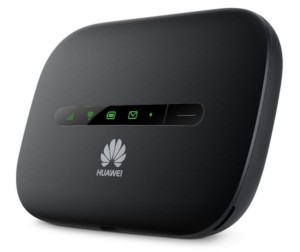
Именно они получили оценки от 4 баллов и стали самыми популярными при покупке. Практически все из существующих маршрутизаторов Хуавей рассчитаны на работу с 3G и 4G LTE сигналом от USB модемов.
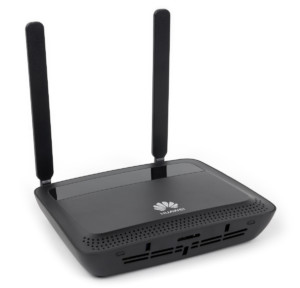
Установка связи с маршрутизатором
В самом начале необходимо достигнуть создания физической связи между роутером. Компьютером или модемом. Если аппараты беспроводного типа, то делается это двумя методами: с помощью подключения к вайфай сети роутера или подключившись через кабель витой пары напрямую. Роутеры, которые не поддерживают технологии беспроводного подключения, очевидно, могут быть настроены только через кабель.

Чтобы получить доступ к конфигуратору маршрутизатора по сети вайфай, нужен пароль от этой сети. Если настройка происходит впервые, то, скорее всего, роутер не будет защищен кодом доступа и сеть будет уязвимой. Если пароля нет, то можно предпринять следующие пути решения:
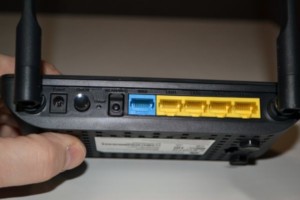
- Установить подключение с роутером и компьютером по сетевому кабелю LAN. Для осуществления этого необходимо иметь полный физический доступ ко всем устройствам. Кабель одной своей стороной подключается к одному из нескольких портов LAN на роутере, а другой — в порт сетевой карты персонального компьютера;
- Выполнить полный сброс конфигураций роутера до заводских. Удалится не только пароль, который станет стандартным, но и все пользовательские настройки, которые придется выставить с нуля.
Важно! Если соединение с маршрутизатором установлено успешно любым из способов, нужно переходить в его веб-интерфейс настроек и выполнять изменения уже там.
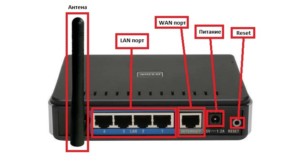
Подготовка «операционки» на ПК к настройке
Чтобы сеть работала как положено, нужно установить автоматическое обновление и получение IP-адресов и DNS. Для этого следует:
- Перейти в «Панель управления» и найти там раздел «Центр управления сетями и общим доступом». Это же можно сделать и в меню «Пуск», прописав соответствующую строку;
- В окне выбрать ссылку «Изменение параметров адаптера» слева;
- Будет выведен список всех сетей, среди которых нужно выбрать активную и нажать на нее ПКМ, выбрав «Свойства»;
- В списке выбрать IPv4 — версию интернет протокола 4 и нажать на него;
- В окошке будет несколько настроек: необходимо поставить галочки напротив пунктов «Получать IP-адрес и DNS автоматически».
Важно! После этого необходимо нажать кнопку «Принять» — «Ок» и перезагрузить компьютер. Это установит настройки на нужные параметры, и роутер будет принимать данные в автоматическом режиме.
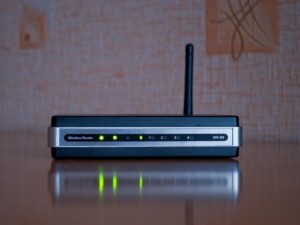
Вход в веб-платформу для настройки
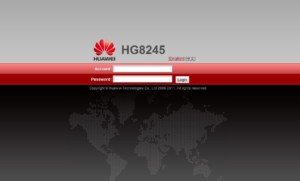
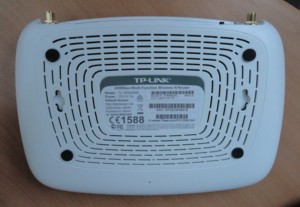
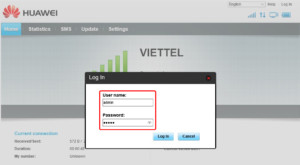
Согласно этикетке, которая находится на задней панели устройства, веб-интерфейс настроек находится по ссылке 192.168.3.1. (192.168.0.1 или 192.168.100.1). Попасть в него можно, введя этот адрес в поисковую строку любого браузера. Если все выполнено правильно, то откроется страница авторизации, в которой необходимо ввести данные для входа: логин и пароль от учетной записи. Они также указаны на задней этикетке и по умолчанию равны admin:admin.
Весь конфигуратор делится на 4 части: главную страницу, управление интернетом, домашней сетью и обслуживание самого устройства. На первой вкладке можно запустить мастер быстрой настройки беспроводного соединения и прочие полезные вещи.
Ошибка при входе в веб-интерфейс
Если возникает ошибка входа, то данные, скорее всего, заполнены неправильно: в логине или пароле есть лишние или недостающие знаки. Можно также в качестве пароля ввести не admin, а 1234. Если роутер был приобретен у человека, который уже пользовался им. В таком случае вернуть стандартные авторизационные данные поможет Сброс настроек, который подробно будет описан ниже.
Смена пароля на вход в настройки
Сразу же после успешного входа рекомендуется изменить пароль и другие данные для авторизации. Некоторые модели сами настоятельно предлагают изменить пароль, если в настройки роутера зашли первый раз. Не стоит игнорировать это и согласиться на смену пароля. В случае отсутствия сообщения о смене, необходимо перейти во вкладку «Обслуживание» и найти пункт «Изменить пароль».
Настройка интернета в зависимости от типа соединения
Важно не только думать о конфигурировании беспроводной сети. Без доступа к интернету она не будет иметь смысла. Именно поэтому во вкладке «Интернет» или «WAN» выполняется создание подключения к провайдеру с учетом тех данных, которые указаны в договоре с ним. Зависит это еще и от типа соединения.
Протокол PPPoE
Если интернет предоставляется по PPPoE, то потребуется логии и пароль, которые выдает провайдер при заключении договора. Действия следующие:
- Выбрать тип PPPoE;
- Ввести логин и пароль;
- Отключить возможность вторичного подключения;
- Отметить строку «Подключать автоматически».
Соединение через динамический IP
Чтобы установить такой тип подключения не нужно вводить логин и пароль от провайдера. Достаточно сделать следующее:
- Отметить строки включения соединения и Internet;
- Определить тип как IP;
- Выбрать тип подключения NAPT;
- Вид адресации — DHCP.
L2TP или PPTP-подключение
L2TP практически ничем не отличается от предыдущего типа за исключением того, что дополнительно потребуется указать имя сервера оператора. Инструкция:
- Выбрать тип L2TP;
- Ввести логин и пароль;
- Установить галочку напротив «Динамический IP»;
- Ввести адрес сервера;
- Установить размер MTU значением 1460, что будет оптимально.
А вот PPTP быть как динамическим, так и статическим. Часто провайдеры поставляют связь в этом протоколе, поэтому и его настраивать нужно уметь. Для этого нужно знать данные для входа на сервер и адрес самого сервера. Если все известно, то можно приступать к конфигурированию PPTP динамического варианта:
- Выбрать соответствующий тип;
- Вписать логин и пароль для входа;
- Активировать динамический айпи и вписать адрес сервера;
- Значение МТУ устанавливается в оптимальном значении 1420;
- Активируется функция автоматического подключения.
Важно! Если при таком же протоколе был получен статический айпи, то параметры будут немного отличаться, и будут включать в себя: данные для входа, свой IP, IP сервера и маску подсети, шлюз, а также адрес DNS-сервера. Важно заменить на этапе настройки IP с динамического на статический.
Настройка Wi-Fi: меняем название сети и задаём пароль
Сама сеть настраивается просто: изменяется ее имя, а пароль устанавливается более надежный, чем стандартный:
- Открывают раздел «Домашняя сеть» и выбирают конфигурирование вайфай;
- Устанавливают галочку напротив пункта «Включить вайфай»;
- Выбирают метод шифрования WPA/WPA2. Другие методы могут быть ненадежными;
- Вписывают новое имя сети SSID и надежный пароль, который нельзя взломать методом подбора;
- Убирают птички напротив двух последних пунктов;
- Нажимают «Сохранить» и перезапускают роутер для принятия изменения.
Если нужно включить функцию IPTV
Хуавей позаботилась о том, чтобы у пользователей не возникало проблем с настройкой цифрового интернет-телевиденья. Для его включения необходимо:
- Перейти в раздел «Интернет» и найти там «IPTV»;
- Указать Лан порт для подключения приставки;
- Вписать данные из договора, если тип подключения этого требует;
- Нажать на кнопку «Сохранить» и подключить ТВ тюнер к выделенному порту.
Настройка локальной сети (LAN) и DHCP-сервера роутера
При динамической передаче данных и обмене по протоколу динамического IP необходимо настроить локальную сеть маршрутизатора и DHCP. Для этого:
- В блоке Домашней сети ищут вкладку «Интерфейс ЛАН»;
- В «Настройках интерфейса» изменяется локальный айпи адрес маршрутизатора;
- В «Сервер DHCP» активируется функция включения и выбирается диапазон адресов, которые будут выдаваться локальным машинам;
- В резервации DHCP можно зафиксировать уникальные адреса за каждым устройством. Для этого используется МАК адрес требуемого аппарата;
- Все изменения необходимо сохранить.
Использование Huawei в качестве репитера для главного роутера
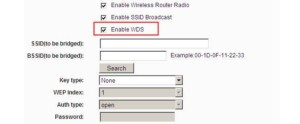
Приборы от Хуавей можно использовать и в качестве ретрансляторов сигнала от основного устройства. Для этого предусмотрен режим моста (WDS), который и необходимо использовать. Для этого выполнить пошаговую инструкцию:
- В параметре «Домашняя сеть» найти вкладку «Режим моста» и активировать ее;
- Выбрать SSID своей сети и подтвердить пароль от нее;
- Такой же код установить на беспроводную сеть репитера, что стоит и на основном роутере;
- Сохранить все изменения и дождаться создания связи.
Как сделать проброс портов на Huawei
Чтобы выполнить переадресацию или проброску портов на роутере Хуавей, нужно выполнить следующие действия:
- Перейти в раздел «Интернет» и найти там вкладку «Переадресация»;
- Нажать на «Новое перенаправление портов» — «Добавить порт»;
- Установить тип порта как «Стандартный»;
- Выбрать внешнюю сеть ВАН в списке, протокол — TCP/UDP;
- В поле «External Start Port» указать порт, который необходимо открыть первым;
- В поле «External End Port» указать порт, который необходимо открыть последним;
- Абсолютно те же значения следует указать в «Internal Start Port» и «Internal End Port»;
- Указать айпи адрес ПК, для которого открывается порт;
- Активировать проброс портов галочкой и сохранить настройки.
Как вернуть заводские настройки
Если роутер был куплен с рук или были произведены неправильные настройки, то потребуется вернуть заводские настройки и сделать все под себя. Сброс можно сделать в веб-интерфейсе, но не все конфигураторы это предусматривают. Гораздо быстрее можно сделать это, нажав на кнопку «Reset», которая находится на боковой или задней панели роутера. Выглядит она как черная точка, выступающая или углубленная.
Важно! Выполнить сброс можно зажатием кнопки на 15 секунд. Маршрутизатор выполнит все действия по сбросу и перезагрузится с заводскими параметрами. Настраивать его придется с самого начала.
Как сделать апдейт операционной системы
Часто роутер начинает подвисать или скорость подключения заметно падает. Вначале его спасает перезагрузка, но потом и она не дает результатов. Также, возможно, что устройство не будет поддерживать многие функции, которые нужны для настройки. Вариант один — устаревшая прошивка. Обновить ее можно так:
- Зайти в «Обслуживание» и открыть вкладку «Управление устройством»;
- Выполнить проверку прошивки в онлайн-режиме;
- Если будет найдена последняя актуальная версия, то система загрузит и установит ее автоматически.
Важно! Можно выполнить и ручное обновление, скачав файл с официального сайта разработчика и указав путь к нему по кнопке «Обновление программного обеспечения».
Таким образом, настройка роутера Huawei hg8245h от Ростелеком по суть ничем не отличается от конфигурирования других моделей
Источник