
При сложных настройках для проверки конфигурации иногда требуется перезагрузка устройства, либо когда ваше устройство ведет себя странно (что почти никогда не бывает, а если и бывает, то от неправильной настройки).
Перезагрузка через WinBox
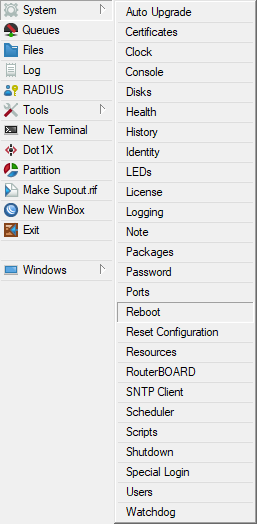
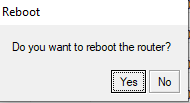
Перезагрузка через WEB
Если при настройке не меняли сеть, то http://192.168.88.1

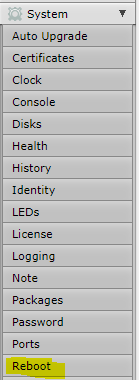
Перезагрузка через Terminal
Он есть в WinBox, WEB, SSH, Telnet:
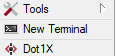
Или подключаемся по SSH или Telnet через Putty
Вводим команду перезагрузки и соглашаемся:

Y
Search code, repositories, users, issues, pull requests…
Provide feedback
Saved searches
Use saved searches to filter your results more quickly
Sign up
Как перезагрузить роутер микротик: подробная инструкция для команды
На чтение 3 мин Опубликовано Обновлено
Роутеры микротик являются одними из самых популярных устройств для организации сетевых соединений. Они оснащены мощными функциями, которые позволяют обеспечить стабильное и безопасное подключение к Интернету.
Однако, как и любое другое устройство, роутеры микротик могут иногда сталкиваться с различными проблемами, такими как неправильная работа Wi-Fi, потеря соединения или проблемы с настройками. В таких случаях одним из первых шагов в решении проблемы может быть перезагрузка роутера.
Перезагрузка роутера микротик выполняется с помощью специальной команды, которую можно выполнить через командную строку или через веб-интерфейс устройства. Команда для перезагрузки роутера микротик выглядит следующим образом:
/system reboot
После выполнения этой команды роутер перезагрузится и большинство временных сетевых проблем могут быть исправлены.
Однако, перед выполнением команды перезагрузки роутера микротик, рекомендуется сохранить все настройки устройства, чтобы избежать их потери. Также стоит отметить, что перезагрузка роутера может занять некоторое время, поэтому необходимо быть терпеливыми и дождаться полной перезагрузки перед повторным подключением к сети.
Как перезагрузить роутер микротик?
Перезагрузка роутера микротик может быть полезной в случае возникновения сетевых проблем или необходимости обновления настроек. Эта операция позволяет освободить системные ресурсы и устранить временные сбои в работе устройства.
Для перезагрузки роутера микротик необходимо выполнить следующие шаги:
| 1. | Откройте веб-браузер и введите IP-адрес роутера в строке адреса. Обычно он имеет вид 192.168.0.1 или 192.168.1.1. Нажмите Enter. |
| 2. | В открывшемся окне авторизации введите логин и пароль администратора роутера. Если ранее вы не меняли эти данные, они, скорее всего, по умолчанию: admin и без пароля. |
| 3. | После успешной авторизации вы попадете в интерфейс управления маршрутизатором микротик. |
| 4. | На верхней панели выберите вкладку «System», а затем в левом меню кликните по вложенному пункту «Reboot». |
| 5. | В открывшемся окне подтверждения нажмите кнопку «Reboot». |
После выполнения этих действий роутер микротик перезагрузится. Обратите внимание, что во время перезагрузки появится прерывание связи с интернетом на все подключенные устройства. Подождите несколько минут, пока роутер полностью загрузится, и затем возобновите работу в сети.
Полезная команда для исправления сетевых проблем
Использование команды перезагрузки роутера Микротик может быть полезным в случае возникновения сетевых проблем. Перезагрузка роутера может помочь восстановить нормальную работу сети и устранить возможные сбои, которые могут произойти по разным причинам.
Команда для перезагрузки роутера Микротик: /system reboot. Данная команда позволяет выполнить перезагрузку роутера и запустить его заново.
Перед выполнением команды перезагрузки рекомендуется сохранить текущую конфигурацию роутера с помощью команды /system backup save name=<имя_файла>. Это позволит вам восстановить настройки роутера после перезагрузки и избежать потери важных данных.
При выполнении команды перезагрузки роутера Микротик следует учитывать, что это может привести к временному прерыванию доступа к интернету и другим сетевым ресурсам. Важно убедиться, что никакие важные процессы не выполняются на роутере в момент перезагрузки.
После выполнения команды перезагрузки роутера, рекомендуется проверить его работу и убедиться, что проблемы с сетью были успешно устранены. Если проблемы сохраняются, необходимо обратиться к специалисту по сетевым вопросам для получения дополнительной помощи и решения проблемы.
In this MikroTik Tutorial I will show you how to reboot your MikroTik router using WinBox.
- Connect to the Mikrotik Router using WinBox
- Click on System > Reboot.
- Click on Yes
To use the command prompt, click on New Terminal and run the below command.
-
/system reboot
WinBox download link: https://mikrotik.com/download
Post Views: 4,297
Tags:mikrotik, reboot, winbox
Микротик — это популярный бренд сетевого оборудования, используемый как малыми офисами и домашними пользователями, так и провайдерами интернет-услуг. Как и любое другое сетевое устройство, роутер MikroTik иногда требует перезагрузки для восстановления нормальной работы или применения новых настроек.
В этой статье мы рассмотрим несколько методов перезагрузки роутера MikroTik. Они подходят для разных моделей MikroTik и позволяют осуществить перезагрузку как через веб-интерфейс роутера, так и с помощью командной строки.
Перезагрузка роутера может быть полезной во многих ситуациях. Например, если вы внесли изменения в настройки роутера и хотите применить их. В некоторых случаях перезагрузка помогает решить проблемы с подключением к Интернету или нестабильной работой роутера. Также перезагрузка может быть необходима, если требуется выполнить обновление прошивки роутера.
Содержание
- Почему может потребоваться перезагрузка роутера?
- Способы перезагрузки роутера MikroTik
- Перезагрузка роутера через веб-интерфейс
- Перезагрузка роутера через командную строку
- Перезагрузка роутера при помощи аппаратной кнопки
- Решение проблемы, когда роутер не перезагружается
Почему может потребоваться перезагрузка роутера?
Перезагрузка роутера MikroTik может быть необходимой по различным причинам:
1. Исправление ошибок: Во время работы роутера могут возникать ошибки, которые могут привести к неполадкам в его функционировании. Перезагрузка может помочь восстановить стабильную работу роутера и устранить ошибки.
2. Обновление программного обеспечения: Перезагрузка роутера может быть необходима для успешной установки и активации обновлений программного обеспечения. Обновления могут включать в себя исправления уязвимостей безопасности, улучшение производительности и функциональности, а также добавление новых функций.
3. Очистка системных ресурсов: Длительная работа роутера может привести к накоплению временных файлов, кэша и другой ненужной информации, которая занимает системные ресурсы. Перезагрузка роутера помогает освободить эти ресурсы и повысить его производительность.
4. Решение сетевых проблем: Если в сети возникают проблемы с подключением, скоростью передачи данных или маршрутизацией, перезагрузка роутера может помочь решить эти проблемы. При перезагрузке роутер устанавливает заново соединение с провайдером интернета и обновляет свои настройки, что может устранить некоторые сетевые неполадки.
Перезагрузка роутера MikroTik является простым и эффективным способом поддерживать его работоспособность и оптимизировать его производительность. Эту операцию рекомендуется выполнять периодически или при возникновении сбоев в работе роутера.
Способы перезагрузки роутера MikroTik
Существует несколько способов перезагрузки роутера MikroTik, которые вы можете использовать в зависимости от ваших потребностей и наличия доступа к устройству. Вот некоторые из них:
1. С помощью GUI. Если у вас есть доступ к интерфейсу управления роутером MikroTik через веб-браузер, вы можете перезагрузить роутер следующим образом:
- Откройте веб-браузер и введите IP-адрес роутера в адресную строку.
- Войдите в интерфейс управления, используя свои учетные данные.
- Перейдите в меню «System» (Система) и выберите «Reboot» (Перезагрузить).
- Нажмите кнопку «Reboot» (Перезагрузить), чтобы подтвердить процесс перезагрузки.
2. С помощью командной строки. Если у вас есть доступ к роутеру MikroTik через консольный интерфейс (CLI), вы можете использовать следующую команду для перезагрузки устройства:
/system reboot
3. С использованием кнопки перезагрузки. Некоторые модели роутеров MikroTik оснащены физической кнопкой перезагрузки. Просто нажмите эту кнопку и удерживайте ее в течение нескольких секунд, чтобы роутер перезагрузился.
Важно помнить, что перезагрузка роутера MikroTik может привести к временной потере соединения с интернетом и временному прерыванию работы сети. Поэтому рекомендуется выполнять перезагрузку роутера во избежание критических операций или важных транзакций.
Перезагрузка роутера через веб-интерфейс
Перезагрузка роутера MikroTik через веб-интерфейс имеет несколько преимуществ. Она проста в использовании и не требует физического доступа к самому устройству.
Для перезагрузки роутера MikroTik через веб-интерфейс выполните следующие шаги:
- Откройте веб-браузер на компьютере и введите IP-адрес роутера в строке адреса.
- Введите имя пользователя и пароль для входа в систему роутера MikroTik.
- После успешного входа в систему в верхнем меню выберите вкладку «System» и перейдите в раздел «Reboot».
- В разделе «Reboot» нажмите кнопку «Reboot» или «Restart».
- Появится окно подтверждения, где вам будет предложено подтвердить перезагрузку роутера.
- После подтверждения роутер перезагрузится и подключение к веб-интерфейсу будет потеряно на некоторое время.
Перезагрузка через веб-интерфейс может быть полезна в случаях, когда роутер замедляет работу или возникают проблемы с сетевыми подключениями. Также, перезагрузка может быть необходима после внесения изменений в настройки роутера MikroTik.
Важно помнить, что перезагрузка роутера удалит все временные настройки, которые были внесены после последнего сохранения конфигурации. Поэтому перед перезагрузкой рекомендуется сохранить текущую конфигурацию роутера, чтобы избежать потери данных.
Перезагрузка роутера MikroTik через веб-интерфейс — простой и удобный способ обновить систему и исправить возможные проблемы в работе устройства.
Перезагрузка роутера через командную строку
Если вам требуется перезагрузить роутер MikroTik, вы можете воспользоваться командной строкой, чтобы выполнить данную операцию. Для этого следуйте указанным ниже инструкциям:
1. Откройте программу терминала на вашем компьютере.
2. Подключитесь к роутеру MikroTik с помощью SSH (Secure Shell) протокола с использованием IP-адреса роутера.
3. Введите имя пользователя и пароль для доступа к роутеру.
4. После успешного входа в систему вы увидите командную строку.
5. Введите команду «system reboot» и нажмите клавишу «Enter».
6. Роутер MikroTik начнет процесс перезагрузки. Подождите, пока роутер полностью загрузится после перезагрузки.
Убедитесь, что сохранены все важные данные перед перезагрузкой роутера, так как они могут быть потеряны в процессе перезагрузки. Также имейте в виду, что перезагрузка роутера может занять некоторое время, поэтому будьте терпеливы.
Теперь вы знаете, как перезагрузить роутер MikroTik с помощью командной строки. Этот метод может быть полезен, если вы не имеете доступа к веб-интерфейсу управления роутером или если веб-интерфейс недоступен по какой-либо причине.
Перезагрузка роутера при помощи аппаратной кнопки
Если вам необходимо перезагрузить роутер MikroTik, но вы не имеете доступа к удаленному управлению или веб-интерфейсу, можно воспользоваться аппаратной кнопкой на устройстве.
Аппаратная кнопка на роутере MikroTik позволяет сбросить настройки, выполнить тестирование или перезагрузить устройство. Для перезагрузки роутера при помощи этой кнопки выполните следующие шаги:
- Найдите на задней или передней панели роутера аппаратную кнопку с надписью «Reset» или «Reboot».
- Используйте острый предмет, например, штырек или бумажную защитную скобку, чтобы нажать на кнопку.
- Держите кнопку нажатой в течение нескольких секунд, пока не начнут мигать светодиоды на передней панели роутера. Это означает, что роутер перезагружается.
- Отпустите кнопку и дождитесь, пока роутер полностью перезагрузится.
После перезагрузки роутера устройство будет работать снова с изначальными настройками.
Обратите внимание, что перезагрузка роутера с помощью аппаратной кнопки может занять несколько минут, поэтому будьте терпеливы и дайте устройству время для перезагрузки и инициализации.
Решение проблемы, когда роутер не перезагружается
Несмотря на то, что перезагрузка роутера MikroTik обычно происходит без проблем, иногда могут возникать ситуации, когда роутер не перезагружается. В этом разделе мы рассмотрим несколько возможных причин и способов решения этой проблемы.
1. Проверьте подключение питания
Первым делом, убедитесь, что роутер MikroTik правильно подключен к источнику питания. Проверьте, что кабель питания надежно вставлен в разъем и что сам источник питания работает. Попробуйте подключить роутер к другому источнику питания и проверьте, перезагружается ли он.
2. Проверьте настройки
Убедитесь, что вы не внесли неправильных изменений в настройки роутера MikroTik. В случае, если вы недавно внесли какие-либо изменения и после этого роутер перестал перезагружаться, попробуйте вернуть настройки к значениям по умолчанию и проверьте, решится ли проблема.
3. Проверьте программное обеспечение
Может возникнуть проблема с программным обеспечением роутера MikroTik. Убедитесь, что вы используете последнюю версию прошивки и программного обеспечения. Попробуйте выполнить обновление программного обеспечения и проверьте, будет ли роутер перезагружаться после этого.
4. Проверьте наличие аппаратных проблем
Если ни одно из предыдущих решений не помогло, возможно, в роутере MikroTik есть аппаратная проблема. В этом случае рекомендуется обратиться к специалистам или поддержке MikroTik для диагностики и ремонта оборудования.
Неизменным требованием при решении проблемы, когда роутер не перезагружается, является осторожность. Перед проведением любых манипуляций с роутером MikroTik, убедитесь, что вы полностью понимаете последствия своих действий и что у вас есть резервная копия всех важных данных и настроек.