
Решил подготовить небольшую статью по двухдиапазонным роутерам. Рассказать что это за устройства, чем они отличаются от обычных роутеров, что такое Wi-Fi 5GHz, и стоит ли сейчас покупать двухдиапазонный маршрутизатор. Думаю, эта статья сейчас как никогда будет актуальная, так как Wi-Fi 5GHz только начинает входить в нашу жизнь. Практически все новы устройства (смартфоны, планшеты, ноутбуки и т. д.) уже имеют поддержку новых сетей 5GHz. А производители сетевого оборудования уже выпустили по несколько моделей двухдиапазонных маршрутизаторов. И главное, уже есть модели по очень доступной цене.
Двухдиапазонный роутер – это обычный роутер, который просто может транслировать две Wi-Fi сети (поэтому он и Dual-Band). Как и все обычные маршрутизаторы, он раздает Wi-Fi на частоте 2.4ГГц (она сейчас самая распространенная, и практически все Wi-Fi сети работают на этой частоте). Но он же двухдиапазонный, поэтому, еще он транслирует Wi-Fi сеть на частоте 5ГГц. Это основная особенность двухдиапазонного роутера, и то что отличает его от обычного роутера.
Это мы выяснили. Давайте теперь разберемся что значит Wi-Fi 5GHz.
Что такое Wi-Fi 5GHz?
Как я уже писал выше, сейчас в основном все Wi-Fi сети работают на частоте 2.4GHz. Так как эта частот уже очень загружена, и технология Wi-Fi развивается, то разработали поддержку Wi-Fi сетей на частоте 5GHz. Это позволило не только перейти на частоту, которая практически свободная, но и увеличить скорость Wi-Fi. Проще говоря, появилось больше возможностей.
Что касается стандартов беспроводной сети, то новый и самый быстрый стандарт 802.11ac работает только в диапазоне 5ГГц. Частота 5ГГц поддерживает только 802.11n и 802.11ac.
Основные преимущества, которые увидит обычный пользователь: практически полное отсутствие помех, а это значит стабильная работа Wi-Fi соединения, и выше скорость интернета по Wi-Fi. А если вы не планируете переходить на новую частоту, то можете попробовать увеличить скорость свой беспроводной сети советами из этой статьи.
Но, если у вас очень много соседних Wi-Fi сетей, и из-за этого постоянные обрывы соединения, и низкая скорость по Wi-Fi, то переход на Wi-Fi сеть 5ГГц это самое правильное решение.
Как работает двухдиапазонный роутер (Wireless Dual Band)?
Работает он как и обычный маршрутизатор. Просто он будет транслировать две Wi-Fi сети. И если ваше устройство, которое вы хотите подключить к Wi-Fi умеет работать с сетями на частоте 5ГГц, то оно будет видеть две беспроводное сети. Одна из которых будет на новой частоте. Подключаемся к ней, и получаем все преимущества новой технологии. Как правило, это больше скорости.

А те устройства, которые не придерживают 5GHz будут подключаться к сети 2.4GHz. Вот и все.
Что касается каких-то отличий, то их нет. Разве что в панели управления маршрутизатором нужно будет задать настройки (имя, пароль) для двух Wi-Fi сетей. Если вам не нужна например сеть на частоте 2.4GHz, то ее можно отключить. Все это делается в настройках маршрутизатора.
Я уже писал о настройке двухдиапазонного роутера TP-LINK Archer C20i. Можете посмотреть.
Что нужно для перехода на Wi-Fi 5GHz?
Нам понадобиться только двухдиапазонный роутер, и устройства, которые поддерживают dual-band Wi-Fi (2.4ГГц/5ГГц). Все это можно посмотреть в характеристиках вашего смартфона, планшета, и т. д. По поддержке новых сетей, я писал отдельную статью: почему ноутбук, смартфон, или планшет не видит Wi-Fi сеть 5 GHz.

Если у вас не все устройства поддерживают dual-band Wi-Fi, то ничего страшного. Они будут подключаться к сети 2.4ГГц.
Для стационарного компьютера, или даже для ноутбука можно приобрести внешний Wi-Fi приемник с поддержкой dual-band Wi-Fi.
Что касается самих двухдиапазонных роутеров, то уже на данный момент выбор есть, и не маленький. Практически у каждого производителя есть модели из разной ценовой категории. Тот же Tp-Link Archer C20i. Недорогой, интересный маршрутизатор. Стоит примерно 40 долларов. Есть модели подешевле, например: Xiaomi Mini Wifi, Netis WF2710, Belkin Wireless N450 Dual-Band Router F9K1105ru. Есть конечно же и более дорогие модели: Asus RT-AC51U, TP-LINK Archer C50, D-Link DIR-825/AC, Zyxel Keenetic Extra, Asus RT-N56U и т. д.
Выбор действительно большой. Еще немного, и останутся только Dual-Band маршрутизаторы.
Стоит ли покупать двухдиапазонный маршрутизатор и переходить на Wi-Fi 5ГГц?
Я считаю, что однозначно стоит. Я вот недавно купил не дешевый роутер Asus RT-N18U. Так вот, он без поддержки сетей 5ГГц. И уже после покупки я понял, что ошибся с выбором. Ведь за эти деньги можно было выбрать двухдиапазонный роутер, который был бы актуальным намного дольше, чем этот.
Поэтому, я считаю, что нет практически никакого смысла покупать обычные роутеры без поддержки 5ГГц. Думаю, со мной многие согласятся. Особенно, если вы покупаете роутер дороже 40 долларов. Если вы хотите взять недорогой маршрутизатор, например TP-LINK TL-WR741ND, то да, за эти деньги двухдиапазонный роутер не купить. А если вы хотите потратить приличную суму, то берите только роутер с поддержкой сетей 5ГГц. В противном случае, это просто пустая трата денег. Ведь через год, а может и раньше, вы уже захотите перейти на Wi-Fi 5ГГц, и будете покупать новый роутер.
А если у вас сейчас все хорошо работает, нет проблем с Wi-Fi и скоростью, то не вижу смысла покупать новый маршрутизатор. Лучше еще немного подождать. Появится больше новых моделей, ну и цена на двухдиапазонные роутеры должна немного упасть.
Делитесь в комментариях своим мнением по поводу Dual-Band маршрутизаторов.
Стремительное распространение беспроводных технологий привело к тому, что модели с подключением к Интернету сегодня можно найти у любого вида техники: не только у телефонов и телевизоров, но и у холодильников, утюгов и даже зубных щеток.
Но мало купить телевизор с возможностью выхода в Интернет, надо еще, чтобы он мог этой возможностью воспользоваться. Для этого в месте установки устройства должна наличествовать беспроводная сеть WiFi. Маршрутизатор (он же роутер) как раз и организует такую сеть — устройство подключается к проводной сети (обычно по предоставляемому провайдером кабелю) и обеспечивает доступ к ней устройствам с поддержкой WiFi и/или по сети Ethernet.
Однако покупка первого попавшегося роутера может обернуться большим разочарованием. Прежде чем покупать роутер, придется немного разобраться в технологиях WiFi, иначе даже с качественным устройством известного производителя возможны низкая скорость Интернета, «подвисания» сети и пропадание сигнала.
От чего зависит скорость сети WiFi
Скорость Wi-Fi — первое, что интересует покупателя при выборе роутера. Однако просто сравнивать разные роутеры по скоростям, написанным на их коробках, нельзя. Самый дешевый роутер «обещает» скорость в 150 Мб/с. Для просмотра онлайн-видео в формате FullHD достаточно стабильной скорости в 8 Мбит/с. Казалось бы, скорости роутера в 150 Мбит/с должно хватить, чтобы видео в высоком разрешении можно было смотреть на 10–15 устройствах одновременно, чего большинству пользователей более чем достаточно. Но надо быть готовым к тому, что в реальности все будет намного хуже (в десятки раз). Скорость сети WiFi складывается из множества факторов; надо знать, что влияет на скорость соединения в беспроводной сети, и как характеристики роутера могут ее повысить.
В первую очередь следует определиться с тем, в каком диапазоне будет организована ваша сеть WiFi — на 2,4 ГГц или на 5 ГГц. Некоторые роутеры работают только в диапазоне 2,4 ГГц, некоторые — в обоих. В чем разница между этими частотами?

Роутеры, работающие на частоте 2,4 ГГц заметно дешевле, кроме того, радиоволны на этой частоте обладают лучшими проникающими способностями — в многокомнатной квартире 2,4 ГГц роутер скорее охватит всю площадь, чем 5 ГГц. Так зачем же нужна частота 5 ГГц?
Во-первых, диапазон 2,4 ГГц очень сильно загружен — в многоквартирных домах запросто можно «поймать» несколько десятков сетей WiFi в одной точке. С учетом того, что в диапазоне 2,4 ГГц существует всего три непересекающихся канала, все эти сети сильно мешают друг другу. Это приводит к снижению их скорости — и иногда до полной непроходимости сигнала. Нельзя назвать такую ситуацию безвыходной — существуют способы улучшить качество связи в условиях большой загруженности диапазона, но иногда бывает проще сразу озаботиться созданием сети в намного менее загруженном 5 ГГц диапазоне.
Во-вторых, на частоте 5 ГГц можно добиться куда большей скорости — и дело не только в ее загруженности. На частоте 2,4 ГГц даже в самых идеальных условиях на большинстве устройств скорость не будет превышать 150 Мб/с и не важно, какие числа нарисованы на коробке роутера (об этом чуть позже). На частоте же 5 ГГц реальная скорость соединения вполне может достигать около гигабита в секунду.
Следует иметь в виду, что далеко не все гаджеты поддерживают связь на частоте 5 ГГц — большинство даже новых недорогих смартфонов и планшетов работает только на частоте 2,4 ГГц.
Как узнать, загружен ли диапазон 2,4 ГГц в месте предполагаемой установки роутера? Проще всего — установив на смартфон приложение анализа WiFi-сетей, например, WiFi Analyzer.

Если сетей в диапазоне 2,4 ГГц немного (не более 3–5), можно смело ставить 2,4 ГГц роутер. Если сетей от 5 до 12, то новая сеть на этой частоте будет работать, но скорость уже может быть заметно ниже. Если сетей больше 15, о просмотре фильмов онлайн можно забыть — скорости будет едва-едва хватать для неторопливого серфинга. В этом случае лучше поставить роутер с возможностью одновременной работы в двух диапазонах — тогда хотя бы часть устройств (с поддержкой 5 ГГц) не будет испытывать проблем со скоростью.
Определившись с частотой, можно прикинуть скорость будущей сети. Вот только параметр максимальная скорость по частоте тут почти что ни при чем. Скорость соединения на частоте 2,4ГГц, скорее всего, не будет выше 150 Мб/с. Потому что именно такова максимальная скорость одноканального соединения по стандарту 802.11n (WiFi 4). Если у роутера указана максимальная скорость по частоте 2,4 ГГц в 450 Мб/с, это означает, что у него три передающих тракта, и он способен передавать данные с такой максимальной скоростью. Вот только три приемных тракта встречается только у топовой техники. У большинства гаджетов вообще только один приемный тракт. И принимать он будет максимум на 150 Мб/с. WiFi 4 же поддерживает многопотоковую передачу данных только с одним клиентом (SU-MIMO), поэтому распределить скорость по нескольким клиентам не получится, и 300 Мб/с из заявленных 450 будет уходить «вникуда».

Гаджеты с поддержкой WiFi 5 (802.11ac) также редко имеют более одного приемного тракта, но зато каждый из них может принимать со скоростью до 867 Мб/с. Кроме того, пятый WiFi поддерживает многопотоковую передачу данных с несколькими клиентами одновременно (MU-MIMO), поэтому возможности роутера используются эффективнее.
WiFi 4 работает на частоте 2,4 ГГц, WiFi 5 — 5 ГГц.
WiFi 6 может работать и на 2,4, и на 5 ГГц, обеспечивая до 1,2 Гб/с на канал в обоих диапазонах. Кроме возросшей скорости, новый стандарт приносит множество полезных новшеств, направленных на облегчение и упрощение совместной работы множества сетей в одном месте. WiFi 6 — наиболее перспективный стандарт, способный обеспечить максимальную скорость в условиях плотной загруженности эфира. Увы, поддерживающих его устройств пока немного. Впрочем, вполне можно взять роутер «на вырост» — все маршрутизаторы с поддержкой WiFi 6 поддерживают и предыдущие версии.
На итоговую скорость сети может влиять и скорость проводного подключения. Если, к примеру, скорость проводного соединения составляет 100 Мб/с, то и скорость выхода в Интернет не будет выше, пусть даже в самой сети WiFi будет 300 или 450 Мб/с.
Площадь покрытия сети
Пожалуй, второе, что интересует каждого покупателя — как далеко будет «добивать» роутер. Вопрос немаловажный, тем более, что на скорость он также влияет, ведь чем мощнее сигнал в точке приема, тем быстрее соединение.
Увеличить площадь покрытия можно двумя путями — во-первых, правильно установив и сконфигурировав роутер. А во-вторых, можно позаботиться об увеличении площади еще перед покупкой, с помощью соответствующих параметров.

В общем случае рекомендуется располагать роутер в геометрическом центре помещения.
Если в некоторой области сконцентрировано большинство клиентов WiFi (рабочая зона, кабинет), имеет смысл приблизить роутер к этой области.
Если у вас есть сервер, роутер лучше расположить поближе к нему (а лучше — вообще подключить кабелем).
Если помещение разделено капитальной стеной или другим препятствием для прохождения сигналов, роутер следует разместить как можно ближе к препятствию, в той части помещения, которая больше. Не следует располагать в непосредственной близости от источников электрических помех — радиопередатчиков, двигателей, холодильников и пр.

Если следует охватить пространство в пределах одного этажа, можно выбирать модель с большим коэффициентом усиления антенн — такие антенны хорошо распределяют сигнал в одной плоскости. И чем больше коэффициент усиления, тем большая часть мощности сигнала пойдет в стороны и меньшая — вверх или вниз. Поэтому, если сеть должна быть доступна на нескольких этажах здания, лучше выбирать модель с коэффициентом усиления, близким к 1 — это обеспечит шарообразную зону покрытия. А если точки расположения клиентов строго определены, можно достигнуть лучшего результата, ориентируя антенны с высоким коэффициентом усиления таким образом, чтобы создать зону покрытия сети нужной формы.
Некоторые роутеры способны использовать технологию beamforming, при которой сигнал с двух антенн сдвигается по фазе таким образом, чтобы интерференционный максимум приходился на точку расположения клиента. У таких роутеров количество антенн больше, чем количество каналов, и, прежде чем пытаться изменять их положение, следует ознакомиться с инструкцией по эксплуатации.
Если роутер с нужными характеристиками антенн подобрать не удается, их можно приобрести отдельно — обратите внимание на тип антенн. Многие роутеры оснащаются съемными внешними антеннами и их можно заменить на более подходящие.
Теперь, что касается параметров, увеличивающих площадь покрытия.
Как уже упоминалось выше, на «дальнобойность» роутера влияет рабочая частота — при наличии различных препятствий 2,4 ГГц сеть покроет большую площадь, чем 5 ГГц.
Мощность передатчика определяет зону покрытия сети WiFi — чем больше мощность, тем дальше будет распространяться сигнал. Но не все так просто — максимальная мощность роутеров ограничена решением Государственной комиссии по радиочастотам (ГКРЧ) и не должна превышать 24 dBM, передатчики с большей мощностью должны регистрироваться в Роскомнадзоре.

Нельзя сказать, что за соблюдением этого запрета ведется тщательный контроль (в продаже встречаются роутеры с большей мощностью передатчика), но сильно увеличить зону покрытия с помощью «сверхмощного» роутера не получится, поскольку сигнал должен идти в обе стороны — как от роутера к клиенту, так и наоборот. А мощность абонентских передатчиков WiFi тем же решением ограничена величиной в 20dBM.
Поэтому выбирать роутер с большой мощностью имеет смысл разве что для увеличения скорости в зоне неуверенного приема или для создания протяженного «моста» между двумя мощными роутерами.
Коэффициент усиления антенны, так же, как и мощность передатчика, влияет на дальность распространения сигнала. Но усиление сигнала антенной производится за счет перераспределения энергии сигнала в пространстве — при использовании круговых антенн сигнал по сторонам антенны будет усиливаться за счет верхней и нижней полусферы — выше и ниже роутера сигнал ослабнет.

При использовании направленных антенн сигнал будет усиливаться только по оси усиления антенны, в остальных направлениях он будет ослабевать. Поэтому тип и коэффициент усиления антенны следует подбирать в соответствии с тем, как должен распространяться сигнал.
Если же одного роутера никак не хватает на всю площадь помещения, обратите внимание на маршрутизаторы с поддержкой MESH.
MESH — это масштабируемая система из множества роутеров, образующих одну WiFi сеть — устройство будет автоматически переключаться от одного роутера к другому (смотря от какого сигнал сильнее) совершенно незаметно для пользователя.

MESH-сети могут содержать сотни роутеров и покрывать площади в несколько квадратных километров. Причем для их организации не требуется обладать специальными навыками — добавление нового MESH-роутера к сети производится быстро и просто. Поэтому даже если сейчас вам и хватает одного роутера, но в дальнейшем вы собираетесь «расширяться», подумайте о поддержке MESH уже сейчас, и тогда в будущем у вас не будет никаких проблем с расширением сети.
Дополнительные коммуникативные способности
Вне зависимости от характеристик WiFi, максимальную скорость и надежность соединения роутер обеспечивает при проводном или оптическом соединении. Если часть клиентов (ноутбуки, стационарные компьютеры) имеют разъем RJ-45, лучше выбирать роутер с LAN-портами и подключать клиенты к ним с помощью патч-кордов. Большинство роутеров имеет 4 порта LAN дополнительно к порту WAN для подключения к кабелю от провайдера. Но можно найти роутер и с другим количеством LAN-портов — от 1 до 10.

Некоторые высокоскоростные маршрутизаторы оснащены SFP-портами, в которые (с соответствующим модулем-переходником) можно подключать как витую пару, так и оптический кабель. Маршрутизаторы с SFP-портами обычно используются для организации высокоскоростных сетей, но в продаже появляются и обычные бытовые роутеры с SFP-портами. Если ваш провайдер предоставляет доступ в Интернет по технологии P2P Active Ethernet, вы можете подключить такой роутер к оптике напрямую, без дорогостоящего медиаконвертера.

Не всегда есть возможность подключения к Интернету по проводной или оптоволоконной линии, поэтому многие роутеры способны подключаться к Интернету с помощью мобильных сетей. Следует только убедиться в наличии беспроводного выхода в Интернет на выбранной модели и уточнить способ подключения к мобильной сети. Большинству роутеров для подключения требуется USB-модем, некоторые уже им оснащены.
Поддержка WiFi. Иногда требуется «раздавать» Интернет только по проводным соединениям, без организации беспроводной сети. Например, правила безопасности некоторых организаций требуют полного отсутствия беспроводных точек доступа в локальной сети предприятия. В подобном случае для обеспечения компьютерам рабочей группы доступа в Интернет можно использовать роутер без поддержки WiFi. Впрочем, в большинстве роутеров с поддержкой WiFi ее можно отключить в настройках устройства.
Дополнительные опции
Времена «свободного Интернета» уже в прошлом — теперь каждый клиент всемирной сети постоянно находится под пристальным наблюдением поисковых систем и скован различными ограничениями. Это вполне закономерно привело к росту популярности технологии VPN, позволяющей скрыться от назойливого внимания в сети и обойти некоторые из ограничений.

Производители роутеров не остались в стороне и в большинстве моделей есть поддержка одного или нескольких VPN-протоколов. Если в списке функций VPN выбранного роутера есть PPTP-клиент, OpenVPN-клиент, IPSec-клиент или L2TP-клиент, значит, он подготовлен для создания защищенной сети с использованием соответствующего VPN-сервиса. Если вы планируете использовать VPN, имеет смысл сначала разобраться с этой технологией, подобрать подходящий сервис и, при выборе роутера, обратить внимание на наличие нужной функции VPN.
Многие роутеры имеют некоторое количество USB-портов для подключения периферийных устройств. USB-порты на роутере могут обладать весьма полезными функциями:
- DLNA-сервер позволяет роутеру предоставлять медиа-ресурсы (фотографии, видео и музыку) другим DLNA-устройствам в вашей сети: телевизорам, медиаплеерам, музыкальным центрам и пр.
- torrent-клиент позволяет возложить на роутер задачи по скачиванию файлов из торрент-сетей.
- файловый сервер (сервер Samba) предоставляет клиентам локальной сети к доступ к файлам на подключенном внешнем накопителе.
- принт-сервер (сервер Samba) позволяет подключить к роутеру принтер и осуществлять печать на нем с клиентов локальной сети.
Также USB-порт может использоваться в качестве источника постоянного тока для подзарядки смартфонов и других мобильных устройств.
Варианты выбора
Если у вас доступ в Интернет по кабелю со скоростью до 100 Мбит/с и вы хотите «раздать» его в пределах небольшой квартиры или одного помещения, вам будет достаточно недорогого роутера, работающего на частоте 2,4 ГГц — конечно, если на этой частоте не «сидит» десяток соседних роутеров.

Если вы кроме WiFi-клиентов собираетесь подключить к Интернету компьютер и ноутбук, выбирайте среди моделей с 2–4 портами LAN.

Если никакой провайдер еще не дотянул Интернет-кабель до вашего дома, для выхода во «всемирную паутину» можно воспользоваться мобильными сетями 3G — они покрывают уже практически все населенные пункты. Потребуется только роутер с выходом в Интернет через 3G или роутер с возможностью подключения USB-модема. Только в последнем случае потребуется купить еще и USB-модем.
Если вы проживаете в зоне покрытия какой-нибудь из сетей 4-го поколения, вы можете подключить все свои гаджеты к Интернету на достаточно высокой скорости при помощи роутера с 4G/LTE беспроводным выходом в интернет или роутера с возможностью подключения 4G USB-модема.

Если 2,4 ГГц сеть в месте установки роутера сильно загружена, выбирайте среди моделей, работающих в диапазоне 5 ГГц.
Если одного роутера для покрытия всей нужной площади недостаточно, или вы хотите иметь возможность в будущем расширить свою сеть, выбирайте среди роутеров с поддержкой MESH.

Если вы хотите, чтобы ваш роутер не только обеспечил максимальную скорость сейчас, но и еще долгое время оставался актуальным, а не устаревал морально, становясь самым «слабым звеном» сети, выбирайте среди моделей с поддержкой WiFi 6.
Содержание
На Wi-Fi сейчас держится весь дом: компьютеры, смартфоны, принтеры, телевизоры, роботы-пылесосы, умные холодильники и другие смарт-устройства. С развитием технологий растут требования к роутерам. Именно от них зависят бесперебойность и качество связи.
При выборе устройства учитывают поддерживаемый им стандарт связи, скорость, частоту и множество других характеристик. Рассказываем, как подобрать роутер в зависимости от задач, которые ему предстоит решать.
Как устройства получают доступ в интернет через роутер
Роутер (маршрутизатор) — прибор, принимающий интернет от провайдера и передающий его на устройства, подключённые к локальной сети: ПК, смартфон, ноутбук, игровую консоль, планшет, камеры видеонаблюдения, телевизор со Smart TV, инфраструктуру умного дома. У маршрутизатора есть процессор, операционная система, ОЗУ, он может оснащаться дополнительными функциями и сервисами: родительским контролем, VPN, USB-портом и т. д.
Сигнал к устройствам передаётся по проводу или беспроводным способом — по Wi-Fi. Соединение устанавливается по определённому принципу: роутер принимает сигнал по проводу через WAN-порт, используя внешний IP-адрес от провайдера. Затем строит внутреннюю сеть из подключённых устройств и раздаёт им доступ к интернету.
Для передачи сигнала роутер использует таблицу маршрутизации, содержащую список внутренних IP-адресов, параметры соединения (маски, шлюзы, метрики), короткие маршруты до подключаемых устройств. Трафик передаётся только активным пользователям. При этом соединённые в сеть приборы могут обмениваться информацией между собой — именно так и работают системы умного дома.
Чтобы правильно выбрать маршрутизатор Wi-Fi, учитывайте его задачи: сколько приборов планируется подключать, каким способом — проводным или беспроводным, какая скорость интернета требуется, где развёртывается сеть и т. д.
Стандарты Wi-Fi
Один из главных критериев выбора маршрутизатора — поддерживаемый им стандарт вай-фай. Стандарты периодически обновляются: реализовано уже шесть поколений, седьмое находится в разработке.
Выбирайте модель, соответствующую актуальным стандартам: Wi-Fi 4, Wi-Fi 5 или Wi-Fi 6. Они различаются шириной покрытия и предельной скоростью передачи данных.
| Название стандарта | Версия | Поддерживаемая частота, ГГц | Максимальная скорость |
|---|---|---|---|
| Wi-Fi 4 (N) | 802.11n | 2,4/5 | 600 Мбит/с |
| Wi-Fi 5 (AC) | 802.11ac | 5 | 6,77 Гбит/с |
| Wi-Fi 6 (AX) | 802.11ax | 2,4/5/6 | 9,6 Гбит/с |
Чем выше стандарт, который поддерживает устройство, тем быстрее передаются данные и тем стабильнее связь.
Для решения рядовых задач достаточно Wi-Fi 4: для общения в соцсетях, мессенджерах, по электронной почте, скачивания музыкальных треков, просмотра роликов. Если у вас большое количество пользователей, вы планируете смотреть онлайн-фильмы в высоком разрешении, играть по сети, проводить стримы и подключать умный дом, выбирайте Wi-Fi 5 или Wi-Fi 6.
Теперь чуть подробнее о каждом стандарте.
Wi-Fi 4 — 802.11n
Хоть стандарт Wi-Fi 4 считается устаревшим, его версия 802.11n активно используется. Предыдущие версии 802.11g и 802.11b оправданы только при наличии в сети старых ноутбуков или смартфонов, не поддерживающих 802.11n.
Версия 802.11n впервые реализовала технологию MIMO, позволяющую принимать и передавать данные сразу по нескольким каналам. Предельная скорость этого стандарта — 150 Мбит/с на один канал.
На заметку. В теории предельная заявленная скорость для Wi-Fi 4 — 600 Мбит/с, но на практике она редко превышает 150 Мбит/с. Это обусловлено тем, что несмотря на заявленную поддержку 5 ГГц, фактически большинство моделей работают только в сильно загруженной частоте 2,4 ГГц, не позволяющей объединить более двух каналов. Да и бюджетные модели лишены поддержки MIMO.
Wi-Fi 5 — 802.11ac
Это наиболее распространённый сейчас стандарт, главным преимуществом которого является десятикратное увеличение скорости в сравнении с предыдущим вариантом. Предельная скорость на один канал — 433 Мбит/с, общая — до 6,77 Гбит/с.
Wi-Fi 5 имеет расширенную поддержку MIMO, что позволяет объединять до восьми каналов. Одновременный приём и передача нескольких потоков данных осуществляется через несколько антенн. Чем больше потоков, тем больше необходимо антенн.
Wi-Fi 5 поддерживается большинством недорогих и среднебюджетных моделей. Стандарт характеризуется низким энергопотреблением, поддерживает технологию Beamforming, препятствующую снижению мощности сигнала при его отражении от разных поверхностей.
На заметку. Wi-Fi 5 совместим с прошлыми стандартами. В смешанных сетях, где присутствуют также устройства версий Wi-Fi 4 (802.11a/b/g/n), приборы будут исправно работать вне зависимости от того, к какому стандарту относятся.
Wi-Fi 6 — 802.11ax
Каждый новый стандарт отличался от предыдущего значительным увеличением максимальной скорости, и Wi-Fi 6 не исключение. Скорость увеличилась в три раза и составляет 1200 Мбит/с на один канал шириной 160 МГц. Число каналов может достигать восьми, предельно достижимая скорость — 9,6 Гбит/с.
Стандарт реализует технологию OFDMA и модуляцию 1024-QAM. Последняя позволяет вместить больше информации в один пакет данных. OFDMA увеличивает ёмкость сети, даёт возможность отправить данные нескольким устройствам сразу без падения скорости.
В отличие от предыдущего стандарта, Wi-Fi 6 работает в двух частотных диапазонах: 2,4 и 5 ГГц. Это позволяет подключать приборы, не поддерживающие 5 ГГц, а также повышает проникающую способность радиоволны.
Обновлённая версия Wi-Fi 6е работает в частотном диапазоне 6 ГГц, но такие роутеры — пока редкость. Этот стандарт уже есть в последних версиях смартфонов Apple, Samsung, Xiaomi, ноутбуках Asus, Acer, Lenovo и т. д.
На заметку. Преимущества стандарта 802.11ax можно ощутить лишь на совместимых с ним приборах. Как правило, Wi-Fi 6 оснащены актуальные модели мобильных устройств. При взаимодействии с более старыми модификациями приборов роутер переключится на стандарты прошлых поколений.
Как выбрать роутер по количеству диапазонов
Частотный диапазон Wi-Fi показывает, на какой частоте работает маршрутизатор. Современные модели работают на одной или двух частотах — 2,4 и 5 ГГц. Диапазон 2,4 ГГц подойдёт при малой нагрузке на сеть, охвате больших площадей, наличии препятствий. Более высокую скорость и отсутствие помех обеспечивает частота 5 ГГц.
Лучшим решением будут модели, действующие в двух диапазонах. Они обеспечивают максимально стабильную связь: если сигнал на одном из диапазонов пропадает, прибор переключается на другой.
Частота 2,4 ГГц
Роутеры, работающие только на частоте 2,4 ГГц, стоят сравнительно недорого. Достоинство диапазона — в лучшей проникающей способности радиоволн. Чем ниже частота, тем лучше сигнал преодолевает препятствия — стены, двери, окна. Многокомнатное помещение модель на 2,4 ГГЦ охватит лучше, чем прибор на 5 ГГц.
Но диапазон 2,4 ГГц сильно перегружен — это самая распространённая частота, поддерживаемая всеми устройствами. В многоквартирных домах можно легко поймать несколько десятков сетей Wi-Fi в одной точке. В результате возникают сильные помехи, снижается скорость, связь прерывается иногда до полной потери сигнала.
На заметку. Вы можете проверить, насколько загружен диапазон 2,4 ГГц в месте предполагаемой установки маршрутизатора. Например, с помощью приложения Wifi Analyzer для смартфона (Android) или Internet Speed Test Speedcheck (iOS). Если сетей не более трёх–пяти, вполне можно обойтись маршрутизатором 2,4 ГГц.
Частота 5 ГГц
Роутеры с такой частотой более мощные, работают на высоких скоростях. На частоте 5 ГГц шире канал связи, поэтому даже в многоквартирных домах соседствующие сети не создают друг другу сильные помехи. Скорость соединения на частоте 5 ГГц вполне может достигать 1 Гбит в секунду в противовес 2,4 ГГц, где даже при идеальных условиях выжать более 150 Мбит/с на большинстве устройств не удастся.
Недостаток диапазона — меньшая проникающая способность в сравнении с 2,4 ГГц. Сигнал хуже преодолевает препятствия — стены, крупную технику.
Двухдиапазонные роутеры
Смешанный диапазон обеспечивает стабильную и высокоскоростную связь. Маршрутизатор переключается между частотами, что исключает задержки и разрывы.
Сочетание частот 2,4 и 5 ГГц рекомендовано при выявлении большого числа соседствующих сетей, подключении многих устройств. Это решение подходит для большинства помещений и задач.
Трёхдиапазонные роутеры
Используются для решения ресурсоёмких задач, когда требуется максимальная стабильность связи и высокая скорость соединения. В данном случае роутер работает на трёх частотах, переключаясь между ними: например, на одном диапазоне 2,4 ГГЦ и двух по 5 ГГц.
Такой роутер целесообразно купить при высокой нагрузке на сеть — при проведении трансляций, участии в киберспортивных турнирах.
Что влияет на зону действия сигнала
Дальность передачи сигнала зависит от его мощности, местонахождения роутера, окружающих условий. Дальность распространения сигнала в частотном диапазоне 5 ГГц меньше, чем в 2,4 ГГц.
На стабильность и качество связи также влияют площадь, конфигурация помещения, материал препятствий. Например, дверь из массива дерева снизит уровень сигнала примерно на 6 дБ в диапазоне 2,4 ГГц и на 10 дБ в диапазоне 5 ГГц. Две бетонные стены способны уменьшить радиус действия сигнала частотой 2,4 ГГц на 30 %, а сигнал 5 ГГц и вовсе заглушить.
Если в зону действия роутера попадает не всё помещение, устанавливают несколько маршрутизаторов или используют репитеры — усилители беспроводного сигнала.
Для квартиры обычно достаточно роутера с двумя и более антеннами с коэффициентами усиления 5 dBi. Это обеспечит стабильность связи даже при наличии бетонных стен. Для дома выбирайте модель с несколькими внешними антеннами, полезны будут и репитеры.
Проводное соединение
Для соединения по кабелю в роутере предусмотрены специальные разъёмы: WAN-порты для подключения к провайдеру и LAN-порты для организации локальной сети.
Проводное подключение максимально стабильно — это лучшее решение, когда задержки и разрывы соединения недопустимы. Оно используется для стационарной техники: ПК, игровых консолей, ТВ-приставок.
Типовой маршрутизатор имеет до пяти портов: обычно этого достаточно, поскольку большая часть клиентских устройств подключается к Wi-Fi. Обращайте внимание на показатели скорости отдельных портов — они могут различаться.
Покупайте модель, у которой есть гигабитные порты, поддерживающие скорость 1 Гбит/с. Если они отсутствуют, от покупки такого маршрутизатора лучше отказаться — устройства с разъёмами до 100 Мбит/с малопроизводительны.
На заметку. Дорогие модели могут иметь порты на 2,5 и даже 5 Гбит/с, но практического смысла в таком варианте мало. Реализация таких скоростей на устаревшей инфраструктуре провайдеров затруднена. Да и подобные пропускные способности полезны в редких случаях: например, при потреблении контента в ультравысоком качестве (8 К) или стриминге игр.
WAN-порт
WAN-порты используются для связи роутера с провайдером. Для подключения к интернету могут использоваться следующие виды разъёмов:
- Ethernet. Самый распространённый тип разъёма для домашнего интернета. Для подключения используется сетевой коннектор RJ-45. Присутствует практически на всех роутерах.
- ADSL. Подключение по телефонной линии, тип коннектора RJ-11. Маршрутизаторы этого вида, как правило, устанавливаются в удалённых населённых пунктах, где нет возможности проложить оптоволокно.
- SFP. Подключение к оптоволокну, используемому как сетевой кабель. Подходит для решения ресурсоёмких задач.
- GPON. Новая технология подключения, позволяющая достичь максимальной скорости передачи данных. Такой вариант мало распространён. Разъём — оптический SC с полировкой APC.
Перед покупкой роутера уточните, какой способ подключения предлагает провайдер.
LAN-порты
От количества LAN-портов зависит, сколько устройств можно подключить к роутеру по проводу. Большинство моделей имеют четыре порта LAN в дополнение к WAN-порту, но можно найти маршрутизаторы с количеством до 10 штук.
На заметку. При необходимости число портов можно увеличить с помощью свитча — сетевого разветвителя.
Что нужно знать про скорость
При выборе роутера оценивают три скорости:
- Внешняя сеть по WAN-порту.
Роутер принимает интернет от провайдера с определённой скоростью: до 100 Мбит/с для стандарта Fast Ethernet, до 1 Гбит/с для Gigabit Ethernet. Качество связи зависит от сетевой инфраструктуры провайдера, общей нагрузки и других факторов, на которые пользователь повлиять не может.
- Внутренняя — по LAN-порту.
Устройства, подключённые к роутеру по проводу, получают и передают данные со скоростью, которая зависит от вида кабеля, производительности модели, выбора порта у принимающего прибора. При отсутствии высоких нагрузок скорость вполне может соответствовать заявленной провайдером — до 100 Мбит/с или до 1 Гбит/с.
- Беспроводная связь по вай-фай.
Скорость определяется не только стандартами Wi-Fi, но и множеством других факторов: совместимостью гаджетов, числом устройств, конфигурацией помещения, материалом стен, наличием помех от других роутеров и т. д.
Показатели предельной скорости, заявленные стандартами Wi-Fi, рассчитаны для идеальных условий и предполагают лишь теоретический максимум. На практике получение ⅔ от обозначенного параметра уже считается хорошим результатом. Между подключёнными устройствами роутер самостоятельно распределяет скорость — как правило, неравномерно, но отдельные модели позволяют задать приоритет или раздавать интернет поровну.
На заметку. На конечную скорость сети влияет и скорость проводного подключения. Если провайдером заявлено 100 Мбит/с, скорость выхода в интернет не будет выше этого параметра, даже если сеть Wi-Fi рассчитана на 450 Мбит/с.
Количество и тип антенн
Число антенн определяет скорость и стабильность сигнала: чем их больше, тем лучше. Например, максимальная скорость Wi-Fi 4 для модели с одной антенной — 150 Мбит/с, с двумя — 300 Мбит/с, с тремя — 450 Мбит/с. А для Wi-Fi 5 каждая антенна будет увеличивать скорость на 433 Мбит/с до достижения максимума, обозначенного производителем.
Антенны могут быть внутренними и внешними. Внутренние делают прибор компактным, но мощность сигнала в данном случае ниже. Внешние мощнее, обеспечивают более качественное покрытие сети.
На заметку. Отдельные модели роутеров допускают замену внешних антенн или подключение дополнительных для улучшения сигнала.
Как выбрать роутер в зависимости от типа жилища
Какой лучше подобрать роутер, зависит как от его задач, так и особенностей помещения, где будет размещён прибор. Чем больше квадратных метров, людей и гаджетов, тем производительнее нужен маршрутизатор.
Как выбрать роутер для квартиры
Чтобы подобрать роутер для квартиры, оценивают площадь, планировку помещения, число пользователей и подключаемых устройств. Для квартиры-студии и проживающих в ней одного-двух пользователей рекомендуем выбрать модель с поддержкой Wi-Fi 4 или Wi-Fi 5. Для стабильного сигнала вполне достаточно встроенных антенн.
Для семьи в городской квартире площадью до 60–80 м² подойдёт двухдиапазонный роутер с поддержкой Wi-Fi 5, с четырьмя внешними антеннами по 5 dBi. Для геймеров рекомендован двух- или трёхдиапазонный маршрутизатор стандарта Wi-Fi 6.
Если площадь квартиры около 100 м² и более, потребуется установка нескольких роутеров или одного роутера и нескольких репитеров.
Как выбрать роутер для частного дома
Для частного дома, площадь которого составляет более 100 м², потребуется установка нескольких роутеров или репитеров. Выбирайте маршрутизаторы с внешними антеннами, желательно двухчастотные, которые обеспечат не только достаточную скорость соединения, но и высокую проникающую способность при наличии нескольких этажей. Стандарт Wi-Fi зависит от потребностей — Wi-Fi 5 или Wi-Fi 6.
При потребности в стабильной, высокоскоростной связи для частных домов рекомендованы Mesh-системы, состоящие из нескольких модулей-роутеров. Переключение между ними происходит автоматически. Такие системы обеспечивают стабильное соединение без помех и обрывов. Для зданий площадью до 200 м² рекомендуется приобретать комплект из двух модулей, около 300 м² — из трёх.
При отсутствии проводного подключения к интернету понадобится роутер с поддержкой 3G/4G.
Как выбрать роутер для дачи
Чтобы подобрать роутер для дачи, прежде всего ориентируйтесь на возможность подключения интернета по проводу. Если она отсутствует, выбирайте устройство с поддержкой 3G/4G.
Оптимальные характеристики роутера зависят от задач: если сеть не загружена, используется периодически, вполне достаточно Wi-Fi 4. Выбирайте устройства с внешними антеннами: чем их больше, тем лучше будет сигнал.
Если нужна стабильная связь на большой площади, без помех и обрывов, может потребоваться установка нескольких роутеров, репитеров или Mesh-системы.
Совместимость с провайдером
Выбрав конкретную модель под свои задачи, уточните, совместим ли её функционал с возможностями провайдера. Например, если вы подобрали маршрутизатор с поддержкой Wi-Fi 5, высокой пропускной способностью, а провайдер не может предложить скорость выше 100 Мбит/с, это повод обратиться в другую компанию.
Кроме того, провайдеры используют разные протоколы подключений: IPoE, PPPoE, PPTP, L2TP. Требования к аппаратно-программной части маршрутизатора могут различаться. Роутер, исправно работающий в сетях PPPoE, будет захлёбываться при обработке пакетов L2TP. Уточните, будет ли выбранная вами модель хорошо работать у конкретного провайдера.
Прочие полезные опции
Маршрутизаторы содержат комплекс функций: одни из них не являются обязательными и применимы по потребности, без других работа устройства невозможна или небезопасна.
Поддержка 3G/4G
Опция даёт возможность подключить к роутеру модем 3G/4G через специальный разъём: USB или для сим-карты. Поддержка 3G/4G нужна при отсутствии возможности подключить интернет по проводу — например в загородном доме. Опция также позволяет получить резервный канал, если пропадёт проводной интернет.
Выбрать модем для дома можно с максимальной скоростью интернета для сетей 3G до 3,6 Мбит/с, для 4G — до 1 Гбит/с.
Нaличиe USB-порта
USB-порт не является обязательной опцией, но существенно расширяет возможности роутера. Выбирайте модель, у которой есть хотя бы один USB-порт.
Через него можно напрямую подключить периферийные устройства, флешки, внешние HDD, 3G/4G модемы. USB-порт даёт возможность настроить общий доступ к файлам, медиа, принтерам по локальной сети или через FTP-сервер. Ещё его можно использовать для подзарядки мобильных устройств.
Родительский контроль
Опция полезна для контроля взаимодействия с гаджетами детей, позволяет ввести ограничение на пользование интернетом.
В отдельных моделях опция может реализовываться по-разному. Где-то можно ограничить время, проведённое в интернете, где-то закрыть доступ к определённым сайтам или категориям ресурсов.
Безопасность
Работа роутера защищена специальными технологиями по обеспечению безопасности данных, контролю доступа к беспроводным сетям.
Убедитесь, что выбранная вами модель соответствует стандарту безопасности WPA2, а ещё лучше WPA3. Хорошо, если в роутере есть Firewall (межсетевой экран): он защитит от вирусов, несанкционированного проникновения во внутреннюю сеть.
В целях безопасности приобретать проводные роутеры (маршрутизаторы) и коммутаторы стоит у проверенных брендов. В рейтинг лучших производителей входят TP-Link, D-Link, MikroTik, Asus, Huawei, Xiaomi.
Размещение и крепление
При выборе роутера оцените его конструкцию: многие из них габаритны и имеют определённые требования к размещению. Одни модели можно размещать только на горизонтальной поверхности, другие — только вертикально, третьи можно даже закрепить на стене. Проверьте, чтобы в комплект к устройству входили крепления.
На заметку. Нарушать рекомендации производителя по размещению маршрутизатора не стоит, это может привести к нарушению работы, перегреву прибора — доступ воздуха к вентиляционным отверстиям должен быть свободным.
Вывод
Перед выбором роутера подумайте, сколько устройств планируете подключить, как часто будете ими пользоваться и насколько ресурсоёмкие задачи выполнять.
Ищите подходящую модель по оптимальной совокупности характеристик: максимальной скорости, числу LAN-портов, частотному диапазону, удобству интерфейса, наличию дополнительных возможностей — USB-порта, родительского контроля, поддержки 3G, 4G и т. д.
Рекомендуемые требования к современному маршрутизатору: стандарты Wi-Fi 4, Wi-Fi 5, Wi-Fi 6, работа в двухчастотном диапазоне 2,4 ГГц и 5 ГГц, наличие гигабитных портов, внешних антенн.
Обращайте внимание и на конструкцию: габариты, индикаторы, кнопки, рекомендации производителя по установке. Продумайте, где и как будет расположен маршрутизатор, дотянутся ли до него провода, не будут ли закрыты вентиляционные отверстия.
Скорость беспроводного интернета зависит не только от тарифа и качества услуг провайдера. Во многом на нее влияют параметры вашего роутера. К сожалению, он относится к той категории техники, которую чаще всего меняют только при ее выходе из строя. Поэтому бывает так, что в современных квартирах со скоростным домашним интернетом работают устаревшие модели роутеров, заметно тормозящие скорость передачи данных и портящие настроение всей семье.
На что обратить внимание при выборе роутера и почему вам точно нужен новый аппарат, если вы переехали в частный дом или в квартиру побольше, – читайте в нашей статье!

Главные технические характеристики роутеров
Роутер, или маршрутизатор, – это устройство, которое получает интернет от провайдера и раздает его на внутреннюю сеть и подключенные к ней клиентские устройства – ноутбуки, приставки, смартфоны и т. п. По сути, роутер – это маленький компьютер, способный обрабатывать информацию и распределять ее между большим количеством пользователей. В нем есть процессор, оперативная память и операционная система. В базовой комплектации любой роутер передает Wi-Fi и имеет специальные порты для подключения кабеля. Однако он может быть и более многофункциональным устройством – например, работать с USB-накопителями, модемами, принтерами и так далее, иметь функцию родительского контроля и VPN.
Так как основная функция маршрутизатора – раздача данных, то самые важные его характеристики связаны непосредственно с Wi-Fi – это количество диапазонов и стандарты Wi-Fi.
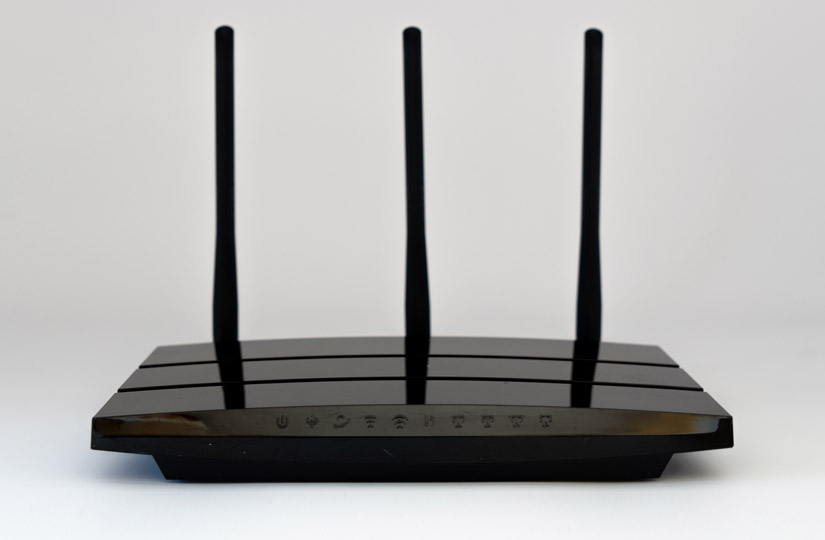
Количество диапазонов: плюсы и минусы разной частоты
Частота – это скорость передачи сигнала. Роутеры могут поддерживать диапазоны частоты в 2,4 ГГц, 5 ГГц и совмещать оба этих диапазона.
Преимущества диапазона 2,4 ГГц:
- поддерживается всеми клиентскими устройствами – от смартфонов до умных часов;
- большая площадь покрытия – до 80 м².
Минусы:
- невысокая скорость – чаще до 300 Мбит/с;
- нестабильная работа: диапазон переполнен, и работе устройства будут мешать помехи от других сетей и даже приборов, не связанных с Wi-Fi. Например, включенная микроволновая печь может спровоцировать прерывание сигнала однодиапазонного роутера.

Преимущества диапазона 5 ГГц:
- высокая скорость – до 3000 Мбит/с;
- незагруженный, «свободный» диапазон.
Минусы:
- поддерживается не всеми клиентскими устройствами;
- небольшая площадь покрытия – до 60 м², чаще – меньше.
Выбирая роутер и читая заявленные характеристики, нужно понимать, что указанная скорость подключения не равна скорости передачи данных. В реальности на скорость роутера влияет масса факторов: поддерживаемый класс Wi-Fi (об этом ниже), загруженность диапазонов, площадь помещения, количество стен/перегородок, количество подключаемых устройств… Последнее особенно важно учитывать, если роутером будут пользоваться сразу несколько человек: скорость равномерно распределяется между всеми подключенными к нему гаджетами.

Также не стоит забывать и про параметры самих подключаемых устройств. У них тоже есть предельная скорость передачи данных, и чаще она не выходит за пределы 1000 Мбит/с. При этом ни класс устройства, ни его цена не имеют большого значения.
Поэтому заявленная скорость любого роутера очень условна. На практике реальная скорость однодиапазонного роутера, особенно в многоквартирном доме с большим количеством помех, будет не выше 100 Мбит/сек (при заявленной 300 Мбит/с, а иногда и 800 Мбит/с), а еще чаще – 30–40 Мбит/с. Это делает малокомфортным даже просмотр фильма и подходит разве что для веб-серфинга.
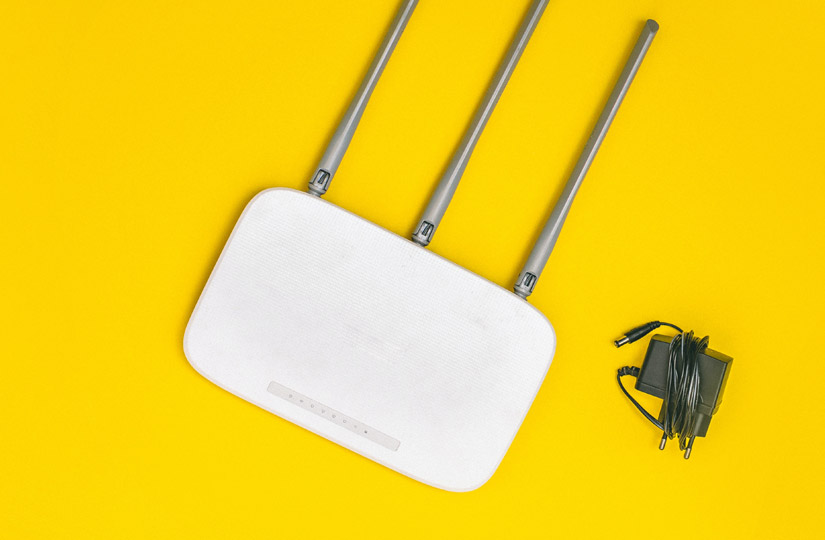
Большинство современных роутеров поддерживают сразу два диапазона – и 2,4 ГГц, и 5 ГГц (Dual-Band Wi-Fi, или двухдиапазонные роутеры). Они совмещают хорошую площадь покрытия, высокую скорость и обеспечивают сигнал без разрывов. Фактическая скорость на таком роутере будет выше, чем на однодиапазонном, примерно в 5 раз.
Существуют и трехдиапазонные роутеры, у которых к одному диапазону 2,4 ГГц добавляются два по 5 ГГц. Такие устройства используются для трансляций, киберспорта и других задач, где на сеть идет большая нагрузка.

Классы (стандарты) Wi-Fi: в чём главные отличия
Роутеры отличаются между собой пропускной способностью – скоростью передачи данных в беспроводной сети, что может обозначаться как длинными численно-буквенными наименованиями, так и просто номером поколения. На сегодняшний день имеет смысл говорить только о двух классах – Wi-Fi 5 и Wi-Fi 6.
- Wi-Fi 5 (802.11ас) поддерживают все клиентские устройства. Максимальная заявленная скорость – до 6,77 Гбит/с, но на практике чаще всего это 1,7 Гбит/с.
- Wi-Fi 6 (802.11ах) для многих устройств до сих пор остается диковинкой. Максимальная скорость – до 9,6 Гбит/с, но чаще до 4,8 Гбит/с. Данный класс позволяет роутеру брать больше данных и раздавать их на большую площадь.
В отличие от частотных диапазонов, с классами Wi-Fi все не так однозначно. Далеко не всем пригодится Wi-Fi 6, и часто хороший роутер с USB-портом, поддерживающий Wi-Fi 5, будет лучше и функциональней бюджетного устройства с Wi-Fi 6, не теряя при этом в скорости.
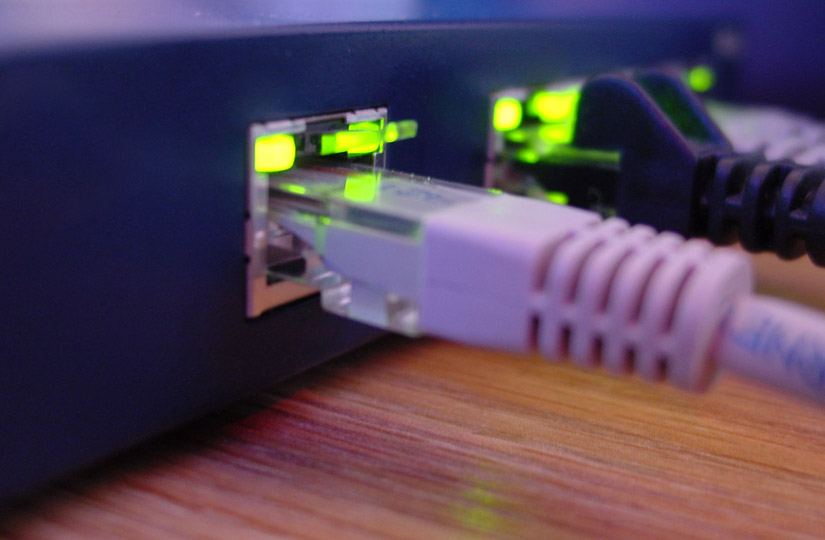
Количество портов: сколько точно хватит
В среднестатистическом роутере 5 портов:
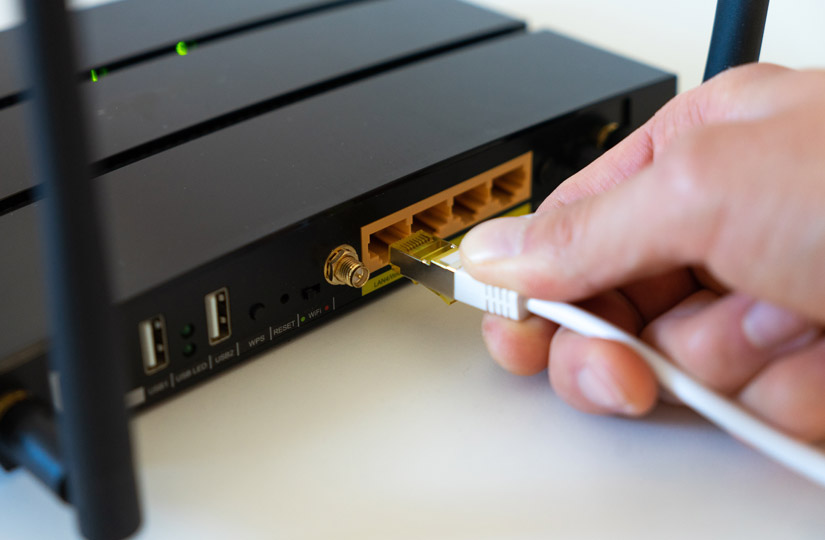
- порт WAN – для связи с провайдером, именно через этот порт кабель подключается к роутеру;
- порт LAN – для связи с клиентскими устройствами. В эти разъемы с помощью проводов может подключаться домашняя техника. Обычно таких портов 4, но при желании можно увеличить их количество с помощью сетевого разветвителя.
Скорость проводного соединения всегда будет выше, поэтому количество разъемов до сих пор имеет значение: при необходимости быстрой передачи данных к ним можно подключить и компьютер, и ноутбук, и приставку.
Дополнительный порт:
- USB – чаще всего этот порт предназначен для подключения накопителя, чтобы можно было раздавать данные другим устройствам домашней сети, а в случае ультрасовременных высокоскоростных роутеров – и за ее пределы. Но нужно учитывать, что скорость передачи при этом все равно будет очень низкой – редко выше чем 40 Мбит/с в обе стороны.
У некоторых маршрутизаторов возможна поддержка USB-модемов, но обновления прошивок самих роутеров выпускаются медленнее, чем появляются новые модели модемов, потому даже при наличии такого порта роутер не всегда может распознать подключенное устройство.
Дополнительные характеристики и функции роутера, которые имеют значение
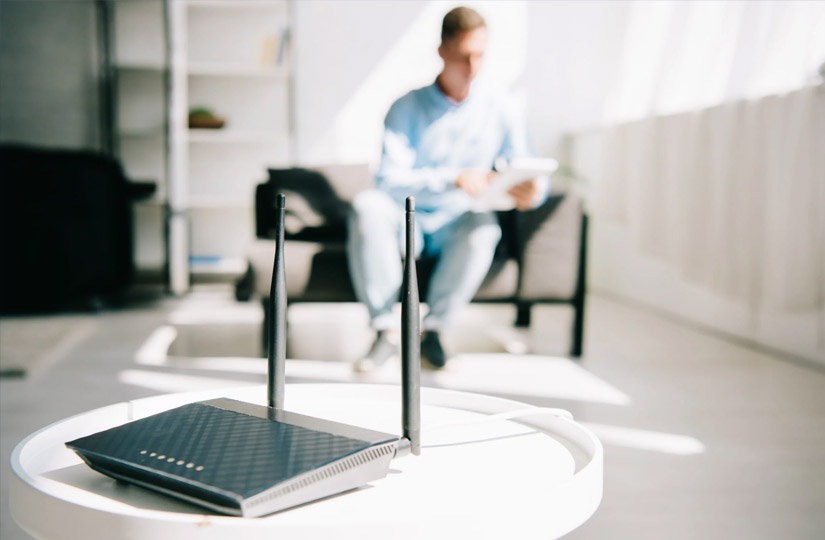
Конфигурация – габариты и ориентация. Есть устройства, предназначенные только для горизонтального или вертикального использования, есть – навесные и т. д. Пренебрегать рекомендациями производителя не стоит, потому что конструкция любого роутера продумана так, чтобы предотвратить перегревание, и поэтому, например, ставить горизонтально навесной роутер нельзя.
Световая индикация – имеет и плюсы, и минусы. С одной стороны, индикатор у каждого порта значительно упрощает диагностику в случае неполадки, с другой – чрезмерно яркая подсветка может помешать спать, если роутер находится в спальне. У некоторых устройств есть функция регулировки яркости индикаторов либо их отключения.
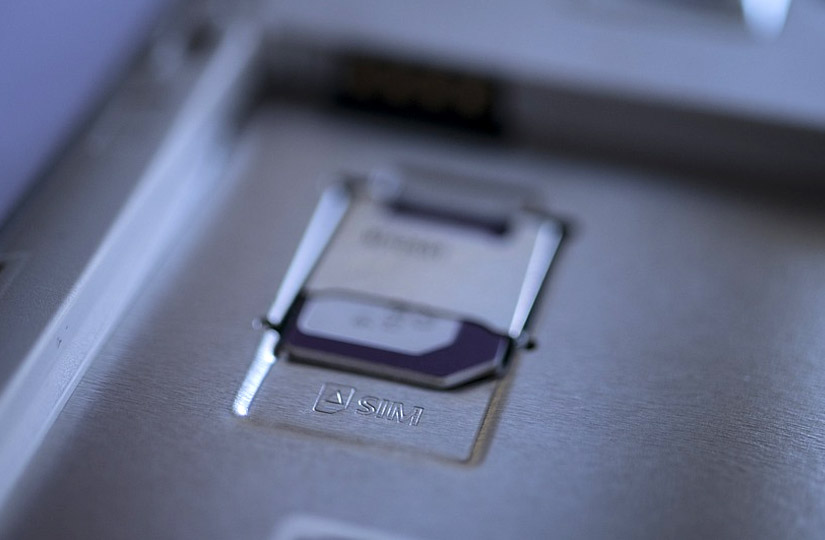
Поддержка 3G/4G – позволяет создать резервный канал связи. Для этого в роутере есть разъем для сим-карты или модема.
Антенны служат для усиления сигнала и могут быть внешними и внутренними. Последние удобны тем, что не мешают расположению роутера в пространстве, но скорость с ними будет чуть ниже, чем с внешними. Высокая чувствительность антенн – спорное преимущество, потому как есть вероятность, что роутер будет, скорее, ловить лишние сигналы, чем улучшать свой собственный.
Mesh – эта функция позволяет создавать сеть из роутеров для большего покрытия.
Родительский контроль, VPN – функции опциональные. Хороши, если вас по какой-то причине не устраивают аналогичные приложения на самих гаджетах, но нужны далеко не всем, а цена устройства с этими функциями будет выше.

Выбираем роутер для стандартной квартиры
Особенность многоквартирных домов – перегруженная сеть и множество помех. Поэтому, выбирая роутер в 2022 году, уже нет смысла рассматривать одночастотные устройства, даже если вы живете в маленькой студии и в одиночестве.
Двухчастотный роутер – выбор для типичной квартиры площадью до 80 м². Для того чтобы оценить преимущества Wi-Fi 6, нужно убедиться, что ваши устройства (смартфоны, ноутбуки и т. д.) этот класс поддерживают. Но чаще, как мы уже писали выше, Wi-Fi 5 вполне достаточно для квартиры.

Выбираем роутер для большой квартиры или дома
С большими площадями дело обстоит сложнее. Касается это не только частных домов разной этажности, но и многокомнатных квартир. Даже роутер с высокими характеристиками не справится с покрытием на такой площади. Выход – установка mesh-систем.
Mesh-системы состоят из центрального маршрутизатора и ретрансляторов (адаптеров). Ретрансляторы не требуют подключения к интернету по кабелю, поэтому их можно установить в любой точке дома или квартиры. Сигнал передается от центрального роутера к адаптерам, создавая бесшовную сеть. Клиентское устройство автоматически переключается на тот элемент системы, который дает самый стабильный сигнал. Например, вы можете говорить по видеосвязи на телефоне и перемещаться по дому, в том числе с этажа на этаж, а ваш смартфон будет переключаться с одного адаптера на другой, при этом качество видеосвязи никак не пострадает и звонок не прервется.
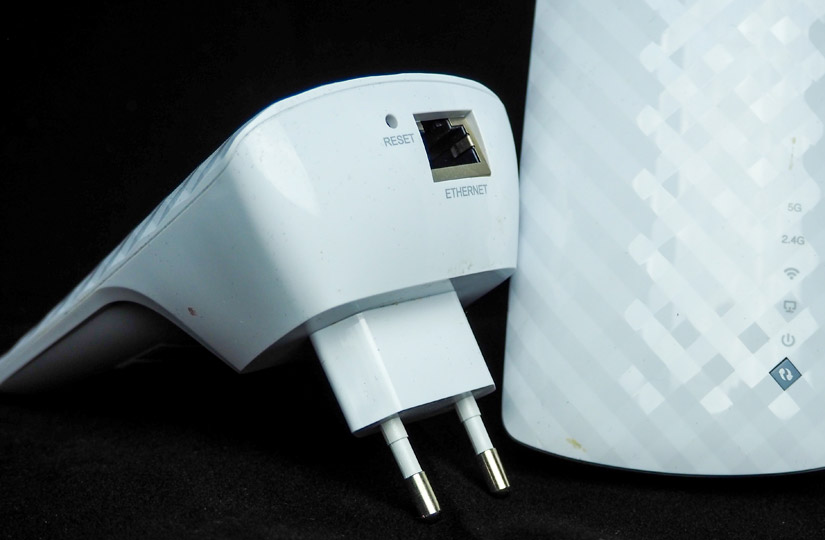
Готовые комплекты mesh-систем передают сигнал между комплектующими только через Wi-Fi и имеют простейшие настройки. Но можно создать и сеть из уже имеющегося роутера и отдельного ретранслятора или даже двух роутеров одной фирмы. Так вы сумеете соединить элементы системы не только по Wi-Fi, но и по кабелю. Последний вариант сложнее технически, так как требует проведения коммуникаций, но позволяет значительно увеличить скорость передачи данных и улучшить работу всей системы. Для объединения роутеров нужно, чтобы в их характеристиках была заявлена соответствующая функция.

Количество элементов в mesh-системе ограничено количеством портов на самом роутере в случае подключения по кабелю и возможностями Wi-Fi при беспроводном соединении (чаще это не больше 3–4 модулей).
Необязательно сразу покупать много модулей: например, двух вполне хватает на площадь до 100 м² при использовании двухчастотных диапазонов. При необходимости всегда можно докупить еще один адаптер.
Для работы проектов iXBT.com нужны файлы cookie и сервисы аналитики.
Продолжая посещать сайты проектов вы соглашаетесь с нашей
Политикой в отношении файлов cookie
В этой статье я расскажу, чем отличаются 2 основных диапазона Wi-Fi на 2.4 ГГц и 5 ГГц, а также какие факторы стоит учитывать при выборе диапазона для своего дома.
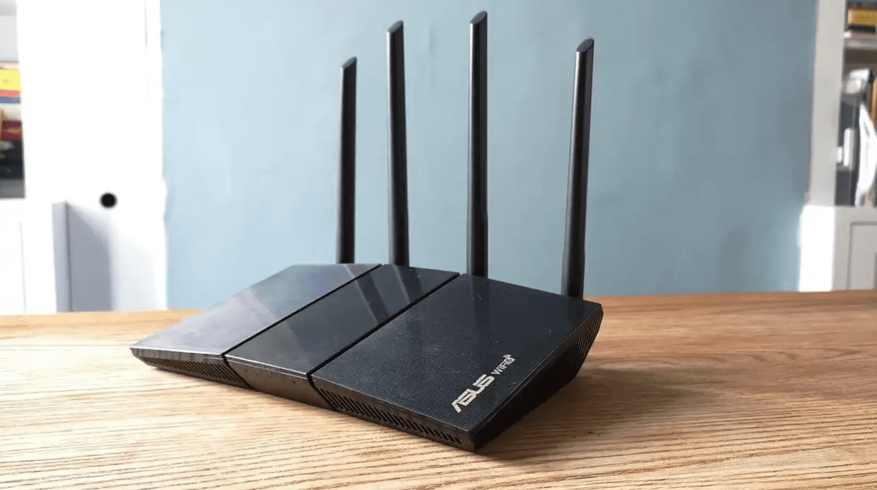
До недавнего времени 2.4 ГГц был самым распространённым диапазоном среди Wi-Fi-роутеров. Такая частота обладает лучшей пробивной способностью по сравнению с 5 ГГц, поэтому она является отличным решением для больших домашних и корпаративных помещений.
Однако этот диапазон со временем упёрся в 2 серьёзные проблемы: ограничение по скорости передачи и обилие помех. Да, в теории роутер с частотой 2.4 ГГц может обеспечить пропускную способность до 300 Мбит/с, но это лишь в теории. На практике обеспечить такие «вакуумные» условия невозможно, как минимум из-за наличия помех.
На частоте 2.4 ГГц работает не только Wi-Fi, но и Bluetooth-устройства, а также магнетроны микроволновок с довольно мощным излучением. Добавляем сюда небольшое количество каналов (всего 14), кучу соседей с такими же роутерами и получаем сеть, которая не пригодна для требовательных задач.
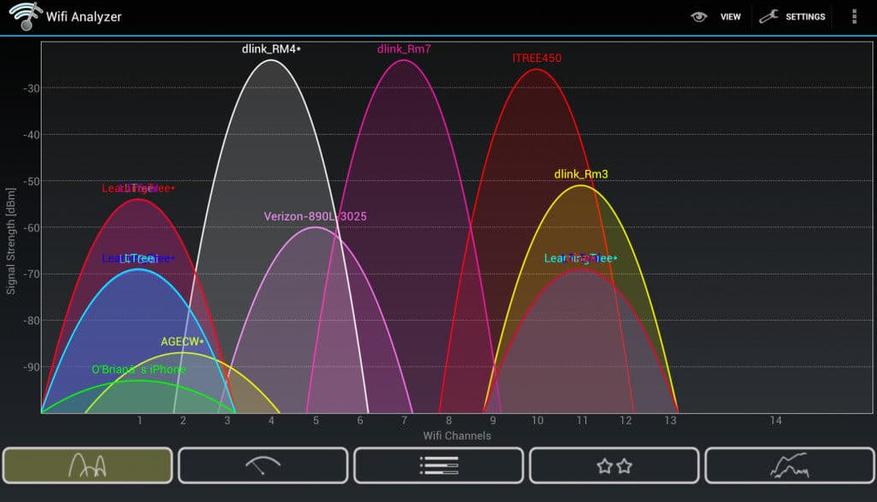
Ситуация может быть немного лучше, если вы живёте на самом верхнем этаже в угловой квартире или в частном доме. Однако таких пользователей немного, поэтому проблемы нуждались в решении.
Частота 5 ГГц использовалась в первых поколениях Wi-Fi, однако тогда столь высокая скорость была не нужна, да и помех было гораздо меньше, поэтому последующие версии вернулись 2.4 ГГц. Сейчас ситуация обстоит иначе, поэтому роутеры с поддержкой 5 ГГц востребованы гораздо больше.
Современный диапазон способен обеспечить пропускную способность до 1200 Мбит/с, а также имеет 33 канала. Такая частота имеют меньшую пробивающую способность, однако у этого есть своё преимущество: даже если в каждой квартире многоквартирного дома будет установлен роутер с 5 ГГц, то помехи будут намного менее ощутимы, нежели при 2.4 ГГц.
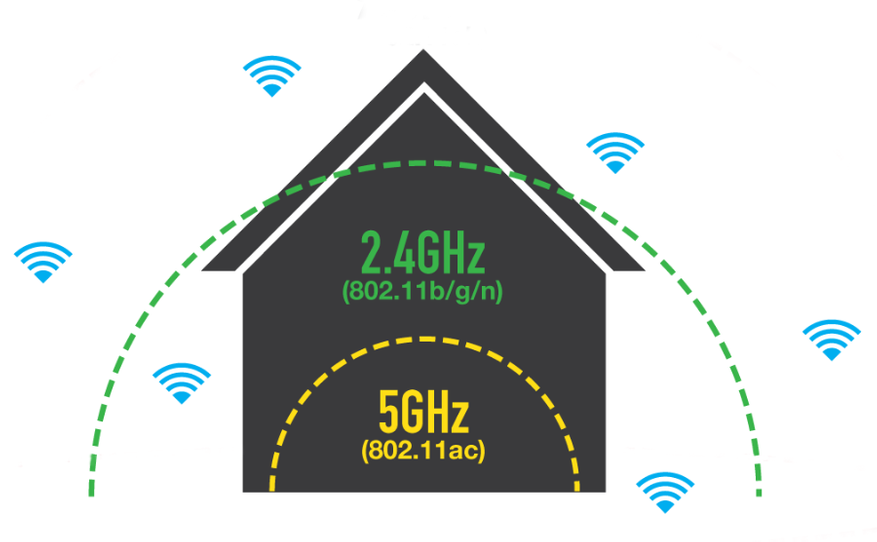
Большинство современных роутеров уже давно научились работать в двухдиапазонном режиме одновременно, однако если вы только планируете покупать и устанавливать маршрутизатор, то важно учитывать ряд факторов. К этим фактором относятся:
- Необходимая скорость соединения;
- Тип вашего дома (частный или многоквартирный);
- Выделенный бюджет.
Наилучшим решением для многоквартирного дома сейчас является диапазон 5 ГГц. Если же нужно обеспечить большую площадь покрытия одним роутером и при этом у вас нет слишком высоких требований к скорости интернета, то 2.4 ГГц лучше справится со своей задачей. Ну, а если быстрый интернет нужен по всему дому или офису, при этом вы располагаете внушительным бюджетом, то лучшим решением станет Mesh-сеть на 5 ГГц, либо несколько репитеров (выйдет немного дешевле, но переключаться между ними придётся вручную).
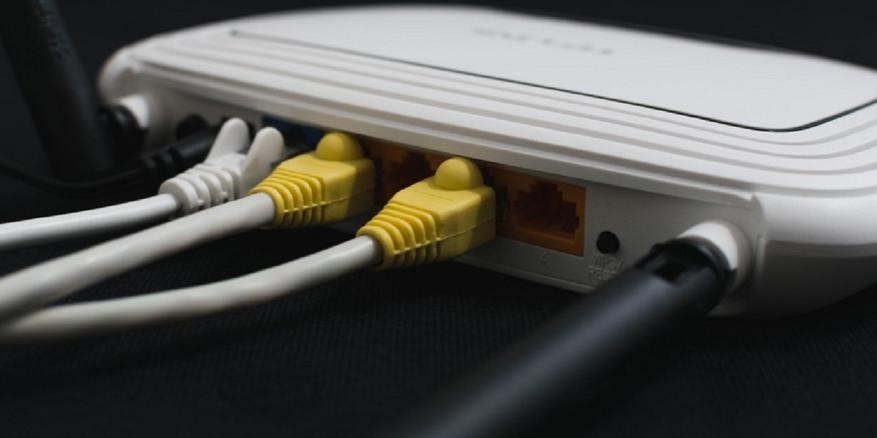
Также важный момент, который нужно учитывать: если ли у вас умные устройства на протоколе Wi-Fi, либо планируете ли вы покупать такие устройства. С протоколами ZigBee или Z-Wave подобной проблемы нет, так как там присутствуют отдельные хабы со своими частотами. Здесь условным хабом выступает сам роутер, поэтому поддерживаемые частоты важны — далеко не все устройства умные дома на протоколе Wi-Fi умеют работать с диапазоном 5 ГГц.
Присоединяйтесь к Телеграм-каналу через ссылку в разделе «Об авторе». Там вы найдете промокоды, купоны и скидки на товары из интернет-магазинов.
Сейчас на главной
Новости
Публикации
Тепловизор Xinfrared XH09 (X2) позиционируется продавцом именно как поисковый прибор, который в связке с вашим смартфоном позволит найти животное в любом месте и в любое время на дистанции до 500…
Знали ли вы, что акустические колонки гораздо чаще покупают мужчины? Даже не просто чаще, а в 90 % случаев. Исходя из этих знаний, бренд ELTRONIC создал новую серию небольших по размеру…
Сегодня на обзоре компьютерный корпус XPG CRUISER, предназначенный для мощных игровых сборок. Бренд XPG принадлежит компании ADATA, и думаю, что известен многим, а само выделение в отдельный бренд…

Бактерии — это одни из самых распространенных и простых живых организмов на Земле. Они состоят из одной клетки, которая не имеет ядра и других сложных структур. Однако это не значит,…

Многие считают туалет эпицентром
бактерий в доме. Однако, как оказалось, есть предметы и места, которые куда
более загрязненные. Мы активно используем чистящие средства для уборки туалета,
в то…

Чайником Polaris PWK 1753CGL Brilliant Collection я активно пользуюсь дома уже около года, а когда речь зашла о чайнике на дачу — решил немного сэкономить и заказал Scarlett SC-EK27G70….