
Интернет и сетевое подключение стали неотъемлемой частью нашей повседневной жизни. Мы используем роутеры для подключения к Интернету и обеспечения связи между различными устройствами в локальной сети. Однако, возникают ситуации, когда роутер не видит локальную сеть. Почему это происходит и как можно решить эту проблему?
Основные причины, по которым роутер может не видеть локальную сеть, включают неправильные настройки сети, проблемы с провайдером интернета, неисправности в работе роутера или проблемы с подключением устройств в сети.
Необходимо убедиться, что настройки сети на роутере заданы правильно. Убедитесь, что вы используете правильные параметры подключения, такие как IP-адрес и маску подсети. При необходимости, перейдите в настройки роутера и проверьте, чтобы эти параметры были указаны правильно.
Также, возможно, проблема связана с провайдером интернета. В случае, если у вас нет доступа к интернету и роутер не видит локальную сеть, свяжитесь с вашим провайдером, чтобы проверить статус подключения и узнать, есть ли какие-либо известные проблемы или работы, которые могут влиять на ваше подключение.
Если убедившись, что настройки сети и работа провайдера в порядке, тогда возможно, проблема связана с роутером или подключенными к нему устройствами. В этом случае, рекомендуется перезагрузить роутер и проверить подключение устройств к сети. Иногда простое перезапуск роутера может решить проблему с его видимостью локальной сети.
Всегда полезно иметь в запасе альтернативные методы для связи с интернетом и другими устройствами. Вы можете попробовать использовать Wi-Fi повторитель для усиления сигнала Wi-Fi или воспользоваться Ethernet-кабелем для прямого подключения устройств к роутеру. Это может помочь в случае, если роутер не видит локальную сеть из-за проблем с беспроводным подключением.
Содержание
- Причины невидимости локальной сети для роутера
- Неправильное подключение кабелей и проводов
- Проблемы с настройками сетевого адаптера
- Конфликты с IP-адресами
- Неправильная настройка межсетевого экрана
Причины невидимости локальной сети для роутера
Роутер играет ключевую роль в создании и поддержании локальной сети, обеспечивая соединение между различными устройствами внутри общей сети. Однако иногда возникают ситуации, когда роутер не видит локальную сеть. Проблема может быть вызвана несколькими факторами:
- Неправильные настройки роутера: Если роутер неправильно настроен, это может привести к невидимости локальной сети. Неправильные настройки могут включать неправильное наименование сети (SSID), неправильное расположение антенны, неправильные параметры безопасности и т. д. В таких случаях необходимо проверить настройки роутера и внести необходимые изменения.
- Проблемы с сигналом Wi-Fi: Слабый сигнал Wi-Fi или его отсутствие может привести к невидимости локальной сети. Это может быть вызвано физическими преградами (стены, перегородки, металлические поверхности), дальностью действия роутера или возможными помехами от других устройств. В таких случаях рекомендуется проверить, находится ли роутер в оптимальном месте, и устранить возможные преграды.
- Проблемы с кабельным подключением: Если локальная сеть подключена к роутеру с помощью кабелей Ethernet, проблемы с самими кабелями или их подключением могут привести к невидимости сети. Разъемы, кабели или порты роутера могут быть повреждены или неисправными. В таких случаях рекомендуется проверить и, при необходимости, заменить кабели или разъемы.
- Проблемы сетевого оборудования: Неисправность роутера или другого сетевого оборудования (хабов, коммутаторов и т. д.) может быть причиной невидимости локальной сети. Такие проблемы могут включать поломку сетевого оборудования, перегрузку сети или неправильную настройку. Для решения данной проблемы рекомендуется проверить состояние и настройки сетевого оборудования и, при необходимости, заменить неисправные устройства.
- Проблемы сетевых настроек на устройствах: Если на устройствах в локальной сети неправильно настроена сеть, это может привести к невидимости сети для роутера. Неправильные настройки могут включать неправильную настройку IP-адресов, DHCP, DNS и т. д. В таких случаях рекомендуется проверить сетевые настройки на устройствах и внести необходимые изменения.
Причины невидимости локальной сети для роутера могут быть разнообразными, но часто можно решить проблему, проверив и внесши необходимые изменения в настройки роутера и сетевых устройств.
Неправильное подключение кабелей и проводов
При подключении Ethernet-кабеля, убедитесь, что он надежно вставлен в Ethernet-порт обоих устройств и кабель не поврежден. При необходимости, попробуйте заменить кабель на новый, чтобы исключить возможность его дефекта.
Еще одним важным аспектом правильного подключения является использование правильного порта на роутере. Обычно, у роутера есть один порт WAN и несколько портов LAN. Убедитесь, что Ethernet-кабель подключен к порту LAN, а не к порту WAN. Порты LAN обычно отмечаются как «LAN», «Ethernet» или имеют номера (например, LAN1, LAN2 и т.д.), тогда как порты WAN обычно отмечаются как «WAN» или «Internet».
Если роутер все еще не видит локальную сеть после проверки подключения кабелей, попробуйте перезагрузить роутер и устройства в сети. Иногда, перезагрузка может помочь восстановить соединение и устранить проблему.
Важно помнить, что при работе с кабелями и проводами всегда следует соблюдать осторожность и избегать повреждения оборудования или получение электрического удара. В случае неуверенности или незнания, лучше обратиться за помощью к специалисту.
Проблемы с настройками сетевого адаптера
Вот несколько распространенных проблем с настройками сетевого адаптера и способы их исправления:
- Неправильные IP-адрес и подсеть: Убедитесь, что у вашего компьютера правильно настроены IP-адрес и подсеть, и они соответствуют настройкам вашего роутера. Вы можете проверить и изменить настройки сетевого адаптера в настройках сети на вашем компьютере.
- Отключен DHCP: DHCP (Dynamic Host Configuration Protocol) – протокол, который автоматически назначает IP-адресы устройствам в локальной сети. Убедитесь, что на вашем роутере включена функция DHCP, чтобы ваш компьютер мог получить правильный IP-адрес.
- Неправильные DNS-серверы: DNS-серверы преобразуют доменные имена в IP-адреса. Проверьте, что на вашем компьютере правильно настроены DNS-серверы. Если у вас нет знаний о допустимых DNS-серверах, вы можете использовать общедоступные серверы, такие как 8.8.8.8 (принадлежит Google) или 1.1.1.1 (принадлежит Cloudflare).
- Проблемы с драйверами: Если у вас возникли проблемы с сетевым адаптером, это может быть связано с неправильно установленными или устаревшими драйверами. Попробуйте обновить драйверы с помощью специальных программ или загрузите их с официального веб-сайта производителя вашего сетевого адаптера.
Если после проверки и исправления настроек сетевого адаптера ваш роутер все еще не видит локальную сеть, возможно, проблема заключается в самом роутере или настройках сети. В таком случае рекомендуется обратиться за помощью к специалисту или технической поддержке производителя роутера.
Конфликты с IP-адресами
Конфликты с IP-адресами могут возникать, когда двум устройствам в сети назначается один и тот же IP-адрес. Роутер не сможет правильно маршрутизировать трафик между такими устройствами, что приводит к проблемам с подключением и видимостью локальной сети.
Для решения проблемы с конфликтами IP-адресов необходимо назначить каждому устройству в сети уникальный IP-адрес. Для этого можно воспользоваться следующими шагами:
| Шаг | Решение |
|---|---|
| 1 | Проверить наличие конфликтов IP-адресов. Для этого можно воспользоваться командой «ipconfig» в командной строке компьютера и проверить, есть ли устройства с одинаковыми IP-адресами. |
| 2 | Изменить IP-адреса устройств, которые имеют конфликт. Для этого нужно зайти в настройки сетевого соединения каждого устройства и изменить IP-адрес на уникальный в пределах локальной сети. |
| 3 | Перезагрузить роутер и все устройства в локальной сети. После этого роутер должен правильно распознать все устройства и разрешить маршрутизацию трафика между ними. |
После выполнения этих шагов роутер должен корректно работать и видеть все устройства в локальной сети.
Неправильная настройка межсетевого экрана
Одной из причин, по которой роутер не видит локальную сеть, может быть неправильная настройка межсетевого экрана. Если межсетевой экран сконфигурирован неправильно, он может блокировать доступ к локальной сети роутера и его устройствам.
Если вы столкнулись с этой проблемой, есть несколько способов исправить неправильную настройку межсетевого экрана:
- Проверьте конфигурацию межсетевого экрана: Удостоверьтесь, что правила межсетевого экрана разрешают трафик, связанный с вашей локальной сетью. Проверьте, нет ли блокировки доступа к роутеру или его устройствам.
- Отключите межсетевой экран: Если у вас нет необходимости использовать межсетевой экран или вы временно хотите проверить, есть ли у него проблема, попробуйте отключить его. Инструкция по отключению межсетевого экрана может отличаться в зависимости от используемого устройства или программы.
- Настройте межсетевой экран корректно: Если вам все же необходимо использовать межсетевой экран, убедитесь, что вы сконфигурировали его правильно. Проверьте правила, порты и протоколы, используемые для доступа к локальной сети роутера и его устройствам.
Помните, что настройка межсетевого экрана может быть сложной задачей, особенно для новичков. Если у вас возникают трудности, обратитесь за помощью к профессионалам или почитайте инструкции, не менее качественные издания о тематике.
Содержание
- Не видно компьютеров в сети
- Причина 1: Рабочая группа
- Причина 2: Сетевое обнаружение
- Причина 3: Сетевые службы
- Причина 4: Брандмауэр
- Заключение
- Вопросы и ответы

При использовании нескольких компьютеров в одной локальной сети бывает такое, что одна машина по каким-то причинам не видит другую. В рамках данной статьи мы расскажем о причинах возникновения подобной проблемы и методах ее решения.
Не видно компьютеров в сети
Перед тем как переходить к основным причинам, вам нужно заранее проверить, точно ли все ПК правильно подключены к сети. Также компьютеры должны находиться в активном состоянии, так как режим сна или гибернации может повлиять на обнаружение.
Примечание: Большинство проблем с видимостью ПК в сети возникает по одним и тем же причинам, вне зависимости от установленной версии ОС Windows.
Читайте также: Как создать локальную сеть
Причина 1: Рабочая группа
Иногда подключенные к одной сети ПК имеют разную рабочую группу, из-за чего не могу быть обнаружены друг другом. Решить данную проблему довольно легко.
- На клавиатуре нажмите сочетание клавиш «Win+Pause», чтобы перейти к информации об установленной системе.
- Далее следует воспользоваться ссылкой «Дополнительные параметры».
- Откройте раздел «Имя компьютера» и щелкните по кнопке «Изменить».
- Установите маркер рядом с пунктом «Рабочей группы» и по необходимости измените содержимое текстовой строки. По умолчанию обычно используется идентификатор «WORKGROUP».
- Строку «Имя компьютера» можно оставить без изменений, нажав кнопку «ОК».
- После этого вы получите уведомление об успешном изменении рабочей группы с просьбой выполнить перезапуск системы.
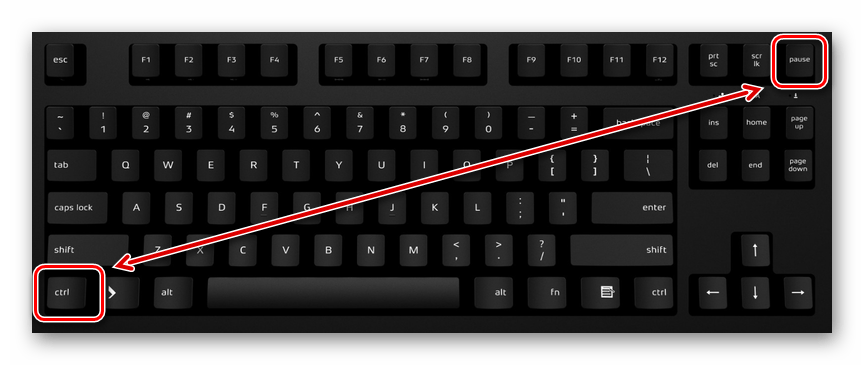
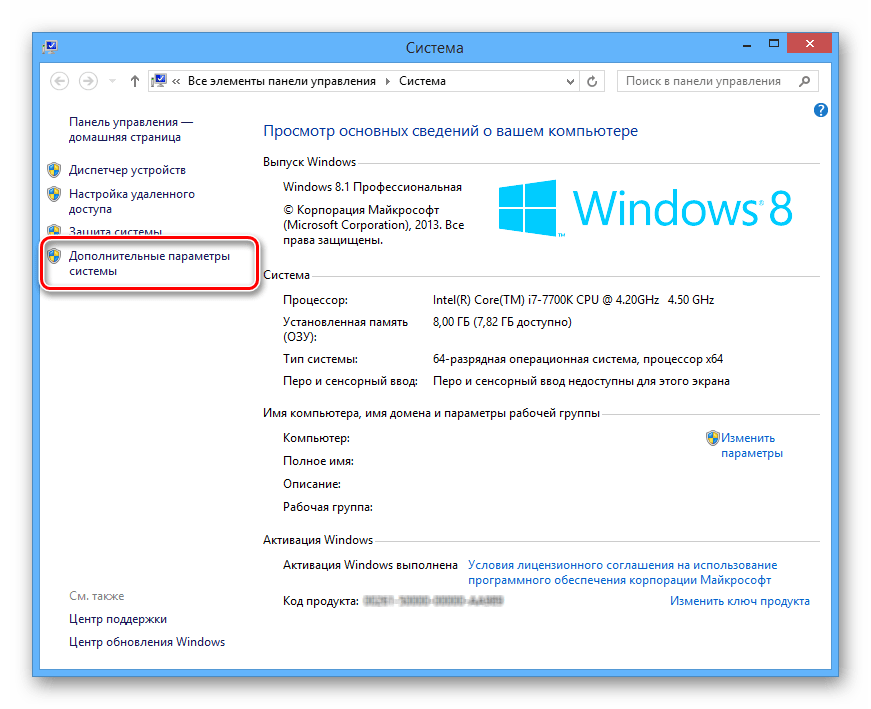
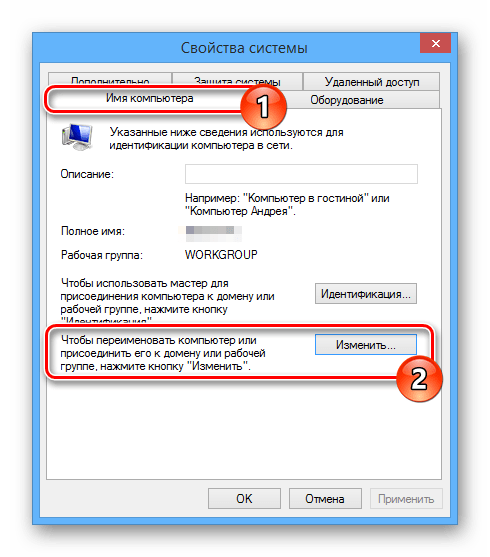
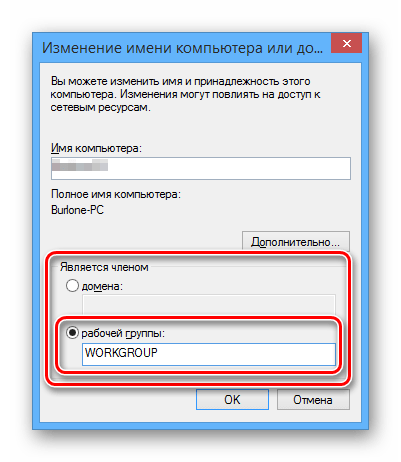
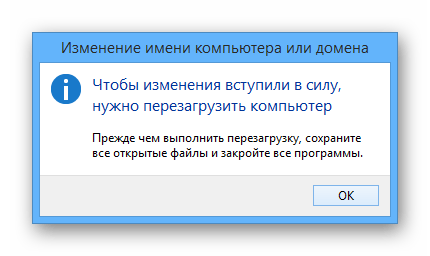
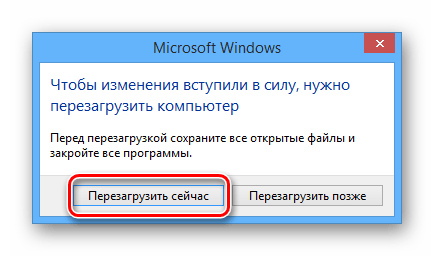
Если вы все сделали правильно, трудности с обнаружением должны разрешиться. В целом подобная проблема встречается нечасто, так как имя рабочей группы обычно устанавливается автоматически.
Причина 2: Сетевое обнаружение
Если в вашей сети находится несколько компьютеров, но ни один из них не отображается, вполне возможно, что был заблокирован доступ к папкам и файлам.
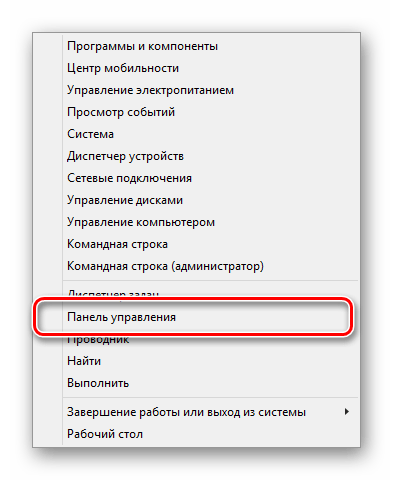
- С помощью меню «Пуск» откройте раздел «Панель управления».
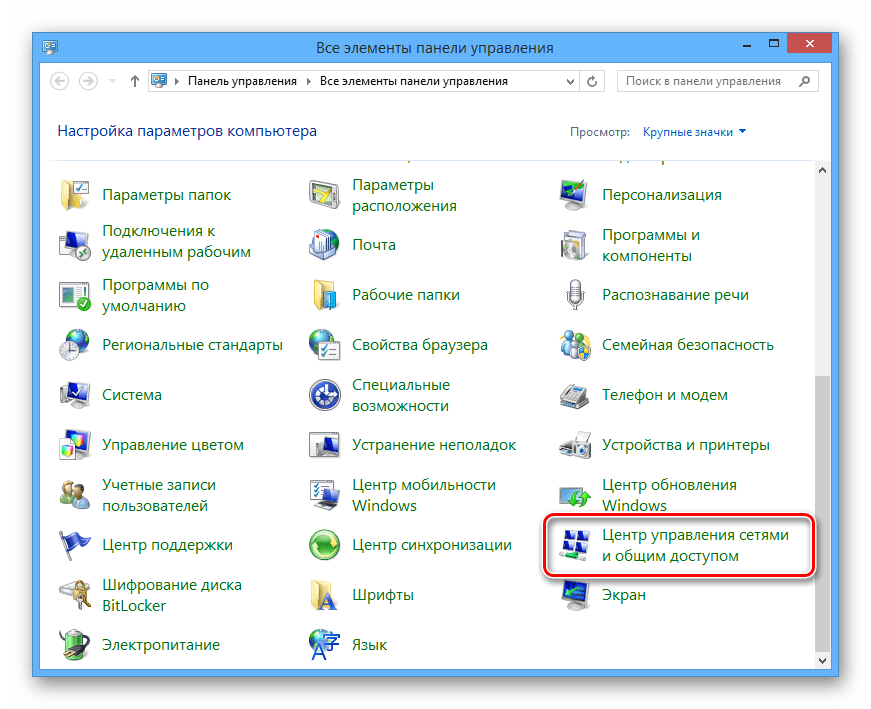
- Здесь необходимо выбрать пункт «Центр управления сетями и общим доступом».
- Кликните по строке «Изменить параметры общего доступа».
- В блоке, отмеченном как «Текущий профиль», у обоих пунктов установите отметку рядом со строкой «Включить».
- Нажмите кнопку «Сохранить изменения» и проверьте видимость ПК в сети.
- Если нужный результат не был достигнут, повторите действия в рамках блоков «Частная» и «Все сети».
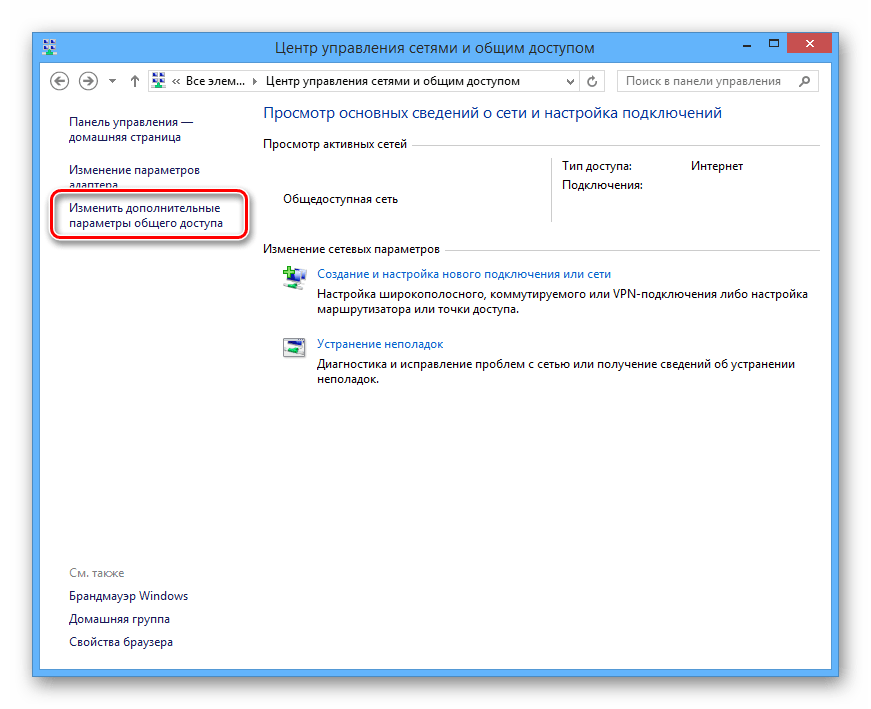
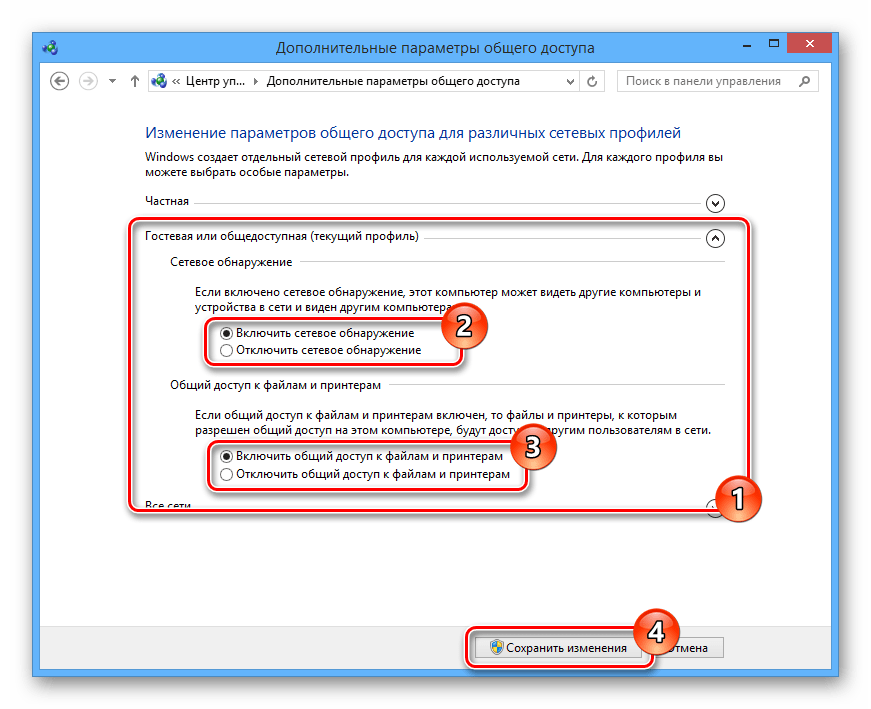
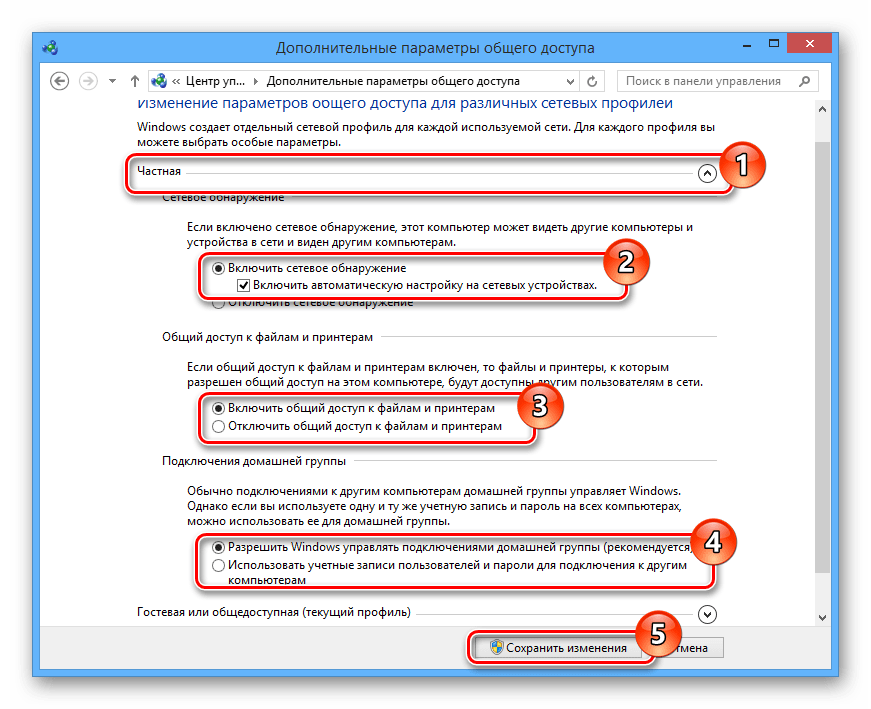
Изменения необходимо применить на всех ПК в локальной сети, а не только основном.
Причина 3: Сетевые службы
В некоторых случаях, особенно если вы используете ОС Windows 8, может быть деактивирована важная системная служба. Ее запуск не должен вызвать сложностей.
- На клавиатуре нажмите сочетание клавиш «Win+R», вставьте представленную ниже команду и нажмите кнопку «ОК».
services.msc - Среди представленного списка выберите пункт «Маршрутизация и удаленный доступ».
- Измените «Тип запуска» на «Автоматически» и нажмите кнопку «Применить».
- Теперь, в том же окне в блоке «Состояние», кликните по кнопке «Запустить».
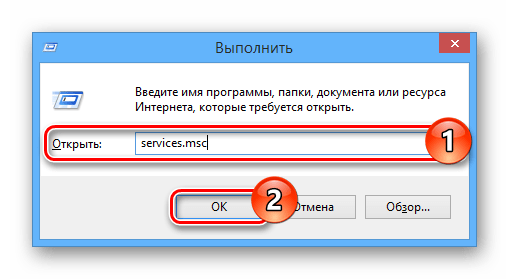

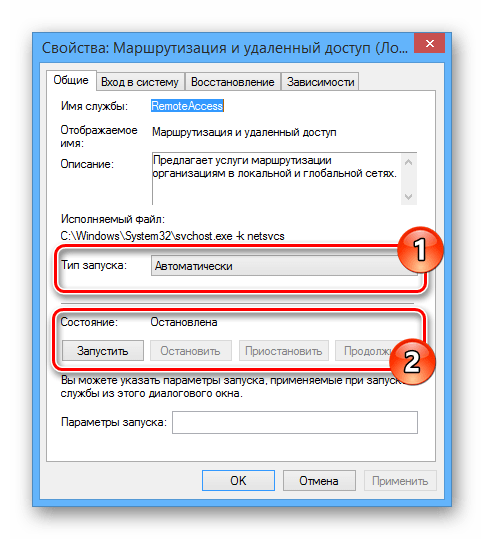
После этого нужно перезагрузить компьютер и проверить видимость другого ПК в локальной сети.
Причина 4: Брандмауэр
Буквально любой компьютер защищен антивирусом, позволяющим работать в интернете без угрозы заражения системы вирусами. Однако иногда средство защиты становится причиной блокировки вполне дружелюбных соединений, из-за чего его необходимо временно отключить.
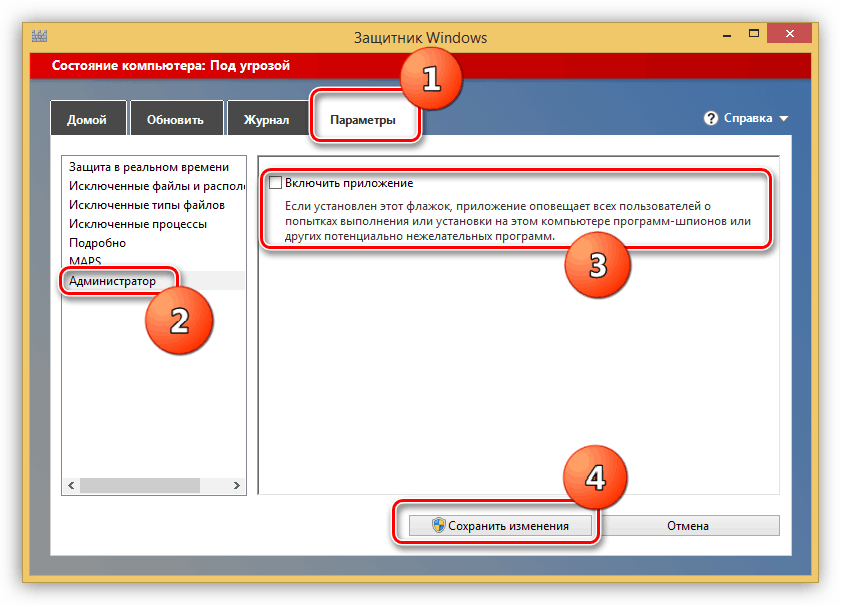
Подробнее: Отключение Windows Defender
При использовании сторонних антивирусных программ, вам также нужно будет произвести отключение встроенного файервола.
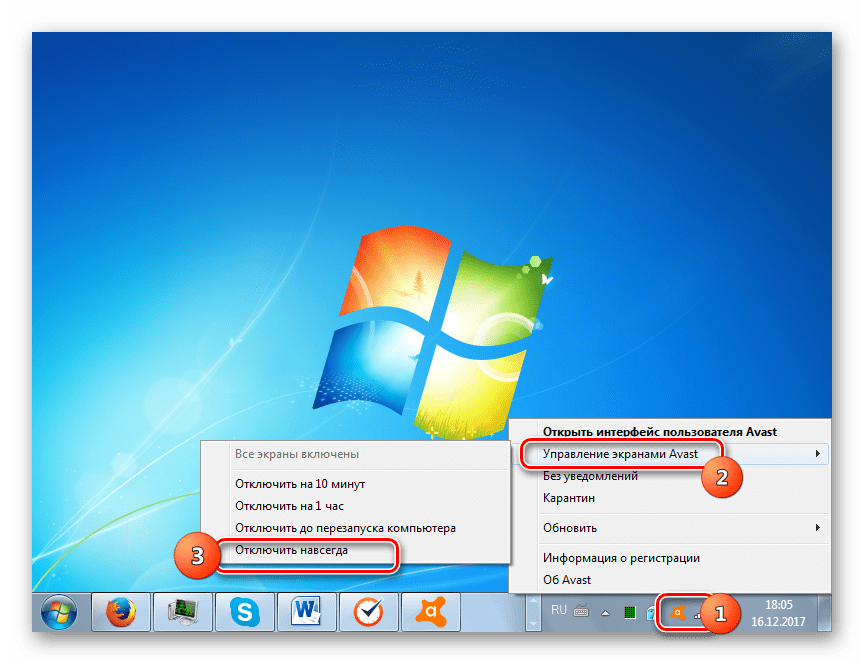
Подробнее: Как отключить антивирус
Дополнительно следует проверить доступность компьютера с помощью командной строки. Однако перед этим выясните IP-адрес второго ПК.
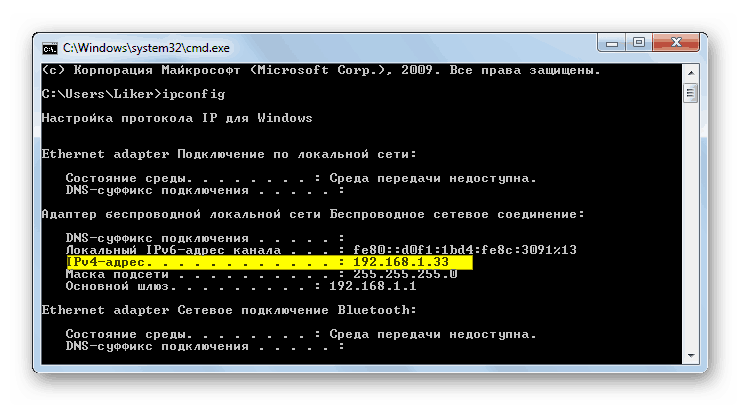
Подробнее: Как узнать IP-адрес компьютера
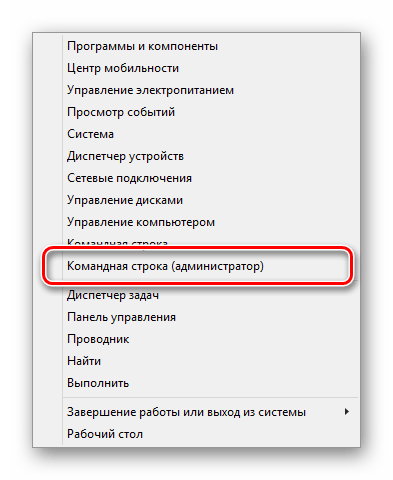
- Откройте меню «Пуск» и выберите пункт «Командная строка (Администратор)».
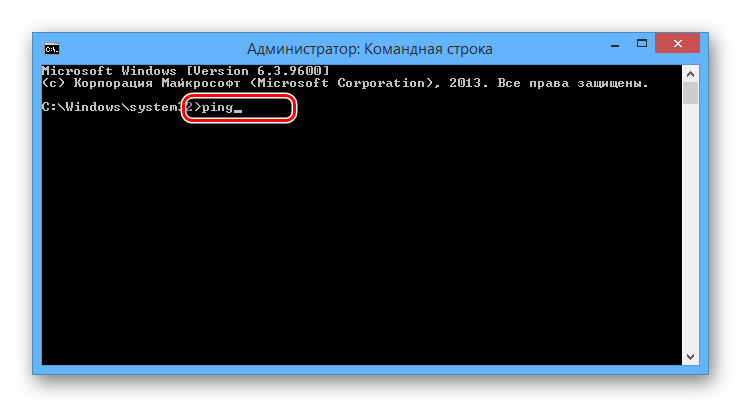
- Введите следующую команду:
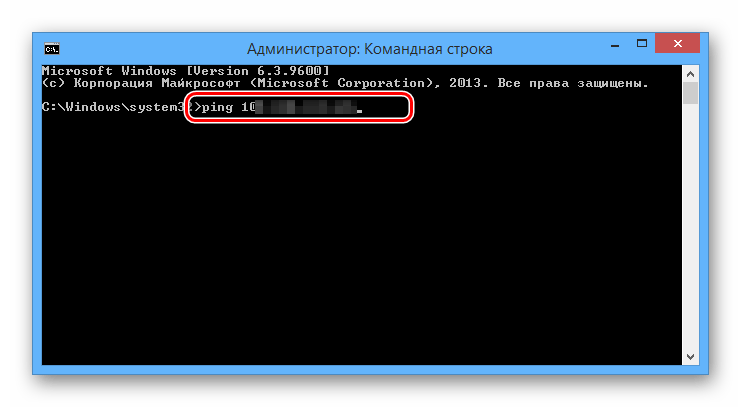
ping - Через одиночный пробел вставьте заранее полученный IP-адрес компьютера в локальной сети.
- Нажмите клавишу «Enter» и убедитесь, что обмен пакетами проходит успешно.
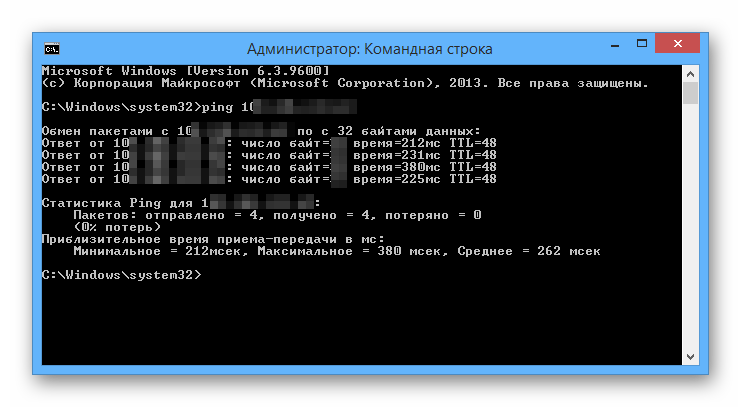
В случае если компьютеры не пингуются, вновь проверьте файервол и правильную настройку системы в соответствии с предыдущими пунктами статьи.
Заключение
Каждое озвученное нами решение позволит вам без проблем сделать компьютеры видимыми в рамках одной локальной сети. В случае возникновения дополнительных вопросов, обращайтесь к нам в комментариях.
Еще статьи по данной теме:
Помогла ли Вам статья?
Пытаетесь настроить локальную сеть, но Windows 11 не видит другие компьютеры или сетевые папки? Это одна из самых частых проблем. В этой статье я расскажу о решениях, которые помогут это исправить. После чего ваш компьютер или ноутбук сможет обнаруживать и заходить на другие компьютеры и папки в локальной сети.
В проводнике Windows 11 есть вкладка Сеть, где после включения сетевого обнаружения и общего доступа к папкам должны отображаться эти самые компьютеры и папки, которые находятся в локальной сети. Но что делать, если вы на всех компьютерах включили сетевое обнаружение, открыли общий доступ к папкам, а Windows 11 не обнаруживает эти сетевые компьютеры и папки. В разделе Сеть их нет.
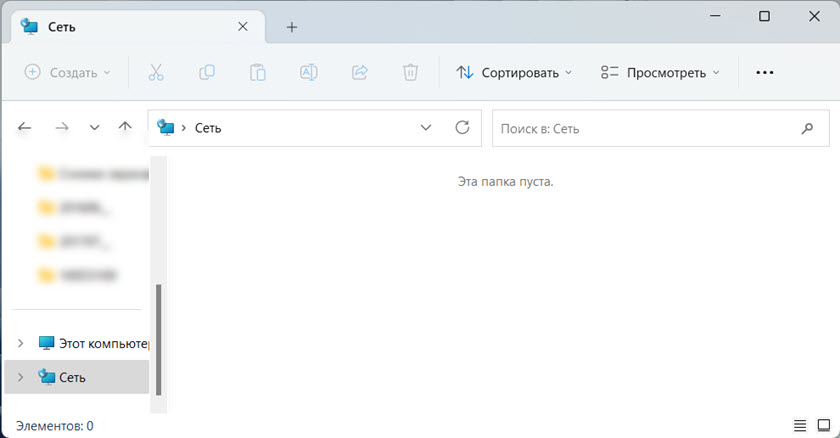
Часто там отображается вкладка Сетевая инфраструктура, где находится роутер, или данный компьютер. Но другие компьютеры недоступны. Так же может быть проблема с доступом к дискам и флешкам (которые подключены к роутеру), или к другим сетевым накопителям.
Не работает сетевое обнаружение в Windows 11: как исправить?
У меня есть опыт в решении этой проблемы в предыдущих версиях Windows и в самой Windows 11. Исходя из этого опыта я хочу выделить основные причины:
- Неправильные настройки сетевого обнаружения. Например, для неактивного профиля сети. Или настройка только на одном компьютере. Настраивать сетевое обнаружение нужно на всех компьютерах, которые будут участвовать в сети.
- Блокировка со стороны антивирусов или брандмауэров.
- Сбой после обновления Windows 11.
- Устройства находятся не в одной локальной сети. Например, второй компьютер подключен через другую точку доступа, но они не находятся в одной подсети, так как на этой точке доступа не отключен DHCP-сервер. Или на роутере включена функция изоляции устройств в локальной сети (обычно она по умолчанию всегда включена для гостевых Wi-Fi сетей).
- Проблема с протоколом SMB. Дело в том, что Windows 11, как и Windows 10 по умолчанию поддерживает только более новый и современный протокол SMB2. Но если в сети есть компьютеры, например на Windows 7, который используют устаревший протокол SMB1, или роутер (к которому подключен диск или флешка) использует этот протокол, то Windows 11 не сможет их обнаружить.
- Неправильные настройки рабочей группы.
- Проблемы с сетевыми настройками, остановка нужных служб, протокол IPv6.
Проверка параметров общего доступа
На всех компьютерах, которые будут участвовать в локальной сети, нужно задать параметры общего доступа. Включить сетевое обнаружение и открыть общий доступ к файлам и принтерам.
Как это сделать в Windows 11 я показывал в отдельной статье: настройка локальной сети в Windows 11. Как открыть общий доступ к папке в Windows 11.
В Параметрах, в разделе Сеть и Интернет – Дополнительные сетевые параметры – Дополнительные параметры общего доступа для активного сетевого профиля нужно включить Сетевое обнаружение и Общий доступ к файлам и принтерам.
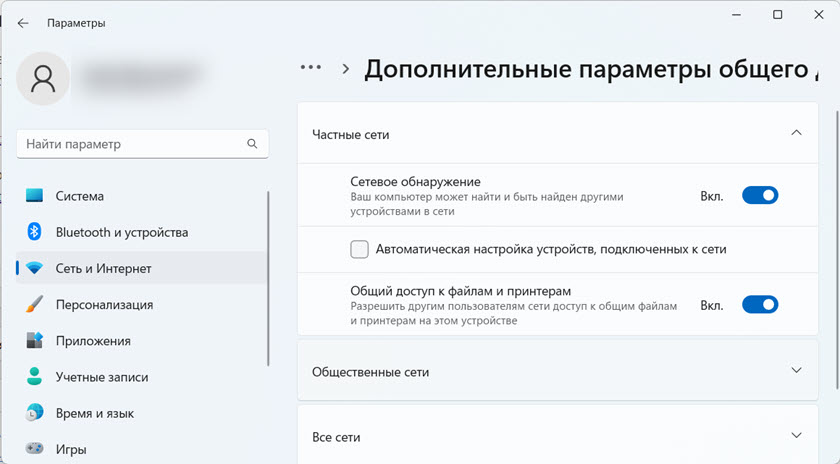
И обычно еще отключают Общий доступ с парольной защитой (на вкладке Все сети).
Все эти настройки нужно задать на всех компьютерах, которые должны обнаруживать и быть обнаружены в локальной сети. В вашей сети так же могут быть компьютеры на Windows 10, или Windows 7. В таком случае вам пригодятся эти инструкции:
- Как настроить локальную сеть в Windows 10
- Настройка локальной сети через Wi-Fi роутер между компьютерами на Windows 7
Если у вас проблема с обнаружением сетевого накопителя, который подключен к роутеру, тогда нужно проверить параметры общего доступа на самом роутере. Как это сделать, я показывал в этой статье: не отображаются общие папки, сетевые компьютеры, флешки, диски на вкладке «Сеть» проводника Windows.
Если Windows 11 перестала обнаруживать сетевые компьютеры после обновления
Есть очень простое, но рабочее решение. Думаю, его можно применить в любом случае, не только когда проблема возникла после обновления.
- Зайдите в Дополнительные параметры общего доступа и отключите Сетевое обнаружение и Общий доступ к файлам и принтерам для всех сетевых профилей. Я показывал эти настройки выше.
- Перезагрузите свой компьютер или ноутбук.
- Снова откройте настройки общего доступа и включите Сетевое обнаружение и Общий доступ к файлам и принтерам для текущего сетевого профиля. Так же отключите Общий доступ с парольной защитой на вкладке Все сети.
- Перезагрузите компьютер еще раз.
Есть отзывы, что это так же решает проблему, когда Windows 11 не видит компьютеры с Windows 10 или Windows 7 в разделе Сеть.
Включение протокола SMB 1 в Windows 11
В предыдущей версии Windows это решение помогло очень многим. В Windows 11 это так же работает.
Протокол SMB в Windows отвечает за доступ к сетевым компьютерам, накопителям, папкам. Так как SMB 1 это устаревшая версия протокола, то в Windows 11 он отключен. Но если устройства в сети используют именно этот протокол, то Windows 11 не сможет их обнаружить.
Нужно либо включить SMB 1 в Windows 11, либо включить SMB 2 на том устройстве, которое не обнаруживается в сети. Но в большинстве случаев это сделать невозможно.
Поэтому, включаем SMB 1 в Windows 11. Но без особой необходимости не рекомендую это делать, так как протокол уже устаревший и не очень безопасный.
- Нажмите сочетание клавиш Win + R, введите (или просто скопируйте и вставьте) команду appwiz.cpl и нажмите Ok.

- Откроется окно Программы и компоненты. Нажмите на пункт Включение или отключение компонентов Windows.
- Нужно включить компонент «Поддержка общего доступа к файлам SMB 1.0/CIFS». Поставьте возле него галочку и нажмите Ok.

- Windows 11 установит данный компонент и предложит перезагрузить компьютер. Перезагрузите.


Отключение антивируса и брандмауэра
Просто остановите работу антивируса и брандмауэра на некоторое время. Отключать их нужно на всех компьютерах, которые вы хотите объединить в сеть. Если после отключения защиты компьютеры смогут обнаружить друг друга, то нужно будет добавить это подключение в исключения антивируса или брандмауэра.
Так же рекомендую для проверки отключить встроенный брандмауэр в Windows 11.
Проверка рабочей группы
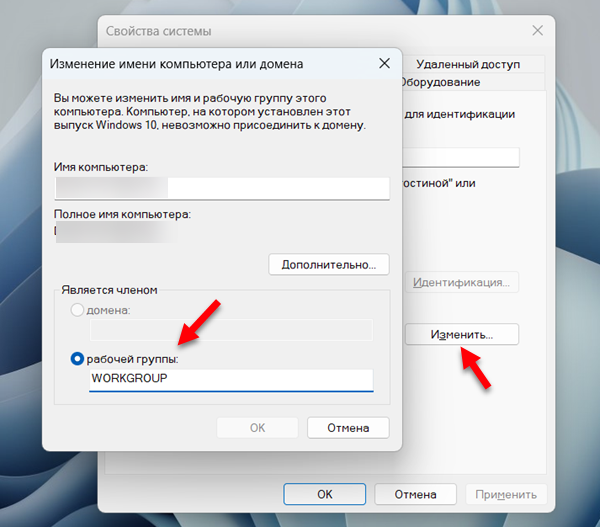
Чтобы компьютеры могли обнаруживать друг друга, они должны находиться в одной рабочей группе. Проверить рабочую группу, и при необходимости сменить ее очень просто.
- Чтобы открыть окно Свойства системы нажмите сочетание клавиш Win + R, введите команду sysdm.cpl и нажмите Ok.
- Нажмите на кнопку Изменить. Там вы сможете посмотреть или сменить рабочую группу.
 Напомню, что рабочая группа должна быть одинаковая на всех компьютерах в локальной сети.

 Напомню, что рабочая группа должна быть одинаковая на всех компьютерах в локальной сети.
Другие решения проблемы с сетевым обнаружением в Windows 11
- Сделайте сброс настроек сети.
- Попробуйте отключить IPv6.
- Если на компьютере установлен VPN, попробуйте его отключить или полностью удалить.
- Убедитесь, что все компьютеры подключены к одной сети (к одному роутеру). Если подключение по Wi-Fi, то это должна быть не гостевая сеть. Так же желательно проверить, не включена ли изоляция устройств (клиентов) в настройках роутера.
- Еще раз проверьте настройки сетевого обнаружения на всех компьютерах.
Жду ваши вопросы, дополнения и замечания в комментариях.
не могу увидеть локальную сеть через маршрутизатор
| Автор | Сообщение | ||
|---|---|---|---|
|
|||

Member Статус: Не в сети |
имеется провайдер starnet у него есть локальные ресурсы, типа 10.10.ххх.х
пытаюсь увидеть локальные группы компов, и вообще компы в сети, но не могу. Последний раз редактировалось tishinaa 05.05.2009 10:48, всего редактировалось 2 раз(а). |
 Добавлено: 04.05.2009 9:39
 | Реклама | |
|
Партнер |
|
ырг |
|
|
Advanced member Статус: Не в сети |
tishinaa 1. прошивки можно скачать тут, если, конечно, у тебя DSL-504T. Инструкцию по обновлению — тут. |

|
tishinaa |
|
|
Member Статус: Не в сети |
косяк в том что |
|
ырг |
|
|
Advanced member Статус: Не в сети |
tishinaa писал(а): во вторых у этого длинка, не нашел я статик роут… обнови прошивку снчала, потом ищи в закладке Advanced в самом низу Routing. |
|
tishinaa |
|
|
Member Статус: Не в сети |
пасиба /:) |

|
ырг |
|
|
Advanced member Статус: Не в сети |
tishinaa будут вопросы — пиши. |
|
tishinaa |
|
|
Member Статус: Не в сети |
и так обновил прошивку, |
|
ырг |
|
|
Advanced member Статус: Не в сети |
tishinaa писал(а): теперь что в роуте прописывать ? )) мануал качать тут. По остальному подсказать не могу пока, как девайс у меня на руках появится — отпишусь. Какой город? какой провайдер? Какая точно модель устройства? |
|
tishinaa |
|
|
Member Статус: Не в сети |
в общем |
|
Taurus_busy |
|
|
Member Статус: Не в сети |
tishinaa |
|
tishinaa |
|
|
Member Статус: Не в сети |
Taurus_busy |
—
Кто сейчас на конференции |
|
Сейчас этот форум просматривают: Bing [Bot] и гости: 9 |
| Вы не можете начинать темы Вы не можете отвечать на сообщения Вы не можете редактировать свои сообщения Вы не можете удалять свои сообщения Вы не можете добавлять вложения |
Лаборатория
Новости
Роутер — это устройство, которое позволяет подключить несколько устройств к одной сети. Однако, иногда возникают проблемы, когда через роутер не видно локальную сеть. Это может быть вызвано различными причинами, но в основном это связано с настройками роутера или подключенных к нему устройств.
Если у вас возникла проблема с отсутствием доступа к локальной сети через роутер, первым делом проверьте правильность настроек самого роутера. Убедитесь, что он правильно подключен к сети, все кабели надежно закреплены и освобождены от повреждений. Также проверьте правильность настройки IP-адреса роутера и подключенных к нему устройств.
Если все настройки роутера кажутся правильными, возможно, проблема заключается в конфликте IP-адресов. У каждого устройства в сети должен быть уникальный IP-адрес, и если два устройства имеют одинаковый IP-адрес, они не смогут общаться друг с другом. Проверьте IP-адреса устройств в вашей сети и убедитесь, что они не повторяются.
Если все эти шаги не привели к решению проблемы, возможно, причина в настройках безопасности роутера. Убедитесь, что правила файрвола, если они есть, не блокируют доступ к локальной сети. Проверьте настройки безопасности на всех устройствах в сети и убедитесь, что они не ограничивают доступ к локальной сети через роутер.
Не забывайте, что каждая сеть и каждый роутер уникальны. Приведенные выше рекомендации могут помочь вам решить проблему отсутствия доступа к локальной сети через роутер, но в случае сильно специфических настроек это может потребоваться профессионала.
В случае, если проблема все еще не решена, рекомендуется обратиться к специалистам или провайдеру интернета для получения дополнительной помощи. Имея опыт и технические знания, они смогут найти и решить проблему с отсутствием доступа к локальной сети через роутер.
В любом случае, важно не паниковать и попытаться разобраться в причинах проблемы самостоятельно. Следуйте указанным выше рекомендациям и, если необходимо, обратитесь за помощью. Это поможет вам быстрее и эффективнее решить проблему и настроить доступ к локальной сети через роутер.
Содержание
- Проверить физическое подключение
- Проверить настройки роутера
- Проверить настройки сетевых адаптеров
Проверить физическое подключение
Проверьте, что кабель Ethernet, соединяющий роутер с компьютером или другим устройством, надежно подключен с обеих сторон. Убедитесь, что разъемы RJ45 на концах кабеля правильно вставлены в соответствующие порты роутера и устройства.
Если используется беспроводное подключение, проверьте, что Wi-Fi адаптер или карта в устройстве подключены к сети и имеют хороший сигнал. Попробуйте переместить устройство ближе к роутеру или использовать усилитель сигнала Wi-Fi.
Также стоит убедиться, что все сетевое оборудование, включая роутер, модем и коммутаторы, правильно подключены к электропитанию и работают.
Проверить настройки роутера
Если у вас возникли проблемы с видимостью локальной сети через роутер, первым шагом необходимо проверить настройки самого роутера. Вот несколько рекомендаций, которые помогут вам в этом.
- Убедитесь, что роутер подключен к электропитанию и включен. Проверьте, горит ли индикатор питания на передней панели роутера.
- Проверьте кабельное подключение между роутером и модемом (если у вас есть модем). Убедитесь, что все кабели надежно подключены и не повреждены.
- Войдите в настройки роутера с помощью веб-интерфейса. Для этого откройте веб-браузер и в адресной строке введите IP-адрес роутера. Обычно это 192.168.0.1 или 192.168.1.1. Если вы не знаете IP-адрес роутера, проверьте его настройки или обратитесь к инструкции к устройству.
- Проверьте настройки Wi-Fi. Убедитесь, что беспроводной интерфейс включен и настроен на работу в нужном режиме (обычно это режим «Access Point» или «Режим маршрутизатора»). Проверьте также, что SSID (имя сети) и пароль установлены правильно.
- Проверьте настройки DHCP. Убедитесь, что функция DHCP включена и настроена на автоматическое присвоение IP-адресов устройствам в локальной сети.
- Проверьте наличие конфликтов адресов IP. Убедитесь, что все устройства в локальной сети имеют уникальные IP-адреса. Если два или более устройств имеют одинаковый IP-адрес, возможны проблемы с видимостью сети.
После проверки всех настроек роутера сохраните изменения и перезагрузите его. Если проблема с видимостью локальной сети через роутер не исчезла, возможно, проблема заключается в других элементах сети, таких как кабели или устройства. В таком случае рекомендуется обратиться к профессионалам или специалистам по сетевым технологиям для более подробной диагностики и решения проблемы.
Проверить настройки сетевых адаптеров
Проблема невидимости локальной сети через роутер может быть связана с неправильными настройками сетевых адаптеров вашего компьютера. В этом случае вам следует проверить следующие настройки:
1. IP-адрес и подсеть. Убедитесь, что у всех устройств в локальной сети установлены правильные IP-адреса и подсети. Обратите внимание, что для работы в одной локальной сети все устройства должны иметь IP-адреса из одной подсети.
2. Режим DHCP. Проверьте, включен ли на вашем роутере режим DHCP. Если он выключен, то вам нужно будет вручную настроить IP-адреса и подсети на всех устройствах в сети.
3. Брандмауэр и антивирус. Убедитесь, что ваш брандмауэр и антивирус не блокируют сетевые соединения. В некоторых случаях, они могут неправильно настроиться и мешать обмену данными в локальной сети.
4. Физическое подключение. Проверьте все физические соединения. Убедитесь, что сетевые кабели правильно подключены к компьютеру и роутеру, а также проверьте, не оказалось ли повреждений на кабелях или портах.
5. Обновление драйверов. Проверьте, что у вас установлены последние версии драйверов для сетевых адаптеров. Устаревшие драйверы могут вызывать проблемы с подключением к локальной сети.
6. Перезагрузка оборудования. Перезагрузите ваш роутер и компьютер. Иногда простой перезапуск может решить множество проблем с подключением к локальной сети.
Проверив и скорректировав настройки сетевых адаптеров, вы можете исправить проблему невидимости локальной сети через роутер и наслаждаться связью с другими устройствами в вашей домашней сети.