
Wi-Fi стал неотъемлемой частью нашей повседневной жизни. Мы используем его для работы, общения, развлечения и многих других целей. Вместе с этим, неизбежно возникают проблемы связанные с работой Wi-Fi сети, в том числе сигнала на роутере keenetic. Если вы заметили, что значок Wi-Fi на роутере keenetic начал мигать или вовсе перестал гореть, то это может быть вызвано несколькими причинами.
Одной из причин мигания значка Wi-Fi может быть низкий уровень сигнала. Если вы находитесь далеко от роутера или в помещении с толстыми стенами, то сигнал может быть ослаблен или потерян. В этом случае, рекомендуется приблизиться к роутеру или проверить наличие преград на пути сигнала.
Еще одной причиной мигания значка Wi-Fi может быть наличие электромагнитных помех. Ряд электронных устройств, таких как микроволновые печи, беспроводные телефоны или даже некоторые типы освещения, могут создавать помехи для Wi-Fi сигнала. В этом случае, рекомендуется отключить или переместить эти устройства подальше от роутера.
Также, некорректные настройки роутера или проблемы с его программным обеспечением могут быть причиной мигания значка Wi-Fi. В этом случае, рекомендуется проверить настройки роутера и обновить программное обеспечение до последней версии.
В заключение, если значок Wi-Fi на роутере keenetic мигает или перестал гореть, необходимо искать причину в низком сигнале, электромагнитных помехах или некорректных настройках роутера. Применение соответствующих решений поможет вернуть стабильную работу Wi-Fi сети и избежать проблем в будущем.
Содержание
- Почему мигает значок wifi на роутере Keenetic: причины и решения проблемы
- Неисправности антенны
- Проблемы с провайдером интернета
- Конфликт с другими устройствами
Почему мигает значок wifi на роутере Keenetic: причины и решения проблемы
Wifi-модуль на роутере Keenetic может мигать по разным причинам, указывая на возникшие проблемы. Рассмотрим некоторые из них и способы их решения.
1. Неполадки с подключением к интернету:
Если значок wifi мигает очень быстро, роутер пытается установить соединение с интернетом. Проверьте, правильно ли настроено подключение, убедитесь, что у вас есть доступ к интернету от провайдера.
2. Конфликт с другими устройствами:
Если мигание wifi-индикатора происходит периодически и нет возможности подключиться к сети, возможно, в вашей сети есть конфликт с другими беспроводными устройствами. Попробуйте изменить настройки роутера, например, использовать другой канал или активировать функцию «Разделение частот» (для двухдиапазонных роутеров).
3. Проблемы с настройками роутера:
Если значок wifi мигает медленно и вы не можете подключиться к сети, возможно, проблема связана с настройками роутера. Проверьте настройки безопасности Wi-Fi, убедитесь, что пароль введен правильно, а также убедитесь, что все необходимые опции для подключения активированы.
4. Прошивка роутера:
Мигание wifi на роутере Keenetic может быть связано с проблемами в прошивке. Убедитесь, что у вас установлена последняя версия прошивки на роутере. При необходимости обновите прошивку через настройки роутера.
5. Аппаратные проблемы:
Если wifi-индикатор на роутере продолжает мигать даже после всех проверок и настроек, есть вероятность, что проблема связана с аппаратными неисправностями. В этом случае рекомендуется обратиться к специалистам или сервисному центру для диагностики и решения проблемы.
Учитывая указанные причины, вы сможете определить, почему мигает значок wifi на роутере Keenetic и принять соответствующие меры для решения проблемы.
Неисправности антенны
Чтобы определить, есть ли проблемы с антенной, можно выполнить следующие шаги:
- Убедитесь, что антенна правильно подключена к роутеру. Проверьте, нет ли сильных повреждений на кабеле антенны и его соединении с роутером.
- Попробуйте переместить антенну в другое положение или направление. Возможно, она просто не получает достаточный сигнал.
- Проверьте настройки антенны в панели управления роутера. Убедитесь, что они установлены правильно и соответствуют требованиям вашей сети.
- Если ничего не помогло, возможно, антенна требует замены. Обратитесь к специалисту или свяжитесь с производителем для получения дополнительной поддержки.
Неисправности антенны могут быть одной из причин мигания значка Wi-Fi на роутере Keenetic. Проверьте антенну и выполняйте необходимые действия для устранения проблемы.
Проблемы с провайдером интернета
Ряд проблем с провайдером интернета может вызвать мигание значка wifi на роутере Keenetic. Ниже приведены некоторые из наиболее распространенных проблем с провайдером интернета и возможные способы их решения:
| Проблема | Решение |
|---|---|
| Отключение интернета провайдером | Свяжитесь с провайдером, чтобы узнать, есть ли проблемы с их сетью или у вас был отключен доступ к интернету. Провайдер может предложить решение проблемы или отправить технического специалиста для устранения неполадок. |
| Плохое качество сигнала | Уровень сигнала wifi может быть низким из-за препятствий или дальности от роутера. Попробуйте переместить роутер ближе к устройству или удалить препятствия, мешающие распространению сигнала. |
| Проблемы с настройками роутера | Проверьте настройки роутера и убедитесь, что они корректны. Если вы не уверены, как настроить роутер, обратитесь к документации или технической поддержке. |
| Проблемы с аппаратным обеспечением | В редких случаях проблема может быть связана с неисправностью аппаратного обеспечения роутера. Попробуйте перезагрузить роутер или обратитесь в сервисный центр для диагностики и ремонта. |
Если после выполнения вышеуказанных рекомендаций проблема с миганием значка wifi на роутере Keenetic не исчезает, рекомендуется обратиться в техническую поддержку провайдера интернета или написать на форуме сообщества Keenetic для получения дополнительной помощи и консультации.
Конфликт с другими устройствами
Если значок WiFi на роутере Keenetic начал мигать, это может быть связано с конфликтом с другими устройствами в вашей сети. Конфликт может возникнуть из-за нескольких причин:
- Использование одного и того же IP-адреса несколькими устройствами. Если два или более устройства имеют один и тот же IP-адрес, это может вызвать конфликт и привести к миганию значка WiFi на роутере Keenetic. Решение проблемы состоит в том, чтобы назначить каждому устройству уникальный IP-адрес в вашей сети.
- Перегрузка Wi-Fi канала. Если слишком много устройств подключено к одному Wi-Fi каналу, это может вызывать конфликты и приводить к проблемам с подключением. Рекомендуется разделить устройства на разные каналы или использовать функцию автоматического выбора канала на роутере Keenetic.
- Возможные помехи от других электронных устройств. Некоторые электронные устройства, такие как микроволновые печи или беспроводные телефоны, могут вызывать помехи на частоте Wi-Fi и приводить к проблемам с подключением. Попробуйте переместить роутер Keenetic или устройства, избегая близости к таким источникам помех.
Если вы столкнулись с проблемой мигания значка WiFi на роутере Keenetic из-за конфликта с другими устройствами, рекомендуется проверить вышеуказанные причины и принять соответствующие меры для решения проблемы.
Wi-Fi является неотъемлемой частью современной жизни, и когда значок Wi-Fi на роутере Zyxel Keenetic начинает мигать, это может вызвать некоторое беспокойство у пользователей. В таких случаях важно разобраться в возможных причинах проблемы и найти способы ее устранения.
Одной из самых распространенных причин мигания значка Wi-Fi на роутере Zyxel Keenetic является потеря связи с интернетом. Это может быть вызвано различными факторами, такими как проблемы с провайдером интернет-услуг, отключение электропитания или проблемы с сетевыми настройками. Если вы заметили мигающий значок Wi-Fi, первым шагом должно быть проверка подключения к интернету.
Еще одной причиной мигания значка Wi-Fi может быть перегрузка сети. Если на вашем роутере Zyxel Keenetic подключено слишком много устройств или если некоторые из них используют большой объем трафика (например, потоковое видео или онлайн-игры), это может вызвать перегрузку сети и привести к миганию значка Wi-Fi. В таких случаях рекомендуется ограничить количество подключенных устройств или временно ограничить использование большого объема трафика.
Технические проблемы также могут быть причиной мигания значка Wi-Fi. Например, поврежденный антенный кабель или неисправность в самом роутере Zyxel Keenetic могут вызвать проблемы с Wi-Fi-соединением. В таких случаях рекомендуется обратиться к специалисту, который сможет провести диагностику и решить проблему.
Независимо от причины мигания значка Wi-Fi на роутере Zyxel Keenetic, следует помнить, что некоторые временные сбои могут происходить из-за внешних факторов, таких как плохая погода или нарушения в сети провайдера. В таких случаях проблема обычно решается самостоятельно через некоторое время. Однако, если мигание значка Wi-Fi продолжается длительное время или возникают другие проблемы с сетью, не стоит слишком задерживаться, и рекомендуется обратиться за помощью к специалистам.
Содержание
- Причины и способы устранения моргания значка вай-фай на роутере Zyxel Keenetic
- 1. Подключение к Интернету
- 2. Выключение и включение роутера
- 3. Обновление прошивки
- 4. Проверка каналов Wi-Fi
- 5. Перезагрузка устройств
- Неправильные настройки роутера
Причины и способы устранения моргания значка вай-фай на роутере Zyxel Keenetic
Моргание значка вай-фай на роутере Zyxel Keenetic может быть вызвано различными причинами и возможно требует некоторых действий для его устранения. В данной статье мы рассмотрим некоторые из основных причин моргания значка и предложим некоторые способы решения проблемы.
1. Подключение к Интернету
Первая и наиболее распространенная причина моргания значка вай-фай на роутере Zyxel Keenetic — проблемы с подключением к Интернету. Проверьте, есть ли у вас подключение к проводной сети или доступ к Интернету через модем. Если у вас нет подключения к Интернету, обратитесь к своему провайдеру для решения данной проблемы. Убедитесь также, что все кабели правильно подключены и нет никаких повреждений.
2. Выключение и включение роутера
Если проблема с подключением к Интернету отсутствует, попробуйте выключить и затем снова включить роутер. Для этого можно просто вынуть шнур питания из розетки, подождать несколько секунд и затем снова вставить его. Это может помочь сбросить все настройки и устранить неполадки.
3. Обновление прошивки
Если проблема моргания значка вай-фай все еще не решена, попробуйте обновить прошивку вашего роутера. Зайдите в настройки роутера и найдите вкладку «Обновление прошивки». Следуйте инструкциям по обновлению прошивки с официального сайта производителя. Обновление прошивки может устранить ошибки и проблемы, включая моргание значка вай-фай.
4. Проверка каналов Wi-Fi
Существует возможность, что проблема моргания значка вай-фай связана с перегруженным каналом Wi-Fi. Попробуйте изменить канал Wi-Fi в настройках роутера на менее загруженный. Обычно это можно сделать в разделе «Беспроводное подключение» или «Wi-Fi». Выберите другой канал, сохраните настройки и перезапустите роутер.
5. Перезагрузка устройств
Если все вышеперечисленные способы не помогли, попробуйте перезагрузить все устройства, подключенные к роутеру. Выключите все компьютеры, смартфоны, планшеты и другие устройства, подключенные к роутеру. Затем выключите и снова включите роутер. После этого поочередно включайте каждое устройство и проверяйте, не возникает ли проблема с морганием значка вай-фай.
В случае, если все эти методы не помогли, рекомендуется обратиться за помощью к специалистам или в техническую поддержку производителя роутера Zyxel Keenetic.
Неправильные настройки роутера
Одной из причин мигания значка вай-фай на роутере Zyxel Keenetic может быть неправильная конфигурация устройства.
Вот несколько возможных проблем и способы их решения:
- Проверьте правильность настроек безопасности сети. Убедитесь в том, что вы указали правильное имя сети (SSID) и пароль для доступа к ней. Если эти данные неправильны, устройства, пытающиеся подключиться к сети, не смогут это сделать.
- Проверьте настройки беспроводной сети. Убедитесь, что беспроводная сеть включена и находится в режиме работы, который соответствует вашим потребностям (например, 2.4 ГГц или 5 ГГц).
- Проверьте наличие конфликтов IP-адресов. Если устройства в вашей сети используют один и тот же IP-адрес, может возникать неправильная работа сети. Проверьте, что каждому устройству назначен уникальный IP-адрес.
- Проверьте настройки DHCP-сервера. Убедитесь, что сервер DHCP работает правильно и правильно распределяет IP-адреса устройствам в сети.
- Проверьте настройки маршрутизации. Убедитесь, что маршрутизатор правильно настроен для передачи пакетов данных между устройствами в сети.
Если после проверки всех настроек проблема не решена, рекомендуется сбросить настройки роутера до заводских значений и повторно настроить его согласно руководству пользователя.
На чтение 5 мин Просмотров 49.6к. Опубликовано
Обновлено
Сразу после установки роутера любой новичок обращает внимание на то, что на нем начинают моргать лампочки и светиться разными цветами. Если честно, я вообще не обращаю на них никакого внимания, поскольку их цвет, количество и назначение сильно отличается в зависимости от модели и производителя маршрутизатора. Но если вас реально интересует вопрос, что означают эти мигающие световые индикаторы, то разберемся с ними в этой статье. А также покажу вам, как отключить лампочки на роутере, чтобы они не отвлекали и не мешали спать в темное время суток.
Что означают лампочки на роутере, когда горят или мигают?
Для начала разберемся, что же означают лампочки на роутере, когда они горят или моргают каким-либо цветом. Будем смотреть на примере модели TP-Link, поскольку именно маршрутизаторы этого бренда являются самыми популярными в странах СНГ. И кстати, именно на них имеется наибольшее из всех количество лампочек, которые мигают.

Начнем по порядку слева направо.
- Первая лампочка на роутере TP-Link — это индикатор питания. Он загорается и светится постоянно сразу после подключения устройства к электророзетке.
- Вторая лампочка — самая важная, отвечающая за состояние системных настроек роутера. У TP-Link есть несколько режимов ее работы. Многих смущает, что индикатор мигает. На самом деле моргающая лампочка в виде шестеренки сигнализирует то, что все работает исправно. Если же она горит постоянным цветом, то это говорит о том, что происходит загрузка маршрутизатора или же имеет место быть ошибка в работе системы. Если индикатор вообще не горит, значит присутствует программная ошибка роутера.
- Индикатор WiFi обозначен характерным значком. Если он горит или мигает, значит роутер ретранслирует беспроводной сигнал. Если нет, значит ретрансляция отключена в настройках.
- Следующие 4 лампочки отвечают за подключение по кабелю по локальной сети. Если провод к ним не подсоединен или сигнал по нему на другое устройство не передается, то индикатор не горит. Если же подключение активно и работает исправно, то он будет моргать во время передачи данных.
- Далее в виде значка глобуса или планеты идет индикатор, отвечающий за подключение роутера к интернету. Если подключение к сети активно, то он будет также гореть постоянно или мигать.
- Наконец, последняя иконка в виде замка указывает на работу функции WPS для автоматического подключения другого устройства к WiFi сети роутера. Она должна быть выключена и загорается только при активации режима WPS кнопкой на корпусе или из панели управления TP-Link. Медленное мигание лампочки будет означать корректную работу функции. Если же увидите, что индикатор начал быстро моргать, это будет сигнализировать о сбое в подключении.
На роутере мигают сразу все лампочки
Бывает, что на wifi роутере одновременно мигают все лампочки, имеющиеся на панели индикаторов. В штатной ситуации это происходит при сбросе параметров устройства. Если же вы не делали принудительного перезапуска системы, это может означать сбой в работе маршрутизатора или его поломка. Попробуйте сделать возврат к заводским настройкам или восстановить прошивку. Если не поможет, скорее всего, придется нести его в сервис
Обозначение лампочек на новых роутерах TP-Link
На более новых моделях роутеров TP-Link можно найти некоторые изменения. Например, 4 лампочки сетевых подключений по кабелю LAN заменены на одну единственную. Она указывает, если ли подключение по проводу или нет, независимо от того, сколько компьютеров подключено к портам.

Еще в новых моделях часто присутствует один или несколько разъемов USB для подключения к ним внешних дисков или 4G модемов. При активации любого из них загорается индикатор в виде стрелки. Он также будет мигать во время определения типа устройства.
На двухдиапазонных маршрутизаторах можно обнаружить сразу две лампочки WiFi — каждая из них отвечает за индикацию работы одного из диапазонов частот, 2.4 или 5 ГГц.
Также на новых роутерах TP-Link лампочки могут менять цвет при возникновении проблем в работе той или иной функции. Например, индикатор может мигать оранжевым или гореть красным цветом, что говорит о том, что роутер не видит кабель интернета или не работает сеть wifi. Об этих случаях и исправлении ошибок подробно рассказано в отдельной статье.
Как отключить моргание лампочек на роутере?
Как мы выяснили, когда на роутере горят или мигают различные лампочки, это вполне нормальное явление. Однако, если он установлен на видном месте в комнате, то свет индикаторов может отвлекать или даже мешать спать в темное время суток. Многие производители учли этот момент и предусмотрели в настройках своих моделей возможность отключить лампочки при активации ночного режима или задать расписание их работы.
Расписание работы индикаторов TP-Link
На роутерах ТП-Линк данная функция находится в «Дополнительных настройках» в меню «Параметры системы». Здесь нужно найти блок «LED индикатор» и поставить флажок на «Включить ночной режим». И далее задать время, в которое лампочки на передней панели будут отключены.

Как отключить лампочки Keenetic?
На роутерах Keenetic отключить лампочки или назначить расписание их работы тоже можно. Но не из понятной для простого человека визуальной панели управления, а через протокол Telnet с помощью специальных команд. Сделать это обычному пользователю будет трудно, но если есть необходимость, то оставлю ссылку на официальную инструкцию от производителя.
Надеюсь, что в будущем эту настройку поместят в нормальном понятном виде в админку. А пока здесь есть возможность только указать функцию, статус работы которой будет выведен на индикатор кнопки FN в меню «Управление — Общие настройки»
Отключение индикаторов или расписание работы лампочек Tenda
На маршрутизаторах Tenda все реализовано также удобно, как на TP-Link. Настройка находится в рубрике «Системные настройки — Управление LED»
Доступно три режима работы лампочек:
- Всегда включены
- Всегда выключены
- По расписанию
Актуальные предложения:
Задать вопрос
- 10 лет занимается подключением и настройкой беспроводных систем
- Выпускник образовательного центра при МГТУ им. Баумана по специальностям «Сетевые операционные системы Wi-Fi», «Техническое обслуживание компьютеров», «IP-видеонаблюдение»
- Автор видеокурса «Все секреты Wi-Fi»
Чтобы настройка роутера Keenetic Extra не превратилась во многочасовые мучения, мы предлагаем вам изучить основные элементы роутера, освоить его индикацию, способы соединения с другими устройствами и алгоритм базовых настроек. Все это поможет вам не только быстро освоиться с роутером, но и в дальнейшем подключать другие роутеры или настраивать это же устройство при переезде в другой дом.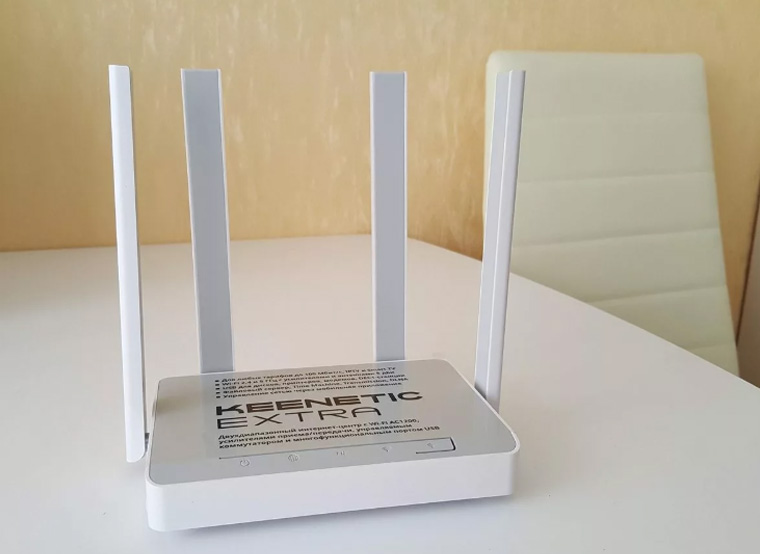
Назначение и расположение базовых элементов
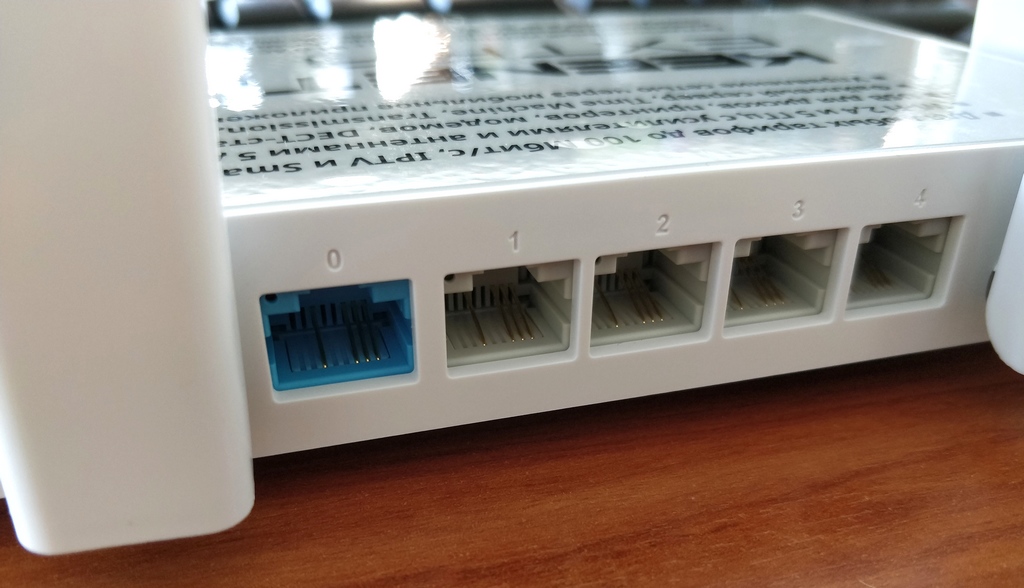
Начнем знакомство с роутером KN-1710 с рассмотрения задней панели его корпуса. Именно здесь расположились порты, которые позволят вам подключать к нему несколько устройств вроде ноутбука, медиацентра, ТВ-приставки и других домашних или офисных девайсов. Голубой порт с номером 0 предназначен для подключения кабеля провайдера, а остальные четыре порта нужны для названных выше или других устройств. У вас в комплекте уже есть кабель для подключения такого устройства, а провода для остальных устройств вам придется приобретать самостоятельно. На этой же панели вы увидите разъем для кабеля питания и кнопку сброса. Работу последней мы рассмотрим в отдельном разделе.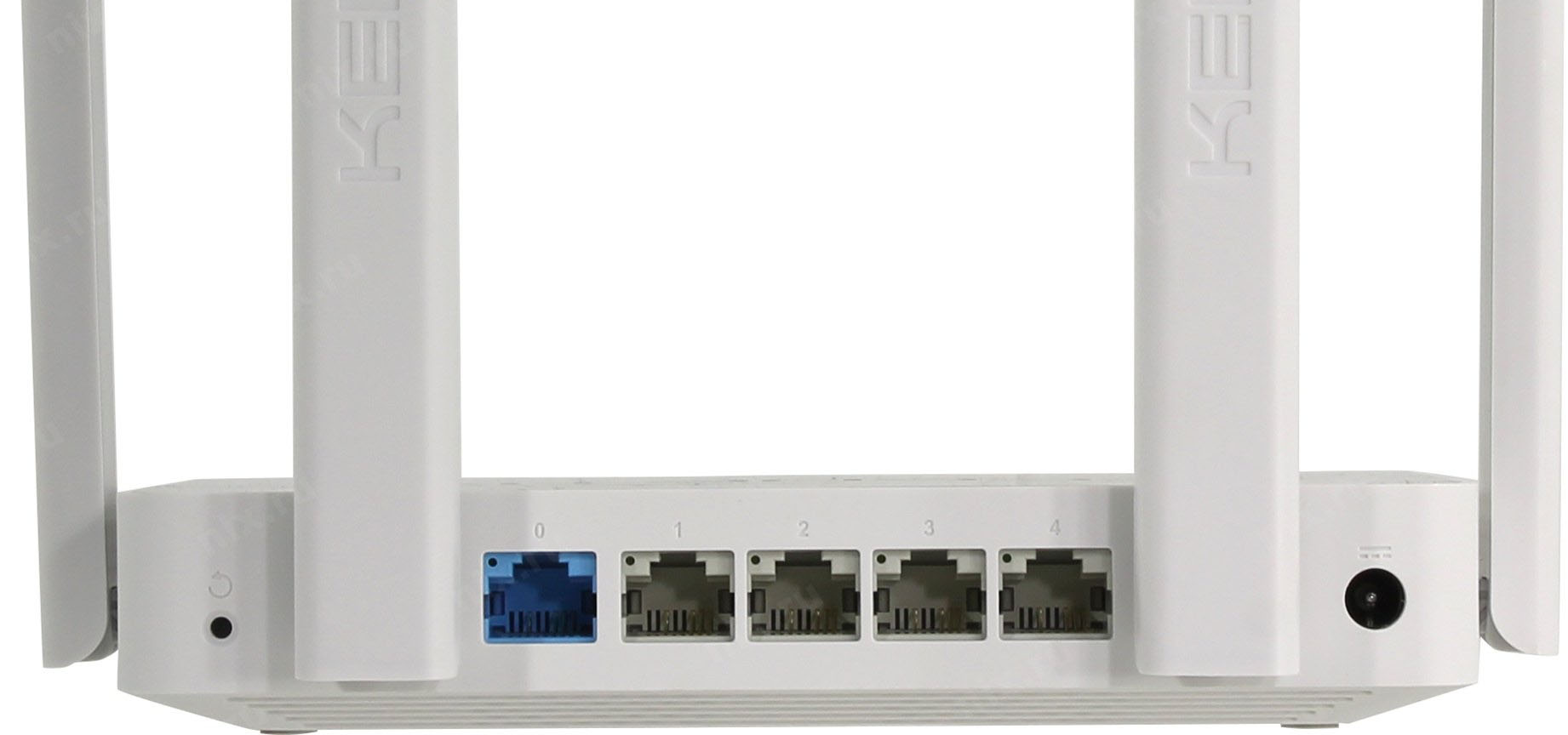
Сбоку роутера есть USB-порт, который в первую очередь позволит подключить к нему USB-модем. Также он подходит и для решения других задач, в частности, для настройки принт-сервера и сетевого хранилища. Здесь же находится кнопка FN, изначально настроенная на то, чтобы безопасно вытащить устройство из USB-порта. Однако в панели управления вы можете при желании задать другую функцию на эту кнопку. Также на задней и боковых панелях размещены четыре антенны, которые обеспечат стабильный сигнал в сети Wi-Fi.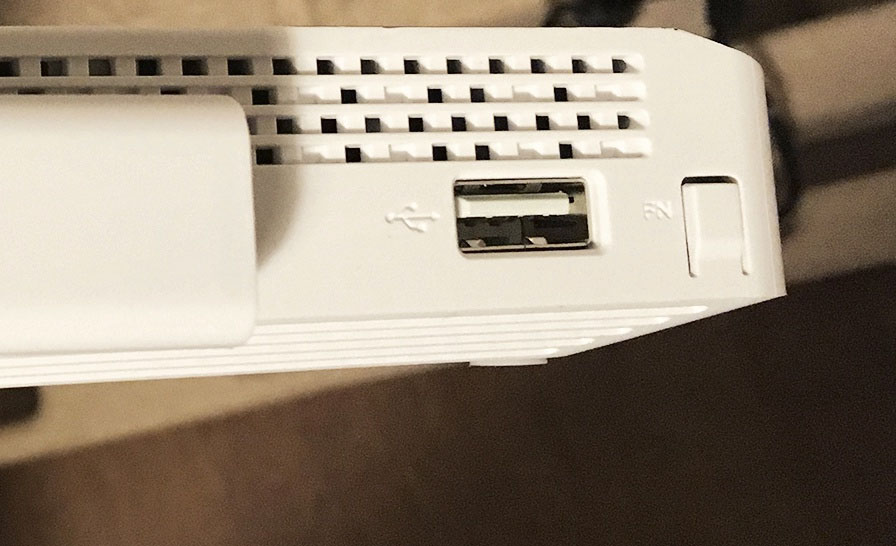
На переднюю панель модели Keenetic Extra вынесены индикаторы, которые мы рассмотрим ниже, и кнопка Wi-Fi/WPS. Последняя необходима для управления беспроводной сетью и быстрого подключения других устройств. Рассмотрим ее работу подробнее. Если вы захотите включить или выключить Wi-Fi в доме, нажмите эту кнопку и держите в течение трех секунд. Обычное однократное нажатие запустит функцию WPS. WPS позволяет подключить к роутеру другой роутер, смартфон, ноутбук и иное устройство без утомительного ввода паролей. Функция работает в том случае, если на втором устройстве также есть возможность включить WPS.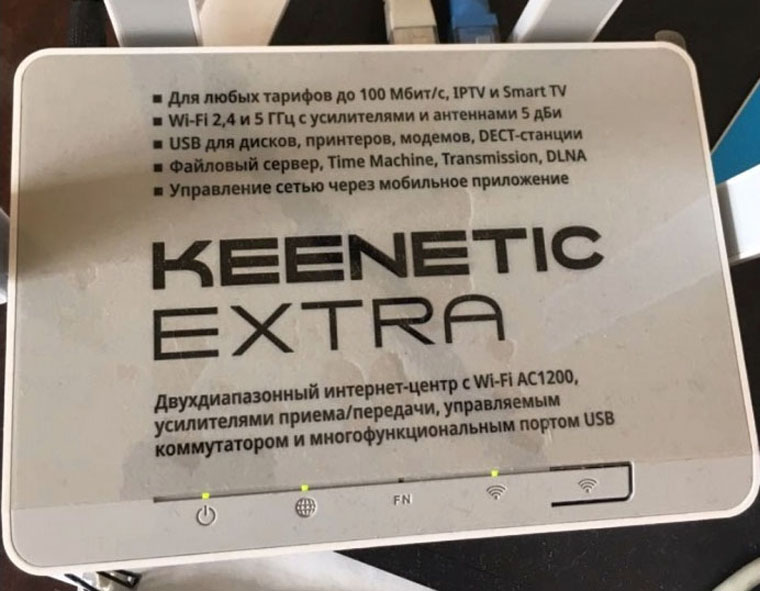
Значение индикаторов
Рядом с кнопкой Wi-Fi/WPS расположился индикатор с аналогичным значком. Как и кнопка, он отвечает за отображение состояния Wi‑Fi-сети и режима WPS. Если индикатор горит, значит сеть Wi‑Fi запущена, не горит — сеть не работает. Редкое мигание индикатора говорит о запуске режима WPS, а частое мигание — о передаче данных в сети. Следующий индикатор с надписью FN показывает состояние USB-устройства: индикатор горит — устройство подключено и готово к работе, не горит — не подключено или не готово к работе. При переназначении кнопки в панели управления, индикатор будет отражать состояние новой назначенной функции.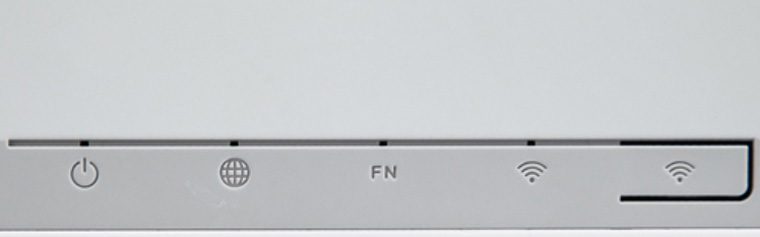 Индикатор со значком интернета принимает всего два значения: если он светится, то интернет работает, не светится — не работает. Последним в этой линии идет значок с изображением кнопки питания, но отвечает за разные состояния роутера, поэтому получил название индикатора статуса. Если он горит/не горит, роутер, соответственно, готов к работе или выключен. Постоянное мигание происходит при загрузке или обновлении операционной системы роутера. Если индикатор мигнул 2 секунды и стал гореть постоянно, значит, была нажата кнопка Wi-Fi или FN, или произошел запуск функции, назначенной кнопке. Если индикатор мигает в течение двух секунд и затем на две секунды гаснет, функция, назначенная кнопке, остановлена, нажата кнопка Wi-Fi или FN.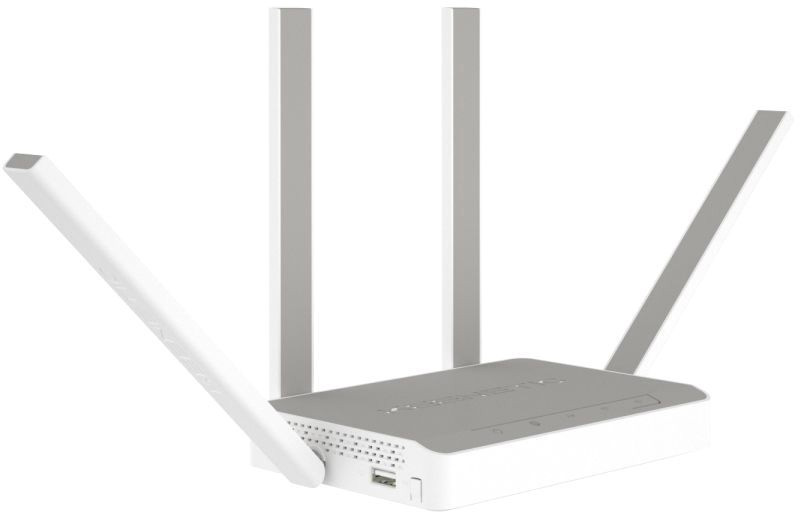
Подключение роутера Keenetic Extra (KN-1710)
Успех настройки вашего роутера во многом зависит от того, правильно ли вы соедините все необходимые устройства. Если на этом шаге будет допущена ошибка, вам не будет доступна панель управления для дальнейшего ввода данных. Поэтому для облегчения вашего понимания вначале ответьте на вопрос, как именно вы будете подключаться к интернету. Варианты могут быть такими:
- провайдер завел к вам дом кабель,
- у вас есть USB-модем и подходящая для него сим-карта,
- у вас есть модем, а в дом заведен соответствующий ему кабель.

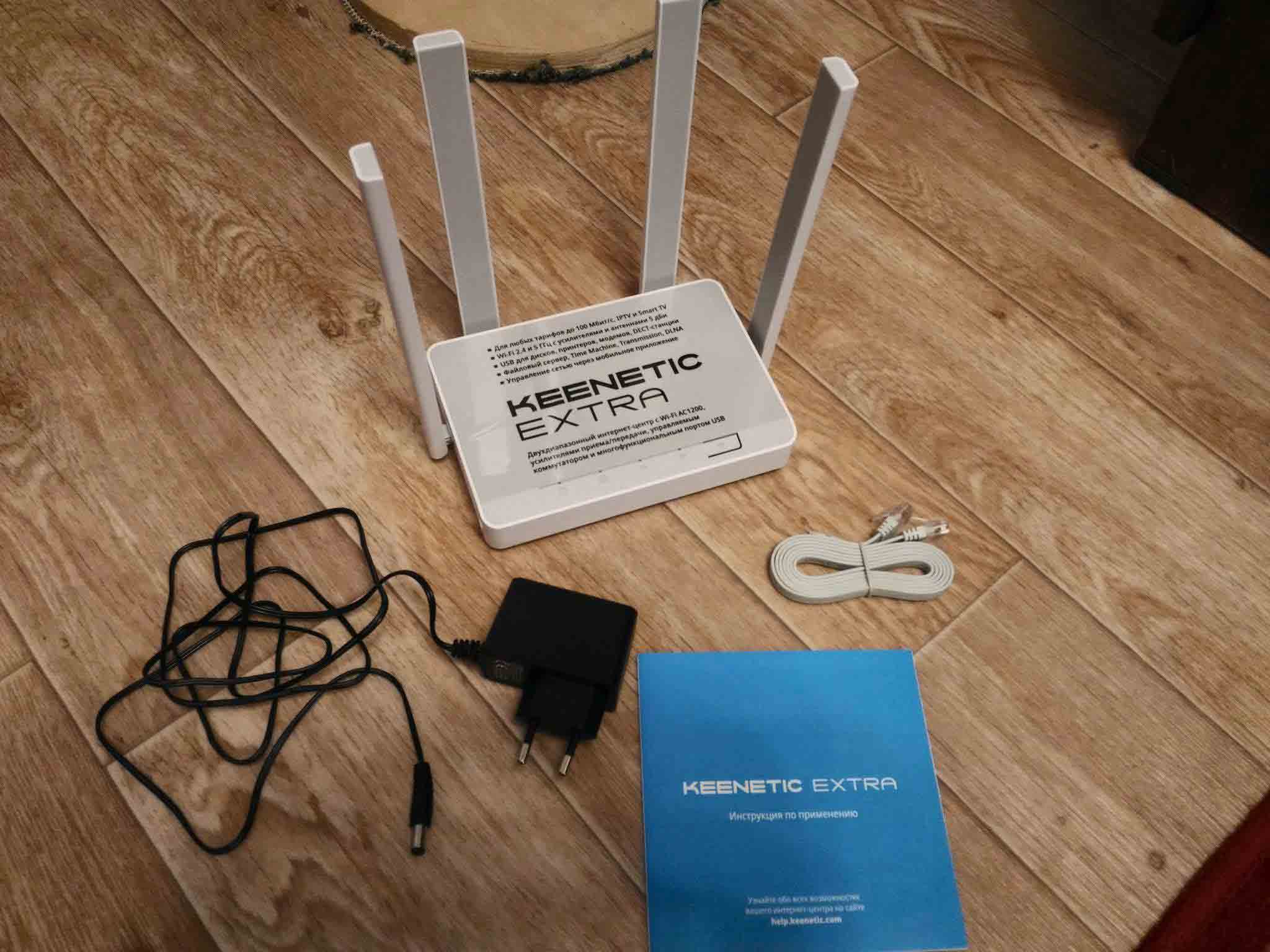
При любом из этих вариантов вначале вы готовите к работе роутер. Для этого разверните его антенны в вертикальное положение, подключите к сети при помощи кабеля питания и дождитесь полной загрузки.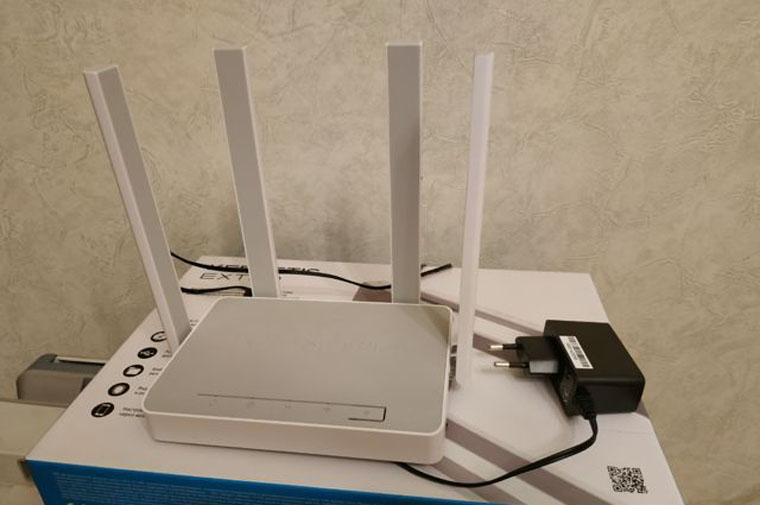
Подключение через кабель провайдера
Если для вас подходит этот вариант, вставьте разъем кабеля провайдера в голубой порт роутера. Возьмите кабель из коробки роутера и соедините с его помощью роутер с устройством, на котором будете вести настройку (компьютер, ноутбук). При этом кабель рекомендуется вставить в порт LAN с номером 1. При наличии в устройстве Wi-Fi-модуля вы можете подключиться к сети роутера по Wi-Fi, взяв название и пароль сети с этикетки роутера.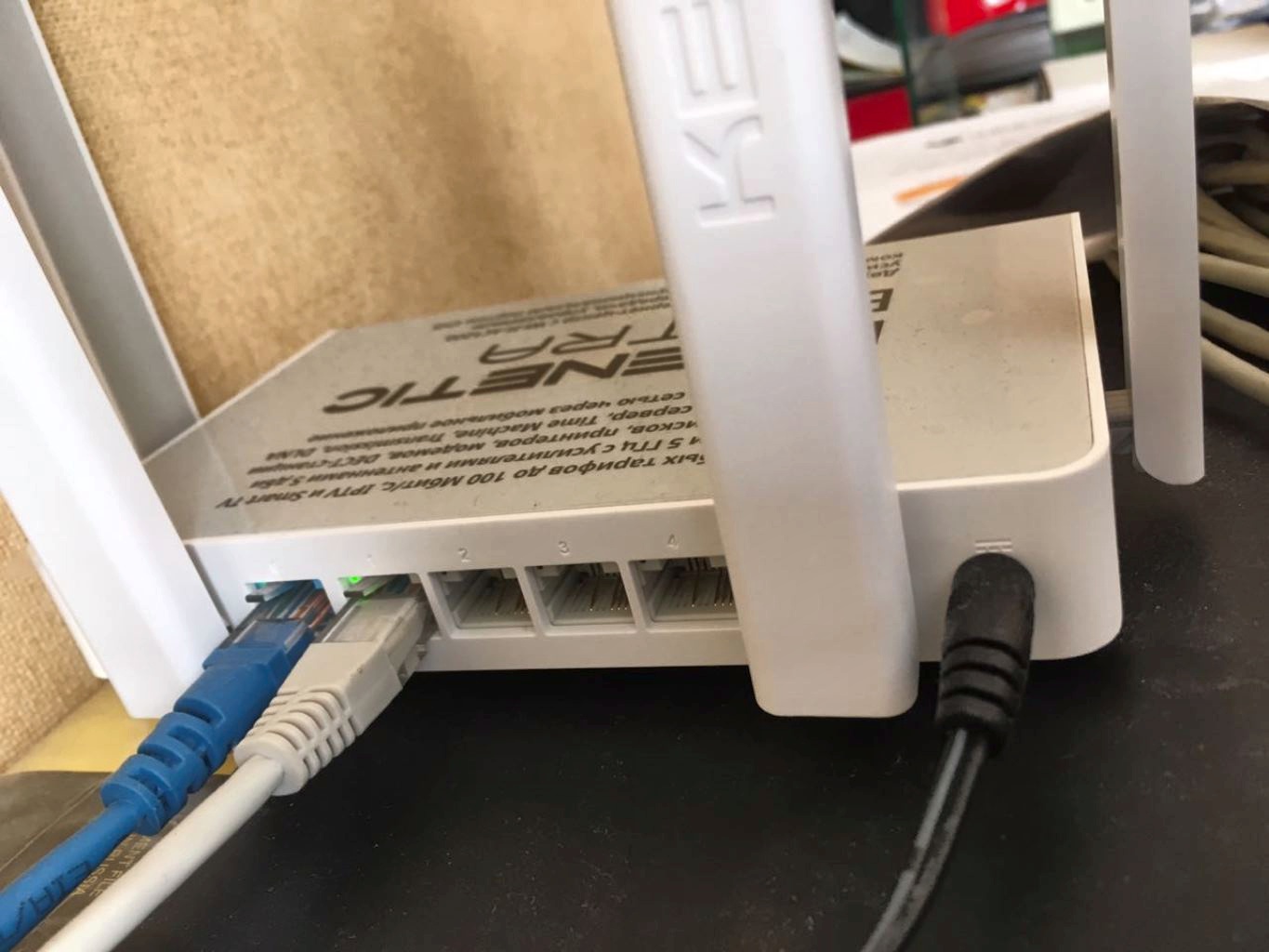
Подключение с помощью модема
При наличии модема в вашу цепочку устройств добавляется модем, поэтому в голубой порт вы вставляете кабель модема, а интернет подключаете к самому модему тем способом, на который рассчитан модем. В частности, в DSL-модем нужно вставить телефонный провод, в GPON-модем кабель оптической сети. Для полноценной работы роутера модем нужно перевести в режим моста (при необходимости свяжитесь по этому вопросу с провайдером). Роутер точно так же соединяется с компьютером через порт LAN или по Wi-Fi, как мы описали выше.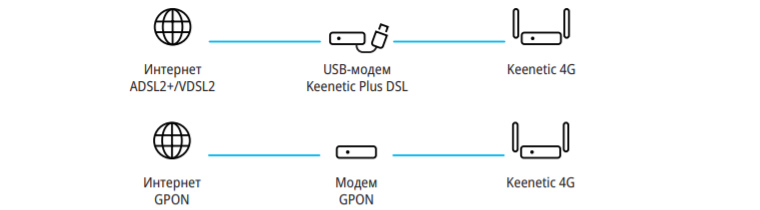
Подключение с помощью USB-модема
В таком варианте подключения у вас будет единственный провод, соединяющий порт LAN роутера с сетевым портом компьютера. К интернету вы будете подключаться через USB-модем, который нужно вставить в USB-порт роутера. Нюансы работы здесь такие. Роутер должен быть совместим с модемом (все модели совместимых USB-модемов указаны на сайте фирмы Keenetic), а у сим-карты модема должен быть отключен запрос PIN-кода. Для сброса пин-кода вставьте сим-карту в телефон и найдите соответствующий пункт меню в настройках.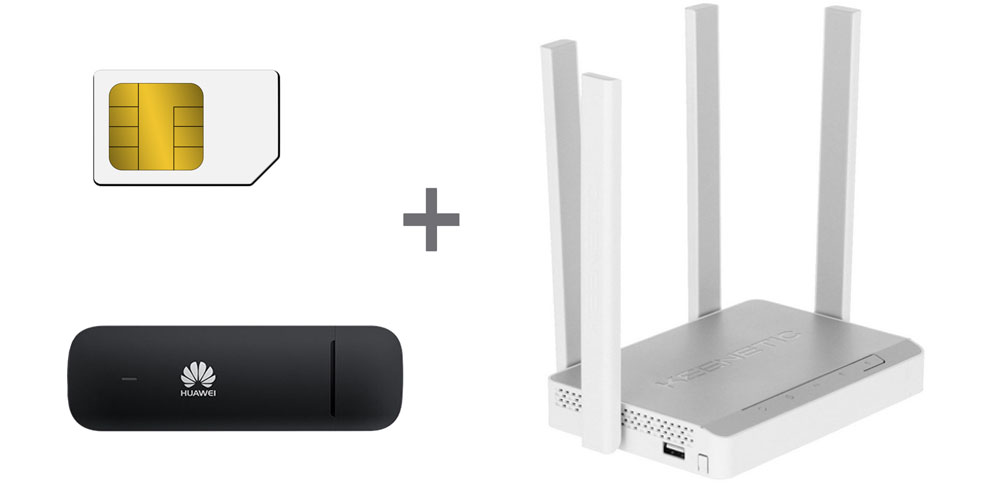
Настройка роутера Keenetic Extra (KN-1710)
Настройка роутера через панель управления также вызывает у многих владельцев роутера Extra затруднения и приводит к долгим часам мучений. Поэтому вначале коротко разберем алгоритм ваших будущих действий. Для настройки вам нужно:
- зайти на подключенном к роутеру компьютере в панель управления;
- запустить мастер быстрой настройки (это один из вариантов настроек);
- ответить на вопросы мастера, подготовив при необходимости договор с провайдером;
- при автоматическом обновлении прошивки роутера дождаться ее, не выключая роутер;
- сменить имя и пароль к вашей сети Wi-Fi.
Теперь по порядку. Зайдите в браузере по адресу 192.168.1.1 или my.keenetic.net. Выберите язык и нажмите на строку «Начать быструю настройку». Задайте новое имя и пароль администратора (пароль к панели управления) и обязательно запишите их. Обратите внимание, у вас будет два пароля: к панели управления и к сети Wi-Fi. Первый нужен для входа в админ-панель, а второй для подключения к вашей беспроводной сети телефонов, планшетов и других устройств. Второй пароль вы зададите уже после того, как ответите на вопросы мастера настроек.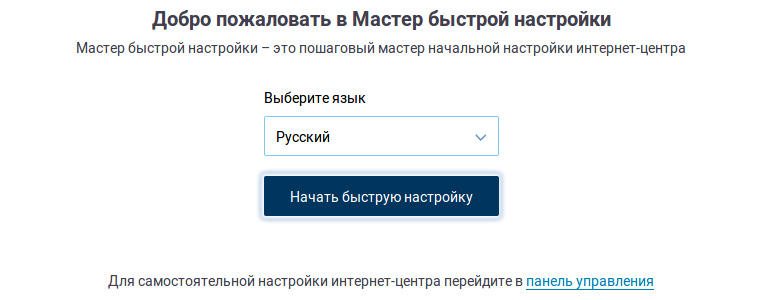
Вдумчиво ответьте на вопросы мастера настроек. Для этого выберите следующее. Поставьте галочку в графе Ethernet для проводного интернета или в графе 3G/4G для подключения через USB-модем. Кликните по графе «Интернет», выберите «Без VLAN» или введите номера VLAN при их наличии в договоре, выберите «По умолчанию» для MAC-адреса или введите его при наличии. Дальше выберите для IP вариант «Автоматическая» или «Ручная», если в договоре прописаны соответствующие параметры. В типе подключения выберите «Без пароля» или один из предложенных вариантов (смотрите в договоре) и при необходимости введите дополнительные параметры. Последние зависят от типа подключения. В случае сомнений позвоните провайдеру и уточните у него запрашиваемые поля.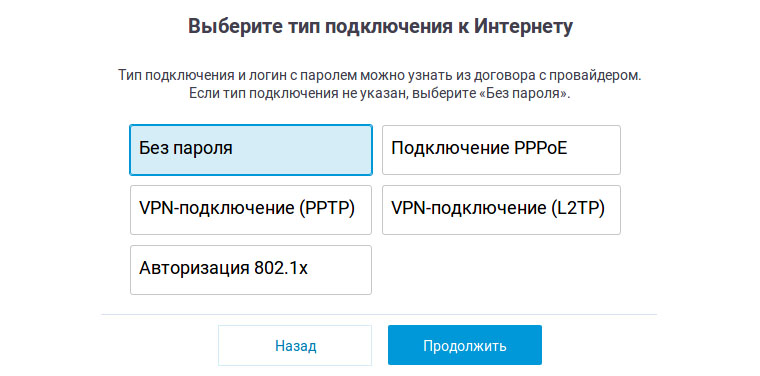
На последних шагах мастер быстрой настройки анализирует установленную версию прошивки на предмет обновлений и при наличии свежей версии автоматически запустит ее. Будьте внимательны, так как во время обновления выключать роутер нельзя. Это может привести к выходу устройства из строя. Обновление обычно занимает несколько минут и завершается перезагрузкой роутера. На последнем шаге выберите тип защиты от сетевых угроз на свое усмотрение. После всех настроек у вас на компьютере заработает интернет, в чем можно убедиться по загрузке веб-страниц в браузере.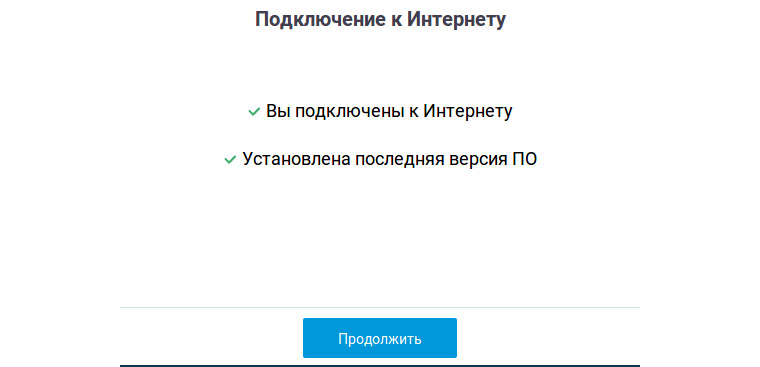
После этого рекомендуем зайти в панели управления и сменить имя и пароль сети Wi-Fi. Для этого кликните по значку сетевого соединения внизу панели управления и выберите вкладку «Точка доступа». Поменяйте имя сети и ключ сети в одноименных строках и нажмите кнопку «Применить». После перезагрузки роутера новые данные вступят в силу.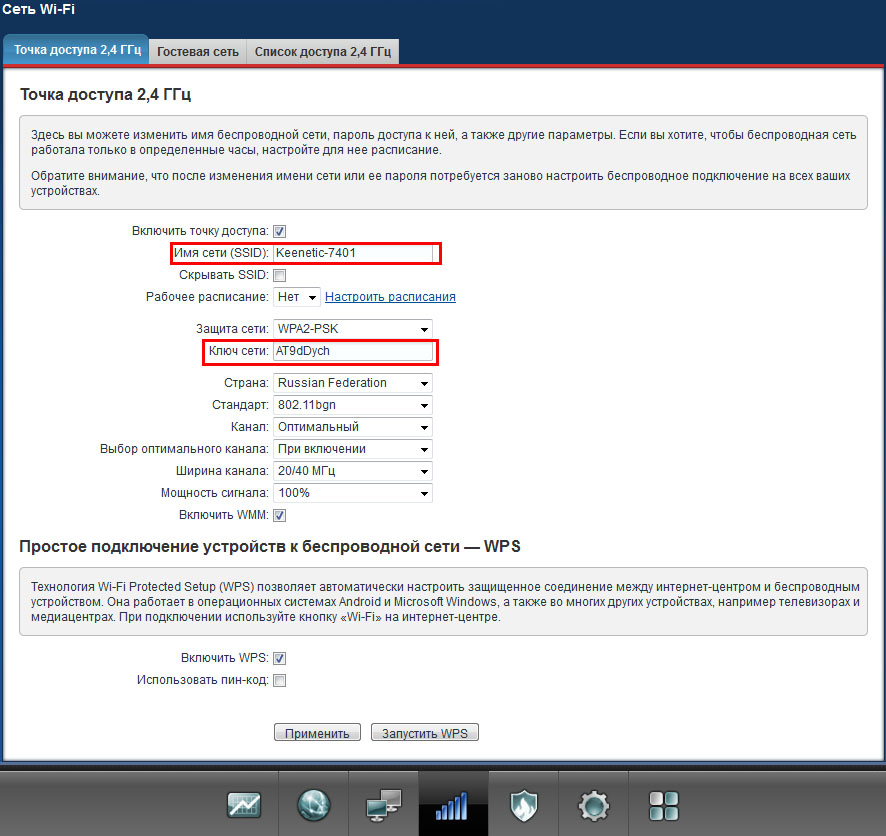
Сброс Keenetic Extra до заводских настроек
Нередко бывает так, что владелец роутера забывает пароль к панели управления и больше не может войти в нее для настроек роутера. Или делает ошибочные настройки, после которых нет ни интернета в доме, ни захода в админ-панель. Бывает и такое, что роутер до вас уже кто-то настраивал, а вы не знаете прежних данных. Во всех этих случаях поможет сброс до заводских настроек. Во время активации этой функции все сделанные ранее настройки сбрасываются, а пароль и имя сети возвращаются до заводских. То есть после сброса вы сможете снова войти в админ-панель или сеть по паролям, указанным на этикетке роутера.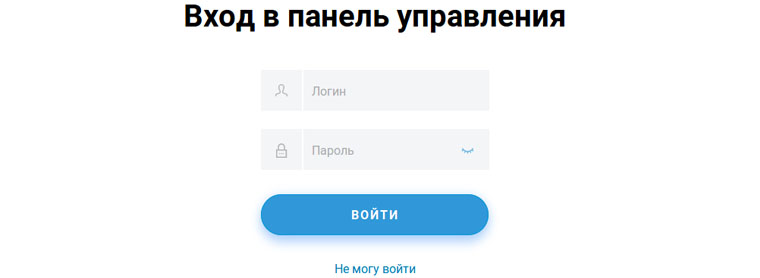
Для сброса роутера KN-1710 к начальным настройкам вооружитесь острым предметом, нажмите им кнопку «Сброс» на задней панели и удерживайте ее около 10 секунд (пока не замигает индикатор «Статус»). После этого роутер перезагрузится и вернется к заводским настройками. Теперь нужно начинать все сначала, как описано выше в разделах «Подключение» и «Настройка». Вам придется заново вводить все характеристики и устанавливать пароли. Поэтому в случае затруднений с этими параметрами по возможности зайдите в панель управления до сброса настроек роутера и уточните нужные характеристики. После сброса вы можете не менять имя и пароль сети и админ-панели, но помните, что работа на заводских данных небезопасна.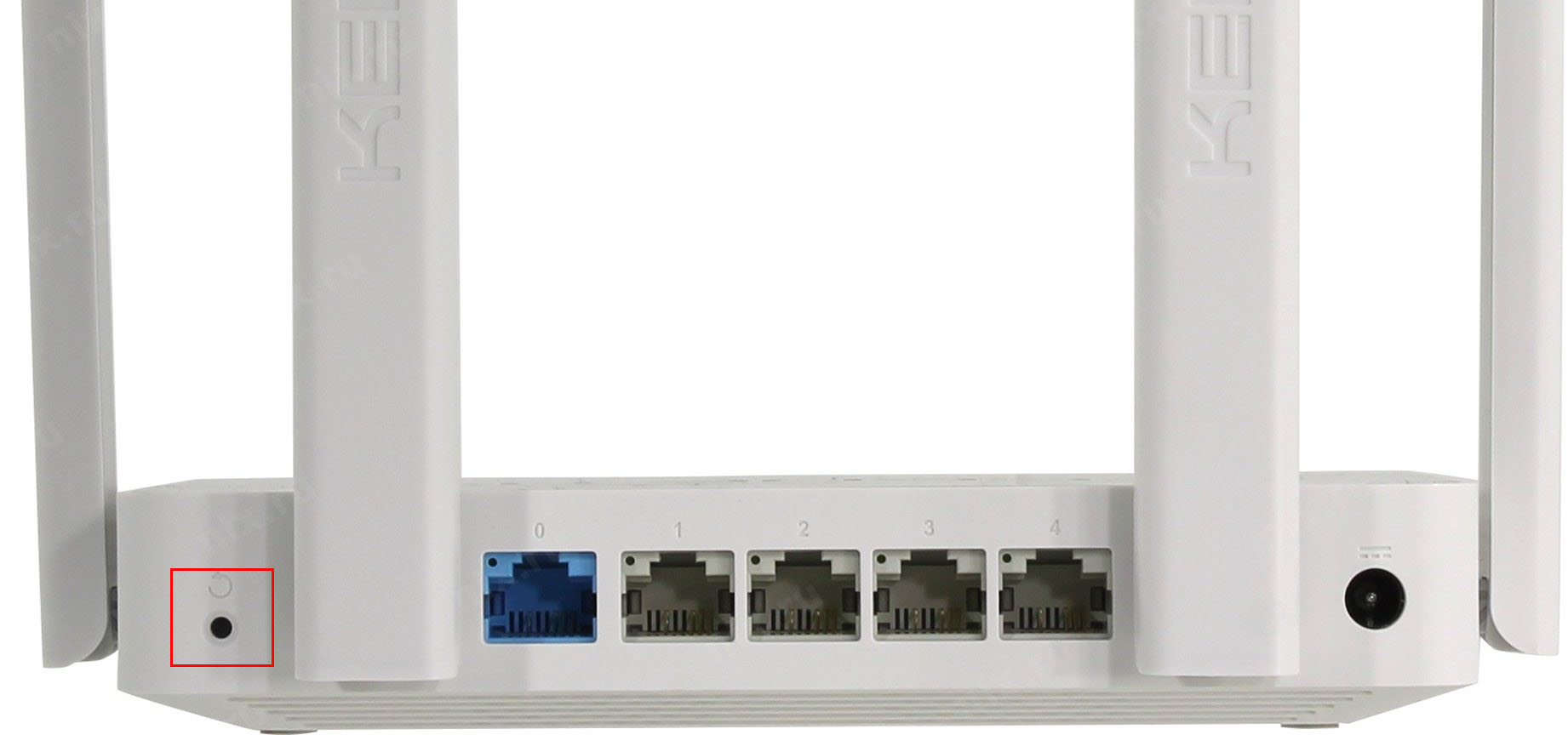
Хотя первое подключение роутера и создание дома беспроводной сети потребует от вас терпения, в дальнейшем вы будете гораздо быстрее подключать к нему новые домашние устройства, а также создавать сеть на даче или в другом месте вне дома.
- Горящая и выключенная сеть Wi-Fi:
- Это означает, что сеть Wi-Fi на роутере Keenetic включена и работает исправно. Пользователи могут подключаться к сети и использовать интернет.
- Негорящая сеть Wi-Fi:
- Если сеть Wi-Fi на роутере Keenetic не горит, это означает, что сеть Wi-Fi выключена и недоступна для подключения. Пользователи не смогут использовать беспроводной интернет через данный роутер.
- Мигающая сеть Wi-Fi:
- Если индикатор Wi-Fi на роутере Keenetic мигает часто, это означает, что идет передача данных по беспроводной сети. Например, в данный момент кто-то использует интернет или передает файлы через Wi-Fi.
- Редко мигающая сеть Wi-Fi:
- Если индикатор Wi-Fi на роутере Keenetic мигает редко, это свидетельствует о запущенном сеансе WPS (Wi-Fi Protected Setup). WPS — это протокол, который позволяет упростить процесс подключения к беспроводной сети.
- Как проверить работу роутера Keenetic
- Как выполнить перезагрузку на роутере Keenetic
- Как усилить сигнал Wi-Fi на роутере Keenetic
- Как перезагрузить Wi-Fi на роутере Keenetic
- Полезные советы и выводы
Как проверить работу роутера Keenetic
Вам необходимо выполнить следующие шаги для проверки работоспособности роутера Keenetic:
- Зайдите в раздел «Проверка сетевого соединения» в меню роутера.
- Введите IP-адрес или доменное имя хоста, с которым вы хотите выполнить проверку.
- Нажмите кнопку «Запустить проверку».
- Роутер выполнит проверку соединения, используя сетевые утилиты ping и traceroute.
- Вы получите результат проверки, который покажет, успешно ли установлено соединение с заданным хостом.
Как выполнить перезагрузку на роутере Keenetic
Чтобы выполнить перезагрузку на роутере Keenetic, следуйте инструкциям:
- На задней панели роутера, найдите кнопку reset.
- С помощью скрепки или другого острого предмета нажмите и удерживайте кнопку в отверстии Reset в течение примерно 10 секунд.
- Роутер перезагрузится. Сигнальные индикаторы могут мигать или временно отключаться.
- После перезагрузки роутера, Wi-Fi сеть будет доступна для подключения.
Как усилить сигнал Wi-Fi на роутере Keenetic
Если вам нужно усилить сигнал Wi-Fi на роутере Keenetic, вы можете воспользоваться дополнительным интернет-центром серии Keenetic, следуя инструкциям:
- Получите интернет-центр серии Keenetic, который поддерживает режим «Усилитель».
- Переключите данный интернет-центр в режим «Усилитель».
- Установите его на том этаже или в той комнате, где вы хотите усилить сигнал Wi-Fi основного роутера.
- Подключите интернет-центр к основному роутеру с помощью проводного соединения или настройте его как беспроводное ретранслятор.
- В результате, сигнал Wi-Fi будет усилен, и вы сможете использовать беспроводной интернет в тех местах, где ранее были проблемы с сигналом.
Как перезагрузить Wi-Fi на роутере Keenetic
Для перезагрузки Wi-Fi на роутере Keenetic, выполните следующие шаги:
- С помощью браузера, откройте веб-интерфейс роутера, введя адрес http://my.keenetic.net или IP-адрес 192.168.1.1.
- Перейдите на стартовую страницу «Системный монитор».
- Нажмите «Подробнее о соединении», чтобы отобразить дополнительную информацию.
- На странице «Модем» найдите опцию «Перезагрузить» и нажмите ее.
- Роутер выполнит перезагрузку Wi-Fi. Подключенные устройства временно отключатся от сети и затем автоматически переподключатся.
Полезные советы и выводы
- Проверка соединения с использованием сетевых утилит ping и traceroute позволяет узнать, успешно ли настроено соединение с заданным хостом.
- Перезагрузка роутера Keenetic может помочь решить временные проблемы соединения или сетью Wi-Fi.
- Для усиления сигнала Wi-Fi на роутере Keenetic, можно использовать дополнительный интернет-центр серии Keenetic, настроенный в режиме «Усилитель».
- Перезагрузка Wi-Fi на роутере Keenetic может быть выполнена через веб-интерфейс роутера, на странице «Модем».
- Важно знать состояние сети Wi-Fi на роутере Keenetic, чтобы быстро определить, что может быть причиной проблем с подключением к беспроводной сети.
В данной подробной статье были рассмотрены основные состояния роутера Keenetic, а также процедуры проверки, перезагрузки и усиления сигнала Wi-Fi. Соблюдение этих инструкций и полезных советов поможет вам эффективно работать с роутером Keenetic и решать возможные проблемы соединения.
Как включить режим Wi-Fi 802.11 n в Windows 10
Для того чтобы включить режим Wi-Fi 802.11n в операционной системе Windows 10, необходимо выполнить следующие действия. В начале откройте раздел «Настройки» на компьютере и выберите «Сеть и Интернет». Затем выберите «Центр управления сетями и общим доступом». В открывшемся окне выберите «Изменение параметров адаптера», чтобы открыть список доступных сетевых подключений. Найдите подключение Wi-Fi, кликните правой кнопкой мыши по нему и выберите «Свойства». В открывшемся окне перейдите на вкладку «Расширенные» (Advanced). В секции «Свойство» (Property) найдите параметр «Режим 802.11n» (802.11n Mode) и выберите его, щелкнув по нему левой кнопкой мыши. В секции «Значение» (Value) нажмите кнопку со стрелкой, направленной вниз, чтобы открыть список доступных вариантов. Затем выберите «Отключено» (Disabled) или «Включено» (Enabled), в зависимости от вашего предпочтения. После выбора нужного значения закройте окно «Свойства» и настройка будет применена. Теперь режим Wi-Fi 802.11n будет включен в системе Windows 10.
Как подключить телефон к сети WLAN
Для подключения телефона к сети WLAN необходимо выполнить следующие действия. Сначала откройте настройки вашего устройства. Затем найдите раздел «Сеть и интернет» или «Интернет» и нажмите на него. Внизу списка выберите опцию «Добавить сеть». Если требуется, введите название сети (SSID) и другие параметры безопасности. После этого нажмите кнопку «Сохранить». Теперь ваш телефон будет искать доступные сети WLAN и подключаться к выбранной. Это может занять некоторое время, так что ожидайте, пока устройство установит соединение. Как только подключение будет установлено, вы сможете пользоваться интернетом через сеть WLAN на своем телефоне. Не забудьте проверить настройки сети и убедиться, что все параметры указаны правильно.
Почему при подключении к Wi-Fi пишет нет подключения к Интернету
Кнопка перезагрузки обычно находится на задней панели устройства. Если перезагрузка не помогла, проверьте настройки Wi-Fi роутера. Возможно, там что-то изменилось или отключилось. Убедитесь, что у вас есть правильные данные для подключения, такие как SSID и пароль. Если все настройки верны, но подключение все равно отсутствует, попробуйте сбросить настройки роутера. Однако имейте в виду, что при сбросе будут удалены все настройки и пароли, поэтому лучше заранее сохранить их. Если после всех этих действий проблема не решена, свяжитесь с провайдером интернета и уточните, есть ли у них проблемы соединения. Возможно, проблема лежит не в вас, а у провайдера. Не отчаивайтесь и продолжайте искать решение.
Почему компьютер не может подключиться к сети
Если компьютер не может подключиться к сети, то причиной этого могут быть нежелательные программы, которые были установлены на компьютере. Они могут изменять настройки сетевых подключений и блокировать доступ к сети. Также проблема может быть связана с DNS серверами. Если DNS серверы не работают должным образом, то компьютер не сможет подключиться к сети. Иногда причиной проблемы может быть неправильно удаленный антивирус или выполненное обновление операционной системы Windows. Если после обновления Windows установлен антивирус, то он может блокировать подключение к сети. Такие проблемы часто возникают после выполнения «большого обновления» в операционной системе Windows 10. В таких случаях нужно проверить настройки сетевых подключений и удалить нежелательные программы, а также обновить DNS серверы и проверить наличие антивирусного программного обеспечения.