
На чтение 9 мин Просмотров 6.7к.

Виталий Леонидович Черкасов
Системный администратор, инженер компьютерных систем.
Роутер Tenda AC6 работает в двух диапазонах Wi-Fi — 2,4 ГГц и 5 ГГц. Это недорогой гаджет с достойными техническими характеристиками. Приведем подробный обзор и инструкцию по настройке этого маршрутизатора.
Содержание
- Особенности и технические характеристики
- Tenda AC6 и Tenda AC6 (ac1200) – в чем разница
- Индикаторы и разъемы
- Подключение
- Вход в настройки роутера
- Автоматическая настройка
- Ручная настройка
- Настройка через мобильное приложение
- Подключение и параметры Wi-Fi
- Настройка IP TV
- Смена пароля
- Режим повторителя
- Обновление прошивки
- Сброс настроек
- Плюсы и минусы модели
Особенности и технические характеристики
Основные характеристики TP-Link Tenda AC6:
- стандарты сети Wi-Fi: 802.11 n/b/g (2,4 ГГЦ) и 802.11ac/n/a (5 ГГц);
- количество портов: 3 x LAN (RJ45), 1 х WAN (RJ45);
- скорость портов LAN: до 100 Мбит/сек;
- скорость портов WAN: до 100 Мбит/сек;
- скорость Wi-Fi: до 300 Мбит/сек (2,4 ГГц), до 867 Мбит/сек (5 ГГц);
- количество антенн: 3;
- габариты: 220 х 141 х 49 мм;
- цена: 2100 до 1500 руб.
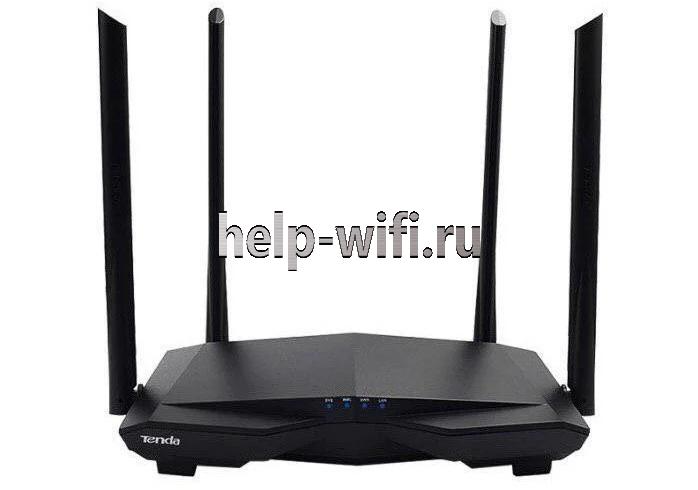
Беспроводный маршрутизатор Тенда АС6 способен обеспечить быструю и надежную работу благодаря высокоскоростному процессору. Четыре антенны, каждая из которых имеет свой усилитель сигнала, позволяет Wi-Fi сигналу эффективно преодолевать препятствия (например, стены).
Еще одной особенностью этого устройства является функция планирования Wi-Fi. Чтобы ей воспользоваться нужно просто задать время, и роутер выключит или, если нужно, включит беспроводную сеть.
Tenda AC6 и Tenda AC6 (ac1200) – в чем разница
Версии AC6 и АС1200 построены на разных чипах. Первые устройства были сделаны на основе Broadcom BCM53573 и выпускались с 2016 по 2017 год. Этот чип был построен по 40 нм технологии и работал на частоте 900 МГц. Сейчас все маршрутизаторы Тенда АС6 используют чип Realtek RTL8197FN. В них длина затвора 26 нм, а частота 1000 МГц. Благодаря этому производительность увеличилась, а потребление электроэнергии снизилось.
Внешне они одинаковые. Отличить одну модель от другой можно, посмотрев на характеристики блока питания. У первой модели он рассчитан на 12В, а в более новой на 9В.
Индикаторы и разъемы
На передней панели роутера Tenda AC6 присутствуют следующие индикаторы:
- SYS – если мигает, значит роутер работает исправно;
- два индикатора Wi-Fi сети, для диапазонов 2,4 и 5 ГГц, мигают при работе точки доступа в соответствующем диапазоне;
- далее идут 3 индикатора портов LAN и один WAN, светятся при подключении к ним сетевого кабеля, во время передачи данных мигают;
- индикатор WPS включается при удачном подключении гаджета к сети (гаснет через 2 … 5 с), мигает, когда соединение устанавливается.

На задней панели находятся следующие элементы:
- 3/IPTV – если функция IPTV включена, порт используется только для доступа к услуге IPTV, иначе это обычный LAN порт;
- 3 Ethtrnet порта, служат для подключения кабеля локальной сети;
- порт Internet (WAN) требуется для подключения кабеля провайдера;
- гнездо POWER, используется для подключения источника питания;
- Wi-Fi – эта кнопка используется для включения или отключения функции Wi-Fi.
- RST/WPS — используется для восстановления заводских настроек маршрутизатора по умолчанию или включения функции WPS маршрутизатора.

Подключение
Подключение Tenda AC6 производится в таком порядке:
- подключаем кабель, идущий от провайдера, к порту Internet точки доступа (WAN);
- подключаем питание.

Вход в настройки роутера
Перед тем, как зайти в настройки, нужно подключить маршрутизатор к компьютеру. Для этого подключаем один конец сетевого кабеля к одному из портов RJ45 точки доступа (1-3), а второй к компьютеру. После этого нужно ввести в адресной строке браузера tendawifi.com или 192.168.1.1. Откроется окно быстрой настройки.
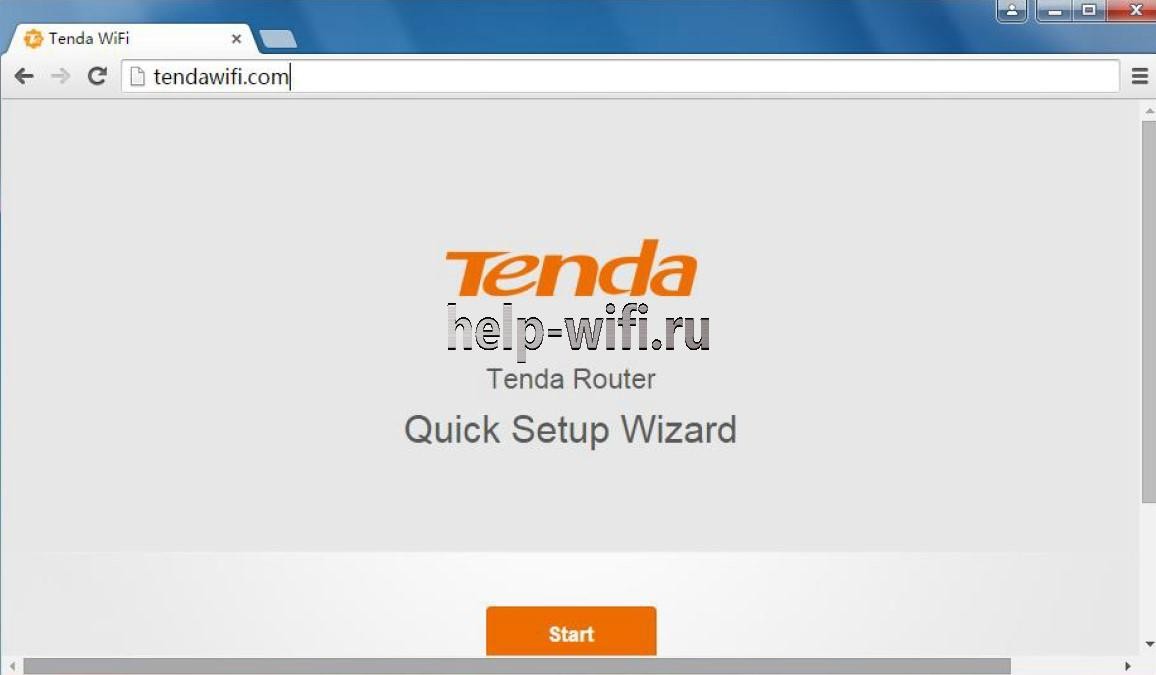
Автоматическая настройка
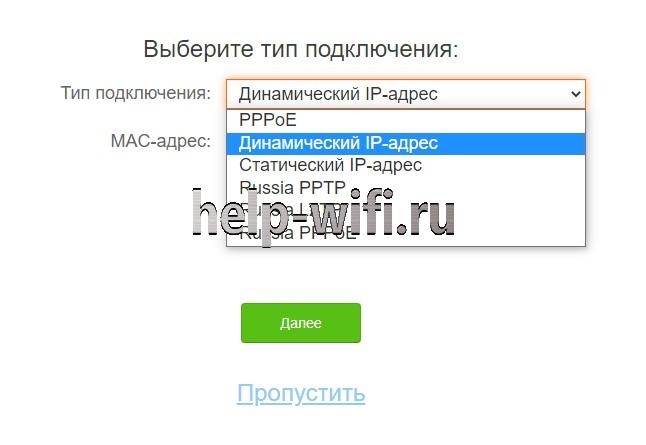
В окне автоматической настройки роутера, вам предложат выбрать один из способов подключения к интернету, нужно выбрать один из них. Есть такие варианты: динамический IP-адрес, статический IP-адрес, PPPoE, Russia PPTP, Russia L2TP, Russia PPPoE.
Какой именно выбрать (а также другие параметры подключения), необходимо уточнить у провайдера. После этого нужно ввести дополнительные сведения о подключении: какие именно, зависит от выбранного типа соединения. Например, при выборе наиболее распространенного вида PPPoE потребуется ввести имя пользователя и пароль, которые должен предоставить провайдер.
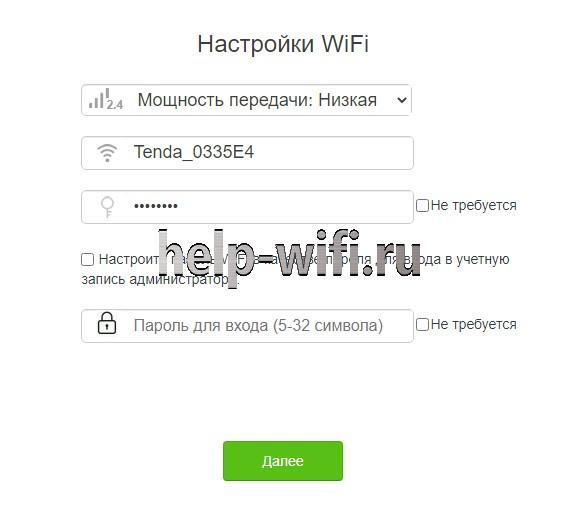
На следующей странице необходимо настроить параметры Wi-Fi. Здесь можно выбрать мощность передачи, SSID, пароль и задать пароль для входа в панель администратора. Можно также отметить пункт «не требуется», если пароль не нужен.
Ручная настройка
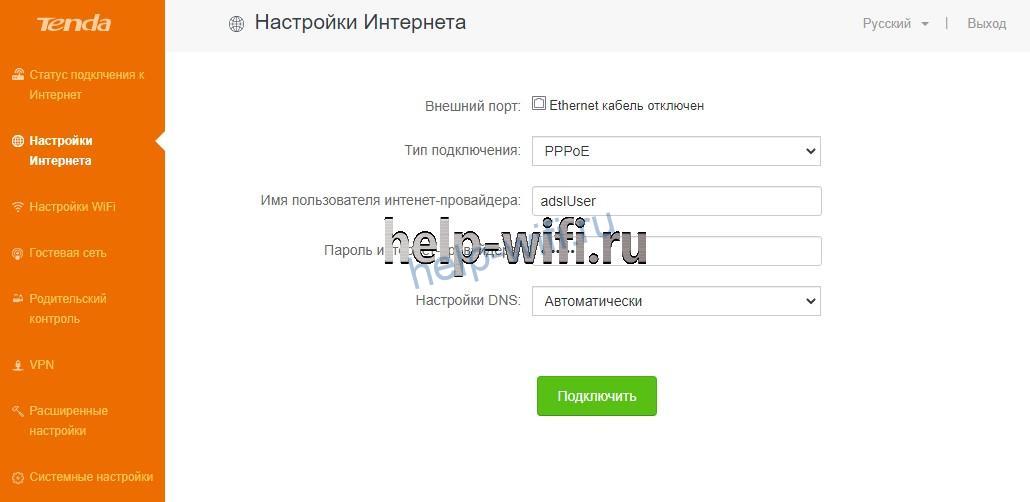
На маршрутизаторе Tenda AC6 можно выполнить ручную настройку. Для этого нужно ввести параметры подключения Интернета и беспроводной Wi-Fi сети. В левом меню выбрать строку «Настройки интернета». В появившемся окне выбираем тип подключения, вводим логин и пароль.
Настройка через мобильное приложение
Для того, чтобы облегчить настройки маршрутизатора, можно воспользоваться мобильным приложением «Tenda App». Оно может работать на смартфонах и планшетах iOS и Android.
Чтобы его установить, требуется войти в меню «Расширенные настройки» и кликнуть по значку «Tenda App». В новом окне отсканировать QR код, перейти по нему и установить приложение. После этого зарегистрируйте программу.
Чтобы управлять маршрутизатором со смартфона, необходимо подключиться к беспроводной сети и запустить установленную программу.

Подключение и параметры Wi-Fi
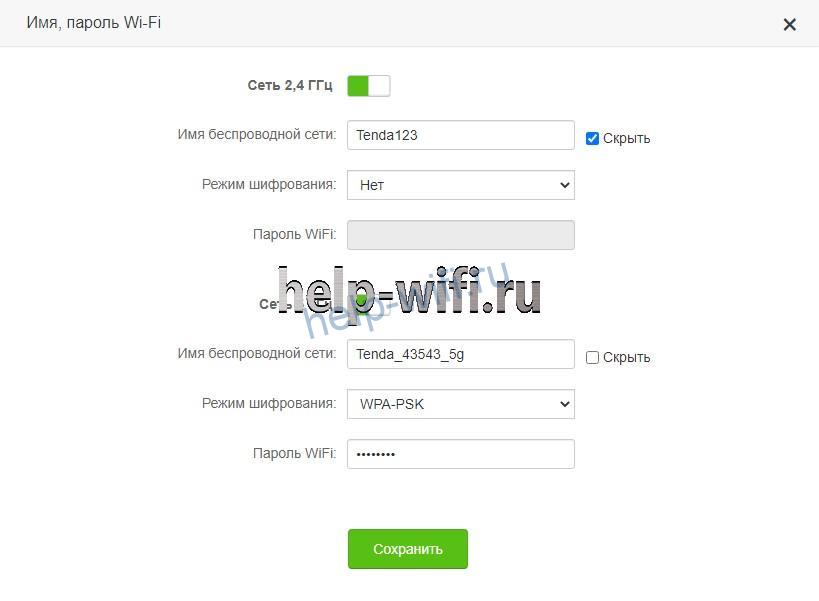
Чтобы войти в настройки Wi-Fi соединения, нужно войти в меню «Настройки Wi-Fi» и кликнуть на «Имя, пароль Wi-Fi». После этого для каждого из диапазонов (2,4 и 5 ГГц) нужно выбрать имя беспроводной сети, режим шифрования и ввести пароль.
Маршрутизатор предлагает три режима безопасности: WPA-PSK, WPA2-PSK и WPA / WPA2-PSK. Вы можете выбрать тот, который вам нужен. Или «Нет», чтобы подключаться к Wi-Fi без запроса пароля.
Настройка IP TV
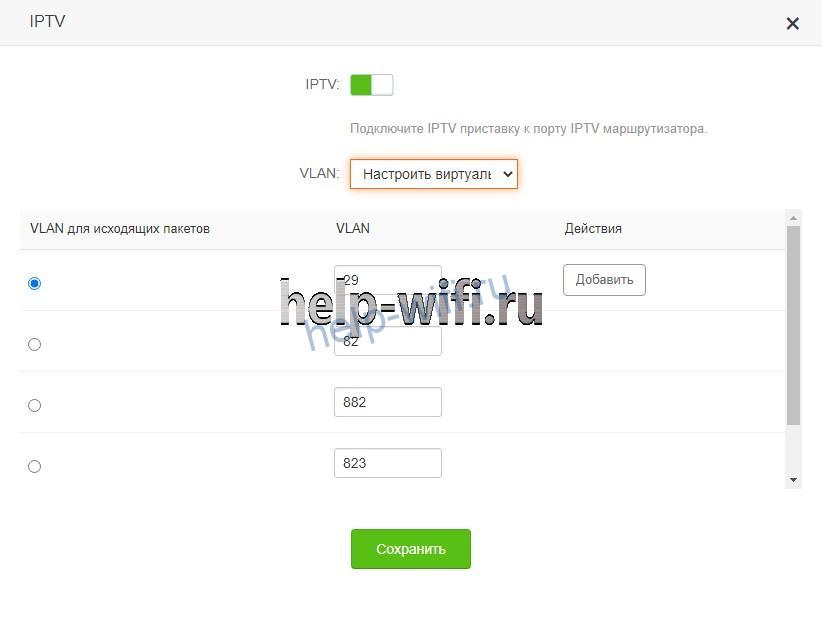
Беспроводной маршрутизатор поддерживает функцию IPTV. Чтобы ей воспользоваться, нужно войти в пользовательский интерфейс маршрутизатора и в левом меню выбрать строку «Расширенные настройки», после этого кликнуть по иконке «IPTV».
В появившемся окне активируем выключатель IPTV, в выпадающем меню «VLAN» выбираем «Настроить виртуальную локальную сеть» и вводим данные, предоставленные провайдером.
Смена пароля
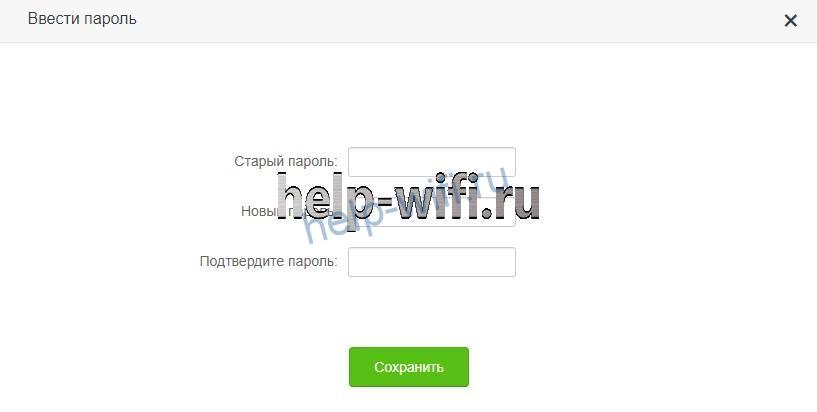
Чтобы сменить пароль входа в административную панель, требуется в левом меню выбрать пункт «Системные настройки» и кликнуть по иконке «Ввести пароль». В новом окне проделайте следующие операции:
- введите старый пароль;
- наберите новый пароль для входа;
- введите его еще раз;
- нажмите «Сохранить».
После успешной настройки необходимо снова войти в пользовательский интерфейс с новым логином и паролем.
Режим повторителя
Прежде чем подключать Tenda AC6 в режиме повторителя, нужно на роутере, к которому вы будете подключаться, проверить, настроен ли DHCP-сервер. Если отключен, нужно включить его. После этого запишите имя WiFi и пароль, установленные на этом маршрутизаторе.
После этого можно приступать к настройке Tenda AC6:
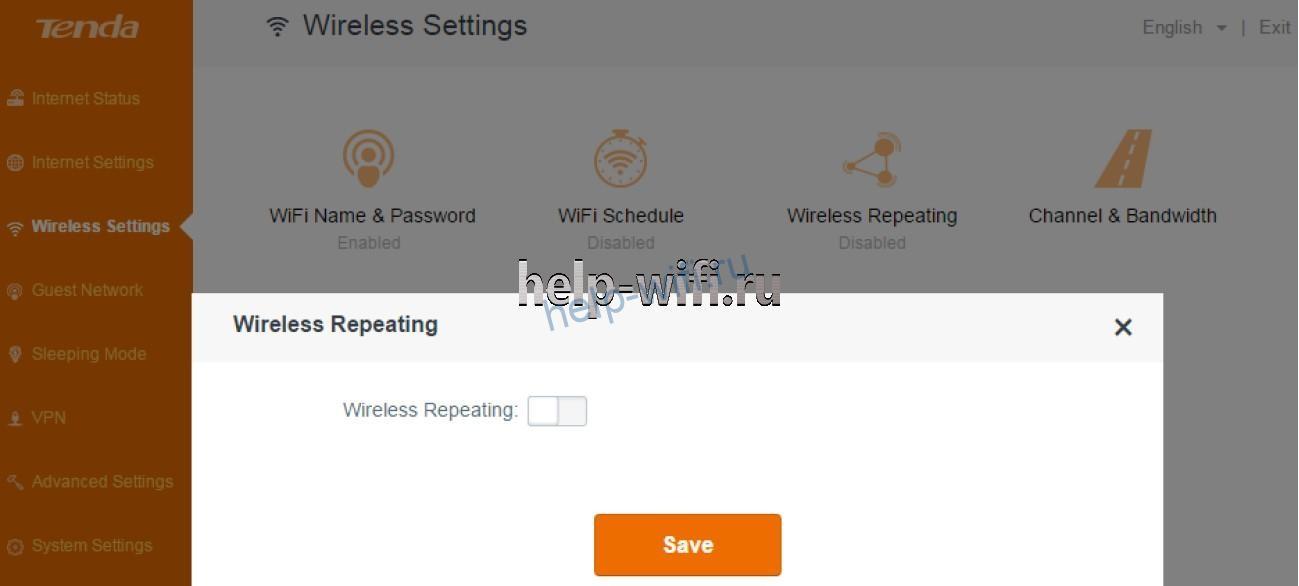
- Войдите в пользовательский интерфейс маршрутизатора и нажмите «Настройки Wi-Fi» -> «Wi-Fi ретрансляция». Нажмите кнопку «Wireless Repeating», чтобы включить эту функцию.
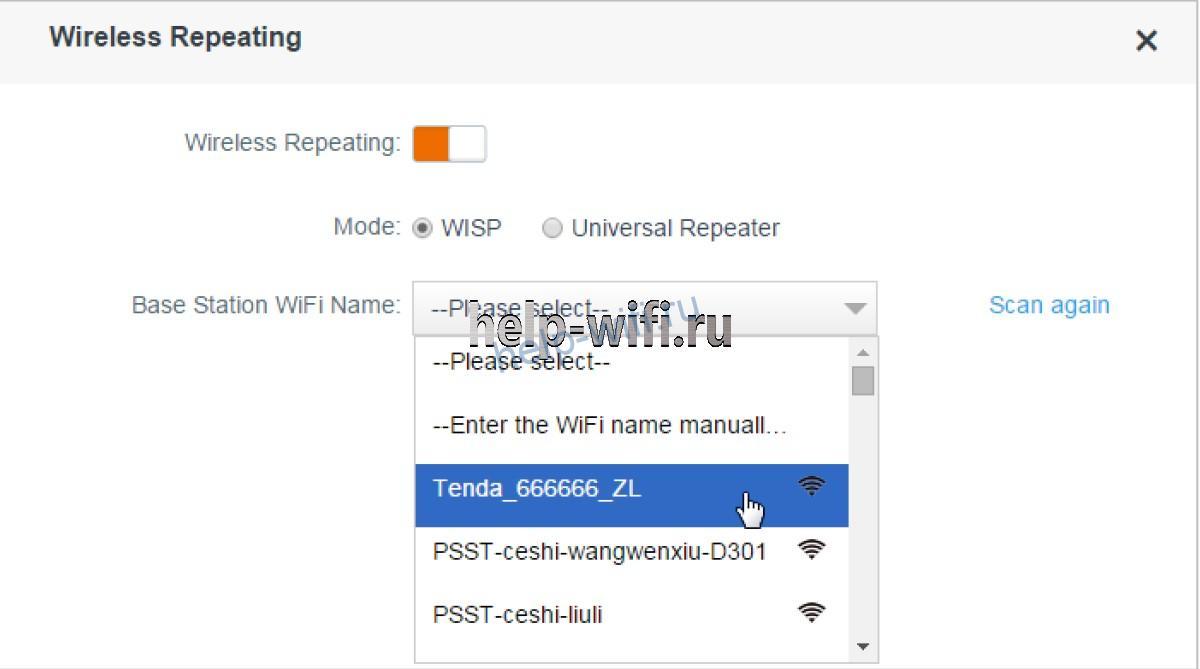
- В выпадающем меню «Base Station Wi-Fi Name» найдите имя маршрутизатора, к которому вы хотите подключиться.
- Введите пароль этого роутера и нажмите «Сохранить».

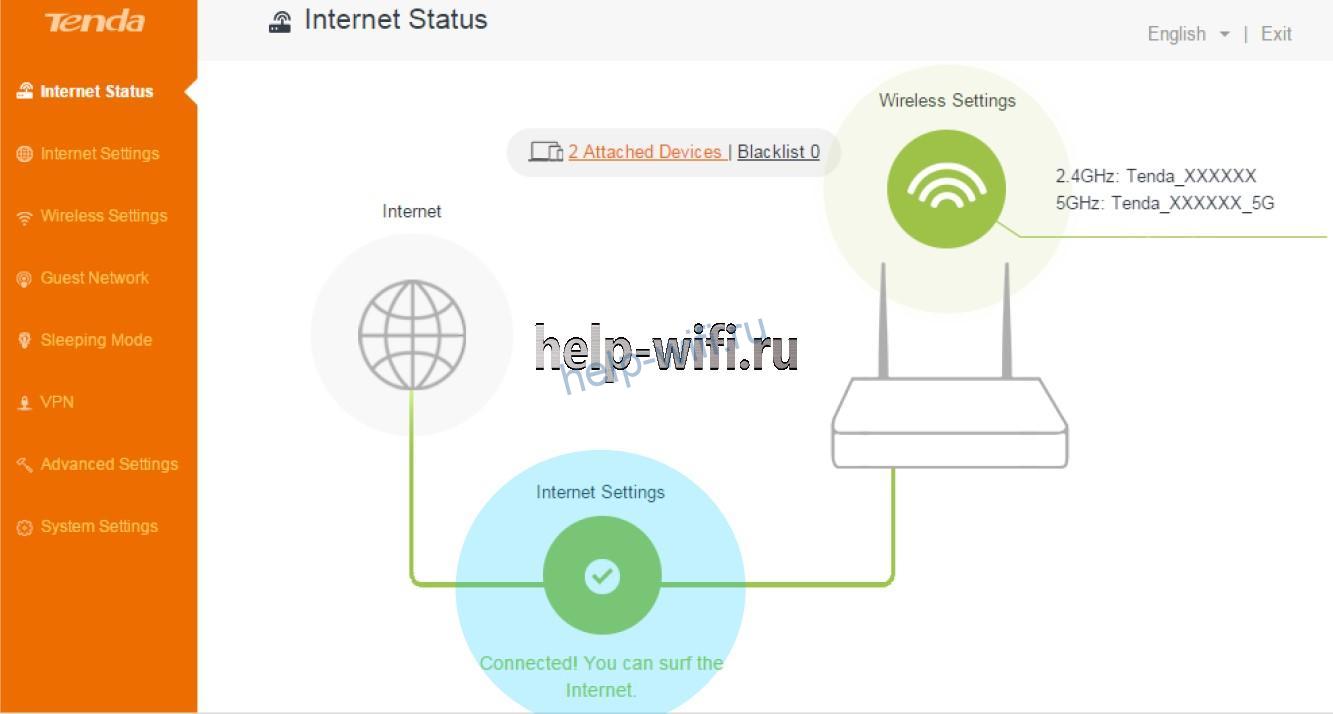
После автоматической перезагрузки роутера войдите в пользовательский интерфейс и нажмите «Статус подключения к интернет». Если отображается «Connected!», все настроено правильно.
Обновление прошивки
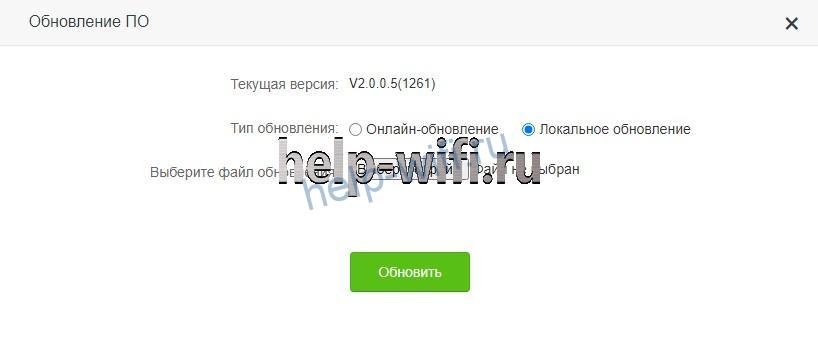
Для того, чтобы установить новую прошивку, нужно в левом меню кликнуть по пункту «Системные настройки» и выбрать «Обновление ПО».
Маршрутизатор Tenda AC6 поддерживает два режима обновления:
- онлайн обновление;
- локальное обновление.
Если вы выбрали режим онлайн обновления, то нужно просто нажать кнопку «Обновить», и программное обеспечение само загрузится и установится.
Либо можно скачать свежую прошивку с сайта производителя.

В режиме локального обновления требуется кликнуть по кнопке «Выберите файл» и указать путь к предварительно загруженному из интернета файлу с новой прошивкой. Нажать кнопку «Обновить».
Сброс настроек
Сбросить настройки до заводских можно двумя способами.
- Нажав кнопку «RST/WPS», находящуюся на задней панели роутера, и подержать ее в таком состоянии примерно 8 секунд.
- Кликнув по строке «Системные настройки» и перейдя в подменю «Перезагрузка и сброс». Здесь нужно нажать кнопку «Сброс».

Плюсы и минусы модели
Отзывы на модель в основном положительные.
простота в настройке;
высокая мощность Wi-Fi сигнала;
возможность настройки с помощью программы «Tenda App»;
хорошее соотношение цена – качество.
долго выходят русские обновления;
мало портов LAN и все они на 100 Мбит/сек.
Роутер Tenda AC1200 является одним из самых популярных моделей на рынке. Он отличается высокой производительностью, надежностью и простотой использования. Однако, несмотря на все его преимущества, пользователи иногда сталкиваются с проблемой, когда индикатор SYS начинает мигать.
Мигание индикатора SYS на роутере Tenda AC1200 может указывать на различные проблемы. Одной из наиболее распространенных причин является потеря стабильного подключения к Интернету. Это может произойти из-за проблемы со связью запасной линии, отключения питания или просто из-за сбоя в сети вашего провайдера.
Другая возможная причина мигания SYS на роутере Tenda AC1200 — это неисправность самого устройства. Например, проблемы с аппаратной частью роутера или ошибки в программном обеспечении могут привести к миганию индикатора SYS. В таком случае, рекомендуется перезагрузить устройство и проверить наличие обновлений прошивки.
Возможно, проблема также может быть связана с настройками вашего роутера. Некорректные настройки могут привести к проблемам с подключением и вызвать мигание индикатора SYS на роутере Tenda AC1200. В этом случае, рекомендуется проверить настройки подключения, а также убедиться, что у вас установлены правильные IP-адреса.
Содержание
- Плохое подключение кабеля Ethernet
- Проблемы с провайдером интернета
- Некорректные настройки роутера
- Проблемы с программным обеспечением роутера
- Сбой в работе роутера Tenda AC1200
Плохое подключение кабеля Ethernet
Если мигает светодиод SYS на роутере Tenda AC1200, проблемой может быть плохое подключение кабеля Ethernet. При нестабильном соединении или поломке кабеля, роутер может не получать сигнал сети, что приводит к миганию светодиода SYS.
Чтобы проверить это, нужно выполнить следующие шаги:
- Убедитесь, что кабель Ethernet правильно подключен к порту WAN роутера и к сетевому адаптеру вашего компьютера или другого устройства.
- Проверьте, нет ли повреждений на кабеле Ethernet. Проследите за его проводами от одного конца к другому, чтобы убедиться, что нет разрывов или переломов.
- Если у вас есть другой кабель Ethernet, попробуйте подключить его к роутеру и устройству для проверки. Если светодиод SYS перестает мигать с другим кабелем, возможно, проблема в текущем кабеле.
Если проводные методы не помогли решить проблему, возможно, причина мигания SYS на роутере Tenda AC1200 кроется в других аспектах настройки или оборудования. В таком случае, стоит обратиться к сервисному центру Tenda или попробовать выполнить сброс настроек роутера.
Проблемы с провайдером интернета
Когда мигает SYS на роутере Tenda AC1200, это может быть признаком проблем с провайдером интернета. Множество причин может вызывать неполадки в работе интернет-подключения, в том числе неполадки на стороне провайдера.
Одна из возможных причин проблемы — проблема с телефонными проводами или кабелями, по которым доступ к интернету подается в ваш дом. Проблема может быть вызвана повреждением кабелей или неправильным соединением. В этом случае, рекомендуется обратиться к своему провайдеру для проверки кабельной линии и, при необходимости, замены поврежденных элементов.
Еще одной часто встречающейся причиной неполадок в работе интернет-подключения является перегрузка сети провайдера. Если многие пользователи в вашем районе одновременно используют интернет, это может привести к снижению скорости работы или даже полному отсутствию подключения. В таком случае, проблему могут решить только сотрудники провайдера, усилив доступную пропускную способность или улучшив инфраструктуру сети.
Также, провайдер может ограничивать ваш доступ к интернету из-за технических или административных причин. Например, если вы превысили предельный лимит трафика, провайдер может временно ограничить или прекратить ваше подключение. В этом случае, вам следует связаться с провайдером и узнать причину ограничения доступа, а также принять меры для устранения проблемы.
Неисправность оборудования и программного обеспечения, предоставленного провайдером, также может быть причиной проблем с интернет-подключением. Если вы заметили мигание SYS на роутере Tenda AC1200, попробуйте перезагрузить роутер и модем провайдера, чтобы устранить возможные неполадки. Если проблема не устраняется, обратитесь в службу поддержки провайдера для получения дополнительной помощи и настройки оборудования.
В целом, проблемы с провайдером интернета могут быть разного рода и требуют разных подходов к решению. Рекомендуется обратиться к вашему провайдеру для получения конкретной помощи и рекомендаций по устранению неполадок в работе интернет-подключения.
Некорректные настройки роутера
Одной из причин, по которой мигает SYS на роутере Tenda AC1200, может быть некорректная конфигурация настроек.
Возможно, вы случайно изменили настройки роутера или сбросили их до заводских установок, что может привести к проблемам с подключением.
Для решения этой проблемы, вы можете проверить и восстановить настройки роутера:
- Подключитесь к роутеру через браузер, введя адрес http://192.168.0.1 в строке поиска.
- Войдите в административную панель роутера, используя логин и пароль администратора. Обычно логин и пароль по умолчанию это admin.
- Перейдите в раздел «Настройки» или «Settings».
- Проверьте настройки, особенно настройки подключения к интернету, беспроводной сети и безопасности.
- Если вы не уверены в правильности настроек, сбросьте роутер до заводских установок. Обратите внимание, что это сбросит все ваши настройки и потребуется повторно настроить роутер.
- Сохраните изменения и перезагрузите роутер.
Если после выполнения этих действий проблема с мигающим SYS все еще не решена, рекомендуется обратиться в службу поддержки Tenda или проверить роутер на наличие других неисправностей.
Проблемы с программным обеспечением роутера
1. Неправильная версия программного обеспечения (прошивки)
Причиной мигания SYS на роутере Tenda AC1200 может быть неправильная или устаревшая версия прошивки. Убедитесь, что у вас установлена последняя версия прошивки, которая предоставлена производителем на официальном сайте. Если вы установили стороннюю прошивку, возможно, она несовместима с вашим роутером и вызывает проблемы.
2. Неправильная конфигурация
Если вы недавно изменили настройки или провели обновление программного обеспечения роутера, возможно, что некорректная конфигурация вызывает мигание SYS. Проверьте настройки роутера и убедитесь, что они правильно сконфигурированы. Если вы не уверены, можно сбросить настройки до заводских значений и повторно их сконфигурировать.
3. Проблемы с прошивкой
Иногда проблемы с мигающим SYS могут быть связаны с самой прошивкой роутера. Некоторые версии прошивки могут содержать ошибки или проблемы совместимости с другими устройствами или программным обеспечением. В этом случае, рекомендуется связаться с технической поддержкой производителя роутера или обновить/переустановить прошивку.
4. Повреждение аппаратной части
В некоторых случаях, мигание SYS может быть связано с возможным повреждением аппаратной части роутера. Это может быть вызвано физическими повреждениями или неисправностью компонентов. В этом случае, лучше обратиться к специалисту или заменить роутер.
Важно: перед выполнением любых действий по изменению настроек или обновлению прошивки роутера, рекомендуется сохранить резервную копию актуальных настроек в случае неудачи или нежелательных изменений.
Сбой в работе роутера Tenda AC1200
Если роутер Tenda AC1200 начинает мигать SYS, это может указывать на возникновение сбоя в его работе. Такое поведение может быть вызвано различными причинами:
- Проблемы с подключением питания. Проверьте, правильно ли роутер подключен к электрической сети и работает ли устройство надлежащим образом.
- Проблемы соединения с Интернетом. Убедитесь, что провайдер Интернета функционирует нормально и что все соединения правильно установлены.
- Обновление программного обеспечения. Мигание SYS может указывать на то, что роутер выполняет обновление своего программного обеспечения. В этом случае рекомендуется дождаться окончания процесса и не прерывать обновление.
- Проблемы с настройками роутера. Проверьте настройки роутера Tenda AC1200 и убедитесь, что они соответствуют требованиям вашей сети.
- Конфликт IP-адресов. Если имеется конфликт IP-адресов в сети, это может вызвать сбой в работе роутера. Проверьте, нет ли устройств с одинаковыми IP-адресами в вашей сети.
Если вы не можете решить проблему самостоятельно, рекомендуется обратиться к специалисту или к службе поддержки Tenda для получения дополнительной помощи и решения проблемы.
Владельцы роутера Tenda N300 часто сталкиваются с проблемой, когда индикатор sys начинает мигать. Это может указывать на наличие каких-либо неисправностей, которые необходимо решить. К счастью, существует несколько причин, почему это может происходить, а также способы решения проблемы.
Одной из наиболее распространенных причин мигания индикатора sys является отсутствие подключения к интернету. Проверьте, подключен ли ваш роутер к интернету и убедитесь, что вы получили IP-адрес от провайдера. Если подключение к интернету прервано или нестабильное, попробуйте перезагрузить роутер и модем.
Кроме того, мигание индикатора sys может указывать на проблемы с настройками роутера. Проверьте, были ли внесены изменения в настройки роутера недавно. Если да, попробуйте вернуть его к заводским настройкам и повторно настроить сетевое подключение.
Если ни одна из вышеперечисленных причин не является причиной мигания индикатора sys, возможно, проблема связана с неисправностью аппаратного оборудования. В этом случае рекомендуется связаться с технической поддержкой Tenda или обратиться к специалисту по ремонту сетевого оборудования.
В целом, причины мигания индикатора sys на роутере Tenda N300 могут быть разнообразными, но в большинстве случаев проблема может быть решена путем проверки интернет-подключения, настройки роутера и обращения за помощью.
Роутер Tenda N300 мигает sys — возможные причины и решение проблемы
Если роутер Tenda N300 мигает индикатор «sys», это может указывать на проблему или ошибку в его работе. В этой статье мы рассмотрим несколько возможных причин и предложим решения для данной проблемы.
-
Подключение к питанию: убедитесь, что роутер правильно подключен к источнику питания. Проверьте входное напряжение и убедитесь, что розетка работает исправно. Попробуйте подключить роутер к другому источнику питания или воспользуйтесь другим кабелем питания.
-
Перегрузка системы: мигание индикатора «sys» может быть вызвано перегрузкой системы. Попробуйте отключить все подключенные устройства, кроме тех, которые требуются для настройки роутера, и перезапустите его. Если индикатор продолжает мигать, попробуйте сбросить настройки роутера до заводских установок.
-
Неисправность аппаратной части: если перечисленные выше меры не помогли, возможно, в роутере есть проблема с аппаратной частью. Рекомендуется обратиться к специалисту или связаться с технической поддержкой Tenda для диагностики и ремонта.
Учитывая вышеперечисленные рекомендации, вы можете попытаться идентифицировать и решить проблему с мигающим индикатором «sys» на роутере Tenda N300. В случае неудачи или если вы не уверены, как решить проблему, рекомендуется обратиться к специалисту или связаться с технической поддержкой производителя.
Роутер Tenda N300: особенности и функциональность
Основной особенностью роутера Tenda N300 является его скорость передачи данных, которая достигает до 300 Мбит/с. Это позволяет обеспечить стабильный и быстрый интернет в домашних условиях. Благодаря поддержке стандарта беспроводной связи 802.11n, роутер обеспечивает широкий охват сигнала и высокую стабильность передачи данных.
Функциональность роутера Tenda N300 также включает в себя возможность создания гостевой Wi-Fi сети. Это позволяет гостям подключаться к интернету без доступа к основной сети и обеспечивает дополнительную безопасность для основной сети.
Другой важной функцией роутера является возможность настройки родительского контроля. С помощью этой функции родители могут ограничивать доступ к определенным веб-сайтам или установить расписание интернет-соединения для детей. Это позволяет повысить безопасность использования интернета для детей и контролировать их онлайн-активность.
Роутер Tenda N300 также имеет встроенный брандмауэр, который обеспечивает дополнительную защиту от внешних угроз. Благодаря этому, пользователи могут быть уверены в безопасности своей домашней сети и данных.
Кроме того, в роутере есть возможность настройки виртуальных серверов и DMZ-хостов, что позволяет пользователям создавать свои собственные веб-серверы и игровые серверы.
В целом, роутер Tenda N300 предлагает широкий набор функций и возможностей, которые позволяют обеспечить стабильное и безопасное подключение к интернету для многих пользователей.
Роутер является ключевым устройством для создания и обеспечения сетевого подключения. Однако иногда пользователи могут столкнуться с проблемой, когда индикаторы SYS и WLAN на роутере начинают мигать, указывая на отсутствие подключения. В этой статье будет рассмотрено, какие могут быть причины такого поведения и как можно исправить эту проблему.
Причины мигания индикаторов SYS и WLAN
-
Подключение кабелей. Первым шагом при возникновении проблемы с мигающими индикаторами SYS и WLAN следует проверить подключение кабелей. Убедитесь, что все кабели (Ethernet, DSL/кабельное подключение) подключены к соответствующим портам на роутере и провайдеру интернет-услуг.
-
Нестабильное интернет-соединение. Подключение к интернету может быть нестабильным из-за нескольких факторов, включая проблемы с сетевыми провайдерами, проблемы с линией передачи данных или неправильные настройки роутера. В таких случаях мигание индикатора SYS может указывать на отсутствие подключения к интернету.
-
Неправильные настройки роутера. Если вы недавно изменили настройки роутера или обновили прошивку, это может привести к проблемам с мигающими индикаторами. Убедитесь, что все настройки верны и соответствуют вашим требованиям. Если вы не уверены, что настройки правильны, просмотрите документацию по роутеру или обратитесь за помощью к технической поддержке.
Как исправить проблему
-
Перезагрузка роутера. Простым способом исправить мигание индикаторов SYS и WLAN на роутере является его перезагрузка. Отключите роутер от питания, подождите несколько секунд, а затем снова подключите его. Это может помочь восстановить подключение и устранить возможные неполадки.
-
Проверьте настройки безопасности Wi-Fi. Если индикатор WLAN мигает, проблема может быть связана с настройками безопасности Wi-Fi. Убедитесь, что пароль Wi-Fi введен правильно и соответствует настройкам роутера. Попробуйте отключить временно безопасность Wi-Fi и проверить, доступно ли подключение к сети.
-
Обновление прошивки роутера. Обновление прошивки роутера может помочь устранить проблемы с подключением. Проверьте сайт производителя роутера на наличие последней версии прошивки и следуйте инструкциям по ее обновлению.
-
Свяжитесь с технической поддержкой. Если проблема с мигающими индикаторами SYS и WLAN на роутере не решается, рекомендуется связаться с технической поддержкой производителя. Они могут провести более глубокий анализ проблемы и предложить дополнительные рекомендации или решения.
Заключение
Мигание индикаторов SYS и WLAN на роутере указывает на отсутствие подключения. В данной статье были представлены возможные причины такой проблемы и рекомендации по ее исправлению. При возникновении подобных проблем всегда рекомендуется начать с базовых проверок подключений и настроек роутера, а затем, при необходимости, обратиться за помощью к технической поддержке.
Обновлено: 09.10.2023
Здравствуйте, я пытаюсь настроить беспроводную точку доступа/маршрутизатор Tenda со скоростью 150 Мбит/с. Я пытаюсь настроить его для использования в качестве расширителя диапазона. Я следовал всем указаниям. Я поставил его в режиме wisp. Кажется, он не взаимодействует с моим беспроводным маршрутизатором Tenda. Он отображается только как собственное соединение. поэтому я даже не могу выйти в интернет. Пожалуйста, помогите мне, я работаю над этим уже 10 часов. У меня ничего нет.
Ответить на сообщение:
Мигает индикатор системы маршрутизатора Tenda —
Чтобы подключить маршрутизатор Tenda Wireless AP к Интернету, выполните следующие действия по устранению неполадок:-
- Возьмите кабель Ethernet для подключения модема к синему порту WAN маршрутизатора. Затем возьмите другой кабель Ethernet, чтобы соединить компьютер с одним из желтых портов LAN маршрутизатора. Кроме того, проверьте светодиодные индикаторы на маршрутизаторе Tenda после подключения и убедитесь, что индикатор SYS мигает. См. индикатор WLAN, горят порты LAN (12,3,4).
- Откройте веб-браузер (IE, Firefox, Safari и т. д.), найдите адресную строку и оставьте ее пустой. Введите IP-адрес маршрутизатора Tenda Wireless AP в адресной строке и нажмите кнопку Enter. Затем вы увидите следующую страницу, введите имя пользователя и пароль по умолчанию: admin, затем нажмите «ОК».
- Вы можете увидеть приветствие мастера установки. Нажмите «Далее» на этой странице, а затем выберите тип Интернета, заполните информацию, а затем «Применить». Чтобы проверить статус, нажмите «Статус системы» слева.
- Если состояние соединения показывает «Отключено», проверьте, хорошо ли модем подключен к маршрутизатору Tenda кабелем. Если ваш маршрутизатор не работает, отключите все устройства и установите новое подключение.
- Перейдите к настройкам беспроводной сети и нажмите «Основные настройки», чтобы задать имя вашей беспроводной сети. Кроме того, измените SSID на tenda123 (имя беспроводной сети) и выберите канал 6.
- После этого нажмите «Применить», чтобы сохранить настройки. Теперь нажмите «Настройки WLAN»> «Настройки безопасности», чтобы установить пароль. Выберите WPA-Personal в качестве режима безопасности и AES в качестве алгоритмов WPA. В поле Pass Phrase введите свой пароль, который должен состоять не менее чем из восьми символов. Теперь нажмите кнопку «Применить», чтобы сохранить изменения.
- Теперь найдите имя своей беспроводной сети (SSID ) и подключитесь к ней. Вам потребуется ввести пароль, введите пароль (это фраза-пароль, которую вы только что сделали сами). После этого вы можете пользоваться Интернетом с помощью своего беспроводного маршрутизатора Tenda.
Мигает индикатор системы маршрутизатора Tenda, индикатор системы мигает на маршрутизаторе Tenda
Моя беспроводная точка доступа/маршрутизатор Tenda не работает
Полезен ли вам этот сервис?
Наши сервисы имеют рейтинг 4,6 из 5 на основе 266 оценок в Google и избранных клиентах
Нам нужна ваша помощь! Пожалуйста, помогите нам улучшить наш контент, удалив вопросы, которые по сути одинаковы, и объединив их в этот вопрос. Пожалуйста, сообщите нам, какие вопросы ниже похожи на этот:
Следующие вопросы были объединены в этот. Если вы считаете, что какой-либо из этих вопросов был включен по ошибке, помогите нам улучшить наш контент, разделив эти вопросы на отдельные обсуждения. Пожалуйста, разделите все вопросы, которые не совпадают с этим:
| |
Мигает индикатор Sys на роутере tenda w311r. что это значит? |
Таблица лидеров Что это? стиль
| Лидеры сегодняшнего дня | Оч | Полезно | |
| 1. | Абрамир | 200 | 100% |
| 2. | радагаст | 200 | 77% |
| 3. | Некропот | 200 | 63% |
| 4. | Alohame | 200 | 67% |
| 5. | roiancuar | 200 | 65% |
| 6. | agsdht54_ | 200 | 100% |
| 7. | Bariam53 | 200 | 67% |
| 8. | heiresska | 200 | 72% |
| 9. | app_scope | 200 | 100% |
| 10. | BCUE | 200 | 67% |
| 11. | Арти | 0 | 70% |
| 12. | ДамирК | 0 | 78% |
| 13. | Джузеппе | 0 | 67% |
| 14. | Эмиль | 0 | 86% |
| 15. | bongamaze | 0 | 93% |
| Лидер на этой неделе | Оч | Полезно | |
| 1. | Arbi2k | 600 | 83% |
| 2. | saisvm | 200 | 86% |
| 3. | ben180461 | 200 | 89% |
| 4. | jhudz10.j | 200 | 100% |
| 5. | ГЕОПАС | 200 | 100% |
| 6. | Bariam53 | 200 | 67% |
| 7. | roiancuar | 200 | 65% |
| 8. | вкус бренда | 200 | 100% |
| 9. | earose201 | 200 | 73% |
| 10. | RDS | 200 | 90% |
| 11. | сарахмехм | 200 | 78% |
| 12. | dennis_ba | 200 | 85% |
| 13. | Флорентин | 200 | 100% |
| 14. | Александр | 200 | 100% |
| 15. | jjздесь | 200 | 82% |
| 16. | app_scope | 200 | 100 % |
| 17. | BCUE | 200 | 67% |
| 18. | colorsour | 200 | 80% |
| 19. | Нанетт | 200 | 91% |
| 20. | акосиарс | 200 | 88% |
| Лидеры в этом месяце | Оч | Полезно | |
| 1. | VickySTYL | 3023 | 100% |
| 2. | сладкая | 2850 | 100% |
| 3. | Khalixx55 | 2847 | 100% |
| 4. | laylaxx22 | 2824 | 100% |
| 5. | janina121 | 2414 | 100% |
| 6. | клариссан | 2216 | 100% |
| 7. | kathrinPe | 2119 | 100% |
| 8. | karina55 | 2083 | 100% |
| 9. | nadja8456 | 1835 | 100% |
| 10. | laura815 | 1749 | 100% |
| 11. | nadjazwt | 1624 | 100% |
| 12. | janina145 | 1235 | 100% |
| 13. | tatjana77 | 1235 | 100% |
| 14. | allyXally | 1221 | 100% |
| 15. | СПАСИБО | 1000 | 100% |
| 16 . | nlx78 | 839 | 100% |
| 17 . | францинев | 803 | 100% |
| 18 . | shadowgho | 800 | 84% |
| 19 . | VickyLore | 623 | 100% |
| 20 . | janina77 | 617 | 100% |
| 21 . | каринастия | 610 | 100% |
| 22 . | melania77 | 610 | 100% |
| 23 . | georgiana | 609 | 100% |
| 24. | lilly88 | 609 | 100% |
| 25. | kikixx | 608 | 100% |
 |

О НАС

Вопросы и ответы

СПРОСИТЕ НА FACEBOOK
Поставьте лайк, чтобы быть в курсе
сообщества AskMeFast и
общаться с другими участниками.

ПОСЛЕДНЯЯ АКТИВНОСТЬ

Мигающий зеленый индикатор на маршрутизаторе означает, что ваше устройство пытается подключиться. Это соединение может быть через USB или Ethernet. Мигание должно прекратиться через минуту или две. Однако, если этого не произойдет:
Во-первых, проверьте состояние службы вашего широкополосного доступа. Если он медленный, то вам следует подождать, пока он не установит отличное соединение. Но если соединение отображается как надежное, выполните следующие действия.
- Убедитесь, что все кабели маршрутизатора правильно подключены.
- Отсоедините кабель питания маршрутизатора и снова подключите его, чтобы перезапустить маршрутизатор.
- Подождите несколько секунд, пока маршрутизатор перезапустится. Это займет не более 5 минут.
Совет. Теперь маршрутизатор должен гореть сплошным зеленым цветом. Если этого не происходит и мигание продолжается, обратитесь к своему оператору сети.
ПОЧЕМУ МАРШРУТИЗАТОР МИГАЕТ СИНИМ?
Мигающий синий индикатор на маршрутизаторе указывает на то, что маршрутизатор готов к работе и настроил точку Wi-Fi вашего приложения. Как только соединение установится правильно, мигание прекратится. Затем цвет изменится на сплошной зеленый. Если этого не произошло:
Отключите кабель питания от маршрутизатора.
После этого необходимо нажать и удерживать кнопку питания на маршрутизаторе. Делайте это от 5 до 10 секунд. Как только время истечет, немедленно снова подключите шнур питания.
Снова появится мигающий индикатор. Удерживайте кнопку питания, пока мигание не прекратится. Это должно занять примерно 10 секунд.
Совет. Маршрутизатор должен снова начать работать через 3–5 минут. Если этого не происходит и мигание продолжается, обратитесь за тем же вопросом к своему сетевому провайдеру.
ПОЧЕМУ МАРШРУТИЗАТОР МИГАЕТ КРАСНЫМ?
Мигающий красный индикатор на маршрутизаторе указывает на то, что кабели неправильно подключены к модему. Это также может означать, что на маршрутизатор не подается надлежащее электричество, даже если соединение надежное. В любом случае эту проблему можно решить, выполнив следующие действия:
- Выключите маршрутизатор и отсоедините его от сети.
- Сбросьте его, нажав кнопку «Сброс» и удерживая ее в течение 10 секунд. Убедитесь, что все кабели правильно подключены.
- Если есть какие-либо физические препятствия, переместите их.
Совет. Перезагрузите маршрутизатор и подождите несколько секунд, чтобы установить безопасное соединение. Если этого не происходит, а мигание продолжается, обратитесь к поставщику услуг сети.
ПОЧЕМУ МАРШРУТИЗАТОР МИГАЕТ ЖЕЛТЫМ?
Мигающий желтый индикатор на маршрутизаторе указывает на появление некоторых ошибок при использовании Интернета. Это может дополнительно привести к отключению. Обычно эта проблема решается сама по себе через 5-10 минут. Однако, если этого не произойдет:
- Отключите и отключите кабель питания маршрутизатора. Оставьте его в отключенном режиме не менее чем на 20 минут.
- Через 20 минут снова подключите маршрутизатор и полностью начните работу перед подключением к какому-либо устройству. Это может занять еще 5 минут.
- Начинайте подключать устройства одно за другим после того, как соединение будет защищено (обозначено сплошным зеленым цветом).
Совет. Теперь маршрутизатор должен работать правильно, без дальнейших проблем. Если этого не происходит и мигание продолжается, обратитесь за тем же вопросом к своему сетевому провайдеру.
ПОЧЕМУ МАРШРУТИЗАТОР МИГАЕТ ОРАНЖЕВЫМ?
Мигающий оранжевый индикатор на маршрутизаторе указывает на то, что безопасное соединение еще не установлено. Роутер находится в процессе.Это также может означать неправильные настройки маршрутизатора и/или проблемы с оборудованием. Эту проблему можно легко решить следующим образом:
- Выключите маршрутизатор и отсоедините его от сети. Затем подождите несколько минут.
- Проверьте все настройки и соединения маршрутизатора в выключенном состоянии. Убедитесь, что нет физических препятствий.
- Подключите маршрутизатор к сети и включите его. Подождите несколько секунд, чтобы установить хорошее соединение.
Совет. Иногда маршрутизатор мигает оранжевым цветом, указывая на новое обновление. Убедитесь, что ваш маршрутизатор обновлен с необходимыми изменениями. Если проблема не устранена, а мигание продолжается, обратитесь к своему оператору сети.
МАРШРУТИЗАТОР ГОРИТ ЗЕЛЕНЫМ, НО ИНТЕРНЕТА НЕТ
Постоянный зеленый свет не всегда может указывать на хорошее подключение к Интернету. Некоторые препятствия не позволяют устройству подключиться, даже если маршрутизатор надежно подключен.
- Прежде всего, убедитесь, что маршрутизатор подключен к источнику питания. В большинстве случаев проблема будет решена после подачи питания. Но если проблема не исчезнет:
- Отключите маршрутизатор и снова подключите его примерно через 2 минуты. Кроме того, вы можете перезапустить его.
- После включения убедитесь, что линии вставлены в нужные порты.
- Подключитесь только к одному устройству и убедитесь, что соединение установлено.
Совет. Маршрутизатор должен начать работать после настройки. Терпеливо подождите от 30 секунд до 1 минуты. Если проблема не устранена, обратитесь к своему оператору сети.
ЗНАЧЕНИЕ ЦВЕТА МАРШРУТИЗАТОРА NETGEAR
| ЦВЕТ | ЗНАЧЕНИЕ |
| НЕПРЕРЫВНЫЙ БЕЛЫЙ | МАРШРУТИЗАТОР ГОТОВ К ЗАПУСКУ |
| МИГАЕТ БЕЛЫМ | 1. ПРОШИВКА МАРШРУТИЗАТОРА ПОВРЕЖДЕНА |
МАРШРУТИЗАТОР NETGEAR МИГАЕТ ОРАНЖЕВЫМ ИНДИКАТОРОМ ИНТЕРНЕТА
Если подключение к Интернету медленное, маршрутизатор Netgear будет гореть оранжевым цветом. Когда этот же оранжевый индикатор начинает мигать, это означает, что маршрутизатор пытается восстановить соединение. Выполните шаги, указанные ниже, чтобы решить эту проблему в кратчайшие сроки.
- Сначала убедитесь, что ваш Wi-Fi-маршрутизатор Netgear Nighthawk X10 AD7200 получает питание. Если нет, убедитесь, что проблема решена. Если да, перейдите к следующему шагу.
- Убедитесь, что настройки маршрутизатора настроены правильно, и устраните все проблемы с сетью.
- Перезапустите маршрутизатор Netgear. Это решит проблему.
Совет. Если оранжевый мигающий индикатор все еще горит, перезагрузите маршрутизатор и модем.
МАРШРУТИЗАТОР NETGEAR МИГАЕТ КРАСНЫМ
Если ваш маршрутизатор Netgear мигает красным светом, это означает отсутствие подключения к Интернету. Проблема с подключением может быть связана с перекрытием сетевых сеансов. Если роутер сдвинут с исходного положения, то тоже мигает красная лампочка. Решите эту проблему следующим образом:
- Проверьте наличие новых обновлений для вашего маршрутизатора. Если это так, просто отключите маршрутизатор от всех устройств и выполните обновление.
- Проверьте кабель Ethernet. Кроме того, подключите интернет-кабель к другому порту маршрутизатора.
- Перезагрузите маршрутизатор и подождите 5–10 минут. Подключитесь к устройствам, если проблема решена.
Совет. В некоторых случаях мигающий красный индикатор появляется, если вы не оплатили интернет-услуги. Обновляйте платежи.
МАРШРУТИЗАТОР NETGEAR МИГАЕТ ЗЕЛЕНЫМ
Маршрутизатор Wi-Fi, например Netgear R6250AC1600, иногда может мигать зеленым светом. Это означает, что либо сигнал передается, либо устанавливается соединение. В первой ситуации все в порядке, поскольку вы знаете, что работаете без проблем. Если это последний случай:
- В основном проблема решается после проверки статуса службы широкополосного доступа. Свяжитесь с ними, если проблема с их стороны. Если нет, читайте дальше.
- Отключите все устройства и перезапустите модем и маршрутизатор.
- Подождите не менее 5 минут перед подключением.
Совет. Эта проблема незначительна и обычно решается после перезапуска. Но если это не исчезнет, обратитесь к поставщику услуг.
МАРШРУТИЗАТОР NETGEAR МИГАЕТ КРАСНЫМ ИНДИКАТОРОМ ПИТАНИЯ
Если прошивка маршрутизатора устарела или повреждена, на нем мигает красный индикатор питания. Мигающий красный свет может быть предупреждающим признаком и других ошибок. Например, когда какое-то неуказанное устройство или веб-сайт подключены к маршрутизатору Netgear, он мигает красным светом.
Первое, что нужно сделать, это установить последнюю версию прошивки. Это может решить проблему и предотвратить ее повторение. Но если он обновлен и все еще мигает красным:
- Отсоедините маршрутизатор от сети и выключите его не менее чем на 5 минут.
- Кнопку «Сброс» следует нажать и удерживать в течение примерно 30 секунд. Он восстанавливает заводские настройки маршрутизатора.
- Включите маршрутизатор. Перед повторным подключением установите для всех ваших устройств статический IP-адрес.
СОВЕТЫ. Если проблема не устранена, обратитесь к своему оператору сети.
МАРШРУТИЗАТОР NETGEAR МИГАЕТ СИНИМ СВЕТОМ
Мигающий синий индикатор на маршрутизаторе Netgear указывает на то, что он не может обнаружить модем. Модем не отвечает на сигналы от роутера. Мигание должно прекратиться через несколько минут. Но если этого не произойдет:
- Роутер следует восстановить, перезагрузив его. Этот процесс может занять от 30 секунд до минуты.
- После включения подождите еще минуту, прежде чем подключаться.
- Устройства следует подключать по одному после того, как маршрутизатор загорится зеленым цветом.
Совет. Эта проблема встречается довольно редко и может быть решена с помощью описанных выше шагов. Если проблема не исчезнет, обратитесь к своему оператору сети.
МАРШРУТИЗАТОР LINKSYS МИГАЕТ БЕЛЫМ СВЕТОМ
Иногда можно заметить мигание белого индикатора на маршрутизаторе Linksys MAX-STREAM MR7350. Это указывает на то, что маршрутизатор пытается установить подключение к Интернету. Мигающий белый свет также может означать настройку самодиагностики роутера во время перезагрузки. Если мигание прекращается через несколько секунд:
- Нажмите и удерживайте кнопку «Сброс» в течение 10–20 секунд.
- Отсоедините маршрутизатор от сети как минимум на одну минуту.
- Если мигание прекратилось, необходимо изменить настройки маршрутизатора.
Совет. Мигающий белый свет также может означать проблемы с программным обеспечением. Вышеуказанные действия в этом случае не помогут. Обратитесь к поставщику услуг.
МАРШРУТИЗАТОР LINKSYS МИГАЕТ ОРАНЖЕВЫМ СВЕТОМ
Мигающий оранжевый индикатор на маршрутизаторе Linksys указывает на ошибку при подключении маршрутизатора к модему. Эта проблема может также привести к отсутствию подключения к Интернету, что может помешать вашей работе.
Проверьте все соединительные кабели между маршрутизатором и модемом, прежде чем приступать к решению этой проблемы.
- Обновите прошивку маршрутизатора Linksys. После этого перезагрузите систему вашего роутера.
- Подключите маршрутизатор к веб-браузеру вашего ноутбука/компьютера. Сбросьте пароль вашего маршрутизатора.
- Кроме того, измените IP-адрес и перезапустите маршрутизатор Linksys.
Совет. В некоторых случаях клонирование MAC-адреса может привести к тому, что маршрутизатор начнет мигать оранжевым светом. Проверьте настройки клонирования MAC-адреса.
МАРШРУТИЗАТОР LINKSYS МИГАЕТ ЗЕЛЕНЫМ СВЕТОМ
Мигание зеленого индикатора на маршрутизаторе Linksys WRT3200ACM означает, что сигналы передаются или соединение не очень хорошее. Если последнее является проблемой, вы столкнетесь с ней при работе на своем устройстве. Быстрая перезагрузка может решить проблему, но если она не исчезнет:
- Обновите маршрутизатор Linksys. Свет может указывать на новое обновление. Без этого вы не сможете получить прочную связь.
- Назначение IP-адреса вашему компьютеру/ноутбуку может быть полезным. Этот IP-адрес должен быть статическим.
Совет. Эта проблема очень распространена и незначительна. Но если это не исчезнет, обратитесь к своему оператору сети.
КАК ИСПРАВИТЬ ОРАНЖЕВЫЙ СВЕТ НА МАРШРУТИЗАТОРЕ TP-LINK
Если подключение к Интернету внезапно пропадает во время использования, на маршрутизаторе TP-link загорается оранжевый индикатор. Это может быть проблема, вызванная маршрутизатором или модемом. Перезагрузите модем и проверьте. Если он работает нормально, но индикатор продолжает мигать оранжевым, то:
- Отключите и перезапустите маршрутизатор. Затем подождите минуту или около того.
- Сбросьте настройки до заводских. После этого повторно введите все свои настройки.
- Снова соедините модем и маршрутизатор коаксиальным кабелем. Это должно восстановить подключение к Интернету.
СОВЕТЫ. Если проблема не решена, попробуйте кабель другого качества.
КАК УСТРАНИТЬ КРАСНЫЙ СВЕТ НА МАРШРУТИЗАТОРЕ TP-LINK
Маршрутизатор TP ARCHER A7 горит красным при отсутствии подключения к Интернету. Это также может указывать на процесс устранения неполадок или любое физическое препятствие для маршрутизатора. Чтобы решить эту проблему:
- Перезагрузите модем и проверьте все кабели соединений.
- Обновите прошивку маршрутизатора. После этого попробуйте изменить его местоположение.
- Включите маршрутизатор и подключитесь к одному устройству. Подключитесь к другим устройствам, как только убедитесь, что проблема решена.
СОВЕТЫ. Следите за внешними факторами, такими как погода и электричество. Это также может повлиять на работу маршрутизатора.
КАК УСТРАНИТЬ КРАСНЫЙ СВЕТ НА МАРШРУТИЗАТОРЕ DLINK
Роутер Dlink DSL-224 300 Мбит/с загорается красным светом, когда маршрутизатор сталкивается с какой-либо проблемой. Мигающий красный индикатор указывает на ошибку, а мигающий красный индикатор указывает на процесс устранения неполадок. Следующие шаги помогут решить проблему:
- Проверьте все соединения. Убедитесь, что нет слабых или ослабленных соединений.
- Отключите и отключите маршрутизатор. Подключите через несколько минут.
- Сбросьте маршрутизатор до заводских настроек по умолчанию. Затем начните использовать его.
СОВЕТЫ. Если проблема не устранена, обратитесь к поставщику услуг сети.
МАРШРУТИЗАТОР DLINK МИГАЕТ ОРАНЖЕВЫМ ИНДИКАТОРОМ ПИТАНИЯ
Сбой прошивки может привести к повреждению маршрутизатора. Когда это повреждение будет устранено и устранено, маршрутизатор начнет мигать оранжевым индикатором питания. Это мигание прекращается через несколько минут, но если этого не происходит:
- Обновите прошивку до последней версии.
- Установите статический IP-адрес на ноутбуке/ПК «192.168.0.2». Затем перезагрузите маршрутизатор.
- Поищите в Интернете и выберите загруженную прошивку. Проблема будет решена.
Совет. Если мигание продолжается, отключите все. Затем подождите от 5 до 10 минут перед повторным подключением.
МАРШРУТИЗАТОР DLINK МИГАЕТ ЗЕЛЕНЫМ СВЕТОМ
Постоянный зеленый свет маршрутизатора Dlink DIR-1360 1300 Мбит/с указывает на хорошее соединение. Мигающий зеленый индикатор означает, что маршрутизатор пытается установить соединение. Обычно обновление прошивки решает проблему, и перепрошивка прекращается. Но если этого не произойдет:
- Отключите все устройства и перезагрузите модем и маршрутизатор.
- Подождите не менее 10 минут перед включением. После включения обязательно подключайте устройства по одному.
СОВЕТ. Мигающий зеленый свет может также означать передачу сигналов. В этом случае вам не нужно беспокоиться, так как у вас хорошее интернет-соединение.
МАРШРУТИЗАТОР СПЕКТРА МИГАЕТ СИНИМ
Можно заметить, что синий индикатор мигает на роутере Spectrum после отключения электроэнергии. Маршрутизатору требуется время, чтобы восстановить интернет-соединение. Это мигание должно смениться постоянным синим светом, как только соединение будет восстановлено. Однако, если это не так:
- Отключите все устройства. Отключите питание и вытяните шнур питания.
- Нажмите и удерживайте кнопку питания в течение 10–20 секунд.
- Подключите шнур питания и включите его через 5 минут.
СОВЕТЫ. Проверьте все кабельные соединения, чтобы убедиться, что провода не болтаются.
МАРШРУТИЗАТОР СПЕКТРА МИГАЕТ КРАСНЫМ
Когда маршрутизатор Spectrum не инициирует подключение к Интернету, он мигает красным светом. Операционная система не нормализована с модемом.
Убедитесь, что все провода подключены к нужным портам, и перезагрузите модем. Если это не решит проблему:
- Нажмите и удерживайте кнопку «Сброс» в течение 10–20 секунд. Эта кнопка находится на задней панели маршрутизатора.
- Измените местоположение маршрутизатора после его включения и обновите прошивку.
СОВЕТЫ. Если маршрутизатору мешают какие-либо физические объекты, уберите их.
4 Возьмите кабель Ethernet для подключения модема к синему порту WAN маршрутизатора.
4 Затем с помощью другого кабеля Ethernet соедините компьютер с одним из желтых портов LAN маршрутизатора.
4 Пожалуйста, проверьте светодиодные индикаторы на маршрутизаторе после подключения. Убедитесь, что индикатор SYS мигает, индикатор WLAN горит или мигает, один из портов LAN (1,2,3,4) горит, индикатор WAN горит или мигает.

8 ВХОД НА СТРАНИЦУ УПРАВЛЕНИЯ МАРШРУТИЗАТОРОМ

4 После успешного входа в систему вы увидите следующую страницу и выберите метод доступа DHCP или PPPoE

4 В разделе «Беспроводная связь» нажмите «Базовые настройки беспроводной сети», чтобы изменить основной SSID на предпочитаемое имя и сохранить изменения.

4 Нажмите Настройки безопасности беспроводной сети, чтобы задать 8-символьный пароль для вашей сети Wi-Fi.

4 Нажмите на настройки инструментов и перейдите к изменению пароля, чтобы изменить его с admin на ваш выбор.

4 Нажмите на дополнительные настройки, чтобы проверить статус подключения.

4 Наконец, нажмите на удаленное веб-управление и включите его.
ПРИМЕЧАНИЕ. Это необходимо включать только в случае устранения неполадок и по запросу сотрудника службы технической поддержки.
Читайте также:
- Почему WLAN на iphone, а не Wi-Fi
- Как проверить переключатель с помощью мультиметра
- Обзор bluetooth-наушников Xiaomi
- Как подключиться к динамику Bluetooth, если он уже подключен к нему
- Брандмауэр и маршрутизатор, в чем разница