
Технические характеристики
Цвет: черный
Тип корпуса: классический
Материал: пластик
Размер (д / ш /в): 86×56×15 мм
Вес: 83 г
Стандарты сотовой связи: GSM/UMTS/LTE
Диапазоны GSM: 900/1800 МГц
Диапазоны UMTS: 900/2100 МГц
Диапазоны LTE: LTE-FDD 1800 МГц (В3)/2600 МГц (В7)/800 МГц (В20)/900 МГц LTE-TDD 2600 МГц (B38)
Интернет: GPRS, EDGE, UMTS, LTE
Скорость передачи данных в сетях 2G (max): до 384 кбит/с
Скорость передачи данных в сетях 3G (max): до 42 Мбит/с
Скорость передачи данных в сетях LTE (max): до 150 Мбит/с
Количество SIM-карт: 1
SIM-LOCK MTS: да
Беспроводное соединение: Wi-Fi
Wi-Fi: 802.11a/b/g/n
Wi-Fi роутер: да
Максимальное число подключений: до 10
Разъемы: microUSB
Работа с OС компьютера: Windows/MAC OS
Версии ОС: Windows 7/8/8.1/10; MAC OS 10.9/10.10/10.11/10.12/10.13
Исп. как USB-накопитель: нет
Объем встроенной памяти: 2+1Гб (ПЗУ+ОЗУ)
Слот для карты памяти: да
Тип карты памяти: microsd, sd, mmс, ms duo и т. д.
Тип аккумулятора: Li-ion
Емкость аккумулятора: 2300 мА*ч
Время работы в режиме ожидания: до 400 часов
Время работы в режиме передачи данных: до 8 часов
Комплектация: 4G Wi-Fi роутер 874FT, USB-кабель, краткое руководство пользователя, аккумуляторная батарея, рекламная листовка
Страна производитель: Китай
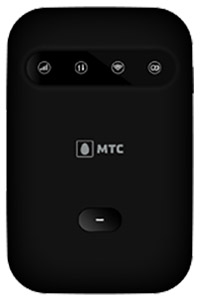 4G Wi-Fi роутер МТС 874FT еще одна разновидность Wi-Fi роутера, который появился в салонах связи МТС. Является прямым аналогом 4G роутера OSH-150 от Tele2 отличается тем, что модель от мтс имеет дополнительно разъемы для подключения внешней антенны, габаритные размеры немного больше, но в тоже самое время расположение кнопок и аккумуляторная батарейка идентичны, в версии от мтс в комплектации отсутствует зарядное устройство, и последнее, что мы обнаружили при беглом осмотре производители устройств отличаются, в версии от мтс заявлен: Шэньчжэнь ВиВинс Вайрелес Ко., Лтд.
МТС 874FT — судя из названия уже можно сделать вывод, что роутер работает изначально только с сим-картами МТС, но производитель сохранил возможность разблокировать сеть штатными средствами. Т.е. достаточно знать IMEI роутера, а также вставить симку «чужого» оператора. В web-интерфейсе на экране появится запрос кода разблокировки, который можно приобрести на нашем сайте, ссылка будет внизу страницы.
Технические характеристики:
Стандарты 2G: GSM 1800 / GSM 1900
Стандарты 3G: UMTS 2100 / UMTS 900
Стандарты 4G (LTE): LTE-FDD 1800 МГц (В3)/2600 МГц (В7)/800МГц (В20)/900МГц LTE-TDD 2600 МГц (B38)
Максимальная скорость загрузки в сети 2G до 384 кбит/с
Максимальная скорость загрузки в сети 3G до 42 Мбит/с
Максимальная скорость загрузки в сети LTE до 150 Мбит/с
Стандарты Wi-Fi: 802.11a/b/g/n
Максимальное количество подключаемых устройств: 10
Чипсет: Qualcomm MDM9207
Операционные системы:
Поддержка OC Windows 7, Windows 8, Windows 8.1, Windows 10, Mac OS X 10.9, 10.10, 10.11, 10.12, 10.13.
Управление устройством:
Веб-интерфейс
Доступ к веб интерфейсу:
Адрес: http://connect.manager/ или http://192.168.1.1
логин: admin
пароль: admin
Дополнительно:
Поддержка карт памяти MicroSD
Максимальный объем карты памяти 32Гб
Версия ПО: Mobile_Router_874FT_V05
Версия ПО: Mobile_Router_874FT_V08
Версия оборудования: Mobile_Router_874FT_M01
Разъем для внешней антенны
Аккумуляторная батарея: 2300 мАч
Время работы в режиме ожидания до 400 часов
Время работы в режиме передачи данных до 8 часов
Интерфейс:
Интерфейс: USB 2.0
Форм фактор:
USB
Комплектация:
4G Wi-Fi роутер МТС 874FT
Аккумуляторная батарея
Краткое руководство пользователя
USB-кабель
Физические характеристики:
Размеры: 86X56X15мм
Вес: 83г.
Разблокировка / разлочка 4G Wi-Fi роутера МТС 874FT
МТС 874FT процедура разблокировки достаточно проста и не требует от вас дополнительных навыков.
1. Разблокировка МТС 874FT осуществляется по IMEI с помощью уникального NCK кода полученного конкретно под Ваше устройство. Для этого необходимо выписать IMEI роутера, его можно найти на коробке, на корпусе, либо в web-интерфейсе на странице «Информация».
2. Необходимо убедиться, что Ваш роутер действительно запрашивает код разблокировки сети. Для этого вставляете симку «чужого» оператора (Tele2, Билайн, Мегафон или др.) заходите на страницу http://connect.manager/ или http://192.168.1.1. Далее, скорее всего у вас будет запрошен логин и пароль, вводите admin/admin. После этого появляется окно для ввода кода разблокировки, которая содержит следующую информацию:
Сеть заблокирована! Введите действительный код разблокировки. Код должен состоять из цифр 0 до 9, а его длина должна быть 8 символов. Осталось попыток: 100 Введите код разблокировки:
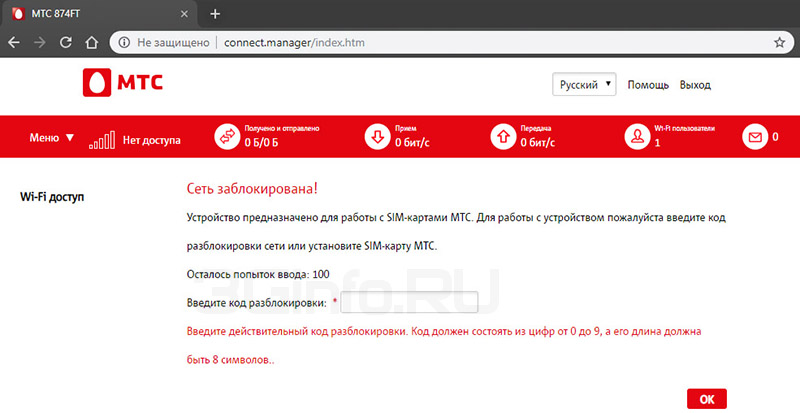
3. Выполнив п.п. 1 и 2 переходим к покупке товара: Разблокировка роутера МТС 874FT. Код.
3.1 Сразу после оплаты вам будет доступна форма для заполнения. Если же форма не появилась, к примеру, вы не нажали на ссылку «Вернуться к продавцу», то у вас на почте должно быть письмо с темой: «Oplata.Info: покупка на площадке Плати.Ру», в этом письме ссылка на купленный товар. Перейдя по этой ссылке вы увидите форму для заполнения.
3.2 Заполняете форму внимательно и без ошибок. Нажимаете кнопку «Отправить». В графе оплаченный товар на той же странице вы увидите код разблокировки.
4. Теперь остается только вставить симку «Чужого» оператора в роутер и зайти в WEB интерфейс. Ввести код в окно, описанное в пункте 2.
5. 4G Wi-Fi роутер МТС 874FT разблокирован. Не забываем добавить точку доступа APN под нового оператора.
ЗАКАЗАТЬ КОД
МТС 874FT 4G Wi-Fi роутер. Разблокировка сети
Транскрипция содержимого страницы
Если ваш браузер не отображает страницу правильно, пожалуйста, читайте содержимое страницы ниже
МТС Коннект
Руководство пользователя
    4G Wi-Fi роутер 874FT
Внешний вид и описание элементов управления
Внешний вид

1.  Кнопка включения питания с индикатором уровня батареи
2.  Разъем micro-USB для подключения к персональному компьютеру и зарядки аккумулятора
    роутера
3. Кнопка включения режима WPS
4. Индикатор WPS
5. Индикатор сети Wi-Fi
6. Индикатор передачи данных
7. Индикатор мобильной сети
8. Разъём для установки USIM-карты
9. Разъём для установки карты памяти
10. Кнопка «Reset»

Описание световых индикаторов

                Название        Состояние                       Значение
 Индикатор

             Мобильная       Мигает красным   Нет сигнала сети/СИМ-карта отсутствует
             сеть
                             Горит жёлтым     GSM (сеть 2G)

                             Горит голубым    UMTS (сеть 3G)

                             Горит зелёным    LTE (сеть 4G)

             Передача        Не горит         Передача данных отключена
             данных
                             Горит белым      Передача данных включена, трафик отсутствует

                             Мигает           Передача данных включена, трафик активен

             Сеть Wi-Fi      Горит            Сеть Wi-Fi включена

                             Не горит         Сеть Wi-Fi выключена

             WPS             Горит белым      Функция WPS включена

                             Не горит         Функция WPS выключена
Аккумуляторная Горит красным       Уровень батареи от 5 до 19%
              батарея
                             Горит зелёным       Уровень батареи от 20 до 100%

                               Мигает красным    Батарея заряжается, уровень батареи от 5 до
                                                 19%

                               Мигает зелёным    Батарея заряжается, уровень батареи от 20 до
                                                 100%

Как пользоваться роутером
Для установки роутера следуйте указаниям пошаговой инструкции.
Она поможет Вам убедиться, что Вы все сделали правильно.

Подготовка к работе
Шаг 1. Установка SIM/USIM-карты
   1. Снимите заднюю крышку устройства.

      Вставьте в 4G Wi-Fi роутер SIM/USIM-карту, а также, при необходимости, microSDHC-карту,
      соблюдая указанное направление. Убедитесь, что SIM/USIM-карта и карта памяти
      корректно установлены в соответствующих слотах.

Внимание!
Работа устройства и программного обеспечения гарантируется только при использовании SIM/USIM-
карты оператора «МТС».

      Установите заднюю крышку на место.
Идентификатор SSID и ключ беспроводной сети

Информация о названии Wi-Fi сети (SSID) и пароль для подключения размещены на стикере под
задней крышкой устройства. Эти данные понадобятся Вам в случае, если Вы планируете
подключиться к роутеру через беспроводную сеть Wi-Fi.

Примечание: рекомендуется перейти в раздел настроек Коннект Менеджера и изменить
идентификатор SSID и ключ беспроводной сети.

Шаг 2. Подключение
Устройства Wi-Fi (например, смартфоны, планшетные ПК, игровые приставки или персональные
компьютеры) можно подключить к Интернету через 4G Wi-Fi роутер 874FT. Процесс подключения
зависит от операционных систем устройства Wi-Fi и ПК. Устанавливая подключение, следуйте
инструкциям, приведенным в руководстве подключаемого устройства. Для доступа в Интернет
посредством USB-подключения, установите драйвер 4G роутера, следуя подсказкам операционной
системы ПК.

Способ 1: Доступ в Интернет с помощью USB подключения

Способ 2: Доступ в Интернет нескольких устройств по Wi-Fi (поддерживается подключение
до 10 устройств одновременно)

   1. Убедитесь, что питание вашего 4G Wi-Fi роутера включено.
   2. Осуществите поиск доступных беспроводных сетей на устройстве, которое
      необходимо подключить к роутеру.

Примечание: в настройках подключаемого устройства должно быть установлено
автоматическое получение IP-адреса.

   3. В списке беспроводных сетей найдите и выберите название (SSID) нужной сети. 4G Wi-Fi
      роутер 874FT имеет следующий формат имени: MTS874FT_XXXX, где XXXX – уникальный
      набор цифр для каждого устройства.
   4. Введите пароль для подключения к беспроводной сети.
5. После успешного подключения к роутеру, откройте браузер на Вашем устройстве и введите в
      адресной строке http://connect.manager/ или http://192.168.1.1 для доступа к Веб-интерфейсу
      управления устройством.

Примечание: Вы можете переписать или запомнить название (SSID) беспроводной Wi-Fi
сети и пароль. Эти данные понадобятся Вам в случае, если Вы планируете подключиться к
роутеру через беспроводную сеть Wi-Fi.

Шаг 3. Установка программного обеспечения
В случае если Вы осуществляете подключение роутера к ПК, для доступа к Веб-интерфейсу роутера
Вам потребуется установить программное обеспечение на Ваш компьютер.

Компьютеры под управлением операционной системы Microsoft® Windows®

 Установка программного обеспечения 4G Wi-Fi роутера 874FT начнется автоматически, через
некоторое время, после подключения устройства к USB – порту компьютера. Дождитесь запуска
программы установки и следуйте ее подсказкам. Во время установки не разрывайте соединение
устройства с компьютером. Если автоматическая установка приложения не началась, выполните
установку вручную:

      Откройте окно «Компьютер». Для этого дважды щелкните на значке         «Компьютер» на
      рабочем столе. Если на рабочем столе отсутствует значок       «Компьютер», нажмите

      кнопку     «Пуск» в левом нижнем углу экрана и найдите во всплывающем меню
      пункт «Компьютер».
      В окне «Компьютер» откройте диск с названием «MTS 874FT». На некоторых компьютерах
      из-за настроек безопасности название диска может не читаться. Если в
      окне «Компьютер» отсутствует диск с названием «MTS 874FT», откройте вновь появившийся
     внешний диск (например,     «CD-дисковод (Е:)»).
     В открывшемся окне найдите файл «Setup.exe» и запустите его.
     Далее следуйте подсказкам программы установки и не прерывайте соединение роутера с
     компьютером.
Примечание: для OC Windows 8 и Windows 10 установка выполняется по аналогии.

Компьютеры под управлением операционной системы Apple Mac OS X

      Откройте диск     «MTS 874FT», появляющийся при подключении роутера к ПК и
      находящийся среди ярлыков на рабочем столе.

      В случае отсутствия диска     «MTS 874FT » на рабочем столе, нажмите на клавиатуре
      клавиши        одновременно и далее в левой части открывшегося окна в

      разделе «Устройства» выберите диск         «MTS 874FT».

      В открывшемся окне найдите установочный файл        «MTS 874FT» и запустите его.
   Далее следуйте подсказкам программы установки и не разрывайте соединение роутера с
   компьютером.

Веб-интерфейс 4G Wi-Fi роутера 874FT
   Откройте веб-интерфейс 4G Wi-Fi роутера 874FT. Для этого соедините ПК с роутером по USB
или Wi-Fi и в системе Windows найдите значок     на рабочем столе своего компьютера и дважды
щелкните по нему мышкой.
Внимание!

Если значок       по каким-либо причинам отсутствует на рабочем столе или в панели быстрого
доступа, веб-интерфейс можно открыть, набрав в интернет-браузере IP-адрес: 192.168.1.1 или веб-
адрес: http://connect.manager/.

Авторизация. Для доступа к настройкам 4G Wi-Fi роутера 874FT Вам необходимо ввести имя
пользователя и пароль на странице авторизации. Имя пользователя для доступа по умолчанию –
 admin. Пароль для доступа по умолчанию – admin. Введите эти данные и нажмите кнопку «Войти».

Главная страница. Содержит ссылки на все разделы, а также информацию о текущем состоянии
роутера, сети и т. п. С главной страницы можно установить соединение с сетью Интернет и перейти
в любой из разделов веб-интерфейса управления 4G роутером.

Также главная страница отображает текущий статус подключения и скорость передачи данных. В
случае если подключение к сети Интернет не установлено, нажатие переключателя
Отключено приведет к подключению. В случае если подключение к сети Интернет установлено,
нажатие переключателя Подключено приведет к отключению.

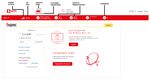
* внешний вид главной страницы веб-интерфейса Коннект-Менеджера

Строка состояния, языковая панель, кнопка «Выход».
Строка состояния отображает текущее состояние SIM/USIM-карты, текущий тип сети, уровень
сигнала сети, количество подключенных по сети Wi-Fi клиентов, скорость передачи данных, а также
отображает информацию о полученных SMS-сообщениях.
Языковая панель позволяет быстро переключать язык интерфейса.
Кнопка «Выход» позволяет выйти из Веб-интерфейса и вернуться на страницу авторизации.
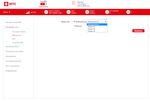
Раздел SMS/USSD
Переход в раздел SMS позволяет читать, отправлять и удалять SMS-сообщения.
Ваши SMS сообщения хранятся в локальной памяти устройства.

Прочесть/Ответить/Переслать

 Для того, чтобы прочесть входящее сообщение (а также ответить на него или переслать), кликните
по заголовку сообщения (SMS/USSD -> SMS -> Получено). Далее откроется окно с текстом
сообщения.

Создать

Если Вы хотите создать новое сообщение, то нажмите кнопку Создать SMS (SMS/USSD -> SMS ->
Создать SMS. После чего откроется окно с полем для ввода номера получателя и полем для ввода
текста сообщения. По завершении создания сообщения нажмите кнопку Отправить для отправки
сообщения.

Удалить

Для удаления сообщения поставьте галочку напротив сообщения (SMS/USSD -> SMS ->
Получено) и нажмите кнопку Удалить

USSD-сервис
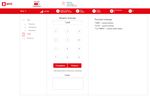
USSD-запрос – служит для отправки USSD-команд. Для отправки USSD-команды введите USSD-
команду в соответствующее поле и нажмите кнопку Отправить. Система известит Вас о состоянии
вашего запроса,
В этом разделе Вам доступны, например, следующие операции:
*100# узнать баланс – позволяет проверить текущее состояние Вашего баланса,
*217# узнать остаток – узнать остаток трафика при подключенной интернет опции,
*111*0887# узнать свой номер – позволяет узнать номер своего мобильного телефона.

Примечание:
Работа USSD невозможна в режиме работы Только 4G. Для использования USSD-команд
необходимо переключиться в режимы Только 3G или Автоматически (Настройки
-> Настройки сети-> Выбор сети). Для изменения режима сети необходимо предварительно
отключить соединение с Интернет.

Контакты
В этом разделе Вы можете создавать и удалять Ваши контакты. Также в этом разделе доступна
отправка SMS сообщения выбранному контакту.
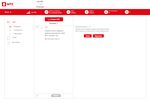
Создать

Для создания контакта в разделе Контакты (SMS/USSD-> Контакты) в окне Добавить
контакт заполните всю необходимую информацию о контакте и затем нажмите
кнопку Добавить. После этого контакт будет отображаться в разделе Контакты.

Удалить/Удалить все

Для того, чтобы удалить контакт, поставьте отметку напротив имени контакта и нажмите значок
корзины. После этого контакт будет удален. Для удаления всех контактов разом выберите все
контакты и нажмите значок корзины.

Сообщение

Для отправки сообщения поставьте отметку напротив имени контакта и нажмите значок конверта. В
появившемся окне наберите текст сообщения и нажмите кнопку Отправить.

Раздел Настройки
Этот раздел предназначен для управления работой роутера. Здесь Вам доступны следующие
настройки:
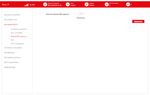
Быстрая настройка – с помощью данного мастера настроек можно быстро сконфигурировать
основные параметры устройства (настройки APN, SSID, параметры безопасности Wi-Fi сети)

Настройки сети – в этом подразделе Вам доступны настройки сети, такие как: настройки
набора (определяет режим соединения), приоритет сети, APN

Настройки Wi-Fi – в этом подразделе настраиваются параметры Wi-Fi сети

Основные Настройки – в этом подразделе представлена возможность управления паролем
доступа к веб-интерфейсу, управление PIN-кодом SIM/USIM-карты, также Вы можете
выполнить сброс настроек, перезагрузку устройства, обновление ПО устройства до более новой
версии (при наличии), произвести настройку энергосбережения

Брандмауэр – в разделе можно задать правила фильтрации портов, настроить перенаправление
портов, а также включить или выключить функции UPnP и DMZ

Настройки роутера – здесь Вы можете задать необходимые параметры работы устройства в
локальной сети (IP-адрес, диапазон IP-адресов DHCP и т.д.)

Wi-Fi накопитель – в этом разделе можно управлять содержимым карты памяти

Информация: здесь Вы сможете получить информацию об устройстве

Примечание: 4G Wi-Fi роутер 874FT уже настроен для работы в сети «МТС». Не меняйте настройки
сети без необходимости. Некорректные настройки сети могут привести к невозможности
установления соединения роутера с Интернетом.

Примеры изменения некоторых настроек.

Меню -> Настройки -> Настройки сети -> Выбор сети

В данном разделе доступны следующие опции:
Выбор сети: Автоматически или Вручную. Для изменения этих настроек необходимо
предварительно отключить активное соединение с сетью МТС (передвинуть переключатель Сеть
МТС в положение Отключено). После завершения настроек не забудьте снова подключиться к сети
МТС (передвинуть переключатель Сеть МТС в положение Подключено).

По умолчанию установлен вариант Автоматически. Если выбрать режим Вручную, будет
осуществлен поиск работающих мобильных сетей, в результате поиска будет показан список, с
помощью которого можно осуществить ручную регистрацию в сети оператора со статусом
Доступная.

При автоматическом выборе сети доступны следующие опции:

Выбор сети: Автоматически, Только 4G, Только 3G, Только 2G. По умолчанию установлен вариант
Автоматически. Если Вам необходимо, чтобы устройство работало только в одном из режимов:
только 4G, только 3G или только 2G, выберите соответствующую опцию.

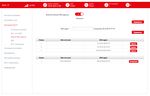
Меню -> Настройки -> Настройки Wi-Fi -> Фильтр MAC-адресов

В данном разделе Вы можете создать политики подключения внешних устройств по Wi-Fi, в
частности запрещать Wi-Fi роутеру подключать внешние устройства с определенными MAC-
адресами.

Включите функцию фильтра MAC-адресов, передвинув переключатель в положение Включено и
нажав кнопку Применить.
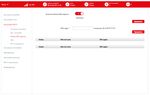
В открывшемся окне в нижнем списке мы видим MAC-адреса устройств, которые в данный момент
времени подключены к роутеру.

Если нажать на кнопку Блокировка рядом с одним из подключенных устройств, то оно перемещается
в верхний список и не сможет в дальнейшем подключиться к Wi-Fi роутеру.
Чтобы снять запрет на подключение, достаточно нажать на кнопку Удалить рядом с
заблокированным устройством.

Вы также можете включить блокировку произвольного устройства, указав его MAC-адрес вручную в
поле MAC-адрес. Далее следует нажать на кнопку Применить под полем ввода MAC-адреса.

Если Вы хотите, чтобы к роутеру по Wi-Fi могли подключаться только определенные устройства,
настоятельно рекомендуем делать дальнейшие настройки только на персональном
компьютере, к которому роутер МТС 874FT подключен через USB-порт.

Меню -> Настройки -> Wi-Fi накопитель

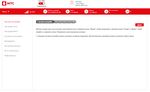
Данный пункт служит для работы с картой памяти при активации режима Wi-Fi накопитель.
Внимание! По умолчанию выставлен режим Внутренняя память.

-- Внутренняя память. Этот режим позволяет работать с картой памяти роутера, подключенного к ПК
через USB-кабель.

-- Wi-Fi накопитель. Этот режим позволяет работать с картой памяти роутера беспроводным
методом; пользователь с правами администратора может просматривать, загружать и выгружать
файлы карты памяти, подключив мобильное устройство (смартфон, лэптоп и т.п.) к роутеру.

Переключение между этими двумя режимами производится в Меню -> Настройки -> Основные
настройки -> Настройки накопителя

Внимание!

Все изображения в данном руководстве приведены для справки. Фактический внешний вид
устройства может отличаться. Производитель сохраняет за собой право изменять
информацию и технические характеристики без предварительного уведомления.
Характеристики

Цвет                                         Черный
Тип корпуса                                  классический
Материал                                     пластик
Размер (д / ш /в)                            86 x 56 x 15 мм
Вес                                          83 г
Стандарты сотовой связи                      GSM/UMTS/LTE
Диапазоны GSM                                900/1800 МГц
Диапазоны UMTS                               900/2100 МГц
                                             LTE-FDD 1800 МГц (В3)/2600 МГц (В7)/800МГц
Диапазоны LTE                                (В20)/900МГц
                                             LTE-TDD 2600 МГц (B38)
Интернет                                     GPRS, EDGE, UMTS, LTE
Скорость передачи данных в сетях 2G (max)    до 384 кбит/с
Скорость передачи данных в сетях 3G (max)    до 42 Мбит/с
Скорость передачи данных в сетях LTE (max)   до 150 Мбит/с
Количество SIM-карт                          1
SIM-LOCK MTS                                 да
Беспроводное соединение                      Wi-Fi
Wi-Fi                                        802.11a/b/g/n
Wi-Fi роутер                                 да
Максимальное число подключений               До 10
Разъемы                                      microUSB
Работа с OС компьютера                       Windows/MAC OS
                                             Windows 7/8/8.1/10; MAC OS
Версии ОС
                                             10.9/10.10/10.11/10.12/10.13
Исп. как USB-накопитель                      нет
Объем встроенной памяти                      2+1Гб (ПЗУ+ОЗУ)
Слот для карты памяти                        да
Тип карты памяти                             microsd, sd, mmс, ms duo и т.д.
Тип аккумулятора                             Li-ion
Емкость аккумулятора                         2300 мА*ч
Время работы в режиме ожидания               до 400 часов
Время работы в режиме передачи данных        до 8 часов
                                                  4G Wi-Fi роутер 874FT
                                                  USB-кабель
Комплектация                                      Краткое руководство пользователя
                                                  Аккумуляторная батарея
                                                  Рекламная листовка
Страна производитель                         Китай
4G Wi-Fi роутер 874ft МТС — это передовое устройство, предназначенное для обеспечения стабильного высокоскоростного интернет-соединения на больших расстояниях. Он оснащен технологией 4G, которая позволяет достигать скорости загрузки данных до 150 Мбит/с. Благодаря этому, вы сможете наслаждаться быстрым интернетом, где бы вы ни находились.
Одной из главных особенностей 874ft МТС является его большая дальность действия Wi-Fi сигнала — до 874 футов. Это позволяет охватывать большие площади и используется в основном на открытом пространстве, таком как парки, пляжи, стадионы и другие общественные места.
874ft МТС имеет компактный и легкий дизайн, что делает его удобным для переноски и использования в поездках. Он также оснащен встроенной антенной, которая обеспечивает улучшенную проникающую способность сигнала даже в сложных условиях, например, в городских зданиях или в автомобиле.
Но наиболее привлекательной чертой 874ft МТС является его доступная цена. В Москве вы найдете множество предложений от различных продавцов, и цены начинаются всего от 2500 рублей. Но несмотря на свою доступность, роутер обладает высокими характеристиками и надежностью.
Если вы ищете надежное и мощное устройство для обеспечения высокоскоростного интернета на больших расстояниях, то 4G Wi-Fi роутер 874ft МТС — идеальное решение для вас. Проверьте цены и обзоры в Москве на нашем сайте, чтобы сделать правильный выбор.
Примечание: Перед покупкой рекомендуется ознакомиться с отзывами и характеристиками товара, чтобы выбрать самый подходящий вариант.
Содержание
- 4G Wi-Fi роутер 874ft МТС: характеристики, обзоры, цены в Москве
- Описание 4G Wi-Fi роутера МТС
- Преимущества 4G Wi-Fi роутера МТС 874ft
- Обзоры пользователей 4G Wi-Fi роутера МТС 874ft
- Цены на 4G Wi-Fi роутер МТС 874ft в Москве
- Где купить 4G Wi-Fi роутер МТС 874ft в Москве
4G Wi-Fi роутер 874ft МТС: характеристики, обзоры, цены в Москве
У роутера 874ft МТС есть множество преимуществ, среди которых:
- Высокая скорость интернета: благодаря технологии 4G, роутер обеспечивает быструю загрузку страниц и высокую скорость загрузки файлов.
- Широкий охват: роутер имеет большую дальность действия — до 874 футов, что позволяет использовать его даже на больших расстояниях от источника сигнала.
- Простая настройка: благодаря интуитивному интерфейсу и подробным инструкциям, даже новички смогут быстро настроить роутер.
Кроме того, роутер 874ft МТС поддерживает подключение нескольких устройств одновременно, что является большим преимуществом для семей и команд работников.
Что касается цены, в Москве на данный момент 4G Wi-Fi роутер 874ft МТС доступен по различным ценам в зависимости от магазина и условий продажи. Однако, его высокое качество и функциональность оправдывают его стоимость.
Обзоры пользователей также подтверждают надежность и удобство использования роутера 874ft МТС. Многие отмечают его стабильное подключение и быструю скорость передачи данных. Большинство пользователей также отмечают простоту настройки роутера и его надежность.
В итоге, 4G Wi-Fi роутер 874ft МТС является отличным выбором для тех, кто ищет надежное и быстрое подключение к интернету в Москве. Его характеристики, обзоры и цены делают его одним из лучших вариантов на рынке.
Описание 4G Wi-Fi роутера МТС
4G Wi-Fi роутер МТС представляет собой мощное устройство, позволяющее создать стабильное и быстрое соединение с сетью Интернет. Роутер оснащен скоростным 4G модемом, что позволяет обеспечить высокую скорость передачи данных и позволяет использовать мобильный интернет в режимах LTE и HSPA+.
Одной из ключевых особенностей роутера МТС является его чрезвычайно дальнобойная антенна, обладающая радиусом действия вплоть до 874 футов (около 267 метров). Благодаря этому, роутер можно использовать не только дома или в офисе, но и на улице, в парке или на пляже, где обычные Wi-Fi роутеры уже давно перестали быть эффективными.
Также стоит отметить наличие съемной SIM-карты, что позволяет быстро и легко поменять оператора сотовой связи, если потребуется. Роутер МТС оснащен также высокой емкостью аккумулятора, позволяющего обеспечить длительную автономную работу.
Для удобства пользователя роутер имеет интуитивно понятный интерфейс с возможностью настройки и управления через веб-интерфейс. Также поддерживается возможность подключения к роутеру через Wi-Fi или с помощью кабеля Ethernet.
| Характеристики | Значение |
| Скорость передачи данных | до 150 Мбит/с |
| Дальность действия радиуса | до 874 футов (около 267 метров) |
| Тип подключения | 4G LTE, HSPA+ |
| Съемная SIM-карта | Да |
| Аккумулятор | Высокая емкость |
| Интерфейс | Веб-интерфейс, Wi-Fi, Ethernet |
Преимущества 4G Wi-Fi роутера МТС 874ft
4G Wi-Fi роутер МТС 874ft предлагает ряд преимуществ, которые делают его отличным выбором для быстрого и надежного подключения к интернету.
Во-первых, 4G Wi-Fi роутер МТС 874ft поддерживает сети 4-го поколения, что обеспечивает высокую скорость передачи данных. Вы сможете с комфортом смотреть видео, играть в онлайн-игры и загружать файлы.
Во-вторых, роутер имеет функцию Wi-Fi, которая позволяет подключить несколько устройств одновременно. Вы и ваши друзья смогут одновременно пользоваться быстрым интернетом.
4G Wi-Fi роутер МТС 874ft также имеет дальнюю зону действия — до 874 футов. Это означает, что вы можете пользоваться интернетом даже на большой площади или вдали от роутера.
Кроме того, роутер имеет возможность проводного подключения, что позволяет использовать его в качестве обычного модема.
Наконец, 4G Wi-Fi роутер МТС 874ft легко настраивается и имеет простой интерфейс. Даже если вы не являетесь опытным пользователем, вы сможете быстро подключиться к интернету.
Выводя все это, 4G Wi-Fi роутер МТС 874ft является надежным и удобным устройством для получения быстрого доступа в интернет. Он обладает высокой скоростью передачи данных, дальней зоной действия и легкой настройкой. Не упустите возможность использовать все преимущества этого роутера и наслаждаться стабильным интернетом!
Обзоры пользователей 4G Wi-Fi роутера МТС 874ft
Пользователи высоко оценивают 4G Wi-Fi роутер МТС 874ft за его стабильность и высокую скорость интернета. Многие отмечают, что соединение остается стабильным и надежным даже в удаленных районах, где другие провайдеры имеют проблемы с покрытием.
Также пользователи отмечают простоту настройки и использования роутера. Многие отмечают, что даже без опыта работы с подобными устройствами им удалось быстро и легко настроить и подключить роутер к интернету.
Особо отмечается дальность действия роутера. Пользователи сообщают, что они имели возможность использовать интернет до 874 футов от устройства без потери качества сигнала. Это особенно удобно в тех случаях, когда нужно организовать Wi-Fi в большом офисе или на большой территории.
| Плюсы | Минусы |
|---|---|
| Стабильное и надежное соединение | Необходимость подключения к сети МТС |
| Простота настройки и использования | Ограниченная поддержка сетевых устройств |
| Широкая дальность действия | Достаточно высокая цена |
| Мобильность и компактность | — |
Цены на 4G Wi-Fi роутер МТС 874ft в Москве
4G Wi-Fi роутер МТС 874ft предлагает стабильную и быструю связь с сетью Интернет. Этот роутер позволяет организовать высокоскоростной Wi-Fi доступ в любом месте с сигналом 4G.
В Москве цены на 4G Wi-Fi роутер МТС 874ft начинаются от 2000 рублей. Официальный дилер МТС предлагает различные пакеты и тарифы для этого устройства. В зависимости от требований пользователя, цены могут варьироваться.
Ниже приведена таблица с примерными ценами на 4G Wi-Fi роутер МТС 874ft в Москве:
| Модель | Цена |
|---|---|
| МТС 874ft | 2000 рублей |
| МТС 874ft+ | 2500 рублей |
| МТС 874ft Pro | 3000 рублей |
Обратите внимание, что цены на 4G Wi-Fi роутер МТС 874ft могут варьироваться в зависимости от акций и предложений продавцов. Рекомендуется обратиться к официальному дилеру МТС для получения актуальной и подробной информации о ценах и тарифах.
Где купить 4G Wi-Fi роутер МТС 874ft в Москве
Во-первых, вы можете обратиться в официальные магазины МТС, расположенные по всей Москве. В этих магазинах можно ознакомиться с характеристиками роутера, задать интересующие вопросы продавцам и приобрести устройство.
Во-вторых, вы можете приобрести 4G Wi-Fi роутер МТС 874ft через интернет-магазины. На сегодняшний день существует множество онлайн-ресурсов, где можно купить данный роутер. Подробно изучите характеристики и обзоры устройства, выберите надежный интернет-магазин и оформите заказ.
В-третьих, вы можете обратиться к розничным дилерам, которые также предлагают 4G Wi-Fi роутер МТС 874ft в Москве. Узнайте у друзей и знакомых, может быть, они знают о надежном дилере, который может предложить вам устройство по выгодной цене.
Перед покупкой рекомендуется сравнить цены в разных местах, чтобы получить наилучшую возможную сделку. Также будьте внимательны к подделкам и покупайте у проверенных продавцов, чтобы избежать возможных проблем с устройством в будущем.
Итак, если вы находитесь в Москве и хотите приобрести 4G Wi-Fi роутер МТС 874ft, вам доступны несколько вариантов: официальные магазины МТС, интернет-магазины и розничные дилеры. Выберите оптимальный вариант для себя и наслаждайтесь стабильным интернетом.
Как настроить 4G USB-модем МТС с функцией Wifi роутера: 835F и 874FT
Беспроводное сетевое оборудование от «МТС» может принимать мобильный сигнал 3G или 4G даже далеко за пределами крупных населенных пунктов и мегаполисов, поддерживать связь с родными и близкими, работать, не прерываясь даже на пару секунд. Идиллию не нарушит даже долгая настройка роутеров или модемов от известного оператора – чаще всего достаточно следовать за инструкциями, описанными в руководстве, и лишний раз не экспериментировать.
Содержание
- Описание роутера. 4G Wi-Fi-модем МТС – инструкция и особенности
- Характеристики
- Распаковка и подключение. Роутер Wi-Fi-4G 835F – настройка
- Установка SIM/USIM-карты
- Идентификатор SSID и ключ беспроводной сети
- Доступ к панели управления
- Почему не подключается
- Описание вкладок интерфейса
- Особенности МТС модемов 4G WiFi и как зайти в настройки
Описание роутера. 4G Wi-Fi-модем МТС – инструкция и особенности
835f – архивная, но до сих пор часто встречающаяся у абонентов «МТС» модель 4G LTE-Wi-Fi-роутера, предназначенного для приема и передачи сигнала через мобильные сети. Оператор предлагает подключать до 8 устройств одновременно по беспроводной сети, а еще – развивать скорость до 150 Мбит/с и в ручном режиме переключаться с 3G на 4G и наоборот.

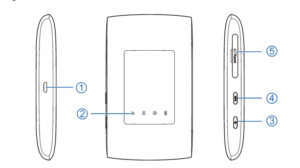
С точки зрения конструкции и оформления, 835f во многом походит на современных конкурентов, представленных в магазине MTS, даже ведущие части и те не отличить:
- Разъем micro-USB. Предназначен для подключения к компьютеру или находящемуся в комплекте адаптеру питания;
- Передняя панель с сетевыми индикаторами, сообщающими о неполадках или же о текущем рабочем статусе;
- Кнопка включения. Для запуска придется удерживать палец на кнопке в течение 3–5 секунд;
- Стандарт WPS (защищенный Wi-Fi). Активируется – при долгом удержании;
- Слот для добавления SIM- или USIM-карт, предоставленных оператором. Рядом доступна и кнопка Reset для сброса текущих настроек к заводскому уровню.
Характеристики
Спецификации 4G LTE-Wi-Fi-роутера 835F оператор разделил в соответствии со стандартами и тематиками:
- Максимальная скорость загрузки – до 150 Мбит/с, передачи – до 50;
- Предусмотрена поддержка Wi-Fi11 b/g/n;
- Возможен запуск на компьютерах с операционными системами Windows (начиная с XP SP3), Linux и MacOS;
- Аккумуляторная батарея – на 2 000 мАч (среднее время работы – до 5–6 часов в зависимости от нагрузки);
- Габариты – 108 × 64 × 15 мм, и вес до 100 грамм.
Распаковка и подключение. Роутер Wi-Fi-4G 835F – настройка
Стандартная комплектация оборудования от «МТС» состоит из текстовой брошюры с рекомендациями для новичков, купленного роутера и дополнительных интерфейсов (и изредка адаптера питания).
Важно! Перед подключением и активацией оператор предлагает сначала включить беспроводной роутер, а после – действовать в соответствии с инструкциями. Для устройства от МТС – роутер WiFi-4g 835f настройка описана ниже.
Установка SIM/USIM-карты
Лоток для SIM-карты расположен на левой кромке модели 835F. Разъем изначально закрыт, а потому придется отодвинуть резиновую защелку, а уже после – вставить идентификационную карту так, как показано на иконке рядом с лотком.
После добавления SIM-карты роутер остается включить и дождаться, пока не загорятся информативные индикаторы. Если ничего не появилось, то лучше сразу сбросить настройки до заводских и начать процедуру настройки с нуля.
Идентификатор SSID и ключ беспроводной сети
При первом подключении – сразу после включения и установки SIM/USIM-карты – к беспроводному устройству потребуется ввести SSID (название текущей Wi-Fi-сети; генерируется автоматически) и ключ (стандартный пароль из символов, букв и цифр).
Важно! Перечисленная информация указывается на стикере, который приклеен на задней части купленного роутера.
Доступ к панели управления
Веб-интерфейс сервиса «Коннект Менеджер» от «МТС» доступен по адресу 192.168.0.1, добавляемому в адресную строку браузера. После перехода на экране появится стандартное меню для авторизации. Вводить придется (вне зависимости от текущего оборудования под рукой – хоть 4G-роутер 874ft, хоть 835f) комбинацию из admin в поле логин и admin – в качестве пароля. Никаких Router или Wi-Fi выдумывать не нужно – иначе вместо доступа к личному кабинету появится ошибка.
Если даже после ряда экспериментов комбинация admin не подходит, то придется действовать так: сначала посмотреть, какие инструкции выдал оператор (информация размещается на стикере, в брошюре или на корпусе сетевой техники), а после, если ничего не помогает, осуществить сброс к заводским настройкам (описание в руководстве пользователя).
Почему не подключается
После предварительной настройки МТС 4G USB-модема с функцией WiFi-роутера дополнительные действия не нужны – сетевое оборудование автоматически подключится к интернету и разрешит использовать мобильную связь для веб-серфинга, просмотра новостей и изучения социальных сетей. Но порой встречаются и исключения, в которых стоит заранее разобраться:
- Сеть. Красный индикатор отображает проблемы с регистрацией в сети: возможно, текущая местность находится за пределами базовых станций оператора, из-за чего сигнал слабый или нестабильный. Альтернативная причина – SIM-карта не установлена или повреждена.
- Wi-Fi. Если индикатор продолжает гореть красным, значит стартовая подготовка произведена некорректно (например – через раздел «Быстрая настройка» в веб-интерфейсе, расположенном по адресу 192.168.0.1) или беспроводной доступ находится в режиме ожидания. В некоторых ситуациях помогает стандартная перезагрузка.
- Аккумулятор. Красный индикатор – заряд почти на исходе (придется подключаться к питанию по «ЮСБ»), если никаких уведомлений не появляется – устройство в текущий момент не запущено.
Важно! За пределами перечисленных особенностей важно помнить и о сторонних причинах, вроде физических повреждений антенны, вайфай-модулей или даже лотка SIM-карты.
Описание вкладок интерфейса
Веб-интерфейс личного кабинета для сетевого оборудования от «МТС» оператор оформил в традиционном красном цвете, добавив ряд кнопок, а заодно и панель быстрого доступа в верхней части интерактивного меню.
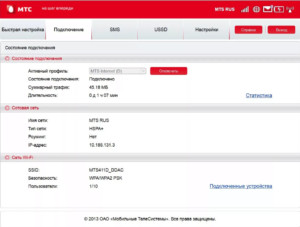
Кнопки и наименование разделов каждого маршрутизатора, роутера или модема зависит от текущей версии оборудования, но в большинстве случаев придется взаимодействовать с пунктами «Быстрая настройка» (там роутеры коннект с 4G встретятся с инструкциями, нацеленными на то, как пользоваться роутером МТС и где искать дополнительные подсказки), «Уведомления» (или SMS) и «Статистика», где отображаются данные о количестве загруженных и переданных мегабайт, потери пакетов, максимальной скорости. В «Настройках» оборудования скрываются пункты, связанные с выбором названия Wi-Fi-сети, паролями и даже номером мобильного телефона.
Инструкции, связанные с распаковкой оборудования и выбором предварительных параметров, описанные выше, в 99 % случаев применимы ко всем беспроводным роутерам и модемам от «МТС». Но порой встречаются и исключения:
- 835-й. Оператор предлагает отталкиваться от сигналов мигающих или статично сияющих индикаторов, отображающих текущее состояние сетевого оборудования. Если появился красный сигнал – стоит подключить зарядку, еще раз разобраться с настройкой или же разъемом SIM.
- 874-й. Прямой конкурент 835F тоже придерживается полуавтоматической настройки, но в некоторых ситуациях стоит помнить о возможности сбросить текущие параметры до заводских, если неожиданно начинают появляться проблемы и неполадки. Такой трюк описывается даже производителем 874FT, как вынужденная мера, исправляющая ситуацию на некоторых ревизиях роутера.
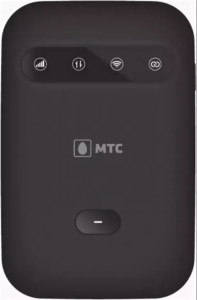
Поддерживать связь с родными и близкими и продолжать работу даже за пределами домашнего компьютера и офиса уже давно помогают не только смартфоны и планшеты, но еще и беспроводные роутеры, поддерживающие 3G или 4G. Отныне появится шанс взять в поездку ноутбук, подключить сеть и даже в дороге организовать личный штаб с неограниченным доступом к интернету. И главное – вручную активировать модем легко: достаточно зарядить и настроить, следуя за всплывающими подсказками.

Подгорнов Илья Владимирович
Всё статьи нашего сайта проходят аудит технического консультанта. Если у Вас остались вопросы, Вы всегда их можете задать на его странице.