
Если у вас есть мобильный Wi-Fi роутер Huawei e5576 320, вы можете подключить его к вашему роутеру для обеспечения более быстрого и стабильного соединения с интернетом. Это может быть полезно, если у вас много устройств, которые нуждаются в интернете, или если у вас недостаточно Wi-Fi покрытия в доме. В этом руководстве мы расскажем вам, как подключить Huawei e5576 320 к роутеру шаг за шагом.
Шаг 1: Подготовка оборудования
Прежде чем начать, убедитесь, что у вас есть следующее оборудование: Huawei e5576 320, кабель для подключения к роутеру (обычно это USB кабель), роутер с доступом к интернету и компьютер или смартфон для настройки роутера.
Шаг 2: Подключение Huawei e5576 320 к роутеру
Возьмите кабель и подключите один его конец к порту USB на роутере, а другой конец — к порту USB на Huawei e5576 320. Убедитесь, что кабель подключен к портам USB обоих устройств плотно.
Шаг 3: Настройка роутера
Теперь включите свой роутер и подождите, пока он загрузится. Затем откройте браузер на вашем компьютере или смартфоне и введите IP-адрес вашего роутера в адресную строку. Обычно это 192.168.1.1 или 192.168.0.1. Если вы не знаете IP-адрес вашего роутера, вы можете найти его в документации на роутер или обратиться к производителю.
Шаг 4: Настройка подключения к интернету
Когда вы войдете в настройки роутера, найдите раздел с настройками подключения к интернету. Обычно он называется «Настройки WAN» или «Подключение к интернету». В этом разделе найдите опцию «USB модем» или что-то подобное и выберите его. Затем укажите необходимые параметры, такие как имя пользователя и пароль для доступа к интернету, которые могут быть указаны на упаковке вашего Huawei e5576 320 или предоставлены вашим оператором.
Если у вас возникли трудности в процессе установки, вы можете обратиться к документации вашего роутера или к производителю для получения дополнительной информации и поддержки.
Теперь, когда вы настроили роутер для подключения Huawei e5576 320, вы должны быть готовы к использованию более стабильного и быстрого интернет-соединения для ваших устройств.
Содержание
- Инструкция по подключению Huawei e5576 320 к роутеру
- Шаг 1: Подготовка к подключению
- Шаг 2: Подключение Huawei e5576 320 к роутеру

Инструкция по подключению Huawei e5576 320 к роутеру
Шаги, описанные ниже, помогут вам подключить Huawei e5576 320 к роутеру:
- Убедитесь, что у вас есть роутер, который поддерживает подключение через USB-порт.
- Подключите Huawei e5576 320 к компьютеру или ноутбуку с помощью USB-кабеля, который поставляется в комплекте с роутером.
- Откройте веб-браузер на вашем компьютере и введите адрес «192.168.8.1» в адресной строке.
- Нажмите Enter, чтобы открыть страницу веб-интерфейса роутера.
- Введите имя пользователя и пароль для входа в систему. Если вы не изменили эти данные, введите «admin» в качестве имени пользователя и пароль.
- На странице веб-интерфейса найдите раздел «Настройки подключения».
- В разделе «Настройки подключения» найдите опцию «USB-подключение» или «USB-модем».
- Выберите опцию «USB-подключение» или «USB-модем» и нажмите кнопку «Применить» или «Сохранить».
- Роутер автоматически определит Huawei e5576 320 и установит подключение.
- Подождите несколько секунд, пока роутер установит подключение.
- После завершения установки подключения вы сможете использовать Huawei e5576 320 для доступа в Интернет через роутер.
Теперь вы знаете, как подключить Huawei e5576 320 к роутеру и использовать его для доступа в Интернет.

Шаг 1: Подготовка к подключению
Перед тем, как подключить Huawei e5576 320 к роутеру, нужно выполнить несколько предварительных шагов.
1. Убедитесь, что у вас есть следующие предметы:
- Huawei e5576 320 – портативный Wi-Fi роутер
- Роутер – устройство, с которого будет осуществляться подключение
- Сим-карта – с активированным мобильным интернетом
- Провод – для подключения роутера к компьютеру (если это необходимо)
2. Убедитесь, что у вас есть доступ к учетной записи роутера: логин и пароль.
3. Проверьте настройки роутера: убедитесь, что Wi-Fi функция включена.
4. Установите аккумулятор в Huawei e5576 320 и включите роутер, нажав кнопку питания.
Теперь, когда вы подготовлены, можно приступать к подключению Huawei e5576 320 к роутеру.

Шаг 2: Подключение Huawei e5576 320 к роутеру
После того, как вы убедились, что ваш роутер Huawei e5576 320 полностью заряжен, вы можете приступить к его подключению к роутеру. Этот процесс довольно прост и займет всего несколько минут. Вот пошаговая инструкция:
- Найдите разъем для SIM-карты на задней части роутера Huawei e5576 320 и откройте его с помощью маленького инструмента или булавки.
- Вставьте SIM-карту в разъем, обратив внимание на правильное положение контактных площадок.
- Включите роутер, нажав и удерживая кнопку питания на его боковой панели.
- Дождитесь, пока роутер установит соединение с сетью оператора и загорится индикатор Wi-Fi.
- Найдите кнопку Wi-Fi на передней панели роутера Huawei e5576 320 и нажмите на нее для активации безопасной беспроводной сети.
- На вашем роутере должен появиться уникальный SSID (имя сети) и пароль Wi-Fi. Запишите эти данные в безопасное место, чтобы вы могли легко подключиться к Интернету впоследствии.
- Теперь вы можете подключить ваш роутер Huawei e5576 320 к любому устройству, поддерживающему Wi-Fi, например, ноутбуку, смартфону или планшету. Просто найдите новую сеть Wi-Fi в списке доступных и введите пароль Wi-Fi, который вы записали ранее.
Поздравляю! Теперь у вас должно быть подключение к Интернету через Huawei e5576 320 роутер. Вы можете наслаждаться скоростным и надежным доступом к сети в любое время и в любом месте!
В 2020 г. компания решила порадовать нас и выпустила обновленную версию карманного Wi-Fi роутера- Huawei E5576-320. Как и предыдущие аналоги основной особенностью сетевого устройства является наличии батареи и Wi-Fi модуля. Таким образом роутер не привязан к розетке и способен подключить несколько устройств по беспроводной сети Wi-Fi, а это значит что его можно использовать: на природе, даче, прогулке, в путешествии, автомобиле и т.д.
Обзор мобильного Wi-Fi роутера Huawei e5576-320
Внешний вид Huawei E5576.
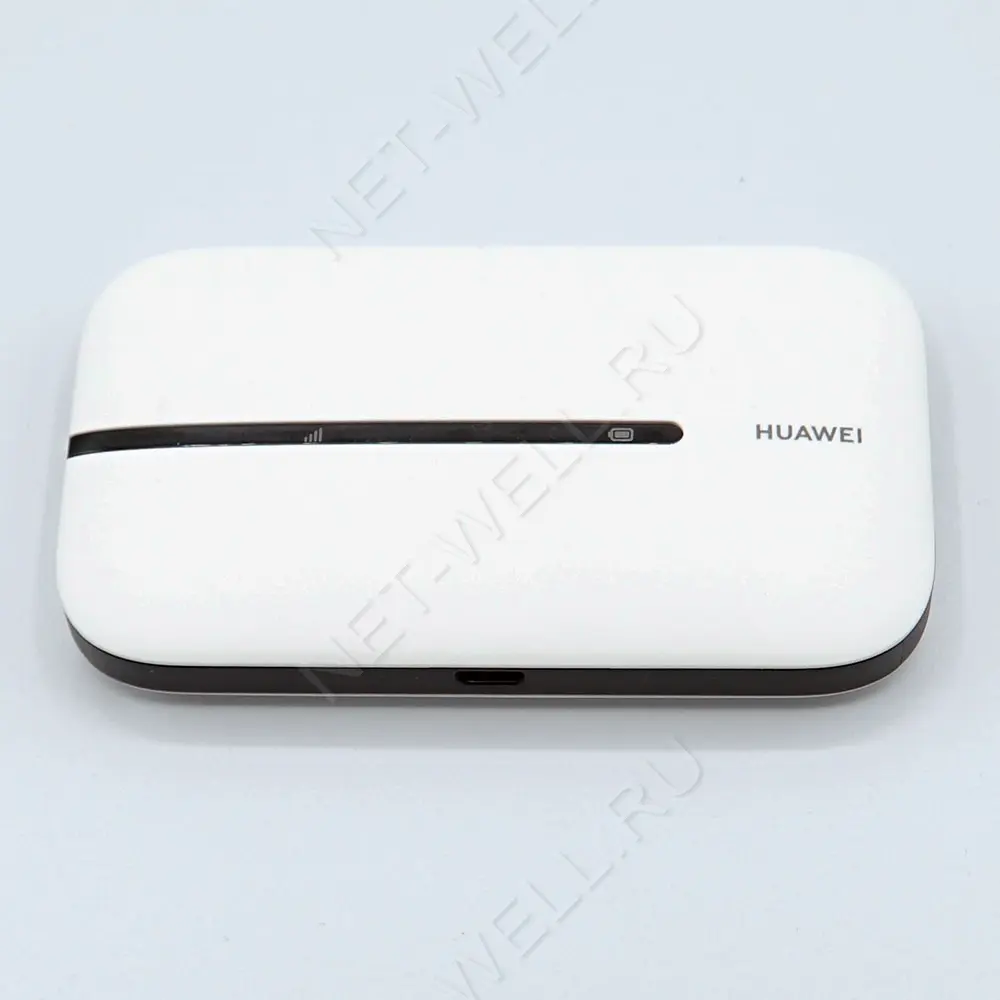
Роутер можно смело назвать карманным, поскольку он очень не большого размера 100 х 58 х14 мм и вес всего 72 г. Выпускается в двух цветах: черный и белый (к нам попал роутер белого цвета). Пластик не глянцевый, отпечатков и следов на нем не остается. Спереди можно увидеть темную полосу, на которой расположились два индикатора: батареи и мобильного сигнала и надпись Huawei.
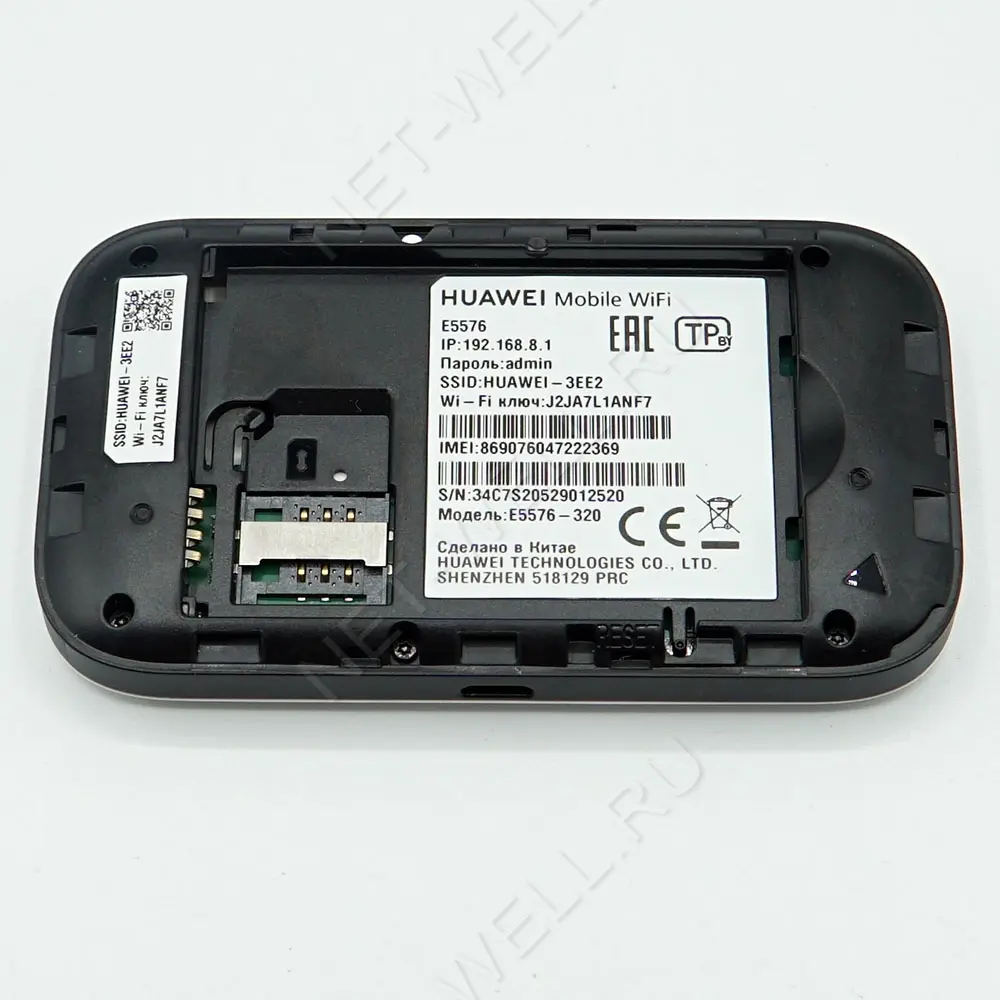
Сзади, сняв крышку можно увидеть слот для сим карты (sim стандартного размера). Имя Wi-Fi сети и пароль, как вы можете понять роутер уже настроен и не требует первичной настройки, но при желании имя и пароль можно изменить через веб интерфейс. Кнопка «Reset» — служит для сброса настроек до заводских.
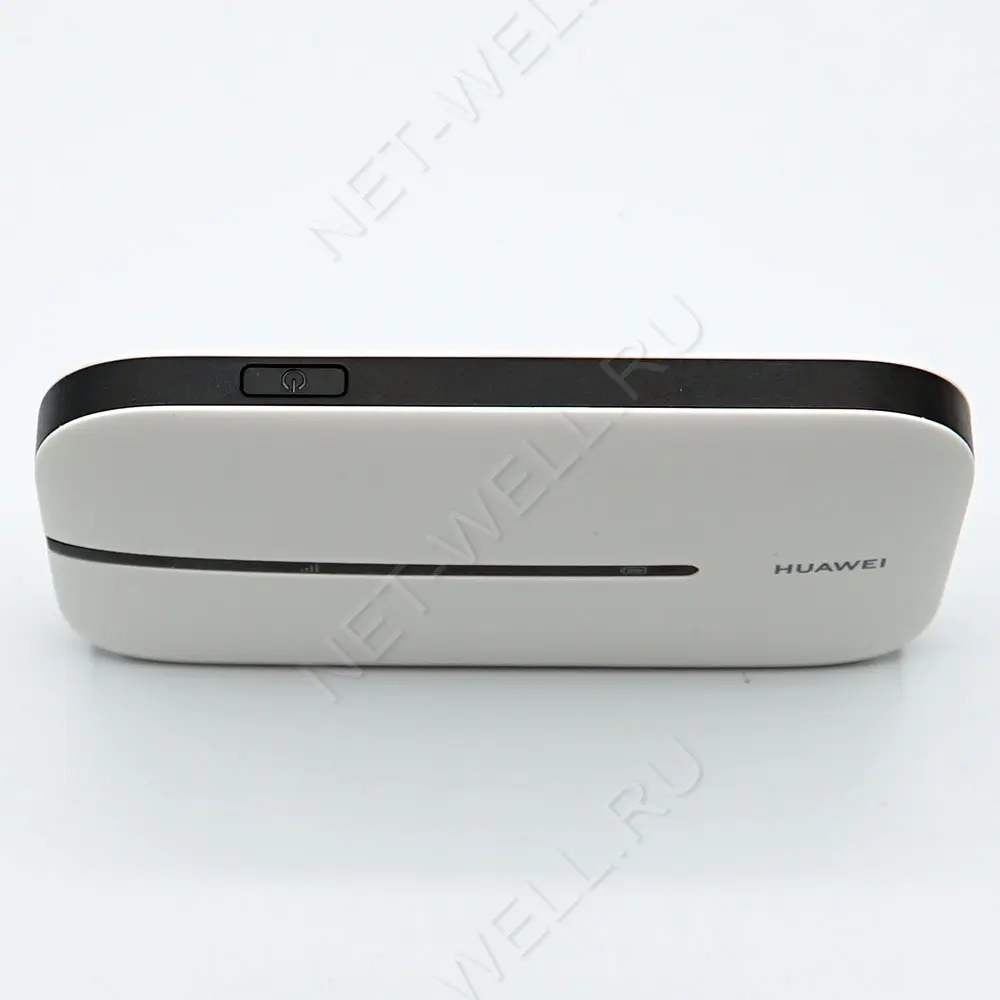
Сверху кнопка включения/ выключения.
С противоположенной стороны разъем microUSB.

На внешний вид Хуавей 5576 можно охарактеризовать одним словом- минимализм, никаких лишних деталей, все максимально просто и функционально.
Технические характеристики Huawei E5576-320
3G/ 4G Wi-Fi роутер имеет съемную батарею 1500 мА/ч, что, по заверению производителя, позволит использовать его без подзарядки до 6 часов.
Wi-Fi модуль работает на частоте 2,4 ГГц (802.11 b/g/n), позволяет одновременно подключить до 16 устройств. Так же можно подключить устройство по USB кабелю к компьютеру/ ноутбуку и пользоваться Интернетом.
Модификация 320 предназначена для России, а это значит что он поддерживает все российские частоты. То же касается и операторов. мобильный роутер работает со всеми операторами: МТС, Билайн, Мегафон, Теле2, Ростелеком и т.д.
Поддерживает сети 3G :UMTS, HSPA, HSPA+,DCHSPA и 4G: LTE FDD и LTE TDD. Скорость в 3G входящая до 42,5 Мбит/с, исходящая до 5,76 Мбит/с и 4G/ LTE входящая до 150 Мбит/с, исходящая до 50 Мбит/с.
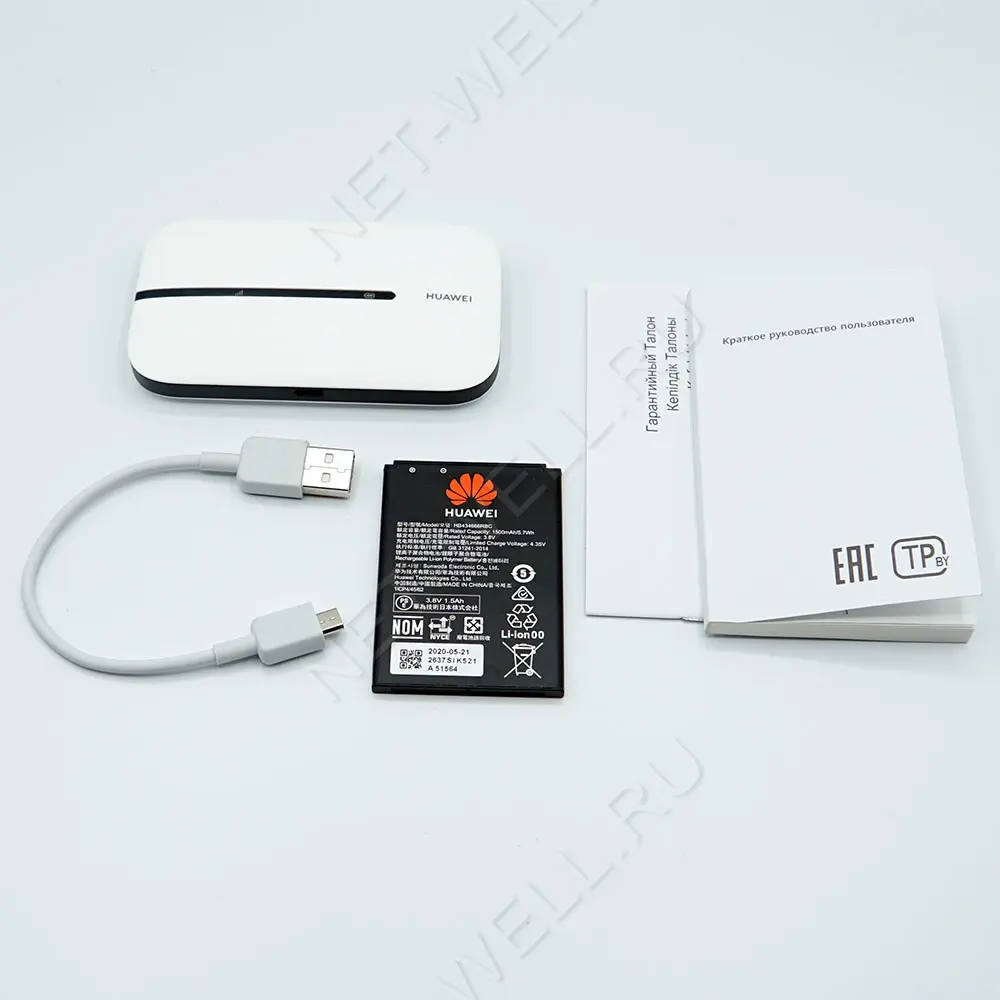
Комплектация: 3G/ 4G Wi-Fi роутер, кабель USB- microUSB, документация.
Настройка Huawei e5576
Для настройки можно использовать не только компьютер/ ноутбук, но и смартфон или планшет. Первое, что необходимо сделать — включить роутер и подключиться по Wi-Fi или кабелю. Для смартфонов и планшетов существую приложения для настройки, поскольку функционал этих приложений урезан и работают они не всегда идеально, мы рекомендуем настраивать через веб интерфейс. Для этого откройте любой браузер и в адресной строке введите 192.168.8.1, пароль admin (по умолчанию).

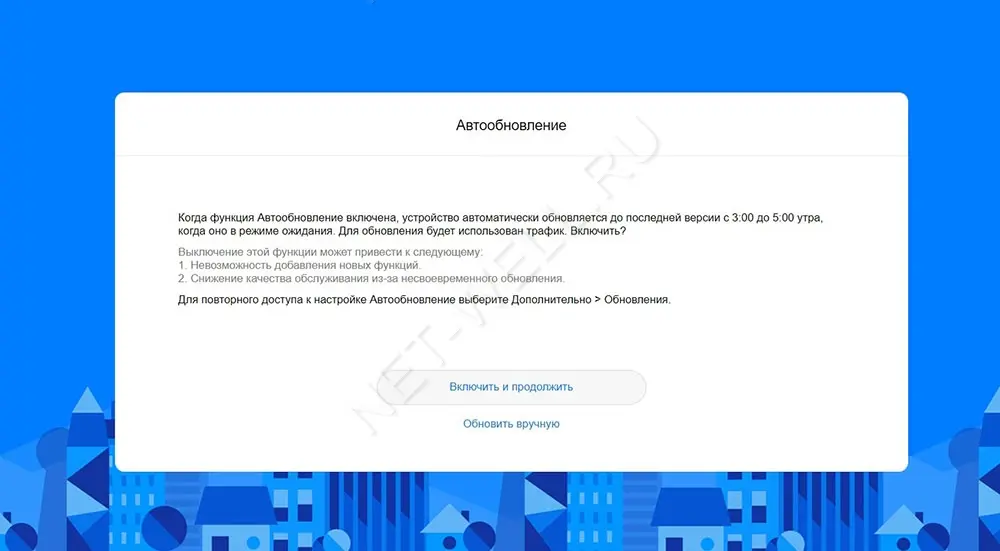
При первом включении будет предложено включить обновления, нажмите «Включить и продолжить».
Следующим шагом можно изменить имя беспроводной Wi-Fi сети или пароль, можете оставить по умолчанию и нажать кнопку «Далее».

Затем нужно указать новый пароль для веб интерфейса (вместо admin), рекомендуем выбрать «Как пароль Wi-Fi сети» и нажать «Готово».

Откроется меню Главная, на которой можно увидеть уровень сигнала (в делениях), какую сеть ловит роутер (3G или 4G), сколько устройств подключено и т.д.

В меню Устройства можно увидеть какие устройства сейчас подключены к Huawei e5576.

В меню Инструменты, можно прочитать СМС сообщения и посмотреть Статистику.

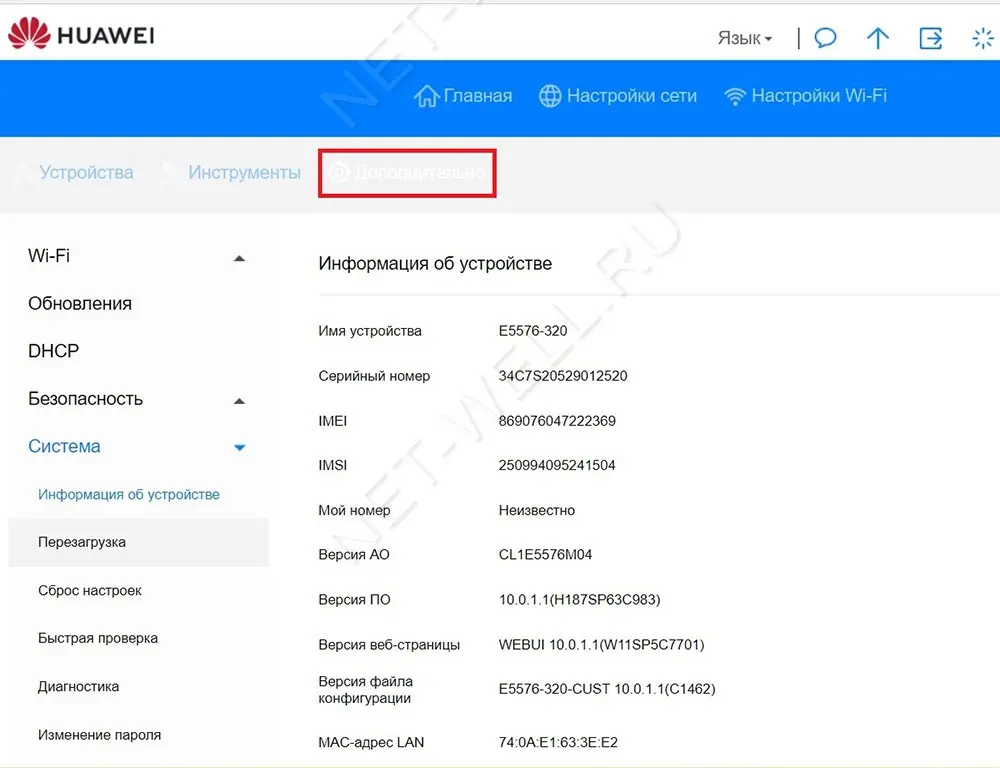
Во вкладке Дополнительно можно включить или отключить обновления, настроить безопасность, посмотреть основную информацию об устройстве и т.д.
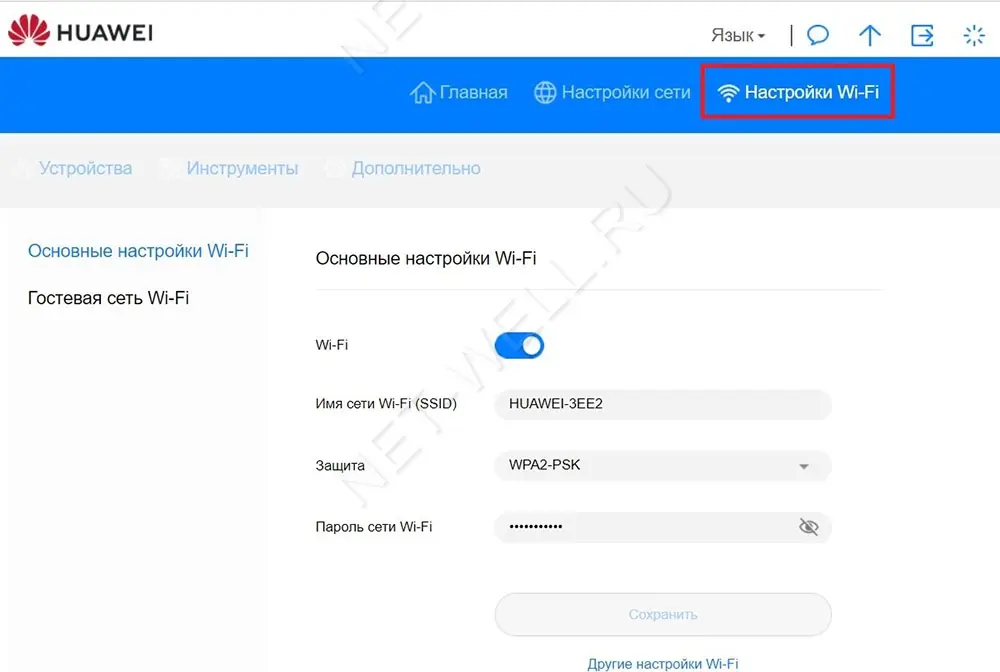
В меню Настройки Wi-Fi можно включить или отключить Wi-Fi раздачу, изменить имя и пароль беспроводной сети. В подменю Гостевая сеть Wi-Fi можно включить гостевую сеть, она необходима если вы хотите предоставить Интернет устройствам, но без доступа к локальным ресурсам, обычно применяется в офисах.
Вывод.
В целом Huawei e5576-320 оставляет о себе приятные впечатления, не большой, не тяжелый, не дорогой, все основные функции есть. Единственное что могли бы добавить это два разъема для подключения внешних 3G/ 4G антенн.
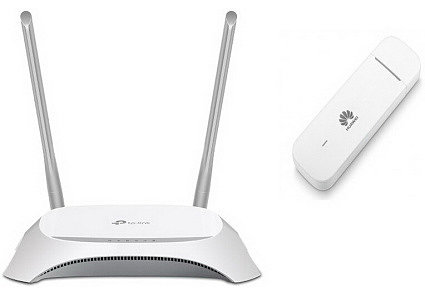
В продаже появились новая модификация Huawei E3372h-320 с прошивкой 10.0.3.1 (H192SP2C983). До этого на рынке присутствовали Huawei E3372h-153 и Huawei E3372h-607.
По поддерживаемым стандартам связи Huawei E3372h-320 не имеет отличий от Huawei E3372h-153. Это всё теже — GSM900/GSM1800/WCDMA BCVIII/WCDMA BCI, LTE BC1/LTE BC3/LTE BC7/LTE BC8/LTE BC20/LTE BC28
Одним из важных отличий — слот MicroSD отсутствует.
320 модификация (CL4E3372HM) — вроде-бы ничего сверх естественного, но многие пользователи начали жаловаться на работу с WiFi роутерами. И где же «собака порылась»?
Явное отслеживается отличие в ПО: переключение композиции в Linux происходит автоматически. Больше нет CD-Rom, не требуется usb_modeswitch: модем сам определяет, что подключен к Linux, путём анализа запросов к изначальной композиции с USB Mass Storage, и переключается в CDC Ethernet. Чтобы usb_modeswitch заработал, нужно заблокировать модули uas и usb-storage, тогда будет возможность переключиться в NCM-композицию с портами. Этот нюанс и влияет на совместимость c роутерами.
В Windows, на первый взгляд, всё по-прежнему (CD-Rom с драйверами).
- Huawei E3372h-153 — NDIS
- Huawei E3372h-320 — CDC-Ethernet
Режим NDIS (Network Driver Interface Specification). В режиме NDIS происходит эмуляция виртуальной сетевой карты. Режим CdcEthernet, эмулирующий порт Ethernet (операторы часто называют такой режим Hilink).
Для корректного определения модема нужно прописать новые правила переключения. И на счастье многие производители это уже сделали.
- Mikrotik — нужно произвести обновление прошивки роутера до версии RouterBoard 7.1 Beta
- Netis 5230 — необходимо установить с официального сайта прошивку netis(MW5230)-V2.2.43322
- TL-WR842N v5.0 — необходимо установить прошивку от Padavan (OpenWRT)
- Keenetic — поддержка Huawei 3372-320 в ПО с версии ПО 3.4.11 и выше.
Модем Huawei E3372h-320 является популярным устройством для подключения к интернету через мобильную сеть. Однако, владельцы роутеров могут столкнуться с проблемой — несовместимостью данного модема с их устройством. Это может стать серьезной помехой на пути к созданию стабильной и быстрой домашней сети.
Одной из причин, по которой модем Huawei E3372h-320 может не работать с роутером, является неподдержка или ограниченная совместимость модема с роутером. Некоторые модели роутеров могут работать только с определенными моделями модемов, и Huawei E3372h-320 не входит в список совместимых устройств. В этом случае, у вас есть несколько вариантов решения проблемы.
Во-первых, вы можете обновить прошивку роутера. Проверьте, нет ли доступной новой версии прошивки для вашего роутера, которая может добавить поддержку модема Huawei E3372h-320. Если такая версия прошивки доступна, обновите роутер и проверьте, решит ли это проблему.
Во-вторых, вы можете попробовать использовать альтернативную прошивку для роутера, которая может поддерживать модем Huawei E3372h-320. Существуют сторонние прошивки, разработанные сообществом, которые расширяют функциональность и совместимость роутеров. Проверьте, есть ли для вашего роутера альтернативная прошивка с поддержкой модема Huawei E3372h-320 и установите ее, если это возможно.
Важно учесть, что использование альтернативных прошивок может привести к потере гарантии и нежелательным последствиям, поэтому будьте осторожны и обязательно ознакомьтесь с инструкциями и отзывами перед установкой.
Содержание
- Основная причина неработоспособности модема Huawei E3372h-320 с роутером
- Несовместимость сети роутера и модема
- Вторая причина, почему модем Huawei E3372h-320 не работает с роутером
- Неправильные настройки модема и роутера
Основная причина неработоспособности модема Huawei E3372h-320 с роутером
Одной из основных причин неработоспособности модема Huawei E3372h-320 с роутером может быть несовместимость их программного обеспечения.
Модем Huawei E3372h-320 и роутер имеют различные программные компоненты и настройки, которые могут быть несовместимыми друг с другом. Это может вызывать проблемы в установке и подключении модема к роутеру.
Одно из решений этой проблемы — обновление программного обеспечения роутера и модема до последних версий. Новые версии ПО могут содержать исправления, которые улучшат совместимость между модемом и роутером.
Также важно проверить, поддерживает ли роутер использование модема Huawei E3372h-320. Некоторые роутеры могут быть совместимы только с определенными моделями модемов, поэтому необходимо убедиться, что модель модема Huawei E3372h-320 поддерживается вашим роутером.
Если модем и роутер все еще не работают вместе, рекомендуется обратиться к производителю роутера и модема для получения дополнительной поддержки. Только специалисты смогут глубже изучить проблему, предложить решение и обновить ПО, если это необходимо.
Несовместимость сети роутера и модема
Возможной причиной неработоспособности модема Huawei E3372h-320 с роутером может быть несовместимость сетей, которые они используют.
Модем может поддерживать определенные частоты и стандарты связи, в то время как роутер может работать с другими частотами и стандартами. Это может привести к тому, что модем и роутер не смогут взаимодействовать между собой.
Важно убедиться, что модем и роутер работают в одних и тех же диапазонах частот и используют одинаковые стандарты связи. Если они несовместимы, необходимо использовать модем, который поддерживает сеть, используемую роутером, или роутер, который поддерживает сеть, используемую модемом.
Чтобы узнать, какие частоты и стандарты поддерживают модем Huawei E3372h-320 и роутер, можно обратиться к их документации или связаться с производителем для получения дополнительной информации.
Если модем и роутер работают на совместимых сетях, но все равно не работают вместе, можно попробовать следующие решения:
| Решение | Описание |
|---|---|
| Проверить настройки сети | Убедитесь, что настройки сети модема и роутера верны и соответствуют требованиям вашего интернет-провайдера. |
| Обновить прошивку | Проверьте наличие обновлений прошивки для модема и роутера. Обновление прошивки может устранить проблемы совместимости и повысить стабильность работы устройств. |
| Перезагрузить устройства | Попробуйте перезагрузить модем и роутер. Это может помочь восстановить их связь и исправить проблемы совместимости. |
| Связаться с технической поддержкой | Если проблема не устраняется, рекомендуется обратиться в техническую поддержку модема или роутера. Они могут предложить специальные настройки или решения для устранения проблемы. |
В случае, если ничто из вышеперечисленного не помогло, возможно, модем и роутер действительно несовместимы и придется заменить одно из устройств на совместимое.
Вторая причина, почему модем Huawei E3372h-320 не работает с роутером
Второй важной причиной, почему модем Huawei E3372h-320 может не работать с роутером, заключается в отсутствии поддержки модемом режима работы, который необходим для совместной работы с роутерами.
В некоторых случаях модем Huawei E3372h-320 может быть настроен на работу только в режиме «хоста» или «точки доступа», что делает его несовместимым с роутерами, которые ожидают работу в другом режиме.
Если роутер и модем Huawei E3372h-320 нацелены на работу в разных режимах, то они не смогут корректно взаимодействовать друг с другом и, как результат, не будет возможности подключения к Интернету через роутер с использованием данного модема.
Для решения этой проблемы необходимо обратиться к инструкции по использованию модема Huawei E3372h-320 и убедиться, что его режим работы соответствует требованиям роутера. Если модем не поддерживает необходимый режим, можно попробовать обновить прошивку модема или найти альтернативный модель совместимого модема, который поддерживает требуемый режим работы.
Также, перед приобретением модема Huawei E3372h-320 для использования с роутером, стоит обратиться к документации роутера или связаться с производителем, чтобы узнать о поддержке данного модема и его режима работы.
Неправильные настройки модема и роутера
Причина 1: Отсутствие соответствующих драйверов и программного обеспечения.
Для успешного подключения модема Huawei E3372h-320 к роутеру необходимо установить специальные драйверы и программное обеспечение на роутер и компьютер. Если модем подключен к роутеру, а он не распознает его, то, вероятно, требуется установить нужные драйверы и программы. Это можно сделать, посетив официальный веб-сайт производителя модема и роутера.
Причина 2: Неправильная конфигурация модема и роутера путем
Неправильная конфигурация модема и роутера может также привести к неполадкам в их работе. Проверьте, правильно ли указаны настройки доступа к сети оператора мобильной связи и внешнего IP-адреса роутера. Также убедитесь, что режим работы модема и роутера соответствуют друг другу. Эти параметры можно настроить через веб-интерфейс роутера.
Причина 3: Конфликт с другим устройством или программным обеспечением
Если модем Huawei E3372h-320 не работает с роутером, возможно, проблема заключается в конфликте с другими устройствами или программным обеспечением. В таком случае, попробуйте временно отключить все подключенные к роутеру устройства и программное обеспечение. Затем, постепенно подключайте их снова, чтобы определить, какое устройство или программа вызывает конфликт.
Причина 4: Ограничения оператора связи
Некоторые операторы мобильной связи имеют ограничения на использование модемов от других производителей, кроме собственных. В этом случае модем Huawei E3372h-320 может не работать с роутером, если оператор запрещает это. Для уточнения таких ограничений следует обратиться в службу поддержки своего оператора.
Учетом данных пунктов попробуйте настроить модем и роутер таким образом, чтобы они совместимы друг с другом и правильно работали вместе.
Модем Huawei E3372h 320 является одним из самых популярных модемов, который обеспечивает высокоскоростной доступ в Интернет. Однако, иногда пользователи сталкиваются с проблемой, когда модем не работает с роутером. Существует несколько основных причин, почему это может происходить.
Одной из возможных причин является несовместимость модема Huawei E3372h 320 с используемым роутером. Дело в том, что некоторые модемы могут иметь ограничения в совместимости с определенными моделями роутеров. В этом случае рекомендуется проверить совместимость модема и роутера, а также обновить прошивку обоих устройств, если это возможно.
Еще одной распространенной причиной проблемы может быть неправильная настройка роутера или модема. Пользователи должны убедиться, что они правильно настроили параметры подключения, такие как тип подключения (PPPoE, DHCP), учетные данные доступа к Интернету и DNS-серверы. Также важно убедиться, что используется правильный APN (имя точки доступа) для модема.
Другой возможной причиной проблемы может быть неисправность модема или роутера. В этом случае рекомендуется проверить работоспособность модема, подключив его напрямую к компьютеру и попробовав подключиться к Интернету. Если модем работает, то проблема, вероятно, связана с роутером. В этом случае рекомендуется проверить настройки роутера и, если необходимо, обратиться за помощью к специалисту или производителю устройства.
В заключение, проблема с неработающим модемом Huawei E3372h 320 может быть вызвана несовместимостью с роутером, неправильной настройкой или неисправностью одного из устройств. Важно проверить совместимость, настроить параметры подключения и, если возможно, провести диагностику обоих устройств. При постоянных проблемах рекомендуется обратиться за помощью к специалисту или производителю.
Содержание
- Основные причины, почему модем Huawei E3372h 320 не работает с роутером
- Несовместимость модема и роутера
- Неправильная конфигурация модема или роутера
- Перегрузка роутера или модема
Основные причины, почему модем Huawei E3372h 320 не работает с роутером
Модем Huawei E3372h 320 может столкнуться с некоторыми проблемами при подключении к роутеру. Рассмотрим основные причины, по которым модем может не работать:
- Несовместимость модема с роутером. Возможно, модем Huawei E3372h 320 не совместим с конкретной моделью роутера. В этом случае, рекомендуется обратиться к документации роутера или к производителю модема для уточнения совместимости.
- Отсутствие драйверов. Для правильной работы модема с роутером, может потребоваться установка специальных драйверов. Рекомендуется проверить наличие и актуальность драйверов для модема и установить их при необходимости.
- Неправильные настройки модема. Некорректные настройки модема могут привести к его неработоспособности с роутером. Рекомендуется убедиться, что модем настроен в соответствии с рекомендациями производителя и проверить правильность настроек.
- Проблемы с SIM-картой или оператором связи. Некорректная работа модема может быть вызвана проблемами с SIM-картой или оператором связи. Рекомендуется проверить работу SIM-карты в другом устройстве и обратиться к оператору связи для выяснения возможных причин проблемы.
- Технические проблемы с модемом или роутером. Модем Huawei E3372h 320 или роутер могут иметь технические проблемы, которые могут мешать их правильной работе вместе. В этом случае рекомендуется обратиться к производителю или сервисному центру для диагностики и решения проблемы.
Если модем Huawei E3372h 320 не работает с роутером, рекомендуется провести детальную диагностику и решить проблему в соответствии с указанными причинами. В некоторых случаях, может потребоваться замена модема или роутера, если обнаружены неисправности.
Несовместимость модема и роутера
Одной из возможных причин, по которой модем Huawei E3372h 320 может не работать с роутером, является их несовместимость. Модем и роутер могут использовать разные технологии и стандарты связи, что может привести к невозможности их взаимодействия.
Например, модем Huawei E3372h 320 может использовать стандарт LTE, который может не поддерживаться или быть ограничен поддержкой в роутере. Также, модем может работать в определенном частотном диапазоне, который может не соответствовать диапазону, поддерживаемому роутером.
Другой возможной причиной несовместимости может быть различная конфигурация и настройка устройств. Например, модем может быть настроен на использование конкретного APN (Access Point Name), который не поддерживается роутером. Также, настройки безопасности и шифрования могут отличаться между модемом и роутером, что может привести к проблемам с подключением и передачей данных.
Для решения проблемы несовместимости модема и роутера, можно попробовать следующие действия:
- Проверить совместимость модема и роутера в официальной документации производителя.
- Обновить прошивку модема и роутера до последней версии, которая может содержать исправления и улучшения совместимости.
- Настроить модем и роутер вручную с помощью документации и руководств производителя, чтобы убедиться, что используются совместимые настройки.
- Связаться с технической поддержкой производителей модема и роутера для получения дополнительной информации и решения проблемы.
В случае, если несовместимость модема и роутера не может быть решена, возможным решением проблемы может быть замена одного из устройств на совместимое или использование другого способа подключения к интернету.
Неправильная конфигурация модема или роутера
Одной из основных причин, по которым модем Huawei E3372h 320 может не работать с роутером, является неправильная конфигурация одного из устройств.
Первым шагом в решении этой проблемы является проверка правильности настроек модема и роутера. Убедитесь, что вы правильно ввели все необходимые настройки, такие как APN (точка доступа оператора связи), логин и пароль. Проверьте наличие дополнительных настроек, таких как режим работы (3G или 4G) и частотная полоса.
Для проверки настроек модема Huawei E3372h 320 подключите его непосредственно к компьютеру и откройте веб-интерфейс модема в браузере. Войдите в настройки модема с помощью предоставленного поставщиком доступа логина и пароля. Проверьте все необходимые настройки и убедитесь в их правильности.
Также, убедитесь, что роутер правильно настроен для работы с модемом Huawei E3372h 320. Откройте веб-интерфейс роутера в браузере и войдите в настройки с помощью предоставленных логина и пароля. Проверьте наличие настроек для подключения через USB-модем и убедитесь в их правильности.
Если вы изменили настройки одного из устройств, рекомендуется перезагрузить их для применения изменений. Вы также можете попробовать сбросить настройки модема и роутера к заводским настройкам и настроить их заново.
Если после проверки и правильной настройки модема и роутера проблема сохраняется, возможно, есть другие факторы, влияющие на их совместное функционирование. Рекомендуется обратиться к специалисту в технической поддержке оператора связи или производителя модема и роутера для получения дополнительной помощи и решения проблемы.
Перегрузка роутера или модема
Одной из основных причин неработоспособности модема Huawei E3372h 320 с роутером может быть перегрузка одного из устройств. Перегрузка может произойти как по причине высокой нагрузки на сеть, так и из-за неправильной настройки или несовместимости оборудования.
Если роутер или модем перегружены, это может привести к снижению скорости интернет-соединения или полной потере связи. В таком случае, следует принять следующие меры:
- Перезагрузка устройств: Попробуйте перезапустить как роутер, так и модем, выключив их на несколько секунд, а затем снова включив. Это может помочь сбросить неправильные настройки и устранить временные перегрузки.
- Использование более мощного роутера: Некоторые модели роутеров могут быть недостаточно мощными для работы с определенным модемом, особенно если в сети есть множество подключенных устройств или потоковая передача большого объема данных. В этом случае, стоит обратиться к производителю роутера о возможности замены на более мощное устройство.
- Проверка наличия вирусов или вредоносных программ: Перегрузка роутера или модема может быть вызвана активностью вирусов или вредоносных программ, которые используют ресурсы устройств. Проверьте устройства на наличие вирусов и вредоносных программ при помощи антивирусного программного обеспечения.
- Обновление прошивки роутера и модема: Проверьте наличие обновлений для прошивки роутера и модема. Обновление прошивки может исправить ошибки и улучшить совместимость устройств.
Если перегрузка роутера или модема не является причиной проблемы, стоит обратиться к специалисту или к производителю устройств для получения дополнительной помощи в решении проблемы.