
Устройство работает только с sim-картами операторов МегаФон и Yota
Предусмотрено автоматическое обновление устройства до последней версии
Для начала работы в интернете вам не придется ничего настраивать: все предварительные настройки для работы в сети уже встроены в модем. При первом подключении 4G+ (LTE) модема к компьютеру операционная система автоматически установит необходимое программное обеспечение. С его помощью вы сможете выходить в интернет и отслеживать статистику соединения: время подключения и объем скачанной информации.
Основные характеристики:
- 4G+ (LTE) 800/900/1800/2600 МГц; DC-HSPA+/HSPA+/UMTS/WCDMA 900/2100 МГц
- Скорость приёма данных модемом до 150 Мбит/с, передачи — до 50 Мбит/с;
- Plug’n’Play-устройство, поддержка работы с SMS.
Системные требования:
- ОС Microsoft Windows Vista SP1/SP2, Windows 7,8,10; Mac…
Устройство работает только с sim-картами операторов МегаФон и Yota
Предусмотрено автоматическое обновление устройства до последней версии
Для начала работы в интернете вам не придется ничего настраивать: все предварительные настройки для работы в сети у…
Устройство работает только с sim-картами операторов МегаФон и Yota
Предусмотрено автоматическое обновление устройства до последней версии
Для начала работы в интернете вам не придется ничего настраивать: все предварительные настройки для работы в сети уже встроены в модем. При первом подключении 4G+ (LTE) модема к компьютеру операционная система автоматически установит необходимое программное обеспечение. С его помощью вы сможете выходить в интернет и отслеживать статистику соединения: время подключения и объем скачанной информации.
Основные характеристики:
- 4G+ (LTE) 800/900/1800/2600 МГц; DC-HSPA+/HSPA+/UMTS/WCDMA 900/2100 МГц
- Скорость приёма данных модемом до 150 Мбит/с, передачи — до 50 Мбит/с;
- Plug’n’Play-устройство, поддержка работы с SMS.
Системные требования:
- ОС Microsoft Windows Vista SP1/SP2, Windows 7,8,10; Mac OS X 10.12 с последними обновлениями
- Свободное место на жестком диске не менее 100МБ, оперативная память не менее 1ГБ.
- Интерфейс USB, разрешение экрана не менее 800 х 600 точек.
Производство: КНР
Производитель: Shenzhen WeWins Wireless Co., LTD
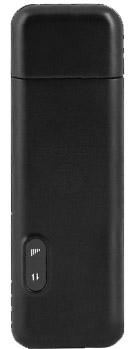 Мегафон M150-4 — очередное операторское устройство от китайского производителя «Шэньчжэнь ВиВинс Вайрелес Ко, Лтд (Shenzhen WeWins Wireless Co., Ltd)». Судя по названию устройства, его можно найти в салонах связи Мегафон, по цене 2591р. Ничего уникального в этом устройстве нет, поддержка сетей 2G, 3G и 4G. Максимальная скорость загрузки данных до 150Мбит/сек. Как и все брендированные устройства Мегафон имеет блокировку под использование сим-карт отличных от Мегафон, но производитель устройства сохраняет штатную возможность снять это ограничение. Мегафон M150-4 можно разблокировать, используя код разблокировки рассчитанный по IMEI именно под вашего устройство.
Технические характеристики:
Стандарты 2G: GSM 900 / GSM 1800
Стандарты 3G: UMTS 900 / UMTS 2100
Стандарты 4G (LTE): LTE-FDD 1800 МГц (В3)/2600 МГц (В7)/800МГц (В20)/900МГц
Максимальная скорость загрузки в сети 2G до 384 кбит/с
Максимальная скорость загрузки в сети 3G до 42 Мбит/с
Максимальная скорость загрузки в сети LTE до 150 Мбит/с
Операционные системы:
Поддержка OC Windows 7, Windows 8, Windows 8.1, Windows 10, Mac OS X 10.9, 10.10, 10.11, 10.12, 10.13.
Управление устройством:
Веб-интерфейс
Доступ к веб интерфейсу:
Адрес: http://status.megafon.ru/ или http://192.168.1.1
логин: admin
пароль: admin
Дополнительно:
Поддержка карт памяти MicroSD
Максимальный объем карты памяти 32Гб
Тип SIM-карты: MicroSIM
Версия ПО:
Версия оборудования:
Интерфейс:
Интерфейс: USB 2.0
Форм фактор:
USB
Комплектация:
4G+ модем М150-4
Гарантийный талон
Руководство пользователя
Физические характеристики:
Вес: 27г.
Разблокировка / разлочка Мегафон M150-4
1. Разблокировка Мегафон M150-4 осуществляется по IMEI с помощью уникального NCK кода полученного конкретно под Ваше устройство. Для этого необходимо выписать IMEI модема, его можно найти на коробке, на корпусе, либо в web-интерфейсе на странице «Информация об устройстве».
2. Необходимо убедиться, что Ваш модем действительно запрашивает код разблокировки сети. Для этого вставляете симку «чужого» оператора (МТС, Tele2, Билайн или др.) заходите на страницу http://192.168.1.1. Далее, скорее всего у вас будет запрошен логин и пароль, вводите admin/admin. После этого появляется окно для ввода кода разблокировки, которая содержит следующую информацию:
Сеть заблокирована! Ваш IMEI, Количество оставшихся попыток и кнопка «Разблокировка»
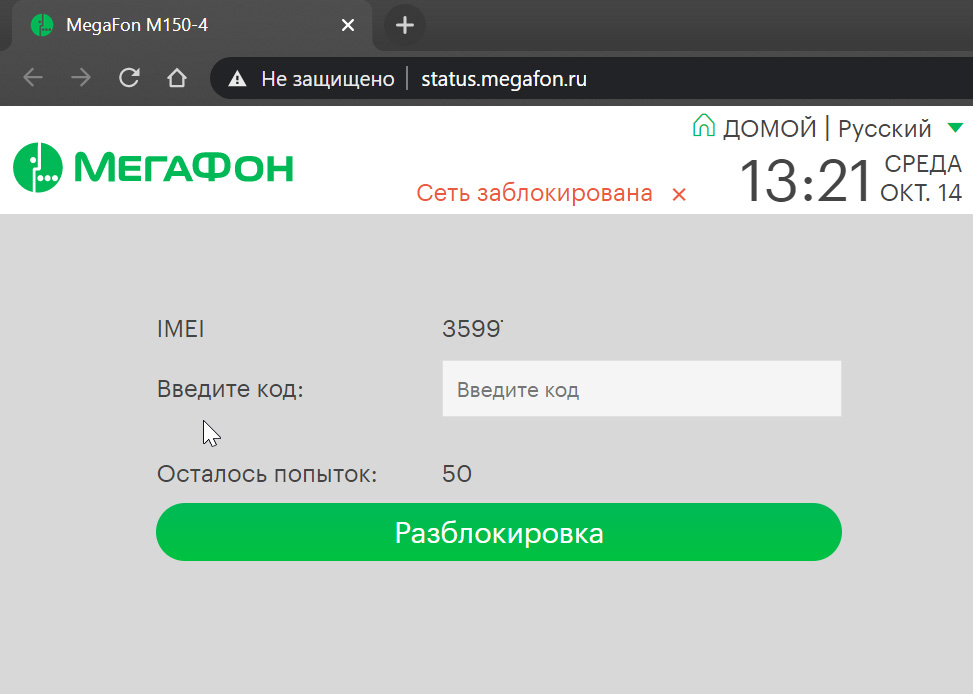
3. Выполнив п.п. 1 и 2 переходим к покупке товара: Разблокировка модема МегаФон M150-4. Код.
3.1 Без ошибок заполняем поле IMEI и нажимаем кнопку «Купить сейчас». После оплаты на странице с товаром будет доступна кнопку «Получить товар» после нажатия на нее, код высветится в разделе оплаченный товар на той же странице. Если же страница с товаром не появилась, к примеру, вы не нажали на ссылку «Вернуться к продавцу», то у вас на почте должно быть письмо с темой: «Oplata.Info: покупка на площадке Плати.Ру», в этом письме ссылка на купленный товар. Перейдя по этой ссылке вы увидите кнопку «Получить товар».
4. Теперь остается только вставить симку «Чужого» оператора в 4G модем и зайти в WEB интерфейс. Ввести код в окно, описанное в пункте 2.
5. 4G модем Мегафон M150-4 разблокирован. Не забываем добавить точку доступа APN под нового оператора.
ЗАКАЗАТЬ КОД
Мегафон M150-4 4G модем. Разблокировка сети
Второе десятилетие XXI века ознаменовалось появлением на телекоммуникационном рынке новых устройств, предназначенных для подключения пользователей к Всемирной паутине. Ими стали модемы операторов мобильных сетей, предоставляющих своё оборудование для распространения интернет-сигнала. Такие модемы очень быстро заняли свою нишу на потребительском рынке, их популярность стремительно растёт за счёт компактности и отсутствия жёсткой привязки к точкам доступа. В прошлом остались 2G-модемы, давшие возможность передавать видео и звук, а на смену 3G-устройствам, обеспечивающим более высокую скорость передачи информации, уже приходят 4G-модемы. Они работают по принципиально новой технологии и позволяют использовать сети мобильных операторов для подключения к интернету в тех местах, где существует зона покрытия сигнала от базовых станций. Передача сигнала 4G по мобильным сетям даёт стабильное соединение и высокую скорость передачи информации, не уступающую беспроводному соединению по Wi-Fi.
Модельный ряд 4G USB-модемов, предлагаемых компанией «Мегафон»
USB-модемы, выполненные по технологии 4G и предлагаемые на потребительском рынке компанией «Мегафон», считаются среди аналогичных устройств одними из самых высокоскоростных. Наряду с другими операторами мобильных сетей компания использует разрешённый правительством Российской Федерации диапазон частот для доступа в интернет. Отличие состоит в том, что «Мегафон» передаёт сигнал в диапазоне частот 2,6 ГГц и использует более широкую полосу пропускания — 40 МГц, что на четыре порядка превышает параметры других операторов мобильной связи. Это позволяет значительно опережать ближайших конкурентов по скорости передачи информации в сети. Другим преимуществом 4G-сети компании является довольно большое количество базовых станций, работающих в 83 регионах России. По этому параметру «Мегафон» уступает только лидеру рынка — мобильному оператору «МТС».
«Мегафон» первым в России начал применять в сети мобильной связи базовые станции LTE, модифицированные для работы по 4G-технологии и по новому стандарту беспроводной высокоскоростной передачи информации. Компания имеет около 28 000 станций, что всего лишь на две тысячи меньше, чем у ближайшего конкурента.
В настоящее время «Мегафон» предлагает два вида 4G-модемов, разработанных и произведённых китайской компанией Huawei Technologies:
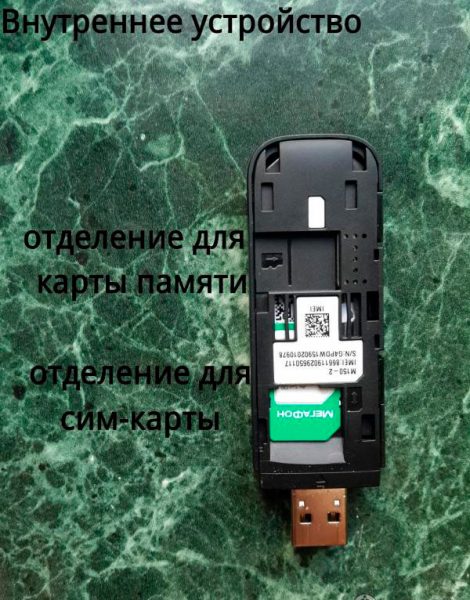
- USB-модем М150–2. Это современная модификация предыдущих устройств, ранее входивших в линейку модемов для сети 4G. Одним из главных его преимуществом является скорость приёма и передачи информации до 150 мегабит в секунду. Он имеет два разъёма CRC9 для подключения более мощных внешних антенн. Подключение к компьютеру осуществляется через интерфейс USB. Модем M150–2 можно применять в качестве флеш-накопителя. Для этого он имеет специальный слот для установки карты памяти microSD объёмом до 32 Гб, расположенный в отсеке SIM-карты.

Внутри 4G USB-модема M150–2 находятся слоты для установки SIM-карты и карты памяти
- 4G+ (LTE)/Wi-Fi модем «МегаФон Turbo». Это улучшенная модификация предыдущей модели, отличающаяся от неё возможностью использования в режиме точки доступа. Через неё к интернету одновременно могут подключаться до 8 устройств, имеющих встроенный Wi-Fi-адаптер. Но по скорости передачи и приёма информации этот модем уступает М150–2 — его заявленная скорость составляет 100 мегабит в секунду. Модем поддерживает работу с интернетом в мобильных сетях, работающих по устаревшим стандартам 2G и 3G. Для подключения к ним необходимо установить режим автоматического поиска и регистрации в сети. Как и в предыдущей версии, имеется возможность использования флеш-карты формата microSD объёмом до 32 гигабайт.

Модем «Мегафон Turbo» может работать как Wi-Fi-роутер, обеспечивая интернетом до 8 мобильных устройств
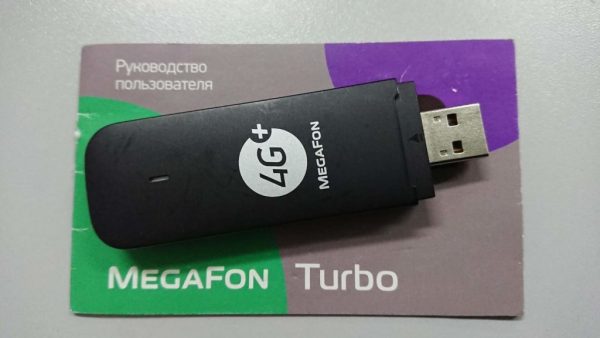
Необходимо учитывать, что принцип работы модема «МегаФон Turbo» существенно отличается от Wi-Fi-маршрутизатора от «Мегафона». Имея одинаковые технические параметры, Wi-Fi-модем может принимать интернет-сигнал от беспроводной сети только при подключении к компьютеру или ноутбуку, а маршрутизатор за счёт встроенного аккумулятора работает автономно в течение шести часов.
Видео: обзор 4G USB-модема компании «Мегафон»
Внешний вид и комплектация 4G USB-модемов
По внешнему виду и упаковке оба модема от «Мегафона» мало чем отличаются друг от друга.
В комплект каждого из них при продаже входят:
- сам USB-модем;
- SIM-карта с включённым тарифом «Мегафон-Онлайн»;
- упаковочная коробка;
- руководство по эксплуатации;
- гарантийный талон.

В комплекте модема уже есть SIM-карта с активированным тарифом для подключения к мобильной сети «Мегафон»
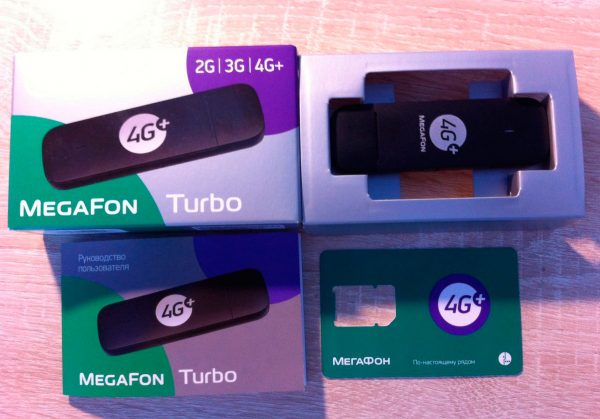
Стоимость устройств находится в пределах от 2590 рублей до 2899 рублей. Реализация 4G USB-модемов проводится двумя путями:
- через салоны-магазины компании «Мегафон»;

При покупке в салонах-магазинах «Мегафон» стоимость 4G USB-модемов ниже, чем в розничной продаже, и ниже вероятность приобретения контрафактного изделия
- через розничную сеть и интернет-магазины.

При покупке в розничной сети цена 4G USB-модемов выше, чем в салонах-магазинах компании «Мегафон», и выше вероятность покупки нелицензионного изделия
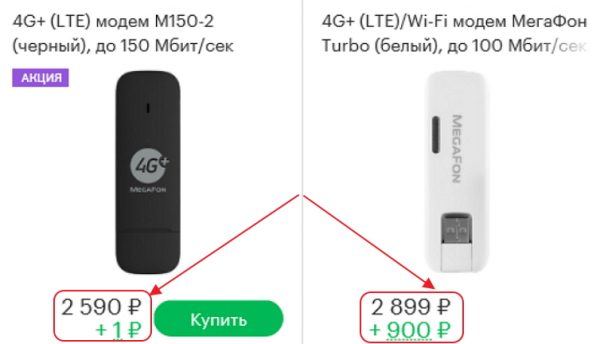

Технические параметры 4G USB-модемов, заявленные компанией «Мегафон», соответствуют работе устройств в идеальных условиях. В каждом конкретном случае скорость приёма и передачи информации зависит от:
- зоны покрытия 4G сигнала в регионе;
- близости базовой станции;
- наличия естественных препятствий на пути прохождения радиосигнала;
- мощности передатчика базовой станции;
- тарифного плана.
Таблица: технические характеристики 4G USB-модемов компании Мегафон
| № п/п | Характеристика | 4G+ USB-модем М150–2 | 4G+ (LTE)/Wi-Fi модем «МегаФон Turbo» |
| 1 | Стандарт передачи данных | 4G/3G/2G | 4G/3G/2G/Wi-Fi |
| 2 | Скорость передачи информации, Мб/с | 150 | 100 |
| 3 | Совместимость с операционной системой | Windows XP, Vista, 7, 8, 10, Mac OS X, Linux |
Windows XP, Vista, 7, 8, 10, Mac OS X, Linux |
| 4 | Основное питание | USB | USB |
| 5 | Поддержка Wi-Fi | нет | 802.11b/g/n |
| 6 | Поддержка карт microSD | до 32 Гб | до 32 Гб |
| 7 | Основные размеры, мм | 95х32х14 | 100х33х14 |
| 8 | Вес, г | 23 | 40 грамм |
| 9 | Гарантийный срок службы | 12 месяцев | 12 месяцев |
| 10 | Внешняя антенна | 2 разъёма CRC9 для внешней 3G или 4G LTE антенны |
разъём TS9 для внешней антенны |
| 11 | SMS | Да | Да |
Тарифы компании «Мегафон» для владельцев 4G-модемов
В состав тарифных пакетов компании «Мегафон» включены беспроводные модемы для получения доступа к интернету с тестовым периодом. Такой подход даёт пользователям возможность не заботиться о немедленном подключении на определённый тариф, а в течение двух недель осознанно сделать выбор исходя из объёма использованного трафика. Стартовый пакет «Мегафон-Модем 4G+» позволяет работать с сетями, поддерживающими все существующие стандарты передачи информации — от 2G до LTE, что позволяет работать на максимально высокой скорости, доступной в регионе подключения.
Пакет «Мегафон-Модем 4G+» включает в себя 4G-модем по цене 2590 рублей и SIM-карту с тарифным планом «Мегафон-Онлайн». После подключения пакета на 14 дней предоставляется 15 Гб интернет-трафика днём и безлимитный интернет ночью. Предложение действует только при нахождении на территории Российской Федерации. Стоимость тарифа 0 рублей, начальный баланс составляет 1 рубль.
По истечении тестового периода абонент может перейти на другой тарифный план из предоставляемых компанией «Мегафон» для этого вида услуг:
- «Интернет M» — 18 Гб ежемесячного трафика и неограниченная скорость доступа к интернету по цене 400 рублей в месяц, а также бесплатный доступ к опции «Мегафон ТВ» (2 фильма и 50 каналов) и облачным хранилищам;
- «Интернет L» — 20 Гб ежемесячного интернет-трафика и неограниченная скорость доступа к интернету по цене 500 рублей в месяц, а также бесплатный доступ к опции «Мегафон ТВ» (4 фильма и 50 каналов) и облачным хранилищам;
- «Интернет XL» — 30 Гб ежемесячного интернет-трафика и неограниченная скорость доступа к интернету по цене 600 рублей в месяц, а также бесплатный доступ к опции «Мегафон ТВ» (4 фильма и 50 каналов) и облачным хранилищам.

В рамках самого большого тарифного плана абонент получает 30 Гб интернета днём и безлимитный доступ ночью
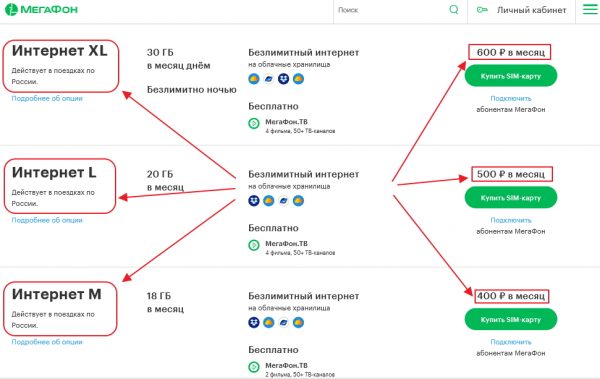
Если через 14 дней после подключения вы не выберете тариф, автоматически включится опция «Интернет XL».
Подключение и настройка 4G USB-модема
Процесс подключения 4G USB-модема и инсталляции программного обеспечения проводятся в соответствии с руководством по эксплуатации, входящей в комплект устройства. Драйвер модема и дистрибутив приложения «Мегафон Модем» записываются в память устройства на заводе-изготовителе. Пользователю остаётся только запустить установочный файл и выполнить пошаговые инструкции, появляющиеся на дисплее в процессе инсталляции.
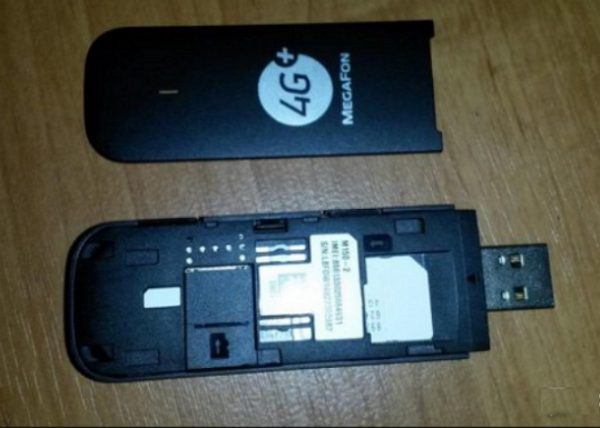
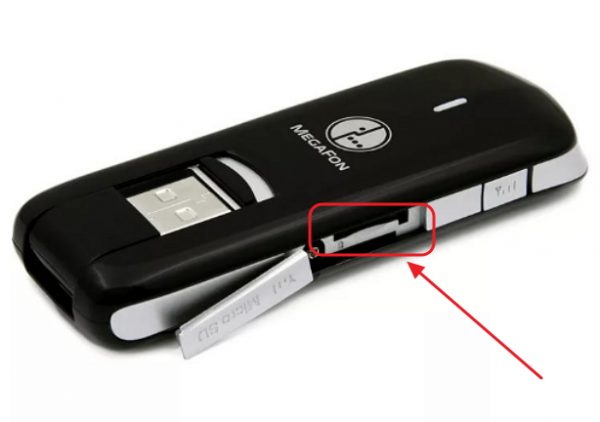
До начала подключения модема к компьютеру или ноутбуку необходимо вставить в специальные слоты SIM-карту и карту памяти micro SD. Это можно сделать следующим образом:
- Выдвинуть вниз и снять крышку с логотипом «Мегафона» для установки в отсек SIM-карты.

Снимите крышку с надписью «Мегафон» для установки SIM-карты
- Установить SIM-карту в предназначенный для этого слот.
- Установить карту памяти micro SD в боковой слот.

Вставьте карту micro SD в боковой слот
- Закрыть крышку отсека SIM-карты.
- Подсоединить 4G модем к USB-порту компьютера или ноутбука.

Вставьте модем в USB-разъём ноутбука или компьютера

Инсталляция драйвера и программного обеспечения для 4G USB-модема
Для инсталляции драйвера и программного обеспечения нужно выполнить следующие действия:
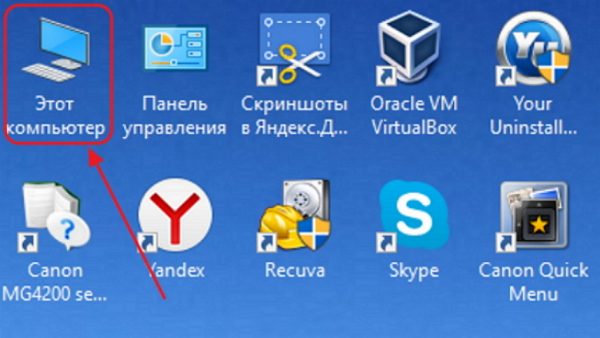
- Дважды щёлкнуть по пиктограмме «Этот компьютер» на рабочем столе.
На рабочем столе щёлкните по пиктограмме «Этот компьютер»
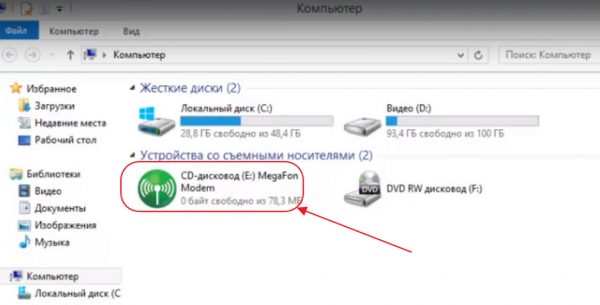
- В открывшейся консоли дважды щёлкнуть левой клавишей манипулятора по ярлыку с логотипом «Мегафон».

Дважды щёлкните по пиктограмме с логотипом «Мегафон Модем»
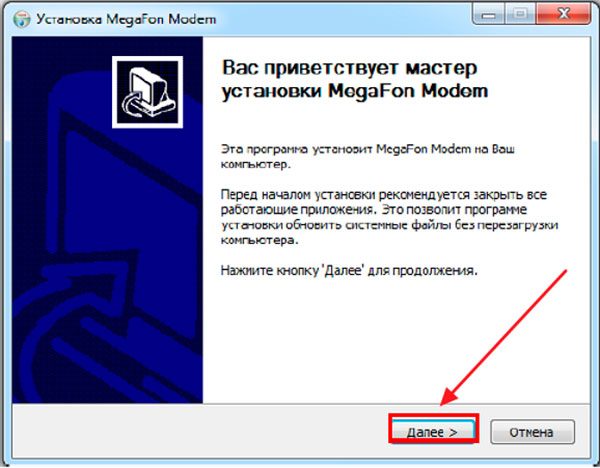
- В консоли установки приложения «Мегафон Модем» щёлкните по клавише «Далее».

В консоли щёлкните по клавише «Далее» для запуска мастера установки
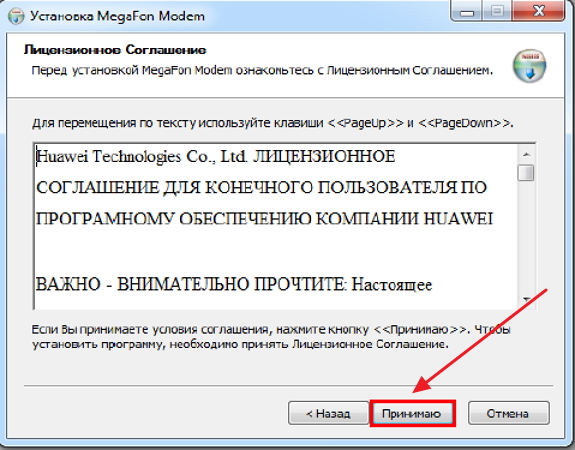
- В окне «Лицензионное Соглашение» щёлкнуть по клавише «Принимаю».

В окне с лицензионным соглашением щёлкните по клавише «Принимаю»
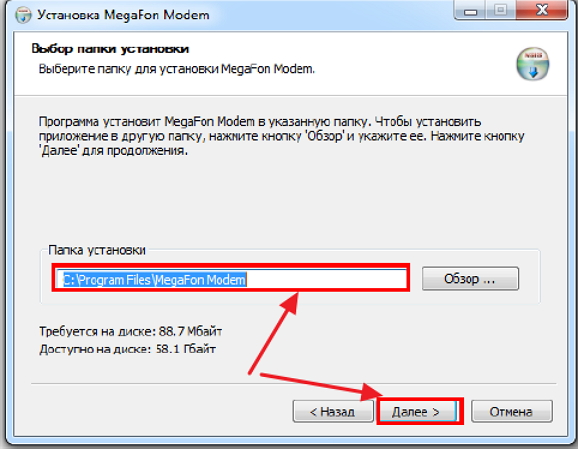
- В консоли «Выбор папки установки» выбрать каталог для инсталляции приложения «Мегафон Модем» и щёлкнуть по клавише «Далее».

Выберите каталог для инсталляции приложения «Мегафон Модем»
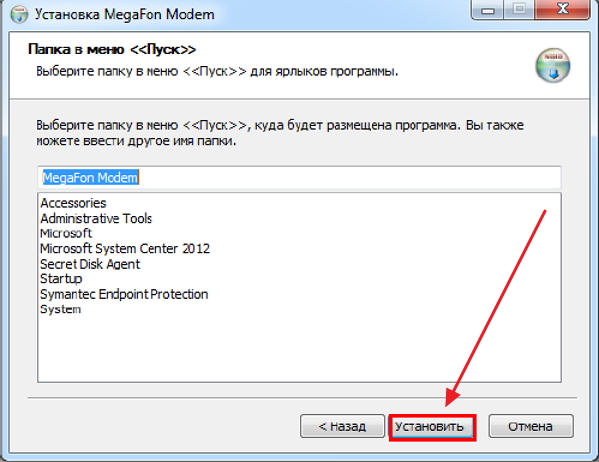
- В следующей консоли щёлкнуть клавишу «Установить».

Для запуска процесса установки щёлкните по клавише «Установить»
- Подождать завершения процесса копирования файлов на жёсткий накопитель компьютера.
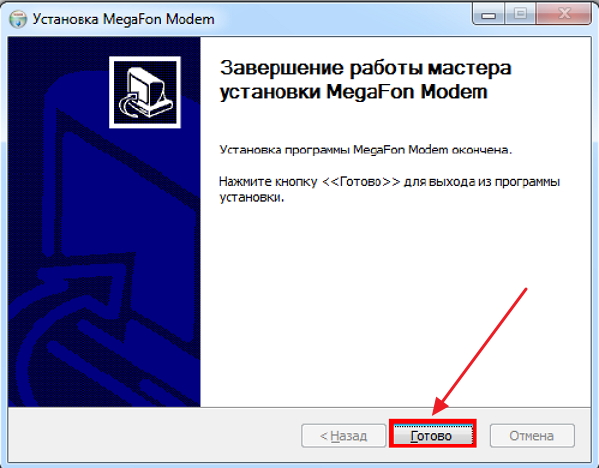
- В консоли завершения инсталляции щёлкнуть по клавише «Готово».

В консоли завершения установки щёлкните по клавише «Готово»
- Откроется консоль «Мегафон Модема». Нажать на кнопку «Подключить».

Щёлкните по кнопке «Подключить»
- Ожидать обнаружения компьютером USB-модема.

Ожидайте окончания процесса обнаружения модема
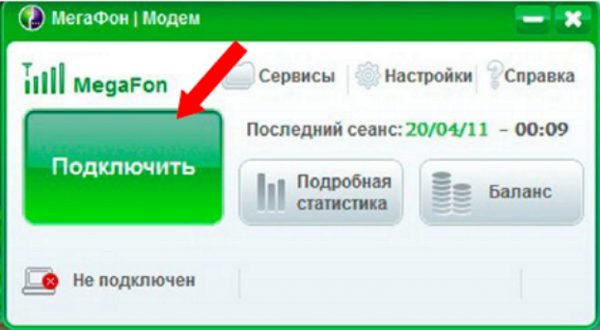
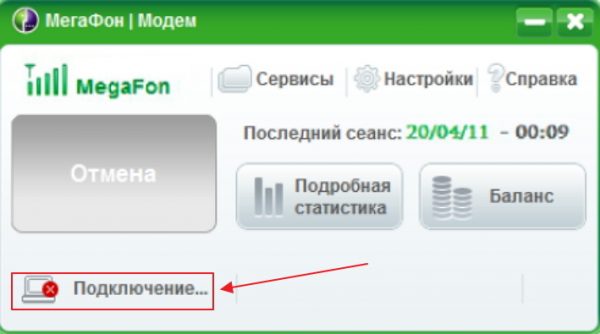
Как только в консоли настройки появятся зелёная и серая стрелки с индикацией размера переданной и полученной информации, можно выходить в интернет — модем подключился к сети оператора. При необходимости приложение «Мегафон Модем» можно настроить в ручном режиме.
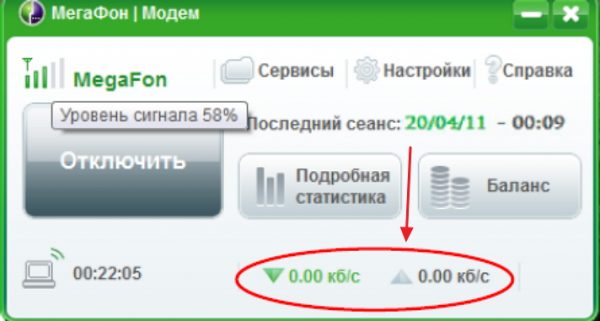
Проконтролируйте появление зеленой и серой стрелок
Настройка программного обеспечения «Мегафон Модем»
Настройка программного приложения «Мегафон Модема» проводится после инсталляции на компьютер. Для создания новых точек доступа нужно выполнить следующие действия:
- Дважды щёлкнуть по пиктограмме «Мегафон Модем» на рабочем столе.
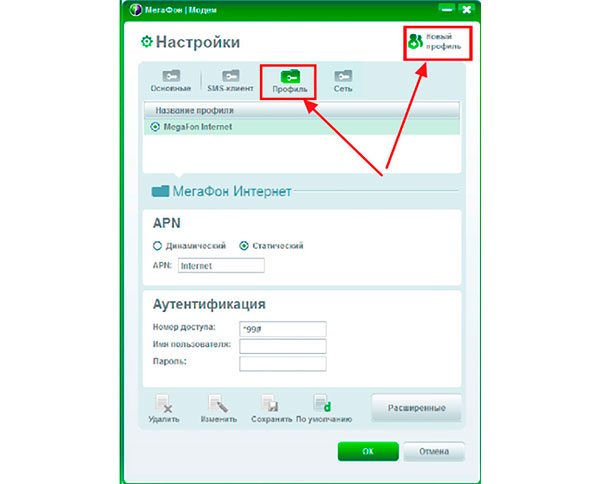
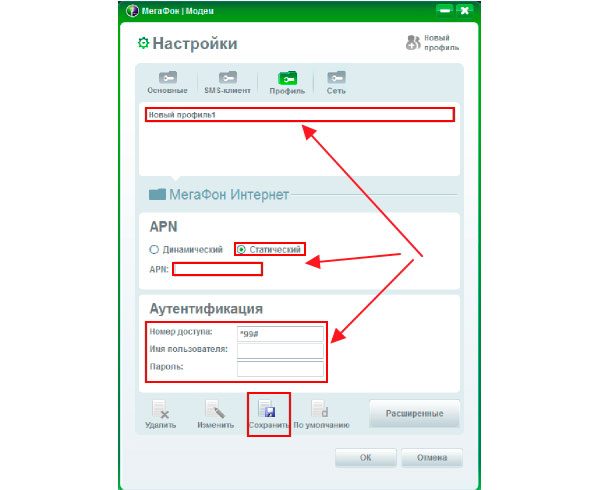
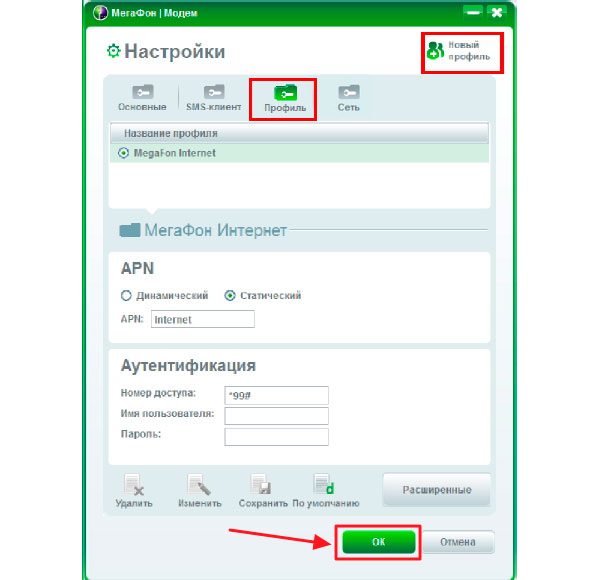
- Перейти на вкладку «Настройки» и щёлкнуть по пиктограмме «Профиль».
- В правом верхнем углу консоли щёлкнуть по пиктограмме «Новый профиль».

Щёлкните по пиктограмме «Новый профиль»
- Установить настройки нового профиля, введя в поля любое название профиля и установив переключатель APN в положение «Статический», а номер доступа — в значение *99#. Щёлкнуть по пиктограмме «Сохранить».

Введите настройки нового профиля и щёлкните по пиктограмме «Сохранить»
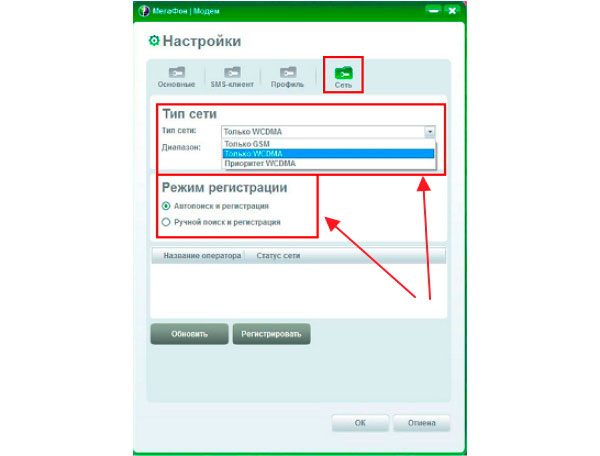
- Щёлкнуть по пиктограмме «Сеть». Установите тип сети «Только WCDMA» и режим «Автопоиск и регистрация». Щёлкнуть по клавише «Обновить».

В консоли установите тип сети и автоматическую регистрацию
Видео: как настроить приложение «Мегафон Модем»
Подключение USB-модема к маршрутизатору
Для подключения 4G-модема подходят не все маршрутизаторы. Нужны только модели с опцией модельного соединения.
Для настройки маршрутизатора под USB-модем необходимо выполнить следующие действия:
- Инсталлировать программное обеспечение маршрутизатора и 4G USB-модема.
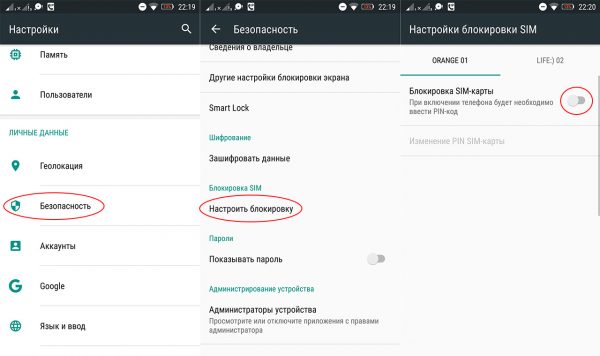
- Выключить проверку PIN-кода на SIM. Отключить можно при помощи мобильного телефона — вставить SIM-карту в телефон и выключить проверку PIN-кода.

Для того чтобы отключить PIN-код на SIM-карте, нужно вставить её в телефон и войти в режим настроек
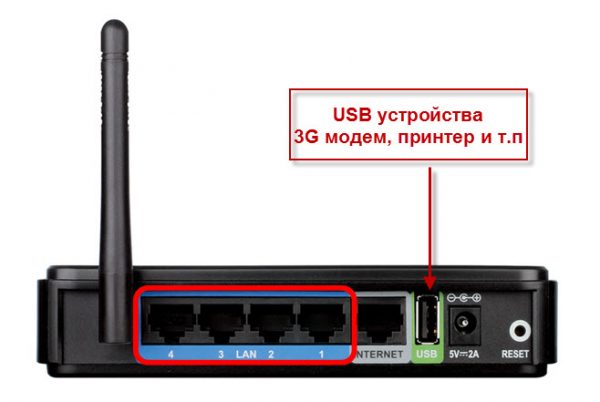
- Подключить модем к USB-порту маршрутизатора.
- Подключиться к маршрутизатору с компьютера.

Для подключения модема маршрутизатор должен иметь порт USB
- Перейти в консоль управления маршрутизатора по адресу, указанному на информационном стикере или в инструкции по настройке.
- В меню маршрутизатора перейти по вкладкам «Подключение»—«Интернет»—«Включение модемного соединения».
- Подключить модемное соединение.
- После подключения опции произвести перезагрузку маршрутизатора.
Видео: настройка 4G USB-модема при подключении к маршрутизатору
Как добиться максимальной скорости 4G USB-модема
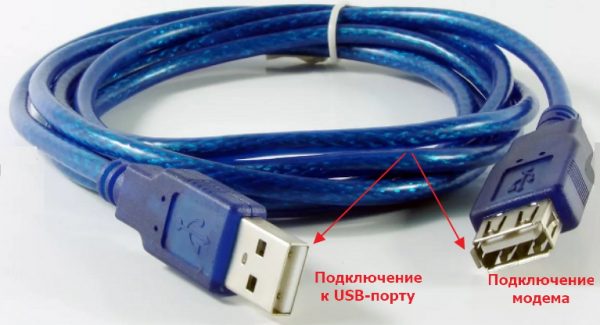
При работе с 4G USB-модемами пользователи могут столкнуться с различными проблемами. К самым сильно досаждающим из них можно отнести полную потерю сигнала от базовых станций LTE и частый разрыв установленного соединения с интернетом. Особенно часто эти проблемы возникают, если стены здания построены из железобетонных блоков, а само здание находится в низине. В этом случае металлическая арматура создаёт отражающий экран и мешает прохождению радиосигнала. Кроме того, к экранированию радиосигнала из-за железобетонных стен добавляются помехи от естественных препятствий. Всё это усиливается при довольно большом расстоянии от передающей антенны базовой станции. Наиболее действенным способом усиления сигнала в этом случае становится подключение 4G-модема к компьютеру через USB-удлинитель. Провод удлинителя тоже играет роль антенны и увеличивает мощность принимаемого интернет-сигнала, что приводит к увеличению скорости и стабильности соединения. После подключения через удлинитель нужно расположить модем как можно выше, насколько хватит длины кабеля, или установить устройство за окном.
Для настройки максимальной скорости приёма и передачи информации 4G USB-модема по интернет-сети существует несколько способов:
- Использовать USB-удлинитель и поместить 4G-модем в верхнюю точку помещения. Это позволит улучшить приём распространённых радиоволн и увеличит скорость соединения.

Подключите 4G-модем к компьютеру через USB-удлинитель и установите его в самую верхнюю точку помещения
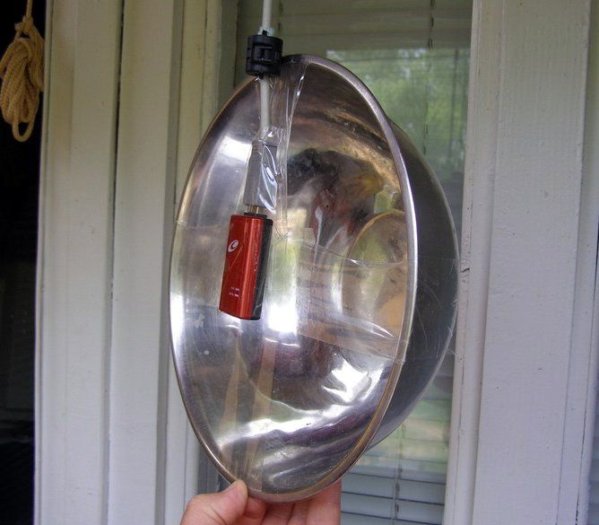
- Применить самодельную антенну-резонатор, разместив в её контуре 4G-модем. Для этого можно использовать металлическую посуду, жестяные банки и даже ненужные DVD-диски. Антенна послужит отражателем радиосигнала, что приведёт к его усилению и, соответственно, к увеличению быстродействия модема.

Поместите 4G-модем перед отражающей поверхностью антенны-резонатора
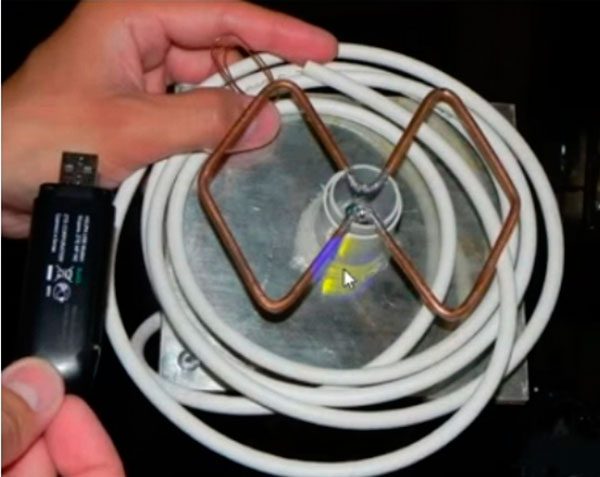
- Применить антенну Харченко, подсоединив её в антенный разъём модема. При отсутствии антенного разъёма нужно просто обмотать провод вокруг модема. Это создаст наводящий контур, который будет усиливать интернет-сигнал и повышать скорость приёма и передачи информации.

Соедините 4G-модем с антенной Харченко
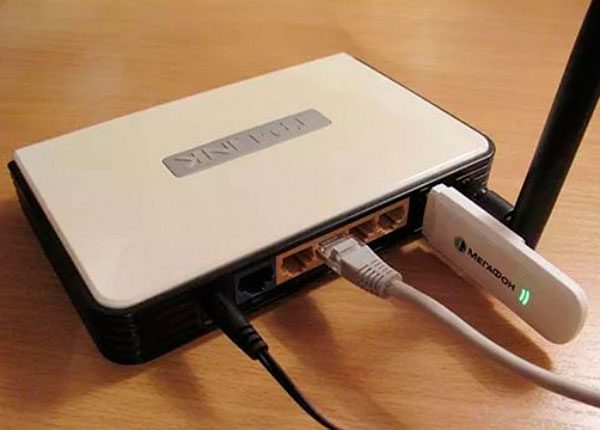
- Подключить 4G-модем к USB-порту маршрутизатора, если таковой имеется. Будет дополнительно задействован усилительный контур роутера и сигнал интернета от проводной сети, что значительно повысит скорость 4G-модема.

Подключите 4G-модем к USB-порту маршрутизатора
- Очистить автозагрузку от всех программ-торрентов.
- Не допускать совместного запуска веб-браузеров и программ-торрентов, особенно в тот момент, когда происходит раздача информации.
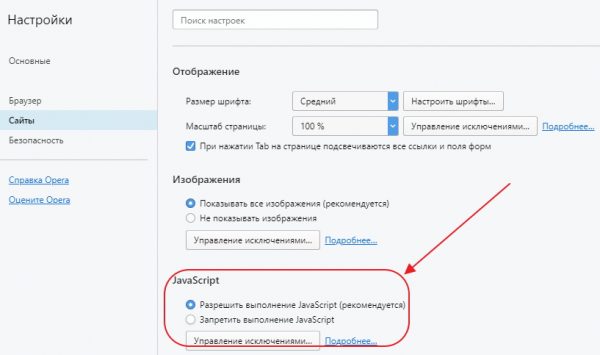
- Убрать в настройках веб-браузера автоматический запуск ненужных надстроек, таких как JavaScript и аналогичные.

Отключите ненужные надстройки браузера
Видео: как ускорить интернет на 3G и 4G-модемах
Наибольший эффект в достижении максимальной скорости наблюдается при подключении 4G-модема через USB-удлинитель.
Возможные проблемы и ошибки
Главной проблемой, которая может появиться в процессе эксплуатации 4G USB-модема от компании «Мегафон», считается отсутствие сигнала от базовой станции. Для устранения этой проблемы можно использовать следующие способы:
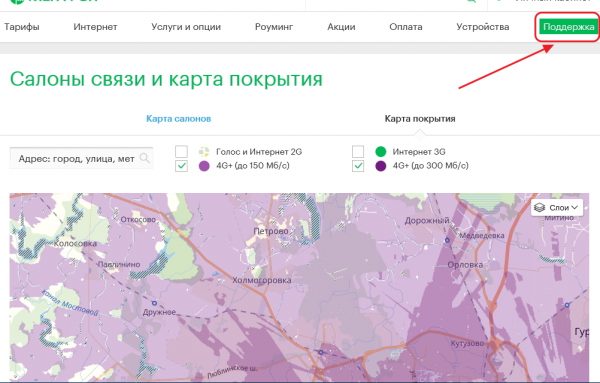
- Проверить по карте зону покрытия сети 4G базовыми станциями оператора «Мегафон» и при их отсутствии настроить модем на стандарт 3G. Для этого на официальном сайте компании «Мегафон» перейти по вкладкам «Поддержка» — «Салоны связи и карта покрытия» — «Карта покрытия».

Проверьте зону покрытия и настройте модем на действующий стандарт связи
- Отсоединить 4G-модем от USB-разъёма компьютера и подключить его снова.
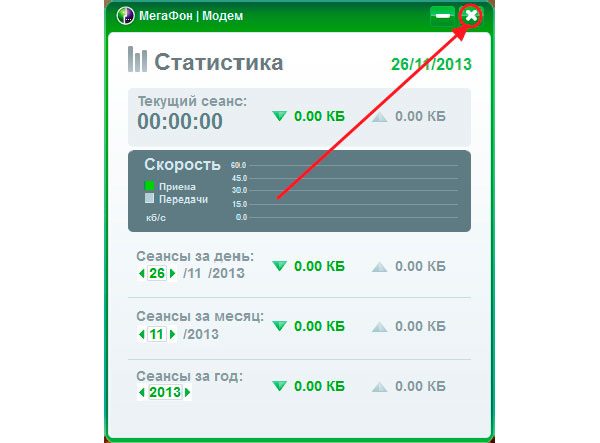
- Закрыть приложение «Мегафон Модем» и открыть его снова.

Закройте приложение «Мегафон Модем» и откройте его снова
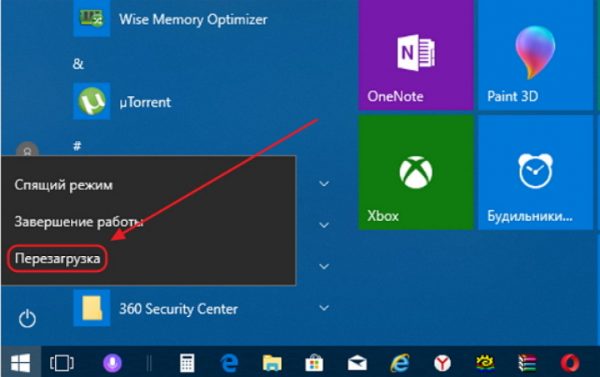
- Перезагрузить компьютер.

Перезагрузите компьютер и запустите приложение «Мегафон Модем»
- Удалить приложение «Мегафон Модем» и инсталлировать его на компьютер заново.
- Позвонить в службу поддержки по телефону 8–800–550–05–00 и проконсультироваться со специалистами.
Может происходить несанкционированный разрыв соединения с интернетом сразу же после подключения. Основные причины этой проблемы:
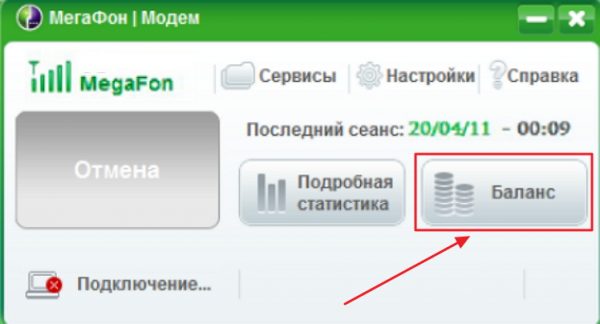
- Недостаточно денежных средств на балансе пользователя. В этом случае необходимо проверить и пополнить свой баланс.

Щёлкните по клавише «Баланс» и проверьте состояние счёта
- Низкий уровень интернет-сигнала. Устраняется способами, указанными в предыдущем разделе этой статьи.
- Некорректный ввод информации в профиль приложения «Мегафон Модем». Для устранения проблемы необходимо перейти по вкладкам «Инструменты» — «Настройки»—«Профиль» и создать корректный профиль, введя следующие сведения:
- наименование подключения — выбрать любое наименование;
- APN — выбрать пункт «Статический»;
- номер дозвона — «*99#»;
- сохранить новый профиль.

Создайте корректный профиль пользователя и сохраните его
- Компьютер или ноутбук не могут опознать 4G-модем. В этом случае необходимо в основных настройках приложения изменить вариант NDIS на RAS.

Измените тип соединения на RAS, если модем не опознаётся на компьютере
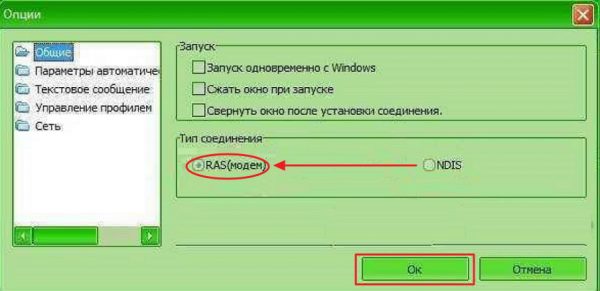
Если в конкретной прошивке отсутствует опция переключения с NDIS на RAS, то в проводнике нужно найти каталог «Мегафон Модема», открыть файл SysSetting.xml и вручную изменить значение NDIS — работа в режиме сетевого адаптера на RAS — работа в режиме модема.
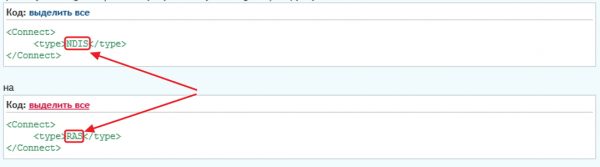
Вручную измените в файле SysSetting.xml вариант NDIS на RAS
Аналогично решается проблема со всплывающей на дисплее ошибкой 619 «Невозможно подключиться к удалённому компьютеру».
Кроме этого, иногда возникают проблемы на аппаратном уровне. Они встречаются нечасто, но как их устранять, пользователю необходимо помнить:
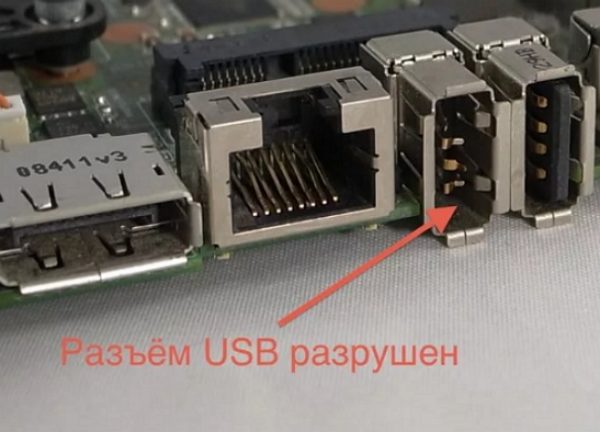
- Неисправности USB-разъёма на компьютере или ноутбуке. Проблему можно решить, подключив модем к USB-разъёму на другом устройстве.

Для проверки подключите модем к другому устройству
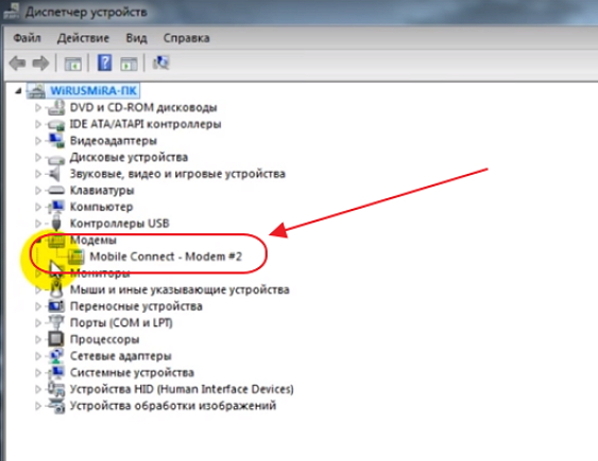
- Конфликт драйвера 4G USB-модема «Мегафона» с драйвером другого модема, который не был удалён из «Диспетчера устройств». Как правило, это возникает в том случае, если ранее на компьютере устанавливалось приложение для модемов других операторов мобильной связи. В этом случае необходимо деинсталлировать приложение старого модема.

Удалите программное обеспечение от старого модема
Видео: устранение ошибок подключения 4G-модемов
Из личного опыта могу посоветовать использовать для усиления интернет-сигнала обычную телевизионную антенну. Для этого при помощи медной проволоки нужно подсоединиться к центральной жиле антенного кабеля, а другой конец проволоки вставить в антенный разъём модема. Этот способ достаточно хорош, но менее действенный, чем способ подключения через удлинитель. Наибольший эффект достигается в том случае, если приёмное устройство телевизионной антенны сделано из материала с широкой отражающей поверхностью. Это может быть металлическая прокладка или трубочная антенна в виде паутины. Если же телеантенна фабричного производства и не имеет отражающих свойств, то эффективность приёма интернет-сигнала повышается не более чем на 15–20 процентов. При установке дополнительного антенного усилителя скорость обработки сигнала от базовых станций увеличивается в 2 раза. Свою эффективность такой способ доказал при работе с маломощными планшетами и в тех случаях, когда передающая антенна базовой станции находится на большом расстоянии, а мощности встроенной антенны планшета не хватает для уверенного приёма интернет-сигнала. Использование антенны-резонатора несмотря на все рекомендации практически не даёт необходимого результата. Сигнал при помощи такого самодельного устройства можно усилить только в том случае, если расстояние до базовой станции не превышает одного километра и на пути распространения радиосигнала нет естественных препятствий.
Преимущества и недостатки 4G USB-модемов
4G USB-модемы компании «Мегафон» отличаются более высокой скоростью обработки информации и имеют улучшенные технические характеристики по сравнению со своими предшественниками. Но несмотря на то, что они работают на основе принципиально новых технологий, им присущи недостатки, доставшиеся в наследство от модемов стандарта 3G.
Основные преимущества 4G-модемов заключаются в следующем:
- максимальная скорость обмена пакетами информации в интернет-сети;
- простой и интуитивно понятный интерфейс настройки приложения «Мегафон Модем»;
- надёжное и стабильное соединение с интернетом;
- автоматический переход на сеть стандарта 3G или 2G при потере 4G-сигнала;
- наличие слота для установки карты памяти micro SD, что позволяет использовать модем как накопитель информации;
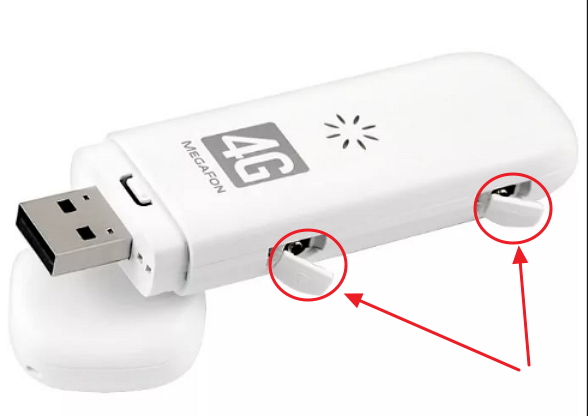
- наличие модернизированных разъёмов для более мощных внешних антенн.

Модем имеет разъём для 3G и 4G антенн
Недостатки у 4G USB-модемов «Мегафон» такие:
- большие габариты, из-за чего могут перекрываться расположенные рядом разъёмы;
- недостаточная зона покрытия базовыми станциями LTE, работающими со скоростью 300 мегабит в секунду;
- очень высокое энергопотребление;
- недоработки системы охлаждения, допускающей нагрев модема до 60 oC.
Отзывы о 4G USB-модеме от компании «Мегафон»
Сайты-отзовики содержат различные отзывы, характеризующие работу 4G USB-модемов от «Мегафон». Пользователи по-разному оценивают их возможности. Всё зависит от региона проживания, качества интернет-сигнала и требований, предъявляемых к скорости приёма и передачи информации. Встречаются как положительные, так и отрицательные отзывы.
Наиболее характерные положительные отзывы:
Наиболее характерные отрицательные отзывы:
4G USB-модемы от оператора мобильной связи «Мегафон» позволяют организовать недорогой доступ в интернет со скоростью от 100 до 150 мегабит в секунду. Для этого достаточно использовать любой компьютер, ноутбук или планшет. Такое решение позволит пользователям избежать лишних затрат на прокладку кабельных линий для проводного интернета и обеспечит мобильность подключения. Радиотелефонной сети компании «Мегафон» будет достаточно как для подключения к интернету, так и для совместного использования локальных ресурсов.
- Распечатать

Пишу статьи на темы по информационным технологиям. Работаю в сфере ремонта компьютеров и компьютерных программ более 20 лет. Проводил информационное обеспечение банковских программ и другого, повсеместно используемого, программного обеспечения.
Оцените статью:
- 5
- 4
- 3
- 2
- 1
(14 голосов, среднее: 3.8 из 5)
Поделитесь с друзьями!
- В первую очередь укажите страну из выпадающего списка «выбрать страну», затем выберите оператора местного поставщика Интернет-услуг и проверьте информацию о 3G/4G USB-модеме.
- Если вашей страны нет в списке, выберите «Прочее»
Внимание: из-за обновления встроенного ПО или смены параметров некоторыми поставщиками Интернет услуг по сети 3G/4G некоторые 3G/4G-модемы из списка «Прочее» могут быть НЕСОВМЕСТИМЫ с нашими маршрутизаторами.
- Если ваш 3G/G USB-модем имеется в списке, но не определяется маршрутизатором, выполните следующие действия:
- Обновите встроенное ПО вашего маршрутизатора, скачав последнюю версию встроенного ПО, которая всегда совместима с большим числом 3G/4G USB-модемов и доступна на нашем сайте.
- Если проблема не была решена вышеуказанным способом, посмотрите, есть ли bin-файл для вашего 3G/4G USB-модема в Центре bin-файлов для 3G/4G USB-модемов.
- Если 3G/3G USB-модем все же не определяется маршрутизатором, обратитесь в службу технической поддержки.
- Если вы не нашли ваш 3G/4G-модем в списке, но он совместим с 3G/4G маршрутизатором, пожалуйста, сообщите нам, ваша помощь будет очень полезной и для других пользователей.
| Продукт | ISP | Модель № | Бренд | Примечания |
|---|---|---|---|---|
| Archer C6U V1 | МегаФон | МегаФон 4G М150-2(E3372h) | HUAWEI | |
| Archer C6U V1 | МегаФон | МегаФон 4G M100-1 | Quanta | |
| Archer C6U V1 | МегаФон | МегаФон 4G Модем М100-4(E3272s-153) | HUAWEI | |
| Archer C6U V1 | МегаФон | МегаФон 4G М150-1(E3276) | HUAWEI | |
| Archer C6U V1 | МегаФон | МегаФон М21-4(E3531) | HUAWEI | |
| Archer C6U V1 | МегаФон | МегаФон E1750 | HUAWEI | |
| Archer C6U V1 | МегаФон | МегаФон E367u-2 | HUAWEI | |
| Archer C6U V1 | МегаФон | МегаФон E1820 | HUAWEI | |
| Archer C6U V1 | МегаФон | E352 | HUAWEI | |
| Archer C6U V1 | МегаФон | МегаФон E352b | HUAWEI | |
| Archer C6U V1 | Билайн | Билайн 4G Модем(E3372) | HUAWEI | |
| Archer C6U V1 | Билайн | Билайн 4G MF823D | ZTE | |
| Archer C6U V1 | Билайн | Билайн 4G E3370 | HUAWEI | |
| Archer C6U V1 | Билайн | Билайн 4G MF831 | ZTE | |
| Archer C6U V1 | Билайн | Билайн 4G MF831 | ZTE | |
| Archer C6U V1 | Билайн | E355 | HUAWEI | |
| Archer C6U V1 | Билайн | Билайн E3533 | HUAWEI | |
| Archer C6U V1 | Билайн | Билайн E171 | HUAWEI | |
| Archer C6U V1 | МТС | МТС 829F(E3372h-153 LTE Cat.4) | HUAWEI | |
| Archer C6U V1 | МТС | МТС 825FT(E8278) | HUAWEI | |
| Archer C6U V1 | МТС | МТС 822FT(E3276s-210) | HUAWEI | |
| Archer C6U V1 | TELE2 | TELE2 MF710 | ZTE | |
| Archer C6U V1 | TELE2 | TELE2 4G MF823D | ZTE | |
| Archer C6U V1 | YOTA | S15 | YOTA | |
| Archer C6U V1 | YOTA | Yota Wi-Fi Модем LTE Cat.4 | YOTA | |
| Archer C6U V1 | YOTA | Yota Wi-Fi Модем LTE Cat.3 | YOTA | |
| Archer C6U V1 | Без оператора | IK41VE1 | ALCATEL | |
| Archer C6U V1 | Без оператора | IK40V | ALCATEL |