
Как настроить adsl-модем в режим маршрутизатора (режим роутера)
У многих пользователей ADSL-модемы или оптические модемы (ONT-терминалы) настроены в режим прозрачного моста — bridge. То есть, модем выступает в роли передаточного звена, а к сети провайдера компьютер подключается как-бы напрямую, логически минуя модем или терминал. Хорошо это или плохо? Режим моста — бриджа — ограничивает возможность подключения дополнительных устройств к Интернету. Если у Вас дома есть второй компьютер или ноутбук, то режим прозрачного моста уже Вас не устроит и придется делать пляски с бубном для подключения ещё планшета или смартфона. В этом случае оптимальнее Вам надо будет перенастроить модем в режим роутера.
Что такое режим маршрутизатора (режим роутера).
Настроить ADSL-модем или ONT-терминал в режим роутера означает настройку на нем подключения к Интернет.
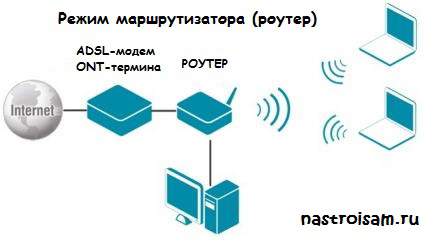
То есть модем сам подключается к сети провайдера, поднимает сессию и раздает Интернет на подключенные устройства. С компьютеров не надо запускать высокоскоростное соединение (так называемую звонилку).
Какие ещё плюсы есть у режима маршрутизатора (режим роутера)?!
Кроме возможности подключения к Интернет более чем 1 устройства, у режима роутера есть ещё такие плюсы, как:
— встроенный фаерволл — дополнительная защита устройств от попыток взлома из-вне;
— возможность организации полноценной домашней сети;
— подключение различной сетевой периферии — телевизоры, медиа-серверы, принтеры, накопители и пр.;
К тому же, если в модеме есть WiFi-модуль — теперь ещё появится возможность подключить и различные мобильные устройства — планшеты, смартфоны и т.п.
В отличие от ADSL-модемов, оптические модемы (ONT-терминалы) как правило настраиваются удаленно технической поддержкой провайдера. Почему? А потому, что в 99% случаев, если Вы самостоятельно зайдете в настройки модема и измените тип подключения, то работать ничего не будет. Всё дело в том, что необходимо сделать соответствующие настройки на порту со стороны провайдера. Поэтому алгоритм перенастройки тип подключения на ONT-терминале следующий: Вы звоните в техподдержку провайдера и сообщаете о том, что Вам необходимо перенастроить оптический модем в режим маршрутизатора. В Ваше устройство удаленно загружаются необходимые настройки и переконфигурируется порт на станционном OLT-устройстве.
Как настроить ADSL-модем в режим маршрутизатора (режим роутера).
Чтобы настроить новый модем в режим роутера, Вам нужно сначала зайти в его веб-интерфейс. IP-адрес модема в локальной сети как правило — 192.168.1.1, а в случае D-Link или некоторых моделей NetGear и TP-Link — 192.168.0.1. Соответственно в браузере надо вводить адрес http://192.168.1.1 или http://192.168.0.1. Логин и пароль на доступ как правильно написан на наклейке на нижней части модема. Если у Вас не получается зайти в настройки — изучите статью Как зайти в настройки роутера.
Далее, Вам надо запустить «Мастер настройки» (Wizard или Quick Setup) и в момент выбора «Типа подключения» (Connection type) — выберите тот тип подключения, который используется Вашим провайдером. Обычно тип подключения — PPPoE или Dynamic IP, но этот момент лучше уточнять в технической поддержке.
Если же Вы настраиваете модем не через «Мастер настройки», а вручную, то раздел настройки подключения у большинства модемов называется «WAN» или «Internet». Вот в этом разделе Вам и надо будет создать новое соединение (WAN-сервис) нужного типа — PPPoE или Dynamic IP.
Чтобы перенастроить модем в режим роутера, если он уже настроен в режим моста — Вам опять же надо будет зайти в веб-интерфейс устройства как я уже описал выше, и в разделе WAN или Internet изменить тип соединения с «Bridge «или «Bridging» на «PPPoE» или «Dynamic IP».
Если изменить тип не удается или нет такой возможности — удалите соединение и создайте его заново.
После манипуляций с ADSL-модемом не забудьте сохранить его настройки.
Как настроить модем Zyxel в режим роутера
IP-адрес ADSL-модемов Zyxel в локальной сети по-умолчанию — 192.168.1.1, URL веб-интерфейса http://192.168.1.1, логин для доступа в веб-интерфейс — admin, пароль — 1234.
Настройки Интернет-соединения в ADSL-модемах Zyxel находится в разделе WAN веб-интерфейса:
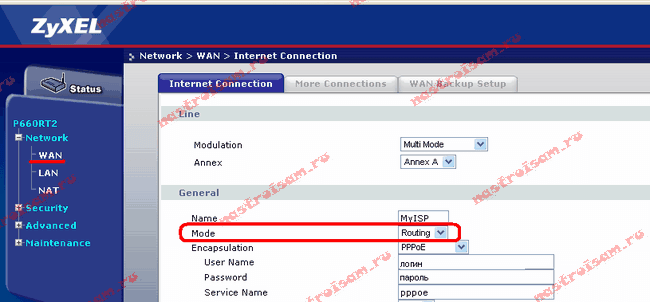
Для того, чтобы модем Zyxel работал в режиме роутера — нужно в поле «Mode» поставить значение «Routing», а в поле «Encapsulation» — выбрать используемый провайдером тип подключения — как правило PPPoE или Dynamic IP.
— Как настроить модем D-Link в режим роутера
IP-адрес ADSL-модемов D-Link в локальной сети по-умолчанию — 192.168.0.1, URL веб-интерфейса http://192.168.0.1 (исключение составляют несколько моделей, например DSL-2640U — у них IP-адрес 192.168.1.1). Логин для доступа в веб-интерфейс — admin, пароль по-умолчанию — admin.
Настройки Интернет-соединения в ADSL-модемах D-Link находится в «Расширенных настройках», раздел «Сеть» => «WAN» веб-интерфейса:
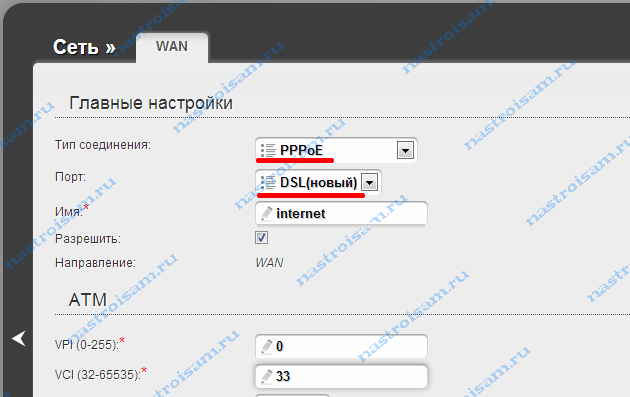
Для того, чтобы модем D-Link работал в режиме роутера — нужно в поле «Тип соединения» поставить значение PPPoE или Динамический IP.
— Как настроить модем TP-Link в режим роутера
IP-адрес ADSL-модемов TP-Link в локальной сети по-умолчанию — 192.168.1.1, URL веб-интерфейса http://192.168.1.1. Логин для доступа в веб-интерфейс — admin, пароль по-умолчанию — admin.
Настройки Интернет-соединения в ADSL-модемах TP-Link находится в «Network» (Настройки сети) раздел «WAN Settings»:
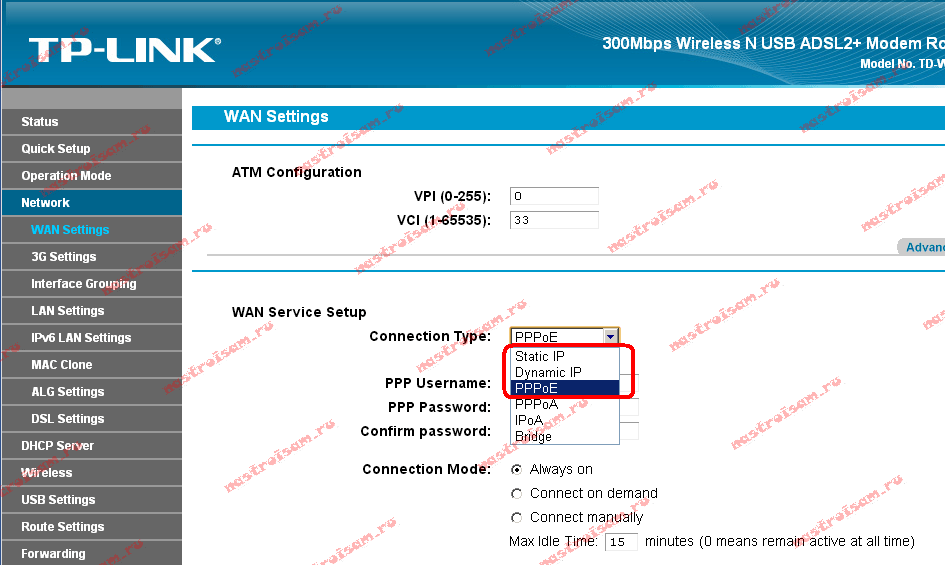
В подразделе «Wan Service Setup» нас интересует параметр «Connection Type». В выпадающем списке выбираем тип соединения, используемый Вашим провайдером — PPPoE или Dynamic IP. Static IP используется крайне редко.

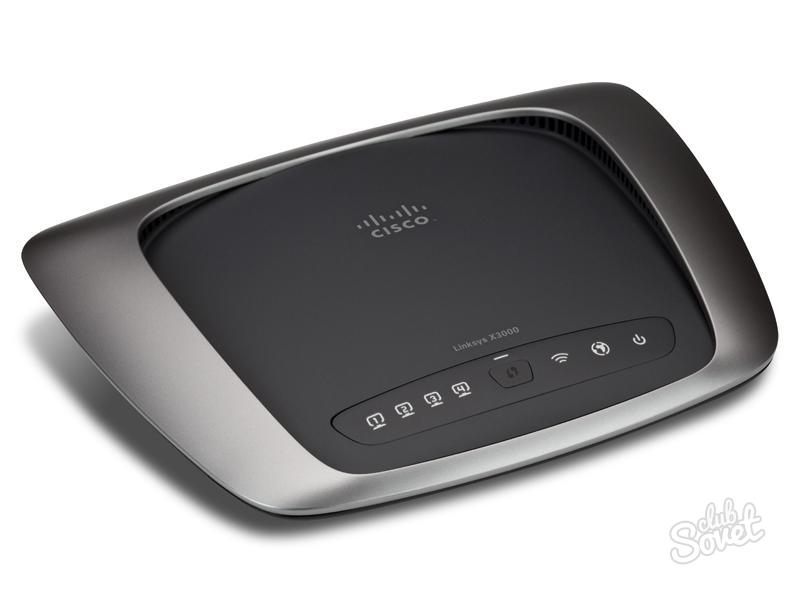
Как настроить модем в режим роутера
USB-модемы не являются роутерами (маршрутизаторами) по умолчанию и не могут «раздавать» интернет без дополнительных настроек. Кроме того, некоторые модемы работают в режиме «мост», что ограничивает подключение к сети дополнительных устройств. Все необходимые настройки производятся при непосредственном обращении к модему через web-интерфейс.
1
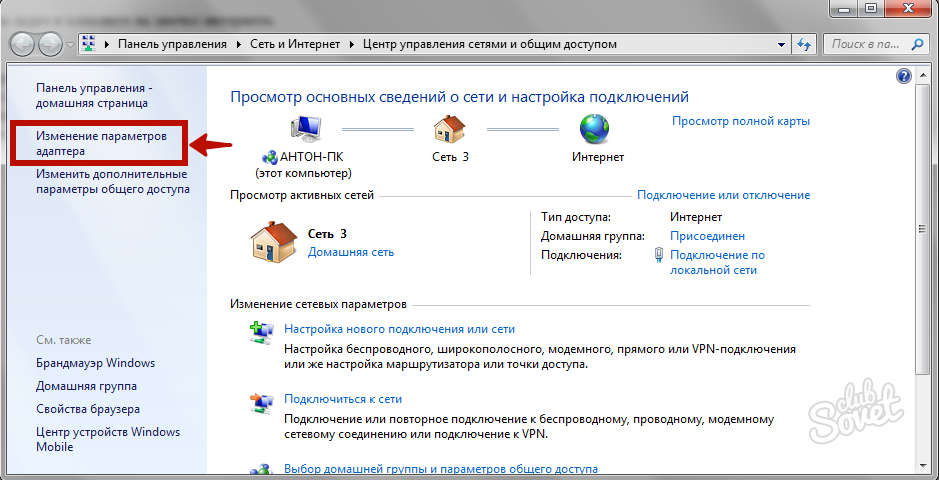
Подготовка сетевой карты. Откройте системный трей и щелкните мышкой по значку интернета. Кликните на «Центр управления сетями». В левом меню выберите «Изменение параметров адаптера».
2
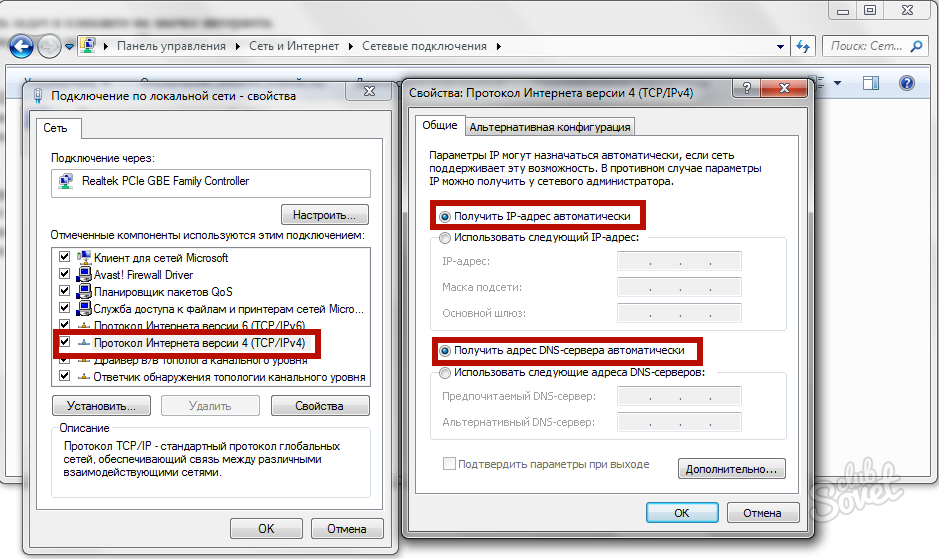
Щелкните правой клавишей мышки на текущем подключении и перейдите в «Свойства». Отыщите «Протокол версии 4 (TCP/IPv4)» и дважды кликните на нем. Установите автоматическое получение адресов IP и DNS. Роутер сам распределит эти адреса в процессе работы.
3
Настраиваем ADSL-модем. Изменения происходят в web-интерфейсе модема. Перевернув модем, можно увидеть его IP-адрес, а также логин и пароль для входа. Введите IP в адресную строку браузера и нажмите Enter. Для большинства моделей IP-адрес – это 192.168.1.1. Для некоторых других модемов этот адрес 192.168.0.1. Введите логин и пароль и нажмите Enter. Вы зашли в настройки модема.
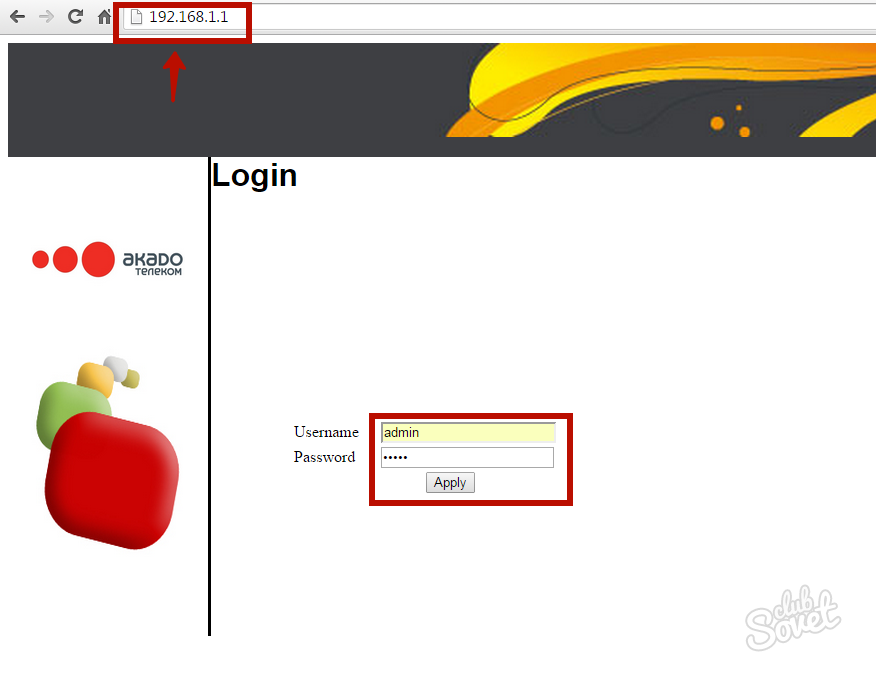
Примечание: Если по какой-то причине у вас нет наклейки с паролем или логином, не отчаивайтесь. В большинстве случаев логин – это admin, а пароль – admin, либо 1234, либо пустая строка.
4
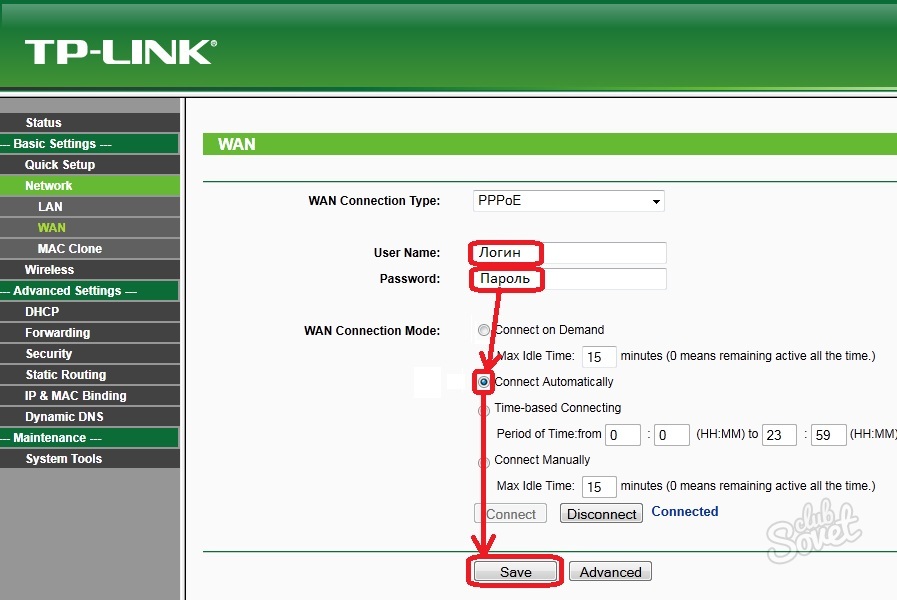
Зайдите в меню «WAN»/«Internet» и создайте новый интерфейс подключения: Dynamic IP или PPPoE. Если модем работает в режиме «мост», измените его в меню «WAN»/«Internet» на Dynamic IP или PPPoE. В некоторых случаях придется удалить старый интерфейс и создать новый. Введите логин, указанный в договоре, и пароль для доступа в сеть, включите автоматическое соединение с интернетом и сохраните изменения, нажав на «Save» или «Apply».
5
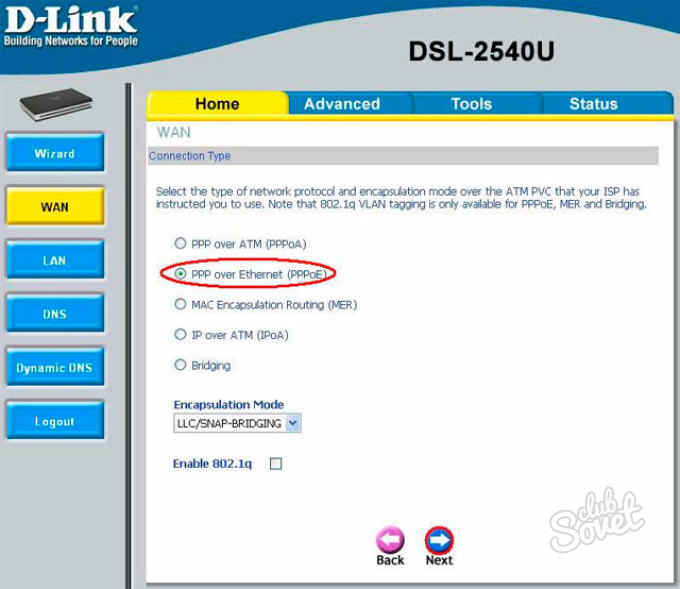
Модемы D-Link. Зайдите в web-интерфейс, используя IP-адрес модема, логин и пароль. Перейдите во вкладку «WAN». Измените тип интерфейса соединения на динамический IP или PPPoE. В «Encapsulation Mode» выберите «LLC». Нажмите «Next», чтобы подтвердить изменения.
6
Модемы Zyxel. В меню слева выберите опцию «WAN». В строке «Mode» выберите функцию «Routing», в строке «Encapsulation» – «PPPoE» или «Dynamic IP», в поле «Multiplexing» – “LLC”. Нажмите «Apply», чтобы подтвердить изменения.

7
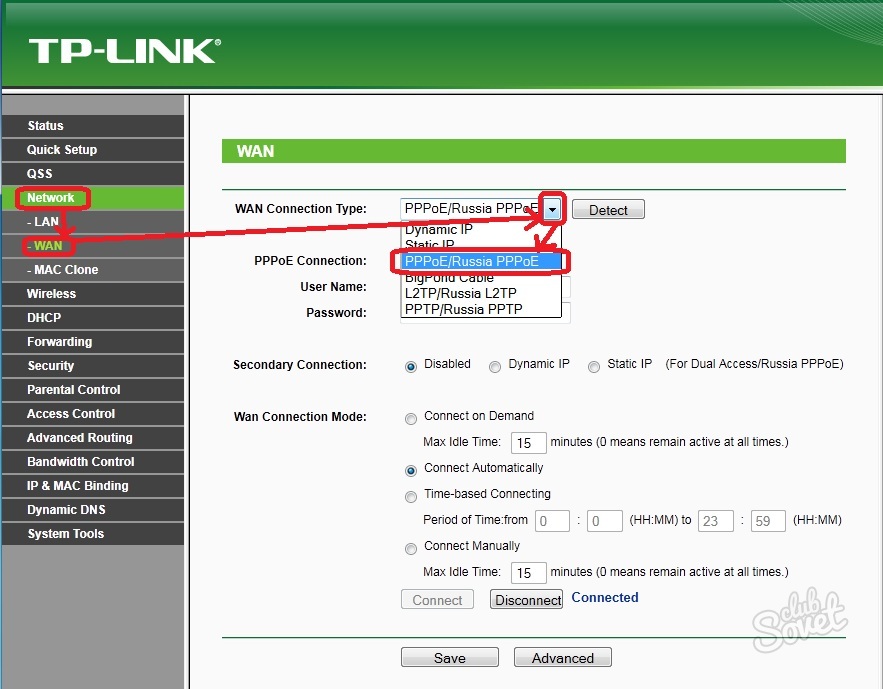
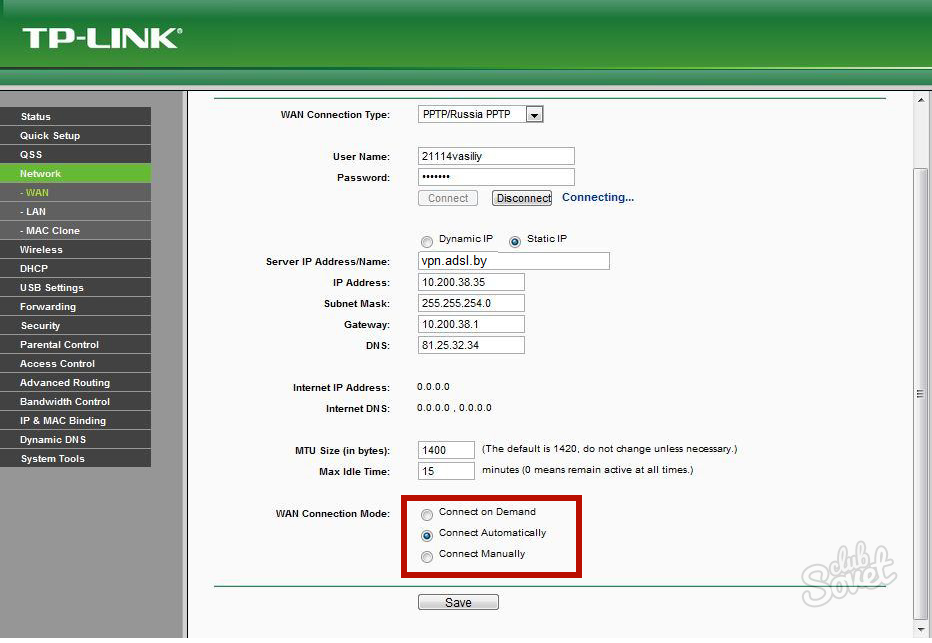
Модемы TP-Link. В разделе «Network» выберите меню «WAN». В меню справа установите тип интерфейса подключения, которое использует ваш провайдер: PPPoE, Dynamic IP или в некоторых случаях Static IP. В «Connection Mode» выберите «Connect Automatically» и нажмите «Save» для сохранения настроек.
8
Особенности ONT-терминалов. Изменения подключения у оптических модемов происходит только техподдержкой провайдера со своей стороны. Самостоятельные настройки ни к чему не приведут. Позвоните в техподдержку и попросите перенастроить ваш модем в маршрутизатор. Специалисты изменят конфигурацию порта и выполнят все необходимые настройки.
9
Режимы работы маршрутизатора:
- «Always On»/«Keep Alive»/«Connect Automatically» – маршрутизатор включен постоянно;
- «Dial On Demand»/«Connect On Demand» – соединение только при обращении к сети;
- «Manual Connection» – включение соединения происходит вручную, через web-интерфейс модема.
Лишние интерфейсы соединений можно удалять в настройках модема с помощью кнопки «Remove». Также можно добавлять и настраивать новые соединения с провайдером для получения IPTV, VoIP и некоторых других опций. При настройках некоторых роутеров необходимо дополнительно указывать шлюз подключения по умолчанию – интерфейс PPPoE.
У многих пользователей есть ADSL-модем. Но не все знают, что это устройство может быть не только «переходником» между компьютером и телефонной линией. Если модем оснащен портом LAN и подсоединен к компьютеру кабелем Ethernet, то скорее всего, такое устройство может выполнять функции роутера. Как настроить модем как роутер – мы здесь рассмотрим.

Модем с портом LAN
ADSL-модем может работать в одном из режимов: «мост» либо «роутер». Второй вариант хорош тем, что к модему (то есть, к роутеру) можно подключить не один компьютер, а много. Правда, для этого придется использовать свитч. Еще, к роутеру можно напрямую подключить точку доступа Wi-Fi, и получить беспроводную сеть.
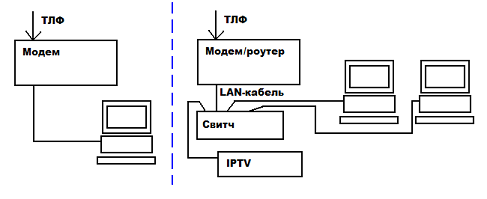
Схема подключения роутера и модема
Чтобы подключить внешнюю IPTV-приставку, нужен дополнительный порт LAN (так что, купить свитч – придется все равно). Можно смотреть IP-телевидение через компьютер, но для этого надо будет переключить модем в режим «роутер» (а затем, настроить в нем дополнительный интерфейс соединения). Сказанное про IPTV – верно для большинства ADSL-провайдеров, в том числе, Ростелеком.
Настраиваем модем в режиме роутера
Как зайти в web-интерфейс?
На наклейке или в инструкции – должно быть указано значение IP-адреса графического интерфейса модема. Сначала мы пробуем попасть в него, не выполняя сброс настроек.
Разъем LAN модема – подключают к компьютеру, как показано:
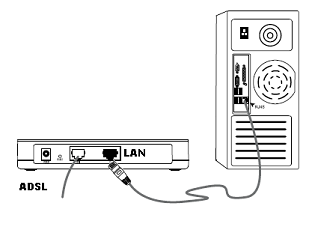
Схема подключения модема к ПК
Сетевую карту в компьютере настраивают так:
- IP-адрес – любой, принадлежащий диапазону адресов модема
- Адрес шлюза – равен адресу IP модема (или адресу web-интерфейса)
- Маску сети устанавливают «с последним нулем» (приводим пример):
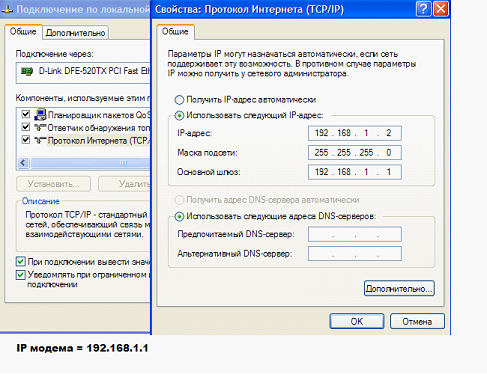
Настройка сетевой карты
Адреса DNS – сейчас не указываем. Дальше, надо подключить питание модема, и через минуту – попробовать открыть его web-интерфейс (перейдя в браузере к соответствующему адресу, например «192.168.1.1»).
Если после проверки нескольких значений адресов стало ясно, что выполнить вход нельзя, приводим единственный совет: надо сбросить настройки модема. Через минуту или позже после включения питания модема – нажимают кнопку reset на корпусе (удерживая ее 10-15 секунд).
Важно знать, что выполнять сброс можно, только если известны значения параметров VPI и VCI для дальнейшей настройки подключения. Иначе, не получится настроить модем даже «как было».
После сброса к любому модему можно подключиться, настроив сетевую карточку на «авто» IP и DNS. Последовательность – такая: сброс, настройка сетевой карты, перезагрузка ПК.
Настраиваем подключение в модеме-роутере
Как настроить модем в режим роутера, мы рассматриваем на примере устройства D-Link DSL-2500U BRU. При входе в интерфейс, сообщите логин и пароль администратора (слово admin):
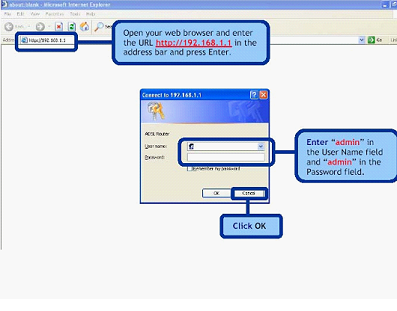
Вход в интерфейс настройки
Дальше, переходят к вкладке «WAN»:
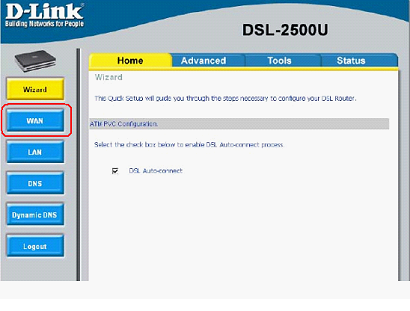
Основная вкладка интерфейса
Нужно будет удалить «лишние» интерфейсы соединений (используя «Remove»), и нажать «Add»:
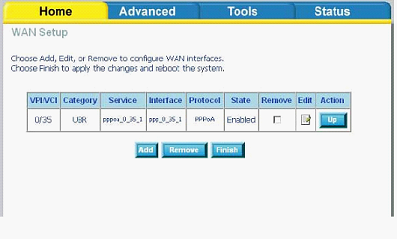
Вкладка WAN
Далее, настраивают соединение «PPPoE»:
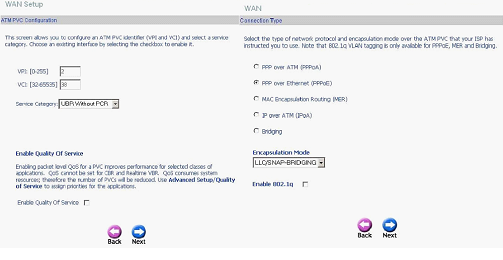
Настройка нового соединения
Обратите внимание: если на второй по счету странице – указать вместо «PPPoE» режим «Bridging», то получим модем, работающий в режиме «мост». Настройка сводится к установке параметров подключения с последующим нажатием «Next».
Параметры PPPoE-соединения:
- VPI и VCI-значения для канала Интернет
- Режим инкапсуляции (обычно – LLC)
- Имя и пароль абонента
- «Статический» IP (только в случае его использования)
Установите галочку «Keep Alive», если нужно получить подключение, работающее постоянно. Опцию «NAT» и «Firewall» надо задействовать обязательно (а «IGMP» – только в случае передачи провайдером IPTV, притом, по одному каналу вместе с Интернет). «WAN Service» – надо использовать всегда. На последнем этапе, нажмите «Apply» (и затем – «Finish»). Успешной настройки.
Дополнительные возможности, доступные в режиме «роутер»
IPTV, опция VoIP и другие
Режим «роутер» хорош тем, что можно настраивать несколько интерфейсов соединения с провайдером (один, PPPoE – это канал Интернет). Ростелеком, например, по отдельному каналу передает IPTV. Также, дополнительные интерфейсы используются, чтобы задействовать опцию VoIP или некоторые другие:
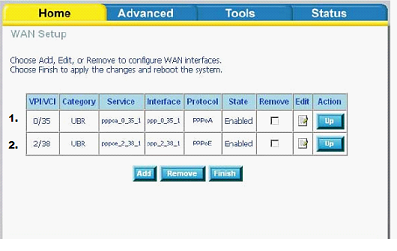
Несколько интерфейсов подключения
Обратите внимание, что значения VCI/VPI для каждого из интерфейсов – различны. Второй и последующие каналы подключения могут быть настроены в режиме «мост». В некоторых модемах – дополнительно надо указывать, что основным шлюзом подключения является интерфейс PPPoE:
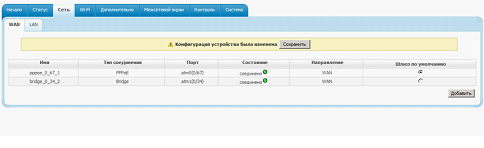
Настройка модемов D-Link, «новый» графический интерфейс
Если LAN-портов предусмотрено несколько, надо еще «бриджевать» мостовой интерфейс с одним из портов. Изучите инструкцию на модем (если LAN-порт один – выполнять подобную настройку не понадобится).
Режимы работы подключения в роутере
- «Keep Alive» – включен постоянно (он же – «Always On»), данный режим рекомендуется использовать
- «Dial On Demand» – автоподключение при обращении к ресурсам Интернет (отключение происходит через установленное время после завершения передачи)
- «Manual Connection» – подключение/отключение соединения через вкладку (обычно, основную) в web-интерфейсе
Как настроить Интернет-подключение в модеме D-Link с новым вариантом графического интерфейса – показано в фильме (режим «роутер», без IPTV):
Предыдущая
D-LinkНастройка маршрутизатора через другой маршрутизатор
Следующая
TP-LinkПеренастройка маршрутизаторов
Как настроить модем в режим роутера: подробная инструкция
На чтение 3 мин Опубликовано
Modem, выступающий в роли роутера, позволяет подключить к интернету несколько устройств одновременно, деля доступ к сети без проводов. Это удобно, особенно для домашних сетей. В этой статье мы рассмотрим пошаговую инструкцию, как настроить модем в режиме роутера.
Шаг 1: Подключение. Вам понадобится Ethernet-кабель, чтобы подсоединить модем к компьютеру или ноутбуку, а также провод для вашего подключения к интернету. Убедитесь, что модем включен и правильно подключен к электрической сети.
Шаг 2: Вход в интерфейс модема. Откройте веб-браузер и введите IP-адрес модема в адресную строку. Обычно это 192.168.0.1 или 192.168.1.1. Нажмите Enter, чтобы перейти на страницу настроек модема.
Примечание: Некоторые модемы могут иметь другие IP-адреса. Информация о доступе будет указана в инструкции к модему или на его корпусе.
Шаг 3: Авторизация. Введите логин и пароль для доступа к интерфейсу модема. Такие сведения обычно указаны в инструкции или написаны на задней панели модема. Если вы не нашли информации, свяжитесь с вашим интернет-провайдером.
Шаг 4: Настройка режима роутера. В интерфейсе модема найдите вкладку или раздел, относящийся к настройкам сети или Интернета. Выберите режим «роутер» или «router» и сохраните изменения.
Теперь ваш модем настроен в режиме роутера и готов к использованию. Подключите другие устройства к модему через Wi-Fi или Ethernet-порты для обеспечения доступа к интернету.
Эта пошаговая инструкция должна помочь вам настроить модем в режиме роутера без проблем. Если у вас возникнут сложности, обратитесь за помощью к вашему интернет-провайдеру или ознакомьтесь с инструкцией к модему.
Выбор подходящего модема
Прежде чем начать настройку модема в режиме роутера, необходимо выбрать подходящую модель. При выборе модема следует учитывать следующие критерии:
- Тип подключения: проверьте, поддерживает ли модем необходимый тип подключения, например, ADSL, VDSL, Ethernet или Wi-Fi.
- Скорость передачи данных: убедитесь, что модем поддерживает достаточно высокую скорость передачи данных для ваших потребностей.
- Количество портов: определите количество портов, необходимых для подключения устройств к модему, например, Ethernet-порты или USB.
- Наличие дополнительных функций: некоторые модемы могут иметь дополнительные функции, такие как поддержка виртуальной частной сети (VPN) или возможность присоединения внешнего накопителя для создания сетевого хранилища.
- Бренд и репутация производителя: рекомендуется выбирать модемы от известных производителей с хорошей репутацией, чтобы быть уверенным в их качестве и надежности.
После тщательного анализа этих критериев вы сможете выбрать подходящий модем и перейти к его настройке в режиме роутера.
Подключение модема к компьютеру
Перед началом настройки модема в режиме роутера, необходимо правильно подключить его к компьютеру. Для этого следуйте следующим шагам:
Шаг 1: Возьмите Ethernet-кабель и подключите один его конец к порту WAN (или INTERNET) модема, а другой конец – к сетевой карте компьютера.
Шаг 2: Проверьте, что модем подключен к источнику питания и включен. В случае использования беспроводного модема, убедитесь, что функция Wi-Fi активирована.
Шаг 3: Дождитесь, пока компьютер распознает подключение и модем стабильно подключится к интернету. Если компьютер не распознает модем автоматически, возможно, потребуется дополнительная установка драйверов.
Примечание: Если вы используете Wi-Fi соединение, то необходимо проверить, что Wi-Fi модуль компьютера или ноутбука активирован и готов к работе.
После правильного подключения модема к компьютеру, вы можете переходить к настройке модема в режиме роутера.
Настройка модема Промсвязь ZTE ZXHN H208N в режим Router
17 июня 2014, 05:44 Категория: Настройка модема в режим Роутер Читать полностью…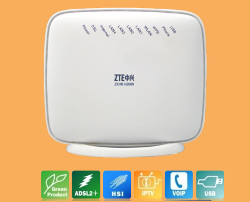 ШАГ 1: Откройте Internet Explorer и в строке Адрес наберите http://192.168.1.1 ШАГ 2: В появившемся окне в качестве имени пользователя следует указать admin, в качестве пароля admin. Далее нажмите кнопку «Login» ШАГ 3: В открывшемся окне настройки модема перейдите на вкладку Network. Далее WAN, WAN Connection. ШАГ 4: В открывшемся окне настройки модема перейдите на вкладку Connection name и выбираем PVC0 ШАГ 5: В открывшемся окне настройки модема в строке Type выбираем Route. ШАГ 6: В открывшемся окне настройки модема в строках Username и Password соответственно логин (соответствует номеру договора) и пароль, которые вы получаете у работников РУП «Белтелеком». После настроек для сохранения необходимо нажать Modify. Модем настроен. Настройки WiFi на модеме Промсвязь ZTE ZXHN H208N
Настройка модема Huawei HG532e в режим Роутер
07 апреля 2013, 07:07 Категория: Настройка модема в режим Роутер Читать полностью… Модем по умолчанию настроен в режим Bridge. Для перенастройки модема в режим Router необходима выполнить следующие действия. ШАГ 1: Откройте Internet Explorer, и в строке Адрес наберите http://192.168.1.1/ ШАГ 2: В появившемся окне в качестве имени пользователя следует указать admin, в качестве пароля admin. Далее нажмите кнопку «Login» ШАГ 3: В открывшемся окне настройки модема перейдите на вкладку Basic затем выбираем WAN. И выбираем значение INTERNET_B_ATM_0_33. ШАГ 4: В открывшемся окне настройки модема перейдите на вкладку Connection type и выбираем PPPoE. ШАГ 5: В открывшемся окне настройки модема в строке. Введите в строках Username и Password соответственно логин (соответствует номеру договора) и пароль, которые вы получаете у работников РУП «Белтелеком». После настроек для сохранения необходимо нажать Submit. Все модем настроен… После настройки модема в режим «Router», Интернет будет работать постоянно — нажимать ярлык подключения на компьютере не нужно.
Настройка модема D-Link DSL-2540U в режим Роутер The small
14 марта 2013, 12:29 Категория: Настройка модема в режим Роутер Читать полностью… ШАГ 1: Откройте Internet Explorer либо любой другой браузер, установленный на Вашем компьютере, и в строке Адрес наберите http://192.168.1.1/ В появившемся окне в качестве имени пользователя следует указать admin, в качестве пароля admin. Далее нажмите кнопку «ОК» ШАГ 2: В появившемся окне следует убрать галочку DSL Auto-connect Установите также значения VPI и VCI. Список значений VPI и VCI для регионов страны приведен в Приложении «VPI / VCI» Далее нажмите кнопку «Next» ШАГ 3: Выберите из списка протоколов пункт PPP over Ethernet (PPPoE). Нажмите кнопку «Next» ШАГ 4: В строках PPP Username и PPP Password введите соответственно логин (соответствует номеру договора) и пароль, которые вы получаете у работников РУП «Белтелеком» Обязательно ставим галочку Bridge PPPoE ШАГ 5: В открывшемся окне нажмите кнопку «Next», не меняя установленных настроек ШАГ 6: Снова нажмите кнопку «Next», не меняя установленных по умолчанию настроек Далее нажмите кнопку «Save/Reboot» для сохранения изменений и перезагрузки модема.
Настройка модема Промсвязь H201L / H208L в режим ‘Router’
19 декабря 2012, 09:09 Категория: Настройка модема в режим Роутер Читать полностью… Модем по умолчанию настроен в режим Bridge. Для перенастроики модема в режим router необходима выполнить следующие действия. ШАГ 1: Откройте Internet Explorer и в строке Адрес наберите http://192.168.1.1 ШАГ 2: В появившемся окне в качестве имени пользователя следует указать admin, в качестве пароля admin. Далее нажмите кнопку «ОК» ШАГ 3: В открывшемся окне настройки модема перейдите на вкладку Network Interface и выбираем закладку Network ШАГ 4: В открывшемся окне настройки модема перейдите на вкладку Connection name и выбираем PVC0 ШАГ 5: В открывшемся окне настройки модема нажимаем на кнопку Delete. Чтобы удалить Bridge соединение. И перенастроить модем в Router. ШАГ 6: В открывшемся окне настройки модема в строке New Connection Name задаем любое значение например PVC0. Установите также значения VPI и VCI. Список значений VPI и VCI для регионов страны приведен в Приложении «VPI / VCI».
Настройка модема от ByFly Huawei HG552d в режим Router
17 декабря 2012, 08:36 Категория: Настройка модема в режим Роутер Читать полностью…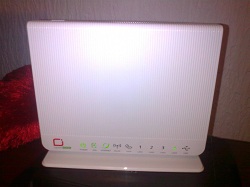 Модем по умолчанию настроен в режим Bridge. Для перенастроики модема в режим Router необходима выполнить следующие действия. ШАГ 1: Откройте Internet Explorer либо любой другой браузер, установленный на Вашем компьютере, и в строке Адрес наберите http://192.168.1.1/ ШАГ 2: В появившемся окне в качестве имени пользователя следует указать admin, в качестве пароля admin. Далее нажмите кнопку «Login» ШАГ 3: В открывшемся окне настройки модема перейдите на вкладку Basic затем выбираем WAN. И выбираем значение WAN5_INTERNET_B_ATM1_0_33. ШАГ 4: В открывшемся окне настройки модема перейдите на вкладку Connection type и выбираем IP_Routed(PPP). ШАГ 5: В открывшемся окне настройки модема в строке. Введите в строках Username и Password соответственно логин (соответствует номеру договора) и пароль, которые вы получаете у работников РУП «Белтелеком». После настроек для сохранения необходимо нажать Submit. Модем настроен в режим Router!
Настройка модема D-Link DSL-2540U в режим Роутер
05 апреля 2011, 15:12 Категория: Настройка модема в режим Роутер Читать полностью…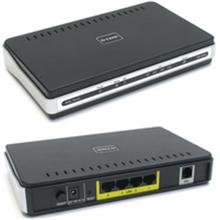 ШАГ 1: Откройте Internet Explorer либо любой другой браузер, установленный на Вашем компьютере, и в строке Адрес наберите http://192.168.1.1/ ШАГ 2: В появившемся окне в качестве имени пользователя следует указать admin, в качестве пароля admin. Далее нажмите кнопку «ОК» ШАГ 3: В появившемся окне следует убрать галочку DSL Auto-connect Установите также значения VPI и VCI. Список значений VPI и VCI для регионов страны приведен в Приложении «VPI / VCI» Далее нажмите кнопку «Next» ШАГ 4: Выберите из списка протоколов пункт PPP over Ethernet (PPPoE). Нажмите кнопку «Next» ШАГ 5: В строках PPP Username и PPP Password введите соответственно логин (соответствует номеру договора) и пароль, которые вы получаете у работников РУП «Белтелеком» Также убедитесь, что не стоит галочка в пункте Dial on demand (with idle timeout timer) и выберите пункт Obtain default gateway automatically Нажмите кнопку «Next» Остальные настройки оставьте указанными по умолчанию.
Настройка модема Huawei HG520 и HG510 в режим Router.
31 декабря 2010, 18:30 Категория: Настройка модема в режим Роутер Читать полностью…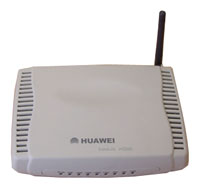 ШАГ 1: Откройте Internet Explorer либо любой другой браузер, установленный на Вашем компьютере, и в строке Адрес наберите http://192.168.1.1 ШАГ 2: В появившемся окне в качестве имени пользователя следует указать admin, в качестве пароля admin. Далее нажмите кнопку «ОК» ШАГ 3: В основном меню нажимаем на basic, выбираем WAN Setting, выбираем Mode Routing, Encapsulation PPPoE, установите также значения VPI и VCI. В строках PPP Username и PPP Password введите соответственно логин (соответствует номеру договора) и пароль, которые вы получаете у работников РУП «Белтелеком», в строке Default Route ставим точку в значении Enable Нажимаем Submit.
Настройка ZTE 831 и ПРОМСВЯЗЬ УА-101А в Роутер, Annex A
13 февраля 2010, 09:58 Категория: Настройка модема в режим Роутер Читать полностью… ШАГ 1: Откройте Internet Explorer либо любой другой браузер, установленный на Вашем компьютере, и в строке Адрес наберите http://192.168.1.1/ ШАГ 2: В появившемся окне в качестве имени пользователя следует указать admin, в качестве пароля admin. Далее нажмите кнопку «ОК» ШАГ 3: Выберите пункт Quick Setup ШАГ 4: В открывшемся окне. Установите также значения VPI и VCI. Список значений VPI и VCI для регионов страны приведен в Приложении «VPI / VCI» Далее нажмите кнопку «Next» ШАГ 5: Выберите из списка протоколов пункт PPPoE over Ethernet (PPPoE). Нажмите кнопку «Next» ШАГ 6: В открывшемся окне поставьте галочку в пункте Enable NAT. Нажмите кнопку «Next» ШАГ 7: В строках PPP User Name и PPP Password введите соответственно логин (соответствует номеру договора) и пароль, которые вы получаете у работников РУП «Белтелеком» Нажмите кнопку «Next» ШАГ 8: В открывшемся окне уберите галку с Enable DHCP server on the LAN.
Настройка ZTE ZXV10 W300 и ПРОМСВЯЗЬ M-200A в Роутер
06 февраля 2010, 15:07 Категория: Настройка модема в режим Роутер Читать полностью… ВНИМАНИЕ! Для настройки режима РОУТЕР на модеме ZTE W300 и Промсвязь M-200 воспользуйтесь небольшим Видео-Уроком от ByHelp.by! Видео-урок доступен для скачивание в «Магазине полезной информации с мгновенной доставкой» в разделе «Бесплатное». Вот ссылка где кроме как наших видео-инструкций, (напоминаем распространяется бесплатно) Вы найдете много других разных полезностей. Ссылка на — Магазин полезной информации с мгновенной доставкой. За видео идем в раздел «Бесплатное» Вместо Видео-Урока можете воспользоватся текстовой инструкцией приведенной ниже: Подходит и для TP-LINK TD-W8901G ШАГ 1: Откройте Internet Explorer либо любой другой браузер, установленный на Вашем компьютере, и в строке Адрес наберите http://192.168.1.1 ШАГ 2: В появившемся окне в качестве имени пользователя следует указать admin, в качестве пароля admin. Далее нажмите кнопку «ОК» ШАГ 3: В открывшемся окне настройки модема перейдите на вкладку Interface Setup, а затем Internet В поле ISP выберите пункт PPPoE/PPPoA.
Настройка модемов ZyXEL Prestige P645/650/660R-T1 в Роутер
15 января 2010, 10:04 Категория: Настройка модема в режим Роутер Читать полностью… ШАГ 1: Откройте Internet Explorer либо любой другой браузер, установленный на Вашем компьютере, и в строке Адрес наберите http://192.168.1.1/ ШАГ 2: В появившемся окне в качестве имени пользователя (при наличии поля User name) следует указать admin, в качестве пароля 1234. Далее нажмите кнопку «ОК» («Login») ШАГ 3: Оставляя поля незаполненными, нажмите кнопку «Ignore» ШАГ 4: Выберите пункт Wizard Setup ШАГ 5: В открывшемся окне настройки модема в строке Encapsulation выберите значение PPPoE Установите также значения VPI и VCI. Список значений VPI и VCI для регионов страны приведен в Приложении «VPI / VCI» Остальные настройки оставьте указанными по умолчанию. Нажмите кнопку «Next» ШАГ 6: В строках User Name и Password введите соответственно логин (соответствует номеру договора) и пароль, которые вы получаете у работников РУП «Белтелеком».
Настройка модема Billion BIPAC 5102S в Роутер
15 января 2010, 09:44 Категория: Настройка модема в режим Роутер Читать полностью… ШАГ 1: Откройте Internet Explorer либо любой другой браузер, установленный на Вашем компьютере, и в строке Адрес наберите http://192.168.1.254/ ШАГ 2: В появившемся окне в качестве имени пользователя следует указать admin, в качестве пароля admin. Далее нажмите кнопку «ОК» ШАГ 3: В открывшемся окне настройки модема в строке Encapsulation выберите значение PPPoE Установите также значения VPI и VCI. Список значений VPI и VCI для регионов страны приведен в Приложении «VPI / VCI» Остальные настройки оставьте указанными по умолчанию ШАГ 4: Нажмите кнопку «Next». В полях User Name и Password вводим соответственно логин (соответствует номеру договора) и пароль, которые вы получаете у работников РУП «Белтелеком» ШАГ 5: Нажмите кнопку «Next». Если Вы все правильно сделали, то откроется страница со сводкой введенных Вами настроек Для завершения настройки модема и сохранения изменений нажмите кнопку «Apply» Если необходимо изменить настройки локальной сети (LAN) нажмите кнопку «Change LAN Configuration» ШАГ 6: В поля Primary DNS Server и Secondary DNS Server введите IP-адреса первичного и вторичного DNS-серверов соответственно.
Настройка модема ZyXEL Prestige P660RT2 в Роутер
14 января 2010, 09:07 Категория: Настройка модема в режим Роутер Читать полностью… ШАГ 1: Откройте Internet Explorer либо любой другой браузер, установленный на Вашем компьютере, и в строке Адрес наберите http://192.168.1.1/ ШАГ 2: В появившемся окне в качестве пароля следует указать 1234. Далее нажмите кнопку «Login» ШАГ 3: Оставляя поля незаполненными, нажмите кнопку «Ignore» ШАГ 4: Далее выберите пункт Go to Advanced setup и нажмите кнопку «Apply» ШАГ 5: Зайдите в меню Network > WAN > Internet Connection WAN > Internet Connection» width=»460″ height=»270″> ШАГ 6: В открывшемся окне настройки модема в строке Mode выберите значение Routing, в строке Encapsulation выберите значение PPPoE В строках User Name и Password введите соответственно логин (соответствует номеру договора) и пароль, которые вы получаете у работников РУП «Белтелеком» Установите также значения VPI и VCI. Список значений VPI и VCI для регионов страны здесь.