
Wireless N150 ADSL2+ Router
DSL-2730U
A versatile, high-performance modem and router in one for the home and small office.
- Integrated ADSL2/2+ modem
- 802.11n Wi-Fi
- Four Fast Ethernet switch ports
- WPA/WPA2 encryption
- Stateful Packet Inspection (SPI)
- Network Address Translation (NAT)
- Supports download speeds up to 24 Mbps

- Integrated ADSL2/2+ modem
- 802.11n Wi-Fi
- Four Fast Ethernet switch ports
- WPA/WPA2 encryption
- Stateful Packet Inspection (SPI)
- Network Address Translation (NAT)
- Supports download speeds up to 24 Mbps
Specifications
| WiFi (2.4GHz) | 1×1 11n |
|---|---|
| Product | Wireless N 150 ADSL2+ Router |
| Wireless Speed | N300 |
| Antenna | 2.4G: External / 5dBi*1 |
| LAN | 4 x FE |

Reliable Wireless Connection
Featuring 802.11n, the DSL-2730U reaches wireless speeds that are up to three times faster than 802.11g. Maximize wireless performance by connecting it to computers equipped with wireless N interfaces and stay connected from virtually anywhere in the home and in the ofce. Featuring an external antenna confguration, wireless devices can take advantage of expanded wireless coverage. Supporting 802.11g and 802.11b, existing wireless devices can also connect to the network easily and quickly while enjoying signifcantly improved reception.

Enhanced Features
The Wireless N150 ADSL2+ Modem Router offers Quality of Service (QoS), which allows priority queues to enable a group of home or office users to experience a smooth network connection without worrying about traffic congestion. Virtual server allows users to forward ports for remote access. In addition, it includes four Ethernet ports for connecting PCs and other devices, making the DSL-2730U a logical choice for users who want a versatile and fast Wi-Fi router.
Предназначение устройства
TD-W8950N представляет собой высокопроизводительное универсальное устройство, обеспечивающее надёжное подключение по стандартам ADSL или Ethernet WAN (EWAN) с помощью переключаемого порта WAN/LAN и позволяющее создавать совместный беспроводной доступ по стандарту 802.11n. С помощью TD-W8950N вы сможете легко создать защищенную беспроводную сеть и выполнять различные ресурсозатратные задачи, такие как просмотр видео в формате HD в любом месте вашего дома, что ранее было не под силу устройствам стандарта IEEE 802.11g.
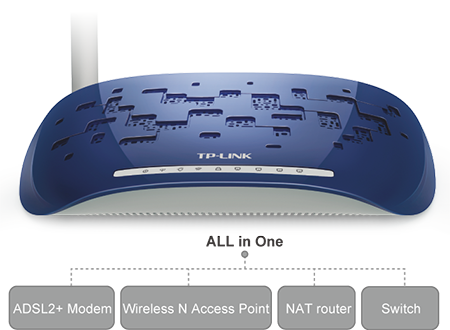
Универсальное решение
TD-W8950N выполняет работу сразу нескольких сетевых устройств. Благодаря модему ADSL2+, NAT-роутеру, коммутатору и точке доступа со скоростью до 150 Мбит/с TD-W8950N позволяет отказаться от покупки нескольких сетевых устройств для создания высокоскоростного доступа к Интернет.
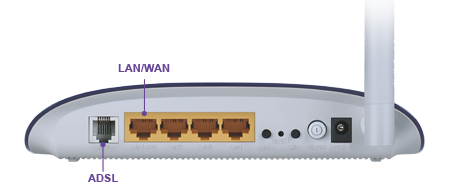
Переключаемый порт WAN/LAN
Устройство TD-W8950N поддерживает подключение по ADSL и Ethernet WAN (EWAN), предоставляя пользователям выбор между подключением к Интернет по кабелю или через оптоволоконный или ADSL-модем. Данная функция также позволяет пользователям переключаться между оптоволоконными и кабельными службами при необходимости.
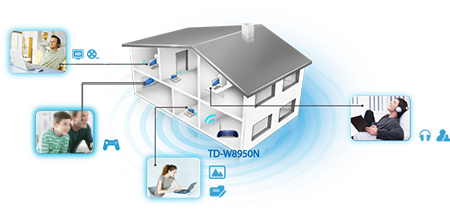
Беспроводное соединение на скорости до 150 Мбит/с
TD-W8950N — это высокоскоростное сетевое устройство, которое поддерживает стандарты беспроводной связи 802.11b/g и совместимо со стандартом 802.11n. Благодаря поддержке стандарта N и технологии CCA™ роутерTD-W8950N позволяет достигать скорости беспроводного соединения до 150 Мбит/с. Устройство обеспечивает в 9 раз большую скорость и в 4 раза большую зону охвата сети (по сравнению с устройствами стандарта 11g), способствуя более высокой производительности сетевых приложений и, таким образом, приближаясь по своим характеристикам к стандарту 11n.
-

WPS
Нажмите кнопку WPS или укажите PIN-код роутера в беспроводном клиенте, и соединение, защищённое WPA-шифрованием, будет автоматически установлено.
-

Приоритезация трафика по IP-адресу
Приоритезация трафика по IP-адресу позволит администраторам выделять определённую ширину канала для каждого подключённого устройства.
-
Поддержка IPv6
Устройство поддерживает протокол IPv6 — Интернет-протокол следующего поколения.
-
Простая настройка
Оптимизированный пользовательский интерфейс или мастер быстрой настройки на компакт-диске позволят вам быстро и легко настроить подключение к сети.


* Вся информация применима к моделям модели TD-W8950N 1.0
Как узнать версию устройства TP-LINK?
Роутеры D-Link N150 — самые популярные беспроводные маршрутизаторы на сегодняшний день. Приятный дизайн, доступная стоимость, поддержка, простая настройка на уровне «включил и работает» — то, что надо рядовому пользователю для построения домашней либо небольшой коммерческой сети.
D-Link N150 — условное название. Под этой маркой D-Link Corporation (Тайвань) выпускает типичные 100-мегабитные роутеры — DIR-300, DIR-300S, DIR 300-NRU, DIR 320-NRU, DIR-600 и прочие — с одной 150-мегабитной антенной.
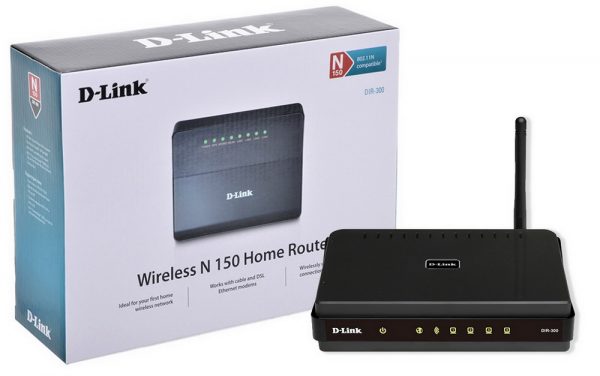
Маршрутизатор D-link Wireless N150 может выполнять функции базовой станции для подключения к беспроводной сети устройств, работающих по стандартам 802.11b, 802.11g и 802.11n (со скоростью до 150 Мбит/с)
Сочетание N150 обозначает, что сеть работает по Wi-Fi технологии на основе 802.11n — Wi-Fi 4. В противоположность предыдущим версиям (802.11a, b, g) с максимальной скоростью 54 мегабит в секунду, сетевое оборудование Wi-Fi 4:
- Развивает скорость до 150 мегабит для 1 широкополосного радиоканала 40 MHz и 75 мегабит для стандартного канала 20 MHz.
- Поддерживает высокую производительность в частотах беспроводного соединения 2,4 ГГц и 5 ГГц.
- Может работать в 3 режимах:
- legacy с поддержкой устройств g, b, a;
- mixed (смешанный режим) с поддержкой n, g, b, a-стандартов;
- и в «чистом» — только 802.11n — именно «чистый» режим обеспечивает дальность передачи трафика на высокой скорости.
Поддержка 802.11n, реализованная в N150, позволяет с меньшими ограничениями добиться такой же производительности, как и в проводных сетях.
Чем N150 отличается от обыкновенного роутера DIR-300
Для наглядности разницу по ключевым параметрам между DIR-300 и модернизированным оборудованием класса N150 представим в виде таблицы.
Таблица: сравнение показателей DIR-300 и D-Link N150
| Показатели | DIR-300 | N150 DIR-300S |
| Стандарты | версия 802.11g | версия 802.11n с поддержкой g, b |
| Частотный диапазон | один — 2.4 ГГц | два — 2,4 и 5 ГГц |
| Антенны | 1 съёмная внешняя с КУ 2 dBi | 1 всенаправленная, несъёмная, внешняя, 150-мегабитная с КУ 5 dBi |
| Скорость интернет-связи | до 54 мегабит | до 150 мегабит |
| VPN | ✓ | ✓ |
| Маршрутизация | статическая | статическая и динамическая |
| Безопасность | WEP, 802.1Х, WPA, WPA2 | WPA2, WPA, WPS (PBC/PIN), WEP |
| Функции сетевого экрана (контроль и фильтрация трафика) | URL и MAC-фильтры, SPI (проверка корректности входящих пакетов), родительский контроль, NAT (преобразование IP для дополнительной безопасности) | IPv6, URL, MAC, IP-фильтры, DMZ, SPI, защита от DDoS-атак, WMM, виртуальные серверы, NAT, технология Green, родительский контроль и контентная фильтрация Яндекс.DNS |
Модель DIR-300 — роутер компании D-Link низкого ценового сегмента с неплохим базовым функционалом. Это оборудование хорошо показало себя в эксплуатации и стало широко востребованным для бытового использования.
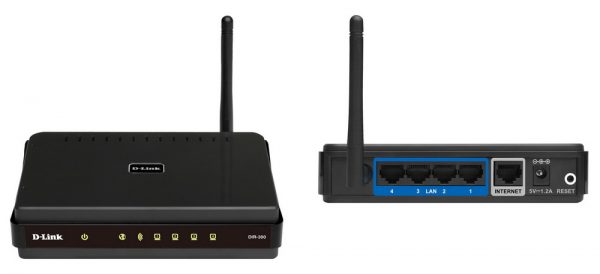
DIR-300 — самая популярная модель среди всех маршрутизаторов D-Link, завоевавшая рынок простотой управления и низкой стоимостью
На основании этого D-Link Corporation решила не вкладывать деньги в разработку новых моделей для домашних и малых корпоративных сетей, а модернизировать по прогрессивным технологиям уже имеющиеся. Так появилось беспроводное оборудование под маркой N150 с расширенным потенциалом по симпатичной стоимости — 6250–8310 ₽ (цены «Яндекс.Маркет»).
D-Link N150 — внешний вид и комплектация
Внешний вид роутеров N150 присущ бюджетным моделям и зависит от модификации изделий. В частности, корпус DIR-300S N150 из чёрного пластика имеет слегка скошенную форму. Верхняя панель глянцевая, что красиво, но непрактично, поскольку быстро собирает пыль и легко царапается. В передней части крышки расположены 8 индикаторов с довольно крупными логотипами — питание, беспроводная сеть, WPS, интернет и 4 LAN.
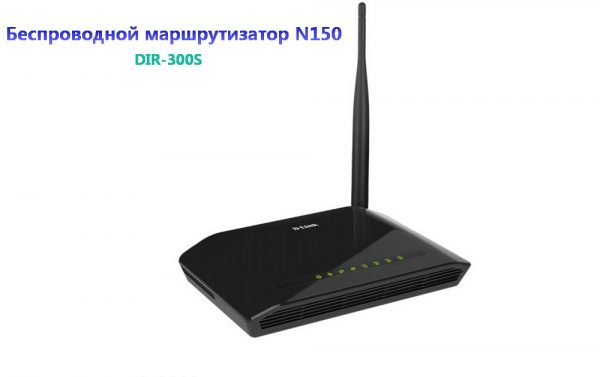
При создании маршрутизатора D-Link N150 DIR-300S велось тесное сотрудничество с различными провайдерами в целях максимально адаптировать изделие под их настройки и требования
На задней поверхности корпуса расположены:
- несъёмная крупная антенна;
- кнопка сброса пользовательских настроек до заводских;
- кнопка включения/выключения прибора;
- электросоединитель (разъём);
- WAN-порт для DSL-модема или подключения ко внешней сети по выделенной линии Ethernet;
- 4 LAN-порта;
- кнопка WPS для упрощённой установки беспроводного соединения.

Антенна с усилением в 5 dBi обеспечивает покрытие со скоростью передачи данных до 150 Мбит/с даже в квартирах и домах сложной планировки
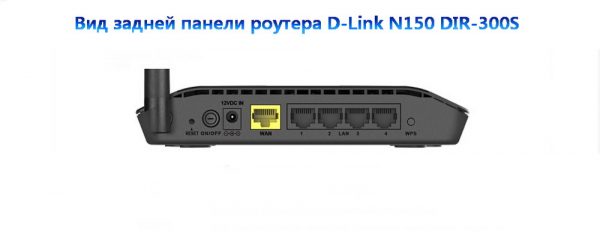
Для большей устойчивости маршрутизатор опирается на 4 нескользящие ножки, но также предусмотрена возможность его крепления на стену.
Комплектация и упаковка
Поставляется Wi-Fi роутер N150 в традиционной для D-Link коробке, на которой имеется фото изделия, краткие характеристики и схема подключения.
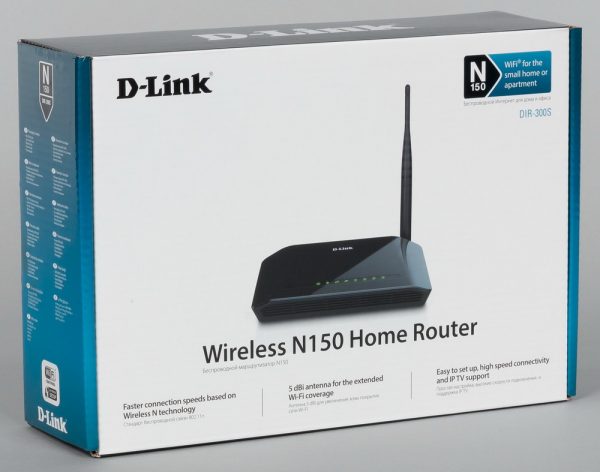
Wi-Fi роутер N150 поставляется в привычной картонной коробке, оформленной традиционно для корпорации D-link, так что в магазине она будет смотреться знакомо
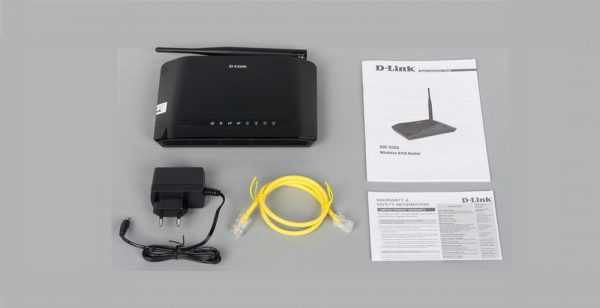
В комплект входят:
- блок питания;
- роутер;
- сетевой кабель;
- руководство на русском языке и вкладыши с гарантийными условиями.

Замечание по комплектации маршрутизаторов D-link Wireless n150 только одно — сетевой кабель имеет длину всего 60 см, что маловато даже для бюджетных устройств, поскольку весьма сложно им воспользоваться для настройки оборудования
Видео: мини-обзор Wi-Fi роутера D-Link Wireless n150
Характеристики роутера N150
Характеристики маршрутизатора могут меняться без уведомления пользователей, поэтому актуальную версию ПО и документацию нужно смотреть на сайте поставщика.
Таблица: краткие характеристики D-Link N150 DIR-300S
| Процессор | RTL8196E (400 МГц) |
| Оперативная память | 32 MБ, SDRAM |
| Flash-память | 4 МБ, SPI |
| Типы подключения WAN | статический и динамический IPv4 и IPv6, PPPoE, PPPoE + статический и динамический IP, PPTP/L2TP, PPTP/L2TP + статический и динамический IP |
| Управление | web-интерфейс на разных языках, telnet/web, поддержка Click’n’Connect для устройств ОС Android, клиент TR-069 |
| Выходная мощность передатчика | 802.11n (стандартная при комнатной температуре +25 °C): HT20 — 15 дБм (+/-1,5 дБ) при MCS0/1/2/3/4/5/6, 14 дБм (+/-1,5 дБ) при MCS7; HT40 — 15 дБм (+/-1,5 дБ) при MCS0/1/2/3/4/5/6, 14 дБм (+/-1,5 дБ) при MCS7 |
| Физические параметры | 175 x 123 x 31 мм |
| Вес | 249 г |
Настройка роутера N150
Для подключения и настройки маршрутизатора D-Link N150 используется старый добрый web-интерфейс с классическим меню, дополненный мониторинговой страничкой, где отображается схема пользовательской сети.
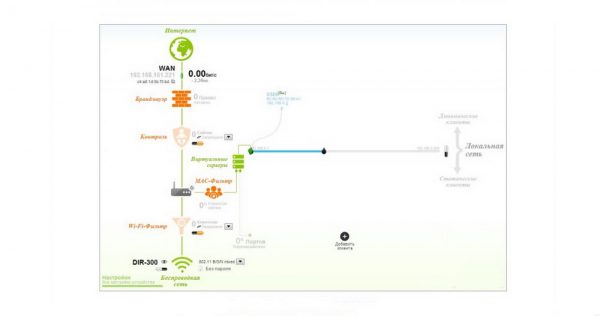
На странице мониторинга представлена интерактивная схема, наглядно демонстрирующая настройки маршрутизатора и структуру локальной сети
На страничке личного кабинета можно изменить основные параметры роутера, но для тонкой настройки нужно всё-таки по ссылке в левом нижнем углу мониторинга перейти к полноформатному меню.
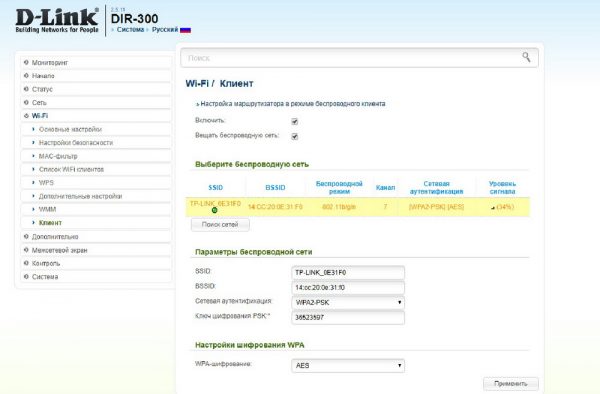
Чтобы обратиться к расширенным настройкам, следует нажать ссылку «Все настройки устройства» в левом нижнем углу страницы мониторинга
В целом все настройки маршрутизатора N150 стандартные. Дополнительно имеются утилиты ping и traceroute для диагностики, а также удалённый доступ к прошивке через telnet. Дабы получить максимум от маршрутизатора, желательно, чтобы все клиенты сети работали по версии 802.11n. Если такое невозможно, то следует переключить маршрутизатор в смешанный режим, тогда все устройства (даже с устаревшими стандартами) будут работать согласованно.
Видео: пошаговая настройка беспроводного D-Link N150
Отзывы
Параметров D-Link N150 вполне хватает для кабельного подключения ПК, плеера, телевизора, ноутбука, TV-приставки, а также для обслуживания мобильных сетевых клиентов — планшетов, смартфонов. Роутер N150 подойдёт тем, кому требуется недорогой Wi-Fi маршрутизатор, ПО которого успешно реализует востребованные в бюджетном сегменте возможности, включая обслуживание IPTV, энергосберегающие и экологические технологии, Яндекс.DNS и разные способы подключения к интернету.
- Распечатать

Не идеальная, зато настоящая )))
Оцените статью:
- 5
- 4
- 3
- 2
- 1
(4 голоса, среднее: 4.3 из 5)
Поделитесь с друзьями!
Описание товара
Основные характеристики
Описание
Беспроводной маршрутизатор N150 ADSL2+
Входной интерфейс
ADSL2+/VDSL2
Название процессора
Realtek RTL8676S
Частота процессора
450 МГц
Оперативная память
32 МБ
Флеш-память
4 МБ
ADSL
Стандарт ADSL
ADSL2+
Стандарты ADSL
ADSL2+: ITU-T G.992.5 Annex A/L/M ADSL2: ITU-T G.992.3 (G.dmt.bis) Annex A/L/M, ITU-T G.992.4 (G.lite.bis) Annex A ADSL: Multi-mode, ANSI T1.413 Issue 2, ITU-T G.992.1 (G.dmt) Annex A, ITU-T G.992.2 (G.lite) Annex A, ITU-T G.994.1 (G.hs)
Wi-Fi
Количество диапазонов
однодиапазонный
Диапазон 2.4 ГГц
есть
Стандарт Wi-Fi 802.11b
есть
Стандарт Wi-Fi 802.11g
есть
Стандарт Wi-Fi 802.11n, 2.4 ГГц
есть
Скорость 802.11n, 2.4 ГГц
150 Мбит/с
Максимальная скорость по всем WiFi диапазонам
150 Мбит/с
Класс WiFi
N150
Безопасность
Стандарт WEP
есть
Стандарт WPA
есть
Стандарт WPA2
есть
Поддержка WPS
есть
Защита от атак Denial-of-service (DoS)
есть
Межсетевой экран (FireWall)
есть
Протоколы и функции
Поддержка QoS
есть
Поддержка динамического DNS
есть
Поддержка UPnP
есть
Поддержка VPN
есть
Поддержка протокола IPv6
есть
DHCP-сервер
есть
Прочие протоколы и функции
MAC-фильтр
Порты
Кол-во портов WAN
1
Количество выходных портов 10/100BASE-TX
4
Антенны
Количество антенн
1
Тип антенн
внутренние
Особенности антенн
коэффициент усиления 3 дБи
Особенности
Предназначено для установки
в помещениях
Кнопка включения Wi-Fi
есть
Особенности
Встроенный 4-портовый коммутатор маршрутизатора позволяет подключать компьютеры, оснащенные Ethernet-адаптерами, игровые консоли и другие устройства к Вашей сети. Кроме того, любой Ethernet-порт устройства можно использовать для подключения к выделенной Ethernet-линии
Корпус
Цвет
черный
Размер (ШхВхГ)
114 х 110 х 46 мм
Вес
150 грамм
Гарантия
36 мес.
Беспроводной роутер является обязательным устройством для подключения к сети Интернет посредством беспроводного соединения. Модель Wireless N150 ADSL2 — это устройство, которое комбинирует функции роутера и модема, что позволяет не только подключиться к Интернету, но и предоставить беспроводное соединение для множества устройств в домашней сети. В этой статье мы расскажем, как правильно настроить этот беспроводной роутер с модемом.
Шаг 1: Приступайте к настройке роутера, расположившись рядом с ним и подключившись к нему с помощью сетевого кабеля. Затем откройте любой веб-браузер и введите IP-адрес роутера в адресную строку. Обычно адресом по умолчанию является 192.168.1.1 или 192.168.0.1. Введите эти адреса и нажмите Enter.
Шаг 2: После ввода IP-адреса роутера вас попросят ввести логин и пароль для доступа к настройкам роутера. Обратитесь к документации, поставляемой вместе с устройством, чтобы найти правильные учетные данные. Если вы не можете найти эти данные, попробуйте использовать комбинацию «admin» в качестве логина и пароля.
Шаг 3: После успешного входа в настройки роутера вы увидите различные вкладки и меню для настройки различных параметров беспроводного соединения. Найдите вкладку, отвечающую за настройку беспроводной сети, и щелкните на нее. Затем введите название вашей беспроводной сети (SSID) и выберите тип шифрования (например, WPA или WPA2).
Примечание: выберите сложный пароль для беспроводной сети, чтобы обеспечить безопасность вашего соединения.
Шаг 4: После настройки беспроводной сети сохраните все изменения и перезагрузите роутер. Подключите свое устройство (например, ноутбук или смартфон) к вновь созданной беспроводной сети, используя SSID и пароль, которые вы ввели в предыдущем шаге.
Шаг 5: Теперь вы должны быть подключены к Интернету через беспроводной роутер с модемом Wireless N150 ADSL2. Чтобы проверить работоспособность вашего подключения, откройте любой веб-браузер и убедитесь, что вы можете успешно открыть любую веб-страницу.
Таким образом, настройка беспроводного роутера с модемом Wireless N150 ADSL2 довольно проста и не требует особых навыков. Следуя этим шагам, вы сможете легко настроить свою собственную беспроводную сеть и наслаждаться высокоскоростным интернетом в своем доме или офисе.
Содержание
- Установка беспроводного роутера
- Подключение модема Wireless N150 ADSL2
- Настройка беспроводной сети
- Проверка соединения и безопасность
Установка беспроводного роутера
Для установки беспроводного роутера Wireless N150 ADSL2 с модемом, выполните следующие шаги:
- Проверьте наличие всех компонентов, включая роутер, блок питания, Ethernet-кабель и антенну.
- Подключите роутер к источнику питания с помощью блока питания.
- Установите антенну на задней панели роутера. Поверните ее до фиксации.
- Подключите один конец Ethernet-кабеля к порту WAN на задней панели роутера, а другой конец — к Ethernet-порту вашего модема.
- Подождите, пока индикаторы на роутере перестанут мигать и стабилизируются.
- Откройте веб-браузер и введите IP-адрес роутера в адресную строку. Обычно это 192.168.1.1. Нажмите Enter.
- Введите имя пользователя и пароль, предоставляемые поставщиком услуг Интернета, и нажмите Войти.
- Настройте беспроводную сеть, введите имя сети (SSID) и выберите аутентификацию и шифрование. Нажмите Сохранить.
- Перезагрузите роутер и подключите к нему устройства по беспроводному соединению, используя введенные ранее данные.
Теперь ваш беспроводной роутер Wireless N150 ADSL2 готов к использованию и может обеспечивать беспроводное подключение к Интернету для устройств в вашей домашней сети.
| Компонент | Описание |
|---|---|
| Роутер | Устройство для передачи данных между вашим модемом и устройствами в вашей домашней сети. |
| Блок питания | Источник питания для роутера. |
| Ethernet-кабель | Кабель для подключения роутера к модему. |
| Антенна | Устройство для усиления беспроводного сигнала роутера. |
Подключение модема Wireless N150 ADSL2
Прежде чем приступить к настройке беспроводного роутера с модемом Wireless N150 ADSL2, необходимо правильно подключить модем к существующей сети.
1. Сначала убедитесь, что ваш модем Wireless N150 ADSL2 подключен к источнику питания и включен.
2. Возьмите Ethernet-кабель и подключите его к разъему ADSL на модеме.
3. Вставьте другой конец Ethernet-кабеля в разъем сетевой карты на вашем компьютере.
4. Убедитесь, что все соединения надежно зафиксированы и прочны.
5. Теперь можно подключать модем Wireless N150 ADSL2 к беспроводному роутеру с помощью Ethernet-кабеля.
6. Возьмите второй Ethernet-кабель и подключите один конец к разъему LAN на задней панели модема.
7. Вставьте другой конец Ethernet-кабеля в разъем находящийся на задней панели беспроводного роутера.
8. Включите беспроводной роутер и дождитесь, что он установит соединение с модемом.
Теперь вы настроили правильное подключение модема Wireless N150 ADSL2 и готовы приступить к разделу настройки беспроводного роутера.
Настройка беспроводной сети
После успешной настройки беспроводного роутера с модемом Wireless N150 ADSL2, вы можете настроить беспроводную сеть, чтобы подключить свои устройства к Интернету без помощи проводов.
Для начала, войдите в административную панель роутера. Введите IP-адрес роутера в адресную строку браузера, и введите свои регистрационные данные (логин и пароль), чтобы получить доступ к настройкам.
После входа в административную панель, найдите вкладку «Настройки беспроводной сети» или «Wireless Settings».
В этой вкладке вы можете изменить имя беспроводной сети (SSID), пароль и другие параметры сети.
Следующим шагом является выбор безопасности. Рекомендуется использовать шифрование WPA2-PSK, так как оно обеспечивает более высокий уровень безопасности.
| Параметр | Значение |
|---|---|
| Имя беспроводной сети (SSID) | Введите имя для вашей беспроводной сети |
| Режим работы | Выберите наиболее подходящий режим (например, mixed, b/g/n) |
| Канал | Выберите наиболее подходящий канал для вашей сети |
| Шифрование | Выберите WPA2-PSK |
| Пароль | Введите пароль для вашей сети |
После завершения настройки беспроводной сети, сохраните изменения и перезагрузите роутер, чтобы применить новые настройки.
Теперь ваш беспроводной роутер с модемом Wireless N150 ADSL2 готов к использованию. Вы можете подключить свои устройства к вновь созданной беспроводной сети с помощью имени сети (SSID) и пароля, которые вы указали во время настройки.
Проверка соединения и безопасность
После настройки беспроводного роутера с модемом Wireless N150 ADSL2 необходимо проверить соединение и обеспечить его безопасность. Вот несколько шагов, которые помогут вам выполнить эти задачи:
1. Проверка соединения:
Первым делом убедитесь, что ваш роутер правильно подключен к модему и все кабели надежно зафиксированы. Убедитесь, что модем подключен к источнику электропитания и включен. Затем проверьте, горит ли индикатор подключения на роутере и модеме. Если индикаторы светятся, то соединение установлено.
2. Проверка скорости соединения:
Чтобы убедиться, что ваше беспроводное соединение функционирует должным образом, проверьте скорость подключения к интернету. Для этого вы можете воспользоваться онлайн-тестами скорости, такими как Speedtest.net. Загрузите этот сайт в браузере и нажмите на кнопку «Start». После проведения теста вы увидите результаты, которые покажут вам текущую скорость вашего интернет-соединения.
3. Обеспечение безопасности:
Важно принять несколько мер для обеспечения безопасного беспроводного соединения:
— Установите пароль для доступа к беспроводной сети. Войдите в настройки роутера и выберите опцию «Wireless Security». Задайте сложный пароль, состоящий из букв, цифр и специальных символов.
— Отключите функцию широковещательной рассылки имени сети (SSID). Эта функция позволяет вашей сети быть видимой для других устройств, но также делает ее подверженной взлому. Отключение этой функции улучшит безопасность вашей сети, но также потребует ввода имени сети вручную на устройствах, которые вы хотите подключить.
— Включите фильтрацию MAC-адресов. Добавьте список разрешенных MAC-адресов устройств, которые имеют право подключаться к вашей сети. Это поможет предотвратить подключение неавторизованных устройств.
— Регулярно обновляйте программное обеспечение роутера. Регулярные обновления исправляют уязвимости безопасности и улучшают производительность устройства. Проверяйте сайт производителя роутера на наличие новых версий программного обеспечения и устанавливайте их при необходимости.
Следуя этим рекомендациям, вы сможете проверить соединение и обеспечить безопасность вашего беспроводного роутера с модемом Wireless N150 ADSL2.