
Многие пользователи сталкиваются с проблемой, когда их модемы не функционируют в режиме роутера. Вместо того чтобы создавать Wi-Fi сеть и делить интернет-соединение с другими устройствами, модем работает только как точка доступа и подключается только одним устройством. Зачастую это вызывает фрустрацию и неудобства. В этой статье мы рассмотрим основные причины, по которым модем может не работать в режиме роутера, и предложим возможные решения для данной проблемы.
Одной из причин может быть неправильная настройка модема в режиме роутера. Дело в том, что не все модемы по умолчанию настроены на режим роутера, поэтому пользователю нужно самостоятельно выполнить настройку. Неверные настройки могут привести к тому, что модем будет работать только в режиме точки доступа.
Решение: Сначала убедитесь, что ваш модем поддерживает режим роутера. Обычно информацию о поддержке этого режима можно найти в руководстве пользователя или на сайте производителя модема. Если модем поддерживает режим роутера, убедитесь, что вы правильно выполнили все настройки. Часто вам пригодится помощь технической поддержки вашего Интернет-провайдера.
Другой причиной может быть конфликт IP-адресов. В режиме роутера модем присваивает IP-адреса всем подключенным устройствам, и если несколько устройств имеют один и тот же IP-адрес, возникает конфликт. Как результат, модем переходит в режим точки доступа, чтобы предотвратить возможные проблемы с сетью.
Решение: Попробуйте изменить IP-адрес устройства, к которому подключен модем, чтобы избежать конфликта. Для этого перейдите в настройки вашего модема и присвойте устройству новый IP-адрес. Убедитесь, что другие устройства в сети также имеют уникальные IP-адреса.
Неправильные настройки модема
Одной из главных причин неработоспособности модема в режиме роутера могут быть неправильно настроенные параметры в самом модеме. Как правило, для использования модема в режиме роутера требуется изменить настройки с помощью специального программного обеспечения.
Неправильная конфигурация модема может привести к ошибкам в маршрутизации трафика или неполадкам в работе сети. Например, неправильно указан IP-адрес роутера или шлюза, неправильно настроены DNS-серверы или DHCP-сервер.
Для исправления проблемы с неправильными настройками модема необходимо перейти в его административную панель, обычно доступную по определенному IP-адресу или имени домена. В административной панели могут быть доступны различные разделы с настройками, и необходимо проверить и исправить параметры, связанные с режимом работы роутера.
Важно отметить, что конкретные настройки модема могут отличаться в зависимости от модели и производителя. Поэтому для правильной настройки модема следует обратиться к инструкции или документации, предоставленной производителем.
Важно: перед любыми изменениями в настройках модема рекомендуется сделать резервную копию текущих настроек для возможности восстановления, если что-то пойдет не так.
Отсутствие необходимого оборудования
Для того чтобы использовать модем в режиме роутера, необходимо наличие специального оборудования – роутера. Роутер обеспечивает возможность подключения нескольких устройств к интернету через одну сеть модема. Он также оснащен дополнительными функциями, такими как настройка беспроводной сети Wi-Fi и защита сети паролем.
Если у вас уже есть роутер, то причина проблемы может быть в неправильных настройках. Убедитесь, что роутер правильно подключен к модему и были выполнены все необходимые настройки интернет-подключения. Если проблема не решается, попробуйте сбросить настройки роутера и настроить его заново.
Если у вас нет роутера, то для работы модема в режиме роутера вам потребуется приобрести соответствующий роутер. При покупке обратите внимание на его характеристики и функции, чтобы быть уверенным в его совместимости с вашим модемом и соответствии вашим потребностям.
Модем, работающий в режиме роутера, может предоставить вам доступ к интернету и подключить несколько устройств к сети одновременно. Однако, иногда возникают ситуации, когда модем не работает в режиме роутера, что приводит к отсутствию интернет-соединения и неудобствам в использовании нескольких устройств в сети.
Одной из причин, по которой модем может не работать в режиме роутера, является некорректная настройка устройства. Возможно, вы неправильно указали параметры сети или не активировали функцию роутера в настройках модема. Для решения этой проблемы вам необходимо внимательно проверить настройки модема и убедиться, что все параметры указаны правильно.
Еще одной возможной причиной проблемы является конфликт с другими устройствами в сети. Если в вашей сети уже есть другой роутер или устройство, работающее в режиме роутера, то модем может не функционировать правильно. В этом случае рекомендуется отключить все другие роутеры и устройства, работающие в режиме роутера, и попробовать снова подключить модем в режиме роутера.
Не работает модем в режиме роутера? Не отчаивайтесь! Ведь существуют несколько способов решить эту проблему. Проверьте настройки модема, убедитесь в отсутствии конфликтов с другими устройствами и в случае необходимости обратитесь к провайдеру интернет-услуг для получения дополнительной помощи. Таким образом, вы сможете настроить модем как роутер и наслаждаться быстрым и стабильным интернет-соединением в вашей домашней сети.
Содержание
- Неполадки модема в режиме роутера
- Разрешение DHCP не работает
- Неправильные настройки модема
- Проблемы с беспроводным подключением
- Проблемы с провайдером интернета
- Недоступность провайдера
Неполадки модема в режиме роутера
Возникновение проблем с работой модема в режиме роутера может быть вызвано несколькими причинами, и их решение может потребовать некоторых действий со стороны пользователя. Ниже представлены наиболее распространенные неполадки и способы их устранения:
1. Неправильные настройки роутера.
Проверьте настройки роутера и убедитесь, что они соответствуют вашему интернет-провайдеру. Проверьте правильность введенных логина и пароля, а также других необходимых параметров учетной записи.
2. Перегрузка модема.
Большое количество подключенных устройств или использование модема в качестве роутера для слишком большой территории может привести к перегрузке модема. Попробуйте перезагрузить модем и уменьшить количество подключенных устройств, чтобы снизить нагрузку на его ресурсы.
3. Неправильная работа антенны или сигнала.
Убедитесь, что антенна модема находится в правильном положении и не имеет помех, которые могут влиять на качество сигнала. Если возможно, попробуйте переместить модем ближе к источнику сигнала, чтобы улучшить его качество.
4. Проблемы с прошивкой модема.
Проверьте версию прошивки вашего модема и убедитесь, что она является последней. Если есть новая версия прошивки, попробуйте обновить ее через интерфейс модема. Обратитесь к документации по модему или к технической поддержке производителя в случае возникновения проблем.
5. Проблемы с DHCP-сервером.
Проверьте работу DHCP-сервера, который отвечает за распределение IP-адресов устройствам в вашей сети. Убедитесь, что DHCP-сервер корректно настроен и работает стабильно. Попробуйте перезагрузить DHCP-сервер или переключиться на статическую настройку IP-адресов в устройствах, связанных с модемом.
Внимательно следуйте указанным выше инструкциям для устранения неполадок в работе модема в режиме роутера. Если проблема не исчезает, обратитесь в службу технической поддержки ваших интернет-провайдера или производителя модема для получения дополнительной помощи.
Разрешение DHCP не работает
Если у вас возникла проблема с функцией DHCP в вашем модеме в режиме роутера, это может привести к тому, что подключенные устройства не смогут получить IP-адрес автоматически. В таком случае, рассмотрите следующие возможные причины и способы решения проблемы:
|
Причина |
Решение |
|
1. Неправильные настройки DHCP в модеме |
Проверьте настройки DHCP в панели администрирования модема и убедитесь, что функция включена и правильно настроена. Убедитесь, что у вас достаточное количество свободных IP-адресов для подключенных устройств. |
|
2. Конфликт IP-адресов |
Проверьте, что нет устройств в сети с одинаковыми IP-адресами. Возможно, устройства уже заняли все доступные IP-адреса, и функция DHCP не может назначить новые адреса. |
|
3. Проблемы с кабелями или сетевыми портами |
Проверьте подключение кабелей и оборудования. Убедитесь, что все кабели правильно подключены и не повреждены. Попробуйте заменить кабели или переключиться на другой сетевой порт модема. |
|
4. Обновление прошивки модема |
Проверьте наличие обновлений прошивки для вашего модема. Иногда обновление прошивки может решить проблему с функцией DHCP. |
Если вы все проверили и проблема все еще не решена, рекомендуется обратиться за поддержкой к поставщику интернет-услуг или производителю модема для получения дополнительной помощи. Они смогут более детально исследовать проблему и предложить дополнительные решения.
Неправильные настройки модема
Чтобы проверить и исправить настройки модема, следует выполнить следующие действия:
1. Измените пароль и имя сети:
Некорректно настроенный пароль или имя сети могут предотвратить доступ к Интернету. Убедитесь, что пароль и имя сети в модеме соответствуют информации, предоставленной вашим интернет-провайдером.
2. Проверьте тип подключения:
Убедитесь, что вы правильно выбрали тип подключения в настройках модема. Он может быть различным в зависимости от провайдера или условий вашего подключения к сети.
3. Проверьте наличие необходимых драйверов и обновлений:
Убедитесь, что у вас установлены все необходимые драйверы и обновления для работы модема. Отсутствие необходимых программных компонентов может привести к неправильной работе устройства.
4. Проверьте настройки сетевого протокола:
Необходимо также убедиться в правильной настройке сетевого протокола модема. Проверьте настройки протокола TCP/IP и убедитесь, что они являются корректными для вашего подключения.
Если после проверки и исправления настроек проблема не исчезает, возможно, причина не связана с неправильными настройками модема. В таком случае, рекомендуется обратиться к специалисту или технической поддержке интернет-провайдера для помощи в решении проблемы.
Проблемы с беспроводным подключением
При использовании модема в режиме роутера могут возникать различные проблемы с беспроводным подключением, которые могут снижать скорость интернета или полностью прекращать работу Wi-Fi сети. Вот несколько причин, по которым возникают такие проблемы, и способы их решения:
- Сигнал Wi-Fi сети ослаблен: Если сигнал Wi-Fi становится слабее из-за большого расстояния между устройствами или наличия преград, таких как стены или перегородки, сеть может работать медленно или отключаться. Решение: попробуйте переместиться ближе к модему или установить его на более высоком месте.
- Конфликт частот: Использование роутера на одной частоте со смежными сетями (например, в квартирном здании) может вызывать перегрузку и снижение скорости. Решение: измените частоту на более редко используемую (2.4 ГГц или 5 ГГц).
- Подключены слишком много устройств: Если в Wi-Fi сети подключено слишком много устройств одновременно, пропускная способность может быть истощена, приводя к снижению скорости и неработоспособности. Решение: ограничьте количество подключенных устройств или установите сетевой коммутатор для расширения сети.
- Проблемы с настройками роутера: Неправильные настройки роутера, такие как некорректный пароль, ограниченная пропускная способность или неправильно настроенные параметры безопасности, могут вызывать проблемы с беспроводным подключением. Решение: проверьте настройки роутера и внесите необходимые изменения.
- Неправильное расположение модема: Размещение модема в месте с высоким уровнем помех, таких как микроволновая печь или близость других электрических устройств, может вызывать проблемы с беспроводным подключением. Решение: переместите модем в место с меньшим количеством помех и электроники.
Если вы столкнулись с проблемами беспроводного подключения при использовании модема в режиме роутера, проверьте каждую из перечисленных причин и следуйте рекомендациям для их устранения. Если проблема не уходит, обратитесь за помощью к специалисту.
Проблемы с провайдером интернета
1. Отключение услуги функции роутера.
Провайдер может отключить возможность использования модема в режиме роутера по различным причинам. Это может произойти из-за изменения условий договора или технических проблем в сети провайдера. В таком случае необходимо обратиться к провайдеру для выяснения причин отключения и принятия соответствующих мер.
2. Неправильные настройки роутера.
Если провайдер не отключил услугу роутера, но он все равно не работает, возможно, проблема кроется в неправильных настройках роутера. Неправильно выбранный режим работы, неподходящие настройки безопасности или проблемы с DHCP-сервером могут помешать работе модема как роутера. В данном случае следует проверить настройки роутера и, при необходимости, внести коррективы.
3. Проблемы с IP-адресом.
Еще одна причина, из-за которой модем может не работать в режиме роутера, — проблемы с IP-адресом, который предоставляет провайдер. Некорректное присвоение IP-адресов или конфликты с другими устройствами в сети могут помешать нормальной работе роутера. Для решения этой проблемы стоит связаться с провайдером и запросить проверку и при необходимости изменение IP-адреса.
Итак, если ваш модем не работает в режиме роутера, необходимо учитывать возможные проблемы с провайдером интернета, так как они могут быть одной из причин такой неработоспособности. Проверьте настройки и убедитесь, что провайдер не отключил услугу функции роутера. Если проблемы с провайдером выявлены, следует обратиться к нему для решения проблемы и восстановления нормальной работы модема.
Недоступность провайдера
Одной из возможных причин, по которой модем не работает в режиме роутера, может быть недоступность вашего провайдера. Временные сбои в работе сети провайдера или отсутствие связи между вашим модемом и провайдерским оборудованием могут привести к недоступности интернета.
Для проверки доступности провайдера вы можете выполнить следующие действия:
- Убедитесь, что подключение провайдера к модему корректно установлено и все кабели подключены надежно.
- Проверьте работу провайдера, подключив компьютер или другое устройство непосредственно к проводному сетевому порту модема.
- Проверьте статус подключения на модеме. Если индикаторы не светятся или светятся неправильно, возможно, имеется проблема со связью между модемом и провайдером.
- Позвоните в техническую поддержку своего провайдера и запросите информацию о возможных неполадках в сети или о состоянии вашего подключения.
Провайдер может сообщить вам о плановых работах по обслуживанию сети или о проблемах, которые они испытывают в момент вашей проверки. В таком случае, ожидайте исправления проблемы со стороны провайдера.
Если провайдер не сообщил о проблемах в сети и ваше подключение все еще недоступно, возможно, вам потребуется обратиться к специалисту провайдера, который поможет вам решить проблему с модемом в режиме роутера.
Как настроить adsl-модем в режим маршрутизатора (режим роутера)
У многих пользователей ADSL-модемы или оптические модемы (ONT-терминалы) настроены в режим прозрачного моста — bridge. То есть, модем выступает в роли передаточного звена, а к сети провайдера компьютер подключается как-бы напрямую, логически минуя модем или терминал. Хорошо это или плохо? Режим моста — бриджа — ограничивает возможность подключения дополнительных устройств к Интернету. Если у Вас дома есть второй компьютер или ноутбук, то режим прозрачного моста уже Вас не устроит и придется делать пляски с бубном для подключения ещё планшета или смартфона. В этом случае оптимальнее Вам надо будет перенастроить модем в режим роутера.
Что такое режим маршрутизатора (режим роутера).
Настроить ADSL-модем или ONT-терминал в режим роутера означает настройку на нем подключения к Интернет.
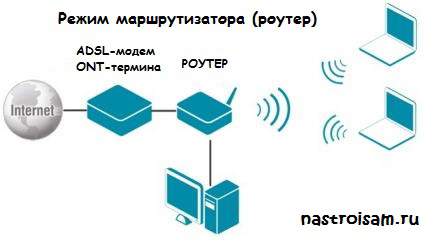
То есть модем сам подключается к сети провайдера, поднимает сессию и раздает Интернет на подключенные устройства. С компьютеров не надо запускать высокоскоростное соединение (так называемую звонилку).
Какие ещё плюсы есть у режима маршрутизатора (режим роутера)?!
Кроме возможности подключения к Интернет более чем 1 устройства, у режима роутера есть ещё такие плюсы, как:
— встроенный фаерволл — дополнительная защита устройств от попыток взлома из-вне;
— возможность организации полноценной домашней сети;
— подключение различной сетевой периферии — телевизоры, медиа-серверы, принтеры, накопители и пр.;
К тому же, если в модеме есть WiFi-модуль — теперь ещё появится возможность подключить и различные мобильные устройства — планшеты, смартфоны и т.п.
В отличие от ADSL-модемов, оптические модемы (ONT-терминалы) как правило настраиваются удаленно технической поддержкой провайдера. Почему? А потому, что в 99% случаев, если Вы самостоятельно зайдете в настройки модема и измените тип подключения, то работать ничего не будет. Всё дело в том, что необходимо сделать соответствующие настройки на порту со стороны провайдера. Поэтому алгоритм перенастройки тип подключения на ONT-терминале следующий: Вы звоните в техподдержку провайдера и сообщаете о том, что Вам необходимо перенастроить оптический модем в режим маршрутизатора. В Ваше устройство удаленно загружаются необходимые настройки и переконфигурируется порт на станционном OLT-устройстве.
Как настроить ADSL-модем в режим маршрутизатора (режим роутера).
Чтобы настроить новый модем в режим роутера, Вам нужно сначала зайти в его веб-интерфейс. IP-адрес модема в локальной сети как правило — 192.168.1.1, а в случае D-Link или некоторых моделей NetGear и TP-Link — 192.168.0.1. Соответственно в браузере надо вводить адрес http://192.168.1.1 или http://192.168.0.1. Логин и пароль на доступ как правильно написан на наклейке на нижней части модема. Если у Вас не получается зайти в настройки — изучите статью Как зайти в настройки роутера.
Далее, Вам надо запустить «Мастер настройки» (Wizard или Quick Setup) и в момент выбора «Типа подключения» (Connection type) — выберите тот тип подключения, который используется Вашим провайдером. Обычно тип подключения — PPPoE или Dynamic IP, но этот момент лучше уточнять в технической поддержке.
Если же Вы настраиваете модем не через «Мастер настройки», а вручную, то раздел настройки подключения у большинства модемов называется «WAN» или «Internet». Вот в этом разделе Вам и надо будет создать новое соединение (WAN-сервис) нужного типа — PPPoE или Dynamic IP.
Чтобы перенастроить модем в режим роутера, если он уже настроен в режим моста — Вам опять же надо будет зайти в веб-интерфейс устройства как я уже описал выше, и в разделе WAN или Internet изменить тип соединения с «Bridge «или «Bridging» на «PPPoE» или «Dynamic IP».
Если изменить тип не удается или нет такой возможности — удалите соединение и создайте его заново.
После манипуляций с ADSL-модемом не забудьте сохранить его настройки.
Как настроить модем Zyxel в режим роутера
IP-адрес ADSL-модемов Zyxel в локальной сети по-умолчанию — 192.168.1.1, URL веб-интерфейса http://192.168.1.1, логин для доступа в веб-интерфейс — admin, пароль — 1234.
Настройки Интернет-соединения в ADSL-модемах Zyxel находится в разделе WAN веб-интерфейса:
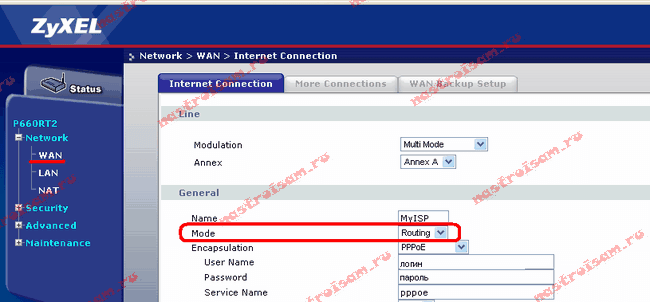
Для того, чтобы модем Zyxel работал в режиме роутера — нужно в поле «Mode» поставить значение «Routing», а в поле «Encapsulation» — выбрать используемый провайдером тип подключения — как правило PPPoE или Dynamic IP.
— Как настроить модем D-Link в режим роутера
IP-адрес ADSL-модемов D-Link в локальной сети по-умолчанию — 192.168.0.1, URL веб-интерфейса http://192.168.0.1 (исключение составляют несколько моделей, например DSL-2640U — у них IP-адрес 192.168.1.1). Логин для доступа в веб-интерфейс — admin, пароль по-умолчанию — admin.
Настройки Интернет-соединения в ADSL-модемах D-Link находится в «Расширенных настройках», раздел «Сеть» => «WAN» веб-интерфейса:
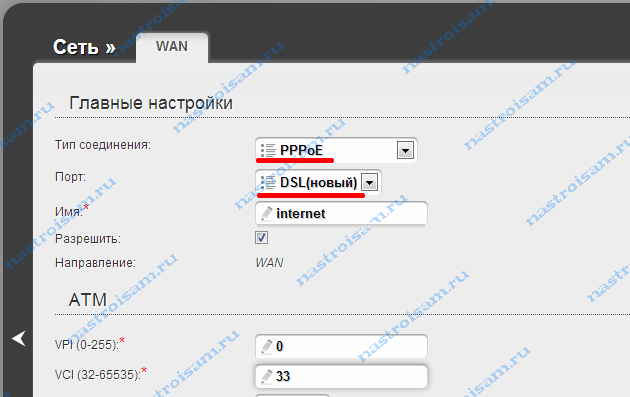
Для того, чтобы модем D-Link работал в режиме роутера — нужно в поле «Тип соединения» поставить значение PPPoE или Динамический IP.
— Как настроить модем TP-Link в режим роутера
IP-адрес ADSL-модемов TP-Link в локальной сети по-умолчанию — 192.168.1.1, URL веб-интерфейса http://192.168.1.1. Логин для доступа в веб-интерфейс — admin, пароль по-умолчанию — admin.
Настройки Интернет-соединения в ADSL-модемах TP-Link находится в «Network» (Настройки сети) раздел «WAN Settings»:
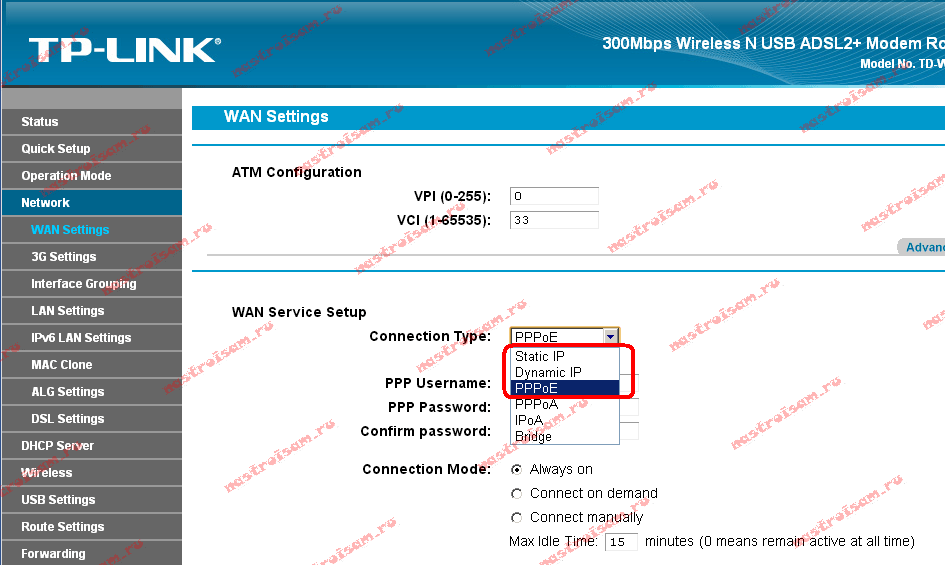
В подразделе «Wan Service Setup» нас интересует параметр «Connection Type». В выпадающем списке выбираем тип соединения, используемый Вашим провайдером — PPPoE или Dynamic IP. Static IP используется крайне редко.

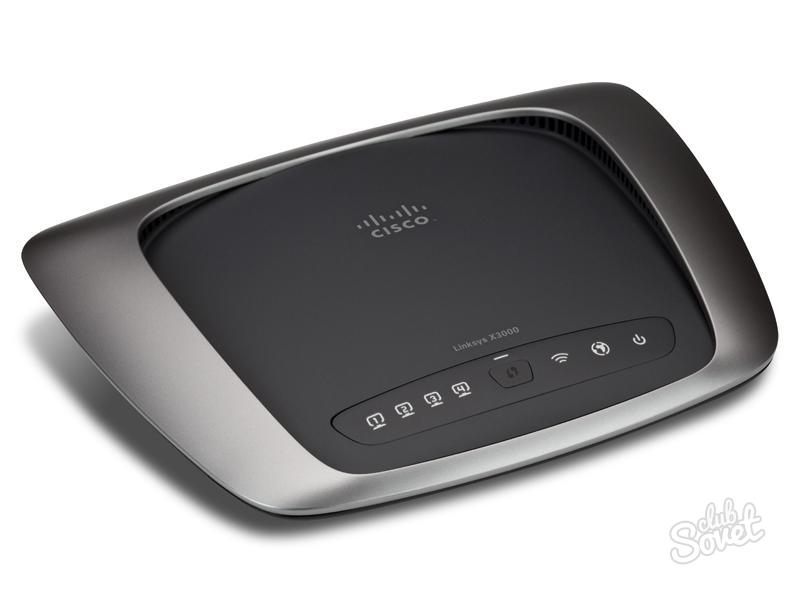
Как настроить модем в режим роутера
USB-модемы не являются роутерами (маршрутизаторами) по умолчанию и не могут «раздавать» интернет без дополнительных настроек. Кроме того, некоторые модемы работают в режиме «мост», что ограничивает подключение к сети дополнительных устройств. Все необходимые настройки производятся при непосредственном обращении к модему через web-интерфейс.
1
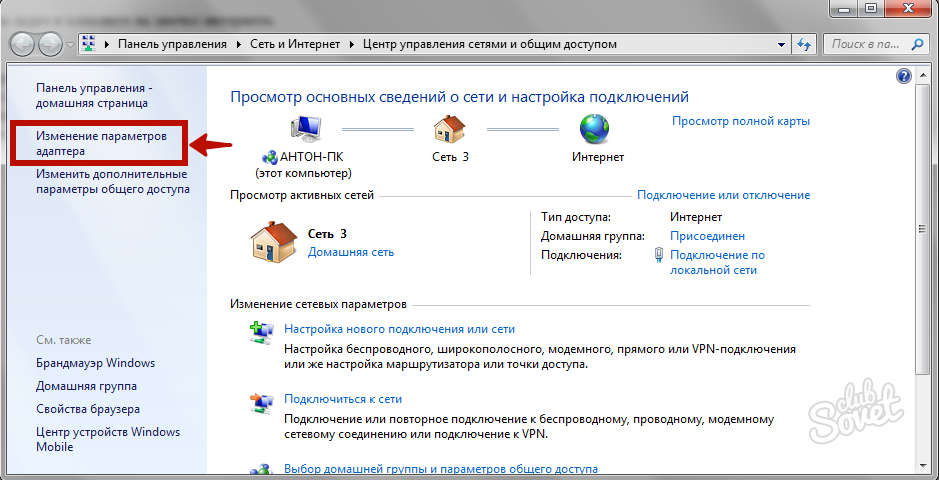
Подготовка сетевой карты. Откройте системный трей и щелкните мышкой по значку интернета. Кликните на «Центр управления сетями». В левом меню выберите «Изменение параметров адаптера».
2
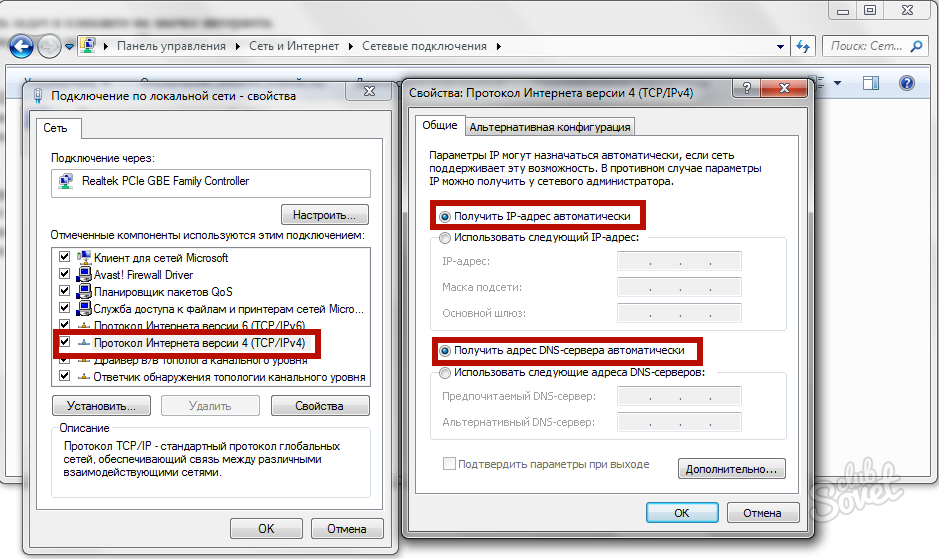
Щелкните правой клавишей мышки на текущем подключении и перейдите в «Свойства». Отыщите «Протокол версии 4 (TCP/IPv4)» и дважды кликните на нем. Установите автоматическое получение адресов IP и DNS. Роутер сам распределит эти адреса в процессе работы.
3
Настраиваем ADSL-модем. Изменения происходят в web-интерфейсе модема. Перевернув модем, можно увидеть его IP-адрес, а также логин и пароль для входа. Введите IP в адресную строку браузера и нажмите Enter. Для большинства моделей IP-адрес – это 192.168.1.1. Для некоторых других модемов этот адрес 192.168.0.1. Введите логин и пароль и нажмите Enter. Вы зашли в настройки модема.
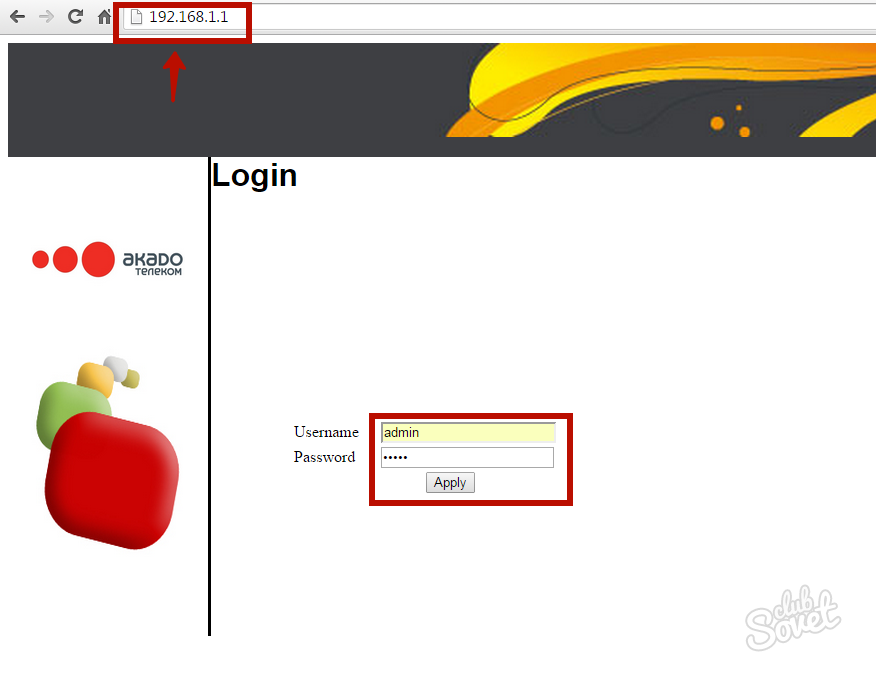
Примечание: Если по какой-то причине у вас нет наклейки с паролем или логином, не отчаивайтесь. В большинстве случаев логин – это admin, а пароль – admin, либо 1234, либо пустая строка.
4
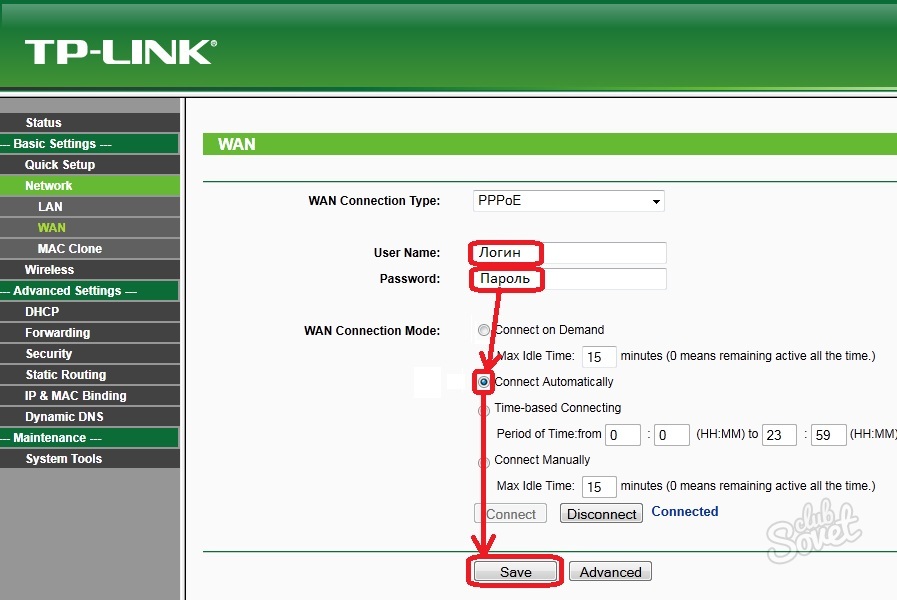
Зайдите в меню «WAN»/«Internet» и создайте новый интерфейс подключения: Dynamic IP или PPPoE. Если модем работает в режиме «мост», измените его в меню «WAN»/«Internet» на Dynamic IP или PPPoE. В некоторых случаях придется удалить старый интерфейс и создать новый. Введите логин, указанный в договоре, и пароль для доступа в сеть, включите автоматическое соединение с интернетом и сохраните изменения, нажав на «Save» или «Apply».
5
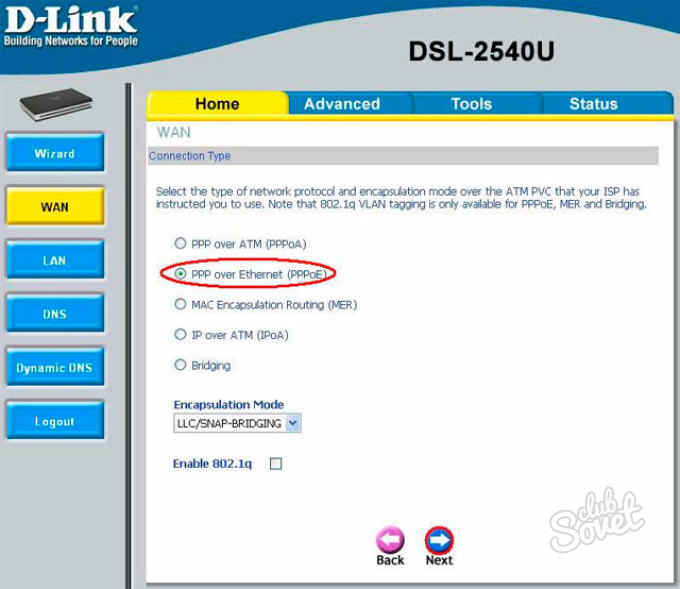
Модемы D-Link. Зайдите в web-интерфейс, используя IP-адрес модема, логин и пароль. Перейдите во вкладку «WAN». Измените тип интерфейса соединения на динамический IP или PPPoE. В «Encapsulation Mode» выберите «LLC». Нажмите «Next», чтобы подтвердить изменения.
6
Модемы Zyxel. В меню слева выберите опцию «WAN». В строке «Mode» выберите функцию «Routing», в строке «Encapsulation» – «PPPoE» или «Dynamic IP», в поле «Multiplexing» – “LLC”. Нажмите «Apply», чтобы подтвердить изменения.

7
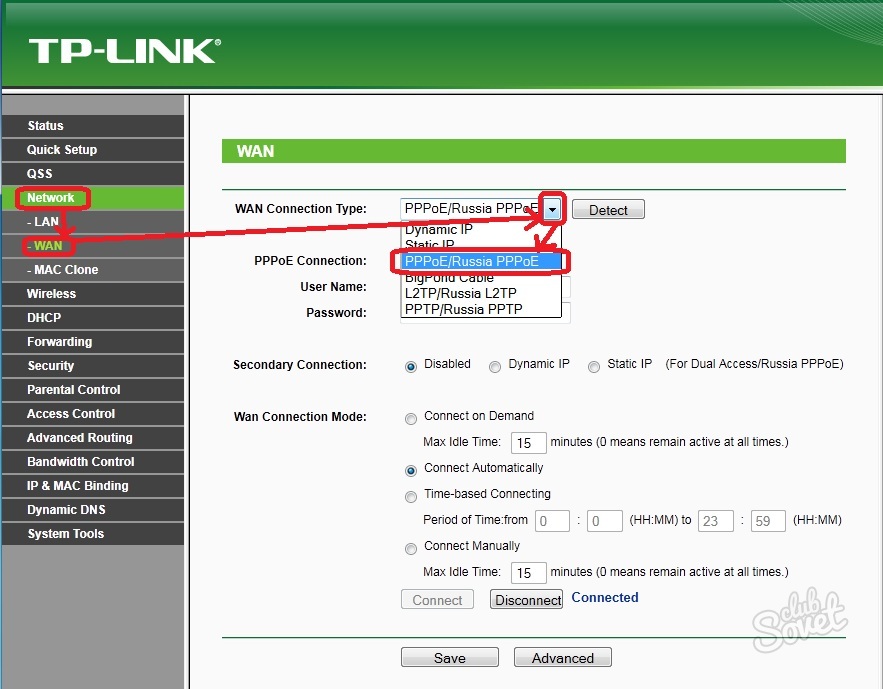
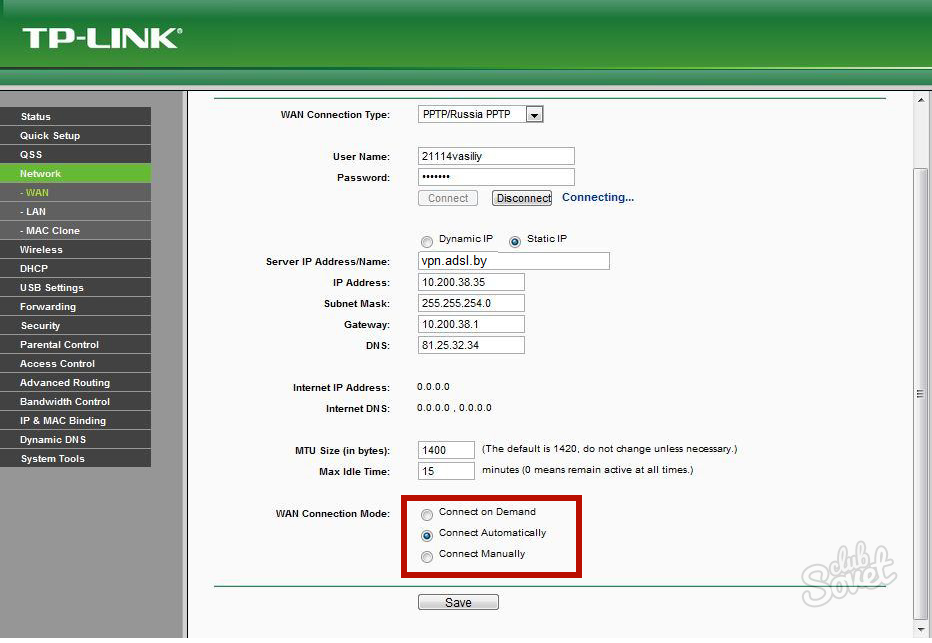
Модемы TP-Link. В разделе «Network» выберите меню «WAN». В меню справа установите тип интерфейса подключения, которое использует ваш провайдер: PPPoE, Dynamic IP или в некоторых случаях Static IP. В «Connection Mode» выберите «Connect Automatically» и нажмите «Save» для сохранения настроек.
8
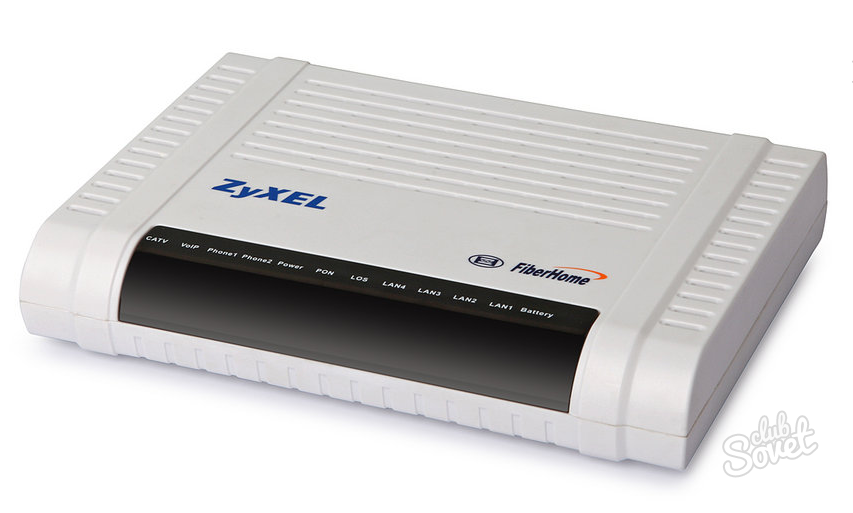
Особенности ONT-терминалов. Изменения подключения у оптических модемов происходит только техподдержкой провайдера со своей стороны. Самостоятельные настройки ни к чему не приведут. Позвоните в техподдержку и попросите перенастроить ваш модем в маршрутизатор. Специалисты изменят конфигурацию порта и выполнят все необходимые настройки.
9
Режимы работы маршрутизатора:
- «Always On»/«Keep Alive»/«Connect Automatically» – маршрутизатор включен постоянно;
- «Dial On Demand»/«Connect On Demand» – соединение только при обращении к сети;
- «Manual Connection» – включение соединения происходит вручную, через web-интерфейс модема.
Лишние интерфейсы соединений можно удалять в настройках модема с помощью кнопки «Remove». Также можно добавлять и настраивать новые соединения с провайдером для получения IPTV, VoIP и некоторых других опций. При настройках некоторых роутеров необходимо дополнительно указывать шлюз подключения по умолчанию – интерфейс PPPoE.
Многие пользователи интернета сталкиваются с проблемой, когда модем в режиме роутера перестает работать. Это может быть очень неприятно, особенно если вы полагаетесь на свою сеть для работы или развлечений. Но не стоит паниковать — есть несколько распространенных причин, почему это может происходить, и решения, которые помогут восстановить работу роутера.
Одна из самых распространенных причин проблем с модемом в режиме роутера — неправильные настройки. Многие провайдеры интернета предоставляют специальное программное обеспечение для настройки модемов. Если вы недавно изменили провайдера или перенастроили свою сеть, возможно, вам нужно обновить настройки роутера. Проверьте, правильно ли указаны параметры подключения, такие как имя пользователя и пароль.
Еще одна причина проблем с модемом в режиме роутера — неправильно подключенные кабели. Убедитесь, что все кабели правильно подключены и надежно закреплены. Иногда неисправные или поврежденные кабели могут вызывать сбои в работе сети. Проверьте, нет ли видимых повреждений на кабелях и подсоедините их к соответствующим портам на роутере.
Наконец, проблема может быть связана с неполадками самого модема или роутера. Возможно, устройства нуждаются в обновлении прошивки, чтобы исправить известные ошибки. Попробуйте перезагрузить модем и роутер, и если это не помогает, обратитесь к производителю или провайдеру для получения дополнительной поддержки.
Содержание
- Почему модем не работает в режиме роутера
- Проблемы с настройками модема:
- Ошибки в подключении:
- Интерференция с другими устройствами:
- Недостаточные мощности роутера:
- Проблемы с оборудованием провайдера:
- Неисправности в сети провайдера:
Почему модем не работает в режиме роутера
Возникновение проблем с работой модема в режиме роутера может быть связано с различными причинами. Рассмотрим некоторые из них:
- Не правильные настройки: одной из основных причин неработоспособности модема в режиме роутера являются неправильные настройки. Возможно, вы неправильно указали параметры подключения или не включили нужные функции.
- Проблемы с провайдером: еще одной возможной причиной проблем с работой модема может быть проблема с вашим интернет-провайдером. Возможно, у провайдера имеются технические неполадки или требуется обновление настроек.
- Конфликт IP-адресов: если у вас в сети находится несколько устройств, могут возникнуть конфликты IP-адресов. Это может привести к тому, что модем перестает работать в режиме роутера.
- Проблемы с оборудованием: возможно, у вас возникла неисправность в оборудовании модема или других устройствах в сети. Проверьте их состояние и подключение.
- Ограничения оператора: некоторые операторы интернет-услуг ограничивают возможности работы модемов в режиме роутера. Проверьте, нет ли у вас таких ограничений со стороны провайдера.
Если у вас возникли проблемы с работой модема в режиме роутера, рекомендуется проверить все вышеперечисленные причины и обратиться к специалистам провайдера для дальнейшей диагностики и решения проблемы.
Проблемы с настройками модема:
Некорректные настройки модема могут быть одной из причин того, что он не работает в режиме роутера. Вот некоторые распространенные проблемы с настройками модема:
- Неправильные данные аутентификации: убедитесь, что вы ввели правильное имя пользователя и пароль для доступа к интернет-провайдеру. Если вы не уверены, свяжитесь с провайдером для получения правильных данных.
- Неправильная конфигурация сети: проверьте, что у вас правильно настроены IP-адреса, подсети и шлюзы. Неправильная конфигурация сети может вызвать проблемы с соединением модема в режиме роутера.
- Конфликт IP-адресов: если у вас уже есть другое устройство в сети с таким же IP-адресом, модем может не корректно функционировать. Проверьте настройки IP-адреса модема и убедитесь, что он уникален в вашей сети.
- Несовместимость с вашим интернет-провайдером: некоторые модемы могут быть несовместимы с определенными интернет-провайдерами. Убедитесь, что ваш модем совместим с вашим провайдером и поддерживает режим работы в роутере.
Если у вас возникли проблемы с настройками модема, рекомендуется обратиться к специалистам технической поддержки, чтобы они могли помочь вам с устранением проблемы.
Ошибки в подключении:
- Неправильные настройки роутера: Один из распространенных причин, почему модем может не работать в режиме роутера, заключается в неправильных настройках самого роутера. Необходимо проверить корректность настроек подключения к интернету, а также наличие правильных паролей и SSID.
- Проблемы с провайдером интернет услуг: Часто причина неработоспособности роутера в режиме роутера связана с проблемами на стороне интернет-провайдера. Возможно, у провайдера могут возникать временные сбои или технические неисправности, которые приводят к проблемам с подключением.
- Конфликт IP-адресов: Если в сети уже используется другое устройство с тем же IP-адресом, это может привести к конфликту и, как следствие, к неработоспособности модема в режиме роутера. Решение этой проблемы может потребовать изменения IP-адреса на одном из устройств в сети.
- Параметры брандмауэра: Некоторые брандмауэры могут блокировать определенные типы трафика, что может привести к неработоспособности роутера в режиме роутера. Необходимо проверить настройки брандмауэра и, при необходимости, разрешить доступ для требуемых портов и протоколов.
- Обновление прошивки: В некоторых случаях проблемы с работой роутера в режиме роутера могут быть связаны с устаревшей прошивкой. Необходимо проверить наличие обновлений прошивки на официальном сайте производителя и, при необходимости, установить последнюю версию прошивки на устройство.
Интерференция с другими устройствами:
Еще одной причиной неработоспособности модема в режиме роутера может быть интерференция с другими беспроводными устройствами. Wi-Fi работает в определенном диапазоне частот, который может совпадать с частотами, используемыми другими устройствами, такими как микроволновые печи, беспроводные телефоны или Bluetooth устройства.
Эти устройства могут генерировать сильные радиосигналы, которые могут мешать или даже блокировать сигнал Wi-Fi модема. В результате, скорость и качество сети могут значительно снижаться, а в некоторых случаях подключение к интернету может быть полностью прервано.
Для решения этой проблемы можно:
- Переставить модем и другие устройства ближе друг к другу, чтобы уменьшить расстояние, на котором возникает интерференция;
- Использовать беспроводное соединение на другой частоте, если у вашего модема есть такая возможность;
- Проверить, работает ли в вашем районе другие сети Wi-Fi на том же канале, что и ваша сеть, и затем измените канал вашей сети на более менее заселенный канал;
- Добавить экранирование или усилители сигнала для снижения влияния интерференции от других устройств.
Если ни одно из этих решений не помогло, возможно, вам следует обратиться к специалистам для проведения дополнительных диагностических мероприятий и поиска других возможных причин неработы модема в режиме роутера.
Недостаточные мощности роутера:
Если ваш модем не работает в режиме роутера, возможно, проблема заключается в недостаточной мощности роутера. Вот несколько возможных причин и способы решения этой проблемы:
-
Старый или устаревший роутер: Если вы используете старый или устаревший роутер, он может не обладать достаточными мощностями для правильной работы модема в режиме роутера. В этом случае рекомендуется обновить роутер на более мощную модель.
-
Конфликт с другими устройствами: Если в вашей домашней сети есть много подключенных устройств, роутер может не иметь достаточной пропускной способности для обработки всех запросов. Попробуйте временно отключить лишние устройства или увеличить пропускную способность роутера.
-
Плохое качество сигнала: Если у вас плохое качество сигнала Wi-Fi, модем может не работать в режиме роутера из-за недостаточной мощности сигнала. Попробуйте установить роутер ближе к модему или использовать усилитель сигнала для улучшения качества связи.
Если ни одно из вышеперечисленных решений не помогло, рекомендуется обратиться к специалистам или производителю роутера для более подробной диагностики и решения проблемы.
Проблемы с оборудованием провайдера:
В некоторых случаях, проблема с работой модема в режиме роутера может быть связана с оборудованием, предоставляемым провайдером. Ниже приведены некоторые распространенные проблемы, которые могут возникнуть:
- Неисправность модема: Модем может иметь физические или программные проблемы, которые мешают его нормальной работе в режиме роутера. В этом случае, решением может быть замена модема провайдером.
- Ограничения провайдера: Некоторые провайдеры ограничивают функциональность модемов, предоставляемых ими абонентам. Например, они могут отключить возможность использования модема в режиме роутера или ограничить количество подключенных устройств. В таком случае, решением может быть обращение к провайдеру для уточнения возможностей и настройки модема.
- Устаревшее программное обеспечение: Модем может быть снабжен устаревшим программным обеспечением, которое мешает его нормальной работе в режиме роутера. В этом случае, решением может быть обновление программного обеспечения модема до последней версии.
- Конфликт с другим оборудованием: Модем может конфликтовать с другими устройствами провайдера, например, роутером, сетевым коммутатором или другим модемом. В таком случае, решением может быть изменение настроек или перенос модема в другое место.
Если вы столкнулись с проблемами с оборудованием провайдера при использовании модема в режиме роутера, вам рекомендуется обратиться к провайдеру для получения подробной информации и решения проблемы. Они могут предоставить дополнительную поддержку и помощь в настройке модема.
Неисправности в сети провайдера:
Возможны следующие неисправности в сети провайдера, которые могут привести к неработоспособности модема в режиме роутера:
- Отсутствие сигнала от провайдера: Если модем не получает сигнал от провайдера, то невозможно установить рабочее подключение к сети Интернет. Проверьте, что соединение между модемом и провайдером установлено правильно, а также свяжитесь с провайдером для проверки состояния и наличия проблем в их сети.
- Неправильные настройки: Некорректные настройки в модеме или внешних устройствах могут привести к отключению модема в режиме роутера. Убедитесь, что все настройки, включая IP-адреса и шлюзы, указаны правильно. Если вы не уверены в правильности настроек, обратитесь к руководству пользователя или свяжитесь с технической поддержкой провайдера.
- Проблемы с оборудованием: Если модем не работает в режиме роутера, возможно, что причина кроется в самом модеме или другом оборудовании. Проверьте, что все кабели правильно подключены и не повреждены. Попробуйте перезагрузить модем и другое сетевое оборудование. Если проблема сохраняется, обратитесь к технической поддержке провайдера или замените модем на новый.
- Перегрузка сети: Если в сети провайдера происходит перегрузка, модем может перестать работать в режиме роутера. В таком случае, попробуйте ограничить количество подключенных устройств или свяжитесь со своим провайдером для увеличения пропускной способности сети.
Если вы не можете самостоятельно устранить проблему с работой модема в режиме роутера, лучше обратиться к технической поддержке провайдера. Они смогут более точно идентифицировать и устранить неисправность в сети.