
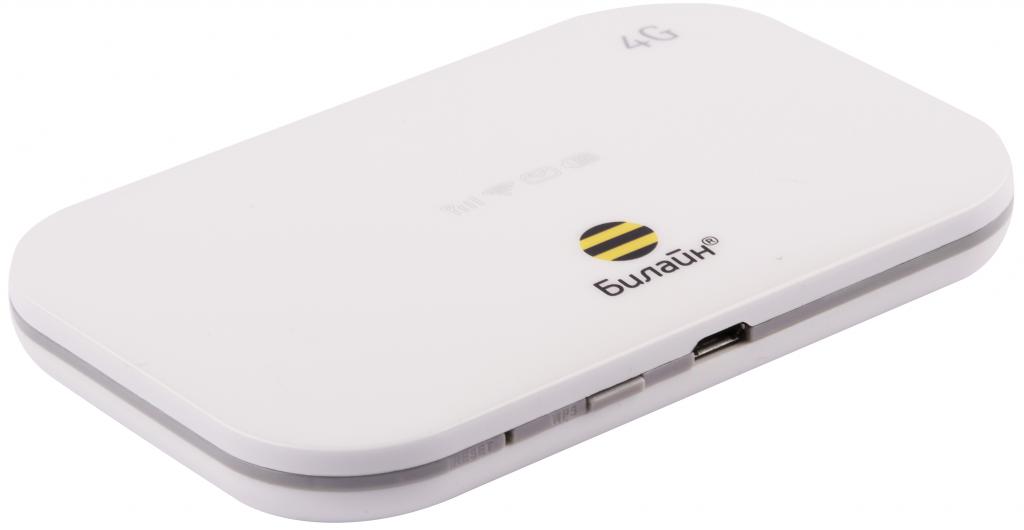
В рамках данного обзора на примере Wi-Fi-роутера “Билайн” модели L02H будет показан порядок подключения и настройки различных аналогичных устройств. Также будут рассмотрены основные технические спецификации этого сетевого узла. В дополнение к этому будут даны рекомендации относительно выбора тарифного плана для данного мобильного устройства.
Комплектация. Назначение рассматриваемого маршрутизатора
Приход сотовых сетей 4-го поколения кардинально изменил нашу жизнь. Теперь можно получать информацию из Глобальной паутины практически везде, где есть сигнал стандарта LTE. Причем в любом объеме. Именно на подключение к таким сетям и рассчитан рассматриваемый в этом материале Wi-Fi-роутер “Билайн” L02H. С его помощью можно без проблем создать небольшие мобильные точки доступа к интернету с высокой скоростью обмена информацией.
Перечень комплектации данного переносного маршрутизатора включает следующее оборудование:
- Мобильный роутер с аккумуляторной батареей.
- Руководство пользователя.
- Коммуникационный шнур.
- Блок питания.
- Гарантийный талон.
В некоторых случаях этот список дополняется стартовым пакетом со специальным тарифным планом и именно в такой комплектации его и рекомендуется приобретать. Сам роутер может работать лишь только в сочетании с СИМ-картой “Билайн”. А с оборудованием других коммуникационных операторов в исходном виде он не сможет функционировать.

Основные характеристики. Коммуникации
Данный мобильный, переносной Wi-Fi-роутер “Билайн” имеет такие основные технические спецификации:
- Поддерживаемые сотовые сети — 2G/GSM/GPRS/EDGE, 3G/UMTS и, конечно же, 4G/LTE. В первом случае наибольшее значение скорости обмена данными и информацией составит 500 кбит/сек. В случае же 3G-покрытия это значение увеличится до 100 Мбит/сек. А при переходе в 4G можно рассчитывать и на 150 Мбит/сек.
- Тип устанавливаемой СИМ-карточки — стандартный.
- Рабочая частота сети Wi-Fi — 2,4 ГГц. Поддерживаемые версии стандарта 802.11 — a/b/g/n. Наибольшая скорость обмена для беспроводного участка компьютерной сети — 150 Мбит/сек.
- Проводной порт для синхронизации с ПК или же зарядки внутренней аккумуляторной батареи — microUSB.
- Тип антенны — внутренняя. Гнезда для подключения внешнего компонента в этом случае не предусмотрено. Поэтому полноценно такой маршрутизатор функционировать будет лишь только при наличии высокого уровня сигнала сотовой сети.
Четыре светодиодных индикатора указывают на следующее:
- Включение маршрутизатора.
- Наличие сигнала сотовой сети.
- Работу Wi-Fi.
- Поступление СМС-сообщения.
Отдельно также необходимо отметить наличие слота для установки флеш-карточки в исполнении MicroSD. Ее наибольший объем может достигать 32 Гб. В данном случае она будет выполнять функции сетевого накопителя.
Как было ранее сказано, такой роутер для интернета “Билайн” отлично подходит для реализации переносных точек доступа к интернету.
Степень автономности. Емкость батареи
Рассматриваемый в рамках этого обзора Wi-Fi-роутер “Билайн” с маркировкой L02H оснащен батареей на 2150 мАч. При работе в комбинированном 3G/4G-режиме одной ее зарядки по заверениям компании-производителя хватит на 17 часов работы. В случае же использования покрытия формата 2G/GSM время автономной работы составит 2-3 суток. На зарядку аккумулятора будет уходить около 2 часов.
Общий порядок настройки
Настройка Wi-Fi роутера “Билайн” данной модели состоит из таких основных этапов:
- Распаковка мобильной точки доступа.
- Установка СИМ-карточки оператора в предназначенный для этого слот.
- Включение маршрутизатора.
- Коммутация интерфейсного провода к ПК.
- Запуск браузера на последнем, вход в интерфейс настройки роутера и корректировка параметров. Сохранение изменений и выход из интерактивного меню сетевого решения.
В последнее время операторы стремятся минимизировать процесс настройки мобильных точек доступа. Поэтому подключать маршрутизатор к системному блоку и корректировать его настройки на текущий момент нецелесообразно. Лишь только в крайнем случае это нужно делать. В остальном же процесс использования мобильного роутера сводится к установке СИМ-карты и его включению. Затем активируется технология WPS путем нажатия одноименной кнопки на маршрутизаторе. Далее инициируется аналогичная процедура на втором устройстве, и соединение создается без участия пользователя в автоматическом режиме.

Коммутация для настройки
Подключение Wi-Fi роутера “Билайн” выполняется следующим образом:
- Извлекаем устройство из упаковки.
- Достаем из него специальный слот, в который устанавливаем СИМ-карточку. Возвращаем его обратно.
- Один конец интерфейсного шнура подключаем к ПК, а второй — к разъему мобильного маршрутизатора.
- Включаем сетевую точку доступа. Затем необходимо дождаться окончания ее загрузки.
На этом процесс подключения завершен.
Отдельно также необходимо отметить то, что при таком использовании рассматриваемая модель роутера автоматически превращается в обычный 4G-модем. Подобное использование рассматриваемого устройства целесообразно только в том случае, когда персональный компьютер не оснащен передатчиком Wi-Fi или же он по каким-либо причинам неисправен, а получить или отправить информацию в интернет нужно в срочном порядке.
Программная перенастройка
На следующем этапе можно скорректировать программные параметры Wi-Fi-роутера “Билайн”. Пароль и логин для входа в интерактивное меню можно найти на корпусе этого маршрутизатора. Также эту операцию можно выполнить двумя способами. Один из них — это использование браузера. Второй же способ базируется на задействовании специальной утилиты.
В первом случае запускаем любой доступный браузер из Глобальной паутины и вводим адрес 192.168.1.1. Затем необходимо набрать в соответствующих полях логин и пароль, которые есть на наклейке. Она находится на корпусе маршрутизатора.
Во втором случае необходимо установить специальную утилиту на компьютер, которая находится на внутренней памяти роутера. Вход в нее выполняется точно так же, как и в интерактивный интерфейс настройки.
Затем при необходимости можно изменить идентификатор сети, пароль для доступа к ней и даже метод шифрования. Как показывает практика, особого смысла в этом нет. Можно оставить все по умолчанию и использовать в таком виде, в каком его поставляет производитель.
В конце нужно сохранить все измененные параметры и выйти из утилиты или веб-интерфейса.
Тарифы
На текущий момент такой роутер для интернета “Билайн” можно приобрести за 3289 рублей. Если эту цену увеличить на один рубль, то можно купить дополнительно к нему стартовый пакет и получить 200 Гб трафика на 14 дней в качестве бонуса. Затем тарифный план изменится на “Интернет для компьютера”. В его рамках пользователю выделено 25 Гб на месяц с абонентской платой 1200 рублей. Опять-таки, о каких-то дополнительных бонусах в этом случае речь не идет. То есть обычные разговоры оператор в эту сумму не включил.
Отзывы пользователей
Целым рядом преимуществ оснащен рассматриваемый в этом обзоре Wi-Fi роутер “Билайн”. 4G-передатчик, который также может работать и в более ранних модификациях сотовых сетей, способен, как было ранее уже отмечено, передавать информацию на скорости до 150 Мбит/сек. При этом сеть Wi-Fi тоже может обеспечивать аналогичную скорость. Также к плюсам этого решения можно отнести автономность, которая даже при наиболее интенсивном применении позволяет получить 17 часов работы на одной зарядке аккумуляторной батареи. Отдельно необходимо отметить стоимость точки доступа, которая равна действительно скромным по нынешним меркам 3289 рублям. Также к плюсам маршрутизатора можно отнести еще и простой алгоритм настройки. И дополняет этот перечень возможность установки накопителя в роутер. Только вот флеш-карточку необходимо отдельно приобретать.
Теперь о минусах 4G/Wi-Fi роутера “Билайн” модели L02H. К таковым можно отнести то, что работать такой переносной маршрутизатор может только с карточкой одноименного сотового оператора. При необходимости можно попытаться разблокировать данное устройство и сделать так, что оно сможет работать и с оборудованием других мобильных компаний, но целесообразность такого действия остается спорной. Также к минусам роутера владельцы относят отсутствие гнезда для подключения внешней усиливающей антенны. Поэтому использовать такое оборудование можно только рядом с вышкой оператора. В противном случае скорость подключения будет заметно ниже.

Заключение
В рамках этого материала был рассмотрен Wi-Fi роутер “Билайн” с маркировкой L02H. Это устройство идеально подходит для реализации мобильных, подвижных точек доступа к интернету. При этом у него отменные технические спецификации, приемлемая степень автономности и очень демократичная стоимость.

Чтобы выяснить, как подключать и настраивать роутер Билайн 4g, необходимо изучить технические показатели оборудования и выбрать подходящий для работы прибор. Провайдер предлагает новинку — 4G/Wi-Fi-роутер MF90+. Устройство раздает интернет даже за пределами жилплощади, его можно брать с собой в поездках и выходить в сеть с любого мобильного или компьютерного оборудования.
Содержание
- 1 Характеристики роутера от Билайн
- 2 Комплектация
- 3 Функциональность 4G роутера
- 4 Выполнение настройки
Характеристики роутера от Билайн
Практичный прибор 4G/Wi-Fi MF90+ гарантирует высокоскоростное соединение, раздачу трафика сразу на 10 устройствах одновременно.
| Наименование | Описание |
| Артикул | 3818000260 |
| Производитель | Китай |
| Управление | web-интерфейс |
| Сети | Wi-Fi, 2, 3 и 4G |
| Стандартная поддержка | 802.11b, 802.11g, 802.11n, WEP, WPA, WPA2 |
| Протоколы доступа | PPTP, L2TP, PPPoE |
| Скоростной режим приема/передачи | 150 Мбит/с |
| Вид слота для сим-карты | формат micro SD |
| Совместимость с оперативными системами | Apple Mac OS X: 10.10, OS X 10.9, 10.8; Windows 8.1: 64bit, 32bit, 8 64bit, 7 64bit |
| Емкость аккумулятора | 2050 мА*ч |
| Цена | 3290 руб. |
На 4g вай-фай роутере Билайн присутствует поддержка шифрования. Прибор можно использовать в качестве переносного накопителя емкостью до 32 Гб.
Комплектация
Корпус устройства пластиковый, параметры: 106 мм х 58 мм х 15,8 мм. Вес – 103 грамма. Роутер с функцией вай-фай от Билайн с разрешением 4g предоставляется в максимальной комплектации. В набор входит:
- коробка с нишами для отдельных деталей;
- кабель длиной 200 см;
- блок питания;
- гарантийный талон;
- инструкция по эксплуатации.
В роутер встроена программа, которая автоматически синхронизируется с компьютерной техникой.
Оператор оптимизировал работу, теперь возможно применение сим-карт других провайдеров, если перепрошить устройство.

Компактное устройство имеет стандартные протоколы и поддержку. Дополнительно есть динамический и статический IP канал. Другие функции:
- Предусмотрена поддержка IPTV на случай, если билайновский клиент потом решит подключить цифровое вещание.
- Имеет два LAN-порта, режим «Прозрачного моста».
- Универсальный маршрутизатор.
- Предусмотрена работа с тегированием трафика – 802.1q.
- Наличие USB-портов, встроенного принт-сервера, SIP-клиента, DLNA-сервера, Samba и FTP-серверов, торрент-клиента.
Можно в один клик сбросить настройки и провести установку повторно. Горящие индикаторы всегда сообщат о проблемах на линии.
Выполнение настройки
Подробная инструкция находится на портале Билайн. Установить программное обеспечение для роутера сможет даже неопытный пользователь. Алгоритм действий:
- Подключить кабель к компьютеру.
- Включить прибор.
- Нажать на иконку «Билайн» для входа в личный кабинет устройства в разделе «Мой компьютер».
- Зайти в браузер. Ввести в поисковой строке http://m.home/ или http://192.168.0.1.
- Набрать логин и пароль. Эти данные установлены по умолчанию. В обоих строчках вводится слово admin. Потом их можно заменить.
- Выбрать сетевое наименование: Beeline – XXXX, где XXXX – точный цифровой набор, который указан на дне корпуса аппарата.
- Выбрать сеть Wi-Fi.
- Ввести персональный пароль, который будет известен только владельцу роутера.
Другие показатели уже вписаны по умолчанию. Их менять не нужно, если пользователю не требуется проводить перепрошивку оборудования. Чтобы вернуться к настройкам по умолчанию, на роутере нажимается специальная клавиша. Ее необходимо подержать около 30 секунд, чтобы произошел сброс.
Для автоматической настройки на сайте провайдера можно скачать программу «Мастер настроек».
Чтобы интернет через роутер работал корректно, важно убедиться, что компьютер соответствует минимальным показателям. Процессор — Pentium 4 с экранной частотой от 1 гигагерц или выше, по пикселям не менее 1024х768. ОЗУ — 512 мегабайт и выше. На компьютерном диске должно быть свободное пространство, не менее 100 мегабайт. Если устройство не соответствует хотя бы одному из этих показателей, интернет-соединение установить не удастся или передача данных будет происходить с перебоями.
Актуальные
ZTE MF90+
Руководство пользователя (PDF, 1,7 МБ)
Инструкция для программы перепрошивки (PDF, 551 КБ)
Файл обновления ПО (RAR, 57 МБ)
ZTE MF823D
Руководство пользователя (PDF, 2,2 МБ)
Инструкция для программы перепрошивки (PDF, 538 КБ)
Файл обновления ПО (RAR, 43 МБ)
ZTE MF831
Руководство пользователя (PDF, 1,5 МБ)
Инструкция для программы перепрошивки (PDF, 549 КБ)
Файл обновления ПО (RAR, 49 МБ)
ZTE MF 667
Руководство пользователя (PDF, 476 КБ)
Инструкция для программы перепрошивки (PDF, 445 КБ)
Файл обновления ПО (RAR, 16 МБ)
Huawei E3131
Руководство пользователя (PDF, 831 КБ)
Инструкция для программы перепрошивки (PDF, 420.7 КБ)
Файл обновления ПО (ZIP, 67.8 МБ)
Для ОС MAC 10.10 (ZIP, 18,6 МБ)
Huawei E3272, Huawei E3372, Huawei E355
Руководство пользователя (PDF, 1,1 МБ)
Драйверы для MAC (RAR, 389 КБ)
Для ОС MAC 10.10 (ZIP, 392 КБ)
ZTE MF821D
Руководство пользователя (PDF, 514 КБ)
ZTE MF823
Руководство пользователя (PDF, 973 КБ)
ZTE MF 192
Руководство пользователя (PDF, 1 МБ)
ZTE MF 190
Руководство пользователя (PDF, 550.3 КБ)
Инструкция для программы перепрошивки (PDF, 333.5 КБ)
Файл обновления ПО (ZIP, 30.3 МБ)
Huawei E171
Руководство пользователя (PDF, 1.9 МБ)
Инструкция для программы перепрошивки (PDF, 588 КБ)
Файл обновления ПО (ZIP, 73.5 МБ)
ZTE MF90
Руководство пользователя (PDF, 2.2 МБ)
3G модем E3533
Руководство пользователя (PDF, 906 КБ)
4G модем 1K6E
Руководство пользователя (PDF, 858 КБ)
Архивные
Huawei E 150
Руководство пользователя (PDF, 405.1 КБ)
Инструкция для программы перепрошивки (PDF, 718.5 КБ)
Файл обновления ПО (ZIP, 25 МБ)
Huawei E 160G
Руководство пользователя (PDF, 441.9 КБ)
Инструкция для программы перепрошивки (PDF, 774.6 КБ)
Файл обновления ПО (ZIP, 29.1 МБ)
Huawei E 219
Руководство пользователя (PDF, 928 КБ)
Инструкция для программы перепрошивки (PDF, 869.1 КБ)
Файл обновления ПО (ZIP, 32.5 МБ)
Huawei E 1550
Руководство пользователя (PDF, 9 МБ)
Инструкция для программы перепрошивки (PDF, 821.3 КБ)
Файл обновления ПО (ZIP, 22.3 МБ)
Huawei E 1800
Руководство пользователя (PDF, 473.8 КБ)
Инструкция для программы перепрошивки (PDF, 544.3 КБ)
Файл обновления ПО (ZIP, 57.6 МБ)
ZTE МF 100
Руководство пользователя (PDF, 1.2 МБ)
Инструкция для программы перепрошивки (PDF, 404.6 КБ)
Файл обновления ПО (ZIP, 23.9 МБ)
ZTE MF 170
Руководство пользователя (PDF, 5.7 МБ)
Инструкция для программы перепрошивки (PDF, 325.3 КБ)
Файл обновления ПО (ZIP, 24.2 МБ)
ZTE MF 180
Руководство пользователя (PDF, 500 КБ)
Инструкция для программы перепрошивки (PDF, 387.3 КБ)
Файл обновления ПО (ZIP, 52.4 МБ)
ZTE MF 626
Руководство пользователя (PDF, 185.4 КБ)
Инструкция для программы перепрошивки (PDF, 416.8 КБ)
Файл обновления ПО (ZIP, 27.4 МБ)
ZTE МF 631
Руководство пользователя (PDF, 494.1 КБ)
Инструкция для программы перепрошивки (PDF, 392.8 КБ)
Файл обновления ПО (ZIP, 28.3 МБ)
На чтение 10 мин Просмотров 15.5к.

Сергей Сакадынский
Работал в сфере IT-консалтинга, занимался созданием и администрированием интернет-ресурсов. 10 лет опыта работы по проектированию и обслуживанию компьютерных сетей.
Своим клиентам оператор Beeline устанавливает брендовые роутеры Smart Box. В этой статье мы разберём их технические характеристики, отличия разных версий и расскажем об особенностях настройки роутера Билайн Smart Box.
Содержание
- Технические характеристики версий
- Индикаторы и кнопки
- Подключение и вход в админку
- Автоматическая настройка
- Ручная настройка
- Настройка на другого провайдера
- USB модем
- Настройка USB
- Wi-Fi
- IPTV
- Прошивка
- Сброс
Технические характеристики версий
Роутеры Smart Box внешне похожи, но разные модели, помимо технических характеристик, различаются количеством и расположением портов.

Выпускаются в белом и чёрном корпусах с логотипом Beeline. Антенны встроенные. Все модели роутеров двухдиапазонные. Основное отличие версий – скорость Wi-Fi и сетевых портов. Самый быстрый в линейке Smart Box Turbo. При работе в двух диапазонах одновременно он может выдавать скорость до 2000 Мбит/сек. Также устройство оборудовано четырьмя гигабитными сетевыми портами. Версии One и Flash с самым медленным Wi-Fi – до 300 Мбит/сек. При этом у Smart Box Flash всего один LAN-разъём.
Все роутеры оснащены USB портом 2.0 или 3.0.
Основные характеристики разных версий Билайн Smart Box приведены в таблице.
| Модель | Smart Box One | Smart Box Flash | Smart Box Turbo | Smart Box Giga | Smart Box Pro |
| Диапазоны, ГГц | 2,4/5 | 2,4/5 | 2,4/5 | 2,4/5 | 2,4/5 |
| Скорость Wi-Fi, Мбит/с | 300 | 300 | 2032 | 1200 | 867 |
| LAN-порты
Скорость, Мбит/с |
4
100 |
1
1000 |
4
1000 |
2
100 |
4
1000 |
| USB порт | 1 х 2.0 | 1 х 3.0 | 1 х 3.0 | 1 х 3.2 | 1 х 2.0 |
Индикаторы и кнопки
Индикаторы состояния на роутерах Smart Box работают так.
- STATUS – если есть доступ к интернету. Красный индикатор сигнализирует об отсутствии связи с провайдером.
- WPS – сигнализирует об активности этого режима.
- WAN – горит синим, когда к порту подключен кабель. При отсутствии подсоединения не горит.
- LAN (по числу портов) – информирует о подключении устройств по кабелю.
- WI-FI – показывает, включено беспроводное вещание или нет.

На передней панели роутера расположена кнопка WPS для быстрого подключения устройств к беспроводной сети. На задней панели размещены кнопка включения питания и утопленная в корпусе кнопка сброса настроек. Там же находится переключатель режимов работы устройства (роутер и репитер).
Подключение и вход в админку
Переключатель режимов работы роутера должен находиться в положении ROUT. Режим REP предназначен для работы устройства в качестве усилителя Wi-Fi сигнала другого роутера.

- Подсоедините адаптер питания к разъёму на задней панели. К порту WAN подключите кабель провайдера. Адаптер питания включите в сеть и нажмите кнопку включения. Должны загореться индикаторы WAN, STATUS и беспроводной сети.
- Для настройки роутера с компьютера соедините один из сетевых портов с разъёмом сетевой карты вашего ПК кабелем. В настройках подключения на компьютере должна быть включена опция «Получать IP-адрес автоматически».
- Для подключения по беспроводной сети используйте параметры входа, указанные на этикетке на роутере.
- Теперь можно зайти в настройки. На компьютере запустите любой интернет-браузер. В адресной строке впишите 192.168.1.1. Вы попадёте в веб-интерфейс роутера.
Автоматическая настройка
Настройка вайфай роутера Билайн Smart Box версий One, Turbo, Giga, Pro выполняется одинаково.
Ручная настройка
Для того, чтобы вручную изменить настройки роутера, войдите в веб-интерфейс и выберите раздел «Расширенные настройки». На верхней панели переходим во вкладку «Другие» и выбираем пункт WAN (подключение к интернету).

По умолчанию здесь доступны только подключения L2TP и DHCP. То есть вы можете только изменить логин и пароль, но создать другой тип подключения не получится. Однако настройка под другого провайдера всё-таки возможна.
Настройка на другого провайдера
Некоторые пользователи думают, что для ручной настройки интернета нужно перепрошить роутер Билайн под всех операторов. На самом деле в этом нет необходимости. Расширенные настройки подключения заблокированы в базовом интерфейсе. Но есть возможность войти в настройки с правами суперпользователя.
Чтобы настроить Wi-Fi роутер Beeline Smart Box под другого провайдера, войдите в веб-интерфейс по обычному адресу 192.168.1.1. Когда устройство попросит ввести учётные данные, в поле «логин» впишите SuperUser, а в качестве пароля используйте Beeline$martB0x. В новых версиях прошивки (начиная с 2.0.25) в поле «пароль» нужно вводить серийный номер роутера. Он указан на наклейке на дне устройства и выглядит примерно так: SF16F4FF2F78. Теперь перейдите в настройки подключения «Другие» — WAN. Теперь здесь можно настроить роутер для работы с любым провайдером.

Если ваш провайдер использует привязку по МАС-адресу, клонировать его или задать вручную можно на этой же странице.
USB модем
Первоначально USB-порт на роутерах Smart Box был предназначен только для подключения внешних носителей информации и организации файлового сервера. Возможность подключать мобильный интернет появилась в новой прошивке начиная с версии 2.0.25. Поэтому, если вы хотите подключить 3G модем к вашему роутеру Smart Box, обновите программное обеспечение.
Также учтите, что Smart Box работает с немногими моделями USB модемов. Уточните, поддерживается ли конкретная модель на сайте.
Подключите модем к порту USB. Войдите в веб-интерфейс роутера с учётной записью суперпользователя. Перейдите в раздел «Другие» — WAN. В списке WAN подключений найдите интерфейс 3G и установить галочку «Включено». Других действий чаще всего не требуется. В случае отсутствия подключения попробуйте перезагрузить роутер.
Если роутер не распознаёт модем, свяжитесь с техподдержкой разработчика и уточните, поддерживается ли использование этой модели модема с вашей версией Smart Box.
Настройка USB
Для того, чтобы настроить общий доступ к файлам на USB-накопителе, войдите в веб-интерфейс и выберите опцию «USB-функции». Здесь вы можете включить или выключить доступ к файлам.

Для доступа к дополнительным параметрам нажмите ссылку «Дополнительные настройки». Или войдите в меню «Расширенные настройки» и перейдите на вкладку USB.

Подсоедините к роутеру флешку и нажмите кнопку «Обновить». Когда она определится, откройте раздел «Сетевой файловый сервер». В разделе «Сетевые папки» ставим галочку, чтобы открыть доступ к корневому каталогу флешки А:\ или жмём «Добавить» и выбираем на ней папку, к которой хотим дать доступ по сети. Доступ к файлам настроен.

Теперь, когда флешка подключена к роутеру, вы можете на компьютере в проводнике найти Beeline Smart Box, кликнуть на него и открыть сетевую папку.
Wi-Fi
Для изменения параметров подключения к интернету по Wi-Fi права суперпользователя не нужны. Вы можете войти в веб-интерфейс с обычной учётной записью, открыть «Расширенные настройки» — Wi-Fi.

На странице «Основные параметры» вы можете изменить имя сети, режим работы (рекомендуется ставить смешанный), выбрать вручную канал, указать его ширину, настроить мощность сигнала. На странице «Безопасность» можно изменить ключ сети и настройки шифрования. Если вы ранее настраивали другие роутеры, то сложностей возникнуть не должно: всё работает точно так же.
IPTV
Вся настройка Билайн ТВ сводится к выбору порта, к которому будет подключена приставка. Если вы сделали это на этапе быстрой настройки, больше ничего не нужно. А вот при подключении к другому провайдеру придётся кое-что изменить вручную. Smart Box поддерживает виртуальные сети VLAN, так что проблем с онлайн-ТВ от Дом.ру или Ростелеком не будет.
Прошивка
Роутеры Beeline Smart Box не поддерживают возможность автоматического обновления. Для того, чтобы загрузить в устройство новую версию микропрограммы, нужно скачать её с сайта и прошить маршрутизатор вручную. Давайте разберёмся, как прошить роутер Билайн.
Проверьте, какую версию прошивки вы используете. Для этого войдите в расширенные настройки и внизу страницы найдите строку «Информация о системе».

Сравните цифры в версии ПО с данными последней версии на сайте. Если ваша микропрограмма устарела, вам следует обновить прошивку роутера Билайн Smart Box. Для этого скачайте актуальную версию и сохраните на компьютер. Запомните расположение файла.
- В веб-интерфейсе роутера перейдите в раздел «Другие» и в меню слева внизу нажмите пункт «Обновление ПО».

- Нажмите кнопку «Выберите файл» и через проводник укажите путь к скачанной прошивке. После этого нажмите кнопку «Выполнить обновление». Дождитесь завершения процесса. Не выключайте при этом роутер из сети.
- После обновления параметры подключения и другие пользовательские настройки сохранятся.

Сброс
Если нет доступа в веб-интерфейс роутера или устройство не заходит по адресу 192.168.1.1, перестал работать интернет, сбились настройки или вы хотите настроить маршрутизатор с нуля, воспользуйтесь опцией аппаратного сброса настроек. Точно так же можно сбросить пароль на роутере Билайн Smart Box, если вы его не знаете или забыли. Обратите внимание, что будет выполнен сброс всех настроек, а не только параметры входа в веб-интерфейс.
Кнопка сброса RESET находится на задней панели рядом с сетевыми портами. Возьмите зубочистку или разогнутую скрепку, вставьте её в отверстие, где расположена кнопка, нажмите и удерживайте 15 секунд или дольше. Роутер при этом должен быть включен. Индикаторы погаснут и устройство перезагрузится. При этом будут удалены все настройки и обновления. Маршрутизатор включится с исходными заводскими параметрами. Чтобы заново его настроить, войдите в веб-интерфейс и запустите быструю настройку.
Представленный вашему вниманию обзор, о том как подключить Wi-Fi роутер через мобильный 3G, 4G модем это универсальный метод абсолютно для любой модели wi-fi роутера и от марки производителя не зависит. Отличия лишь в оформлении интерфейса раздела настроек, в названиях и расположении самих разделов настроек. Внимание! Убедитесь, что ваш роутер имеет поддержку мобильных модемов выбранного вами оператора. Эту информацию вы найдете в инструкции раздел «спецификация устройства» или на сайте производителя. Данное руководство подойдет для любого провайдер, предоставляющих услуги мобильного интернета — Мегафон, МТС, Билайн, Yota, Tele2, SkyLink и всех остальных мобильных операторов!
Этапы настройки
1. Берем ваш USB-модем от оператора мобильного интернета и вставляем и вставляем его в USB порт на роутере, а кабель Ethernet (или патчкорд), который идет в комлпекте с роутером, первым концом в разъем LAN на роутере, вторым — в сетевую карту вашего компьютера.

2. На вашем персональном компьютере (под управлением Windows 7) заходим в раздел сетевых настроек, делаем это по такому пути: Пуск => Панель Управления => Сеть и Интернет => Центр управления сетями и общим доступом => Управление сетевыми подключениями => Изменения параметров адаптера.

Нажимаем правой кнопкой мыши по пункту «Подключение по локальной сети» далее «Свойства» потом в пункт меню Протокол Интернета который «TCP/IPv4» и выбираем следующие пункты «IP автоматически» и «DNS сервера автоматически»

Сохраняем, нажимаем «ОК».
3. На роутера (с его обратной стороны) находим IP адрес, который используется для входа в админку роутера (как правило это — 192.168.0.1), и доступы (зачастую login:admin, password: admin)

4. Открываем ваш любимый браузер и пишем там где адресная строка — 192.168.0.1 (или тот другой, который указан на роутере), и залогиниваемся.

5. Смотрим на меню роутера и находим пункт «USB модем» ( или может быть 3G/4G или настройка USB и т.п. варианты), активируем его и вводим в указанные на изображении поля данные для вашего оператора.

Приведу список настроек для большинства мобильных операторов, но напомню актуальные настройки ищите у своего мобильного оператора.
Мегафон
APN: internet
Номер доступа: *99# или *99***1#
Имя пользователя: gdata (не обязательно)
Пароль: gdata (не обязательно)
Билайн
APN: internet.beeline.ru или home.beeline.ru
Номер доступа: *99# или *99***1#
Имя пользователя: beeline
Пароль: beeline
МТС
APN: internet.mts.ru
Номер доступа: *99# или *99***1#
Имя пользователя: mts Пароль: mts
Tele2
APN: internet.tele2.ru
Номер доступа: *99# или *99***1#
U-Tel (Ростелеком)
Точка доступа: internet.usi.ru
Имя пользователя/пароль: пусто
Номер дозвона: *99***1#
Yota
APN: yota.ru
Номер доступа: *99#
Имя пользователя: (пусто)
Пароль: (пусто)
SkyLink
APN: пусто Номер дозвона: #777
Имя пользователя: mobile
Пароль: internet
Смартс
APN: internet.smarts.ru
Номер доступа: *99# или *99***1#
Имя пользователя: internet (не обязательно)
Пароль: internet (не обязательно)
МТС-Беларусь
Точка доступа/APN: mts
Имя пользователя/User name: mts
Пароль/Password:
mts Life
Точка доступа/APN:internet
Имя пользователя/пароль: не требуются
Номер доступа: *99#
Билайн Украина
Точка доступа(APN): internet.beeline.ua
Номер доступа: *99#, *99***1# или *99**1*1#для некоторых моделей телефона
Пользователь: необязательный параметр – можно оставить незаполненным;
Пароль: необязательный параметр – можно оставить незаполненным.
Киевстар
APN:
Для абонентов предоплаченной связи — www.ab.kyivstar.net
Для контрактных абонентов — www.kyivstar.net
Номер доступа: *99# или *99***1#
Теле2 (TELE2 KZ)
Точка доступа: internet
Номер дозвона: *99#
Логин: (пусто)
Пароль: (пусто) Строка инициализации модема (необязательно): AT+CGDCONT=1,»IP»,»internet»
Билайн (Beeline KZ)
Точка доступа: internet.beeline.kz
Номер дозвона: *99#
Логин: beeline
Пароль: beeline Строка инициализации модема (необязательно): AT+CGDCONT=1,»IP»,»internet.beeline.kz»
Kcell-Activ
Точка доступа: internet
Номер дозвона: *99#
Логин: (пусто)
Пароль: (пусто)
Строка инициализации модема (необязательно): AT+CGDCONT=1,»IP»,»internet»
Некоторые модели роутеров поддерживают автоматическую настройку в зависимости от оператора мобильной связи.

6. Открываем в меню роутера «Беспроводная сеть» и задаем следующие значения:
- SSID — имя вашей wifi сети.
- Защита вашей сети — WPA2-Personal
- Шифрование — AES или TKIP
- Пароль — секретный набор символов для Wi-Fi, не менее 8 символов.


8. Пьем чай, едим баранки — настройка закончена.