
Модемы уже давно не являются просто устройствами для подключения к интернету, они также могут служить вай-фай роутерами. Это означает, что вы можете использовать свой модем для создания беспроводной сети дома или офиса, чтобы подключаться к интернету с помощью разных устройств. В этой статье мы подробно расскажем о том, как использовать модем в качестве вай-фай роутера.
Шаг 1: Подключите модем к своему компьютеру или ноутбуку. Это можно сделать с помощью кабеля Ethernet, который поставляется с модемом. Убедитесь, что модем подключен к источнику питания и правильно настроен.
Шаг 2: Войдите в настройки модема. Чтобы это сделать, откройте веб-браузер и введите IP-адрес модема в строке адреса. Обычно IP-адрес модема указан на его корпусе или в документации. После того, как вы введете IP-адрес, вы должны увидеть страницу входа в настройки модема.
Шаг 3: Найдите раздел настроек Wi-Fi. Обычно он называется «Wireless» или «Wi-Fi». Откройте этот раздел, чтобы перейти к настройкам Wi-Fi.
Шаг 4: Включите функцию Wi-Fi и задайте имя сети (SSID). Имя сети должно быть легко запоминающимся, но безопасным. Для обеспечения безопасности сети, вы также можете включить защиту паролем или использовать другие методы, такие как WPA или WPA2.
Шаг 5: Подключите свои устройства к вай-фай роутеру, используя SSID и пароль, которые вы указали ранее. Вы должны увидеть вашу сеть в списке доступных сетей на устройстве. Просто выберите сеть и введите пароль, чтобы подключиться.
Теперь ваш модем готов к использованию в качестве вай-фай роутера! Вы можете свободно подключать к нему разные устройства и наслаждаться быстрым и удобным интернетом без проводов.
Примечание: Если у вас возникли проблемы с настройкой модема в качестве вай-фай роутера, не стесняйтесь обратиться к документации модема или к производителю для получения более подробной информации и инструкций.
Содержание
- Подключение модема в качестве роутера
- Шаги для настройки модема в качестве роутера
- Настройка вай-фай сети на модеме
- Как изменить настройки сети
Подключение модема в качестве роутера
Использование модема в качестве роутера позволяет расширить возможности вашей домашней сети и подключить к ней несколько устройств одновременно. Для этого необходимо выполнить несколько простых шагов.
- Проверьте модем. Убедитесь, что ваш модем поддерживает функцию роутера. Обычно это указано в инструкции или на сайте производителя.
- Подключите модем. Подсоедините модем к компьютеру с помощью Ethernet-кабеля. Убедитесь, что модем включен и работает нормально.
- Войдите в настройки модема. Откройте веб-браузер и введите IP-адрес модема в адресной строке. Обычно это 192.168.0.1 или 192.168.1.1. Введите логин и пароль, если они требуются. Если вы не знаете логин и пароль, обратитесь к инструкции или свяжитесь с вашим интернет-провайдером.
- Настройте режим роутера. В меню настроек модема найдите раздел «Режим работы» или что-то подобное. Выберите режим роутера и сохраните настройки.
- Настройте Wi-Fi. Вернитесь в меню настроек и найдите раздел «Wi-Fi». Включите Wi-Fi и задайте имя сети (SSID) и пароль для подключения. Сохраните настройки.
- Подключите устройства. Как только Wi-Fi настроен, вы можете подключить к вашей новой домашней сети любые устройства, поддерживающие Wi-Fi. Подключите и настройте их в соответствии с инструкцией каждого устройства.
Теперь ваш модем работает в режиме роутера, и вы можете наслаждаться высокоскоростным интернетом на всех своих устройствах без проводов!
Шаги для настройки модема в качестве роутера
- Соедините компьютер с модемом с помощью Ethernet-кабеля.
- Откройте веб-браузер и введите IP-адрес модема в адресной строке. Обычно это 192.168.1.1 или 192.168.0.1. Нажмите Enter.
- Введите логин и пароль для доступа к настройкам модема. Если вы не знаете эти данные, проверьте документацию модема или свяжитесь с вашим провайдером интернет-услуг.
- Найдите раздел настроек Wi-Fi или Wireless и активируйте беспроводную сеть.
- Выберите имя (SSID) для вашей Wi-Fi сети и установите пароль для защиты сети.
- Настройте другие параметры сети Wi-Fi, если необходимо, например, тип шифрования или диапазон частот.
- Сохраните изменения и перезагрузите модем, чтобы применить новые настройки.
- Теперь вы можете подключиться к Wi-Fi сети, используя имя сети (SSID) и пароль, которые вы задали в настройках модема.
Настройка вай-фай сети на модеме
1. Подключите модем к провайдеру интернет-услуг и включите его.
2. Откройте веб-браузер на подключенном к модему устройстве и введите IP-адрес модема в адресной строке. Обычно это адрес 192.168.1.1 или 192.168.0.1.
3. Введите имя пользователя и пароль для входа в интерфейс модема. Если вы не знаете эти данные, обратитесь к документации или свяжитесь с вашим провайдером.
4. Найдите раздел настройки Wi-Fi и откройте его. Обычно этот раздел называется «Настройки Wi-Fi» или «Wireless».
5. Включите функцию Wi-Fi.
6. Задайте имя сети (SSID). Это будет название вашей Wi-Fi сети, видимое вашим устройствам при поиске доступных сетей.
7. Задайте пароль для вашей Wi-Fi сети. При выборе пароля учитывайте рекомендации по безопасности: длина пароля должна быть не менее 8 символов, использовать буквы верхнего и нижнего регистра, цифры и специальные символы.
8. Сохраните настройки Wi-Fi и перезапустите модем.
9. Теперь ваш модем работает как вай-фай роутер и вы можете подключиться к интернету через вашу новую Wi-Fi сеть. Просто найдите сеть с вашим именем SSID на любом устройстве и введите пароль.
| IP-адрес модема | Имя пользователя | Пароль |
|---|---|---|
| 192.168.1.1 | admin | admin |
| 192.168.0.1 | admin | admin |
Как изменить настройки сети
Чтобы изменить настройки сети на вашем модеме-роутере, выполните следующие действия:
Шаг 1: Подключите свой компьютер к модему-роутеру с помощью Ethernet-кабеля или через Wi-Fi.
Шаг 2: Откройте веб-браузер и введите IP-адрес модема-роутера в адресной строке. Обычно IP-адрес указан на задней панели модема-роутера или может быть найден в документации.
Шаг 3: Введите логин и пароль для доступа к административной панели модема-роутера. По умолчанию логин и пароль обычно указаны на задней панели или в документации.
Шаг 4: После успешной авторизации вы попадете на главную страницу административной панели модема-роутера.
Шаг 5: Найдите раздел «Настройки сети» или похожее название. В этом разделе вы сможете изменить настройки Wi-Fi, управлять IP-адресами, настроить DHCP и другие сетевые параметры.
Шаг 6: Внесите желаемые изменения в соответствующие поля и сохраните настройки.
Шаг 7: После сохранения изменений модем-роутер перезагрузится, и новые настройки сети вступят в силу.
Обратите внимание, что процесс изменения настроек сети может отличаться в зависимости от модели и производителя модема-роутера. Рекомендуется обратиться к документации или поддержке производителя для получения подробной информации о настройках вашего устройства.
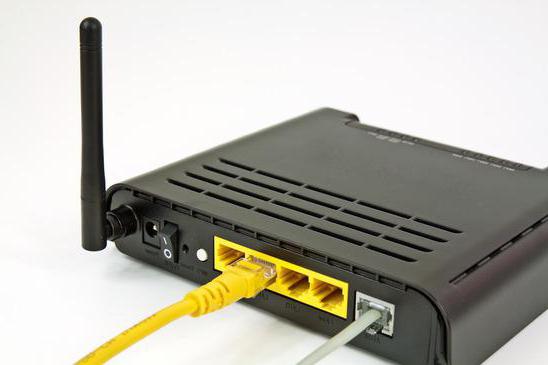
Сегодняшняя статья посвящена тем людям, у которых домашний интернет доступен через старый модем ADSL. Сегодня многие провайдеры до сих пор предлагают интернет через подобные устаревшие технологии, но порой альтернативы просто нет. Одним из таких провайдеров является «Ростелеком». Из этой статьи вы узнаете, как подключить роутер через модем «Ростелеком», но с другими ADSL-модемами это тоже пройдет.
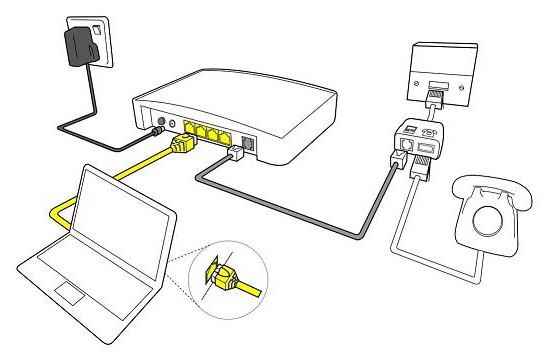
Схемы подключения
Если на текущий момент вы используете подключение через ADSL-модем, то ваша схема приблизительно выглядит так: телефонный кабель подключен к разветвителю (или сплиттеру). От этого разветвителя один провод идет на домашний телефон (впрочем, его может и не быть), другой — на модем. А от модема сетевой кабель «витая пара» подключается непосредственно к компьютеру или ноутбуку. Подобная схема активно практикуется на сегодняшний день.
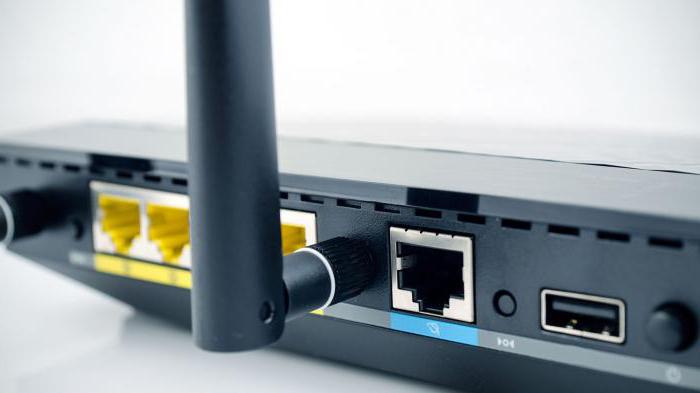
Самый простой способ, как подключить роутер через модем, — создать дополнительное звено в этой цепи в виде Wi-Fi-роутера. Мы просто с помощью той же «витой пары» создаем подключение между роутером (WAN-портом) и ADSL-модемом.
Как подключить вай-фай роутер через модем: способы
Для реализации такой схемы можно использовать несколько способов:
- Сделать так, чтобы модем работал в качестве моста, а роутер в качестве точки доступа (то есть роутера). В такой конфигурации настройки необходимо произвести на роутере.
- Второй способ предполагает использование роутера в качестве «продолжения» сигнала.
Отметим, что второй способ является самым простым. В этом случае делать практически ничего не нужно. Необходим лишь минимум: настроить роутер на получение динамического адреса и активировать режим раздачи адресов по DHCP-сети. Большинство пользователей знают, что это необходимо сделать, но не знают как. Подключить модем как роутер, где последний будет выступать «раздатчиком» интернета, легко: в настройках роутера во вкладке Advanced (название вкладки может зависеть от модели роутера и производителя) есть опция DHCP. Ее необходимо активировать, и тогда любое устройство, подключенное к Wi-Fi роутеру, будет автоматически подключаться к интернету. Перед тем как подключить модем как роутер, необходимо убедиться, что все настройки в ADSL-модеме уже есть. Их обычно вписывает сотрудник провайдера.
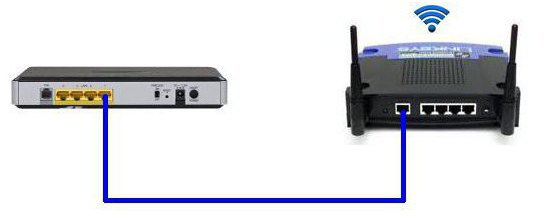
Второй способ: как подключить WIFI роутер к модему
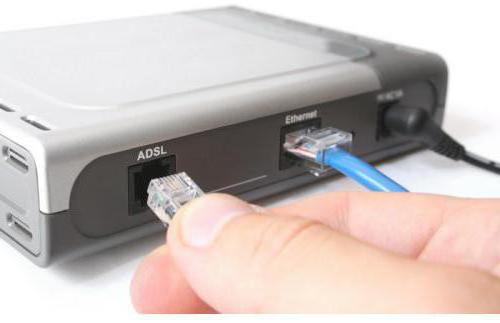
Учитывая, что первый вариант наиболее трудный, стоит его разобрать на примере наиболее распространенного роутера D-Link. Итак, вставьте кабель с маленьким коннектором в ADSL-разъем модема, а в разъем LAN воткните патчкорд и соедините его с компьютером или ноутбуком.
Настройки модема
Теперь необходимо ввести настройки на самом компьютере. Заходим в панель управления Windows (Пуск — Панель управления), находим вкладку «Сеть и интернет» и нажимаем на «Управление сетями». Там нас интересует пункт «Изменение параметров адаптера». Находим «Подключения по локальной сети», кликаем правой кнопкой мышки и выбираем пункт «Свойства». Там нужно установить все настройки протокола TCP/IPv4 на автомат.
Теперь в браузере набираете адрес 192.168.1.1 и попадаете в админпанель своего роутера. Здесь необходимо ввести пару логин/пароль. Вводите admin/admin (по-умолчанию). В появившемся меню в разделе Quick Setup нужно убрать галочку напротив строки DSL Auto Connect и прописать значения для строк VPI и VCI. Их необходимо узнать у провайдера. Также эти значения могут быть указаны в договоре на подключение, поэтому не торопитесь звонить провайдеру. В пункт PORT прописываем значение «0». Теперь жмем на «Далее» (Next) и напротив значения Bridging ставим флажок. Так мы переведем модем в режим моста. Также необходимо установить флажок напротив Enable Bridge Service и задать название для моста. Далее от нас потребуют прописать IP-адрес и маску модема. Там прописываем: 192.168.1.1 и стандартную маску сети 255.255.255.0.
Жмем «Далее» и внимательно еще раз смотрим настройки. Система запросит сохранение и перезагрузку роутера. Соглашаемся и вместе с модемом перезагружаем компьютер, чтобы тот получил новый адрес IP.
Теперь переходим к настройке нашего Wi-Fi роутера. Прежде всего, вынимаем кабель из ноутбука и вставляем его в роутер. Он должен быть соединен с модемом через разъем WAN, с компьютером — через любой LAN-порт. Теперь подключаемся к роутеру, заходим в его настройки в раздел WAN и выбираем PPPoE в качестве соединения. Теперь нужно ввести все данные, которые нам предоставил провайдер (пароль, логин), применяем настройки, сохраняемся. После этого роутер будет раздавать интернет из ADSL-модема. Теперь вы знаете, как подключить модем как роутер, но есть и еще способы.
Шаринг с ноутбука
Дело в том, что сам ноутбук или компьютер можно использовать как роутер, и настроить это просто, нужно лишь знать как. Подключить модем как роутер с помощью компьютера можно лишь в том случае, если на нем есть Wi-Fi-адаптер. На ноутбуках он есть по умолчанию. Схема будет выглядеть так: маленький телефонный кабель входит в ADSL-разъем модема, из модема выходит «витая пара» прямо в ноутбук. Ноутбук (или компьютер) получает доступ в Сеть и расшаривает его по Wi-Fi. Потребуются ли для этого настройки? Да, однако сейчас есть специальные программы для расшаривания интернета по Wi-Fi, например, Connectify Hotspot. Есть и другие программы для этой цели, но суть всегда одна. Также расшарить интернет можно и с помощью встроенных средств Windows, но это уже большая тема для отдельной статьи.
Заключение
Указанные способы, как подключить роутер через модем, работают в 80% случаев. В зависимости от вашей модели роутера или модема названия настроек, которые были упомянуты в статье, могут отличаться, но суть остается прежней. Поэтому не стоит ориентироваться в данном случае на названия. В целом настройка роутера и модема не займет у вас много времени в том случае, если вы все сделали правильно.
Можно ли использовать модем в качестве роутера
Роутер с модемом — устройство, которое сочетает в себе функции роутера и модема. Оно может одновременно работать и в качестве модема, преобразуя DSL-линию в подключение Ethernet, и в качестве роутера, создавая Wi-Fi сеть. Таким образом, обе функции выполняет одно устройство, и не нужно подключать к Wi-Fi роутеру отдельный модем.
- Что лучше выбрать: модем или роутер
- Чем отличается модем от Wi-Fi роутера
- Можно ли использовать телефон как модем для роутера
- Чем отличается модем от точки доступа
- Полезные советы и выводы
Что лучше выбрать: модем или роутер
Если вы владелец кучи мобильных гаджетов и вам нужен интернет везде и всегда, ваш выбор — Wi-Fi роутер. Роутер позволяет подключать несколько устройств к интернету одновременно и создавать сильный сигнал Wi-Fi. Если же вы владелец стационарного ПК, вам нужен стабильный интернет, не зависящий от аккумуляторов и внешней антенны, то ваш выбор — USB модем.
Чем отличается модем от Wi-Fi роутера
- Роутер распределяет сигнал между участниками сети, а модем только расшифровывает его и передает на одно устройство.
- У роутера есть собственный IP-адрес, а у модема — нет.
- Роутер — многофункциональное устройство, которое поддерживает тонкую настройку, модем выполняет одну функцию.
Можно ли использовать телефон как модем для роутера
Да, некоторые телефоны можно использовать в качестве модема для доступа к сети Wi-Fi. На большинстве смартфонов Android такое подключение доступно через Wi-Fi, Bluetooth или USB. Однако, необходимо проверять наличие ограничений на использование телефона в качестве модема или дополнительную плату оператора мобильной связи.
Чем отличается модем от точки доступа
Точка доступа просто ретранслирует подключение, не подключаясь к провайдеру напрямую; точка доступа «раздает» Интернет по беспроводной технологии. К роутеру или модему, связанному с провайдером, она может подключаться по Wi-Fi или посредством кабеля.
Полезные советы и выводы
- Роутер с модемом может быть удобным решением, если вам нужны обе функции в одном устройстве.
- Выбор между модемом и роутером зависит от ваших потребностей и ситуации использования.
- Если у вас нет возможности использовать проводное подключение к интернету, вы можете использовать телефон в качестве модема для доступа к Wi-Fi.
- Точка доступа и роутер с модемом имеют разные функции и используются в разных ситуациях.
- Важно проверять наличие ограничений и дополнительной платы при использовании телефона в качестве модема.
Как настроить Алису колонку к Интернету
Для того чтобы настроить свою колонку Алису на подключение к Интернету, необходимо выполнить несколько простых действий. Сначала следует включить Wi-Fi на своём смартфоне. Далее в приложении «Дом с Алисой» на странице выбора сети Wi-Fi нужно нажать на кнопку «Подключиться к скрытой сети». Затем нужно включить точку доступа в настройках своего смартфона, а в приложении «Дом с Алисой» ввести название точки доступа и пароль к ней. После этого нужно следовать дальнейшим инструкциям, указанным в приложении. Единоразовая настройка позволит удобно пользоваться всеми сервисами Алисы, поскольку устройство будет подключено к Интернету и всегда находиться в курсе всех последних обновлений и новостей.
Как настроить точку доступа APN на телефоне
Для настройки точки доступа APN на телефоне нужно перейти в Настройки, затем выбрать пункт «Сеть и Интернет», далее «Мобильная сеть» и перейти в «Расширенные настройки». Там нужно выбрать пункт «Точки доступа (APN)» и коснуться значка «+», чтобы создать новую точку доступа. В появившемся окне нужно ввести имя точки доступа. Затем следует ввести имя создаваемого сетевого профиля и нажать кнопку «ОК». Далее нужно выбрать пункт «APN» и ввести имя точки доступа, после чего нажать кнопку «ОК». После этого настроенная точка доступа будет готова к использованию, а пользователь сможет подключаться к интернету. Важно знать, что параметры APN могут отличаться в зависимости от оператора связи, поэтому перед настройкой рекомендуется уточнить эти настройки у своего оператора связи.
Как подключить телевизор к интернету через роутер
Для того, чтобы подключить телевизор к интернету через роутер, необходимо настроить соединение в самом роутере. Спросите у вашего провайдера, как это сделать. Он подскажет вам, какие настройки интернет-подключения нужно сделать. После того, как интернет настроен, возьмите кабель и подключите его к разъему LAN на вашем телевизоре. Если есть роутер, то убедитесь, что кабель от провайдера вставлен в разъем WAN на роутере, а затем подключите еще один кабель между разъемом LAN на телевизоре и роутере. После этого на экране телевизора появятся настройки сети, которые нужно будет внести вручную. Введите логин и пароль от вашей учетной записи, и вы будете готовы к использованию телевизора в интернете.
Как включить мобильный интернет в телефоне
Чтобы включить мобильный интернет на своем телефоне, нужно выполнить несколько простых действий в меню настроек. Если у вас iPhone, то вам нужно открыть настройки телефона и выбрать пункт «Сотовая связь». Затем нужно включить опцию «Сотовые данные», а после этого перейти в раздел «Параметры данных». Здесь вы можете выбрать протокол передачи данных — 2G, 3G или 4G (LTE). Владельцам Android-устройств нужно зайти в настройки телефона и выбрать вкладку «Передача данных». Здесь следует включить опцию «Мобильные данные». После этого мобильный интернет будет доступен на вашем телефоне. Мобильный интернет необходим для работы с мессенджерами, социальными сетями и другими приложениями, которые требуют подключения к сети.
Вобщем дело обстоит так
Имеется
1 кабельный модем — вход кабельный интернет, 1 выход LAN
2 WLAN-модем-роутер Arcor-DSL WLAN-Modem 100 — WLAN-антенна, вход DSL, 4 выхода LAN
Необходимо подключить 2 компа к кабельному интернету, т.е.я так понял заставить модем-роутер работать в качестве роутера, учитывая то, что у него только DSL вход
Как можно решить эту проблему?
PS. Планируется использовать компы независимо друг от друга, т.е возможность работы одного компа в то время как выключен другой и наоборот
Что Вы подразумеваете под кабельным модемом? Кабельное телевидение? Если да, то необходимо, чтобы он мог работать в качестве рутера. Это 95%. Тогда просто ваш WLAN-модем-рутер будет работать как простой свитч. Т.е. он тоже должен захотеть, но это тоже 95%. Соединяете их между собой, настраиваете «кабельный модем» как рутер и больше ничего не надо. Если скажете модель модема попробую помочь с настройкой.
Предлагаю использовать Acorp в качестве простого коммутатора. Для этого достаточно кабельный модем подключить к одному из 4-х LAN-портов Acorp, компьютеры подключить к любым 2-м свободным портам LAN там же.
Если не надо подключение по Wi-Fi, то зайти в настройки и отключить радиоканал, чтобы соседи не пользовались халявным интернетом.
Правда, могут быть нюансы в зависимости от типа авторизации пользователя у провайдера, о чём и написано выше.
BCluster: Соединяете их между собой
вот как раз об этом я и хотел узнать — возможно ли их соединить, думал что LAN порты можно соединять только с компьютером, но
BMFM: Для этого достаточно кабельный модем подключить к одному из 4-х LAN-портов Acorp
похоже что это реализуемо, в воскресенье проверю
BCluster, BMFM, спасибо за помощь
BMFM: Предлагаю использовать Acorp в качестве простого коммутатора
Для этого, скотрее всего, придётся ещё отключить встроенный DHCP сервер, который раздаёт адреса на LAN порты. И если будет простой коммутатор, то нельзя будет использовать оба компьютера одновременно. Только каждый по отдельности. Такое использование железки, которая умеет работать маршрутизатором, мягко говоря, не оправдано.
Не знаю, как в великой Германии, но в отсталой России цена вопроса 2000 рублей. И у Вас в руках нормальный маршрутизатор с вай-фаем. У меня была аналогичная ситуация. Кабельный модем, из которого торчит Ethernet. Етот Ethernet втыкался в сетевую карту компьютера. Когда понадобилось подключить одновременно два компьютера, то я пошёл и купил в ближайшем магазине маршрутизатор DIR-400. Можно было и попроще и подешевле, но в магазине не оказалось, а бегать по другим магазинам не хотелось.
Теперь можно валяться на диване с нотебуком. Или сидеть в сортире с ним же…
6П3С: Не знаю, как в великой Германии, но в отсталой России цена вопроса 2000 рублей. И у Вас в руках нормальный маршрутизатор с вай-фаем
Насчет купить, мне этого не нужно, у меня все работает как надо, делаю для знакомого из того что имеется на руках, так что сарказм тут неуместен
таки роутер он только для ADSL а использовать его как машрутизатор воткнув интернет от кабельного не совсем правильно … хотя и можно…пропиши правильно внутренние адреса для кабельного (он задаёт адрес для компьютера) и Adsl модема (там тоже свой адрес) ……..если правильно пропишешь то оба будут в Интернет вылазить ……..
типа 192.168.1.1 — 192.168.1.2 — 192.168.2.1 — 192.168.3.1
Кабельный Acorp 1 комп 2 комп
пароль и логин на интернет задаёшь в кабельном ………….. Ну и сетку настраивай — должно прокатить ………..указывай сеть с выходом в интернет ! на обоих компьютерах
sprutss: таки роутер он только для ADSL а использовать его как машрутизатор воткнув интернет от кабельного не совсем правильно … хотя и можно…пропиши правильно внутренние адреса для кабельного (он задаёт адрес для компьютера) и Adsl модема (там тоже свой адрес) ……..если правильно пропишешь то оба будут в Интернет
тут от прошивы зависит в отличии от других подобных железоу у него не выведен WAN RJ45
хотя подозреваю что внутрях он есть но занят входом с радиоканала (или просто не распаян (хуже-неразведен))
боюсь без переделки либо железа либо прошивы ничо не выйдет выходные LAN порты это чип 5 портового чипа свича один из его входов сидитна чипе роутера
так что либо вешатьна выход кабелного модема RF репитер и снего на антеный вход роута(через делитель 40дб 50ом)
либо из модема будет лиш свичь! и тода надо трясти прова на предмет лишних IP (развод на бабки)
Обновили роутер на более продвинутый — куда девать старый? Не спешите складывать его в коробку или отдавать знакомым. Из него вполне можно сделать дополнительную точку доступа и расширить домашнюю сеть Wi-Fi. Что для этого понадобится, и какие шаги придется выполнить — все подробности в данном материале.
Что такое точка доступа и почему она лучше репитера
Расширить покрытие Wi-Fi с помощью второго роутера можно двумя основными способами. Один из них — прямое проводное подключение с созданием точки доступа. Для этого потребуется кабель соответствующей длины, но взамен вы получаете возможность раздать сигнал даже там, куда не добивает основной роутер.
В отличие от режима репитера, точка доступа может находиться за пределами покрытия главного роутера. К тому же вы не будете терять в скорости, поскольку оба роутера будут связаны между собой сетевым кабелем, которому не страшны помехи или преграды.

Процедура настройки зависит от конкретной модели роутера и прошивки. Мы же рассмотрим разные варианты.
Роутер имеет режим точки доступа (Access Point)
Большинство современных роутеров уже имеют предустановленный режим точки доступа, достаточно только активировать его.
Шаг первый — второй роутер, который будет в режиме AP, рекомендуется сбросить до заводских настроек. Делается это путем продолжительного нажатия кнопки Reset.

Шаг второй — настройка старого роутера — нужно подключиться к его веб-интерфейсу. Для этого изучите заводскую наклейку на обратной стороне. Там указывается стандартный IP-адрес, логин и пароль, а также данные для Wi-Fi.

Попасть в веб-меню можно двумя способами. Вариант первый — через Wi-Fi. Однако это актуально лишь в том случае, если после сброса до заводских настроек роутер автоматически раздает Wi-Fi. Самый надежный вариант — это напрямую. Вам необходимо подключить свой ноутбук или ПК кабелем к LAN порту маршрутизатора. К WAN порту ничего подключать не нужно.

Далее зайдите по указанному на наклейке IP-адресу, введите заводской логин и пароль. Вы попадете в настройки роутера.
Необходимо найти режим точки доступа — как правило, раздел находится в основном меню. Активируйте соответствующий режим.


В роутерах ASUS этот пункт может быть спрятан в разделе Администрирование.

После активации режима необходимо настроить параметры Wi-Fi точки. Некоторые модели, в том числе ASUS, предлагают это сделать сразу же в последующих окнах. Достаточно придумать новое имя сети (SSID) и пароль. При этом настройки получения IP-адреса можно оставить «автоматически».
Параметры Wi-Fi настраиваются в отдельности для 2,4 ГГц и 5 ГГц.

В других роутерах, например, TP-Link, после включения режима AP нужно зайти в раздел «Беспроводной режим» (Wireless), в котором указываются имя и пароль для точки доступа Wi-Fi.
Обязательно сохраните изменения и проверьте в блоке «Статус», что роутер теперь работает в выбранном режиме.

Статус может и не поменяться при сохранении параметров. Поэтому финальный этап всей настройки — перезагрузка роутера. На этом процесс завершен и остается правильно подключить нашу пару роутеров.
Здесь возможны два способа подключения. Первый, от LAN главного роутера к WAN порту второго роутера. Как правило, при наличии соответствующего режима работает именно эта схема. К LAN портам точки доступа вы также можете подключать сетевые устройства.
Некоторые производители указывают, что маршрутизатор в режиме Access Point можно подключать через любой порт, в том числе LAN. Однако об этом должно быть явно указано, иначе схема LAN-LAN может не работать.

После подключения кабеля основной роутер начнет раздавать интернет на второй, а среди Wi-Fi подключений появится новая точка.
Добавить режим Access Point на относительно старые модели маршрутизаторов обычно позволяет обновление прошивки.
Подробнее про настройку режима для роутеров TP-LINK:
Для роутера ASUS:
Для роутера Tenda:
В роутере отсутствует режим точки доступа
Не стоит расстраиваться, если в настройках вашего маршрутизатора нет возможности активировать точку доступа. Как правило, данный режим отсутствует у старых моделей или при устаревшей прошивке. Однако сделать из второго роутера Access Point можно, причем двумя способами.
Схема LAN-LAN
Бывает, что на старом роутере от сильных перепадов напряжения перегорает основной WAN порт, а переназначить его нельзя. Тогда вам понадобится эта схема подключения.
В первую очередь нужно проверить несколько пунктов на основном роутере. Во-первых, DHCP-сервер должен быть включен, чтобы основной роутер смог раздать IP-адреса точке доступа. Во-вторых, необходимо выяснить сетевой адрес роутера. Данные обычно указываются на главной странице веб-интерфейса в разделе «Статус».

Записываем IP-адрес и маску — эта информация пригодится позже.
Теперь необходимо подключиться ко второму (старому) маршрутизатору, который будет использоваться в качестве точки доступа. Сбросьте его до заводских настроек, а после соедините LAN-выход с сетевым портом на компьютере или ноутбуке. Попав в веб-меню по заводскому IP, нужно сделать три основных действия.
Отключите в настройках DHCP-сервер. Это необходимо, чтобы роутер смог принять адреса от основного и работал в режиме точки доступа.

Затем настройте беспроводной режим — имя Wi-Fi сети и пароль. Это мы описывали ранее.
И третий шаг — задайте статический IP-адрес. Предварительно нужно отключить от основного маршрутизатора все устройства, в том числе подключенные по Wi-Fi. Это нужно для того, чтобы освободить все IP-адреса диапазона.
Итак, если главный маршрутизатор имеет адрес 192.168.0.1, то у второго вам нужно выставить адрес 192.168.0.Х, где Х можно брать от 2 до 254. Например, 192.168.0.2. Главное, чтобы этот IP-адрес не был занят каким-то подключенным устройством. Именно поэтому на всякий случай нужно отключить от главного роутера все гаджеты.
Если DHCP-сервер главного роутера раздает адреса только в выделенном диапазоне, например 192.168.0.100-199, то для второго роутера используйте адрес за пределами этого диапазона.

Выставляете статический ip в разделе LAN и сохраняете настройки. Роутер должен уйти в перезагрузку. Если этого не произошло, выполните ее самостоятельно.

Теперь остается все подключить по схеме LAN-LAN. После этого появятся две сети Wi-Fi — от основного маршрутизатора и второго, который станет точкой доступа.
Схема LAN-WAN
В этом случае инструкция настройки второго роутера отличается двумя пунктами. Необходимо для порта WAN выбрать «Динамический IP-адрес», а также оставить включенным DHCP-сервер. Сохраняем и перезагружаем роутер.

После этого сделайте подключение уже по схеме LAN-WAN. В этом случае у точки доступа можно задействовать и LAN-порты. Главное, чтобы диапазоны IP-адресов DHCP у обоих роутеров не пересекались.

Подробнее про обе схемы подключения в этом ролике:
Если же не хочется или нет возможности прокладывать дополнительные кабели, роутер можно настроить в режиме репитера (моста WDS). Главное условие — второй маршрутизатор должен быть в зоне покрытия первого, что ограничивает максимальное расстояние между ними.