
Когда беспроводной модем начинает постоянно вырубаться, это причиняет дискомфорт – ни фильм посмотреть, ни поиграть, но по сайтам полазить. Проблема требует срочного решения, хотя это решение находится не всегда. В этом обзоре мы расскажем, что делать, если модем Yota 4G LTE постоянно отключается, сильно греется и всячески мешает работать в интернете. Некоторые решения вполне очевидные, хоть и не всегда осуществимые.
Содержание
- Почему отключается модем Yota
- Плохой прием сети
- Неполадки с USB-подключением
- Недостаток питания
- Модем Yota перегревается и выключается
- Модем Yota отключается сам по себе
- Неисправность модема
Почему отключается модем Yota
Если модем Yota постоянно теряет связь, то причин тому может быть несколько:
- Оператор проводит на своем сетевом оборудовании какие-то работы, из-за чего и наблюдаются перебои;
- Абонент находится в зоне с плохим приемом;
- Какие-то неполадки с USB-портом или USB-удлинителем;
- Проблемы с ПК;
- Некорректная работа самого модема.
И действительно, если модем постоянно отключается, то это может указывать на проблемы в сети – позвоните в справочную службу и уточните этот вопрос. Рассмотрим остальные проблемы
Плохой прием сети
Если модем Yota периодически отключается, то он просто теряет сеть. Такое часто происходит в зоне неуверенного приема, где стабильный коннект отсутствует. Решение первое – попробуйте перенести компьютер с модемом в другое место (например, к окну). Если компьютер стационарный, воспользуйтесь USB-удлинителем. Решение второе – приобретите комнатную антенну, усиливающую сигнал. Такие антенны продаются во многих салонах связи.
Неполадки с USB-подключением
Плохо работающие USB-порты нередко создают ситуацию, что вставленные в них модемы Yota отключаются. Решение первое – отключите сбережение электроэнергии, чтобы компьютер не снимал с портов питание. Решение второе – смените порт, на компьютерах и ноутбуках их как минимум 2-3 штуки.
Недостаток питания
Если модем Yota постоянно отключается и включается, дело может быть в USB-удлинителе. Проблемы с ними возникают часто – самые дешевые из них изготавливаются из проводников минимального сечения, что препятствует нормальному питанию USB-модемов. Также возможно отсутствие нормального контакта в разъемах и внутреннее повреждение проводников. Решение здесь такое – поменяйте удлинитель, выбрав модель с толстым кабелем и экранированием.
Такие мощные удлинители стоят дороже тонких аналогов, зато они позволяют справиться с проблемой неправильного питания модемов Yota.
Модем Yota перегревается и выключается
Если модем Йота греется и отключается соединение с интернетом, то сделать тут что-нибудь кардинальное не получится. Этим устройствам свойственно греться, как и многим другим 4G-модемам. Чем выше нагрузка, тем больше нагрев. Если он нагревается слишком сильно, то он отключается – это не совсем нормально, так как при штатных температурах таких сбоев быть не должно. Решение первое – сооружаем миниатюрную систему охлаждения из маленького кулера. Решение второе – отдаем устройство на диагностику, возможно, оно неисправно.
Если у вас перегревается модем Yota, не вздумайте обматывать его фольгой для улучшения охлаждения – так вы можете только усугубить ситуацию.
Модем Yota отключается сам по себе
Иногда возникают ситуации, что 4G-модем Yota холодный, питание нормальное, сигнал в районе подключения к интернету хороший и не требует усиления, а модем все равно периодически отключается. Вполне возможно, что проблема кроется в вирусном заражении вашего ПК. Поставьте антивирусную программу, проведите полное сканирование. Также рекомендуется выполнить очистку ПК от мусорных файлов и очистить системный реестр с помощью программы CCleaner.
Существуют рекомендации по антивирусной проверке программой AVZ, ее можно запустить в безопасном режиме – нажмите при загрузке F8, чтобы выйти в этот режим.
Неисправность модема
Если долгое время 4G-модем Yota работал хорошо, а теперь часто отключается, возможно, что проблема кроется именно в нем. Если вы провели полную диагностику ПК, проверили уровень сигнала в сети и убедились, что LTE-модем хорошо охлаждается, попробуйте сдать его на диагностику в ближайший офис обслуживания – иногда постоянные отключения возникают из-за некорректной работы устройства.
Время на прочтение
2 мин
Количество просмотров 45K
Думаю многие счастливые обладатели высокоскоростного интернета от Yota сталкивались с этими двумя проблемами:
1. Соединение с интернетом пропадает полностью
2. Соединение как бы есть, но его нет (очень-очень низкая скорость)
Ниже способы борьбы с ними. Сразу отмечу, что решения для тех, у кого роутер Zyxel и usb-модем Yota.
Ping нам в помощь
Ребята из Zyxel видимо наслышаны о ситуациях, когда интернет отваливаются полностью, и сделали для нас Ping Checker. Это настройка позволяет проверять доступность какого-нибудь узла, пингуя его, если пакеты теряются, значит настало время перезагружать модем, что она автоматически и делает.
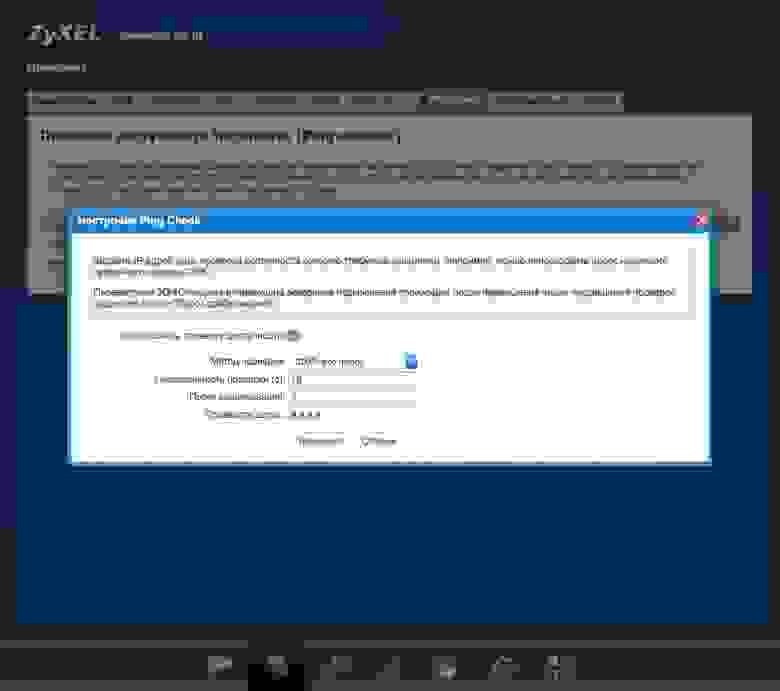
На рисунке настройки Ping Checker, 8.8.8.8 — public dns от Google вполне хороший узел для проверки.
Перезагружаем модем. Быстро, дешево, качественно
Когда соединение есть, и скорость неудовлетворительная или она просто почти на нуле, сервер гугла будет пинговаться, поэтому Ping Checker нам не поможет. Остается только перезагружать модем.
Можно:
1. Вытащить модем и вставить его заново;
2. Выключить/включить роутер;
3. Зайти в веб-интерфейс и перезагрузить модем там, нажав на соответствующую кнопку;
4. Подключиться через telnet и перезагрузить через CLI.
Последний способ и будет автоматизирован дальше. Перезагрузка модема будет требовать только двойного клика по иконке. К роутеру Zyxel можно подключиться через telnet, использую тот же логин и пароль, что и в веб-интерфейсе. После открывается CLI.
Вот тут лежит гайд по этой самой CLI. Для тех же, кто не читает инструкции, будет очень полезно знать что вопросительный знак выводит список всех доступных команд, вопросительный знак после команды выводит список параметров команды.
Итак к делу. Сначала надо раздобыть называние интерфейса модема (можно посмотреть в веб-интерфейсе), у меня назывался YotaOne0:
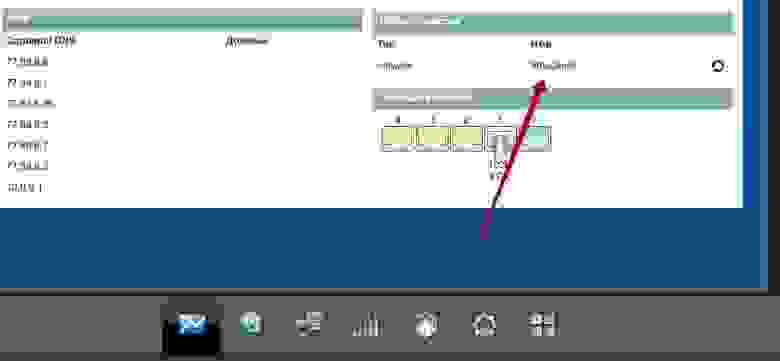
Подключаемся через telnet, вводим логин и пароль, затем:
interface YotaOne0 usb power-cycle 0Все, модем должен перезагрузиться.
Остается только автоматизировать вышеописанный процесс. Здесь, конечно, все зависит от ОС, которую вы используйте. Ниже bash-скрипт, скорее всего, для Windows можно сделать что-нибудь подобное:
#!/usr/bin/expect -f
spawn telnet 192.168.1.1
expect "Login: "
send "ВАШ_ЛОГИН(обычно admin)\r"
expect "Password: "
send "ВАШ_ПАРОЛЬ\r"
expect "(config)> "
send "interface YotaOne0 usb power-cycle 0\r"
send "exit\r"
interact
Создаем какой-нибудь файлик, допустим reboot_yota.command, заменяем логин и пароль на свои, выполняем:
chmod +x reboot_yota.commandГотово. Двойной клик по файлу, перезагружает модем.
Сразу подчеркну, тестировал только на Mac OS, работает прекрасно. Надеюсь, кому-нибудь поможет )
Добрый вечер!
Имеется роутер Keenetic Extra II, к нему через Usb подключен модем yota. С начала мая возникла проблема — периодически пропадает интернет, в веб интерфейсе роутера указано что статус — нет IP адреса. Предыдущие 2 года все работало без проблем. Грешил на модем, купил и поставил новый — та же проблема. Прошу совета, как с этим разобраться. Сброс до заводских не помогает.
KeeneticOS: 3.4.1 Ниже журнал событий, где эти отключения есть.
I] May 21 20:31:55 ndhcps: DHCPREQUEST received (STATE_SELECTING) for 192.168.1.107 from 60:01:94:08:37:ca.
May 21 20:38:16 wmond: WifiMaster0/AccessPoint0: (MT7628) STA(30:75:12:e7:30:84) had re-associated successfully.
May 21 20:38:20 wmond: WifiMaster0/AccessPoint0: (MT7628) STA(30:75:12:e7:30:84) set key done in WPA2/WPA2PSK.
May 21 20:40:05 wmond: WifiMaster0/AccessPoint0: (MT7628) STA(60:01:94:08:37:ca) had been aged-out and disassociated (idle silence).
May 21 20:40:24 wmond: WifiMaster0/AccessPoint0: (MT7628) STA(18:19:d6:b8:3c:2d) had re-associated successfully.
May 21 20:40:24 wmond: WifiMaster0/AccessPoint0: (MT7628) STA(18:19:d6:b8:3c:2d) set key done in WPA2/WPA2PSK.
May 21 20:46:52 ndhcps: DHCPREQUEST received (STATE_INIT) for 192.168.1.105 from 74:c6:3b:a6:83:5d.
May 21 20:46:53 ndhcps: sending ACK of 192.168.1.105 to 74:c6:3b:a6:83:5d.
May 21 20:47:17 wmond: WifiMaster0/AccessPoint0: (MT7628) STA(30:75:12:e7:30:84) had been aged-out and disassociated (idle silence).
May 21 20:48:37 wmond: WifiMaster0/AccessPoint0: (MT7628) STA(a0:a4:c5:e9:24:47) set key done in WPA2/WPA2PSK.
May 21 20:48:37 wmond: WifiMaster0/AccessPoint0: (MT7628) STA(c0:a5:dd:0b:ad:27) set key done in WPA2/WPA2PSK.
May 21 20:48:37 wmond: WifiMaster0/AccessPoint0: (MT7628) STA(50:d4:f7:4a:d2:35) set key done in WPA2/WPA2PSK.
May 21 20:48:37 wmond: WifiMaster0/AccessPoint0: (MT7628) STA(18:19:d6:b8:3c:2d) set key done in WPA2/WPA2PSK.
May 21 20:48:38 wmond: WifiMaster0/AccessPoint0: (MT7628) STA(58:d5:0a:2a:09:76) set key done in WPA2/WPA2PSK.
May 21 21:21:35 wmond: WifiMaster0/AccessPoint0: (MT7628) STA(70:70:0d:19:41:bb) had associated successfully (FT mode).
May 21 21:21:35 wmond: WifiMaster0/AccessPoint0: (MT7628) STA(70:70:0d:19:41:bb) set key done in WPA2/WPA2PSK.
May 21 21:21:36 ndhcps: DHCPREQUEST received (STATE_INIT) for 192.168.1.116 from 70:70:0d:19:41:bb.
May 21 21:21:37 ndhcps: sending ACK of 192.168.1.116 to 70:70:0d:19:41:bb.
May 21 21:23:18 ndm: Network::Interface::Ip: «Yota1»: IP address cleared.
May 21 21:23:18 ndm: Network::Interface::Ip: «Yota1»: IP address is 10.0.0.100/23.
May 21 21:23:19 ndm: Network::InternetChecker: Internet access lost (status: 0x0000).
May 21 21:23:19 upnp: shutting down MiniUPnPd
May 21 21:23:19 ndm: Core::Session: client disconnected.
May 21 21:24:16 ndm: Network::InternetChecker: Internet access detected.
May 21 21:24:16 ndm: Core::Server: started Session /var/run/ndm.core.socket.
May 21 21:24:16 upnp: HTTP listening on port 50701
May 21 21:24:16 upnp: Listening for NAT-PMP/PCP traffic on port 5351
May 21 21:41:15 wmond: WifiMaster0/AccessPoint0: (MT7628) STA(30:75:12:e7:30:84) had re-associated successfully.
May 21 21:41:16 wmond: WifiMaster0/AccessPoint0: (MT7628) STA(30:75:12:e7:30:84) set key done in WPA2/WPA2PSK.
May 21 21:45:24 ndm: Network::Interface::Ip: «Yota1»: IP address cleared.
May 21 21:45:24 ndm: Network::Interface::Ip: «Yota1»: IP address is 10.0.0.100/23.
May 21 21:45:24 ndm: Network::InternetChecker: Internet access lost (status: 0x0000).
May 21 21:45:24 upnp: shutting down MiniUPnPd
May 21 21:45:24 ndm: Core::Session: client disconnected.
May 21 21:46:07 ndm: Network::InternetChecker: Internet access detected.
May 21 21:46:08 ndm: Core::Server: started Session /var/run/ndm.core.socket.
May 21 21:46:08 upnp: HTTP listening on port 49211
May 21 21:46:08 upnp: Listening for NAT-PMP/PCP traffic on port 5351
May 21 21:46:13 ndm: Network::Interface::Ip: «Yota1»: IP address cleared.
May 21 21:46:13 ndm: Network::Interface::Ip: «Yota1»: IP address is 10.0.0.100/23.
May 21 21:46:13 ndm: Network::InternetChecker: Internet access lost (status: 0x0000).
May 21 21:46:13 upnp: shutting down MiniUPnPd
May 21 21:46:13 ndm: Core::Session: client disconnected.
May 21 21:47:16 ndm: Network::InternetChecker: Internet access detected.
May 21 21:47:17 ndm: Core::Server: started Session /var/run/ndm.core.socket.
May 21 21:47:17 upnp: HTTP listening on port 51501
May 21 21:47:17 upnp: Listening for NAT-PMP/PCP traffic on port 5351
May 21 21:47:22 ndm: Network::Interface::Ip: «Yota1»: IP address cleared.
May 21 21:47:22 ndm: Network::Interface::Ip: «Yota1»: IP address is 10.0.0.100/23.
May 21 21:47:22 ndm: Network::InternetChecker: Internet access lost (status: 0x0000).
May 21 21:47:22 upnp: shutting down MiniUPnPd
May 21 21:47:22 ndm: Core::Session: client disconnected.
May 21 21:48:12 ndm: Network::InternetChecker: Internet access detected.
May 21 21:48:12 ndm: Core::Server: started Session /var/run/ndm.core.socket.
May 21 21:48:12 upnp: HTTP listening on port 49207
May 21 21:48:12 upnp: Listening for NAT-PMP/PCP traffic on port 5351
May 21 21:49:26 wmond: WifiMaster0/AccessPoint0: (MT7628) STA(58:d5:0a:2a:09:76) had disassociated by STA (reason: STA is leaving or has left BSS).
May 21 21:50:04 wmond: WifiMaster0/AccessPoint0: (MT7628) STA(a0:a4:c5:e9:24:47) set key done in WPA2/WPA2PSK.
May 21 21:50:04 wmond: WifiMaster0/AccessPoint0: (MT7628) STA(c0:a5:dd:0b:ad:27) set key done in WPA2/WPA2PSK.
May 21 21:50:04 wmond: WifiMaster0/AccessPoint0: (MT7628) STA(50:d4:f7:4a:d2:35) set key done in WPA2/WPA2PSK.
May 21 21:50:04 wmond: WifiMaster0/AccessPoint0: (MT7628) STA(30:75:12:e7:30:84) set key done in WPA2/WPA2PSK.
May 21 21:50:04 wmond: WifiMaster0/AccessPoint0: (MT7628) STA(18:19:d6:b8:3c:2d) set key done in WPA2/WPA2PSK.
May 21 21:50:05 wmond: WifiMaster0/AccessPoint0: (MT7628) STA(70:70:0d:19:41:bb) set key done in WPA2/WPA2PSK.
May 21 21:51:13 wmond: WifiMaster1/AccessPoint0: (MT76x2) STA(58:d5:0a:2a:09:76) had associated successfully (FT mode).
May 21 21:51:14 wmond: WifiMaster1/AccessPoint0: (MT76x2) STA(58:d5:0a:2a:09:76) set key done in WPA2/WPA2PSK.
May 21 21:51:14 ndhcps: DHCPDISCOVER received from 58:d5:0a:2a:09:76.
May 21 21:51:14 ndhcps: making OFFER of 192.168.1.135 to 58:d5:0a:2a:09:76.
May 21 21:51:14 ndhcps: DHCPREQUEST received (STATE_SELECTING) for 192.168.1.135 from 58:d5:0a:2a:09:76.
May 21 21:51:14 ndhcps: sending ACK of 192.168.1.135 to 58:d5:0a:2a:09:76.
May 21 21:51:24 bndstrg: band steering: send BTM request to 58:d5:0a:2a:09:76 for roam to 2.4GHz band (Low RSSI: -80)
May 21 21:51:24 wmond: WifiMaster0/AccessPoint0: (MT7628) STA(58:d5:0a:2a:09:76) FT authenticated successfully.
May 21 21:51:25 wmond: WifiMaster0/AccessPoint0: (MT7628) STA(58:d5:0a:2a:09:76) had re-associated successfully (FT mode).
May 21 21:52:35 ndm: Network::Interface::Ip: «Yota1»: IP address cleared.
May 21 21:52:35 ndm: Network::Interface::Ip: «Yota1»: IP address is 10.0.0.100/23.
May 21 21:52:35 ndm: Network::InternetChecker: Internet access lost (status: 0x0000).
May 21 21:52:35 upnp: shutting down MiniUPnPd
May 21 21:52:35 ndm: Core::Session: client disconnected.
May 21 21:53:45 ndm: Network::InternetChecker: Internet access detected.
May 21 21:53:46 ndm: Core::Server: started Session /var/run/ndm.core.socket.
May 21 21:53:46 upnp: HTTP listening on port 53305
May 21 21:53:46 upnp: Listening for NAT-PMP/PCP traffic on port 5351
May 21 21:53:57 ndm: Network::Interface::Ip: «Yota1»: IP address cleared.
May 21 21:53:57 ndm: Network::Interface::Ip: «Yota1»: IP address is 10.0.0.100/23.
May 21 21:53:57 ndm: Network::InternetChecker: Internet access lost (status: 0x0000).
May 21 21:53:57 upnp: shutting down MiniUPnPd
May 21 21:53:57 ndm: Core::Session: client disconnected.
May 21 21:55:12 wmond: WifiMaster0/AccessPoint0: (MT7628) STA(58:d5:0a:2a:09:76) had disassociated by STA (reason: STA is leaving or has left BSS).
May 21 21:55:20 ndm: Network::InternetChecker: Internet access detected.
May 21 21:55:22 ndm: Core::Server: started Session /var/run/ndm.core.socket.
May 21 21:55:22 upnp: HTTP listening on port 49641
May 21 21:55:22 upnp: Listening for NAT-PMP/PCP traffic on port 5351
May 21 21:59:47 wmond: WifiMaster1/AccessPoint0: (MT76x2) STA(58:d5:0a:2a:09:76) had been aged-out and disassociated (idle silence).
May 21 22:02:53 wmond: WifiMaster1/AccessPoint0: (MT76x2) STA(58:d5:0a:2a:09:76) had associated successfully (FT mode).
May 21 22:02:54 wmond: WifiMaster1/AccessPoint0: (MT76x2) STA(58:d5:0a:2a:09:76) set key done in WPA2/WPA2PSK.
May 21 22:02:54 ndhcps: DHCPDISCOVER received from 58:d5:0a:2a:09:76.
May 21 22:02:54 ndhcps: making OFFER of 192.168.1.135 to 58:d5:0a:2a:09:76.
May 21 22:02:54 ndhcps: DHCPREQUEST received (STATE_SELECTING) for 192.168.1.135 from 58:d5:0a:2a:09:76.
May 21 22:02:54 ndhcps: sending ACK of 192.168.1.135 to 58:d5:0a:2a:09:76.
May 21 22:03:04 wmond: WifiMaster0/AccessPoint0: (MT7628) STA(58:d5:0a:2a:09:76) FT authenticated successfully.
May 21 22:03:04 wmond: WifiMaster0/AccessPoint0: (MT7628) STA(58:d5:0a:2a:09:76) had re-associated successfully (FT mode).
May 21 22:03:04 wmond: WifiMaster0/AccessPoint0: (MT7628) STA(58:d5:0a:2a:09:76) FT authenticated successfully.
May 21 22:03:04 wmond: WifiMaster0/AccessPoint0: (MT7628) STA(58:d5:0a:2a:09:76) had re-associated successfully (FT mode).
May 21 22:03:06 wmond: WifiMaster1/AccessPoint0: (MT76x2) STA(58:d5:0a:2a:09:76) had been aged-out and disassociated (retransmits limit reached).
May 21 22:03:09 ndm: Network::Interface::Ip: «Yota1»: IP address cleared.
May 21 22:03:09 ndm: Network::Interface::Ip: «Yota1»: IP address is 10.0.0.100/23.
May 21 22:03:09 ndm: Network::InternetChecker: Internet access lost (status: 0x0000).
May 21 22:03:09 upnp: shutting down MiniUPnPd
May 21 22:03:09 ndm: Core::Session: client disconnected.
May 21 22:04:33 wmond: WifiMaster0/AccessPoint0: (MT7628) STA(4c:dd:31:03:e8:fb) had re-associated successfully.
May 21 22:04:33 wmond: WifiMaster0/AccessPoint0: (MT7628) STA(4c:dd:31:03:e8:fb) set key done in WPA2/WPA2PSK.
May 21 22:04:35 wmond: WifiMaster0/AccessPoint0: (MT7628) STA(74:c6:3b:a6:83:5d) had associated successfully.
May 21 22:04:35 wmond: WifiMaster0/AccessPoint0: (MT7628) STA(74:c6:3b:a6:83:5d) set key done in WPA2/WPA2PSK.
May 21 22:04:35 ndhcps: DHCPREQUEST received (STATE_INIT) for 192.168.1.105 from 74:c6:3b:a6:83:5d.
May 21 22:04:35 ndhcps: sending ACK of 192.168.1.105 to 74:c6:3b:a6:83:5d.
May 21 22:04:38 wmond: WifiMaster0/AccessPoint0: (MT7628) STA(60:01:94:08:37:ca) had associated successfully.
May 21 22:04:38 wmond: WifiMaster0/AccessPoint0: (MT7628) STA(60:01:94:08:37:ca) set key done in WPA2/WPA2PSK.
May 21 22:04:38 ndhcps: DHCPDISCOVER received from 60:01:94:08:37:ca.
May 21 22:04:38 ndhcps: making OFFER of 192.168.1.107 to 60:01:94:08:37:ca.
May 21 22:04:38 ndhcps: DHCPREQUEST received (STATE_SELECTING) for 192.168.1.107 from 60:01:94:08:37:ca.
May 21 22:04:38 ndhcps: sending ACK of 192.168.1.107 to 60:01:94:08:37:ca.
May 21 22:04:48 ndm: Core::Server: started Session /var/run/ndm.core.socket.
May 21 22:04:48 upnp: HTTP listening on port 51819
May 21 22:04:48 upnp: Listening for NAT-PMP/PCP traffic on port 5351
May 21 22:04:51 ndm: Network::InternetChecker: Internet access detected.
May 21 22:05:08 wmond: WifiMaster0/AccessPoint0: (MT7628) STA(58:d5:0a:2a:09:76) had disassociated by STA (reason: STA is leaving or has left BSS).
May 21 22:07:09 wmond: WifiMaster1/AccessPoint0: (MT76x2) STA(58:d5:0a:2a:09:76) had associated successfully (FT mode).
May 21 22:07:09 wmond: WifiMaster1/AccessPoint0: (MT76x2) STA(58:d5:0a:2a:09:76) set key done in WPA2/WPA2PSK.
May 21 22:07:10 ndhcps: DHCPDISCOVER received from 58:d5:0a:2a:09:76.
May 21 22:07:10 ndhcps: making OFFER of 192.168.1.135 to 58:d5:0a:2a:09:76.
May 21 22:07:10 ndhcps: DHCPREQUEST received (STATE_SELECTING) for 192.168.1.135 from 58:d5:0a:2a:09:76.
May 21 22:07:10 ndhcps: sending ACK of 192.168.1.135 to 58:d5:0a:2a:09:76.
May 21 22:07:40 wmond: WifiMaster1/AccessPoint0: (MT76x2) STA(58:d5:0a:2a:09:76) had disassociated by STA (reason: STA is leaving or has left BSS).
May 21 22:07:43 wmond: WifiMaster1/AccessPoint0: (MT76x2) STA(58:d5:0a:2a:09:76) had associated successfully (FT mode).
May 21 22:07:44 wmond: WifiMaster1/AccessPoint0: (MT76x2) STA(58:d5:0a:2a:09:76) set key done in WPA2/WPA2PSK.
May 21 22:07:44 ndhcps: DHCPDISCOVER received from 58:d5:0a:2a:09:76.
May 21 22:07:44 ndhcps: making OFFER of 192.168.1.135 to 58:d5:0a:2a:09:76.
May 21 22:07:44 ndhcps: DHCPREQUEST received (STATE_SELECTING) for 192.168.1.135 from 58:d5:0a:2a:09:76.
May 21 22:07:44 ndhcps: sending ACK of 192.168.1.135 to 58:d5:0a:2a:09:76.
May 21 22:07:52 wmond: WifiMaster1/AccessPoint0: (MT76x2) STA(58:d5:0a:2a:09:76) had disassociated by STA (reason: STA is leaving or has left BSS).
May 21 22:09:35 ndm: Network::Interface::Ip: «Yota1»: IP address cleared.
May 21 22:09:35 ndm: Network::Interface::Ip: «Yota1»: IP address is 10.0.0.100/23.
May 21 22:09:35 ndm: Network::InternetChecker: Internet access lost (status: 0x0000).
May 21 22:09:35 upnp: shutting down MiniUPnPd
May 21 22:09:35 ndm: Core::Session: client disconnected.
May 21 22:09:41 ndm: Network::InternetChecker: Internet access detected.
May 21 22:09:43 ndm: Core::Server: started Session /var/run/ndm.core.socket.
May 21 22:09:43 upnp: HTTP listening on port 52229
May 21 22:09:43 upnp: Listening for NAT-PMP/PCP traffic on port 5351
May 21 22:09:44 wmond: WifiMaster1/AccessPoint0: (MT76x2) STA(70:70:0d:19:41:bb) FT authenticated successfully.
May 21 22:09:44 wmond: WifiMaster1/AccessPoint0: (MT76x2) STA(70:70:0d:19:41:bb) had re-associated successfully (FT mode).
May 21 22:09:49 bndstrg: band steering: send BTM request to 70:70:0d:19:41:bb for roam to 2.4GHz band (Low RSSI: -72)
May 21 22:09:51 bndstrg: band steering: WNM client 70:70:0d:19:41:bb accepted 2.4GHz band
May 21 22:09:51 wmond: WifiMaster0/AccessPoint0: (MT7628) STA(70:70:0d:19:41:bb) FT authenticated successfully.
May 21 22:09:51 wmond: WifiMaster0/AccessPoint0: (MT7628) STA(70:70:0d:19:41:bb) had re-associated successfully (FT mode).
May 21 22:11:51 wmond: WifiMaster0/AccessPoint0: (MT7628) STA(60:01:94:73:51:07) had associated successfully.
May 21 22:11:59 wmond: WifiMaster0/AccessPoint0: (MT7628) STA(60:01:94:73:51:07) pairwise key handshaking timeout.
May 21 22:11:59 wmond: WifiMaster0/AccessPoint0: (MT7628) STA(60:01:94:73:51:07) had deauthenticated by AP (reason: PTK 4-way handshake timeout).
May 21 22:12:49 wmond: WifiMaster0/AccessPoint0: (MT7628) STA(c0:a5:dd:0b:ad:27) had been aged-out and disassociated (idle silence).
May 21 22:13:26 ndhcps: DHCPDISCOVER received from 30:75:12:e7:30:84.
May 21 22:13:26 wmond: WifiMaster0/AccessPoint0: (MT7628) STA(30:75:12:e7:30:84) had disassociated by STA (reason: STA is leaving or has left BSS).
May 21 22:13:26 ndhcps: making OFFER of 192.168.1.53 to 30:75:12:e7:30:84.
May 21 22:15:15 wmond: WifiMaster1/AccessPoint0: (MT76x2) STA(70:70:0d:19:41:bb) FT authenticated successfully.
May 21 22:15:15 wmond: WifiMaster1/AccessPoint0: (MT76x2) STA(70:70:0d:19:41:bb) had re-associated successfully (FT mode).
May 21 22:15:21 bndstrg: band steering: send BTM request to 70:70:0d:19:41:bb for roam to 2.4GHz band (Low RSSI: -72)
May 21 22:15:22 bndstrg: band steering: WNM client 70:70:0d:19:41:bb accepted 2.4GHz band
May 21 22:15:22 wmond: WifiMaster0/AccessPoint0: (MT7628) STA(70:70:0d:19:41:bb) FT authenticated successfully.
May 21 22:15:22 wmond: WifiMaster0/AccessPoint0: (MT7628) STA(70:70:0d:19:41:bb) had re-associated successfully (FT mode).
May 21 22:15:43 ndhcps: DHCPREQUEST received (STATE_RENEWING) for 192.168.1.101 from a0:a4:c5:e9:24:47.
May 21 22:15:43 ndhcps: sending ACK of 192.168.1.101 to a0:a4:c5:e9:24:47.
May 21 22:16:42 ndhcps: DHCPREQUEST received (STATE_RENEWING) for 192.168.1.126 from 50:d4:f7:4a:d2:35.
May 21 22:16:43 ndhcps: sending ACK of 192.168.1.126 to 50:d4:f7:4a:d2:35.
May 21 22:19:15 wmond: WifiMaster0/AccessPoint0: (MT7628) STA(30:75:12:e7:30:84) had associated successfully (FT mode).
May 21 22:19:15 wmond: WifiMaster0/AccessPoint0: (MT7628) STA(30:75:12:e7:30:84) set key done in WPA2/WPA2PSK.
May 21 22:19:15 ndhcps: DHCPDISCOVER received from 30:75:12:e7:30:84.
May 21 22:19:15 ndhcps: making OFFER of 192.168.1.53 to 30:75:12:e7:30:84.
May 21 22:19:15 ndhcps: DHCPREQUEST received (STATE_SELECTING) for 192.168.1.53 from 30:75:12:e7:30:84.
May 21 22:19:16 ndhcps: sending ACK of 192.168.1.53 to 30:75:12:e7:30:84.
May 21 22:19:45 wmond: WifiMaster1/AccessPoint0: (MT76x2) STA(70:70:0d:19:41:bb) FT authenticated successfully.
May 21 22:19:45 wmond: WifiMaster1/AccessPoint0: (MT76x2) STA(70:70:0d:19:41:bb) had re-associated successfully (FT mode).
May 21 22:19:51 bndstrg: band steering: send BTM request to 70:70:0d:19:41:bb for roam to 2.4GHz band (Low RSSI: -72)
May 21 22:19:52 bndstrg: band steering: WNM client 70:70:0d:19:41:bb accepted 2.4GHz band
May 21 22:19:52 wmond: WifiMaster0/AccessPoint0: (MT7628) STA(70:70:0d:19:41:bb) FT authenticated successfully.
May 21 22:19:52 wmond: WifiMaster0/AccessPoint0: (MT7628) STA(70:70:0d:19:41:bb) had re-associated successfully (FT mode).
May 21 22:27:02 wmond: WifiMaster0/AccessPoint0: (MT7628) STA(74:c6:3b:a6:83:5d) had disassociated by STA (reason: STA is leaving or has left BSS).
May 21 22:27:07 wmond: WifiMaster0/AccessPoint0: (MT7628) STA(74:c6:3b:a6:83:5d) had associated successfully.
May 21 22:27:07 wmond: WifiMaster0/AccessPoint0: (MT7628) STA(74:c6:3b:a6:83:5d) had disassociated by STA (reason: STA is leaving or has left BSS).
May 21 22:27:07 wmond: WifiMaster0/AccessPoint0: (MT7628) STA(74:c6:3b:a6:83:5d) had associated successfully.
May 21 22:27:08 wmond: WifiMaster0/AccessPoint0: (MT7628) STA(74:c6:3b:a6:83:5d) set key done in WPA2/WPA2PSK.
May 21 22:27:08 ndhcps: DHCPREQUEST received (STATE_INIT) for 192.168.1.105 from 74:c6:3b:a6:83:5d.
May 21 22:27:08 ndhcps: sending ACK of 192.168.1.105 to 74:c6:3b:a6:83:5d.
May 21 22:27:27 wmond: WifiMaster0/AccessPoint0: (MT7628) STA(74:c6:3b:a6:83:5d) had deauthenticated by STA (reason: STA is leaving or has left BSS).
May 21 22:27:28 wmond: WifiMaster0/AccessPoint0: (MT7628) STA(74:c6:3b:a6:83:5d) had associated successfully.
May 21 22:27:28 wmond: WifiMaster0/AccessPoint0: (MT7628) STA(74:c6:3b:a6:83:5d) set key done in WPA2/WPA2PSK.
May 21 22:27:28 ndhcps: DHCPREQUEST received (STATE_INIT) for 192.168.1.105 from 74:c6:3b:a6:83:5d.
May 21 22:27:28 ndhcps: sending ACK of 192.168.1.105 to 74:c6:3b:a6:83:5d.
May 21 22:31:13 ndm: Components::Manager: auto-update channel is «stable».
May 21 22:31:13 ndm: Core::ConfigurationSaver: saving configuration…
May 21 22:31:16 ndm: Core::ConfigurationSaver: configuration saved.
May 21 22:33:17 wmond: WifiMaster0/AccessPoint0: (MT7628) STA(4c:dd:31:03:e8:fb) had disassociated by STA (reason: STA is leaving or has left BSS).
и роутер с АКБ их фирменный, и USB-модем, всё отправилось в помойное ведро, ужасная гадость.
Гадость-то гадость… А если сравнивать со схожими по цене железками, всё равно, гадость?
Провёл в мастерскую обычный проводной и волосы стали мягкими и шлековистыми.
На старом месте с этим тонкости были, не хотят контору подключать по-человечески за нормальные деньги. А тут кинули кабель, 100 мегабит за 1000 рублей
Может показаться парадоксом, но Ёта нормально работает в местах, богатых нормальными интернетами. И со своими модемами, и с чужими телефонами.
Вот, на сферических выселках в вакууме появляется БС Ёта. Вот, кто-то едет в магазин и берет там модем+симку, и некоторое время всё хорошо. Но на местном магазинчике появляется надпись «Тута Ёта». Другого интернета на выселках нет, а желающих полно. Всё становится очень плохо.
Позже, конечно, другие провайдеры осваивают эти выселки, многие из натерпевшихся бегут к ним. У перетерпевших становится нормально.
Dementy ★★★
()
Последнее исправление: Dementy
(всего
исправлений: 1)
- Показать ответ
- Ссылка
Бесконечные отключения и потеря связи создают массу неудобств при работе в сети. Постоянно прерываются закачки, невозможно нормально загрузить сайт. А в некоторых случаях приходится начинать все по новой. Такое периодически случается и с оборудованием оператора Yota. Сегодня расскажем, почему модем Yota 4G LTE постоянно отключается и что с этим можно сделать. Не работает модем Yota 4G LTE — в чем причина?
Yota постоянно плохо ловит 4G
Самая распространенная проблема — плохой уровень сигнала. Поищите в доме или квартире место, где сигнал будет наиболее мощным. А проверить его вы можете с помощью веб-интерфейса.
1. Наберите в строке адреса браузера 10.0.0.1.
2. Найдите показатели SINR (уровень помех) и RSRP (уровень сигнала).

3. Если RSRP равен нулю или близок к нему — значит уровень сигнала хороший.
4. Для SINR действует правило — чем выше его значение, тем лучше уровень сигнала. При нуле шум и сигнал равны, качество связи нормальное. А вот если SINR меньше нуля — шум забивает сигнал и качество плохое.
Также можно воспользоваться сторонними программами для определения уровня сигнала.
При размещении оборудования ориентируйтесь на эти показатели. Если вы повесите устройство в неудачном месте, то связь будет постоянно отключаться.
Не хватает энергии
Иногда модем Yota 4G LTE не работает на Windows 10 или Windows 7 по причине недостатка питания. Если компьютер или ноутбук постоянно находятся в режиме энергосбережения, то на USB-порт может поступать недостаточно энергии для питания модема 4G LTE и он будет отключаться. Проверьте это, перейди по пути:
Панель управления (правая кнопка мыши на кнопке «Пуск»).

В режиме просмотра категорий выберите «Система и безопасность».

Далее щелкайте электропитание.

И переводите на балансированное питание.

Также зайдите в диспетчер устройств с помощью правой кнопки.

И в свойствах снимите галочку на отключении в целях экономии электроэнергии.

Слишком жарко
Еще одна причина постоянного отключения — перегрев. Если модем 4G LTE находится в жарком помещении, он может сильно нагреться и тогда отключается. Либо дайте ему остыть, либо обеспечьте системой охлаждения — разместите его между вентилятором и cd-диском.

Компьютер не видит модем Yota 4G LTE
В большинстве случаев устройство устанавливается автоматически — драйвера ему не нужны. Прежде чем обращаться в сервисный центр, проверьте, не сломан ли порт USB. Попробуйте воткнуть оборудование в другие порты. Если под рукой есть несколько компьютеров — протестируйте на них. Если подключаете устройство через шнурок, вставьте устройство напрямую. Может быть у вас поврежден кабель.
Если порты исправны, кабель тоже, выясните модель модема 4G LTE. Для Huawei или Zyxel можно скачать драйвера на официальных сайтах. Если у вас китайская модель — напишите в службу поддержки. Также можно попробовать поменять прошивку модема Yota 4G LTE, но ищите самую свежую версию, без вирусов. Не рекомендуем делать это самостоятельно, так как устройство может выйти из строя окончательно.
Стороннее ПО
Также проблема постоянного отключения может заключаться в вирусах или антивирусах. Сначала выполните полную проверку компьютера, а затем отключите антивирус. Попробуйте вставить устройство. Если антивирус настроен на жесткую защиту, то связь будет постоянно отключаться.
Yota не ловит 4G на смартфоне
Когда вы вставляете сим карту в телефон, отобразится сообщение, что вы получаете связь от Yota. Теперь необходимо внести некоторые настройки, чтобы получить постоянный доступ к Интернет.
1. Зайдите в настройки и найдите пункт, в котором будет доступ к опции «Мобильные сети». На скриншоте это «Еще…».

2. Зайдите в мобильную сеть.

3. Здесь вам понадобятся точки доступа APN.

4. Создайте новую точку доступа.

5. Задайте имя.


6. Далее введите APN: yota.ru

7. Сохраните.

8. У вас появится новая точка доступа.

Теперь ваш смартфон будет подключен к Интернет.
Узнайте, как увеличить скорость интернета в модеме Yota 4G LTE для комфортной работы.
Если у вас не подключается 4G модем йота, попробуйте выполнить одно из вышеперечисленных действий, и мы уверены, вы будете наслаждаться высокоскоростным Интернет без перебоев.