
Если вы попали на эту страницу, то вероятно тоже столкнулись с проблемой, когда iPhone, iPad или MacBook не видит Wi-Fi сеть домашнего интернета. При этом беспроводная сеть существует и все остальные успешно ей пользуются. Почему же тогда ваш Айфон или MacBook её не находит?
Я в такую ситуацию попадал два раза, и каждый раз находился человек, который начинал подшучивать по поводу Mac в целом. «Как же так? Такой дорогой MacBook, и даже к вайфаю подключиться не может…».
Чтобы подключить Mac к «невидимой» беспроводной сети, я нашёл решение и хочу им с вами поделиться. Также расскажу, что делать, если Mac подключается к Wi-Fi, но интернета нет.
Содержание
- Почему MacBook не видит Wi-Fi сеть
- Выбор канала Wi-Fi роутера
- Mac подключается к Wi-Fi но нет интернета
Почему MacBook не видит Wi-Fi сеть
На самом деле причина проста. Большинство Wi-Fi маршрутизаторов работают на частотах в диапазоне от 2.412 ГГц до 2.484 ГГц. При этом данный диапазон обычно разделён на 14 каналов. Каждый канал имеет определённую частоту.
Wi-Fi-роутеры работают в определённый момент времени на каком-то одном канале. Обычно в настройках роутера указан автоматический выбор канала. То есть роутер сам выбирает канал в зависимости от того насколько много сторонних Wi-Fi сетей находится поблизости.
Вы, наверное, уже думаете зачем я здесь распинаюсь? Так вот, в канале (на самом деле в частоте) и кроется вся загвоздка, по которой ваш MacBook не видит Wi-Fi сеть.
Всё дело в том, что многая техника Apple завезена в Россию по серым схемам из Америки и Канады. По заокеанским стандартам Wi-Fi приёмник, встроенный в MacBook, работает не на всех частотах, а только на тех, что соответствуют каналам с 1 по 11.
Таким образом, если ваш роутер переключится автоматически на канал 12, 13 или 14, то MacBook просто не увидит эту Wi-Fi сеть.
Этот факт объясняет ситуацию, когда вы успешно пользовались беспроводным интернетом на своём макбуке, а в один прекрасный момент сеть перестала обнаруживаться, хотя другие устройства всё также её видят.
Я надеюсь, что вы хоть чуточку полезного для себя почерпнули из текста выше. Давайте теперь перейдем к решению проблемы. Для этого нам необходимо вручную указать в настройках роутера любой из первых 11 каналов.
Выбор канала Wi-Fi роутера
Суть проблемы и способ её решения мы уже уяснили. Вне зависимости от модели вашего роутера, следуйте шагам ниже для выбора канала Wi-Fi.
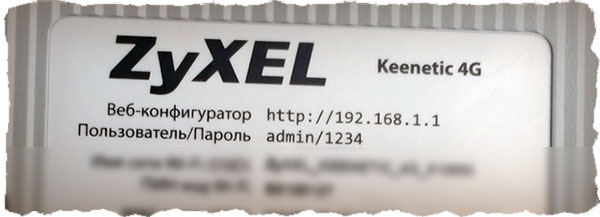
ШАГ 1 — Берём в руки свой Wi-Fi роутер и переворачиваем его вверх ногами. На нижней стороне находится наклейка с информацией. Нас интересует логин/пароль для доступа к настройкам.
Обратите внимание на IP адрес для веб-конфигуратора. Обычно для всех роутеров он одинаковый: https://192.168.1.1.
ШАГ 2 — Вводим https://192.168.1.1 в адресной строке любого браузера. Так как под рукой не оказалось компьютера, я воспользовался iPhone. Аналогичные действия можно проделать на iPad.
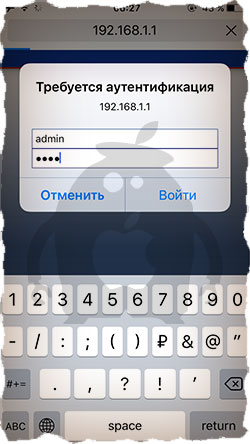
ШАГ 3 — Должно появиться окно для ввода логина и пароля, которые вы должны были подсмотреть на наклейке роутера. В моём случае это сочетание admin/1234.
У вас будет что-то подобное. Если логин и пароль с наклейки не подходят, их мог кто-то изменить (допустим администратор, который настраивал сеть).
ШАГ 4 — Интерфейс на изображении ниже может отличаться в зависимости от вашей модели роутера, но смысл остаётся тем же — в настройках надо найти пункт с номером канала.
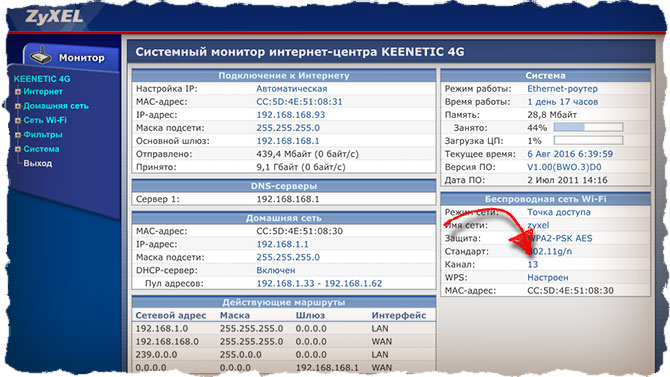
ШАГ 5 — Зайдя в настройки я обнаружил, что роутер работает на 13 канале. Вручную меняем на любой с 1 по 11. Я выбрал 7.
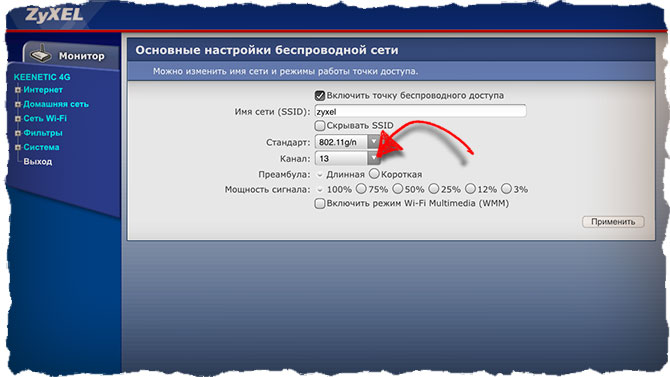
ШАГ 6 — Нажимаем «Применить» и ждём пока роутер внесёт изменения в беспроводную сеть.
Сразу после проделанной процедуры, мой MacBook обнаружил беспроводную сеть и удачно к ней подключился.
Многие пользователи начинают грешить на сам Wi-Fi роутер и даже бегут покупать новый. Другие начинают пробовать устанавливать новые прошивки и делать совершенно ненужные вещи. Ведь причина того, что MacBook не находит вайфай сеть совершенно в другом.
Единственное ограничение, которое может возникнуть на вашем пути, это получение логина/пароля для доступа к настройкам роутера. В крайнем случае его можно сбросить, обновив пароль на заводской.
Mac подключается к Wi-Fi но нет интернета
Случается иная ситуация, когда MacBook подключается к сети Wi-Fi, но не загружает интернет. Любое другое устройство из этой сети с интернетом работает нормально.
Для начала заставьте Mac забыть сеть и подключите его вновь. Если это не помогает, то характерным признаком нашего случая является то, что к точке доступа в режиме модема MacBook прекрасно подключается и интернет работает. Через Wi-Fi интернета нет.
Решение простое:
- Выключите Wi-Fi на Мак.
- Откройте папку /Library/Preferences/SystemConfiguration/.
- Найдите и удалите в ней 5 файлов, предварительно сделав их копии на всякий случай:
com.apple.airport.preferences.plist
com.apple.network.eapolclient.configuration.plist
com.apple.wifi.message-tracer.plist
networkInterfaces.plist
preferences.plist
После этого перезагрузите Макбук и включите Wi-Fi.
Подписывайтесь на наш Telegram, VK.
На чтение 6 мин Опубликовано Обновлено
Многие пользователи Mac могут столкнуться с проблемой, когда их компьютер не видит или не может подключиться к сети Wi-Fi через роутер. Это может быть довольно раздражающе, особенно если вам требуется интернет-соединение для работы или развлечений. Но не стоит паниковать — существуют несколько простых вариантов решения этой проблемы.
Во-первых, проверьте физическое подключение между роутером и вашим Mac. Убедитесь, что кабель Ethernet или адаптер Wi-Fi надежно подключены к вашему компьютеру. Попробуйте перезагрузить роутер и подключиться снова. Если это не помогает, попробуйте подключить другое устройство к роутеру, чтобы определить, проблема с Mac или с роутером.
Если другие устройства успешно подключаются к интернету через роутер, то проблема, скорее всего, в настройках вашего Mac. В таком случае, попробуйте перезагрузить компьютер и роутер. Убедитесь, что включена функция Wi-Fi на вашем Mac и что вы подключены к правильной сети.
Если все эти шаги не помогли восстановить подключение к роутеру, возможно, вам потребуется обратиться к специалисту по обслуживанию Mac или провайдеру интернет-услуг. Они смогут провести более подробную диагностику и выяснить, в чем причина проблемы. Возможно, вам понадобится обновить драйверы Wi-Fi или выполнить другие настройки, чтобы восстановить подключение.
Важно помнить, что каждая проблема с подключением к роутеру может иметь различные причины, поэтому важно тщательно проследить все шаги и, если необходимо, проконсультироваться с вышеперечисленными специалистами. Следуя этим советам, вы сможете вернуть свое подключение к роутеру на Mac и снова наслаждаться полноценным интернет-соединением.
Содержание
- Возможные причины невидимости и отсутствия подключения Mac к роутеру:
- Проблемы с Wi-Fi соединением
- Неправильные настройки Wi-Fi
- Неисправность роутера
Возможные причины невидимости и отсутствия подключения Mac к роутеру:
-
Проблемы с Wi-Fi сетью:
- Макет неправильной расположенности роутера — сигнал может быть ослаблен или заблокирован другими объектами.
- Слишком далеко от роутера — сигнал может быть слишком слабым или теряться.
- Интерференция от других устройств — близость других устройств, работающих на той же частоте, может привести к смещению сигнала.
-
Проблемы с настройками Mac:
- Wi-Fi выключен — убедитесь, что Wi-Fi на Mac включен и активирован.
- Неправильные настройки Wi-Fi — проверьте настройки сети на Mac и убедитесь, что они соответствуют параметрам роутера.
-
Проблемы с роутером:
- Неисправности роутера — перезагрузите роутер или свяжитесь с провайдером для получения помощи.
- Ограничения сети — некоторые роутеры имеют ограничения на количество подключенных устройств или могут блокировать определенные устройства.
-
Проблемы с программным обеспечением Mac:
- Обновления системы — убедитесь, что у вас установлена последняя версия операционной системы Mac.
- Программное обеспечение конфликтует — проверьте, что у вас нет программ, которые могут конфликтовать с Wi-Fi подключением.
Проблемы с Wi-Fi соединением
У Mac могут возникать проблемы с подключением к Wi-Fi роутеру по разным причинам. Рассмотрим наиболее распространенные проблемы и способы их решения:
- Проверьте, включен ли Wi-Fi на вашем Mac. Для этого щелкните на значке Wi-Fi в меню сверху справа и убедитесь, что опция «Включить Wi-Fi» отмечена галочкой.
- Убедитесь, что ваш Mac находится в пределах действия Wi-Fi сети. Проверьте сигнал Wi-Fi на своем роутере и попробуйте приблизиться к нему для улучшения сигнала.
- Перезагрузите свой роутер. Иногда проблемы с Wi-Fi соединением могут быть вызваны перегрузкой роутера, поэтому попробуйте перезагрузить его и проверить соединение еще раз.
- Удалите сеть Wi-Fi с вашего Mac и добавьте ее заново. Для этого перейдите в системные настройки, выберите раздел «Сеть» и нажмите на кнопку «-«. Затем нажмите на кнопку «+» и добавьте сеть Wi-Fi снова, введя нужные данные.
- Выполните сброс настроек сети на вашем Mac. Это поможет исправить возможные проблемы соединения. Для этого перейдите в системные настройки, выберите раздел «Сеть» и нажмите на кнопку «Сброс сетевых настроек».
- Обновите операционную систему вашего Mac. Иногда проблемы с Wi-Fi соединением могут быть связаны с ошибками в операционной системе, поэтому установите последнюю версию macOS и проверьте соединение еще раз.
- Проверьте наличие других устройств, которые могут мешать сигналу Wi-Fi. Некоторые электронные приборы или другие беспроводные устройства могут помешать соединению. Попробуйте отключить лишние устройства и проверить соединение еще раз.
- Возможно, ваш роутер требует обновления ПО. Проверьте производителя вашего роутера и загрузите последнее обновление ПО с его официального сайта.
Если ни один из этих способов не помог решить проблему, рекомендуется обратиться за помощью к специалисту или саппорту производителя Mac или роутера.
Неправильные настройки Wi-Fi
Если ваш Mac не видит или не подключается к роутеру, проблемой могут быть неправильные настройки Wi-Fi. В этом случае вам необходимо проверить следующие настройки:
- Убедитесь, что Wi-Fi на вашем Mac включен. Вы можете проверить это, открыв панель управления Wi-Fi и убедившись, что Wi-Fi включен.
- Проверьте, правильно ли вы указали пароль для подключения к Wi-Fi сети. Проверьте правильность написания пароля и убедитесь, что нажали кнопку «Подключиться».
- Убедитесь, что вы правильно выбрали название Wi-Fi сети. Если вы не уверены, какое название сети выбрать, обратитесь к администратору сети или посмотрите настройки роутера.
- Проверьте настройки прокси-сервера. Если вы используете прокси-сервер для подключения к Интернету, убедитесь, что настройки прокси в Mac указаны правильно.
- Попробуйте перезагрузить роутер и Mac. Sometimes, проблема может быть связана с временной неполадкой в сети, и перезагрузка может помочь восстановить подключение.
- Если у вас все еще возникают проблемы, может быть полезным произвести сброс настроек сети на вашем Mac. Для этого откройте настройки сети, выберите Wi-Fi и нажмите кнопку «Сброс сети». После сброса вам придется повторно настроить все соединения с Wi-Fi сетями.
Если после выполнения всех этих шагов проблема не устраняется, рекомендуется обратиться к специалисту по технической поддержке Apple или вашему интернет-провайдеру, чтобы получить дополнительную помощь и решить проблемы с подключением к Wi-Fi.
Неисправность роутера
Если ваш Mac не видит роутер или не подключается к нему, причиной может быть неисправность самого устройства. В данном случае, имеет смысл провести диагностику роутера и попытаться устранить возможные проблемы. Вот несколько шагов, которые можно предпринять:
- Убедитесь, что роутер включен и работает правильно. Проверьте, горит ли индикатор питания и индикаторы активности на роутере.
- Перезагрузите роутер. Для этого, выключите устройство на несколько секунд, а затем снова включите.
- Проверьте физическое подключение. Убедитесь, что все кабели правильно подключены и не повреждены. Также, проверьте состояние портов на роутере и вашем компьютере.
- Попробуйте сбросить настройки роутера к заводским. Обратите внимание, что этот шаг может потребовать повторной конфигурации вашей сети.
- Проверьте наличие обновлений для программного обеспечения роутера. Если доступно новое обновление, установите его и проверьте, появилась ли связь с вашим Mac.
- Если все вышеперечисленные действия не помогли, попробуйте подключиться к другому роутеру или проверьте, работает ли ваш Mac с другими сетями.
Если после выполнения всех этих шагов проблема не решена, возможно, вам стоит обратиться за помощью к специалисту или связаться с технической поддержкой производителя роутера.
Только проверенные решения проблем с беспроводным подключением.
1. Выясните, работает ли роутер
Вы наверняка уже проверили работоспособность роутера и убедились, что с ним всё в порядке, но на всякий случай напомним. Это нужно сделать в первую очередь, чтобы исключить неполадки беспроводной Сети и удостовериться, что к ней без проблем подключаются другие устройства и на них работает интернет.
2. Установите обновления системы
Иногда проблемы с беспроводным интернетом возникают из-за программных сбоев macOS. Как правило, Apple быстро находит и устраняет их, выпуская обновления системы, которые содержат соответствующие исправления.
Для проверки и установки обновления в macOS Mojave перейдите в «Настройки» → «Обновление ПО» и нажмите кнопку «Обновить сейчас». В macOS High Sierra и более ранних версиях запустите Mac App Store, перейдите на вкладку «Обновления» в верхней панели и установите доступные.
Если на компьютере нет Ethernet-порта, то используйте адаптер или раздайте интернет через iPhone с помощью режима по USB.
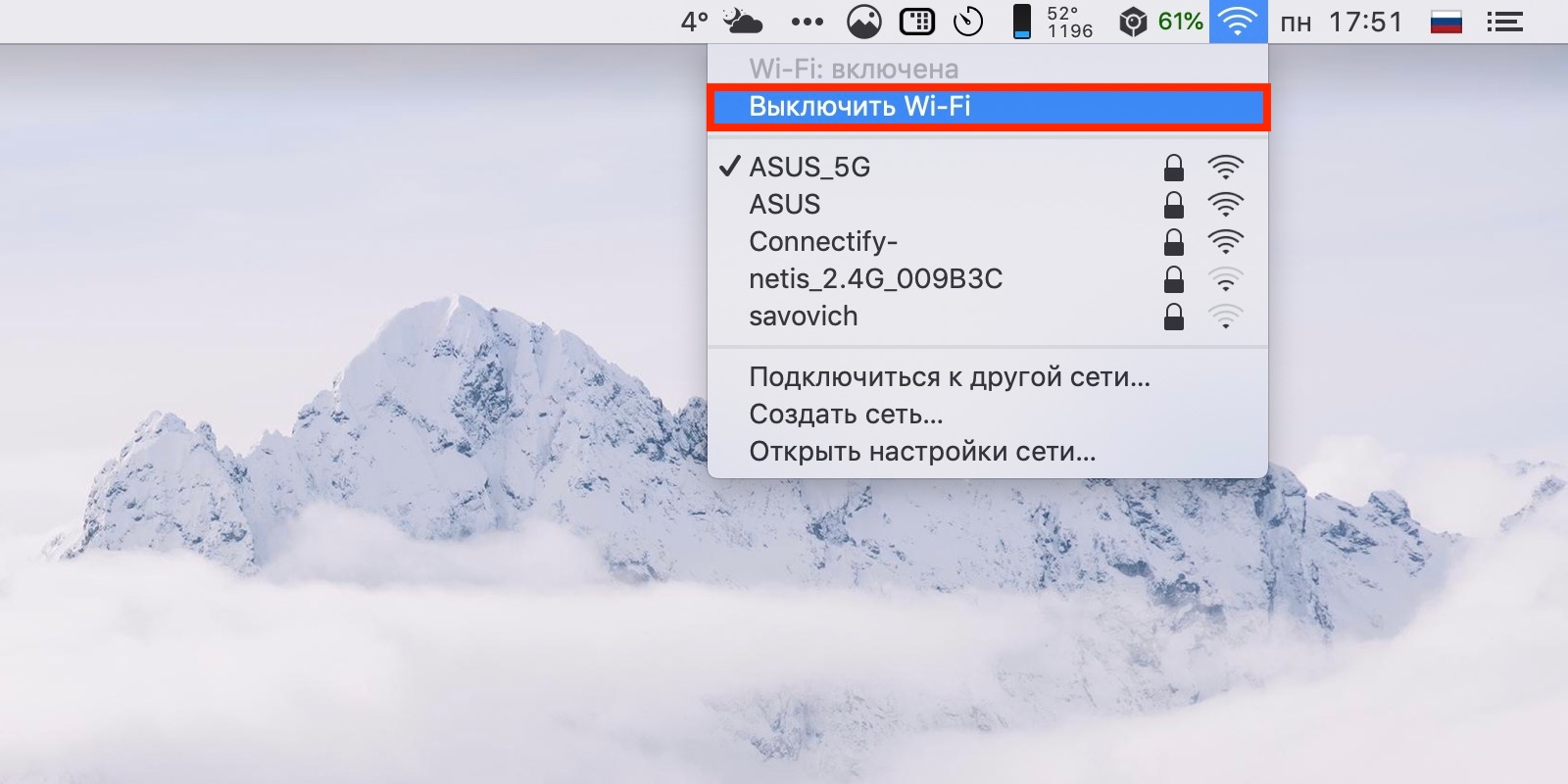
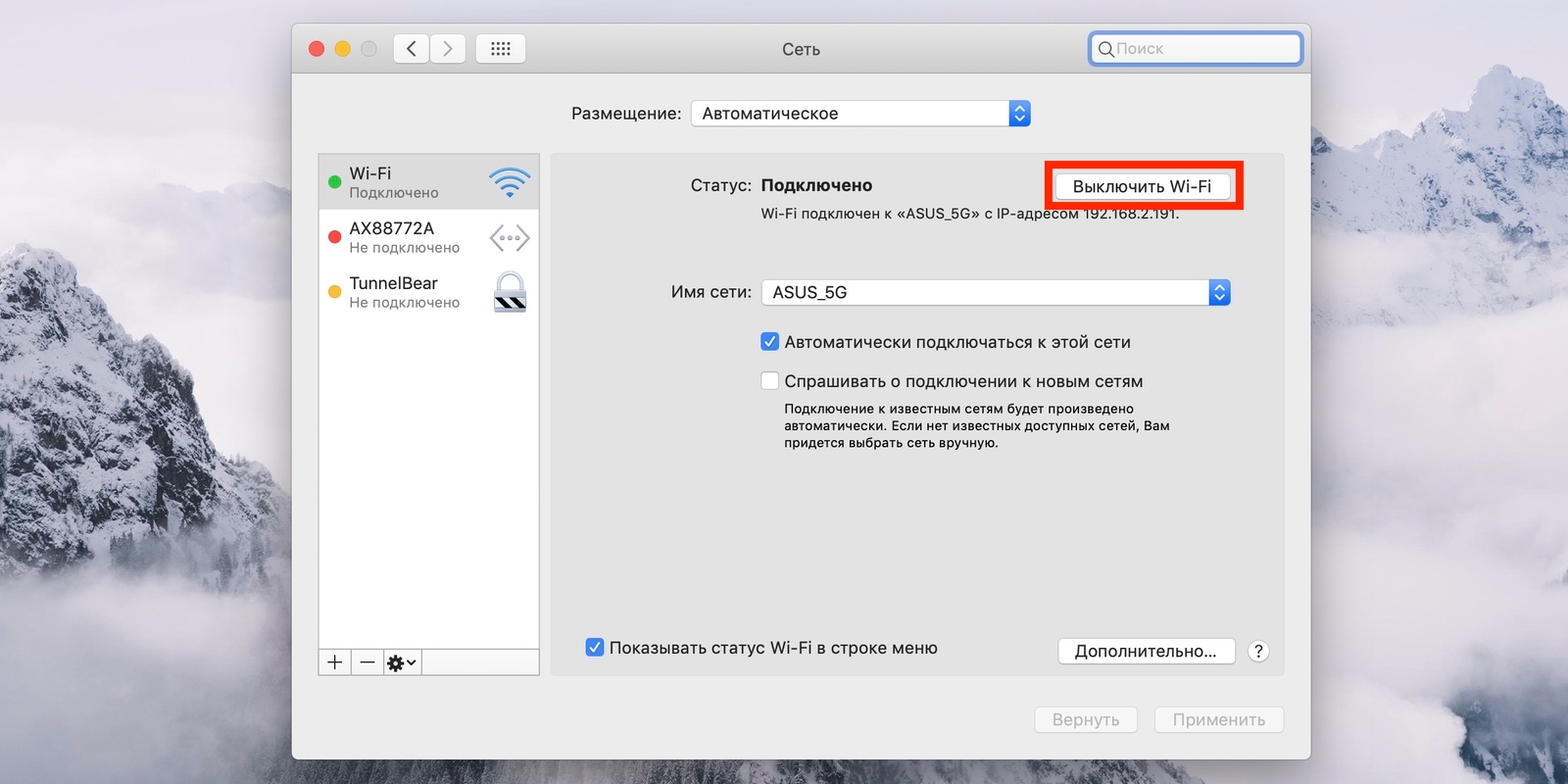
3. Выключите и включите Wi-Fi
Как ни странно, этот банальный совет помогает. При выключении Wi-Fi полностью деактивируется беспроводной модуль Mac, и часто такая манипуляция позволяет решить проблему, если она возникла из-за какой-то мелкой неполадки.
1 / 0
2 / 0
Отключить Wi-Fi можно, кликнув по иконке Сети в строке меню или через системные настройки в разделе «Сеть». Возобновляется беспроводной доступ повторным нажатием той же кнопки.
4. Смените сетевое размещение
С помощью функции «Размещение» можно быстро переключаться между различными наборами настроек Сетей, например дома и в офисе. В некоторых случаях создание нового расположения помогает исправить ошибки с Wi-Fi.
Чтобы применить этот способ, откройте «Настройки» → «Сеть» и в списке «Размещение» выберите «Редактировать размещения».
Нажмите «+» и подтвердите создание, кликнув «Готово».
После этого macOS автоматически перейдёт на новое подключение и попробует соединиться с беспроводной Сетью.
5. Удалите Сеть и подключитесь к ней заново
Ещё один простой вариант сброса настроек — удаление известной беспроводной Сети и повторное подсоединение к ней. Иногда это также позволяет решить проблему, если Mac не может подключиться к Wi-Fi.
Для выполнения этой процедуры откройте «Настройки» → «Сеть», кликните кнопку «Дополнительно», а затем найдите нужную Сеть и нажмите «−». После просканируйте Сети и попробуйте подключить, заново введя пароль и необходимые настройки.
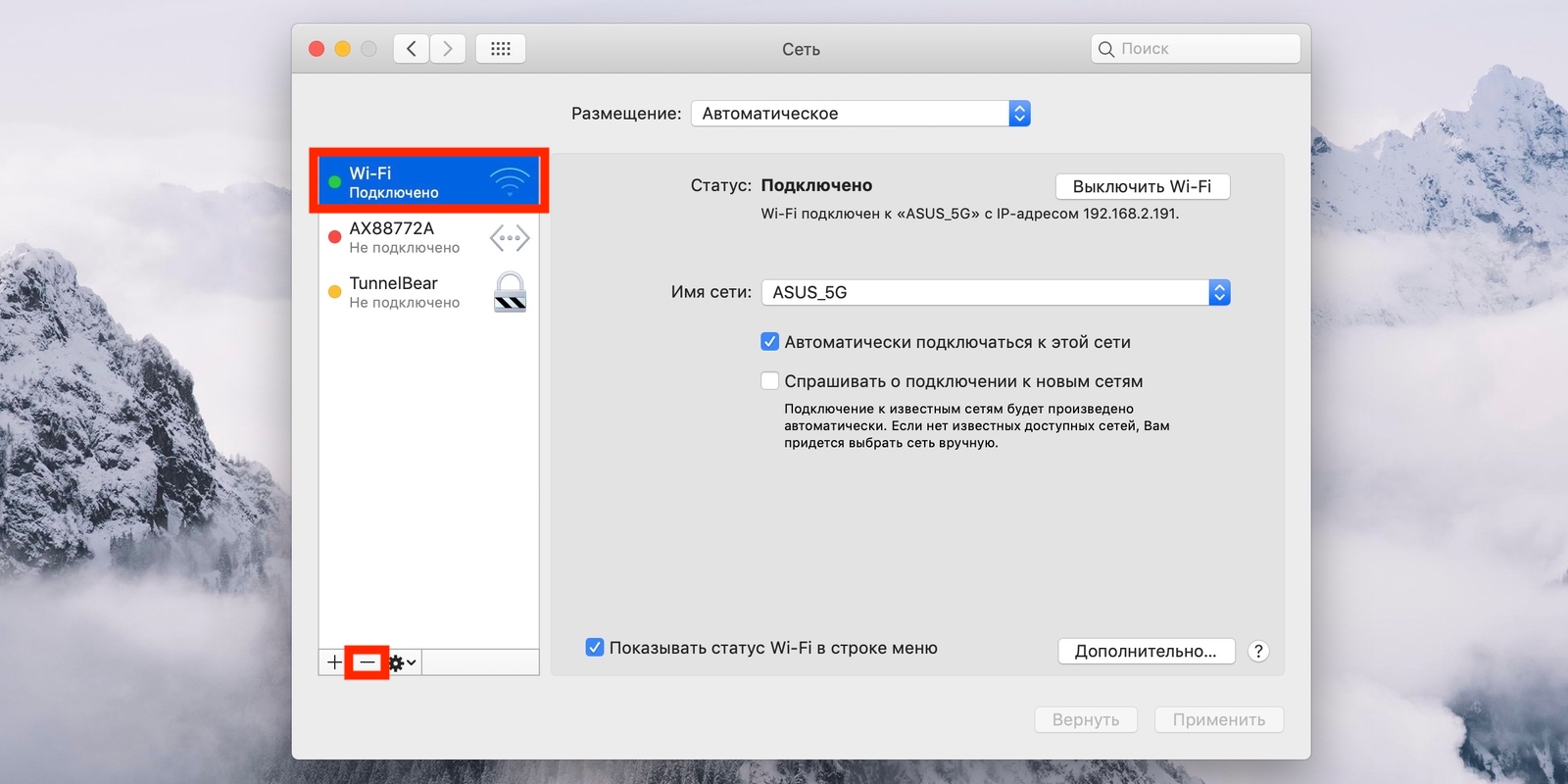
6. Удалите сетевое подключение и создайте новое
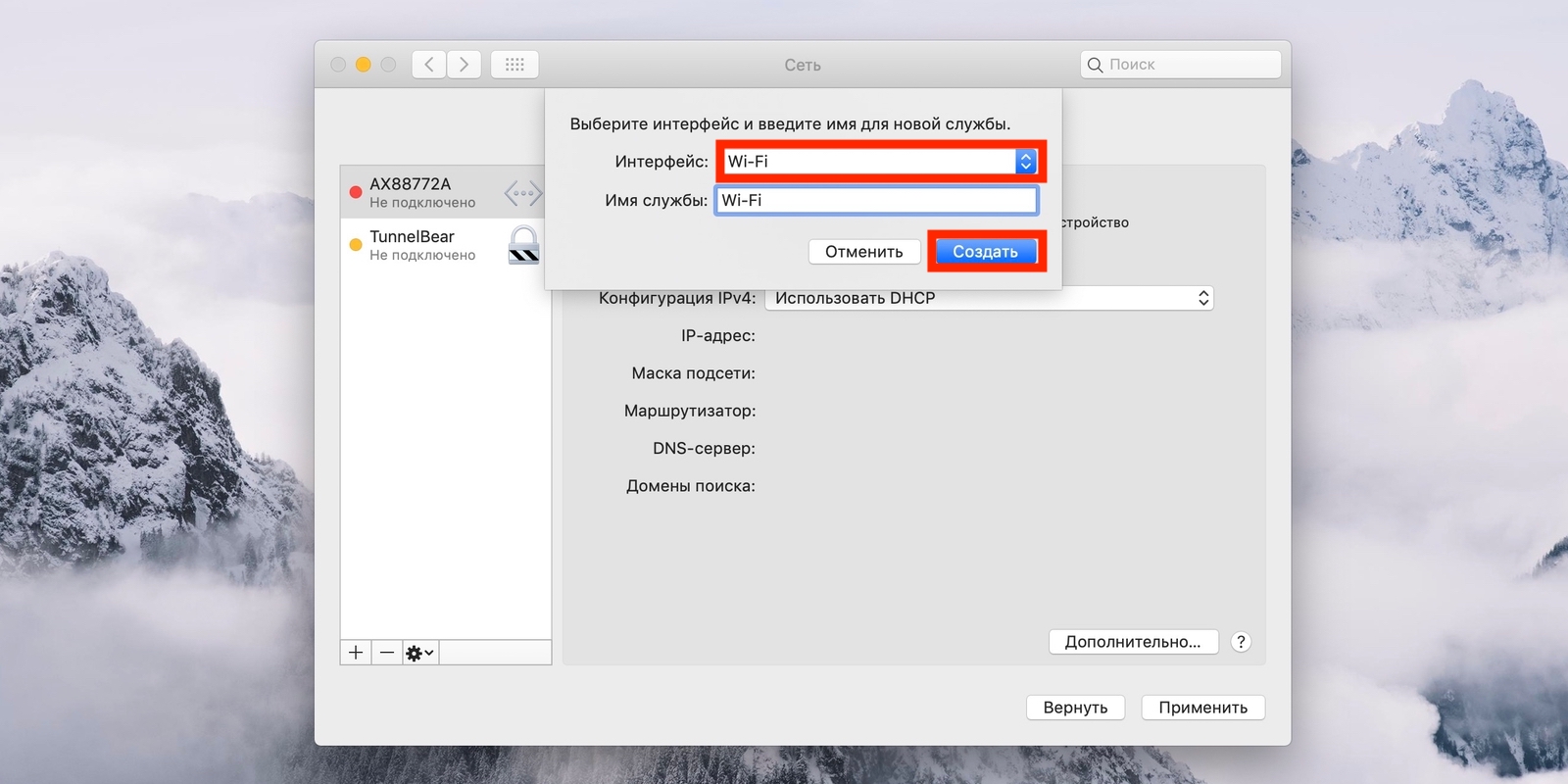
Если предыдущий совет не помог, можно попробовать удалить текущую сетевую службу и добавить новую. Это тоже должно сбросить настройки Сети и устранить неполадки.
1 / 0
2 / 0
Чтобы удалить сетевой интерфейс, откройте «Настройки» → «Сеть», а затем выделите Wi-Fi и нажмите «−». После этого нажмите «+», выберите в списке служб Wi-Fi и кликните «Создать».
7. Сбросьте параметры SMC
В качестве крайней мере можно воспользоваться сбросом параметров контроллера управления системой. И, хотя он напрямую не связан с работой Wi-Fi-модуля, в некоторых случаях это помогает.
Для сброса на ноутбуке необходимо сделать следующее:
- Отключите устройство, выбрав в меню Apple «Выключить».
- После прекращения активности одновременно нажмите и удерживайте около 10 секунд кнопку питания и клавиши Shift, Control, Option с левой стороны клавиатуры.
- Отпустите все клавиши и нажмите кнопку питания, чтобы включить Mac.
В настольных Mac нужно поступать так:
- Отключите компьютер, выбрав в меню Apple «Выключить».
- После этого отсоедините кабель питания и подождите 15 секунд.
- Верните кабель на место и подождите еще 5 секунд, а потом нажмите кнопку питания и включите компьютер.
На Mac c чипом безопасности T2 процедура сброса выполняется чуть иначе, подробнее о ней читайте в отдельной статье.
8. Переустановите macOS
Наконец, последний вариант, который можно попробовать — это переустановка системы. При правильном её выполнении все предыдущие ошибки, которые могли накопиться после обновлений macOS с прошлых версий, стираются и если проблема была в них, то она должна решиться.
Для этого понадобится загрузочная флешка с операционной системой, которую нужно подключить к компьютеру. После перезагрузки с зажатой клавишей Option останется выбрать флешку в списке загрузочных дисков и следовать подсказкам мастера установки.
9. Выполните диагностику
Если ничего из вышеперечисленного не помогло, скорее всего, имеет место аппаратная проблема с модулем Wi-Fi, антенной или материнской платой Mac. Утилита «Функциональный тест оборудования» поможет выяснить это.
Для запуска диагностики выключите Mac, а затем включите, удерживая клавишу D, пока на экране не появится диалог программы «Функциональный тест оборудования Apple». Выберите язык и нажмите кнопку «Тест» или клавишу T.
10. Обратитесь в сервис
Если в результате тестирования найдутся какие-либо неисправности с аппаратным оборудованием Mac, следует посетить сервисный центр для их устранения. Даже если никаких неполадок не обнаружится, всё равно придётся обратиться к специалистам для более подробной диагностики и дальнейшего ремонта.
Узнать адрес ближайшего авторизованного сервисного центра Apple и получить консультацию можно в службе поддержки по этой ссылке.

1. Устранение проблемы соединения Mac с Wi-Fi.
2. Проверка наличия сетевых настроек в Mac.
3. Проверка наличия сетевых настроек роутера.
4. Перезагрузка и сброс настроек Wi-Fi роутера.
Пошаговая инструкция:
1. Убедитесь, что Wi-Fi на Mac включен.
2. Проверьте, включен ли ваш Wi-Fi роутер.
3. Проверьте, что ваш Mac подключен к той же Wi-Fi-сети, что и роутер.
4. Попробуйте временно отключить все сетевые настройки на Mac, а затем включить их снова.
5. Попробуйте перезагрузить Wi-Fi роутер.
Полезные советы:
— Если вы используете плотное жилище, например, бетонные стены, попробуйте переместить роутер ближе к Mac.
— Проверьте наличие обновлений для macOS и роутера.
— Попробуйте использовать другое устройство для проверки, работает ли Wi-Fi на вашем роутере, чтобы исключить возможную проблему с роутером. Есть множество причин, по которым ваш Макбук может не видеть Wi-Fi роутер. Вот некоторые из наиболее распространенных:
1. Устройства находятся на большом расстоянии друг от друга. Это может произойти, если вы пытаетесь подключиться к Wi-Fi роутеру слишком далеко от его местонахождения или если между устройствами находятся стены или другие препятствия.
2. Проблемы с настройками Wi-Fi роутера. Если вы только что настроили роутер или изменили настройки Wi-Fi, возможно, что он перестал работать с Макбуком. Попробуйте перезапустить роутер и Макбук.
3. Проблемы с настройками Макбука. Некоторые настройки вашего Макбука могут препятствовать правильному подключению к Wi-Fi роутеру. Проверьте настройки Wi-Fi на вашем Макбуке.
4. Проблемы с настройками безопасности Wi-Fi роутера. Если вы используете зашифрованный Wi-Fi роутер с паролем, возможно, что у вас возникли проблемы с паролем. Попробуйте перезагрузить роутер и ввести правильный пароль.
5. Проблемы с драйверами Wi-Fi на вашем Макбуке. В некоторых случаях проблемы с Wi-Fi могут быть вызваны неисправностью драйверов Wi-Fi на вашем Макбуке. Попробуйте обновить драйверы Wi-Fi на своем Макбуке.
Это лишь некоторые из возможных причин, почему ваш Макбук не видит Wi-Fi роутер. Если вы не можете разобраться с проблемой самостоятельно, рекомендуется обратиться за помощью к компьютерному специалисту.
Если ваш MacBook не видит Wi-Fi роутер, есть несколько возможных причин. Во-первых, возможно, проблема не в MacBook, а в самом роутере. Попробуйте перезагрузить роутер и проверьте, работает ли интернет на других устройствах подключенных к этому же роутеру. Если интернет не работает, проблема скорее всего в роутере.
Во-вторых, убедитесь, что Wi-Fi на MacBook включен. Для этого нажмите на значок Wi-Fi в правом верхнем углу экрана. Если значок серый, Wi-Fi выключен. Нажмите на значок для включения Wi-Fi.
Если Wi-Fi включен и роутер работает исправно, но MacBook продолжает не видеть роутер, попробуйте выполнить сброс настроек сети. Для этого перейдите в настройки, затем выберите «Сеть» и «Другие сети». Нажмите на «Сброс сети» и следуйте инструкциям на экране.
Также возможно, что проблема может быть связана с драйверами Wi-Fi на MacBook. Попробуйте обновить драйверы или переустановить операционную систему.
В любом случае, если у вас возникают проблемы с подключением MacBook к Wi-Fi, лучше всего обратиться за помощью к профессиональным специалистам.
by Milan Stanojevic
Milan has been enthusiastic about technology ever since his childhood days, and this led him to take interest in all PC-related technologies. He’s a PC enthusiast and he… read more
Updated on
- If your MacBook can’t find your Wi-Fi network, this will stop you from accessing the Internet.
- To start fixing this problem, troubleshoot the network using Advanced Network Care.
- If you want to see other comprehensive guides, visit our detailed Mac Fix Hub.
- To ensure you will always have quick access to the latest Mac-related information, don’t hesitate to bookmark our Mac page.

Not being able to connect to the Internet can be a problem, and many users reported that their MacBook can’t find a Wi-Fi network. However, there’s a way to fix this problem once and for all.
What can I do if MacBook can’t find any Wi-Fi networks?
1. Change the channel on your router
One way to fix this problem is to change the channel on your router. Run the diagnostics on your Mac, and if you notice a Crowded Wi-Fi Channel message, it means that your Wi-Fi channel is the problem.
To fix this issue, you need to open your router settings and change the channel to 1,6 or 11. In some instances, you can also use the auto-select option.
After changing the channel, check if the problem is still there.
2. Change the SSID name
According to users, you can fix this problem simply by changing your SSID.
To do that, you need to open your router settings and change the SSID name from the Wireless section. After changing the name, check if the problem is still there.
How we test, review and rate?
We have worked for the past 6 months on building a new review system on how we produce content. Using it, we have subsequently redone most of our articles to provide actual hands-on expertise on the guides we made.
For more details you can read how we test, review, and rate at WindowsReport.
Users claim that this is a temporary solution, and the problem might occur again if you turn off your router.
3. Use a static IP address
- Go to System Preferences, and click on Network.
- Set Configure IPv4 to Using DHCP with manual IP address.

- Enter the desired IP Address and save the changes.
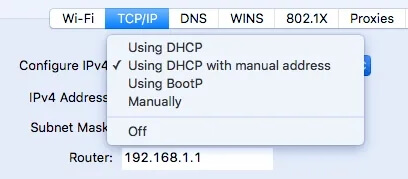
Note: Check if the problem is resolved. If this seems too complicated, you can try setting a static IP address on the other device that is causing the conflict.
Several users reported that their MacBook and smart TV shared the same IP address, and that caused the problem.
4. Remove the Wi-Fi configuration files
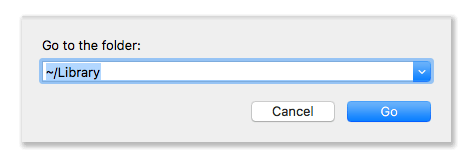
- In the toolbar, select Go and select Go to Folder
- Paste the following location and click on Go:
~/Library
- Navigate to the following directory:
Preferences /SystemConfiguration - Remove the following files:
- com.apple.airport.preferences.plist
- com.apple.network.identification.plist
- com.apple.wifi.message-tracer.plist
- NetworkInterfaces.plist
- preferences.plist
Note: Restart your MacBook and check if the problem is still there.
4. Troubleshoot the network connection
Before starting any tweaking and changing any settings, consider installing a specialized tool that can help you troubleshoot this network issue.
We recommend Advanced Network Care, a very smart tool designed by IObit, that also features a dedicated Wi-Fi monitoring option that will give you all the details about the wireless channels.
This solution also features a network diagnosing option that can pinpoint any problem regarding all the connection components, including the Ethernet & AirPort Connectivity, Proxy, IP, and DNS.
Don’t uninstall it after you get rid of this Wi-Fi problem because Advanced Network Care will also help you boost your Internet connectivity and all the associated apps like iCloud, iTunes, or Safari.
These simple solutions should help you if your MacBook can’t find a Wi-Fi network. If you found these solutions helpful, feel free to leave us a comment below.
FAQ: Learn more about other issues on Mac
- How do I fix the Wi-Fi on my Mac?
Make sure your router is working properly, and that your Wi-Fi settings are correct. If your Mac doesn’t find any hotspots, fix the problem with this excellent guide.
- How do you clear RAM on a Mac?
To clear RAM on your Mac, you need to restart your device, update your OS, close apps you don’t use, clean your desktop, and close running tabs in your browser.
- Which Mac has the most RAM?
The Mac with the most RAM is the 16-inch MacBook Pro with Up to 64GB of RAM.
Editor’s Note: This post was originally published in May 2020 and has been since revamped and updated in October 2020 for freshness, accuracy, and comprehensiveness.
