
Что делать, если не удаётся найти беспроводную сеть или подключиться к ней (новый логотип)?
Выберите проблему, с которой вы столкнулись:
- В списке беспроводных сетей на компьютере нет ни одной сети.
- Вы видите другие беспроводные сети, но не видите своей.
- При попытке подключения появляется ошибка «Не удаётся подключиться к этой сети» / «Windows не может подключиться к XXXX» / «Для подключения к этой сети требуется больше времени, чем обычно».
- Не подходит пароль беспроводной сети.
- При подключении появляется ошибка «Без доступа в интернет» или «Нет подключения к интернету».
В списке беспроводных сетей на компьютере нет ни одной сети
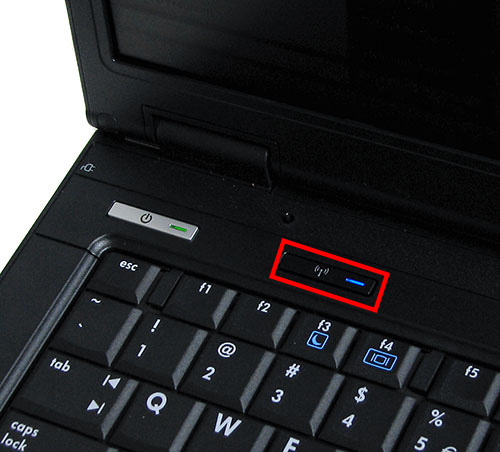
1. Если у вас ноутбук, на нём может быть выключен Wi-Fi.
У каждого ноутбука Wi-Fi включается по-своему. Ниже приведено несколько примеров. Чтобы узнать, как включить Wi-Fi именно на вашем ноутбуке, воспользуйтесь инструкцией к нему или свяжитесь со службой техподдержки производителя.
Пример 1. Нажмите сначала клавишу Fn, затем, не отпуская её, нажмите клавишу, отвечающую за включение Wi-Fi (обычно она находится среди клавиш F1–F12).


Пример 2. Нажмите кнопку включения/выключения Wi-Fi.
2. На ноутбуке или стационарном компьютере может быть отключена служба беспроводной сети.
Windows 8, 8.1, 10
Шаг 1. Нажмите сочетание клавиш Windows + X на клавиатуре и выберите Панель управления.

Шаг 2. Перейдите в раздел Система и безопасность > Администрирование и откройте пункт Службы.
Шаг 3. В открывшемся окне щёлкните дважды левой кнопкой мыши по пункту Служба автонастройки WLAN.
Шаг 4. Выберите Автоматически напротив пункта Тип запуска. Нажмите кнопку Запустить. Нажмите OK.

Windows 7, Vista
Шаг 1. Нажмите Пуск > Панель управления > Система и безопасность > Администрирование и откройте Службы.
Шаг 2. В открывшемся окне щёлкните дважды левой кнопкой мыши по пункту Служба автонастройки WLAN.
Шаг 3. Выберите Автоматически напротив пункта Тип запуска. Нажмите кнопку Запустить. Нажмите OK.

Windows XP
Обратитесь к инструкции на официальном сайте Microsoft.
3. Также, возможно, неправильно установлен драйвер сетевой карты.
Переустановить драйвер можно, скачав его с сайта производителя вашего устройства.
Вы видите другие беспроводные сети, но не видите своей.
Шаг 1. Убедитесь, что устройство расположено в хорошем месте. Роутер не следует располагать в закрытых металлических или деревянных боксах, рядом с микроволновыми печами и другими устройствами, излучающими электромагнитные волны. Устройство Wi-Fi нужно установить как можно ближе к центру зоны, в которой планируется использовать беспроводную сеть. Также попробуйте ближе подойти к роутеру со своим устройством.
Шаг 2. Проверьте, горит ли на устройстве индикатор сигнала Wi-Fi.

Если не горит, возможно, на роутере отключена функция Wi-Fi. Попробуйте нажать кнопку включения/отключения Wi-Fi на корпусе роутера.
Примечание: в некоторых случаях кнопку необходимо удерживать нажатой в течение нескольких секунд. Чтобы узнать, как именно работает эта функция в случае с вашей моделью, обратитесь к инструкции, которая поставляется в комплекте с устройством.
Шаг 3. Найдите на этикетке на нижней панели роутера надпись SSID, после которой указано название беспроводной сети роутера по умолчанию. Попробуйте найти в списке беспроводных сетей сеть с таким названием. Если вы нашли такую сеть, значит, по какой-то причине настройки роутера были сброшены до заводских. Подключитесь к этой сети, используя пароль, указанный на этикетке рядом с SSID.


Если на этикетке не удаётся найти SSID, можно узнать имя беспроводной сети по MAC‑адресу устройства. Сеть будет называться TP‑LINK_XXXXXX, где XXXXXX — последние 4 или 6 символов MAC‑адреса устройства.

Шаг 4. Если у вас есть устройство, уже подключённое к беспроводной сети роутера, или есть возможность подключить роутер к компьютеру кабелем, Перейдите в настройки роутера, используя Данные для входа по умолчанию, указанные на этикетке на нижней панели роутера.

Если не удаётся войти в настройки роутера, обратитесь к этой инструкции.
Перейдите к этому разделу, если открылся интерфейс следующего вида:

Перейдите к этому разделу, если открылся интерфейс следующего вида:

Перейдите к этому разделу, если открылся интерфейс следующего вида:

Перейдите к этому разделу, если открылся интерфейс следующего вида:

Перейдите к этому разделу, если открылся интерфейс следующего вида:

Перейдите к этому разделу, если открылся интерфейс следующего вида:

Первый тип интерфейса
Шаг 5. Выберите в меню слева Беспроводной режим — 2,4 ГГц. Выберите 6 в поле Канал и 20 МГц — в поле Ширина канала. Убедитесь, что напротив параметра Беспроводной режим — 2,4 ГГц выбрано Включить и стоит галочка возле Включить широковещение SSID. Нажмите Сохранить.

Второй тип интерфейса
Шаг 5. Перейдите в Дополнительные настройки — Беспроводной режим — Настройки беспроводного режима. Выберите 6 в поле Канал и 20 МГц — в поле Ширина канала. Убедитесь, что стоит галочка возле Включить беспроводное вещание и снята галочка возле Скрыть SSID. Нажмите Сохранить.

Шаг 6. Нажмите 5 ГГц. Выберите 36 в поле Канал и 40 MHz — в поле Ширина канала. Попробуйте разную ширину канала. Убедитесь, что стоит галочка возле Включить беспроводное вещание и снята галочка возле Скрыть SSID. Нажмите Сохранить.

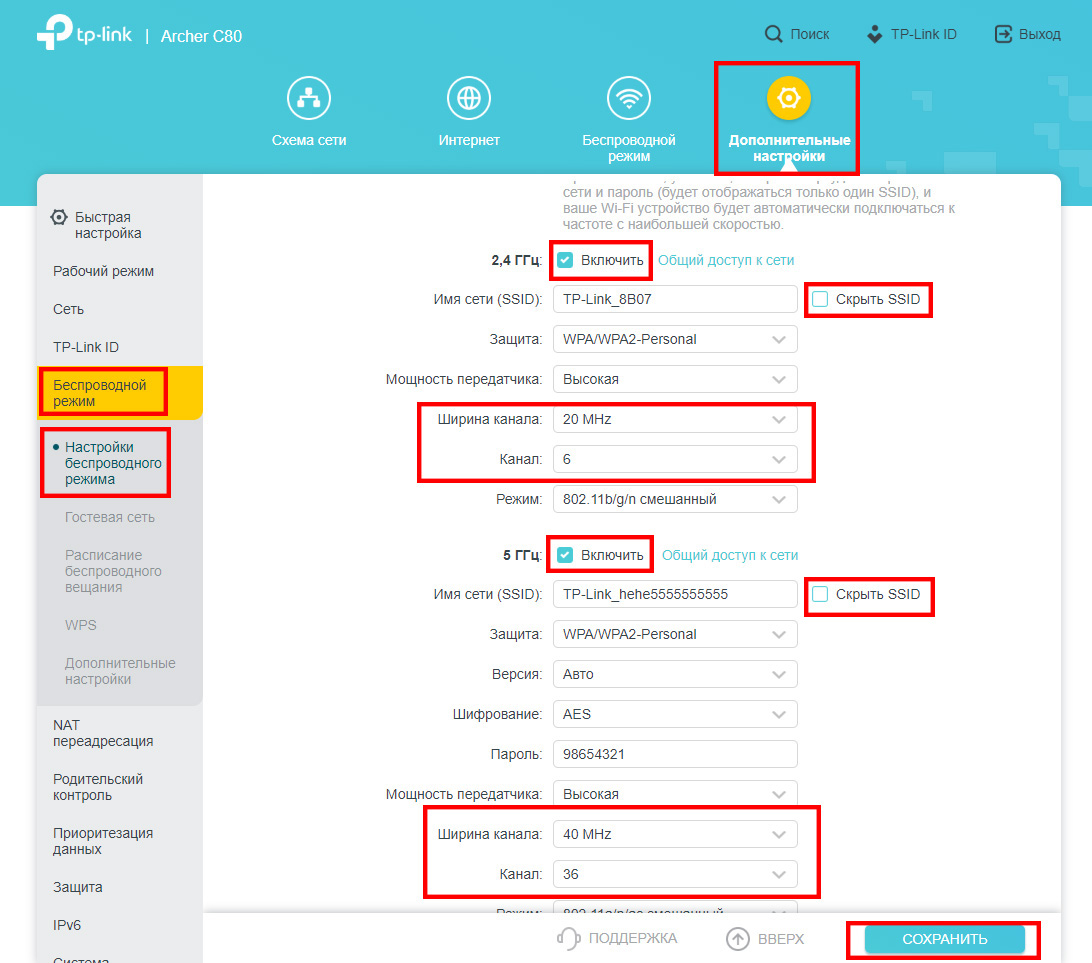
Третий тип интерфейса
Шаг 5. Перейдите в Дополнительные настройки — Беспроводной режим — Настройки беспроводного режима.
Шаг 6. Выберите 6 в поле Канал и 20 MHz — в поле Ширина канала в разделе 2,4 ГГц. Выберите 36 в поле Канал и 40 MHz — в поле Ширина канала в разделе 5 ГГц. Попробуйте разную ширину канала. Убедитесь, что для обоих режимов стоит галочка напротив параметра Включить и снята галочки напротив Скрыть SSID. Нажмите Сохранить.
Четвёртый тип интерфейса
Шаг 5. Перейдите в Беспроводной режим — Настройки беспроводного режима. Выберите 6 в поле Канал и 20 МГц — в поле Ширина канала. Убедитесь, что стоят галочки напротив Включить беспроводное вещание и Включить широковещание SSID. Нажмите Сохранить.

Пятый тип интерфейса
Шаг 5. Перейдите в Interface Setup (Настройка интерфейса) — Wireless (Беспроводной режим). Выберите 6 в поле Channel (Канал) и 20 MHz — в поле Channel Bandwidth (Ширина канала). Убедитесь, что напротив параметра Access Point (Точка доступа) выбрано Activated, а напротив параметра Broadcast SSID (Широковещание SSID) выбрано Yes (Да). Нажмите Save (Сохранить).

Шестой тип интерфейса
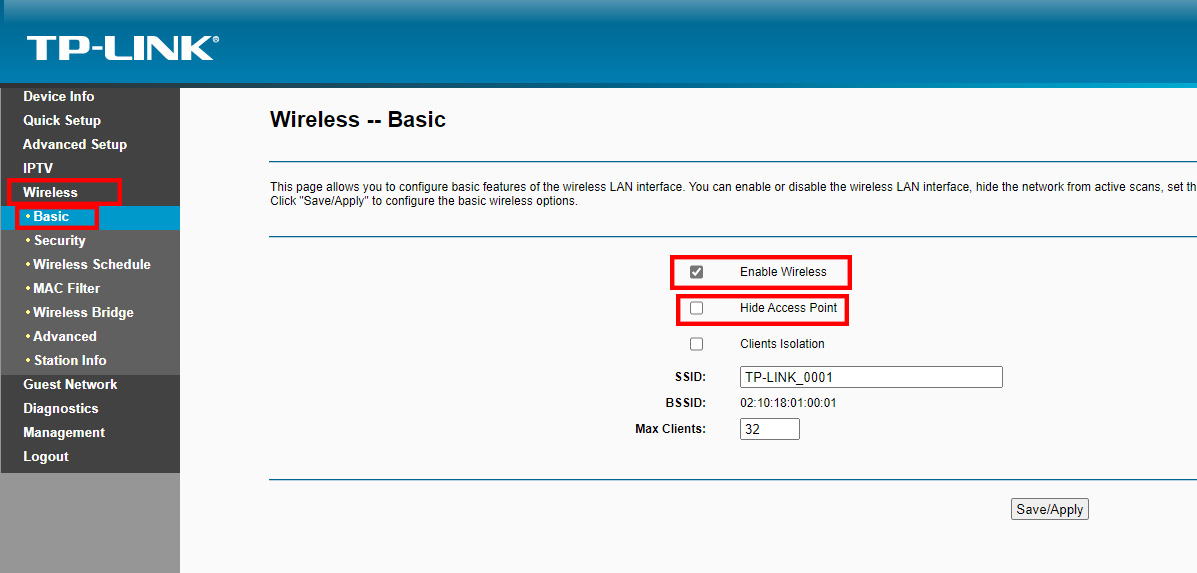
Шаг 5. Перейдите в Wireless (Беспроводной режим) — Advanced (Дополнительные настройки). Выберите 6 в поле Channel (Канал) и 20 MHz — в поле Bandwidth (Ширина канала). Нажмите Save/Apply (Сохранить/Применить).

Шаг 6. Перейдите в Wireless (Беспроводной режим) — Basic (Основные настройки). Убедитесь, что стоит галочка напротив Enable Wireless (Включить беспроводное вещание) и снята галочка напротив Hide Access Point (Скрыть точку доступа). Нажмите Save/Apply (Сохранить/Применить).
Появляется ошибка «Не удаётся подключиться к этой сети» / «Windows не может подключиться к XXXX» / «Для подключения к этой сети требуется больше времени, чем обычно».
Шаг 1. Удалите существующий профиль данной беспроводной сети. После этого повторите попытку подключения.
Windows 8, 10
Нажмите значок сетевого подключения в правом нижнем углу экрана. Нажмите на название вашей беспроводной сети правой кнопкой мыши и выберите Забыть.
Windows 7
Обратитесь к этой инструкции.
Windows XP
Обратитесь к этой инструкции
Шаг 2. Проверьте уровень сигнала беспроводной сети. Если он слабый (1–3 деления), переместите роутер ближе и повторите попытку.
Шаг 3. Обратитесь к этой части инструкции, чтобы настроить беспроводную сеть роутера. После этого повторите попытку подключения.
Шаг 4. Переустановите или обновите драйвер Wi-Fi адаптера на компьютере. Переустановить драйвер можно, скачав его с сайта производителя вашего устройства.
Не подходит пароль беспроводной сети
Если используется Windows 7, то при подключении будет запрошен не пароль, а PIN‑код. В таком случае нажмите Подключиться, используя ключ безопасности под окном для ввода PIN‑кода и введите в появившемся окне пароль беспроводной сети.
Если используется Windows XP, необходимо убедиться, что установлен Service Pack 3 — он необходим для корректной работы с современными беспроводными сетями.
Шаг 1. Попробуйте ввести заводской пароль беспроводной сети (указан на этикетке на нижней панели роутера).

Шаг 2. Если есть устройство, уже подключённое к беспроводной сети роутера, или есть возможность подключить роутер к компьютеру кабелем, перейдите в настройки роутера, используя Данные для входа по умолчанию, указанные на этикетке на нижней панели роутера.
Если такой возможности нет, перейдите к Шагу 4.

Если не удаётся войти в настройки роутера, обратитесь к этой инструкции.
Перейдите к этому разделу, если открылся интерфейс следующего вида:

Перейдите к этому разделу, если открылся интерфейс следующего вида:

Перейдите к этому разделу, если открылся интерфейс следующего вида:

Перейдите к этому разделу, если открылся интерфейс следующего вида:

Перейдите к этому разделу, если открылся интерфейс следующего вида:

Перейдите к этому разделу, если открылся интерфейс следующего вида:

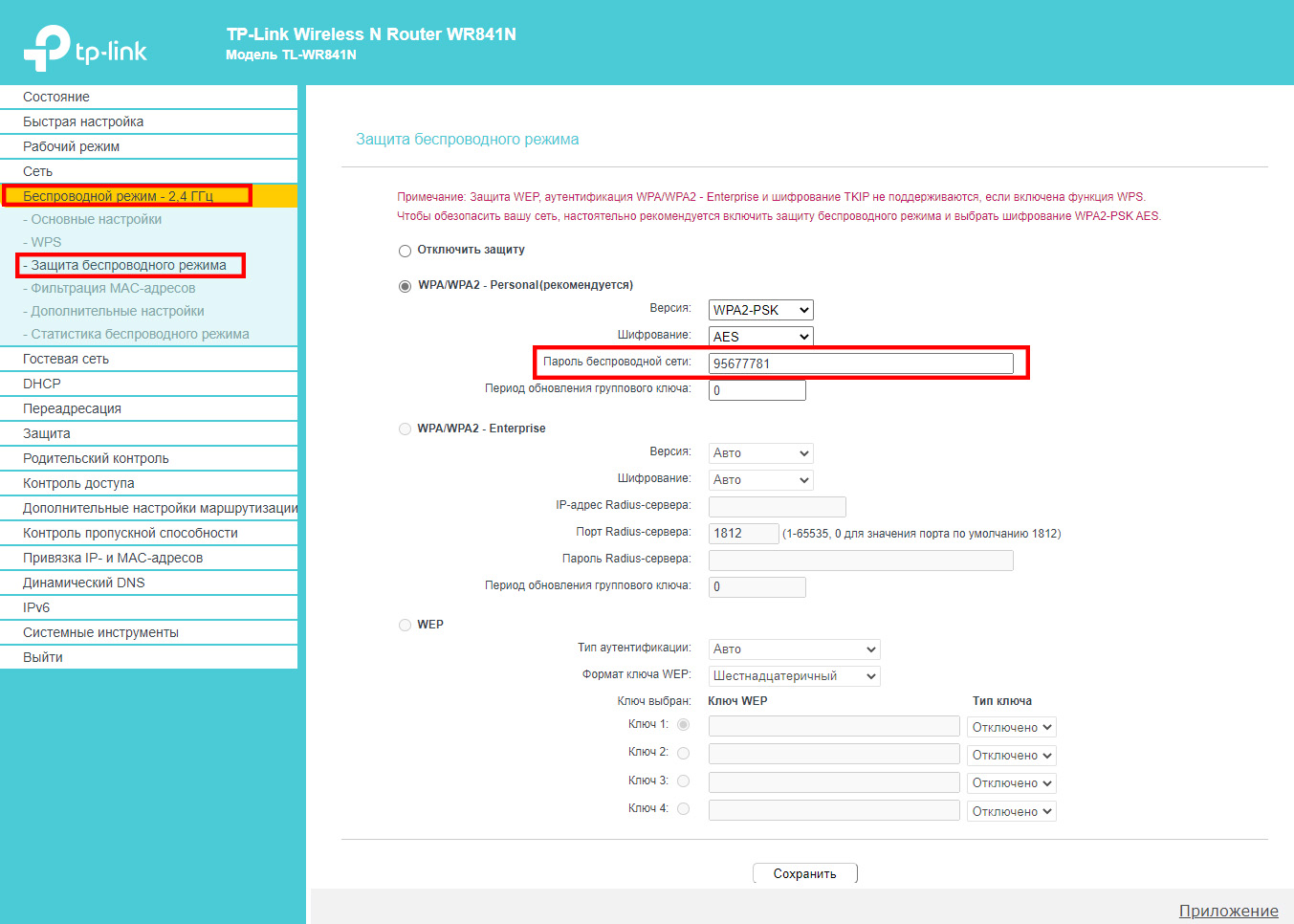
Первый тип интерфейса.
Шаг 3. Перейдите в Беспроводной режим — 2,4 ГГц — Защита беспроводного режима. Пароль будет указан в поле Пароль беспроводной сети.
Второй тип интерфейса.
Шаг 3. Перейдите в Базовую настройку — Беспроводной режим. Пароли для сетей 2,4 ГГц и 5 ГГц будут указаны в соответствующих полях.

Третий тип интерфейса
Шаг 3. Перейдите в Беспроводной режим. Пароли для сетей 2,4 ГГц и 5 ГГц будут указаны в соответствующих полях.

Четвёртый тип интерфейса
Шаг 3. Перейдите в Беспроводной режим — 2,4 ГГц — Защита беспроводного режима. Пароль будет указан в поле Пароль беспроводной сети.
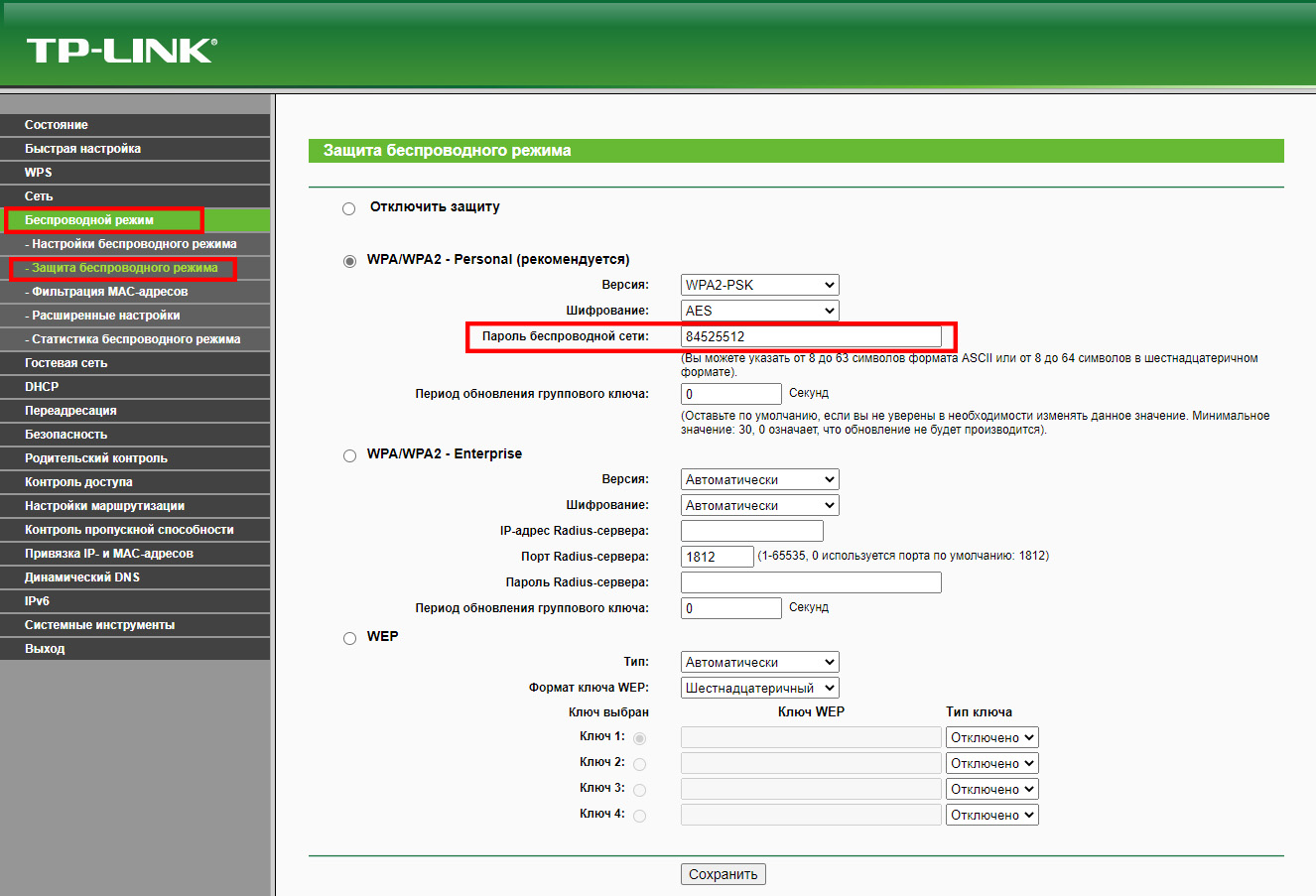
Пятый тип интерфейса
Шаг 3. Перейдите в Interface Setup (Настройка интерфейса) — Wireless (Беспроводной режим). Пароль будет указан в поле Pre‑Shared Key (Совместно используемый ключ).
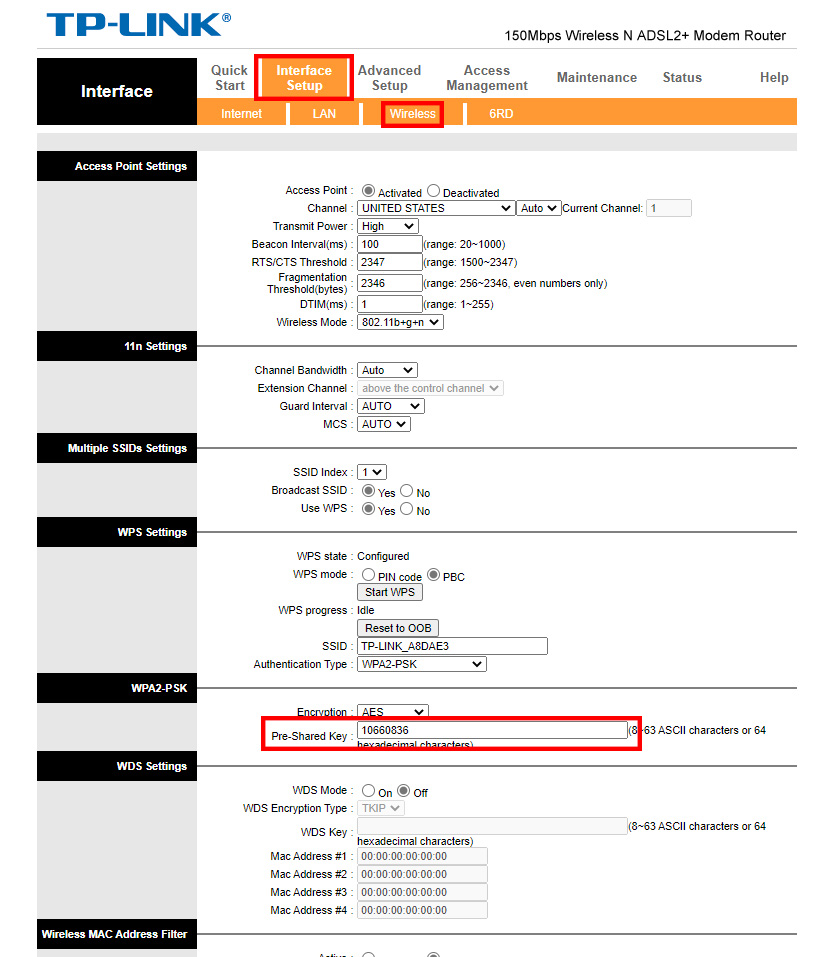
Шестой тип интерфейса
Шаг 3. Перейдите в Wireless (Беспроводной режим) — Security (Защита). Нажмите ссылку Click here to display (Нажмите здесь, чтобы отобразить) напротив параметра WPA/WAPI passphrase. Пароль отобразится в новой вкладке.

Шаг 4. Если ваш пароль, а также пароль, указанный на этикетке на нижней панели роутера, не подходят и не удаётся войти в настройки роутера, сбросьте настройки роутера до заводских. Для этого нажмите кнопку Reset на корпусе роутера и удерживайте её в течение 15 секунд. Затем обратитесь к этому шагу, чтобы подключиться к сети.
Примечание: после сброса все настройки устройства, сделанные до этого, пропадут, и его нужно будет полностью настраивать заново. Это означает, что, в большинстве случаев, при подключении к этому устройству до повторной настройки интернет будет недоступен. Прибегайте к этому методу только в крайнем случае и перед сбросом убедитесь, что знаете настройки своего интернет‑провайдера.
При подключении появляется ошибка «Без доступа в интернет» или «Нет подключения к интернету».
Если появляется вышеуказанное сообщение и на значке Wi-Fi отображается восклицательный знак, это значит, что подключение к беспроводной сети прошло успешно, но доступа в интернет через маршрутизатор нет. В таком случае обратитесь к этой инструкции.
Для получения подробной информации о каждой функции и настройке, перейдите в Загрузки, чтобы загрузить руководство пользователя по своему устройству.
Здравсвуйте! Да, снова буду писать о проблемах с Wi-Fi :). Нужно же кому-то бороться с капризными беспроводными сетями, которые как правило предоставляют больше неудобств при настройке, чем удовольствия при использовании. Очень, очень много разных проблем возникает, причем большую часть из них даже объяснить сложно.
Вот и сегодня буду писать об одной из таких проблем. И дам некоторые рекомендации, которые возможно помогут Вам ее решить. Но ничего гарантировать не могу, надеюсь, Вы понимаете.
Как выглядит проблема?
Думаю, прочитав заголовок к этой статье, уже можно понять о чем эта статья. Начал замечать комментарии в которых народ писал о том, что их устройства, будь то ноутбук, компьютер с адаптером, телефон, планшет, игровая приставка, не видит их домашнюю беспроводную сеть Wi-Fi. Ее просто нет в списке доступных для подключения сетей. При этом, соседние сети устройство видит. Ну почему? Я долго думал, но так и не мог придумать логического объяснения этой проблеме.
Кстати, такая ерунда может возникнуть даже после некоторой работы с Wi-Fi, то есть все работало, вы выключили ноутбук (например), включаете, а он Вашу сеть уже не видит.
Здесь нужно действовать быстро и спасти телефон, или другую технику от полета в стену, или окно 🙂
Внимание! Эта статья о том, когда устройство не видит беспроводную сеть, но только например одну сеть, а другие, соседние сети определяются.
Если у Вас например ноутбук совсем не находит доступных сетей, то может быть проблема в драйвере, выключенном адаптере и т. д. Смотрите статью Почему не работает Wi-Fi на ноутбуке (нетбуке)?
Устройство не видит Wi-Fi [возможное решение]
Роман оставил на сайте вот такой комментарий:

Честно говоря, я не знал, что посоветовать. Но тут еще раз подумал и понял, что как правило, самые непонятные проблемы возникают из-за канала, на котором работает беспроводная сеть, точнее через помехи на канале.
И я посоветовал поэкспериментировать с каналами, как написано в статье Как изменить канал на Wi-Fi роутере? Зачем менять канал. Роман сменил канал (к сожалению он не написал какой он установил, но это неважно, нужно экспериментировать) и у него все заработало. Ноутбук увидел сеть. Свободный канал можно определить с помощью программы InSSIDer.
Не знаю, действительно ли помогла смена канала, или просто перезагрузка роутера 🙂 но проблема решилась. Кстати, перезагрузку роутера делайте в первую очередь при возникновении любых проблем. Простая перезагрузка очень часто помогает.
Был еще комментрий, где игровая приставка перестала видеть домашнюю беспроводную сеть. Но не знаю, чем там все закончилось.
Еще можно попробовать поэкспериментировать с режимом работы маршрутизатора, об этом я писал в этой статье.
Поделитесь советом
Возможно вы уже сталкивались с этой проблемой, и как-то решили ее по-другому, или мысли по этому вопросу, прошу оставить в комментариях. А я обновлю статью и добавлю полезный материал.
Всем пока!
Понравилась статья? Оцените её:
В современном мире, где мы все больше зависим от интернета, проблемы с подключением к роутеру могут оказаться неприятным сюрпризом. Невозможность подключиться к сети Wi-Fi наших устройств может привести к снижению производительности работы и ограниченности доступа к важной информации.
Существует множество причин, почему устройства не видят роутер. Возможно, проблема заключается в неправильных настройках роутера или неправильно введенном пароле. Другая причина может быть связана с неполадками в самом роутере или с плохим качеством сигнала Wi-Fi.
Но не стоит отчаиваться, ведь существуют несколько простых шагов, которые помогут вам решить данную проблему. Сначала стоит попробовать перезагрузить роутер. Это может помочь, если проблема связана с неполадками в его работе. Также стоит проверить правильность настроек Wi-Fi и убедиться, что вы ввели правильный пароль. Если все это не помогло, можно попробовать переместить роутер ближе к устройствам или использовать усилитель сигнала Wi-Fi.
Если же ничто из вышеперечисленного не помогло, то, возможно, проблема кроется в поврежденном роутере или в настройках вашего устройства. В этом случае рекомендуется обратиться за помощью к специалисту или попробовать подключиться к другой сети Wi-Fi, чтобы установить, в чем именно причина проблемы.
Надеемся, что эти простые советы помогут вам решить проблему с подключением к роутеру и вернуть в сеть ваше устройство. И помните, часто причина может быть неожиданной и требовать дополнительных действий – главное, не паниковать и искать решение!
Содержание
- Почему мои устройства не видят роутер?
- Проверьте физическое подключение
- Проверьте настройки Wi-Fi
- Перезагрузите роутер и устройства
- Проверьте наличие внешних помех
- Используйте проводное подключение
- Проверьте наличие обновлений для роутера
Почему мои устройства не видят роутер?
Если ваше устройство не видит роутер, это может быть вызвано несколькими проблемами:
- Неправильные настройки Wi-Fi: убедитесь, что Wi-Fi на вашем устройстве включен и настроен правильно. Проверьте, соответствуют ли настройки Wi-Fi вашего устройства настройкам роутера.
- Слишком большое расстояние: если устройство находится слишком далеко от роутера, сигнал Wi-Fi может быть слабым или вообще отсутствовать. Попробуйте приблизить устройство к роутеру или установить усилитель сигнала Wi-Fi.
- Перегруженная сеть: если слишком много устройств подключено к вашему роутеру, это может привести к перегрузке сети и невозможности устройств видеть роутер. Попробуйте ограничить количество подключенных устройств и проверьте, работает ли роутер правильно.
- Проблемы с аппаратной частью: иногда неисправности аппаратной части роутера могут приводить к тому, что устройства не видят его. Проверьте работоспособность роутера и, если необходимо, обратитесь к специалисту для ремонта или замены роутера.
- Проблемы с программным обеспечением роутера: некоторые роутеры могут иметь ошибки в программном обеспечении, которые приводят к неправильной работе. Проверьте наличие обновлений для вашего роутера и установите их, если это необходимо.
Проверьте физическое подключение
Перед тем как искать причину проблемы с подключением, важно убедиться, что все физические соединения устройств с роутером выполнены правильно. Вот несколько шагов, которые вы можете выполнить:
1. Проверьте кабели:
Убедитесь, что сетевые кабели, подключенные к роутеру и вашим устройствам, надежно вставлены. При необходимости проверьте, нет ли повреждений на кабелях.
2. Перезагрузите роутер:
Попробуйте перезагрузить ваш роутер. Для этого отсоедините его от источника питания, подождите несколько секунд, а затем снова подключите его. Это может помочь исправить временные сбои и проблемы с соединением.
3. Проверьте наличие интернет-соединения:
Проверьте, есть ли доступ к Интернету на других устройствах, подключенных к роутеру. Если у других устройствах тоже нет соединения, проблема, возможно, связана с вашим интернет-провайдером или самим роутером.
4. Проверьте настройки сетевого адаптера:
Убедитесь, что настройки сетевого адаптера вашего устройства настроены правильно и соответствуют настройкам роутера. Проверьте IP-адрес, подсеть и шлюз по умолчанию.
Выполнив эти простые шаги и убедившись, что физическое подключение работает исправно, вы увеличиваете вероятность обнаружения и исправления проблемы со своими устройствами, которые не видят ваш роутер.
Проверьте настройки Wi-Fi
Если ваши устройства не видят ваш роутер, первым делом нужно проверить настройки Wi-Fi. Возможно, роутер не настроен правильно или уровень сигнала слишком слабый.
Вот несколько шагов, которые можно предпринять для проверки настроек Wi-Fi:
| 1. | Убедитесь, что Wi-Fi включен на вашем роутере. Обычно для этого нужно найти кнопку «Вкл/Выкл Wi-Fi» на роутере и убедиться, что она находится в положении «Вкл». |
| 2. | Проверьте, работает ли ваш роутер на правильной частоте. Большинство роутеров поддерживают как 2,4 ГГц, так и 5 ГГц. Убедитесь, что ваше устройство подключено к сети с нужной частотой. |
| 3. | Убедитесь, что сетевое имя (SSID) вашего роутера видно устройствам. Если вы сменили SSID, убедитесь, что ваше устройство подключено к правильной сети. |
| 4. | Если ваш роутер имеет настроенное ограничение по количеству устройств, убедитесь, что вы не достигли этого предела. В таком случае, возможно, вам нужно будет удалить неактивные устройства из списка подключенных. |
| 5. | Попробуйте перезагрузить свой роутер. Иногда простой перезапуск может решить проблемы с подключением. |
Если после всех этих шагов устройства по-прежнему не видят ваш роутер, возможно, проблема не в настройках Wi-Fi, а в других факторах, таких как проблемы с сигналом или несовместимость устройств. В таком случае, возможно, вам потребуется обратиться за помощью к специалисту или провайдеру интернета.
Перезагрузите роутер и устройства
Если ваши устройства не видят ваш роутер, первым шагом, который следует предпринять, это перезагрузка роутера и всех подключенных устройств. Это простая, но часто эффективная мера, которая может помочь решить проблему.
Для перезагрузки роутера вам необходимо найти кнопку питания на задней панели устройства и на несколько секунд нажать ее, а затем отпустить. После этого роутер будет перезагружен и установит соединение с вашими устройствами заново.
Также попробуйте перезагрузить все свои устройства: компьютеры, смартфоны, планшеты и другие устройства, которые не подключаются к роутеру. Часто перезагрузка устройства помогает устранить временные неполадки и восстановить связь с роутером.
Если после перезагрузки роутера и устройств проблема сохраняется, то необходимо приступать к исследованию дальнейших причин и решений.
Проверьте наличие внешних помех
Если ваши устройства не видят роутер, возможно, проблема связана с наличием внешних помех. Вот несколько рекомендаций, которые могут помочь вам решить эту проблему:
1. Проверьте физическое подключение
Убедитесь, что все кабели между роутером и вашими устройствами должны быть надежно подключены. Проверьте их состояние и убедитесь, что они не повреждены. Если возможно, попробуйте заменить кабели и убедитесь, что они работают должным образом.
2. Удалите препятствия
Если роутер находится вдали от ваших устройств или за препятствиями, такими как стены или мебель, это может привести к снижению сигнала Wi-Fi. Попробуйте разместить роутер в более центральном месте вашего дома или офиса и удалите все препятствия, которые могут помешать передаче сигнала.
3. Проверьте наличие электромагнитных помех
Некоторые устройства или электронные приборы в вашем доме или офисе могут создавать электромагнитные помехи, которые могут повлиять на работу роутера. Попробуйте временно отключить все другие электронные приборы, такие как микроволновые печи, беспроводные телефоны или Bluetooth-устройства, и проверьте, оказывают ли они влияние на работу роутера.
4. Проверьте настройки роутера
Проверьте настройки своего роутера и убедитесь, что он настроен правильно. Вы можете обратиться к руководству пользователя для получения инструкций по настройке роутера.
Если вы все проверили и убедились, что проблема не связана с внешними помехами, возможно, следует обратиться к поставщику интернет-услуг и узнать, есть ли какие-либо проблемы с вашим подключением или роутером.
Используйте проводное подключение
Если ваши устройства не видят роутер по беспроводной сети, возможно, им не удается получить стабильный сигнал Wi-Fi. В таких случаях рекомендуется использовать проводное подключение.
Чтобы подключить устройство проводно к роутеру, вам понадобится сетевой кабель (Ethernet-кабель). Вставьте один конец кабеля в порт Ethernet на задней панели роутера, а другой – в Ethernet-порт вашего устройства. Обычно порты Ethernet на роутере и компьютере обозначены символом RJ45.
После подключения провода устройство должно автоматически обнаружить сеть и подключиться к интернету. Если это не произошло, вам может потребоваться перезагрузить роутер и устройство.
Проводное подключение может быть особенно полезным, если у вас есть проблемы с беспроводной сетью, например, низкая скорость или нестабильное соединение. Кроме того, это позволяет подключать устройства, которые не имеют встроенного Wi-Fi, например, компьютеры или принтеры.
Проверьте наличие обновлений для роутера
Чтобы проверить наличие обновлений для роутера, выполните следующие действия:
| 1. | Откройте веб-браузер и введите IP-адрес вашего роутера в адресной строке. Обычно IP-адрес роутера указан на его корпусе или в документации. |
| 2. | Войдите в настройки роутера, введя логин и пароль, если они требуются. Типичные комбинации логин-пароль: admin-admin, admin-password. |
| 3. | Найдите раздел меню, отвечающий за обновление программного обеспечения роутера или о прошивке. Обычно он находится в разделе «Настройки» или «Обновление ПО». |
| 4. | Проверьте наличие доступных обновлений для вашей модели роутера. Если обновления доступны, следуйте инструкциям по установке обновлений. |
| 5. | После установки обновлений перезагрузите роутер и проверьте, видят ли ваши устройства его сеть. |
Примечание: Перед обновлением программного обеспечения роутера рекомендуется сделать резервную копию настроек, чтобы в случае ошибок можно было восстановить предыдущую конфигурацию.
Почему ноутбук или смартфон не видят одну Wi-Fi сеть, а другие видят?
С подобной проблемой сталкивается достаточно большое количество пользователей Wi-Fi сетей. Это не удивительно, ведь сейчас практически у каждого в доме или квартире присутствует Wi-Fi роутер, позволяющий без проводов подключать к сети интернет различные гаджеты, будь то ноутбуки, смартфоны или телевизоры.
Стоит отметить, что с проблемой, когда в списке доступных Wi-Fi сетей не видна определенная сеть, можно столкнуться не только на ноутбуке, но также и на любом другом устройстве с возможностью беспроводного подключения к интернету.
Причины отсутствия нужной Wi-Fi сети в списке выбора
Сразу обозначим, что все ниженаписанное касается только случаев, когда видна хотя бы одна сеть вай фай. Если ноутбук не видит вообще ни одной Wi-Fi сети, то вам сюда.
Итак, основные причины:
- Большое расстояние между роутером и ноутбуком;
- Неправильно выставленный радио канал на Wi-Fi роутере.
С первой причиной должно быть все понятно. Чтобы ее проверить просто подойдите к своему роутеру как можно ближе и посмотрите на устройстве видна ли нужная вам сеть.
Что касается второй причины (наиболее вероятной), то для ее проверки нужно зайти в настройки вашего роутера. Для этого нужно иметь устройство уже подключенное к вашему роутеру через Wi-Fi или по проводу.
Как зайти в настройки роутера мы подробно писали в этой статье.
После того, как вы зашли в настройки роутера, вам нужно перейти в раздел, связанный с настройками Wi-Fi. В зависимости от модели роутера он может выглядеть так.
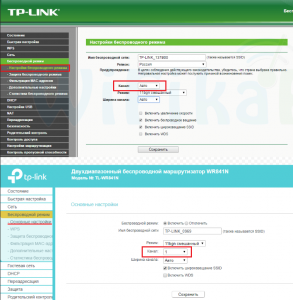
Варианты расположения настройки, отвечающей за смену канала Wi-Fi на роутерах Tp-Link
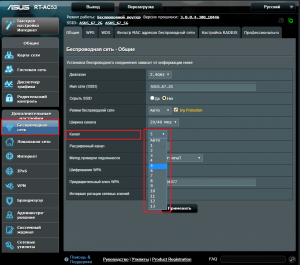
Смена канала вай фай на роутере Asus
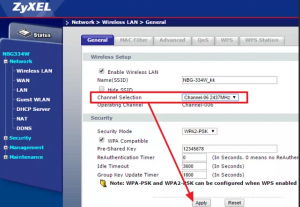
Смена канала вай фай на роутере Zyxel
Канал или Channel – это то, что вам нужно. Значением данной опции чаще является Auto или 12 (13).
Дело в том, что 12 и 13 каналы являются пограничными каналами, с которыми многие Wi-Fi модули, установленные в смартфонах и ноутбуках, попросту не могут работать. Вам нужно в опции “Канал” (Channel) установить любое значение от 1 до 11. После этого охранить сделанные изменения и перезагрузить роутер.
Вывод
Чаще всего ноутбук или смартфон не видит некоторые Wi-Fi сети, из-за установки на роутере пограничного канала радиовещания. Этими каналами являются 12 и 13. Чтобы исправить данную ситуацию достаточно зайти в настройки роутера, поменять канала на любой из диапазона 1-11, сохранить настройки и перезагрузить роутер.
Мы уже рассматривали решения множества проблем, которые могут возникнуть при подключении ноутбука к Wi-Fi сети, или в процессе пользования. Но, есть одна популярная проблем, о которой я еще не писал. Это когда ноутбук не видит Wi-Fi сеть. В принципе, проблема относится не только к ноутбукам, но и к стационарным компьютера, которые подключены к Wi-Fi через адаптер (внешний, или внутренний). С проблемой, когда ноутбук не видит Wi-Fi, можно столкнутся в Windows XP, Windows 7, Windows 8, Windows 10, и даже в Windows 11. Если у вас установлена Windows 10, и компьютер не видит ваш роутер, то смотрите отдельную инструкцию: Windows 10 не видит Wi-Fi сети. А если у вас установлена Windows 11, то смотрите эту статью: Windows 11 не видит Wi-Fi сети. Так как решения там практический одинаковые, то не важно, на какой системе работает ваш ноутбук. Сейчас мы попробуем разобраться, почему же ноутбук не видит беспроводные сети, на примере Windows 7.
Прежде, чем перейти к каким-то настройкам, давайте попробуем разобраться, какая проблема конкретно у вас. Есть два варианта:
- Когда в списке доступных для подключения сетей не отображается ни одна Wi-Fi сеть. То есть, компьютер вообще не находит Wi-Fi. Но, вы уверены, что в радиусе есть беспроводные сети. Другие устройства их видят.
- И когда ноутбук не видит только вашу Wi-Fi сеть, а другие, соседние сети видит.
На такие две части я разделю эту статью. Можете сразу переходить к необходимому разделу с решением вашей проблемы.
Важный момент! Вам нужно проверить, раздает ли ваш роутер Wi-Fi сеть. Нужно убедится в том, что ноутбук находится в радиусе действия Wi-Fi сети. Если другие устройства, которые находятся рядом с компьютером видят беспроводные сети, а компьютер нет, тогда смотрите эту статью дальше. Если вы подозреваете, что проблема в роутере, то читайте эту статью: Роутер не раздает интернет по Wi-Fi. Что делать?
Еще один важный момент. Если у вас на компьютере ошибка «Нет доступных подключений», и красный крестик возле значка подключения к Wi-Fi, то по решению этой ошибки есть отдельная инструкция для Windows 7.
Почему ноутбук не видит беспроводные сети (ни одной)?
Самые популярные причины:
- В радиусе нет доступных сетей (это мы уже исключили)
- Не установлен драйвер беспроводного адаптера, и поэтому он не может находить беспроводные сети. Или драйвер установлен, но работает неправильно.
- Wi-Fi на ноутбуке просто выключен.
- Бывает, что Wi-Fi приемник просто неисправен, или отключен (например, во время чистки ноутбука от пыли).
Но, чаще всего, конечно же проблема в выключенном беспроводном адаптере, или в отсутствии нужного драйвера. Это мы сейчас и рассмотрим.
Для начала, я бы советовал просто попробовать подключить свой ноутбук к беспроводной сети по этой инструкции. И отдельная инструкция по подключению в Windows 10 и Windows 11. Возможно, у вас все получится, и не понадобится копаться в настройках.
Проверяем драйвер беспроводного адаптера
Если у вас на панели уведомлений отображается значок подключения в виде компьютера с красным крестиком, то драйвер скорее всего не установлен.

Что бы проверить, нам нужно зайти в диспетчер устройств. Откройте меню Пуск, нажмите правой кнопкой мыши на Компьютер, и выберите Управление. В новом окне перейдите на вкладку Диспетчер устройств. Откройте раздел Сетевые адаптеры, и посмотрите, есть ли там адаптер, в имени которого есть слова «Wi-Fi», или «Wireless». Выглядит это примерно вот так:
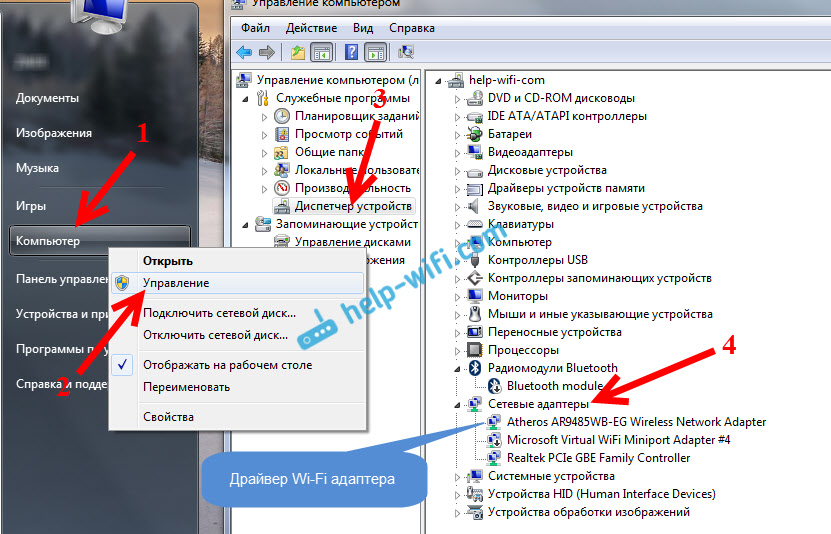
Если такого адаптера там нет, как правило, в таком случае там отображается только один адаптер (сетевая карта), то его нужно установить. Если он там есть, то он должен быть без каких либо значков, как у меня на скриншоте выше. Если возле Wi-Fi адаптера есть какой-то значок, то нажмите на него правой кнопкой мыши, и выберите Задействовать. Скорее всего, вам придется установить необходимый драйвер. У нас есть отдельная инструкция по установке: https://help-wifi.com/raznye-sovety-dlya-windows/kak-ustanovit-drajvera-na-wi-fi-adapter-v-windows-7/.
Если же с драйвером все в порядке, то давайте проверим включен ли Wi-Fi на вашем компьютере.
Нажмите правой кнопкой мыши на значок подключения к сети, и выберите Центр управления сетями и общим доступом. Затем, выберите Изменение параметров адаптера.
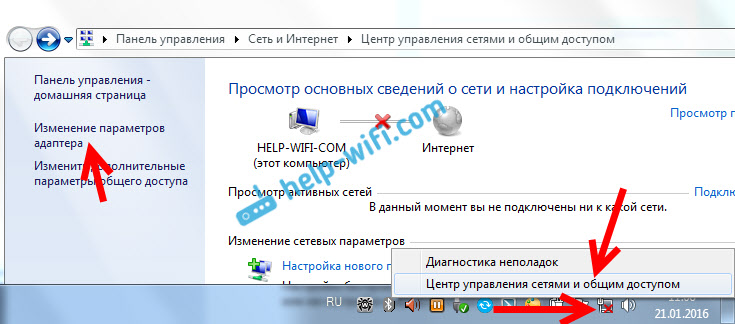
Дальше нажмите правой кнопкой мыши на адаптер Беспроводное сетевое соединение (или Беспроводная сеть), и выберите Включить.

После этого, компьютер должен увидеть беспроводные сети, и вы сможете без проблем подключится к своей Wi-Fi сети.
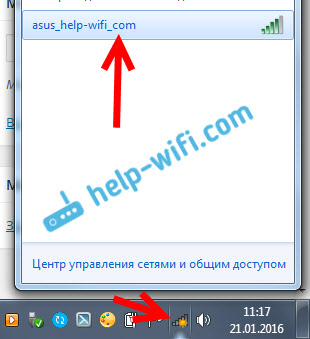
Возможно, у вас беспроводные сети выключены сочетанием клавиш на ноутбуке. Нужно проверить, более подробно об этом я писал в статье: как включить Wi-Fi на ноутбуке с Windows 7?. Если у вас «десятка»: как включить Wi-Fi в Windows 10. Для Windows 11 так же есть отдельная инструкция: Wi-Fi в Windows 11: как включить, почему нет кнопки Wi-Fi, нет настроек и адаптера «Беспроводная сеть»?.
После этих действий, у вас все должно заработать. Главное, что бы появился значок Wi-Fi сети с желтой звездочкой, это значит, что есть доступные для подключения сети.
Ноутбук не видит мой Wi-Fi, а другие видит. Решение проблемы.
Если выше мы рассматривали ситуацию, когда на ноутбуке вообще не отображаются беспроводные сети, то сейчас мы разберемся из-за чего ноутбук не видит только одну, нужную нам Wi-Fi сеть. А другие сети, соседние, отображаться в списке доступных. Такая проблема чаще появляется на мобильных устройствах: смартфонах и планшетах. Но, компьютеры не исключение.
В таком случае, проблему уже нужно искать на стороне Wi-Fi роутера. Практически всегда, решение одно и то же: смена канала Wi-Fi сети. Если роутер сам, или вы в ручном режиме выставили в настройках статический 13 канал, то компьютер сеть скорее всего не увидит. Поэтому, нужно проверить, и сменить канал в настройках роутера. Как сменить канал на разных маршрутизаторах, я писал в статье: Как найти свободный Wi-Fi канал, и сменить канал на роутере?
Вот для примера, смена канал на Tp-Link. Сменить его можно настройках, на вкладке Wireless (Беспроводной режим). Попробуйте поставить статический канал (только не ставьте 12 и 13), или установите Auto.

Не забудьте сохранить настройки и перезагрузить роутер. После этого, ваша домашняя сеть должна появится в списке доступных.
Если не помогает, то можно еще сменить имя Wi-Fi сети. Сделать это так же можно в настройках, на вкладке с настройками беспроводной сети.
Еще один совет: попробуйте поднести свой ноутбук ближе к роутеру, или наоборот. Возможно, в этом проблема. Часто бывают случаи, когда Wi-Fi ловит вообще вблизи от роутера, а на небольшом расстоянии не работает. Это конечно же не нормально, но какого-то конкретного решения я не знаю. Снова же, нужно пробовать экспериментировать с каналами.
Обновление: заметил, что подобные проблемы возникают еще в тех случаях, когда Wi-Fi сеть работает в диапазоне 5 ГГц, а ноутбук просто не поддерживает этот диапазон и соответственно не видит данную Wi-Fi сеть. Я уже отвечал на вопрос почему ноутбук, смартфон, или планшет не видит Wi-Fi сеть 5 GHz.