
На чтение 5 мин Просмотров 46.6к. Опубликовано
Обновлено
Подключение 3G или 4G модема к роутеру позволяет решить проблему, которая характерна скорее для частного загородного дома, чем для квартиры — отсутствие возможности подключиться к обычному кабельному интернету. При этом необходимость выходить в сеть сразу с нескольких устройств — компьютера, ноутбука, смартфона — никуда не пропадает, а значит единственное универсальное решение данного вопроса — использовать маршрутизатор с USB разъемом. В этой статье разберемся, как подключить 3G-4G модем к роутеру Asus.
Какой роутер Асус подойдет для подключения к нему 3G/4G модема?
Прежде всего необходимо учесть два факта:
- Не все роутеры, у которых присутствует USB порт, умеют работать с сотовыми модемами. Перечислю основные самые популярные и распространенные в России модели: RT-N10U B, RT-N14U, RT-N18U, RT-AC55U, RT-N56U, RT-AC51U, RT-N65U, RT-N66U, RT-AC52U, RT-AC56U, RT-AC66U, RT-AC87U, RT-AC3200, DSL-N17U
- Не каждый маршрутизатор будет работать с любым модемом даже при наличии поддержки данного типа устройств

Поддерживаемые модемы для роутера Asus
Соответственно, если вы решили, что хотите подключить 3G или 4G модем к своему роутеру Asus, то:
- Во-первых, у него должен иметься USB разъем. У ASUS модели с этим портом обозначаются буквой «U» в конце ее номера. Например, RT-N10U, RT-N14U, RT-N56U, RT-AC51U, RT-AC66U и так далее
- А во-вторых, необходимо проверить, что модель самого модема поддерживается маршрутизатором Асус — список всех рабочих вариантов вы найдете на официальном сайте фирмы.
Как подключить 3G-4G модем к маршрутизатору Asus? Пошаговая схема
- Включить роутер в сеть
- Вставить в порт USB модем
- Активировать на нем режим WiFi
- Подключиться к маршрутизатору с компьютера, ноутбука или телефона
- Зайти в настройки
- Настроить подключение через 3G/4G модем
Думаю, с этим все понятно, поэтому давайте перейдем к практике. Когда убедились в соответствии устройств друг другу, подключаем 3G-4G модем в USB порт — у меня для этого используется модель роутера ASUS RT-AC68U.

Далее подключаем компьютер к роутеру Асус по wifi или по кабелю — о том, как это сделать, подробно рассказано в другой статье.
Открываем браузер и вводим в адресную строку http://192.168.1.1 — то стандартный IP адрес для авторизации в панели администратора Asus.
Подключение модема с нуля
В том случае, если вы настраиваете роутер впервые, то откроется мастер быстрой настройки.

На первом шаге нас попросят поменять пароль для доступа в панель управления устройства — задаем более надежный.
Далее Асус определит, что мы присоединили к нему USB модем, и попросит выбрать свою страну и оператора. Если ваших данных в прошивке не имеется, то можно выбрать «Manual» и ввести их вручную — адрес точки доступа и номер для связи. Все имеющиеся на данный момент параметры для разных операторов перечислять здесь не буду — мы их уже публиковали, вы их найдете в еще одной статье.
Далее роутер захочет, чтобы мы настроили кабельный интернет, но поскольку для нас это в данный момент не актуально, то просто ставим «Автоматический IP»
Теперь нужно настроить параметры сети WiFi — сначала режим маршрутизатора, в котором оставляем флажок на «Беспроводной роутер»
И затем безопасность сети — ключ для коннекта к WiFi
На этом все — подтверждаем изменения.
Подробно работу с данным пошаговым мастером вы также можете прочитать в инструкциях — Как подключить Asus RT-N10P и Настройка wifi маршрутизатора Asus RT-N12.
Детальная настройка
Теперь переходим в основной раздел админки роутера — кстати, именно сюда бы мы попали сразу, если бы подключили модем к уже ранее настроенному роутеру Асус. На главной странице обратите внимание на иконку USB подключения — если 3G-4G модем успешно определился в системе, то на ней будет отображаться соответствующий значок.
Для изменения параметров 3G-4G заходим в раздел «Интернет». В первой вкладке «Подключение» обращаем внимание, что у нас в качестве «Типа WAN» указан «USB» — это означает, что именно модем является основным источником интернета.
Режим 3g/4g на роутере Asus включится при изменении «WAN» на USB.
Ниже идут детальные конфигурации связи с сотовым оператором, которые мы задавали в быстром мастере.
Если потом захотите, чтобы интернет шел от кабеля, например, при переносе маршрутизатора в квартиру, то меняем это значение. Но также здесь имеется возможность одновременного использования кабельного или наоборот мобильного интернета в качестве резервного. Для включения этой функции переходим на вкладку «Двойной WAN», где активируем переключателем эту настройку и выбираем, какой тип будет основным, а какой — резервным.
Это особенно полезно, если с вашим кабельным интернетом случились какие-то проблемы — при нестабильном сигнале роутер Asus начнет автоматически получать интернет от 3G-4G модема без прерывания выхода в сеть для подключенных к WiFi устройств, так что пользователи даже ничего не заметят.
Актуальные предложения:
Задать вопрос
- 10 лет занимается подключением и настройкой беспроводных систем
- Выпускник образовательного центра при МГТУ им. Баумана по специальностям «Сетевые операционные системы Wi-Fi», «Техническое обслуживание компьютеров», «IP-видеонаблюдение»
- Автор видеокурса «Все секреты Wi-Fi»

Подключение и настройка
WiFi роутеров
Скидка 10%
Вызвать мастера
Несмотря на свое недавнее появление на рынке в России маршрутизатор Asus RT-AC68U успел вызвать интерес со стороны покупателей. Основной причиной его возрастающей популярности стали процессор Broadcom BCM4708 и технология TurboQAM для стандарта IEEE 802.11n, которые позволяют создать сеть 600 Мбит/с в диапазоне 2,4 ГГц. Также его многофункциональность: медиа-сервер, принт-сервер, работа с 3G/4G-модемами, поддержка IpTV, поддержка USB-накопителей, наличие 2х USB-портов 2.0 и 3.0, возможность работы с несколькими провайдерами и много другое.
Дизайн маршрутизатора прост, выполнен в фирменном стиле ASUS. Передняя панель оснащена индикацией активности. Задняя панель — интерфейсом для подключения кабелей и устройств.


Существует 2 варианта настройки через LANи через wi-fi. Вариант физического подключения, через LAN, прост: достаточно подключить кабель вашего провайдера к маршрутизатору Asus RT-AC68U и соединить устройство Ethernet кабелем с ПК. Однако, если у вас есть к примеру ноутбук или планшет которые поддерживают беспроводную сеть, вы так же можете настроить маршрутизатор Asus RT-AC68U, не прибегая к LAN подключению.
Для настройки маршрутизатора через wi-fiнеобходимо включить функцию wi-fi на устройстве (кнопочка находится сбоку справа), после чего Ваш ноутбук сможет найти открытую незащищенную сеть с наименованием вашего устройства Asus RT-AC68U. Вы можете к ней подключиться, не прибегая к вводу логина и пароля.
При настройке подключения к сети сначала необходимо убедиться, что наш компьютер получает IP адрес автоматически, для этого зайдем в свойства сетевых подключений > Протокол IPv4 и проверим это. Все должно быть точно, как показано на рисунке.

Запустите любой интернет браузер (IE, Firefox и т.п.). После чего впишите в адресной строке 192.168.1.1 и нажмите Enter

В появившемся окошке необходимо указать: логин – admin, в строке пароля тоже – admin.

Тем, кто ранее использовал маршрутизаторы ASUS, не составит большого труда вспомнить процесс создания подключения и настройки сети, ведь практически большая часть ПО модельного ряда идентична.
L2TP подключение для провайдера Билайн
Для того чтобы настроить интернет соединение для сети Билайн на роутере Asus RT-AC68U во вкладке Интернет-подключение выберем наш тип WAN подключения – L2TP.
Остальные параметры указываем согласно нижеприведенной картинке. Учетную запись заполняем данными, которые нам предоставил Билайн вместе с договором, VPN так же можно найти в договоре (tp.internet.beeline.ru), примените настройки.

Настройка защищенного Wi-fi подключения
Идем в дополнительные настройки и выбираем пункт Беспроводная сеть > Общие, где производим настройку согласно следующим данным:
Частотный диапазон — 2.4
SSID – название вашей сети
Метод проверки – WPA2
Шифрование – AES
Ключ WPA – ваш пароль.
После чего применяем настройки и пользуемся.

Дополнительно вы можете скрыть или показать вашу беспроводную сеть.
Для этого в настройках беспроводной сети маршрутизатора Asus RT-AC68U выберите пункт скрыть SSID и сохраните настройки.

Настройка Интернета через USB модем
Роутер Asus RT-AC68U может одновременно работать как с несколькими провайдерами, так и несколькими типами Интернет-соединений. Дополнительно к основной сети Билайн настроенной по L2TP Интернет-соединению, вы можете настроить резервную сеть через 3G/4G модем.
В параметрах USB приложение, заходим в раздел 3G/4G модем

В основных настройках включаем USBModem, параметр ISP – выбираем нашего оператора мобильной связи.
APN сервис (опция), имя пользователя и пароль должны заполниться автоматически для следующих провайдеров:
|
Провайдер |
АPN |
Имя пользователя |
Пароль |
|
Билайн |
internet.beeline.ru |
beeline |
beeline |
|
МТС |
internet.mts.ru |
mts |
mts |
|
ТЕЛЕ 2 |
internet.tele2.ru |
не вводится |
не вводится |
|
Мегафон: |
internet |
gdata |
gdata |
Если этого не произошло, параметры необходимо уточнить у провайдера который предоставляет интернет.

Все готово, можете пользоваться!
Здесь мы рассмотрим алгоритм подключения и настройки ADSL модема ASUS RT-AC68U через WEB интерфейс.
Подключение ADSL модема ASUS RT-AC68U
Содержание:
- Физичечкое подключение ADSL модема ASUS RT-AC68U
- Проверка связи компьютера и ADSL модема ASUS RT-AC68U
- Настройка подключения для ADSL модема ASUS RT-AC68U
- Настройки Билайн для ADSL модема ASUS RT-AC68U
- Настройки Онлайм для ADSL модема ASUS RT-AC68U
- Настройки Акадо для ADSL модема ASUS RT-AC68U
- Настройки Старнет для ADSL модема ASUS RT-AC68U
- Настройки Нетбайнет для ADSL модема ASUS RT-AC68U
- Настройки Леальта для ADSL модема ASUS RT-AC68U
- Настройки МТС ИРКУТК для ADSL модема ASUS RT-AC68U
- Настройки УкрТелеком для ADSL модема ASUS RT-AC68U
- Настройки Авелаком для ADSL модема ASUS RT-AC68U
- Видео по запросу «Настройка ASUS RT-AC68U
Физичечкое подключение ADSL модема ASUS RT-AC68U
В первую очередь ADSL модема ASUS RT-AC68U необходимо подключить к ПК, Ноутбуку или планшету. Подключение возможно как при помощи LAN кабеля, который вы найдете в комплекте ADSL модема ASUS RT-AC68U , так и посредством WI-Fi. Конечно же, надежнее подключить через кабель, т.к. современные прошивки по умолчанию идут с зашифрованным Wi-Fi, что может привести к некоторым cложностям
Для наглядности привожу схему подключения ADSL модема ASUS RT-AC68U
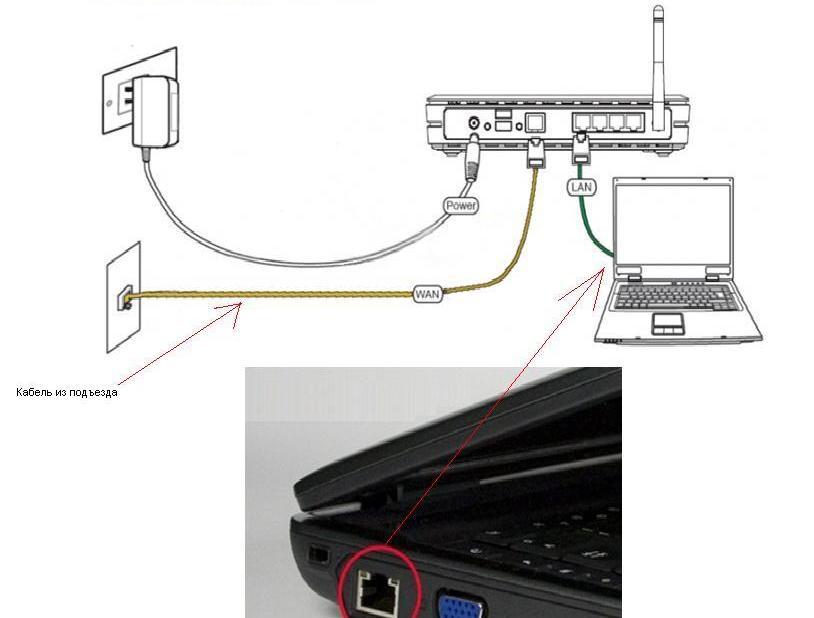
- В первую очередь подключаем блок питания в разъем power, с этим проблем возникнуть не должно, он там один.
- Сетевой шнур (LAN), который вам протянули представители вашего провайдера, подключаем в разъем WAN на роутере, не иначе.
- Сетевой шнур, который идет в комплекте с ASUS RT-AC68U одним концом подключаем к сетевой карте компьютера или ноутбука, а другим в один из разъемов LAN на роутере
Для наглядности, вот вам задняя панель
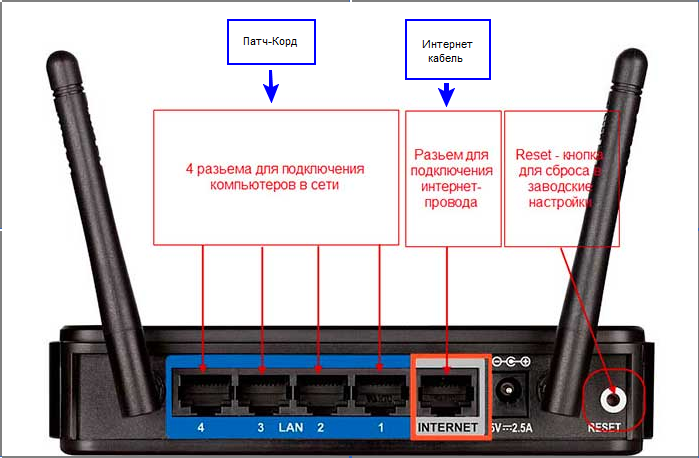
На этом физическое подключение ADSL модема ASUS RT-AC68U завершено. Если все сделано правильно, на передней панели роутера должно гореть 4 индикатора: POWER, WPS, WLAN ну и один из LANов.
Если вы используете новый ASUS RT-AC68U , то переходите к проверке связи компьютера и ADSL модема ASUS RT-AC68U . Если же ADSL модема ASUS RT-AC68U ранее использовался
для доступа к интернет, то во избежание проблем с дальнейшим подключением рекомендую вам сбросить ASUS RT-AC68U к заводским настройкам. Для этого зажмите reset при помощи тонкого предмета на
10 секунд, и подождите не менее двух минут и переходите к следующему этапу.
Проверка связи компьютера и ADSL модема ASUS RT-AC68U
В Windows 7 и Vista жмите:
Пуск → Панель управления → Сеть и интернет → Центр управления сетями и общим доступом
либо
Пуск → Панель управления → Центр управления сетями и общим доступом
Зависит от настройки системы
Должны попасть на эту страницу
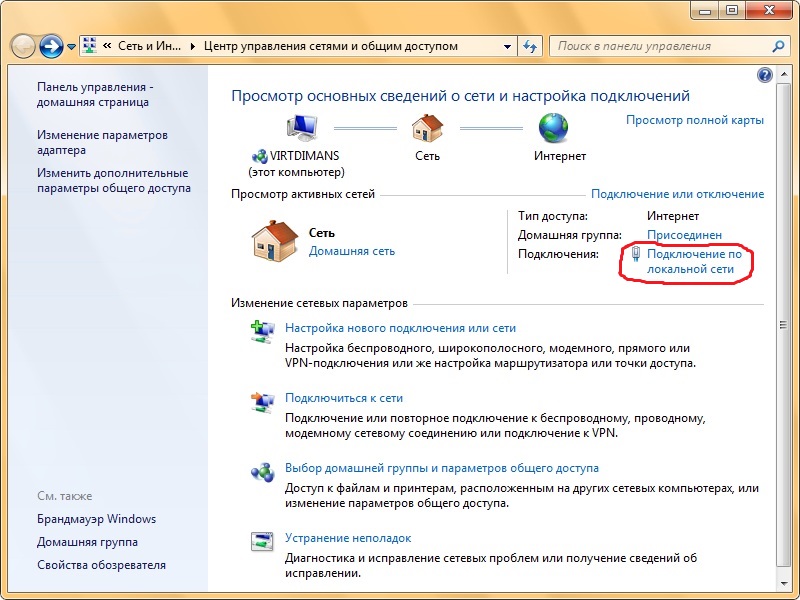
Жмем подключение по локальной сети → Сведения и получаем следующее окно

В Свойстве “Адрес IPv4” Значение должно начинаться с “192.168……”. Этот адрес выдал вашему компьютеру ADSL модема ASUS RT-AC68U
Для дальнейшей настройки нам потребуется Значение Свойства Шлюз по умолчанию IPv4. Запомните его и переходите к настройке подключения, ну или запишите
Настройка подключения для ADSL модема ASUS RT-AC68U
Открываем браузер. Подойдет любой. В адресной строке вбиваем Шлюз по умолчанию IPv4 формата 192.16.1.1 или 192.168.0.1, а на некоторых прошивках и 192.168.0.10. Вбивайте свой. Тот, что нужно было запомнить
или записать из прошлого этапа. Так же шлюз можно посмотреть на обратной стороне ADSL модема ASUS RT-AC68U. Перед вами должно появиться окно ввода пароля. Вводим логин: admin, пароль admin.
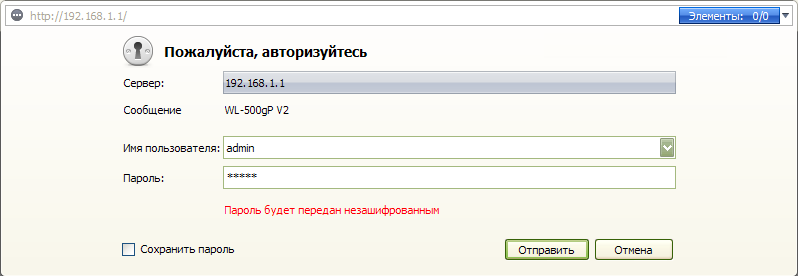
Жем отправить.
Для стороних прошивок так же возможны следующие пароли: “password”, “1234”, “0000”, “пустое значение”. Логин и пароль так же написан на обратной стороне ADSL модема ASUS RT-AC68U. После
авторизации попадаем на страницу настройки ADSL модема ASUS RT-AC68U.
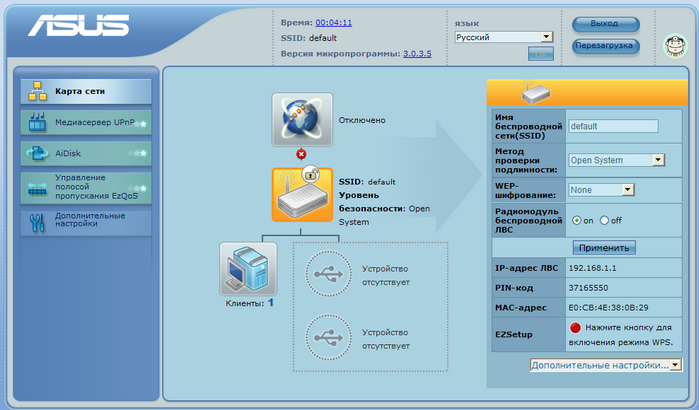
Заходим в дополнительные настройки и открываем вкладку WAN. На некоторых прошивках в левом меню имеется вкладка WAN, жмем ее. Вы должны попасть на страницу настройки интернет соединения ADSL модема ASUS RT-AC68U
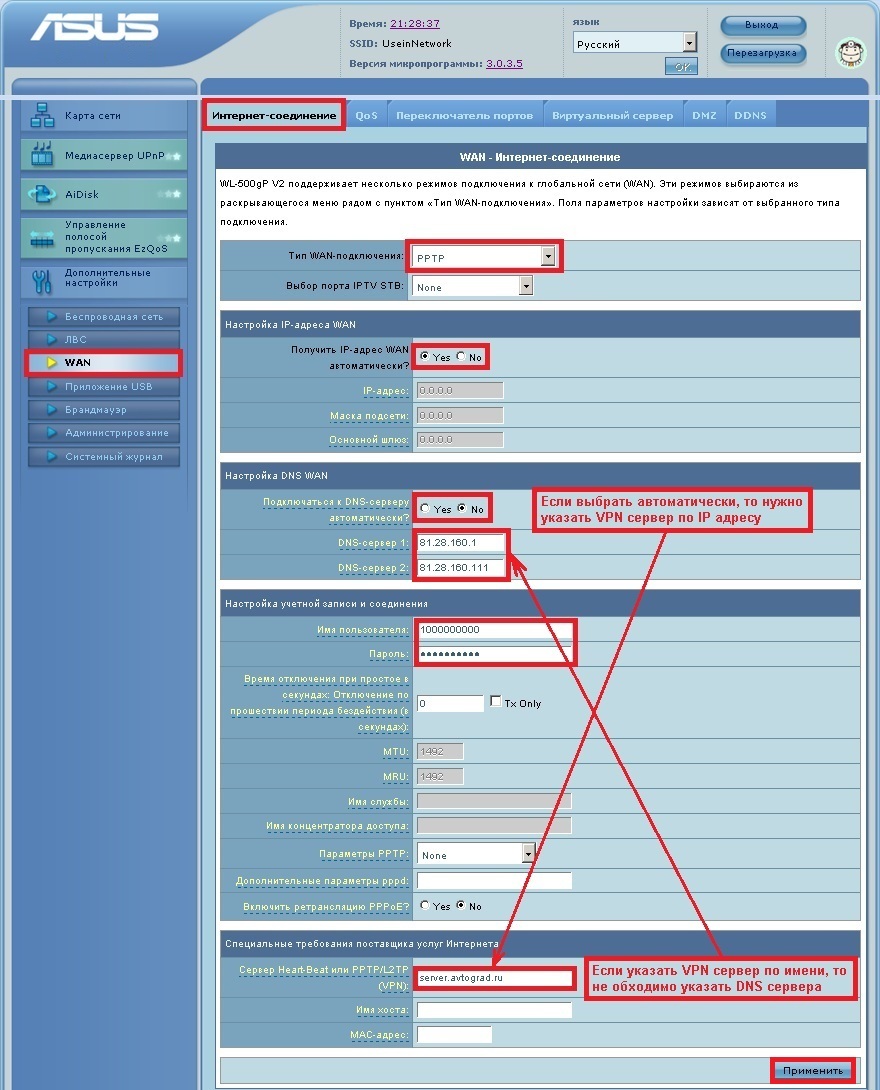
Алгоритм дальнейшей настройки ADSL модема ASUS RT-AC68U зависит только от типа подключения, который использует предоставляющий вам интернет провайдер. Поэтому я приведу основные настройки
для популярных провайдеров Москвы которые будет необходимо заполнить в поля на картинке выше.
Смотрите так же
настройку Wi-Fi для ADSL модема ASUS RT-AC68U
Основные настройки ADSL модема ASUS RT-AC68U для провайдеров Москвы
Настройки Билайн для ADSL модема ASUS RT-AC68U
-
Тип WAN подключения:
L2TP или PPTP -
Настройка IP адреса WAN:
Получить автоматически -
Настройка DNS WAN:
Получить автоматически -
Настройка Учетной записи и соединения:
Логин и пароль предоставляется провайдером -
Специальные требования от поставщика услуг:
Сервер PPTP/L2TP пишем «tp.internet.beeline.ru» -
Сайт и телефон провайдера:
www.beeline.ru +7 800 700 8000
В последнее время участились звонки пользователей билайна. Звонили в билайн, узнавали в чем дело. Оператор ответил что они выборочно меняют тип подключения, с целью «выявить неактивных клиентов». Если
по данной инструкции настройка не удается, то используйте «IPOE подключение на ASUS RT-AC68U »
Настройки IPOE Билайн интернет для ADSL модема ASUS RT-AC68U
-
Тип WAN подключения:
Динамический IP(DHSP, Automatic IP) -
Настройка IP адреса WAN:
Получить автоматически -
Настройка DNS WAN:
Получить автоматически -
Настройка Учетной записи и соединения:
Не требуется -
Специальные требования от поставщика услуг:
Не требуется -
Сайт и телефон провайдера:
www.beeline.ru +7 800 700 8000
Настройки Онлайм для ADSL модема ASUS RT-AC68U
-
Тип WAN подключения:
Динамический IP(DHSP, Automatic IP) -
Настройка IP адреса WAN:
Получить автоматически -
Настройка DNS WAN:
Получить автоматически -
Настройка Учетной записи и соединения:
Не требуется -
Специальные требования от поставщика услуг:
Не требуется -
Сайт и телефон провайдера:
www.onlime.ru +7 800 707 12 12
Настройки Акадо для ADSL модема ASUS RT-AC68U
С акадо все сложнее. Они используют разные типы подключения в различных районах Москвы
-
Тип WAN подключения:
Динамический IP(DHSP, Automatic IP) -
Настройка IP адреса WAN:
Получить автоматически -
Настройка DNS WAN:
Получить автоматически -
Настройка Учетной записи и соединения:
Не требуется -
Специальные требования от поставщика услуг:
Привязка по MAC адресу. Просить у провайдера, либо скопировать с сетевой карты компа -
Сайт и телефон провайдера:
www.akado.ru +7(499)940-00-00
или
-
Тип WAN подключения:
Статический IP -
Настройка IP адреса WAN:
ip адрес предоставляется провайдером. Должен быть в договоре. -
Настройка DNS WAN:
Получить автоматически -
Настройка Учетной записи и соединения:
Не требуется -
Специальные требования от поставщика услуг:
Привязка по MAC адресу. Просить у провайдера, либо скопировать с сетевой карты компа -
Сайт и телефон провайдера:
www.akado.ru +7(499)940-00-00
Настройки Старнет для ADSL модема ASUS RT-AC68U
-
Тип WAN подключения:
PPPoE -
Настройка IP адреса WAN:
Выдается провайдером во всех районах кроме Головинский -
Настройка DNS WAN:
Выдается провайдером во всех районах кроме Головинский -
Настройка Учетной записи и соединения:
Логин и пароль выдается провайдером -
Специальные требования от поставщика услуг:
Не требуется -
Сайт и телефон провайдера:
www.starnet.ru +7(495) 150-95-59
Настройки Нетбайнет для ADSL модема ASUS RT-AC68U
-
Тип WAN подключения:
PPPoE -
Настройка IP адреса WAN:
Получить автоматически -
Настройка DNS WAN:
Получить автоматически -
Настройка Учетной записи и соединения:
Логин и пароль выдается провайдером -
Специальные требования от поставщика услуг:
Не требуется -
Сайт и телефон провайдера:
www.netbynet.ru +7(495) 980 24 00
Настройки Леальта для ADSL модема ASUS RT-AC68U
-
Тип WAN подключения:
Статический IP -
Настройка IP адреса WAN:
ip адрес предоставляется провайдером. Должен быть в договоре. -
Настройка DNS WAN:
DNS адрес предоставляется провайдером. Должен быть в договоре. -
Настройка Учетной записи и соединения:
Не требуется -
Специальные требования от поставщика услуг:
Привязка по MAC адресу. Просить у провайдера, либо скопировать с сетевой карты компьютера -
Сайт и телефон провайдера:
www.lealta.ru +7 (499) 579-90-70
По просьбе посетителя
Настройки МТС ИРКУТК для ADSL модема ASUS RT-AC68U
-
Тип WAN подключения:
PPPoE -
Настройка IP адреса WAN:
Получить автоматически -
Настройка DNS WAN:
Получить автоматически -
Настройка Учетной записи и соединения:
Логин и пароль выдается провайдером -
Специальные требования от поставщика услуг:
Не требуется -
Сайт и телефон провайдера:
www.irkutsk.mts.ru +7 800 250 0890
Настройки УкрТелеком для ADSL модема ASUS RT-AC68U
-
Тип WAN подключения:
iPoE -
Настройка IP адреса WAN:
Получить автоматически -
Настройка DNS WAN:
Получить автоматически -
Настройка Учетной записи и соединения:
Не требуется -
Специальные требования от поставщика услуг:
VPI = 1, а VCI= 40 -
Сайт и телефон провайдера:
www.ukrtelecom.ua 0-800-506-800, 044-246-68-00
Настройки Авелаком для ADSL модема ASUS RT-AC68U
-
Тип WAN подключения:
L2TP -
Настройка IP адреса WAN:
Получить автоматически -
Настройка DNS WAN:
Получить автоматически -
Настройка Учетной записи и соединения:
Логин и пароль предоставляется провайдером -
Специальные требования от поставщика услуг:
Сервер L2TP пишем l2tp.avelacom.ru или 95.143.0.247 -
Сайт и телефон провайдера:
www.avelacom.ru +7 (495) 745-95-59, +7-800-550-03-01, +7 (812) 336-46-96
Видео по запросу «Настройка ASUS RT-AC68U «
По просьбам мы будем добавлять настройки для ADSL модема ASUS RT-AC68U других провайдеров МОСКВЫ
Помогите развитию проекта
Остались вопросы?
Получите консультацию по телефону +7 903 778-66-63
Или задайте вопрос на сайте
В этой статье я хочу рассказать о моделях маршрутизаторов фирмы ASUS, которые поддерживают работу с 3G и 4G модемами. Недавно я уже опубликовал статью, в которой писал о роутерах с поддержкой USB-модемов. Но, там я рассматривал модели разных производителей, а в этой статье речь пойдет только о роутерах ASUS, и более подробно.
В двух словах, что вообще значит поддержка 3G/4G модемов. Это когда мы к маршрутизатору можем подключить обычный USB модем, через который он будет подключаться к интернету, и раздавать этот интернет на наши устройства по Wi-Fi сети. Такой роутер подойдет тем, кто подключается к интернету через 3G USB модем. Если у вас такой интернет, то вы наверное знаете, что сам модем мы можем подключить только к одному компьютеру. И соответственно, доступ в интернет будет с одного устройства.
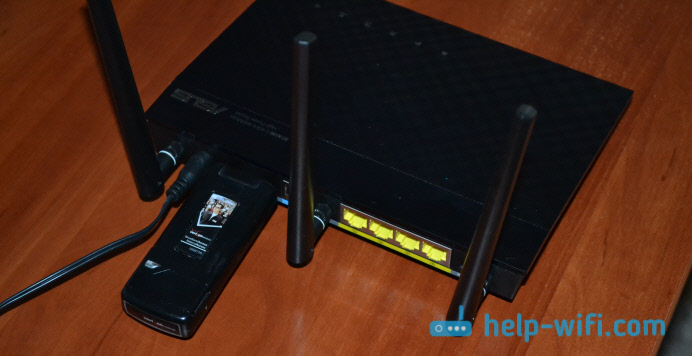
А что делать, если у нас несколько компьютеров, да еще и телефоны с планшетами. В таком случае, можно купить специальный роутер с поддержкой модемов, подключить модем к роутеру, и настроить интернет. А все наши устройства (ноутубки, ПК, смартфоны, планшеты) уже будут получать интернет от роутера по Wi-Fi, или сетевому кабелю. Я сам пользуюсь таким подключением, и у меня, кстати, тоже роутер ASUS. Модель RT-N18U. Только модем у меня сейчас Huawei EC 306-2. Не фотографировал его, взял другой, он весь изолентой перемотан 🙂 Выглядит это примерно так:
А если вы по какой-то причине не хотите покупать роутер, и у вас есть ноутбук, или ПК с Wi-Fi модулем, то можете попробовать раздать интернет с компьютера. Вот инструкция: как раздать Wi-Fi с ноутбука, если интернет через USB модем.
В этой статье не было бы смысла, если бы вы могли просто купить любой роутер, подключить к нему USB модем, и все бы работало. Дело в том, что не все модели роутеров поддерживают подключение к интернету через 3G/4G модемы. И даже если роутер имеет такую возможность, то не факт, что он будет работать конкретно с вашим модемом.
Сейчас мы разберемся, какую модель маршрутизатора ASUS можно купить для работы в паре с USB модемом. Напишу, как определить подойдет ли роутер к вашему модему (так как модем у вас уже скорее всего есть), и как все это настроить.
Какой маршрутизатор ASUS выбрать для работы с 3G модемом
В этом плане, компания ASUS мне очень нравится. У них практически все роутеры (а может и все), которые с USB портами, поддерживают 3G/4G модемы. Я считаю, это очень круто. Ведь если есть USB порт, то дело уже скорее всего только в программном обеспечении. Так почему бы не сделать поддержку модемов. У других компаний именно так. Есть USB разъемы, а поддержки нет. Только на некоторых моделях.
Еще раз хочу выделить два важных момента, о которых писал выше. По ним мы и будем разбираться:
- Выбор модели маршрутизатора, которые поддерживают 3G модемы.
- Проверка совместимости роутера ASUS с модемом.
Что касается поддержки USB модемов, то в характеристиках роутеров, этот момент указан как правило пунктом «WAN: 3G/4G». Вместе с этим, роутеры поддерживают подключение к интернету по обычному сетевому кабелю.
Давайте перечислим все модели роутеров ASUS, к которым можно подключать 3G/4G модемы (информацию брал с официального сайта): RT-N14U, RT-N10U B, RT-N18U (у меня такой), RT-N56U, RT-AC68U, RT-AC56U, RT-AC87U, RT-N56U B1, RT-AC51U, RT-AC55U, DSL-AC56U, RT-AC1200G+, RT-AC88U, RT-AC3100.
Как видите, выбор очень большой. Под любые запросы, и для любого кошелька. Единственное, что я бы посоветовал, так это брать роутер уже с поддержкой Wi-Fi 5G. Я вот немного погорячился, купив свой ASUS RT-N18U. Он не поддерживает новый стандарт. Если интересно, можете почитать подробную статью по выбору роутеров.
Как определить совместимость роутера с модемом
Это очень важный момент. В противном случае, роутер может просто не увидеть ваш USB модем после подключения. Или, не подключаться к интернету. Поэтому, перед покупкой, обязательно убедитесь, что роутер поддерживает ваш модем.
Первым делом, узнайте модель своего модема. Модель как правило указана на корпусе модема. На официальном сайте есть страничка, на которой собраны все модемы, с которыми совместимы роутеры ASUS. Вот ссылка: https://www.asus.com/event/networks_3G4G_support/. Переходим, и ищем в списке свой модем. Можете использовать поиск по странице Ctrl+F.
Если не найдете свою модель, можете загуглить примерно по такому запросу «модель роутера + модель модема». Возможно, найдете что-то интересное и полезное. Дальше, можно позвонить в поддержку ASUS, и уточнить у них. Ну а если никак, то смотрите маршрутизаторы от других производителей.
Я могу точно сказать, что роутер будет работать с модемом Huawei EC 306-2 и Novatel U720 (Интертелеком). Это проверено. Работает все очень стабильно. Правда, здесь все зависит от модема и оператора. Так как беспроводной интернет сам по себе не очень стабильный.
Настройка подключения через 3G/4G модем на роутере ASUS
Там все очень просто. К тому же, панель управления на всех моделях одинаковая. Поэтому, все можно настроить по инструкции, которую я писал на примере настройки роутера ASUS RT-N18U.
Насколько я помню, то роутер начал сразу раздавать интернет после подключения модема в USB разъем. Настройки там выглядят вот так:

Выбирайте, покупайте, настраивайте, у вас все получится. Даже если вы живете в деревне, за городом, и у вас есть возможность подключить только беспроводной 3G/4G интернет, то вы можете без проблем сделать Wi-Fi сеть в своем доме, и подключить все свои устройства. Тем более, что интернет сейчас быстрый, особенно 4G. Да и 3G хватает даже для Smart TV, если хороший тариф, модем, сигнал и базовая станция не загружена. Для большей скорости, можете установить антенну для модема, или сам модем настроить на лучший прием через программу AxesstelPst EvDO BSNL.
Можете спрашивать в комментариях. Всегда рад помочь. И буду очень благодарен, если вы и напишите о совместимости вашего роутера и модема. Если вы уже настроили, и все работает.

Максим aka WisH
Высшее образование по специальности «Информационные системы». Опыт работы системным администратором — 5 лет.
Задать вопрос
Сегодня обсудим роутер Asus RT-AC68U. Этот беспроводной роутер по характеристикам и возможностям прилично отличается от списка из бюджетных моделей своих собратьев. Использовать его стоит в тех местах, где вам требуется хорошее качество связи и скорость. В небольших офисах или дома, если у вас стоит оборудование, которому требуется хорошая связь на большой скорости.
Содержание
- Обзор характеристик ASUS RT-AC68U
- Изменение прошивки роутера
- Настройка RT-AC68U
- Соединение с интернетом и авторизация
- Смена пароля
- Включение Wi-Fi
- Особенности PPPoE, DHCP и L2TP подключения
- Интернет через VPN
- Инструкция по очистке NVRAM
- Отзывы пользователей маршрутизатора
Обзор характеристик ASUS RT-AC68U
Выпускается в двух вариантах. В первом случае имеет белый корпус и приставку White к названию, а во втором случае выходит в черном варианте. В комплектацию входит роутер, инструкция, кабель и диск с драйверами.
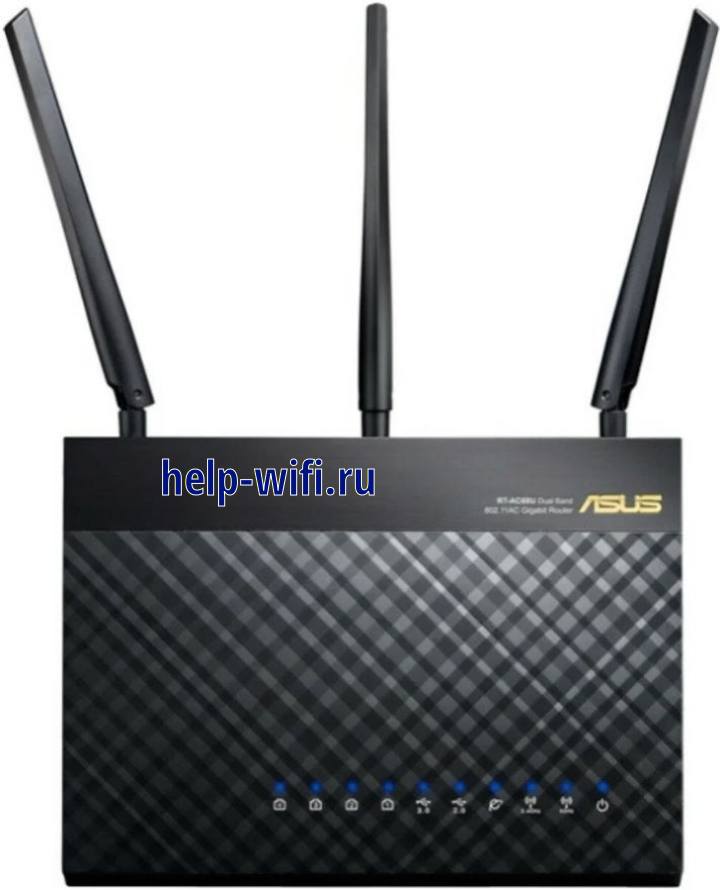
Маршрутизатор обладает следующими характеристиками:
- Тип связи: Wi-Fi;
- Подключение к интернету (WAN): Ethernet RJ-45, внешний модем;
- Стандарт Wi-Fi: 802.11a (Wi-Fi 2), ac (Wi-Fi 5), b (Wi-Fi 1), g (Wi-Fi 3), n (Wi-Fi 4);
- Частотный диапазон устройств Wi-Fi: 2.4 / 5 ГГц (одновременная работа);
- Макс. скорость беспроводного соединения: 1900 Мбит/с;
- Антенны: 3 внешн.;
- Функции и особенности: UPnP AV-сервер, WDS, поддержка IPv6, поддержка Mesh Wi-Fi, режим моста, режим репитера (повторителя);
- Маршрутизация: DHCP-сервер, NAT, SPI, демилитаризованная зона (DMZ), межсетевой экран (Firewall), поддержка Dynamic DNS, статическая маршрутизация, DNS сервер;
- VPN: IPSec, L2TP, PPTP, VPN Endpoint;
- ОЗУ: 256 MB RAM;
- Память: 128 MB Flash;
- USB: USB 2.0 x 1, USB 3.0 x 1;
- Порты: RJ45 for 10/100/1000/Gigabits BaseT for LAN x 4, RJ45 for 10/100/1000/Gigabits BaseT for WAN x 1.
Как вы можете сами посмотреть по характеристикам, он соответствует последним стандартам. Не будет проблем с включением в сеть любых устройств, которые поддерживают перечисленные параметры. По проводному подключению есть даже запас, потому что гигабитный интернет в нашей стране еще редко заходит в дома по такому проводу. По оптическому кабелю такая скорость еще встречается, а вот по витой паре пока что нет.

Роутер может использовать и резервные каналы связи, чтобы защититься от внезапного обрыва. Можно подключить 4G модем и использовать его для создания резервного канала связи. Наличие второго разъема позволит подключить флешку или другой накопитель, так что из маршрутизатора можно сделать файловый сервер и использовать его для хранения важных данных или медиа-контента.
Главным бонусом заявлена поддержка AirMesh. Этот роутер сможет быть передающим и ретранслирующим узлом в сети. Его можно подключить к интернету и поставить на раздачу или использовать как ретранслятор. Данная особенность пригодится в больших домах, где нужно обеспечить покрытие большой площади и бесшовную связь в пределах одной сети.
Изменение прошивки роутера
Сейчас последняя доступная версия прошивки v3 с большим количеством цифр после, которые обозначают конкретный патч. На асусы часто устанавливают кастомные прошивки, потому что оригинальные не всегда работают хорошо. В любом случае вам потребуется зайти на официальный сайт и скачать оттуда последнюю версию микропрограммы или загрузить прошивку из другого места.
Рассказывать про само подключение здесь не будем, это есть в следующем разделе. Если вы интересуетесь прошивкой, то нужные настройки располагаются в разделе Администрирование -> Система. Нажмите на раздел «Обновление микропрограммы», он располагается в правой части экрана сверху.
Здесь располагаются все инструменты для прошивки. Вы можете нажать на «Проверить», чтобы узнать версию прошивки доступную на сайте и скачать её автоматически или приложить файл, используя кнопку «Обзор».
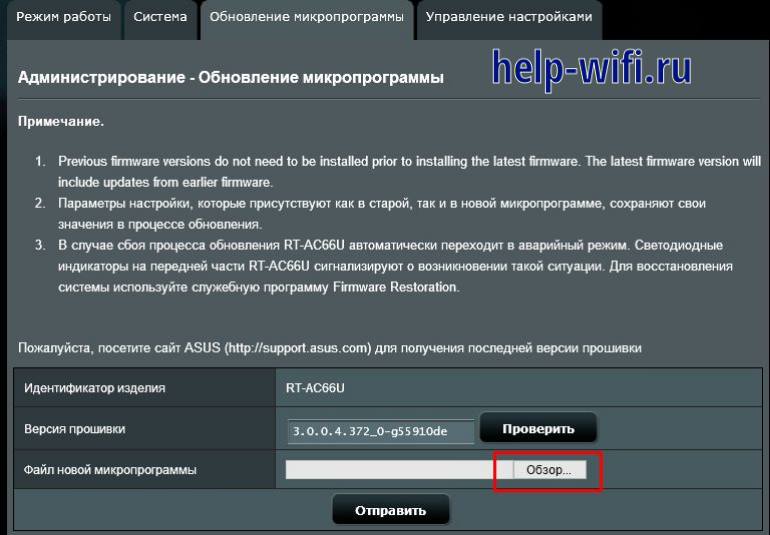
Первый метод подойдет для установки официальных обновлений. Второй способ позволит установить чью-то самодельную прошивку или даже обновление с меньшей версией. Используйте этот режим с неофициальными прошивками на свой страх и риск, если она не подойдут, то придется восстанавливать роутер.
Настройка RT-AC68U
Сначала установите роутер в том месте, где он не будет вам мешать, а провода к нему будут подходить свободно. Там не должно быть влажно или сыро. После этого подключите все провода: от провайдера, от компьютера и от остальной техники.
Если вы планируете делать бесшовную сеть, то расположите репитеры так, чтобы они находились в зоне уверенного приему сигнала от роутера.
Соединение с интернетом и авторизация
На самом компьютере откройте «Центр управления сетями и общим доступом», щелкнув правой кнопкой мыши по значку компьютера в трее. Потом перейдите в «Параметры адаптера», здесь выберите активное подключение, щелкните по нему правой кнопкой мыши и выберите «Свойства». Откроется новое окно, найдите там строку IPv4 и дважды щелкните по ней. Здесь поставьте автоматическое получение данных или проставьте такие же данные, как на экране.
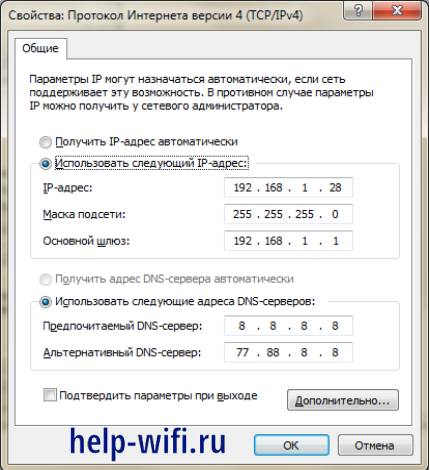
Чтобы перейти в веб-интерфейс, наберите в адресной строке браузера router.asus.com или 192.168.1.1. Для авторизации используйте следующие данные:
- Имя пользователя — admin
- Пароль — admin
Воспользоваться кнопкой WPS на маршрутизаторе для подключения к беспроводной сети не получится, потому что у Асусов такой функции пока что нет. Будем надеяться, что в следующих моделях станет доступна быстрая авторизация через беспроводную сеть и настройка через неё же.

После входа в верхнем правом углу найдите название языка, щелкните по нему и выберите из выпадающего списка «Русский».
Смена пароля
Пароль, да и имя пользователя стоит поменять. Стандартные значения известны все, а значит, что попасть на ваше устройство будет не так уж сложно. Смена и того и другого значения позволит повысить уровень безопасности.
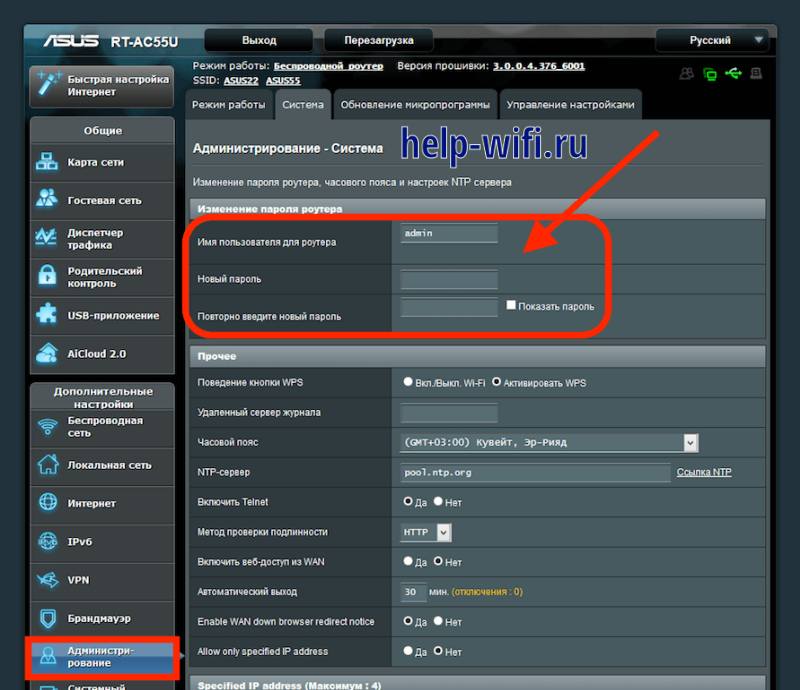
Зайдите в раздел веб-интерфейса «Администрирование». Его можно найти в дополнительных или системных настройках, обычно к нему переходят из левой колонки меню. Заполнить поля «Пароль», «Имя пользователя» и сохранить информацию. Страница перезагрузится. Так что придется ввести данные для нового входа.
В этом же разделе проведите настройку даты и времени. Данные для вайфая задаются отдельно, так что о них поговорим в следующем разделе.
Включение Wi-Fi
Теперь поговорим о том, как настроить беспроводную сеть. Не всегда удобно пользоваться проводным подключением, поэтому настройка вайфая идет одним из первых пунктов. После создания нужных сетей, подключайтесь с телефона или ноутбука и заканчивайте настройку.
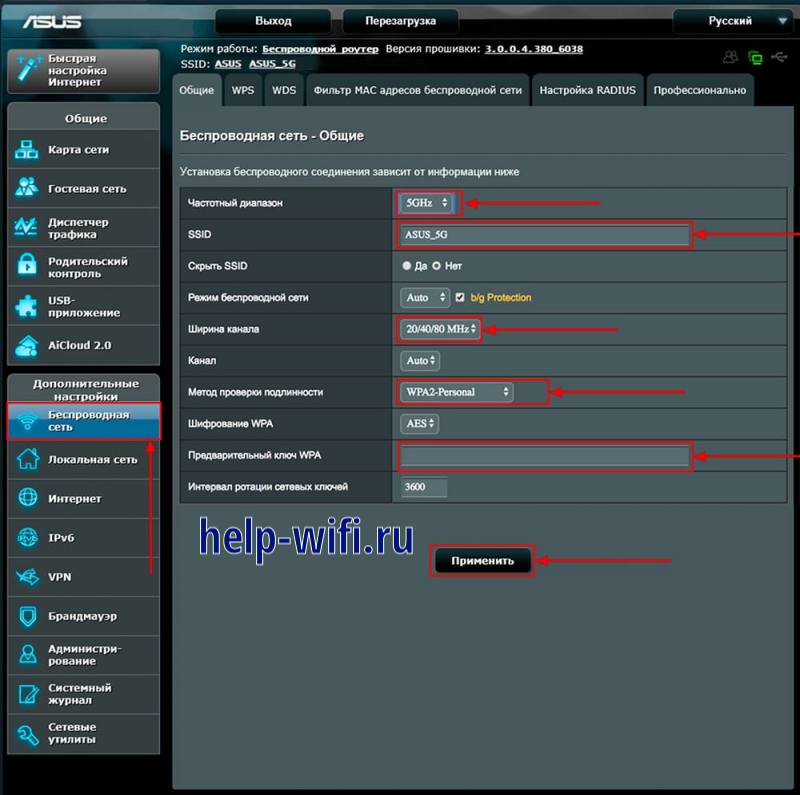
Роутер двухдиапазонный, поэтому и настройку придется проводить два раза.
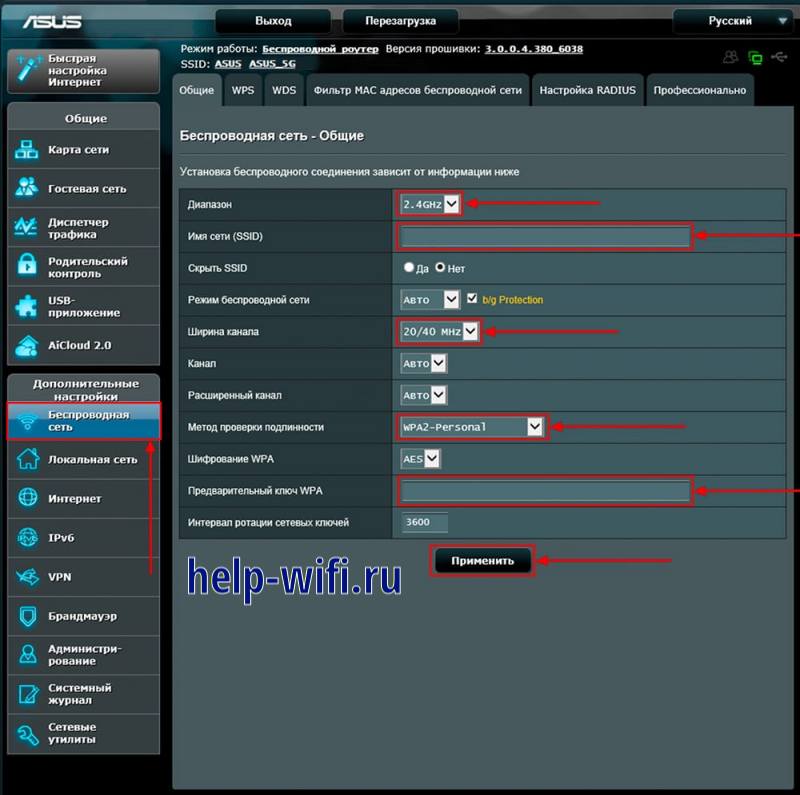
- В левом столбце ищем «Беспроводная сеть» и нажимает на этот пункт меню.
- С правой стороны найдите раздел «Диапазон», он расположен в самом верху и выберите «2,4GHz».
- В графе «SSID» укажите название для вашей сетки. Так как будет два диапазона, то лучше использовать отличающиеся имена или дописывать в конце частоту, например: «imya seti 2.4». Если старые приборы, которые просто не смогут подключиться к 5 ГГц, поэтому такую беспроводную сеть стоит создать.4. «Ширина канала» — 20 MHz.
- » — WPA2-Personal» поставьте для задания пароля.
- В поле «Предварительный ключ WPA» напишите свой будущий пароль от этой сети. Никто не мешает сделать вам его одинаковым для всех сетей, хотя это и не рекомендуется. После жмем «Применить».

- Переходим к строчке «диапазон» выбираем «5GHz».
- В графе «SSID» снова укажите имя, если пошли по посоветованной схеме, то оно будет выглядеть так: «imya seti 5».
- «Ширина канала» — 20/40/80 MHz.
- «Метод проверки подлинности» — WPA2-Personal», здесь нет отличий от предыдущей части.
- В поле «Предварительный ключ WPA» стоит ввести пароль от новой беспроводной сети. Осталось нажать на «Применить» и завершить настройку.
Особенности PPPoE, DHCP и L2TP подключения
Теперь перейдем уже к настройке подключения к интернету. Здесь все зависит не только от провайдера, но и от региона. Бывает так, что в разных регионах способы подключения различаются, поэтому, если возникают вопросы, лучше идти на сайт провайдера по вашей области и искать инструкцию там. Здесь приведем распространенные способы подключения и их настройки.
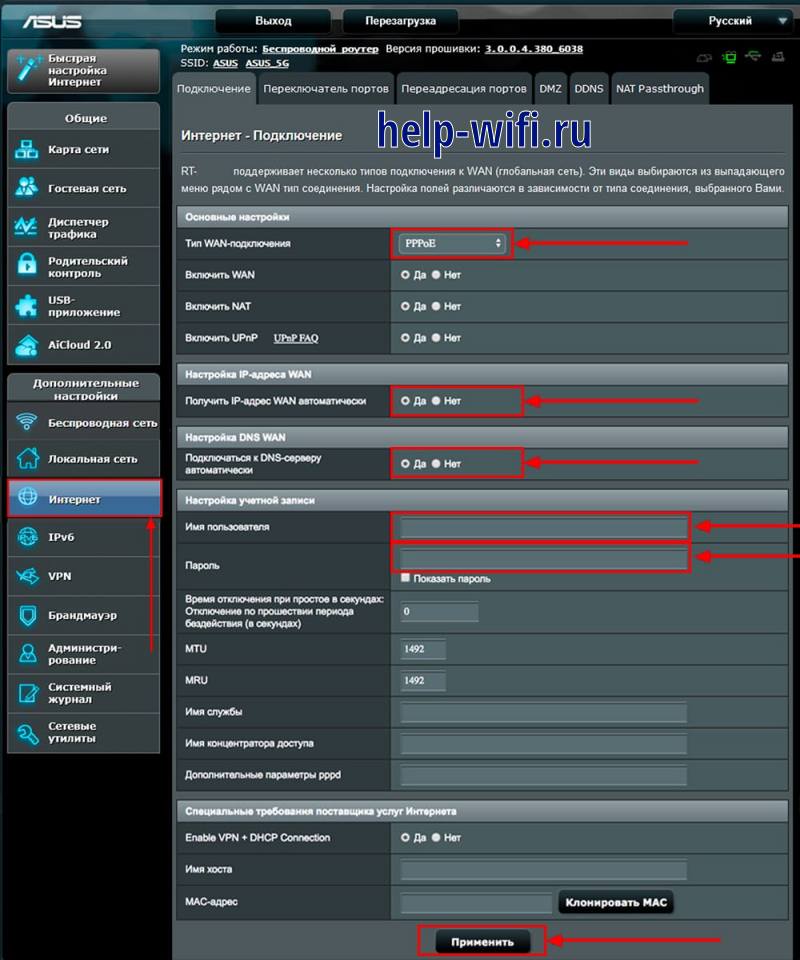
Поговорим про PPPoE, здесь алгоритм настройки следующий:
- В левом меню ищем «Интернет» и нажимаем на него.
- В «Тип WAN-подключения» выбираем «PPPOE».
- «Получить IP-адрес WAN автоматически» и «Подключаться к DNS-серверу автоматически» выбираем «Да». Если у вас по настройкам требуется статическое подключение, то поставьте «Нет», появится еще строчке, в которые и введете нужные параметры.
- Дальше остается раздел со строками «Имя пользователя», «Пароль». Это вам должен выдать провайдер, так что посмотрите в договоре, если таких данных нет, то их придется восстанавливать.
- Теперь нажимайте на «Применить».
Теперь поговорим про подключение через L2TP, он же подойдет и для PPPTP, только нужно выбрать другой тип подключения.
- В левой колонке выбирайте «Интернет».
- Теперь переходите к строке «Тип WAN-подключения» и выбирайте из списка «L2TP».
- В следующих разделах ставим «Получить IP-адрес WAN автоматически» и «Подключаться к DNS-серверу автоматически» -«Да». Если требуется что-то из этого ввести вручную, то в этом месте поставьте «нет», а в открывшихся строках введите нужные данные.
- Следующие строки относятся к самому подключению, введите здесь «Имя пользователя», «Пароль». Также необходимо будет указать ip-адрес сервера в строке «VPN сервер». Все это ищите в вашем договоре или на отдельном вкладыше.
- «Имя хоста» – здесь можно ввести что угодно на английском языке. Если нет других требований от провайдера «Host».
- Теперь нажимайте на кнопку «Применить».
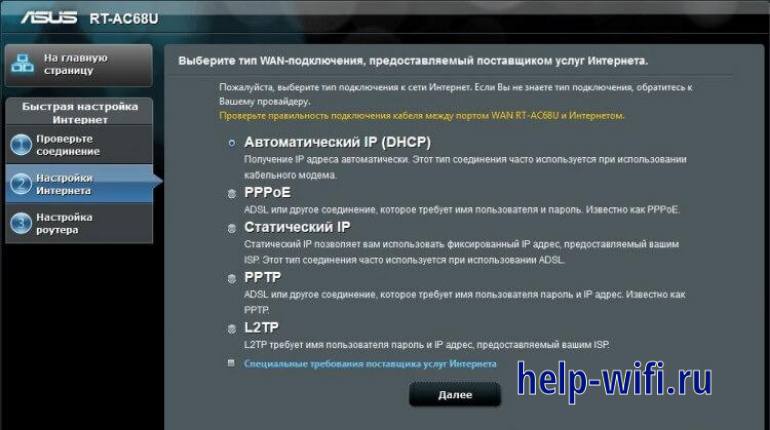
Подключение через DHCP или через динамический IP-адрес. Самый простой тип подключения, перейдите на вкладку «Интернет», а в типе подключения выберите «Динамический адрес». Больше никаких данных вводить не нужно. Если у вас такой тип подключения. То можно воспользоваться быстрой настройкой при первом подключении, потому что не придется вводить много информации.
Интернет через VPN
Сейчас актуальная настройка подключения виртуальной сети. Кто-то использует впн для подключения к рабочим ресурсам и удаленной работы, а кто-то для обхода блокировок. Можно совмещать эти виды деятельности, потому что в роутере есть возможность добавления нескольких профилей.
Алгоритм добавления профиля следующий:
Инструкция по очистке NVRAM
NVRAM – энергонезависимая память с произвольным доступом. Это небольшая часть флэш-памяти маршрутизатора, размер которой обычно составляет от 32 КБ до 128 КБ (в зависимости от модели маршрутизатора) содержащая все текущие настройки маршрутизатора. Есть еще и другая память, к которой доступ ограничен, там хранятся заводские настройки, чтобы вы всегда смогли восстановить роутер после неудачной прошивки.
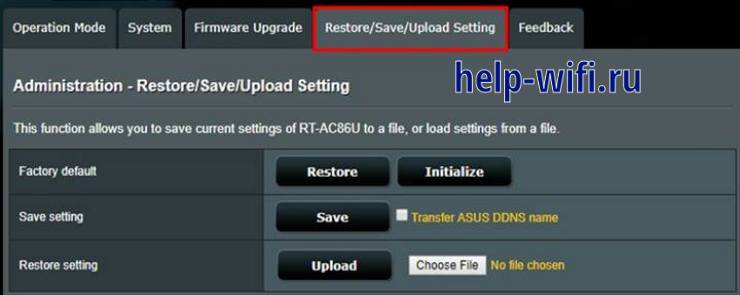
Перейдите в левой колонке в раздел «Администрирование», а в правой части выберите вкладку «Восстановить/ Сохранить/ Загрузить». Верхние две кнопки и означают сброс памяти:
- Восстановить: Удаление Лога/ NVRAM;
- Инициализировать: Удаление Лога/ NVRAM / Данных.
Расшифровка того, что удаляется:
- Log (Лог) — системные логи/ список оффлайн клиентов/ AiCloud лог;
- NVRAM — основная информация о системе;
- Database (данные) — AiProtection Monitor лог/ Traffic Analyzer лог/ История.
Следующие две кнопки позволяют сохранить файл настроек, чтобы в следующий раз не настраивать все по-новому. Последняя кнопка предлагает загрузить файл настроек, который вы сохранили ранее.
Также сброс можно провести, удерживая кнопку WPS/RESET в течение 10 секунд. Этот способ применяется, когда нет доступа к настройкам.
Отзывы пользователей маршрутизатора
Теперь поговорим о том, как сами пользователи отзываются об этом устройстве.
Мощный сигнал, далеко добивает беспроводная сеть;
Быстрый интернет;
Простая настройка;
Красивый внешний вид.
При использовании стандартной прошивки иногда глючит;
VPN сильно режет скорость;
При включении большого числа встроенных сервисов греется и тормозит.
Хорошая машина, которая обеспечит стабильную связь на достаточно больших расстояниях. Прошивку все рекомендуют устанавливать кастомную от мерлина или аналогичных товарищей, потому что со стандартной, работает не так шустро. Что касается претензий к впн, то тут все зависит от того сервиса, который вы добавили.
Небольшое количество внутренней и оперативной памяти является проблемой, поэтому не стоит ставить его в офисы, а также в места, где требуется высокая нагрузка на роутер. Он может выполнять функции сервера для обмена данными, подключения к облаку, VPN и другое, но все сразу замедлит его работу.