
Айфон — это один из самых популярных смартфонов на рынке, который имеет множество полезных функций. Одной из таких функций является возможность использования айфона в качестве роутера. Это означает, что вы можете использовать свой айфон для создания сети Wi-Fi и подключения к ней других устройств.
Использование айфона в качестве роутера может быть очень полезным, особенно если у вас нет доступа к Wi-Fi или вы хотите подключить к сети несколько устройств. В таких случаях, вы можете создать персональную точку доступа на айфоне и подключиться к ней с других устройств.
Настройка айфона в качестве роутера достаточно проста. Вам всего лишь нужно открыть настройки айфона, найти раздел «Персональный котел доступа» и включить эту функцию. После этого, вы сможете выбрать имя и пароль для своей сети и разрешить подключение других устройств.
Конечно, стоит отметить, что использование айфона в качестве роутера может сказаться на его батарее и расходовании трафика данных. Поэтому, если у вас есть доступ к Wi-Fi или у вас есть возможность подключиться к другому роутеру, это может быть более предпочтительным вариантом. Однако, если вам необходимо временное решение или вы находитесь в месте без доступа к Wi-Fi, использование айфона в качестве роутера может быть очень удобным и полезным.
Содержание
- Можно ли использовать айфон в качестве роутера?
- Возможности айфона в качестве роутера
- Как настроить iPhone в качестве роутера
- Плюсы использования айфона в качестве роутера
- Ограничения использования айфона в качестве роутера
Можно ли использовать айфон в качестве роутера?
Да, айфон можно использовать в качестве роутера для обеспечения доступа к интернету другим устройствам. Встроенная функция «Персональный точка доступа» позволяет превратить ваш iPhone в Wi-Fi точку доступа, к которой можно подключиться с других устройств, таких как ноутбук, планшет или смартфон.
Для настройки айфона в качестве роутера вам необходимо перейти в настройки устройства и выбрать раздел «Персональный точка доступа». Здесь вы можете установить имя сети и пароль для подключения к Wi-Fi точке доступа. После настройки, вы сможете подключить другие устройства к вашему айфону и использовать его данные для доступа в интернет.
Однако, стоит отметить, что использование айфона в качестве роутера может потреблять большое количество мобильного трафика, особенно при использовании приложений потребляющих много данных, таких как видео стриминг или онлайн игры. Также, аккумулятор вашего айфона может быстро разряжаться при использовании его в качестве точки доступа. Поэтому рекомендуется быть внимательными к своим трафиковым лимитам и подключаться к электрической розетке или использовать портативное зарядное устройство для поддержания уровня заряда аккумулятора.
Возможности айфона в качестве роутера
Для настройки этой функции необходимо перейти в меню настроек айфона и выбрать раздел «Персональный охотник». Затем включите эту функцию и задайте пароль для своей Wi-Fi сети. После этого вы сможете подключиться к интернету с других устройств, используя ваш айфон в качестве роутера.
Важно отметить, что использование айфона в качестве роутера может потреблять большое количество трафика, особенно если подключены несколько устройств. Поэтому перед использованием этой функции убедитесь, что у вас есть достаточно трафика в вашем тарифном плане или подключите дополнительные опции для мобильного интернета.
Также, не забывайте о безопасности вашей сети Wi-Fi. Необходимо использовать сложные пароли и регулярно менять их, чтобы предотвратить несанкционированный доступ к вашему интернет-соединению. Вы также можете ограничить количество подключенных устройств и расширить диапазон IP-адресов, доступных для подключения.
Как настроить iPhone в качестве роутера
Для использования iPhone в качестве роутера и создания Wi-Fi точки доступа, необходимо выполнить следующие шаги:
- Откройте настройки iPhone, нажав на значок «Настройки» на главном экране.
- Выберите в настройках раздел «Сотовая связь».
- В разделе «Персональный точечный доступ» настройте опцию «Точечный доступ Wi-Fi» на включенное состояние.
- Выберите опцию «Wi-Fi-пароль» и задайте пароль для точки доступа.
После выполнения этих шагов iPhone будет настроен в качестве роутера и вы сможете подключить к нему другие устройства через Wi-Fi.
Плюсы использования айфона в качестве роутера
- Удобство и мобильность. Айфон можно всегда иметь при себе, поэтому использование его в качестве роутера позволяет обеспечить доступ к интернету в любое время и в любом месте, где есть сигнал мобильной связи.
- Простота настройки. Встроенные функции в iOS позволяют быстро и легко настроить айфон в качестве роутера без использования дополнительных приложений или устройств.
- Возможность подключения нескольких устройств. Айфон как роутер позволяет подключить несколько устройств к интернету одновременно, что особенно удобно в случае, когда вы хотите предоставить доступ к интернету для других людей или использовать несколько устройств одновременно.
- Безопасность соединения. При использовании айфона в качестве роутера вы можете установить пароль на свое соединение, что обеспечит защиту от несанкционированного доступа к вашей сети.
- Возможность экономии денег. Если у вас нет Wi-Fi роутера, использование айфона в качестве роутера может быть более экономичным вариантом, чем покупка отдельного устройства.
Ограничения использования айфона в качестве роутера
Использование айфона в качестве роутера обладает определенными ограничениями, которые важно учитывать перед принятием решения о его использовании:
| Ограничение | Описание |
| Ограниченное количество подключений | Айфон может обслуживать ограниченное количество подключений к интернету. На iOS-устройствах это число обычно составляет 5-10 устройств в зависимости от модели айфона и версии операционной системы. |
| Ограниченная скорость интернета | Айфон может предоставить максимальную скорость интернета, которую поддерживает ваш оператор связи. Однако, при использовании айфона в качестве роутера, скорость интернета может быть снижена из-за разделения ресурсов между подключенными устройствами. |
| Зависимость от доступности мобильного интернета | Для использования айфона в качестве роутера необходимо иметь доступ к мобильному интернету. Если сигнал мобильной связи недоступен или слабый, это может ограничить возможность использования айфона в качестве роутера или привести к низкой скорости интернета. |
| Потребление заряда батареи | Использование айфона в качестве роутера требует постоянно подключенного питания. При этом батарея айфона может быстро разряжаться, особенно при интенсивном использовании интернета. Поэтому важно иметь доступ к зарядному устройству или внешнему аккумулятору. |
Учитывая эти ограничения, использование айфона в качестве роутера может быть удобным и полезным решением в определенных ситуациях, таких как путешествия, отсутствие доступа к проводному интернету или необходимость быстро подключить несколько устройств к интернету. Однако, перед использованием айфона в качестве роутера, рекомендуется учесть эти ограничения и проанализировать свои потребности.
Современные смартфоны предлагают множество полезных функций, включая возможность использовать iPhone в качестве wifi роутера. Это особенно удобно, когда вы находитесь в области без доступа к интернету, но все же хотите подключиться к сети и получить доступ к веб-сайтам, социальным сетям или просмотреть потоковое видео.
Включение функции «Персональный раздел iPhone» просто. Вам просто нужно открыть настройки телефона, выбрать раздел «Персональный раздел» и переключить его в положение «Включено». Это позволит вашему iPhone создать локальную wifi сеть, к которой вы сможете подключиться с другого устройства.
После включения функции вы можете настроить имя и пароль вашей wifi сети. Для этого перейдите в раздел «Персональный раздел» и выберите «Настройки wifi». Здесь вы можете указать имя сети (SSID) и пароль для защиты своего соединения.
Теперь, когда ваш iPhone работает в качестве wifi роутера, вы можете подключаться к сети с других устройств, включая компьютеры, планшеты или даже другие смартфоны. Просто найдите вашу wifi сеть в списке доступных сетей на устройстве, введите пароль, если требуется, и наслаждайтесь высокоскоростным интернетом, предоставляемым вашим iPhone.
Содержание
- Iphone в качестве wifi роутера: как включить и настроить
- Включение wifi роутера на Iphone
- Настройка wifi роутера на Iphone
Iphone в качестве wifi роутера: как включить и настроить
Владельцы устройств Iphone могут использовать свой смартфон в качестве wifi роутера, чтобы обеспечить доступ к Интернету другим устройствам. Это может пригодиться, если у вас нет доступа к wifi сети или если вы хотите подключить к Интернету несколько устройств одновременно.
Чтобы включить и настроить свой Iphone как wifi роутер, следуйте следующим шагам:
- Откройте «Настройки» на вашем Iphone.
- Найдите секцию «Персональный точка доступа» и нажмите на неё.
- Включите опцию «Персональный точка доступа».
- При необходимости, настройте пароль для доступа к wifi сети.
Теперь ваш Iphone является wifi роутером, и вы можете подключать к нему другие устройства для доступа к Интернету. При этом важно учесть, что использование Iphone в качестве wifi роутера может снижать заряд батареи, поэтому рекомендуется подключать устройство к зарядному устройству или быть готовым к регулярной зарядке.
Включение wifi роутера на Iphone
Wi-Fi роутер на iPhone позволяет вам поделиться интернет-соединением с другими устройствами, подключившись к нему по Wi-Fi. Если у вас есть iPhone с активной сотовой сетью, вы можете использовать его как точку доступа Wi-Fi для вашего ноутбука, планшета или другого устройства.
- Откройте настройки на своем iPhone.
- Нажмите на раздел «Персональный точка доступа» или «Персональный хотспот».
- Переключите переключатель в положение «Включено».
Теперь ваш iPhone стал Wi-Fi роутером и вы можете подключаться к нему со своих других устройств. Найдите имя сети Wi-Fi и пароль, отображаемые на экране вашего iPhone, чтобы подключиться к точке доступа Wi-Fi.
Настройка wifi роутера на Iphone
Настройка wifi роутера на Iphone позволяет использовать ваш смартфон в качестве точки доступа к интернету для других устройств. Это особенно полезно, если вы находитесь в месте без доступа к Wi-Fi сети или если у вас есть ограниченное количество устройств, которые нужно подключить к интернету.
Для настройки wifi роутера на Iphone, следуйте этим шагам:
- Перейдите в меню «Настройки» на вашем Iphone.
- Выберите пункт «Персональный точка доступа» или «Подключение Wi-Fi».
- Включите функцию «Персональный точка доступа» или «Режим модема».
- Нажмите на кнопку «Настройки Wi-Fi» или «Wi-Fi пароль».
- Выберите имя сети Wi-Fi (SSID) и задайте пароль для доступа к сети.
- Сохраните изменения и выйдите из настроек.
Теперь ваш Iphone будет работать как wifi роутер, и другие устройства смогут подключиться к нему по Wi-Fi. При необходимости вы всегда можете изменить настройки в меню «Настройки» на вашем Iphone.
Примечание: Пожалуйста, обратите внимание, что использование Iphone в роли wifi роутера может снизить скорость интернета и увеличить расход заряда аккумулятора. Будьте внимательны и ограничивайте количество подключенных устройств для оптимальной производительности.
Как использовать iPhone в качестве модема
Доступ к бесплатному Wi-Fi имеется, к сожалению, не везде и зачастую из-за этого возникают серьезные проблемы. Если и 3G-модема нет под рукой, то, казалось бы самое время начинать отчаиваться. Однако не многие знают, что используя свой iPhone, любой пользователь может создать точку доступа в интернет и раздавать Wi-Fi для других устройств.
 Применять данную возможность можно как угодно: выручать друзей, у которых закончился трафик на их смартфонах, осуществлять выход в интернет с iPad Wi-Fi only или подключать тот же ноутбук, находясь в поезде. Самое приятное, что настройка точки доступа, в отличии от роутеров различных моделей, на iPhone займет у вас меньше минуты.
Как использовать iPhone в качестве модема
Шаг 1. Убедитесь, что меню Настройки -> Сотовая связь активированы переключатели Сотовые данные и Включить 3G
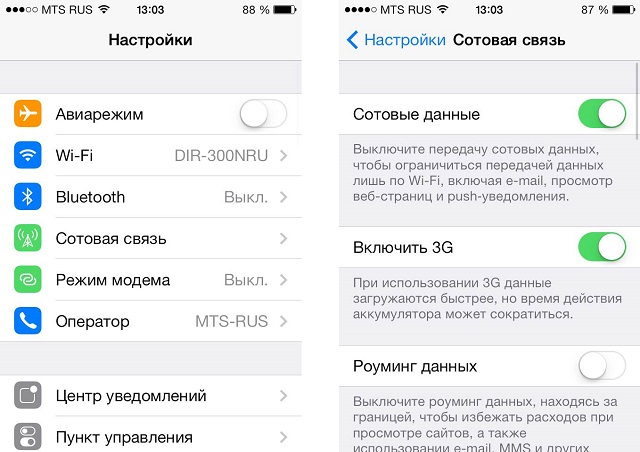
Шаг 2. Перейдите обратно в меню Настройки и зайдите в Режим модема
Шаг 3. Активируйте ползунок Режим модема. Если Bluetooth выключен, то система выдаст вам всплывающее сообщение, в котором предложит активировать его. Если на вашем компьютере есть Bluetooth-адаптер, то выберите Включить Bluetooth для дальнейшего подключения
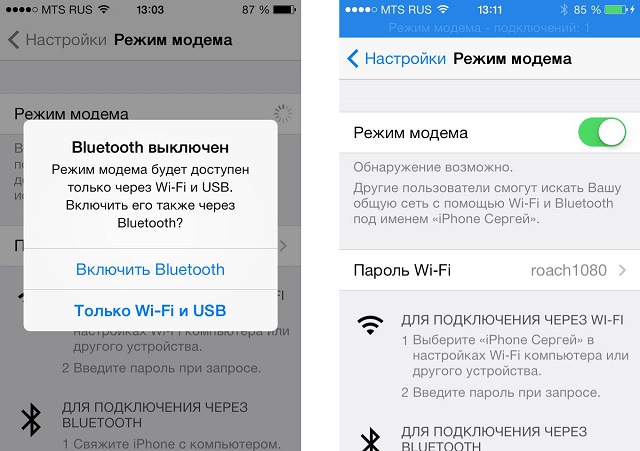
Шаг 4. Укажите желаемый пароль Wi-Fi соединения
После выполнения этих несложных манипуляций вы сможете подключиться к сети Интернет с другого устройства или прямо с вашего компьютера. И если ситуация с Wi-Fi подключением понятна – нужно просто просканировать пространство на наличие активных беспроводных сетей с любого устройства, имеющего Wi-Fi, то случай с подключением через USB нужно разобрать подробнее.
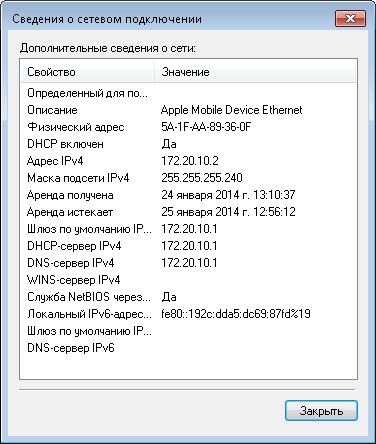
Для того чтобы выйти в Интернет с ПК, используя iPhone как модем, используя USB-кабель, вам необходимо:
- Подключить iPhone к компьютеру
- Перейти в Панель управления ->Сеть и Интернет ->Просмотр состояния сети и задач и убедиться, что подключение активировалось
- В случае если этого подключение не отображается, перезагрузите компьютер и снова подключите iPhone
Внимание: может потребоваться переустановка iTunes (желательно использовать актуальную версию).
Рекомендуем владельцам Айфонов:
Источник
Рекомендуемые настройки для маршрутизаторов и точек доступа Wi-Fi
В целях обеспечения максимальной безопасности, производительности и надежности мы рекомендуем следующие настройки для маршрутизаторов Wi-Fi, базовых станций или точек доступа, используемых в сочетании с продуктами Apple.
Эта статья предназначена для сетевых администраторов и всех, кто управляет собственными сетями. Если вы пытаетесь подключиться к сети Wi-Fi, то найдете полезную информацию в одной из этих статей.
Прежде чем менять настройки маршрутизатора
- Сделайте резервную копию настроек вашего маршрутизатора на случай, если вам потребуется восстановить настройки.
- Обновите программное обеспечение на ваших устройствах. Крайне важно установить последние обновления системы безопасности, чтобы ваши устройства максимально эффективно работали вместе.
- Сначала установите последние обновления прошивки для вашего маршрутизатора.
- Затем обновите программное обеспечение на других устройствах, таких как компьютер Mac и iPhone или iPad.
- На каждом устройстве, которое вы ранее подключали к сети, может потребоваться забыть сеть, чтобы устройство использовало новые настройки маршрутизатора при подключении к сети.
Настройки маршрутизатора
Для обеспечения надежного повторного подключения ваших устройств к сети примените эти параметры последовательно к каждому маршрутизатору и точке доступа Wi-Fi, а также к каждому диапазону двухканального, трехканального или другого многоканального маршрутизатора.
Имя сети (SSID)
Одно уникальное имя (с учетом регистра)
Имя сети Wi-Fi или SSID (идентификатор набора услуг) — это имя, которое ваша сеть использует для сообщения о своей доступности другим устройствам. То же имя находящиеся поблизости пользователи видят в списке доступных сетей своего устройства.
Используйте уникальное для вашей сети имя и убедитесь, что все маршрутизаторы в вашей сети используют одно и то же имя для каждого поддерживаемого ими диапазона. Например, не рекомендуется использовать такие распространенные имена или имена по умолчанию, как linksys, netgear, dlink, wireless или 2wire, а также присваивать разные имена диапазонам 2,4 ГГц и 5 ГГц.
Если вы не воспользуетесь данной рекомендацией, устройства не смогут должным образом подключиться к вашей сети, всем маршрутизаторам в вашей сети или всем доступным диапазонам ваших маршрутизаторов. Более того, устройства, которые подключаются к вашей сети, могут обнаружить другие сети с таким же именем, а затем автоматически пытаться подключиться к ним.
Скрытая сеть
Отключено
Маршрутизатор можно настроить так, чтобы он скрывал свое имя сети (SSID). Ваш маршрутизатор может некорректно использовать обозначение «закрытая» вместо «скрытая» и «транслируется» вместо «не скрытая».
Скрытие имени сети не предотвращает ее обнаружение и не защищает ее от несанкционированного доступа. В связи с особенностями алгоритма, который устройства используют для поиска сетей Wi-Fi и подключения к ним, использование скрытой сети может привести к разглашению идентифицирующей информации о вас и используемых вами скрытых сетях, таких как ваша домашняя сеть. При подключении к скрытой сети на вашем устройстве может отображаться предупреждение об угрозе конфиденциальности.
В целях обеспечения безопасности доступа к вашей сети рекомендуем использовать соответствующие настройки безопасности.
Безопасность
WPA3 Personal для оптимальной безопасности или WPA2/WPA3 Transitional для совместимости с устройствами более ранних моделей
Настройки безопасности определяют тип аутентификации и шифрования, используемых вашим маршрутизатором, а также уровень защиты конфиденциальности данных, передаваемых по соответствующей сети. Какой бы уровень безопасности вы ни выбрали, всегда устанавливайте надежный пароль для подключения к сети.
- WPA3 Personal — это самый безопасный на сегодняшний день протокол, доступный для подключения устройств к сети Wi-Fi. Он работает со всеми устройствами, поддерживающими Wi-Fi 6 (802.11ax), а также некоторыми устройствами более ранних моделей.
- WPA2/WPA3 Transitional — это смешанный режим, при котором используется WPA3 Personal с устройствами, поддерживающими данный протокол, при этом для устройств более ранних моделей доступен протокол WPA2 Personal (AES).
- WPA2 Personal (AES) подойдет вам, если у вас нет возможности использовать один из более безопасных режимов. В этом случае также рекомендуем выбрать AES в качестве типа шифрования, если он доступен.
Настоятельно не рекомендуем вам использовать параметры, отключающие функции защиты сети, такие как «Без защиты», «Открытая» или «Незащищенная». Отключение функций защиты отключает аутентификацию и шифрование и позволяет любому лицу подключиться к вашей сети, получить доступ к ее общим ресурсам (включая принтеры, компьютеры и интеллектуальные устройства), использовать ваше интернет-соединение и контролировать данные, передаваемые через вашу сеть или интернет-соединение (включая веб-сайты, которые вы посещаете). Такое решение сопряжено с риском, даже если функции безопасности отключены временно или для гостевой сети.
Не создавайте сети и не подключайтесь к сетям, в которых используются устаревшие протоколы безопасности, такие как WPA/WPA2 Mixed Mode, WPA Personal, TKIP, Dynamic WEP (WEP с 802.1X), WEP Open или WEP Shared. Они уже не считаются безопасными и снижают надежность и производительность сети. При подключении к таким сетям на устройствах Apple отображается предупреждение об угрозе безопасности.
Фильтрация MAC-адресов, аутентификация, контроль доступа
Отключено
Включите эту функцию для настройки маршрутизатора таким образом, чтобы он допускал подключение к сети исключительно устройств с определенными MAC-адресами (управление доступом к среде). Включение данной функции не гарантирует защиты сети от несанкционированного доступа по следующим причинам.
- Она не препятствует сетевым наблюдателям отслеживать или перехватывать трафик сети.
- MAC-адреса можно легко скопировать, подделать (имитировать) или изменить.
- Чтобы защитить конфиденциальность пользователей, некоторые устройства Apple используют разные MAC-адреса для каждой сети Wi-Fi.
В целях обеспечения безопасности доступа к вашей сети рекомендуем использовать соответствующие настройки безопасности.
Автоматическое обновление прошивки
Включено
Если возможно, настройте маршрутизатор таким образом, чтобы производилась автоматическая установка обновлений программного обеспечения и прошивки по мере их появления. Обновления прошивки могут повлиять на доступные вам настройки безопасности и обеспечивают оптимизацию стабильности, производительности и безопасности вашего маршрутизатора.
Радиорежим
Все (рекомендуется) или Wi-Fi 2 – Wi-Fi 6 (802.11a/g/n/ac/ax)
Эти параметры, доступные отдельно для диапазонов 2,4 ГГц и 5 ГГц, определяют, какие версии стандарта Wi-Fi маршрутизатор использует для беспроводной связи. Более новые версии предлагают оптимизированную производительность и поддерживают одновременное использование большего количества устройств.
В большинстве случаев оптимальным решением является включение всех режимов, доступных для вашего маршрутизатора, а не какого-то ограниченного набора таких режимов. В таком случае все устройства, в том числе устройства более поздних моделей, смогут подключаться к наиболее скоростному поддерживаемому ими радиорежиму. Это также поможет сократить помехи, создаваемые устаревшими сетями и устройствами, находящимися поблизости.
Диапазоны
Включите все диапазоны, поддерживаемые вашим маршрутизатором
Диапазон Wi-Fi подобен улице, по которой перемещаются данные. Чем больше диапазонов, тем больше объем передаваемых данных и производительность вашей сети.
Канал
Авто
Каждый диапазон вашего маршрутизатора разделен на несколько независимых каналов связи, подобных полосам движения на проезжей части. Когда установлен автоматический выбор канала, ваш маршрутизатор выбирает оптимальный канал Wi-Fi за вас.
Если ваш маршрутизатор не поддерживает автоматический выбор канала, выберите тот канал, который лучше всего работает в вашей сетевой среде. Это зависит от помех Wi-Fi в вашей сетевой среде, в том числе от помех, создаваемых любыми другими маршрутизаторами и устройствами, использующим тот же канал. Если у вас несколько маршрутизаторов, настройте каждый так, чтобы он использовал отдельный канал, особенно если маршрутизаторы расположены близко друг к другу.
Ширина канала
20 МГц для диапазона 2,4 ГГц
Авто или каналы любой ширины (20 МГц, 40 МГц, 80 МГц) для диапазона 5 ГГц
Настройка ширины канала определяет ширину полосы пропускания, доступную для передачи данных. Более широкие каналы отличаются более высокой скоростью, однако они в большей степени подвержены помехам и могут мешать работе других устройств.
- 20 МГц для диапазона 2,4 ГГц помогает избежать проблем с производительностью и надежностью, особенно вблизи других сетей Wi-Fi и устройств 2,4 ГГц, включая устройства Bluetooth.
- Режимы «Авто» или «Каналы любой ширины» для диапазона 5 ГГц обеспечивают наилучшую производительность и совместимость со всеми устройствами. Помехи, создаваемые беспроводными устройствами, не являются актуальной проблемой в диапазоне 5 ГГц.
Включено, если ваш маршрутизатор является единственным DHCP-сервером в сети
DHCP (протокол динамической конфигурации хоста) назначает IP-адреса устройствам в вашей сети. Каждый IP-адрес идентифицирует устройство в сети и позволяет ему обмениваться данными с другими устройствами в сети и через Интернет. Сетевому устройству нужен IP-адрес, подобно тому как телефону нужен номер телефона.
В вашей сети может быть только один DHCP-сервер. Если DHCP включен более чем на одном устройстве (например, на кабельном модеме и маршрутизаторе), конфликты адресов могут помешать некоторым устройствам подключаться к Интернету или использовать сетевые ресурсы.
Время аренды DHCP
8 часов для домашних или офисных сетей; 1 час для точек доступа или гостевых сетей
Время аренды DHCP — это время, в течение которого IP-адрес, назначенный устройству, зарезервирован для этого устройства.
Маршрутизаторы Wi-Fi обычно имеют ограниченное количество IP-адресов, которые они могут назначать устройствам в сети. Если это число исчерпано, маршрутизатор не может назначать IP-адреса новым устройствам, и эти устройства не могут связываться с другими устройствами в сети и в Интернете. Сокращение времени аренды DHCP позволяет маршрутизатору быстрее восстанавливать и переназначать старые IP-адреса, которые больше не используются.
Включено, если ваш маршрутизатор является единственным устройством, осуществляющим функцию NAT в сети.
NAT (преобразование сетевых адресов) — это преобразование адресов в Интернете в адреса в вашей сети. NAT можно сравнить с почтовым отделом компании, который распределяет отправления в адрес сотрудников, направленные по почтовому адресу компании, по кабинетам этих сотрудников внутри здания.
В большинстве случаев NAT требуется включить только на маршрутизаторе. Если функция NAT включена более чем на одном устройстве (например, на кабельном модеме и маршрутизаторе), «двойная функция NAT» может привести к потере устройствами доступа к определенным ресурсам в сети или в Интернете.
Включено
WMM (Wi-Fi multimedia) определяет приоритет сетевого трафика для повышения производительности различных сетевых приложений, таких как видео и голосовая связь. На всех маршрутизаторах, поддерживающих Wi-Fi 4 (802.11n) или более поздней версии, функция WMM должна быть включена по умолчанию. Отключение WMM может повлиять на производительность и надежность устройств в сети.
Источник
Удобный интерфейс операционной системы iOS позволяет в несколько шагов выполнить любую команду на Айфоне. Ознакомившись с этой инструкцией, вы узнаете, как в iPhone активировать режим модема через USB.
Содержание
- Способы
- Особенности
- Инструкция
- Ограничения
- Лимит трафика
- Заключение
- Задать вопрос автору статьи
Способы
О том, как можно раздать интернет с Айфона, мы писали тут.
В iPhone можно использовать три режима модема:
- Подключение телефона к компьютеру на MAC, Windows 7 или 10 по USB (Lightning), и раздача интернета;
- Создание точки доступа и раздача защищенного Wi-Fi соединения со своим паролем;
- Подсоединение в качестве модема к ПК через Bluetooth сопряжение.
Рассмотрим самый первый.
Особенности
Чтобы все работало отлично:
- убедитесь, что у вас есть пакет с гигабайтами или на балансе достаточно средств для подключения к интернету;
- Айфон видит стабильную 3G или 4G LTE связь;
- порт компьютера определяет подключаемые в него устройства;
- используется оригинальный lightning;
- на компьютере должна быть обязательно установлена программа iTunes последней версии.
Если все условия выполняются, приступайте к настройке.
Инструкция
Как раздать интернет с Айфона по USB, рассказывается в следующем видео:
Для включения режима модема:
- Зайдите в «Настройки».
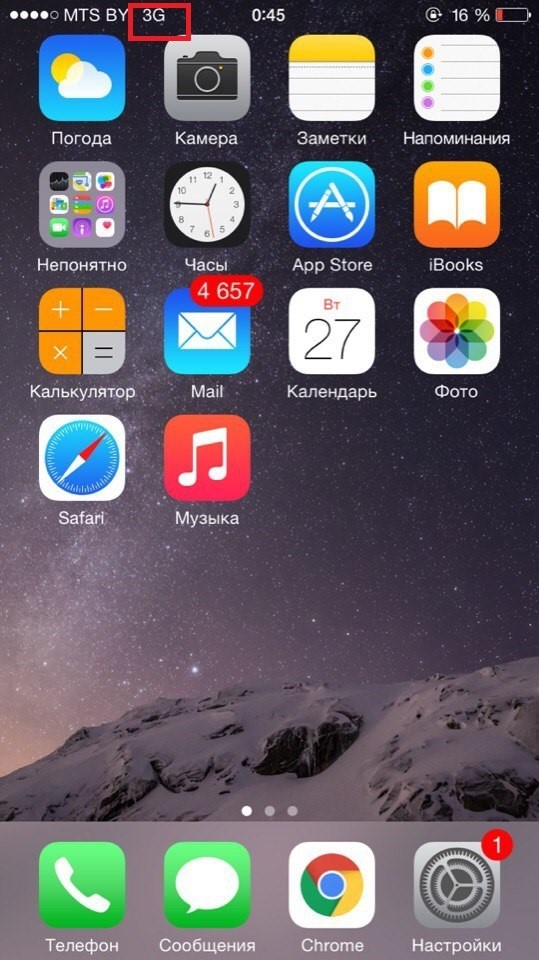
- Откройте раздел «Сотовая связь».
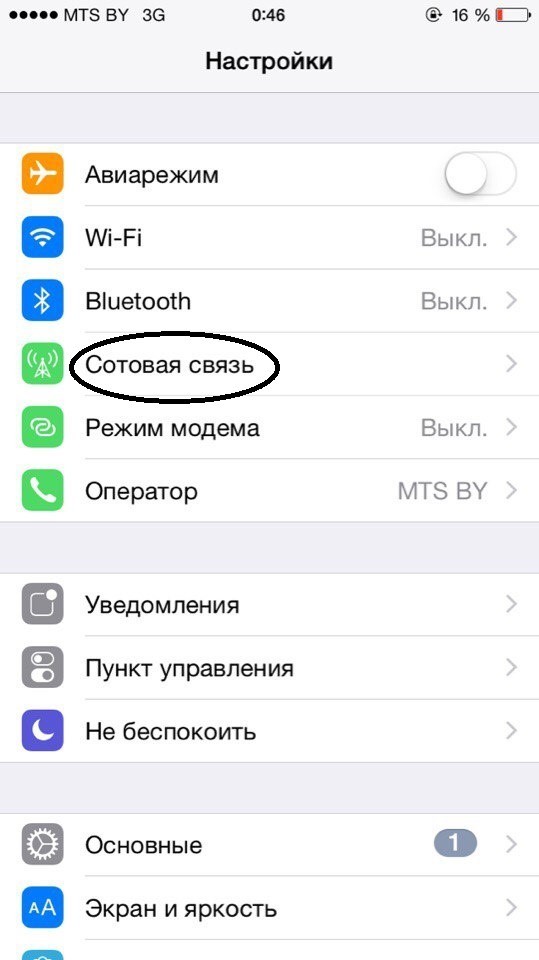
- Перейдите далее в «Режим модема».
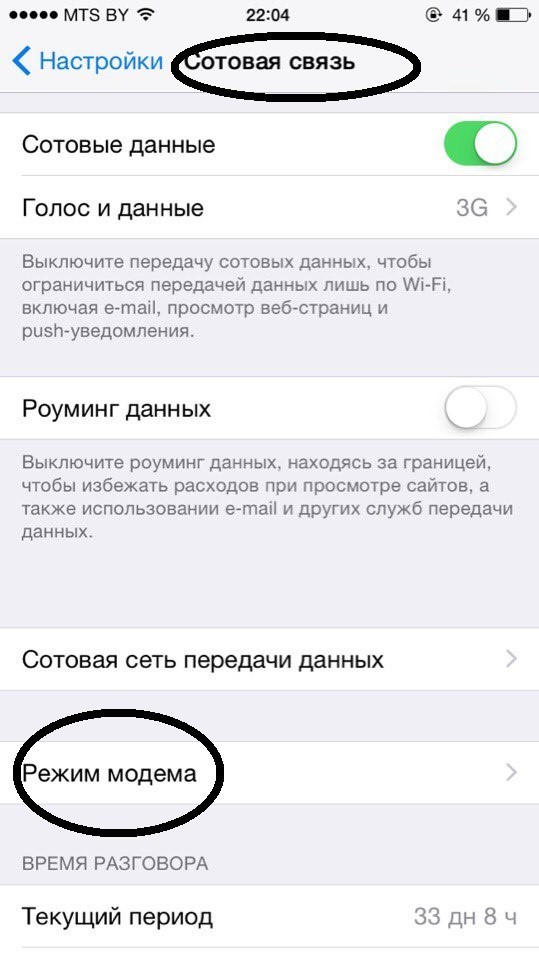
- Активируйте эту функцию. Можете ознакомиться с действиями, нужными для соединения устройства в качестве модема.
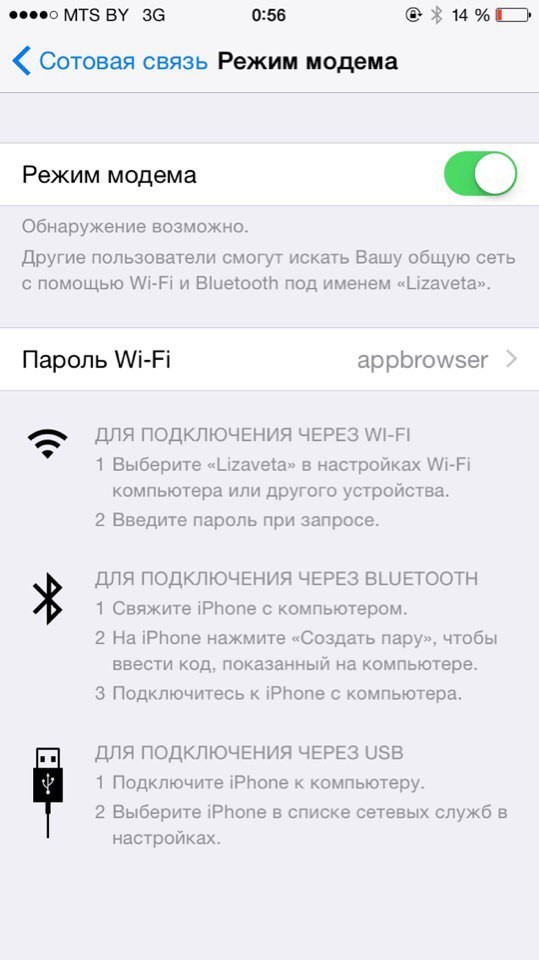
Чтобы подключить Айфон в режиме модема через USB, подсоедините его через Lightning к ПК и выберите утвердительный ответ на вопрос «Доверять этому компьютеру»? Далее компьютер проведет настройку сетевого адаптера, обнаружит новую сеть и подключится к ней. Также через новую локальную сеть ПК получит доступ в интернет.
Если этого не произошло автоматически, в сетевых настройках выберите свой iPhone и подсоединитесь к нему вручную.
Если на вашем Айфоне не включается режим модема, вам сюда.
Ограничения
Когда смартфон подключен к ПК через USB-порт:
- Разряжается быстрее обычного, но при подключении по USB заряд аккумулятора остается на прежнем уровне, а в моменты «простоя» он постепенно заряжается.
- GSM модуль активен, поэтому SMS и звонки вы принимать сможете.
- При входящем или исходящем звонке интернет прерывается. Восстанавливается по окончании разговора.
- Вход в глобальную сеть с Айфона также будет доступен.
- Тарификация трафика у мобильных операторов считается по количеству полученных и отправленных пакетов.
- Если у вас не безлимит, проверять состояние трафика можно в настройках сетевого адаптера, открыв параметр «Состояние».
В Windows 10 есть функция установки лимита используемого трафика. Она поможет не уйти в минус и вовремя остановить подачу трафика.
Лимит трафика
Используя iPhone как модем, подключенный по USB к ПК или ноутбуку с Windows 7 или 10, выставите ограничитель трафика таким способом:
- Нажмите в Windows 10 комбинацию клавиш Win+Iи откройте «Сеть и Интернет».
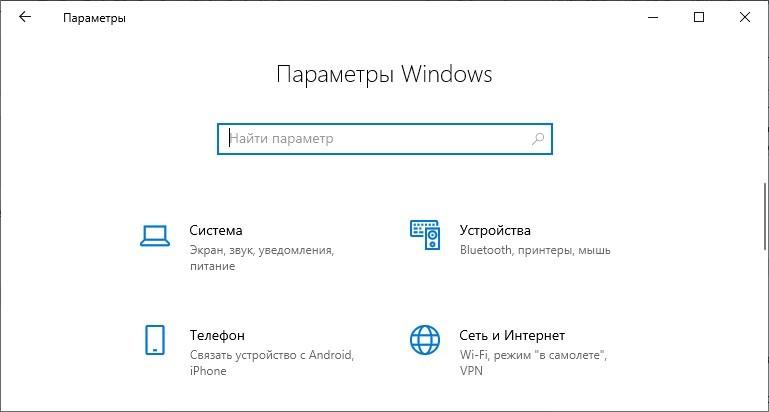
- Кликните раздел «Etnernet» и сеть, к которой сейчас подключены.
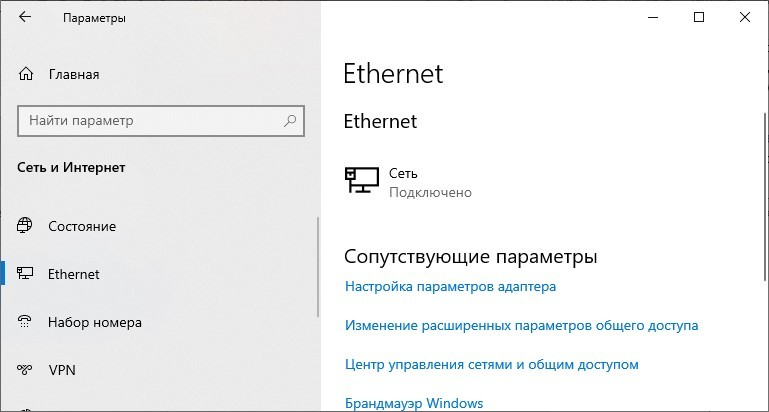
- Активируйте ползунок «Задать как лимитированное подключение» и перейдите к установке лимита.
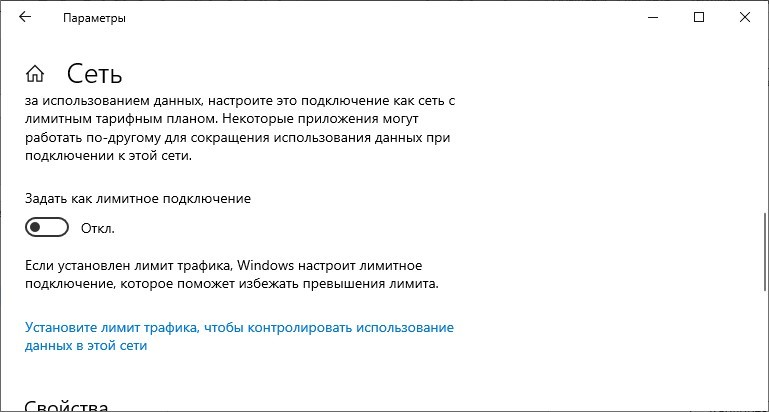
- Нажмите «Установить лимит».
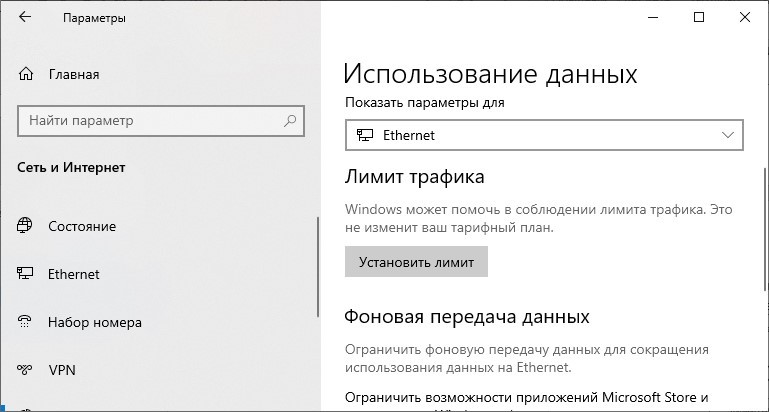
- Выберите нужные параметры и жмите «Сохранить».
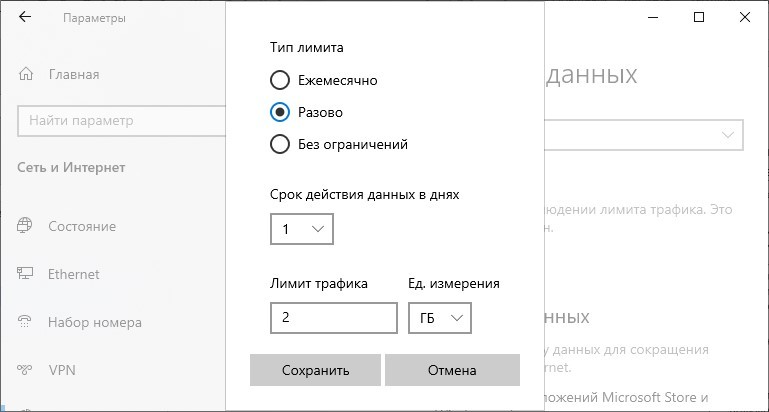
- Windows сообщит о некоторых службах, которые следует отключить при лимитированном использовании трафика.
Система оповестит о скором окончании трафика и заблокирует доступ при израсходовании всего пакета.
Заключение
Подключить iPhone в качестве модема очень просто. Главное иметь оригинальный lightning, установленный iTunes, и чтобы телефон ловил 3G/4G LTE связь. Если GSM-модуль ловит только GPRS, не исключены перебои в работе модема.
Современные технологии позволяют использовать мобильные устройства для подключения к интернету не только в качестве клиента, но и в качестве роутера, и iPhone в этом плане не является исключением. Но способность выполнять функции роутера непосредственно на iPhone ограничена определенными факторами.
Для начала, необходимо отметить, что возможность использования iPhone в качестве роутера зависит от операционной системы. Если ваш iPhone работает на iOS 13 и выше, то у вас есть такая возможность. При этом, стоит учитывать, что провайдер мобильной связи может взимать дополнительную плату за использование функции персонального роутера.
Настройка функции роутера на iPhone довольно проста. Для этого вам необходимо открыть настройки устройства, перейти в раздел «Сотовая связь» и выбрать вкладку «Персональный точка доступа». Здесь вы можете включить функцию роутера и настроить различные параметры подключения, включая название сети и пароль.
Работа iPhone в режиме роутера позволяет с легкостью подключать к нему другие устройства, такие как ноутбуки, планшеты и другие смартфоны, и использовать интернет-соединение с iPhone. Более того, это может быть полезно в случае отсутствия доступа к Wi-Fi, например, в путешествиях или на даче.
Содержание
- Роль айфона в качестве роутера
- Возможности смартфона Apple в подключении к Интернету без wi-fi
- Настройка возможности использования айфона в качестве точки доступа
- Как подключить другие устройства к интернету через айфон?
- Особенности применения айфона в роли роутера
Роль айфона в качестве роутера
Современные модели iPhone имеют встроенную функцию персонального точки доступа, которая позволяет использовать смартфон в качестве роутера. Это означает, что iPhone может создать собственную Wi-Fi сеть и предоставить интернет-соединение другим устройствам, таким как планшеты, ноутбуки или компьютеры.
Роль айфона в качестве роутера предоставляет следующие возможности:
| 1 | Возможность подключить другие устройства к интернету через Wi-Fi сеть iPhone. |
| 2 | Создание пароля для защиты Wi-Fi сети и предотвращение несанкционированного доступа к интернету. |
| 3 | Определение лимита использования данных для подключенных устройств и контроль расхода трафика. |
| 4 | Настройка и управление подключенными устройствами через интерфейс iPhone. |
Для использования айфона в качестве роутера необходимо выполнить следующие шаги:
- Открыть настройки iPhone и перейти в раздел «Сотовая связь».
- В разделе «Сотовая связь» выбрать опцию «Персональный точка доступа».
- Включить переключатель «Персональный точка доступа».
- Настроить пароль для Wi-Fi сети, если требуется.
- На другом устройстве подключиться к Wi-Fi сети iPhone, используя заданный пароль.
После выполнения этих шагов iPhone будет работать как роутер, предоставляя интернет-соединение другим устройствам. Важно отметить, что использование айфона в качестве роутера может снижать скорость и продолжительность работы аккумулятора iPhone, особенно при активном использовании интернета и передаче большого количества данных.
Возможности смартфона Apple в подключении к Интернету без wi-fi
Смартфоны Apple, включая iPhone, имеют ряд возможностей для подключения к Интернету даже без использования wi-fi.
Первым способом является использование мобильных данных. iPhone поддерживает работу с сотовыми операторами и может использовать данные их сети для доступа в Интернет.
Второй способ подключения — использование технологии Bluetooth. iPhone может быть подключен к другому устройству, такому как iPad или MacBook, посредством Bluetooth. В таком случае, iPhone будет использовать интернет-соединение, доступное на подключенном устройстве.
Третий способ — использование технологии USB-подключения. iPhone может быть подключен к компьютеру или ноутбуку через USB-кабель. Данная связь позволяет использовать Интернет-соединение компьютера или ноутбука на iPhone.
И наконец, четвертый способ — использование технологии персонального режима. В этом режиме iPhone может выступать в роли точки доступа для других устройств. Другие устройства могут подключаться к iPhone через wi-fi и использовать его интернет-соединение.
Настройка возможности использования айфона в качестве точки доступа
Владельцы iPhone имеют возможность использовать свое устройство в качестве точки доступа для подключения других устройств к интернету через сотовую сеть. Эта функция называется «Режим персональной точки доступа» или «Персональный точка доступа» и предоставляет возможность расшарить мобильные данные с другими устройствами через Wi-Fi, Bluetooth или USB-соединение.
Чтобы настроить персональную точку доступа, следуйте инструкциям ниже:
- Откройте «Настройки» на вашем iPhone.
- Найдите раздел «Сотовая связь» и нажмите на него.
- В разделе «Сотовая связь» выберите «Персональная точка доступа».
- Откройте настройки персональной точки доступа и включите ее, переключив соответствующий переключатель.
- Вы можете также настроить пароль для Wi-Fi-сети, если хотите, чтобы другие устройства вводили пароль для подключения.
- После настройки персональной точки доступа вы увидите список подключенных устройств и данные о передаче данных в разделе «Персональная точка доступа» в настройках «Сотовая связь».
Теперь вы можете подключать свои устройства к персональной точке доступа вашего iPhone и использовать его мобильный интернет для доступа в сеть.
Как подключить другие устройства к интернету через айфон?
Айфон имеет функцию персонального точки доступа, которая позволяет использовать его в качестве роутера для других устройств. Это очень полезно, когда нет возможности подключиться к Wi-Fi или когда нужно поделиться интернетом с другим устройством.
Чтобы подключить другое устройство к интернету через айфон, следуйте этим простым шагам:
- Настройте персональный точку доступа на айфоне. Для этого откройте «Настройки», выберите «Личный точка доступа» и включите переключатель.
- Настройте пароль для точки доступа. Это важно для защиты вашей сети от несанкционированного доступа. Вы можете выбрать сложный пароль, чтобы обеспечить безопасность.
- На другом устройстве, таком как ноутбук, планшет или другой смартфон, откройте список доступных Wi-Fi сетей и выберите ваш айфон.
- Введите пароль для точки доступа, который вы настроили на айфоне, и нажмите «Подключиться».
После этого другое устройство должно подключиться к интернету через айфон. Вы можете использовать это соединение для просмотра веб-страниц, загрузки файлов и других интернет-зависимых задач.
Обратите внимание, что использование айфона в качестве роутера может снизить производительность батареи. Поэтому рекомендуется использовать эту функцию с осторожностью и следить за уровнем заряда вашего устройства.
Особенности применения айфона в роли роутера
Айфон имеет возможность работать в режиме роутера, что позволяет сделать его беспроводную точку доступа или «горячую точку» для других устройств. Эта функция особенно полезна в случае отсутствия Wi-Fi сети или в поездках, когда необходим доступ к Интернету для других устройств.
Важно отметить, что использование айфона в качестве роутера может быть ограничено мобильным оператором и возможно потребуется дополнительная оплата за использование функции. Перед использованием этой функции необходимо проверить условия вашего тарифного плана.
Настройка айфона в качестве роутера довольно простая. Для этого необходимо выполнить следующие шаги:
- Откройте настройки айфона и перейдите в раздел «Сотовая связь».
- Выберите пункт «Персональный точечный доступ» или «Персональный хотспот».
- Включите функцию «Персональный точечный доступ».
- Установите пароль для точечного доступа или оставьте поле пустым, если хотите оставить сеть открытой.
- Теперь другие устройства смогут подключиться к вашей сети, используя имя сети (SSID) и пароль, если вы его установили.
После настройки активация режима роутера на айфоне становится доступной, как только появляется необходимость. Она также автоматически отключается, если в течение нескольких минут не используется.
Использование айфона в роли роутера может быть полезным в различных ситуациях, таких как:
- Путешествия, когда отсутствует доступ к Wi-Fi сети и вам нужно обеспечить интернет-соединение другим устройствам.
- Отсутствие проводного интернета дома или в офисе, когда нужно быстро организовать беспроводную сеть для работы или развлечений.
- Временная замена поврежденного роутера, чтобы обеспечить интернет-соединение другим устройствам до починки роутера.
- Создание собственной сети на мероприятиях или встречах, чтобы обеспечить доступ к интернету для всех присутствующих.
Однако стоит помнить, что использование айфона в качестве роутера может повлиять на длительность работы батареи устройства и может ограничить скорость передачи данных. Также следует учитывать, что оператор мобильной связи может взимать дополнительную плату за использование этой функции или ограничить объем передаваемых данных.
В целом, использование айфона в роли роутера является удобным и простым способом обеспечить доступ к интернету для других устройств. Однако перед использованием этой функции следует убедиться в возможностях тарифного плана и быть готовым к возможным ограничениям или дополнительным расходам.