
IP-адрес – это уникальный числовой идентификатор, который присваивается каждому устройству в сети. Он позволяет устройствам обмениваться данными и взаимодействовать друг с другом в Интернете. Однако, вопрос о том, поменяется ли IP-адрес при перезагрузке роутера, остается актуальным.
Перезагрузка роутера – это весьма распространенная процедура, которую многие пользователи выполняют для устранения проблем с интернетом или для изменения параметров сети. Существует несколько вариантов того, как изменяется IP-адрес при перезагрузке роутера, и они зависят от настроек сети и интернет-провайдера.
В большинстве случаев, при перезагрузке роутера, IP-адрес устройств в сети остается неизменным. Это связано с тем, что IP-адрес присваивается не роутеру, а конкретному устройству, подключенному к нему. Таким образом, перезагрузка роутера не влияет на IP-адреса компьютеров, смартфонов или других устройств в сети.
Однако, есть случаи, когда IP-адрес может измениться при перезагрузке роутера. Например, если провайдер использует «динамическое назначение IP-адресов», то после перезагрузки роутера IP-адрес может измениться. Это происходит потому, что провайдер автоматически назначает новый IP-адрес устройству при каждом подключении к сети.
Также, в некоторых случаях, пользователи специально изменяют IP-адрес устройства при перезагрузке роутера. Они могут вручную настроить настройки сети или использовать функцию «клиент DHCP», чтобы получить новый IP-адрес.
Вывод: IP-адрес устройств в сети не меняется при перезагрузке роутера в большинстве случаев, однако существуют исключения, когда IP-адрес может измениться. Это зависит от настроек сети и политики провайдера. Если вам необходимо изменить IP-адрес, вы можете обратиться к провайдеру или настроить устройство вручную.
Содержание
- Изменение IP-адреса при перезагрузке роутера
- Динамический IP-адрес: как это работает?
- Вариант 1: Полное изменение IP-адреса при перезагрузке
- Вариант 2: Частичное изменение IP-адреса при перезагрузке
- Вариант 3: Постоянный IP-адрес после перезагрузки
- Вариант 4: Смена IP-адреса без перезагрузки роутера
- Изменение IP-адреса с помощью VPN-соединения
- Завершение: Какой вариант выбрать?
Изменение IP-адреса при перезагрузке роутера
1. Динамическое присвоение IP-адреса. В большинстве домашних роутеров используется динамическое присвоение IP-адреса. Это означает, что роутер получает свой IP-адрес от провайдера при каждом подключении к сети. При перезагрузке роутера, он может получить новый IP-адрес от провайдера. Это может быть связано с изменением настроек провайдера, обновлением сетевой инфраструктуры или другими техническими изменениями.
2. Статическое присвоение IP-адреса. В некоторых случаях провайдеры могут назначать роутеру статический IP-адрес. В этом случае, при перезагрузке роутера IP-адрес не изменится, так как он является постоянным и не зависит от подключения к сети. Однако, провайдер может изменить статический IP-адрес роутера по запросу или при необходимости сетевой реконфигурации.
3. IP-адрес локальной сети. Перезагрузка роутера может повлиять на IP-адреса устройств в локальной сети, но не изменить внешний IP-адрес. Внешний IP-адрес обычно присваивается роутеру провайдером и используется для подключения к интернету. Локальные IP-адреса, которые роутер назначает устройствам внутри сети, могут измениться при перезагрузке роутера в результате DHCP-сервера, который назначает IP-адреса динамически.
| Вариант | Изменение IP-адреса |
|---|---|
| Динамическое присвоение IP | Может измениться |
| Статическое присвоение IP | Не изменяется, кроме особых случаев |
| Локальные IP-адреса | Могут измениться |
При перезагрузке роутера рекомендуется проверить новый IP-адрес, чтобы убедиться в его корректности и восстановить необходимые сетевые настройки, если это требуется.
Динамический IP-адрес: как это работает?
Динамический IP-адрес представляет собой временную сетевую конфигурацию, которая автоматически назначается устройству при подключении к сети. Он отличается от статического IP-адреса, который остается неизменным и привязан к определенному устройству.
Организация динамической адресации IP осуществляется с помощью DHCP (протокол динамической конфигурации хоста). При подключении к сети, устройство отправляет запрос на получение IP-адреса на DHCP-сервер. DHCP-сервер, в свою очередь, назначает свободный IP-адрес из пула доступных адресов. Этот адрес затем присваивается устройству на определенное время.
Одним из преимуществ динамического IP-адреса является более эффективное использование имеющихся ресурсов. Когда устройство, обладающее динамическим адресом, не активно или отключено от сети, его IP-адрес возвращается обратно в пул доступных адресов и может быть использован другим устройством. Таким образом, динамическая адресация позволяет сети эффективно распределять доступные IP-адреса между устройствами.
Кроме того, динамический IP-адрес может изменяться при перезагрузке роутера. Это происходит потому, что роутер также выступает в роли DHCP-сервера и назначает IP-адресам устройств в своей локальной сети. При перезагрузке роутера он сбрасывает все текущие соединения и освобождает IP-адреса, которые были закреплены за устройствами. После перезагрузки, роутер снова назначает IP-адреса устройствам в своей сети.
Таким образом, при перезагрузке роутера можно ожидать изменения динамического IP-адреса на устройствах, подключенных к его локальной сети. Это является нормальным поведением и не требует дополнительных действий со стороны пользователя.
Вариант 1: Полное изменение IP-адреса при перезагрузке
Когда роутер перезагружается, происходит сброс текущего IP-адреса и получение нового от интернет-провайдера. При этом новый IP-адрес может быть как динамическим, так и статическим.
В случае с динамическим IP-адресом, интернет-провайдер присваивает роутеру новый адрес из своего диапазона доступных адресов. Таким образом, каждый раз при перезагрузке роутера, он может получить новый IP.
В случае со статическим IP-адресом, интернет-провайдер назначает роутеру постоянный адрес, который не меняется при перезагрузке устройства. В таком случае, полное изменение IP-адреса не происходит.
Полное изменение IP-адреса при перезагрузке роутера может быть полезным, если требуется изменить внешний IP-адрес роутера для обхода различных ограничений, доступа к заблокированным сайтам или для поддержки безопасности сети.
Вариант 2: Частичное изменение IP-адреса при перезагрузке
При перезагрузке роутера существует вариант, что IP-адрес предоставляемый интернет-провайдером будет изменен лишь частично. Это значит, что некоторая часть IP-адреса останется неизменной, а другая часть может измениться.
Частичное изменение IP-адреса обычно происходит в случае наличия долгосрочного соглашения с провайдером или использования статического IP-адреса, когда некоторые параметры IP-адреса фиксированы и не изменяются при перезагрузке роутера.
Например, IP-адрес может быть изменен только в сегменте последних чисел, остальные элементы (префикс, сеть и т. д.) остаются неизменными. Это позволяет сохранить стабильность соединения и предотвратить изменение основных настроек сети после перезагрузки.
Частичное изменение IP-адреса может быть удобным, если необходимо сохранить некоторые настроенные параметры соединения и избежать перенастройки всех устройств, подключенных к сети. Однако, в таком случае следует быть осведомленным о возможных ограничениях и возможности отслеживания вашего интернет-провайдером.
Вариант 3: Постоянный IP-адрес после перезагрузки
Если у вас настроен постоянный IP-адрес в вашей сети, то при перезагрузке роутера ваш IP-адрес не будет меняться. Это означает, что вашему устройству будет присвоен тот же IP-адрес, который был у него до перезагрузки. Постоянный IP-адрес может быть установлен вручную или динамически назначен провайдером.
Если вы настроили постоянный IP-адрес вручную, то необходимо правильно сконфигурировать параметры сети на вашем устройстве и указать адрес, маску подсети и шлюз по умолчанию. В этом случае, даже при перезагрузке роутера, вашему устройству будет присвоен тот же IP-адрес.
Если ваш провайдер динамически назначает постоянный IP-адрес, то вам не придется самостоятельно настраивать его. В этом случае провайдер автоматически присваивает вам постоянный IP-адрес, и даже при перезагрузке роутера ваш IP-адрес останется неизменным.
Постоянный IP-адрес после перезагрузки роутера может быть полезен в таких случаях, как настройка доступа к вашей сети по IP-адресу, настройка порт-проброса или использование удаленного доступа.
Вариант 4: Смена IP-адреса без перезагрузки роутера
Если вам необходимо сменить IP-адрес, но вы не хотите перезагружать роутер, то можно воспользоваться следующими методами:
- Изменение IP-адреса на устройстве:
- IPClienсCommand:
- Создание нового MAC-адреса:
Вы можете вручную изменить IP-адрес на конкретном устройстве, подключенном к роутеру. Для этого откройте настройки сети на устройстве, найдите раздел сетевых соединений или Wi-Fi, выберите текущую сеть, и найдите опцию «Настроить IP-адрес». Вам понадобится ввести новый IP-адрес, подсеть и шлюз по умолчанию.
IPClienсCommand — это специальная команда, которая позволяет запросить новый IP-адрес у DHCP-сервера вашего провайдера. Для этого откройте командную строку на компьютере, подключенном к роутеру, и выполните следующую команду: «ipconfig /release», а затем «ipconfig /renew». В результате ваше устройство запросит новый IP-адрес у DHCP-сервера.
Каждое устройство имеет уникальный MAC-адрес, который связан с его сетевым адаптером. Если вы изменили MAC-адрес устройства, то роутер будет рассматривать его как новое устройство и присвоит ему новый IP-адрес. Для изменения MAC-адреса вам потребуется специальная программа или настройки сетевого адаптера в операционной системе.
Изменение IP-адреса с помощью VPN-соединения
Для изменения IP-адреса с помощью VPN-соединения, необходимо следовать определенным шагам:
| Шаг 1 | Выберите и установите на свое устройство VPN-клиент. |
| Шаг 2 | Откройте VPN-клиент и введите необходимые данные для подключения, такие как адрес сервера, имя пользователя и пароль. |
| Шаг 3 | Выберите сервер VPN-провайдера в стране, чей IP-адрес вы хотите использовать. |
| Шаг 4 | Установите VPN-соединение, нажав на кнопку «Подключиться» или эквивалентную. |
| Шаг 5 | После успешного подключения к VPN-серверу, ваш IP-адрес изменится на IP-адрес сервера в выбранной стране. |
Использование VPN-соединения позволяет обеспечить приватность и безопасность вашего интернет-соединения, а также изменить ваш IP-адрес, делая вашу активность в сети более анонимной.
Завершение: Какой вариант выбрать?
При выборе варианта изменения IP-адреса при перезагрузке роутера, следует учитывать свои потребности и цели.
Если вам необходимо изменять IP-адрес каждый раз при перезагрузке роутера для повышения безопасности и защиты вашей сети, то вариант с динамическим IP-адресом может быть наиболее подходящим для вас.
С другой стороны, если вам не требуется частая смена IP-адреса и вы хотите иметь стабильное подключение к интернету, то статический IP-адрес может быть предпочтительным вариантом.
Также стоит учитывать, что при использовании динамического IP-адреса вы можете столкнуться с некоторыми ограничениями, например, доступ к удаленному доступу к вашей сети может быть затруднен, поскольку IP-адрес будет меняться.
В итоге, решение о выборе варианта изменения IP-адреса при перезагрузке роутера зависит от ваших потребностей и требований вашей сети.
Приветствую вас в очередной статье на портале WiFiGid! На этот раз я решил подготовить для вас отдельную инструкцию, как поменять IP-адрес роутера. Так как реальные запросы читателя могут отличаться, очень рекомендую ознакомиться со вводным разделом, а уже позднее перейти непосредственно к нужному вам.
Содержание
- Зачем вам это нужно?
- Вариант 1 – Поменять внешний IP-адрес роутера
- Вариант 2 – Поменять локальный IP-адрес роутера
- TP-Link
- ASUS
- D-Link
- ZyXEL
- Tenda
- Mercusys
- Вариант 3 – Меняем IP-адрес на клиенте
- Задать вопрос автору статьи
Зачем вам это нужно?
И вроде бы поставленный вопрос простой, но почему-то поневоле у меня напрашиваются три возможные ситуации (и наверняка найдется кто-то особенный вне этого списка):
- Меняем внешний IP адрес роутера. Тот самый адрес, который фактически выдается роутеру в интернете от провайдера.
- Меняем локальный IP роутера. Тот адрес, который выступает шлюзом в локальной сети, через который мы подключаемся к его вебконфигуратору. Обычно его никто не меняет, но чтобы, допустим, завести 2 роутеру в одну локальную сеть, одному из них придется переписать адрес для избегания конфликтов.
- Вы просто хотите поменять свой адрес клиента, чтобы в интернете он отображался по-другому. Да, такие люди тоже вполне могут попасть в эту статью, путая фактическое место смены IP. Но кратко рассмотрим и этот случай.
И если вашу ситуацию можно отнести к четвертому или пятому пункту – добро пожаловать в комментарии. Делимся своим опытом, задаем вопросы, помогаем другим.
Вариант 1 – Поменять внешний IP-адрес роутера
Здесь речь идет именно о внешнем IP-адресе роутера, через который вы и попадает в интернет. Именно его видят многие другие сайты, именно его зачастую они и блокируют. Смена внешнего IP через сам роутер – очень неэффективное занятие, такое лучше выносить на клиент. Поэтому здесь я оставлю лишь несколько разумных замечаний, которые мы можем вынести в обсуждения:
- Если ваш провайдер выдает вам динамический белый IP адрес (сам тип подключения может быть любым – Динамический IP, PPPoE, L2TP и т.д.), для получения нового IP-адреса достаточно простой перезагрузки роутера. Выключили роутер, подождали пару минут, включили – все готово. В случае с выделенным статическим IP или серым единым адресом, такое не поможет, и вряд ли вообще что-то здесь поможет, кроме клиентского метода.
- Некоторые роутеры (далеко не все, но порой это лечит альтернативная прошивка) умеют подключаться к VPN-серверам. Т.е. они способны самостоятельно подключиться к любому OpenVPN серверу, от которого у вас есть данные. Такой метод, разумеется, изменит внешний IP, более того – он будет полностью подконтролен вам. Минусы – не все роутеры это поддерживают. Использование роутера в связке с VPN – тема отдельной статьи, поэтому здесь на этом останавливаться не сильно хочется. Но если что и вдруг, рекомендую посмотреть на нашем сайте инструкции конкретно под свою модель роутера, а вдруг что-то и найдется дельное.
Вариант 2 – Поменять локальный IP-адрес роутера
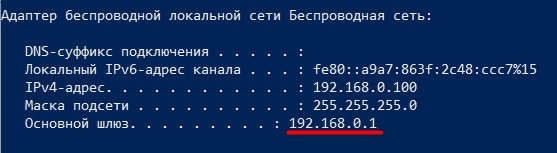
А вот это уже ближе к изначальной сути нашей статьи. У любого роутера есть локальный IP-адрес, от которого он и начинает строить вашу домашнюю локальную сеть. Его можно увидеть, например, в шлюзе подключения:
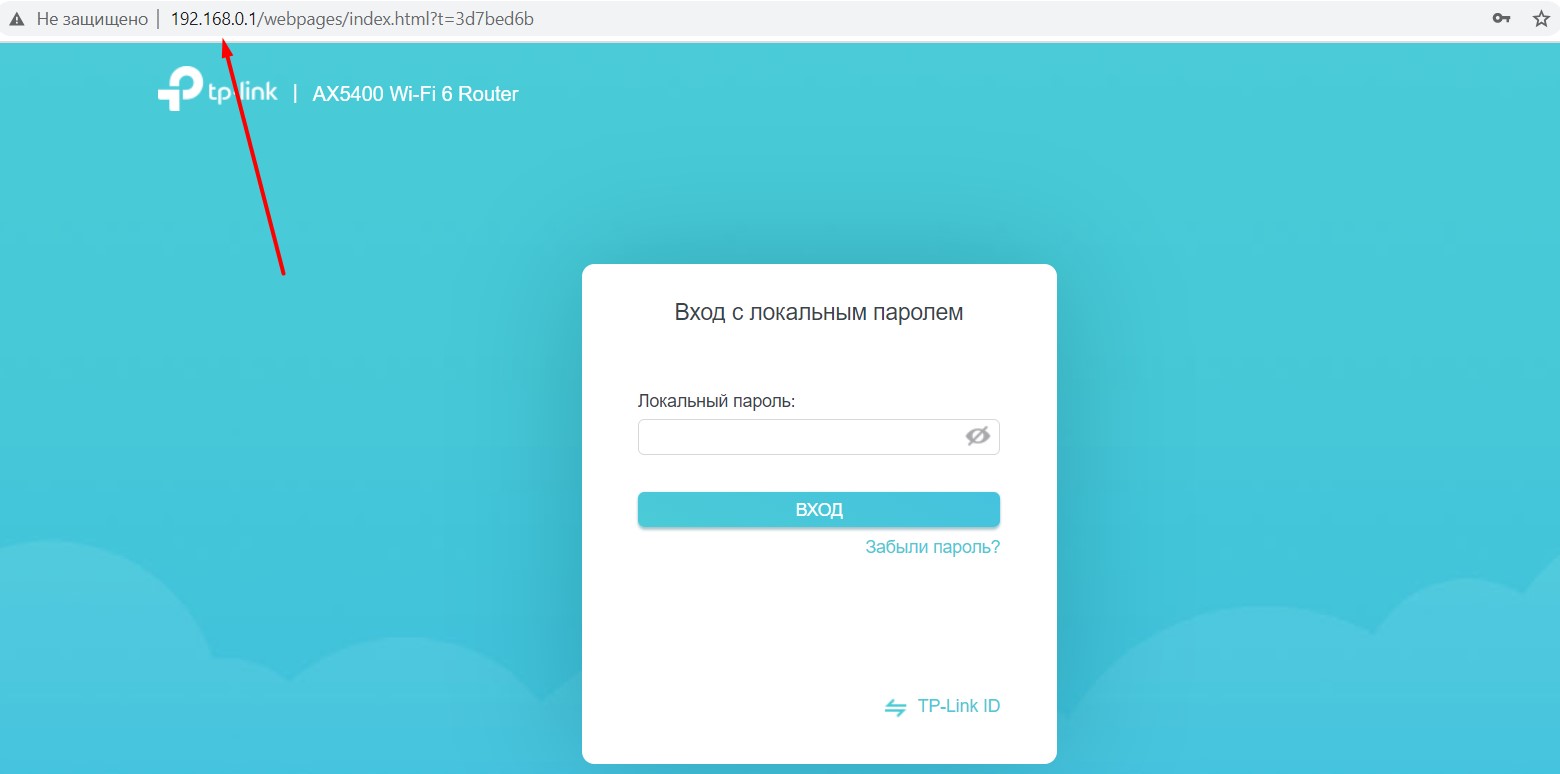
Или в привычном нам адресе входа в веб-конфигуратор роутера:
Обычно его никто не трогает, но для некоторых задач требуется его изменение (например, ввод двух роутеров в одну сеть или подключение внешнего DHCP-сервера). Как его поменять? Нужно сделать два действия:
- Входим в веб-конфигуратор своего роутера. Переворачиваем роутер дном вверх и ищем наклейку – там обычно находится адрес входа в настройки (он тот же самый, который вы только собираетесь менять). Традиционно это 192.168.0.1 или 192.168.1.1. Но бывают и исключения, поэтому если что-то пошло не так – ищем на нашем сайте инструкцию к своему роутеру и заходим в конфигуратор. Но я думаю, раз вы знаете, что вам нужно его менять, значит вы уж точно не полный чайник, а то вдруг и менять не нужно вовсе.
- В конфигураторе ищем нужный раздел (смотрим ниже).
Т.к. роутеров и интерфейсов существует очень много, показать абсолютно все здесь я не смогу. Но основные пути поиска вы наверняка поймете.
Если вдруг после смены адрес не меняется – не забудьте перезагрузить ваш роутер.
TP-Link
На примере последней прошивки, адрес такой:
Дополнительные настройки – Сеть – LAN
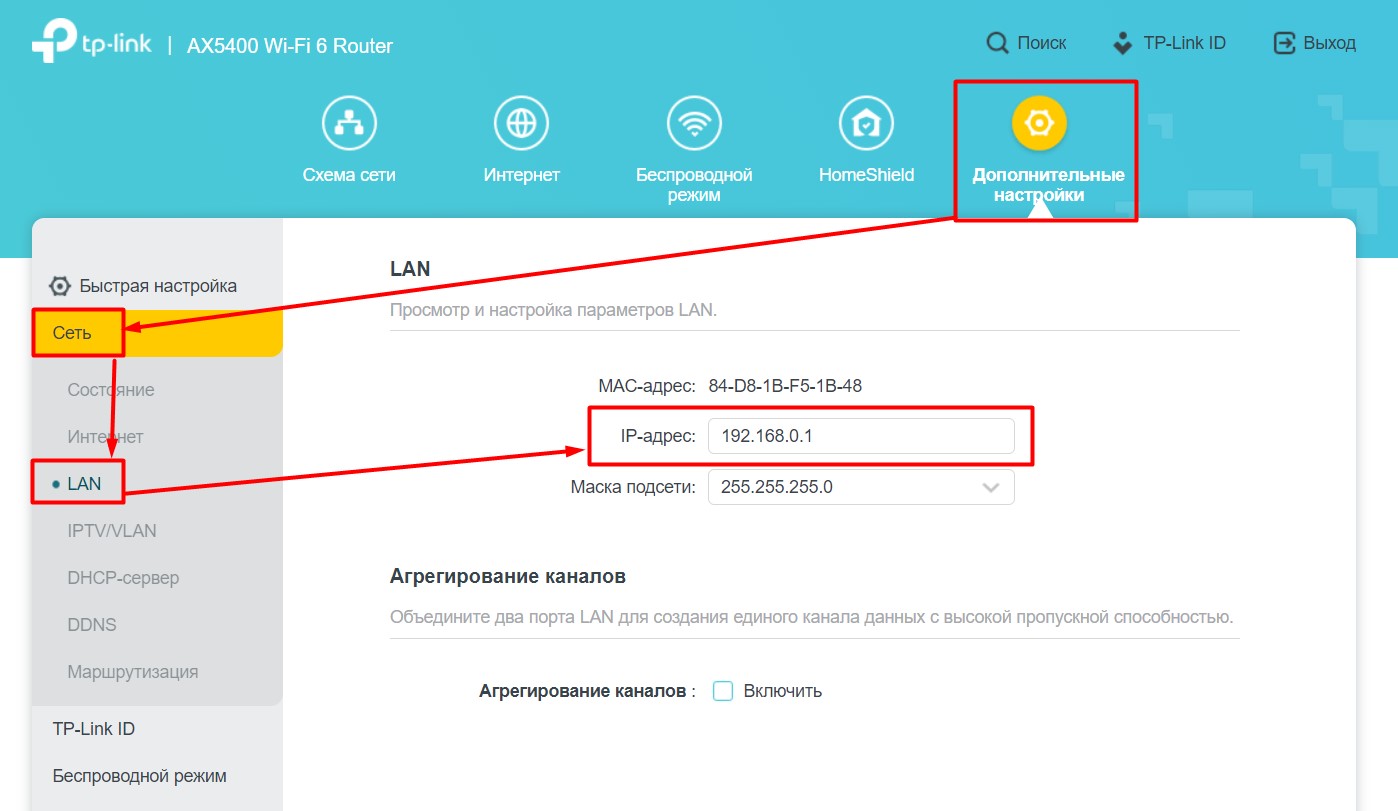
Абсолютно на всех прошивках, которые прошли через мои руки этот адрес сохраняется. В английском интерфейсе – Network – LAN. Дублировать скриншоты не буду, просто смотрите на свое меню.
ASUS
Почти все прошивки укладываются в следующий адрес:
Дополнительные настройки – Локальная сеть
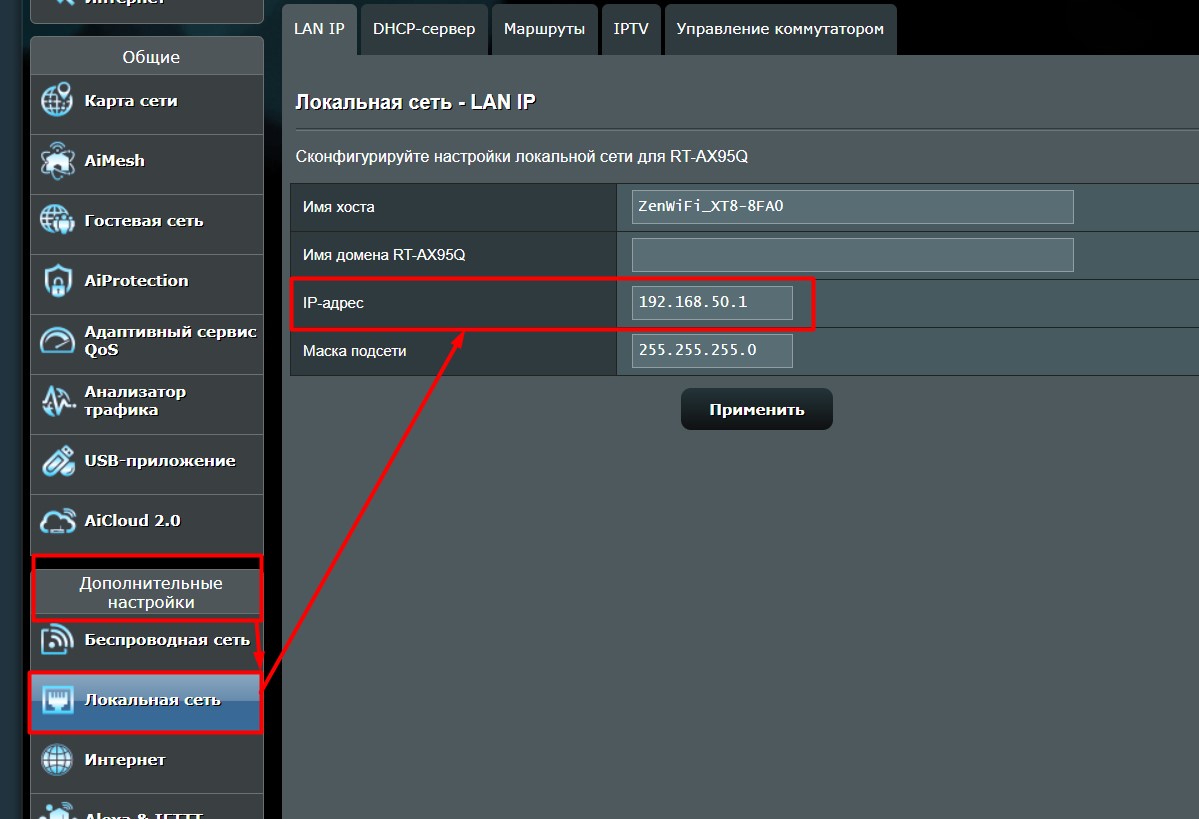
Вместо «Локальная сеть» встречались также «LAN» и «ЛВС», что по сути является тем же самым. Поэтому просто смотрите своими глазами.
D-Link
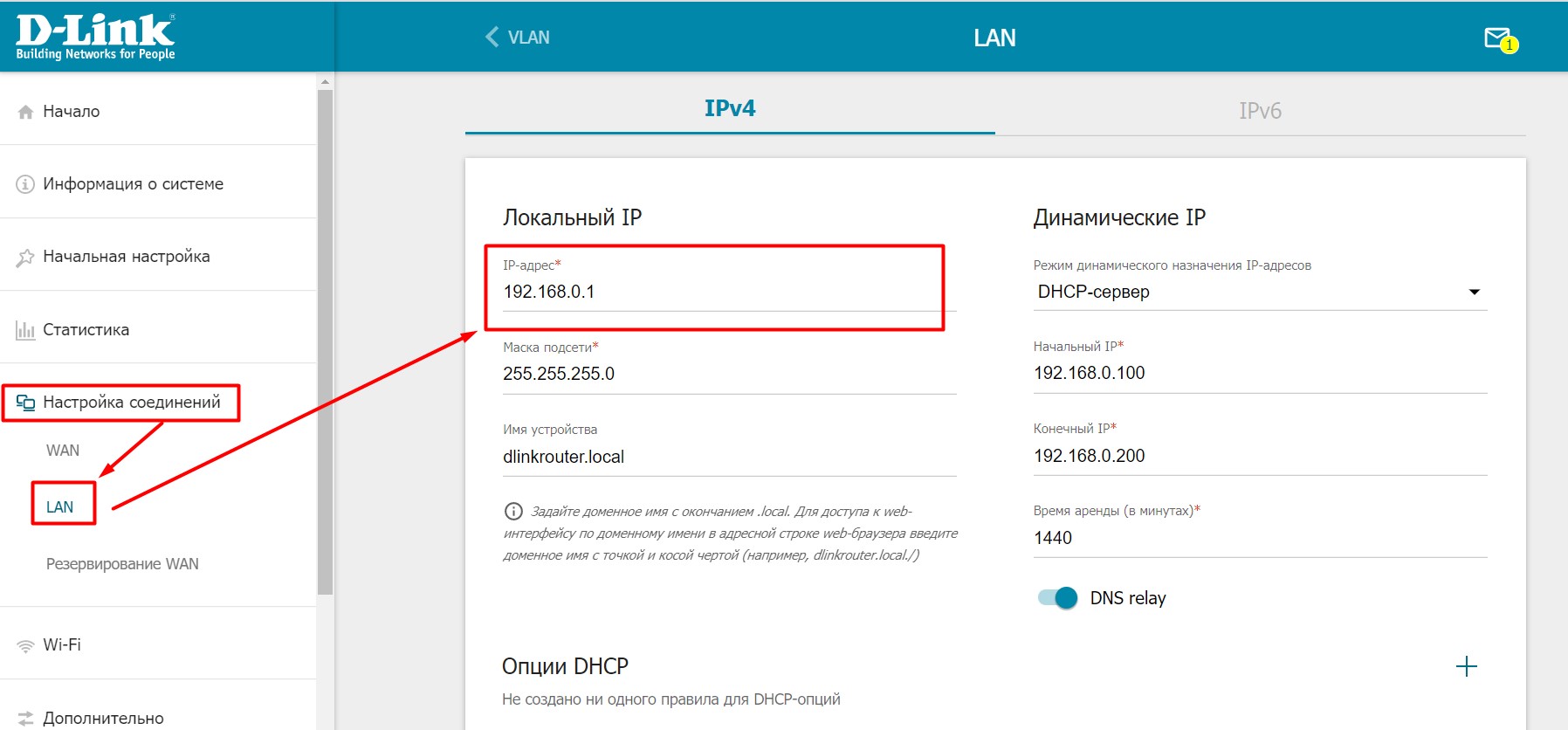
Переходим сюда:
«Настройка соединений – LAN»
ZyXEL
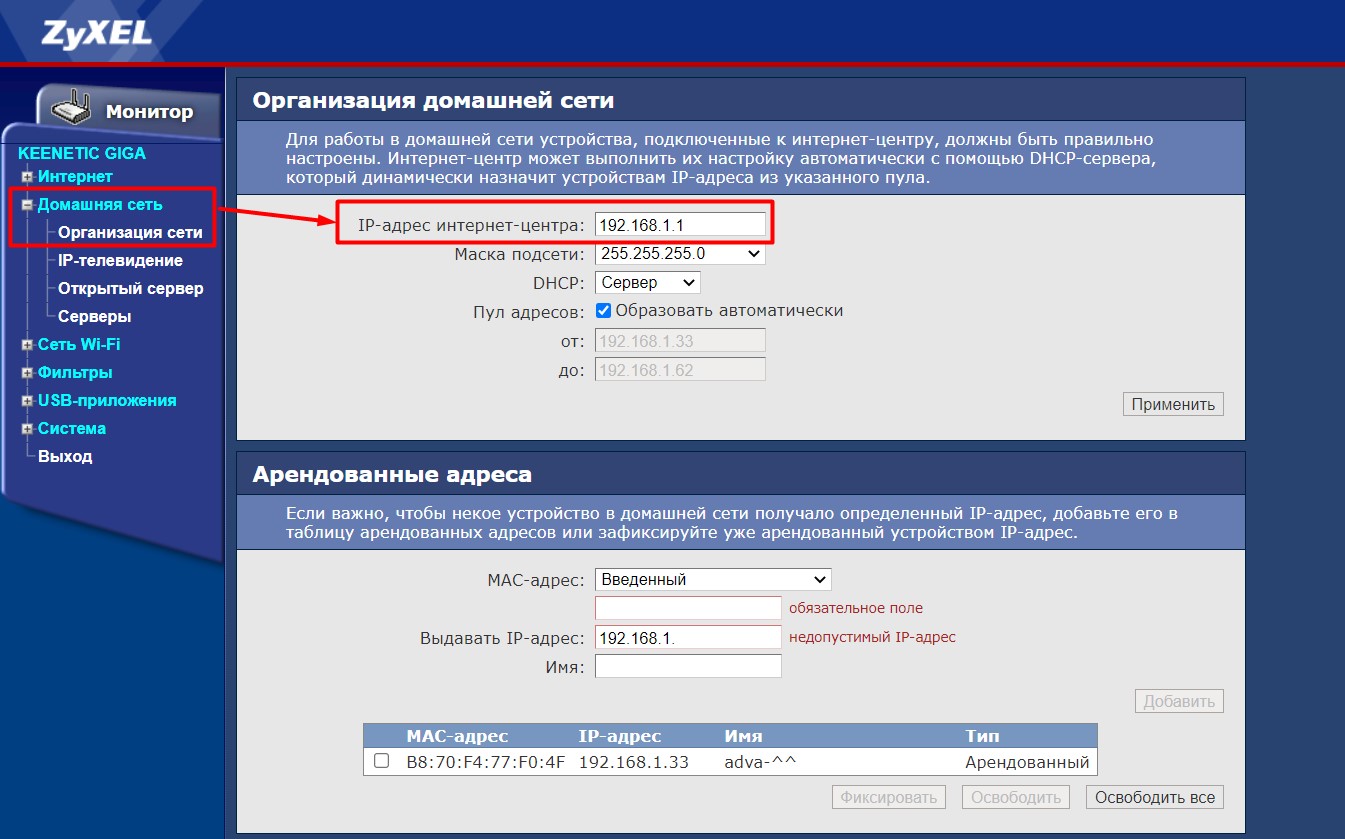
У ZyXEL тут вообще полное разнообразие интерфейсов, но основные принципы поиска остаются:
Домашняя сеть – Организация сети
Tenda
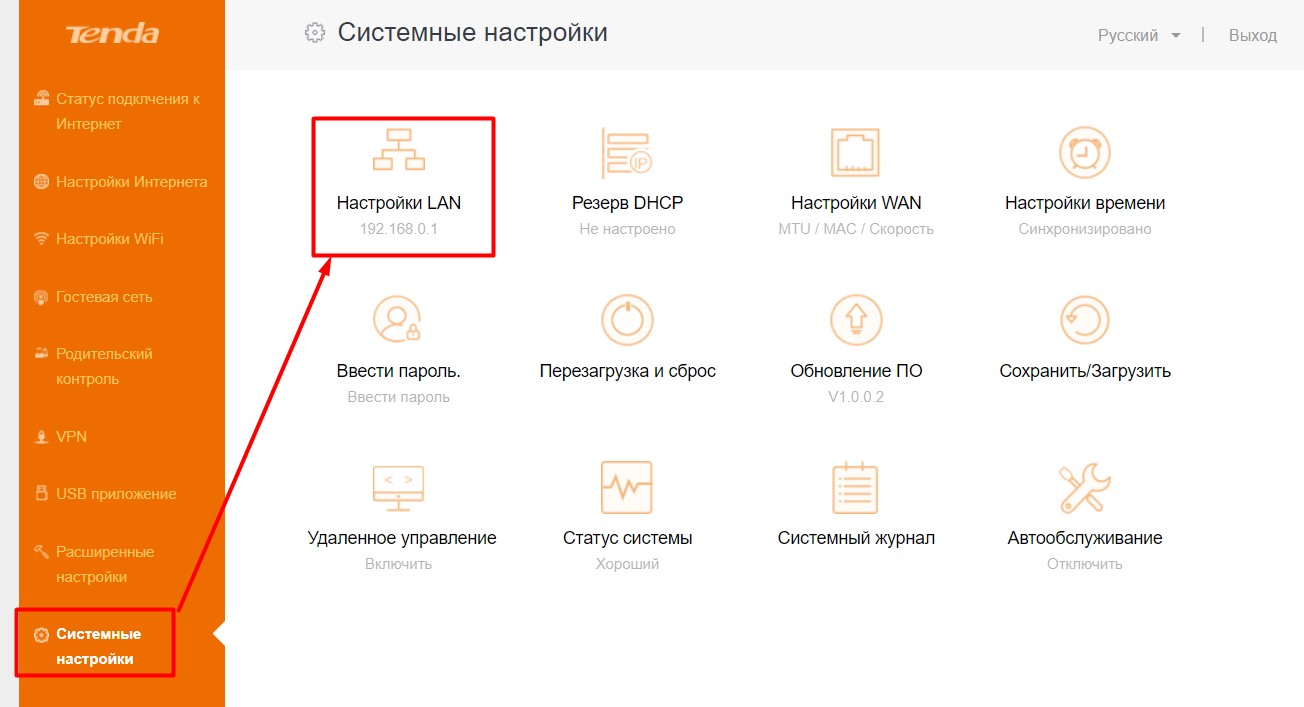
Системные настройки – Настройки LAN
Mercusys
Новые роутеры, набирающие популярность. Несмотря на то, что это дочка TP-Link, и они имеют похожие интерфейсы, но с этим разделом здесь намудрили. Чтобы поменять IP-адрес на роутере, идем сюда:
Интернет – LAN – Статический IP-адрес
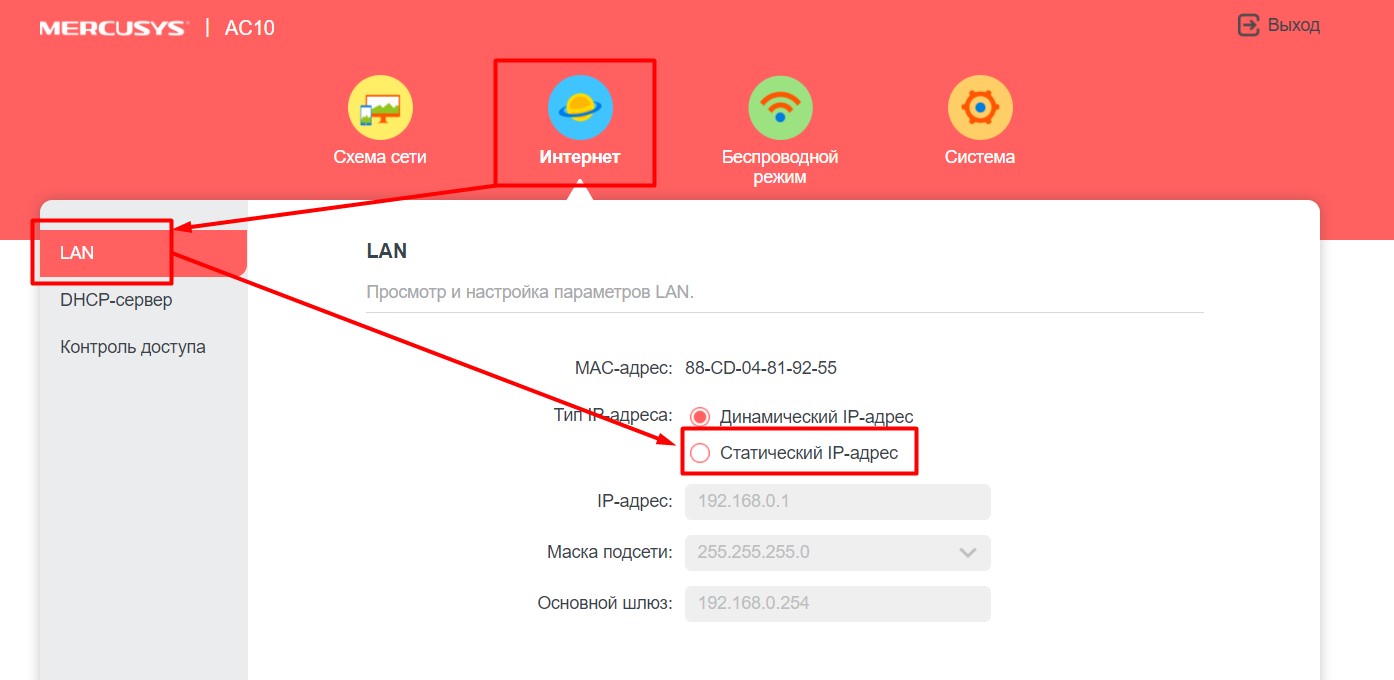
Как видите, во всех роутерах нужно искать примерно одно и то же. Если же что-то не получается – добро пожаловать в комментарии, обсудим.
Вариант 3 – Меняем IP-адрес на клиенте
Все верно, тема статьи не перепутана. Некоторые пользователи думают, что им нужно сменить IP-адрес на роутере, хотя для этого достаточно провести локальную замену. Базовая задача – чтобы внешний IP-адрес на вашем компьютере отображался другим, а в идеале пускало на какие-то по ошибке закрытые сайты.
Тут есть два основных варианта: ставим прокси или VPN. Как это сделать правильно, уже ранее описал наш Бородач в ЭТОЙ СТАТЬЕ. Там все описано очень подробно и даны нужные отсылки, рекомендую к ознакомлению.
А на этом предлагаю закончить. На мой поверхностный взгляд без глубоких отклонений более сказать на эту тему нечего. Пользуемся, меняем, радуемся.
Роутер сам меняет адреса внутри сети
| Автор | Сообщение | ||
|---|---|---|---|
|
|||

Member Статус: Не в сети |
Есть два компа, которые, через Zyxel P660 HT модем работает через СТРИМ. |
 Добавлено: 21.06.2012 19:59
 | Реклама | |
|
Партнер |
|
ScurHVG |
|
|
Member Статус: Не в сети |
DHCP Reservation — неее, не слышали??? Резервируешь персональный постоянный IP для всех компов в сети и всё… Делов на 2 минуты! |
|
Fuyou |
|
|
Member Статус: Не в сети |
Да все верно DHCP Reservation или еще называется Static DHCP, или прописать статические адреса в настройках каждой машины. По поводу интернета, это скорее всего не «подкручивать» надо, а вызывать мастера, чтобы кабеля проверял. |
|
Серегарус |
|
|
Member Статус: Не в сети |
не, не слышали… и не знаем даже, что и где надо протыкать за эти 2 минуты… |
|
Fuyou |
|
|
Member Статус: Не в сети |
Ну в роутер залезь и почитай мануал — проставляешь ай-пи в соответствии с мак-адресам подключенных компов, их в свою очередь он тоже где-нибудь да показывает или смотришь в свойствах-сведения сетевого подключения на самой машине. |
|
Серегарус |
|
|
Member Статус: Не в сети |
ну где надо галки Reserve поставить, я нашёл… |
|
Fuyou |
|
|
Member Статус: Не в сети |
Так и должно быть, это ай-пи с которого начинаются выдаваться адреса в сети. Можно поставить 192.168.1.100 — тогда компьютеры будут получать 192.168.1.101 *.102 и т.д. |
|
Серегарус |
|
|
Member Статус: Не в сети |
всем спасибо большое… |
|
ILYA-HAMSTER |
|
|
Member Статус: Не в сети |
Серегарус лс то глянь, раз ты всё руками прописал и в роутере и на компах ,так раздачу DHCP сервером адресов во внутреннюю сеть отключи. |
|
NTaker |
|
|
Member Статус: Не в сети |
Серегарус, время аренды это как раз время аренды. но к постоянному привязанному адресу не имеет отношения. по истечению времени аренды произойдет перерегистрация устройств в соотвествии с правилами резервирования и всего то. у тебя же разрывы связи у прова бывают раз в сутки примерно? вот тебе и время аренды — перерегиструется устройство в это время ) Добавлено спустя 2 минуты 58 секунд: ILYA-HAMSTER писал(а): раз ты всё руками прописал и в роутере и на компах ,так раздачу DHCP сервером адресов во внутреннюю сеть отключи. а логика где? он резервирование прописал, а не просто статику. при резервировании dhcp резерв-адрес не отдаст никому. зато при подключении нового устройства по вафле например — придется лезть в свойства адаптера сетевого и писать все руками. |
|
ILYA-HAMSTER |
|
|
Member Статус: Не в сети |
NTaker на вкус и цвет, каждый строит как хочет, не так ли ? у меня все свои адреса зарезервированы и отключена их раздача, мне эта раздача ненужно я всё своё барахло знаю. |
|
NTaker |
|
|
Member Статус: Не в сети |
ILYA-HAMSTER, соседнюю тему глянь. я там тебе ((Вам)как угодно) описал удобство резервирования при включенном dhcp — лишних телодвижений меньше при %это_тот_самый_случай%. |
|
yorka |
|
|
Member Статус: Не в сети |
Серегарус писал(а): IP Pool Starting Address 192.168.1.2 Поставить 192.168.1.4. На одном компьютере жестко прописать: IP: 192.168.1.2 На втором: IP: 192.168.1.3 Вот и все дела… |
|
Серегарус |
|
|
Member Статус: Не в сети |
спасибо, попробую… ещё хотелось бы понять, а сами компы, система или что-то ещё могут менять , к примеру, mac адреса, какую-то свою регистрацию в сети и т.п. или роутер всё таки главный, и от него зависит как оно будет организовано? Т.е. прописанные в нём параметры главные, и самостоятельно ни системы, ни что-то другое их поменять не могут… |
|
Fuyou |
|
|
Member Статус: Не в сети |
Главный юзер и то как все организовано зависит от него. Машины будут устанавливать подключение по прописанным в них настройкам, что может вызвать конфликт с роутером или другими устройствами. Поэтому прописываем им адреса до 192.168.1.3 включительно, а в настройках роутера просим его эти адреса самому больше никому не давать — это один из вариантов. |
|
yorka |
|
|
Member Статус: Не в сети |
Серегарус писал(а): а сами компы, система или что-то ещё могут менять , к примеру, mac адреса, какую-то свою регистрацию в сети и т.п. или роутер всё таки главный, и от него зависит как оно будет организовано? Главный здесь человек и его руки… Серегарус писал(а): Т.е. прописанные в нём параметры главные, и самостоятельно ни системы, ни что-то другое их поменять не могут… Нет! Серегарус писал(а): п.с. а в чём суть для IP Pool Starting Address 192.168.1.4. Суть в том, что это та нижняя граница диапазона IP адресов, которые роутер будет раздавать по DHCP. Т.е если в настройках TCP/IP сетевого адаптера стоит получать IP адрес автоматически, то он получит адрес >= 192.168.1.4. Серегарус писал(а): тем более, что других устройств не предвидится в ближайшее время… Поэтому пропиши в настройках статические IP как я написал выше и не парься… |
|
NTaker |
|
|
Member Статус: Не в сети |
yorka писал(а): Поэтому пропиши в настройках статические IP как я написал выше и не парься… + резервацию айпи по макс-адресу, чтобы исключить варианты своей же ошибки прописания одного и того же айпи на разные устройства. |
|
Серегарус |
|
|
Member Статус: Не в сети |
малость разночтения в терминологии |
|
Fuyou |
|
|
Member Статус: Не в сети |
Ты не перепутал про какие настройки речь? Цитата: IP: 192.168.1.2 На втором: IP: 192.168.1.3 Это настройки компьютеров. На роутере должны быть другие настройки (возможно пустые, если он их получает автоматом от провайдера — это зависит от типа подключения) GW — Gateway, по-русски Шлюз. Для компьютеров — это IP роутера, для роутера — некий айпи выданный провайдером, тоже может быть не указан, если получается автоматически. Pool Size у тебя это, вероятно, максимально разрешенное количество выдаваемых адресов. У моего асуса такого параметра нет. |
—
Кто сейчас на конференции |
|
Сейчас этот форум просматривают: нет зарегистрированных пользователей и гости: 3 |
| Вы не можете начинать темы Вы не можете отвечать на сообщения Вы не можете редактировать свои сообщения Вы не можете удалять свои сообщения Вы не можете добавлять вложения |
Лаборатория
Новости
IP-адрес (Internet Protocol address) является числовым идентификатором, присвоенным устройству для обеспечения связи в компьютерной сети. IP-адрес подразделяется на внешний и внутренний. Внешний IP-адрес уникален в пределах всей Интернет-сети и используется для идентификации сетевого узла вне локальной сети. Внутренний IP-адрес назначается устройствам в локальной сети, обычно с использованием роутера, и предназначен для обмена данными внутри этой сети.
Согласно вопросу «Менять роутер – меняется ли IP-адрес?», ответ можно разделить на две части: изменение внешнего IP-адреса и изменение внутреннего IP-адреса. Рассмотрим каждую из этих частей в деталях.
Изменение внешнего IP-адреса
Провайдеры интернет-услуг часто назначают внешний IP-адрес статически или динамически. Статический внешний IP-адрес не изменяется при изменении роутера и остается постоянным в течение длительного периода времени. Динамический внешний IP-адрес временный и может меняться при каждом переподключении к сети или перезагрузке роутера.
Если вы меняете роутер, то в случае статического внешнего IP-адреса он останется неизменным. Однако, если используется динамический внешний IP-адрес, при смене роутера внешний адрес может измениться. Это происходит потому, что провайдеры обычно назначают новый IP-адрес каждому подключению нового устройства к сети.
В данном случае, чтобы узнать новый внешний IP-адрес после смены роутера, можно использовать различные онлайн-сервисы и сайты, которые отображают внешний IP-адрес пользователя.
Изменение внутреннего IP-адреса
При смене роутера внутренний IP-адрес устройств в локальной сети может также измениться. Роутер обычно выступает в роли DHCP-сервера, который автоматически назначает внутренние IP-адреса устройствам в сети. Внутренние IP-адреса обычно выдаются внутренним устройствам в пределах определенного диапазона, например, 192.168.0.0/24 или 10.0.0.0/8.
При смене роутера, скорее всего, будет сгенерирован новый внутренний IP-адрес для каждого подключенного устройства. Это происходит потому, что новый роутер будет использовать свои настройки DHCP для назначения внутренних IP-адресов.
Заключение
Смена роутера может привести к изменению внешнего и внутреннего IP-адреса. Внешний IP-адрес может измениться, особенно если используется динамическое назначение IP-адресов. Внутренние IP-адреса будут перезаписаны с использованием новых настроек DHCP нового роутера.
При смене роутера важно обратить внимание на любые необходимые изменения в настройках устройств. Если у вас есть особые требования или настройки, связанные с IP-адресами, рекомендуется обратиться к руководству пользователя роутера или обратиться к специалистам в области настройки сетей.
Здравствуйте, уважаемые айтишники! =) Помогите пожалуйста, кто чем может, ибо уже задолбал комп и задолбался сам… Пробовал задолбать и гугль, но за неимением конкретной формулировки проблемы ничего не вышло.
Собственно, проблема: Проведен кабельный интернет, с помощью роутера «Planet XRT-401D» распределяемый на 2 машины. В роутер вбит логин и пароль, его IP (соответсвенно и IP шлюза) «192.168.0.1» У соседа, как ни странно, все отлично, а вот у меня постоянно сбивается IP. В «Сетевые подключения -> подключение по локальной сети -> Свойства -> Протокол интернета TCP/IP» стоит «получить IP автоматически». Так вот, когда ему присваивается значение 192.168.0.100 — все отлично и сеть работает. Но часто, спустя какое-то время, а иногда и сразу после запуска системы, в трее иконка подключения меняется на «сетевой кабель не подключен», затем производится обновление IP адреса на 169.254.202.65 и естественно все накрывается. Пробовал ставить IP в ручную, пробовал делать исправление (при этом пишет: «Невозможно завершить исправление ошибки, т.к. не удается обновить IP адрес»), пробовал ковыряться в хабе… (Кстати, когда P меняется на неправильный нет доступа к роутеру) Вообщем чего только не делал — все без толку. Есть 2 подозрения — вирус, либо конфликт IP адреса. Дело точно не в кабеле, т.к. проводил эксперимент. Сетевая плата интегрированная «NVIDIA nForce Networking Controller», система WXP SP3. Если потребуется еще какая-либо информация — готов предоставить, только не оставьте пожалуйста в беде! )) С уважением, пользователь.