
Многие пользователи сталкиваются с проблемой, когда не удается открыть порт на роутере. Это может быть вызвано различными причинами, и решение проблемы может потребовать некоторых навыков и знаний. В этой статье мы рассмотрим основные причины, по которым не открывается порт на роутере, а также предоставим несколько решений для исправления проблемы.
Одной из причин может быть неправильная настройка роутера. Неверные настройки могут привести к блокировке портов и предотвращению доступа к определенным приложениям или службам. Проверьте настройки роутера и удостоверьтесь, что нужный порт открыт и направлен на правильное устройство в вашей сети.
Другой возможной причиной проблемы может быть наличие активного брандмауэра или антивирусного программного обеспечения, которые блокируют соединение через нужный порт. Проверьте настройки брандмауэра и антивирусного ПО, чтобы убедиться, что нужный порт разрешен для входящих и исходящих соединений.
Также стоит учитывать, что ваш интернет-провайдер может блокировать некоторые порты для безопасности или других причин. Если вы установили все необходимые настройки на роутере, но порт по-прежнему не открывается, рекомендуется связаться с вашим интернет-провайдером и уточнить, является ли блокировка порта их политикой.
Не открывается порт на роутере может быть причиной множества проблем, но надеемся, что эта статья поможет вам их исправить. Проверьте настройки роутера, брандмауэра и антивирусного программного обеспечения, а также обратитесь к своему интернет-провайдеру. В большинстве случаев, эти шаги помогут вам открыть нужные порты и наслаждаться полноценным интернет-опытом.
Содержание
- Неправильные настройки роутера
- Отключенный порт на роутере
- Брандмауэр блокирует доступ к порту
- Конфликт портов
- Неправильная настройка проброса порта
- Проблемы с провайдером интернета
Неправильные настройки роутера
Одной из основных причин, по которым не открывается порт на роутере, могут быть неправильные настройки самого устройства. Роутер должен быть корректно настроен для передачи данных через определенный порт.
Чтобы проверить настройки роутера, необходимо зайти в административную панель устройства. Для этого нужно найти IP-адрес роутера и ввести его в адресную строку браузера. Затем следует ввести логин и пароль от администраторской панели.
В административной панели роутера необходимо найти раздел «Правила портов» или «Настройка NAT». Здесь можно проверить, есть ли нужное правило для открытия порта. Если правило уже создано, его следует проверить на корректность. Возможно, оно содержит неправильные данные, такие как нерабочий IP-адрес устройства или неправильные номера порта.
Если же правило не найдено, то его необходимо создать. Для этого нужно указать IP-адрес устройства, на которое должен быть открыт порт, и номер порта. Также могут понадобиться дополнительные параметры, например, тип протокола или порядковый номер правила.
После внесения изменений в настройки роутера рекомендуется сохранить их и перезагрузить устройство. После перезагрузки можно провести проверку открытости порта с помощью специального сервиса или программного обеспечения.
Отключенный порт на роутере
- Проверьте, что порт правильно подключен к сетевому устройству и роутеру. Убедитесь, что кабель не поврежден и надежно вставлен в разъем.
- Проверьте настройки роутера. Возможно, порт был отключен в настройках административной панели роутера. Проверьте раздел настроек сетевых портов и убедитесь, что нужный порт не отмечен как отключенный или заблокированный.
- Возможно, порт был выключен из-за превышения лимита потребляемой энергии. Проверьте, есть ли в спецификации роутера информация о максимальном количестве подключенных устройств или лимите потребляемой энергии. Если есть, убедитесь, что все подключенные устройства не превышают этот лимит.
Если после выполнения всех вышеперечисленных мер порт на роутере все еще не открывается, возможно, проблема связана с самим роутером. Попробуйте перезагрузить роутер или сбросить его настройки к заводским значениям. Если ничего не помогло, рекомендуется обратиться к специалистам или производителю роутера для дальнейшей диагностики и решения проблемы.
Брандмауэр блокирует доступ к порту
Если у вас не открывается порт на роутере, причиной этой проблемы может быть блокировка порта брандмауэром. Брандмауэр может блокировать порт как по умолчанию, так и после обновлений или установки новых программ.
Чтобы разрешить доступ к порту в брандмауэре, вам потребуется выполнить следующие действия:
- Откройте настройки брандмауэра на вашем компьютере.
- Найдите раздел, отвечающий за «Правила брандмауэра» или «Исключения».
- Создайте новое правило или исключение, которое разрешит доступ к нужному порту. Обычно вам потребуется указать номер порта и протокол (TCP или UDP).
- Сохраните изменения и закройте настройки брандмауэра.
После выполнения указанных действий брандмауэр должен разрешить доступ к указанному порту, и вы сможете использовать его без проблем. Однако, имейте в виду, что открытие порта может создавать потенциальные угрозы безопасности, поэтому рекомендуется соблюдать меры предосторожности при работе с открытыми портами.
Конфликт портов
Конфликт портов на роутере может быть одной из причин, по которой порт не открывается. Конфликт происходит, когда несколько устройств или программ пытаются использовать один и тот же порт на роутере. В результате возникает ситуация, когда порт блокируется, и другое устройство или программа не могут получить доступ к нему.
Если вы столкнулись с такой проблемой, рекомендуется проверить, что другие устройства или программы не используют тот же порт. Вы можете выполнить следующие действия:
- Перезапустить роутер и устройства, которые могут использовать порт. Иногда проблема решается простым перезапуском.
- Изменить порт для другого устройства или программы. Если у вас есть возможность, вы можете выбрать другой порт, который не используется другим устройством или программой.
- Отключить или удалить программу, которая использует порт. Если вы знаете, какая программа использует порт, вы можете попробовать отключить или удалить ее, чтобы освободить порт.
Если после выполнения этих действий проблема не решается, возможно, вам потребуется обратиться к специалисту по сетевым настройкам или подключению.
Неправильная настройка проброса порта
Неправильная настройка проброса порта может привести к блокировке входящего трафика, что приводит к тому, что порт не открывается. Для устранения этой проблемы вам потребуется проверить и изменить настройки проброса порта в административной панели вашего роутера.
Ошибки, которые могут возникнуть при настройке проброса порта:
- Неправильно указаны номер порта или протокол.
- Проблемы с назначением IP-адреса внутреннего устройства.
- Конфликт портов с другими службами или приложениями.
- Неправильно указаны диапазоны портов.
Чтобы исправить ошибки, связанные с настройкой проброса порта, вам придется внести правильные значения в настройки роутера. Обратитесь к документации вашего устройства или провайдеру услуг интернета для получения инструкций по настройке проброса порта. Если у вас есть доступ к административной панели роутера, вы можете самостоятельно проверить и исправить настройки проброса порта.
Проблемы с провайдером интернета
1. Блокировка порта провайдером. Провайдеры интернета могут блокировать определенные порты в целях безопасности или выполнения политики сети. Если вы не можете открыть порт на своем роутере, возможно, провайдер заблокировал его. В этом случае вам следует связаться с провайдером и узнать, есть ли способ разблокировать порт или использовать другой порт.
2. Двойное NAT-проблема. Некоторые провайдеры интернета могут использовать двойное прокси-сервер NAT (Network Address Translation), что может вызвать проблемы с открытием порта. При двойном NAT-проблему решить самостоятельно будет сложно, поэтому необходимо обратиться к провайдеру интернета для получения поддержки и возможного решения.
3. Ограничение трафика провайдером. Провайдеры интернета могут вводить ограничения на использование трафика, включая ограничение открытых портов. Если вы не можете открыть порт на роутере, проверьте ограничения по трафику у провайдера. В некоторых случаях, увеличение лимитов трафика или переход на другой тарифный план может решить проблему.
4. Технические неполадки. Провайдеры интернета могут сталкиваться с различными техническими проблемами, такими как проблемы с роутером, проблемы с сигналом или проблемы с общим соединением. Если проблемы с открытием порта возникают только при использовании вашего провайдера, свяжитесь с его технической поддержкой, чтобы узнать об этих проблемах и способах их решения.
Важно помнить, что проблемы с открытием порта на роутере могут быть связаны как с провайдером интернета, так и с самим роутером. При возникновении проблем рекомендуется обратиться сначала к технической поддержке провайдера интернета, чтобы исключить возможные проблемы со стороны провайдера.
Порты на роутере Tp Link – это существенные компоненты, которые позволяют установить соединение с интернетом и осуществить обмен данными. Однако нередко пользователи сталкиваются с проблемой, когда порты не открываются и доступ к определенным ресурсам ограничен. В этой статье будут рассмотрены основные причины возникновения данной проблемы и предложены решения для ее устранения.
Одной из возможных причин, по которой порты на роутере Tp Link не открываются, является неправильная настройка самого роутера. Возможно, установлены некорректные параметры или неправильно выбраны порты для открытия. Также важно убедиться, что используется последняя версия прошивки для роутера, так как устаревшие версии могут вызывать проблемы с открытием портов.
Еще одной возможной причиной проблемы с открытием портов на роутере Tp Link может быть блокировка портов вашим интернет-провайдером или настройка брандмауэра на вашем компьютере. В таком случае, необходимо связаться с провайдером или проверить настройки брандмауэра и разрешить доступ к портам, которые вы хотите открыть.
Более сложная причина проблемы связана с неправильной настройкой сетевого оборудования и ПК. Маршрутизатор может быть настроен таким образом, что не пропускает конкретные порты или неудачно настраивает перенаправление портов на определенное устройство. В этом случае необходимо правильно настроить порты на роутере и провести операции перенаправления портов с учетом особенностей вашей сети и используемых приложений.
Неоткрывающиеся порты на роутере Tp Link – это проблема, с которой сталкиваются многие пользователи. Она может быть вызвана различными причинами, от неправильной настройки роутера до блокировки портов со стороны интернет-провайдера. Однако существуют решения для устранения этой проблемы, которые включают правильную настройку роутера и ПК, а также проверку настройки брандмауэра и обновление прошивки роутера. Следуя этим рекомендациям, вы сможете успешно открыть нужные порты и наслаждаться надежным интернет-соединением.
Содержание
- Почему порты на роутере tp link не открываются?
- Неправильные настройки фаервола
- Проблемы с NAT-пробросом
Почему порты на роутере tp link не открываются?
- Не правильная настройка NAT (Network Address Translation). Если вы не настроили правильно функцию NAT на роутере tp link, то порты не будут открываться. Убедитесь, что вы правильно настроили перенаправление портов (Port Forwarding) и внешний порт соответствует внутреннему.
- Брандмауэр или антивирусное ПО. Проверьте настройки брандмауэра на вашем компьютере или антивирусного ПО. Они могут блокировать входящие соединения через открытые порты на роутере tp link. Убедитесь, что ваши настройки разрешают открытие портов.
- Конфликт с другими устройствами. Иногда может возникать конфликт между портами на роутере tp link и другими устройствами в сети. Попробуйте изменить номера портов в настройках роутера и попробуйте снова открыть порты.
- Обновление программного обеспечения. Проверьте, что у вас установлена последняя версия программного обеспечения для роутера tp link. Они часто выпускают обновления, которые содержат исправления для известных проблем с открытием портов.
Если вы проделали все эти шаги, и порты на вашем роутере tp link все равно не открываются, рекомендуется обратиться за технической поддержкой к производителю или поставщику услуг Интернета. Они смогут помочь вам решить проблему и настроить порты на роутере tp link.
Неправильные настройки фаервола
Если настройки фаервола на роутере tp link неправильно сконфигурированы, он может блокировать доступ к определенным портам. В результате, при попытке открыть порт на роутере, пользователь может столкнуться с проблемой, когда порт все еще остается закрытым.
Одним из способов решения проблемы неправильных настроек фаервола на роутере tp link является проверка и изменение настроек фаервола через веб-интерфейс роутера. Для этого необходимо выполнить следующие шаги:
- Войти в веб-интерфейс роутера, введя в адресной строке браузера IP-адрес роутера (обычно это 192.168.1.1 или 192.168.0.1).
- Войти в раздел настроек фаервола (часто находится в разделе «Настройки безопасности» или «Защита»).
- Проверить и изменить настройки фаервола таким образом, чтобы не было блокировки доступа к нужным портам.
- Сохранить изменения и перезагрузить роутер.
После выполнения этих шагов, порты на роутере tp link должны начать правильно открываться и быть доступными для использования.
Проблемы с NAT-пробросом
Одна из причин проблемы может быть неправильная настройка роутера. Для открытия порта вам необходимо зайти в настройки роутера и указать порт, который нужно открыть, а также указать IP-адрес устройства внутри сети, на которое должен быть проброшен этот порт. Если вы неправильно указали эти параметры, порт может остаться закрытым.
Еще одна причина проблемы может быть неправильная настройка брандмауэра. Брандмауэр может блокировать входящие соединения на открытый порт, что приводит к невозможности корректной работы NAT-проброса. Убедитесь, что в брандмауэре настроены правила для разрешения входящих соединений на нужный порт.
Также возможна проблема с подключением провайдера интернета. Если ваш провайдер блокирует определенные порты, то независимо от настроек роутера они не будут доступны из внешней сети. В этом случае попробуйте связаться с провайдером и узнать, могут ли они разрешить доступ к нужному порту.

 Дальнейшие действия зависят от производителя маршрутизатора – рассмотрим на примере самых популярных моделей. Необходимо отметить, что у присутствующих на рынке сетевых устройств от тайваньской корпорации есть два типа веб-интерфейсов: старый вариант и новый, известный также как ASUSWRT. Они отличаются в первую очередь внешним видом и наличием/отсутствием некоторых параметров, но в целом почти идентичны. В качестве примера будем использовать новейшую версию интерфейса. Для корректной работы функции на маршрутизаторах АСУС нужно задать компьютеру статический IP. Следуйте инструкции ниже.
-
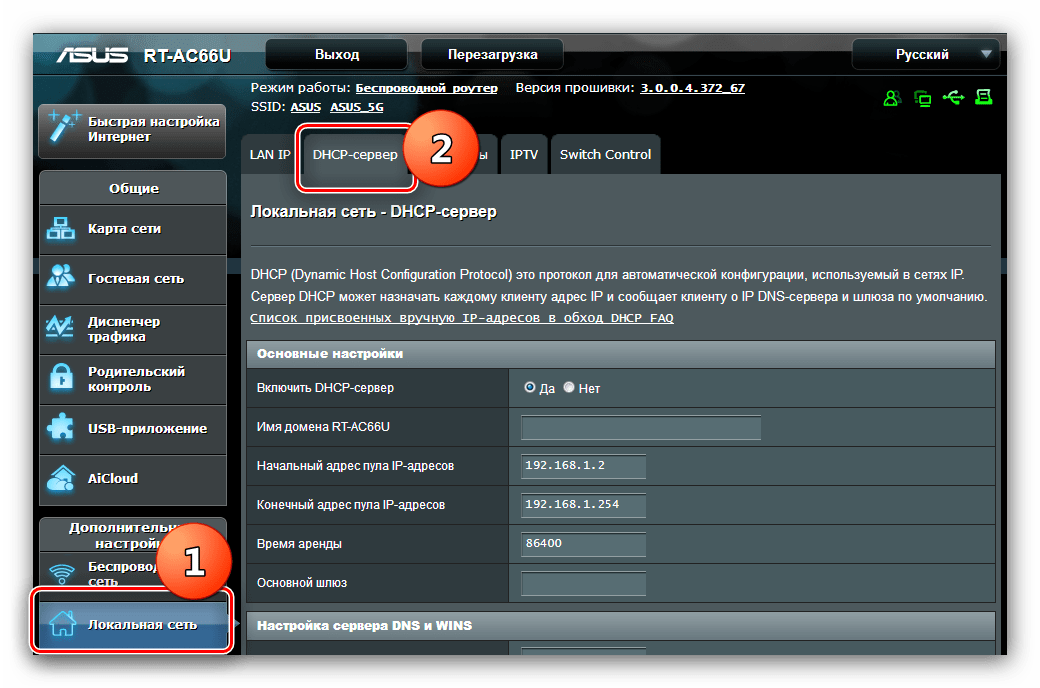
Откройте веб-конфигуратор. Кликните по пункту «Локальная сеть», а затем перейдите на вкладку «DHCP-сервер».
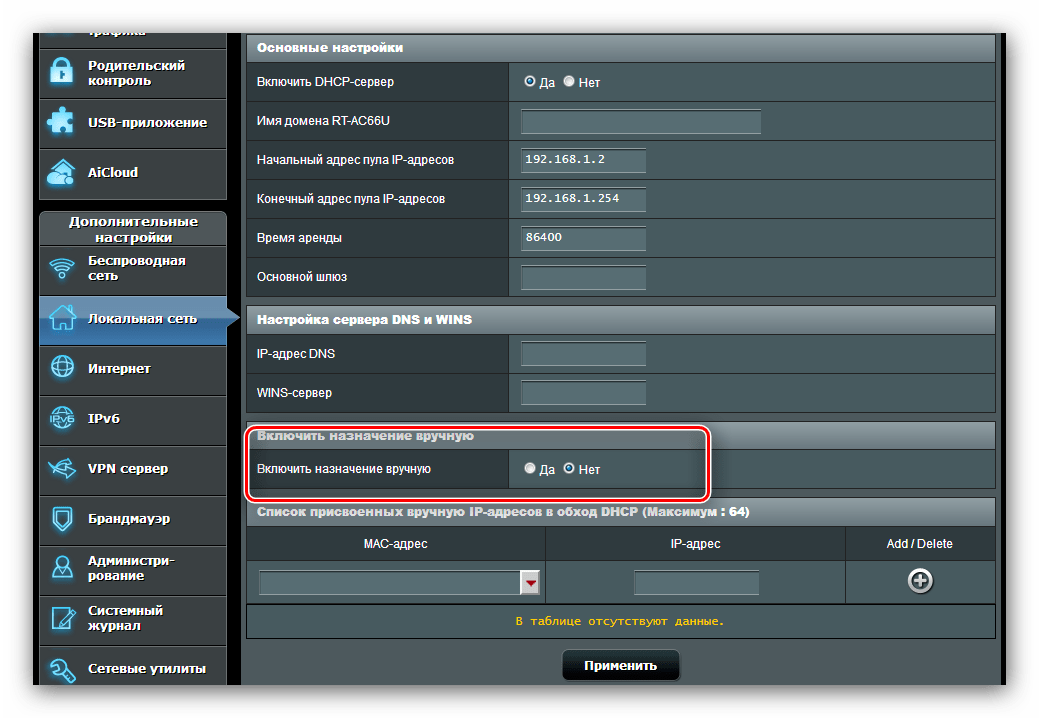
 Далее найдите опцию «Включить назначение вручную» и переключите её в положение «Да».
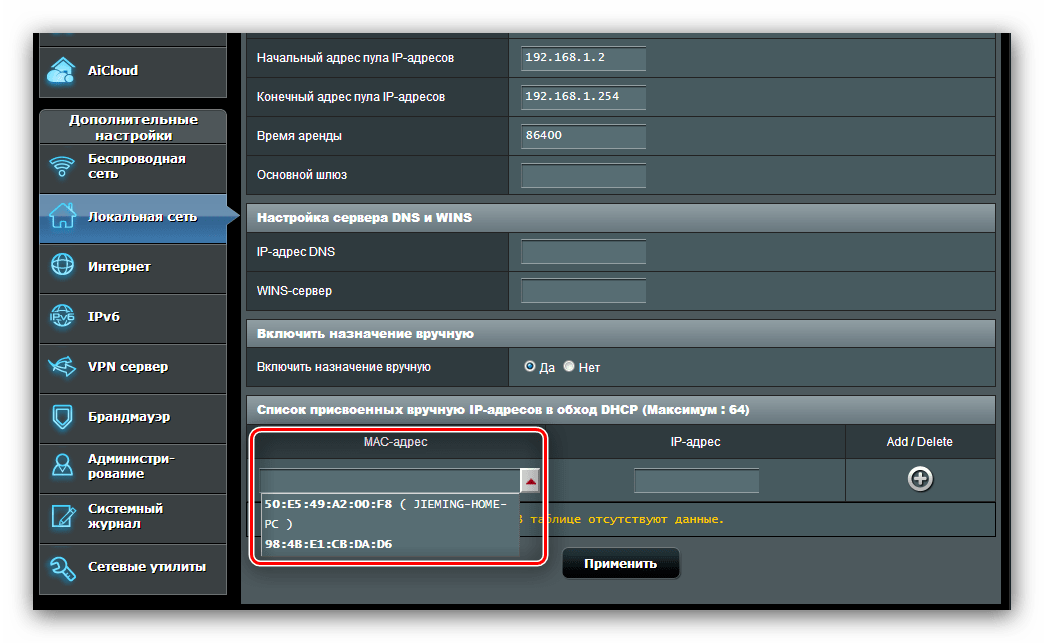
 Затем в блоке «Список присвоенных вручную IP-адресов» найдите список «MAC-адрес», в котором выберите ваш компьютер и кликните по его адресу для добавления.
  Читайте также: Как посмотреть MAC-адрес компьютера на Windows 7
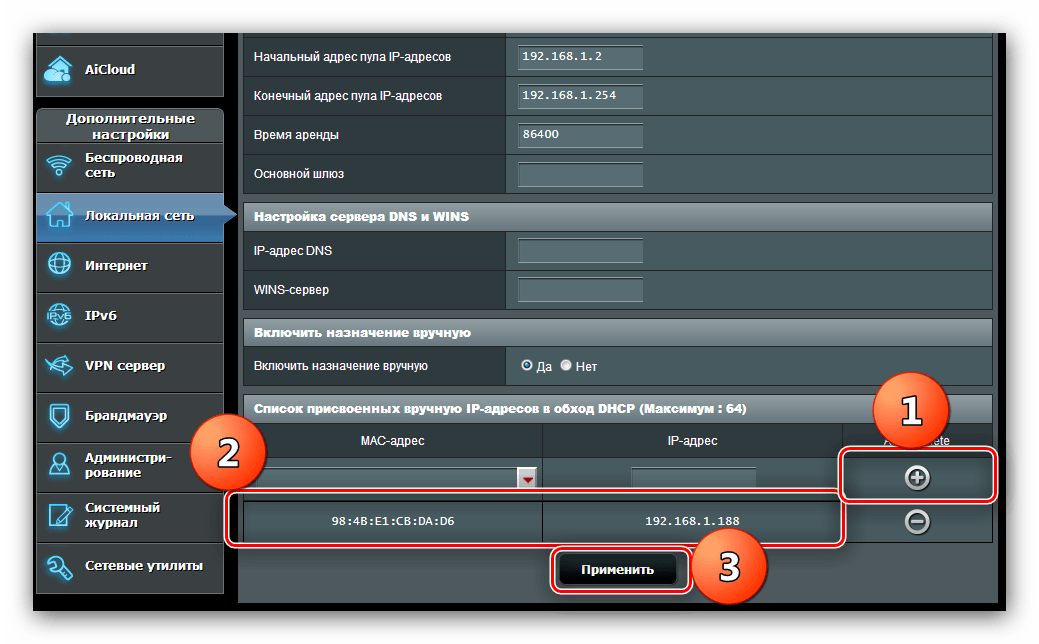
Подождите, пока роутер перезагрузится, и приступайте непосредственно к пробросу портов. Происходит это следующим образом:
-
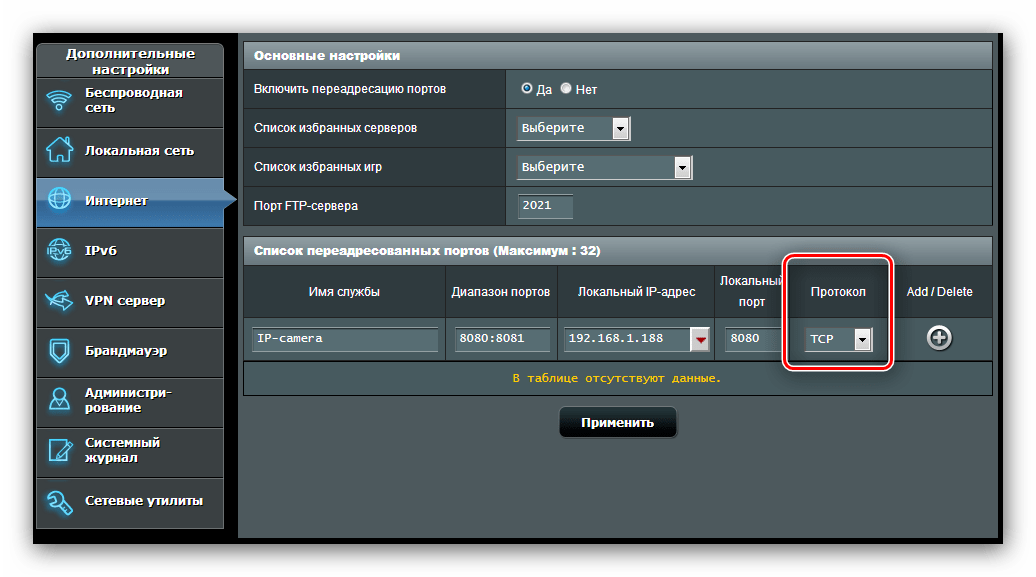
В главном меню конфигуратора щёлкните по опции «Интернет», после чего кликните по вкладке «Переадресация портов».
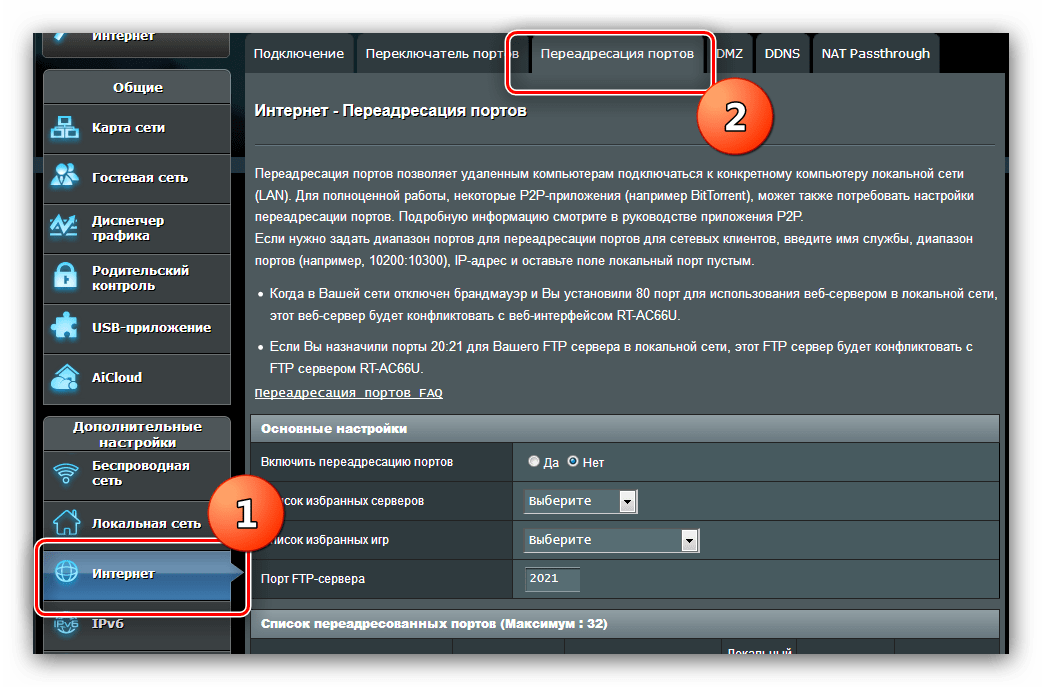
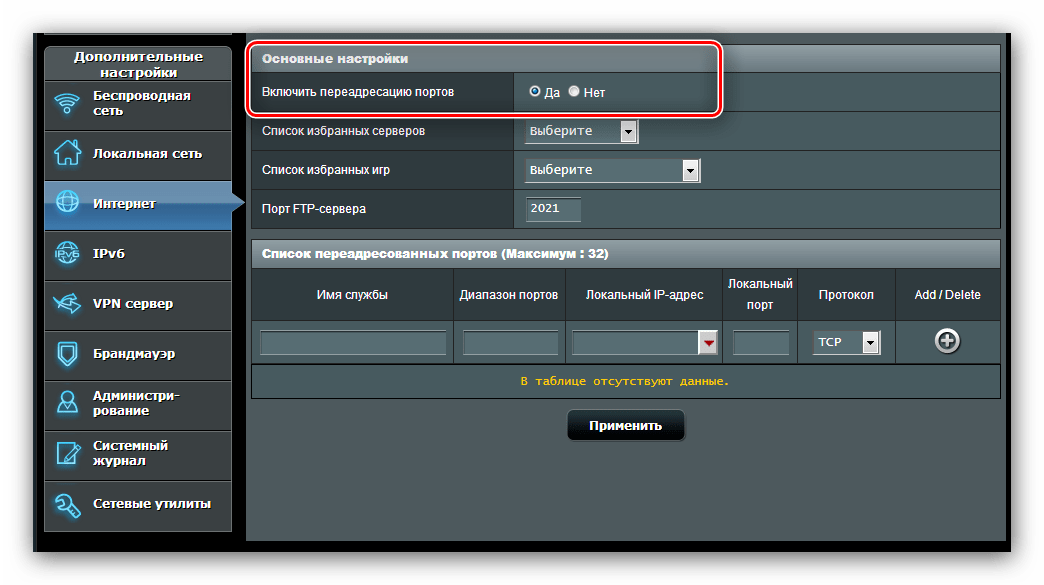
В блоке «Основные настройки» включите переадресацию портов, отметив вариант «Да» напротив соответствующего параметра.
Если вам понадобилось пробросить порты для какого-то определённого сервиса либо онлайн-игры, воспользуйтесь выпадающими меню «Список избранных серверов» для первой категории, и «Список избранных игр» для второй. При выборе любой позиции из указанных перечней в таблицу правил будет автоматически добавлено новое – вам остаётся только нажать на кнопку «Добавить» и применить настройки.
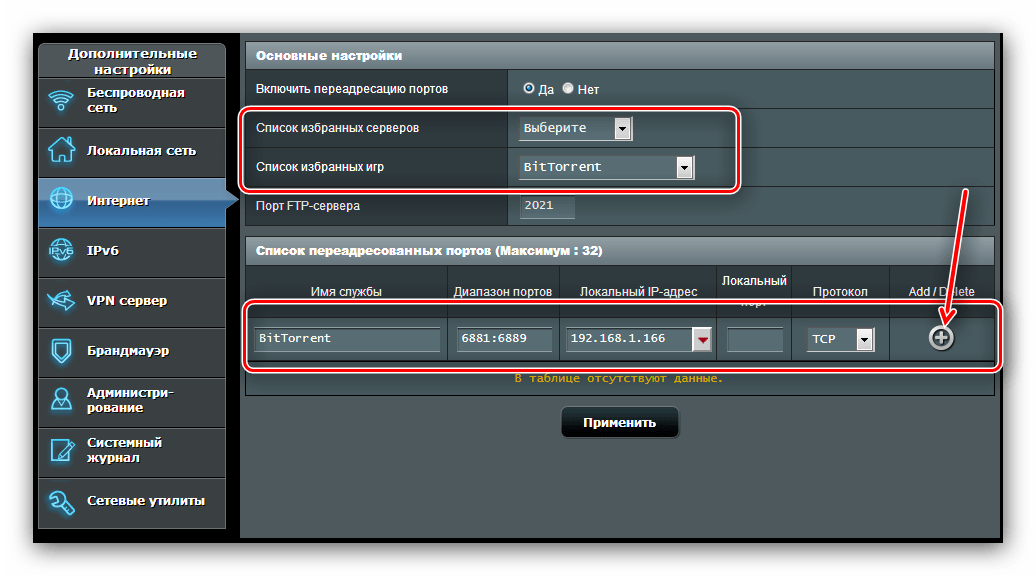
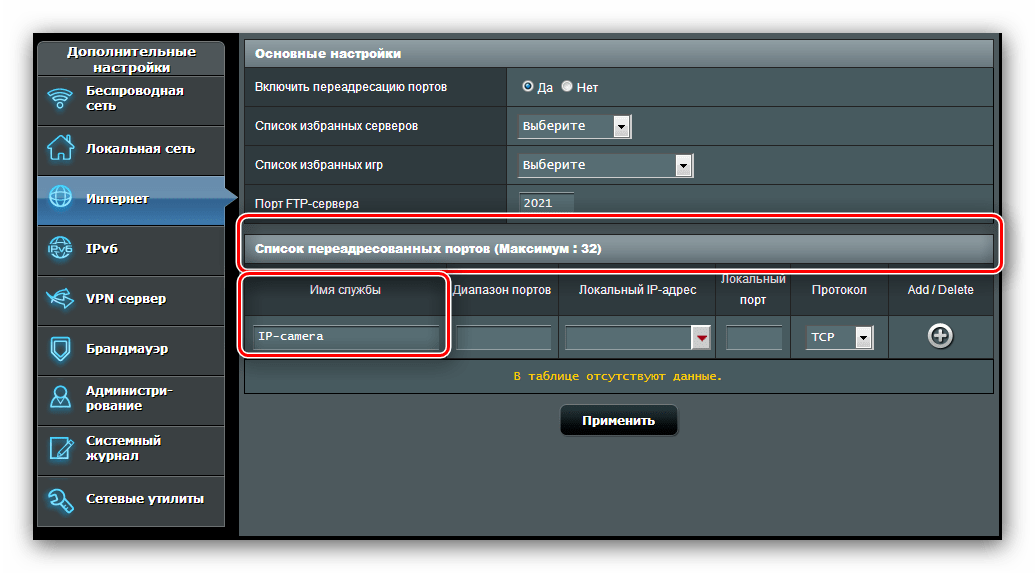
Чтобы осуществить ручной проброс, обратитесь к разделу «Список переадресованных портов». Первый параметр, который нужно задать, – «Имя службы»: в него следует вписать название приложения или цели проброса портов, например, «torrent», «IP-camera».
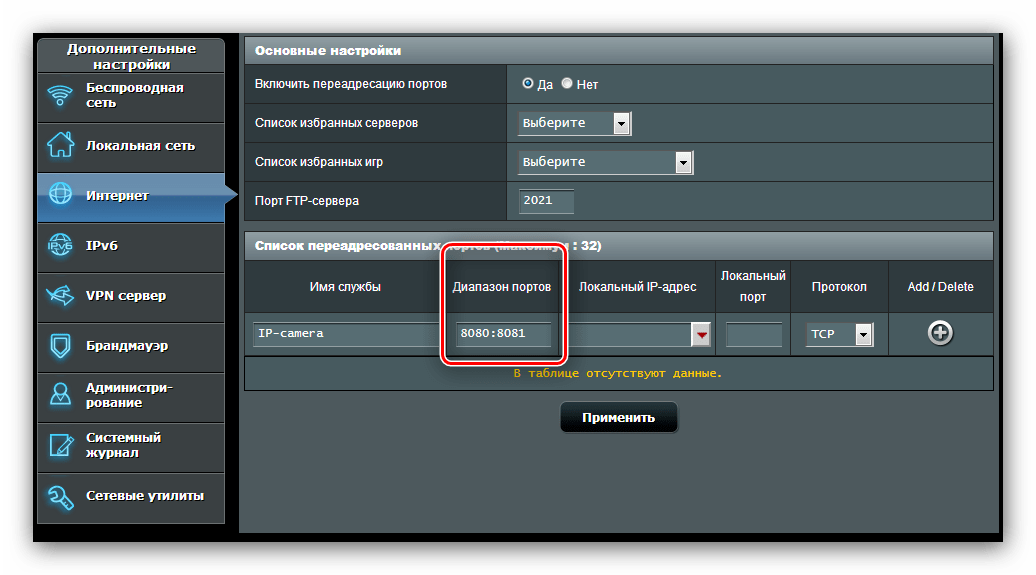
В поле «Диапазон портов» укажите либо конкретно нужный порт, либо несколько по следующей схеме: первое значение:последнее значение . В целях безопасности не рекомендуется задавать слишком большой диапазон.
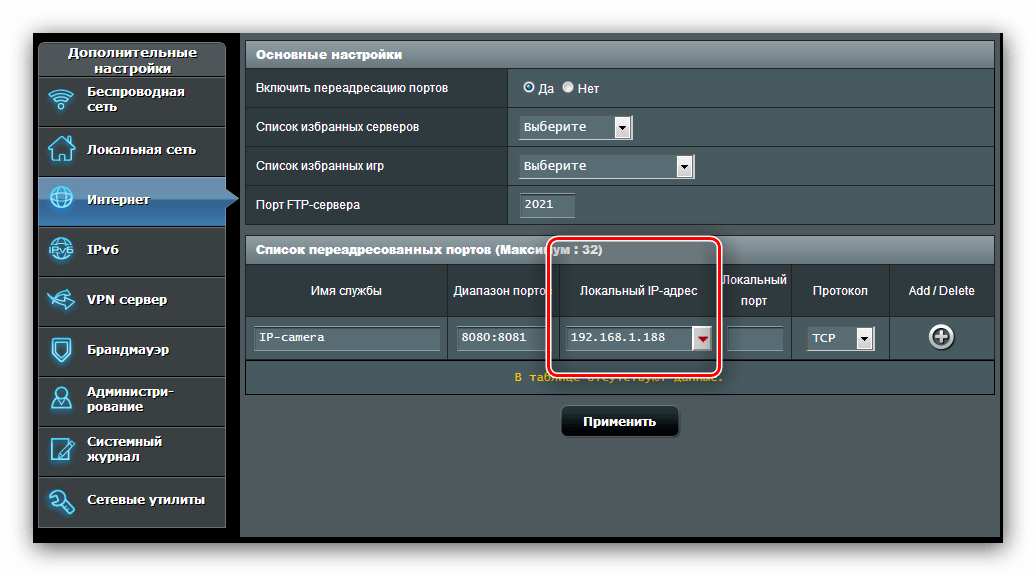
Далее переходите к полю «Локальный IP-адрес» — в него впишите статический ИП компьютера, заданный ранее.
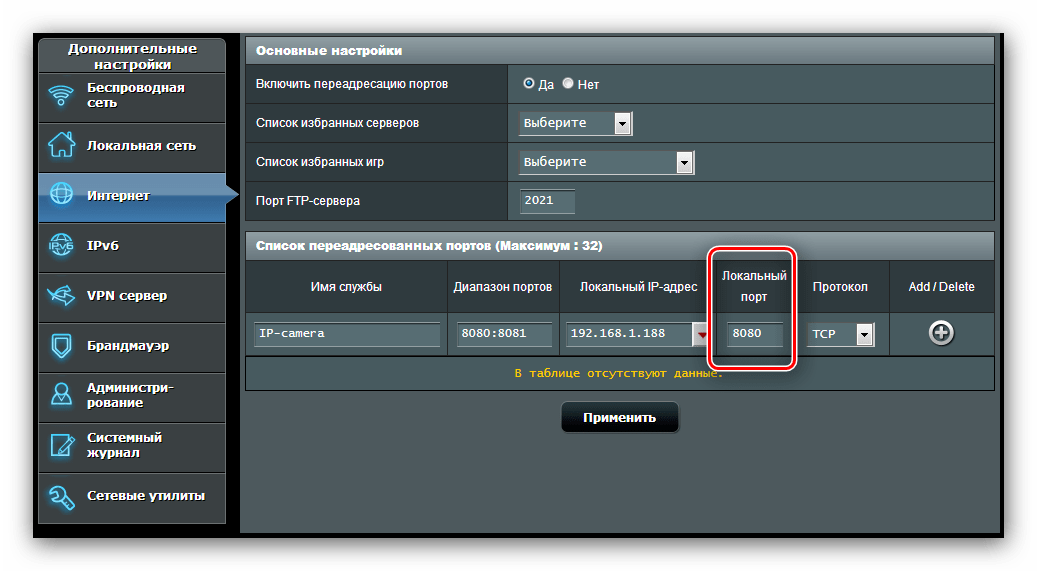
Значение «Локальный порт» должно соответствовать значению начальной позиции диапазона портов.
Далее выберите протокол, по которому будут передаваться данные. Для IP-камер, например, следует выбрать «TCP». В некоторых случаях нужно установить позицию «BOTH».
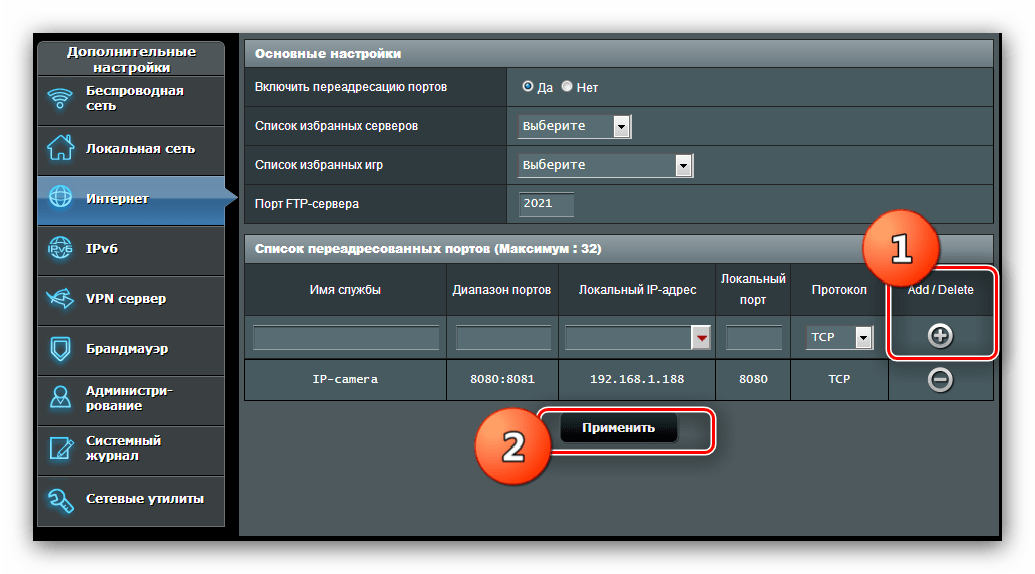
При надобности проброса нескольких портов повторите вышеописанную процедуру с каждым.
Huawei
Процедура открытия портов на роутерах производителя Huawei происходит по такому алгоритму:
-
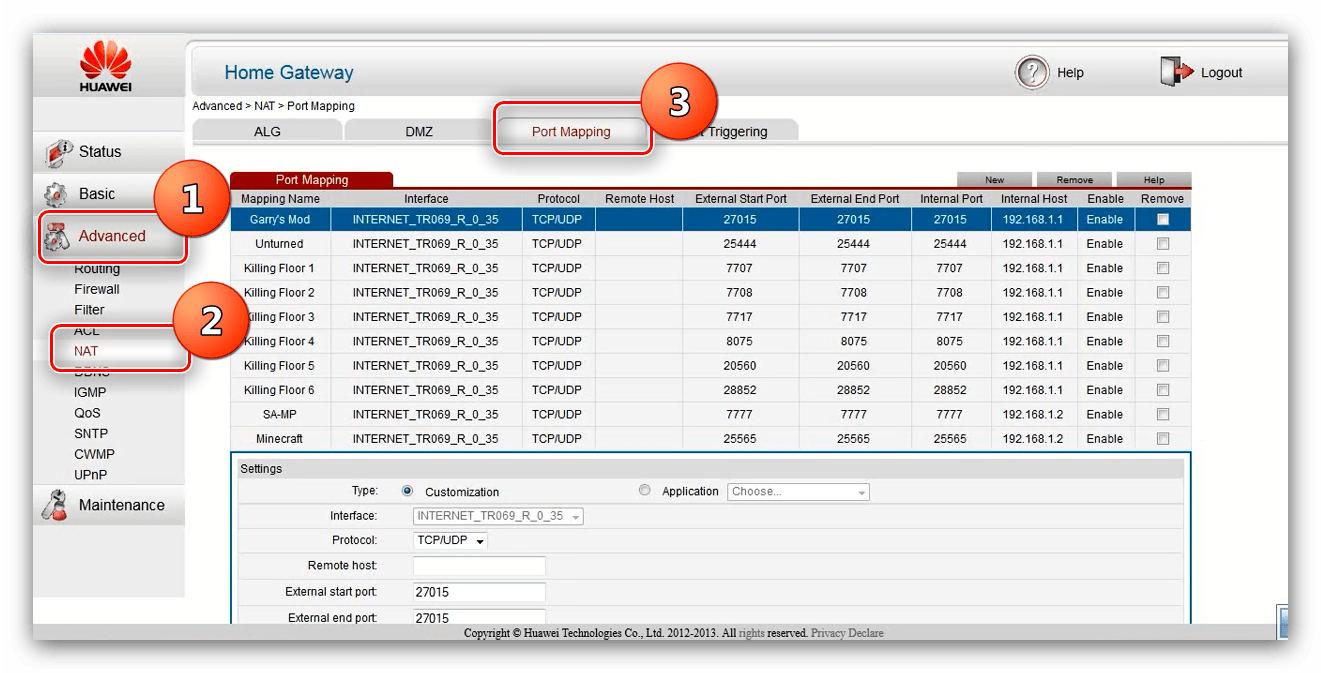
Откройте веб-интерфейс устройства и перейдите в раздел «Advanced». Кликните по пункту «NAT» и зайдите во вкладку «Port Mapping».
Для начала ввода нового правила нажмите кнопку «New» вверху справа.
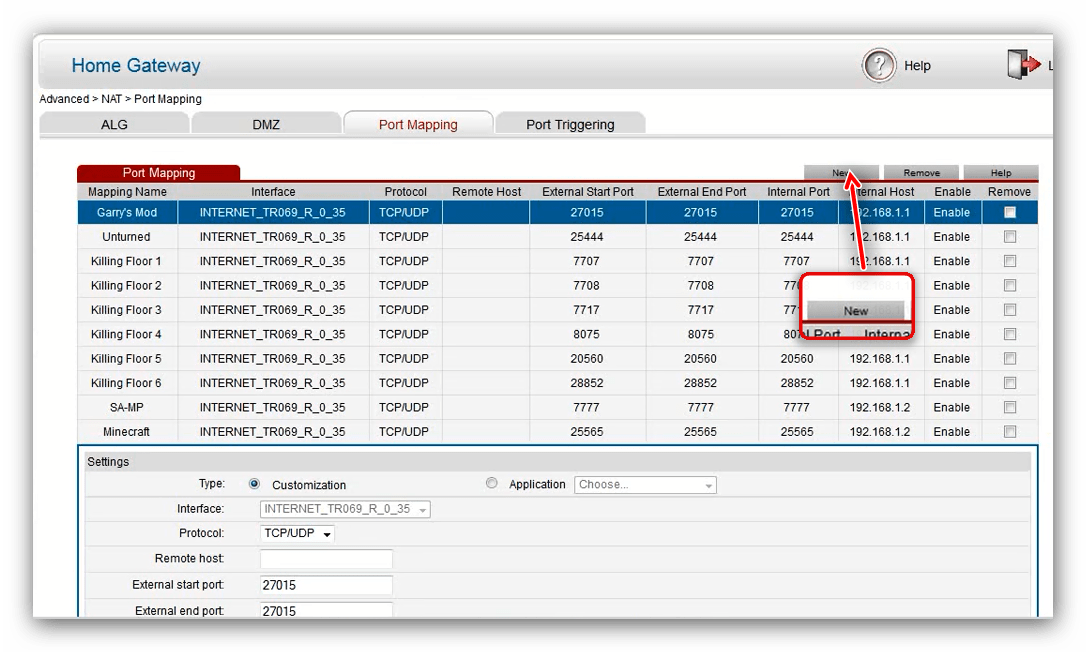
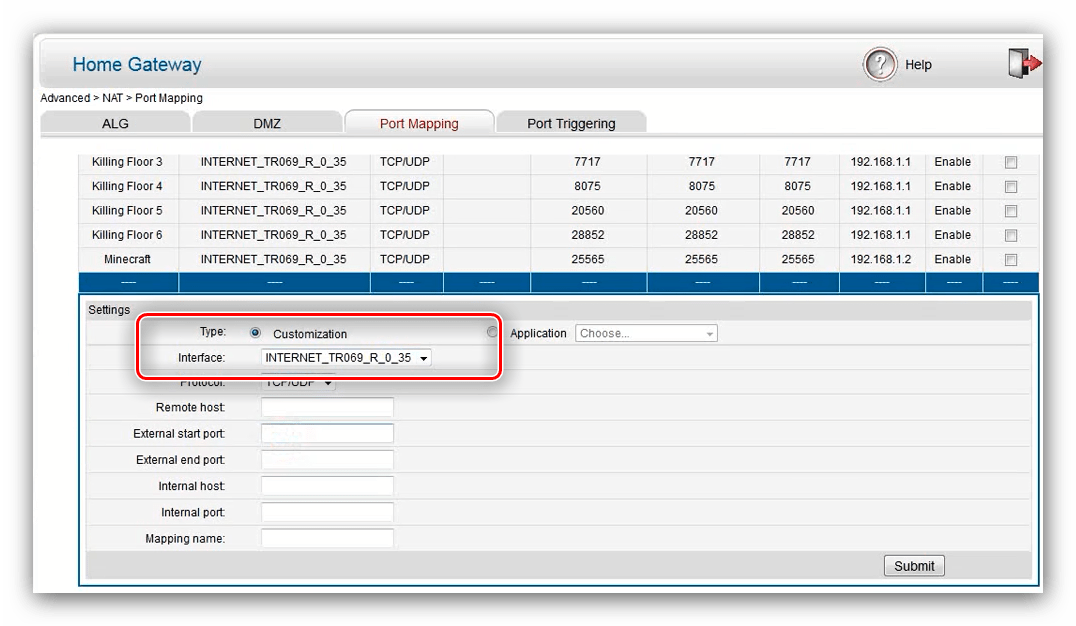
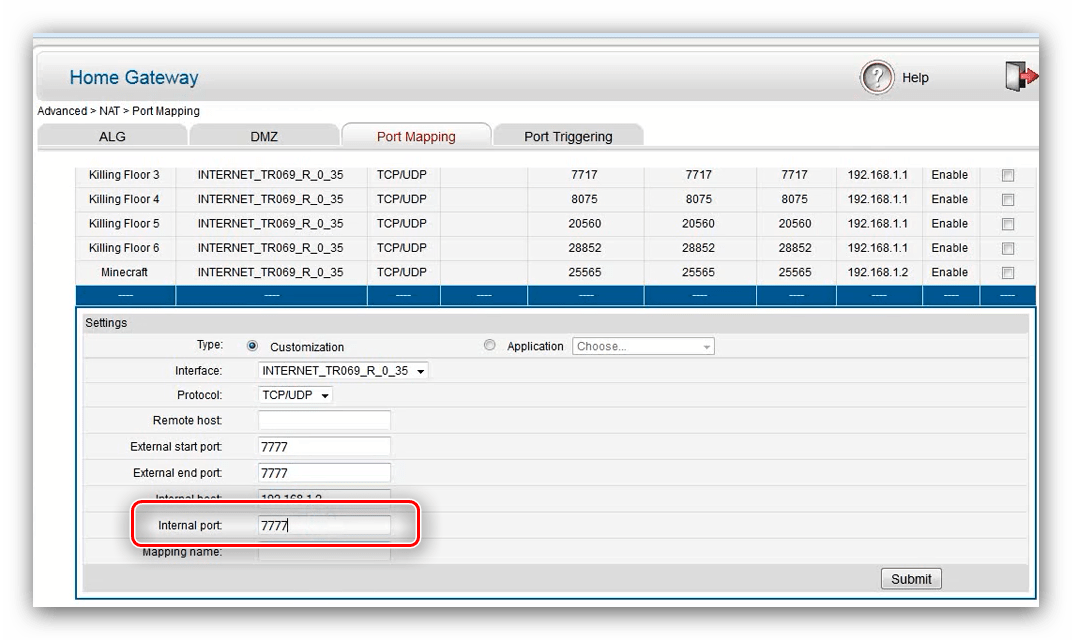
Прокрутите страницу до блока «Settings» — здесь и вводятся необходимые параметры. Сперва отметьте тип «Customization», затем в списке «Interface» выберите ваше интернет-соединение – как правило, его имя начинается со слова «INTERNET».
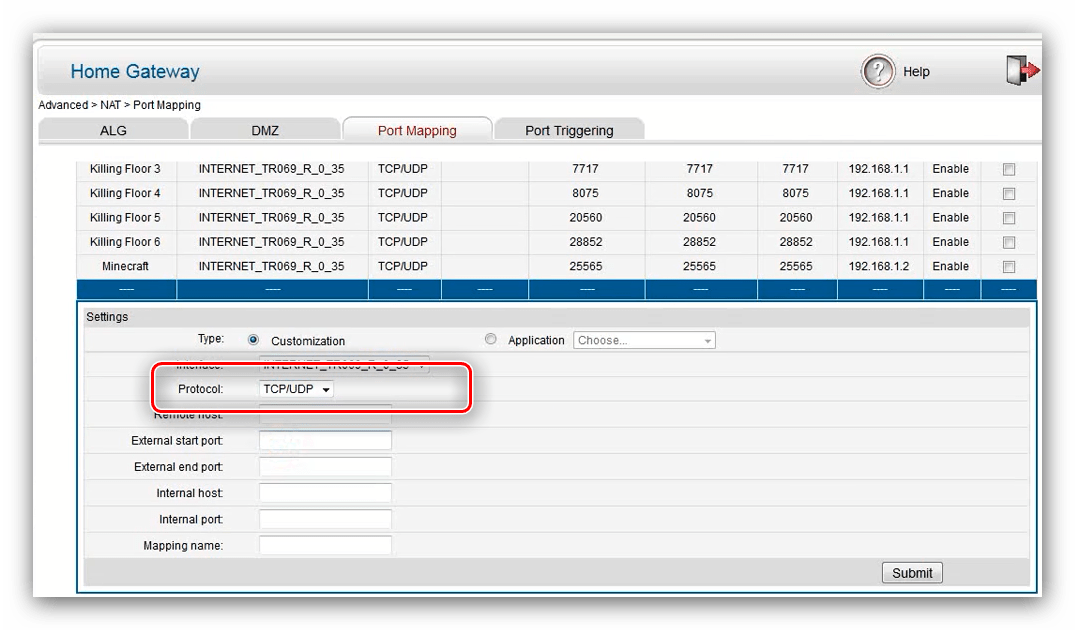
Параметр «Protocol» установите как «TCP/UDP», если не знаете, какой конкретно тип вам нужен. В противном случае выберите тот, который требуется для подключения приложения или устройства.
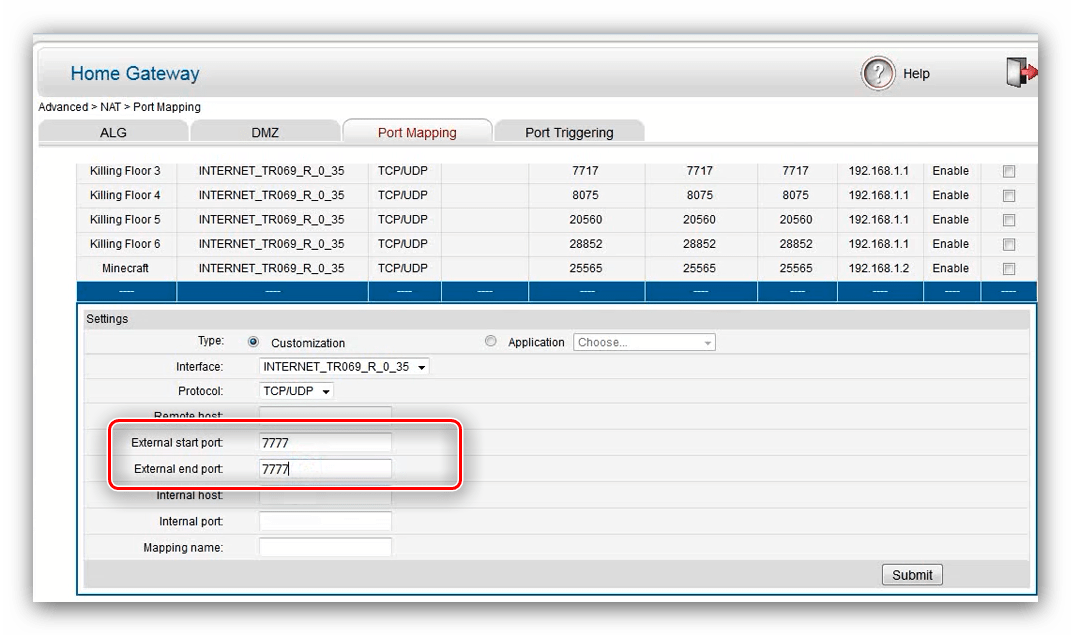
В поле «External Start Port» введите открываемый порт. Если вам требуется пробросить диапазон портов, то вводите в указанную строку начальное значение диапазона, а в «External End Port» — конечное.
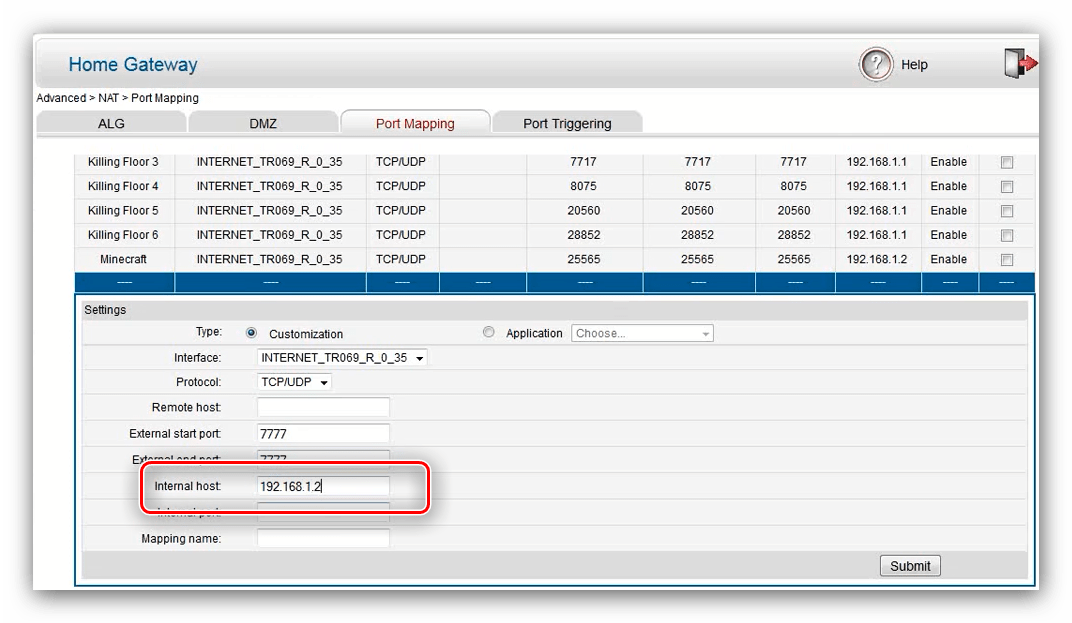
Строка «Internal host» отвечает за IP-адрес компьютера – впишите его. Если вы не знаете этот адрес, статья ниже поможет вам его узнать.
Читайте также: Как узнать IP-адрес компьютера
В «Internal Port» нужно ввести номер открываемого порта либо первого значения для диапазона.
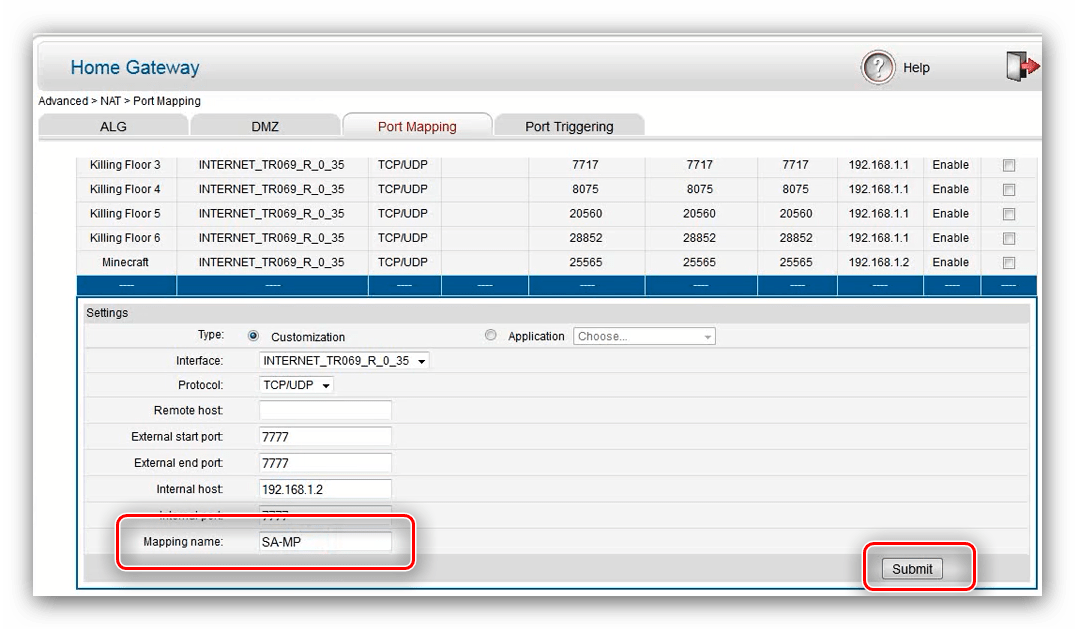
Чтобы открыть дополнительные порты, повторите вышеописанные действия с каждым.
Готово – порт/диапазон портов открыты на маршрутизаторе Huawei.
Tenda
Проброс портов на роутере Tenda представляет собой очень простую операцию. Проделайте следующее:
-
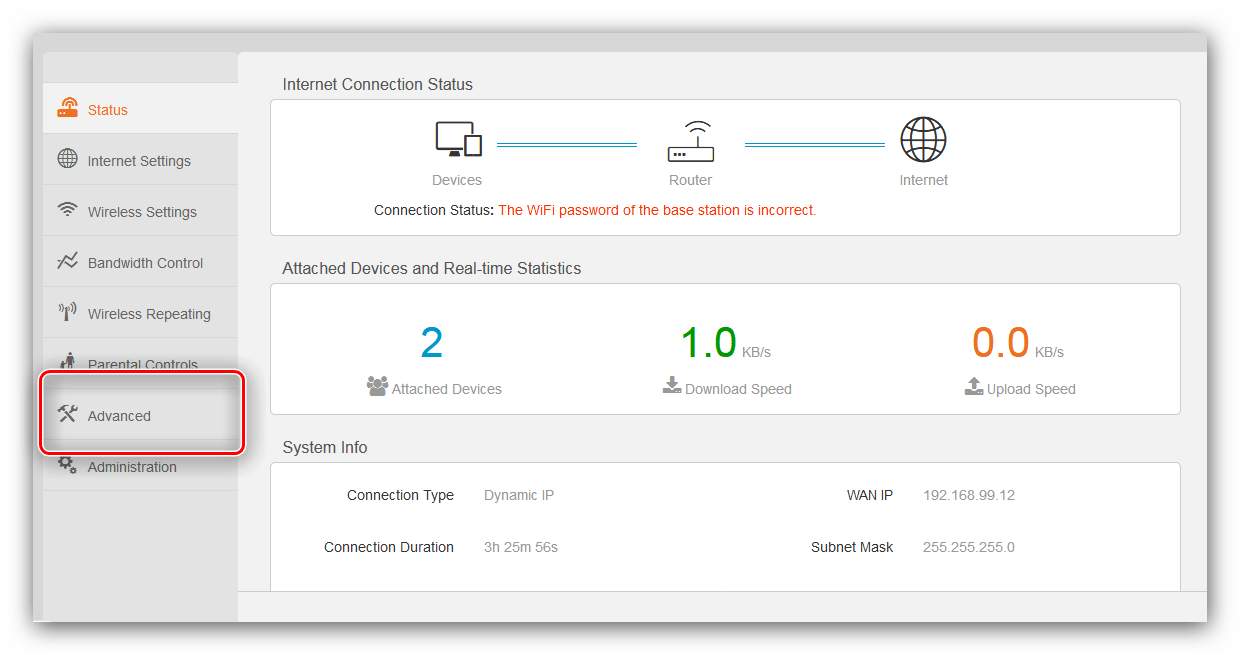
Зайдите в утилиту конфигурации, затем в главном меню кликните по варианту «Advanced».
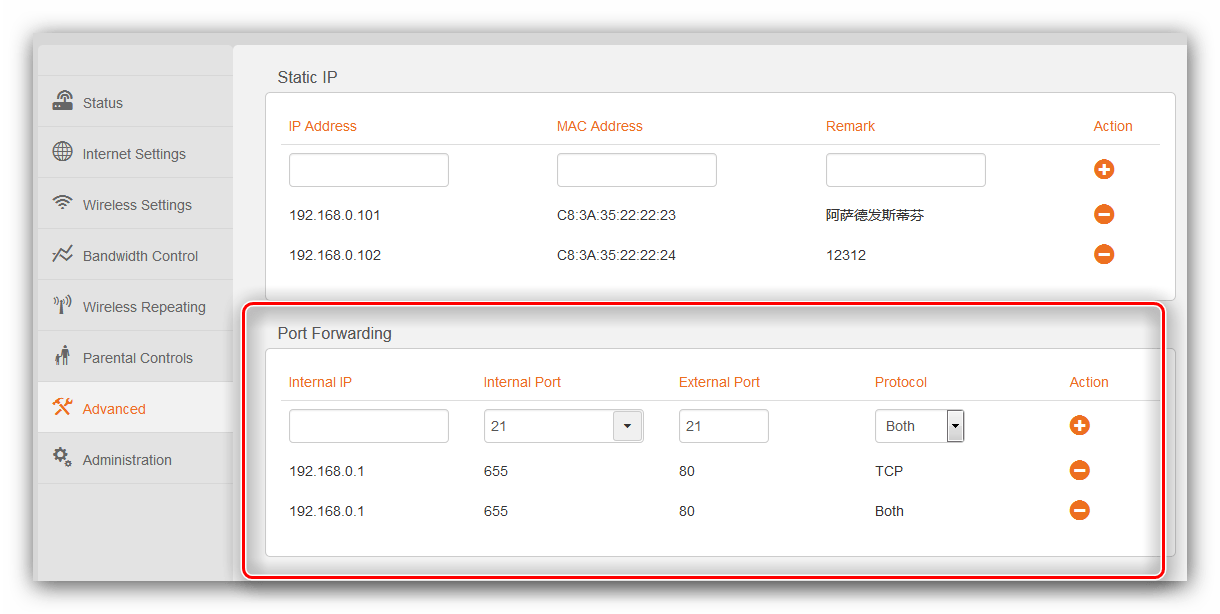
Здесь нам нужен блок настроек под названием «Port Forwarding».
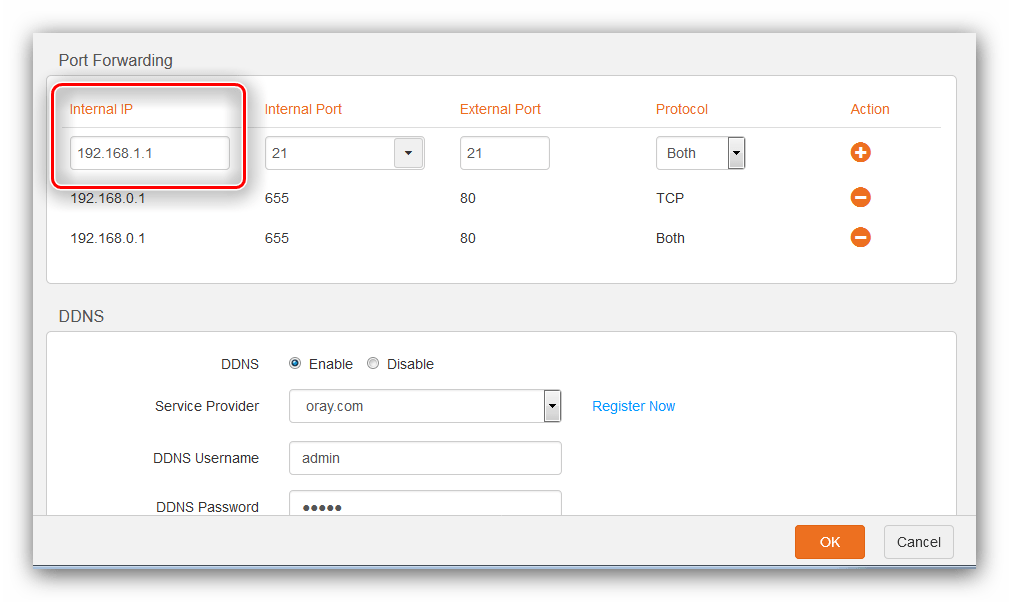
В строке «Internal IP» нужно ввести локальный адрес компьютера.
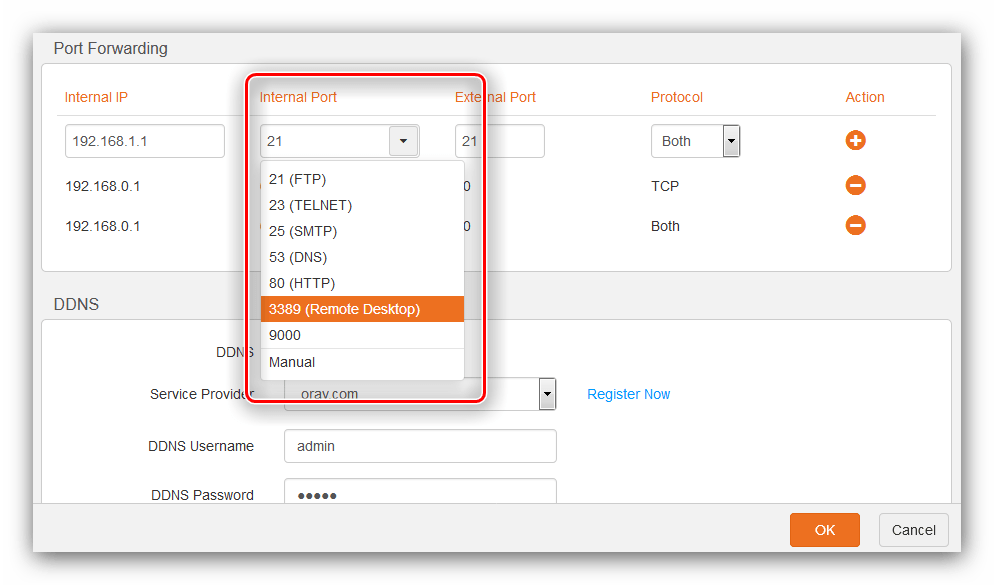
Настройки порта в разделе «Internal port» довольно любопытны – основные порты подписаны для сервисов вроде FTP и удалённого рабочего стола.
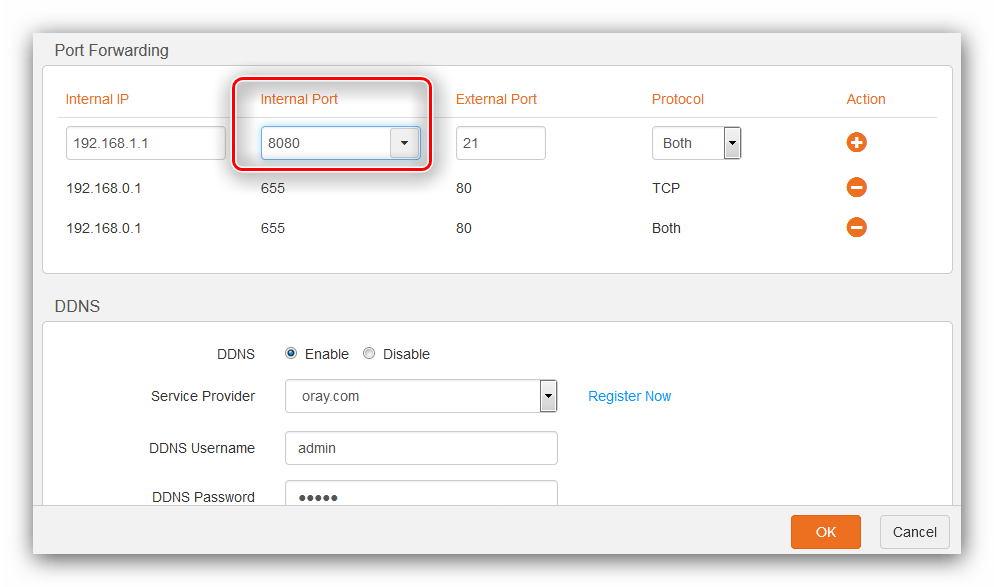
Если необходимо открыть нестандартный порт или ввести диапазон, выбирайте вариант «Manual», после чего введите в строку конкретный номер.
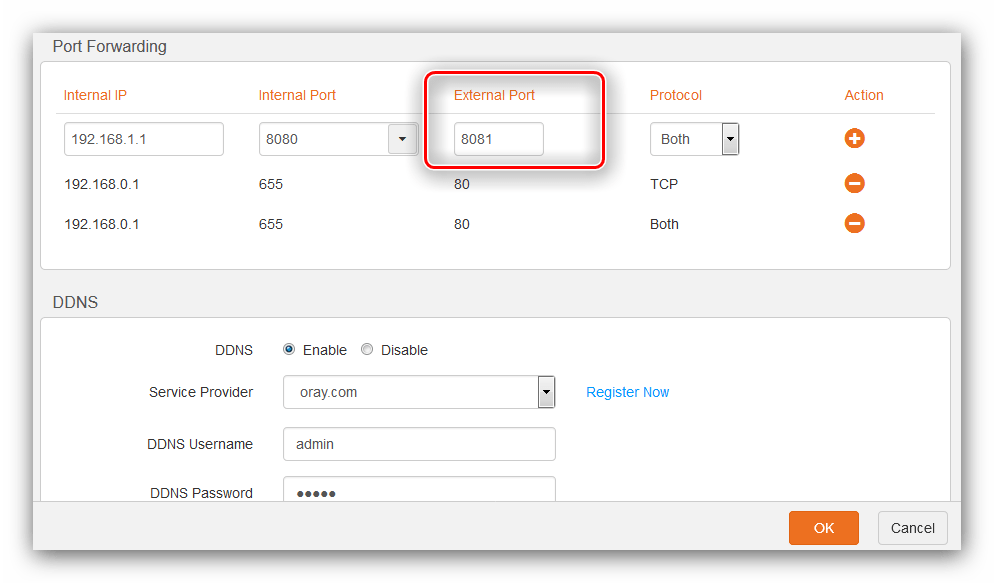
В строке «External port» пропишите точно такое же значение, как и в предыдущем шаге для конкретного порта. Для диапазона пропишите номер конечного значения.
Следующий параметр – «Protocol». Здесь та же ситуация, что и при пробросе портов на роутере Huawei: не знаете, какой именно нужен – оставляете опцию «Both», знаете – устанавливаете нужный.
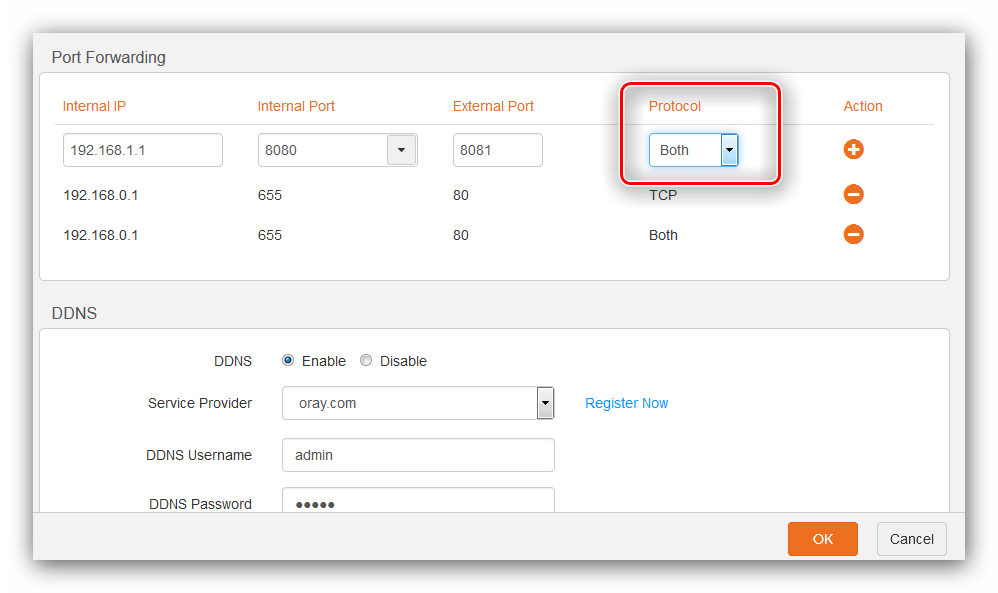
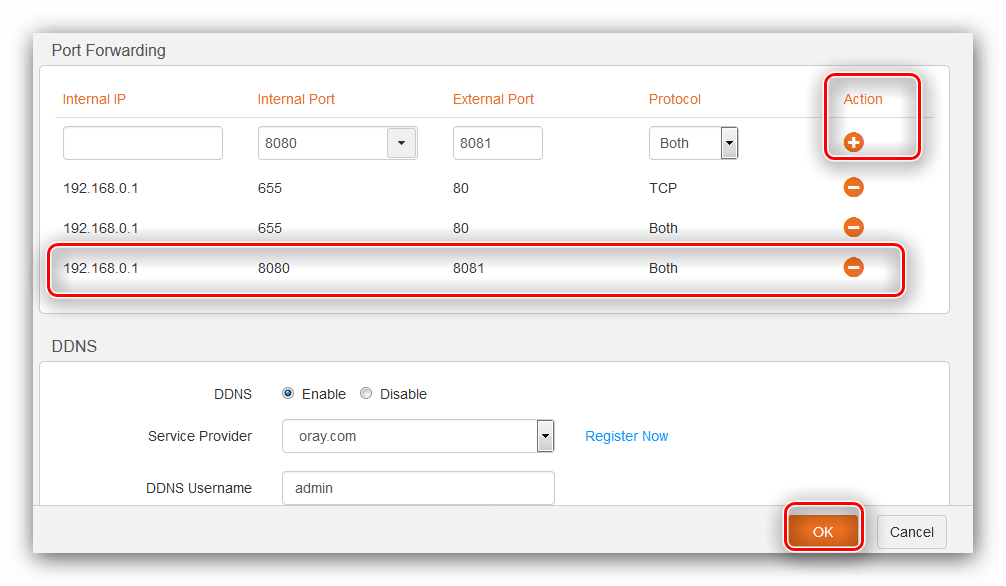
Как видим, операция действительно несложная.
Netis
Маршрутизаторы Netis во многом похожи на устройства ASUS, потому начинать процедуру открытия портов для этих роутеров тоже следует с установки статического IP.
-
После входа в веб-конфигуратор откройте блок «Сеть» и кликните по пункту «LAN».
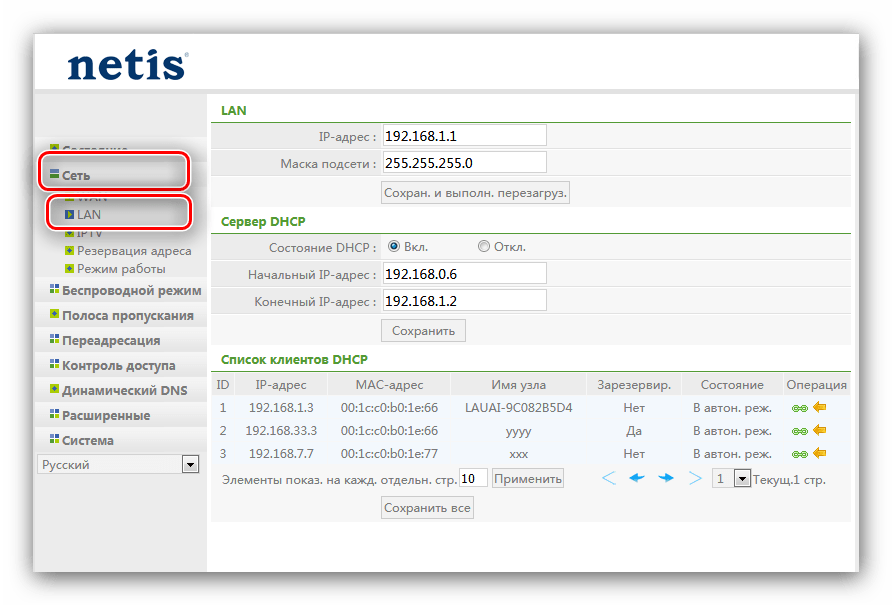
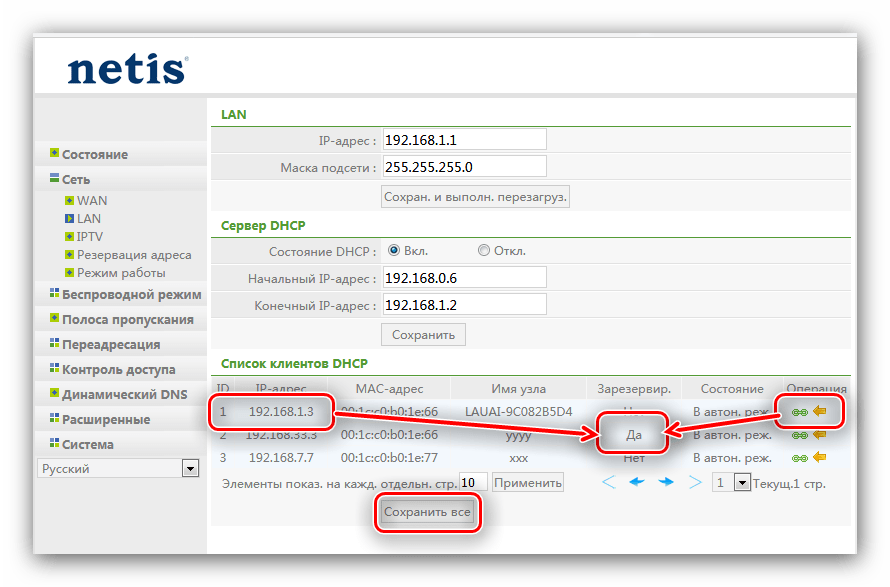
Теперь переходим к пробросу портов.
-
Откройте пункт главного меню «Переадресация» и щёлкните по подразделу «Виртуальный сервер».
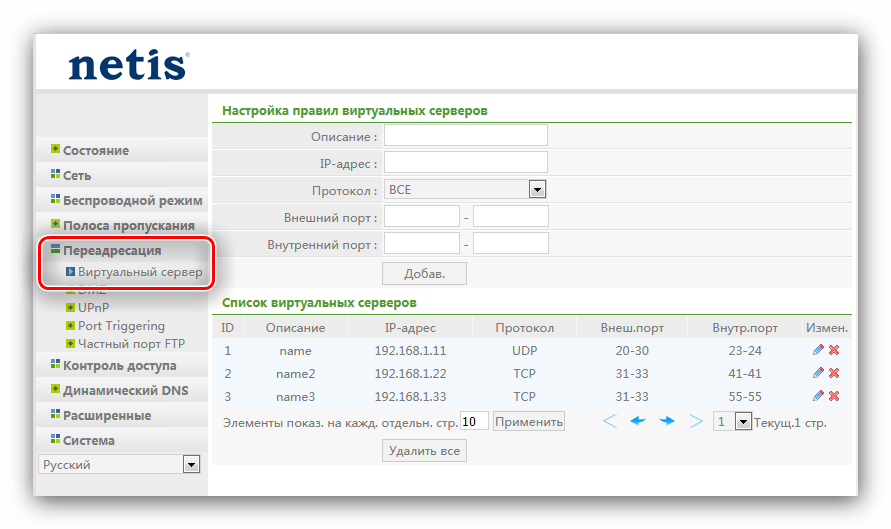
Необходимый раздел называется «Настройка правил виртуальных серверов». В пункте «Описание» напечатайте любое подходящее имя создаваемому пробросу – лучше всего указать цель или программу, для которой открываете порт. В строке «IP-адрес» пропишите зарезервированный ранее статический IP компьютера.
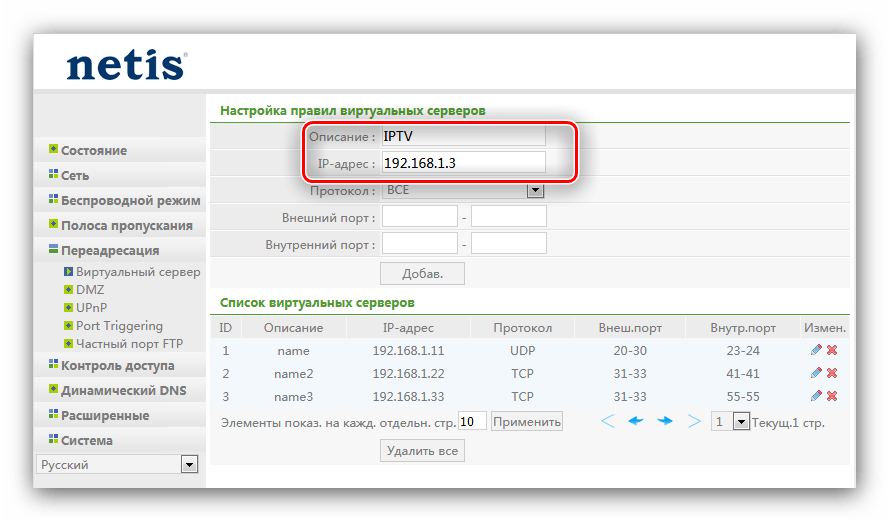
В списке «Протокол» установите тип соединения, которое использует программа либо устройство. Если протокол для них не указан, можете оставить вариант «Все», но имейте в виду, что это небезопасно.
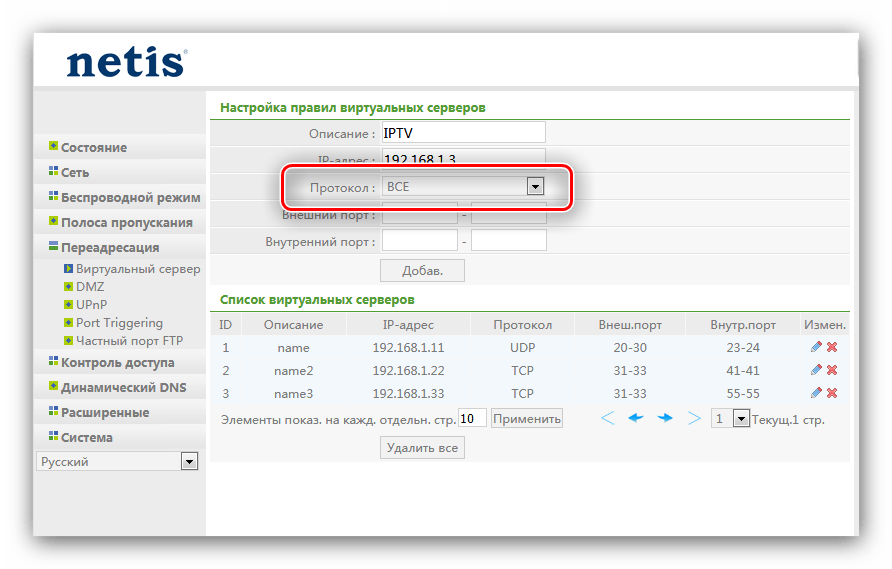
Опции «Внешний порт» и «Внутренний порт» отвечают за входящий и исходящий порты. Введите в указанные поля соответствующие значения или диапазоны.
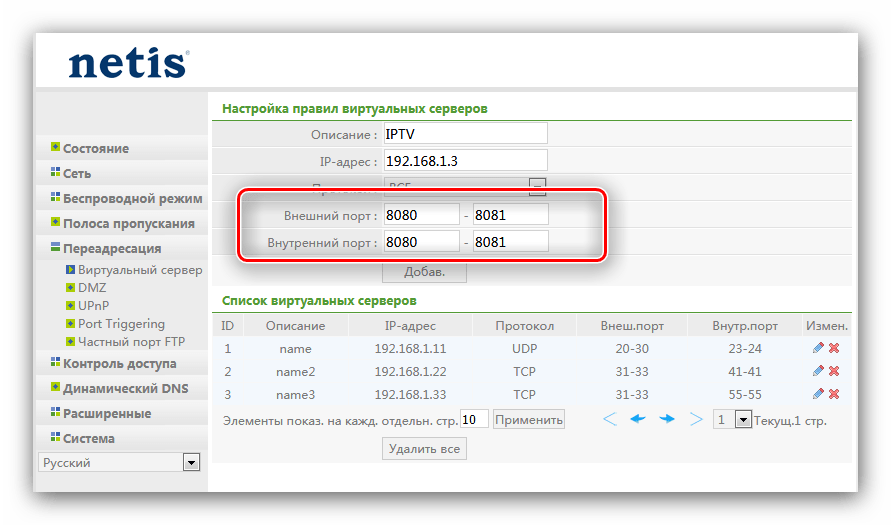
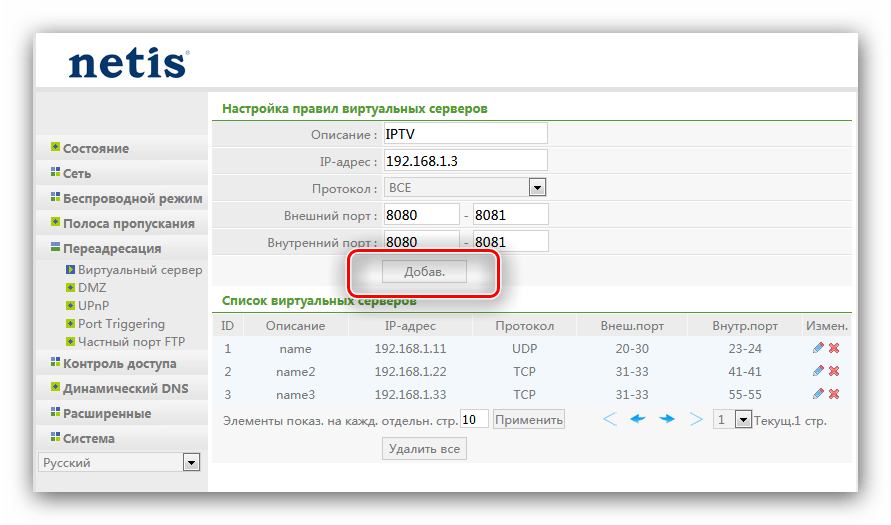
После перезагрузки роутера в список виртуальных серверов будет добавлено новое правило, что означает удачное открытие портов.
TP-Link
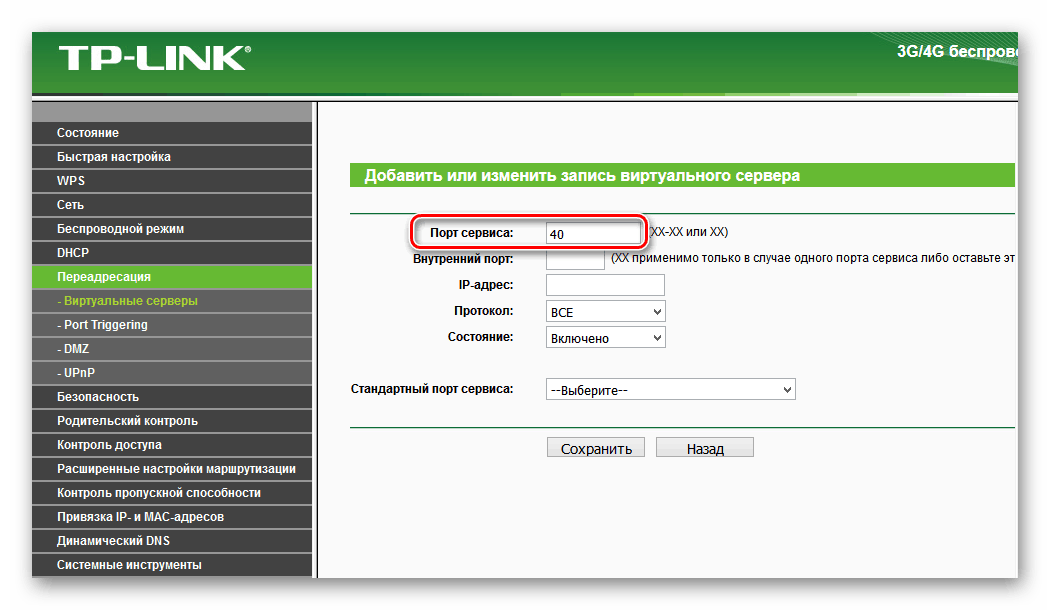
Процедура открытия портов на роутерах TP-Link тоже имеет свои особенности. Один из наших авторов уже подробно осветил их в отдельной статье, потому мы, чтобы не повторяться, просто приведём ссылку на неё.
D-Link

Открывать порты на маршрутизаторах D-Link тоже не слишком сложно. У нас на сайте уже есть материал, который детально освещает эту манипуляцию – более подробно о ней вы можете узнать из инструкции далее.
Ростелеком
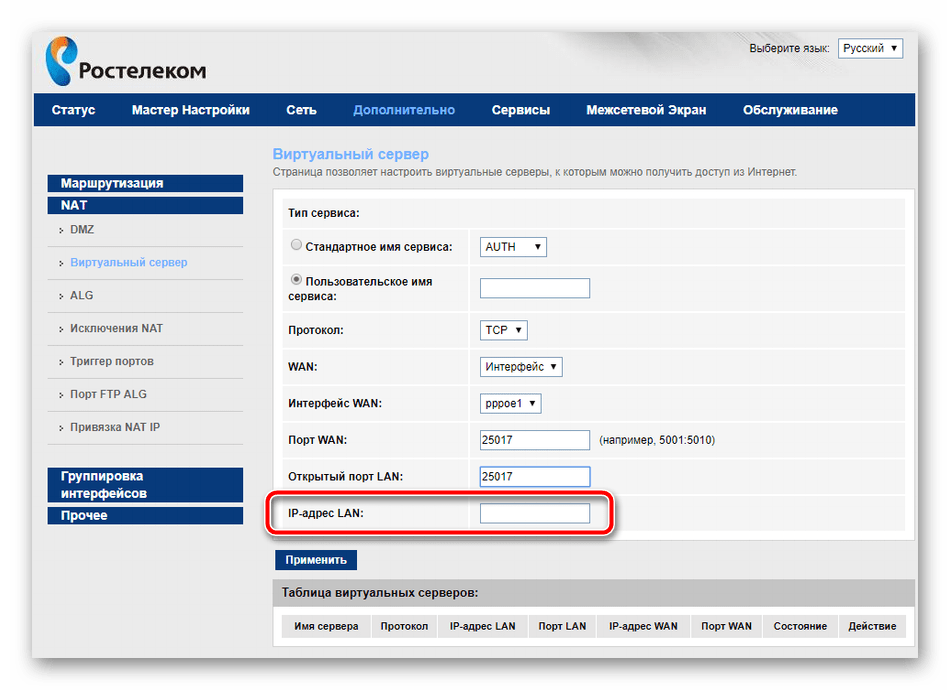
Провайдер Ростелеком предоставляет пользователям собственные брендированные роутеры с фирменной прошивкой. На таких устройствах тоже можно открыть порты, причём едва ли не легче, чем на подобных маршрутизаторах. Соответствующая процедура описана в отдельном руководстве, с которым и рекомендуем ознакомиться.
Проверка открытых портов
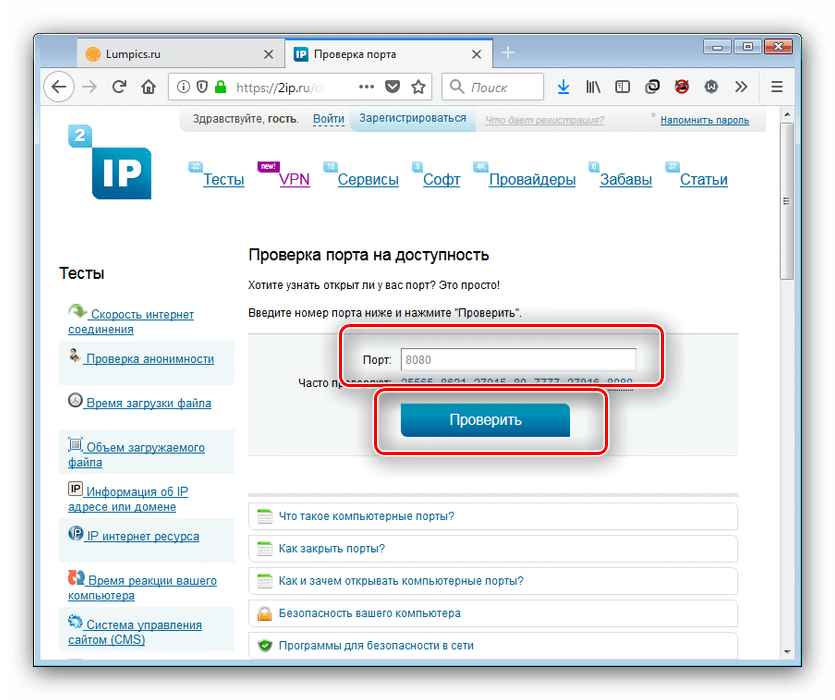
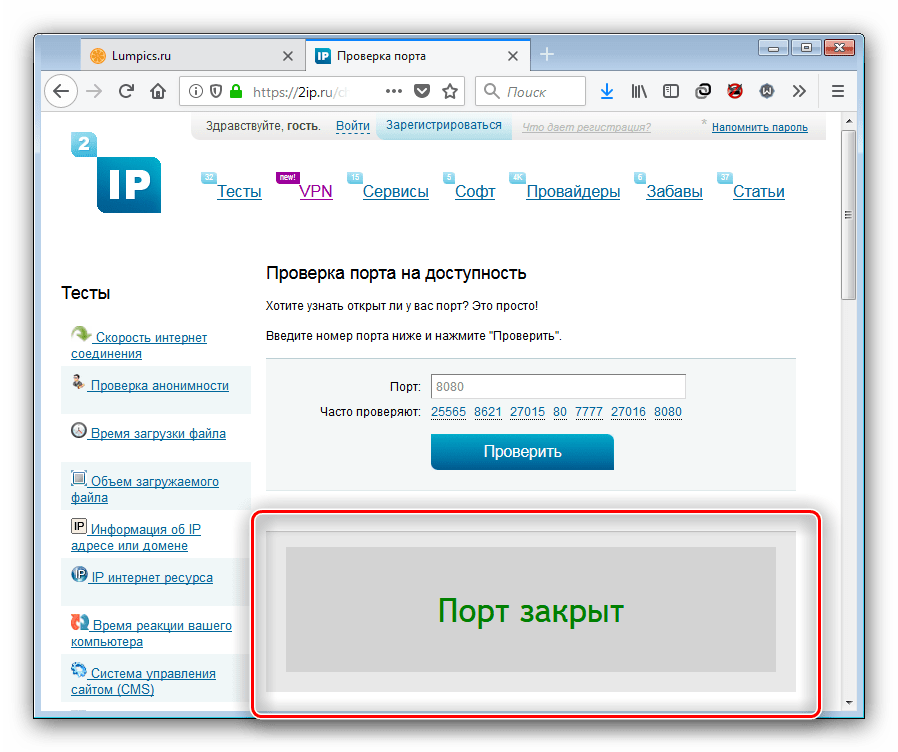
Проверить, удачно ли прошел проброс, можно самыми разными средствами. Один из наиболее простых – онлайн-сервис 2IP, которым мы и воспользуемся.
-
После открытия сайта найдите на странице ссылку «Проверка порта» и кликните по ней.
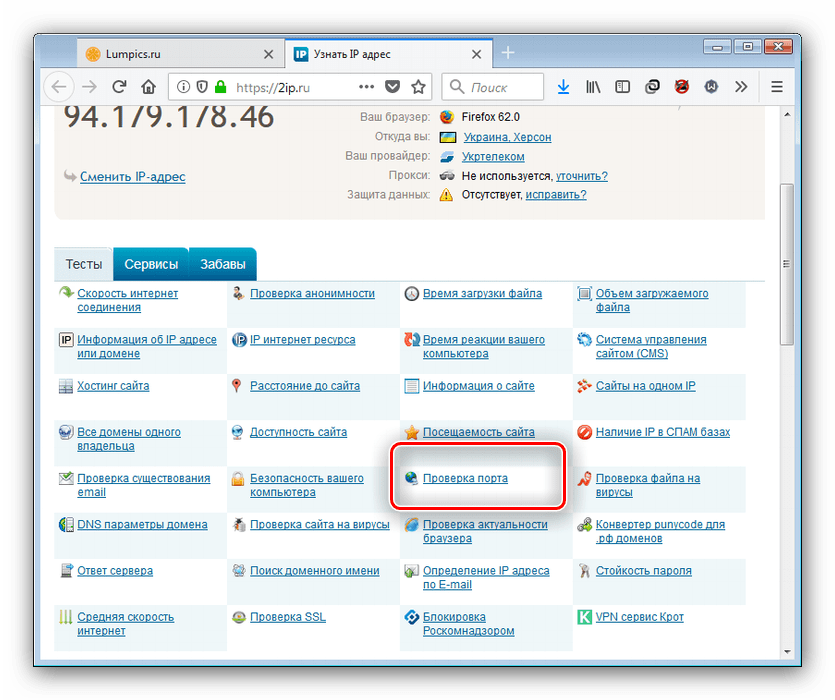
Введите в поле номер порта, который открывали на роутере, и нажимайте «Проверить».
С другими сервисами по проверке портов вы можете ознакомиться по ссылке далее.
Заключение
Мы познакомили вас с типовыми процедурами проброса портов на популярных моделях роутеров. Как видите, операции не требуют от пользователя каких-то специфичных навыков или опыта и с ними сможет справиться даже новичок.
На чтение 12 мин Просмотров 16.1к.

Максим aka WisH
Высшее образование по специальности «Информационные системы». Опыт работы системным администратором — 5 лет.
Задать вопрос
Поговорим немного о настройках безопасности. Часто для предотвращения атак и проникновений на компьютер, системами безопасности блокируются некоторые порты и адреса. Сам человек также может провести блокировку, если узнает о распространении нового вируса, который пользуется какой-то уязвимостью.
Сегодня будем рассматривать вариант того, как открыть порты, если они были закрыты по какой-то причине.
Содержание
- Зачем порт может быть закрыт
- Проверка открытых портов
- Открыть порт в Windows
- Через встроенный брандмауэр
- Средством антивируса
- Используя PowerShell
- Внешним софтом
- Как настроить порты в Linux
- Разблокировка портов на роутере
- Почему порты не открываются
Зачем порт может быть закрыт
Здесь многое зависит от того, о каком компьютере идет речь. В случае настройки портов на рабочем компьютере, обычно блокируют все известные уязвимости у разных сеток. Также производится блокировка портов согласно политике самой компании.
Например, чтобы людям было сложнее скачать что-то постороннее на компьютер или для усложнения использования какого-то сервиса или площадки. Здесь все зависит от того, какие средства контроля используются на предприятии и какие ограничения введены для работников.
При каждой установке соединения с каким-то внешним устройством, компьютер открывает порт для каждого отдельного процесса, чтобы не было путаницы, для какой программы пришла информация.
Всего портов чуть больше 65 тысяч, так что если программе без разницы каким пользоваться, то и заблокировать её таким способом будет сложно. С другой стороны, есть «правила» использования портов, им стараются следовать.
Например, порт 80 используется при запросе информации с HTTP сайтов, а порт 443 используется при HTTPS обмене информацией. Полный список того, для чего используются те или иные порты посмотрите на сайте.
Проверка открытых портов
Перед тем как начинать разбираться в том, что именно вызывало закрытие соединения, стоит проверить открыты ли порты. Если нет, то придется просмотреть настройки маршрутизатора, антивируса и файрвола на компьютере, чтобы выяснить причину прерывания соединения. Если же все открыто, то придется проверять другие настройки.
Чтобы проверить порт 22, использующийся для SSH, на компьютере используйте командную строку:
- Нажмите комбинацию клавиш <Win+R>.
- Введите команду CMD и нажмите кнопку Enter.
- Введите команду netstat –a и повторно нажмите Enter.
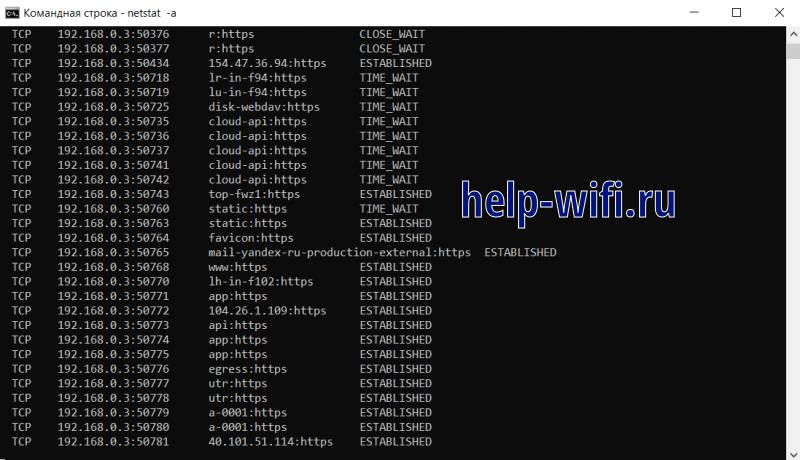
Здесь отобразится список тех портов, что используются в данный момент или которые заблокированы средствами компьютера. Кроме самого компьютера на это еще виляют условия, выставленные на маршрутизаторе. Так что проверку стоит производить из внешней сети. Если вы знаете, как обратиться к своему устройству из внешней сети, то можете проверить все самостоятельно, но лучше использовать одну из сторонних площадок.
Вы можете использовать любой из сайтов для проверки подключения, вот только роутер по умолчанию режет все подозрительные подключения, поэтому часто такие сайты отображают, что открытых портов и нет толком. Остается или доверять первой проверке или проверить все настройки и убедится, что вы не закрывали порт.
Сначала поговорим об открытии портов чем саму операционную систему. Обычно их блокирует встроенный firewall или антивирус. Для, Windows 7 стоит проверять только брандмауэр, в Windows 11 и Windows 10 еще добавляется встроенный антивирус.
В Windows Server есть много настроек, используемых на сервере, здесь лучше сразу работать через консоль. Хотя, при использовании серверного варианта операционной системы вы и так должны неплохо представлять что делать дальше. Если же уверенности нет, то лучше особо не трогать настройки, особенно если это один из ключевых элементов вашей сети.
Через встроенный брандмауэр
Межсетевой экран появился еще на самых старых версиях операционных систем, но сейчас уже мало кто пользуется операционками старше семерки, так что на её примере и будем разбирать все действия.
Алгоритм работы следующий:
- В меню Пуск выберите Панель управления, Система и безопасности Брандмауэр Windows. Если на панели управления не включено представление по категориям, сразу выберите Брандмауэр Windows.
- Нажмите кнопку «Дополнительные параметры».
- Выберите «Правила для входящих подключений».
- Выберите «Создать правило» в окне «Действия».
- Выберите «Тип правила» в разделе Порт. Щелкните Далее.
- На странице «Протокол и порты» выберите TCP. Выберите «Указанные локальные порты» и введите значение туда номер того, что нужно открыть. Щелкните Далее.
- На странице «Действие» выберите Разрешить соединение. Щелкните Далее.
- На странице «Профиль» выберите необходимые параметры для среды. Щелкните Далее.
- На странице «Имя» введите имя правила. Нажмите кнопку Готово.
- Перезагрузите компьютер.
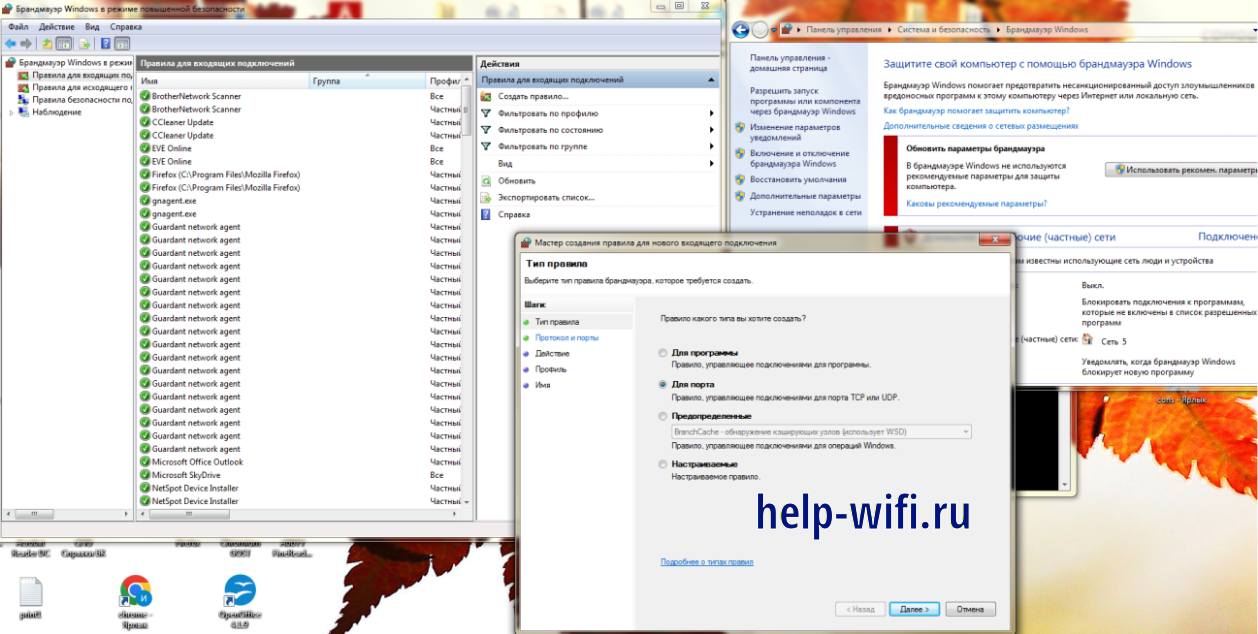
Здесь же вы можете задать исключения на своем компьютере или ноутбуке для программ и для игр. В первом разделе «Тип правила» выбирайте «Программа» и указывайте путь до исполняемого файла. Выставляйте разрешения и на этом все. Это чуть более безопасный метод, чем открывать любой порт для всех желающих.

Средством антивируса
Для встроенного варианта достаточно проделать все действия с фаерволом. Потом можете отключить сетевую защиту на антивирусе и опробовать установить подключение. Если же у вас стоит, кроме встроенного, еще один антивирус от стороннего производителя, то здесь все зависит от того, кто производитель.
Общий совет для всех: отключите полностью антивирус и попробуйте установить подключение. Можете удалить его для проверки своих подозрений. Если после удаления и отключения ничего не заработало, то проблема кроется в другом месте.
Здесь приведем пример настройки для Касперского, как антивируса, который часто используется на компьютерах в России. Его часто дают по скидке или бесплатно при подключении тарифов или при использовании некоторых программ, так что он распространен. Если у вас другой антивирус, то придется найти инструкцию конкретно для него или удалить его и перезагрузить компьютер.
Используя PowerShell
Открыть и закрыть порт проще всего с помощью консоли и специальных инструментов. PowerShell можно было использовать и в семерке, но основной его функционал раскрывается в десятке и серверных операционных системах. Правда, в этом случае, для простого пользователя способ будет не так понятен, как работа через интерфейс.
Здесь придется также создавать или отключать правила в фаерволле, но делать это с помощью команд. Так что, если вы до этого не работали много с командной строкой, то лучше проделайте все через интерфейс винды.
Откройте Пуск и наберите там PowerShell, потом откройте эту консоль нажатием по ней. После открытия наберите в строке команду:
New-NetFirewallRule -DisplayName «ALLOW TCP PORT ХХ(здесь задайте свое имя, чтобы не забыть)» -Direction inbound -Profile Any -Action Allow -LocalPort ХХ -Protocol TCP
Вместо ХХ, поставьте номер вашего порта, который хотите открыть.

Скопировать и подставить свое имя и номер порта можно быстро, но больше ни с чем экспериментировать в консоли не стоит.
Внешним софтом
Программ для открытия портов и управлением соединениями довольно много, можете скачать любую, которая лучше всего подойдет под ваши цели. Например, с помощью программы UPnP Wizard. Для его использования щелкните на плюсик, в верхней строке задайте имя, адрес компьютера впишется сам, в разделе Ports, напишите порт, который нужно открыть. Пишите в обеих строках один и тот же, разное написание используется для проброски портов, но это не то, что вам сейчас нужно.
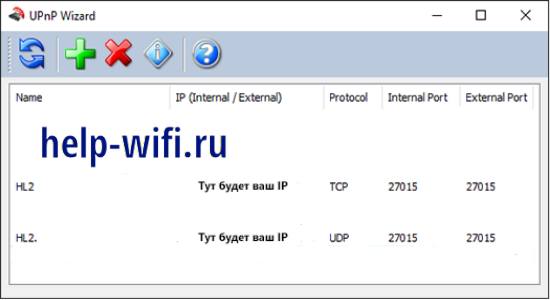
Проследите за тем, чтобы ваш антивирус не заблокировал установку и работу программы. Лучше её добавить в исключения, иначе её деятельность может показаться подозрительной антивирусу в любой момент.
Как настроить порты в Linux
Теперь поговорим про линукс. Есть разные встроенные средства для редактирования портов и сетевых настроек. Здесь приведем пример настройки с помощью iptables. Процесс будет одинаков для всех ОС:Ubuntu, Debian, Astra Linux и остальных видов. Отличаться будет команда для установки приложения, но с этим должны справиться даже начинающие владельцы этих операционных систем.
Для начала установите нужный пакет. Для этого наберите в терминале, в ОС на основе Debian или Ubuntu «sudo apt install iptables» для запуска установки, а в сборках, основанных на Fedora — «sudo yum install iptables». Не забудьте набрать пароль.
После установке введите в терминале sudo iptables –L для просмотра возможностей. Введите команду sudo iptables –F для удаления всех предустановленных правил. При добавлении дальнейших правил не стоит её использовать. Введите также команды «sudo iptables -A INPUT -i lo -j ACCEPT» и «sudo iptables -A OUTPUT -o lo -j ACCEPT» для разрешения приема и отправки данных. Команда «sudo iptables -A INPUT -m state —state ESTABLISHED,RELATED -j ACCEPT» запретит новые соединения и разрешит использовать уже установленные.
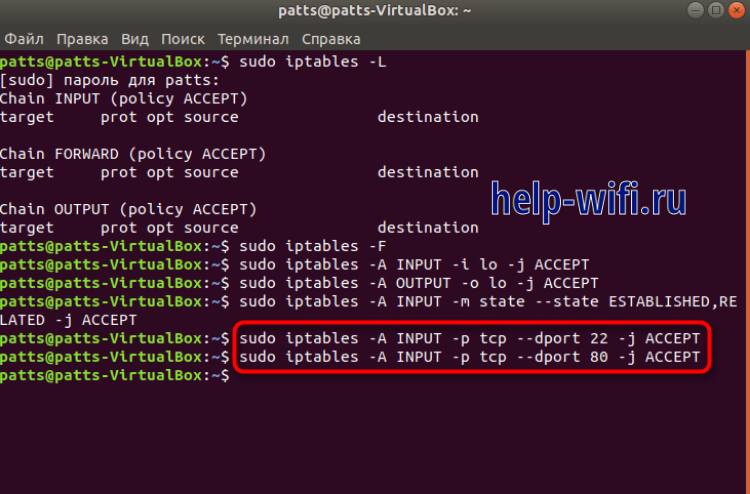
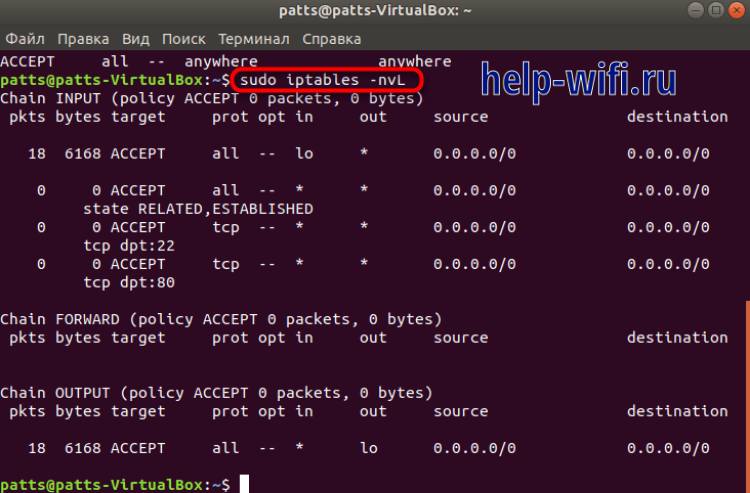
Для открытия порта используйте команду «sudo iptables -A INPUT -p tcp —dport 22 -j ACCEPT». Остается здесь только менять номер порт или название протокола. Когда таких изменений накопится много, то действующие правила сможете посмотреть с помощью «sudo iptables -nvL».
Разблокировка портов на роутере
Делается это через интерфейс настройки роутера. У каждой модели есть отличия, так что стоит поискать инструкцию для своей модели. Даже у одного производителя могут отличаться прошивки на разных устройствах, что уж говорить о разных производителях.
На новых TP-Link способ следующий:
- Зайдите в интерфейс, в левой колонке нажмите «Переадресация» – «Виртуальные серверы», потом кликните по «Добавить».
- Сверху введите номер порта или укажите их диапазон через тире, во второй строке введите адрес компьютера для которого открываете порт. Придется задать ему постоянный адрес, иначе это все не будет иметь смысла, выберите протокол TCP, UDP или ВСЕ. Измените состояние на «Включено».
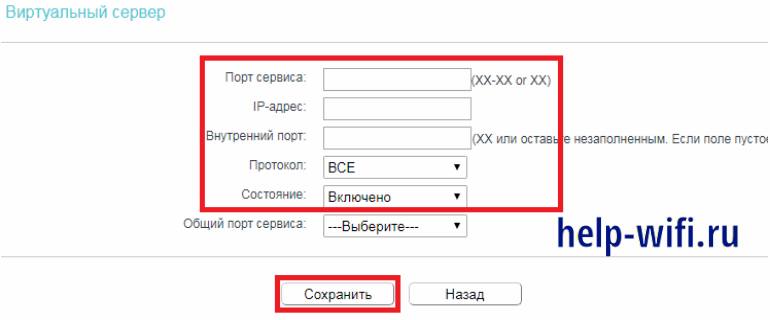
На D-Link все выглядит почти также. Только после настроек в левой колонке выберите «Межсетевой экран», а потом «Виртуальные серверы». И нажмите на кнопку «Добавить». Данные здесь заполняете такие же, только диапазон задается не через тире, а в строках «Начальный и конечный порт».
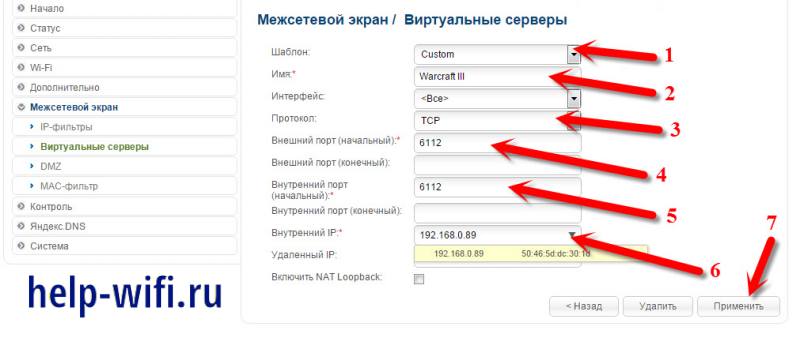
Если есть какие-то сомнения в том, что вы делаете все правильно, то лучше найти подробную инструкцию для своей модели маршрутизатора.
Почему порты не открываются
Если после проведения каких-то действий у вас ничего не получается, то на это бывает несколько причин:
- Несколько уровней блокировки. Вы открыли порт на маршрутизаторе, а оказалось, что он еще блокируется антивирусом на самом компьютере и так далее.
- Неправильно указали что-то в правилах фаервола или маршрутизатора. Проверьте все данные, что у вас выставлено именно разрешение именно для нужных устройств.
- На маршрутизаторе поставили разрешение для IP – адреса компьютера, но сам адрес не зафиксировали и при следующем включении ему был выдан другой.
- Проверьте через команду на компьютере, кто использует порт. Возможно, на нем уже сидит какой-то другой процесс, поэтому его и не видно. Отключите процесс и попробуйте получить доступ снова.
- Если у вас подключение у провайдера осуществляется через динамический адрес, то открытие портов со своей стороны вряд ли поможет, тут нужно статическое подключение или вообще другой способ.
- Свяжитесь с провайдером. Есть шанс, что какие-то порты заблокированы на их серверах просто ради безопасности, поэтому до вас ничего и не доходит.
Как видите, открыть порт на любом оборудовании просто. Основная проблема заключается в том, что разные системы защиты дублируют друг друга, так что процедуры придется проходить и на роутере, и на антивирусе, и на встроенном файрволе.
Всегда думайте о том, для чего вы открываете порты, возможно, лучше будет дать полный доступ без ограничений для одной программы, чем полностью открывать порт во внешнюю сеть.
Открываем порты на роутере
Методы открытия портов
Прежде всего скажем несколько слов о портах. Порт – это точка связи с сетью компьютера, приложения или подключаемого устройства вроде камеры, VoIP-станции либо приставки кабельного ТВ. Для корректной работы приложений и внешнего оборудования порты нужно открыть и перенаправить на них поток данных.
Операция проброса портов, как и прочие настройки маршрутизатора, совершается через веб-утилиту конфигурации. Открывается она следующим образом:
- Запустите любой браузер и в его адресной строке напечатайте 192.168.0.1 либо 192.168.1.1 . Если переход по указанным адресам ни к чему не приводит, это означает, что IP роутера был изменён. Актуальное значение требуется узнать, и в этом вам поможет материал по ссылке ниже.
Подробнее: Как узнать IP-адрес роутера
Появится окошко ввода логина и пароля для доступа к утилите. В большинстве роутеров данными для авторизации по умолчанию является слово admin , если же этот параметр был изменён, введите актуальную комбинацию, после нажмите кнопку «ОК» или клавишу Enter.
Дальнейшие действия зависят от производителя маршрутизатора – рассмотрим на примере самых популярных моделей.
Необходимо отметить, что у присутствующих на рынке сетевых устройств от тайваньской корпорации есть два типа веб-интерфейсов: старый вариант и новый, известный также как ASUSWRT. Они отличаются в первую очередь внешним видом и наличием/отсутствием некоторых параметров, но в целом почти идентичны. В качестве примера будем использовать новейшую версию интерфейса.
Для корректной работы функции на маршрутизаторах АСУС нужно задать компьютеру статический IP. Следуйте инструкции ниже.
- Откройте веб-конфигуратор. Кликните по пункту «Локальная сеть», а затем перейдите на вкладку «DHCP-сервер».
Далее найдите опцию «Включить назначение вручную» и переключите её в положение «Да».
Затем в блоке «Список присвоенных вручную IP-адресов» найдите список «MAC-адрес», в котором выберите ваш компьютер и кликните по его адресу для добавления.
Читайте также: Как посмотреть MAC-адрес компьютера на Windows 7
Подождите, пока роутер перезагрузится, и приступайте непосредственно к пробросу портов. Происходит это следующим образом:
- В главном меню конфигуратора щёлкните по опции «Интернет», после чего кликните по вкладке «Переадресация портов».
В блоке «Основные настройки» включите переадресацию портов, отметив вариант «Да» напротив соответствующего параметра.
Если вам понадобилось пробросить порты для какого-то определённого сервиса либо онлайн-игры, воспользуйтесь выпадающими меню «Список избранных серверов» для первой категории, и «Список избранных игр» для второй. При выборе любой позиции из указанных перечней в таблицу правил будет автоматически добавлено новое – вам остаётся только нажать на кнопку «Добавить» и применить настройки.
Чтобы осуществить ручной проброс, обратитесь к разделу «Список переадресованных портов». Первый параметр, который нужно задать, – «Имя службы»: в него следует вписать название приложения или цели проброса портов, например, «torrent», «IP-camera».
В поле «Диапазон портов» укажите либо конкретно нужный порт, либо несколько по следующей схеме: первое значение:последнее значение . В целях безопасности не рекомендуется задавать слишком большой диапазон.
Далее переходите к полю «Локальный IP-адрес» — в него впишите статический ИП компьютера, заданный ранее.
Значение «Локальный порт» должно соответствовать значению начальной позиции диапазона портов.
Далее выберите протокол, по которому будут передаваться данные. Для IP-камер, например, следует выбрать «TCP». В некоторых случаях нужно установить позицию «BOTH».
При надобности проброса нескольких портов повторите вышеописанную процедуру с каждым.
Huawei
Процедура открытия портов на роутерах производителя Huawei происходит по такому алгоритму:
- Откройте веб-интерфейс устройства и перейдите в раздел «Advanced». Кликните по пункту «NAT» и зайдите во вкладку «Port Mapping».
Для начала ввода нового правила нажмите кнопку «New» вверху справа.
Прокрутите страницу до блока «Settings» — здесь и вводятся необходимые параметры. Сперва отметьте тип «Customization», затем в списке «Interface» выберите ваше интернет-соединение – как правило, его имя начинается со слова «INTERNET».
Параметр «Protocol» установите как «TCP/UDP», если не знаете, какой конкретно тип вам нужен. В противном случае выберите тот, который требуется для подключения приложения или устройства.
В поле «External Start Port» введите открываемый порт. Если вам требуется пробросить диапазон портов, то вводите в указанную строку начальное значение диапазона, а в «External End Port» — конечное.
Строка «Internal host» отвечает за IP-адрес компьютера – впишите его. Если вы не знаете этот адрес, статья ниже поможет вам его узнать.
Читайте также: Как узнать IP-адрес компьютера
В «Internal Port» нужно ввести номер открываемого порта либо первого значения для диапазона.
Чтобы открыть дополнительные порты, повторите вышеописанные действия с каждым.
Готово – порт/диапазон портов открыты на маршрутизаторе Huawei.
Tenda
Проброс портов на роутере Tenda представляет собой очень простую операцию. Проделайте следующее:
- Зайдите в утилиту конфигурации, затем в главном меню кликните по варианту «Advanced».
Здесь нам нужен блок настроек под названием «Port Forwarding».
В строке «Internal IP» нужно ввести локальный адрес компьютера.
Настройки порта в разделе «Internal port» довольно любопытны – основные порты подписаны для сервисов вроде FTP и удалённого рабочего стола.
Если необходимо открыть нестандартный порт или ввести диапазон, выбирайте вариант «Manual», после чего введите в строку конкретный номер.
В строке «External port» пропишите точно такое же значение, как и в предыдущем шаге для конкретного порта. Для диапазона пропишите номер конечного значения.
Следующий параметр – «Protocol». Здесь та же ситуация, что и при пробросе портов на роутере Huawei: не знаете, какой именно нужен – оставляете опцию «Both», знаете – устанавливаете нужный.
Как видим, операция действительно несложная.
Netis
Маршрутизаторы Netis во многом похожи на устройства ASUS, потому начинать процедуру открытия портов для этих роутеров тоже следует с установки статического IP.
- После входа в веб-конфигуратор откройте блок «Сеть» и кликните по пункту «LAN».
Теперь переходим к пробросу портов.
- Откройте пункт главного меню «Переадресация» и щёлкните по подразделу «Виртуальный сервер».
Необходимый раздел называется «Настройка правил виртуальных серверов». В пункте «Описание» напечатайте любое подходящее имя создаваемому пробросу – лучше всего указать цель или программу, для которой открываете порт. В строке «IP-адрес» пропишите зарезервированный ранее статический IP компьютера.
В списке «Протокол» установите тип соединения, которое использует программа либо устройство. Если протокол для них не указан, можете оставить вариант «Все», но имейте в виду, что это небезопасно.
Опции «Внешний порт» и «Внутренний порт» отвечают за входящий и исходящий порты. Введите в указанные поля соответствующие значения или диапазоны.
После перезагрузки роутера в список виртуальных серверов будет добавлено новое правило, что означает удачное открытие портов.
TP-Link
Процедура открытия портов на роутерах TP-Link тоже имеет свои особенности. Один из наших авторов уже подробно осветил их в отдельной статье, потому мы, чтобы не повторяться, просто приведём ссылку на неё.
D-Link
Открывать порты на маршрутизаторах D-Link тоже не слишком сложно. У нас на сайте уже есть материал, который детально освещает эту манипуляцию – более подробно о ней вы можете узнать из инструкции далее.
Ростелеком
Провайдер Ростелеком предоставляет пользователям собственные брендированные роутеры с фирменной прошивкой. На таких устройствах тоже можно открыть порты, причём едва ли не легче, чем на подобных маршрутизаторах. Соответствующая процедура описана в отдельном руководстве, с которым и рекомендуем ознакомиться.
Проверка открытых портов
Проверить, удачно ли прошел проброс, можно самыми разными средствами. Один из наиболее простых – онлайн-сервис 2IP, которым мы и воспользуемся.
- После открытия сайта найдите на странице ссылку «Проверка порта» и кликните по ней.
Введите в поле номер порта, который открывали на роутере, и нажимайте «Проверить».
С другими сервисами по проверке портов вы можете ознакомиться по ссылке далее.
Заключение
Мы познакомили вас с типовыми процедурами проброса портов на популярных моделях роутеров. Как видите, операции не требуют от пользователя каких-то специфичных навыков или опыта и с ними сможет справиться даже новичок.
Источник