
Архивная модель
Интернет-центр с Mesh Wi-Fi N300, усилителями приема, 5-портовым Smart-коммутатором и переключателем режима роутер/ретранслятор
Lite легко справится с любыми тарифами до 100 МБит/с как основной интернет-центр, а также подсобит вашей сети в роли ретранслятора Mesh Wi-Fi благодаря быстрому переключателю режима работы. 5 дБи антенны и дополнительные усилители приема Wi-Fi помогают лучше слышать беспроводных клиентов со слабыми передатчиками: смартфоны и планшеты, IP-камеры и телефоны, интернет-вещи и элементы умного дома. Даже в такой недорогой модели реализованы бесшовный роуминг, VPN-клиенты и серверы, VLAN’ы и сегментация сети.
Технические характеристики
| Индекс модели |
KN-1311 (
|
|---|---|
| Процессор | MT7628N 575 МГц |
| Оперативная память | 64 Мбайт DDR2 |
| Flash-память, Dual Image
|
32 Мбайт |
| Класс Wi-Fi | N300 |
| Антенны | 5 дБи |
| Порты Ethernet | 5 x 100 Мбит/с |
| Кнопка Wi-Fi/WPS | ✔ |
| Mesh Wi-Fi-система
|
Да, с переключателем на корпусе |
| Скорость сети Wi-Fi 2,4 ГГц | 300 Мбит/с (802.11n) |
|---|---|
| Маршрутизация IPoE/PPPoE | До 95 Мбит/с |
| Маршрутизация L2TP/PPTP | До 95 Мбит/с |
| Бесшовный роуминг 802.11 k/r/v | ✔ |
|---|---|
| Преднастроенная защита Wi-Fi | ✔ |
| WEP, WPA-PSK | ✔ |
| WPA2-PSK, WPA2-Enterprise | ✔ |
| WPA3-PSK, WPA3-Enterprise, OWE | ✔ |
| Multi-SSID и гостевая сеть | ✔ |
| Контроль доступа по MAC-адресам | ✔ |
| Wi-Fi Multimedia (WMM) | ✔ |
| IPoE, PPPoE, PPTP, L2TP, 802.1x | ✔ |
|---|---|
| Multi-WAN | ✔ |
| Policy routing | ✔ |
| Резервирование интернет-подключения | ✔ |
| Контроль соединения Ping checker | ✔ |
| Транзит PPPoE/PPTP/L2TP | ✔ |
| VLAN IEEE 802.1Q | ✔ |
| Таблица маршрутов (DHCP/Ручная) | ✔ |
| DHCP (клиент/сервер) | ✔ |
| IPv6 Dual Stack | ✔ |
| NAT
|
✔ |
| IGMP | ✔ |
| UDP to HTTP proxy
|
✔ |
| UPnP | ✔ |
| Ручное перенаправление портов | ✔ |
| Межсетевой экран SPI с защитой от DoS-атак | ✔ |
| Клиент/Сервер PPTP | ✔ |
| Клиент/Сервер L2TP over IPSec | ✔ |
| Клиент/Сервер OpenVPN | ✔ |
| Клиент/Сервер SSTP | ✔ |
| Ethernet-over-IP, IP-IP, GRE | ✔ |
| Клиент/сервер IPSec VPN | ✔ |
| Wireguard | ✔ |
| Клиент Dynamic DNS
|
✔ |
| Прямой или облачный доступ через KeenDNS | ✔ |
| HTTPS-защита доступа через KeenDNS | ✔ |
| Интернет-фильтр Яндекс.DNS
|
✔ |
| Родительский контроль SkyDNS
|
✔ |
| AdGuard ad blocker
|
✔ |
| Статистика трафика по клиентам | ✔ |
| Ограничение скорости по клиентам | ✔ |
| Расписание доступа по клиентам или интерфейсам | ✔ |
| Гостевой хотспот с авторизацией (Captive Portal) | ✔ |
| Облачная система удаленного мониторинга и управления
|
✔ |
|---|---|
| Мобильное приложение для Android и iOS
|
✔ |
| Веб-конфигуратор с мастером быстрой настройки и HTTPS защитой | ✔ |
| Командная строка (CLI) по TELNET/SSH | ✔ |
| Возможность управления из внешней сети | ✔ |
| Резервирование и восстановление конфигурации | ✔ |
| Автоматическое обновление системы | ✔ |
| Журналирование системных событий | ✔ |
| Размеры устройства без учета антенны, Ш x Г x В | 159 мм x 110 мм x 29 мм |
|---|---|
| Масса устройства | 198 г |
| Диапазон рабочих температур | 0–40 °С |
| Влажность окружающего воздуха при работе | 20–95% (отсутствие конденсации) |
| Напряжение электропитания | 100–240 В 50/60 Гц |
| Обновления | Не менее 4 лет, подробнее в статье |
|---|---|
| Гарантия | До 4 лет, подробнее в статье |
| Устройство | ✔ |
|---|---|
| Адаптер питания | 9 В 0.6 A |
| Кабель Ethernet | ✔ |
| Инструкция по применению | ✔ |
| EAC (Россия и ТС) |
RU С-CN.АЯ46.В.1011619 |
|---|---|
| Нотификация (Россия и ТС) |
RU0000044387 |
На чтение 12 мин Просмотров 24.2к.

Андрей Корж
Системный администратор, специалист по оптимизации программного обеспечения и сетевых технологий
Роутер ZyXEL Keenetic Lite – устройство с базовым функционалом для подключения к сети. Сегодня модель улучшена до версий 2 и 3, но тем не менее этот бюджетный и надежный маршрутизатор продолжает выручать владельцев. В статье речь пойдет о пошаговой настройке роутера, подключении к сети и характеристиках.
Содержание
- Особенности и технические характеристики
- Подключение
- Вход в настройки роутера
- Автоматическая настройка
- Ручная настройка
- Подключение и параметры Wi-Fi
- Настройка IP TV
- Смена пароля
- Режим повторителя
- Обновление прошивки
- Сброс настроек
- Отзывы
Особенности и технические характеристики
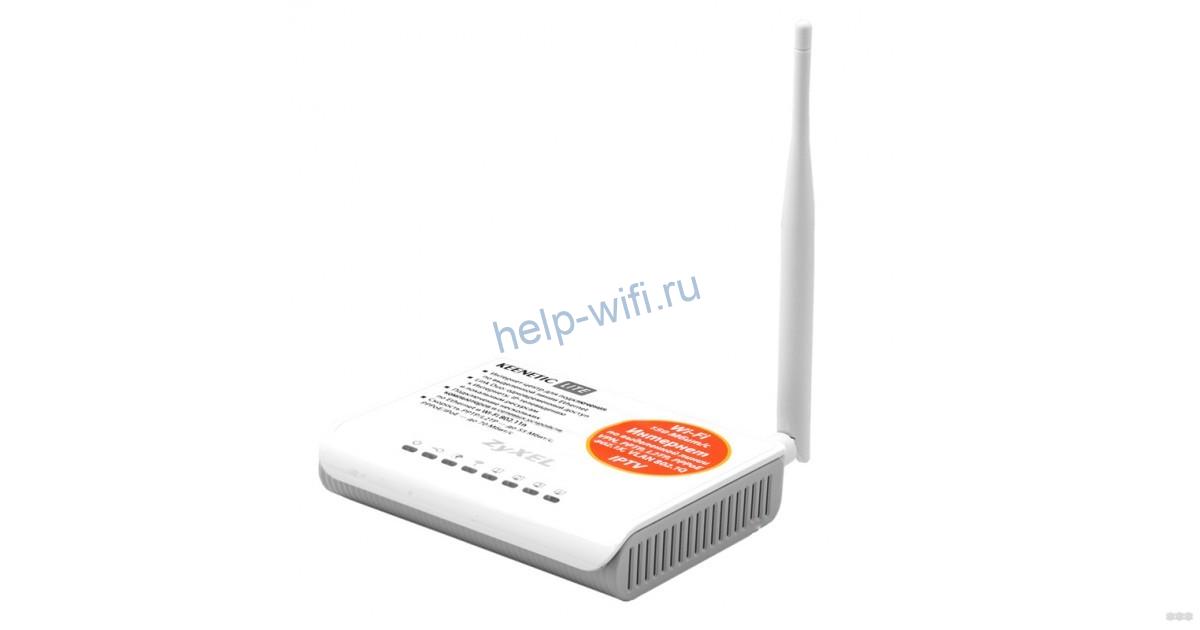
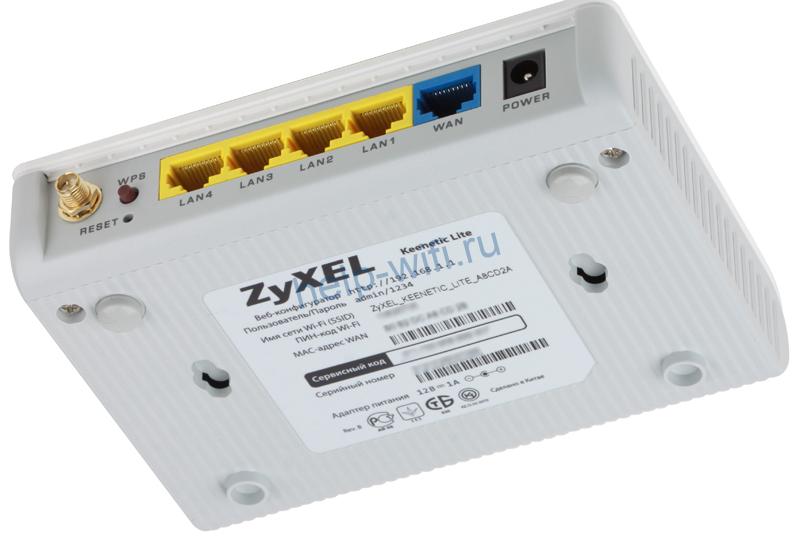
На фоне более современных версий дизайн роутера Keenetic Lite выглядит несколько архаично. У него одна съемная антенна для передачи точки доступа и восемь индикаторов, по четырем из которых отслеживается, в каком состоянии локальные порты сзади. Разъемов пять. Четыре желтых, предназначенных для домашних выходов и подключения к ПК, и один синий для интернета.
Также на задней части Кинетик Лайт есть кнопки WPS и Reset. Первая необходима для упрощенного подключения устройства к сети. Вторая – меньшего размера и утоплена в корпус. Она нужна, только если возникнут сбои в работе. Нажатием кнопки Reset пользователь сбрасывает все ранее произведенные настройки на маршрутизаторе.
Общие характеристики удобно свести к единому списку:
- поддержка IPTV (технология цифрового телевидения);
- защита от атак хакеров (SPI);
- технология Link Dou (одновременное подключение к интернету и локальной сети провайдера);
- PPPoE, PPPTP, L2TP, IEEE1X (стандартные протоколы для подключения к сети);
- максимальная скорость Wi-Fi – 150 Мбит/с;
- протоколы Wi-Fi – 802.11b/g/n;
- быстрое безопасное соединение через WPS;
- защита Wi-Fi (установка пароля WEP/WPA-PSK/WPA2-PSK);
- режим WMM для поддержки уровня работы беспроводной сети;
- частотный диапазон – 2,4 Ггц.

Более продвинутая модель той же марки — Zyxel Keenetic Lite III.
Подключение
Перед настройкой подключения к сети готовим ZyXEL Lite к работе.
- Для начала берем антенну и прикручиваем ее к задней части маршрутизатора к желтому болту около кнопки Reset;
- Далее берем блок питания (он есть в комплекте) и включаем его в сеть вилкой, а другой стороной в разъем питания «Power»;
- В комплекте роутера сетевой кабель белого цвета, его необходимо вставить в один из 4 сетевых портов LAN и другим концом присоединить его к ПК (такое соединение необходимо для первичной настройки);
- Провайдер после проведения интернета оставляет у вас провод, один конец которого выходит на улицу, а другой остается дома. Этот провод далее необходимо подключить в порт WAN. Порт располагается на задней части маршрутизатора и отличается цветом от остальных четырех разъемов.
- Нажимаем на кнопку «Power». Роутер запускается, и загорается индикатор «Статус».
Теперь устройство подключено и готово к настройке. Важно проверить исправность сетевых драйверов ПК для стабильного функционирования устройства.
Удобство и простота настройки
8
Вход в настройки роутера
Для настройки роутера ZyXEL Keenetic Lite необходимо сначала войти в меню настроек маршрутизатора.

Действие осуществляется через сайт интернет-браузера на ПК. В адресной строке браузера нужно прописать следующее — 192.168.1.1 и нажать Enter на клавиатуре. При нормальном функционировании роутера и драйверов ПК открывается окно для авторизации.

В появившемся окне в строку «Имя пользователя» вводим «admin». Строка «Пароль» может быть заполнена по-разному в зависимости от стандартных настроек роутера. На задней крышке устройства приклеена белая этикетка, где указаны данные для авторизации. После ввода данных нажатием кнопки «Вход» на ПК пользователь попадает в настройки роутера. Здесь предлагается два варианта настройки маршрутизатора: «Быстрая настройка» и «Веб-конфигуратор» (ручная настройка). Разберем подробно каждый из них.
Автоматическая настройка
- После входа в настройки роутера Zyxel Keenetic Lite в отображаемом окне необходимо выбрать пункт «Быстрая настройка»;

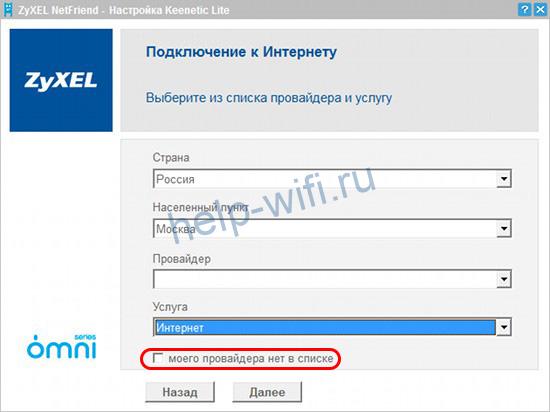
- После запуска программы Net Friend предлагаемого списка указывается адрес провайдера. Если в списке отсутствует нужный поставщик, следует нажать на пункт «Моего провайдера нет в списке».

- Следующий шаг подразумевает заполнение данных из договора ручным методом. MAC-адрес указан на этикетке задней крышки устройства зиксель. В отдельных случаях его необходимо сообщить в техподдержку провайдера.

- Открывается страница, где уже указаны автоматически настроенные параметры протокола IP.
- Договор с оператором содержит логин и пароль. Данные указываем в требуемых полях. После этого появляется окно, где указан текущий статус и характеристики подключения к интернету. При каких-либо неполадках будут предложены пути их решения.


Теперь есть подключение к интернету, и при стабильном нормальном соединении будет светиться индикатор интернет-соединения на передней панели устройства.
Ручная настройка
После авторизации открывается главная страница маршрутизатора ZyXEL Keenetic Lite.
Настройку роутера вручную осуществляем следующим образом. С левой стороны сайта находится колонка меню, где происходит работа с основными параметрами. Рассмотрим настройку маршрутизатора на примере некоторых операторов.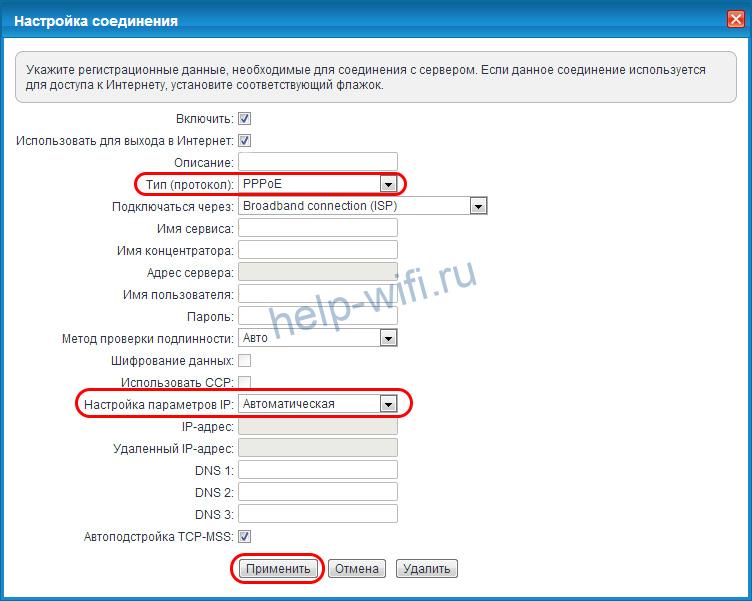
- выбрать раздел «Интернет» и установить соединение через пункт «Подключение»;
- страница содержит способ выбора IP адреса, MAC-адрес. Сохраняем значения кнопкой «Применить»;
- выбираем пункт «Авторизация»;
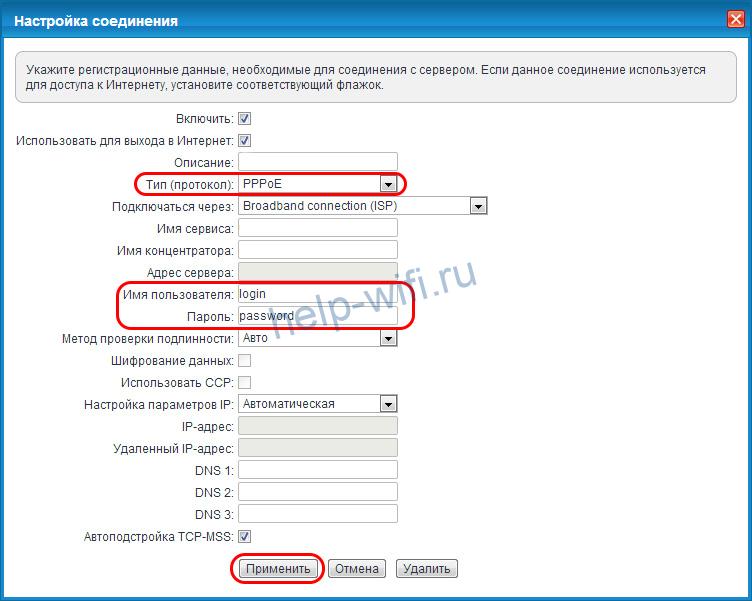
- использование протокола PPPoE для получения доступа к сети. Указываем данные из договора;
- после заполнения имени пользователя и пароля (также из договора) нажимаем на кнопку «Применить».
После этого происходит соединение с интернетом, что можно определить по постоянному свечению индикатора на панели устройства.
Настройка Ростелеком подразумевает получение соединения PPPoe. Пароль и имя пользователя из договора с оператором при подключении по динамическому IP не вводим. В пункте «Подключение» необходимо выбрать способ автоматической настройки параметров IP. Далее необходимо вручную записать MAC-адрес роутера. В пункте «Протокол доступа в интернет» выбираем «Динамический IP» и нажимаем на команду «Применить».
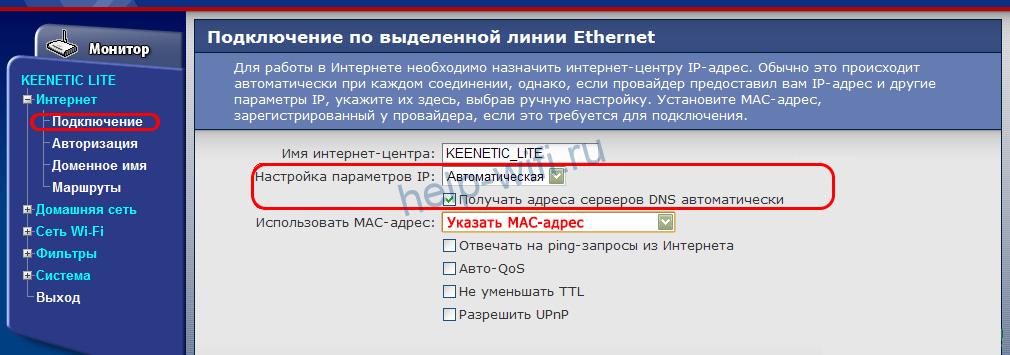
Статический IP подразумевает выбор ручной записи в пункте «Подключение». После перехода по кнопке «Применить» в открытом окне вносим данные договора. Также обязательно заполнить имя пользователя и пароль. После чего нажать на «Применить».

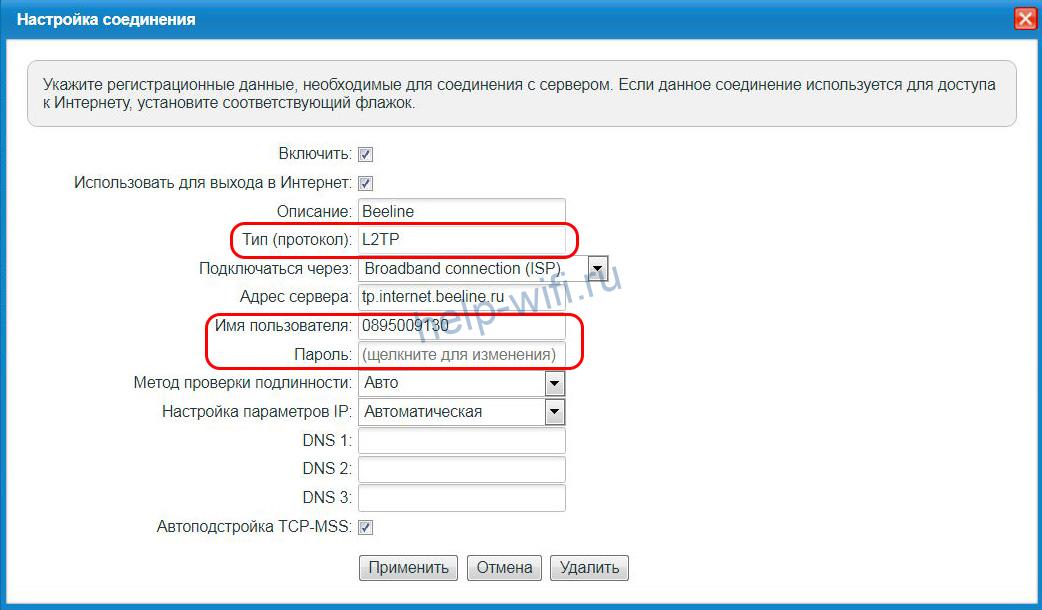
Настройка подключения к сети у оператора Билайн происходит по принципу предыдущих провайдеров:
- Заходим в меню «Авторизация»;
- Выбираем L2TP в пункте «Протокол доступа в интернет» или «Протокол доступа в интернет»;
- Заполнить логин или пароль, указанный в договоре провайдера;
- Нажимаем «Применить».
Проброс портов необходим при использовании таких программ, как uTorrent. Это можно сделать при помощи службы UPnP, встроенной в саму программу. В настройках выбираем меню «Конфигурации» и переходим в пункт «Соединения». Нужно отметить галочками «Переадресация UPnP», «В исключении брандмауэра» и «Переадресация NAT-PMP». Теперь проброс портов работает исправно.
Подключение и параметры Wi-Fi
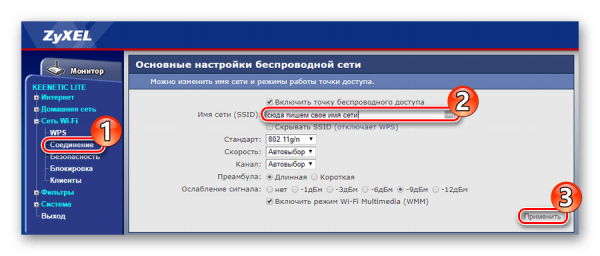
К настройкам Wi-Fi необходимо приступать после установки соединения с интернетом.
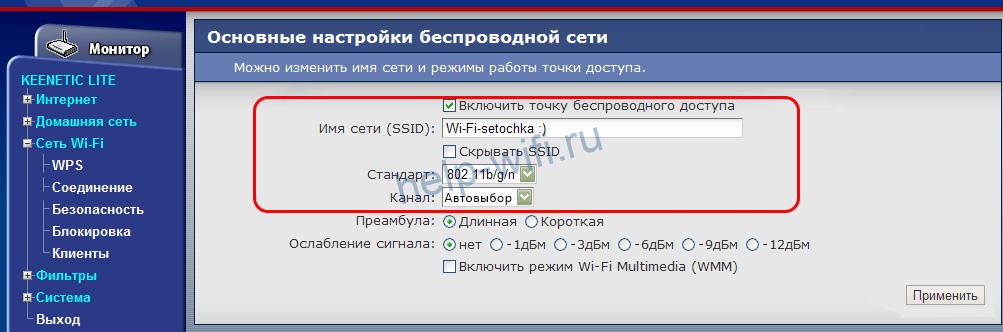
Стандартная настройка беспроводной сети проводится посредством интерфейса роутера.
- Главная страница содержит пункт «Сеть Wi-Fi», выбираем;
- «Соединение»;
- На открывшейся странице устанавливаем маркер «Включить точку беспроводного доступа»;
- Задаем любое имя сети;
- Стандарт соединения должен быть указан — 802.11 g/n;
- «Скорость» и «Канал» устанавливаем по умолчанию;
- Нажимаем «Применить».
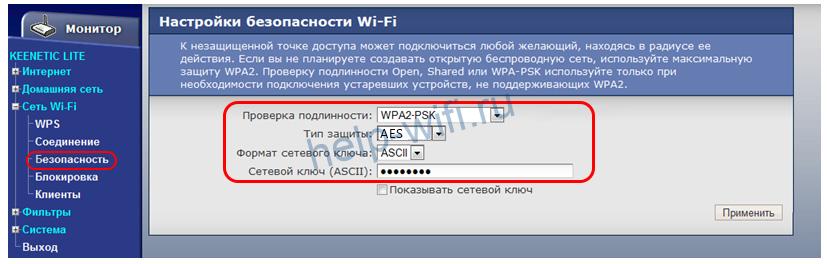
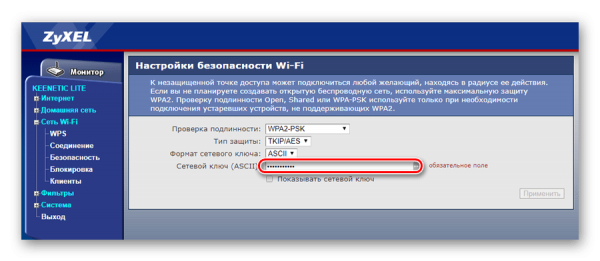
Сейчас у вас открытая точка доступа Wi-Fi, для ее защиты открываем блок «Безопасность». Вписываем WPA2-PSK в требуемые строки. Далее необходимо дополнить защиту личным паролем. Нажимаем на кнопку «Применить», и настройка Wi-Fi для безопасного доступа к интернету завершена.
Настройка IP TV
Настройка IP TV возможна в том случае, если у провайдера имеется поддержка такой технологии.
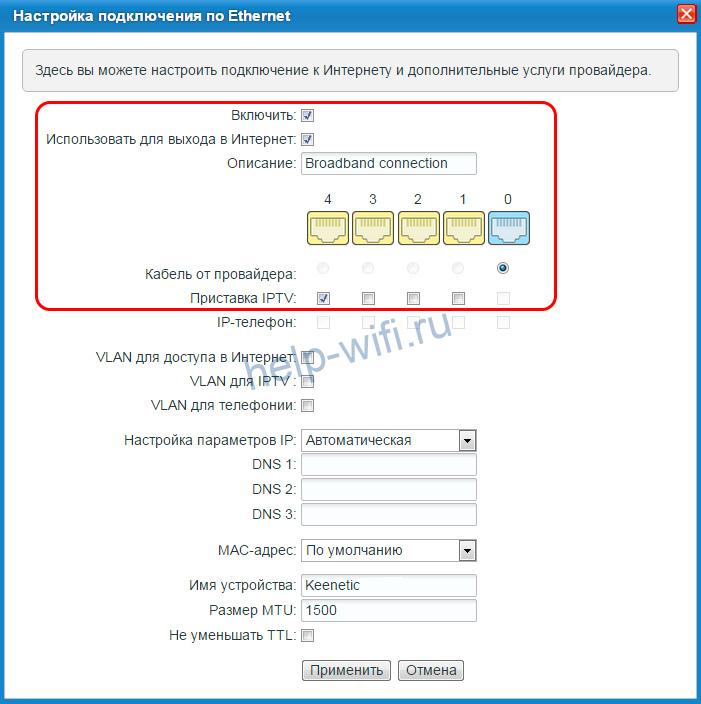
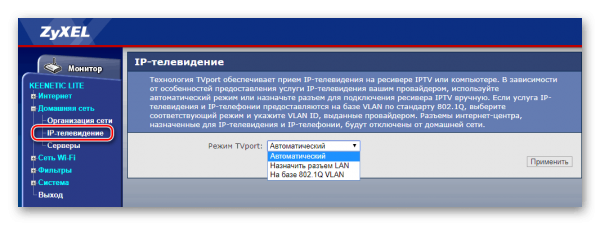
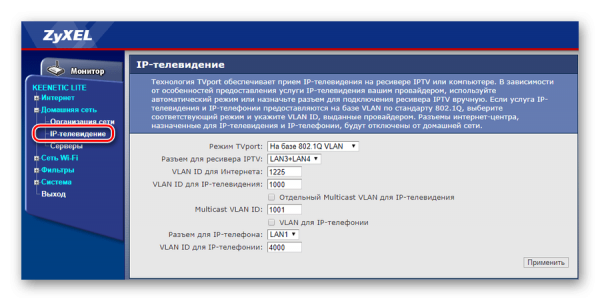
Роутер уже имеет настройки по умолчанию для подключения к ТВ-приставке. Ее подключаем к одному из 4 разъемов на задней части устройства и соединение устанавливается автоматически. В том случае, если роутер требует ручную настройку, нужно выполнить следующее:
- В настройках роутера заходим в меню «IP-Телевидение»;
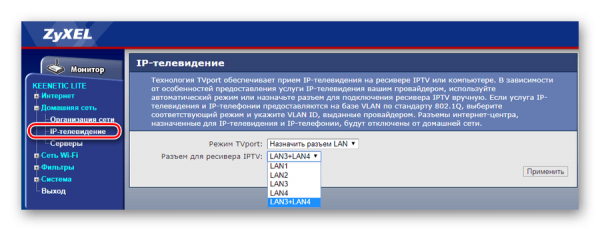
- Меняем режим TVport на значение «Назначить разъем LAN»;
- Открывается подменю «Разъем для ресивера IP TV», где выбираем номер гнезда, в которое вами была подсоединена TV-приставка;
- При необходимости ввода идентификатора VLAN узнаем код у провайдера. Все данные необходимые для заполнения соответствующих полей, указаны в договоре провайдера.
- Нажимаем кнопку «Применить», включаем приставку, после чего она должна синхронизироваться с телевизором.
Смена пароля
Смена пароля для Zyxel Keenetic Lite необходима в том случае, если пользователь его забыл или желает сохранить свой личный пароль.

Для выполнения этой операции потребуется следующее:
- В настройках роутера заходим в меню «Система» и нажимаем на пункт «Пароль»;
- В отобразившемся поле «Пароль» вводим желаемые латинские буквы и цифры до 15 символов;
- В поле «Подтверждение пароля» вводим то же значение, как в пункте 2;
- Нажимаем кнопку «Применить». После этого пароль для входа в настройки роутера успешно изменен.
Режим повторителя
Режим репитера в роутере ZyXEL Keenetic Lite настраивается следующим образом:

- Поскольку необходим беспроводной мост Wi-Fi, в главном меню раздела «Система» устанавливаем соответствующий маркер;
- Нажимаем «Применить»;
- Откроется список разделов с настройками, где открываем блок «Клиент Wi-Fi»;
- В меню «Обзор доступных сетей Wi-Fi» необходимо выбрать вашу сеть ретранслятора по наименованию;
- Нажимаем «Подключиться» и ждем завершения синхронизации между устройствами.

Wi-Fi в режиме усилителя работает в связи с дополнительным устройством, который и считается повторителем сигнала. Это необходимо в тех случаях, когда одного маршрутизатора не хватает на все имеющиеся помещения в доме или офисе. Связь с интернетом в отдельных местах плохая или вовсе теряется.
Обновление прошивки
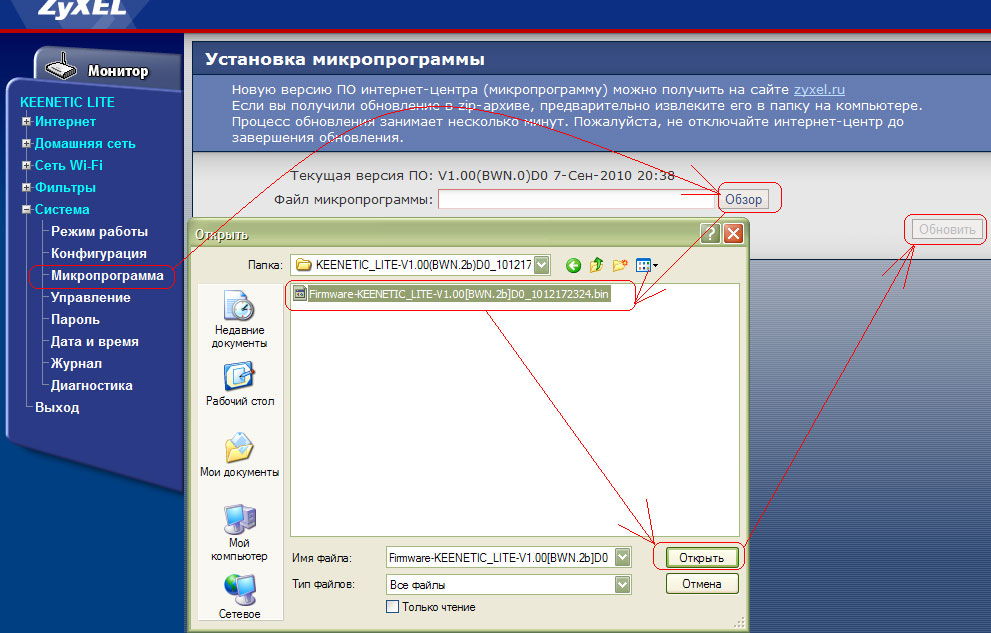
Прошивка роутера выполняется при сбоях в работе, когда требуется обновление операционной системы устройства. Для этого выполняем следующие действия:
- С официального сайта Keenetic загружаем последнюю версию прошивки — Rev.A или Rev.B (это указано на задней части роутера);
- В настройках роутера в браузере выбираем меню «Система»;
- Открываем вкладку «Микропрограмма»;
- Через кнопку «Обзор» загружаем только что скаченный файл и нажимаем «Обновить».
Пока происходит обновление прошивки, нельзя трогать настройки роутера и выключать его.
Сброс настроек
Сброс настроек на роутере ZyXEL Keenetic Lite необходим, чтобы устройство вернулось к первоначальным параметрам, включая пароль администратора.
Для этого тонким предметом нажимаем на кнопку Reset, когда роутер подключен в сеть. Удерживаем в течение 20 секунд, после чего маршрутизатор автоматически перезагрузится.
Отзывы
Средняя цена устройства — в пределах 3000 р. Достоинства и недостатки ZyXEL Keenetic Lite (по отзывам пользователей).
Хорошее качество связи;
Мощность передатчика позволяет пробить сигнал через стены;
Простой и понятный дизайн;
Простая схема настроек.
Отсутствие USB-разъема для подключения внешних накопителей;
Небольшая зона покрытия;
Самостоятельно не переводится в режим повторителя.
Некоторые роутеры, которые производились двумя компаниями ZyXEL и Keenetic, уже устаревают, как, например, первая модель Lite в линейке. После неё вышли Lite II и Lite III. Тем не менее это «рабочая лошадка», которая до сих пор служит верой и правдой своим владельцам. Как настроить модель Lite, если вдруг на ней слетели параметры?
Краткий обзор Zyxel Keenetic Lite: конструктивные особенности, стоимость
У роутера устаревший дизайн белого цвета. Это первая версия в линейке роутеров Lite от Zyxel Keenetic — есть ещё вторая и третья. У этого варианта всего одна антенна на 5 дБ — она всенаправленная и съёмная (её можно при желании заменить на другую). Индикаторов всего 8: из них 4 показывают состояние локальных портов сзади.

Спереди несколько индикаторов, по которму пользователи определяют, какие функции правильно работают
Кроме домашних выходов есть отдельный синий — для интернета. Слева от выходов большая кнопка WPS и Reset поменьше — она находится в глубине корпуса, чтобы до неё было непросто добраться. Ведь она сбрасывает настройки роутера, который ранее установил пользователь.
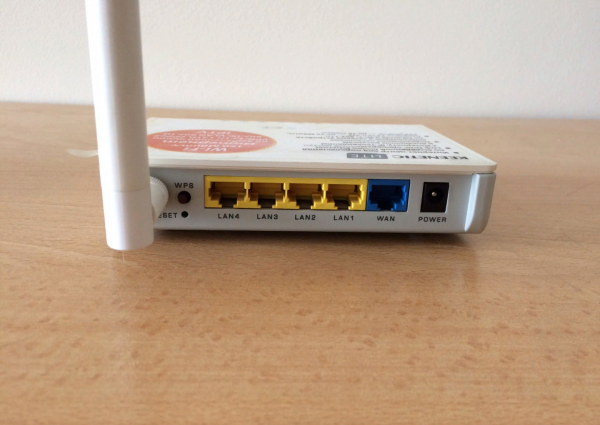
Жёлтые выходы используются для локального подключения, а синий — для кабеля провайдера
Стоимость роутера находится в районе 2000 рублей.
Таблица: технические параметры модели Lite
| Поддержка протоколов интернета | PPPoE, PPTP (в том числе с MPPE), L2TP и IEEE 802.1X |
| Беспроводной интерфейс | IEEE 802.11n 150 Мбит/с |
| VLAN | IEEE 802.1Q |
| Блокировка доступа в интернет | на основании MAC-адреса, IP-адреса, URL, TCP/UDP-портов |
| Режимы работы |
|
| Перенаправление портов | ручное/UPnP |
| IGMP | Агент IGMPv1/IGMPv2 (IGMP proxy, IGMP snooping) |
| Межсетевой экран SPI с защитой от DoS-атак | есть |
| Диапазон частот | 2,4 ГГц |
| Защита сети | WEP/WPA-PSK/WPA2-PSK, блокировка по MAC-адресам |
Связать роутер и компьютер — используем кабель
Перед вами кабель Ethernet из комплекта: одну его вилку вставляем в разъём LAN1, а второй — в такое же гнездо, только на компьютере (на стационаре на задней панели блока либо на ноутбуке слева или справа). Если кабеля вдруг не оказалось, подключитесь тогда к «Вай-Фаю» роутера на ПК, предварительно включив его. Но кабельное соединение будет надёжнее, поэтому, если есть возможность, используйте его.
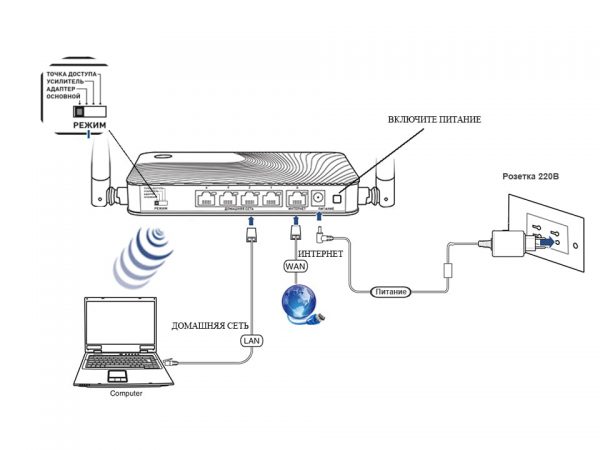
Кабель провайдера подключите к выходу WAN
Проведённый в квартиру кабель провайдера подключаем к голубой розетке на роутере. Включаем его и ждём полной загрузки системы. Компьютер распознаёт локальное подключение.
Что ещё нужно сделать перед настройкой? Проверить параметры сетевой карты — она должна получать от роутера IP и DNS в автоматическом режиме:
- Открываем окно «Панель управления». В «Виндовс 7» это можно сделать через «Пуск», а в Windows 10 — через контекстное меню кнопки «Пуск» (кликните по ней правой клавишей мышки и выберите панель в списке).
- Переходим в «Центр управления сетями».
- Жмём на ссылку слева «Изменение настроек адаптеров».
- Выбираем Ethernet-соединение либо локальную сеть правой клавишей — щёлкаем в небольшом меню по «Свойства».
- Выделяем параметр с упоминанием стандарта IPv4 — раскрываем окошко с его свойствами.
- Ставим автоматическую передачу IP и DNS — сохраняемся и переходим к настройке Lite.
Веб-панель с настройками роутера — как получить к ней доступ
От вас требуется только набрать в адресной строчке абсолютно любого браузера числовой вариант локального адреса — 192.168.1.1. На странице появится окно для авторизации. Чтобы попасть в панель с настройками пишем сначала admin, а потом 1234 (это будет заводской пароль).
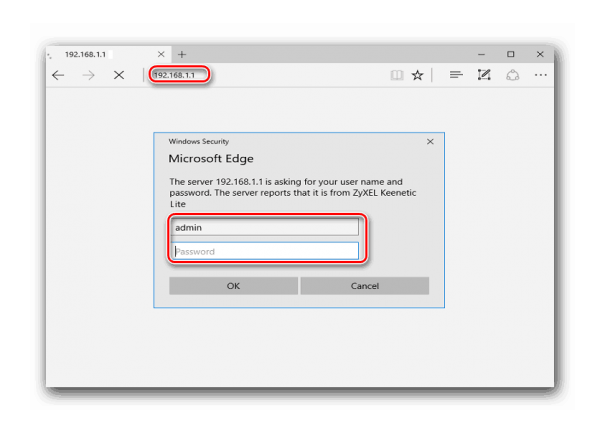
Для выхода в настройки используйте слово admin и комбинацию 1234
Удаляем старый пароль от админки и ставим новый
Не забудьте сразу поменять пароль на панель с параметрами роутера. Для этого в левом перечне разделов раскройте «Систему» и зайдите в блок «Пароль». Напишите новый пароль, а затем повторите комбинацию в следующем поле для его подтверждения.
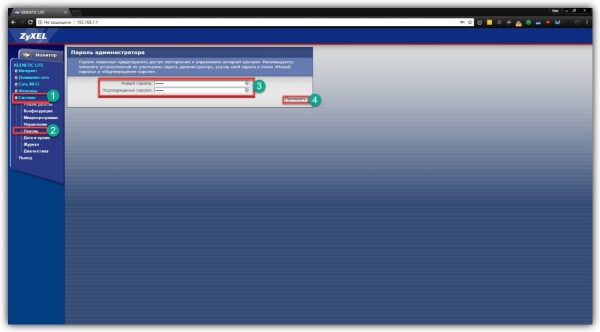
Дважды наберите новый вариант пароля
Настройка разных протоколов (самого интернета)
Сначала подключим роутер к интернету. Для этого нам нужно знать вид протокола, который поддерживает ваш провайдер. Информация указывается в самом документе — соглашении с компанией. Там же записываются все данные настроек — то, что нужно вводить во время отладки подключения. В крайнем случае можно позвонить в поддержку оператора — вам любезно предоставят повторно все данные по телефону.
Как проходит настройка соединения:
- Раскрываем второй блок «Интернет» в списке слева.
- Указываем в меню, какой IP должен использовать роутер — ручной или автоматический. Последний ставим, если у вас подключение идёт по протоколу «Динамический IP», а ручной — если у вас «Статический адрес». Если выбрали ручной, напишите в полях ниже информацию из договора (нужно указать сам адрес и другие параметры, которые ему сопуствуют).
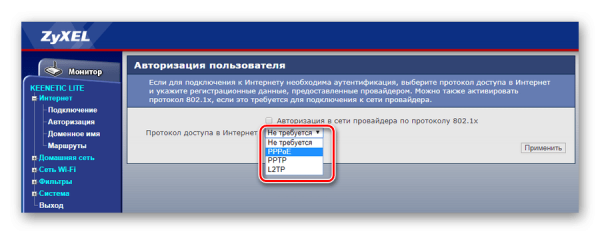
- Переходим на вкладку «Авторизация». Здесь будьте внимательны: если у вас подключение идёт по динамическому либо статическому IP, в меню указываем «Не требуется». Если у вас другой протокол, указываем его. Доступно только три варианта: PPPoE, L2TP либо PPTP.

Выберите стандарт в выпадающем меню
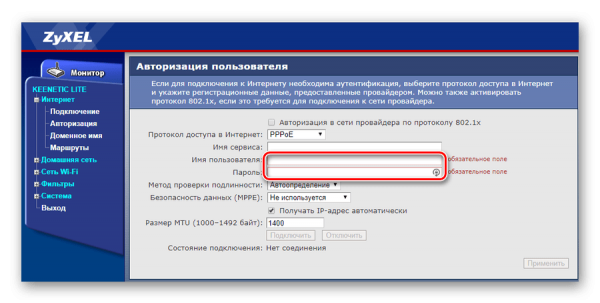
- Если у вас PPPoE, под меню появятся два поля — для имени (логина) и пароля от интернета провайдера. Заполните их, используя информацию из договора. Если у вас L2TP либо PPTP, вам нужно указать тоже логин, пароль и плюс к этому ещё и адрес сервера VPN — найдёте его тоже в договоре. После всех настроек обязательно сохраните параметры.

Напишите логин и пароль для входа в сеть провайдера
Настройка сети «Вай-Фай»
Изначально на роутере Lite настроена беспроводная сеть — устройство раздаёт сигнал, даже если на нём не настроен интернет. Начальные параметры для входа в эту сеть расположены на этикетке сзади.
Но мы всё же изменим некоторые настройки Wi-Fi, в том числе пароль — поставим более сложный:
- Выводим на экран содержимое раздела «Сеть Wi-Fi» (третий в списке). Раскрываем вкладку «Соединение».
- Активируем точку доступа и по желанию ставим новое имя для неё. Используйте для этого английские буквы. Если не знаете, как назвать, оставьте стандартное наименование.
- В стандарте укажите сразу два значения — g и n. Остальные настройки можете не менять. Сохраните все новые параметры с помощью кнопки «Применить».

Измените, если нужно, название вашего «Вай-Фая»
- Перейдите во второй раздел «Безопасность». Как уже догадались, здесь будем писать новый пароль для сети. Выбираем в проверке подлинности защиту WPA2-PSK. В следующем поле пишем сразу ключ безопасности. Сохраняем изменения.

Задайте сложный пароль для сети
Настройка IPTV
Обычно на роутере Lite по умолчанию установлена автоматическая настройка связи между роутером и ТВ-приставкой. Вы просто подключаете приставку к одному из жёлтых разъёмов — отладка происходит сама собой. Однако некоторые провайдеры требуют ручной настройки (выделение отдельного порта либо указание номера VLAN). Как поступаем в этом случае:
- Войдите в подменю «IP-телевидение» в блоке «Домашняя сеть» и поменяйте режим TVport.

Выберите второй или третий режим порта
- Если вам нужно только выделить порт под приставку, выберите гнездо с определённым номером в меню.

Укажите номер порта, в которому вы хотите подключить приставку
- Если нужно ввести идентификатор VLAN, предварительно узнайте его у провайдера, поставьте «На базе 802.1Q VLAN» в выпадающем меню. Выберите разъёмы для домашней сети. Укажите правильные параметры VLAN в соответствующих полях (скорее всего, все данные вы найдёте в своём договоре с провайдером). Щёлкните по «Применить».

Впишите номера VLAN в поля
- Подключите приставку, включите её и телевизор и подождите, пока произойдёт синхронизация.
Локальная сеть LAN и DHCP
Домашнюю сеть обычные пользователи, как правило, не трогают. Но если вам нужно всё же её настроить, используйте следующую инструкцию:
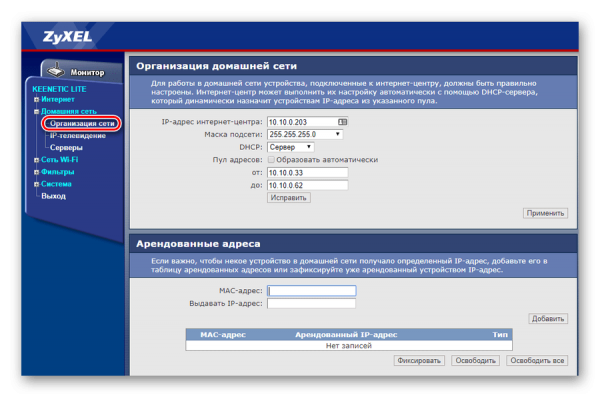
- Переходим в блок «Домашняя сеть» слева. В первом меню «Организация сети» меняем при необходимости адрес интернет-центра (то есть нашего Lite).
- В меню DHCP выбираем значение «Сервер».
- Тут же ниже указываем диапазон адресов в локальной сети (их будут получать устройства, которые будут заходить в точку «Вай-Фай» после ввода пароля от неё). Кликаем по «Применить».

Включите сервер DHCP в настройках локалки
- В меню ниже «Арендованные адреса» можно зарезервировать за каким-то гаджетом сети локальный IP. Для резервирования нужно ввести физический адрес устройства (его MAC — находится на задней панели девайса и в документации) и, конечно же, сам IP-адрес, который будет закреплён за гаджетом.
Zyxel Keenetic Lite и режим повторителя
На роутере Lite режим повторителя настраивается через функцию беспроводного моста:
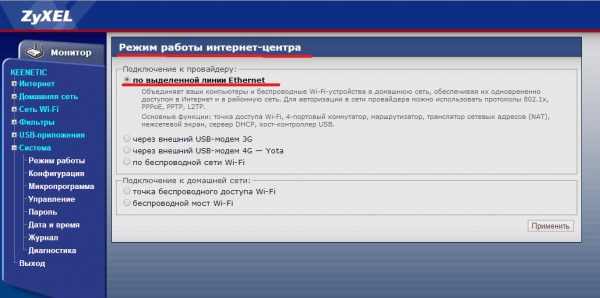
- Зайдите в раздел «Система». Когда окажетесь в первом меню с перечнем режимов, выберите последнее состояние «Беспроводной мост Wi-Fi». Щёлкните по «Применить».

Выберите последний режим в списке
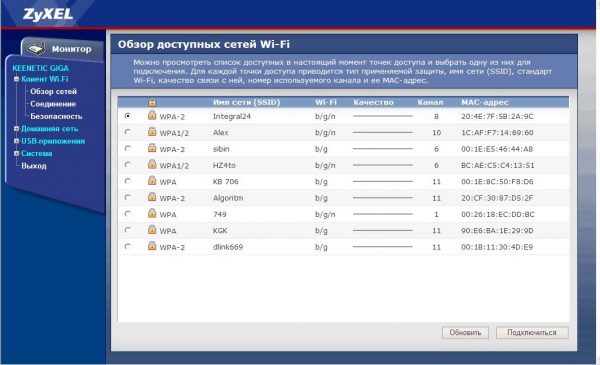
- Система переключится на новый режим — список разделов с настройками изменится. Откройте блок «Клиент Wi-Fi».
- В первом меню «Обзор сетей» выберите точку доступа основного роутера, к которой нужно подключиться. Нажмите на кнопку справа внизу.
- Введите при необходимости пароль от неё. Задайте пароль для сети репитера. Подождите, пока завершится синхронизация между двумя устройствами.

Подключитесь к своей сети
Сброс настроек до заводских
Для сброса старых пользовательских параметров роутера используйте кнопку Reset сзади. Вам предстоит её зажать на несколько секунд, а затем отпустить, когда индикаторы спереди заморгают. Добраться до небольшой клавиши можно с помощью иголки, тонкой ручки, спички или другого тонкого предмета.
Обновление прошивки Zyxel Keenetic Lite
Иногда сбои в работе сетевого устройства могут быть из-за того, что на нём установлена устаревшая прошивка (ОС). Чтобы её поменять на модели Lite, сделайте следующее:
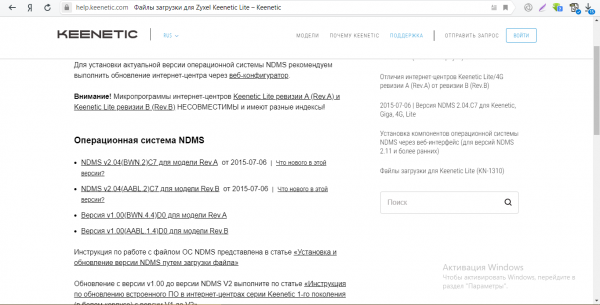
- Откройте эту страницу официального сайта Keenetic. Загрузите последнюю актуальную версию прошивки для Lite вашей аппаратной версии (Rev.A или Rev.B — обозначение находится на этикетке сзади).

Загрузите прошивку с официального ресурса
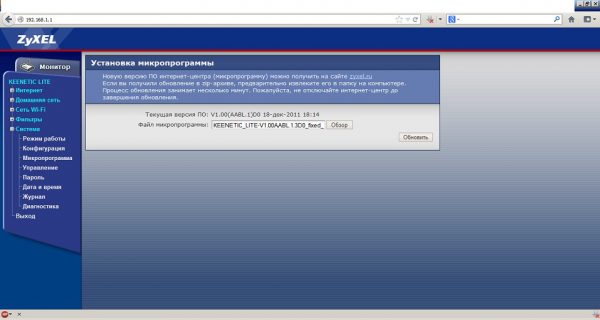
- На панели выберите раздел «Система» и вкладку «Микропрограмма».
- С помощью клавиши «Обзор» загрузите в интерфейс с настройками только что скачанный файл. Щёлкните по «Обновить» и дождитесь завершения инсталляции. В это время роутер Lite не трогаем — не жмём на кнопки, настройки никакие не меняем.

Запустите обновление прошивки в интерфейсе
Отзывы о маршрутизаторе
Роутер ZyXEL Keenetic Lite легко настраивается — на веб-панели, которая запускается через простой браузер после подключения роутера к ПК (то есть когда последний находится в локальной сети маршрутизатора). Прежде всего, устанавливаем правильный протокол интернета, чтобы провайдер начала передавать сигнал роутеру. Затем меняем стандартный пароль от «Вай-Фая». Если что-то пошло не так, вы можете всегда сбросить настройки с помощью кнопки Reset сзади.
- Распечатать
Оцените статью:
- 5
- 4
- 3
- 2
- 1
(0 голосов, среднее: 0 из 5)
Поделитесь с друзьями!
В этой статье мы рассмотрим последнюю, младшую, модель линейки интернет-центров Keenetic компании ZyXEL. Кроме Keenetic Lite в нее входят старший Keenetic и Keenetic 4G. Разобраться в моделях достаточно просто. Lite — базовое устройство, 4G отличается наличием порта USB для установки 3G/4G-модемов, а «просто» Keenetic имеет более производительную платформу, беспроводный модуль с поддержкой 300 Мбит/с MIMO 2T2R, а его порт USB умеет работать не только с модемами, но и с принтерами и накопителями. Позиционирование моделей получилось очень четким — выбрать нужную из них совсем просто. На наш взгляд, производитель несколько слукавил, добавив слово «Lite» — никаких ограничений или сокращений в устройстве нет, скорее наоборот — другие модели имеют отличия относительно этой, базовой. Хотя, конечно, дело не в названиях, тем более что в реальной жизни они мало влияют на работоспособность и впечатления пользователей.
Общие черты всех устройств включают в себя: основанную на Linux прошивку с поддержкой всех современных стандартов подключения к интернету, универсальную утилиту NetFriend для быстрой настройки устройств, совместимость с сетями всех популярных отечественных провайдеров, технологию LinkDuo для одновременной работы с сетью провайдера и интернетом, поддержку IPTV, в том числе и в режиме мультикаст по Wi-Fi.
Комплект поставки
С точки зрения упаковки и комплекта поставки к продуктам ZyXEL давно нет никаких претензий. Большинство устройств поставляется исключительно в локализованном варианте — на коробке вся информация представлена на русском языке (включая описание, характеристики, сценарии использования), а в комплекте идет полноценное печатное руководство тоже на русском.
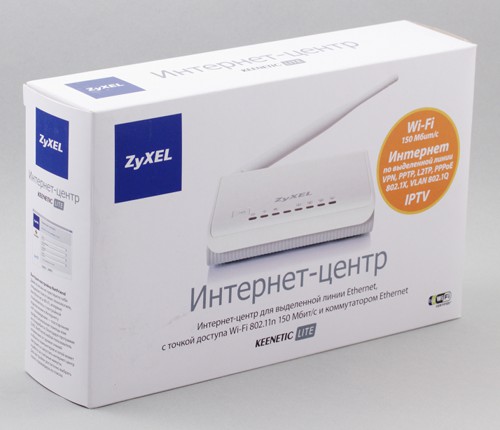
Кроме устройства и инструкции в комплекте есть блок питания (импульсный на 12 В 1 А), патч-корд, антенна Wi-Fi (5 дБи), компакт-диск с описаниями и программой NetFriend, гарантийный талон и несколько устаревшая фигурка ZyXEL omni.
Внешний вид
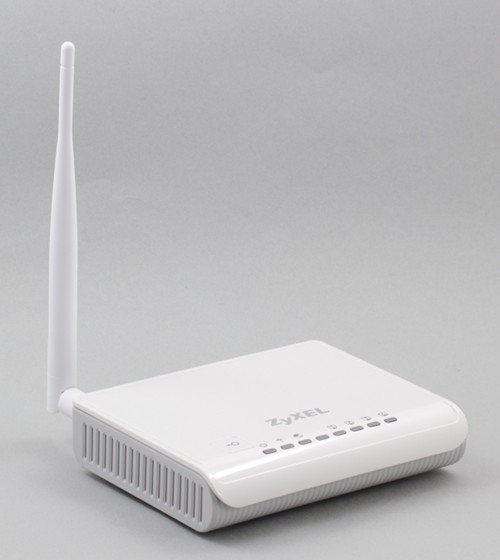
Дизайн новой линейки устройств наследует вариант, разработанный для прошлого поколения. Верхняя крышка — белый глянцевый пластик, вторая часть корпуса — из светло-серой матовой пластмассы. Новая элементная база позволила существенно уменьшить внешние размеры — Keenetic Lite уместился в 14×11×3 см (без учета подключений и антенны — за счет них глубина увеличивается до 14,5 см).
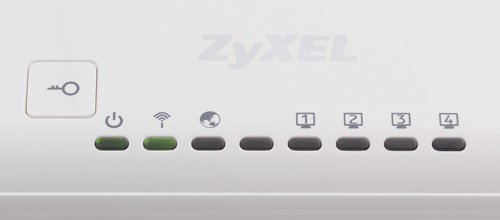
На переднем крае размещаются индикаторы: питание, статус беспроводного соединения, подключения к интернету и активности проводных портов. Также на верхней крышке есть кнопка WPS. Боковые стороны имеют решетки пассивной вентиляции, чего вполне достаточно для всех режимов эксплуатации устройства. Но, разумеется, не рекомендуется устанавливать интернет-центр в сильно стесненном месте или закрывать решетки. Сзади можно увидеть привычные проводные порты (1×WAN+4×LAN), гнездо для подключения блока питания, кнопку сброса и разъем для антенны.
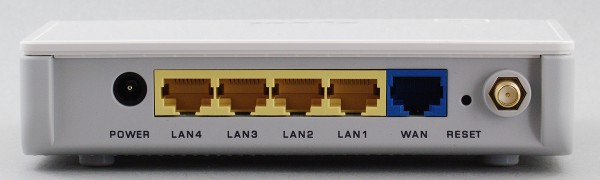
Корпус имеет возможность крепления на стену, а при горизонтальной установке опирается на четыре ножки, пара из которых резиновые.
Аппаратная конфигурация
Устройство выполнено на базе однокристальной системы Ralink RT3050, включающей процессорное ядро архитектуры MIPS с тактовой частотой 320 МГц, пятипортовый Ethernet-коммутатор и радиомодуль стандарта 802.11n в конфигурации 1T1R (максимальная скоростью передачи данных до 150 Мбит/с). Объем оперативной памяти в данной модели составляет 32 МБ, а флеш для хранения прошивки имеет размер 4 МБ. Никаких дополнительных разъемов, кроме антенного, на плате нет. Разъем консольного порта на плате не распаян.
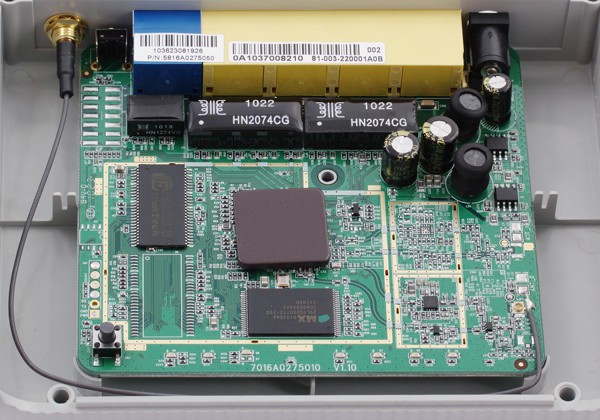
Сама печатная плата очень компактна — всего около 10×9 сантиметров. При этом она допускает вариант с установкой второго модуля оперативной памяти и второго радиоканала.
Настройка и возможности
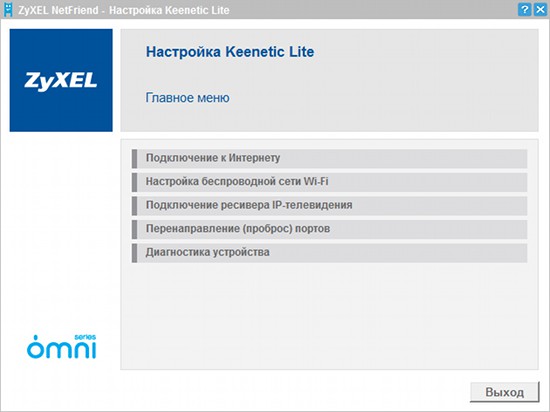
Самым простым способом для настройки устройства стоит признать комплектную утилиту NetFriend. С ней обычно достаточно указать провайдера (в списке несколько сотен вариантов настройки для России и СНГ) и данные для подключения из договора — все остальное она сделает сама.
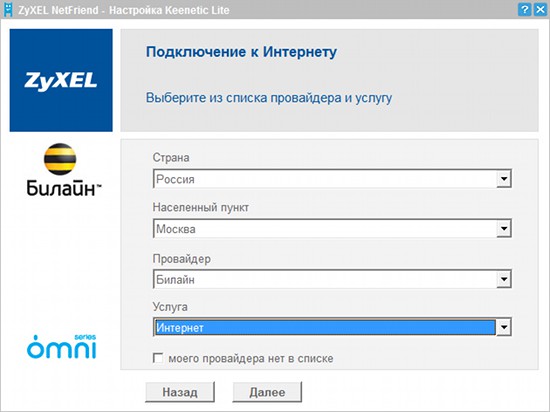
Кроме настройки интернет-подключения, ее можно использовать и для установки параметров Wi-Fi и IPTV, включения трансляции портов и подготовки файла диагностики устройства для отправки в техподдержку.
Если же требуется полный контроль над всеми функциями, то можно использовать привычный wеb-интерфейс — в нем, кстати, представлен только русский язык. Организация вполне привычная — дерево меню в левой части окна и основное поле для просмотра и изменения параметров на основной площади экрана.
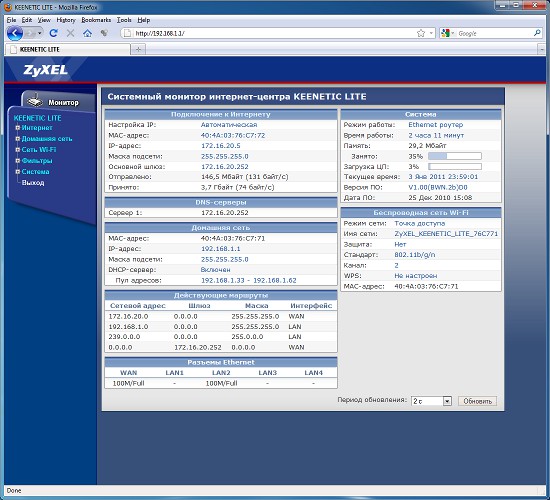
Первое, что видит пользователь после входа — страницу с текущим состоянием устройства. На ней приводится информация по подключению к интернету (включая текущие скорости и объем переданных и принятых данных), статусу всех портов, состоянию процессора и оперативной памяти, времени работы, версии прошивки и так далее. Причем многие элементы имеют гиперссылки на соответствующие страницы с настройками.
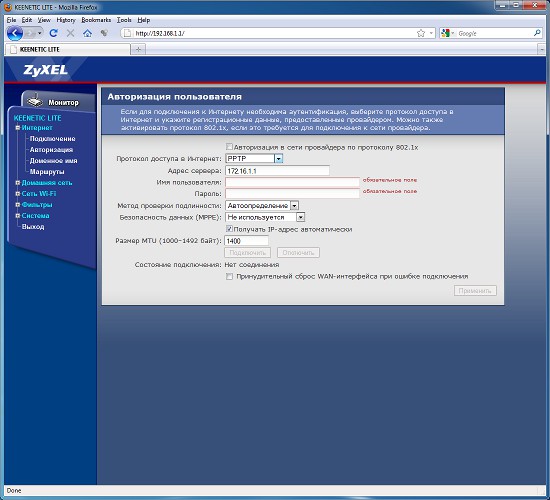
Варианты подключения к сети Интернет, поддерживаемые устройством со штатной прошивкой, закрывают подавляющее большинство альтернатив: статический или динамический IP-адрес, PPTP, L2TP и PPPoE. Дополнительно можно задействовать авторизацию по протоколу 802.1x. Предусмотрена ручная настройка IP-адресов, изменение MAC-адреса и значения MTU, опция сохранения TTL (позволяет «замаскировать» присутствие роутер для некоторых провайдеров), а также настройка параметров VPN-подключений. Также можно выбрать сетевое имя устройства и включить поддержку протокола UPnP.
Дополнительно пользователь может использовать встроенный клиент DDNS с несколькими популярными сервисами для установки внешнего доменного имени, а в случае сложной структуры сети провайдера можно запрограммировать собственные маршруты.
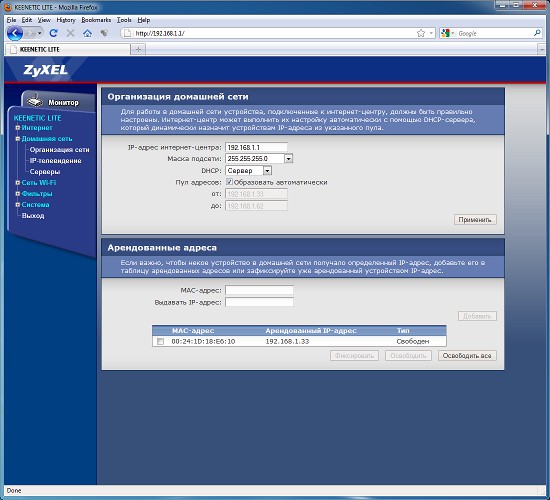
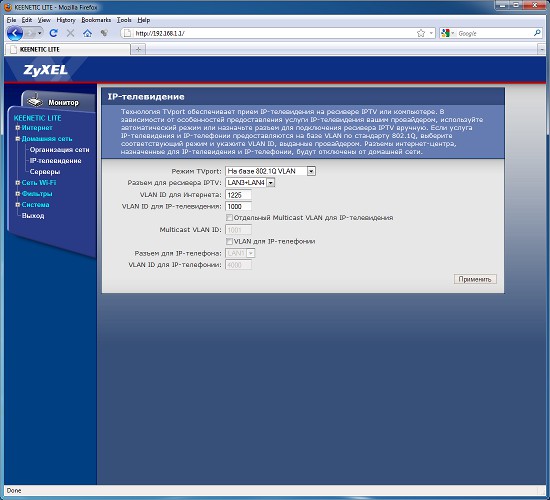
Настройки локального сегмента сети включают в себя выбор IP-адреса интернет-центра, опции DHCP-сервера (включая выбор пула и резервирование адресов), а также настройку IPTV. Для этой функции можно выбрать один или два физических порта для подключения приставки (двух приставок) или указать параметры VLAN (устройство поддерживает виртуальные локальные сети согласно стандарта 802.1Q). Важной особенностью является трансляция мультикаста на нужный порт аппаратными средствами. В этом случае высокая загрузка процессора (например при работе с P2P) мало влияет на качество телевизионной картинки. Также возможна трансляция мультикаста и по Wi-Fi, но надо понимать, гарантий производительности беспроводного соединения никто не дает, да и остальным клиентам будет несладко. Для акцентирования на возможностях работы с IPTV производитель даже придумал специальное название — «технология TVport». Отметим, что в нее входит и автоматическая настройка работы с ТВ-приставкой и в большинстве случаев пользователю не нужно делать совсем никаких настроек.
Не обошлось и без таблицы для перенаправления портов. Каждая запись включает в себя IP-адрес клиента, начальный и конечный номера портов, тип протокола и название. К сожалению, в данной версии прошивки внешние и внутренние порты должны совпадать по номерам, что не всегда удобно. Отметим, что возможность изменения номера порта (PAT) уже появилась в текущей бета-версии микропрограммы.
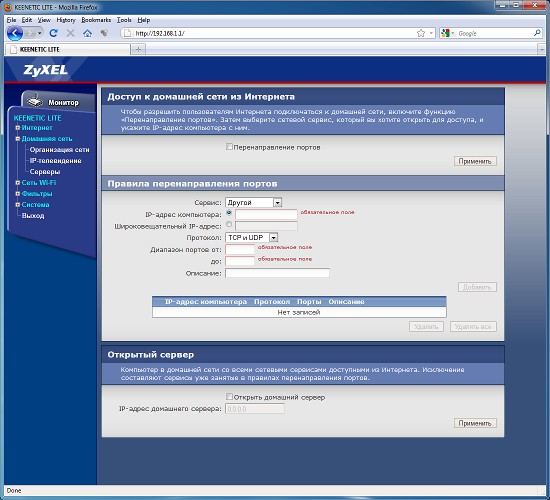
Дополнительно в этом разделе можно настроить прохождение пакетов WOL («пробуждение по сети») из интернета в домашнюю сеть. Кроме того, можно использовать функцию для перенаправления всех возможных портов на определенного клиента в локальном сегменте.
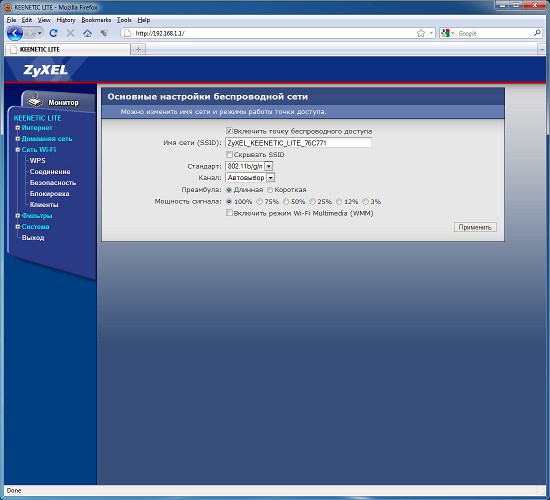
Встроенная точка доступа имеет свою группу настроек. Можно выбрать имя сети, набор реализуемых стандартов, уровень передачи сигнала и канал. Из режимов безопасности поддерживаются WEP и WPA/WPA2-PSK, а дополнением к ним служат «белый» и «черный» списки MAC-адресов беспроводных клиентов. Отметим и поддержку функции WPS, которая существенно упрощает первичное подключение беспроводных устройств. На отдельной странице приводится таблица с текущими беспроводными клиентами с указанием их адресов, уровня сигнала и времени работы.
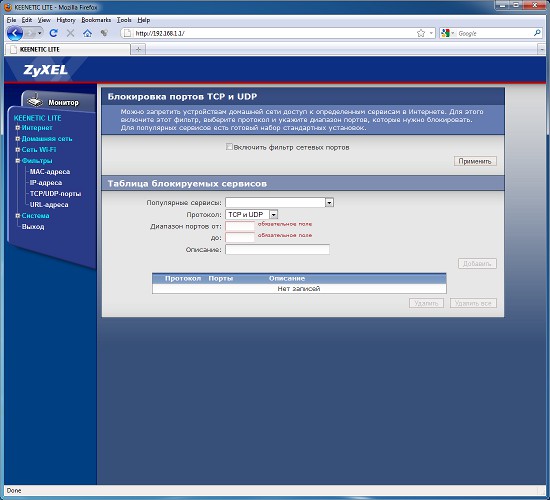
Встроенные системы ограничения доступа состоят из фильтров MAC- и IP-адресов, блокировки сервисов и фильтра по URL. В первом случае пользователь может составить «белые» или «черные» списки клиентов, которым будет запрещен или разрешен доступ в интернет. Блокировка сервисов работает с указанием номеров портов удаленных систем и протокола и сразу для всех клиентов и всех серверов, что не очень удобно. Фильтр URL позволяет указать кодовые слова, при появлении которых в ссылке доступ по протоколу http будет блокироваться (только для стандартных портов).
В последней группе — «Система» — собраны стандартные для рассматриваемого класса устройств опции по сохранению/восстановлению/сбросу конфигурации, обновлению прошивки, изменению пароля администратора, настройке встроенных часов. Кроме них, есть страница для включения удаленного управления системой через браузер и telnet, причем можно поменять номера портов этих сервисов. Встроенный журнал событий не имеет каких-либо настроек, кроме отправки на сервер syslog. Через web-интерфейс доступны и две диагностические утилиты — ping и nslookup.
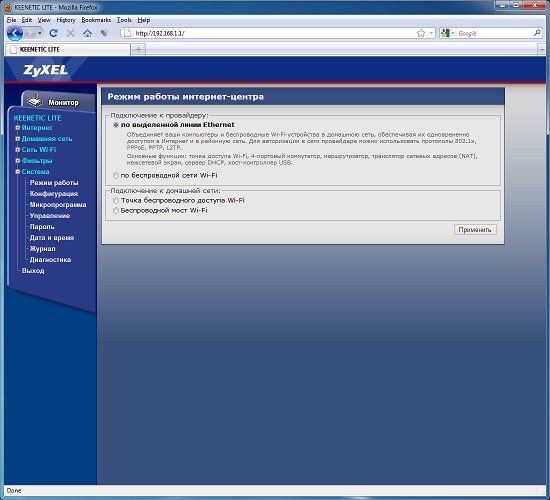
В этой же группе есть важная опция по выбору режима работы интернет-центра. Конечно, большинство пользователей будет использовать его именно как Ethernet-маршрутизатор, но есть и другие варианты: подключение к интернету по Wi-Fi (для клиентов в этом случае можно использовать все пять проводных портов), точка доступа Wi-Fi и беспроводной мост.
В целом веб-интерфейс удобный, понятный и быстрый. Русский язык в интерфейсе и текстах с пояснением расположенных на ней опций нареканий не вызывает — все описано однозначно и доходчиво.
Набор возможностей стандартен для современных многофункциональных устройств. Заслуживающая упоминания технология LinkDuo не требует настроек и работает по умолчанию во всех вариантах подключения к интернету по выделенной линии.
Производительность
Первоначально устройство тестировалось с прошивкой версии V1.00(BWN2b)D0, вышедшей в статусе бета в декабря 2010 года. Но в середине марта вышел уже финальный релиз версии V1.00(BWN.2)D0 и синтетические тесты, результаты которых приводятся на графиках далее в статье, были проведены с ним. Мы пока не тестируем устройства с протоколом PPPoE, однако по информации от производителя, обновление в большей степени касается именно этого режима. Так что пользователи с этим типом подключения к сети Интернет смогут теперь работать практически на полной скорости сетевого порта.
Перед тестами производительности с использованием специализированного бенчмарка, мы проверили работу устройства на двух доступных нам интернет-провайдерах.
Первый из них — «Билайн», услуга «Домашний интернет», скорость 10 Мбит/с. С настройкой интернет-центра не было никаких проблем — NetFriend за пару минут подключил домашнюю сеть к интернету. Устройство вело себя на линии стабильно, полностью вырабатывая достаточно скромную по современным меркам тарифную скорость. Повышенная нагрузка в виде загрузки файлов по протоколу BitTorrent тоже оказалась ему по зубам — за двое суток постоянной работы в этом режиме не было ни одного сбоя, а скорость обмена P2P-трафиком была максимальной для тарифного плана.
Второй канал не имел ограничения по скорости, так что на нем мы проверили максимальные возможности устройства. Подключение к интернет-провайдеру в этом случае было прямое (без использования туннелирования или авторизации). Скорость доступа к локальным и удаленным ресурсам ограничивалась скоростью порта в 100 Мбит/с. В режиме загрузки файлов из сети P2P устройство обеспечило максимальную скорость на уровне 64—72 Мбит/с и общее число подключений более 300. При этом доступ в интернет работал нормально, а web-интерфейс интернет-центра быстро отзывался на действия пользователя. По информации от производителя, такое поведение интернет-центров Keenetic было специально реализовано в их прошивке, чтобы, например, ненастроенный клиент BitTorrent не создавал сложностей другим видам трафика, в частности http для просмотра интернет-страниц и при обращении к веб-интерфейсу. Безусловно, такое поведение необходимо записать в плюсы рассматриваемой модели. У других устройств этого класса часто приходится специально подбирать параметры P2P-клиента для обеспечения надежной и комфортной работы.
Тестирование в программе IxChariot создает заметно большую нагрузку, чем подавляющее большинство стандартных реальных сценариев использования сетевого оборудования. Мы провели синтетические тесты в режимах прямого Ethernet-подключения, PPTP и L2TP. Здесь и далее — цифры в Мбит/с.
Результаты показывают, что Keenetic Lite способен успешно загружать информацию из сети Интернет на скоростях около 95 Мбит/с в случае прямого подключения и 52/44 Мбит/с для PPTP/L2TP соответственно. Так что подавляющее большинство лимитированных по скорости тарифных планов вполне укладываются в его возможности. В то же время надо отметить, что если целью является работа на неограниченном по скорости тарифе, то есть на реальных 100 Мбит/с, то это будет возможным только при прямом подключении.
Второй тест отражает работу технологии LinkDuo — одновременного доступа к локальным ресурсам провайдера и интернету в режимах PPTP/L2TP.
Как видно по цифрам, устройство достаточно неплохо распределяет нагрузку в этом сценарии использования. В то же время рассчитывать на полные 100 Мбит/с суммарно не приходится.
Последний тест — проверка скорости беспроводной сети. Клиентом выступает ноутбук с адаптером Intel 5350. Расстояние между антеннами — около пяти метров по прямой без препятствий. Во время теста в эфире было несколько соседних сетей, но уровень их сигнала был незначительный. Точка доступа настраивалась на работу с WPA2-PSK.
Нужно отметить, что с декабрьской прошивкой мы получили цифры порядка 40—50 Мбит/с и уже одно это можно было бы назвать неплохим результатом. Однако мартовское обновление показало просто фантастический результат для использованного типа радиоблока 1T1R — около 70 Мбит/с при передаче в одну сторону. При этом в режиме полного дуплекса скорость приема данных меняется незначительно — до 62 Мбит/с. В целом показанная производительность примерно в три раза выше, чем у массовых представителей 802.11g.
Характерное для устройств нового стандарта увеличение покрытия беспроводной сети объективно оценить достаточно сложно. Но отметим, что субъективно радиомодуль в данном случае получился действительно «дальнобойный».
Выводы
Завершая знакомство с новой серией Keenetic компании ZyXEL, можно сказать, что прошло оно вполне успешно. Протестированное сегодня устройство работает стабильно, поддерживает все современные варианты обеспечения доступа к интернету, технологию IPTV и беспроводной стандарт 802.11n.
Формальный набор функций и аппаратных параметров вполне характерен для начального сегмента. Ничего явно необычного здесь мы не видим. Но надо обязательно отметить совместимость в рамках одной официальной прошивки со всеми распространенными в России вариантами подключения к интернету, поддержку нескольких вариантов IPTV и технологию LinkDuo. Начинающим пользователям по вкусу придется программа NetFriend, которой во многих случаях достаточно для успешной интеграции устройства в домашнюю сеть.
Что же касается производительности, то рассмотренную младшую модель линейки можно рекомендовать пользователям с подключениями PPTP/L2TP на скоростях 30—50 Мбит/с, а с прямым подключением интернет-центр обеспечивает практически полные 100 Мбит/с. Также по результатам тестов отметим стабильную работу устройства при высокой нагрузке в сетях P2P.
Скорость беспроводного подключения примерно в три раза выше, чем у стандарта 802.11g, что является отличным результатом для установленного приемопередатчика Wi-Fi.
Надо заметить, что введение новой платформы ZyXEL прошло без серьезных проблем, и немалую роль в этом сыграл большой опыт компании по работе с отечественными провайдерами и сильная команда программистов.
Интернет-центр ZyXEL Keenetic Lite уже широко представлен в отечественных магазинах. Рекомендованная стоимость этой, младшей в линейке, модели составляла 1900 рублей в момент анонса, но на текущий момент ее реально приобрести заметно дешевле. Средняя розничная цена рассмотренной модели в Москве, актуальная на момент чтения вами данной статьи, составляет $27(188).
Интернет-центр Zyxel Keenetic Lite — базовое устройство для домашнего пользования. Роутер с хорошими параметрами и приятной ценой стал фаворитом многих пользователей, поскольку содержит всё необходимое для стабильного соединения с интернетом. Эта модель была доработана и усовершенствована девелопером, в результате чего на свет появились следующие версии — Zyxel keenetic Lite ii и Zyxel keenetic Lite iii.
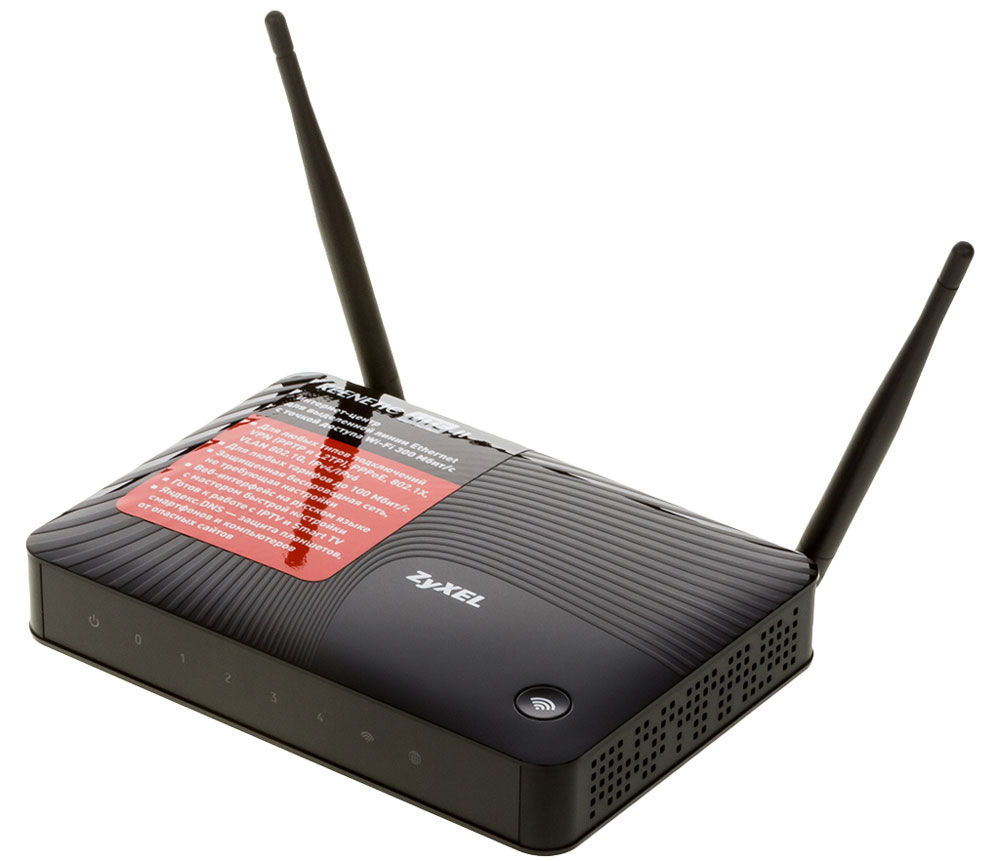
Настройка интернета на разных моделях ничем не отличается
Давайте узнаем, чем отличаются между собой три модели роутеров, как выполняется настройка маршрутизатора Zyxel Keenetic Lite и замена прошивки.
Обзор функционала
Обзор роутеров мы начнём с первой модели Zyxel Keenetic Lite — маршрутизатор имеет привлекательный внешний вид, воплотившийся в белоснежном корпусе, сочетании матовых и глянцевых поверхностей и фирменной рельефности материала, по которой узнают этот бренд.
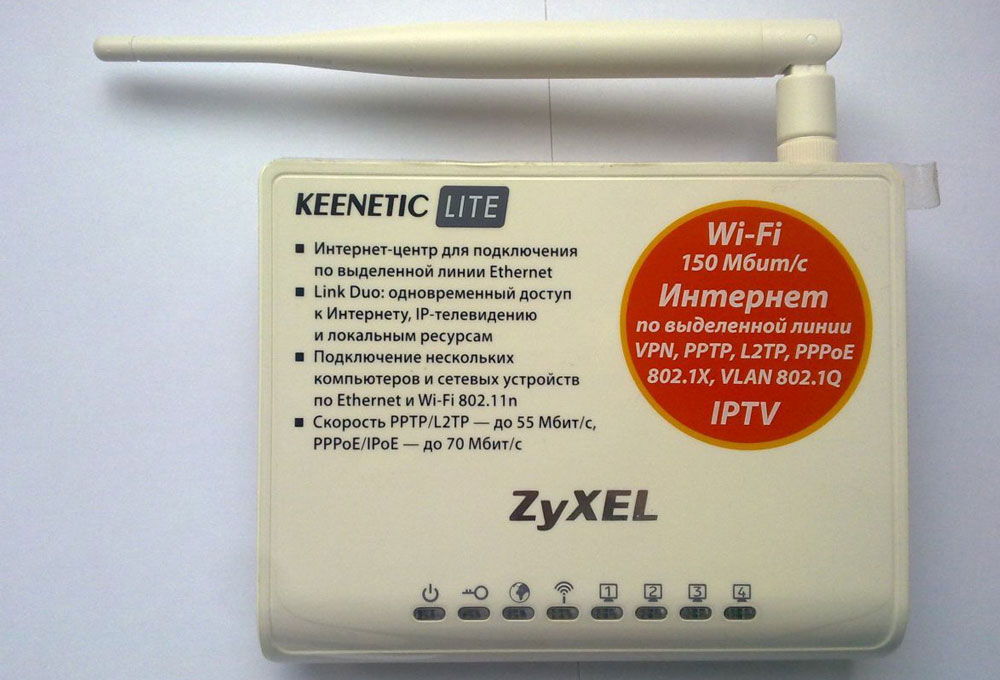
В большинстве случаев Zyxel Keenetic Lite и его старшие братья оснащены внешними антеннами, обеспечивающими мощный сигнал и большую зону покрытия Wi-Fi для всей квартиры и даже небольшого офиса.
Но вот модели Zyxel Keenetic Lite 2 и Zyxel keenetic Lite 3 отличаются иным внешним видом — они выполнены в чёрном цвете, и в отличие от первой версии, оснащены двумя антеннами, что увеличивает зону покрытия Wi-Fi соединения.
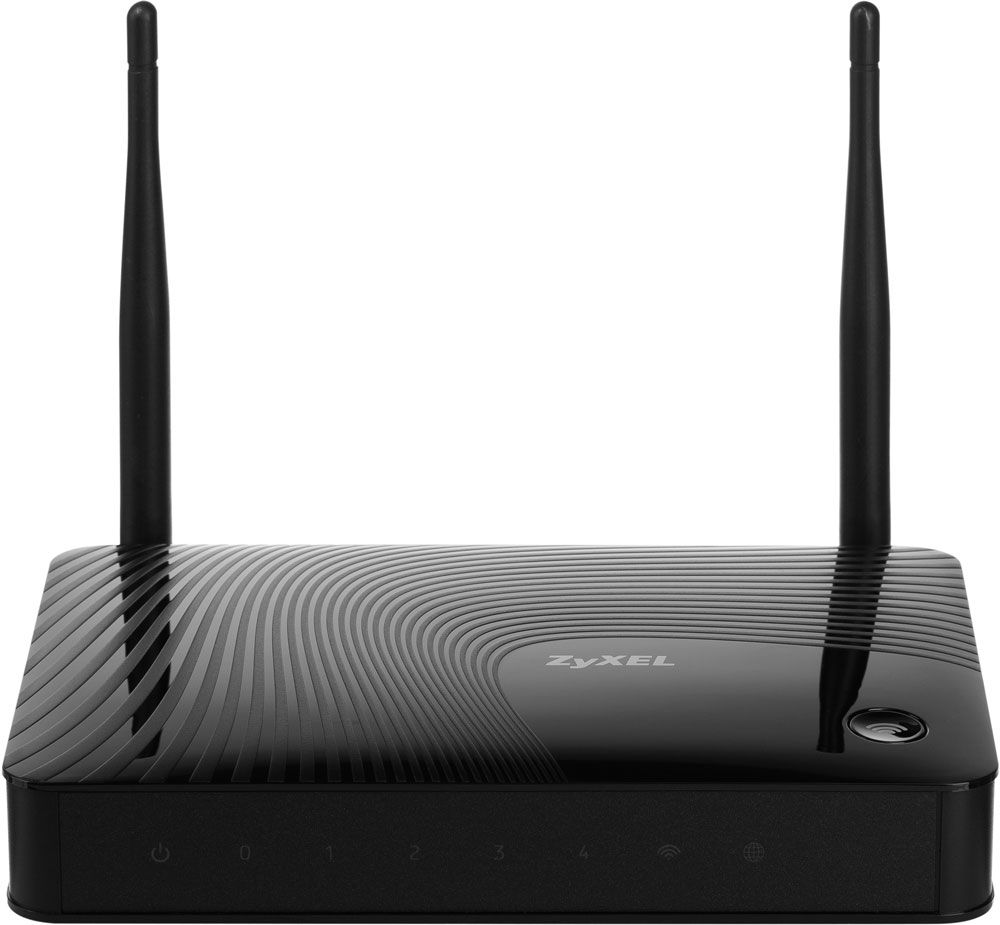
Чем отличается маршрутизатор Zyxel Keenetic Lite 3 от предыдущих версий? В нём антенны перенесены на боковые части корпуса, а сзади предусмотрен переключатель режимов функционирования роутера — о его практичности судить трудно, всё зависит от того, как им пользуется конкретный человек.
Во всех трёх устройствах предусмотрены световые индикаторы, пять разъёмов, четыре из которых формата LAN и один типа WAN для подсоединения сетевого кабеля. Внутреннее наполнение моделей немного разное — первая версия имеет меньший объём оперативной памяти и максимальную скорость 150 Мбит/с, тогда как у 2 и 3 версии эти показатели вдвое выше.
Что сказать о скорости? Как и при количестве 150, так и при 300 Мбит/с, подобных параметров более чем достаточно для домашнего пользования или установки роутера в небольшом офисе. Zyxel Keenetic Lite 3 и другие роутеры хорошо справятся с подключением нескольких устройств одновременно, отзывы свидетельствуют о том, что они не «режут» скорость, в соединении нет перебоев или неполадок.
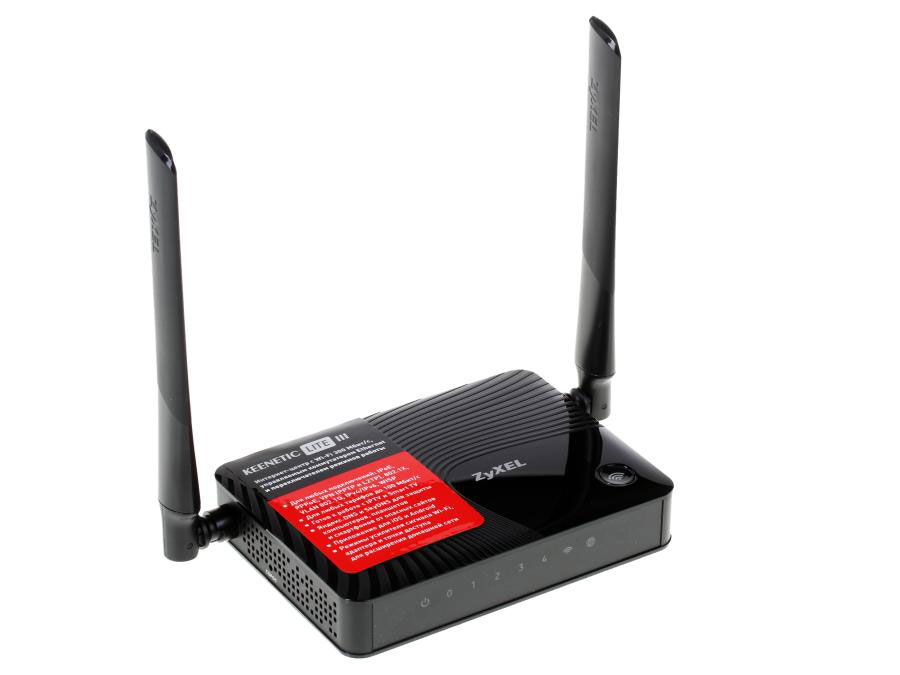
Учитывая тот факт, что зачастую юзерами устанавливается интернет до 100 Мбит/с, исходных данных хватит для комфортного использования указанных устройств. В остальном же роутеры практически идентичны — у первой версии немного слабее начинка, следующие две одинаковые, разве что у Lite III изменена ревизия чипа, который, кстати, весьма неплох в этих устройствах.
Процесс настройки соединения, смены прошивки общий для всех трёх моделей, как и ранее, он довольно прост для любого, даже самого непросвещённого пользователя, в чём вы сможете убедиться в дальнейшем обзоре.
Настройка интернета на Zyxel Keenetic Lite I, II, III
Настройка при помощи специального мастера
Большим и весомым преимуществом марки Zyxel является то, что она создала быструю настройку интернет-соединения. Если нужно выполнить подключение на 2 и 3 версиях, не разбираясь в параметрах, целесообразно выполнить следующее:
- Зайдите в веб-интерфейс роутера через браузер при помощи ввода комбинации 192.168.1.1 в адресную строку.
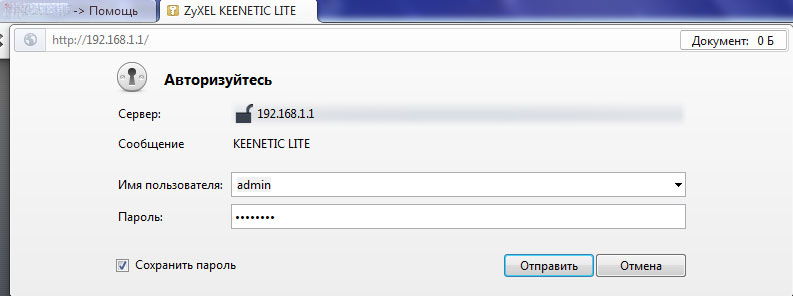
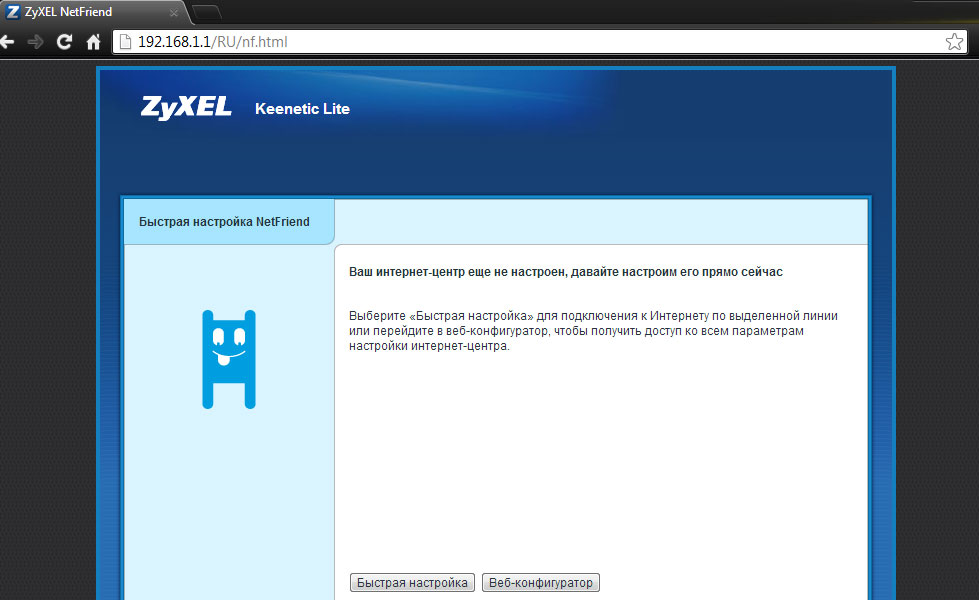
- Выберите мастер быстрой настройки, где вам предлагается пошагово указать необходимые параметры.
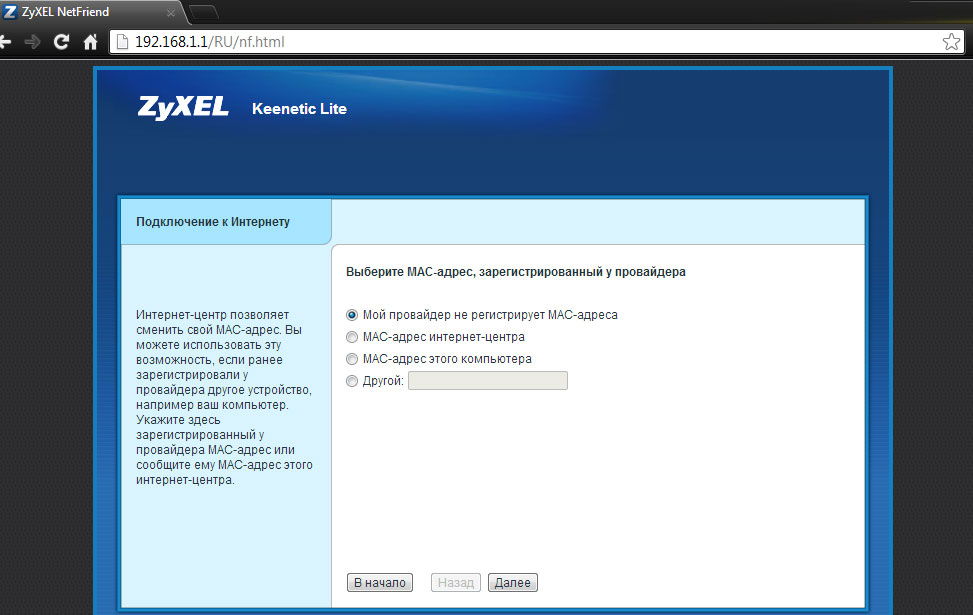
- Выберите способ использования MAC-адреса — его нужно вписать, если этого требует провайдер. Если же для соединения он не нужен, выберите соответствующую строку.
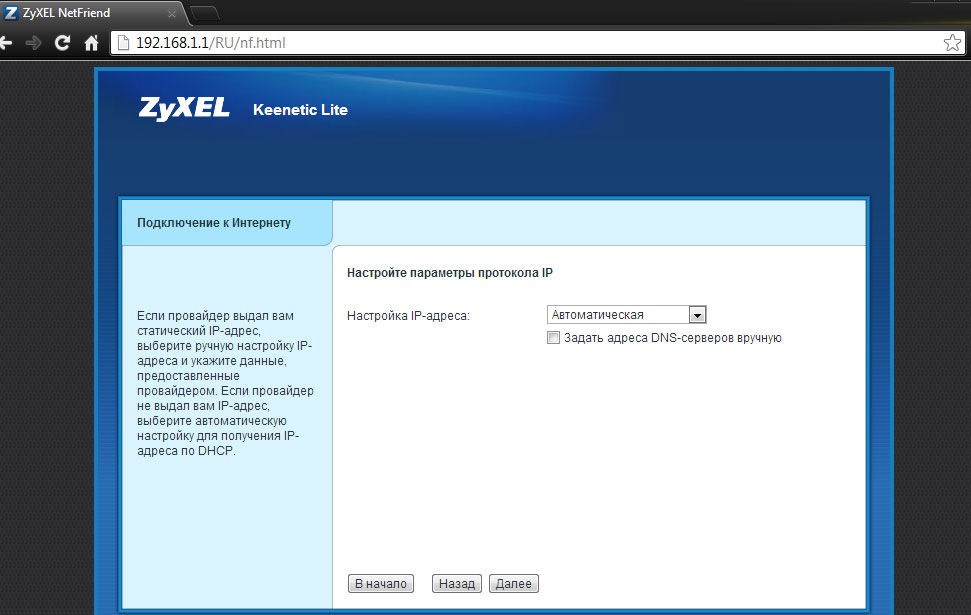
- Укажите способ получения IP-адреса на маршрутизаторе — автоматический или с вводом вручную. При выборе последнего варианта введите комбинацию адреса, цифры для DNS и прочую информацию, указанную в договоре.
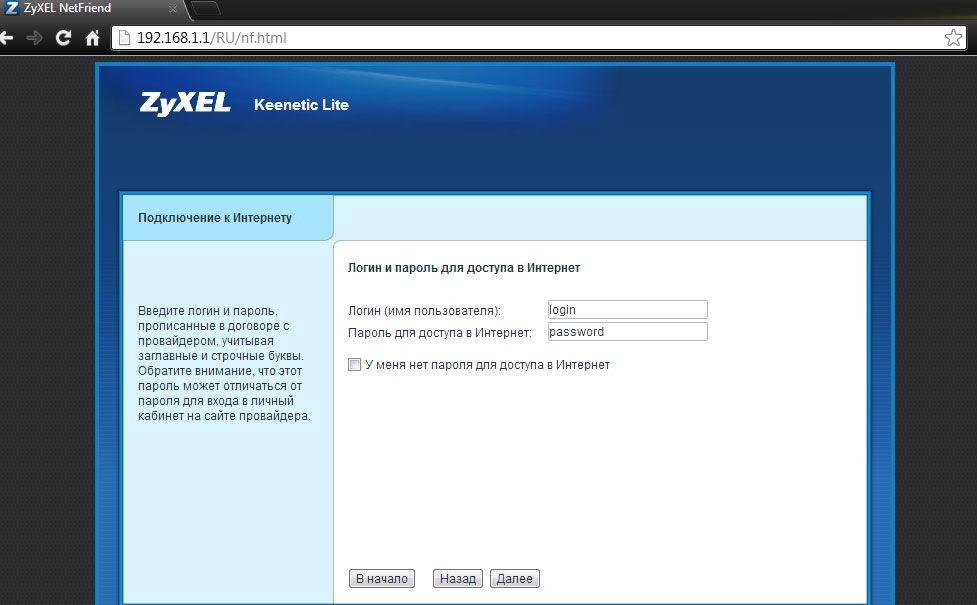
- Далее, впишите логин и пароль для доступа к сети — если они не нужны, отметьте галочкой вариант «У меня нет пароля для доступа к интернету». Если они есть в договоре, их нужно указать.
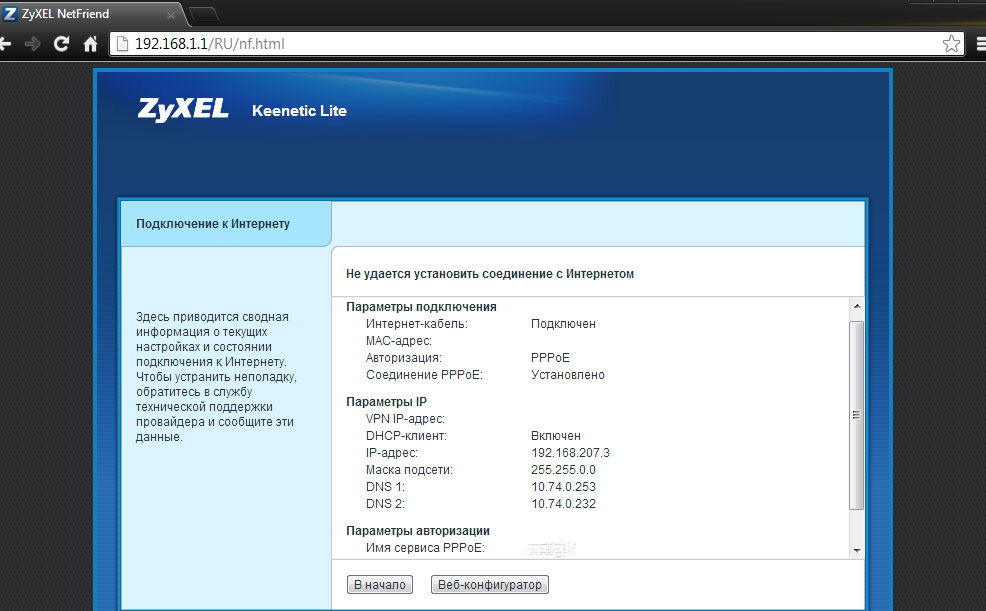
- После будет отображено окно статуса подключения со всеми параметрами.
Детальная настройка оборудования
Если вы хотите изменить отдельные параметры, переустановить подключение или настроить соединение самостоятельно, при входе в параметры на Zyxel Keenetic Lite 2 нажмите на «Веб-конфигуратор» вместо быстрой настройки.
Далее, выполняйте следующее:
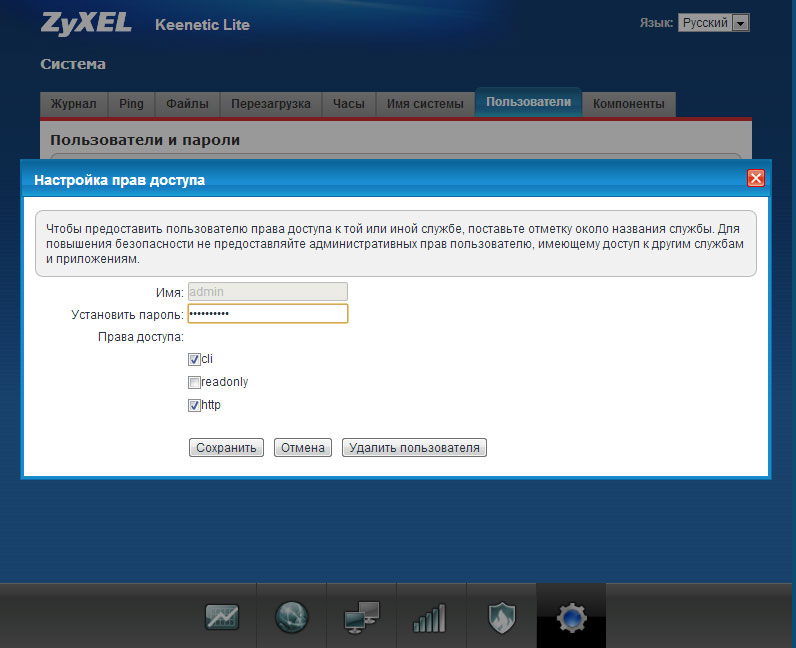
- После входа вам предлагается поменять ключ доступа к меню параметров — сделайте это, чтобы обезопасить своё устройство от стороннего вмешательства.
- Для настройки сети выберите снизу меню Интернет, откройте подключение из появившегося списка.
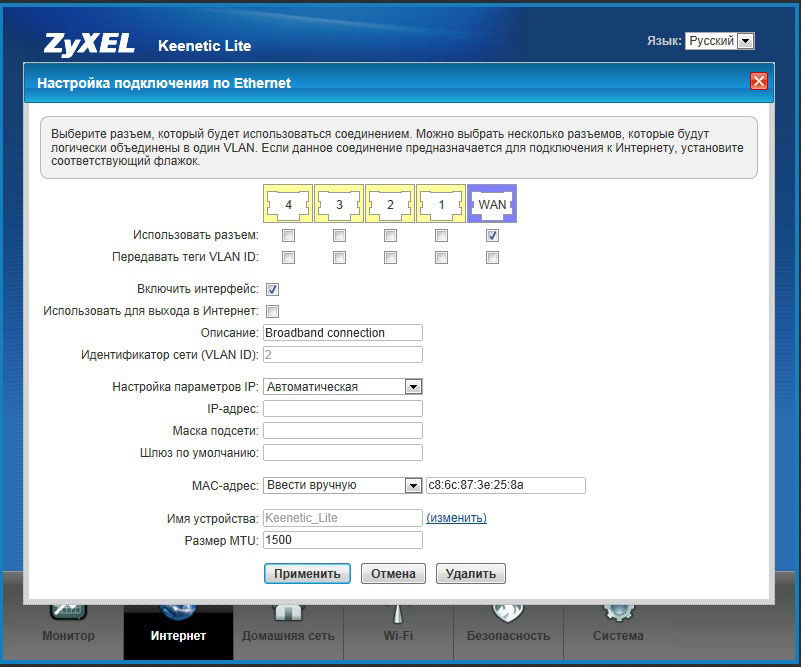
- Перед вами появится форма для установки параметров соединения — если у вас простое NAT подключение с динамическим адресом, выберите автоматическое получение его в строке Настройка параметров IP. При использовании провайдером статического IP его нужно ввести в соответствующих полях, вписать маску подсети и шлюз.
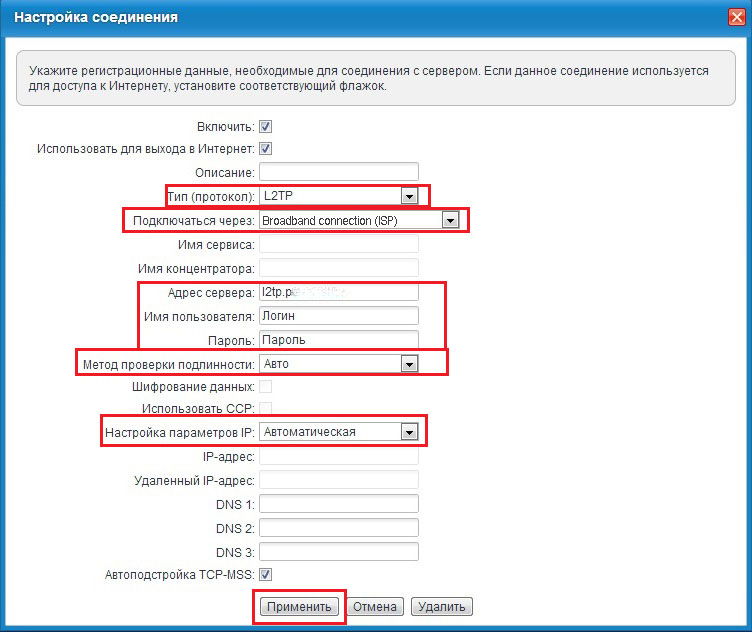
- Для установки соединения L2TP на маршрутизаторе руководствуйтесь такими инструкциями:
- В разделе Интернет, вкладке Подключение снова выберите существующее соединение, в форме отметьте строки «Включить» и «Использовать для выхода в Интернет», разъём с сетевым кабелем и получение IP автоматическим путём.
- Переходим в меню PPPoE/VPN и создаём авторизованное подключение — отмечаем первые две строки, указываем протокол, «Подключаться через» Broadband connection ISP, адрес сервера, имя и пароль, получение IP-адреса автоматическим путём.
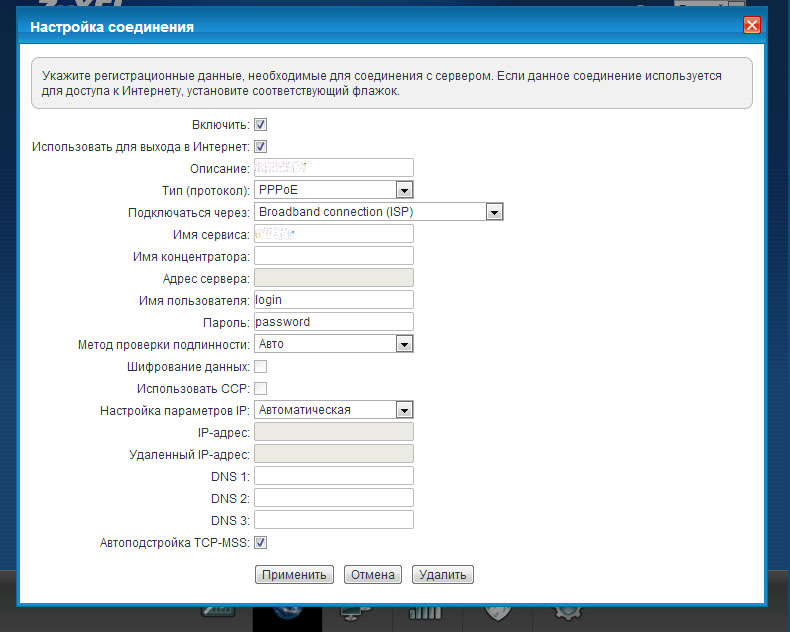
- Установка интернета для типа PPPoE делается таким образом:
- В форме в Описании впишите Broadband connection, выберите настройку параметров IP «Без IP-адреса».
- Проследите, чтобы были активированы пункты «Включить», «Использовать для выхода в Интернет», а на схеме был отмечен тот разъём, куда подключён сетевой кабель.
- Вернитесь в раздел Интернет и откройте другую вкладку — PPPoE/VPN, чтобы создать авторизованное соединение.
- Нажмите на «Добавить соединение» и в появившейся форме отметьте первые две строки, введите описание (название сети, произвольное), выберите тип протокола, в «Подключаться через» — Broadband connection ISP. Ещё необходимо написать логин и пароль из договора и выбрать автоматическое получение IP-адреса.
Беспроводное соединение
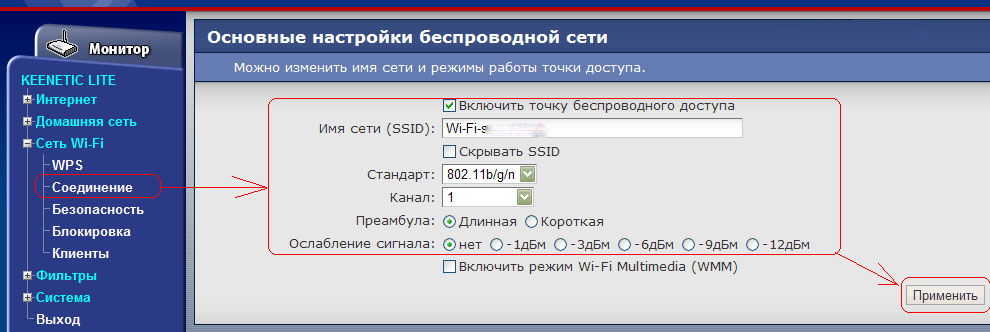
Для настройки модуля Wi-Fi следует зайти в веб-меню параметров роутера — неважно, какого из троих, о которых идёт речь, выбрать раздел с одноимённым названием в нижней части окна.
Во вкладке Точка доступа активируйте работу модуля, придумайте имя для сети — при необходимости вы можете сделать его невидимым, что позволит дополнительно обезопасить подключение; создайте пароль.
Замена программного обеспечения
Поменять прошивку на 1, 2 и 3 версии довольно просто, целесообразно руководствоваться такими указаниями:
- Загрузите актуальную версию прошивки, разработанную для вашей модели роутера, сохраните на компьютере.
- Войдите в параметры маршрутизатора через браузер, выберите раздел Система, меню Микропрограмма.
- В появившемся окне укажите путь к файлу прошивки, нажмите «Обновить».
Подводя итоги обзора, можно сказать, что роутеры из линейки Keenetic Lite однозначно являются достойными устройствами — хорошая начинка, высокая скорость соединения без перебоев, привлекательный дизайн и мощные антенны, а главное — простой и понятный интерфейс настроек и смены прошивки сделали их одними из лучших интернет-центров в своей категории. К перечисленным преимуществам стоит прибавить доступную цену, полностью оправданную качеством — это действительно важно при выборе сетевого оборудования. Поэтому маршрутизаторы Zyxel Keenetic Lite наверняка можно рекомендовать к покупке, а выбор модели уже зависит от ваших требований и вкусовых предпочтений.