
Время на прочтение
8 мин
Количество просмотров 320K
В прошлой статье мы рассмотрели варианты увеличения зоны покрытия WiFi для роутеров с внешними штыревыми антеннами. Но рассмотрим ситуацию «с другой стороны», в которой встроенный сетевой адаптер ноутбука или ПК плохо видит сеть, в результате чего сигнал WiFi принимается с низким уровнем, а в некоторых случаях, нужная WiFi сеть не видна вовсе. Конечно следует понимать, что встроенный WiFi адаптер не имеет направленной антенны и задачи у него совсем иные, нежели «дальний прием».
Перечислим несколько ситуаций, когда можно столкнуться с подобной проблемой.
— На турбазе, в хостеле, санатории где WiFi есть на ресепшене, а в вашем номере в лучшем случае вылавливается 1-2 деления сети;
— На лавочке на улице, где через дорогу есть кафе с бесплатным WiFi, до которого вроде и рукой подать, но уровня не хватает;
— Живете с родственниками или друзьями в соседних домах, у вас есть WiFi, а у них по какой-то причине нет и было бы здорово его передать им без проводов.
И множество подобных ситуаций, в которых мы оказываемся регулярно.
Итак, какие варианты решения этой задачи? Первым приходит в голову вариант использования внешней антенны для увеличения дальности действия адаптера, но к сожалению, адаптер встроенный и внешнего антенного входа для подключения антенн у него нет.
Можно использовать USB WiFi адаптер с наружной штыревой антенной для лучшего эффекта (рисунок 1). Однако, это не даст ощутимого увеличения радиуса действия. Дело в том, что такая штыревая антенна будет ненаправленной, а коэффициент усиления при её габаритах будет невысоким, в результате чего увеличить зону действия адаптера в разы не получится.

Рисунок 1. USB WiFi адаптер с наружной штыревой антенной
Можно использовать USB WiFi адаптер с антенным разъемом и подключить к нему направленную антенну, однако данная конструкция будет достаточно громоздкой и сложной. Все же это не массовый вариант, ведь не каждый захочет городить такую конструкцию. Да и не дешево это выйдет.
В конце концов, можно использовать обычный WiFi роутер и подключить его по витой паре к ноутбуку, однако, опять же, это не очень удобный и не самый дешевый способ на наш взгляд. Это решение имеет право на жизнь, но о мобильности и компактности подобной системы можно забыть.
Итак, в нашем распоряжении лишь ноутбук или ПК со встроенным WiFi адаптером, имеющим малый радиус действия. Задача: принять сигнал удаленной WiFi сети с хорошим уровнем. Проанализировав ситуацию, мы придумали решение «WiFi Agent» и хотим рассказать вам о нем.
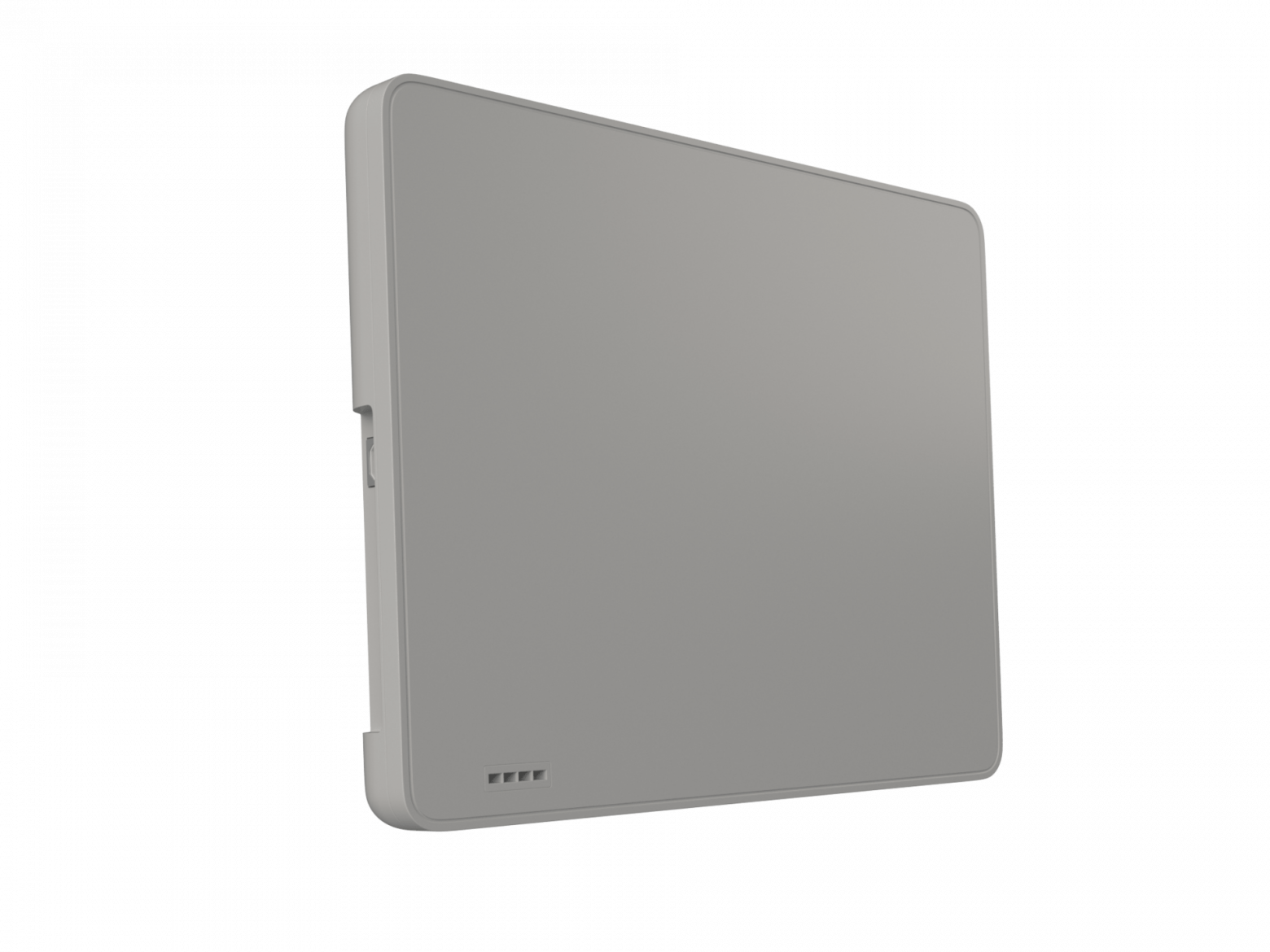
Рисунок 2. Рендер устройства WiFi Agent
Это устройство — мобильный USB WiFi адаптер с мощной направленной антенной, которая позволяет видеть удаленные беспроводные сети с хорошим уровнем сигнала и подключаться к ним на большом расстоянии.
За основу была взята патч-антенна с коэффициентом усиления до 15 дБи, имеющая ярко выраженную диаграмму направленности в диапазоне частот 2.4-2.5 ГГц. В корпусе из радиопрозрачного пластика расположена антенна и плата WiFi адаптера на базе чипсета RTL8188, соединенные между собой коаксиальным кабелем длиной около 10 см, что сводит потери ВЧ сигнала в такой линии передачи к минимуму.
Для подключения антенны к компьютеру, на торцевой части корпуса выведен USB type B разъем, через который устройство подсоединяется к ноутбуку или ПК посредством идущего в комплекте USB (type A-type B) кабеля. Пользователь может использовать свой кабель произвольной длины, но в этом случае следует помнить, что слишком длинный кабель будет иметь высокие омические потери по шинам питания, и это может привести к тому, что устройство не будет определяться компьютером, или периодически «отваливаться».
Чтобы не быть голословными в оценках дальности работы нашего устройства, ниже приведем результаты испытаний в различных реальных условиях.
В первом эксперименте перед инженерами стояла задача проверить возможности «WiFi Agent» в условиях плотной городской застройки. Мы знаем, что для радиоволн на частотах 2.4ГГц помехами могут служить стены зданий и даже деревья. Для удобства мы решили удалять не приемник (нашу антенну), а передатчик сигнала: WiFi-роутер. Приемник расположен стационарно у окна офиса на 2-м этаже производственного здания и направлен на дорогу, по которой будет удаляться от приемника наш инженер с передатчиком.
В качестве передатчика WiFi сигнала использовался портативный роутер с автономным питанием (рисунок 3). Роутер подключен к 4G сети и раздает WiFi сеть — MF90PLUS_A5B14F.
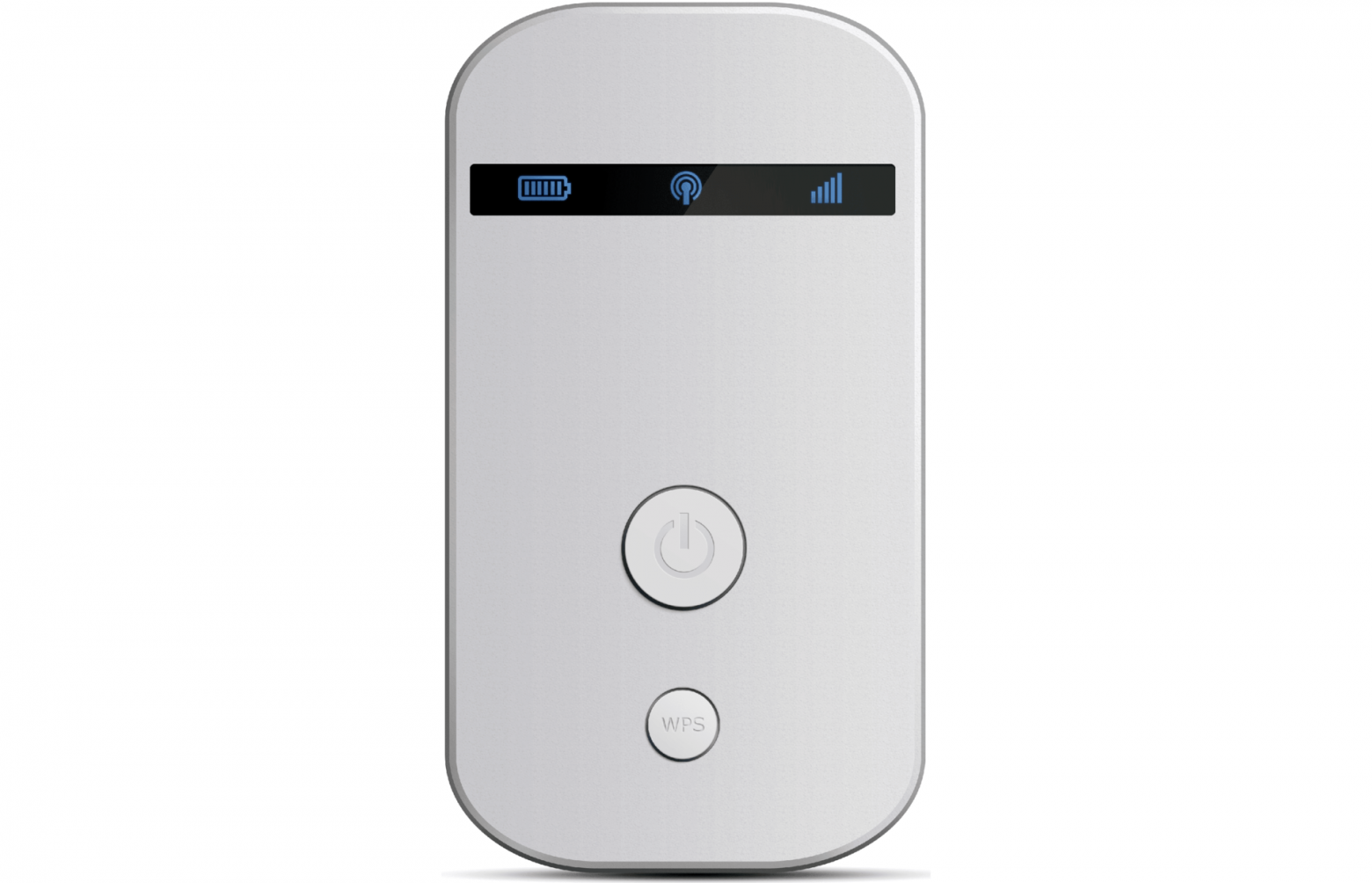
Рисунок 3. Портативный роутер с автономным питанием
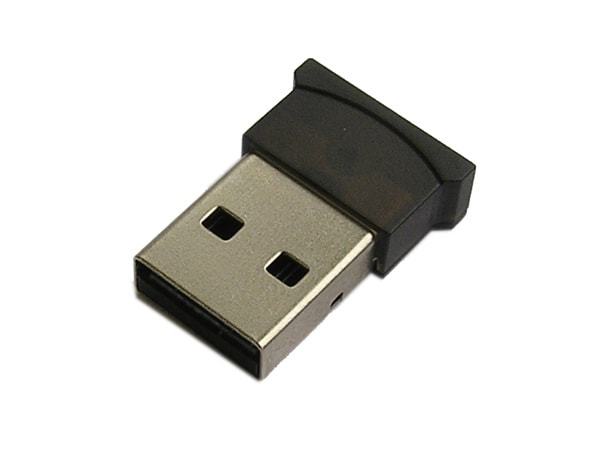
Рисунок 4. USB WiFi адаптер с ненаправленной антенной
Тестируем «WiFi Agent» в промзоне
Итак, измерения проводились в городских условиях, в промзоне — достаточно плотная застройка 2-3 этажными корпусами производственных зданий, приемник располагался на высоте 2 этажа производственного здания, что также усложняло прием сигнала. Измерения проходили на расстоянии в 163 метра между приемником (WiFi адаптером) и передатчиком (роутером).
Для начала в качестве приемника используем обычный USB WiFi адаптер (см. рисунок 4), на базе чипсета RTL8192 со встроенной ненаправленной антенной. Подключим его к ноутбуку и запустим утилиту InSSider Home (или любую другую, удобную вам) для мониторинга уровня WiFi сети (см. рисунок 6).
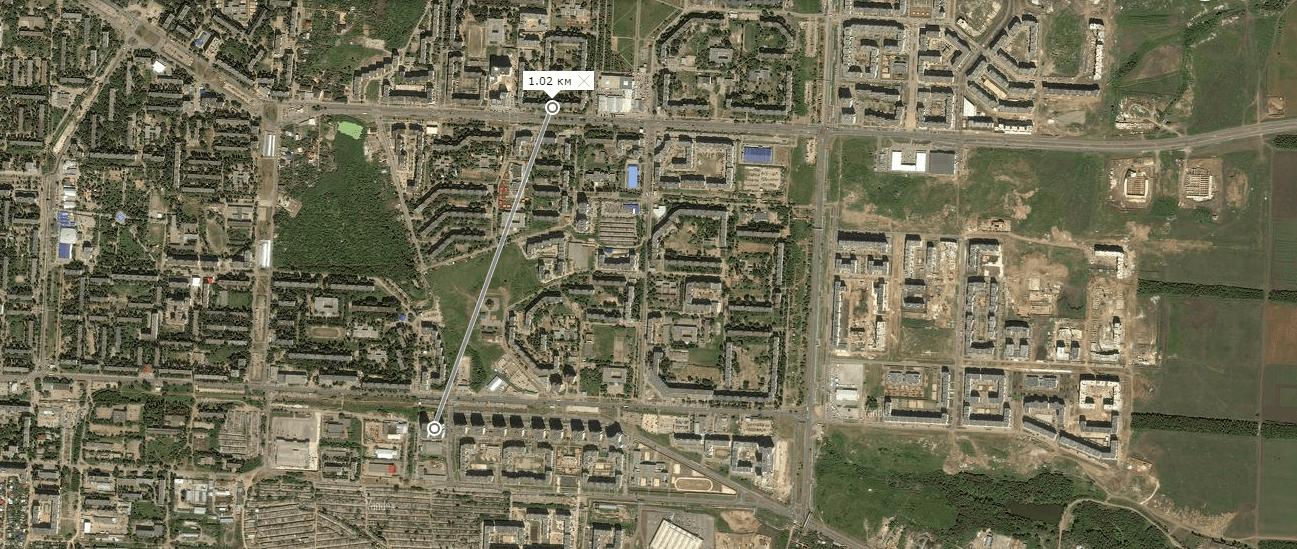
На рисунке 5 показан профиль местности, где проводились испытания.

Рисунок 5. Профиль местности, где проводился первый эксперимент
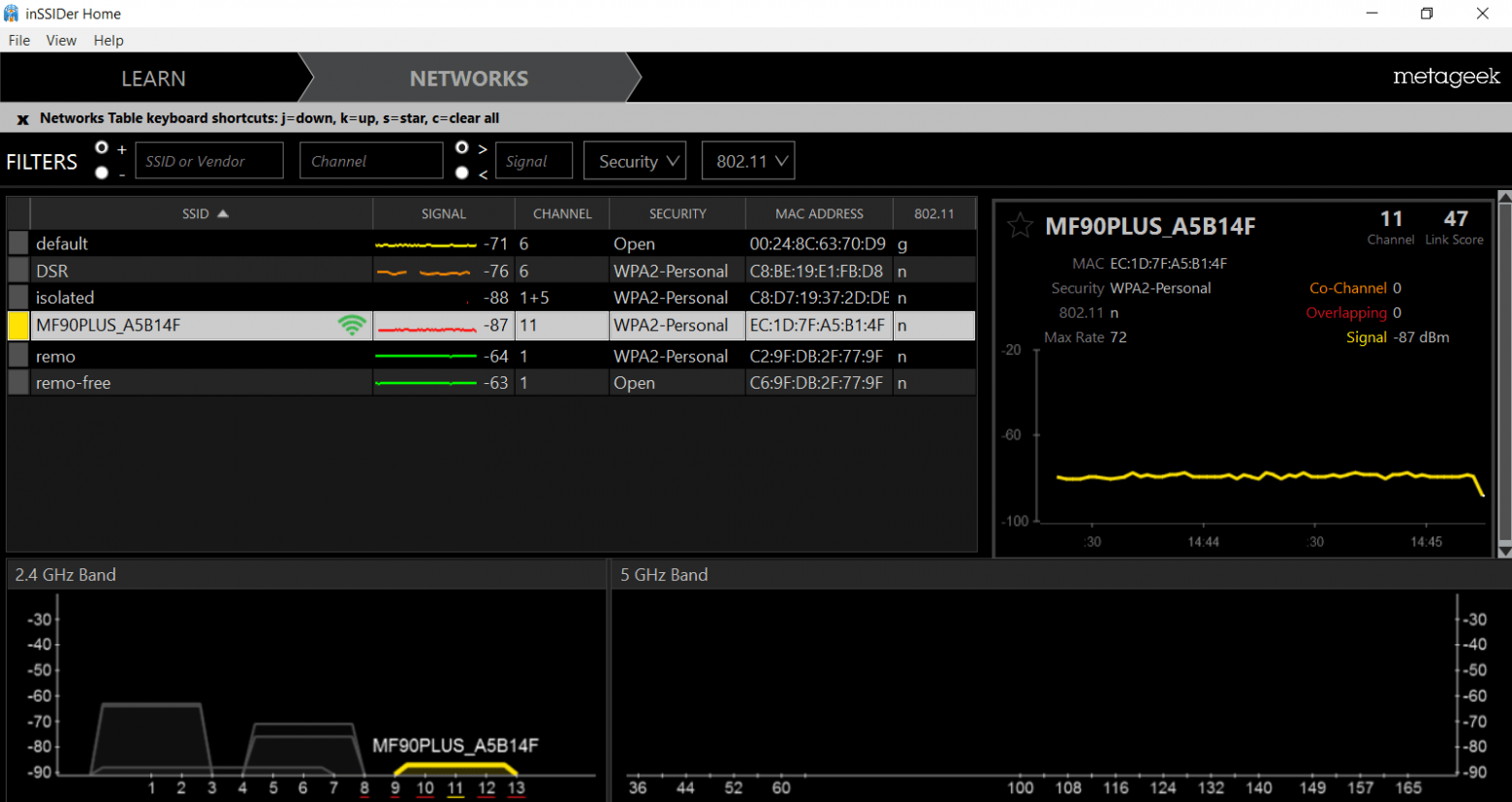
Рисунок 6. WiFi сети, видимые через обычный USB WiFi адаптер на базе RTL8192
Как видим, уровень сети очень слаб (-87dBm), мы едва смогли подключиться. К сожалению, время ожидания ответа страницы сайта измерителя скорости истекло и данные даже не были загружены.
Возьмём в качестве приемника USB WiFi антенну направленного действия «WiFi Agent». (см. рис. 7-8), подключаем ее к тому же USB порту ноутбука вместо обычного USB WiFi адаптера.

Рисунок 7. Антенна направленного действия «WiFi Agent».
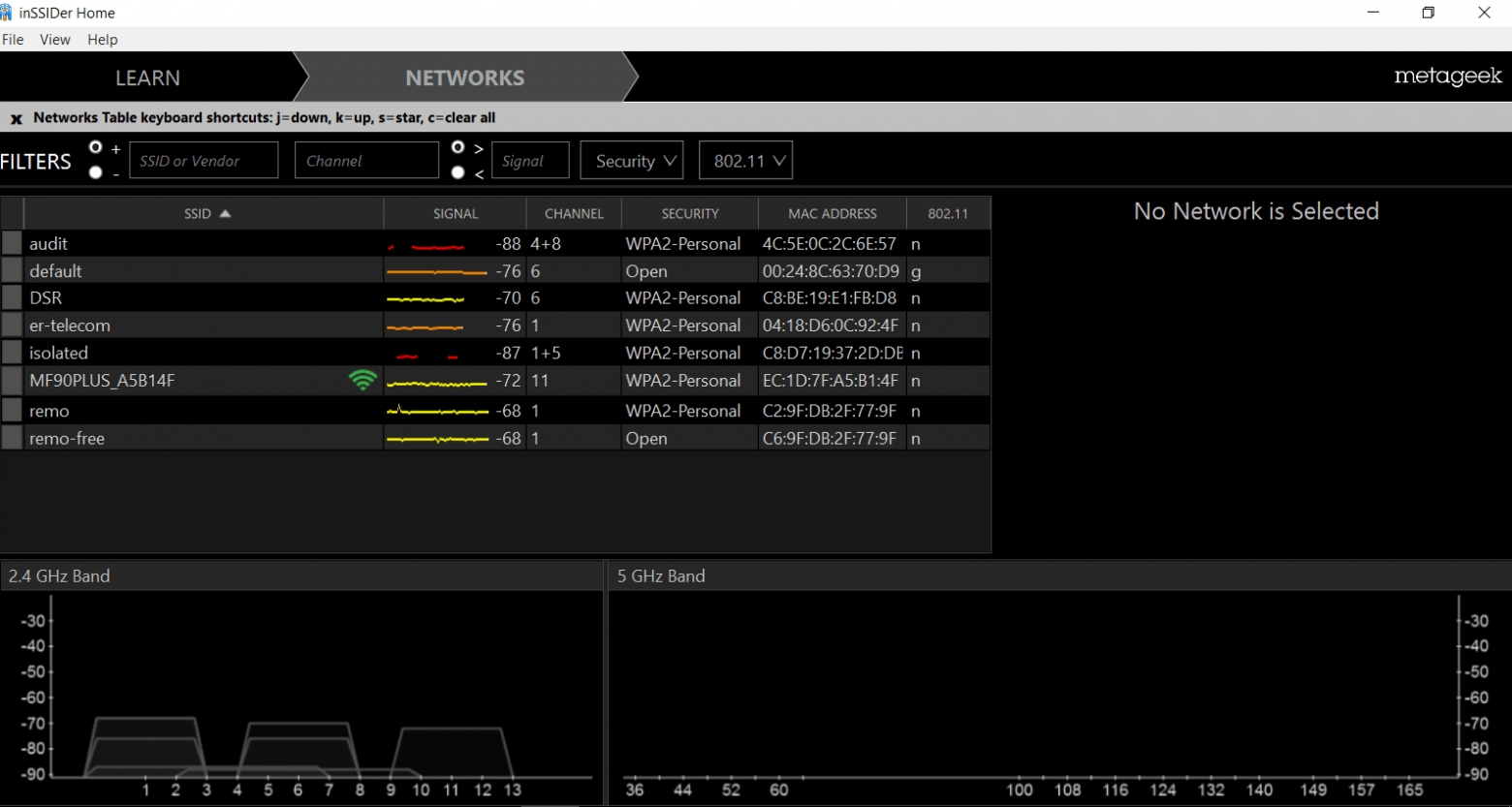
Рисунок 8. WiFi сети, видимые через WiFi Agent
Уровень сигнала сети вырос на 15 dB до −72 dBm. Также, удалось найти еще 2 новых сети.
Проведем замер скорости (см. рисунок 9).
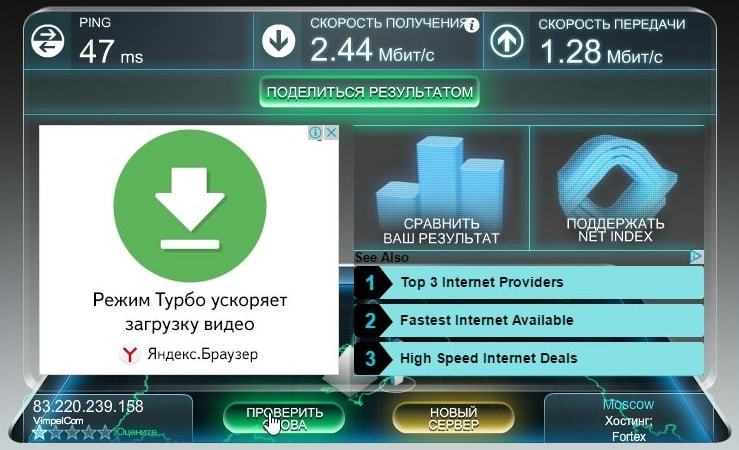
Рисунок 9. Измерение скорости соединения во время использования WiFi Agent
При дальнейшем удалении передатчика прямая видимость теряется из-за деревьев и зданий, находящихся на радиотрассе, поэтому эксперимент был завершен.
Результаты первого эксперимента
В результате первого эксперимента, в условиях сложного приема СВЧ сигнала, был достигнут стабильный прием WiFi сети (уровень −72 dBm) на расстоянии 163 метра по прямой. Может показаться, что это сравнительное малое расстояние, но надо понимать, что в качестве источника сигнала (передатчика) использовался портативный автономный роутер с встроенной антенной, который по уровню усиления антенны и излучаемой мощности уступает обычным комнатным роутерам с выносной штыревой антенной.
Дальность приема «Wi-Fi Agent» будет зависеть не только от нашей антенны (приемника), но и от передатчика (роутера), к которому вы хотите подключиться. Мы заявляем об этом с уверенностью, поскольку нами было проведено множество тестов устройства с разными передатчиками.
Тестируем «WiFi Agent» в жилом доме
Во втором эксперименте была поставлена цель оценить возможности антенны на большом удалении от передатчика при прямой видимости в открытом пространстве, причем между приемником и передатчиком на радиотрассе не должно быть каких-либо серьезных препятствий для прохождения СВЧ сигнала. Для соблюдения всех этих условий измерения проводились на 7 этаже девятиэтажного жилого дома. В качестве приемников использовался USB WiFi адаптер на базе чипсета RTL 8188 с ненаправленной антенной и наше устройство.
Как и в первом эксперименте, сначала проведем измерения с обычным USB WiFi адаптером. Подключаем адаптер к ноутбуку, запускаем утилиту для мониторинга WiFi сетей. На рисунке 10 показан список сетей, которые видит адаптер. В их числе есть сеть с адресом дома «Antonova d_.kv._» с низким уровнем сигнала −88 dBm, за ней и будем следить. Обратите внимание на уровень сигнала остальных сетей, представленный на этом же рисунке на диаграмме ниже, он достаточно невысокий.

Рисунок 10. Список сетей, видимых через обычный USB WiFi адаптер на базе RTL 8188
Подключим наше изделие и снимем показания (рисунок 11). Уровень измеряемой сети поднялся до −79 dBm, и в целом уровень сигнала прочих сетей также вырос. Оценим расстояние до передатчика.
Для этого построим профиль трассы, учитывая, что знаем дом, в котором расположен источник исследуемой нами сети (рисунок 12). В результате измерений мы получили дальность приема 1.02 км, при этом разница в усилении сигнала относительно WiFi адаптера с ненаправленной антенной составила 9 dB в пользу нашей антенны.

Рисунок 11. Список сетей, видимых через WiFi Agent
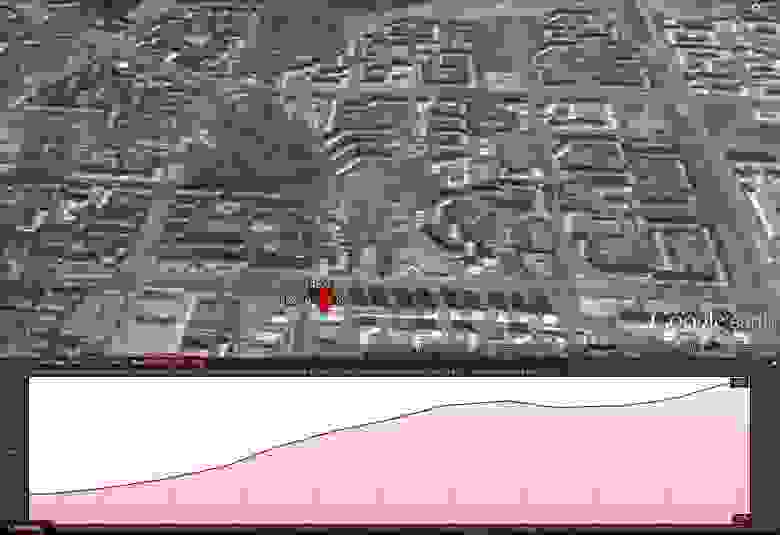
Рисунок 12. Профиль местности второго эксперимента
Заключение
Стоит упомянуть о программах, которые могут помочь вам при работе с каким-либо WiFi адаптером для мониторинга уровня WiFi сетей*
Windows:
» WirelessNetView
» NetSpot
» Free Wi-Fi Scanner
Linux:
» LinSSID
» iwScanner
OS X:
» NetSpot
Обратите внимание, что некоторый софт может быть представлен в виде демоверсий и иметь условно-бесплатное распространение.
Напоследок сделаем отступление. Один из наших покупателей, ознакомившись с нашим устройством был сильно удивлен его возможным применением и написал нам — вы сделали оборудование для воровства WiFi!
Конечно, злоумышленник может использовать «WiFi Agent» для противоправных целей. Но, с таким же успехом можно обвинить продавцов топоров в том, что новый «Раскольников» купит топор и нападет на старуху-процентщицу. А уж продавцы посуды — это вообще пособники преступников. Тут и ножи, и скалки, и страшное орудие — чугунная сковорода.
В свете последних принимаемых законов, необходимо отметить, что наше устройство не содержит в себе каких-либо криптографических шифровальных средств и не является WiFi роутером. USB WiFi адаптер с направленной антенной «WiFi Agent» не использует какие-либо средства для взлома чужих сетей и не делает процесс «воровства» ни на йоту проще, нежели штатный WiFi адаптер ноутбука.
Мы считаем, что вопрос использования каких-либо устройств в рамках закона это прямая обязанность потребителя. Поэтому, конечно же, совершая любое действие, всегда необходимо помнить о правовой стороне вопроса.
Мы рекомендуем использовать «WiFi Agent» в ситуациях, когда штатный WiFi адаптер вашего ноутбука или ПК принимает сигнал WiFi сети с низким уровнем, а также в случаях, когда вам необходимо пользоваться своей WiFi сетью, находясь на большом удалении от роутера.
Всякий раз, когда мы подключаемся к Wi-Fi сети, нас интересует безопасность передаваемых данных. Одним из важных вопросов является возможность роутера перехватывать Wi-Fi сигнал другого роутера. Многие люди беспокоятся, что злоумышленники могут подключиться к их сети и украсть конфиденциальные данные.
Однако, роутер не может просто так перехватывать Wi-Fi сигнал другого роутера. Каждая Wi-Fi сеть защищена паролем, и только владелец сети имеет доступ к ней. Конечно, существуют способы взломать пароль от Wi-Fi сети, но это требует определенных навыков и времени, и не каждый может справиться с этой задачей.
Кроме того, существует возможность настроить свою Wi-Fi сеть таким образом, что она будет невидимой для посторонних. Это помогает избежать возможности ее перехвата другими роутерами. В любом случае, рекомендуется использовать надежные пароли для своей Wi-Fi сети и периодически их менять.
В заключение, роутер не может просто так перехватывать Wi-Fi сигнал другого роутера, но пароли от Wi-Fi сетей могут быть взломаны. Поэтому рекомендуется использовать надежные пароли для своей Wi-Fi сети и следить за ее безопасностью.
Содержание
- Роутер и Wi-Fi сигнал: взаимодействие и возможности
- Роли роутера в сети и Wi-Fi сигнала
- Принцип работы Wi-Fi сигнала
- Как роутеры взаимодействуют друг с другом
Перехват Wi-Fi сигнала другого роутера может быть полезным в ряде ситуаций. Например, если существует проблема с качеством сигнала, можно установить дополнительный роутер, который будет перехватывать сигнал первого роутера и усиливать его в тех местах, где он слаб. Также, перехватывание Wi-Fi сигнала другого роутера может быть использовано для создания расширенной Wi-Fi сети в большом здании или на большой территории.
Для перехвата Wi-Fi сигнала другого роутера необходимо настроить режим репитера (ретранслятора) на втором роутере. В этом режиме роутер будет перехватывать сигнал первого роутера и передавать его дальше, усиливая его при необходимости. Для настройки режима репитера необходимо зайти в настройки роутера и выбрать соответствующий режим.
Однако, при перехвате Wi-Fi сигнала другого роутера следует учитывать некоторые ограничения. Во-первых, скорость передачи данных может снизиться из-за дополнительной задержки, связанной с перехватом сигнала и его передачей. Во-вторых, перехватывать Wi-Fi сигнал другого роутера можно только в непосредственной близости от него, так как сигнал Wi-Fi имеет ограниченную дальность. Также, для успешного перехвата сигнала необходимо правильно настроить ретранслятор, чтобы избежать интерференции с другими сигналами и минимизировать помехи.
В заключение, роутеры могут перехватывать Wi-Fi сигнал других роутеров в режиме репитера с целью усиления сигнала и создания расширенной Wi-Fi сети. Однако, следует учитывать ограничения, связанные с потерей скорости передачи данных и ограниченной дальностью сигнала Wi-Fi.
Роли роутера в сети и Wi-Fi сигнала
Роутер играет важную роль в сети и обеспечивает передачу данных между устройствами внутри сети. Он выполняет несколько функций, включая маршрутизацию, коммутацию и создание Wi-Fi сети.
Маршрутизация — это процесс определения наилучшего пути передачи данных между устройствами в сети. Роутер получает пакеты данных, анализирует их адреса и перенаправляет их на нужные устройства. Он также может перенаправлять данные между разными сетями, например между локальной сетью и Интернетом.
Коммутация — это процесс пересылки данных между различными портами роутера. Роутер имеет несколько портов Ethernet, которые позволяют подключать к нему устройства с помощью кабеля. Он пересылает данные, полученные через один порт, на нужный порт и передает их устройству.
Одним из ключевых преимуществ Wi-Fi сети является беспроводной доступ к Интернету. Роутер создает Wi-Fi сеть, предоставляя беспроводной доступ к Интернету для устройств, подключенных к нему. Это позволяет устройствам, таким как смартфоны, ноутбуки и планшеты, подключаться к Интернету без необходимости использования кабелей.
Однако роутер не может перехватывать Wi-Fi сигнал другого роутера без специальных мер безопасности и разрешения от владельца сети. Для подключения к другой Wi-Fi сети необходимо иметь правильные учетные данные и доступ к настройкам роутера. В противном случае, подключение к Wi-Fi сигналу другого роутера не является возможным.
Принцип работы Wi-Fi сигнала
Wi-Fi сигнал основан на использовании радиоволн, которые передают данные между устройствами. Радиоволны имеют определенную частоту, которая позволяет им передавать информацию через воздух.
Wi-Fi сигнал генерируется роутером, который работает как передатчик. Роутер создает сеть Wi-Fi и преобразует данные из сетевого кабеля в радиоволны. Эти радиоволны передаются через антенну роутера и распространяются вокруг него.
Устройства, хотя бы раз подключившись к Wi-Fi сети, могут получить доступ к этим радиоволнам. Они читают и декодируют данные, содержащиеся в радиоволнах, и передают их на компьютер или другое устройство.
Важно отметить, что Wi-Fi сигналы имеют ограниченную дальность – чем дальше устройство находится от роутера, тем слабее становится сигнал. Преграды, такие как стены и другие объекты, также могут ослабить сигнал или вызвать его потерю.
Роутер может перехватывать Wi-Fi сигналы от других роутеров, если они находятся на одной частоте и находятся поблизости друг от друга. Однако, чтобы это произошло, роутер должен быть настроен для перехвата сигнала и иметь правильное программное обеспечение.
Как роутеры взаимодействуют друг с другом
Роутеры могут взаимодействовать друг с другом посредством различных протоколов и технологий. Например, с помощью протокола Spanning Tree Protocol (STP) роутеры могут обмениваться информацией о состоянии сети и определять наличие циклических маршрутов. Это позволяет избежать петель и обеспечить эффективную передачу данных.
Кроме того, роутеры могут использовать протоколы динамической маршрутизации, такие как OSPF или RIP, для обмена информацией о сетевых маршрутах. Это позволяет роутерам автоматически настраивать оптимальные пути передачи данных и адаптироваться к изменениям в сети.
Также роутеры могут работать в режиме моста или повторителя. В этом случае они пересылают сигналы Wi-Fi без изменения или передают их от одного роутера к другому, увеличивая зону покрытия сети.
Однако роутеры не могут перехватывать Wi-Fi сигнал другого роутера, если не настроены соответствующим образом и не имеют указанных возможностей. Обычно роутеры работают в режиме доступа к интернету и предоставляют сигнал Wi-Fi для подключения устройств, а не для перехвата сигнала от других роутеров.
В целом, взаимодействие между роутерами зависит от их конкретных настроек и возможностей. Понимание этих возможностей позволяет оптимизировать работу сети и обеспечить эффективную передачу данных.
В этой статье мы поговорим об обычных роутерах, которые могут не только раздавать интернет по кабелю и Wi-Fi, но и усиливать уже существующую Wi-Fi сеть. Проще говоря, принимать интернет по Wi-Fi и раздавать его дальше. Такая возможность в маршрутизаторе называется режим репитера, усилителя, или повторителя (ретранслятора). Практически все современные маршрутизаторы могут работать в режиме репитера. Сейчас мы более подробно разберемся, маршрутизаторы каких производителей могут принимать и раздавать сигнал. То есть, усиливать беспроводную сеть. Дам ссылки на инструкции по настройке режима повторителя на роутерах разных производителей. И напишу о моделях, на которых я лично настраивал этот режим работы, и на которых он точно работает.
Репитер – это вообще-то отдельное устройство, которое создано специально для расширения зоны покрытия Wi-Fi сети. Например, я недавно писал о настройке такого устройства – TP-LINK TL-WA850RE. А в маршрутизаторах, эта возможность реализована просто как дополнительная функция. Так же, в отдельной статье я уже писал, что такое повторитель, и что значит роутер в режиме репитера. Там есть вся необходимая информация по этой теме.

Если вы только ищите роутер, который может принимать и раздавать Wi-Fi, и у вас задача просто усилить Wi-Fi сеть, когда она не ловит в каких-то комнатах, то я бы советовал покупать все таки именно репитер. Я имею введу отдельное устройство, так как оно создано специально для усиления беспроводной сети. А в роутере, это всего лишь функция, которая не всегда работает стабильно, так как создавался он для других задач. Но, если вам все же нужен маршрутизатор, то сейчас мы разберемся, какое устройство лучше приобрести, и от какого производителя.
Выбор роутера с поддержкой режима повторителя, для усиления Wi-Fi сети
На данный момент, я уже написал, и опубликовал на сайте отдельные инструкции по настройке режима повторителя на роутерах ASUS, Zyxel Keenetic, и Netis. Рассматривал я настройку на конкретных моделях. Ссылки на инструкции дам ниже в статье.
Больше всего, мне понравилось как эта функция организована на маршрутизаторах Zyxel Keenetic. Все настраивается очень просто и понятно. Так же, все отлично работает. Дальше я бы поставил роутеры от компании Netis, и ASUS. Это чисто мое мнение, мой рейтинг 🙂 На роутера этих трех производителей, режим повторителя работает отлично.
Что касается такого популярного производителя как TP-LINK, то на их маршрутизаторах нет режима повторителя (по крайней мере на тех моделях, с которыми я знаком). Там, можно использовать функцию WDS (режим моста). Но, она немного отличается.
Давайте разберемся с маршрутизаторами каждой фирмы. Напишу о моделях, на которых я проверял работу функции усилителя сигнала Wi-Fi сети. И как этот режим сделан на том, или ином маршрутизаторе. Ну и дам ссылки на подробные инструкции по настройке.
Роутеры Zyxel Keenetic в качестве репитера
Думаю, что все маршрутизаторы Zyxel из серии Keenetic (которые в черном корпусе) могут работать в режиме репитера. Я проверял на модели Zyxel Keenetic Start. Все работает просто идеально. Достаточно выбрать данный режим в настройках, нажать кнопку WPS на главном маршрутизаторе, и на Zyxel Keenetic. После этого, роутеры будут соединены по беспроводной сети и Zyxel будет усиливать сигнал вашей Wi-Fi сети. Будет одна, но усиленная беспроводная сеть.

Вот подробная инструкция по настройке: настройка Zyxel Keenetic в режиме репитера (усилитель). Рекомендую эти маршрутизаторы в качестве ретрансляторов.
Режим повторителя на маршрутизаторах ASUS
Так же все очень просто. Я настраивал на примере модели Asus RT-N12. Так же проверял на RT-N18. Вот подробная инструкция: настройка роутера Asus в качестве репитера (режим повторителя Wi-Fi сети). Помню, даже на старом роутере Asus RT-N13U B1 все отлично работало. Там режим включался отдельным переключателем на корпусе.
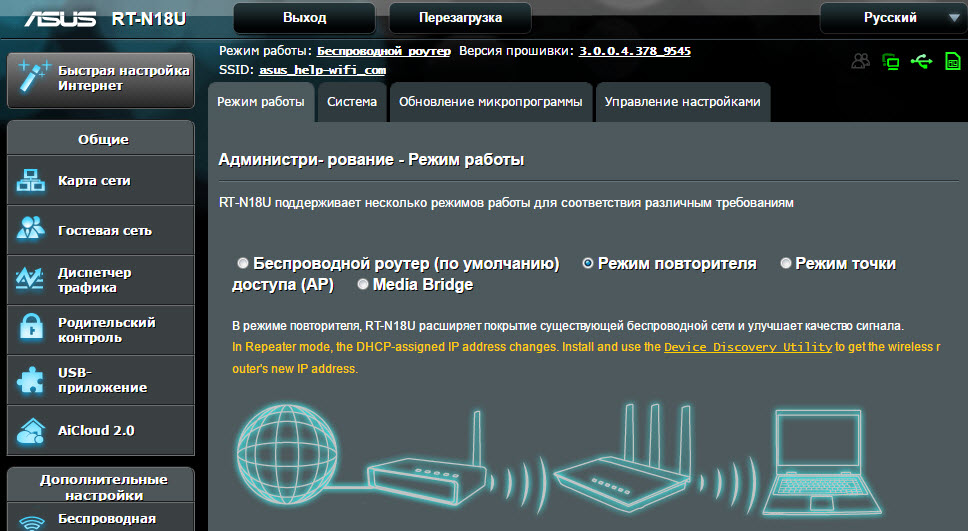
В настройках достаточно активировать необходимый режим работы, выбрать сеть, которую нужно усилить, и все готово.
Маршрутизатор Netis, как повторитель Wi-Fi сети
Проверял я настройку на дешевом роутере этой компании – Netis WF2411. Не знаю, как на других моделях этого производителя, но на Netis WF2411 все работает очень хорошо. По идеи, если на самом дешевом роутере есть такой режим работы, то на более дорогих он точно будет 🙂
В настройках так же все просто. Достаточно выбрать режим работы «Повторитель», и задать необходимые параметры для подключения к беспроводной сети, которую хотим усилить.

Если выберите устройство этого производителя, то вам пригодится подробная инструкция: Роутер Netis как репитер, повторитель Wi-Fi сети.
Может ли роутер TP-LINK быть репитером?
Как я уже писал выше, на маршрутизаторах TP-LINK нет такой функции (только на их точках доступа).
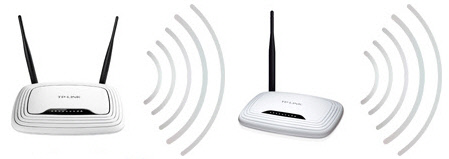
По этой теме, я даже писал статью: роутер TP-Link TL-WR841ND и TL-WR741ND как репитер (повторитель Wi-Fi сети), где объяснял, что есть только режим моста, он же WDS. О настройке которого писал в статье: настройка роутера Tp-Link в режиме моста (WDS).
Расширение Wi-Fi сети с помощью роутера D-LINK
Честно говоря, с маршрутизаторами фирмы D-LINK я мало сталкивался. В основном, все инструкции по настройке писал на примере модели D-link DIR-615. И до этой поры, почему-то думал, что роутеры D-LINK не могут работать в роли усилителя. Принимать интернет по беспроводной сети, и передавать его дальше.
В чем-то я был прав. На D-link DIR-615 я не нашел как такового режима репитера. Но, там есть «режим клиента». Когда роутер D-link получает интернет по Wi-Fi и передает его на устройства по кабелю. Но, если в настройках режима «Клиент» включить вещание Wi-Fi сети, и на вкладке «Сеть» – «WAN» добавить подключение с интерфейсом «WiFiClient», то все работает.

Правда, у нас будет две Wi-Fi сети, а не одна, как в случае с работой данного режима на других устройствах. Просто D-link не клонирует настройки Wi-Fi сети с главного маршрутизатора. Но, можно попробовать задать их вручную.
Немного информации по настройке такой схемы есть в статье по соединению двух роутеров через Wi-Fi.
Выводы
Рассказал все что знаю по этому вопросу на данный момент. Будет новая информация и новый опыт, обязательно дополню статью. Думаю, что мои советы вам пригодятся, и вы сможете выбрать для себя подходящий роутер, который будет без проблем работать в режиме повторителя беспроводной сети.
Если у вас есть интересная и полезная информация по этой теме, или вы знаете хорошие модели маршрутизаторов, которые отлично работают в роли усилителей, то пишите в комментариях. Ваша информация пригодится многим, буду благодарен. Всего хорошего!
Wi-Fi-роутер сейчас есть практически везде, где есть Интернет. И провайдеры, и создатели роутеров, конечно, позаботились о безопасности устройств. Однако всегда есть шанс, что кто-то посторонний «присосется» к вашему Интернету. Чем это опасно и как предотвратить воровство — мы в подробностях расскажем в нашем материале.
Воровство Wi-Fi: чем это опасно?
Сейчас трудно встретить человека, который оставляет домашний Wi-Fi без пароля. Дело не сколько в безопасности, сколько в принципе «я плачу — я и пользуюсь». Однако действительно надежные пароли устанавливают не все. Например, в ходе недавнего исследования эксперты выявили самые популярные пароли. В их числе «12345678», «qwerty» и их комбинации. Естественно, все эти наборы актуальны и для роутеров. Так что взломать чей-то Wi-Fi иногда намного проще, чем кажется.

Насколько это критично? Здесь все зависит от целей вора. В лучшем случае недобросовестный сосед будет пользоваться вашим интернетом исключительно для серфинга в Сети или просмотра видео. Если у вас высокая скорость и мощный роутер, заметить такую «пиявку» даже не всегда получится. А вот если интернет медленный, то еще один пользователь определенно доставит хлопот: он будет отбирать часть вашего трафика.
Есть и более опасные ситуации. Ваш IP-адрес могут использовать для незаконной деятельности. Во всяком случае, с точки зрения силовиков. Например, ваш сосед — ярый любитель оставлять нелицеприятные комментарии в социальных сетях. Учитывая текущее законодательство, за это вполне можно получить административное или уголовное наказание. Проанализировав IP-адрес, специалисты провайдера могут определить абонента и его фактическое место проживания. И потом доказывай, что это все ваш сосед…
В худшем случае вы можете потерять данные авторизации к каким-либо аккаунтам. Причем это возможно даже при использовании защиты уровня WPA2 и HTTPS. Конечно, для этого взломщику требуются определенные навыки и соответствующий софт.
Риск того, что ворующий у вас Wi-Fi сосед совершает целенаправленную атаку, невысок. Но в любом случае не стоит игнорировать предупреждения браузера о том, что вам не удалось получить защищенное соединение.

От воришек Wi-Fi лучше избавляться сразу, поскольку предугадать последствия их действий никогда нельзя.
Как определить вора Wi-Fi
Первыми симптомами воровства может стать падение скорости, например, при скачивании торрентов или работе iPTV. Например, при фактической скорости 80 Мбит/с (10 Мбайт/с) и отключении всех других устройств от Wi-Fi у вас идет скачивание на уровне 5-8 Мбайт/с. Это хороший повод поискать, куда девается трафик. Конечно, эти проблемы могут быть вызваны сбоями у самого провайдера. Поэтому для окончательного ответа вам придется воспользоваться одним из представленных методов.
Веб-консоль роутера
Самый простой способ проверить все подключенные устройства — зайти в настройки самого роутера. Для этого вам потребуется открыть в браузере его веб-интерфейс (как правило, по адресу 192.168.0.1), заполнить логин/пароль. Эти данные имеются на этикетке самого маршрутизатора. Само собой, стандартный логин и пароль лучше сменить. Это первая мера по обеспечению безопасности вашего Wi-Fi.

Дальше необходимо найти список подключенных устройств. В TP-LINK, например, это можно сделать в блоке «Беспроводной режим» — «Статистика». Здесь отображаются гаджеты, подключенные по Wi-Fi. Главная проблема — низкая информативность, поскольку указаны лишь MAC-адреса.

MAC-адрес — это уникальный номер оборудования в сети. Вы можете его заскринить, после чего перейти в блок «DHCP» — «Список клиентов». Здесь уже можно поискать наименования подключенных устройств, в том числе проводных. Например, мы видим персональный компьютер и два смартфона (Redmi Note 7 и Mi9T Pro), а также нашу имитацию вора — Unknown.

В роутерах ASUS дополнительно показывается и тип соединения — проводное или беспроводное. Как правило, заодно определяется тип устройства (смартфон или ноутбук).

Остается только найти в списке гаджет, который не принадлежит вам. В худшем случае все подключенные устройства будут отображаться как Unknown (в том числе, собственные). Что делать в этом случае? Можно сравнивать MAC-адреса имеющихся гаджетов, выявив вора. Или же перейти к другим способам.
Узнать MAC-адрес своего смартфона обычно можно через настройки в разделе «Общие сведения».

Мобильные приложения
Можно попробовать найти вора прямо со своего смартфона. Например, для роутеров TP-LINK есть фирменное приложение Tether. С его помощью можно смотреть основные параметры роутера и делать некоторые базовые настройки. Для входа вам потребуется только знать логин и пароль от маршрутизатора.
Tether предлагает аналогичную информацию как и в веб-интерфейсе, просто в более удобной и понятной форме. Например, на вкладке «Клиенты» вы сразу можете посмотреть, кто подключен к роутеру.

Аналог такого приложения имеется и у ASUS. Это быстрый и удобный способ проверить Wi-Fi на наличие посторонних подключений.
Что делать, если для вашего роутера нет фирменного приложения? Скачайте сторонние программы! В Play Market имеется с десяток программ, созданных специально для анализа подключенных клиентов. Среди самых высоко оцененных — «Кто ворует мой Wi-Fi» и «Кто использует мой Wi-Fi». Такой софт позволяет получить информацию обо всех подключенных устройствах и другие полезные данные.

Приложения для компьютера и ноутбука
Мониторить сеть можно с помощью специализированных программ. Самая простая и общедоступная — Wireless Network Watcher. Функционал сводится к сканированию IP-адресов и выдачи результатов в таблице. Софт мониторит все подключения в режиме реального времени. Можно выставить звуковой сигнал, который сообщает о подключении/отключении какого-либо устройства. Как мы видим, модели телефонов программа определить не смогла, но установила устройство Unknown как гаджет от Xiaomi.

Альтернативный вариант — SoftPerfect WiFi Guard. После запуска программы достаточно выбрать сетевой адаптер и запустить сканирование. По сути, софт предлагает все те же возможности, но с дополнительными фишками. Например, вы сразу можете отметить проверенные устройства (зеленые). Все остальные не зарегистрированные устройства будут отображаться красным цветом. Дополнительно выводится время, затраченное на соединение. Косвенно это поможет определить, как далеко находится вор вашего Wi-Fi.

Рекомендуем воспользоваться веб-сервисом F-Secure Router Checker. Он не определяет количество и тип подключенных к роутеру устройств, но позволяет проверить перехват DNS-запросов. Злоумышленники могут через взлом роутера перенаправлять вас на фишинговые сайты, идентичные по дизайну официальным страницам. В итоге вы введете свой логин и пароль, даже не догадываясь об опасности. Если сервис определит проблему, значит, ваш маршрутизатор подвергся взлому. Тогда необходимо срочно сменить данные авторизации (или сделать сброс до заводских настроек).
Как отключить воришку от Wi-Fi
Избавиться от «нахлебников» можно разными способами. Лучше всего — через настройки роутера или фирменные приложения для смартфона.
В веб-интерфейсе вам необходимо найти блок «Защита» (или аналогичный) и выставить фильтрацию по MAC-адресам. Здесь есть два варианта.
- создать «белый список» — разрешить подключаться только тем устройствам, чей MAC-адрес имеется в таблице;
- создать «черный список» — запретить подключение гаджетам с указанными MAC-адресами.

Первый вариант предпочительнее: с ним не придется каждый раз «вылавливать» MAC-адрес вора. Но если вы захотите подключить новый гаджет к сети, придется отдельно прописывать разрешение в таблице. Аналогичный режим есть и у других роутеров.


Избавиться от нежелательных гаджетов можно в один клик через фирменные приложения. Например, уже в описанном Tether.

Заблокировать нежелательные подключения позволяет и сторонний софт, например, Netcut или аналоги.
Потом остается только максимально обезопасить точку доступа.
- смените пароль и логин для авторизации в веб-интерфейс роутера;
- поставьте шифрование WPA2 Personal или новейший WPA3;
- отключите широковещательный SSID — так ваш Wi-Fi не будет появляться при общем сканировании;
- закройте доступ к веб-интерфейсу для всех устройств, кроме указанного;
- установите одну из программ для мониторинга сети с оповещением при подключении незарегистрированных устройств.
Выполнив все эти пункты, вы снизите до минимума шанс несанкционированной кражи вашего интернета и обезопасите себя от злоумышленников.
Нам только кажется, что если пароль от Wi-Fi известен узкому кругу доверенных лиц, то он в надёжных руках. Существует ряд утилит, позволяющих злоумышленнику подобрать ключ к чужому Wi-Fi. Самая популярная из них — генератор паролей. Обычно данные «логин/пароль» перехватываются не только перебором паролей, а вместе с утилитой для мониторинга сети. Отчасти в этом виноваты сами пользователи — многие пароли настолько примитивны, что их не составляет труда подобрать. Существуют даже популярные подборки «самых дурацких паролей», в которые попадают даты рождения, клички животных и многое другое. Понять, что доступ к Wi-Fi украден, несложно: если скорость интернета постоянно меньше заявленной, а поддержка отвечает, что никаких ограничений нет, значит, дело либо в неисправности роутера, либо в компьютере. Последнее исключается обычной диагностикой и не требует специальных навыков.
Чтобы убедиться в том, что к сети подключился кто-то ещё, нужно отключить от роутера все смартфоны, ноутбуки и прочие устройства. Затем необходимо проверить подключения одним устройством, например ноутбуком. Идентифицировать устройство можно разными способами. К примеру, в Windows это можно сделать простой командой: открыть поиск по файлам, набрать cmd и нажать ввод. Далее нажать ipconfig/all. Далее нужно заглянуть в настройки роутера и зайти в раздел Wireless Status или Wireless Statistics. В нём можно увидеть адреса подключённых устройств, а также тип шифрования и число переданных пакетов.
Веб-сервисы и приложения
Мастера по подключению интернета настраивают роутер через штатный интерфейс. Они подключаются к Wi-Fi, затем набирают адрес 192.168.1.1 и попадают на домашнюю страницу. Через неё же можно посмотреть и количество подключённых устройств, если есть сомнения в надёжности пароля. Самые популярные логин и пароль для домашних страниц роутера — admin/admin, и об этом знают те, кто любит подключаться к чужим сетям. В разделе «Подключённые устройства» можно посмотреть список активных сессий — если там есть телефон или компьютер, которого у вас нет, то интернетом пользуется кто-то ещё.
Другой вариант — проверить свой трафик через веб-сервис F-Secure Router Checker. Он проверит устройство на наличие перехвата DNS (система доменных имён), протестирует безопасность настроек маршрутизатора. Всё, что нужно, — это зайти на сайт сервиса, выбрать раздел Free Tools, затем при подключении роутера нажать Check your router. Анализ займёт несколько минут. Если проблем нет, появится надпись: No issues were found on your router. И гиперссылка: View results in detail. В случае наличия брешей придут уведомление и гиперссылка с переходом на список проблем. Механика примерно та же, что и при использовании антивирусных программ-сканеров.
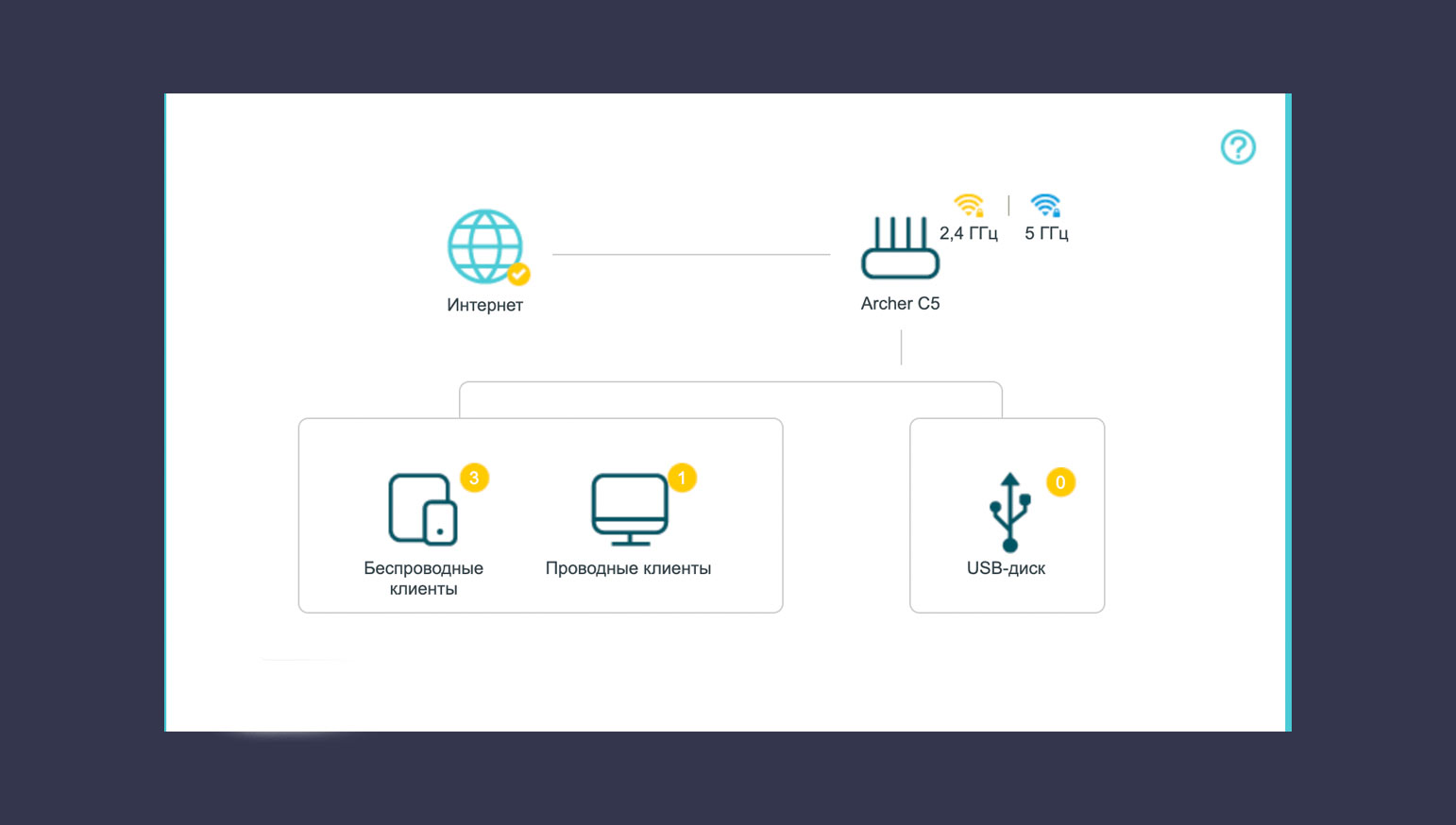
Фото © LIFE
Есть и более сложный метод, который подойдёт наиболее подозрительным пользователям. Утилита под названием Wireless Network Watcher пригодится для мониторинга «нездоровой активности» и контроля за подключёнными устройствами. При запуске утилиты появятся IP, имя, адрес, адаптер и вся доступная информация.
Проверка интернета
Каждым современным роутером можно управлять через смартфон — достаточно лишь скачать соответствующее приложение. Если роутер старый и не поддерживает управление через программу на телефоне, можно прибегнуть к проверенным методам. Множество программ вроде Wi-Fi Inspector, «Wi-Fi анализатора», сканера сети «Кто на моём Wi-Fi» помогают определить IP-адрес стороннего подключения, бренд, модель и операционную систему, которую использует «сосед», а также количество устройств, которые подключены к роутеру. Рекомендуется скачивать их с Google Play или AppStore, чтобы не нахвататься на сторонних сайтах вирусов или не открыть вредоносную ссылку.
Командная строка
Некоторые люди не любят возиться с непонятными программами, и для них отлично подойдёт следующий способ. Все подключённые устройства отлично проверяются через командную строку. Алгоритм проверки прост: нажать правой кнопкой мыши по кнопке «Пуск» — выбрать «Командная строка» или “Администратор» или PowerShell (администратор) — вбить команду arp –a. Готово. Теперь видны как IP-адреса в локальной сети, так и MAC-адрес.
Установка антивируса
Многие современные антивирусы помогают не только сканировать уже загруженные файлы, но и позволяют превентивно отсекать опасные соединения. Большинство программ по защите операционных систем с недавних пор имеют и встроенные сетевые экраны, работой которых управляет нейросеть. В режиме реального времени они сканируют проводные и беспроводные соединения на предмет сторонних подключений или попыток это сделать. Если антивирус, установленный на компьютер, устарел или его нет вовсе, то для защиты от вмешательства в беспроводную сеть лучше выбрать что-нибудь из нового.
Чего точно не нужно делать?
Фото © shutterstock
Специалисты по защите данных считают, что шифрование WEP или WPA лучше не использовать. Максимальную защиту предоставляет только уровень защиты WPA3, разработанный и внедрённый в сетевое оборудование в 2018 году. Он включает в себя множество защитных инструментов, в том числе алгоритм противодействия программам по перебору паролей. WEP — один из самых старых и уязвимых алгоритмов защиты данных. Если роутер поддерживает только его, то сетевое оборудование лучше заменить.
Как защитить Wi-Fi от взлома?
В первую очередь — поменять логин и пароль при входе на стартовую страницу роутера со стандартных admin/admin на любые произвольные. Неплохо бы также сменить пароль от точки доступа — если нет желания составлять сложный, запоминающийся пароль, можно добавить в качестве пароля номер телефона. Для шифрования IT-специалисты рекомендуют выбрать ключ безопасности WPA2. Лучше отключить QSS (быструю настройку безопасности) или WPS (Wi-Fi Protected Setup), если они не используются. Кстати, iOS и Android в своих последних моделях WPS убрали.
Не будет лишним обновить прошивку роутера. Для этого нужно зайти на официальный сайт производителя и скачать новую прошивку. Она устанавливается в соответствии с инструкцией, прилагающейся к роутеру. Обязательно нужно выбрать «Модель роутера» и «Номер ревизии модели» в соответствии с обозначенной в инструкции.
На TP-Link она обозначается как VER.Х.Х., её можно найти на заднике роутера. Далее алгоритм такой: зайти на официальный сайт — пункт «Поддержка» — прокрутить вниз страницы, где будут «Загрузки» — выбрать свою модель в списке роутеров — выбрать аппаратную версию. Далее зайти в меню «Встроенное ПО», скачать файл по указанной ссылке и сохранить на компьютер. Файл скачивается в ZIP-формате. Затем распаковать файл и установить. Также специалисты напоминают, что наличие на компьютере современных и эффективных программ кибербезопасности, таких как антивирус и VPN, позволит застраховать себя от подобной головной боли.
Что делать, если сосед взломал Wi-Fi?
Написать заявление в полицию
Провести разъяснительную беседу
Поменять пароль
Ничего не делать, пусть пользуется
Комментариев: 1
Для комментирования авторизуйтесь!