
ВОПРОС! Здравствуйте. Подскажите, пожалуйста, какой срок службы обычного домашнего Wi-Fi роутера? Через сколько его нужно менять? И нужно ли его отключать, чтобы продлить срок?

БЫСТРЫЙ ОТВЕТ! Официальный ответ крупных компаний, производящих маршрутизаторы – от 6 до 8 лет. Но это немного некорректный и в некоторых случаях даже неправильный ответ. Более детально читайте в статье ниже.
Содержание
- Так какой же срок?
- Задать вопрос автору статьи
Так какой же срок?
На самом деле вам точную информацию, никто никогда не скажет. 6-8 лет действительно похоже на правду, но иногда этот срок может увеличиться или уменьшиться. Все зависит от качества сборки и материалов, которые использовались при создании роутера.
ПРИМЕЧАНИЕ! Бывали случаи, когда роутеры выходили из строя и быстрее за 2-3 года – но на это указывает какой-то жесткий брак.
Также нужно учитывать нагрузку, которая шла в течение всего срока. Например, у моего знакомого до сих пор служит роутер, который он купил лет 9 назад. И он не отваливается, не перегружается и даже не виснет. Но тут нужно учитывать, что за все 9 лет, к этому роутеру было подключено максимум 1-2 устройства, а это (почти) никакая нагрузка для нормального маршрутизатора.
То есть в теории он сможет прослужить столько же. Теперь представим себе другую ситуацию, что у вас большая семья, и все активно пользуются интернетом и Wi-Fi, к нему также подключены камеры видеонаблюдения, проброшен VPN, включен родительский контроль, защита и многое другое. Подобные надстройки несут нагрузку на процессор и Wi-Fi модули.
И тут сложно сказать, сколько подобный интернет-центр прослужит. При хороших обстоятельствах, он должен прослужить эти самые 6-8 лет, или даже дольше. Но все зависит от практики. Многие также путают гарантию со сроком службы, но это совсем другой параметр.
У тех же ASUS на данный момент гарантия 3 года, а у TP-Link – 4. Но гарантия никакого отношения к сроку службы не имеет. Другое дело, что со временем сам роутер устаревает, меняются и выходят новые технологии.
Например, 8 лет назад были популярны роутеры Wi-Fi 4-го поколения с поддержкой частоты 2,4 ГГц и стандарта 802.11n. Проблема данной частоты в том, что она имеет малое количество каналов и обычно сильно ест скорость по Wi-Fi. Можете даже поэкспериментировать и протестировать скорость интернета, подключившись в данной частоте.
Позже вышел Wi-Fi 5, который уже поддерживал частоту 5 ГГц (стандарт 802.11ac) и стал более надежным стандартом с более высокой скоростью. Тут все также зависит от ваших потребностей. Если к вашему роутеру подключен интернет скорости 50-75 Мбит в секунду, то хватит и стандарта 802.11n.
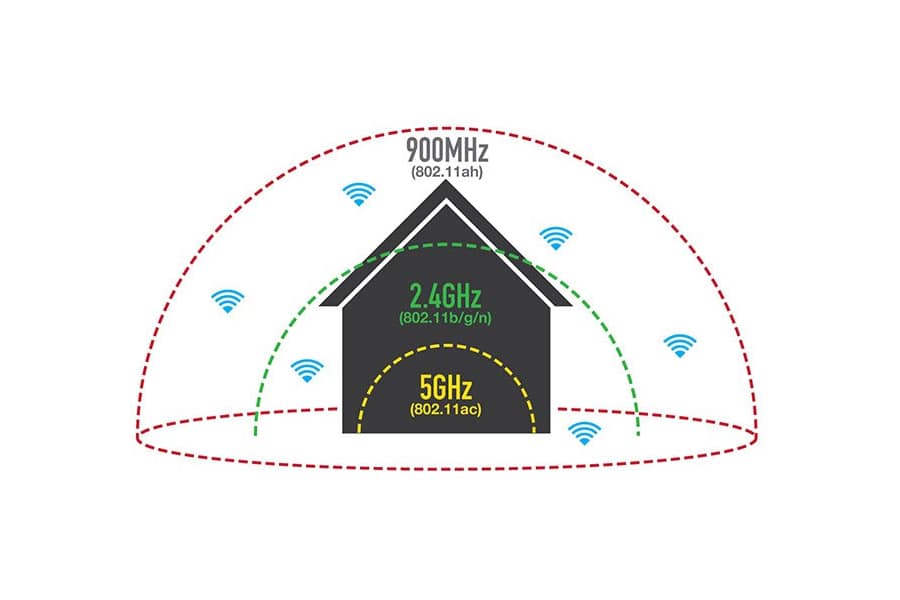
Советую более детально почитать про частоты Wi-Fi и про стандарты.
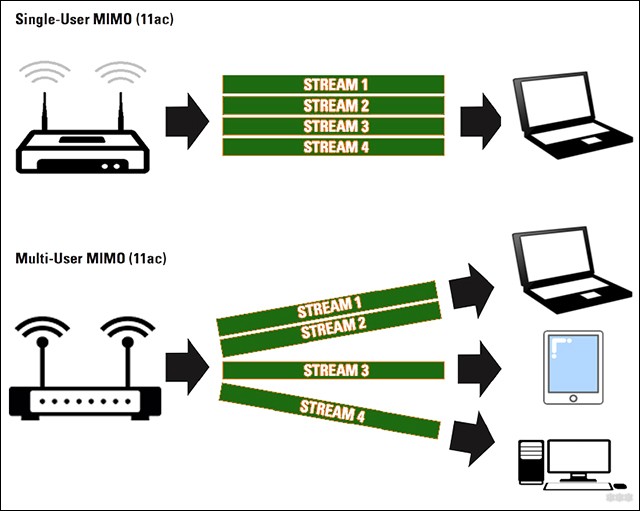
Если же скорость уже 100 Мбит, то скорость может резаться на 10-20%. Совсем недавно вышел другой стандарт 802.11ax, а это уже Wi-Fi 6-го поколения. Плюс старые роутеры плохо работают с многопоточностью, на некоторых даже нет MU-MIMO – это технология, которая позволяет работать одновременно сразу с несколькими устройствами, без задержек и очереди.
Если вы играете в игры по Wi-Fi, то вам вообще противопоказано использовать частоту 2,4 ГГц. Но для обычного серфинга её вполне хватит. В общем тут нужно учитывать очень много нюансов.
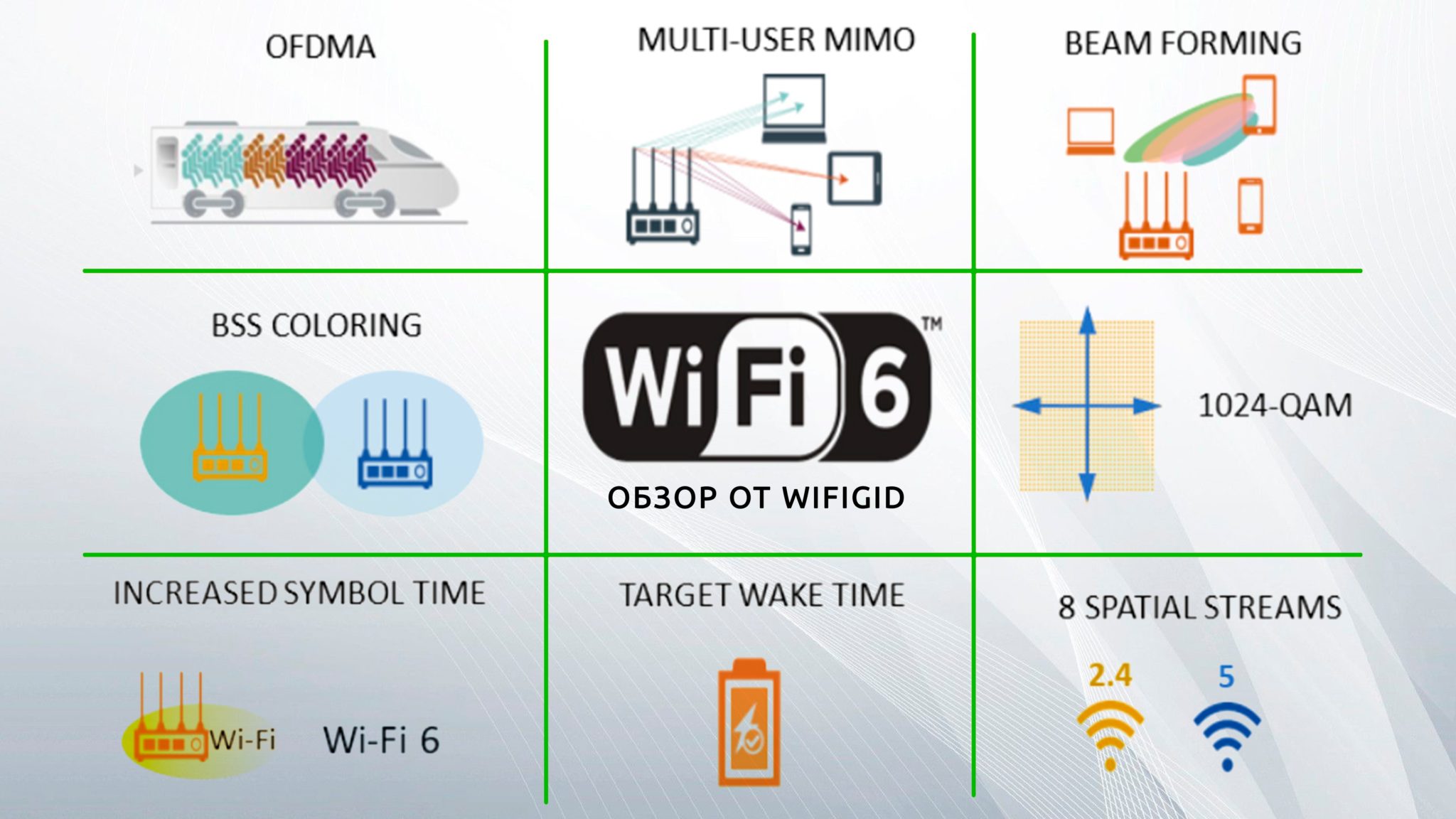
Читаем более подробно про Wi-Fi 6 и про MIMO.
Давайте еще раз перечислим все пункты, которые могут вас заставить сменить роутер:
- Если вам не хватает частоты 2,4 ГГц – а скорость по вай-фай ниже чем по кабелю.
- Wi-Fi периодически отваливается, а сам роутер нужно перегружать. Вот если подобные манипуляции нужно проделывать хотя бы больше 4-х раз в месяц, то это звоночек.
- У вас очень большая семья, и нужна схема MIMO с большим количеством потоков.
- Если у вас роутер вообще не поддерживает даже стандарт 802.11n, а работает на старых 802.11b или 802.11g.
- Вы хотите посмотреть фильм в 4К в онлайн, но скорости не хватает. С подобным можно столкнуться, если подключить телевизор через 802.11n.
- Вы играете в онлайн игры и для вас важен пинг. Тут можно конечно просто подключиться по кабелю и использовать старый роутер. Но если провод прокинуть не получается, то вариант один – использовать 802.11ac или 802.11ax и частоту 5 ГГц.
Если объединить все эти пункты, то можно написать следующее – если вас что-то не устраивает при работе через ваш Wi-Fi, он зависает, или перегревается, то можно задуматься о смене аппарата. Нашу подборку роутеров для дома можно глянуть тут.
Как понять, что пора менять роутер
14-04-2022 08:01
Роутеры способны работать без сбоев в течение длительного времени. Данная особенность приводит к тому, что о замене сетевого оборудования большинство пользователей задумывается только тогда, когда выходит из строя текущее. Но иногда стоит обновить маршрутизатор, не дожидаясь его поломки.
В целом специалисты рекомендуют обновлять роутер не реже одного раза в пять лет. Делать это можно каждые три года, если вы используете много гаджетов для умного дома или если у вас есть привычка покупать новейшие ноутбуки, телефоны и другие основные устройства Wi-Fi.
При многоканальном подключении скорость существенно падает, из-за чего могут возникать сложности с новым подключением. Обеспечить стабильную работу многоканальной раздачи способен роутер с высокой скоростью приёма/передачи данных.

Радиус действия у устаревших и современных моделей существенно отличается. Новинки охватывают более внушительную территорию, чего не скажешь об устройствах, вышедших несколько лет назад.
Любая беспроводная техника работает в определенном диапазоне, и роутеры не исключение. Но с ростом количества бытовых приборов появилась проблема зашумления этого самого диапазона.
Многие современные роутеры работают сразу в двух частотах: на 2,4ГГц и 5 ГГц. Такие модели раздают трафик практически без помех, поскольку вторая частота с большей долей вероятности остается свободной по причине полного отсутствия или слабого конфликтного радиоизлучения от других приборов. Поэтому приобретение двухдиапазонного прибора является более предпочтительным.
Видео зависает, в результате чего онлайн-просмотр фильмов в хорошем качестве становится невозможным, несмотря на высокую скорость соединения, которую предоставляет интернет-провайдер. Устройства, которые были созданы еще несколько лет назад, могут не справляться с такой нагрузкой.
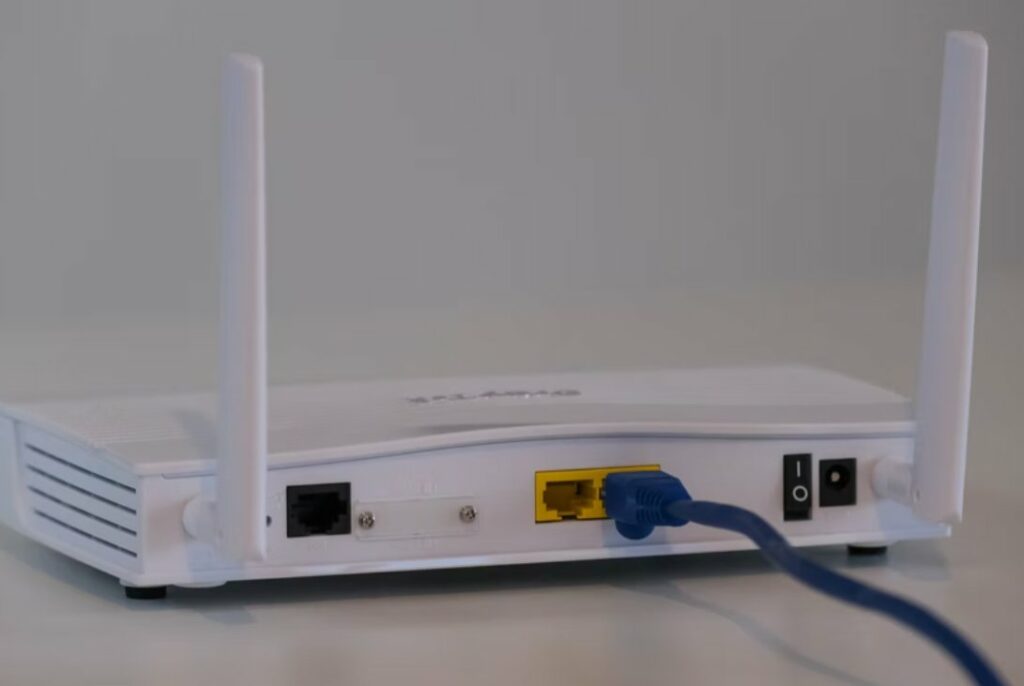
С каждым годом по всему миру киберпреступность набирает все большие обороты. Большинство пользователей по всему миру становятся жертвами мошенников, которые крадут их конфиденциальные данные.
Производители роутеров понимают эту проблему и стремятся повысить уровень безопасности, совершенствуя свои гаджеты. Современные модели, выпускаемые на протяжении последних двух лет, поддерживают технологии Wi-Fi 6, WPA3 и Wi-Fi security последних поколений, обеспечивающие надежную защиту личной информации.
Если вы заметили, что в последнее время скорость сильно упала, сигнал стал слабее или вы опасаетесь за конфиденциальность своих данных, то в этом случае стоит задуматься о замене своего роутера. Их ассортимент просто огромен, а стоимость находится на приемлемом уровне.
Фото: unsplash.com

- /
- /
Как понять, что пора менять роутер
Wi-Fi бывает общественный, когда просто берешь подключаешься и не задумываешься о том, как этот сигнал обеспечивается. Например, лавочки от Электронного города. Садишься на них, они раздают бесплатный, но устойчивый Wi-Fi, а ты смотришь сериал, серфишь в сети или даже работаешь. А как там все это устроено, и что влияет на устойчивость сигнала думают специалисты, а не ты.
Wi-Fi бывает общественный, когда просто берешь подключаешься и не задумываешься о том, как этот сигнал обеспечивается. Например, лавочки от Электронного города. Садишься на них, они раздают бесплатный, но устойчивый Wi-Fi, а ты смотришь сериал, серфишь в сети или даже работаешь. А как там все это устроено, и что влияет на устойчивость сигнала думают специалисты, а не ты.
причем тут ваш роутер
причем тут ваш роутер
С лавочками более-менее понятно, но причём тут домашний Wi-Fi? А при том, что роутер — это не «холодильник ЗИЛ», который мог достаться вам от прабабушки и спокойно работать независимо от того, сколько и каких холодильников используют ваши соседи. Здесь все гораздо сложнее и требует внимания.
Все роутеры (а ещё микроволновки, радионяни и bluetooth-устройства) работают в одном и том же диапазоне частот. И чем их больше, тем сильней они мешают друг другу. Поэтому каждый раз, когда появляется новый стандарт Wi-Fi, отчасти это решает проблему «перенаселения» частотного спектра.
Появление устройств, работающих на новых стандартах проходит без большого информационного шума, но это не значит, что не стоит уделять им внимания.
Почему это важно
Почему это важно
Примерно каждый третий пользователь интернета выходит в сеть через роутер, работающий по технологии описанной еще 10 лет назад, стандартом 802.11n.
Согласно заявленным данным, этот стандарт позволяет развить скорость до 600 мегабит в секунду, может работать на частотах 2,4 или 5 гигагерц и у него есть обратная совместимость со стандартами 802.11a/b/g.
Но важно понимать, что заявленные стандартом скорости — это результаты лабораторных тестирований. Т. е.600 мегабит — это максимально возможная скорость при благоприятных условиях (чистый эфир, отсутствие помех и преград).
Поэтому не стоит ждать отличного качества при условии передачи сигнала через бетонные препятствия в многоквартирных домах.
Определяем, какой у вас роутер
Определяем, какой у вас роутер
Прежде чем бежать в магазин за новой техникой, давайте убедимся, что она вам действительно нужна.
Признаки того, что ваш роутер пора менять
- он работает по стандарту IEEE 802.11n (обычно это указано на корпусе роутера или на его коробке);
- вам нужно, чтобы Wi-Fi работал даже в самых дальних уголках квартиры;
- к вашей сети Wi-Fi одновременно подключается большое количество устройств.
Выход есть
Выход есть
Если вы решили обновить свой роутер, то стоит обратить внимание на модели работающие по стандарту IEEE 802.11ac. Это стандарт пятого поколения Wi-Fi и скорость передачи данных по нему может достигать 6,77 гигабит в секунду. Для такой скорости важно, чтобы порты роутера поддерживали работу на 1000 Мбит/с.
Выделим две модели среди рынка современных роутеров.
D-Link DIR-825/AC
Первая — это D-Link DIR-825/AC. Отличный роутер, который легко справится с цифровым ТВ и интернетом от 100 Мбит/с и выше. Может работать на частотах 2.4 и 5 ГГц. И обладает передатчиком с мощностью в 15 dBM.
А если вы хотите, чтобы ваш Wi-Fi работал на территории больше 70 квадратных метров, то есть смысл установить два DIR-825/AC, и соединить их в режиме моста, чтобы увеличить зону покрытия сети.
TP-Link Archer C9
Вторая модель — это TP-Link Archer C9. Его главная особенность — мощный передатчик на 30 dBM, а это значит, что он подойдет для большинства трехкомнатных квартир.
Он также может работать в двух диапазонах частот и к нему можно подключить до десяти устройств по Wi-Fi без потери скорости. Подойдет для большой семьи.
Кстати, в 2018 году, когда появились разговоры про новое поколение Wi-Fi, сами стандарты (802.11n и 802.11ac) переименовали в Wi-Fi 4 и Wi-Fi 5. Сделали это чтобы уменьшить путанницу из-за схожести названий стандартов и упрощения перехода на новые версии для пользователей.
В общем, роутер – не холодильник, следить за актуальностью модели нужно обязательно. Особенно, если вдруг спустя несколько лет после установки, Wi-Fi вдруг стал плохим.
Понравилась статья? Поделись с другом!
Если в двух словах: потому что он, как и другое оборудование, изнашивается и морально устаревает. Если еще лет 5 назад ваш роутер был современной моделью, то сейчас ему уже непросто справляться со своей работой: изменились стандарты подключения, количество гаджетов в квартире, скорость, которую вы ожидаете получить. Разберемся подробнее.
Технический износ роутера
Тут все просто. По сути, роутер — своего рода мини-компьютер. У него есть процессор, оперативная и флеш-память, операционная система и т.д. На работу роутера влияет не только устаревшие комплектующие и ПО, но и физический износ (почти у всех роутер работает 24/7, это как сравнить с аккумулятором — старый аккумулятор разряжается быстрее). Кстати, старые роутеры нередко еще и перегреваются при работе.
Старые роутеры не рассчитаны на большое количество гаджетов
Смартфоны, планшеты, ноутбуки, ТВ-приставки, видеокамеры и многие другие — все это подключается к роутеру. Не говоря уже о том, что сейчас у каждого члена семьи имеется свой гаджет, и чаще всего не один (времена, когда семья делила один компьютер на всех, давно прошли).
Старые роутеры рассчитаны на определенную скорость. И они делят ее между всеми гаджетами. Скоростные тарифы они и вовсе не поддерживают. Так что в итоге приходится довольствоваться несколькими мегабитами в секунду.
Старые роутеры работают в «зашумленном» диапазоне
Изначально роутеры работали на частоте 2,4 ГГц. Это было отличное решение, однако со временем, когда роутер появился в каждой квартире — они стали “спорить”, общий эфир стал засоряться, передача сигнала усложнилась. Кроме того, на этой же частоте работает Bluetooth. То есть всевозможные беспроводные мыши и клавиатуры, фитнес-браслеты, наушники, колонки также мешают качественному соединению. А у некоторых даже чайники с Bluetooth.
Современные роутеры работают сразу в 2 диапазонах: 2,4 ГГц и 5 ГГц. Радиус покрытия у последнего немного меньше, однако на квартиру вполне хватает. Зато здесь 23 непересекающихся канала (на частоте 2,4 ГГц их всего 3), то есть “зашумленность” эфира намного меньше, а значит устройства работают более стабильно . Умные устройства теперь подключаются автоматически к более подходящему прямо сейчас диапазону и таким образом обеспечивают оптимальный сигнал.
Обеспечить нормальную работу всех устройств поможет роутер с более высокой скоростью приема и передачи данных и грамотно выбранный тариф.
Старые роутеры дают разный уровень сигнала в квартире
Иногда в целом интернет дома работает нормально, но стоит выйти на кухню или уйти в дальнюю комнату — сигнал начинает прерываться. Старый роутер просто “не достает” до вас — ему не хватает мощности антенн.
Старые роутеры не поддерживают новые стандарты связи
Технология Wi-Fi развивается уже более 20 лет. Не трудно догадаться, что стандарты все время менялись и каждый последующий увеличивал скорость приема и передачи данных, а также ширину покрытия (прочтите подробнее об эволюции технологии Wi-Fi)
Сейчас уже действует Wi-Fi 6. Появился он в 2020 году и ориентирован на интернет вещей: к вашей сети могут быть подключены одновременно хоть десять устройств, скорость передачи данных от этого не падает. А ваш роутер так может? Впрочем, стандарт Wi-Fi 5 тоже все еще актуален, хотя и уступает «младшему брату».
Как часто нужно менять роутер
Технические специалисты рекомендуют менять его также как и смартфон — примерно 1 раз в 3-4 года. Да, за это время роутер не сломается, он все еще будет работать, но по сравнению с современными моделями его производительность явно будет отставать. Да и в целом вы сами будете замечать, что он уже “не тот” — скорость выдает ниже, чем обещает провайдер, периодические дисконнекты, неравномерный сигнал.
Если вы начали замечать следующие “симптомы”: потеря скорости, разрывы соединений, пропадающий сигнал в дальних уголках квартиры, это может быть сигналом к тому, что роутер пора сменить.
Кстати: Если сомневаетесь, что проблема в роутере — возьмите новый у Севстар в аренду. И вы сразу почувствуете разницу!
Какой же роутер выбрать?
На самом деле выбрать новый роутер не так уж и сложно. Важно учитывать ряд моментов:
- Роутер должен быть двухдиапазонным (о “зашумленном” диапазоне 2,4 ГГц мы уже упоминали выше).
- Роутер должен быть совместим с тарифом. Каждый роутер имеет свои ограничения по скорости. И если вы выбрали маршрутизатор с максимальной скоростью в 100 Мбит/с — о скоростных тарифах придется забыть. Не помогут ни перепрошивка, ни звонки провайдеру. Поэтому лучше выбирать роутер “на вырост”, сразу помощнее.
- Обращайте внимание на то, какие роутеры рекомендует провайдер. Как правило, многие операторы рекомендуют определенную линейку оборудования. Эти роутеры протестированы именно данным провайдером и продемонстрировали хорошие результаты. Их удобно настраивать и в случае чего легко протестировать при возникновении неполадок.
Севстар рекомендует современные двухдиапазонные роутеры линейки Archer (Tp-Link). Под любые задачи имеется свой вариант. Определитесь, какая мощность вам нужна и выбирайте. Специалисты Севстар доставят роутер на дом, подключат и настроят его.
На что обратить внимание после замены роутера?
От места размещения роутера зависит скорость и стабильность передаваемого сигнала. Организуйте для маршрутизатора “рабочее место”, руководствуясь простыми правилами:
- Роутер должен находиться в центре планируемой зоны покрытия. Хорошим местом для него можно назвать прихожую. Отсюда, как правило, имеется свободный прямой доступ почти в каждое помещение.
- Учитывайте возможные преграды сигналу: несущие стены, стеклянные поверхности. Их на пути должно быть минимум.
И последнее: не рассчитывайте только на соединение по Wi-Fi. Какое бы поколение беспроводного интернета ни появилось, соединение по кабелю всегда остается надежнее и стабильнее. Так что где это возможно (на ПК, ТВ-приставках, смарт-телевизорах), используйте именно его.
Чаще всего проблемы с Wi-Fi роутерами возникают в процессе настройки. Как правило, когда маршрутизатор настроен правильно, он просто работает и выполняет свои задачи. Но даже проработав некоторое время, в любой момент роутер может сломаться. И если это не аппаратная поломка (когда что-то с самой платой, адаптером питания), то можно попробовать решить проблему своими руками и починить свой беспроводной маршрутизатор.
В этой статье я напишу о возможных решениях самых частых проблем, которые могут случится с вашим маршрутизатором. Прежде всего рассмотрим проблемы, с которыми многие сталкиваются в процессе настройки роутера. Так же попробуем разобраться с основными поломками, которые могут появится внезапно. Когда роутер отлично работал, и в один момент начались какие-то проблемы, ошибки и другие неисправности. Не раздает Wi-Fi, не горит индикатор, не видит кабель, не заходит в настройки, разрывает соединение – все это из одной оперы.
О решении самых популярных проблем я писал уже отдельные инструкции, ссылки на которые обязательно буду оставлять в этой статье. Ну а сам список самых частых поломок я сформировал из собственного опыта и комментариев, которые посетители оставляют к разным записям на данном сайте. Данные рекомендации пригодятся в независимости от того, Windows 10 у вас, Windows 8, или Windows 7. Так же не важно, какого производителя у вас маршрутизатор: ASUS, D-Link, TP-Link, Tenda, Netis, ZyXEL, Xiaomi и т. д.
Ниже мы рассмотрим решения таких проблем:
- Не заходит в настройки роутера. Не открывается страница с настройками по адресу 192.168.0.1 или 192.168.1.1. Не подходит логин и пароль.
- Не горит индикатор интернета (WAN), нет реакции на подключение кабеля от провайдера, WAN разорван. Нет подключения к интернету (интернет-провайдеру). После настройки интернет работает только на одном компьютере. По Wi-Fi интернет не работает, или работает только когда включен компьютер.
- Маршрутизатор не раздает Wi-Fi, или сеть есть, но интернет не работает. Ноутбуки, планшеты, смартфоны и другие устройства не видят Wi-Fi сеть.
- Нестабильная работа Wi-Fi сети. Низкая скорость интернета по беспроводной сети.
- Пропадает интернет «без доступа к интернету». Помогает только перезагрузка роутера.
- Криво отображается страница с настройками, не сохраняются настройки маршрутизатора.
- Индикаторы на роутере горят не как обычно.
Инструкции по решению других проблем и ошибок:
- «Подключение ограничено» в Windows 10 и «Без доступа к интернету» в Windows 7.
- Нет доступных подключений. Пропал Wi-Fi, сеть с красным крестиком.
- Когда появляется ошибка Windows не удалось подключиться к Wi-Fi.
- Несколько решений проблемы, когда ноутбук не видит Wi-Fi сеть роутера.
- Wi-Fi подключен, а интернет не работает. Страницы не открываются.
- Шлюз, установленный по умолчанию, не доступен – решение в Windows 10, Windows 8, и Windows 7.
- Общая, большая статья с решениями проблем с Wi-Fi на ноутбуке.
- Ошибка 651 при подключении к интернету. В том числе через маршрутизатор.
Несколько важных советов:
1
Для начала просто перезагрузите свой роутер. На минуту отключите питание, и включите снова. Возможно, это решит вашу проблему, и все заработает.
2
Если есть такая возможность, то подключите интернет напрямую к компьютеру. Возможно, проблема на стороне провайдера. Так же убедитесь, оплачен ли у вас интернет. Можете позвонить в поддержку провайдера.
3
Если у вас интернет не работает на одном устройстве, будь то ноутбук, ПК, смартфон, планшет, телевизор, то проблема вряд ли в маршрутизаторе. Посмотрите статьи, ссылки на которые я оставил выше. Возможно, там уже описано необходимое вам решение.
Проблема при настройке роутера. Не заходит в «админку»
Первым делом мы рассмотрим случай, когда у нас не получается зайти в панель управления маршрутизатора. Это та же «админка», страница с настройками, личный кабинет, веб-интерфейс и т. д. Если мы не можем получить доступ к настройкам нашего устройства, то соответственно мы не можем его настроить, или сменить какие-то параметры.
Как это обычно происходит. С устройства, которое подключено к нашему роутеру мы переходим по IP-адресу 192.168.0.1, 192.168.1.1, или по хостнейму (адрес из букв). И в браузере появляется ошибка, что страница недоступна.

Или второй вариант: страница авторизации открывает, мы вводим логин и пароль, но они не подходят. Хотя вы уверены, что все вводите верно, или указываете заводские (обычно admin), которые вы не меняли.
Важный момент! Для того чтобы зайти в настройки маршрутизатора, подключение к интернету не нужно. Статус подключения на компьютере может быть с желтым восклицательным знаком.
Основные причины и решения:
- Устройство, с которого вы пытаетесь зайти в настройки, не подключено к маршрутизатору. Подключение может быть как по кабелю, так и по Wi-Fi. Проверьте подключение.
- На компьютере прописаны какие-то настройки IP. Нужно выставить автоматическое получение адресов. Подробнее об этом смотрите в статье по ссылке ниже.
- Убедитесь, что вы переходите по правильному адресу. Обычно адрес указан на самом маршрутизаторе.
- При возможности попробуйте зайти в веб-интерфейс с другого устройства.
Ну и подробная статья с решениями этой проблемы: не заходит в настройки роутера на 192.168.0.1 или 192.168.1.1.
И если у вас проблема с авторизацией: не подходит пароль admin по адресу 192.168.1.1 (192.168.0.1).
Нет подключения к интернету. Проблемы с WAN. Интернет работает только на ПК
Сюрприз может поджидать нас сразу после подключения кабеля от провайдера в WAN порт маршрутизатора. Он может просто не увидеть кабель. Индикатор WAN (Интернет) не загорятся. А в панели управления может быть ошибка «В порт WAN не вставлен кабель», или что-то типа этого. Если вы с этим столкнулись, то смотрим статью: роутер не видит интернет кабель. Не работает WAN порт.
Самое главное в настройке и работе маршрутизатора, это правильная настройка подключения к интернет-провайдеру. Это очень важно. Сейчас попробую все объяснить простым языком. Каждый интернет провайдер использует какой-то тип подключения к интернету. Это может быть:
- Динамический IP – популярный тип подключения для работы которого не нужно ничего настраивать. Компьютер, или роутер сам получает адрес от провайдера и все работает.
- Статический IP – редко встречается. Для его настройки нужно прописать статические IP-адреса, которые выдает провайдер.
- PPPoE, L2TP, PPTP – популярные типы подключения, для настройки которых нужно указывать имя пользователя, пароль и/или адрес сервера.
После установки роутера мы заходим в его панель управления. В раздел, где задаются настройки подключения к интернету. Обычно он называется «Интернет», «WAN», «Internet». В этом разделе выбираем тип подключения которое использует наш провайдер, и задаем необходимые параметры. Которые выдает провайдер при подключении к интернету. На роутерах TP-Link это выглядит примерно вот так:

Конечно, на устройствах разных производителей, эти настройки будут отличатся.
Если у вас интернет был подключен к компьютере, и на компьютере было настроено высокоскоростное подключение к провайдеру, то после установки роутера его запускать не нужно. Мы просто настраиваем это подключение на роутере, и он сам будет его запускать. А компьютер подключаем просто сетевым кабелем. Без запуска каких-то подключений.
Именно из-за неправильной настройки маршрутизатора, на устройствах которые к нему подключены интернет может не работать. Будет ошибка «Без доступа к интернету». Об этом я писал отдельную инструкцию: при настройке роутера пишет «Без доступа к интернету», или «Ограничено» и нет соединения с интернетом.
Иногда бывает, что интернет работает только на одном компьютере, или только тогда, когда компьютер включен. Все это так же из-за неправильной настройки. Или, когда вы запускаете высокоскоростное подключение на ПК. Об этом я так же писал: почему Wi-Fi работает только при включенном компьютере (ПК).
Думаю, с этим разобрались.
Проблемы с работой Wi-Fi сети на маршрутизаторе
Эту неисправность нужно разделить на две категории, чтобы не путаться. Так как решения там будут разными.
- Когда роутер вообще не транслирует Wi-Fi сеть. Ваши ноутбуки, планшеты, смартфоны не видят сеть.
- Когда Wi-Fi сеть есть, устройства к ней подключатся, но интернет не работает. Нет доступа к интернету.
Мне часто пишут, мол роутер перестал раздавать Wi-Fi. И попробуй пойми, беспроводная сеть полностью пропала, или она есть, но устройства не получают доступ к интернету. Давайте разберем эти две ситуации.
Когда беспроводная сеть пропала совсем
Перезагружаем роутер. Если не помогло, то проверяем кнопку, которая отвечает за отключение и включение беспроводной сети. Она есть на большом количестве моделей. Выглядит примерно вот так:

Возможно, ее случайно нажали.
Так же, обратите внимание, что роутер мог по какой-то причине сбросить настройки, и теперь Wi-Fi сеть со стандартным названием. Оно указано на наклейке снизу устройства.
Когда Wi-Fi есть, но интернета нет
Так же сначала делаем перезагрузку роутера. Смотрим, пропал ли интернет на всех устройствах, в том числе по кабелю. Хорошо бы подключить интернет напрямую к компьютеру и проверить работает ли он. Может у провайдера какая-то авария.
Более подробно об этих проблемах я писал в статье: роутер не раздает интернет по Wi-Fi. Что делать. Там рассмотрены обе проблемы. Все подробно и со скриншотами.
Низкая скорость по Wi-Fi и нестабильное подключение по беспроводной сети
Что касается скорости интернета по беспроводной сети и стабильности работы этой сети, то там все очень неоднозначно и смазано. Когда вы устанавливаете маршрутизатор, то нужно быть готовым к тому, что скорость будет ниже чем по кабелю. И сама скорость Wi-Fi сети зависит от большого количества разных факторов: маршрутизатора, скорости которую выдает провайдер, типа подключения, помех, количества соседних сетей, уровня сигнала, устройства которое подключаете и т. д. Я уже рассказывал о том, почему по Wi-Fi скорость интернета ниже и почему роутер режет скорость.
Несколько советов:
- Проверьте скорость по кабелю, чтобы понять насколько сильно она ниже по воздуху.
- Попробуйте сменить канал вашей Wi-Fi сети. Как это сделать, читайте здесь.
- Проверьте скорость на разных устройствах. Возможно, проблема в самом клиенте (устройстве, которое вы подключаете). Возможно в нем установлен устаревший беспроводной адаптер. Можно попробовать обновить драйвер беспроводного адаптера (если это компьютер, или ноутбук).
- Можно поэкспериментировать с настройками режима работы сети и шириной канала. Подробнее об этом по ссылке ниже.
- Обновите прошивку маршрутизатора. Если выяснилось, что проблема в нем.
- Переход на частоту 5 GHz. Если плохая скорость из-за помех, большого количества соседних беспроводных сетей, то возможно есть смысл задуматься о выборе двухдиапазонного маршрутизатора с поддержкой Wi-Fi на частоте 5 GHz. Может пригодится: выбор Wi-Fi роутера с 802.11ac (5 ГГц). Недорогие модели.
Ну и подробное руководство: как увеличить скорость интернета по Wi-Fi через роутер.
Что касается нестабильной работы беспроводной сети, то можете применить советы, о которых я писал выше. Или просто переходим по ссылке: нестабильно работает Wi-Fi. Почему обрывается интернет через Wi-Fi роутер.
Роутер приходится часто перезагружать
Выглядит эта проблема следующим образом: все работает, устройства подключены, интернет есть, и в один момент пропадает доступ к интернету. На компьютерах, возле иконки подключения появляется желтый восклицательный знак. Это происходит одновременно на всех устройствах. Перезагружаем роутер (отключаем и включаем питание), и все снова работает, до следующего такого обрыва.
Интернет может пропадать несколько раз в час, день, неделю. Но это немного напрягает, постоянно нужно перезагружать маршрутизатор. Если не перезагрузить, то доступ к интернету не появится. Я конечно же не могу с полной уверенностью утверждать, но чаще всего такая проблема возникает с бюджетными, слабыми роутерами, или уже старыми устройствами. И скорее всего обрыв происходит именно в момент повышенной нагрузки на маршрутизатор. Видео, онлайн игра, торрент и т. д.
Почему так происходит: из-за каких-то аппаратных проблем на плате самого роутера, или в блоке питания (как это часто бывает), он просто не выдерживает нагрузку и зависает. Мне сложно объяснить это именно с технический стороны, но нам это и не нужно.
Что можно попробовать сделать в такой ситуации:
- Обновите прошивку. Это первое, что нужно сделать.
- Отключите на своих устройствах программы, которые могут нагружать сеть. Например, торрент-клиенты. Если вы ничего не скачиваете.
- Можно сделать сброс настроек роутера, и настроить его повторно. Может там раньше были заданы какие-то параметры, о которых вы уже забыли, и которые влияют на работу сетевого устройства.
- Посмотрите, не греется ли ваш маршрутизатор. Поставьте его в таком месте, где он будет хорошо охлаждаться.
- Если у вас много устройств, которые создают сильную нагрузку на сеть (тяжелые онлайн игры, видео в высоком качестве, Smart TV, загрузка больших файлов), и все это на разных устройствах и одновременно, и при этом у вас бюджетный роутер за 15 долларов, то скорее всего вам придется его поменять на более мощный. Особенно, если обрывы вы наблюдаете в моменты повышенной нагрузки.
Еще небольшая статья по этой теме: пропадает интернет, после перезагрузки роутера появляется.
Не сохраняются настройки, криво отображается веб-интерфейс
Мне не редко приходится слышать о проблемах, когда роутер не хочет сохранять заданные параметры. После нажатия на кнопку сохранить либо ничего не происходит, либо появляется какая-то ошибка. Так же, не редко бывают случаи, когда страница с настройками отображается как-то криво. Нет каких-то разделов, неактивные ссылки и кнопки, все съехало и т. д.
Всегда, когда вы сталкиваетесь с подобными случаями, первым делом попробуйте выполнить настройку с другого браузера. А еще лучше с другого устройства.
Если маршрутизатор по прежнему не сохраняет настройки, то попробуйте его перепрошить. Или верните в магазин (если он новый). Так как не исключено, что это аппаратная поломка. И настройки могут слетать после каждого отключения от питания. А это не нормально, так не должно быть.
Больше информации по этой проблеме вы найдете здесь: https://help-wifi.com/oshibki-i-polomki/sbrasyvayutsya-nastrojki-routera-posle-vyklyucheniya-ne-soxranyayutsya-nastrojki/
Неправильно горят/мигают индикаторы на роутере
Индикаторы, которые есть практически на каждом маршрутизаторе, сигнализируют о возможных неисправностях, или поломках. Например: если не мигает индикатор Wi-Fi, значит беспроводная сеть по какой-то причине не работает.
За что отвечает определенный индикатор и режимы его работы должны быть описаны в инструкции, которая была в комплекте. В зависимости от производителя и модели, эта информация может отличатся.
Если, например, горят и не гаснут все индикаторы, или горит только лампочка питания (power), иногда с индикатором в виде шестеренки, то это очень часто говорит об аппаратной поломке маршрутизатора.

А если это произошло в момент обновления прошивки, то возможно есть шанс восстановить маршрутизатора. Как это я делал с TP-Link в этой инструкции.
Но как показывает практика, странное поведение индикаторов на роутере означает именно поломку в железе. Первым делом нужно сделать сброс настроек. Но это не часто помогает. И в большинстве случаев приходится покупать новый маршрутизатор. Так как ремонт этой техники не всегда оправдан. Так что статья с советами по выбору маршрутизатора может вам пригодится.
Послесловие
Разумеется, что в рамках одной статьи собрать все неисправности и их решения невозможно. К тому же, на рынке очень много разных производителей и разных моделей маршрутизаторов, у всех подключен разный интернет и разные устройства. А от этого так же многое зависит. Те самые ошибки, симптомы и проблемы могут сильно отличатся. Ну и нужно понимать, что это техника, а любая техника ломается. Иногда бывают такие случаи и поломки, что придать им какое-то логическое объяснение просто невозможно.
Когда появляется какая-то неисправность, многие просто уверены, что это что-то в настройках. Нужно нажать на одну кнопочку и все заработает. Возможно я вас огорчу, но это не так. Точнее, не всегда так. Маршрутизаторы часто ломаются, в них что-то перегорает, выходят из строя блоки питания, сгорают LAN и WAN порты. Понятно, что починить это своими руками и в домашних условиях практически невозможно.
Чтобы понять в чем проблема, и как ее решить, попробуйте проанализировать после чего возникала неисправность, в чем может быть дело, как ведут себя другие устройства и т. д.
Обязательно пишите в комментариях. Задавайте вопросы, делитесь советами и своими наблюдениями по данной теме. Всего хорошего!