
29 сентября
2 минуты чтения
#Инструкции
Как подключить дополнительный роутер к уже существующему

Часто при выборе интернет-тарифа пользователи обращают внимание на скорость, которую предлагает оператор. Однако не всегда она зависит только от провайдера: роутер тоже должен обладать достаточно высокой пропускной способностью. Но его мощности бывает недостаточно, и в этом случае нужно расширять или усиливать домашнюю сеть. Для этого можно подключить второй роутер.
Есть два основных способа подключения роутера: с помощью кабеля или по беспроводной сети. Последний используется в том случае, если хочется минимизировать количество проводов в квартире.

Как подключить второй роутер с помощью кабеля
Кабельное подключение может быть прямым и каскадным.
Прямое подключение: два роутера соединяются шнуром, первый непосредственно принимает интернет-сигнал, второй выступает как ретранслятор.
Зачем нужно: чтобы расширить зону покрытия в случае, если помещение достаточно большое.
Соедините два роутера с помощью кабеля через LAN-порты (они так и подписаны).
Отключите DHCP-сервер, чтобы между устройствами не возник конфликт.
- Кликните «Пуск», выберите пункт «Выполнить», введите команду services.msc и нажмите OK.
- В открывшемся списке найдите пункт «DHCP-сервер». Дважды щелкните на него.
- На вкладке «Общие» в поле «Тип запуска» выберите «Отключено».
- Если состояние службы имеет значение «Выполняется», нажмите «Остановить».
- Нажмите кнопку OK.

Измените IP-адрес второго роутера. Например, если у первого 192.168.1.0, то для второго укажите 192.168.1.254.
- Переверните роутер и посмотрите ключевые параметры: IP, username (имя пользователя), password (пароль).
- Зайдите в любой браузер и напечатайте в адресной строке IP, указанный на вашем роутере.
- Перед вами откроется интерфейс конфигуратора вашего роутера. Введите имя пользователя и пароль.
- Перейдите в меню «Сеть» («Network»).
- Откройте вкладку «LAN» или «Интерфейс» (будут различаться в зависимости от модели роутера).
- Найдите строку «IP-адрес» и измените значение.
Выполните настройку Wi-Fi.
- Оставаясь в интерфейсе конфигуратора, откройте вкладку «Беспроводная сеть». В поле «Имя сети» (SSID) пропишите английскими буквами новое имя.
- Установите пароль сети и домашний регион.

Каскадное подключение: роутеры связаны друг с другом, но у каждого сохраняется собственный доступ в сеть.
Зачем нужно: чтобы увеличить мощность сигнала.
Соедините два роутера с помощью кабеля. Первый ― через порт LAN, второй ― через порт WAN.
Зайдите в конфигуратор второго роутера.
- Переверните роутер и посмотрите ключевые параметры: IP, username (имя пользователя), password (пароль).
- Зайдите в любой браузер и напечатайте в адресной строке IP, указанный на вашем роутере.
- Перед вами откроется интерфейс конфигуратора вашего роутера. Введите имя пользователя и пароль.
В параметрах подключения выставите тип «Динамический IP(DHCP)».

Как подключить второй роутер с помощью Wi-Fi
Этот способ предполагает, что второй прибор устанавливается на границе зоны покрытия сети и расширяет ее, используя собственный ресурс. Важно: на подключаемой точке доступа должна быть опция WDS, режим повторителя.
Зайдите в конфигуратор второго роутера.
- Переверните роутер и посмотрите ключевые параметры: IP, username (имя пользователя), password (пароль).
- Зайдите в любой браузер и напечатайте в адресной строке IP, указанный на вашем роутере.
- Перед вами откроется интерфейс конфигуратора вашего роутера. Введите имя пользователя и пароль.
Включите режим WDS. Для этого в конфигураторе найдите вкладку «Беспроводной режим» и установите флажок в пункте «Включить WDS».
Укажите сеть, к которой будете подключаться. Для этого пропишите в настройках те же данные, что и на основном роутере.
Приборы объединятся в одну сеть, и она получит локальное расширение.

Привет, друзья! Сегодня у нас интересная задача — нам нужно подключить роутер через роутер так, чтобы второй мог без проблем раздавать интернет для всех подключенных к нему устройств с такой же лёгкостью, как это делает первый. Зачем это нужно?! Ну, например, Вам надо расширить зону покрытия WiFi по дому или квартире в ту сторону, куда беспроводная сеть не добивает или добивает с трудом. Достаточно часто этим пользуются для того, чтобы подключить Интернет от соседей и платить в итоге меньше. Вы можете подключить роутер к роутеру через кабель или WiFi, используя один из предложенных мной ниже способов. Кабельное соединение доступно абсолютно для всех моделей современных маршрутизаторов, а вот соединить два роутера по WiFi можно только в том случае, когда один из них умеет работать в режиме WDS или повторителя. В любом случае один из трёх способов обязательно поможет Вам решить Вашу задачу. Главное думать головой и работать руками! Поехали!
Как соединить два роутера в одну сеть через кабель
Итак, мы с Вами имеем на руках два беспроводных маршрутизатора и нам нужно подключить один к другому, чтобы физически получилась одна локальная сеть. При этом просто так соединить два устройства сетевым кабелем не получится — схема не будет работать без дополнительной настройки. Перед тем как эту настройку выполнять, надо определиться со схемой соединения. Схем всего две. Первая — это LAN-LAN, то есть соединить маршрутизаторы надо через LAN-порты. Это самый простой и удобный вариант кабельного соединения, который подойдёт в большинстве случаев. Вторая схема — LAN-WAN, где соединяется LAN-порт первого устройства с WAN-потом второго. Более редкий случай, когда надо разделить одну физическую сеть на несколько логических. Рассмотрим каждую схему подробно.
Схема 1. Подключение роутера к роутеру через LAN-порты
Самая простая схема — это подключение роутера через роутер путём соединения кабелем его LAN-портов. Таким образом второй девайс расширяет сеть первого и работает по факту в роли обычного коммутатора-свитча совмещённого с точкой доступа Вай-Фай. Схема подключения выглядит вот так:
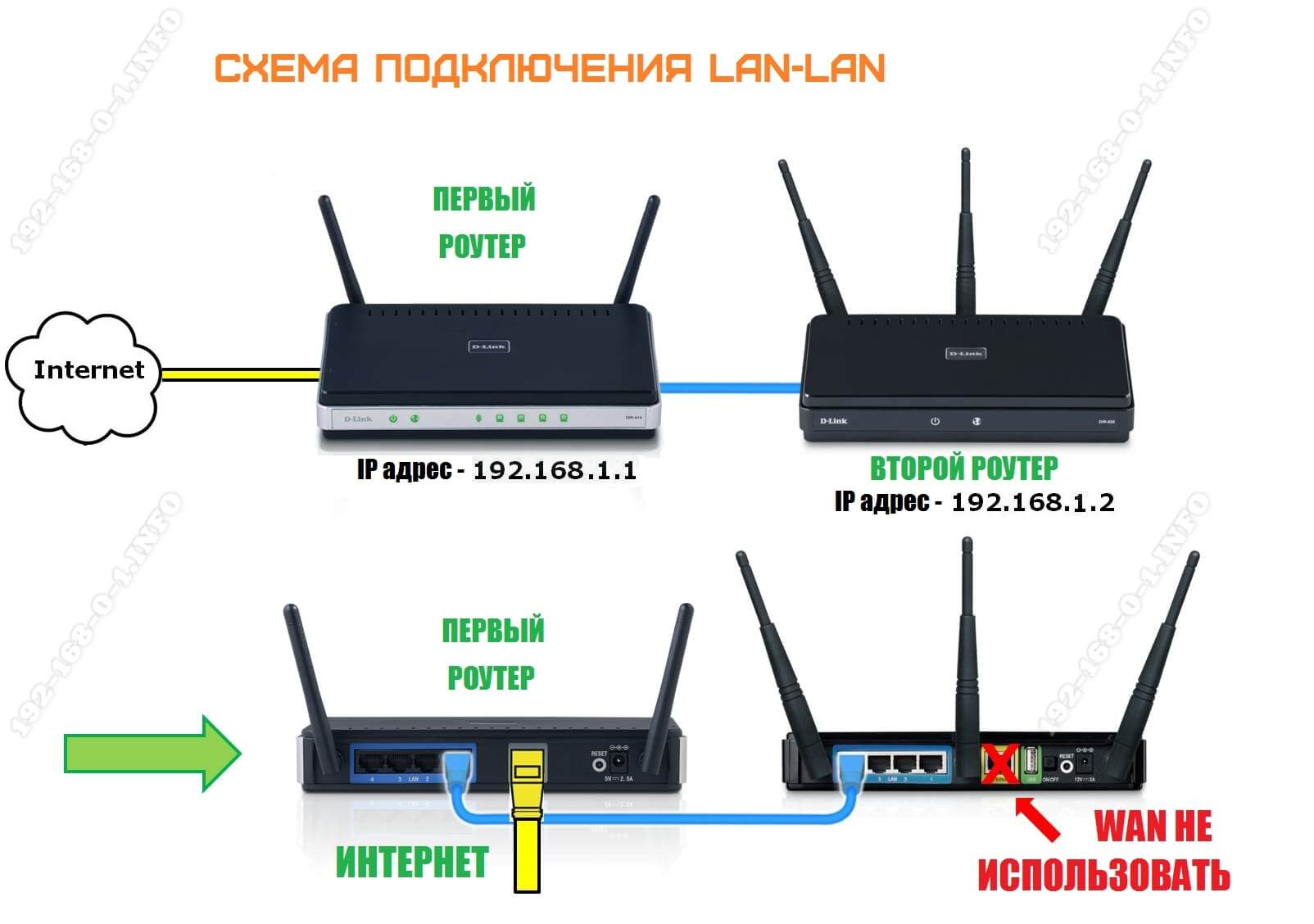
При этом оба роутера соединены в одну сеть как физически, так и логически — сегмент один. Управляет сетью — поднимает соединение с провайдером и раздаёт Интернет — первый роутер. Он в этой связке ведущий. С него же клиентским устройствам раздаются IP-адреса по DHCP. Обратите внимание, что на втором маршрутизаторе порт WAN не используется вовсе.
Внимание! Для работы такого соединения на первом роутере никаких настроек делать не нужно — он как работал, так работать и остаётся.
А вот на втором предстоит достаточно много работы. Более того, его надо предварительно настроить и только потом подключать к первому. Выполняем всё по шагам:
Шаг 1. Сменить IP-адрес. По умолчанию, из коробки используется либо 192.168.1.1, либо 192.168.0.1. А так как он может совпадать с тем, что используется по-умолчанию на первом устройстве доступа, то его надо сменить. Самый оптимальный вариант — выбрать IP, который стоит следующим по порядку. то есть если первый маршрутизатор использует адрес 192.168.1.1, то для второго надо выбрать 192.168.1.2. Чтобы это сделать, зайдите в настройки роутера и откройте раздел с параметрами локальной сети.
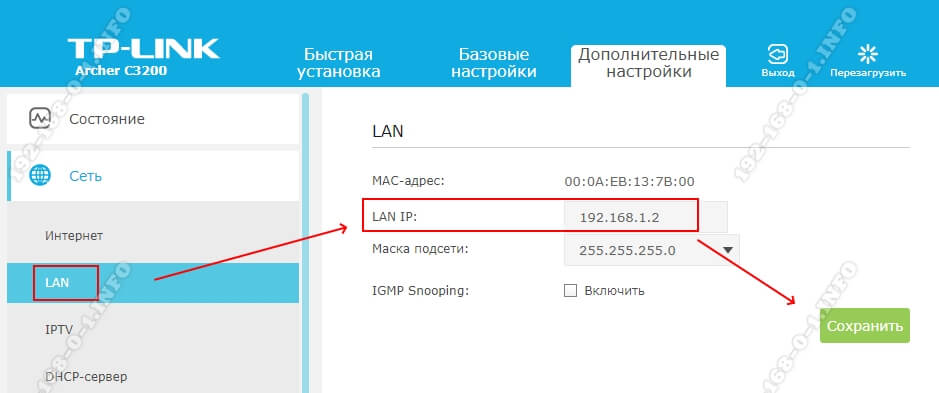
В строке LAN IP надо прописать новый IP-адрес и нажать на кнопку «Сохранить».
Шаг 2. Отключить DHCP-сервер. Так как в нашей локальной сети уже работает активно DHCP-сервер первого роутера, то на втором его надо принудительно отключить. В противном случае они начнут друг другу мешать и работать нормально ни одно устройство не сможет. Чтобы это сделать опять же в веб-интерфейсе второго маршрутизатора находим раздел с настройками DHCP:

Здесь необходимо отключить сервер, чтобы он не раздавал адреса клиентам. Для этого в моём роутере TP-Link надо снять галочку «Включить» или «Enable». На других моделях интерфейс может немного отличать, но смысл всё равно один. После этого надо не забыть сохранить настройки.
Шаг 3. Настроить WiFi-сеть.
Теперь мы должны правильно настроить WiFi второго маршрутизатора. Тут надо сначала разобраться что мы хотим. Мы можем сделать то же имя сети Вай-Фай (SSID), что и у перового роутера. Тогда гаджеты-клиенты будут сами переключаться от первого ко второму при переходе между сетями. Но тогда зоны покрытия WiFi первого и второго роутеров не должны пересекаться, или если и будут пересекаться, то только лишь на самой границе зоны покрытия. В противном случае они будут мешать друг другу.

Второй вариант — разные имена сетей. Тогда путаницы не будет, но авторизацию в сети второго маршрутизатора надо будет пройти всем клиентским устройствам. Этот вариант отлично подходит если Вы подключаете роутер к роутеру в соседнем доме и хотите чтобы имена WiFi в разных зданиях были различные.
Шаг 4. Подключить кабель. Теперь надо подключить роутер через роутер физически, соединив два его порта. Вот схема соединения:
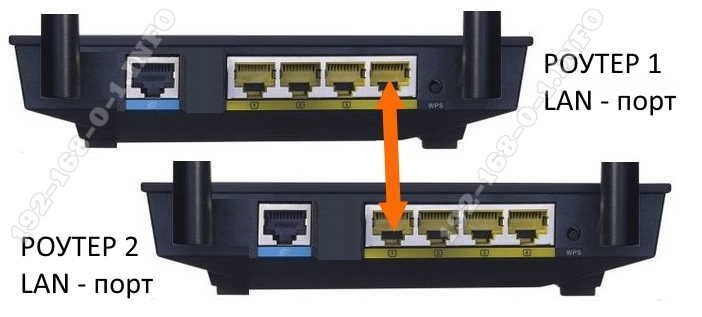
Берем сетевой Ethernet-кабель и соединяем один из LAN-портов первого устройства с одним из LAN-портов второго. Теперь можно к нему подключаться и проверять работу схемы.
Схема 2. Как объединить два роутера через WAN-порт
Теперь рассмотрим более сложную схему, в которой нам предстоит подключить роутер через роутер используя WAN-порт. Её стоит использовать только в том случае, когда Вам надо каким-то образом логически разделить две сети. Такую схему лучше использовать тогда например, когда одни соседи подключаются к роутеру других соседей. У каждого в этой схеме будет своя отдельная подсеть и свой активный DHCP сервер, раздающий IP адреса подключенным гаджетам. Схема подключения выглядит так:
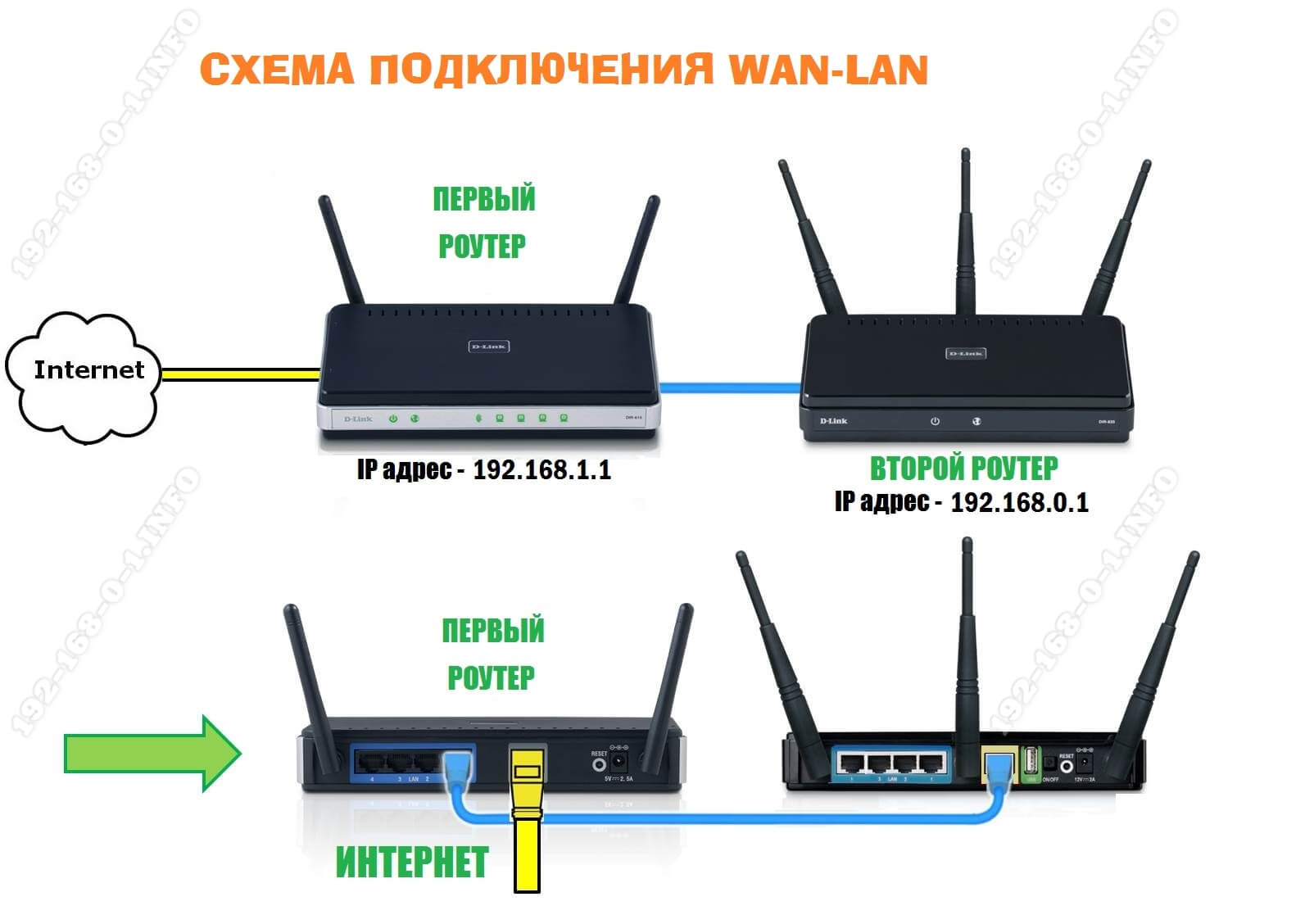
Здесь так же, как в предыдущем способе, мы абсолютно не трогаем первый маршрутизатор — он работает как и работал, все настройки делаем на втором аппарате.
Шаг 1. Смена IP роутера. Заходим в веб-интерфейс второго роутера и заходим в параметры локальной сети — LAN.
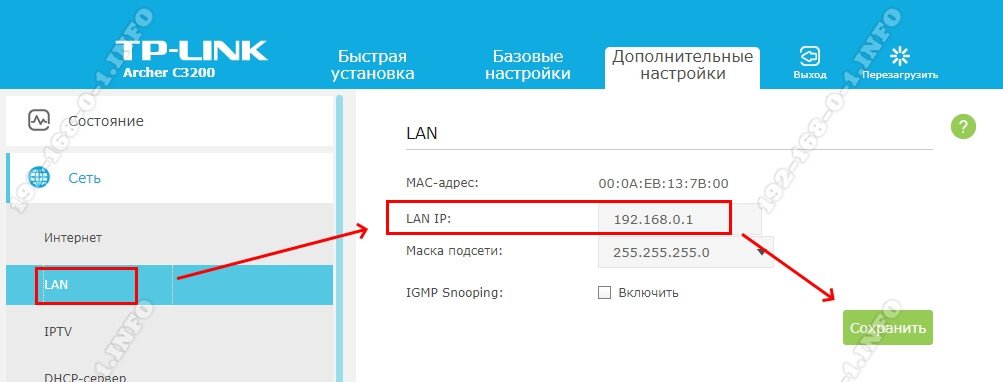
Меняем подсеть роутера, чтобы она не совпадала с той, что используется на основном. Если на первом используется подсеть 192.168.1.0 и IP 192.168.1.1, то на втором надо сделать подсеть 192.168.0.1, где IP роутера будет соответственно 192.168.0.1. Кликаем на кнопку «Сохранить».
Почему мы сделали именно так, а не иначе?! Если у второго маршрутизатора будет IP 192.168.1.1 и при этом Интернет он будет получать от первого маршрутизатора с таким же IP, то возникнет проблема и нормально данное соединение работать не будет!!!
Шаг 2. Настроить Интернет-соединение. Теперь надо соединить два роутера логически. Для этого на втором заходим в настройки Интернета и выставляем тип Интернет-соединения — Динамический IP-адрес:
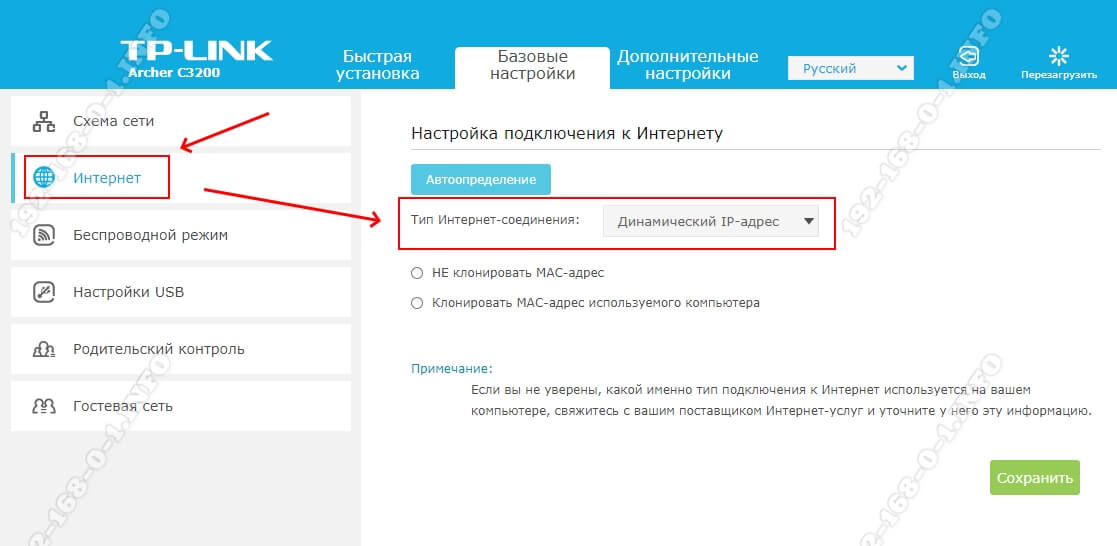
Таким образом этот роутер будет получать по DHCP адрес с первого роутера и использовать его в качестве WAN IP. То есть локальная сеть основного маршрутизатора будет для него как бы внешней. При этом со второго можно будет видеть компы в сети первого, а наоборот — нельзя!
Шаг 3. Сконфигурировать WiFi. Следующий этап работ — настройка беспроводной сети. Раз мы используем при подключении роутера к роутеру две разных подсети, то и имена для WiFi лучше сделать разные, чтобы избежать путаницы:
Так же обязательно надо поставить пароль на беспроводную сеть и сохранить изменения, нажав соответствующую кнопочку.
Шаг 4. Подключение кабеля. Теперь остаётся только соединить два роутера в одну сеть кабелем по вот такой схеме:
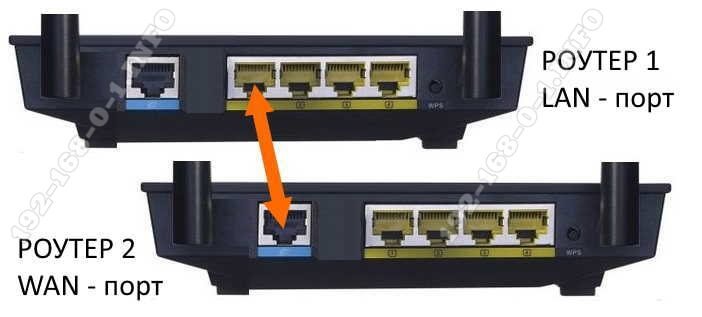
После этого можно подключаться и проверять работу связки. Если сделали всё по указанной выше схеме, то работать должно без проблем.
Используем роутер как репитер
Не всегда стоит замарачиваться, пытаясь подключить роутер через роутер по кабелю — можно сделать то же самое через WiFi. Для этого второе устройство должно уметь работать в качестве Повторителя Вай-Фай (он же репитер) или поддерживать технологию WDS. Второй роутер подключается к беспроводной сети первого и расширяет её на зону действия своего сигнала. Вот так это выглядит схематически:
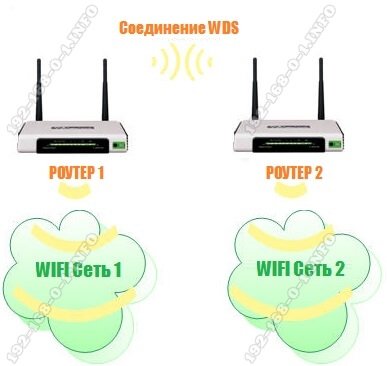
На первом устройстве в схеме по прежнему ничего не меняем. Он работает в том же режиме, что и работал, просто будем подключаться к его WiFi и передавать сеть дальше. Рассмотрим настройку второго маршрутизатора в режиме беспроводного повторителя — репитера.
К сожалению, не все современные роутеры поддерживают такой режим работы. Например, мой TP-Link Archer так не умеет. Поэтому я покажу пример настройки режима репитера на WiFi-маршрутизаторе Asus RT-N10U. Он для этих целей отлично подходит ввиду достаточно низкой стоимости. Последовательность действий следующая. Сбрасываем настройки кнопкой Reset. После этого надо зайти в веб-интерфейс аппарата, используя его IP 192.168.1.1.
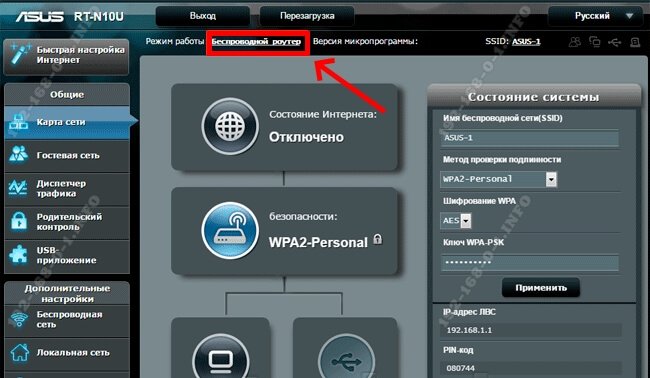
На главной странице веб-интерфейса находим строчку «Режим работы». По умолчанию там стоит «Беспроводной роутер». Кликаем на него и переходим на страницу выбора режима работы устройства:
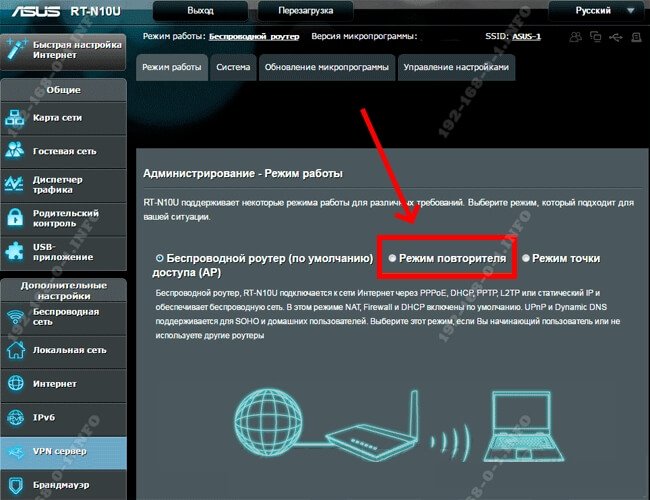
Здесь нам надо поставить галку на пункт «Режим повторителя». Кликаем на кнопку сохранить.
Дальше у нас должен появится выбор доступных беспроводных сетей:
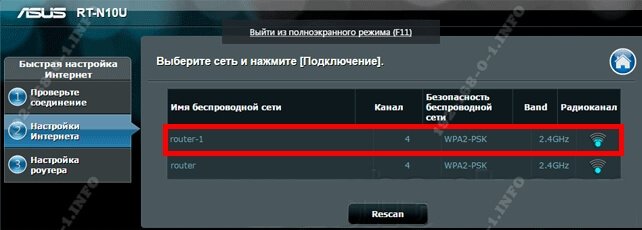
Кликаем на ту, к которой хотим подключиться. Ниже должно появится поле для ввода пароля на WiFi.
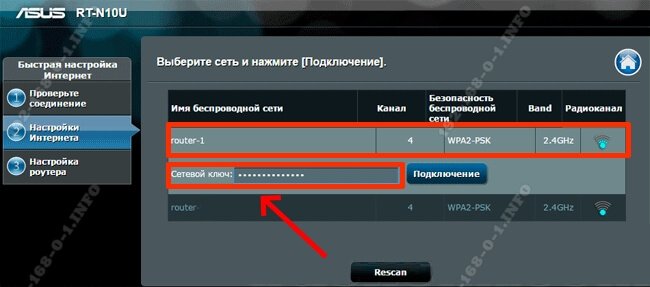
Вводим пароль и нажимаем на кнопочку «Подключить». Если Вы ввели его верно, то дальнейшим этапом будет уже конфигурация Вай-Фай сети повторителя.
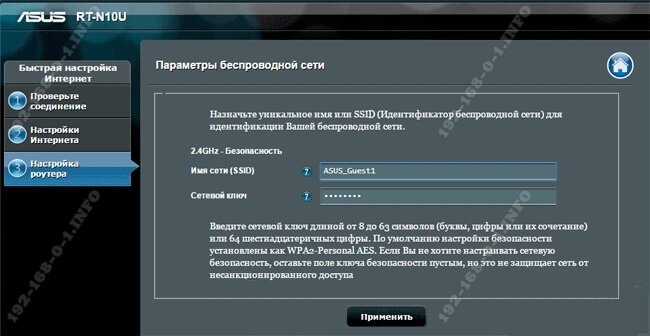
Здесь надо уже прописать имя сети — SSID, а в поле «Сетевой ключ» — пароль. Кликаем на кнопку «Применить».
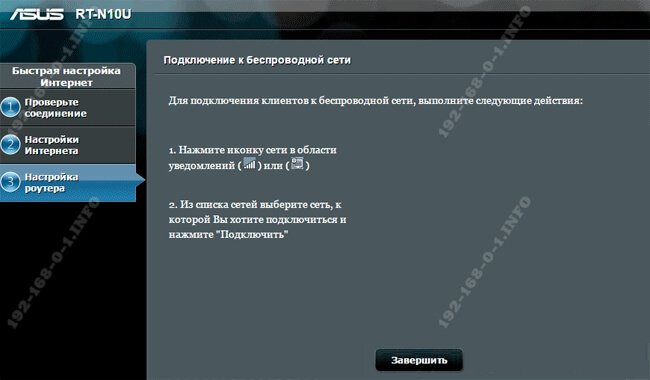
Всё, нам удалось соединить два роутера в одну беспроводную сеть и можно нажать на кнопку «Завершить». Можно подключать к нему телефоны, планшеты, ноутбуки и проверяйте доступ в Интернет.
Подключение другого роутера к роутеру Ростелеком может быть полезно, если вам требуется расширить диапазон Wi-Fi сети или улучшить качество сигнала. Эта пошаговая инструкция поможет вам выполнить данную процедуру без особых усилий.
Первым шагом является выбор подходящего другого роутера. Проверьте его совместимость с роутером Ростелеком и наличие функции «моста» или «репитера». Вторым шагом будет подключение другого роутера к роутеру Ростелеком с помощью сетевого кабеля. Убедитесь, что оба роутера отключены от источника питания перед этим действием.
После подключения роутеров между собой, выполните настройку нового роутера. Для этого откройте браузер и введите IP-адрес роутера в строку поиска. Обычно это 192.168.1.1 или 192.168.0.1. Введите логин и пароль, предоставленные вашим Интернет-провайдером. Затем выберите настройки «моста» или «репитера». Введите имя и пароль Wi-Fi сети, которую вы хотите расширить или улучшить, и сохраните настройки.
После настройки другого роутера он должен быть готов к использованию. Проверьте сигнал Wi-Fi в расширенной зоне и убедитесь, что он достаточно сильный для вашего использования. Если вы все сделали правильно, вы успешно подключили другой роутер к роутеру Ростелеком и можете наслаждаться более широким и качественным покрытием Wi-Fi сети в вашем доме или офисе.
Содержание
- Как подключить другой роутер к роутеру Ростелеком:
- Подключение другого роутера через LAN-порт
- Установка необходимых проводных соединений
- Доступ к настройкам роутера Ростелеком
- Переход в веб-интерфейс другого роутера
Как подключить другой роутер к роутеру Ростелеком:
Если у вас уже установлен роутер от Ростелеком и вы хотите подключить к нему другой роутер, то следуйте инструкциям ниже:
- Подготовьте необходимые материалы: второй роутер, Ethernet-кабель, компьютер.
- Соедините первый роутер Ростелеком с компьютером при помощи Ethernet-кабеля. Убедитесь, что подключение стабильное.
- Откройте браузер на компьютере и введите адрес веб-интерфейса роутера Ростелеком. Обычно это
192.168.1.1, но адрес может отличаться. - Авторизуйтесь в системе управления роутером, используя логин и пароль, указанные на задней панели устройства.
- Найдите настроенные роутером Ростелеком параметры подключения к интернету. Эти данные нужно будет использовать для настройки второго роутера.
- Отсоедините первый роутер от компьютера.
- Соедините второй роутер с компьютером при помощи Ethernet-кабеля.
- Откройте браузер на компьютере и введите адрес веб-интерфейса второго роутера. Обычно это
192.168.0.1, но адрес может отличаться. - Авторизуйтесь в системе управления вторым роутером, используя логин и пароль, указанные на задней панели устройства.
- Настройте второй роутер следуя инструкциям производителя. Обычно это происходит в разделе «Настройки сети» или «WAN».
- Укажите параметры подключения к интернету, полученные от первого роутера Ростелеком.
- Сохраните настройки и перезагрузите второй роутер.
- После перезагрузки, второй роутер должен успешно подключиться к интернету через роутер Ростелеком.
Теперь у вас есть возможность использовать второй роутер для расширения сети или для создания отдельной локальной сети в вашем доме или офисе.
Подключение другого роутера через LAN-порт
Если у вас уже есть роутер Ростелеком и вы хотите подключить к нему другой роутер, то это можно сделать через LAN-порт.
Для начала, убедитесь, что у вас есть доступ к настройкам роутера Ростелеком. Обычно это делается путем ввода IP-адреса роутера в веб-браузере.
Далее, выполните следующие шаги:
- Подключите LAN-кабель к одному из портов роутера Ростелеком и другого роутера.
- Откройте веб-браузер и введите IP-адрес роутера Ростелеком.
- Войдите в настройки роутера Ростелеком, используя логин и пароль.
- Найдите в настройках роутера опцию «LAN» или «LAN-порты».
- Назначьте другому роутеру статический IP-адрес в том же подсети, что и роутер Ростелеком. Например, если у роутера Ростелеком IP-адрес 192.168.0.1, то для другого роутера можно выбрать адрес 192.168.0.2.
- Сохраните настройки.
- Перезагрузите оба роутера.
После выполнения этих шагов, другой роутер будет подключен к роутеру Ростелеком через LAN-порт. Теперь у вас будет возможность использовать и настраивать оба роутера для улучшения сети в доме или офисе.
Установка необходимых проводных соединений
Шаг 1: Возьмите Ethernet-кабель и подключите его один конец к порту LAN (Ethernet) на роутере Ростелеком.
Шаг 2: Подключите другой конец Ethernet-кабеля к порту WAN (Internet) на новом роутере.
Шаг 3: Убедитесь, что оба роутера находятся включенными и подключенными к источнику питания.
Шаг 4: Подождите несколько минут, чтобы роутеры установили соединение между собой.
Примечание: Некоторые модели роутеров могут требовать дополнительной конфигурации для осуществления соединения. В этом случае обратитесь к руководству пользователя, поставляемому с вашим роутером.
Доступ к настройкам роутера Ростелеком
Для доступа к настройкам роутера Ростелеком, вам необходимо выполнить следующие шаги:
- Подключите компьютер к роутеру Ростелеком с помощью сетевого кабеля.
- Откройте веб-браузер на компьютере и в адресной строке введите IP-адрес роутера Ростелеком. Обычно это 192.168.0.1 или 192.168.1.1. Нажмите клавишу Enter.
- Откроется страница авторизации. Введите логин и пароль. Если вы их не меняли, стандартные данные авторизации для роутера Ростелеком — admin и admin.
- После успешной авторизации вы попадете в интерфейс настройки роутера Ростелеком.
Теперь у вас есть доступ к различным настройкам роутера Ростелеком, где вы можете изменить Wi-Fi пароль, настроить порты, настроить DHCP и другие параметры сети.
Переход в веб-интерфейс другого роутера
Чтобы настроить подключение другого роутера к роутеру Ростелеком, вам необходимо открыть веб-интерфейс другого роутера. Чтобы сделать это, выполните следующие шаги:
- Подключите компьютер или ноутбук к роутеру, к которому вы хотите подключить другой роутер, с помощью кабеля Ethernet.
- Откройте любой веб-браузер (например, Google Chrome, Mozilla Firefox) на компьютере или ноутбуке.
- Введите IP-адрес (обычно это 192.168.0.1 или 192.168.1.1) в адресной строке браузера. Нажмите Enter.
- Вас перенаправит на страницу авторизации роутера. Введите имя пользователя и пароль, указанные в инструкции к роутеру. Или, если они были изменены, введите новые данные авторизации.
- После успешной авторизации вы попадете в веб-интерфейс роутера. Здесь вы сможете изменить настройки соединения, настроить Wi-Fi и другие параметры роутера.
Теперь вы можете настроить подключение другого роутера к роутеру Ростелеком, следуя инструкциям в веб-интерфейсе роутера.
Одна из доступных опций для пользователей Ростелеком — замена роутера. Установка нового маршрутизатора позволяет увеличить зону охвата WiFi, получить более качественное соединение или решить иные задачи. Ниже рассмотрим, как правильно поменять роутер Ростелеком на другой, что для этого необходимо, и какие модели рекомендует провайдер клиентам. Отдельно поговорим особенности и условия замены маршрутизатора по гарантии.
Можно ли поменять роутера Ростелеком на другой
На форумах и в сообществе Интернет-пользователей часто встречается вопрос — можно ли поменять роутер Ростелеком. Ответ однозначный — да. Клиент вправе принимать такие решения с учетом текущей ситуации, и никто не вправе запретить ему заменить маршрутизатор, к примеру, на более новую модель.
Замена может потребоваться в следующих случаях:
- Появление новых технологий.
- Желание повысить пропускную способность устройства.
- Получение дополнительных опций, к примеру, подключение принтера или внешнего диска.
- Отсутствие новых версий ПО для текущей версии маршрутизатора.
- Намерение следовать текущим мировым трендам и так далее.

В большинстве случаев производится замена роутера Ростелеком на более производительный и обладающий способностью передачи более высоких скоростей.
Как заменить роутер
Замену роутера Ростелеком на другой можно сделать бесплатно и без привлечения мастера. Все, что необходимо для решения задачи — наличие хотя бы минимального опыта в выполнении таких работ. Провод Интернета подключается таким же образом и менять его нет необходимости. Единственное, без чего не обойтись — без замены роутера Ростелеком на новый.
Для настройки нового оборудования сделайте следующие шаги:
- Установите кабель в устройство после выбора необходимого разъема. Как правило, он имеет голубой или желтый цвет, а также специальную пометку.

- Включите маршрутизатор в сеть, дождитесь загрузки и убедитесь, что все индикаторы горят зеленым светом.
- Войдите в приложение для настройки оборудования и введите данные учета доступа. Пошаговая инструкция, как настроить роутер, должна идти вместе с документацией.

- Перезапустите ПК / ноутбук.
При вводе корректных сведений Интернет должен сразу заработать. Если этого не произошло, может потребоваться консультация службы поддержки по замене роутера Ростелеком. В таком случае помощь осуществляется в дистанционном режиме или путем выезда специалиста на дом. Кстати, у РТ есть специальная услуга «Цифровая помощь оператора«, в рамках которой сотрудник компании поможет Вам устранить все проблемы.

Перед сменой роутера Ростелеком позаботьтесь о сборе необходимой информации. В частности, потребуется имя точки доступа, логин и пароль. Чаще всего эти сведения прописаны в договоре или же их можно уточнить непосредственно у оператора. Обязательно установите надежный пароль для подключения к WiFi сети.
Какие роутеры рекомендуются
Перед тем как сменить роутер Ростелеком на другой, уточните требования провайдера в отношении маршрутизатора. Эту информацию можно получить в службе поддержки, в любом из офисов продаж или на официальном сайте.
Если выбирать Вай-Фай модем, провайдер Ростелеком рекомендует следующие модели:
- ADSL Ethernet DSL-2640U/RU Annex B D-Link;
- ZyXEL RT-V4L1USBn;
- ADSL DSL-2640U/NRU/CB4A D-Link;
- Asus RT-AC51U 10/100BASE-TX (RT-AC51U);
- TP-Link N300 (TL-WR841N) белый.

Стоимость устройств начинается от 1000 рублей, поэтому на этот момент необходимо обращать внимание.
Из ADSL-роутеров можно также использовать Huawei HG-532е, а из 4G Alcatel Link Zone (MW40V) белый / черный. При подключении Интернета по технологии FTTx потребуются более современные модели:
- Iskratel E80;
- Rotek RX-22311;
- ZTE H298A;
- Sercomm S1010;
- Rotek RX-22200 и другие.

Если вам необходим xDSL модем, компания предлагает следующие варианты:
- ZTE H108N;
- Upvel UR-344;
- ZTE F612 и другие.

Выбор достаточно широк, поэтому при наличии сомнений лучше связаться с провайдером и уточнить у него возможность подключения.
Можно ли поменять роутер по гарантии
Много вопросов касается возможности замены маршрутизатора Ростелеком по гарантии в период действия установленного срока. По правилам компании оборудование в случае поломки подлежит замене. Главное условие, чтобы между клиентом был оформлен договор и подключена услуга Гарант+.

Под гарантию попадают неисправности, вызванные не по вине пользователя. В частности, речь идет о перепадах напряжения, сбоях в сети питания, повреждении электрических или механических узлов. Опция доступна всем абонентам провайдера при покупке / аренде маршрутизатора Ростелеком.
При возникновении проблемы пользователь должен набрать номер горячей линии и информировать о сложившейся ситуации. Если поломка возникла не по проблеме пользователя, абоненту выдается новое оборудование бесплатно.

Замена WiFi-роутера Ростелеком — простой процесс, доступный даже новичку без большого опыта в подключении такого оборудования. При этом заменить устройство можно на свои деньги, к примеру, для улучшения характеристик или из-за неисправности (по гарантии). Вне зависимости от причины дальнейшая настройка нового оборудования проходит по стандартному алгоритму и не вызывает трудностей.
На чтение 6 мин Просмотров 131к. Опубликовано
Обновлено
Вопрос, как подключить два wifi роутера в одной сети и правильно их настроить, интересует прежде всего тех, кто хочет расширить зону приема сигнала. В этой инструкции расскажем, как подключить к интетрнету роутер через роутер по кабелю или wifi. Инструкция универсальная для таких брендов, как Asus, TP-Link, Zyxel Keenetic, Mikrotik, D-Link и других
Зачем подключать роутер через роутер?
Подключение роутеру к роутеру, а также использование сразу нескольких маршрутизаторов или точек доступа в одной локальной сети целесообразно для увеличения радиуса покрытия интернета.
- Допустим, у вас двухэтажный дом или большое по площади помещение. Один роутер не может его полностью покрыть своим сигналом. Один из вариантов решения вопроса — подключить к основному роутеру еще один, соединить их через кабель или по wifi и продлить тем самым еще расширить зону приема wifi на несколько десятков метров.
- Также использовать второй роутер можно, если у вас к интернету подключен старый маршрутизатор, у которого нет WiFi модуля.
- Или маломощный и не оснащенный широким функционалом роутер от провайдера, например, Ростелеком, на который подается интернет. А вы хотите сделать беспроводную сеть с удаленным к ней доступом, настройкой со смартфона и различными дополнительными современными опциями.
Подключить один роутер к другому можно двумя способами:
- По WiFi в режиме усилителя
- По кабелю
Как подключить роутер к роутеру по WiFi?
Первый вариант подключить два роутера в одной сети — использовать второй маршрутизатор в качестве репитера, подключив к первому по Wi-Fi. Для этого используется режим моста, или WDS, когда второе устройство настраивается на сеть от первого и как бы продлевает беспроводной сигнал на некоторое расстояние. Единственный минус этого типа — потери при передаче сигнала, которые могут происходить из-за препятствий или электромагнитных наводок от другого оборудования и бытовых приборов. Останавливаться на данном варианте подробно не буду, так как он уже разбирался в другой статье, да и сделать это на роутерах Asus, TP-Link, Zyxel Keenetic, D-Link и других в последних прошивках очень просто.
Как соединить два роутера в одной сети по кабелю?
Гораздо интереснее сейчас посмотреть, как подключить в одной сети два роутера через кабель. Сигнал при проводном соединении будет значительно более стабильным. Кроме того, для такого типа может пригодиться старая модель без модуля WiFi, которая до сих пор пылилась на полке, а выкинуть ее было жалко — вдруг пригодится? Пригодилась! Но здесь есть свои тонкости — ведь тогда нужно будет протянуть провод, а значит заранее предусмотреть для него место для прокладки, чтобы он потом не портил внешний вид интерьера комнат. Но эти проблемы решаемы!
Подключение из порта LAN в порт WAN
Теперь следжующий вопрос — в какие разъемы на роутерах втыкать кабель, ведт их там много. Если же разобраться, то на большинстве моделей маршрутизаторов присутствуют два основных типа сетевых разъемов — это WAN и LAN. Обычно WAN порт один (хотя бывает и два), он служит для подключения к интернету. А вот LAN — несколько, их используют для подключения проводом различных устройств, у которых нет WiFi адаптера.
Мы можем соединить роутеры между собой как только через LAN так и через LAN+WAN порты. Суть примерно одинакова, но есть небольшие отличия, которые могут быть решающими. Главное заключается в том, что если подключить второй вспомогательный роутер к порту WAN первого, то основной не увидит устройств, которые подключены ко второму. А вот второй как раз будет видеть абсолютно всех пользователей. То есть локальная сеть таким образом получится разделенной на два сегмента. Это удобно использовать, например, в каких-нибудь организациях, чтобы пользователи одного отдела не смогли видеть другого.
Порядок действий такой:
- Первый роутер будет подключаться к интернету при помощи кабеля от провайдера, который вставляем в порт WAN. Либо если вы работаете с мобильным интернетом, то через 3G-4G модем — тогда про порт WAN на основном маршрутизаторе вообще забудьте.
- Второй подсоединяем к нему при помощи патчкорда (витой пары, если так понятнее), который — ВНИМАНИЕ — вставляем порт LAN на 1м роутере и в разъем WAN на втором.

Подключение по LAN-LAN
Если же вставить патчкорд в слоты LAN и на первом, и на втором роутере, то второй будет выступать в роли обычного расширителя сетевых портов, или коммутатора, хаба. При этом все устройства, подключенные кабелями к обоим маршрутизаторам, будут отображаться в обеих панелях управления. Что гораздо удобнее при домашнем использовании.
Настройка двух роутеров в одной сети
Теперь, после соединения двух wifi роутеров, необходимо выполнитть ряд настроек.
Основной роутер
Первый роутер будет работать в своей привычной роли — подключаться к интернету, раздавать его по проводу или wifi и выдавать IP адреса другим участникам локальной сети.
Соответственно необходимо:
- Вставить в него кабель от провайдера в порт WAN или SIM карту, или 4G модем в зависимости от того, к какому типу оператора вы подключаетесь
- Настроить на нем через панель администратора подключение к интернету

- Задать параметры беспроводной сети — имя, пароль, тип шифрования при необходимости

Все, как обычно, о том, как это сделать, подробно было написано здесь.
Для того, чтобы работала сеть через два роутера, также не забудьте на первом включить DHCP сервер для автоматической раздачи ip адресов и выставить пул (диапазон) применяемых в локальной сети адресов

Вспомогательный роутер (с другим IP)
Переходим ко второму маршрутизатору — сделайте настройки:
На этом соединение и настройка двух роутеров закончено — теперь у вас должна работать стабильная wifi сеть с доступом в интернет через оба устройства.
Видео инструкция
Актуальные предложения:
Задать вопрос
- 10 лет занимается подключением и настройкой беспроводных систем
- Выпускник образовательного центра при МГТУ им. Баумана по специальностям «Сетевые операционные системы Wi-Fi», «Техническое обслуживание компьютеров», «IP-видеонаблюдение»
- Автор видеокурса «Все секреты Wi-Fi»