
Как через роутер Wi-Fi посмотреть историю посещения сайтов

Сергей Ефимов
17 сентября, 2021
Конфиденциальность персональных данных имеет большое значение при использовании личного компьютера с выходом в сеть интернет. Лучший способ защитить свою информацию — не допускать к своему компьютеру посторонних людей. Однако, это не всегда возможно. Узнать, кто заходил в сеть в отсутствие владельца лэптопа или ПК, можно. Для этого предусмотрена такая опция, как история посещений.
Можно ли узнать на какие сайты заходили через Wi-Fi
Пользователи часто спрашивают о том, можно ли через вай-фай узнать историю посещений. Это особенно актуально, если у одного компьютера одновременно несколько пользователей, например, в офисе или в семье, где гаджетами пользуются и дети, и родители.
Дети не всегда говорят правду о том, какие сайты они смотрят, и это может быть небезопасно.
В случае утечки персональных данных или виртуального мошенничества владелец компьютера может задуматься над вопросом: как узнать какие сайты посещают через мой Wi-Fi роутер. Этот вопрос действительно важен и актуален, так как на некоторых сайтах можно обнаружить вредоносные программы, сбивающие нормальную работу программного обеспечения.
Следует отметить, что в настоящий момент, к сожалению, только несколько моделей маршрутизаторов сохраняют в истории посещенные пользователями сайты и могут выдавать эту информацию по запросу.
Например, эта функция предусмотрена у следующих производителей:
- MikroTik;
- Asus;
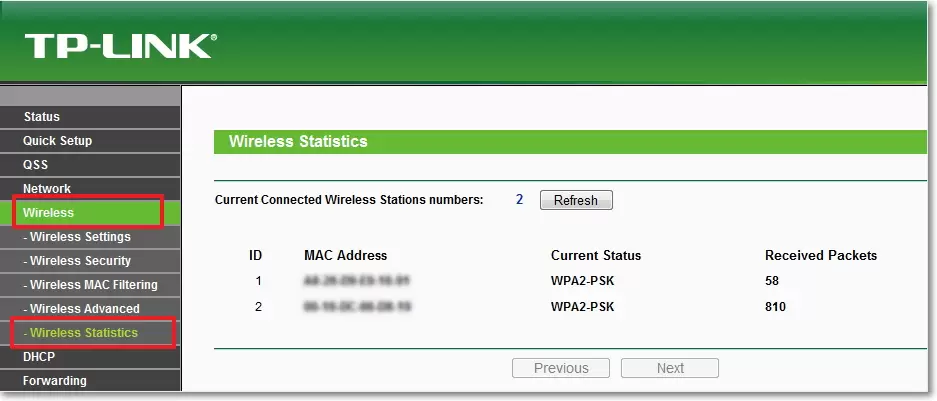
- TP-Link.
При помощи маршрутизатора фирмы MikroTik можно увидеть, кто и когда входил в интернет, сколько времени длился каждый сеанс подключения, и какие сайты посещались. Но для этого надо выполнить большое количество сложных настроек, поэтому рядовой пользователь вряд ли сможет справиться с этой подготовительной работой.
Система логирования должна выстраиваться отдельно, поэтому чаще всего владельцы таких роутеров обращаются к специалистам для настройки истории посещений.
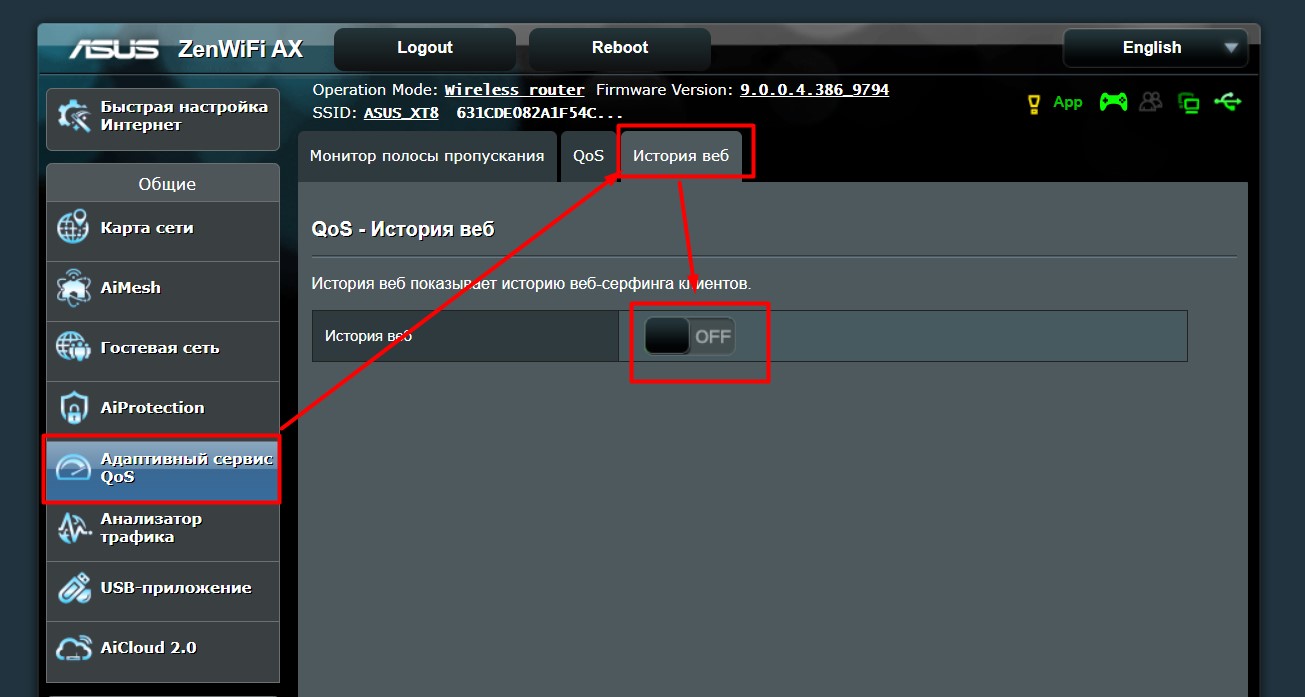
Роутеры Asus делятся на две группы — старые и новые. У новых хорошая прошивка, поэтому можно легко зайти в историю посещений. Для этого используется опция «Адаптивный сервис».
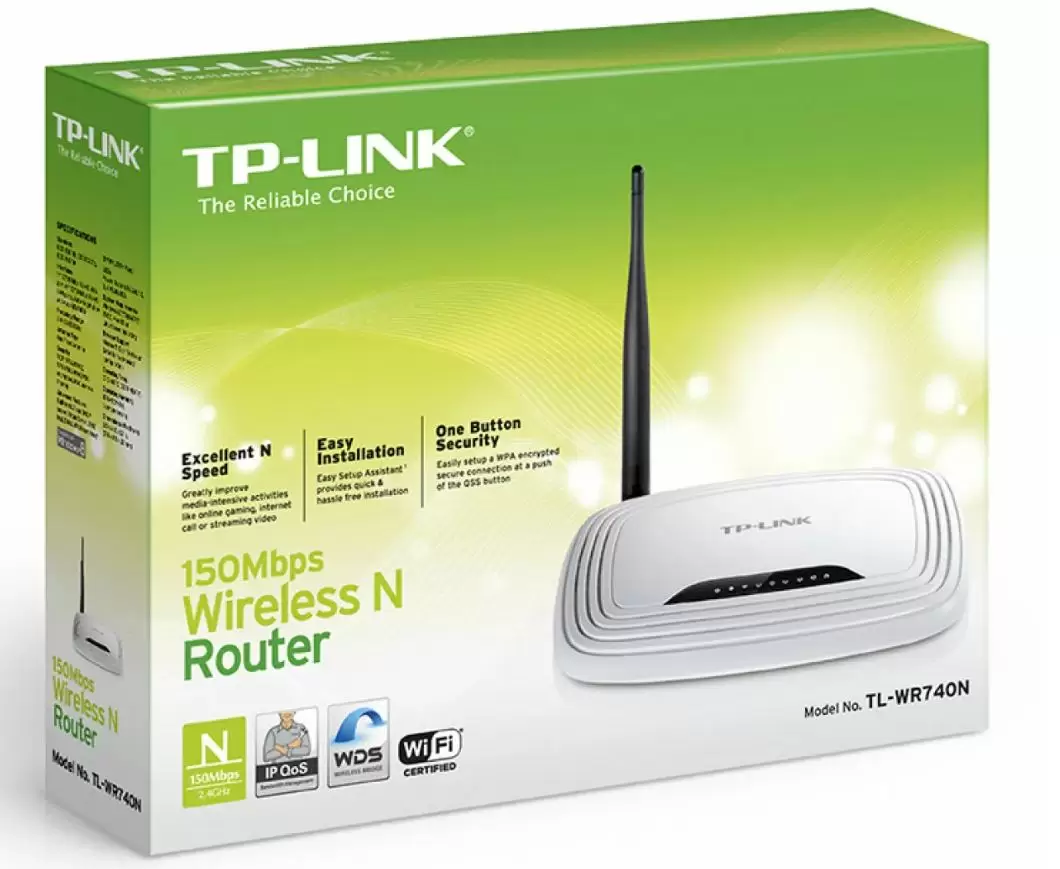
У маршрутизаторов TP-Link для того, чтобы заходить в историю, используется опция «Родительский контроль». Здесь можно сформировать одну группу, в которую входят все устройства ребенка, например, смартфон и ноутбук, а потом запросить устройство, чтобы оно выдало статистику посещений этой группы.
Данные можно просматривать как с компьютера, так и через специальное мобильное приложение. Однако, есть один серьезный недостаток: для того, чтобы просматривать все посещения веб-сайтов и социальных сетей в подробностях, нужно оформить платную подписку, которая действует в течение ограниченного периода времени.
У оборудования для выхода в интернет известных компания Билайн и МТС тоже есть подобная опция.
Если есть риск доступа к компьютеру третьих лиц, ни в коем случае нельзя сохранять в интернете свои платежные данные, например, номера карт и электронных счетов.
Если пренебрегать этим правилом, посторонний человек, пользуясь этими данными, может совершить покупку от имени пользователя или хищение денежных средств.
Есть ли возможность посмотреть историю браузера, куда заходили с телефона
Не все знают, можно ли увидеть историю роутера, если в интернет выходили со смартфона. Сделать это можно, для этого применяется технология сихронизации — обмена информацией между двумя устройствами, которые входят в интернет при помощи одного роутера.
Это может понадобиться не только с целью слежения. Например, человек читает интересную статью на компьютере, и вдруг ПК понадобился другу или родственнику. Это не страшно, так как у пользователя на компьютере и телефоне открыт один браузер, и он входит в программку через яндекс аккаунт. В этом случае можно легко открыть на телефоне те же вкладки, что на компьютере, и наоборот.
Для открытия вкладок и входа в историю с другого устройства нужно выполнить следующие операции:
- В обоих устройствах зайти в собственный аккаунт.
- Зайти в меню, которое обозначается значком «три черточки» и находится справа вверху.
- Выбрать историю, использовав комбинацию горячих клавиш Ctrl + H.
- Зайти справа вверху в опцию «Другие устройства».
Теперь в истории можно посмотреть вкладки, которые человек открывал на другом устройстве, например, на смартфоне или ноутбуке. Выполнить эту манипуляцию можно только в том случае, если и смартфон, и ноутбук или компьютер подключены к одному роутеру.
Таким образом, чтобы контролировать деятельность ребенка в сети интернет, достаточно синхронизировать его аккаунт с компьютером.
Настройка родительского контроля
Родители детей, пользующихся интернетом, часто задумываются о том, как посмотреть через роутер историю браузера, так как хотят быть в курсе того, какие сайты или социальные сети посещает ребенок.
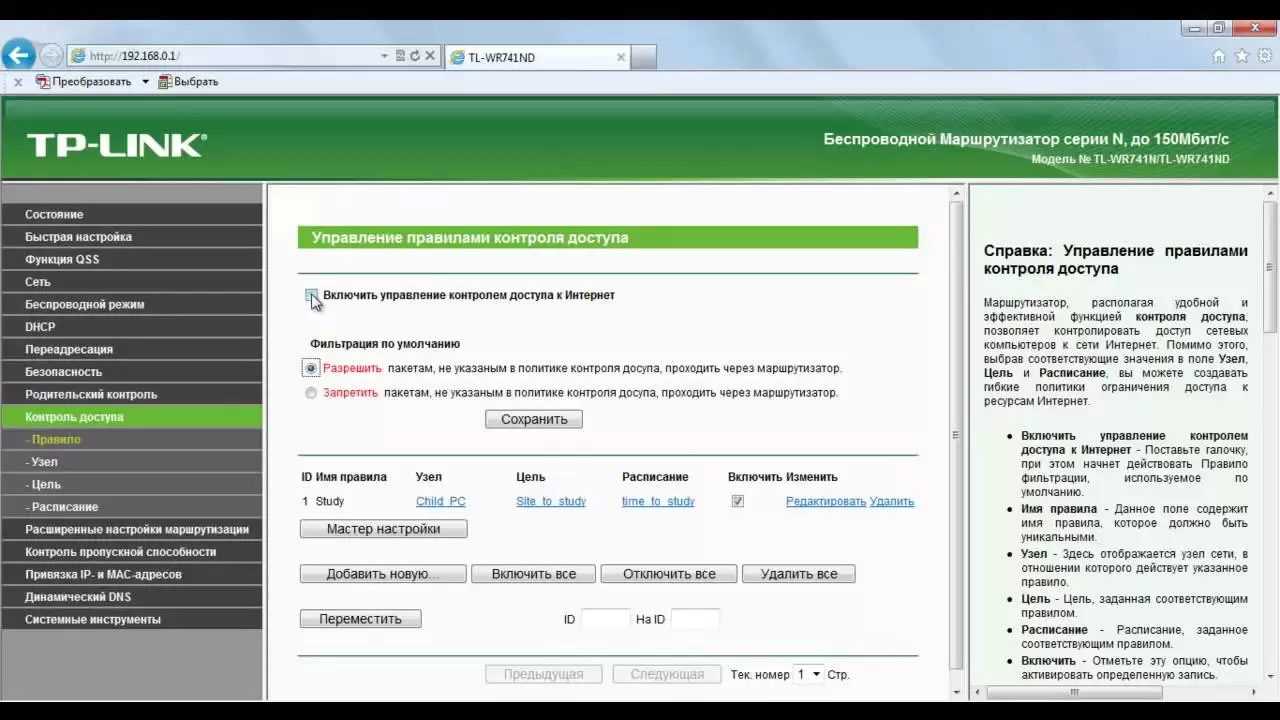
Родительский контроль удобен тем, что позволяет:
- отследить, сколько времени проводит ребенок в интернете;
- увидеть, на каких сайтах ребенок задерживается дольше всего;
- выявить запрещенный контент, просматриваемый юным пользователем.
Интернет таит много опасностей для детей и подростков, поэтому этой опцией пользуется большинство родителей.
Родительский контроль в ряде случаев также позволяет изначально настроить уровни доступа и время работы в сети, составить списки небезопасных сайтов, посещение которых будет блокироваться.
Как узнать поддерживается ли опция
Информация о том, поддерживает ли роутер опцию родительского контроля, содержится в инструкции и техническом паспорте устройства — там, где перечисляются основные функции.
Также уточнить эту информацию можно у фирмы-производителя маршрутизатора, позвонив по горячей линии. Следует иметь в виду, что прошивка у более старых версий не позволяет подключить родительский контроль.
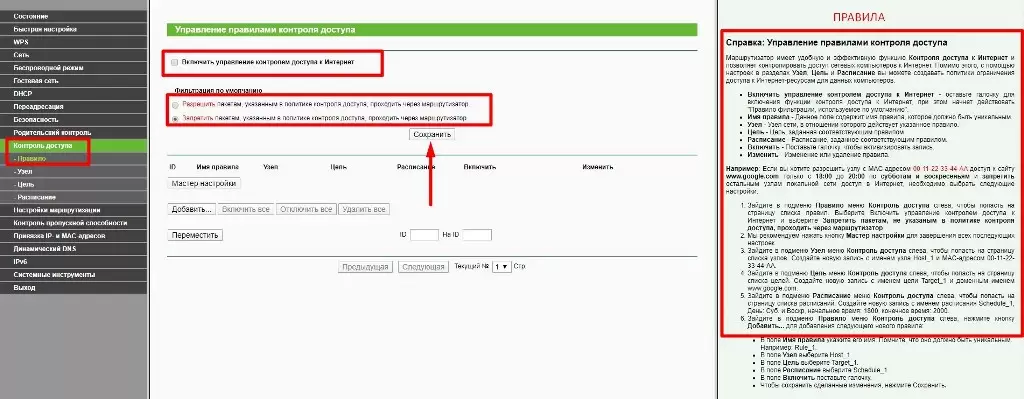
Описание основных функций
При помощи родительского контроля можно закрыть для посещения ребенком сайты, на которых размещен контент 18+, а также настроить интернет так, чтобы выход в сеть закрывался, например, ночью.
Тогда можно будет спокойно пускать ребенка или подростка в интернет, зная, что в определенное время доступ к сети отключится.
Пошаговая настройка на примере роутера
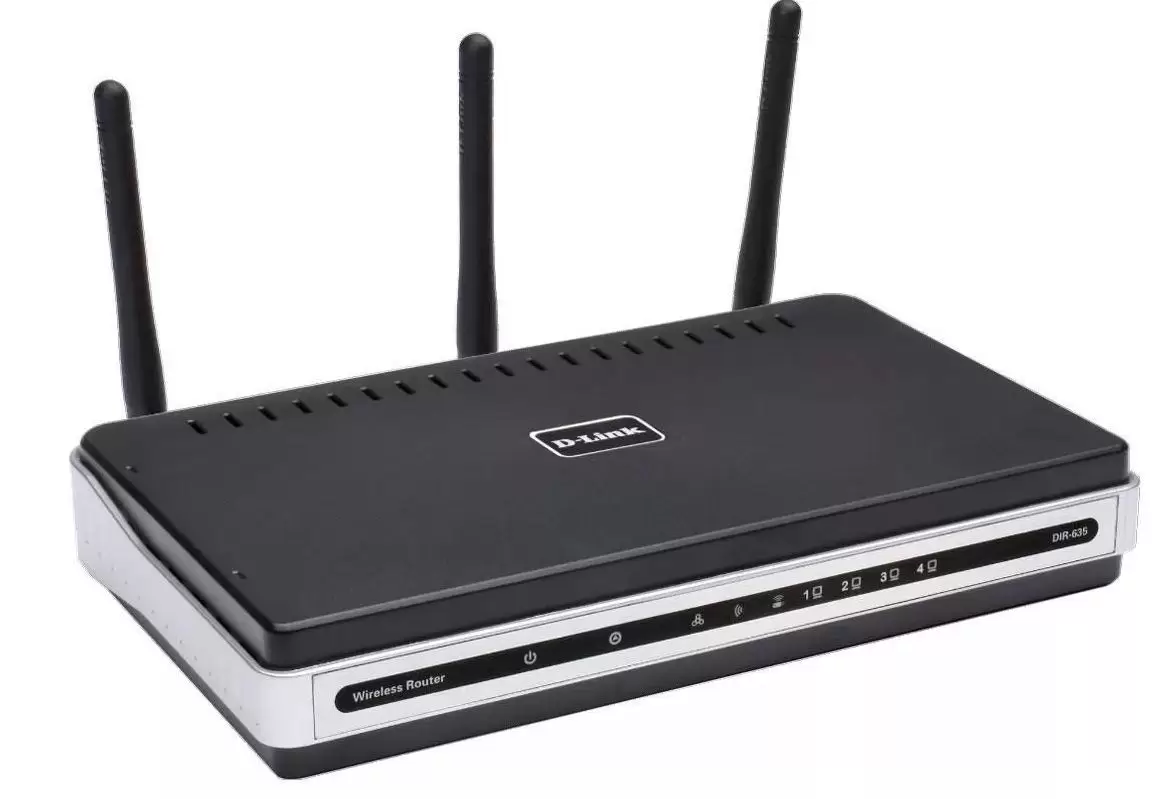
У маршрутизаторов D-Link и TP-Link есть специальная бесплатная функция, позволяющая задать определенные ограничения просмотра информации в интернете. Используя эту опцию, можно сделать так, что с некоторых устройств был полный доступ в сеть, а с «детских» — ограниченный.

Для этого нужно зайти на страницу LAN и там сделать так, чтобы за каждым родительским устройством был закреплен отдельный IP-адрес.
Далее необходимо:
- Открыть вкладку «Устройства и правила DNS».
- Установить для взрослых устройств режим «Без защиты».
- Установить для детских устройств режим «Детский».
- Сохранить изменения.
Если дома работает роутер TP-Link, можно выбрать одну из доступных на данный момент версий прошивки с функцией контроля. Если прошивка старая, там все сайты делятся на два списка — черный (запрещенный к просмотру детям) и белый (то, что можно смотреть всем).
Пользуясь этими списками, можно закрыть доступ к сайтам 18+ или разрешить доступ к любому контенту.
Настраивая родительский контроль, можно установить желаемое время доступа в интернет для детей. Например, ребенок сможет выходить в сеть ежедневно с 17 до 19 часов, остальное время интернет будет доступен только для взрослых.
Как очистить историю роутера
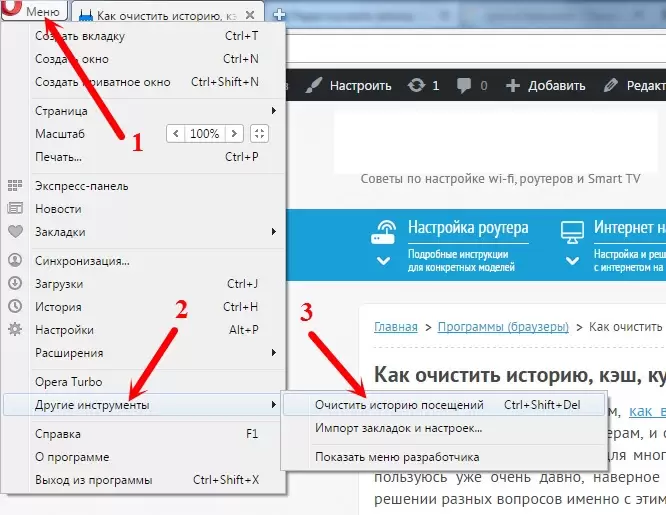
Многие пользователи знают, как посмотреть историю роутера, но далеко не все понимают, как ее очистить. Тем не менее, в этом тоже иногда бывает необходимость. Например, не каждый человек хочет, чтобы посещаемые им сайты видели посторонние. В этом случае список посещенных ресурсов нужно не хранить, а удалить.
Для того, чтобы очистить историю маршрутизатора, пользователю необходимо:
- Войти в интернет и запустить на компьютере любой веб-браузер, например, Яндекс.
- Ввести в адресной строке IP-адрес роутера.
- Открыть конфигурацию роутера, используя свой логин и пароль.
- Нажать на кнопку «Состояние», которая расположена слева или вверху.
- Войти в системный журнал роутера, именно там изображается вся история и все действия возможных пользователей, которые входят в интернет через этот прибор.
- Нажать на кнопку очистки журнала.
После этого вся история исчезнет. Возможно, система попросит подтвердить выбор, в этом случае следует нажать «Да».
После запроса по очистке истории уже нельзя будет отследить, какие сайты были посещены ранее на компьютере, смартфоне и других устройствах, выходящих в сеть от маршрутизатора.
История посещений позволит узнать много полезной информации. Для того, чтобы сохранить свои персональные данные в безопасности, рекомендуется установить пароль, который нужно вводить перед каждым входом в интернет или перед каждым подключением к вай-фай. Эта мера предосторожности поможет защитить важную информацию и не допустить к ней третьих лиц.
Автор
Сергей Ефимов
Дипломированный специалист по безопасности компьютерных сетей. Навыки маршрутизации, создание сложных схем покрытия сетью, в том числе бесшовный Wi-Fi.
Приветствую на нашем портале WiFiGid! Сразу в проблему: вы хотите узнать, какие сайты открывает ваш ребенок, вторая половинка или злой и нехороший сосед, который каким-то боком подключился к вашему Wi-Fi? Разумеется, ваш Wi-Fi – ваши правила. Хотите узнать, что происходит в вашей сети – ваше право. И именно для вас эта инструкция. Сегодня я попробую со всех сторон осветить тему, как посмотреть, на какие сайты заходили с вашего Wi-Fi.
Содержание
- Дисклеймер
- Быстрое решение
- Роутеры-исключения
- Сложные способы (для подготовленных)
- А кто подключен?
- Задать вопрос автору статьи
Дисклеймер
Я понимаю про важность сохранности личного пространства и целиком поддерживаю это. Но бывают случаи, когда его действительно стоит нарушить. Эта статья больше про развенчание мифов и указание верных векторов в поиске решения своей проблемы. Ну и отслеживание трафика на СВОЕМ роутере вполне себе законно.
Быстрое решение
Спешу всех пришедших расстроить – на текущий день 99% роутеров не позволяют просматривать историю посещенных сайтов. Конец.
Поэтому самое простое решение – спросить напрямую или просто ПОСМОТРЕТЬ ИСТОРИЮ БРАУЗЕРА на стороне клиента. И не говорите, что получить доступ в одной квартире к телефону или компьютеру невозможно. А если невозможно, значит тут точно что-то не то, и это уже выходит за поле деятельности нашего сайта.
А еще один раз видел статистику использования сайтов в личном кабинете провайдера. Да, провайдеры отслеживают наши посещения, но для меня было дикостью увидеть это в кабинете. Но проверить стоит и у себя – а мало ли.
Роутеры-исключения
Чуть выше я написал, что БОЛЬШИНСТВО текущих роутеров не умеют смотреть историю просмотров. Но есть и исключения. Если у вас такой роутер, или вы собираетесь его приобрести, все классно – просто заходим в настройщик (инструкции есть на нашем сайте) и ищем соответствующий раздел.
Одна вода и никакой конкретики? Да! Поэтому в начале я и призвал отказаться от этой затеи, ибо и мы за всем уследить не сможем. Но зайти в настройки роутер и проверить какие-то зацепки – вполне себе можно. А ниже оставлю несколько полезных отсылок и идей:
- Роутеры MikroTik. Да и вообще любое профессиональное-полупрофессиональное сетевое оборудование. «Микротики» вполне себе доступны для простого домашнего пользователя, НО для неподготовленного читателя они ОЧЕНЬ сложны в настройке. Конечно, у нас есть какие-то статьи-настройщики, но кого-то этот контент может шокировать. Разумеется, из коробки ничего не работает – нужно отдельно выстраивать систему логирования, но это вполне себе работоспособно.
- Современные роутеры Asus (не старые). Божественная прошивка новых Asus позволяет смотреть историю без танцев с бубнами. Переходим в «Адаптивный сервис QoS – История веб». На момент написания статьи как назло под рукой не осталось нужного роутера, пришлось делать скриншот с эмулятора, но уверяю, там все как нужно.
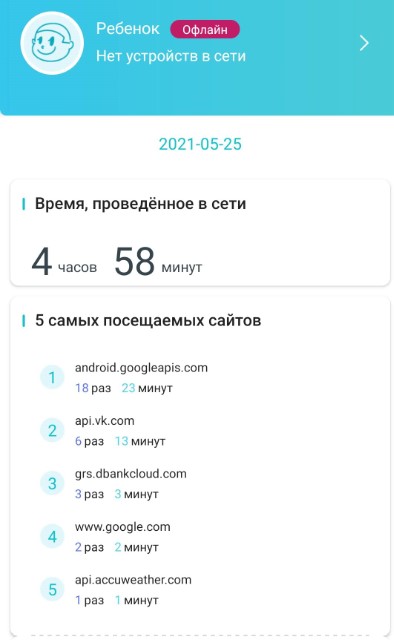
- Современные роутеры TP-Link (не старые). Вот здесь это находится в разумном разделе – «Родительский контроль». Что удобно – можно отнести все устройства своего ребенка в одну группу, а уже потом просматривать статистику по группам. На моем AX73 такой просмотр возможен только через мобильное приложение (в обычном веб-конфигураторе этого нет). Пример будет ниже. Недостатки – именно на этом роутере требуется подписка на сервис для просмотра детальной истории посещения сайтов. Но на безрыбье и такая функция пойдет. Так что просто смотрим топ посещаемых сайтов.
- Keenetic и SkyDNS. Здесь все просто, если у вас Keenetic, и вы пользуетесь сервисом SkyDNS, то в его настройках можно найти Популярные сайты. Тоже не идеально, но что поделать.
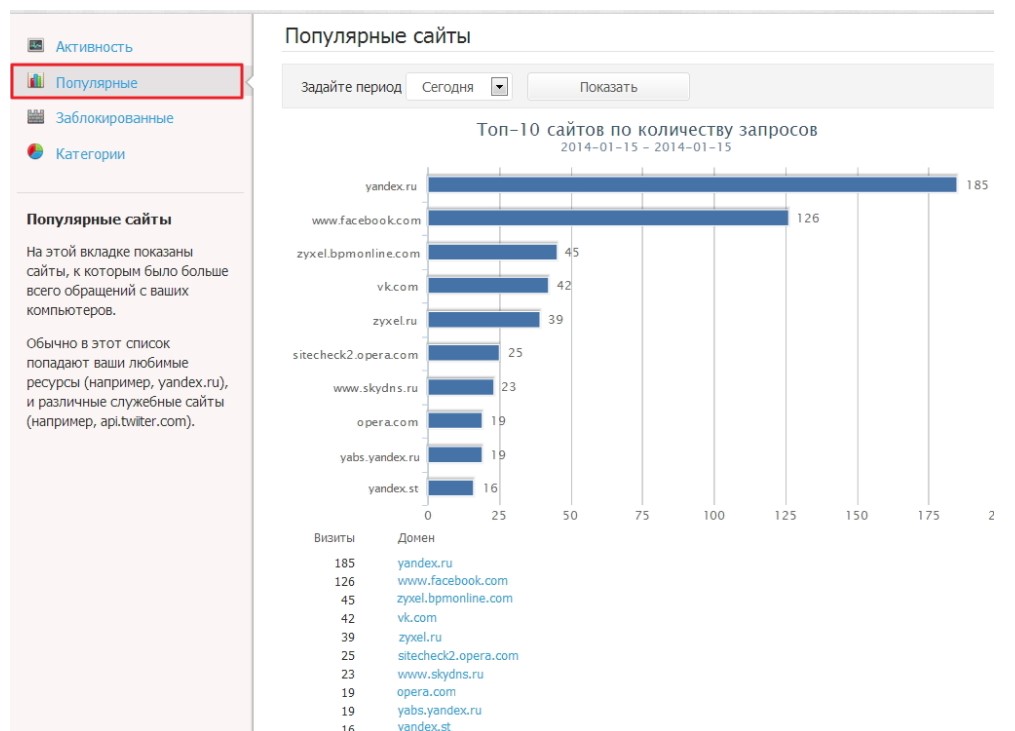
Как вы поняли, простое удобное решение из коробки на текущий день есть только у ASUS. Конечно, скорее всего производители будут расширять функционал в эту сторону, но пока получаем, что есть. Еще один повод просто получить доступ к устройству.
Сложные способы (для подготовленных)
Для подготовленных тружеников интернета вряд ли нужно делать детальные инструкции, тем более все уже описано. Поэтому здесь еще раз отмечу – современные роутеры очень плохо исполняют функцию логирования действий в домашних сетях. Отсюда нужно пилить какие-то сторонние решения за пределами роутера, чтобы узнать, на какие сайты заходили ваши клиенты. Рабочие варианты:
- Поднять свой DNS-сервер (разумеется, включить логирование). После этого идем в настройки роутера и вручную прописываем ему НАШ адрес DNS. Клиенты, которые получают DNS от роутера попадают в ваше поле мониторинга. Без SSL из информации будет виден только домен, без прочих данных. Не забываем, что многие Android телефоны по умолчанию не получают DNS от сети, а используют свои «гугловские».
- Поднимаем прокси-сервер. В настройках роутера проксируем все запросы через него. Но снова сложности – HTTPS сайты и приложения будут ругаться. Для решения нужно будет генерировать сертификаты и как-то устанавливать на устройства. Но если есть доступ к устройству для его установки, не проще ли тогда просто посмотреть там историю просмотров? Да и то же приложение Instagram (а наверняка и другие) отказываются подключаться к таким связкам (приходилось отвязывать прилу инсты).
- ARP-спуфинг (ищем в поиске). Больше как хакерская методика, но в нашем деле вполне себе может помочь. По факту это тот же прокси-сервер, НО ничего в роутере прописывать не нужно, т.к. трафик сам пойдет через нашу машину. А дальше дело техники. Разумеется, проблему HTTPS в чистом виде никто не отменял. В самом деревянном случае можно организовать просмотр через тот же Wireshark с фильтром по цели.
Как видите, это не про простого домашнего пользователя – здесь нужно подумать и поработать. А стоит ли оно того?
Под решения 2 и 3 вполне себе можно использовать утилиту ptraffer (Linux). А если ваш роутер поддерживает прошивку OpenWRT – ставим модули dnsmasq и squid, которые могут решить эту задачу на самом роутере.
А кто подключен?
Этот раздел не относится к теме статьи, но в завершение хотелось бы оставить наш материал от Бородача по поиску тех, кто просто подключен к вашему роутеру. В описанной задаче может пригодится лишь косвенно, но мало ли кому-то будет полезным.
На чтение 7 мин Просмотров 1.6к.
Конфиденциальность персональных данных имеет большое значение при использовании личного компьютера с выходом в сеть интернет. Лучший способ защитить свою информацию — не допускать к своему компьютеру посторонних людей. Однако, это не всегда возможно. Узнать, кто заходил в сеть в отсутствие владельца лэптопа или ПК, можно. Для этого предусмотрена такая опция, как история посещений.
Можно ли узнать на какие сайты заходили через Wi-Fi
Пользователи часто спрашивают о том, можно ли через вай-фай узнать историю посещений. Это особенно актуально, если у одного компьютера одновременно несколько пользователей, например, в офисе или в семье, где гаджетами пользуются и дети, и родители.
Дети не всегда говорят правду о том, какие сайты они смотрят, и это может быть небезопасно.
В случае утечки персональных данных или виртуального мошенничества владелец компьютера может задуматься над вопросом: как узнать какие сайты посещают через мой Wi-Fi роутер. Этот вопрос действительно важен и актуален, так как на некоторых сайтах можно обнаружить вредоносные программы, сбивающие нормальную работу программного обеспечения.
Следует отметить, что в настоящий момент, к сожалению, только несколько моделей маршрутизаторов сохраняют в истории посещенные пользователями сайты и могут выдавать эту информацию по запросу.
Например, эта функция предусмотрена у следующих производителей:
- MikroTik;
- Asus;
- TP-Link.
При помощи маршрутизатора фирмы MikroTik можно увидеть, кто и когда входил в интернет, сколько времени длился каждый сеанс подключения, и какие сайты посещались. Но для этого надо выполнить большое количество сложных настроек, поэтому рядовой пользователь вряд ли сможет справиться с этой подготовительной работой.
Система логирования должна выстраиваться отдельно, поэтому чаще всего владельцы таких роутеров обращаются к специалистам для настройки истории посещений.
Роутеры Asus делятся на две группы — старые и новые. У новых хорошая прошивка, поэтому можно легко зайти в историю посещений. Для этого используется опция «Адаптивный сервис».
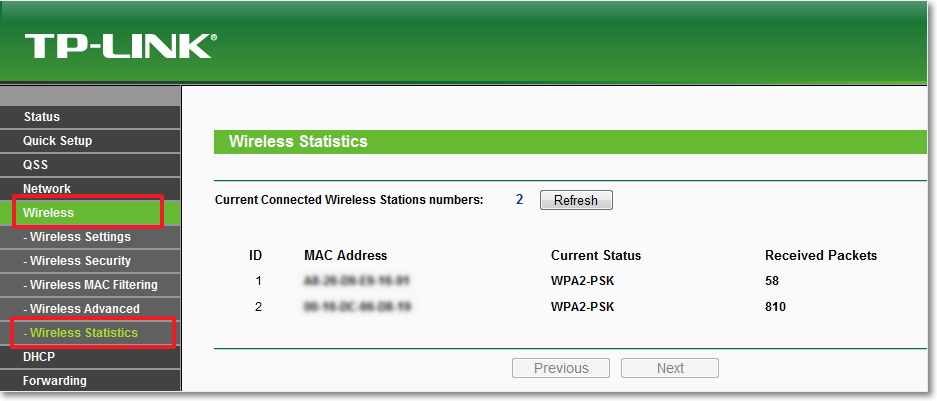
У маршрутизаторов TP-Link для того, чтобы заходить в историю, используется опция «Родительский контроль». Здесь можно сформировать одну группу, в которую входят все устройства ребенка, например, смартфон и ноутбук, а потом запросить устройство, чтобы оно выдало статистику посещений этой группы.
Данные можно просматривать как с компьютера, так и через специальное мобильное приложение. Однако, есть один серьезный недостаток: для того, чтобы просматривать все посещения веб-сайтов и социальных сетей в подробностях, нужно оформить платную подписку, которая действует в течение ограниченного периода времени.
У оборудования для выхода в интернет известных компания Билайн и МТС тоже есть подобная опция.
Если есть риск доступа к компьютеру третьих лиц, ни в коем случае нельзя сохранять в интернете свои платежные данные, например, номера карт и электронных счетов.
Если пренебрегать этим правилом, посторонний человек, пользуясь этими данными, может совершить покупку от имени пользователя или хищение денежных средств.
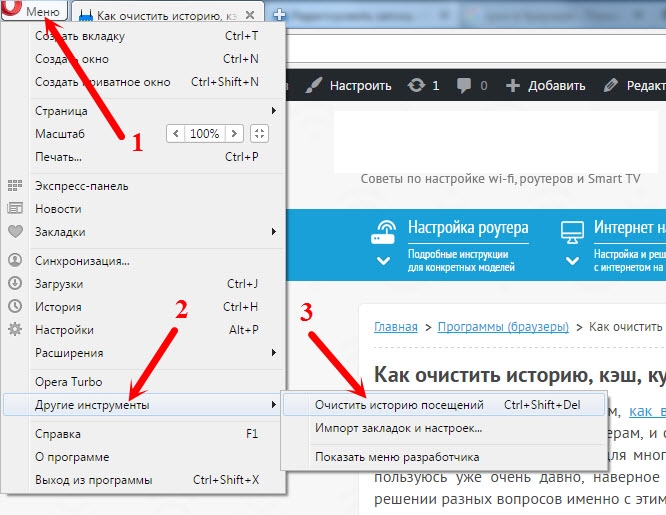
Есть ли возможность посмотреть историю браузера, куда заходили с телефона
Не все знают, можно ли увидеть историю роутера, если в интернет выходили со смартфона. Сделать это можно, для этого применяется технология сихронизации — обмена информацией между двумя устройствами, которые входят в интернет при помощи одного роутера.
Это может понадобиться не только с целью слежения. Например, человек читает интересную статью на компьютере, и вдруг ПК понадобился другу или родственнику. Это не страшно, так как у пользователя на компьютере и телефоне открыт один браузер, и он входит в программку через яндекс аккаунт. В этом случае можно легко открыть на телефоне те же вкладки, что на компьютере, и наоборот.
Для открытия вкладок и входа в историю с другого устройства нужно выполнить следующие операции:
- В обоих устройствах зайти в собственный аккаунт.
- Зайти в меню, которое обозначается значком «три черточки» и находится справа вверху.
- Выбрать историю, использовав комбинацию горячих клавиш Ctrl + H.
- Зайти справа вверху в опцию «Другие устройства».
Теперь в истории можно посмотреть вкладки, которые человек открывал на другом устройстве, например, на смартфоне или ноутбуке. Выполнить эту манипуляцию можно только в том случае, если и смартфон, и ноутбук или компьютер подключены к одному роутеру.
Таким образом, чтобы контролировать деятельность ребенка в сети интернет, достаточно синхронизировать его аккаунт с компьютером.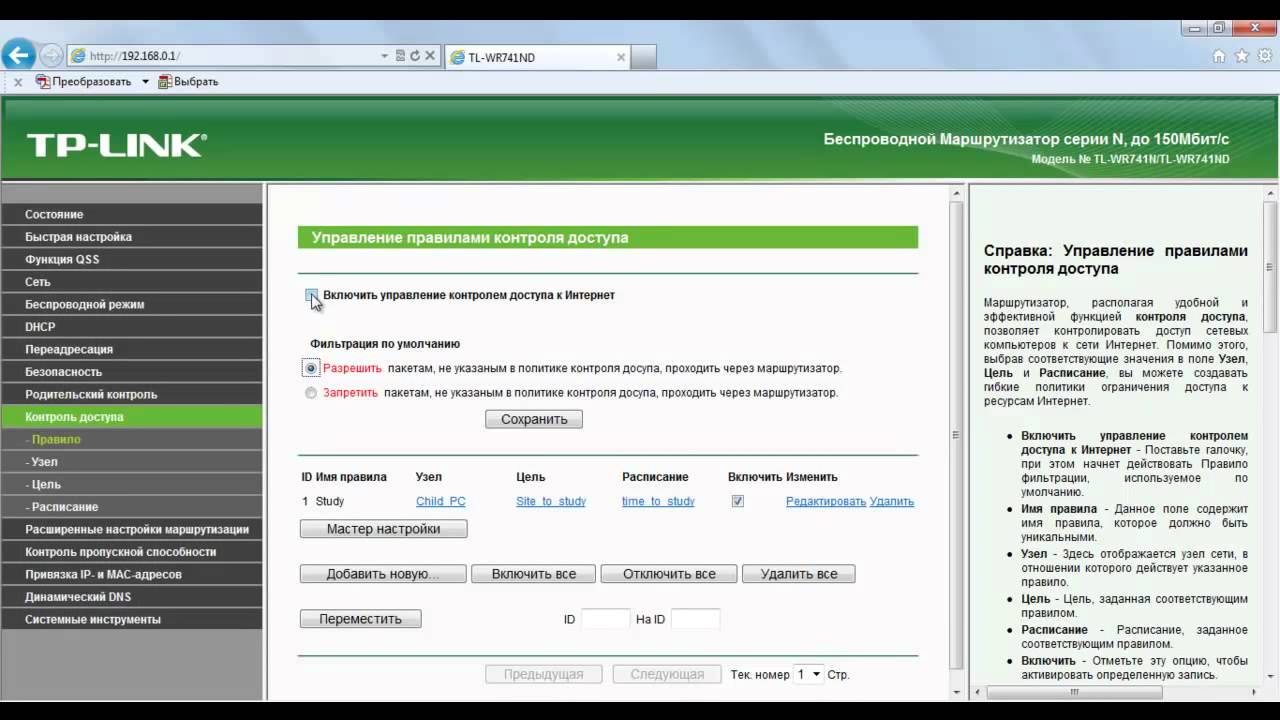
Настройка родительского контроля
Родители детей, пользующихся интернетом, часто задумываются о том, как посмотреть через роутер историю браузера, так как хотят быть в курсе того, какие сайты или социальные сети посещает ребенок.
Родительский контроль удобен тем, что позволяет:
- отследить, сколько времени проводит ребенок в интернете;
- увидеть, на каких сайтах ребенок задерживается дольше всего;
- выявить запрещенный контент, просматриваемый юным пользователем.
Интернет таит много опасностей для детей и подростков, поэтому этой опцией пользуется большинство родителей.
Родительский контроль в ряде случаев также позволяет изначально настроить уровни доступа и время работы в сети, составить списки небезопасных сайтов, посещение которых будет блокироваться.
Информация о том, поддерживает ли роутер опцию родительского контроля, содержится в инструкции и техническом паспорте устройства — там, где перечисляются основные функции.
Также уточнить эту информацию можно у фирмы-производителя маршрутизатора, позвонив по горячей линии. Следует иметь в виду, что прошивка у более старых версий не позволяет подключить родительский контроль.
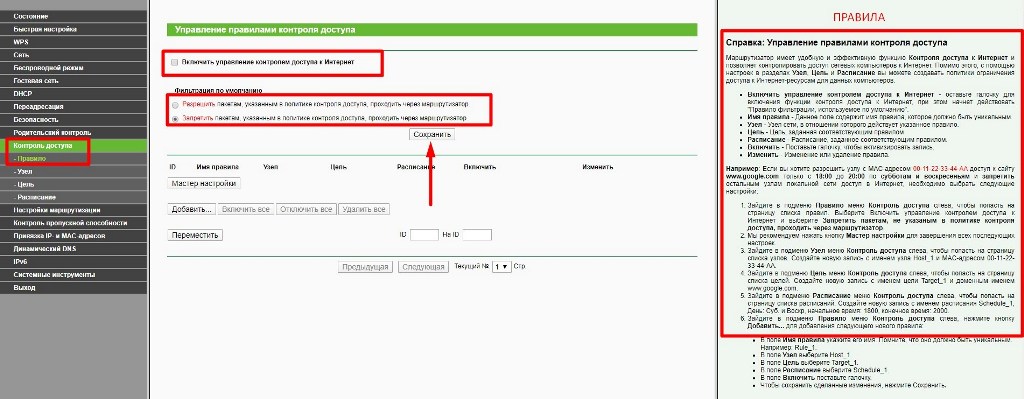
При помощи родительского контроля можно закрыть для посещения ребенком сайты, на которых размещен контент 18+, а также настроить интернет так, чтобы выход в сеть закрывался, например, ночью.
Тогда можно будет спокойно пускать ребенка или подростка в интернет, зная, что в определенное время доступ к сети отключится.
У маршрутизаторов D-Link и TP-Link есть специальная бесплатная функция, позволяющая задать определенные ограничения просмотра информации в интернете. Используя эту опцию, можно сделать так, что с некоторых устройств был полный доступ в сеть, а с «детских» — ограниченный.

Для этого нужно зайти на страницу LAN и там сделать так, чтобы за каждым родительским устройством был закреплен отдельный IP-адрес.
Далее необходимо:
- Открыть вкладку «Устройства и правила DNS».
- Установить для взрослых устройств режим «Без защиты».
- Установить для детских устройств режим «Детский».
- Сохранить изменения.
Если дома работает роутер TP-Link, можно выбрать одну из доступных на данный момент версий прошивки с функцией контроля. Если прошивка старая, там все сайты делятся на два списка — черный (запрещенный к просмотру детям) и белый (то, что можно смотреть всем).
Пользуясь этими списками, можно закрыть доступ к сайтам 18+ или разрешить доступ к любому контенту.
Настраивая родительский контроль, можно установить желаемое время доступа в интернет для детей. Например, ребенок сможет выходить в сеть ежедневно с 17 до 19 часов, остальное время интернет будет доступен только для взрослых.
Как очистить историю роутера
Многие пользователи знают, как посмотреть историю роутера, но далеко не все понимают, как ее очистить. Тем не менее, в этом тоже иногда бывает необходимость. Например, не каждый человек хочет, чтобы посещаемые им сайты видели посторонние. В этом случае список посещенных ресурсов нужно не хранить, а удалить.
Для того, чтобы очистить историю маршрутизатора, пользователю необходимо:
- Войти в интернет и запустить на компьютере любой веб-браузер, например, Яндекс.
- Ввести в адресной строке IP-адрес роутера.
- Открыть конфигурацию роутера, используя свой логин и пароль.
- Нажать на кнопку «Состояние», которая расположена слева или вверху.
- Войти в системный журнал роутера, именно там изображается вся история и все действия возможных пользователей, которые входят в интернет через этот прибор.
- Нажать на кнопку очистки журнала.
После этого вся история исчезнет. Возможно, система попросит подтвердить выбор, в этом случае следует нажать «Да».
После запроса по очистке истории уже нельзя будет отследить, какие сайты были посещены ранее на компьютере, смартфоне и других устройствах, выходящих в сеть от маршрутизатора.
История посещений позволит узнать много полезной информации. Для того, чтобы сохранить свои персональные данные в безопасности, рекомендуется установить пароль, который нужно вводить перед каждым входом в интернет или перед каждым подключением к вай-фай. Эта мера предосторожности поможет защитить важную информацию и не допустить к ней третьих лиц.
Можно ли просмотреть историю через роутер
Интернет является неотъемлемой частью нашей жизни. Однако, в связи с развитием технологий и ростом интереса к приватности, многие пользователи задаются вопросом о возможности просмотра истории посещенных сайтов через роутер. В этой статье мы разберем эту проблему и разъясним, все ли так просто.
- Миф или реальность: можно ли отследить историю поиска через роутер
- Просмотр истории через роутер: ограничения и оговорки
- Почему нельзя просмотреть историю через роутер
- Альтернативные методы просмотра истории поиска
- Технология синхронизации: отслеживание истории при помощи Wi-Fi
- Как минимизировать след в Интернете
- 1. Использование режима инкогнито или частного доступа
- 2. Использование виртуальной частной сети (VPN)
- 3. Удаление истории просмотров вручную
- Выводы
Миф или реальность: можно ли отследить историю поиска через роутер
Просмотр истории через роутер: ограничения и оговорки
Некоторые люди утверждают, что историю посещенных сайтов можно легко узнать, просматривая данные на роутере. Однако, это утверждение является мифом. Реальность заключается в том, что роутер не хранит информацию о посещенных сайтах, так как его основная функция — маршрутизация трафика в сети.
Почему нельзя просмотреть историю через роутер
- Отсутствие необходимых программ: Чтобы просмотреть историю посещения сайтов, вам потребуется стороннее программное обеспечение, которое будет устанавливаться на компьютерах и устройствах, с которых вы выходите в интернет.
- Сложность подключения и настройки: Установка таких программ может быть сложной и требовать специализированных знаний. Более того, они могут оказывать негативное влияние на работу ваших устройств, поэтому они должны быть установлены и настроены правильно, чтобы не возникло проблем со стабильностью сети.
- Отсутствие доступа к устройствам других пользователей: Если вы хотите узнать, какие сайты посещают ваши дети, вам придется установить такие программы на их устройства. Однако, это может быть сложно или даже невозможно без их согласия или доступа к их устройствам.
Альтернативные методы просмотра истории поиска
Технология синхронизации: отслеживание истории при помощи Wi-Fi
Синхронизация — это процесс обмена информацией между двумя или более устройствами, подключенными к одной и той же Wi-Fi сети через роутер. Это позволяет пользователям управлять и синхронизировать данные на разных устройствах, например, смартфоне и компьютере.
Как минимизировать след в Интернете
Существует несколько способов минимизировать свой цифровой след и уменьшить возможность отслеживания истории поиска провайдером или третьими сторонами:
1. Использование режима инкогнито или частного доступа
Большинство популярных веб-браузеров, таких как Chrome, Firefox, Safari и Edge, предлагают режим инкогнито или частного доступа. В этом режиме браузер не сохраняет историю просмотров, куки и другие данные. Однако, стоит помнить, что ваш интернет-провайдер все равно будет видеть, какие сайты вы посещаете, но не будет сохранять эти данные в вашей личной истории.
2. Использование виртуальной частной сети (VPN)
VPN (Virtual Private Network) позволяет устанавливать зашифрованное соединение между вашим устройством и удаленным сервером, скрывая ваш реальный IP-адрес и шифруя весь передаваемый трафик. Это может помочь уберечь вашу интернет-активность от прослушивания и отслеживания со стороны провайдера или других третьих сторон.
3. Удаление истории просмотров вручную
Вы всегда можете удалить историю просмотра чтобы минимизировать риск отслеживания вашей активности в Интернете. В разных браузерах есть различные способы сделать это, но, как правило, это можно сделать через меню «Настройки» или «История».
Выводы
Просмотр истории посещения сайтов через роутер — это миф. Роутер сам по себе не хранит информацию о посещенных сайтах. Чтобы узнать историю посещения, вам нужно использовать сторонние программы на устройствах, с которых вы выходите в интернет.
Однако, существуют альтернативные способы отслеживания истории поиска, такие как использование технологии синхронизации или установка специализированного программного обеспечения. Также существуют методы, позволяющие минимизировать след в Интернете, такие как использование режима инкогнито, VPN и удаление истории просмотров вручную.
В конечном счете, решение о защите своей приватности и контроле над информацией остается за каждым пользователем. Лучше всего быть информированным о возможностях и ограничениях технологии, чтобы принять осознанное решение в соответствии с вашими потребностями и целями.
Как узнать остаток трафика на роутере Билайн
Чтобы узнать остаток трафика на роутере Билайн, вам нужно войти в личный кабинет по адресу «https://my.beeline.ru/», ввести свой логин и пароль. После успешной авторизации на главной странице кабинета вы увидите информацию об остатке трафика в разделе «Баланс и услуги». Там будет указано количество оставшихся гигабайт или мегабайт интернет-трафика, а также его срок действия. Если вы предпочитаете использовать мобильное приложение Билайн, то вам необходимо скачать и установить его на свой смартфон. После запуска приложения вам нужно будет авторизоваться и найти соответствующую информацию в разделе «Трафик».
Как зайти в личный кабинет роутера Йота
Для входа в личный кабинет роутера Йота вам необходимо выполнить несколько простых шагов. В первую очередь, введите адрес «my.yota.ru» в адресную строку вашего браузера. После этого появится окно, где вы должны ввести ваш логин и пароль, которые вы указали при регистрации. После введения данных нажмите на кнопку «Войти», чтобы продолжить. Если вы забыли пароль, не нужно беспокоиться — есть возможность его восстановить. Когда вы успешно войдете в личный кабинет, вам будут доступны все функции, предоставляемые этим сервисом. Вы сможете контролировать настройки вашего роутера, просматривать информацию о подключении, узнавать текущий трафик и многое другое.
Что такое ключ безопасности в роутере
Ключ безопасности в роутере играет важную роль в защите беспроводной сети от несанкционированного доступа. При настройке Wi-Fi-соединения роутер генерирует уникальный ключ, который выполняет функции пароля. Этот ключ позволяет закрыть доступ к сети от посторонних лиц и предотвратить возможность перехвата или изменения передаваемых данных.
Шифрование данных осуществляется с использованием протокола WEP, который работает по методу смены ключа. Это означает, что ключ безопасности периодически изменяется, что делает расшифровку передаваемых данных сложной задачей для злоумышленников.
Для подключения к защищенной сети нужно знать правильный ключ безопасности. Он вводится при первом подключении и сохраняется на устройстве. После этого устройство автоматически подключается к сети при наличии доступного сигнала Wi-Fi.
Ключ безопасности в роутере играет важную роль в поддержании безопасности беспроводной сети и защите передаваемых данных от несанкционированного доступа.
Как узнать пароль от своего Wi-Fi роутера TP-Link
Если вы хотите узнать пароль от своего Wi-Fi роутера TP-Link, вам потребуется выполнить несколько простых шагов. Сначала перезагрузите устройство, для этого зайдите в меню «Системные инструменты» и выберите опцию «Перезагрузить». После этого откроется веб-страница с настройками роутера. Перейдите в раздел «Дополнительные настройки», затем выберите «Беспроводной режим» и «Настройки беспроводного режима». В поле «Пароль» вы увидите текущий пароль от Wi-Fi сети. Если вам нужно сменить пароль, введите новый пароль в соответствующем поле и сохраните настройки. Теперь вы можете использовать новый пароль, чтобы подключиться к своему Wi-Fi роутеру TP-Link.
Но, историю посещенных сайтов через ваш роутер не посмотреть. Вам нужно смотреть в сторону каких-то сторонних программ, о работе которых, ваши дети даже не будут знать. Программы будут собирать необходимую статистику, и вы будут знать, какие сайты посещают ваши дети. В разделе Безопасность перейдите по ссылке в Историю входов, где вы сможете просмотреть журналы доступа с указанием времени, даты, IP -адреса и страны, откуда производился доступ. Если же до такого ваш ребенок еще не додумался, и его не надоумили на это более продвинутые в техническом плане друзья, то проверить, на какие сайты он заходил, можно путем просмотра DNS кэша его ПК.
Как в роутере посмотреть историю посещения сайтов
Здравствуйте. Насколько я знаю, то роутеры не сохраняют статистику посещенных сайтов. Особенно, такие обычные модели как d-link dir-615. Возможно, есть модели, которые записывают в логи такую информацию. Но, там уже точно нужные какие-то сложные настройки, и т. д.
Я пока что не разбирался в этом вопросе. Но, историю посещенных сайтов через ваш роутер не посмотреть. Вам нужно смотреть в сторону каких-то сторонних программ, о работе которых, ваши дети даже не будут знать. Программы будут собирать необходимую статистику, и вы будут знать, какие сайты посещают ваши дети.
В своей работе мне часто приходится использовать данные маршрутизаторы для решения своих задач. В данном случае, необходимо было предоставить доступ в интернет через роутер RB450G, имея возможность блокировать определенные сайты по маске имени и сохранять историю посещений. Далее будет показан пример решения такой задачи с использованием бесплатного ПО.
Для начала было решено настроить прозрачный прокси. В роутере есть свой Web-proxy, чтобы сделать его прозрачным выполняем согласно примеру в документации
что перебрасывает запросы по 80(HTTP) порту на порт прокси сервера 8080. Теперь можно добавить блокируемые адреса, например так
В данном случае будут блокироваться запросы содержащие слово «facebook» и переадресовываться на внутреннюю страницу 192.168.0.1/404 (что конечно же необязательно). После двоеточия в параметре dst-host можно использовать и регулярные выражения.
где с префикса web-proxy,account будет записан адрес пользователя пославшего запрос, и сам запрос.
Настройка приложения сложностей не вызывает и достаточно описана в документации.
Учтя несложный формат логов, не сложно написать свой анализатор журналов отправляемых маршрутизатором и позже для собственных целей была написана небольшая служба с вэб-интерфейсом, используя Delphi и компоненты ICS, сохраняющая журналы в бд на базе SQL server express.
Возможно, всё перечисленное поможет Вам сэкономить время при решении подобных задач и немного познакомит с возможностями маршрутизаторов данного производителя.
В недорогих бюджетных моделях журнал есть, но данные его скудны. Обычно предоставляется только информация об аренде адреса с указанием MAC арендатора и срока аренды. В какое время произошло резервирование остается только гадать. Гораздо информативнее будет просмотреть журналы на компьютерах.


Мнение эксперта
Коротченков Дмитрий Николаевич, специалист по вопросам мобильной связи и интернета
Со всеми вопросами смело обращайтесь ко мне, я помогу.
Задать вопрос эксперту
браузер TOR и технология VPN будет видно лишь подключение к серверу виртуальной сети или же статус зашифрованного трафика с постоянно изменяющимися адресами;. Если возникли проблемы, смело обращайтесь ко мне!
Как посмотреть на какие сайты заходят через роутер? Онлайн журнал про РФ
Как правило, да. Это зависит от того, использует ли WiFi-сеть какое-нибудь шифрование. Если нет, то киберпреступники могут спокойно шпионить за вашей интернет-активностью. И эффективно проконтролировать виртуальные похождения своего дитяти может далеко не каждый родитель, в особенности если ребенок уже умеет удалять историю в браузере своего компьютера. Так вот, если у вас нет ноутбука ПК , но вы хотите сами установить роутер и настроить дома Wi-Fi сеть, то это можно без проблем сделать с того же планшета, или смартфона телефона.
Как убрать родительский контроль на роутере?
Для этого используется маленькая кнопка «Reset» на устройстве. На разных роутерах применяется различный способ отключения функции. Например, на устройствах TP-Link нужный раздел называется «Родительский контроль» и находится в левом меню. В старой версии настроек (бело-зелёный интерфейс) выберите опцию «Отключить».
Нажимаем на три горизонтальные полосочки в правом верхнем углу окна браузера Google Chrome для открытия меню (в других версиях браузера – иконка гаечного ключа или три точки). Затем выбираем История — История. Окно истории просмотров также можно открыть нажатием на клавиатуре горячих клавиш Ctrl+H.

Можно ли по вайфаю отследить историю посещений. Смотрим кто подключен к моему wifi
Программа вытаскивает информацию используя лог-файл операционной системы. Это значит, что имея этот лог-файл который находится в директории:
Мнение эксперта
Коротченков Дмитрий Николаевич, специалист по вопросам мобильной связи и интернета
Со всеми вопросами смело обращайтесь ко мне, я помогу.
Задать вопрос эксперту
Следует иметь в виду, что в списке буду содержаться не только те веб-страницы, на которые были прямые заходы с ПК вашего ребенка, но также косвенно доступный через такие страницы контент. Если возникли проблемы, смело обращайтесь ко мне!
Как в роутере посмотреть историю посещения сайтов
- Подключите кабель провайдера в порт маршрутизатора, который называется WAN или INTERNET. .
- Включите Wi-Fi на своем телефоне. .
- Подключитесь к сети роутера. .
- Введите пароль Wi-Fi сети (т.н. .
- Важно! .
- Откройте на телефоне браузер.
Но, историю посещенных сайтов через ваш роутер не посмотреть. Вам нужно смотреть в сторону каких-то сторонних программ, о работе которых, ваши дети даже не будут знать. Программы будут собирать необходимую статистику, и вы будут знать, какие сайты посещают ваши дети. Для того чтобы узнать и посмотреть какие сайты посещались на компьютере, необходимо зайти браузер и воспользоваться комбинацией клавиш Ctrl H. Возможно, всё перечисленное поможет Вам сэкономить время при решении подобных задач и немного познакомит с возможностями маршрутизаторов данного производителя.
Настраиваем SysLog
Более надежный, но несколько более сложный способ мониторинга онлайн-деятельности вашего ребенка состоит в том, чтобы настроить домашний роутер на сохранение его собственных логов через систему SysLog.
Это позволит сохранять историю посещений всех подключенных к вашей домашней сети компьютеров (смартфонов и планшетов), притом записи нельзя будет удалить просто так, без административного доступа к вашему роутеру.
Функция SysLog предусмотрена практически в каждом современном маршрутизаторе, одна для ее эффективной реализации необходимы определенные знания, к тому же в разных моделях роутеров настраивается она по-разному.
Тем не менее, в некоторых случаях необходимость понимать, на какие сайты ходит ребенок, и более жестко контролировать его онлайн-прогулки стоит того, чтобы почитать инструкцию к роутеру и озадачить поисковик на предмет пошаговой настройки SysLog для данной модели.

Мнение эксперта
Коротченков Дмитрий Николаевич, специалист по вопросам мобильной связи и интернета
Со всеми вопросами смело обращайтесь ко мне, я помогу.
Задать вопрос эксперту
Тем не менее, в некоторых случаях необходимость понимать, на какие сайты ходит ребенок, и более жестко контролировать его онлайн-прогулки стоит того, чтобы почитать инструкцию к роутеру и озадачить поисковик на предмет пошаговой настройки SysLog для данной модели. Если возникли проблемы, смело обращайтесь ко мне!
Как узнать, на какие сайты заходит ребенок?
Как узнать, кто подключен к моему wifi? Простейший способ сделать это — в панели управления Вашим роутером. Так как они идентифицируются по уникальным MAC-адресам, фактически серийным номерам своих сетевых интерфейсов, включение фильтра Отклонить для устройства будет обозначать невозможность его работы в Вашей сети Wi-Fi, как бы его хозяин ни пытался подключиться. Историю подключений к сетям wi-fi на устройствах iPhone или Ipad посмотреть нельзя, хотя избавиться от всех записей о соединениях можно, перейдя по ссылкам Настройки Основные Сброс Сбросить настройки сети.
Мнение эксперта
Коротченков Дмитрий Николаевич, специалист по вопросам мобильной связи и интернета
Со всеми вопросами смело обращайтесь ко мне, я помогу.
Задать вопрос эксперту
Если вы заходите на сайт или в свой аккаунт социальной сети, и веб-ресурс не имеет сертификата защиты SSL, тогда все действия на нем видны посторонним лицам. Если возникли проблемы, смело обращайтесь ко мне!
Как скрыть от провайдера посещаемые сайты: простой способ
- .
- Узнать у провайдера .
- Фильтрация доступа к сайтам по URL-адресам .
- Поставить кейлогер (keylogger) .
- Программы автоматического учёта рабочего времени за компьютером