
Слабый сигнал WiFi — актуальная проблема для жителей квартир, загородных домов и работников офисов. Мертвые зоны в сети WiFi свойственны как большим помещениям, так и малогабаритным квартирам, площадь которых теоретически способна покрыть даже бюджетная точка доступа.
Планшет
Радиус действия WiFi роутера — характеристика, которую производители не могут однозначно указать на коробке: на дальность WiFi влияет множество факторов, которые зависят не только от технических спецификаций устройства.
В этом материале представлены 10 практических советов, которые помогут устранить физические причины плохого покрытия и оптимизировать радиус действия WiFi роутера, это легко сделать своими руками.
Сумка для ноутбука
Содержание
- Установить антенны в вертикальное положение
- Разместить роутер ближе к центру помещения
- Обеспечить прямую видимость между роутером и клиентами
- Разместить роутер подальше от источников помех
- Отключить поддержку режимов 802.11 B/G
- Выбрать оптимальный WiFi канал в настройках
- Отрегулировать мощность передатчика роутера
- Заменить штатную антенну на более мощную
- Использовать повторители сигнала
- Использовать диапазон 5 ГГц
Установить антенны в вертикальное положение
Излучение точки доступа в пространстве представляет собой не сферу, а тороидальное поле, напоминающее по форме бублик. Чтобы покрытие WiFi в пределах одного этажа было оптимальным, радиоволны должны распространяться в горизонтальной плоскости — параллельно полу. Для этого предусмотрена возможность наклона антенн.

Антенна — ось «бублика». От ее наклона зависит угол распространения сигнала.

При наклонном положении антенны относительно горизонта, часть излучения направляется вне помещения: под плоскостью «бублика» образуются мертвые зоны.

Вертикально установленная антенна излучает в горизонтальной плоскости: внутри помещения достигается максимальное покрытие.
На практике: Установить антенну вертикально — простейший способ оптимизировать зону покрытия WiFi внутри помещения.
Охлаждающая подставка
Разместить роутер ближе к центру помещения
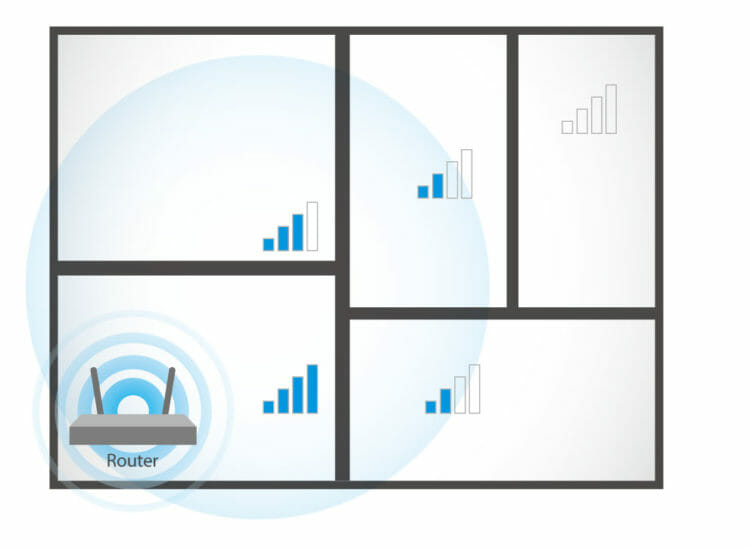
Очередная причина возникновения мертвых зон — неудачное расположение точки доступа. Антенна излучает радиоволны во всех направлениях. При этом интенсивность излучения максимальна вблизи маршрутизатора и уменьшается с приближением к краю зоны покрытия. Если установить точку доступа в центре дома, то сигнал распределится по комнатам эффективнее.

Роутер, установленный в углу, отдает часть мощности за пределы дома, а дальние комнаты оказываются на краю зоны покрытия.

Установка в центре дома позволяет добиться равномерного распределения сигнала во всех комнатах и минимизировать мертвые зоны.
На практике: Установка точки доступа в “центре” дома далеко не всегда осуществима из-за сложной планировки, отсутствия розеток в нужном месте или необходимости прокладывать кабель.
Акустическая система
Обеспечить прямую видимость между роутером и клиентами
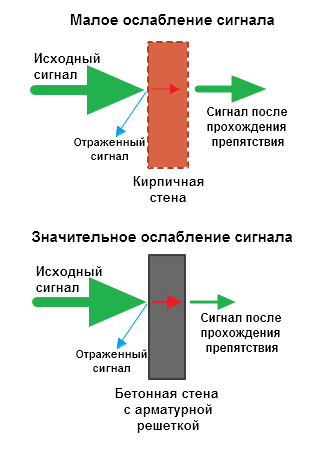
Частота сигнала WiFi — 2,4 ГГц. Это дециметровые радиоволны, которые плохо огибают препятствия и имеют низкую проникающую способность. Поэтому радиус действия и стабильность сигнала напрямую зависят от количества и структуры препятствий между точкой доступа и клиентами.

Проходя через стену или перекрытие, электромагнитная волна теряет часть энергии.
Величина ослабления сигнала зависит от материала, который преодолевают радиоволны.
Напольная акустика

*Эффективное расстояние — это величина, определяющая как изменяется радиус беспроводной сети в сравнении с открытым пространством при прохождении волной препятствия.
Пример расчета: Сигнал WiFi 802.11n распространяется в условиях прямой видимости на 400 метров. После преодоления некапитальной стены между комнатами сила сигнала снижается до величины 400 м * 15% = 60 м. Вторая такая же стена сделает сигнал еще слабее: 60 м * 15% = 9 м. Третья стена делает прием сигнала практически невозможным: 9 м * 15% = 1,35 м.
Такие расчеты помогут вычислить мертвые зоны, которые возникают из-за поглощения радиоволн стенами.
Следующая проблема на пути радиоволн: зеркала и металлические конструкции. В отличие от стен они не ослабляют, а отражают сигнал, рассеивая его в произвольных направлениях.
Держатель для кабелей проводов зарядок 5 разъемов

Зеркала и металлические конструкции отражают и рассеивают сигнал, образуя за собой мертвые зоны.

Если переместить элементы интерьера, отражающие сигнал, удастся устранить мертвые зоны.
На практике: Крайне редко удается достичь идеальных условий, когда все гаджеты находятся на прямой видимости с роутером. Поэтому в условиях реального жилища над устранением каждой мертвой зоной придется работать отдельно:
- выяснить что мешает сигналу (поглощение или отражение);
- продумать куда переместить роутер (или предмет интерьера).
USB-ХАБ
Разместить роутер подальше от источников помех
Диапазон 2,4 ГГц не требует лицензирования и поэтому используется для работы бытовых радиостандартов: WiFi и Bluetooth. Несмотря на малую пропускную способность, Bluetooth все же способен создать помехи маршрутизатору.
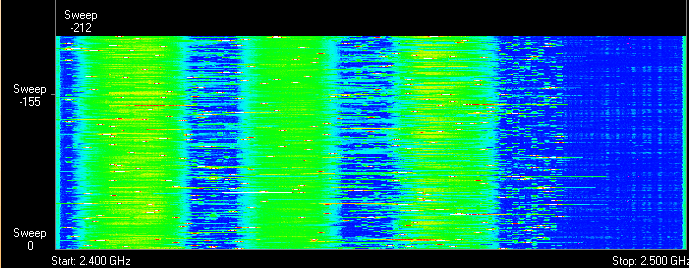
Зеленые области — поток от WiFi роутера. Красные точки — данные Bluetooth. Соседство двух радиостандартов в одном диапазоне вызывает помехи, снижающие радиус действия беспроводной сети.
В этом же частотном диапазоне излучает магнетрон микроволновой печи. Интенсивность излучения этого устройства велика настолько, что даже сквозь защитный экран печи излучение магнетрона способно “засветить” радиолуч WiFi роутера.
Универсальная беспроводная зарядка

Излучение магнетрона СВЧ-печи вызывает интерференционные помехи почти на всех каналах WiFi.
На практике:
- При использовании вблизи роутера Bluetooth-аксессуаров, включаем в настройках последних параметр AFH.
- Микроволновка — мощный источник помех, но она используется не так часто. Поэтому, если нет возможности переместить роутер, то просто во время приготовления завтрака не получится позвонить по скайпу.
USB Hub разветвитель
Отключить поддержку режимов 802.11 B/G
В диапазоне 2,4 ГГц работают WiFi устройства трёх спецификаций: 802.11 b/g/n. N является новейшим стандартом и обеспечивает большую скорость и дальность по сравнению с B и G.
О том, как увеличить скорость wifi соединения, мы рассказали дополнительно.

Спецификация 802.11n (2,4 ГГц) предусматривает большую дальность, чем устаревшие стандарты B и G.
флешка
Роутеры 802.11n поддерживают предыдущие стандарты WiFi, но механика обратной совместимости такова, что при появлении в зоне действия N-роутера B/G-устройства, — например, старый телефон или маршрутизатор соседа — вся сеть переводится в режим B/G. Физически происходит смена алгоритма модуляции, что приводит к падению скорости и радиуса действия роутера.
На практике: Перевод маршрутизатора в режим “чистого 802.11n” однозначно скажется положительно на качестве покрытия и пропускной способности беспроводной сети.

Однако девайсы B/G при этом не смогут подключиться по WiFi. Если это ноутбук или телевизор, их можно легко соединить с роутером через Ethernet.
ноутбук трансформер
Выбрать оптимальный WiFi канал в настройках
Почти в каждой квартире сегодня есть WiFi роутер, поэтому плотность сетей в городе очень велика. Сигналы соседних точек доступа накладываются друг на друга, отнимая энергию у радиотракта и сильно снижая его эффективность.

Соседние сети, работающие на одной частоте, создают взаимные интерференционные помехи, подобно кругам на воде.
Беспроводные сети работают в пределах диапазона на разных каналах. Таких каналов 13 (в России) и роутер переключается между ними автоматически.

Умная колонка Яндекс Станция
Чтобы минимизировать интерференцию, нужно понять на каких каналах работают соседние сети и переключиться на менее загруженный.
Подробная инструкция по настройке канала представлена здесь.
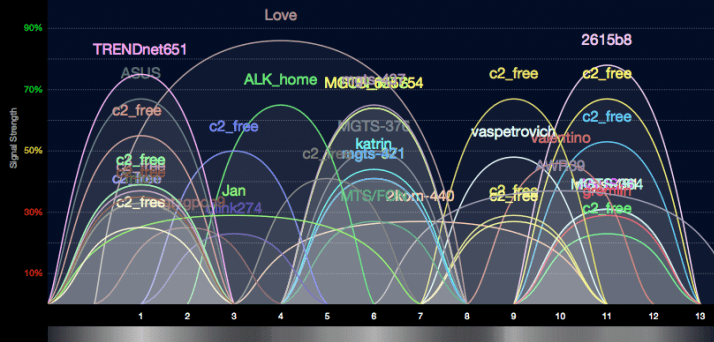
Загруженность WiFi-каналов в подъезде многоэтажки.
На практике: Выбор наименее загруженного канала — эффективный способ расширить зону покрытия, актуальный для жильцов многоквартирного дома.
Но в некоторых случаях в эфире присутствует сетей настолько много, что ни один канал не даёт ощутимого прироста скорости и дальности WiFi. Тогда имеет смысл обратиться к способу № 2 и разместить роутер подальше от стен, граничащих с соседними квартирами. Если и это не принесет результата, то стоит задуматься о переходе в диапазон 5 ГГц (способ № 10).
подставка для ноутбука
Отрегулировать мощность передатчика роутера
Мощность передатчика определяет энергетику радиотракта и напрямую влияет на радиус действия точки доступа: чем более мощный луч, тем дальше он бьет. Но этот принцип бесполезен в случае всенаправленных антенн бытовых роутеров: в беспроводной передаче происходит двусторонний обмен данными и не только клиенты должны “услышать” роутер, но и наоборот.

Асимметрия: роутер “дотягивается” до мобильного устройства в дальней комнате, но не получает от него ответ из-за малой мощности WiFi-модуля смартфона. Соединение не устанавливается.
На практике: Рекомендуемое значение мощности передатчика — 75%. Повышать ее следует только в крайних случаях: выкрученная на 100% мощность не только не улучшает качество сигнала в дальних комнатах, но даже ухудшает стабильность приема вблизи роутера, т. к. его мощный радиопоток “забивает” слабый ответный сигнал от смартфона.
О том, как рассчитать мощность блока питания для компьютера, мы собрали материал дополнительно.
Контроллер скорости для вентиляторов
Заменить штатную антенну на более мощную
Большинство роутеров оснащены штатными антеннами с коэффициентом усиления 2 — 3 dBi. Антенна — пассивный элемент радиосистемы и не способна увеличить мощность потока. Однако повышение коэффициента усиления позволяет перефокусировать радиосигнал за счет изменения диаграммы направленности.

Коэффициент усиления антенны подобен фокусировке луча фонарика: узкий луч светит дальше, чем широкий.
Чем больше коэффициент усиления антенны, тем дальше распространяется радиосигнал. При этом более узкий поток становится похож не на “бублик”, а на плоский диск.
нештатные колонки для ноутбука

На рынке представлен большой выбор антенн для роутеров с универсальным коннектором SMA.

Сменная всенаправленная антенна.
планшет с ручкой

Всенаправленная штыревая антенна.

Направленная антенна для помещения.
На практике: Использование антенны с большим усилением — эффективный способ расширить зону покрытия, т. к. одновременно с усилением сигнала увеличивается чувствительность антенны, а значит роутер начинает “слышать” удаленные устройства. Но вследствие сужения радиолуча от антенны, возникают мертвые зоны вблизи пола и потолка.
Наушники с микрофоном, компьютерная гарнитура
Использовать повторители сигнала
В помещениях со сложной планировкой и многоэтажных домах эффективно использование репитеров — устройств, повторяющих сигнал основного маршрутизатора.

Репитеры расширяют WiFi-сеть, охватывая прилегающую территорию и верхние этажи загородного дома.

Репитеры помогают развернуть беспроводную сеть в помещениях со сложной планировкой.
Чехол для внешнего диска
Простейшее решение — использовать в качестве повторителя старый роутер. Минус такой схемы — вдвое меньшая пропускная способность дочерней сети, т. к. наряду с клиентскими данными WDS-точка доступа агрегирует восходящий поток от вышестоящего маршрутизатора.
Подробная инструкция по настройке моста WDS представлена здесь.

Роутер в режиме WDS помогает расширить покрытие WiFi-сети.
Специализированные повторители лишены проблемы урезания пропускной способности и оснащены дополнительным функционалом. Например, некоторые модели репитеров Asus поддерживают функцию роуминга.

В режиме роуминга устройства автоматически подключаются к более мощной сети, а во время перехода между точками доступа соединение не разрывается.
На практике: Какой бы сложной ни была планировка — репитеры помогут развернуть WiFi сеть. Но любой повторитель — источник интерференционных помех. При свободном эфире репитеры хорошо справляются со своей задачей, но при высокой плотности соседних сетей использование ретранслирующего оборудования в диапазоне 2,4 ГГц нецелесообразно.
Кресло компьютерное
Использовать диапазон 5 ГГц
Бюджетные WiFi-устройства работают на частоте 2,4 ГГц, поэтому диапазон 5 ГГц относительно свободен и в нем мало помех.

5 ГГц — перспективный диапазон. Работает с гигабитными потоками и обладает повышенной емкостью по сравнению с 2,4 ГГц.
На практике: “Переезд” на новую частоту — радикальный вариант, требующий покупки дорогостоящего двухдиапазонного роутера и накладывающий ограничения на клиентские устройства: в диапазоне 5 ГГц работают только новейшие модели гаджетов.
Проблема с качеством WiFi сигнала не всегда связана с фактическим радиусом действия точки доступа, и ее решение в общих чертах сводится к двум сценариям:
- В загородном доме чаще всего требуется в условиях свободного эфира покрыть площадь, превышающую эффективный радиус действия роутера.
- Для городской квартиры дальности роутера обычно достаточно, а основная трудность состоит в устранении мертвых зон и интерференционных помех.
Представленные в этом материале способы помогут выявить причины плохого приема и оптимизировать беспроводную сеть, не прибегая к замене роутера или услугам платных специалистов.
моноблок
Как вам статья?
Нашли опечатку? Выделите текст и нажмите Ctrl + Enter
Многие пользователи роутеров стремятся улучшить сигнал Wi-Fi в своих домах и квартирах. Одним из способов решения этой проблемы является вынос антенны роутера на улицу. Такой подход, в большинстве случаев, позволяет увеличить зону покрытия Wi-Fi сети и улучшить качество сигнала в помещении. Однако, для правильного выноса антенны необходимо соблюдать определенные инструкции, чтобы избежать возможных проблем и непредвиденных ситуаций.
Первым шагом при выносе антенны роутера на улицу является выбор места, где будет располагаться антенна. Важно учитывать такие факторы, как удаленность от роутера, наличие препятствий, например, стен или деревьев, а также природные условия, в том числе влажность и осадки. Желательно выбрать такое место, где антенна будет получать наиболее чистый сигнал и обеспечивать наилучшее покрытие территории.
После выбора места необходимо правильно установить антенну роутера. Для этого предварительно нужно отключить роутер от электрической сети. Затем, с помощью достаточно длинного провода, соединить антенну роутера с самим роутером. Постепенно вынести антенну на улицу, ориентируясь на выбранное место. После установки антенны необходимо проверить качество сигнала в помещении, а при необходимости произвести корректировку направления антенны и повторить проверку.
Важно помнить о том, что вынос антенны роутера на улицу требует большой ответственности и аккуратности. Неправильно установленная антенна может значительно ухудшить работу Wi-Fi сети и привести к плохому покрытию территории. Поэтому рекомендуется внимательно изучить инструкцию производителя и точно следовать всем рекомендациям. Если у вас возникают сомнения или вы не уверены в своих силах, лучше обратиться за помощью к специалисту.
Вынесение антенны роутера на улицу может быть эффективным способом улучшить сигнал Wi-Fi в вашем доме или на вашей территории. Однако, чтобы добиться желаемого результата, необходимо правильно выбрать место для установки антенны и тщательно выполнить все шаги инструкции. Следуя этим рекомендациям, вы сможете наслаждаться более стабильным и качественным Wi-Fi соединением в любом уголке вашего дома или земельного участка.
Содержание
- Подготовка к выносу антенны
- Способы выноса антенны на улицу
- Проверка качества сигнала после переноса антенны
Подготовка к выносу антенны
Перед тем как выносить антенну роутера на улицу, необходимо выполнить несколько подготовительных шагов:
1. Оцените расстояние между роутером и местом, где вы хотите установить антенну. Учтите препятствия, такие как стены, деревья или здания, которые могут ослабить сигнал.
2. Проверьте, что антенна роутера съемная. Если нет, вам может потребоваться использовать удлинитель для подключения антенны к роутеру.
3. Убедитесь, что вы имеете все необходимые инструменты для установки антенны, такие как шуруповерт, кабельные скобы или крепления для стен.
4. Отключите роутер от электрической сети и отключите все подключенные к нему устройства.
5. Возьмите антенну роутера и проверьте ее на наличие повреждений или износа. Если на антенне есть видимые повреждения, лучше заменить ее на новую.
Способы выноса антенны на улицу
- Выберите подходящее для этого место на участке или на фасаде здания.
- Убедитесь, что выбранное место находится на достаточном расстоянии от препятствий, таких как деревья, стены и здания, которые могут помешать сигналу Wi-Fi.
- Оцените длину кабеля, чтобы определить, нужно ли использовать удлинитель для подключения антенны к роутеру.
- При необходимости приобретите удлинительный кабель и разъемы для подключения антенны к роутеру.
- Подключите антенну к роутеру, следуя инструкциям производителя.
- Прокиньте кабель от роутера до выбранного места на улице или на фасаде здания.
- Закрепите кабель на стенах или других подходящих поверхностях с помощью кабельных стяжек.
- Убедитесь, что кабель надежно закреплен и не провисает, чтобы избежать повреждений и потери качества сигнала.
- При необходимости используйте специальные кабельные герметики или защитное покрытие, чтобы защитить кабель от внешних условий, таких как влага и солнечное излучение.
Следуя этим простым шагам, вы сможете без проблем вынести антенну роутера на улицу и наслаждаться улучшенным сигналом Wi-Fi во всем своем доме или на участке.
Проверка качества сигнала после переноса антенны
После того, как вы успешно перенесли антенну роутера на улицу, важно проверить качество сигнала Wi-Fi. Это позволит убедиться, что сигнал достаточно сильный и стабильный на прилегающей территории.
Для этого выполните следующие шаги:
- Возьмите ноутбук, планшет или смартфон с Wi-Fi модулем.
- Подключитесь к Wi-Fi сети роутера.
- Откройте любой интернет-браузер на устройстве.
- В адресной строке введите любой веб-сайт, например, «www.google.com».
- Дождитесь полной загрузки страницы.
Если страница была успешно загружена и работает без задержек, значит, качество сигнала достаточно хорошее. Если же страница загружается медленно или вообще не загружается, это может указывать на плохое качество сигнала.
В таком случае вам следует попробовать изменить направление антенны или переместить ее на другое место на улице. Повторите шаги проверки качества сигнала после каждого изменения, чтобы найти оптимальное положение антенны и обеспечить максимальное качество сигнала на прилегающей территории.
Антенна роутера — это ключевой элемент, отвечающий за установление качественного и стабильного сигнала Wi-Fi. Она определяет дальность действия сети и проникаемость сигнала через препятствия. Часто бывает так, что положение роутера внутри помещения ограничивает его радиус действия, а в результате качество сигнала сильно страдает. В таких случаях вынос антенны на улицу может стать решением проблемы.
Но как правильно вынести антенну роутера на улицу? Существует несколько полезных советов, которые помогут повысить эффективность работы антенны и улучшить качество сигнала.
1. Выберите правильное место для установки
Перед тем как вынести антенну на улицу, выберите подходящее место для ее установки. Оно должно находиться вблизи роутера, чтобы не создавать дополнительных проблем с проводкой.
2. Учтите особенности окружающей среды
Особое внимание уделите окружающей среде. Избегайте установки антенны роутера вблизи больших металлических или бетонных конструкций, которые могут снижать качество сигнала. Также учтите наличие других электронных устройств, которые могут мешать работе роутера.
Как вынести антенну роутера на улицу: полезные советы
Вынесение антенны роутера на улицу может значительно улучшить сигнал Wi-Fi и позволить вам пользоваться Интернетом во дворе или на террасе. Однако, для достижения максимальной эффективности, следует придерживаться нескольких полезных советов.
- Выберите правильное место. Поставьте антенну на открытом пространстве с минимальными преградами, такими как стены или деревья. Избегайте мест с сильными источниками помех, например, электропроводкой или металлическими конструкциями.
- Определите оптимальный угол наклона. Наклон антенны должен быть установлен таким образом, чтобы покрытие сигналом было максимальным. Экспериментируйте с разными углами наклона и проверяйте качество сигнала на разных удаленностях.
- Установите антенну на высоте. Чем выше антенна установлена, тем дальше сигнал будет распространяться. Попробуйте разные высоты и выберите наиболее эффективную для вашей конкретной ситуации.
- При необходимости используйте усилитель сигнала. Если ваш роутер не обеспечивает достаточную мощность сигнала для покрытия всей территории, вы можете установить усилитель сигнала (ретранслятор), чтобы расширить зону покрытия.
- Подключите антенну к роутеру правильным способом. Обязательно придерживайтесь инструкций производителя по подключению антенны к вашему роутеру. Ошибочное подключение может привести к снижению качества сигнала.
Следуя этим полезным советам, вы сможете эффективно вынести антенну роутера на улицу и наслаждаться стабильным и мощным Wi-Fi сигналом. Помните, что точное расположение и настройка антенны может немного различаться в зависимости от модели роутера и условий окружающей среды.
Подбирайте правильное место
Эффективность работы вашей антенны роутера на улице в значительной степени зависит от того, в каком месте она расположена. Правильное место выбирается на основе нескольких факторов:
1. Прямая видимость с устройствами
Поместите антенну роутера так, чтобы она имела прямую видимость с устройствами, с которыми вы планируете использовать Wi-Fi.
Это поможет уменьшить количество преград, которые могут ослабить сигнал и улучшить его качество.
Помните, что между антенной и устройствами не должно быть преград, таких как стены или деревья.
2. Удаленность от других источников сигнала
Если в вашей локации есть другие Wi-Fi сети или другие источники радиосигнала, убедитесь, что ваша антенна роутера находится на достаточном расстоянии от них.
Близость к другим источникам сигнала может привести к помехам и ухудшению качества вашего Wi-Fi сигнала.
3. Уровень шума и помех
Не забывайте учитывать окружающую среду, в которой будет размещена антенна роутера.
Например, если рядом с антенной находятся электромеханические устройства или источники электромагнитных помех, такие как высоковольтные провода или микроволновые печи,
это может негативно сказаться на работе вашей антенны и вызвать интерференцию.
Постарайтесь выбрать место для антенны, где уровень шума и помех будет минимальным.
4. Метеоусловия
Обратите внимание на метеоусловия в месте размещения антенны роутера на улице.
Дождь, сильный ветер, снег и другие атмосферные явления могут повлиять на работу вашей антенны и сигнала Wi-Fi.
Убедитесь, что антенна надежно закреплена и защищена от попадания влаги, пыли и других неблагоприятных условий.
При выборе места для антенны роутера на улице, помните, что ваши цели — обеспечить максимальную пропускную способность и стабильность Wi-Fi сигнала.
Экспериментируйте с разными расположениями антенны и тщательно тестируйте сигнал Wi-Fi, чтобы найти наилучшее место.
-
Ответить
-
Создать новую тему
Рекомендуемые сообщения

-
- Поделиться
Добрый день!
Подскажите, что я делаю не так:
Хотел вывести антену роутера в коридор, для того чтоб во всех комнатах был вай фай.
Купил 2 коннектора, подключил к обоим концам, взял мультиметр и прозвонил кабель с коннекторами (звенит)
Подключил к антене и самому роутеру, и вот фак вай фай не работает, есть слабый сигнал в той комнате где стоит роутер и все , возле антены вообще глухо
кабель: pexant rg-58a/u coaxial cable 50 ohm
- Цитата
Ссылка на комментарий
Поделиться на другие сайты


-
- Поделиться
Сделайте всё как было, это не те игрушки, с которыми можно обращаться подобным образом, «Улучшить» работу устройства не удастся.
- Цитата
Хорошо зафиксированный пациент в анестезии не нуждается
Ссылка на комментарий
Поделиться на другие сайты


-
- Поделиться
где то в конекторе КЗ, и лучше чем был вряд ли будет.
Изменено пользователем TIMIK74
- Цитата
Ссылка на комментарий
Поделиться на другие сайты

Литиевые батарейки и аккумуляторы от мирового лидера EVE в Компэл
Компания Компэл, официальный дистрибьютор EVE Energy, бренда №1 по производству химических источников тока (ХИТ) в мире, предлагает продукцию EVE как со склада, так и под заказ. Компания EVE широко известна в странах Европы, Америки и Юго-Восточной Азии уже более 20 лет. Недавно EVE была объявлена поставщиком новых аккумуляторных элементов круглого формата для электрических моделей «нового класса» компании BMW.
Продукция EVE предназначена для самого широкого спектра применений – от бытового до промышленного. Подробнее>>
Реклама: АО КОМПЭЛ, ИНН: 7713005406, ОГРН: 1027700032161
- Автор
-
- Поделиться
я не хочу сделать лучше, я хочу перенести антену роутера, это что невозможно сделать с помощью кабеля?
- Цитата
Ссылка на комментарий
Поделиться на другие сайты

Литиевые ХИТы EVE Energy на складе в Компэл
На склад КОМПЭЛ поступил ассортимент литиевых химических источников тока EVE. На данный момент доступны батарейки серии ER типоразмеров 1/2АА, С,D и аккумуляторы серий ICR, INR с типоразмером 18650.
Продукция EVE обладает высочайшей стандартизацией и повторяемостью характеристик. Она является отличной альтернативой как по цене, так и по качеству аналогичной продукции других известных брендов. Подробнее>>
Реклама: АО КОМПЭЛ, ИНН: 7713005406, ОГРН: 1027700032161

-
- Поделиться
Скорее всего, большие потери в кабеле, и плохое согласование с антенной.
- Цитата
Errare humanum est. Коли людЯм позволено, что же о нас то говорить!
Ссылка на комментарий
Поделиться на другие сайты
- Автор
-
- Поделиться
а какой кабель лучше всего использовать?
- Цитата
Ссылка на комментарий
Поделиться на другие сайты


-
- Поделиться
Скорее всего проблема в роутере, так как мощности встроенной антены обычно хватает для покрытия всей квартиры
Изменено пользователем pryanic
- Цитата
Антон. Блог
HTPC -> foobar2000 -> SMSL M8A -> Nataly 2012 -> Focal JMLab Tantal 515
Ссылка на комментарий
Поделиться на другие сайты
- Автор
-
- Поделиться
ребят, с роутером все тип топ, просто в нашей квартирке много железобетона, у меня вопрос то в плане каким кабелем можно вынести антену в удаленное место?
- Цитата
Ссылка на комментарий
Поделиться на другие сайты


-
- Поделиться
каким кабелем можно вынести антену в удаленное место?
Коаксиальным посеребренным, в палец толщиной.
Вынести роутер в коридор не судьба?
- Цитата
Ссылка на комментарий
Поделиться на другие сайты
- Автор
-
- Поделиться
тогда надо 2 сетевых кабеля тянуть, я думал проще будет протянуть 1 кабель
а именно только Коаксиальным ?я купил свой за 18 рублей метр, обычный
- Цитата
Ссылка на комментарий
Поделиться на другие сайты
-
- Поделиться
тогда надо 2 сетевых кабеля тянуть
В четырехпарном кабеле, обычно используются только две пары. Можно сэкономить.
А для твоего коаксиала, потери на 2.4 ГГц, даже не нормируются, видимо он, для таких частот не предназначен.
- Цитата
Errare humanum est. Коли людЯм позволено, что же о нас то говорить!
Ссылка на комментарий
Поделиться на другие сайты
- Автор
-
- Поделиться
я даже не знаю какой у меня кабель по названию….
наверное он просто не подходит.
- Цитата
Ссылка на комментарий
Поделиться на другие сайты


-
- Поделиться
В такой ситуации поможет Wi-Fi репитер
- Цитата
Ссылка на комментарий
Поделиться на другие сайты

-
- Поделиться
«…кабель: pexant rg-58a/u coaxial cable 50 ohm …» — смело сверни его и затусуй себе в … Ничего ты на этих частотах — не удлинишь, это не лампочка и не торшер …
Вариант — поднимать мощность прошивкой если это предусмотрено производителем и менять тип антенн. Я себе и «шил» и переделывал антенны, но без недоступных тебе приборов — это тупик!
- Цитата
Ссылка на комментарий
Поделиться на другие сайты


-
- Поделиться
Ваш кабель до 1000 МГц, да и то с очень большим затуханием на 1000 МГц. Ищите кабель работающий до 3 ГГц. Выбирайте http://lib.chipdip.ru/792/DOC000792045.pdf
Но думаю, вам не понравится его диаметр и стоимость. Проще купить более мощный роутер, кроме, того нужно выбирать свободный канал, зачастую там все каналы заняты. Смотреть можно на смартфоне с установленным Wi-Fi анализатором.
- Цитата
Чтобы СЛЫШАТЬ, нужно СЛУШАТЬ!
Ссылка на комментарий
Поделиться на другие сайты

-
- Поделиться
Офф.
«Даже по колючей проволоке, связь надёжней чем по радио!» (Аксиома) 
- Цитата
Интересуют акустические и электрогитары в рабочем и не рабочем состоянии, а так же комплектующие от них.
Людям, не слушающим советов, нельзя помочь ( Б.Франклин ).
Ссылка на комментарий
Поделиться на другие сайты
Присоединяйтесь к обсуждению
Вы можете написать сейчас и зарегистрироваться позже.
Если у вас есть аккаунт, авторизуйтесь, чтобы опубликовать от имени своего аккаунта.
Примечание: Ваш пост будет проверен модератором, прежде чем станет видимым.
-
Последние посетители
0 пользователей онлайн
- Ни одного зарегистрированного пользователя не просматривает данную страницу
-
Сообщения
-

-
-
Автор
Dr. West · Опубликовано
Тоже не понял подхода. Сам посетовал, что блок убогая дешманщина, отзывы плохие, и сам же его восстанавливаю для работы в новой сборке.
-
-
Автор
Black-мур · Опубликовано
Перед тем как что-то считать и подключать измерения реальных АЧХ имеющихся динамиков проводились, или всё делается «на шорох» по статье из журнала?
-
Автор
Aviator88 · Опубликовано
Кстати, я тут вспомнил, что ШИМ у моторов BLDC с железным набором сердечника работает на частотах 20-30 кГц безо всяких фильтров. Есть варианты ШИМ в ограничении по току, а есть и для формирования синусоиды. КПД у таких моторов до 90%. И ничего не кипит и токи Фуко не возникают. Сразу опережаю глупые возражения и сообщаю, что контроллеры для BLDC моторов есть как мостовые для двух и трёх фазных моторов, так и для моторов со СРЕДНИМ отводом. То-есть, в этих случаях установлены только нижние ключи. )) Но это всё отступление. -Я наконец-то понял, где у вас собака порылась. Это в ошибочном предназначении верхних ключей, из-за чего у вас в головах происходит полный коллапс — то у вас на трансформатор поступают высокочастотные импульсы, то низкочастотные. Отсюда возникают непонятки с перемагничиванием, которые кипятят снабберы и всё остальное. )) По итогу делаю 100% вывод, что никто из вас не имеет радиотехнического образования. Не знать принципа работы трансформаторных двухтактных усилителей — это как для студента математического факультета не знать таблицы умножения.
-
Автор
Altares · Опубликовано
«Десять лет как жизни нет. Все Айсберги, Вайсберги, Айзенберги, всякие там Рабиновичи.»
И. Ильф, Е. Петров «Золотой теленок».
-
-
Похожий контент
-
-
19
Автор
magrega
Started -
15
Автор
Гость Mikaela
Started -
4
Автор
O5-14
Started -
13
Автор
MirVsem
Started
-







Если у вас есть установленная дома беспроводная Wi-Fi сеть, вы наверняка сталкивались с проблемой нестабильного сигнала и низкой скорости интернета. Один из способов улучшить качество связи — это вынести антенну роутера на улицу. В этой статье мы рассмотрим несколько полезных советов о том, как правильно осуществить эту процедуру и максимально улучшить сигнал Wi-Fi.
Прежде чем приступить к вынесению роутерной антенны, необходимо провести предварительную оценку силы сигнала Wi-Fi на улице. Посмотрите на сигнал в различных местах вокруг дома и определите, где он наиболее слабый. Это поможет вам выбрать наилучшее место для установки антенны и настроить ее оптимально для улучшения сигнала.
Когда вы выбрали подходящее место для установки антенны, убедитесь, что она будет надежно закреплена и защищена от погодных условий. Для этого можно использовать специальные крепления или мачты. Важно помнить, что антенна роутера должна быть направлена в сторону большей концентрации устройств, которые нуждаются в высокой скорости интернета. Это могут быть дома соседей или общественные места, где часто находятся люди.
Расположение роутерной антенны на улице может существенно улучшить скорость и качество Wi-Fi сигнала в вашем доме. Следуйте рекомендациям и советам, и вы сможете наслаждаться стабильным и быстрым интернетом, даже на улице.
Содержание
- Подготовка к выносу роутерной антенны
- Нужные инструменты и материалы
- Выбор места для размещения антенны
- Советы по установке роутерной антенны
Подготовка к выносу роутерной антенны
Прежде чем приступить к выносу роутерной антенны на улицу, необходимо выполнить несколько подготовительных шагов:
1. Проверьте доступность места установки
Перед тем, как выносить антенну на улицу, убедитесь, что выбранное место обеспечивает хороший сигнал Wi-Fi и находится в пределах действия роутера. Также учтите, что антенне не должны мешать преграды, такие как стены, деревья или металлические конструкции.
2. Определите оптимальное направление
Проанализируйте местность и определите наилучшее направление для размещения антенны. Помните, что сигнал Wi-Fi распространяется преимущественно в одной плоскости, поэтому рекомендуется устанавливать антенну горизонтально или немного наклонено вниз.
3. Защитите антенну от погодных условий
Если вы планируете устанавливать антенну на открытой улице, убедитесь, что она защищена от попадания влаги. Используйте специальный влагозащитный корпус или закройте антенну пластиковым кожухом.
4. Подключите антенну к роутеру
Внимательно изучите инструкцию по установке и подключите антенну к роутеру. Убедитесь, что антенна крепко закреплена и подключена правильно. Проверьте, если необходимо, наличие специальных переходников или адаптеров для подключения.
5. Проверьте работу антенны
Перед выносом антенны на улицу выключите роутер и протестируйте его работу внутри помещения. Убедитесь, что все настройки соответствуют требованиям провайдера и работают корректно.
Придерживаясь этих рекомендаций, вы сможете грамотно подготовиться к выносу роутерной антенны на улицу и повысить качество Wi-Fi сигнала.
Нужные инструменты и материалы
Перед тем как приступить к выносу роутерной антенны на улицу, вам понадобятся следующие инструменты и материалы:
1. Шуруповерт: позволит вам быстро открутить крышку роутера и при необходимости снять антенну.
2. Угловая бормашина или дрель: пригодится для выполнения отверстий в стене или крыше, через которые будет проложена проводка.
3. Долото: используется вместе с дрелью для более удобного и точного выполнения отверстий.
4. Кабельный канал: поможет защитить проводку от механических повреждений и придать ей более аккуратный внешний вид.
5. Кабельное соединение: необходимо для подключения роутера с антенной через провод, который будет проложен по кабельному каналу.
6. Защитный корпус для антенны: обеспечит дополнительную защиту антенны от неблагоприятных погодных условий.
7. Комплект крепежа: включает саморезы, анкера, гвозди и другие крепежные элементы, которые понадобятся для установки антенны на улице.
Не забывайте, что безопасность всегда на первом месте. При работе с электрическими инструментами используйте защитные очки, перчатки и другие средства индивидуальной защиты.
Выбор места для размещения антенны
| 1. Подходящая высота | Убедитесь, что антенна расположена на достаточной высоте, чтобы сигнал мог свободно распространяться и проникать через преграды, например, стены или деревья. Избегайте установки антенны в низких местах или под землей. |
| 2. Минимизация помех | Поместите антенну в месте, где минимизированы помехи от других электронных устройств, таких как микроволновые печи, телефоны, беспроводные устройства и т. д. Эти устройства могут оказывать негативное влияние на качество сигнала Wi-Fi. |
| 3. Направленность антенны | Если у вас есть направленная антенна, вы должны определить диапазон, в котором вы хотите получить максимальное покрытие. Подстраивайте антенну таким образом, чтобы сигнал был направлен в нужном направлении и минимизировать зоны «теней», где сигнал будет наименее стабильным. |
| 4. Защита от погодных условий | Обеспечьте защиту антенны от погодных условий, таких как дождь или пыль. Если ваша антенна не оборудована защитным кожухом, рекомендуется установить ее в место, где она будет защищена от прямого попадания влаги или грязи. |
| 5. Расположение роутера | Учитывайте расстояние между антенной и роутером. Чем ближе антенна к роутеру, тем лучше будет сигнал. Идеальное расположение антенны – прямо над роутером. |
Следуя этим рекомендациям, вы сможете выбрать место для размещения антенны, которое обеспечит наилучшую производительность и покрытие Wi-Fi сигнала.
Советы по установке роутерной антенны
Установка роутерной антенны на улице может значительно улучшить сигнал Wi-Fi в вашем доме или офисе. Вот несколько полезных советов, которые помогут вам правильно установить антенну и получить максимальную производительность вашей сети.
1. Выберите правильное место для установки антенны.
Перед установкой антенны определите место, где сигнал Wi-Fi слабее всего. Обычно это задний двор или веранда. Убедитесь, что выбранное место находится достаточно далеко от мешающих преград, таких как стены, деревья или заборы.
2. Выставьте антенну на нужную высоту.
Для получения наилучшего покрытия Wi-Fi сигнал должен распространяться во все стороны. Рекомендуется установить антенну на высоте 1-2 метра от земли. Избегайте установки антенны слишком высоко, так как это может привести к неравномерному покрытию сигнала.
3. Ориентируйте антенну в нужном направлении.
Если у вас есть несколько антенн, установите их так, чтобы они были направлены в разные стороны. Это поможет распределить Wi-Fi сигнал равномерно по всей территории. Если у вас только одна антенна, попробуйте выбрать такое положение, чтобы она была направлена наиболее крупным источником сигнала (например, домом).
4. Используйте усилитель сигнала (репитер).
Если ваш роутер не способен обеспечить должное покрытие на всей территории, рассмотрите возможность установки усилителя сигнала (репитера). Он поможет усилить Wi-Fi сигнал и расширить его зону покрытия.
5. Проверьте качество сигнала.
После установки антенны проверьте качество сигнала Wi-Fi на разных участках территории. Вам может потребоваться немного передвигать антенну, чтобы обеспечить наилучшее покрытие и скорость подключения.
Следуя этим советам, вы сможете установить роутерную антенну на улице без проблем и получить более стабильный и мощный Wi-Fi сигнал.