
Привет, посетитель сайта ZametkiNaPolyah.ru! Продолжаем изучать основы работы компьютерных сетей, напомню, что эти записи основаны на программе Cisco ICND1 и помогут вам подготовиться к экзаменам CCENT/CCNA. Ранее мы разобрались с назначением коммутаторов и хабов, то есть поговорили об устройствах канального и физического уровня соответственно. Теперь же давай разберемся с устройством сетевого уровня — маршрутизатором и посмотрим зачем он нужен.
Роутеры нужны для того чтобы объединить или более канальные среды (подсети) в единую сеть, то есть роутер умеет работать с IP-адресами, а также умеет перекладывать Ethernet кадры из одной сети в другую, как это происходит — тема данной записи.
Перед началом я хотел бы вам напомнить, что ознакомиться с опубликованными материалами первой части нашего курса можно по ссылке: «Основы взаимодействия в компьютерных сетях».
1.19.1 Введение
Содержание статьи:
- 1.19.1 Введение
- 1.19.2 Почему для работы компьютерной сети недостаточно коммутаторов?
- 1.19.3 Коротко о назначении маршрутизаторов
- 1.19.4 Простой пример настройки и использования домашнего роутера
- 1.19.5 Выводы
Перед началом разговора о том как связать две подсети в одну сеть, я бы хотел вам напомнить последний раздел темы, в которой мы говорили о назначении коммутаторов, там мы столкнулись с проблемой: при использовании коммутатора два узла из разных подсетей не могут общаться друг с другом, то есть, например, узел А с IP-адресом 192.168.1.22 не может передать данные узлу Б с IP-адресом 10.12.34.55, тогда я отметил, что эти узлы находятся в разных подсетях (можно сказать в разных канальных средах или разных широковещательных доменах), а классический L2 коммутатор не в состояние работать с IP-адресами, более того, у некоторых L2 свичей вообще нет IP-адресов, так как это устройства канального уровня модели OSI.
Ну а мы помним, что протокол IP работает на сетевом уровне эталонной модели, а устройства третьего уровня модели OSI 7 – это как раз маршрутизаторы или как их еще называют роутеры, именно они отвечают за работу с протоколом IP, именно благодаря им работает сеть Интернет, и именно их мы буквально на пальцах будем разбирать в этой теме, в дальнейшем мы будем знакомиться с работой маршрутизаторов более подробно, сейчас именно на пальцах.
1.19.2 Почему для работы компьютерной сети недостаточно коммутаторов?
Но перед тем как мы будем разбираться с назначением маршрутизаторов и роутеров давайте поговорим о том, почему коммутаторов недостаточно для нормальной работы компьютерной сети (я сейчас про L2 коммутаторы, у которых нет механизмов маршрутизации, которые есть у L3 свичей, но на самом деле даже L3 коммутаторы выполняют маршрутизацию нечестно).
Во-первых, давайте вспомним схему, в которой мы подключали к коммутатору узлы из разных подсетей, такая схема показана на Рисунке 1.19.1. На этом рисунке стационарные ПК находятся в сети 192.168.2.0/24, «/24» означает маску 255.255.255.0, а ноутбуки находятся в подсети 192.168.1.0/24. На первый взгляд, казалось бы, почему ноутбук не может связаться с компьютером, ведь они подключены к одному коммутатору, значит физическая связь между ними есть, но тут нам нужно вспомнить, что коммутатор – это устройство канального уровня в модели TCP/IP, на канальном уровне устройства работают с физическими, то есть мак-адресами, но компьютерам мы вручную задаем еще и IP-адреса, то есть логическая адреса, с которыми умеют работать маршрутизаторы, то есть устройства, которые относятся к сетевому уровню модели передачи данных, то есть в классическом исполнении коммутаторы не понимают IP адресов (хотя на самом деле это не так, даже простенькие L2+ коммутаторы умеют анализировать IP-адреса и выполнять простенькие операции в зависимости от IP-адреса, указанного в пакете).
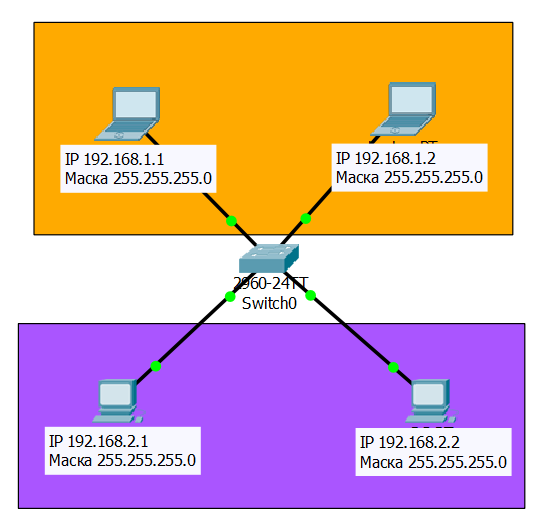
Рисунок 1.19.1 Узлы из разных подсетей подключены к одному коммутатору
Для понимания того, почему узел с IP-адресом 192.168.1.1 и маской 255.255.255.0 не сможет передавать данные узлу 192.168.2.1 с маской 255.255.255.0, нужно немного понимать, как работает протокол ARP (этот протокол нужен для определения мак-адреса по известному IP-адресу), в дальнейшем мы более подробно изучим работу протокола ARP, сейчас же посмотрим на принцип его работы, но для этого немного модифицируем нашу схему, добавив в каждую подсеть по два устройства, это нужно для наглядности.
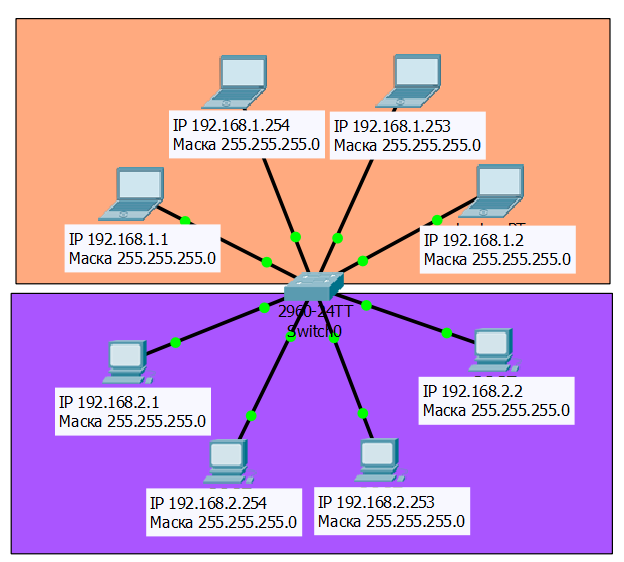
Рисунок 1.19.2 Две подсети по четыре узла в каждой
Теперь у нас есть две подсети, в каждой из них по четыре узла, чтобы добавить в верхнюю подсеть узел, мы должны задать ему маску 255.255.255.0 и любой свободный IP-адрес вида 192.168.1.х, где х – это число от 1 до 254, 255 использовать для узла нельзя, так как это широковещательный IP-адрес. Тоже самое касается и нижней подсети, чтобы добавить в нее еще один узел, нужно задать ему маску 255.255.255.0 и любой свободный IP-адрес из диапазона 192.168.2.х. Также стоит отметить, что наша компьютерная сеть имеет топологию звезда, следует добавить следующее: если бы вместо коммутатора мы бы использовали хаб, то такая сеть приняла бы топологию общая шина практически со всеми ее недостатками.
Теперь давайте посмотрим, как работает протокол ARP, но не забывайте, что для работы в канальной среде, то есть, например, для передачи данных от узла 192.168.1.1 к узлу 192.168.1.2, устройства используют MAC-адреса, а нам они неизвестны, у нас есть только IP, тут-то как раз и нужен ARP. Давайте настроим фильтр для режима симуляции Cisco Packet Tracer так, как показано на Рисунке 1.19.3.
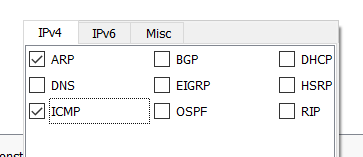
Рисунок 1.19.3 Оставляем в фильтре Cisco Packet Tracer только ARP и ICMP
После того, как настроите фильтр, не выходите из режима симуляции Cisco Packet Tracer, а откройте командую строку ноутбука с адресом 192.168.1.1, и выполните пинг до ноутбука 192.168.1.2.
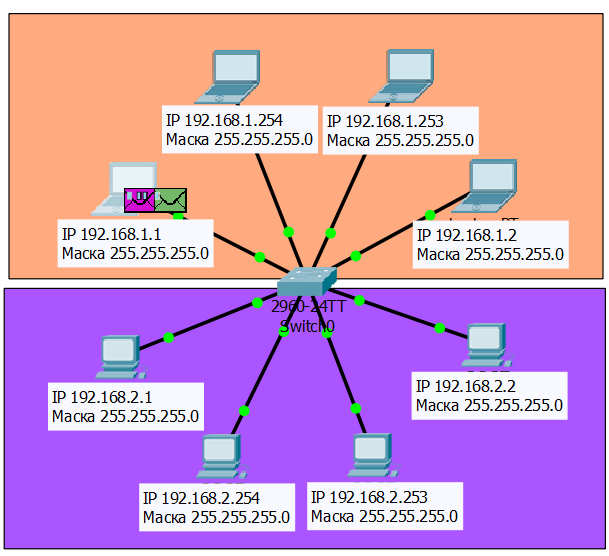
Рисунок 1.19.4 Ноутбук сфомировал два пакета: один с ICMP вложением, второй с ARP-запросом
Обратите внимание: как только вы нажмете Enter, ноутбук сформирует два пакета: фиолетовый пакет с ICMP вложением, который он пока не собирается отправлять, потому что не знает MAC-адреса, который принадлежит узлу 192.168.1.2, чтобы выяснить эту информацию, ноутбук формирует пакет с ARP-запросом, в котором он говорит: я узел с IP-адресом 192.168.1.1, у меня есть вот такой мак-адрес: 00D0.5819.42A8, друзья, скажите, пожалуйста, есть ли среди вас узел с IP-адресом 192.168.1.2 и, если такой узел есть, то какой у тебя мак-адрес? Естественно, для отправки такого пакета (он на рисунке обозначен зеленым) используется широковещательный запрос, который будет направлен всем физическим устройствам компьютерной сети, подключенным к коммутатору.
Следующим шагом зеленый пакет будет отправлен на коммутатор, это показано на Рисунке 1.19.5.
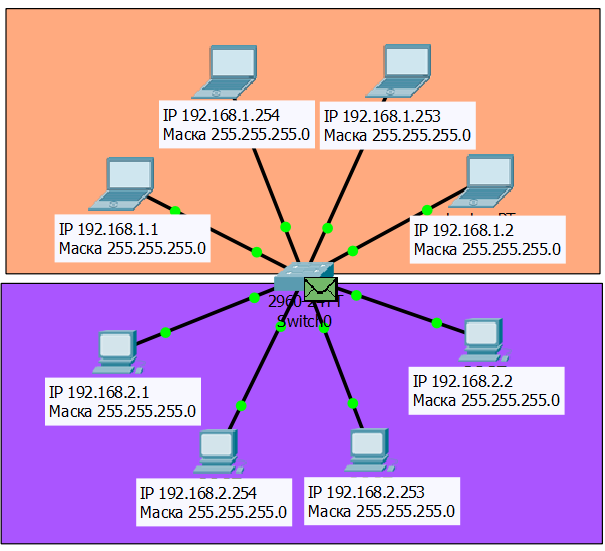
Рисунок 1.19.5 Кадр с вложенным ARP-запросом пришел на коммутатор
Коммутатор по каким-то, пока не важно каким, критериям понял, что это широковещательный запрос, а раз запрос широковещательный, то его нужно отправить всем участникам, которые подключены к коммутатору, что он и сделал, показано на Рисунке 1.19.6. При этом обратите внимание: все узлы, кроме узла с IP-адресом 192.168.1.2 проигнорировали полученный пакет, так как они видят, что IP-адрес 192.168.1.2 им не принадлежит, это видно по красному крестику на рисунке.
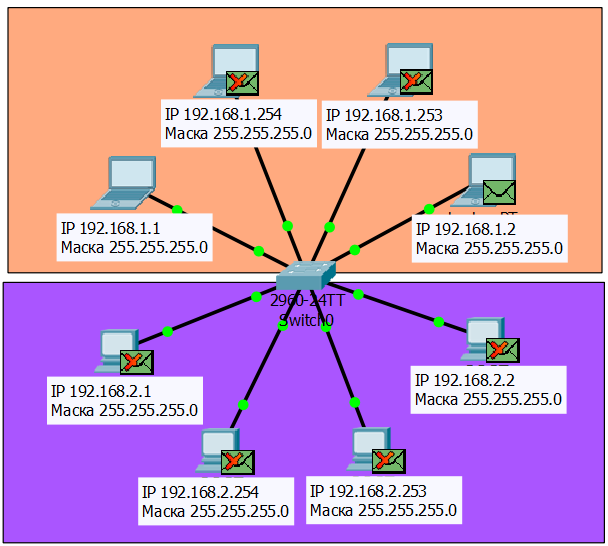
Рисунок 1.19.6 Коммутатор разослал ARP-запрос всем узлам, подключенным к нему
Тут стоит обратить внимание на один минус, связанный с широковещательными запросами: коммутатор рассылает его всем узлам, которые к нему подключены (а это означает, что пропускная способность каналов связи в такой сети используется не очень эффективно), если к коммутатору будет подключен другой коммутатор, то и он получит ARP-запрос и разошлет его всем своим узлам, даже если эти узлы находятся в другой подсети, таким образом мы загружаем наши каналы связи ненужной информацией, а наши узлы из разных подсетей не полностью изолированы друг от друга, этот минус нас будет сопровождать до тех пор, пока мы не познакомимся с технологией VLAN.
Давайте теперь посмотрим на то, как разные конечные узлы обрабатывают полученный кадр с ARP-запросом, сначала посмотрим на то, что сделал с кадром узел из другой подсети, например, узел 192.168.2.1, показано на Рисунке 1.19.7. Обратите внимание: чтобы увидеть текст, выделенный на рисунке синим, нужно сперва нажать на графу с текстом Layer 2 так, чтобы она стала подсвечена желтым цветом, так как в данном случае обработка идет на канальном уровне, до сетевого уровня в данном случае мы даже не добрались.
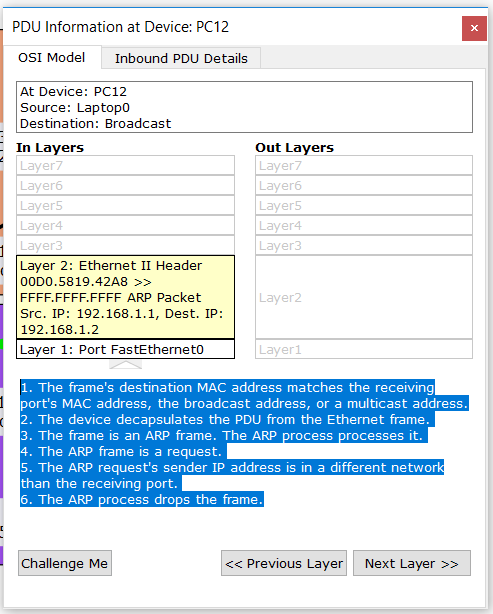
Рисунок 1.19.7 Что произошло с ARP-запросом, который пришел на узел из другой подсети
Итак, пункт один из синего списка говорит о том, что MAC-адрес назначения, указанный в кадре, соответствует мак-адресу получателя, широковещательному или мультикаст адресу, пока все ок. Во втором пункте сказано, что узел вытаскивает информацию из Ethernet-кадра (вспоминайте принцип инкапсуляции данных), в данном случае в Ethernet кадре содержится ARP-сообщение, о чем и говорится в третьем пункте. В четвертом пункте сказано, что это не просто ARP-сообщение, а ARP-запрос, узел это понял. Далее узел начинает сравнивать свой IP-адрес с IP-адресом, который находится в ARP-запросе, но при этом сравнение используется не только IP-адреса узла, который принял ARP-запрос, но и маска этого узла, поэтому узел понимает, что этот кадр не просто не предназначен для него, но он еще и из другой подсети, об этом сказано в пункте 5, в шестом пункте говорится, что узел дропнул (откинул) этот арп-запрос и не собирается на него отвечать.
Теперь стоит взглянуть на то, что сделал с полученным кадром узел с адресом 192.168.1.254, этот узел находится в одной подсети с ноутбуком, пославшим ARP-запрос, но его IP-адрес не совпадает с тем адресом, который указан в ARP-запросе. Это показано на Рисунке 1.19.8, и, по сути, ничем, кроме пятого пункта, не отличается от того, что происходило в узле из другой подсети.
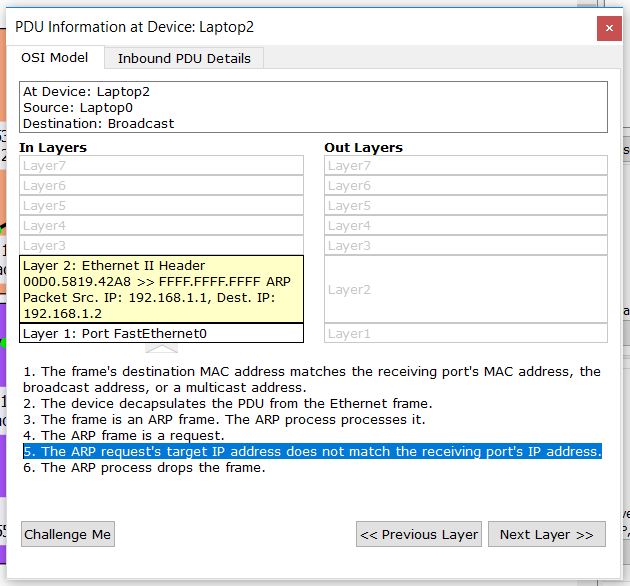
Рисунок 1.19.8 Что произошло с ARP-запросом, который пришел на узел из той же подсети, но с другим IP-адресом
В пятом пункте сказано, что IP-адрес, указанный в ARP-запросе, не соответствует IP-адресу узла, который его получил, поэтому шестым пунктом узел его отбрасывает, все просто. Теперь посмотрим, как обрабатывает ARP-запрос узел, которому предназначен этот ARP-запрос, показано на Рисунке 1.19.9.
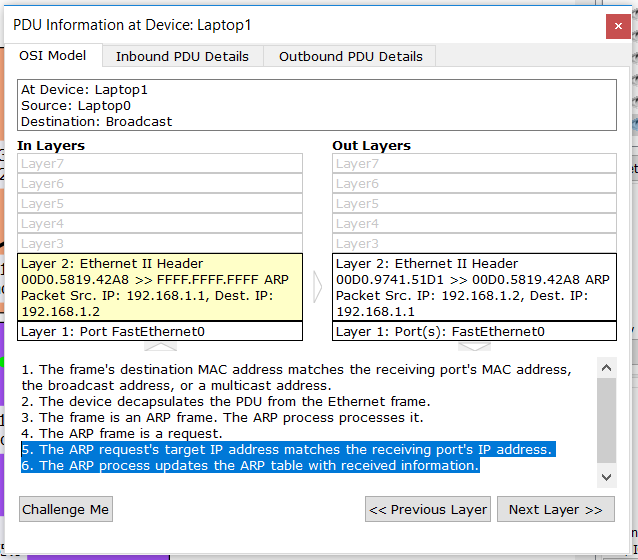
Рисунок 1.19.9 Что делает с Ethernet-кадром узел, которому предназначен ARP-запрос
На пятом шаге узел понимает, что ARP-запрос предназначен для него, это он понимает по указанному IP-адресу, а шестым шагом этот узел вносит в свою ARP-таблицу информацию, полученную из ARP-запроса (другими словами делает arp-запись), чтобы потом было проще общаться и не надо было лишний раз делать ARP-запрос, чтобы узнать какой мак-адрес у узла с IP 192.168.1.1. Эту ARP-таблицу можно посмотреть, для этого откроем командую строку ноутбука с IP-адресом 192.168.1.2 и повторим команды из листинга ниже.
|
1 2 3 4 5 6 7 8 9 10 11 12 13 14 15 16 17 18 19 20 21 22 23 24 25 26 27 28 29 30 31 32 33 34 35 36 37 38 39 40 41 42 |
Packet Tracer PC Command Line 1.0 C:\>help Available Commands: ? Display the list of available commands arp Display the arp table cd Displays the name of or changes the current directory. delete Deletes the specified file from C: directory. dir Displays the list of files in C: directory. exit Quits the CMD.EXE program (command interpreter) ftp Transfers files to and from a computer running an FTP server. help Display the list of available commands ide Starts IoX development environment ioxclient Command line tool to assist in app development for Cisco IOx platforms ipconfig Display network configuration for each network adapter ipv6config Display network configuration for each network adapter js JavaScript Interactive Interpreter mkdir Creates a directory. netsh netstat Displays protocol statistics and current TCP/IP network connections nslookup DNS Lookup ping Send echo messages python Python Interactive Interpreter quit Exit Telnet/SSH rmdir Removes a directory. snmpget SNMP GET snmpgetbulk SNMP GET BULK snmpset SNMP SET ssh ssh client telnet Telnet client tracert Trace route to destination C:\>arp Packet Tracer PC ARP Display ARP entries: arp —a Clear ARP table: arp —d C:\>arp —a Internet Address Physical Address Type 192.168.1.1 00d0.5819.42a8 dynamic C:\> |
Сначала мы выполнили команду «help», чтобы посмотреть список всех доступных команд на компьютере в среде Cisco Packet Tracer, по подсказкам мы поняли, что нам нужна команда «arp», попробовали ее выполнить, но терминал нам сообщил, что команде нужно передавать еще и параметры: «arp -a» — показать arp-таблицу, а «arp -d» очистить arp-таблицу. Нам подходит первый вариант, поэтому мы и выполнили его, и увидели, что IP-адресу 192.168.1.1 соответствует мак-адрес 00d0.5819.42a8.
Если в данный момент посмотреть на arp-таблицу узла 192.168.1.1, то в ней не будет никаких записей, так как ARP-ответ еще не получен, это показано в листинге ниже:
|
C:\>arp —a No ARP Entries Found C:\> |
На реальных ПК тоже можно посмотреть ARP-таблицу, той же самой командой, вот, например, ARP-таблица моего ПК с Windows 10:
|
C:\Users\Dell>arp —a Интерфейс: 192.168.0.100 —— 0x9 адрес в Интернете Физический адрес Тип 192.168.0.1 a1—2d—39—aa—b8—39 динамический 192.168.0.255 ff—ff—ff—ff—ff—ff статический 224.0.0.22 01—00—5e—00—00—16 статический 224.0.0.251 01—00—5e—00—00—fb статический 224.0.0.252 01—00—5e—00—00—fc статический 255.255.255.255 ff—ff—ff—ff—ff—ff статический C:\Users\Dell> |
Давайте посмотрим, что дальше будет происходить с кадрами, которые переносят ARP сообщения, сделаем следующий шаг в режиме симуляции Cisco Packet Tracer. А дальше все очень просто: узел 192.168.1.2 сформирует ARP-ответ, и отправит его уже не на широковещательный IP-адрес, а на юникастовый IP-адрес (не все операционные системы так поступают, когда будет рассматривать ARP более детально, мы об этом поговорим), то есть на адрес конкретного узла, а именно 192.168.1.1, в котором будет примерно следующее: дорогой узел с IP-адресом 192.168.1.1 и мак-адресом 00d0.5819.42a8, я узел с IP-адресом 192.168.1.2, у меня вот такой мак-адрес: 00D0.9741.51D1, я готов с тобой пообщаться
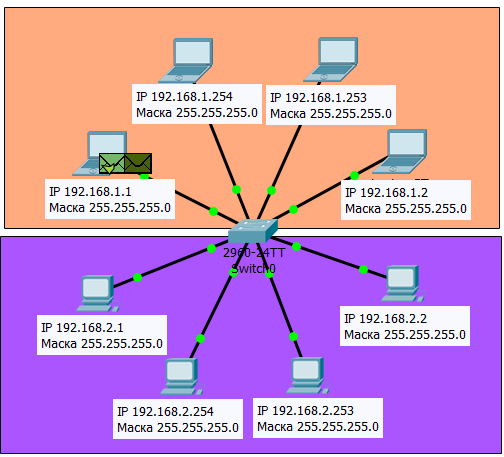
Рисунок 1.19.10 ARP-ответ пришел на узел, который хочет отправить данные
На Рисунке 1.19.10 показано, что происходит на узле, который хотел отправить данные (192.168.1.1), и тут видно, что светло-зелёный пакет с ARP-ответом был успешно получен и обработан, а тёмно-зелёный пакет был сформирован и в нем находится ICMP вложение, так как светлый пакет успешно обработан, это станет понятно, если посмотреть внутрь пакетов. Сначала заглянем в светлый пакет, так как он обрабатывается первым, показано на Рисунке 1.19.11.
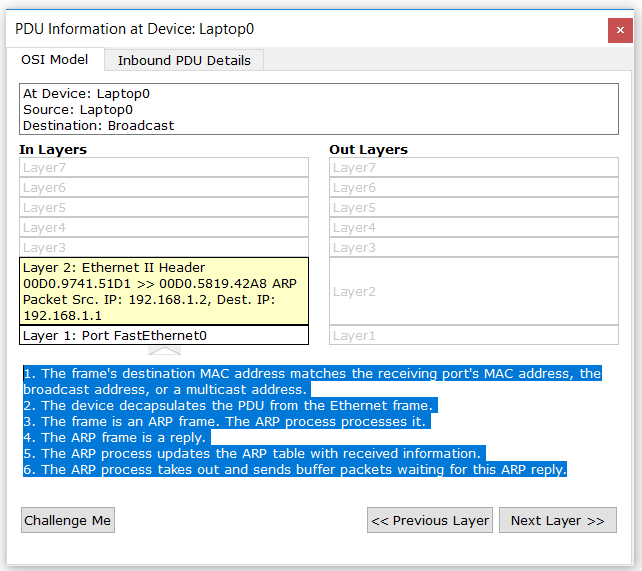
Рисунок 1.19.11 Что делает узел после того, как он получил ARP-ответ
Первых четыре пункта ничем не отличаются от того, что мы видели ранее, все по стандартной схеме, а вот на пятом шаге есть изменения: компьютер, получив ARP-ответ, вносит соответствующую запись в свою ARP-таблицу (теперь в этой таблице будет соответствие для узла с IP-адресом 192.168.1.2), а на шестом шаге, узел извлекает кадр с ICMP вложением из своего буфера и отправляет его узлу 192.168.1.2. В этом можно убедиться, посмотрев на темный кадр, он показан на Рисунке 1.19.12.
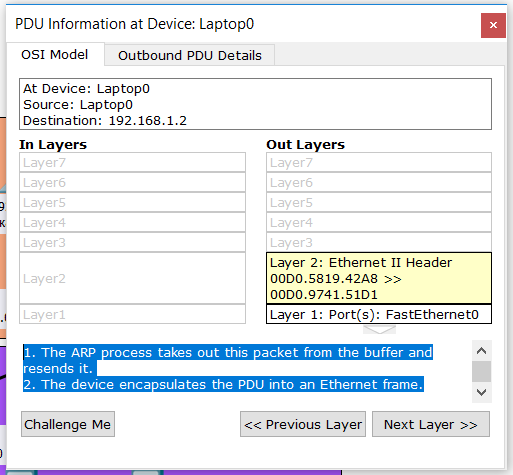
Рисунок 1.19.12 ICMP запрос извлекается из буфера ПК и инкапсулируется в Ethernet кадр
Подпись к рисунку все хорошо разъясняет, пояснений не требуется. В дальнейшем будет происходит обмен ICMP запросами и ICMP ответами между машинами, а команда Ping будет заполнять командую строку соответствующими записями.
|
1 2 3 4 5 6 7 8 9 10 11 12 13 14 15 16 17 18 19 20 |
Packet Tracer PC Command Line 1.0 C:\>ping 192.168.1.2 Pinging 192.168.1.2 with 32 bytes of data: Reply from 192.168.1.2: bytes=32 time=8ms TTL=128 Reply from 192.168.1.2: bytes=32 time<1ms TTL=128 Reply from 192.168.1.2: bytes=32 time<1ms TTL=128 Reply from 192.168.1.2: bytes=32 time=1ms TTL=128 Ping statistics for 192.168.1.2: Packets: Sent = 4, Received = 4, Lost = 0 (0% loss), Approximate round trip times in milli—seconds: Minimum = 0ms, Maximum = 8ms, Average = 2ms C:\>arp —a Internet Address Physical Address Type 192.168.1.2 00d0.9741.51d1 dynamic C:\> |
Обратите внимание: первый цикл работы команды Ping был самым долгим, так как именно во время него происходило определение мак-адреса удаленного устройства, если повторить команду Ping, то результат будет другим, так как у узла есть уже ARP-запись и он знает мак-адрес, с помощью которого можно отправлять боевые данные.
Давайте теперь попробуем запустить Ping с узла 192.168.1.2 к узлу 192.168.1.1 и посмотрим, что из этого выйдет, конечно, в режиме симуляции.
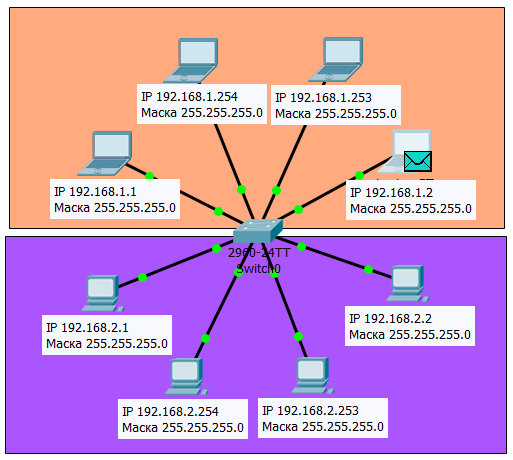
Рисунок 1.19.13 Теперь узел сформировал только один кадр с ICMP вложением
Обратите внимание: теперь узел сформировал только один кадр с ICMP вложением, у нас нет кадра с ARP-запросом, так как при первом пинге узел 192.168.1.2 узел внес в свою ARP-таблицу информацию про 192.168.1.1 и его мак-адрес. Еще одним интересным моментом здесь будет поведение коммутатора, он уже знает кому направлять кадр с ICMP-запросом, это показано на Рисунке 1.19.14.
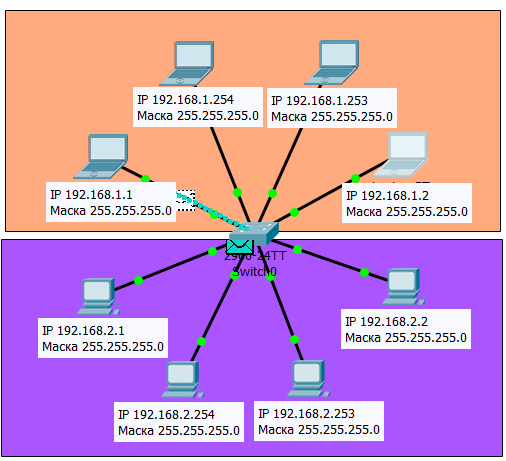
Рисунок 1.19.14 Коммутатор уже тоже знает кому направлять ICMP-запрос
Коммутатор уже тоже знает кому направлять ICMP-запрос, так как ранее он внес запись о том, что мак-адрес 00D0.5819.42A8 находится за портом fa0/4, именно к этому порту подключен ноутбук с IP-адресом 192.168.1.1, а также в этой таблице есть информация о том, что за портом fa0/3 находится узел с мак-адресом 00D0.9741.51D1, ему мы присвоили IP-адрес 192.168.1.2. Дальнейшие шаги мы уже видели не раз, поэтому давайте взглянем на таблицу мак-адресов коммутатора, для этого у нас есть команда: show mac address-table, выполним ее, как показано на Рисунке 1.19.15.
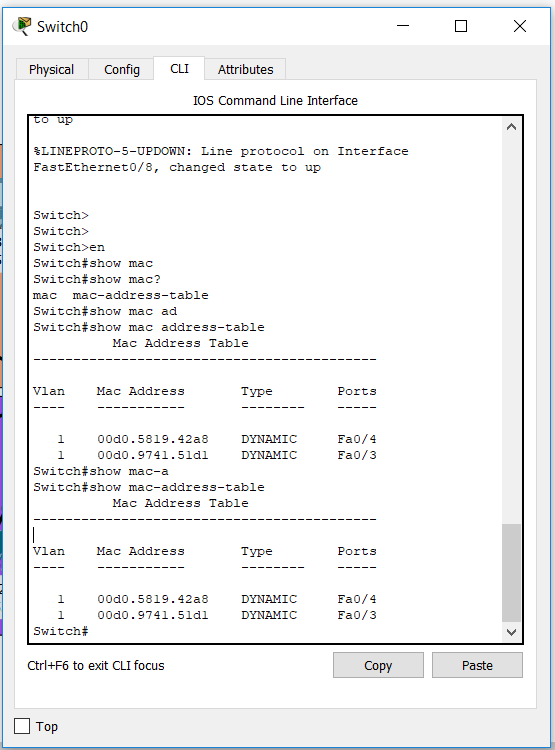
Рисунок 1.19.15 Коммутатор уже тоже знает кому направлять ICMP-запрос
Чтобы появилось такое окно, нажмите два раза левой кнопкой мыши по коммутатору, а затем откройте вкладку с названием CLI, таким образом перед вами появится интерфейс управления коммутатором, в который можно вводить различные команды, но особенность оборудования Cisco заключается, в том, что изначально оно предоставляет интерфейс управления с ограниченным набором команд (это видно по приглашению ко вводу, которое выглядит так: «switch>», символ >, как раз и говорит о том, что это ограниченный режим), чтобы перейти в привилегированный режим, в котором доступны все команды, нужно написать команду «enable» или сокращенно «en», а затем уже написать show mac address-table, если вы забыли как пишется команда или не знаете: есть ли вообще нужная вам команда, то можно воспользоваться символом «?», а затем нажать Enter, таким образом вы получите подсказку, всё это показана на рисунке выше, как и сама таблица мак-адресов коммутатора.
А теперь давайте удалим таблицу мак-адресов на коммутаторе, это делается при помощи команды clear mac address-table и показано на Рисунке 1.19.16.
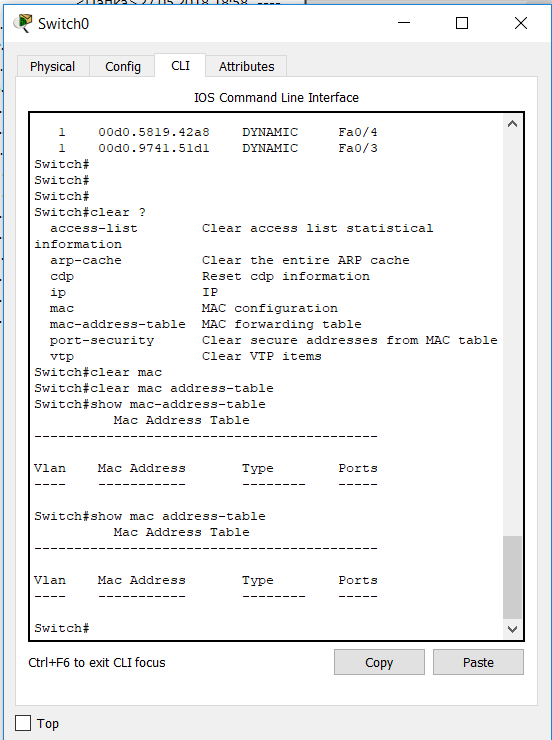
Рисунок 1.19.16 Удалим существующую таблицу мак-адресов на коммутаторе
Теперь коммутатор не знает: за каким портом какой мак-адрес находится, и мы можем попробовать выполнить Ping с узла 192.168.1.1 до узла 192.168.1.2, посмотрим, что при этом изменится, но не забывайте, что у первого узла уже есть мак-адрес второго узла в ARP таблице, не забудьте в этом убедиться перед тем, как начать пинг, дело в том, что у записей в таблице ARP есть время жизни и через определенный интервал времени они удаляются, в Cisco Packet Tracer этот механизм реализован.
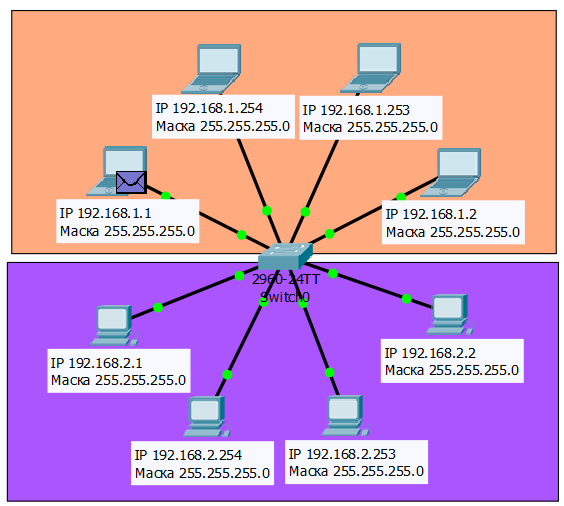
Рисунок 1.19.17 Повторный Ping при условии, что ARP-запись в таблице узла есть
Наш узел сформировал Ethernet-кадр с ICMP вложением и отправил его узлу 192.168.1.2, но делает он это через коммутатор с пустой таблицей мак-адресов. Далее мы увидим, что коммутатор получит этот кадр, тут всё ясно, поэтому я не буду даже показывать этот шаг, гораздо интереснее то, что будет делать коммутатор дальше, ведь его таблица мак-адресов пустая и он не знает в какой порт отсылать полученные кадр. А поступит он просто: просто разошлет полученный кадр с ICMP-запросом во все порты, за которыми подключены другие устройства, а там кто ответит, тот и молодец, этот процесс называется unknown unicast flooding, и это может привести к очень печальным последствиям, если несколько коммутаторов будут включены кольцом, и один из них сделает такую вот штуку, но в нашем случае кольца нет, поэтому бояться нечего.
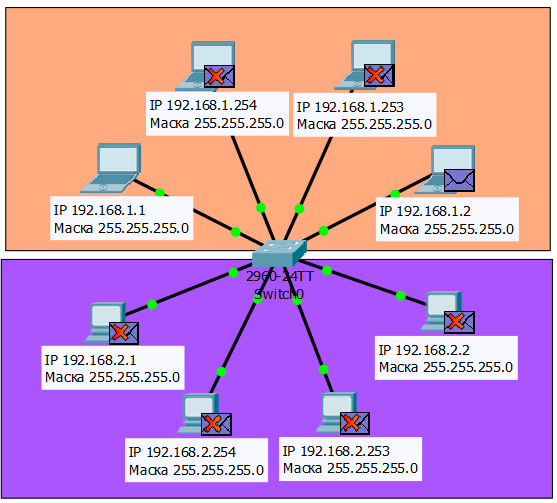
Рисунок 1.19.18 Коммутатор рассылает полученный кадр во все порты (unknown unicast flooding)
На Рисунке 1.19.18 мы видим unknown unicast flooding, а также мы видим, что все узлы, кроме узла назначения, откинули этот кадр, так как он принадлежит не им. Тут стоит добавить, что коммутатор уже внес мак-адрес узла 192.168.1.1 в свою таблицу, а после того, как через него пройдет ответ от узла 192.168.1.2, он внесет и его мак-адрес в таблицу и в дальнейшем, если активность этих узлов будет достаточно высока, то коммутатор при обращении к ним не будет запускать процесс unknown unicast flooding, так как их мак-адреса уже есть в таблице. Ради интереса можете самостоятельно попробовать следующий пример: поменяйте мак-адрес узлу 192.168.1.1 и сделайте пинг с узла 192.168.1.2, посмотрите, что из этого выйдет (арп-таблица второго узла и таблица мак адресов коммутатора должна содержать старый мак-адрес первого узла).
Мы рассмотрели несколько интересных моментов, но пока никак не приблизились к проблеме, которую должны решать маршрутизаторы, скорее наоборот, мы увидели, что кадры (не путать с пакетами) отправленные узлом из одной подсети, могут добраться до другой подсети, правда это была какая-то односторонняя и бесполезная связь. Давайте теперь попробуем с узла 192.168.1.1 запустить пинг до узла 192.168.2.1 и посмотрим, что из этого выйдет.
Начало этого процесса показано на Рисунке 1.19.19, узел 192.168.1.1 формирует Ethernet кадр, в него вкладывает IP-пакет, в этот пакет он аккуратно запаковывает ICMP-вложение, но тут возникает неувязочка: наш компьютер уже сейчас видит IP-адрес 192.168.2.1, он видит, что для этого IP-адреса нет записи в таблице ARP, он даже понимает, что этот IP-адрес находится в другой подсети, так как может сравнить свой IP-адрес и маску с IP-адресом, на который собирается послать ICMP-запрос, но все равно формирует ARP-запрос, чтобы попробовать выяснить мак-адрес удаленного узла, а вдруг тема выгорит, но делает он это по особенному, на IP-адрес 0.0.0.0.
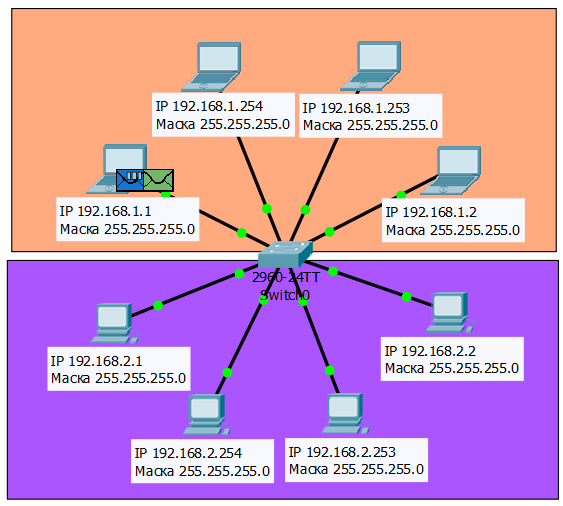
Рисунок 1.19.19 Пробуем выполнить пинг узла из другой подсети без маршрутизатора
А теперь давайте заглянем внутрь зеленого пакета, именно он у нас содержит ARP-запрос, внутренности показаны на Рисунке 1.19.20.
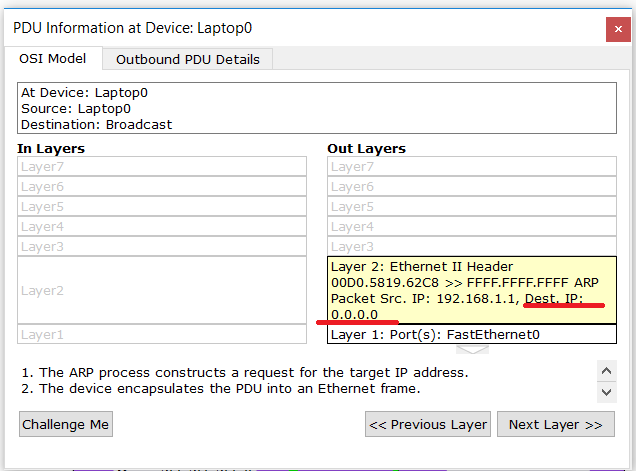
Рисунок 1.19.20 ARP-запрос, отправленный по маршруту по умолчанию
Тут стоит обратить внимание на то, что в ARP-запросе содержится как IP-адрес отправителя, так и IP-адрес получателя, в нашем случае IP-адрес получателя находится в другой подсети, а ноутбук отправитель — устройство не очень умное, он не знает, как из своей подсети попасть в другую подсеть, поэтому вместо IP-адреса другой подсети, ноутбук подставляет IP-адрес 0.0.0.0, этот адрес еще иногда называют шаблонным или неопределенным адресом. Этот IP-адрес является зарезервированным и его не стоит задавать своим машинам.
Следующим шагом ARP-запрос будет передан на коммутатор, а затем коммутатор разошлет его всем узлам, которые к нему подключены, понятно, что любой узел, получив такой пакет, просто отбросит его, после того как сравнит шаблонный IP-адрес с тем адресом, который ему задали мы.
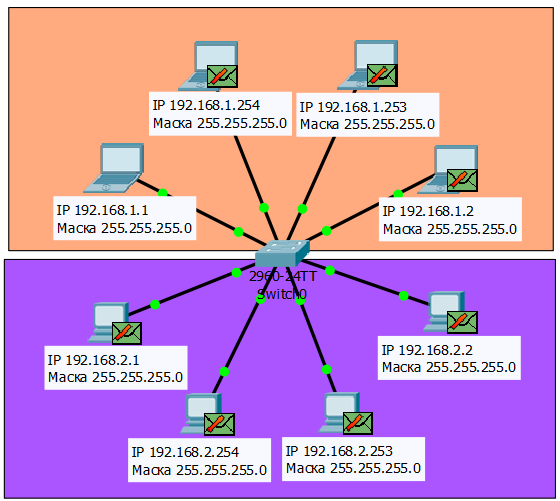
Рисунок 1.19.21 Все узлы дропают кадры с арп-запросом, в котором указан неопределенный IP-адрес
На Рисунке 1.19.21 показано, что ни один узел ни в одной подсети не счел нужным отвечать на ARP-запрос, в котором используется в качестве IP-адреса назначения 0.0.0.0, что в принципе логично. При этом, при анализе содержимого ARP-запроса узел, получивший его, определит, что IP-адрес 0.0.0.0 находится в отличной подсети от подсети узла, и поэтому не станет на него отвечать, это можно увидеть, если посмотреть на содержимое пакета.
В общем, мы попали в ситуацию, когда нам необходимо организовать взаимодействие между двумя подсетями, но сделать этого мы не может, так как L2 коммутатор не способен оперировать IP-адресами, он работает с кадрами и мак-адресами. А вот маршрутизатор уже умеет обрабатывать IP-адреса, и он как раз и используется для того, чтобы объединить две подсети в одну сеть, в этой теме мы просто посмотрим, как маршрутизатор это делает, а в дальнейшем мы детально разберемся с этим процессом.
1.19.3 Коротко о назначении маршрутизаторов
Наконец мы осознали, что маршрутизатор штука нужная и очень полезная, пора бы попробовать ее добавить, давайте это сейчас и сделаем, для этого немного модифицируем нашу первоначальную схему, добавив в нее роутер, результат можете увидеть на Рисунке 1.19.22.
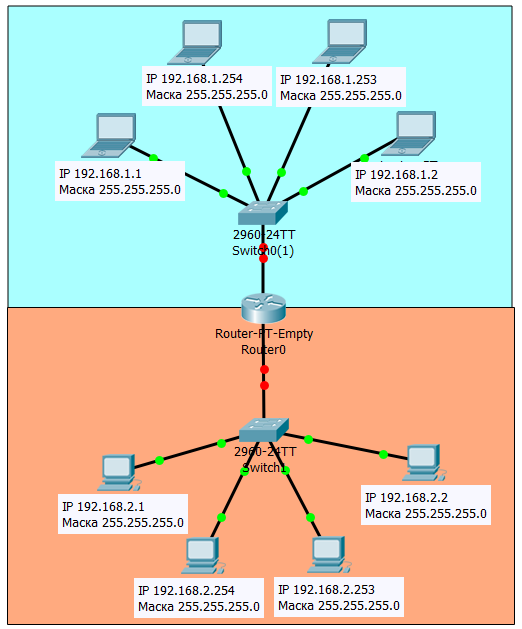
Рисунок 1.19.22 Объединяем две подсети при помощи роутера
Внимательный читатель сразу заметит, что помимо роутера мы добавили еще и коммутатор, зачем это нужно? Элементарно, так дешевле (ранее мы уже говорили, что стоимость — это одна из основных характеристик компьютерной сети), ну и еще у нас нет других вариантов, обо всем этом мы поговорим в разделе, который у нас будет посвящен маршрутизаторам.
Также стоит обратить внимание на то, что линки, которые соединяют маршрутизатор с коммутатором, горят красным, это еще одно отличие коммутаторов от маршрутизаторов: обычно порты коммутаторов сразу же включены из коробки, то есть коммутатор настроен так, что его порт находится во включенном состояние прямо из коробки, а вот маршрутизаторы по умолчанию имеют выключенные порты и их нужно включать, поэтому линки красные.
Давайте теперь рассмотрим процесс добавления маршрутизатора по шагам, мы не будем привязываться к конкретной модели и выберем пустой безымянный маршрутизатор, как его найти показано на Рисунке 1.19.23, цифрами отмечена последовательность нажатия на иконки, а сам маршрутизатор, который я использовал для этой схемы выделен прямоугольником.
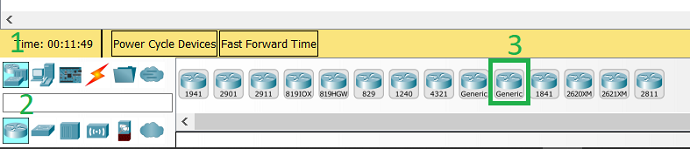
Рисунок 1.19.23 Добавляем роутер в проект Cisco Packet Tracer
Когда вы наведете на этот роутер курсор мыши, то в самом низу интерфейса Cisco Packet Tracer прямо по центру вы увидите надпись: Router-PT-Empty, именно он нам и нужен, у этого роутера нет портов и нам их предстоит добавить, перетащите этот роутер в свой проект, а затем кликните на него два раза левой мышкой, вы увидите примерно такое окно, как показано на Рисунке 1.19.24, нас пока интересует вкладка Physical.
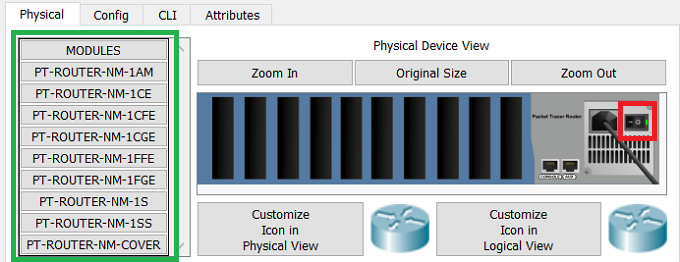
Рисунок 1.19.24 Роутер без интерфейсов в Cisco Packet Tracer
Это пустой маршрутизатор, у него нет ни одного порта, этот маршрутизатор, как и многие другие промышленные роутеры является модульным, а это означает, что мы в этот маршрутизатор можем добавлять и удалять порты по своему усмотрению, иногда даже не порты, а действительно целые модули, которые состоят из нескольких портов.
Давайте перетащим несколько портов из левого списка, выделенного зеленым, в свободные слоты нашего маршрутизатора, но перед этим не забудьте выключить маршрутизатор тумблером, отмеченным справа, модули можно добавлять только в выключенное устройство.
Я добавил четыре модуля PT-ROUTER-NM-1CFE и у меня получилось так, как показано на Рисунке 1.19.25, эти порты с разъемами для витой пары, способные работать в режиме full duplex на скорости до 100 Мбит/c.
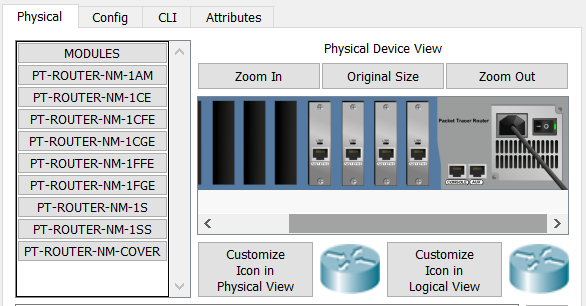
Рисунок 1.19.25 Добавим несколько модулей в наш маршрутизатор
Процесс добавления еще одного коммутатора, а также соединения коммутаторов с роутером я не буду описывать, про это я уже рассказывал ранее, ничего сложного здесь нет, но не забудьте включить маршрутизатор после того, как все модули будут добавлены.
Теперь нам нужно настроить роутер так, чтобы он смог передавать IP-пакеты из одной подсети в другую, а также нам придется немного перенастроить наши хосты, но об этом позже. Для настройки роутера нужно кликнуть по нему два раза левой кнопкой мыши, у вас появится такое окно, как показано на Рисунке 1.19.26.
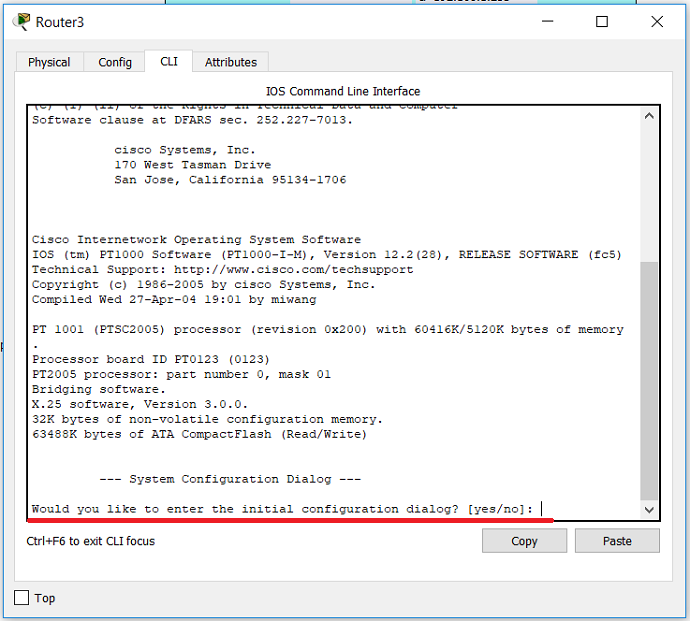
Рисунок 1.19.26 Интерфейс командной строки маршрутизатора Cisco при первом запуске
Обратите внимание на еще одно отличие коммутаторов Cisco от маршрутизаторов: при первом запуске интерфейса командной строки, операционная система маршрутизатора предлагает нам выполнить быструю настройку в диалоговом режиме, нам это не нужно, поэтому нужно написать «no» и нажать Enter, а затем повторно нажать Enter, что получить приглашение ко вводу, тогда вы увидите в своем окне примерно то же самое, что и в листинге ниже.
|
—— System Configuration Dialog —— Would you like to enter the initial configuration dialog? [yes/no]: no Press RETURN to get started! Router> |
Теперь нам нужно перейти в привилегированный режим роутера, чтобы были доступны все команды, для этого используем команду «enable». Как вы помните, я добавил четыре модуля в свой роутер, давайте посмотрим, увидел ли их наш роутер, для этого можно воспользоваться следующими командами: «show ip interface» или «show ip interface brief», эти команды можно написать сокращенно, Cisco поймет: «sh ip int» и «sh ip int br».
|
Router#show ip interface brief Interface IP—Address OK? Method Status Protocol FastEthernet0/0 unassigned YES unset administratively down down FastEthernet1/0 unassigned YES unset administratively down down FastEthernet2/0 unassigned YES unset administratively down down FastEthernet3/0 unassigned YES unset administratively down down Router#show ip interface FastEthernet0/0 is administratively down, line protocol is down (disabled) Internet protocol processing disabled FastEthernet1/0 is administratively down, line protocol is down (disabled) Internet protocol processing disabled FastEthernet2/0 is administratively down, line protocol is down (disabled) Internet protocol processing disabled FastEthernet3/0 is administratively down, line protocol is down (disabled) Internet protocol processing disabled |
Разница между двумя этими командами в том, что «show ip interface brief» предоставляет более ёмкую и сжатую информацию. По выводу этих команд можно понять, что у нашего маршрутизатора четыре порты, способных работах в режиме full duplex на скорости 100 Мбит/c (это понятно из FastEthernet), первый порт имеет номер 0/0, а последний 3/0. Ни одному порту роутера еще не задан IP-адрес, порты находятся в выключенном состояние, причем отключены они административно (надпись administratively down).
Давайте теперь включим порты, дам небольшое пояснение: порт роутера FastEthernet0/0 смотрит в сеть 192.168.2.x/24 (на Рисунке 1.19.22 она выделена оранжевым), а порт FastEthernet1/0 смотрит в сеть 192.168.1.х/24, которая выделена голубым цветом, следовательно, нам нужно включить этих два порта. Тут стоит упомянуть, что операционная система Cisco имеет несколько режимов работы в интерфейсе командной строки, более подробно об этом мы будем говорить чуть позже, сейчас нам нужно просто перейти в режим конфигурации порта FastEthernet0/0 и включить его, как это сделать показано в листинге ниже.
|
Router#configure terminal Enter configuration commands, one per line. End with CNTL/Z. Router(config)#interface fa0/0 Router(config—if)#no shutdown Router(config—if)# %LINK—5—CHANGED: Interface FastEthernet0/0, changed state to up %LINEPROTO—5—UPDOWN: Line protocol on Interface FastEthernet0/0, changed state to up Router(config—if)# |
Давайте этот листинг разберем построчно:
- Сначала мы выполнили «configure terminal», таким образом мы попали в глобальный режим конфигурации всего роутера, это видно по тому, как изменилось приглашение ко вводу: «Router (config)#».
- Затем мы выполнили команду «interface fa0/0», эта команда сказала роутеру, что мы хотим конфигурировать порт FastEthernet0/0, кстати, fa0/0 – это сокращение FastEthernet0/0, о том, что мы находимся в режиме конфигурации интерфейса говорит изменившееся приглашение ко вводу: «Router (config-if)#».
- Далее мы выполнили команду «no shutdown», таким образом мы включили выбранный порт. Чтобы выключить порт на оборудование Cisco используется команда «shutdown», многие команды имеют приставку no для того, чтобы выполнить обратное действие.
- После того как мы включили порт, операционная система нам сообщила, что между нижним коммутатором и роутером появилась физическая связь, об этом говорит сообщение: «%LINK-5-CHANGED: Interface FastEthernet0/0, changed state to up», а затем появилась связь на канальном уровне, это видно по сообщению: «%LINEPROTO-5-UPDOWN: Line protocol on Interface FastEthernet0/0, changed state to up».
Если сейчас посмотреть на нашу схему, то будет видно, что линк в сторону нижнего коммутатора стал зеленым, а линк в сторону верхнего все еще красный, так как пока мы включили только один порт, это показано на Рисунке 1.19.27.
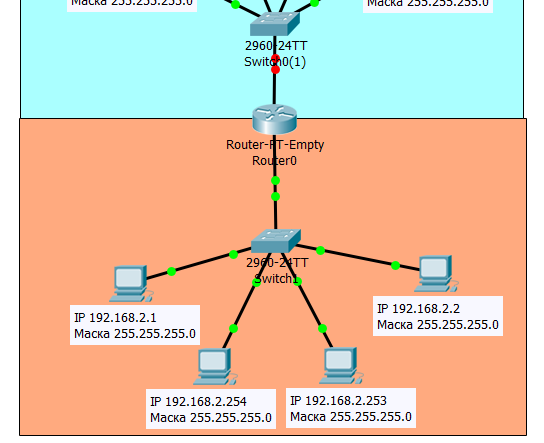
Рисунок 1.19.27 В данный момент включен только один порт маршрутизатора
Обратите внимание: сейчас мы находимся в режиме конфигурации интерфейса FastEthernet0/0, отсюда можно сразу перейти в режим конфигурации интерфейса FastEthernet1/0, достаточно написать: «FastEthernet1/0» или «fa1/0», можно вернуться в режим глобальной конфигурации, выполнив команду «exit» или вовсе выйти из режима конфигурации, написав команду «end». Думаю, вы без труда справитесь и включите интерфейс fa1/0 по аналогии.
Я включил порт fa1/0 и теперь предлагаю посмотреть на вывод команд «sh ip int» и «sh ip int br». Но тут стоит сказать про одну особенность: команды просмотра обычных параметров не работают в режиме конфигурации, чтобы их выполнить, нужно выйти из режима конфигурации, хотя если очень сильно нужно, то перед командой типа show можно использовать ключевое слово «do» в режиме конфигурации, тогда Cisco вас поймет.
|
Router#sh ip int br Interface IP—Address OK? Method Status Protocol FastEthernet0/0 unassigned YES unset up up FastEthernet1/0 unassigned YES unset up up FastEthernet2/0 unassigned YES unset administratively down down FastEthernet3/0 unassigned YES unset administratively down down Router#sh ip int FastEthernet0/0 is up, line protocol is up (connected) Internet protocol processing disabled FastEthernet1/0 is up, line protocol is up (connected) Internet protocol processing disabled FastEthernet2/0 is administratively down, line protocol is down (disabled) Internet protocol processing disabled FastEthernet3/0 is administratively down, line protocol is down (disabled) Internet protocol processing disabled |
Теперь мы видим, что первых два порта маршрутизатора включены, но им не назначены IP-адреса, а это означает, что в данный момент мы еще не сможем пропинговать узел 192.168.2.1 с узла 192.168.1.1, так как наши сети еще не связаны роутером, чтобы их связать, нужно задать IP-адреса на порты маршрутизатора, при этом не просто так, а так, чтобы порт, смотрящий вверх оказался в одной посети с верхними узлами, то есть этому порту нужно задать IP-адрес из диапазона 192.168.1.х/24, а порт, который смотрит вниз, должен быть в одной канальной среде с нижними узлами (192.168.2.х/24).
Таким образом наш маршрутизатор как бы делится на две половинки, одна половинка маршрутизатора находится в одном широковещательном домене, а другая половинка в другом, именно за счет такой особенности маршрутизатор способен передавать кадры из одной подсети в другую и это его главная задача, таким образом осуществляется связь двух подсетей. В дальнейшем мы рассмотрим более детально принципы работы маршрутизатора и разберемся с тем, как происходит перекладывание кадров из одной подсети в другую, но это будет еще не скоро.
Теперь наша задача заключается в том, чтобы задать соответствующие IP-адреса интерфейсам нашего роутер, напомню, что интерфейс fa1/0 смотрит вверх, поэтому я ему задам IP-адрес 192.168.1.25 (вместо 25 можно было бы задать любое свободное число от 1 до 254, которое еще не занято) с маской 255.255.255.0. Интерфейс fa0/0 смотрит вниз, я задам ему IP-адрес 192.168.2.77.
|
Router#conf t Enter configuration commands, one per line. End with CNTL/Z. Router(config)#int fa1/0 Router(config—if)#ip address 192.168.1.25 255.255.255.0 Router(config—if)#int fa0/0 Router(config—if)#ip address 192.168.2.77 255.255.255.0 |
В листинге выше показано, что я задал IP-адреса интерфейсам роутера, для этого я сперва перешел в режим конфигурации и выбрал порт fa1/0, а затем командой «ip address» задал этому порту IP-адрес и маску, затем я переключился на порт fa0/0 командой «int fa0/0» и задал этому порту IP и маску.
Теперь можно попробовать пропинговать узел 192.168.2.1 с узла 192.168.1.1, посмотрим, появилась ли связь между двумя сетями. Как видно по Рисунку 1.19.28, наши сети все еще не связаны, пинг не проходит.
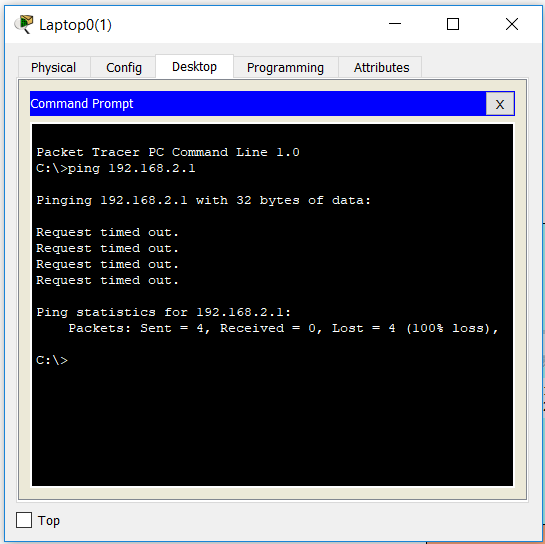
Рисунок 1.19.28 Проверяем связь между подсетями
Так в чем же проблема? Роутер есть, IP-адреса на его порты мы задали, может, они не применились, давайте выполним команду «sh ip int br», чтобы это проверить, посмотрим, что она нам покажет.
|
Router(config—if)#do sh ip int br Interface IP—Address OK? Method Status Protocol FastEthernet0/0 192.168.2.77 YES manual up up FastEthernet1/0 192.168.1.25 YES manual up up FastEthernet2/0 unassigned YES unset administratively down down FastEthernet3/0 unassigned YES unset administratively down down Router(config—if)# |
Как видим, IP-адреса есть, и они заданы верно, но проблема в том, что конечный узел не имеет ни малейшего представления о том, что в сети появился маршрутизатор, более того, конечный узел вообще не имеет представления о том, как выглядит наша сеть, нам нужно сказать конечному узлу, что в сети появился маршрутизатор, через который этот узел сможет попадать в другие сети, делается это путем задания основного шлюза и в качестве основного шлюза узлу задается IP-адрес того интерфейса маршрутизатора, который находится с этим узлом в одной канальной среде, то есть для верхних узлов, чей IP-адрес начинается на 192.168.1. основным шлюзом будет выступать IP-адрес 192.168.1.25, а для нижних узлов основным шлюзом будет 192.168.2.77.
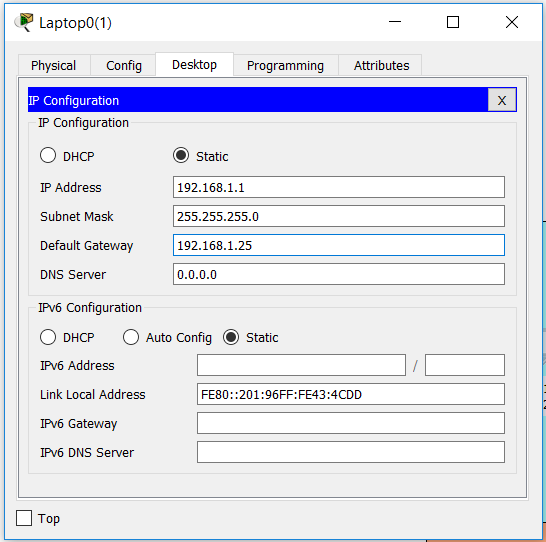
Рисунок 1.19.29 Как задать основной шлюз узлу в Cisco Packet Tracer
Обратите внимание: чтобы задать основной шлюз узлу в Cisco Packet Tracer, нужно перейти в раздел IP-конфигураций, а затем вписать соответствующий IP-адрес в поле Default Gateway (шлюз по умолчанию или основной шлюз), итак теперь становится понятно, что Default Gateway – это не что-то мистическое, а просто IP-адрес маршрутизатора, через который конечный узел может попадать в другие сети, важно только, чтобы маршрутизатор и узел находились в одной канальной среде.
В дальнейшем мы поймем, что на самом деле шлюз по умолчанию — это даже не IP-адрес маршрутизатора, а целый маршрут, просто современные операционный системы компьютеров очень дружелюбны и не заставляют рядовых пользователей вникать в такие детали. Далее я задам всем верхним узлам в качестве Default Gateway 192.168.1.25, а нижним узлам 192.168.2.77, вы это можете сделать самостоятельно.
После того, как все будет готово, повторяем пинг, это показано на Рисунке 1.19.30.
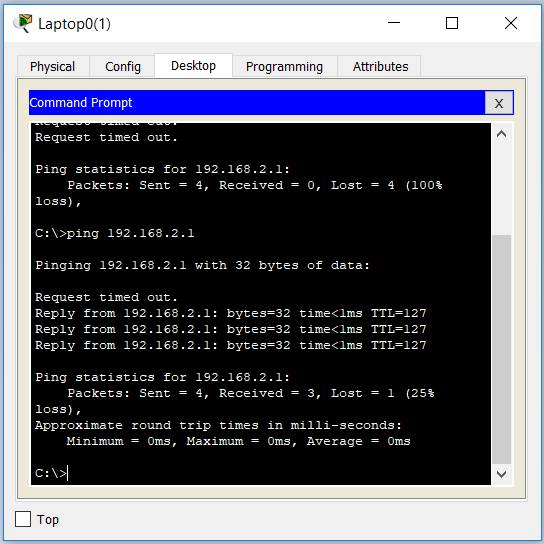
Рисунок 1.19.30 Две сети связаны при помощи роутера
Тут стоит обратить внимание на то, что первый кадр с ICMP пакетом потерялся, а дальше на три запроса мы получили три ответа, в дальнейшем мы поймем, почему так произошло, если же вам все-таки интересно понять сейчас, то не спешите лезть в Гугл, лучше переключите Cisco Packet Tracer в режим симуляции и посмотрите, что происходит.
На этом мы закончим первое знакомство с роутерами, осталось только добавить, что после конфигурации любого устройства Cisco нужно сохранять изменения, сами они не сохранятся, если изменения не будут сохранены, то при выключении устройства все ваши настройки будут сброшены, можете это проверить: для этого просто не сохраняйте изменения и воспользуйтесь тумблером питания на вкладке Physical, когда вы включите роутер линки не поднимутся.
Для сохранения изменений в реальной жизни используется команда «write», а на экзаменах Cisco эту команду использовать нельзя, так как Cisco собирается на новых устройствах убрать эту команду, на экзамене для сохранения нужно использовать команду «copy running-config startup-config», смысл этой команды мы поймем, когда будем говорит о том, где устройства Cisco хранит свои конфигурации и чем они отличаются. Сейчас отмечу, что многие команды одинаковы как для роутеров, так и для коммутаторов.
1.19.4 Простой пример настройки и использования домашнего роутера
Мы разобрались с тем, что делает маршрутизатор и зачем он нужен и даже немного познакомились с особенностями маршрутизаторов Cisco и их синтаксисом команд. Сейчас давайте вспомним самый простой и самый распространенный пример использования маршрутизаторов. Это, конечно, же ваш домашний Wi-Fi роутер, через который вы выходите в Интернет, а вы выходите в Интернет, иначе не читали бы этот текст.
Домашний роутер связывает две сети: вашу домашнюю сеть и сеть провайдера, таким образом получается, что ваш домашний роутер одной своей половиной находится в вашей локальной сети, а другой половиной он находится в сети провайдера. А у провайдера тоже стоит роутер, только этот роутер гораздо производительнее и надежнее, а его стоимость в тысячи раз больше домашнего, у больших провайдеров таких роутеров не один, а много и каждый выполняет свои определенные задачи, но в любом случае у вашего провайдера есть маршрутизаторы, которые отвечают за взаимодействия с сетями других провайдеров, но что-то мы увлеклись, вернемся к домашнему роутеру.
Давайте представим простую домашнюю сеть, в которой роутер принимает интернет от провайдера, а затем раздает его двум-трем узлам в локальной сети, для нас сейчас даже не имеет значения как подключены компьютеры к роутеру: по Wi-Fi или проводами, нас больше интересует как компьютер попадает в Интернет через домашний маршрутизатор, для наглядности я нарисовал схему, ее можно посмотреть на Рисунке 1.19.31.
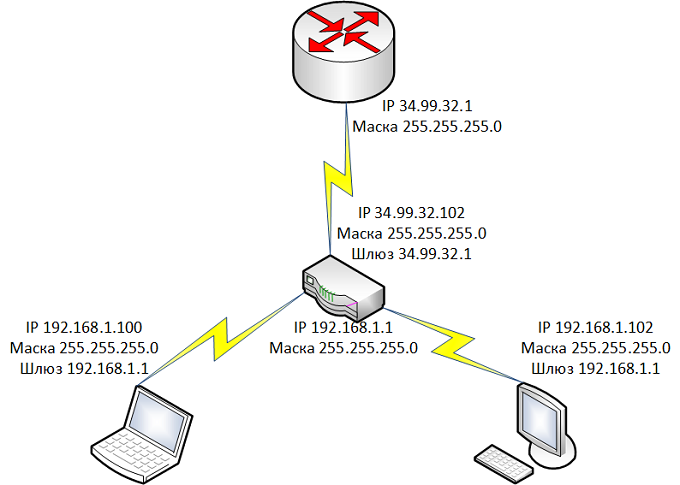
Рисунок 1.19.31 Примерная схема домашней подсети и доступа в Интернет
Домашний роутер в душе еще немного коммутатор, а также Wi-Fi радиоантенна. Для примера давайте посмотрим на мой домашний роутер: TP-Link Archer C20. У этого роутер на задней панели есть несколько портов: один выделен синим цветом и подписан Internet, этот порт еще иногда называют WAN, именно в этот порт вставляется кабель провайдера, а также есть четыре желтых порта с подписью LAN, в эти порты подключаются витой парой устройства локальной сети.
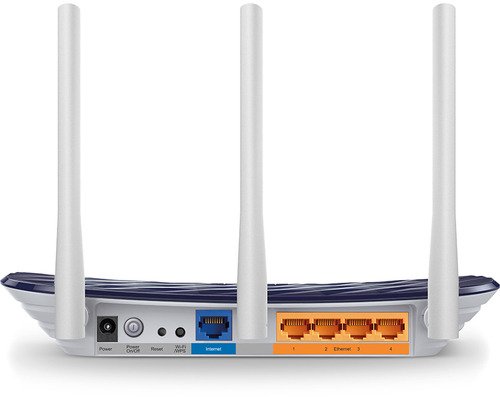
Рисунок 1.19.32 Домашний роутер TP-Link Archer C20
Синий порт в данном случае является маршрутизируемым портом, то есть он умеет перекладывать пакеты из одной подсети в другую, а желтые порты – это коммутируемые порты, они используются для соединения устройств из одной подсети. Давайте теперь заглянем в настройки этого роутера и немного о них поговорим. Сначала посмотрим на настройки, который используются для выхода во внешний мир, то есть на то, что мне выдает провайдер, они показаны на Рисунке 1.19.33.
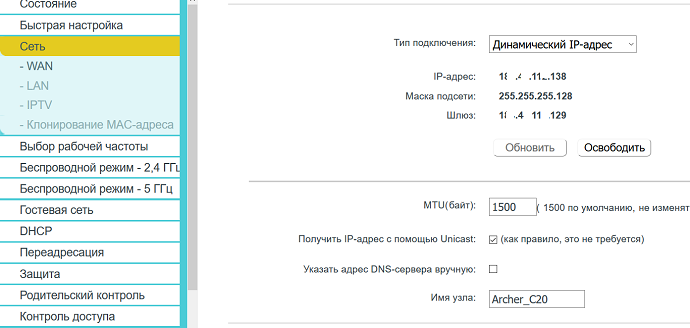
Рисунок 1.19.33 Настройки WAN-интерфейса на роутере
Здесь видно, что провайдер выдает мне IP-адрес по протоколу DHCP, то есть по динамике, о том, как работает этот протокол, мы поговорим чуть позже, сейчас прошу обратить внимание на маску: 255.255.255.128, она говорит о том, что со мной в одной подсети может находиться еще до 125 узлов, которые подключены к этому же провайдеру. А также следует сказать следующее: я от провайдера получаю белый IP-адрес по динамике, но это не означает, что при перезагрузке роутера IP-адрес поменяется, есть специальные настройки, которые позволяют выдавать всегда один и тот же IP-адрес по DHCP.
Следующее поле MTU, стандартное значение MTU 1500 байт, про MTU будет отдельная тема, этот параметр этого заслуживает, сейчас я лишь отмечу, что MTU – это количество полезной информации в Ethernet кадре или IP-пакете, а при несовпадении MTU связи может не быть. Почему-то роутер не показывает DNS-сервера, которые я также получаю по динамике, но они есть. Мой роутер получает IP-адреса DNS серверов провайдера, DNS сервер выполняет очень важную задачу: он преобразует IP-адреса в доменные имена сайтов, на которые мы заходим и наоборот, хотя на самом все несколько сложнее и про DNS пишут отдельные книги.
Теперь давайте посмотрим на настройки роутера, которые касаются локальной сети или настройки LAN интерфейса, эти настройки показаны на Рисунке 1.19.34.
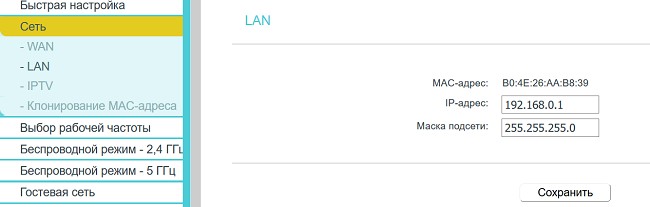
Рисунок 1.19.34 Настройки LAN-интерфейса на роутере
Обратите внимание: на рисунке указан IP-адрес 192.168.0.1, этот IP-адрес прописан на роутере, компьютер его использует как шлюз по умолчанию для выхода во внешний мир, так же здесь указана маска подсети, из этой маски следует, что в данный момент в моей домашней сети может быть до 253 узлов, хотя с таким количеством узлов этот маршрутизатор не справится.
Еще обратите внимание на MAC-адрес (B0:4E:26:AA:B8:39), это физический адрес роутера, который видят устройства моей локальной сети, устройства, которые находятся в сети провайдера видят другой MAC, если говорить о домашних роутерах, то обычно этот адрес на единицу больше, то есть в моем случае: B0:4E:26:AA:B8:3A.
Обычно у каждого физического интерфейса роутера свой мак-адрес и каждый из этих мак-адресов находится в своей канальной среде или в своей подсети. Также стоит отметить, что на рисунке выше мы видим настройки, которые прописаны на роутере, но мы не видим настройки, которые должны быть прописаны на узлах локальной сети, давайте на них посмотрим на Рисунке 1.19.35.
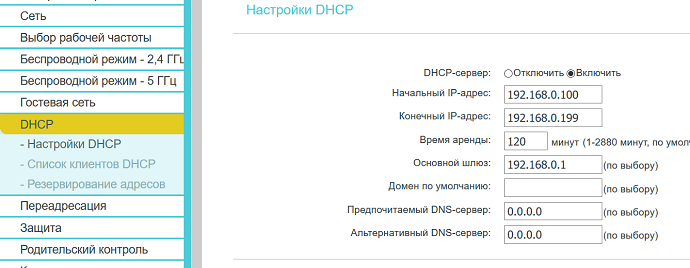
Рисунок 1.19.35 DHCP настройки на домашнем роутере
Из рисунка видно, что домашний роутер работает не только в качестве коммутатора и маршрутизатора, но и в качестве DHCP-сервера, то есть он выдает сетевые настройки машинам, находящимся в локальной сети при этом выдаваемые IP-адреса, находятся в диапазоне: от 192.168.0.100 до 192.168.0.199, и все эти IP-адреса находятся в одной подсети с IP-адресом роутера, прописанном на LAN-интерфейсе, это важно, так как иначе наша сеть бы не работала. Как видно из рисунка, время, на которое устройства моей локальной сети получают настройки от роутера, составляет 120 минут, то есть каждых два часа эти устройства должны продлевать аренду полученных настроек. Помимо самих IP-адресов для узлов локальной сети, роутер выдает этим узлам IP-адрес шлюза, через который эти устройства будут выходить в Интернет.
Также прошу обратить внимание на то, что мой роутер от провайдера получает публичный IP-адрес, то есть адрес, маршрутизируемый в Интернете, а локальные узлы получают частные IP-адреса (разницу мы обсудим, но в другой теме), то есть такие адреса, которые в Интернете не маршрутизируются и их каждый может использовать в своих локальных сетях. При этом не стоит забывать, что к роутеру может быть подключено несколько локальных устройств, которые получают от него приватные адреса, а приватные адреса в Интернете не используются, поэтому роутер должен транслировать данные, отправляемые локальными машинами в Интернет, перебивая частные IP-адреса на публичный, а затем, когда роутер будет получать ответы от устройств из Интернета, он должен не запутаться и послать ответ тому устройству, которое делало запрос, этот механизм реализуется при помощи технологии NAT, подробности будут позже, сейчас мы лишь скажем, что NAT бывает трех видов: статический NAT, динамический NAT, и перегруженный NAT или PAT, в современных компьютерных сетях в основном используется только последний.
Стоит еще отметить, что у домашнего роутера есть таблица маршрутизации, которая для роутера является картой, при помощи нее он определяет: куда направить IP-пакет, пришедший на роутер, в нашем случае таблица очень простая и состоит из трех записей, она показана на Рисунке 1.19.36.
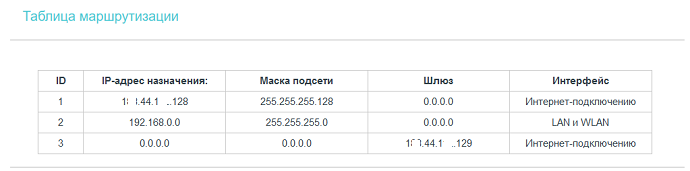
Рисунок 1.19.36 Таблица маршрутизации домашнего роутера
Первая запись в этой таблице – это есть ничто иное, как маршрут до провайдерского роутера, при помощи этой записи домашний роутер понимает, как добраться до роутера, который установлен у провайдера. Вторая запись помогает роутеру отправлять пакеты, приходящие из вне в мою локальную сеть. А третья запись – это маршрут по умолчанию, дефолтный маршрут, восьми нулевый маршрут (так как IP-адрес и маска в этом маршруте суммарно дают восемь нулей), как его не называй, назначение этой записи не изменится и вот какую инструкцию дает эта запись домашнему роутеру: если тебе пришел IP-пакет с IP-адресом назначения, до которого ты не знаешь, как добраться, отправляй этот пакет провайдерскому роутеру с IP-адресом, указанным в колонке шлюз, он разберется. Другими словами: когда машины моей локальной сети обращаются к машинам в сети Интернет, они отправляют на домашний роутер IP-пакеты, в которых указан IP-адрес назначения (то есть IP-адрес устройства, к которому они хотят обратиться) и если у роутера в таблице маршрутизации не будет информации о том, как добраться до этого IP-адреса, он отправит такой пакет провайдерскому роутеру, а тот уже разберется, куда направлять такие пакеты, тут бы можно было немного продолжить и рассказать о том, что такое BGP и full view, но пока слишком рано, кому интересно, можете погуглить.
Про общение с внешним миром сказано уже достаточно, давайте перейдем к локальным проблемам, мы помним, что связь в локальной сети осуществляется на канальном уровне, а на канальном уровне, как мы помним, используются мак-адреса, у каждого сетевого устройства должен быть свой уникальный мак-адрес, как минимум, в пределах канальной среды, а по задумке разработчиков: мак-адрес любого устройства – это уникальная комбинация, по которой можно определить производителя и модель устройства.
Так вот, наш роутер, чтобы не генерировать лишний трафик и не делать широковещательных ARP-запросов при каждом обращении к нему со стороны локальных устройств, тем самым нагружая локальную сеть и уменьшая свою производительность, поступает несколько более хитро, он создает специальную таблицу, которая называется ARP-таблица, в которой ведет учет: какому мак-адресу соответствует тот или иной IP-адрес, пример такой таблицы показана на Рисунке 1.19.37.
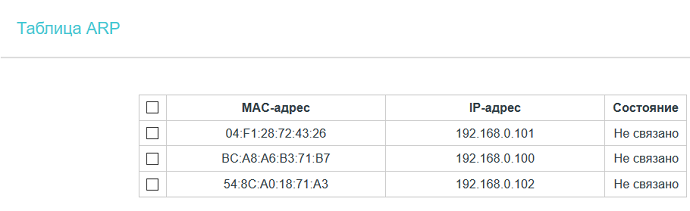
Рисунок 1.19.37 ARP-таблица домашнего роутера
Компьютеры также умеют делать ARP-запросы и они тоже понимают, что это не самое эффективное решение и что каждый ARP-запрос – это дополнительная загрузка локальной сети, поэтому они также ведут свою ARP-таблицу, в которую заносят записи о соответствие IP и MAC адресов в своем широковещательном домене, ARP таблица моего компьютера показана на Рисунке 1.19.38.
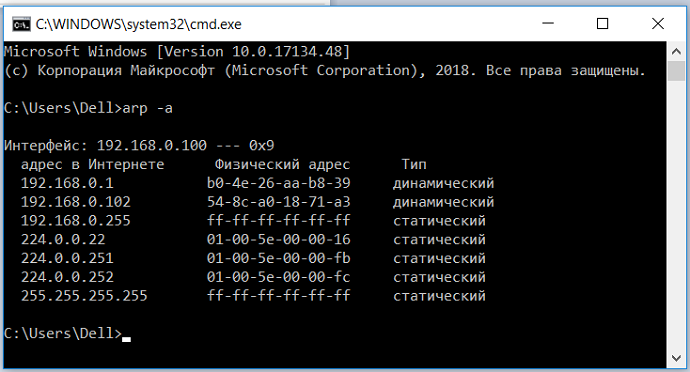
Рисунок 1.19.38 ARP-таблица компьютера с Windows 10
Как посмотреть ARP-таблицу мы разобрались, но компьютер может дать информацию о том, какие сетевые настройки он использует для работы в локальной сети, для этого в операционных системах Windows есть команда ipconfig, но нас больше интересует результат этой команды с параметром /all, то есть целиком команда будет выглядеть так: ipconfig /all. Таки образом вы сможете посмотреть все сетевые интерфейсы вашего компьютера и их настройки, настройки и параметры Wi-Fi адаптера моего ноутбука, через который идет подключение к роутеру, показаны на Рисунке 1.19.39.
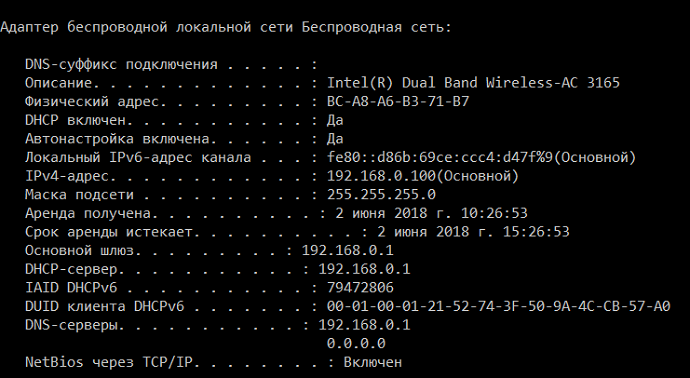
Рисунок 1.19.39 Сетевые конфигурации компьютера с Windows 10
Здесь указана модель адаптера, его мак-адрес, также видно, что компьютер получает настройки от роутера по DHCP, еще указано время, когда IP-адрес был получен, а также когда истечет срок аренды, но обратите внимание: в качестве DNS-сервера используется IP-адрес шлюза, в данном случае это означает, что компьютер будет отправлять DNS запросы домашнему роутеру, а тот в свою очередь будет пересылать запросы DNS-серверам провайдера, адреса которых у него есть. Также у любого компьютера есть своя таблица маршрутов, эту таблицу можно редактировать руками, но нам ее нужно только посмотреть, на компьютерах с ОС Windows это делается командой route print, ее вывод показан на Рисунке 1.19.40.
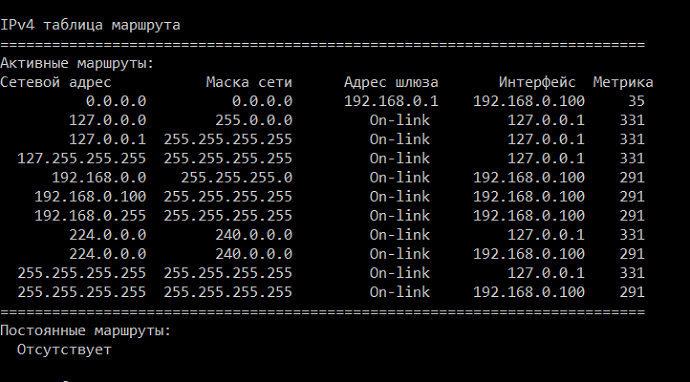
Рисунок 1.19.40 Таблица маршрутов компьютера
Здесь нас интересует первая запись в этой таблице, это маршрут по умолчанию, он здесь нужен по тем же причинам, что и роутеру, ведь наш компьютер ничего не знает о внешнем мире, да ему это и не надо. Стоит обратить внимание на крайний правый столбец, который называется «Метрика». Метрика – это стоимость маршрута, чем ниже метрика, тем лучше или дешевле маршрут, про метрики мы будем подробнее говорить, когда будем разбираться с протоколами динамической маршрутизации.
Завершая разговор, давайте приведем схему, реализованную в Cisco Packet Tracer, которая эмулирует процесс взаимодействия домашней сети с сетью провайдера. Вы ее сможете собрать самостоятельно, а затем в режиме симуляции посмотреть, что и как там происходит, схема показана на Рисунке 1.19.41.
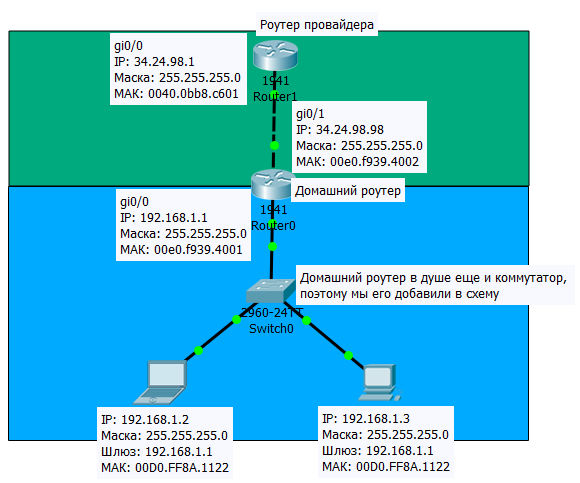
Рисунок 1.19.41 Схема Cisco Packet Tracer моделирующее взаимодействие с провайдером
Обратите внимание: граница канальных сред проходит ровно по домашнему роутеру, канальные среды обозначены на рисунке разными цветами. Именно ваш домашний маршрутизатор перекладывает IP-пакеты из локальной сети в сеть провайдера. В данном случае у домашнего роутера два интерфейса: один смотрит в сторону провайдера и на нем прописаны настройки, которые выдал провайдер, а второй смотрит в локальную сеть, на нем настройки, который придумали мы самостоятельно, как администраторы локальной сети, у этих интерфейсов разные мак-адреса, хотя принадлежат они одному роутеру. Если вы решите самостоятельно собрать эту схему, то индикатором того, что вы все сделали правильно, будет проходящий пинг с компьютера или ноутбука до маршрутизатора провайдера.
1.19.5 Выводы
Итак, мы с вами разобрались в назначении роутеров и маршрутизаторов и сделали выводы о том, что их главное назначение заключается в перекладывание IP-пакетов из одной сети в другую, мы разобрались с базовыми принципами этого процесса, но более детально разбираться с работой роутеров мы будем в дальнейшем в рамках этих уроков. Также в процессе разговора о роутерах мы обозначили несколько интересных и полезных технологий и протоколов, принцип работы которых нужно понимать, с этими технологиями мы тоже будем разбираться (DHCP, NAT, DNS и другие).
И опять у нас появилось вопрос больше, чем ответов, но в процессе изучения чего-то нового так всегда: чем больше ты узнаешь, тем больше у тебя вопросов, дальнейшие темы позволят нам избавиться от некоторых белых пятен.
Содержание
- Создаём локальную сеть через Wi-Fi-роутер на Windows XP — 8.1
- Шаг 1: Настройка роутера
- Шаг 2: Настройка компьютера
- Шаг 3: Открытие общего доступа к файлам
- Настройка локальной сети в Windows 10 (1803 и выше)
- Шаг 1: Изменение типа сети
- Шаг 2: Настройка параметров общего доступа
- Шаг 3: Включение служб
- Шаг 4: Открытие доступа к папкам и файлам
- Шаг 5: Изменение имени компьютера и рабочей группы
- Заключение
- Вопросы и ответы
Современный дом простого человека наполнен разнообразными электронными гаджетами. В обычном жилище могут быть и персональные компьютеры, и ноутбуки, и планшеты, и смартфоны, и смарт-телевизоры, да и многое другое. И часто на каждом из них хранится или доступна какая-либо информация и мультимедийный контент, который может понадобиться пользователю для работы или развлечений. Конечно, можно при необходимости копировать файлы с одного устройства на другое, пользуясь по старинке проводами и флешками, но это не совсем удобно и отнимает много времени. Не лучше ли объединить все девайсы в одну общую локальную сеть? Как это можно сделать с помощью Wi-Fi роутера?
Читайте также:
Поиск принтера на компьютере
Подключение и настройка принтера для локальной сети
Добавление принтера в Windows
Создаём локальную сеть через Wi-Fi-роутер на Windows XP — 8.1
При наличии обычного маршрутизатора вы можете без лишних проблем и трудностей самостоятельно сотворить свою личную домашнюю локальную сеть. Единое сетевое хранилище имеет много полезных преимуществ: доступ к любому файлу на любом устройстве, возможность подключения для внутрисетевого использования принтера, цифровой фотокамеры или сканера, быстрый обмен данными между девайсами, состязания в онлайн-игры внутри сети и тому подобное. Попробуем сделать и правильно настроить локальную сеть вместе, совершив три несложных шага.
Шаг 1: Настройка роутера
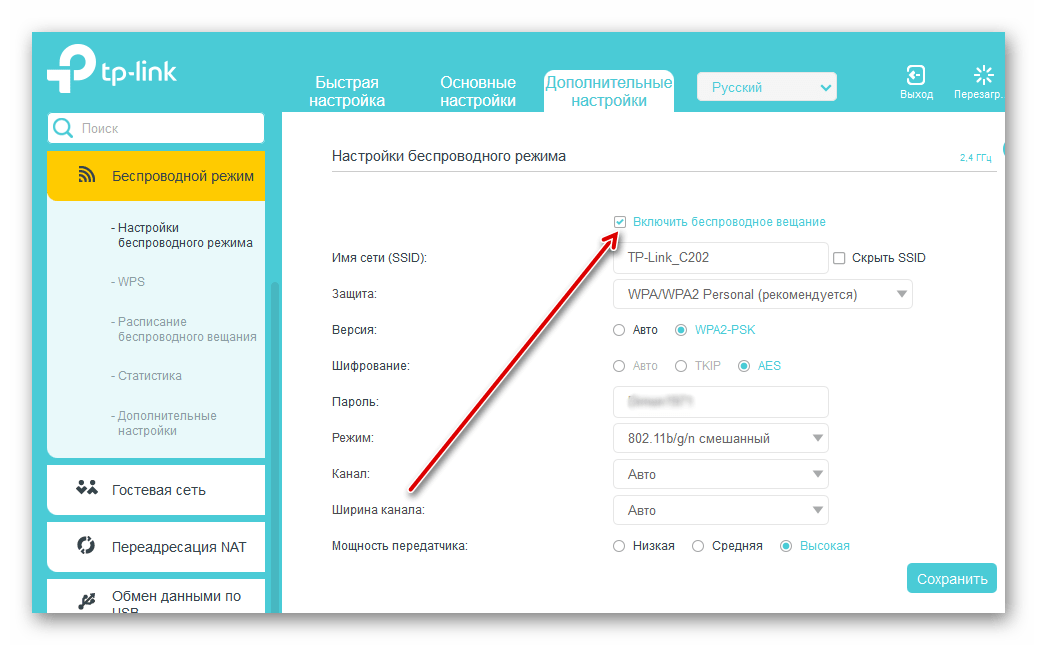
Сначала настроим параметры беспроводной сети на роутере, если вы ещё не сделали этого ранее. В качестве наглядного примера возьмём маршрутизатор TP-Link, на других аппаратах алгоритм действий будет похожим.
- На ПК или ноутбуке, подключенном к вашему роутеру, открываем любой интернет-обозреватель. В адресном поле вводим IP маршрутизатора. По умолчанию координаты чаще всего такие:
192.168.0.1или192.168.1.1, возможны иные комбинации в зависимости от модели и производителя. Жмём на клавишу Enter. - Проходим авторизацию в открывшемся окне, набрав в соответствующих полях имя пользователя и пароль доступа к конфигурации роутера. В заводской прошивке эти значения одинаковы:
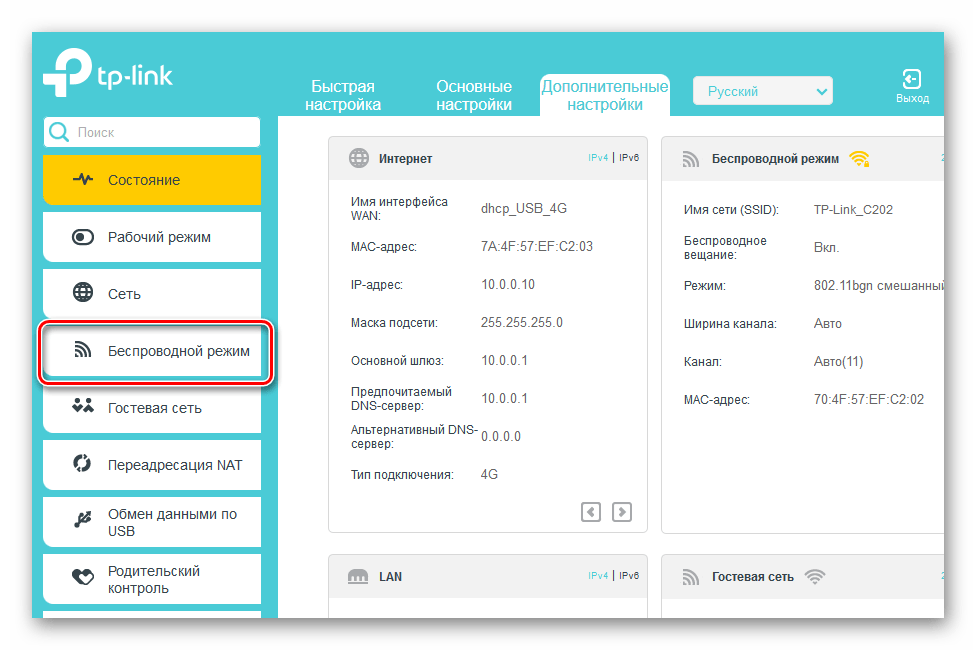
admin. Подтверждаем вход кликом на кнопку «OK». - В веб-клиенте маршрутизатора сразу перемещаемся на вкладку «Дополнительные настройки», то есть включаем доступ к расширенному режиму конфигурации.
- В левом столбце интерфейса находим и разворачиваем параметр «Беспроводной режим».
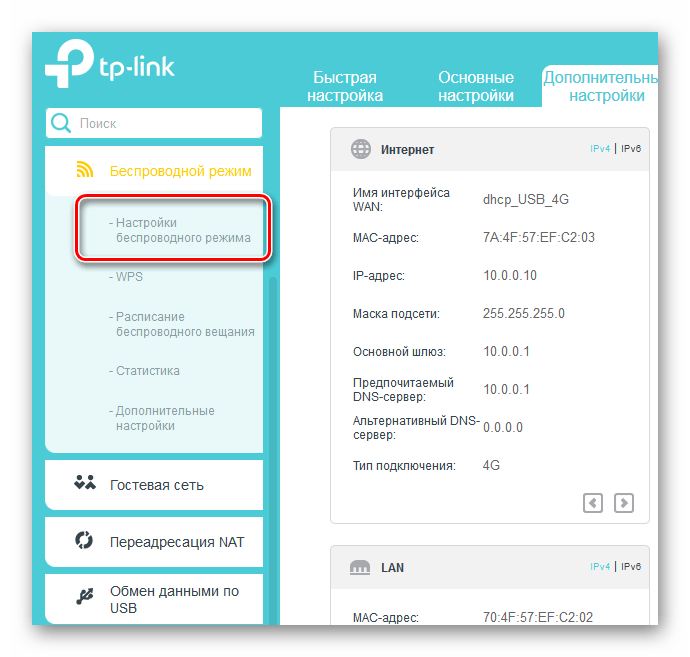
- В выпавшем вниз подменю выбираем строку «Настройки беспроводного режима». Там мы произведём все необходимые действия по созданию новой сети.
- В первую очередь включаем беспроводное вещание, поставив галочку в нужное поле. Теперь роутер будет раздавать сигнал Wi-Fi.
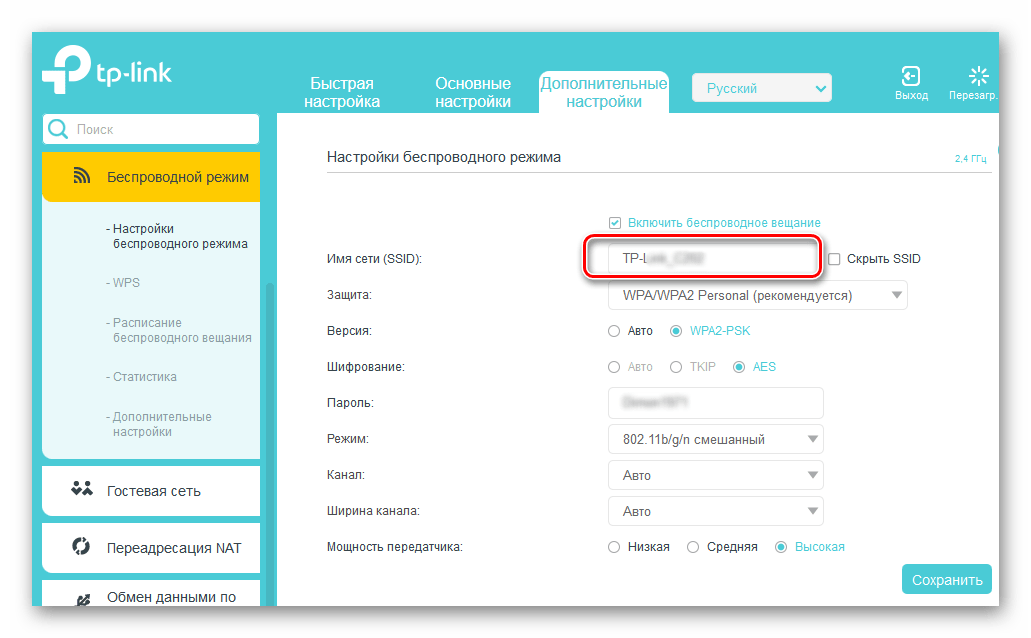
- Придумываем и пишем новое имя сети (SSID), по которому все устройства в зоне покрытия Wi-Fi будут её идентифицировать. Название желательно вводить в латинском регистре.
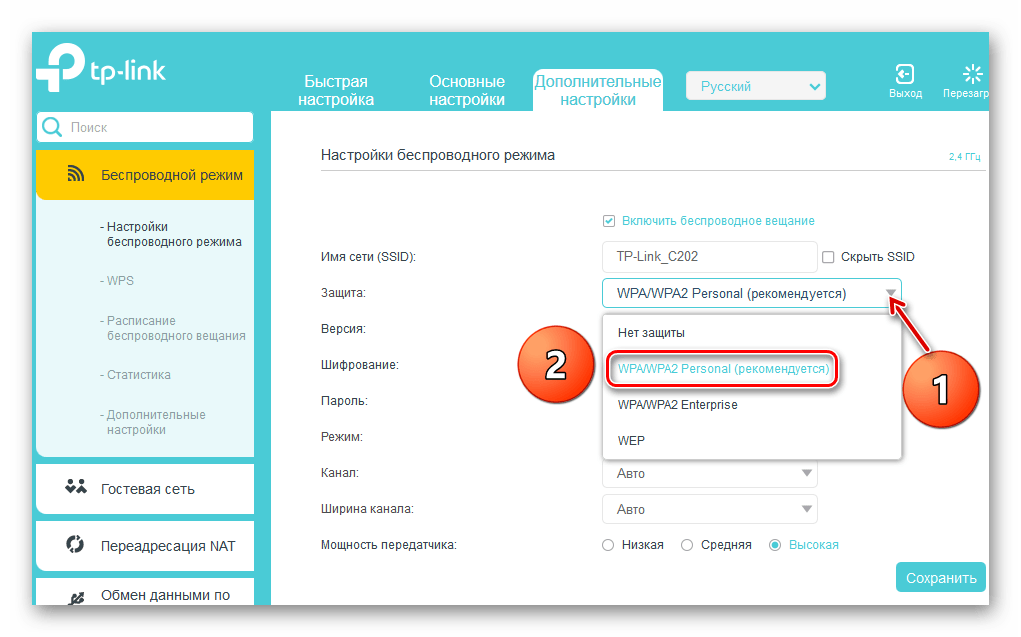
- Устанавливаем рекомендуемый тип защиты. Можно, конечно, оставить сеть открытой для свободного доступа, но тогда возможны неприятные последствия. Лучше их избежать.
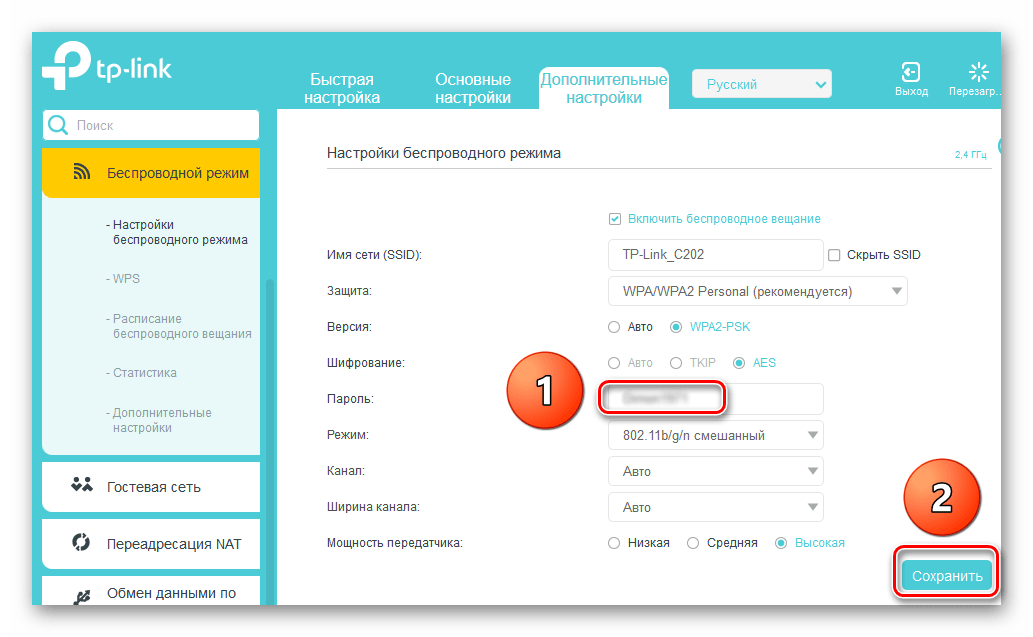
- Напоследок ставим надёжный пароль доступа к вашей сети и завершаем свои манипуляции кликом левой кнопкой мыши на значок «Сохранить». Роутер перезагружается с новыми параметрами.


Шаг 2: Настройка компьютера
Теперь нам нужно произвести настройки сетевых параметров на компьютере. В нашем случае на ПК установлена операционная система Виндовс 8, в других версиях ОС от Майкрософт последовательность манипуляций будет аналогичной с незначительными отличиями в интерфейсе.
- ПКМ совершаем клик по иконке «Пуск» и в появившемся контекстном меню отправляемся в «Панель управления».
- В открывшемся окне сразу же переходим в отдел «Сеть и интернет».
- На последующей вкладке нас очень интересует блок «Центр управления сетями и общим доступом», куда мы и перемещаемся.
- В Центре управления нам нужно будет настроить дополнительные характеристики общего доступа для корректной конфигурации своей локальной сети.
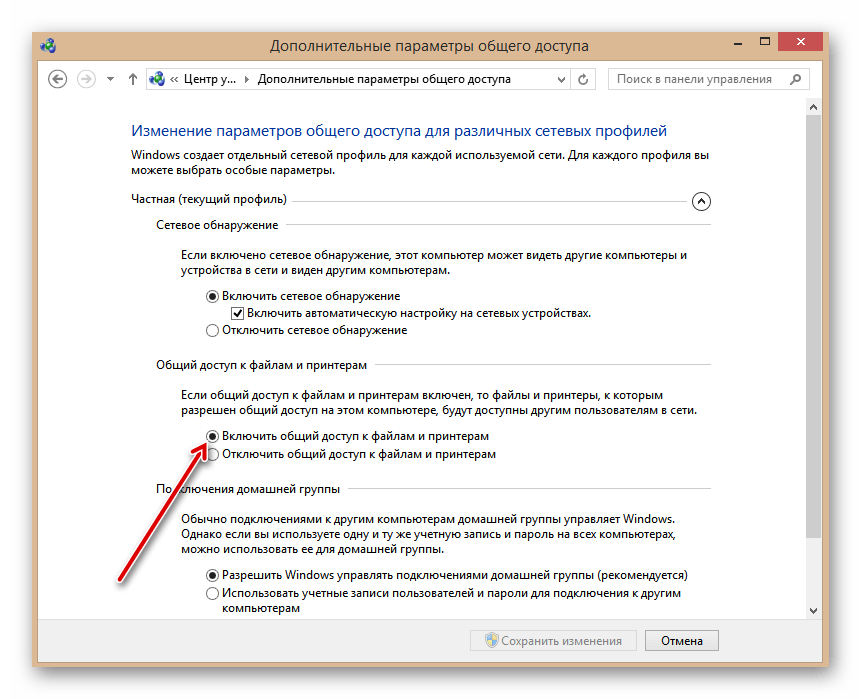
- Сначала включаем сетевое обнаружение и автоматическую настройку на сетевых устройствах, поставив отметки в соответствующих полях. Теперь наш компьютер будет видеть другие девайсы в сети и обнаруживаться ими.
- Непременно разрешаем общий доступ к принтерам и файлам. Это важное условие при создании полноценной локальной сети.
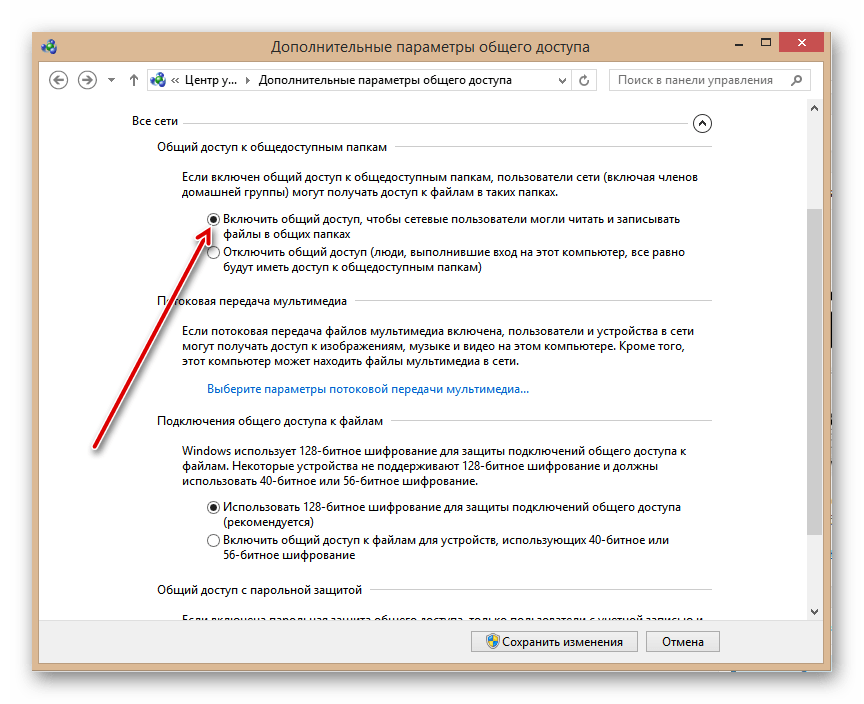
- Очень важно задействовать общий доступ к общедоступным директориям, чтобы члены вашей рабочей группы могли производить разнообразные операции с файлами в открытых папках.
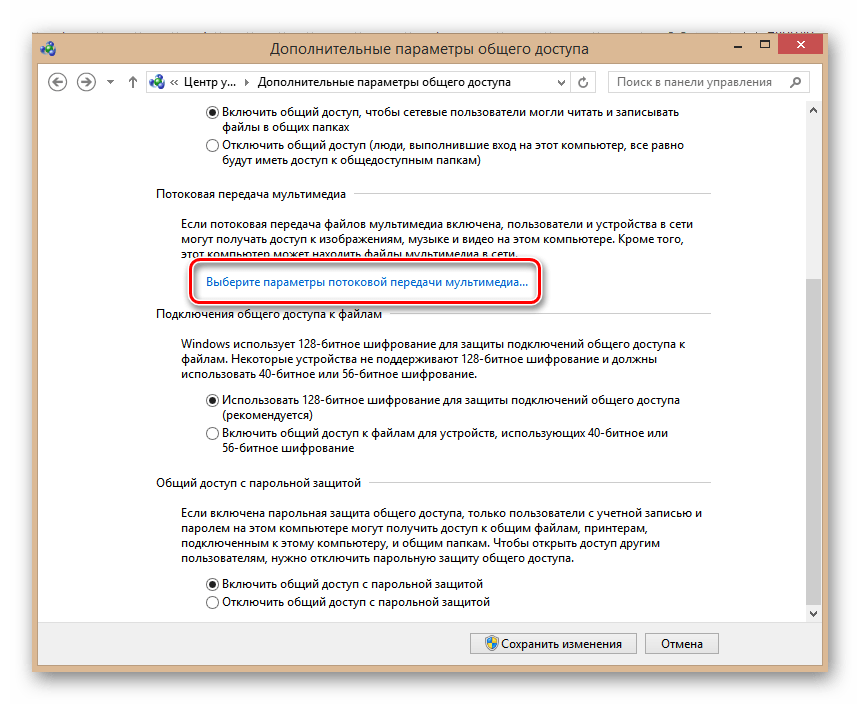
- Производим настройку потоковой передачи мультимедиа, нажав на соответствующую строку. Фотографии, музыка и фильмы на этом компьютере станут доступными для всех пользователей будущей сети.
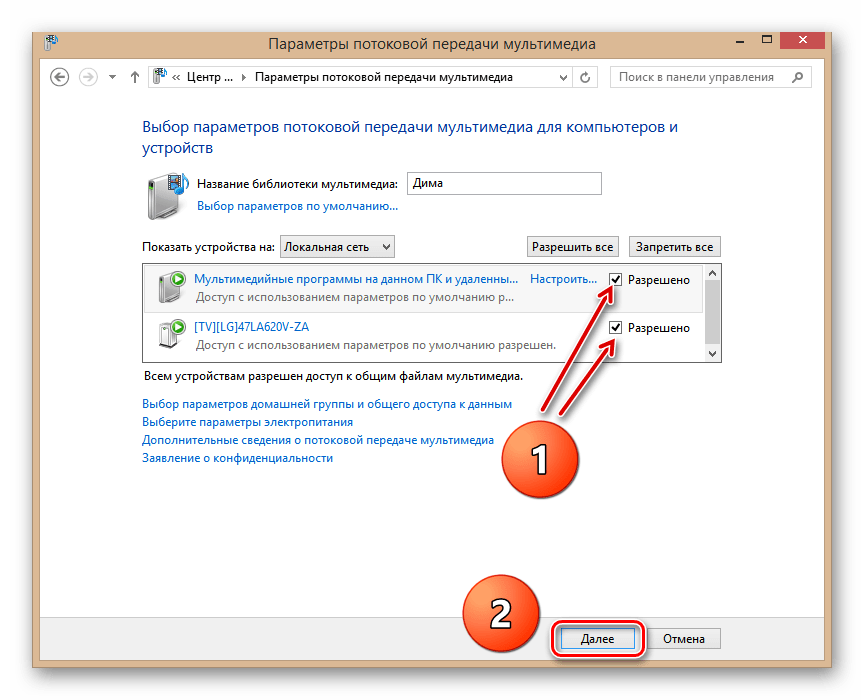
- В перечне устройств ставим галочки «Разрешено» для нужных вам девайсов. Идём «Далее».
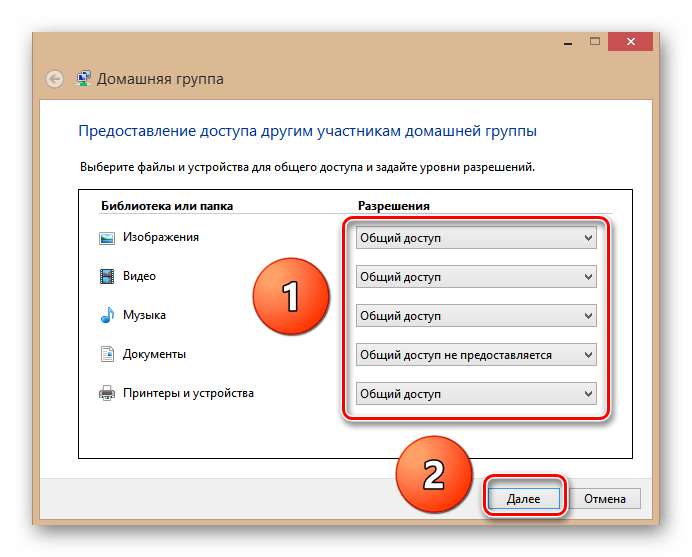
- Устанавливаем различные разрешения доступа для разных видов файлов, исходя из своих представлений о конфиденциальности. Нажимаем «Далее».
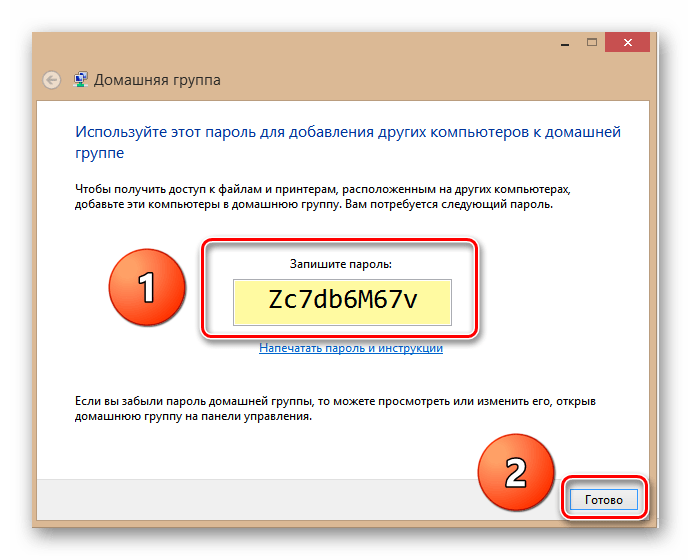
- Записываем пароль, который нужен для добавления других компьютеров к вашей домашней группе. Кодовое слово можно будет потом при желании поменять. Закрываем окошко нажатием на значок «Готово».
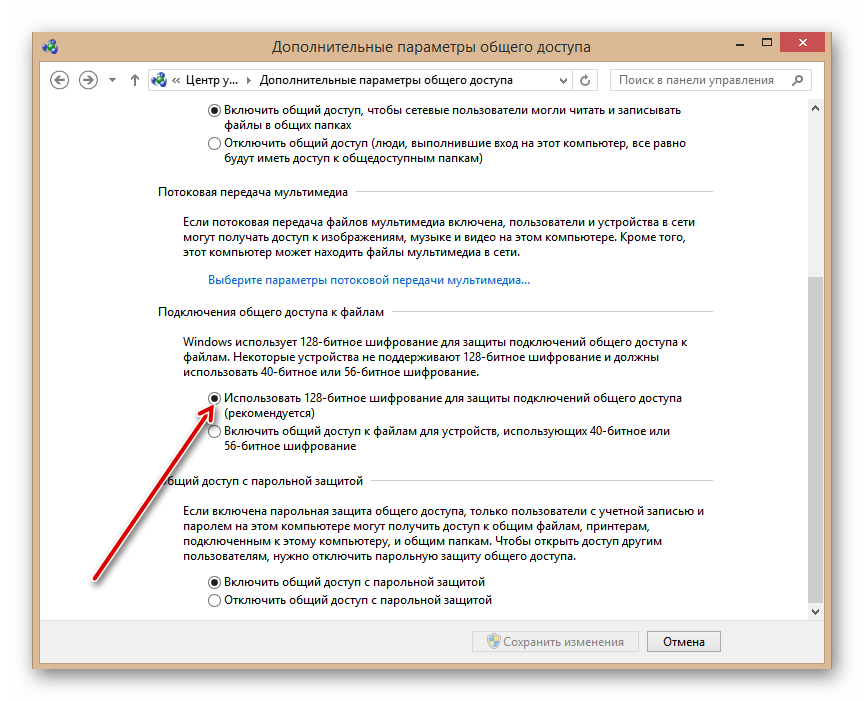
- Ставим рекомендуемое 128-битное шифрование при подключении общего доступа.
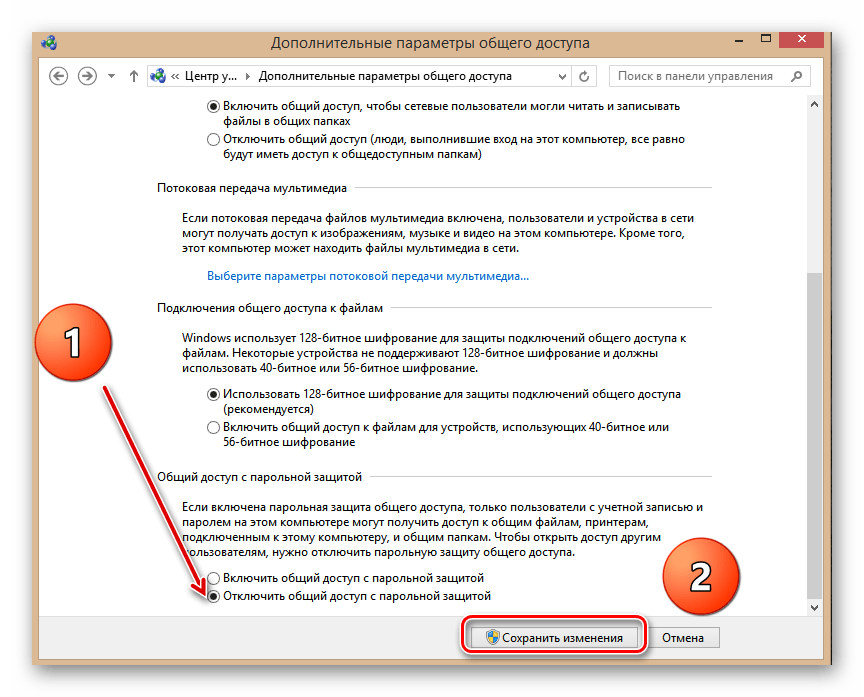
- Для собственного удобства отключаем парольную защиту и сохраняем конфигурацию. В основных чертах процесс создания локальной сети завершён. Остаётся добавить небольшой, но важный штрих к нашей картине.
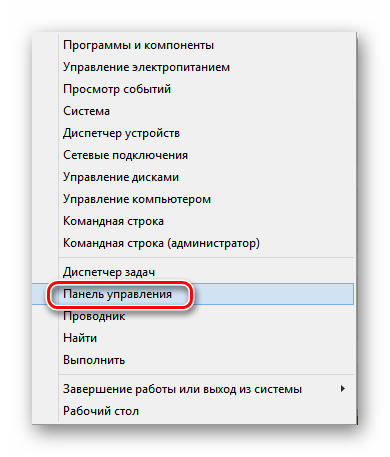
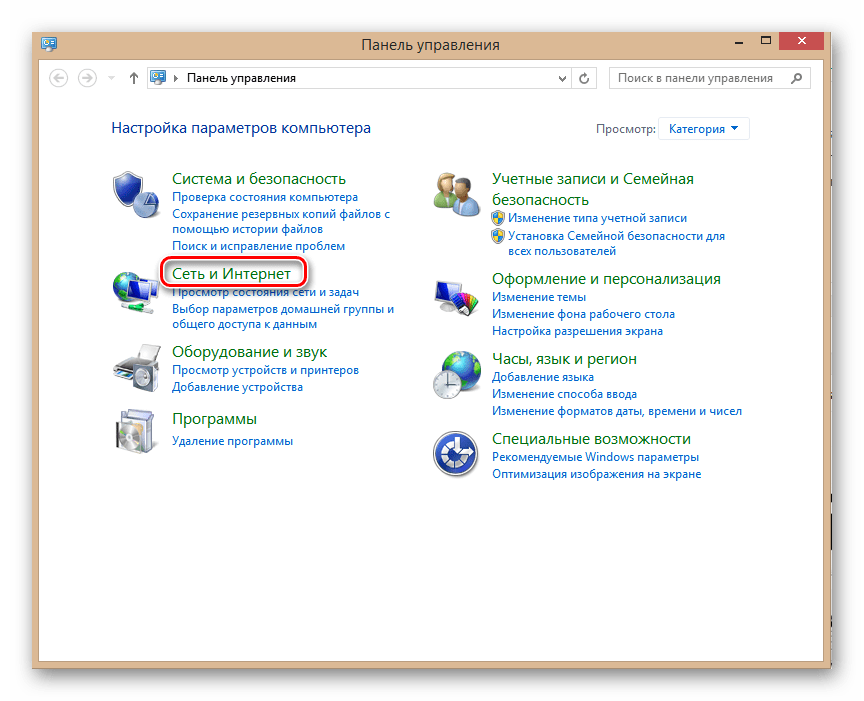

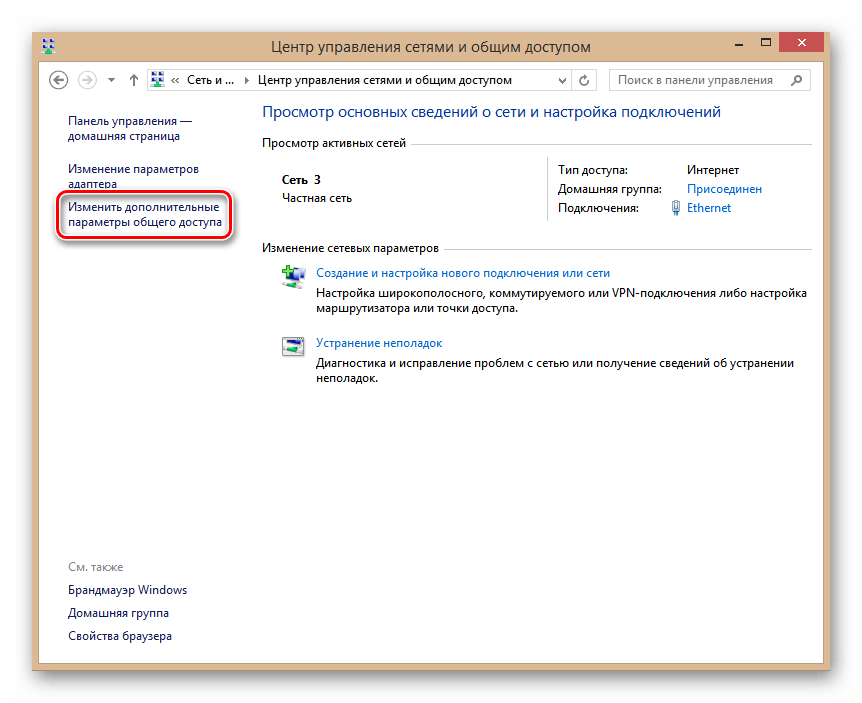
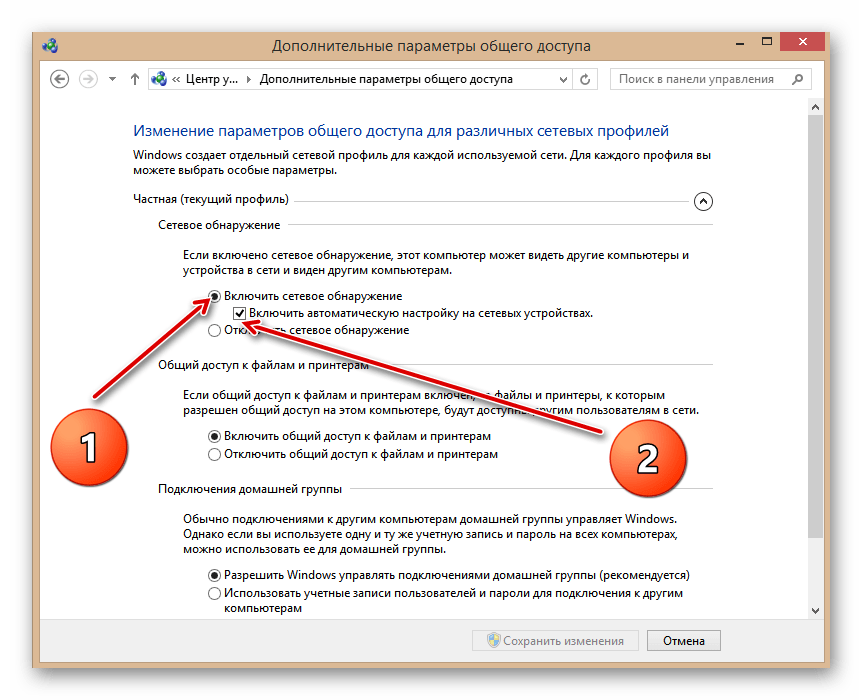
Шаг 3: Открытие общего доступа к файлам
Для логического завершения процесса необходимо открыть конкретные разделы и папки на жёстком диске ПК для внутрисетевого использования. Посмотрим вместе, каким образом можно быстро «расшаривать» директории. Опять возьмём компьютер с Windows 8 на борту в качестве примера.
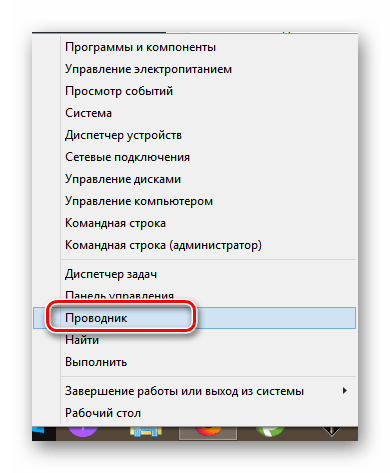
- Щёлкаем ПКМ по иконке «Пуск» и в меню открываем «Проводник».
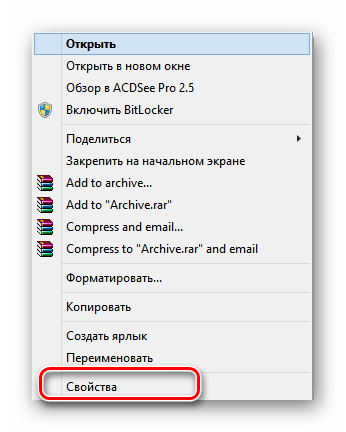
- Выбираем диск или папку для «расшаривания», ПКМ делаем по ней клик, в меню перемещаемся в «Свойства». Как образец откроем сразу весь раздел C: со всеми директориями и файлами.
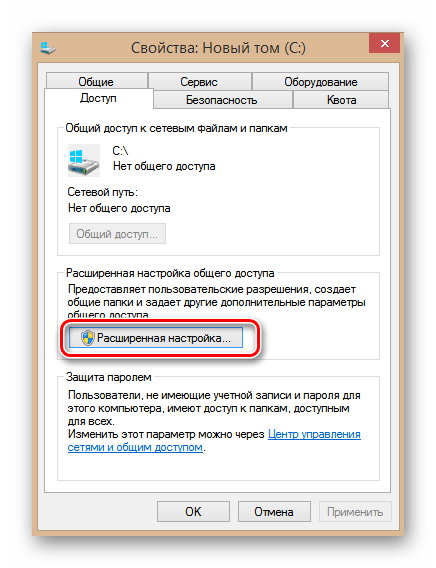
- В свойствах диска следуем в расширенную настройку общего доступа, нажав на соответствующую графу.
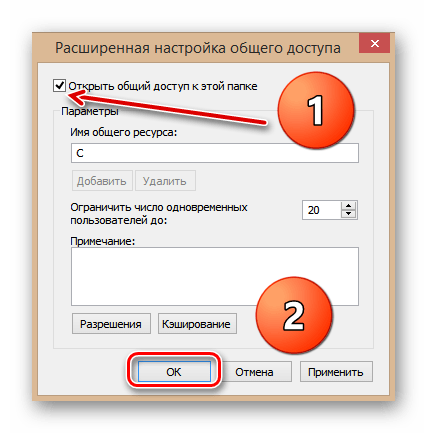
- Устанавливаем галочку в квадратике «Открыть общий доступ к этой папке». Подтверждаем изменения кнопкой «OK». Готово! Можно пользоваться.
Настройка локальной сети в Windows 10 (1803 и выше)
Если вы используете сборку 1803 операционной системы Windows 10, то описанные выше советы вам не подойдут. Дело в том, что начиная с указанной версии функция «HomeGroup» или «Домашняя группа» была удалена. Тем не менее возможность подключить несколько устройств к одной локальной сети осталась. О том, как это сделать, мы и расскажем во всех подробностях далее.
Обращаем ваше внимание на тот факт, что описываемые ниже действия нужно выполнить абсолютно на всех ПК, которые будут подключены к локальной сети.
Шаг 1: Изменение типа сети
Сперва необходимо изменить тип сети, посредством которой вы подключаетесь к интернету с «Общедоступной» на «Частную». Если же у вас тип сети уже установлен как «Частная», тогда можете пропустить данный шаг и приступить к следующему. Для того чтобы узнать тип сети, необходимо выполнить простые действия:
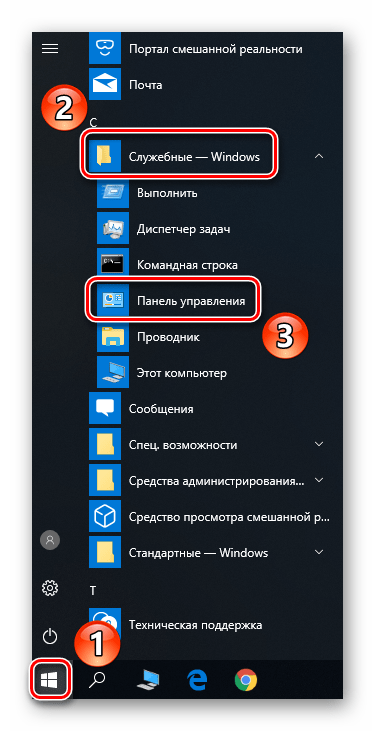
- Нажмите на кнопку «Пуск». Открывшийся список программ пролистайте в самый низ. Найдите папку «Служебные» и откройте ее. Затем из выпадающего меню выберите пункт «Панель управления».
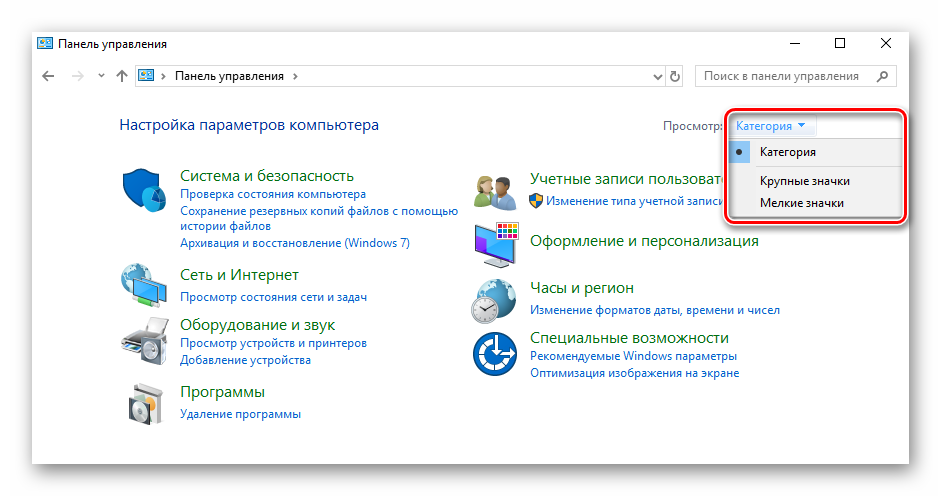
- Для более комфортного восприятия информации можно переключить режим отображения с «Категория» на «Маленькие значки». Делается это в выпадающем меню, которое вызывается кнопкой в правом верхнем углу.
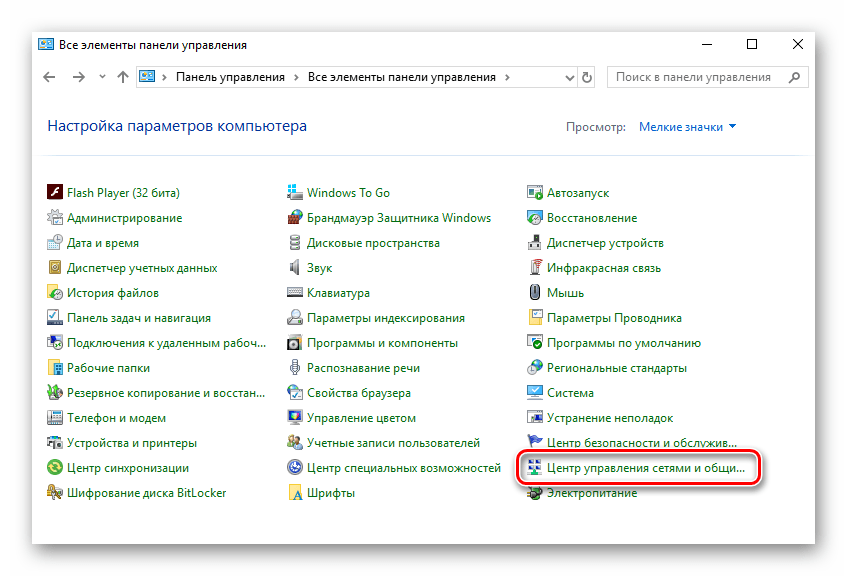
- В перечне утилит и приложений найдите «Центр управления сетями и общим доступом». Откройте его.
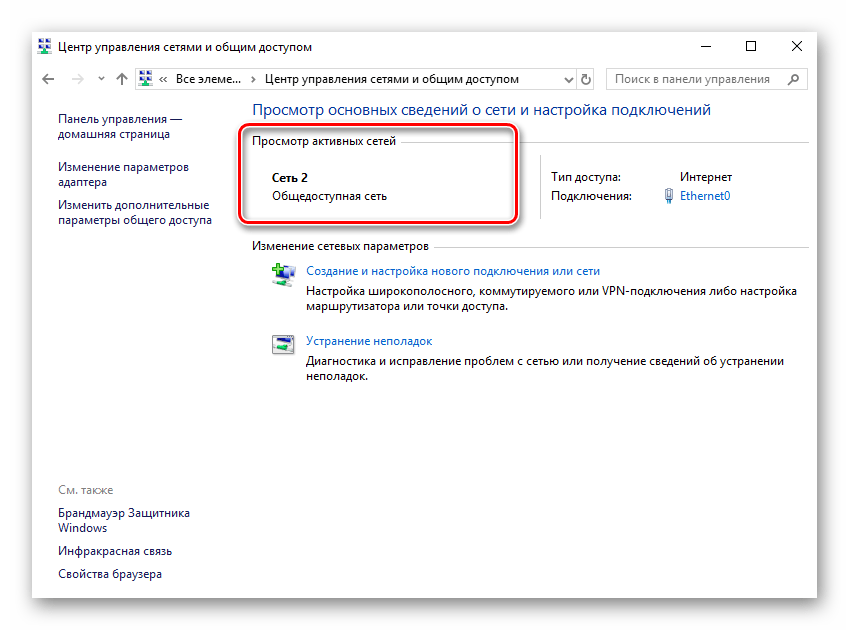
- В верхней части найдите блок «Просмотр активных сетей». В нем будет отображаться название вашей сети и тип ее подключения.
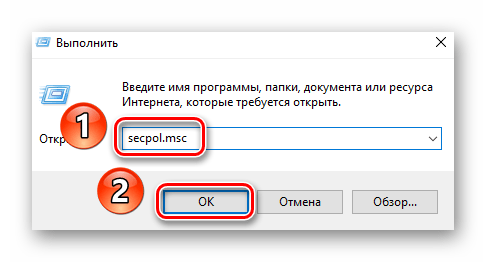
- Если подключение будет значиться как «Общедоступное», тогда нужно запустить программу «Выполнить» комбинацией клавиш «Win+R», ввести в открывшемся окне команду
secpol.msc, а затем нажать кнопку «OK» немного ниже. - В результате откроется окно «Локальная политика безопасности». В левой его области откройте папку «Политики диспетчера списка сетей». В правой появится содержимое указанной папки. Найдите среди всех строк ту, которая носит названия вашей сети. Как правило, она так и называется — «Сеть» или «Сеть 2». При этом графа «Описание» будет пустая. Откройте параметры нужной сети двойным нажатием ЛКМ.
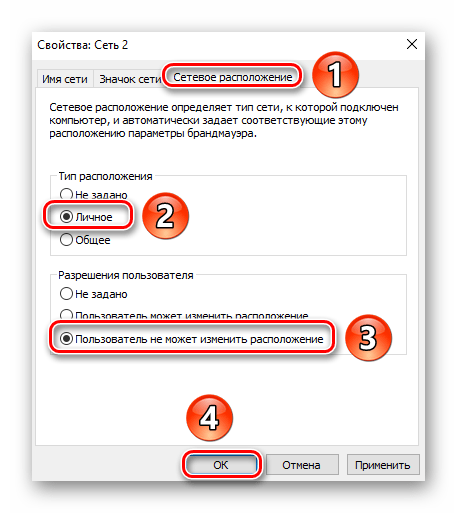
- Откроется новое окно, в котором нужно перейти во вкладку «Сетевое расположение». Измените здесь параметр «Тип расположения» на «Личное», а в блоке «Разрешения пользователя» отметьте самую последнюю строку. После этого нажмите кнопку «OK» для того, чтобы изменения вступили в силу.

Теперь можете закрыть все открытые окна, кроме «Центр управления сетями и общим доступом».
Шаг 2: Настройка параметров общего доступа
Следующим пунктом будет настройка параметров общего доступа. Делается это очень просто:
- В окне «Центр управления сетями и общим доступом», который вы предварительно оставили открытым, найдите отмеченную на скриншоте строку и нажмите на нее.
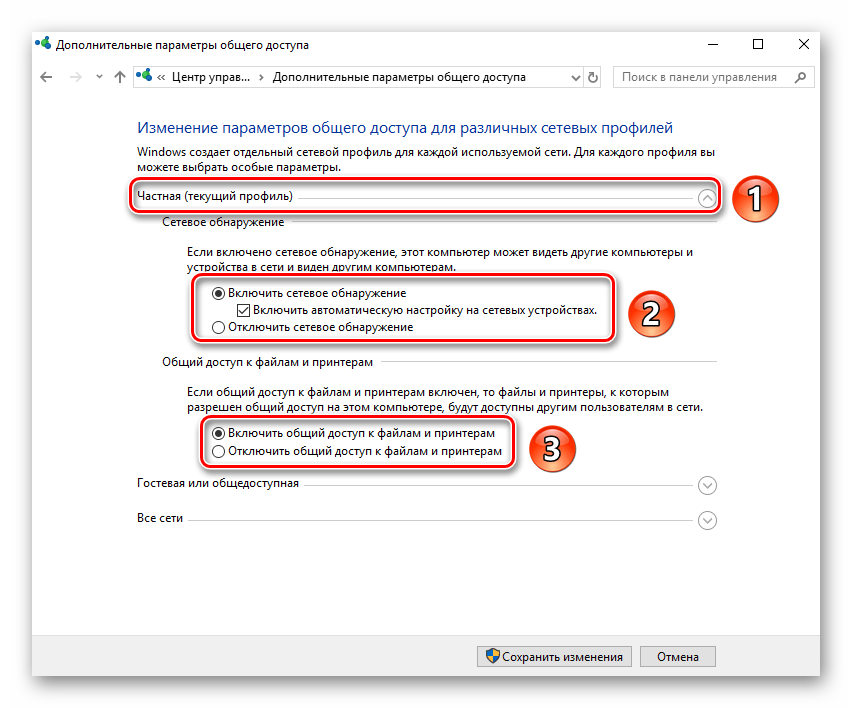
- В первой вкладке «Частная (текущий профиль)» переключите оба параметра в состояние «Включить».
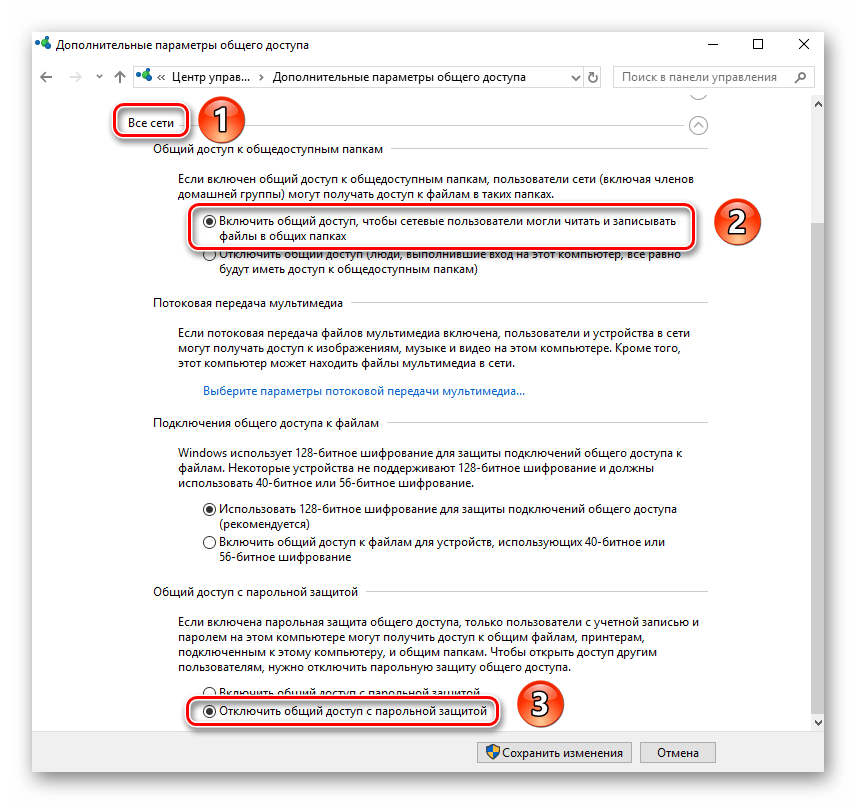
- Затем разверните вкладку «Все сети». В ней включите «Общий доступ к папкам» (первый пункт), а затем отключите парольную защиту (последний пункт). Все остальные параметры оставьте по умолчанию. Обратите внимание, что пароль можно убрать только в том случае, если вы полностью доверяете подключенным к сети компьютерам. В целом настройки должны выглядеть следующим образом:
- По окончании всех действий нажмите кнопку «Сохранить изменения» в самом низу этого же окна.

На этом этап настройки завершен. Двигаемся далее.
Шаг 3: Включение служб
Для того чтобы в процессе использования локальной сети у вас не возникло ошибок, стоит включить специальные службы. От вас потребуется следующее:
- В строку поиска на «Панели задач» введите слово «Службы». Затем запустите приложение с одноименным названием из перечня результатов.
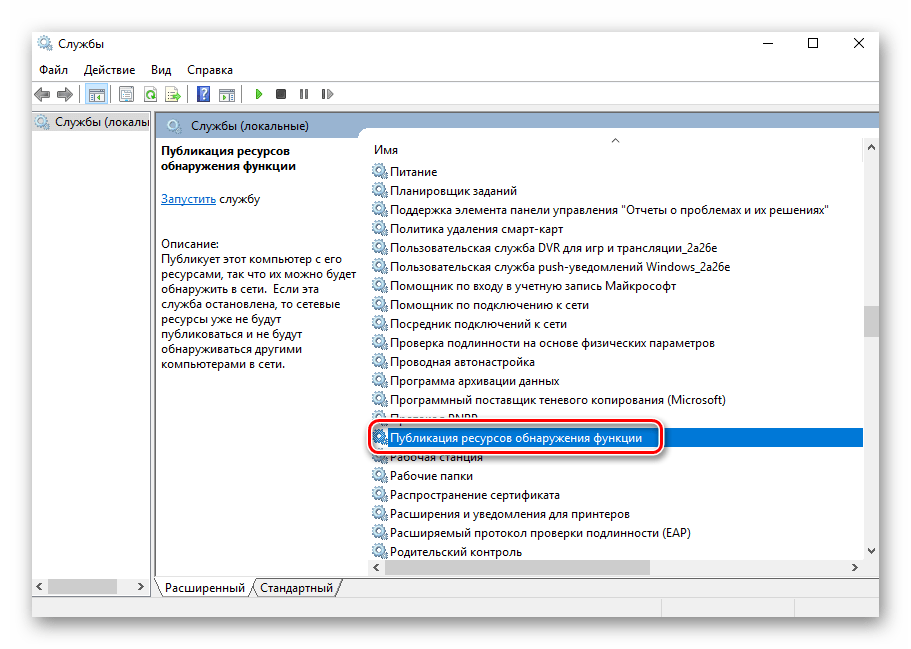
- В списке служб найдите ту, которая называется «Публикация ресурсов обнаружения функции». Откройте окно ее настроек двойным нажатием ЛКМ.
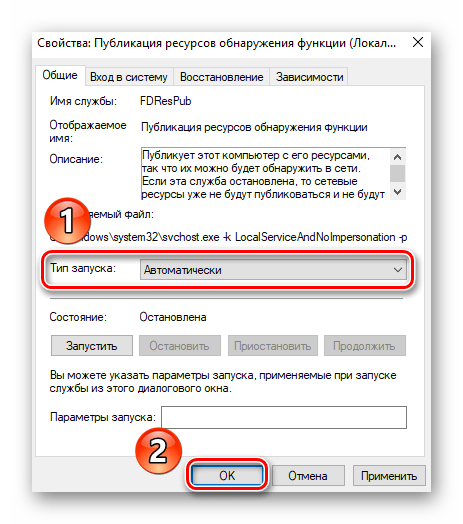
- В открывшемся окне найдите строку «Тип запуска». Измените ее значение с «Вручную» на «Автоматически». После этого нажмите кнопку «OK».
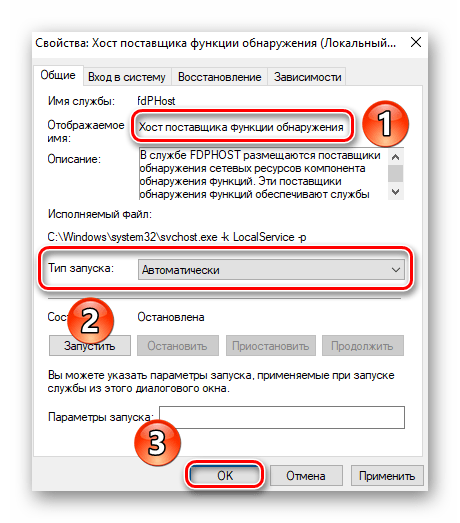
- Аналогичные действия необходимо осуществить со службой «Хост поставщика функции обнаружения».

После активации служб остается лишь предоставить доступ к необходимым директориям.
Шаг 4: Открытие доступа к папкам и файлам
Чтобы конкретные документы отображались в локальной сети, нужно открыть к ним доступ. Для этого можно воспользоваться советами из первой части статьи (Шаг 3: Открытие общего доступа к файлам). Как вариант, можно пойти альтернативным путем.
- Нажмите на папке/файле ПКМ. Далее в контекстном меню выберите строку «Предоставить доступ к». Буквально рядом появится подменю, в котором следует открыть пункт «Отдельные люди».
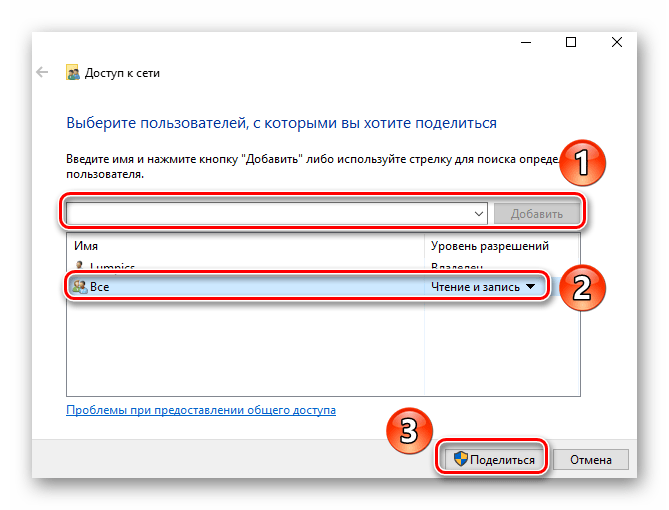
- Из выпадающего меню, которое расположено в верхней части окна, выберите значение «Все». Затем нажмите кнопку «Добавить». Ниже появится выбранная ранее группа пользователей. Напротив нее вы увидите уровень разрешений. Можно выбрать «Чтение» (если хотите, чтобы ваши файлы могли только читать) либо же «Чтение и запись» (если вы хотите позволить другим пользователям редактировать и читать файлы). По завершении нажмите кнопку «Поделиться» для открытия доступа.
- Через несколько секунд вы увидите сетевой адрес добавленной ранее папки. Можете его скопировать и ввести в адресную строку «Проводника».

К слову, есть команда, позволяющая просмотреть список всех папок и файлов, к которым вы ранее открывали доступ:
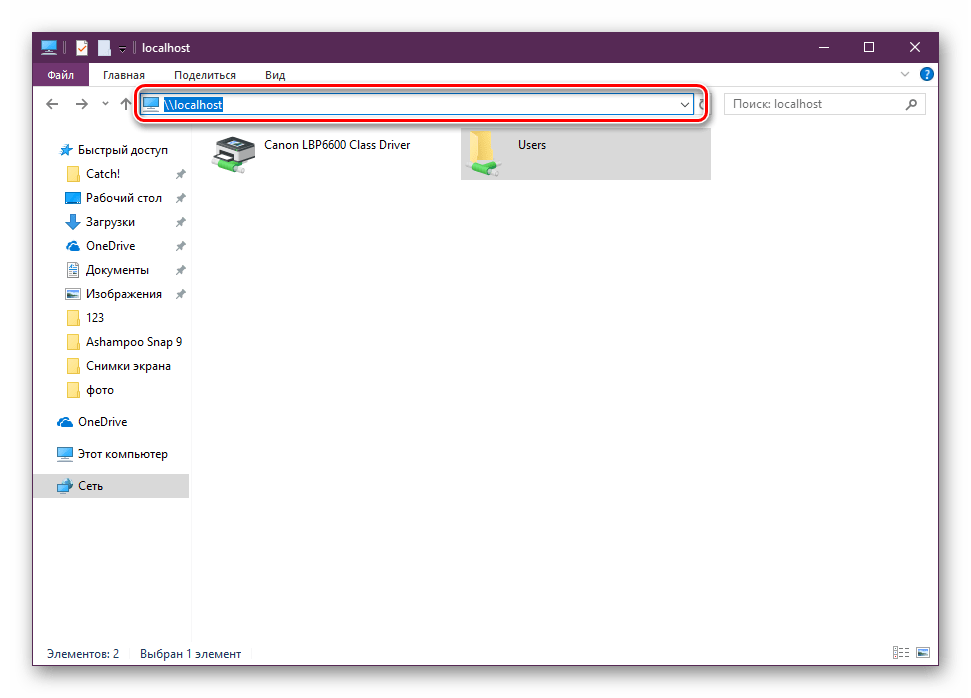
- Откройте Проводник и в адресной строке напечатайте
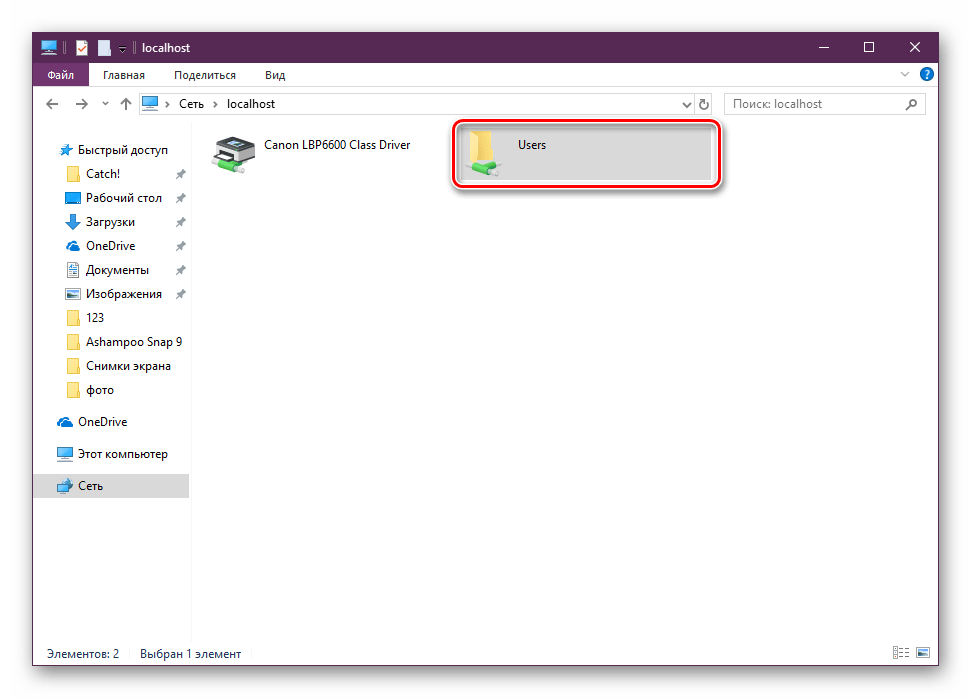
\\localhost. - Все документы и директории хранятся в папке «Users».
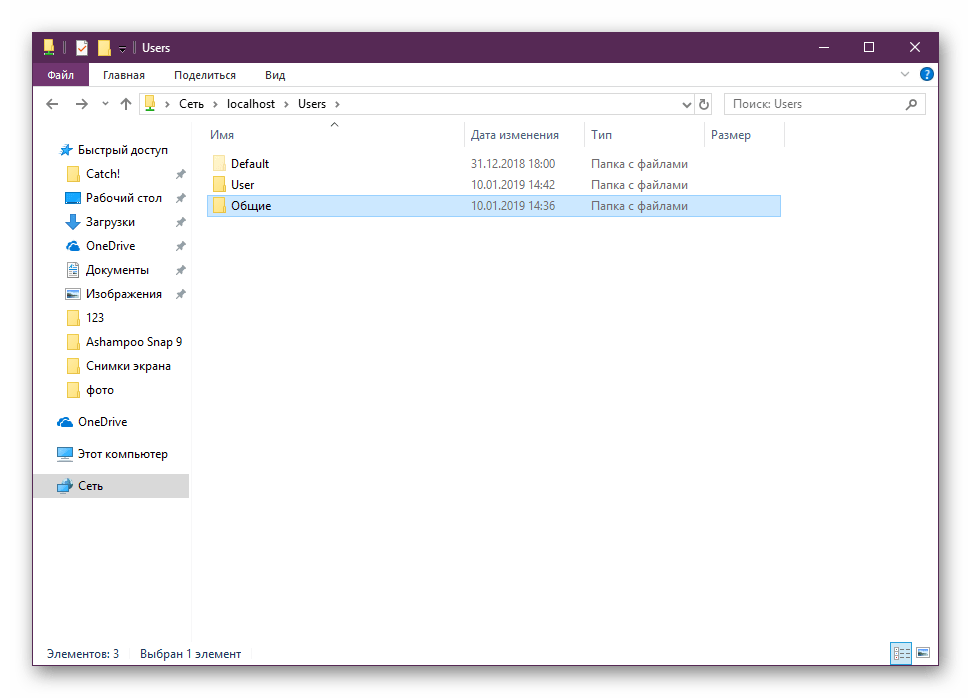
- Откройте ее и приступайте к работе. Можете сохранять в ее корне необходимые файлы, чтобы они были доступны для использования другими юзерами.
Шаг 5: Изменение имени компьютера и рабочей группы
Каждое локальное оборудование имеет свое имя и отображается с ним в соответствующем окне. Кроме этого имеется и рабочая группа, которая тоже обладает своим названием. Изменить эти данные можно самостоятельно, воспользовавшись специальной настройкой.
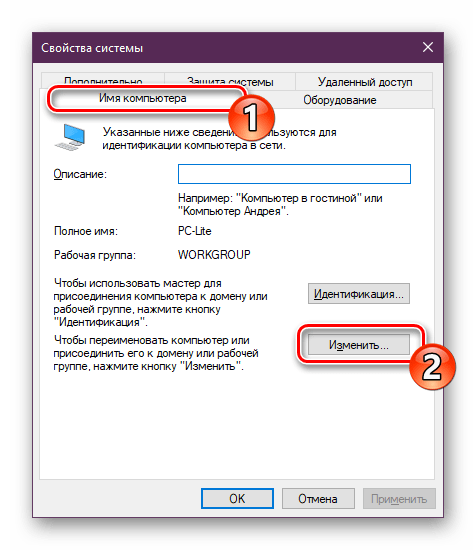
- Разверните «Пуск», отыщите там объект «Система» и запустите его.
- На панели слева отыщите «Дополнительные параметры системы».
- Перейдите во вкладку «Имя компьютера» и щелкните ЛКМ на «Изменить».
- В полях «Имя компьютера» и «Рабочей группы» введите нужные названия, а затем примените изменения.


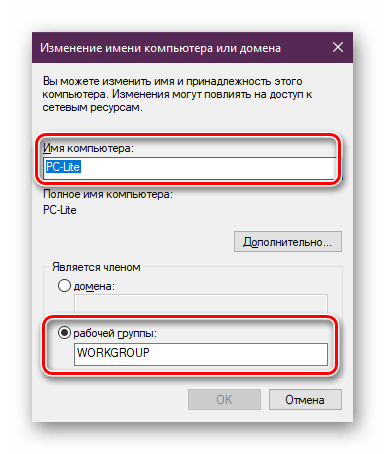
На этом процесс того, как как настроить домашнюю сеть в Windows 10, завершен.
Заключение
Итак, как мы установили, что для создания и настройки локальной сети нужно потратить немного своего времени и усилий, но полученные удобство и комфорт вполне это оправдывают. И не забудьте проверить параметры брандмауэра и антивирусного ПО на вашем компьютере, чтобы они не препятствовали корректной и полноценной работе локальной сети.
Читайте также:
Решение проблем с доступом к сетевым папкам в Windows 10
Устраняем ошибку «Не найден сетевой путь» с кодом 0x80070035 в Windows 10
Если Вы пользуетесь дома не только одним компьютером, но еще и другими подобными устройствами, то их можно объединить в домашнюю сеть. При этом можно создать домашнюю сеть через роутер, которая будет иметь выход в интернет.
Локальная сеть через роутер позволит Вам достаточно просто связать все Ваши устройства. Вы сможете тогда по локальной сети обмениваться файлами, играть в игры или использовать для других целей.
Для этого Вам потребуется приобрести только специальное устройство – роутер (маршрутизатор). С помощью роутера осуществляется связь между устройствами, подключенными к сети, и создается домашняя сеть через wifi роутер. Если Ваши устройства для выхода в интернет используют один роутер, то значит, сеть между этими устройствами есть. При этом не имеет значение, как Ваши устройства подключены, с помощью сетевого кабеля или по беспроводному Wi-Fi.
Чтобы создать локальную сеть через роутер нужно подключать необходимые устройства непосредственно к роутеру, или использовать беспроводное соединение. Во всех современных роутерах можно пользоваться проводным или беспроводным вариантом соединения. Но можно также применить роутер и для связи нескольких сетей между собой.
Создание домашней сети через роутер, как правило, выполняется с использованием принципа звезды. При подключении по этой схеме все устройства, которые Вы планируете использовать, нужно независимо друг от друга подключить к роутеру. Роутер в данном случае является таким центром получившейся звезды или точнее сети. При этом сам роутер подключается к сети провайдера и может раздавать интернет на устройства, подключеные к нему. Схематично данное соединение можно посмотреть на рисунке, приведенном ниже.
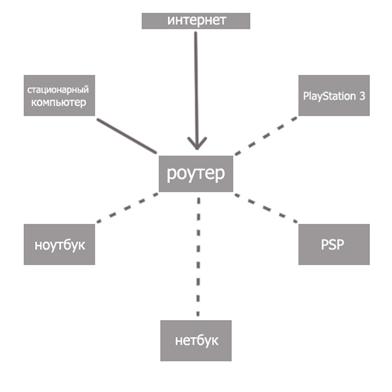
Соединение с роутером по типу “Звезда”
Роутер для домашней сети
Роутер является основным устройством для создания сети. Перед тем, как создать сеть через роутер, Вы должны подобрать подходящую модель роутера. Вам нужно точно знать используемый Вашим провайдером тип подключения (кабельное подключение либо по телефонному каналу). Если используется кабельное подключение, то роутер нужно подбирать с разъемом WAN, а если телефонная линия, то должен быть разъем ADSL.
Кроме того возможны еще варианты при использовании 3G/4G модема, телефона («СТРИМ») либо кабельного модема («АКАДО»). При использовании последних двух вариантов, требуется еще специальный модем. Такой модем может быть отдельным устройством или встроенным в сам роутер. Схему подключения устройств и создание сети через роутер Вы можете посмотреть на рисунке ниже.
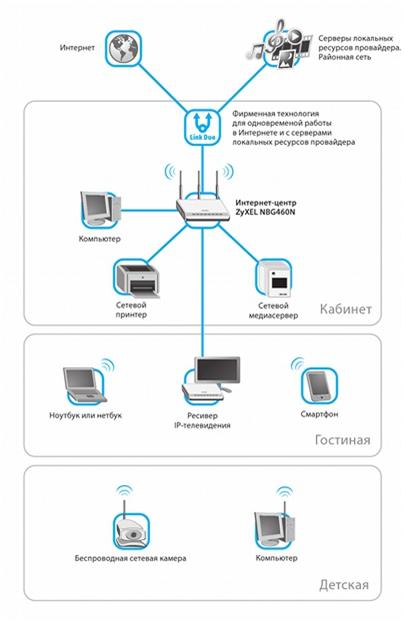
Пример устройств, подключаемых к роутеру
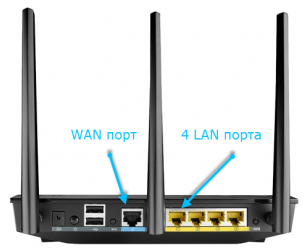
Назначение портов
На задней или боковой панели роутера находятся порты устройства, используемые для подключения. Порт, который используется для подключения сети интернет, называют – WAN порт. Порты для проводного подключения компьютера, сетевого накопителя или других устройств к локальной сети называют LAN порты. Таких портов несколько, но в основном их четыре. Если количество портов Вас не устраивает и Вам нужно подключить больше устройств, можно использовать сетевой коммутатор. При установке такого коммутатора на восемь портов, Вы один порт подключаете к роутеру, а оставшиеся семь можете использовать для подключения своих устройств. Коммутаторы бывают 100-мегабитные и гигабитные. Применение гигабитного коммутатора имеет смысл, если вам нужно быстрое соединение компьютера с сетевым диском. На самой скорости интернета это не отразится. Настройка сети через роутер может выполнятся через настройки в веб-интерфейсе роутера.
Кроме проводного соединения устройств используя технологию Ethernet, возможны и другие варианты. Сеть может быть создана через электропроводку (HomePlug). Но чаще всего создается сеть wifi через роутер, используя беспроводное соединение. Эти способы отличаются различной максимальной скоростью и эти характеристике можно посмотреть в приведенной таблице.
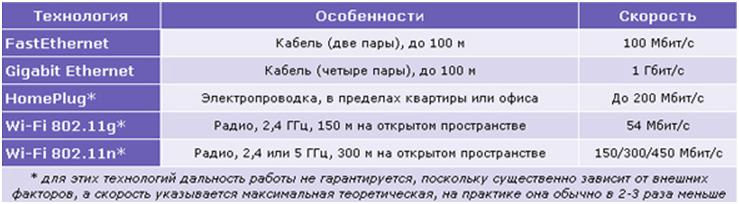
Основные характеристики проводных и беспроводных технологий
При выборе роутера для домашней сети с WIFI лучшие результаты дает роутер с использованием 802.11n, так как обеспечивает, по сравнению с технологией 802.11g, лучшую производительность и покрытие сигнала. Кроме того следует обратить внимание на другие полезные функции, как встроенный FTP клиент или USВ-порт, который можно использовать для подключения флешки, принтера или сетевого диска.
Как сделать сеть через роутер
Открываем порт на роутере TP-LINK TL-WR841N
Для примера здесь будет описана настройка домашней сети через роутер с использованием модели роутера TP-Link TL-WR841N, который подключается к интернету. При этом один из компьютеров будет соединен с роутером с помощью сетевого кабеля, а второй компьютер по беспроводному соединению. Локальную сеть можно также настроить на большее количество компьютеров. На каждом компьютере нужно открыть общий доступ к нужным ресурсам, чтобы иметь доступ к ним с каждого устройства сети.
Для начала, нужно проверить, что интернет на роутер подается. При подключении кабеля от провайдера в порт WAN на роутере должен мигать соответствующий индикатор на передней панели. Если индикатор не светится, то нужно обновить прошивку роутера. Для этого скачайте последнюю версию прошивки с сайта производителя. А возможно плохое соединение кабеля и нужно переобжать разъем кабеля. Если все работает нормально, то можно начинать создание локальной сети через роутер.
Проверяем физическую связь
Необходимо проверить соединение между компьютерами, перед тем, как настроить сеть через роутер. Нужно сделать пинг между ними. Для этой проверки Вам нужно с компьютера зайти в меню роутера и найти в настройках значение IP адреса другого компьютера.
Чтобы это сделать наберите в браузере сетевой адрес роутера, обычно 192.168.1.1 и зайдите в настройки роутера. Откройте в настройках вкладку с названием «DHCP» , а потом «DHCP Clients List». В этом окне Вы увидите устройства, подключенные к Вашему роутеру. Запомните адрес, присвоенный второму компьютеру, чтобы сделать пинг к нему. Потом нужно нажать меню компьютера Пуск и в строку поиска ввести cmd, чтобы найти утилиту с этим названием и запустить ее.
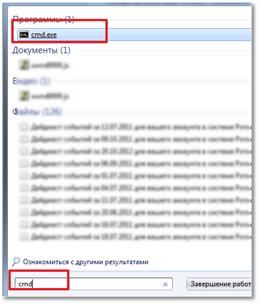
Запуск командной строки
В появившемся окне Вам нужно ввести команду ping и написать адрес второго компьютера. После этого нажмите ввод и посмотрите результат работы команды. Если обмен пакетами проходит, то связь между компьютерами установлена и уже можно настроить домашнюю сеть через роутер.
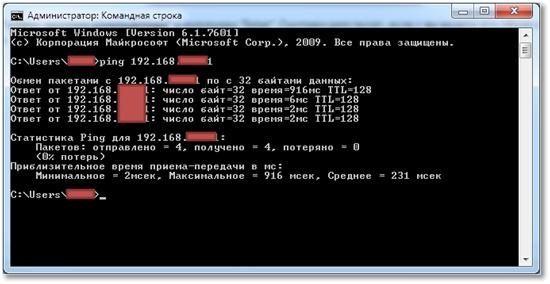
Пингуем второй компьютер
Если передачи пакетов нет, то роутер не видит сеть. Возможно причина в настройках антивирусной программы. Тогда нужно отключить файервол и антивирус. Можно зайти в настройки сети антивируса и найти параметр изменения режима сетевой безопасности для компьютера. Там нужно отметить опцию, разрешающую общий доступ.
Настройка локальной сети через роутер
Сначала нужно проверить, к какой рабочей группе подключен каждый из компьютеров, и задать, соответственно им имя. Нужно посмотреть, чтобы имя было написано латинскими символами и если нужно, сменить его. Для этого Вам нужно нажать правой клавишей на значке Мой компьютер и выбрать Свойства. Потом выбрать опцию Дополнительные настройки и открыть там пункт Имя компьютера. Здесь можно изменить имя компьютера и группы. После всех настроек нужно нажать Ok и выполнить перезагрузку компьютера. Теперь можно настроить локальную сеть через роутер.
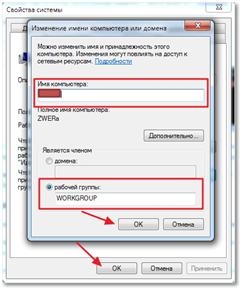
Изменяем рабочую группу и имя компьютера
Все эти действия нужно выполнять на всех подключаемых компьютерах, на которых будет использоваться локальная сеть через wifi роутер. После этого нужно открыть меню компьютера пуск и открыть пункт Панель управления. Здесь нас интересует Центр управления сетями. Важно, чтобы в параметрах сети была выбрана Домашняя сеть. Если все так, то можно нажать кнопку Готовность к созданию.
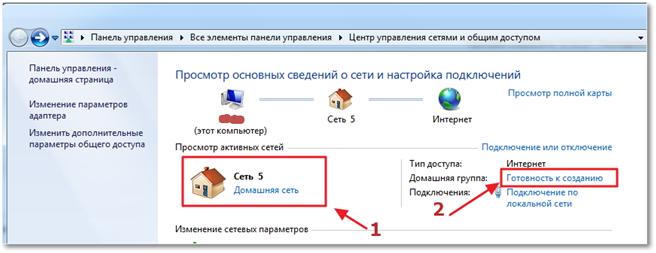
Создаем домашнюю сеть
Теперь Вам нужно нажать соответствующую кнопку для создания домашней группы.
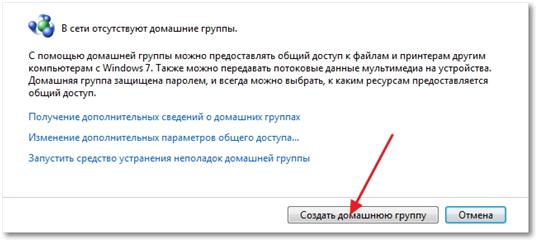
Создаем домашнюю группу
Теперь нужно указать, к каким элементам Вы хотите иметь общий доступ.
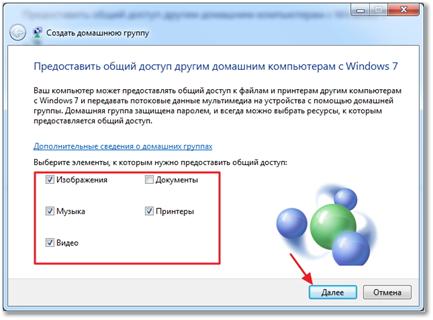
Выбираем, что будет в общем доступе
После этого откроется окно с паролем, его нужно записать и нажать Готово. В следующем окне нужно нажать кнопку для изменения дополнительных параметров.

Запоминаем пароль
В дополнительных параметрах общего доступа нужно отключить опцию запроса пароля в локальной сети. Потом также открывается вкладка Общий и отключается этот пункт с парольной защитой. Теперь не забудьте нажать – Сохранить изменения.
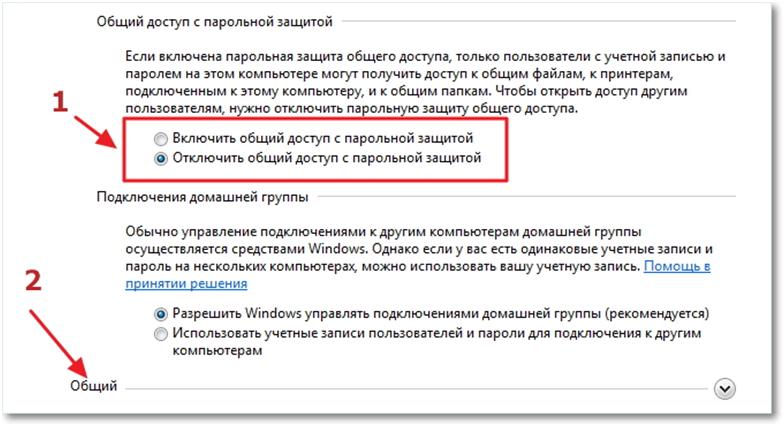
Настраиваем общий доступ
Теперь основные настройки локальной сети сделаны, и нужно перезагрузить все настраиваемые компьютеры. Проверьте, видят ли все настроенные компьютеры друг друга в созданной сети. Для этого Вам нужно просто зайти в Мой компьютер и нажать на Сеть. Должны отобразиться все подключенные к сети компьютеры, как по проводному соединению, так и по беспроводному, использующие для связи сеть wifi через роутер.
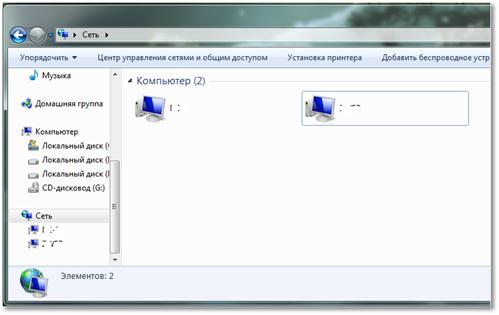
Компьютеры рабочей группы
Теперь Вы можете использовать сеть через wi fi роутер. Но, если Вы зайдете на другой компьютер по сети, то получите доступ лишь к Общей папке. Чтобы получить доступ к какому-то диску или отдельным файлам, нужно выполнить соответствующие настройки.
Настройка общего доступа
Для настройки общего доступа к папке лили диску нужно открыть соответственно папку или диск и нажать на Общий доступ, а затем выбрать пункт расширенной настройки.
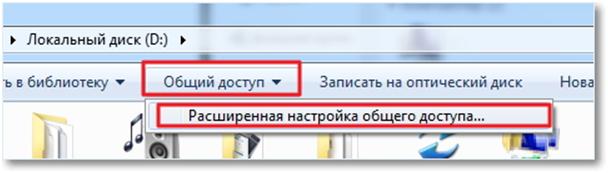
расширенной настройки
В появившемся окне нужно выбрать опцию для открытия общего доступа, поставив там галочку и нажать Ok. При необходимости можно также указать имя для общего ресурса.
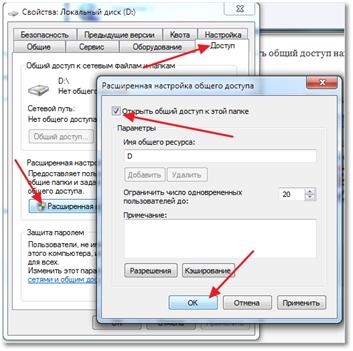
Расшариваем папку на компьютере
После такой настройки, все устройства, подключенные к Вашей сети, будут иметь общий доступ к указанному ресурсу. Когда Вы настроите локальную сеть, рекомендуется сохранить резервную копию конфигурации сети на компьютере. Это избавить Вас от повторения проведенных действий.
Два роутера в одной сети
Иногда возникает необходимость соединить два роутера в сеть. Это можно сделать, если соединить несколько роутеров между собой.
Перед тем, как создать сеть роутер роутер Вам нужно представлять конечный результат такой работы. Роутеры могут быть соединены для объединения двух локальных сетей, могут быть использованы как общая точка доступа к интернету или для подключения ко второму роутеру различных устройств по проводному или беспроводному соединению.
Выполнить соединение двух роутеров можно с использованием сетевого кабеля либо беспроводного соединения Wi-Fi и настроить сеть wifi через роутер. При выборе проводного соединения роутеров, когда один из них подключен к интернету, нужно выполнить следующие действия.
Сначала нужно соединить один конец сетевого кабеля с портом LAN того роутера, который принят главным. Другой конец кабеля Вы должны подключить в порт WAN второго роутера.
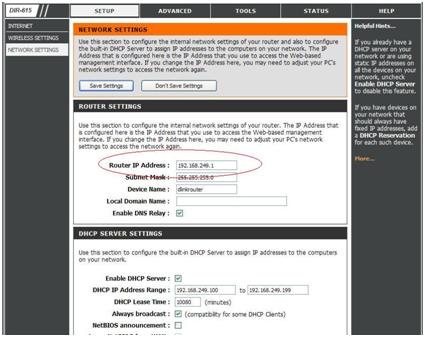
Включаем DHCP на роутере
Настройка домашней сети роутер роутер начинается с настройки главного роутера. Вы должны включить в настройках функцию DHCP. После этого нужно открыть в меню «IP-адрес» для второго роутера и отметить пункт для автоматического получения IP-адреса.
Если Вам необходимо соединить два роутера по беспроводному соединению, то в настройках второго роутера нужно включить опцию поиска беспроводных сетей. Теперь Вы можете подключиться к сети Wi-Fi, созданной первым роутером. Для завершения настройки Вам нужно также в настройках роутера включить функцию DHCP, а потом настроить автоматическое получение IP-адреса. Теперь Вы знаете, как подключить роутер к сети WiFi, созданной другим роутером.
Сетевой принтер через роутер
Вы можете настроить сетевой доступ к принтеру. Здесь будет описан способ, который подходит для принтера, не имеющего специального встроенного Wi-Fi модуля. Вам для соединения требуется только роутер, в который встроен USB-порт для принтера. Для приведенного соединения будет использоваться роутер модели ASUS WL-520GU и Xerox Workcenter PE114e.
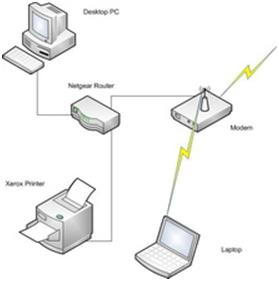
Схема подключения принтера к роутеру
Принтер можно подключить только через USB-порту, поэтому стандартное подключение к компьютеру с помощью общего доступа накладывает некоторые ограничения. Чтобы можно было всегда обратиться к принтеру, нужно чтобы основной компьютер, к которому подключен принтер, был всегда включен. Это не всегда удобно и в такой ситуации лучше использовать подключение принтера к роутеру.
Чтобы правильно настроить подключение принтера к Вашему роутеру, необходимо открыть меню компьютера Пуск и выбрать там пункт Устройства и принтеры. В этом окне необходимо открыть пункт Установка принтера. Когда откроется новое окно, то Вам нужно выбрать тип добавляемого принтера (локальный) и нажать для продолжения настройки Далее.
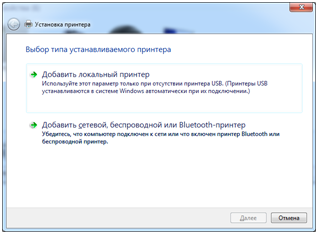
Устанавливаем принтер на компьютер
Теперь необходимо настроит порт принтера. Вам нужно выбрать опцию -Создать новый порт, а тип порта выбрать – Standard TCP, как на рисунке ниже, а потом нажать Далее для продолжения настройки.
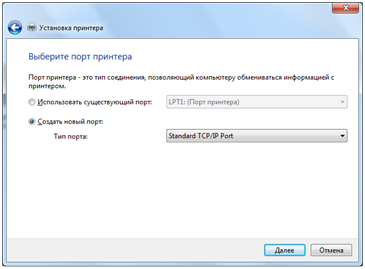
В следующем окне Вам требуется ввести значение сетевого IP-адреса принтера. Здесь нужно ввести адрес роутера, который в нашем случае будет 192.168.1.1. Значение имени порта можно ввести любое имя, но можно и оставить то, что будет по умолчанию после ввода IP-адреса принтера (сетевой адрес роутера). Опцию опроса принтера и выбора драйвера можно оставить включенной (галочка ниже). Эта опция не повлияет на скорость процесса.
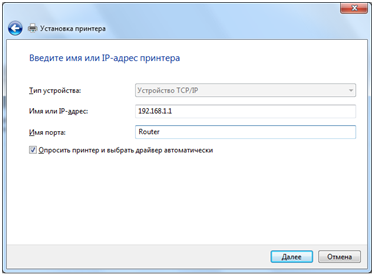
После этого компьютеру понадобится некоторое время, пока он найдет TCP/IP Port, который Вы указали. Об этом будет свидетельствовать соответствующее окно.
Если порт не будет найден, то появится окно, требующее ввести дополнительные сведения о порте. В этом случае Вы должны выбрать Тип устройства – Особое, поставив галочку в соответствующем пункте, и нажать Далее.
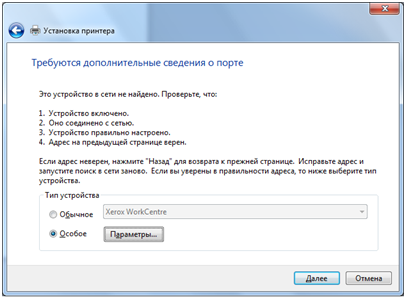
Параметры принтера
Если все прошло успешно, то откроется окно с настройками порта. Посмотрите, чтобы все настройки были выставлены как на рисунке ниже.
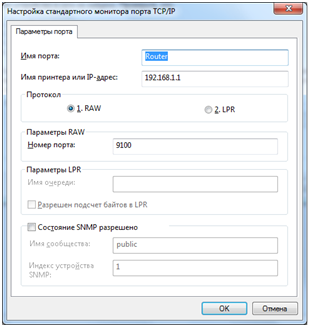
настройки порта
В следующем окне установки драйвера принтера нужно выбрать название Вашего принтера и его модель. Возможен вариант, что Вы не найдете название своего принтера в приведенном списке. Тогда Вам нужно просто нажать кнопку для установки драйвера принтера с диска. При этом Вы должны указать точный путь к файлу драйвера в соответствующем поле. Последнюю версию драйвера Вы можете скачать в интернете с сайта производителя принтера.
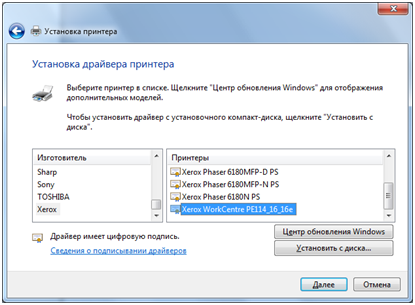
Установка драйвера
Если у Вас уже были установлены драйвера для такого принтера, то появится соответствующее окно, спрашивающее, какую версию драйвера использовать. Рекомендуется оставить выбор по умолчанию и использовать установленный драйвер.
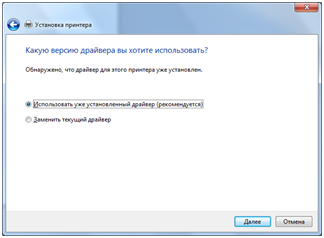
После этого Вы можете задать любое подходящее имя для принтера, которое потом будет видно в меню Устройства и принтеры. Имя для принтера можно оставить и то, которое будет по умолчанию, а потом нажмите Далее.
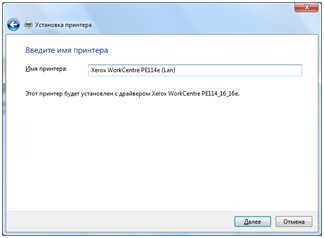
Название сетевого принтера
В следующем окне можно настроить общий доступ к принтеру. Но так как принтер уже будет подключен к Вашему роутеру, то можно и не пользоваться выбором общего доступа к принтеру. Рекомендуется оставить значение по умолчанию, не использовать общий доступ.
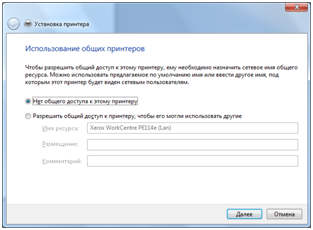
Можно разрешить пользоваться принтером по сети
На последней странице настроек принтера Вам можно оставить либо убрать опцию использования настраиваемого принтера по умолчанию. После этого вы можете проверить принтер и распечатать пробную страницу. Для завершения настройки принтера нажмите кнопку Готово.
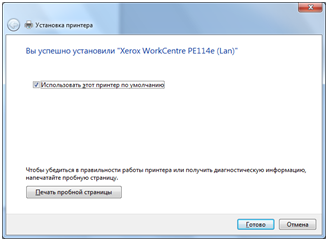
Принтер установлен
Теперь на Вашем компьютере доступ к принтеру настроен. Чтобы обращатся к принтеру с других компьютеров, Вам необходимо повторить эти-же настройки для каждого Вашего компьютера.
Предыдущая
CiscoБазовая настройка Cisco 871(851)
Следующая
РоутерРоутер – это не сложно
У локальной сети, сети, работающей за счет Wi-Fi роутера, есть ряд плюсов, которые нельзя получить за счет кабельного соединения. Вот лишь некоторые из них:
- возможность использовать больше двух устройств одновременно;
- повышенный диапазон действия;
- экономия на оптоволокне.
Скорость работы сети зависит от Wi-Fi роутера и ПК. Ниже описана инструкция, которая позволит настроить девайсы домашней группы.
Содержание
- 1 Зачем нужна домашняя сеть?
- 2 Как создать сеть
- 2.1 В Windows 7
- 2.1.1 Через центр управления сетями и общим доступом
- 2.1.2 С использованием командной строки
- 2.1.3 С помощью программ сторонних производителей
- 2.2 В Windows 10
- 2.2.1 Запуск и настройка hot-spot
- 2.1 В Windows 7
- 3 Для двух компьютеров
- 4 Для нескольких девайсов
- 5 Смена кода
- 6 Предоставление допуска к папкам и файлам
- 6.1 Отключение кода
- 6.2 Доступ
- 7 Как подключить гаджеты к сети?
- 7.1 Компьютер
- 7.2 Смартфон
- 8 Какие могут быть проблемы
- 8.1 Не появляются устройства из локальной сети
- 8.2 Нет доступа к общей папке
- 8.3 Устройства не показаны в локальной сети
- 9 Видеоинструкция
Зачем нужна домашняя сеть?
Домашняя группа, соединяемая через Wi-Fi, имеет следующие преимущества:
- Быстрый доступ к принтеру, сканеру, облаку и т.д.
- Возможность сэкономить средства, при этом обеспечив интернетом все компьютеры.
- При подключении пользователи смогут быстрее передавать друг другу файлы.
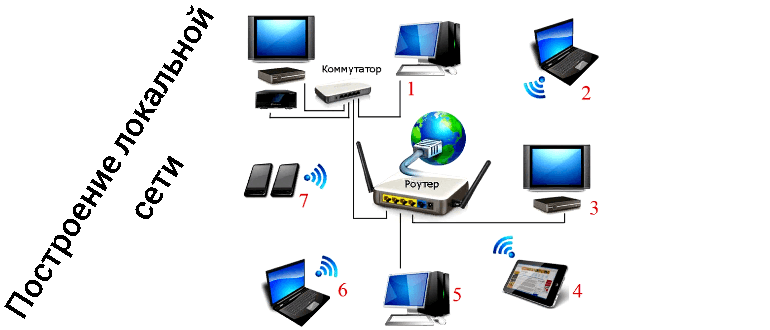 Это удобный способ передавать другим людям информацию. При стабильной работе Wi-Fi сети и правильных настройках можно также играть в игры.
Как создать сеть
Создать локальную сеть через Wi-Fi можно несколькими способами. Некоторые из них требуют прямого вмешательства пользователя, для других достаточно нажать пару кнопок. Есть также утилиты и программы, которые делают все сами, но при перезагрузке их придется запускать заново.
Качество сети не зависит от выбранного метода установки. В зависимости от ОС способ создания сети может меняться, но в более поздних версиях (Windows 10 и 11) работу с подобными подключениями упростили.
В Windows 7
Microsoft проработала вопрос создания подобных сетей на Windows 7, поэтому обычный пользователь сможет воспользоваться базовыми настройками, но при желании есть возможность подключить для работы командную строку. Утилит, поддерживающих работу на данной версии ОС все еще достаточно.
Через центр управления сетями и общим доступом
Разберем по пунктам действия, которые воспроизводятся для через кнопку «Пуск»:
После вышеперечисленных действий домашнюю группу можно использовать. Все остальные настройки проводятся в дополнительных параметрах общего доступа. Там же можно сделать сеть только для домочадцев, отключив тех, кто не имеет пароля.
С использованием командной строки
Консоль дает возможность использовать домашнюю группу и установить на ней код-пароль. Ее запуск производится через комбинацию Win+R. 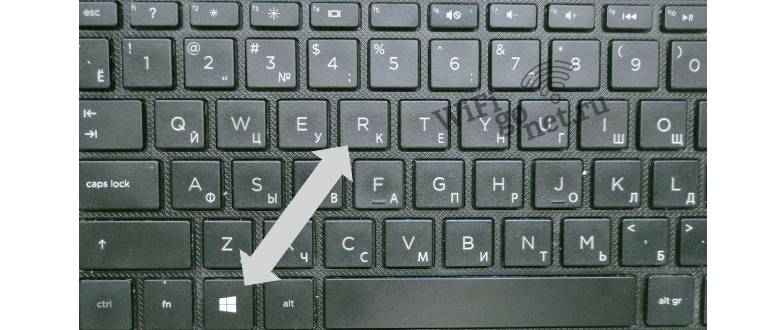 Когда снизу откроется панель ввода, нужно набрать cmd.exe. Данное действие откроет командную строку, где нужно прописать несколько строк.
Первая из них имеет следующую структуру: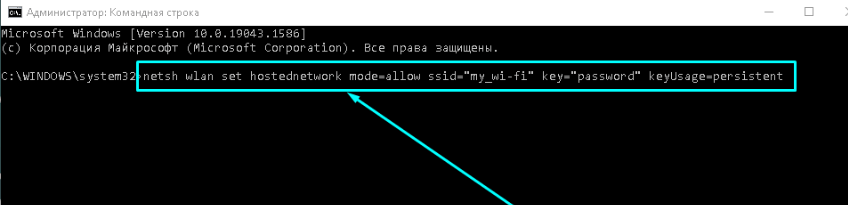
netsh wlan set hostednetwork mode=allow ssid=»nazvenie» key=»wifipassword» keyUsage=persistent
SSID – предполагаемое имя сети, key – выбранный пароль. После ввода нужно нажать клавишу «Enter». Далее требуется запустить хот-спот, для этого используется вторая команда: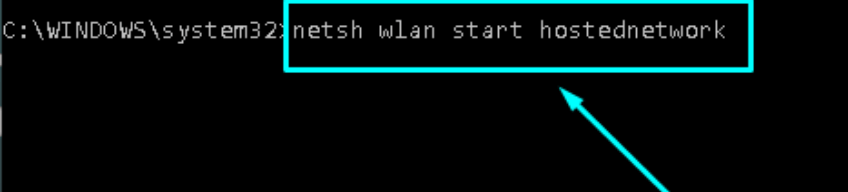
netsh wlan start hostednetwork
Если точку доступа нужно отключить, слово start заменяется на stop. У данного способа запуска есть один недостаток: раздачу нужно включать при каждом перезапуске ПК и подключении к Wi-Fi сети.
С помощью программ сторонних производителей
Сторонние приложения являются альтернативой, которая позволяют просто создавать локальные сети. Первой программой является Hamachi. Бесплатная версия дает возможность использовать одну сеть, к которой могут подключиться до 5 компьютеров.
Вторая утилита называется Radmin VPN. Это аналог Hamachi, который схожий по интерфейсу и возможностям. При помощи двух данный утилит можно не только использовать файлы других устройств, но и играть в игры. Для стабильной работы нужна хорошая скорость Wi-Fi сети, они также могут поедать некоторую часть трафика.
В Windows 10
Подключение к домашней сети через Wi-Fi в Windows 10 упростилось благодаря новой встроенной функции hot-spot. Виртуальная сеть дает возможность чужим компьютерам подключаться к точке доступа через Wi-fi.
Запуск и настройка hot-spot
Hot-spot – это функция, раздающая интернет на Windows 10. Для его запуска нужно перейти в «Пуск» и нажать на значок параметров (шестеренка в левом нижнем углу).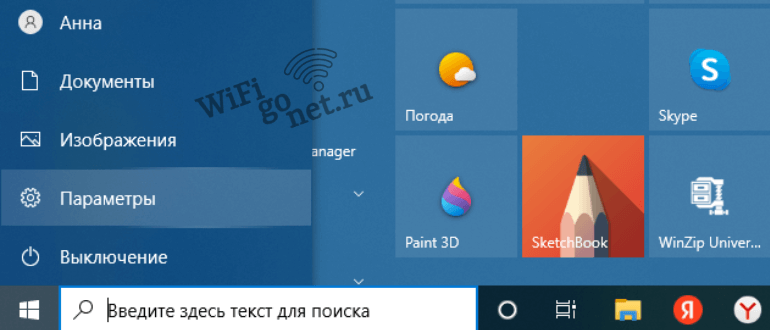 На рабочем окне откроется окно с вкладками, нужно перейти в «Сеть и интернет».
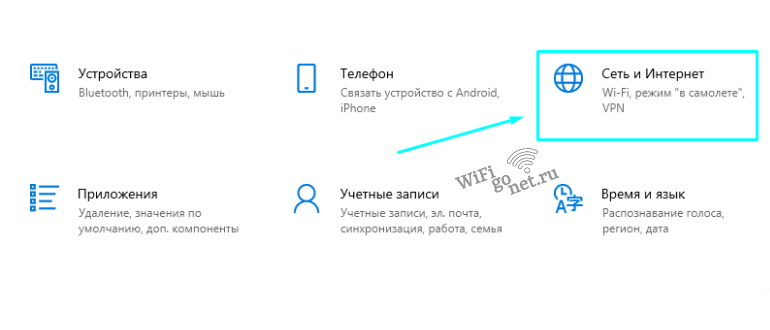 В меню слева будет отдельная вкладка для мобильного хот-спота.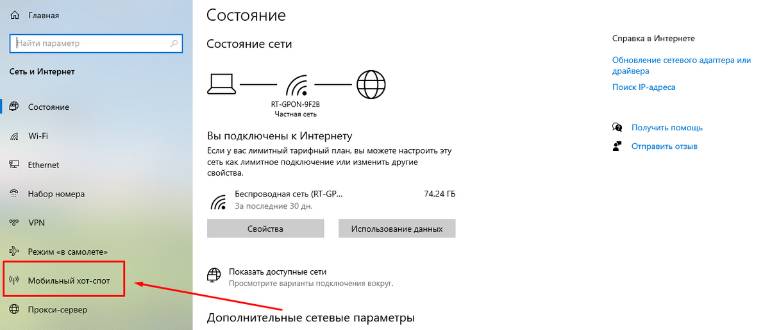
Далее требуется активировать его при помощи верхнего и единственного переключателя. В нижней части будет указана имя сети и сетевой пароль, которые потребуется изменить. После сохранения рекомендуется проверить тип совместного использования интернет-соединения. Поскольку используется роутер, нужно выбрать вкладку, соотносящуюся с Wi-Fi сетью. После этого мобильный хот-спот можно считать запущенным и настроенным.
Для двух компьютеров
Самый простой способ соединить несколько компьютеров в одну сеть – использовать оптоволокно. Для настройки через Wi-Fi потребуется затратить немного больше усилий. Подключив устройства к роутеру, требуется синхронизировать оба ПК посредством правильных настроек.
На рабочем столе есть «Мой компьютер», на него нужно кликнуть правой кнопкой координатора и перейти в свойства. В разделе, где указаны имя компьютера и домена, есть кнопка «Изменить параметры», на которую надо нажать.
Появится поле с параметрами, где нужно выбрать функцию «Изменить». Имя может быть любое, но оно должно быть введено на английском. У каждого ПК должно быть свое название. Рабочую группу можно не менять, но она должна быть у всех одинаковой.
Следующий шаг – настройка сетевой карты. Правой кнопкой мыши нажимаем на значок, отвечающий за интернет и выбираем «Центр управления сетями и общим доступом». Если такой возможности нет, переход осуществляется через поиск.
Слева будет поле, через которое можно изменить дополнительные параметры общего доступа (название поля одноименное). Включаем сетевое обнаружение и доступность файлов. В самом нижнем разделе можно открыть ПК для пользователей, также рекомендуется выключить парольную защиту. Такую же последовательность действий нужно провести со вторым компьютером.
Для нескольких девайсов
Настройка происходит по схожей схеме, для этого один ПК должен быть главным и иметь рабочие драйвера. Для создания новой домашней группы нужно перейти в центр управления сетями и выбрать настройку беспроводной сети компьютер-компьютер. Далее, как было описано выше, задается имя, ключ безопасности и сохранение настроек. Девайс перезагружается, после чего к сети смогут подключиться прочие устройства.
Смена кода
Код – это пароль, который нужно вводить при каждом подключении к новому компьютеру. Данный раздел также поможет узнать сетевой пароль от компьютера. Первым делом нажимаем на клавиатуре Win + R, в открывшейся строке вводим слово netplwiz. Открывшееся окон расскажет о учетных записях, в нем требуется перейти в «Дополнительно». После достаточно выбрать «Управление паролями», где и будет открыт доступ к имеющимся кодам. Их можно удалять, менять и добавлять.
Предоставление допуска к папкам и файлам
Уровень допуска к файлам у членов домашней группы может быть одинаковым. Это же касается информации, разрешения на использование которой выдаются с главного устройства.
Отключение кода
Разблокировка папки происходит в три этапа:
- Кликаем правой кнопкой мыши по требуемой папке переходим в «Свойства».
- Переходим в раздел «Доступ», где нужно найти клавишу «расширенная настройка общего доступа».
- В появившемся окне ставим галочку напротив «Открыть общий доступ к этой папке».
Вышеописанные действия приведут к тому что пользователи домашней группы увидят существующую папку и смогут использовать находящуюся в ней информацию при наличии разрешений.
Доступ
В настройках допуска домашней группы есть несколько уровней, расширяющих возможности сторонних пользователей: чтение, изменение и полный доступ. Для того чтобы попасть в меню настроек нужно выбрать расширенную настройку общего доступа и перейти в раздел «Разрешения».
Как подключить гаджеты к сети?
Для подключения понадобится не только одобрение с основного компьютера, но и участие других девайсов. Если создание сети на основном ПК было выполнено при помощи сторонней программы, понадобиться скачать еще один клиент для другого пользователя. Если же все настраивалось через центр управления сетями и общим доступом, утилита нужна только на телефоне
Компьютер
Подключение к появившейся сети происходит также, как и к любому роутеру:
- Выбираем соответствующую иконку в нижнем углу экрана;
- Ищем нужный компьютер;
- Вводим требуемые данные и подключаемся.
В случае если иконки Wi-Fi сети нет, можно воспользоваться строкой поиска.
Смартфон
Удобнее всего к локальной сети подключаться через смартфон. Рекомендуется использовать бесплатную программу «ES Проводник». В интерфейсе можно будет найти вкладку подключения к сети. Чтобы найти локальную сеть, нажимает кнопку «Scan». После поиска получаемая сеть отобразится. Далее достаточно просто подключиться к компьютеру. В Play Market есть ряд альтернативных приложений, выполняющих ту же функцию. Если не скачать их через Wi-Fi, с просмотром файлов могут возникнуть проблемы
Какие могут быть проблемы
При работе в домашней группе могут возникнуть некоторые неполадки. Некоторые из них являются сбоем программы, другие связанны с отсутствием нужных настроек. Большинство трудностей решаются вручную и не требуют вмешательства специалиста. Они также не связаны с качеством работы Wi-Fi роутера и интернета
Не появляются устройства из локальной сети
Первый способ решения проблемы – перейти в проводнике в раздел «Сеть», нажать правой кнопкой на свободное место и выбрать функцию «Обновить». Если проблема связана с ошибкой, ее можно попробовать решить следующим образом:
- Через поиск находим панель управления.
- При помощи поиска находим раздел «Программы и компоненты».
- Отрываем вкладку «Программы и компоненты».
- Переходим в «Включение и отключение компонентов Windows».
- В разделе ищем папку, связанную с поддержкой общего доступа к файлам SMB1 и активируем ее, после чего нажимаем OK и ждем применение изменений.
После этого нужно перезагрузить ПК. Перезапуск позволит компьютеру увидеть другие устройства. Если способ не помог, можно перепроверить все разрешения домашней группы.
Нет доступа к общей папке
Доступ к папке нужно открыть. Для этого нужно кликнуть на нее правой кнопкой мыши и нажать кнопку «Свойства». Откроется окно с пятью вкладками, нужно перейти в «Доступ». После понадобится перейти в «Общий доступ». Сверху будет графа, куда можно будет добавить пользователей. Есть универсальная кнопка, позволяющая добавить всех, либо только желаемых.
После этого можно будет дать каждому из пользователей уровень доступа в домашней группе. Делается это в правой части нижнего поля. Если проблема не решилась, рекомендуется проверить выданные разрешения.
Устройства не показаны в локальной сети
Вероятно, проблема находится на том девайсе, которого не видно, рекомендуется выполнить перезагрузку, либо, если используется приложение, перезайти в него. Если это не поможет, придется решать конкретную проблему. Косвенно может играть роль нестабильность Wi-Fi сети или проблемы с ней в отношении определенного девайса.
Видеоинструкция
Если дома используются сразу ноутбук, компьютер и несколько гаджетов, имеет смысл подключить устройства к локальной сети. Так вы сможете просматривать на различных устройствах папки и файлы, хранящиеся на другом девайсе. При этом провода для соединения не нужны. Манипуляцию можно выполнить через WI-FI роутер. Главное – знать, как это делается.
Я постараюсь просто и без излишеств рассказать про создание домашней группы, а если по ходу пьесы у вас возникнут какие-то вопросы, то сразу же пишите в комментарии. Начинаем.
Содержание
- Зачем нужна домашняя группа?
- Для двух компьютеров
- Для нескольких девайсов
- Смена кода
- Предоставление допуска к папкам
- Отключение кода
- Доступ
- Как подключить приборы к сети?
- Компьютер
- Смартфон
- Проблемы
- Не появляются устройства из локальной сети
- Нет доступа к общей папке
- Устройства не показаны в локальной сети
- Задать вопрос автору статьи
Зачем нужна домашняя группа?
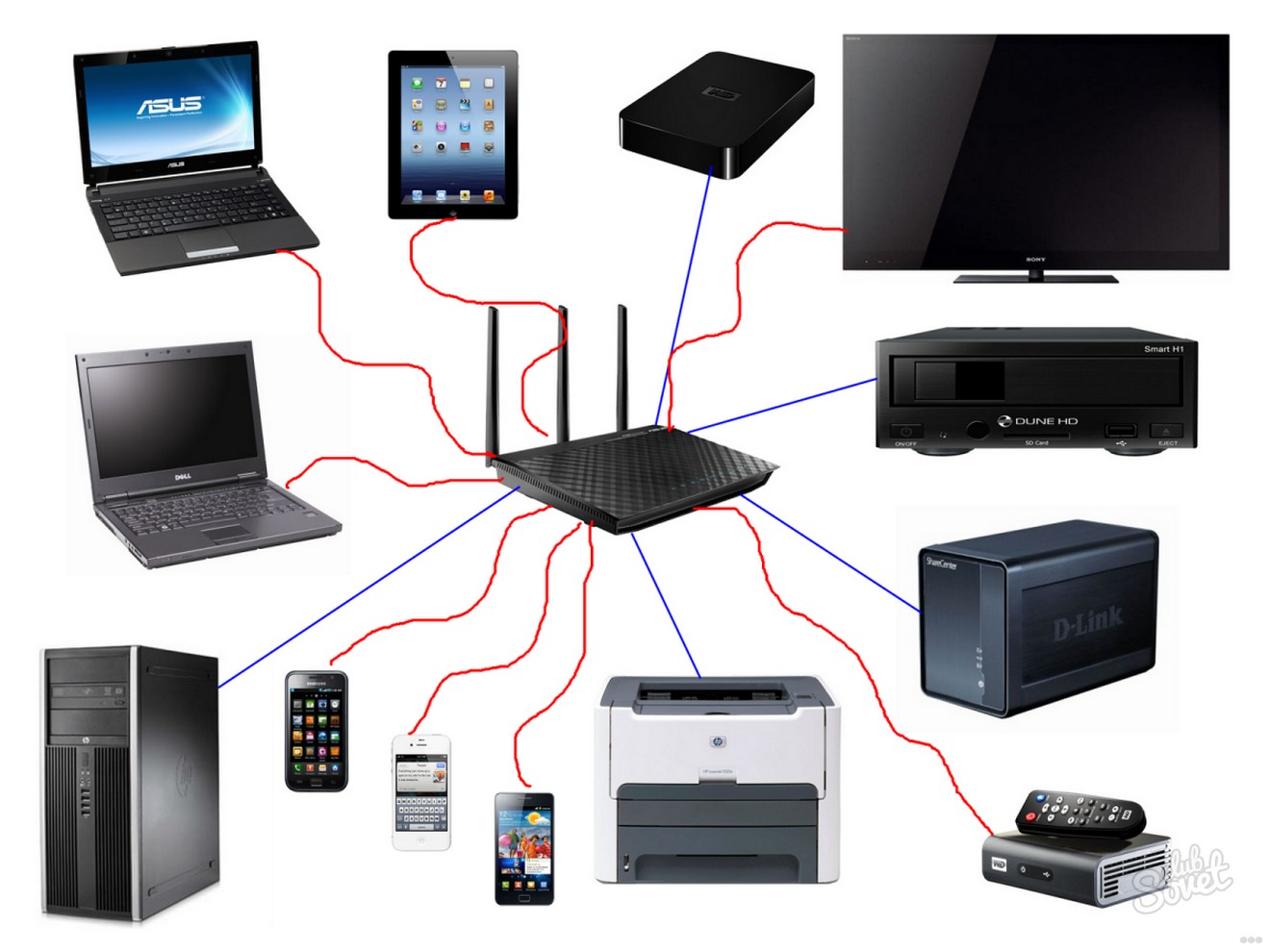
Локальная сеть – это сетевое хранилище информации. Вы можете, например, на смартфоне посмотреть файлы, которые хранятся на другом телефоне или ноутбуке. Однако это не единственное ее предназначение.
Внутри домашней группы можно осуществлять общение с разных устройств. Например, через локальную сеть можно вместе поиграть в игры. Можно подсоединить к принтеру одновременно компьютер, ноутбук и гаджеты, объединенные одной сетью. Получится настоящий домашний сервер.
Для двух компьютеров
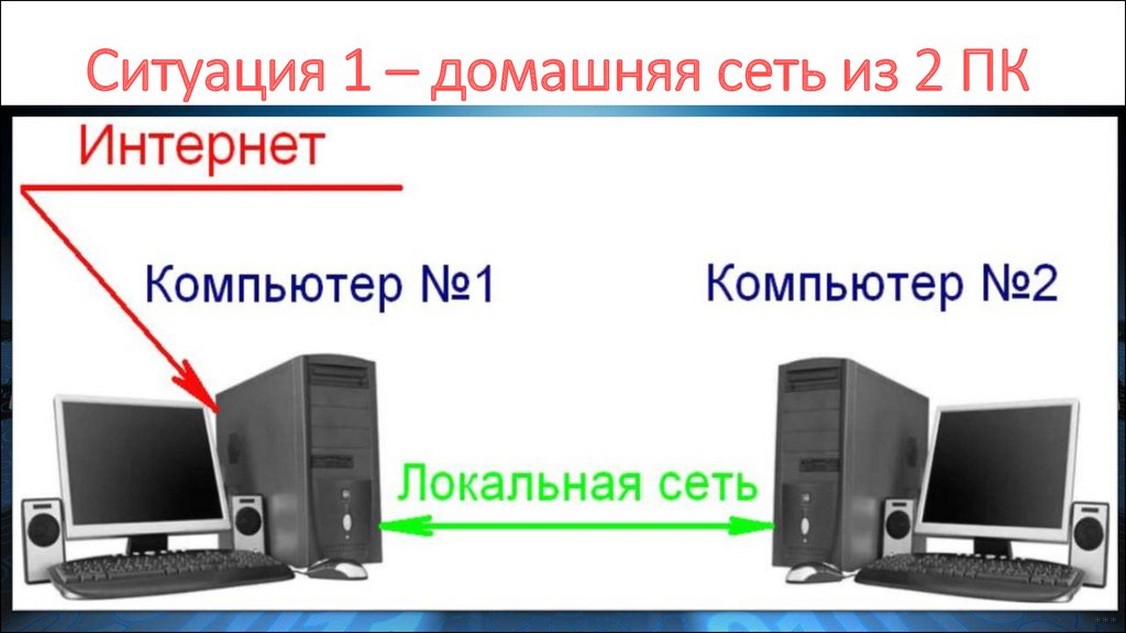
Сразу оговорка – оба компа должны быть подключены через один роутер к одной и той же сети Wi-Fi. Все действия надо повторить на обоих ПК. И также напомню про безопасность! Если ваша сеть незапаролена и на ней висит ваш сосед-любитель халявы, после создания локальной сети вы рискуете, что ваши файлы, фото, видео станут соседским достоянием. Вот так!
Сделать локальную сеть для двух компов можно через кабель и Wi-Fi. Я опишу второй вариант. Все настройки описаны на примере ОС Виндовс 7, но актуальны и для других ОС.
- Удостоверимся, что оба ПК работают в одной группе. Как это сделать? Рассказываю. Нажимаем Win+R и пишем команду sysdm.cpl. Жмем «Ок». Нам нужен пункт «Рабочая группа». Необходимо, чтобы на обоих компьютерах стояло одно и тоже название. Вы можете изменить его. Не забудьте сделать тоже самое на втором компе.
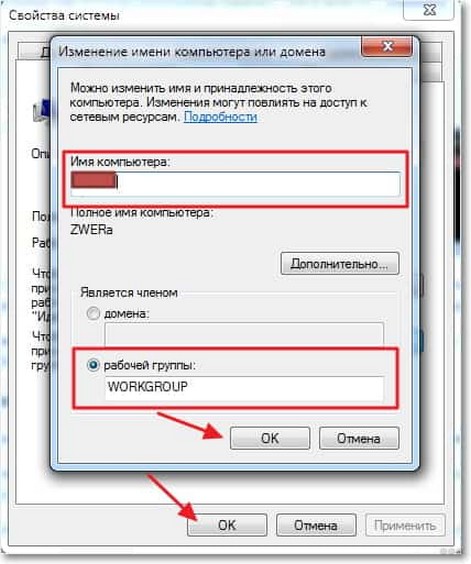
- Через панель управления нам нужно попасть в раздел «Изменить дополнительные параметры общего доступа». Ищем надпись «Текущий профиль» и вносим нужные нам изменения. В открывшемся окне нужно будет активировать все пункты, которые начинаются со слова «включить». Кроме пункта внизу этой страницы – «Общий доступ с парольной защитой». Здесь нам нужно отключить.
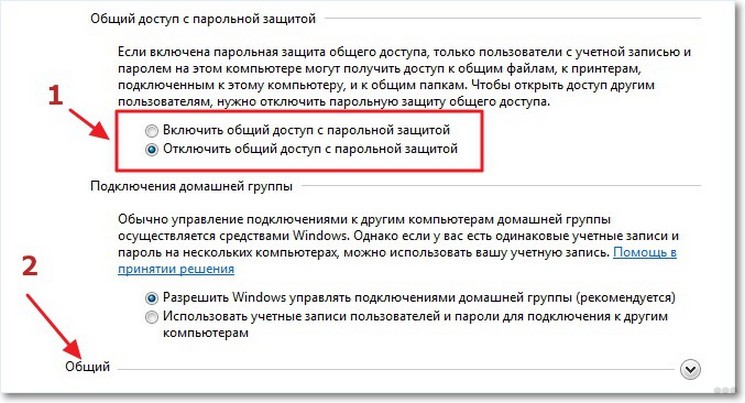
- Делаем перезагрузку. Вот в принципе и все настройки. Можете проверить. Зайдите в «Мой компьютер», далее «Сеть» и увидите все приборы, которые объединены домашней группой.
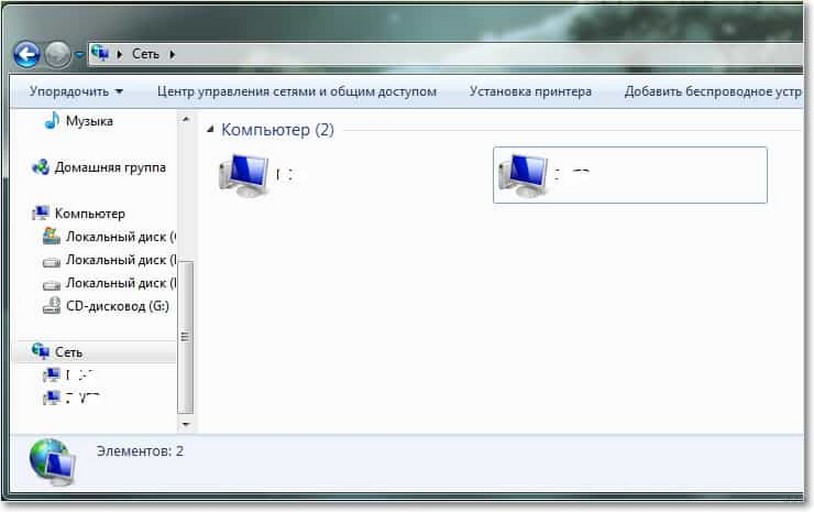
Более подробно пишу далее.
Видео-инструкцию по созданию домашней сети для двух ПК смотрите здесь:
Для нескольких девайсов
Локальная сеть через WI-FI роутер настраивается одинаково для любой операционной системы, как я уже и говорил выше. Разницы в процедуре нет никакой. Главное – следовать инструкции, и тогда все получится.
Настраивается локальная сеть через роутер беспроводным соединением или напрямую. Все устройства, которые вы хотите определить в домашнюю группу, должны подключаться к одному маршрутизатору.
Однако это не дает возможность пользоваться преимуществами в полной мере. У вас не получится просматривать папки на других приборах и создать сервер с принтером. Чтобы локальная сеть начала работать, необходим допуск к файлам и принтерам.
Начнем с того, как создать и настроить локальную сеть. Создание домашней сети через WI-FI маршрутизатор осуществляется следующим образом:
- осуществляют вход в меню центра управления сетями;
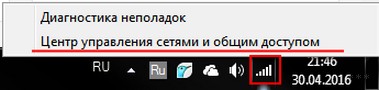
- перенаправляются в подпункт центра подключения;
- находят нужный тип группы;
- перенаправляются в подпункт домашней сети;
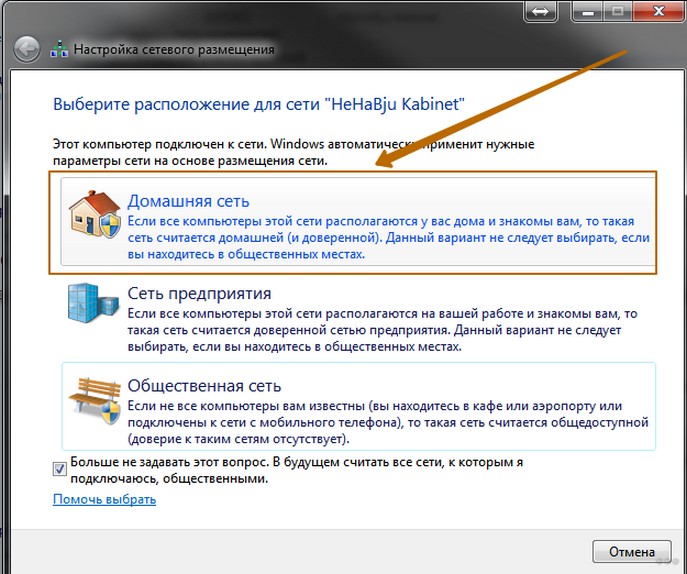
- ставят значки на тех элементах, к которым нужно предоставить общий доступ со всех приборов и гаджетов;
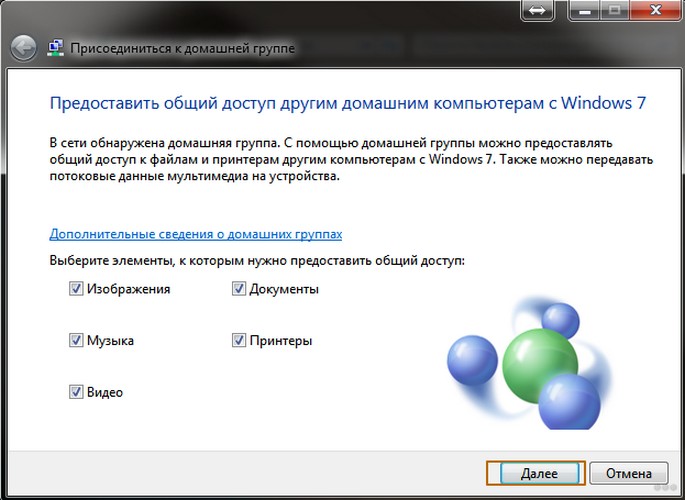
- кликают по кнопке «Далее»;
- если при выполнении операций не допущено ошибок, в появившемся окне появляется пароль от домашней группы, который рекомендуется записать на отдельном листочке;
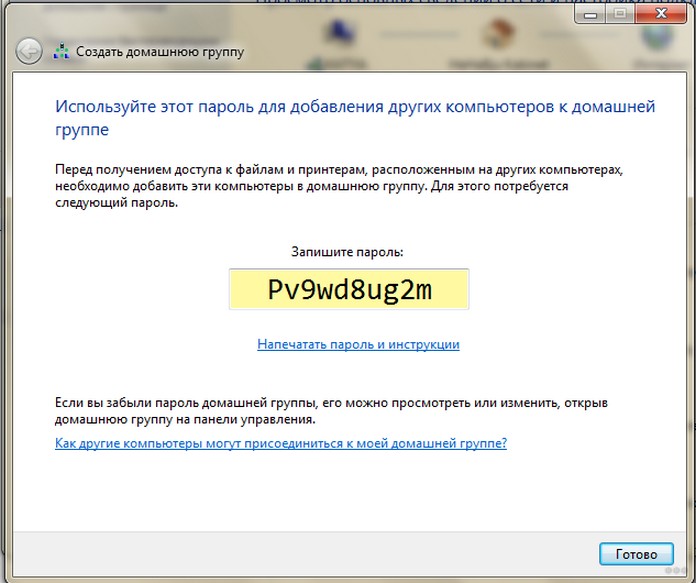
- кликают по кнопке «Готово».
Завершение операции означает, что домашняя сеть между компьютерами и гаджетами создана. После этого к ней можно подключать по WI-FI все устройства. Зная, как настроить домашнюю сеть между приборами, это можно быстро и просто сделать самостоятельно.
Смена кода
Пароль, предложенный системой, сложно запомнить. Приходится все время держать листочек с информацией под рукой. По этой причине проще придумать собственный код. Для изменения пароля действуют следующим образом:
- осуществляют вход в раздел выбора домашней группы или же нажимают на надпись, свидетельствующую о присоединении к ней;
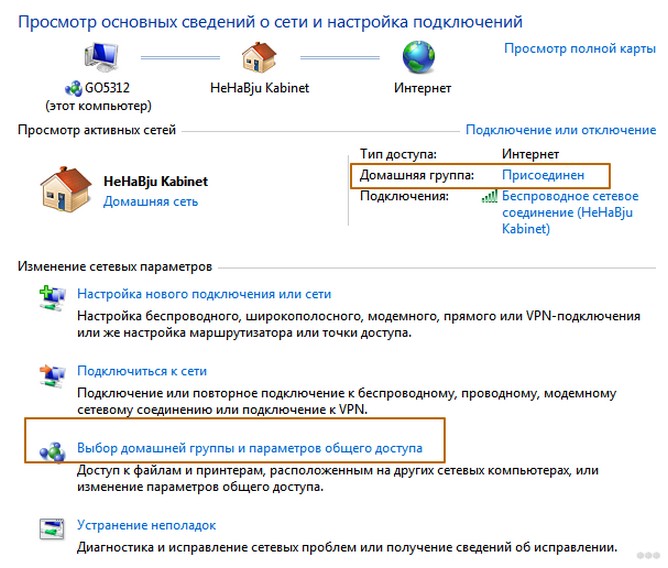
- в открывшемся окне кликают по графе «Изменить пароль»;
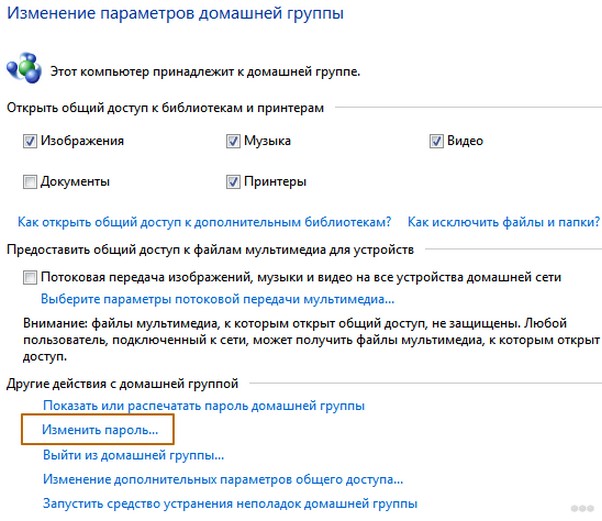
- вводят новые данные и сохраняют изменения.
Предоставление допуска к папкам
Несмотря на то, что домашняя группа создана, автоматически общий доступ ко всем файлам предоставлен не будет. Чтобы с двух и более компьютеров или гаджетов можно было просматривать папки и файлы, необходимо выполнить соединение с группой вручную. Главное – знать, как подключить все девайсы к домашней сети.
Отключение кода
Для получения общего доступа к любой папке первое, что делают – отключают пароль. Для этого выполняют такие манипуляции:
- осуществляют вход в раздел «Изменение параметров домашней группы»;
- кликают по графе «Изменение дополнительных параметров общего доступа»;
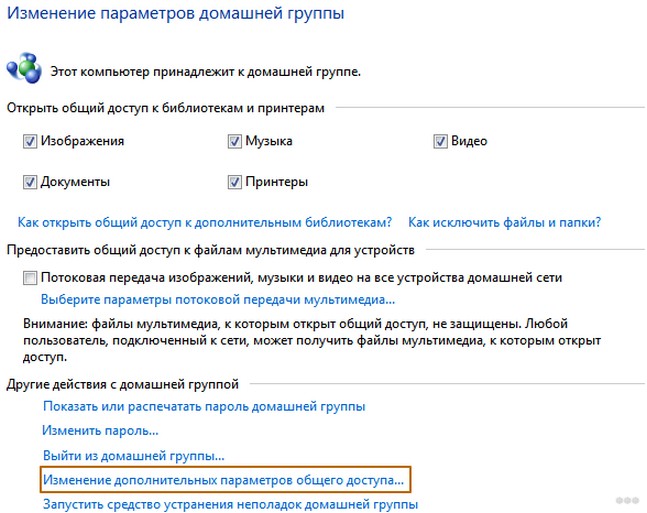
- выполняют включение обнаружения сети, выставив значок напротив соответствующей надписи;
- открывают доступ к папкам и приборам, поставив галочку напротив надписей со словом «Включить»;
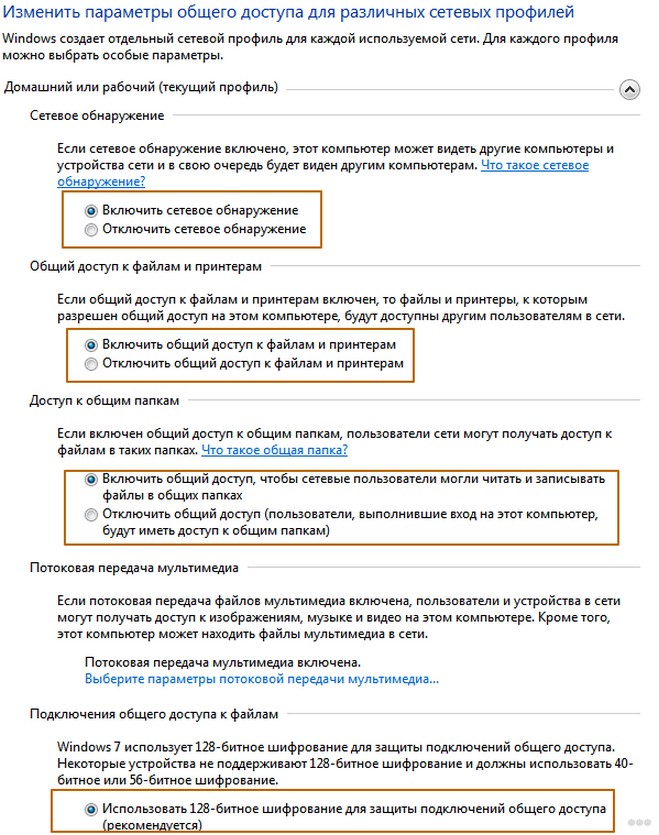
- отключают пароль, выставив значок напротив соответствующей надписи.
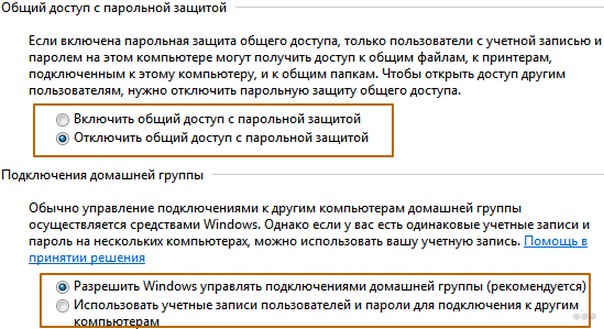
Доступ
После выполнения предыдущей операции можно открывать общий доступ к файлам. Чтобы получить допуск, действуют следующим образом:
- осуществляют вход во вкладку «Мой компьютер»;
- переходят в раздел «Сеть»;
- клавишей, расположенной с правой стороны манипулятора, кликают по соответствующей папке и нажимают на кнопку «Свойства»;
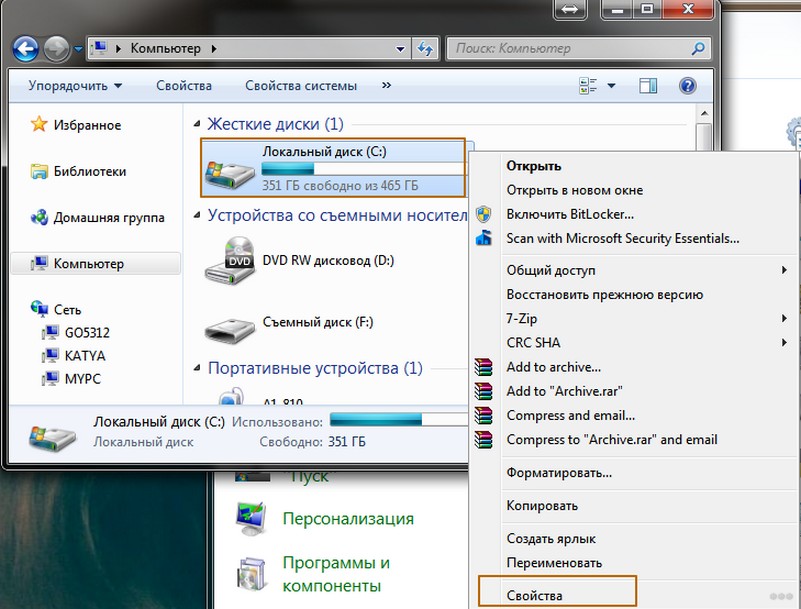
- переходят в подраздел «Доступ»;
- кликают по кнопке «Расширенная настройка»;
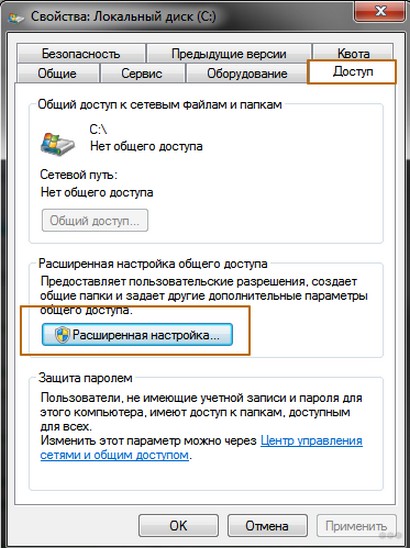
- устанавливают значок напротив надписи: «Открыть общий доступ к этой папке»;
- сохраняют внесенные данные, кликнув по кнопке «ОК».
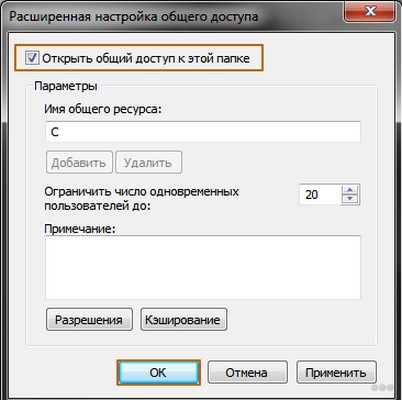
Такая манипуляция сделает все файлы, хранящиеся на компьютере, доступными для просмотра на других приборах.
Настройка домашней сети и получение доступа описаны в этом видео:
Как подключить приборы к сети?
Теперь перейдем к тому, как подключить все компы и гаджеты к домашней сети. Здесь необходимо выполнить еще ряд действий, указанных ниже.
Компьютер
После создания домашней сети на Windows, можно подключать к сети остальные компьютеры. Для операции потребуется всего несколько минут. Чтобы выполнить подключение, необходимо просмотреть активные сети. В графе должна появиться надпись в домашней группе о возможности присоединиться к ней. Необходимо нажать на ссылку.
Если таковой надписи нет, следует изменить сеть на домашнюю. Чтобы это сделать, действуют следующим образом:
- осуществляют вход во вкладку: «Общественная сеть»;
- переходят в домашнюю группу, кликнув по соответствующей надписи.
Когда выбраны правильные параметры, можно выполнять подключение. Делают это так:
- переходят в раздел: «Предоставить общий доступ другим домашним компьютерам»;
- кликают по графе «Присоединиться»;
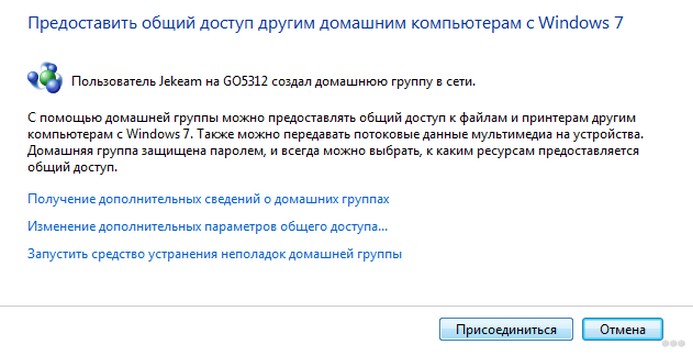
- выбирают все элементы, доступ к которым необходимо предоставить со всех устройств;
- кликают по графе: «Далее»;
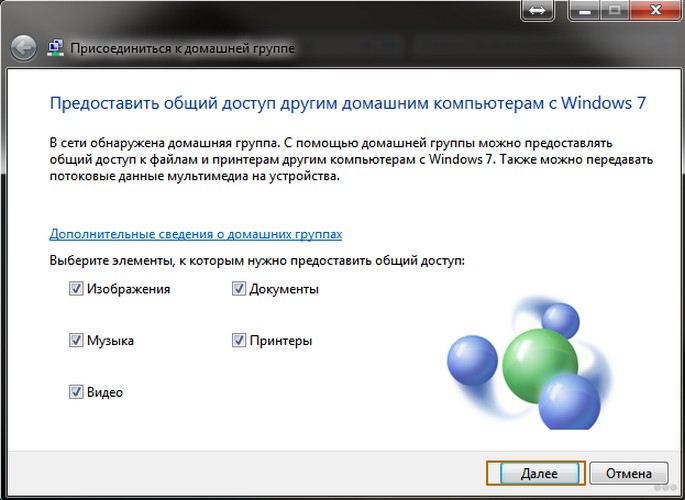
- в соответствующем окне вписывают пароль;
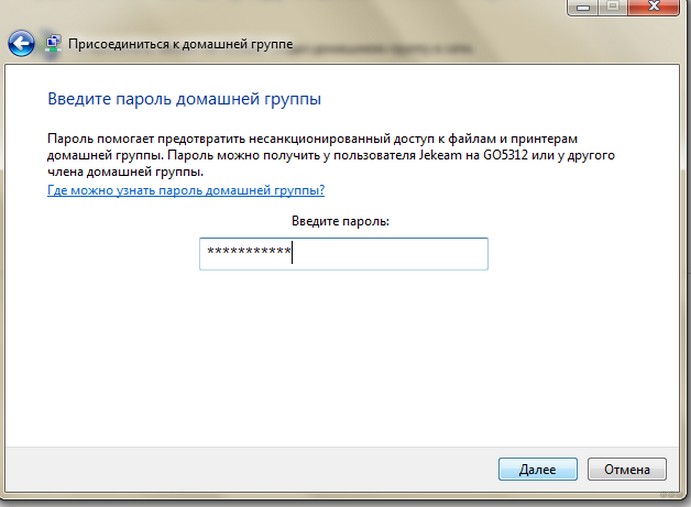
- кликают по графе: «Далее»;
- нажимают на кнопку: «Готово».
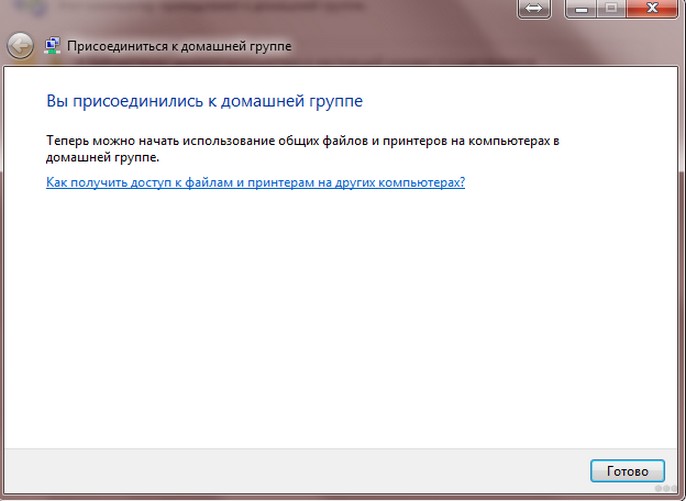
Если к домашней сети нужно подключить несколько приборов, такую манипуляцию выполняют на всех устройствах.
Смартфон
Чтобы получить доступ к домашней сети на телефоне или любом другом гаджете, потребуется специальная программа. Проще всего использовать ES Проводник. Для этого его нужно скачать на гаджет, после чего рекомендуется выполнить следующие действия:
- запускают программу;
- осуществляют вход в раздел «Сеть»;
- кликают по кнопке «LAN»;
- нажимают на надпись: «Сканировать».
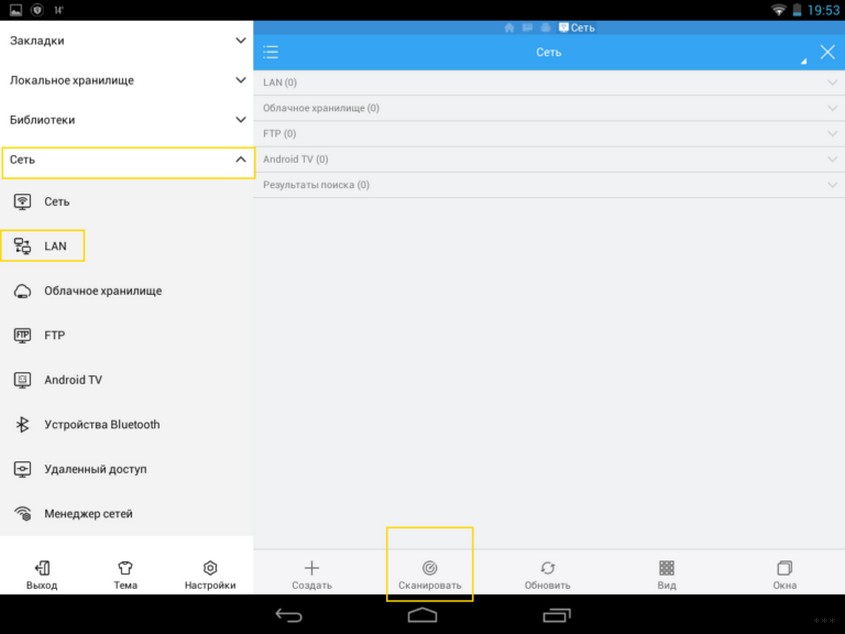
После завершения операции доступ к файлам будет открыт.
Для беспроводного обмена данными можно также воспользоваться утилитой Asus Share Link. Такая программа доступна для установки на любое устройство с Android. Чтобы воспользоваться утилитой, выполняют такие манипуляции:
- загружают программу на компьютер или ноутбук;
- устанавливают утилиту, пользуясь соответствующими подсказками;
- перезагружают прибор.
После этого выполняют похожие действия на гаджете:
- программу скачивают на планшет или телефон;
- когда установка будет завершена, утилиту запускают.
Чтобы обмениваться файлами, устройства синхронизируют. Для этого действуют следующим образом:
- программу открывают на компьютере или ноутбуке, а также телефоне или планшете;
- на одном устройстве добавляют файлы или перетаскивают мышью, после чего кликают по клавише: «Отправить»;
- на другом устройстве нажимают на надпись: «Принять файлы»;
- добавляют устройство в список доверенных, чтобы принимать файлы без подтверждения.
Также вам будет интересно, как подключить принтер к домашней группе:
Проблемы
При настройке и подключении к домашней группе могут возникнуть следующие проблемы.
Не появляются устройства из локальной сети
Чтобы исправить такую проблему, необходимо на приборах проверить настройки общего доступа, а также рабочую группу. Для этого выполняют такие манипуляции:
- осуществляют вход в проводник;
- переходят в подраздел «Сеть»;
- правой клавишей манипулятора кликают по свободному пространству;
- кликают по надписи: «Обновить».
Это должно решить возникшую проблему. Если этого не произошло, необходимо на несколько минут отключить антивирусную программу.
Еще один возможный вариант решения проблемы – проверка подключения к маршрутизатору, в особенности в том случае, если пользователь пользуется беспроводным подключением.
Нет доступа к общей папке
Для решения этой проблемы рекомендуется проверить настройки доступа к общей папке. Возможно, именно здесь была допущена ошибка. Решить проблему в некоторых случаях можно также с помощью отключения на время антивирусника.
Устройства не показаны в локальной сети
Чтобы исправить ситуацию, рекомендуется проверить, для какого профиля подключена сеть и статус домашней сети. Скорее всего, ошибка именно в этих настройках.
Как вы уже поняли, настройка локальной сети через роутер – простая процедура, которая не требует владения особыми навыками и умениями. Для выполнения манипуляции не требуется адрес маршрутизатора или другие подобные сведения. Необходимо только подключение к роутеру. Никаких сложностей возникнуть не должно. Но если что-то не получается, напишите в комментариях к этой статье. Мы вместе попробуем решить вашу проблему!
Спасибо, что выбираете нас! До новых встреч!